PHOTO VIEWER 7CC - Televisore PARROT - Manuale utente e istruzioni gratuiti
Trova gratuitamente il manuale del dispositivo PHOTO VIEWER 7CC PARROT in formato PDF.


| Tipo di prodotto | Cornice fotografica digitale |
| Marca | PARROT |
| Modello | PHOTO VIEWER 7CC |
| Dimensioni dello schermo | 6,5 pollici (diagonale) |
| Risoluzione | 720 x 480 pixel |
| Numero di colori | 262144 |
| Memoria interna | 64 MB (memoria per oltre 500 foto) |
| Peso | 415 g (solo cornice) |
| Dimensioni | 192 x 146 mm |
| Alimentazione | 100-240 V ~, 0,2 A, 50/60 Hz |
| Connettività | Bluetooth (profili FTP, OPP, BIP) |
| Funzioni principali | Visualizzazione foto, presentazione programmabile, orologio, screensaver, sensore di luminosità, rilevamento orientamento |
| Aggiornamento software | Tramite Bluetooth scaricando da www.parrot.com |
| Compatibilità | Telefoni cellulari, PDA, computer con Bluetooth |
| Contenuto della confezione | Cornice LCD, trasformatore, asta metallica, gancio da parete, sistema di clip, manuale d'uso, guida prodotto |
| Manutenzione e pulizia | Pulire con un panno asciutto, non usare prodotti liquidi |
| Sicurezza | Non esporre all'umidità, scollegare in caso di temporale, utilizzare solo in interni |
| Ricambi e riparabilità | Contattare il servizio hotline per qualsiasi intervento |
Domande frequenti - PHOTO VIEWER 7CC PARROT
Domande degli utenti su PHOTO VIEWER 7CC PARROT
0 domanda su questo apparecchio. Rispondi a quelle che conosci o fai la tua.
Fai una nuova domanda su questo apparecchio
Scarica le istruzioni per il tuo Televisore in formato PDF gratuitamente! Trova il tuo manuale PHOTO VIEWER 7CC - PARROT e riprendi in mano il tuo dispositivo elettronico. In questa pagina sono pubblicati tutti i documenti necessari per l'utilizzo del tuo dispositivo. PHOTO VIEWER 7CC del marchio PARROT.
MANUALE UTENTE PHOTO VIEWER 7CC PARROT
Italiano - Guida all'uso
INDICE
ISTRUZIONI DI SICUREZZA PER L'UTENTE p 55
INTRODUZIONE p 56
CONTENUTO DELLA CONFEZIONE p 57
GUIDA RAPIDA ALL'USO DELL'APPARECCHIO p 57
STRUTTURA AD ALBERO DEI MENU 58
USO DEI MENU p 58
MENUPRINCIPALE P59
PREFERENZE p 60
PRIMO UTILIZZO p 62
ASSOCIAZIONE DEL TELEFONO/COMPUTER. 62
INVIO DI FOTO p 63
PROCEDURE DI IMPOSTAZIONE p 64
ORDINE DI VISUALIZAZIONE DELLE IMMAGINI 64
SELECTIONE CREAZIONEDI DIAPORAMA 65
INFORMAZIONI GENERALI p 171
ISTRUZIONI DI SICUREZZA PER L'UTENTE

Europa
- Non esporre il presente appearecchio a gobce o schizzi, né collocarvi sopra oggetti contenti liquidi, quali ad esempio vasi.
- L'adattatore AC/DC, che consente di scollegare l'apparecchio dall'alimentazione di rete, delve essere sempre fácilmente accessible. Se non si desidera utilizzare l'apparecchio per un periodo prolongato di tempo, scollegarlo dall'alimentazione.
INTRODUZIONE
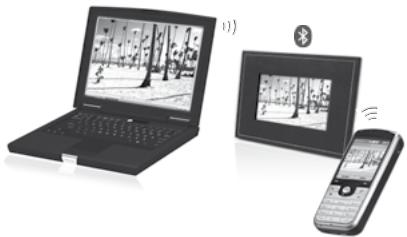
Grazie alla technologia Bluetooth®, è possible stabilire comunicazioni vocali e dati tramite una connessione radio a breve distance. Essa consente a sviate apparetti che elettroniche diickenare tra loro.
Parrot si avale della sua grande esperienza nell'ambito della technologia Bluetooth per proporre Parrot PHOTO VIEW 7", un'innovativa cornice digitale. Tramite la technologia Bluetooth, è possibile trasmettere le foto su Parrot PHOTO VIEW 7" da un Telefono cellulare, un PDA o un computer.
Parrot PHOTO VIEWER 7'' è una cornice digitale con display LCD (720 x 480 pixel) in grado di contentere più di 500 Foto. É possible configurarne la visualizzazione相对较vo di diaporama programmabili o migliorando l'orientamento della cornice. Parrot PHOTO VIEWER 7'' , grazie al suo design raffinato, si adatta perfettamente a qualisiassi tipo di arredamento e consente la regolazione della luminosità in base alla stanza in cui viene collocato. Parrot PHOTO VIEWER 7'' indica l'ora proprio come
unveroorologio.
CONTENUTO DELLA CONFEZIONE
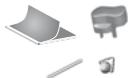
Nella confezione sono contentuti i seguenti articoli:
- Una cornice LCD
- Un alimentatore
- Un'asta metallica da avvitare sulla cornice come supporto
- Un gancio per il montaggio alla parete
- Unsystemadi clip per fissare il cavo di alimentazione alla cornice
- Un manuale delle istruzioni
- Una guida ai prodotti Parrot

GUIDA RAPIDA ALL'USO DELL'APPARECCHIO

- Avvitare l'asta metallica nella parte posteriore della cornice.
- Collegare il connettore del cavo di alimentazione all'alimentatore.
- Parrot PHOTO VIEWER 7'' si accende automaticamente.
- Selezionare la lingua desiderata per l'uso di Parrot PHOTO VIEWER 7'' (consultare la sezione «Descrizione e funzioni delle icone» nel capitolo «Preferenze» del presente manuale).
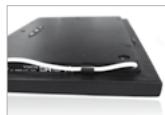
NOTA: LA CORNICE PUO INOLTRE ESSEPE APESA ALLA PARETE. IN TAL CASO, AVIVITARE I GANCIO NELLA PARTE POSTERIORE, QUNDI INSERIRE IL SISTEMA DI CLIP NELE ALPOSSITE SCANALATURE E FARVI PASSARE L CAVO DI ALIMENTAZIONE. CAMBIANDO L'ORIENTAMENTO DEL CORNICE, LA FOTO VISUALIZZATA RUOTA PER ADATTARSI AL NUVO ORIENTAMENTO DI PARROT PHOTO VIEW 7".
STRUTTURA AD ALBERO DEI MENU
Uso dei menu
Consultazione dei menu:
Per la consulatoria dei menu, utilizes i tasti situati nella parte posteriore di Parrot PHOTO VIEWER 7^ .
- Per accedere al menu principale, premere il tasto

situato nella parte posteriore della cornice.
Tasti di selezione:
Tasto

Consente di spostarsi a sinistra o verso l'alto, a seconda dell'orientamento della cornice. Consente inoltre di selezionare la foto precedente.
Tasto

: Consente di spostarsi a destra o verso il basso, a seconda dell'orientamento della cornice. Consente inolte di selezionare la foto successiva.
Tasto di conferma:
TastO

Consente di accedere al menu selezionato o di selezionare una Foto.
L'icona

consente di tornare al menu precedente o di uscire dai menu.
Menu principale
Descrizione e funzioni delle icone

Consente di tornare al menu precedente.

: Consente di ruotare la foto verso destra.

: Consente di visualizzare le fotto in fornato ridotto.

: Consente di organizzare l'ordine di visualizzazione delle immagini.

: - Elimina imagine corrente : Consente di eliminare l'immagine visualizzata.
- Elimina più immagini : Consente di eliminare l'immagine selezionata.
- Elimina tutte le immagini : Consente di eliminare tutte le immagini.

Consente di selezionare e comporre un diaporama.

: Consente di regolare la visualizzazione e i parametri Bluetooth.
Consente di visualizzare le informazioni relative al software installato su Parrot PHOTO VIEWER 7^ alto stato della memoria e all'imagine visualizzata.
Preference
É possible accederé al menu «Preference» dal menu principale.
Descrizione e funzioni delle icone

Consente di tornare al menu principale.

: - Visibilità: consente di renderere Parrot PHOTO VIEWER 7''visible o invisibileagli altri appearecoli Bluetooth.
-
Nome della cornice: consente di selezionare il nome Bluetooth preregistrato con il quale la cornice sare riconosciuta dagli altri apparetti Bluetooth.
-
Modality avanzata: consente di selezioneare un modo di associazione specifico o standard in base al modello di Telefono Bluetooth in uso (per ulteriori informazioni, accedere alla categoria Assistenza del sito Web www.parroct.com).

: Consente di regolare la luminosità di visualizzazione. Per regolare la luminosità del display, utilizzato i tasti di «selezione» situati nella parte posteriori di Parrot PHOTO VIEWER 7", quando premere il tasto di «conferma» per confermare.

: - Automatica: il livello di retroilluminazione del display viene controllato mediente
un algo rimo che impiega un sensore di luminosità posto sulla cornice. Si tratta della modalità predefinita.
- Manuale: la retroilluminazione è sempre attiva. Per attivare il modo di risparmio energetico del display, utilizzato il tasto di accensione/spegnimento posto sul cavo di alimentazione.
- Orario predefinito: una fascia oraria predefinita controlling the ore durante le quali il display rimane acceso. Verrà richiesta la regolazione dell'orologio di Parrot PHOTO VIEWER 7''.
NOTA: PER DISATTIVARE I. MODO DI RISPARMO ENERGETICO DEL DISPLAY, PREMERE BREVEMENTE I TASTO DI ACCENSIONE/SPEGNAMENTO DEL CAVO DI ALIMENTAZIONE. SE LA RETROILLUMINAZIONE É IMPOSTATA SUL MODO «AUTOMATICA», O «ORARIO PREDEFINITO», IL PARROT PHOTO VIEWER 7" STA TEMPORANEAMENTE IN MODO «MANUAL», FINO AL PROSSIMO CAMBIAMENTO DE SOGLIA DE LUMINOSITA « O DRA PREDEFINITA».

: Consente di selezionare la lingua desiderata.

-
Regolazione: consente di regolare l'ora mediante i tasti di «selectione». Premere il tasto di «conferma» per confermare.
-
Visibilità: Attivare / Disattivare la visualizzazione dell'ora. Si tratta della modalità predefinita.
-
Formato : Selezionare il formato dell'ora visualizzata (AM/PM).

: Consente di ripristinare la configurazione predefinita (tale operazione non comporta l'eliminazione delle immagini).
PRIMO UTILIZZO
Prima di utilizzare Parrot PHOTO VIEWER 7'' con il Telefono/computer per la prima volta, è necessario inanzitutto effettuire l'associazione dei due apparente. Questa operazione consente ai due apparente di scambiarsi informazioni al fine di configurare una connessione Bluetooth.
Associazione del telefonocomputer con Parrot PHOTO VIEWER 7''
- Accertarsi che Parrot PHOTO VIEWER 7'' sa impostato in modo tale da risultare visible per tutti gli apparecchi Bluetooth. Consultare il capitolo «Preferenze» del presente manuale.
- Attivare la funzione Bluetooth del Telefono/computer (consultare le istruzioni del Telefono/computer oppure accederate alla sezione Assistenza del site Web www.parrot.com).
- Effetuare una ricerca del dispositivo Bluetooth tramite il Telefono/computer.
- Selezionare «Parrot PHOTO VIEWER 7''» nell'elenco dei dispositivi Bluetooth rilevati dal Telefono/computer.
- Sul Telefono/computer immettere il codice «0000».
- A quello punto, i due apparecchi sono associati.
Note: alcuni telefoni richiedono l'attivazione dell'opzione «Modalità ricezione specifica» dal menu «Modalità avanzata...» prima di eseguire l'associazione con Parrot PHOTO VIEW 7" (disponibile nel menu «Preferenze/Bluetooth»). Per ulteriori informazioni, accederati al site Internet all'indirizzo www.parrot.com
NOTA: A SECONDA DEL MODELLO DE TELEFON/COMPUTER IN USO, É POSSIBLE CHE QUESTA OPERAZIONE SIA OPZIONALE. TUTAVIA, TALE OPERAZIONE CONSENTE DI INVIARE RI PRAPROT GEO PHOTO VIVER 7"
Invio di foto
Invio da un Telefono/PDA:
- Accertarsi che Parrot PHOTO VIEWER 7'' sa impostato in modo tale da risultare visible per tutti gli appearecchi Bluetooth. Consultare il capitolo «Preferenze» del presente manuale.
- Attivare la funzione Bluetooth sul Telefono/PDA.
- Nel Telefono/PDA, accedere al menu «Immagini». Selezionare un'immagine, quando l'opzione di inviotramite Bluetooth. Il dispositivo avvia una ricerca delle periferiche Bluetooth.
- Una volta terminata la ricerca, selezionare «Parrot PHOTO VIEWER 7''. Se il dispositivo richiede l'immissione di un codice, inserire «0000». L'imagine viene inviata al display. Se il dispositivo in uso supporta tale funzione, è possible inviare più immagini contemporaneamente.
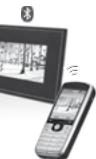
- Durante la trasmissione, l'imagine viene visualizzata gradualmente. L'icona Bluetooth compare sul display.
Invio da un computer:
- Accertarsi che Parrot PHOTO VIEWER 7'' via impostato in modo tale da risultare visible per tutti gli apparecchi Bluetooth. Consultare il capitolo «Preferenze» del presente manuale.
- Attivare la funzione Bluetooth sul computer.
- Con il pulsante destro del mouse,fare clc sull'immagine che si desidera inviare,\ quando selezionare l'opzione di invio a Bluetooth.
- Il PC avvia la ricerca delle periferiche Bluetooth presenti nelle vicinanze.
- Selezionare «Parrot PHOTO VIEWER 7''. Se il PC richiede l'immissione di un codice, inserire «0000».
- Durante la trasmissione dell'immagine, l'icona Bluetooth compare sul display e viene visualizzata l'imagine.
Note: se il disposativo Parrot PHOTO VIEWER 7'' non viene rilevato, è possible che la cornice Bluetooth sia stata impostata in modo tale da non risultare visibleagli altri dispositivi. Consultare la sezione «Preferenze» nella presente guida. Tuttavia, se è già associato con la cornice, il disposativo Bluetooth può essere connesso a Parrot PHOTO VIEWER 7'' in qualsiasi momento.
NOTA: PER ULTERIORI INFORMAZIONI SULLE MODALITA DI INVIO DELLE IMMAGINI, CONSULTARE IL MANUALE DEL DISPOSITIVO IN USO OPPURE COLLEGARSI
AL SITO WEB ALL'INDIRIZZO www.parrot.com


PROCEDURE DI IMPOSTAZIONE
Parrot PHOTO VIEWER 7'' consente di eseguire numero procedure di impostazione. É possible gestire tutte le opzioni di visualizzazione della cornice: ordine di visualizzazione delle immagini, creazione di diaporama, visualizzazione dell'ora. É inoltre possibile modificare l'orientamento di Parrot PHOTO VIEWER 7'' .
Ordine di visualizzazione delle immagini
- Accedere al menu principale di Parrot PHOTO VIEWER 7'' , quindi selezionare il menu «Ordina immagini».
- Le immagini vengono visualizzate comme miniature. É possible organizzare la visualizzazione su più paging: tenendo sempre premuto uno dei tasti di «selectione», é possible scorrere rispettovamente le paging precedenti e successive. É sufficiente rilasciare i tasti per arrestre lo scorrimento delle paging.
- Selezionare l'immagine mediating i tasti di «Selezione», quindi premere il tasto di «conferma»osto sulla parte posteriore della cornice per confermare la selezione.
- La Foto selezionata viene posizionata nella parte superiore del display di Parrot PHOTO VIEW 7" e un cursore ne indica la posizione all'interno dell'album. Premendo i tasti di «Selezione», la posizione della foto cambia. è possibile modificare la posizione in tutte le pagine dell'album.
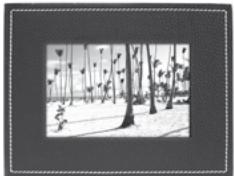
- Una volta posizionato il cursore nel punto in cui si desidera collocare l'immagine, premere il tasto di «conferma».
Selezione e creatione di diaporama
Il sottomenu «Diaporama» comprende le seguenti opzioni:
- Nessuno: consente di disattivare i diaporama.
Parrot PHOTO VIEWER 7'' propone 4 tipi di diaporama, uno dei quali è costituito da tutte le foto della cornice disposte in ordine di visualizzazione. Una volta selezionato un tipo di diaporama, è possibile attivarlo/disattivarlo o configurarlo. La composizione di un diaporama offre le possibilità riportate de seguito:
- Scelta immagini: consente di selezionare mediante i tasti di «seLECTIONe» e «conferma» le foto che andranno a comporre il diaporama. Le foto selezionate verranno contrassegnate da un segno di spunta (non disponibile per il diaporama predefinido).
- Calcolo minuti: consente di definire la durata di visualizzazione del diaporama.
- Ordine immagini: consente di definire l'ordine di visualizzazione delle foto che andranno a compore il diaporama (non disponibile per il diaporama predefinito).
- Modalità random: consente di disporre in ordine casuale le foto che compongono il diaporama.
- Elimina diaporama: consente di reinizializzare la composizione del diaporama (le immagini selezione non faranno più parte del diaporama, tutvavia non saranno eliminate alla cornice).
- Transizione: consente di definire l'effetto di transizione tra le foto del diaporama.
o Nessuna
o Dissolvenza
o Mosaico
o A compara
o Scacchiera
o Aleatoria
Posizionamento della cornice
Selezionare I'orientamento
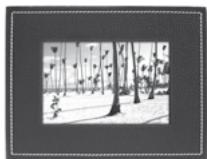
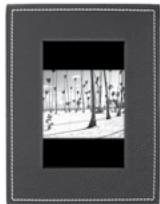
- Modo verticale
- Modo orizzontale
NOTA: LA CORNICE PUO INOTRE ESSE RE APESA ALLA PARETE. IN TAL CASO, AVVITARE IL GANCIO NELLA PARTE POSTERIOIRE, QUINDI INSERIRE I SISTEMA DI CLIP NELLE APPPOSITE SCANALATURE E FARVI PASSARE I CALVO DI AUMENTAZIONE. CAMBIANDO L'ORIENTAMENTO DELLA CORNICE, LA FOTO VISUALIZZATA RUOTA PER ADATTARSI AL NUOVIO ORIENTAMENTO DI PARROT PHOTO VIEWER 7".
Gestione del display del dispositivo
Parrot PHOTO VIEW 7" consente sua di mettere in standby il dispositivo che di attivare il modo di risparmio energetico del display.
- Modo di accensione/standby: pressione prolungata del tasto di accensione/spegimento del cavo di alimentazione. In standby, la funzione Bluetooth di Parrot PHOTO VIEWER 7'' è disattivata.
- Modo di risparmio energetico del display: Parrot PHOTO VIEWER 7" visualità l'ora durante i periodi in cui la retroilluminazione non è attiva. Questa funzione si attiva mediante une breve pressione del tasto di accensione/ spegnimento (consultare la sezione «Descrizione e funzioni delle icone» nel capitolo «Preferenze» del presente manuale).
AGGIORNAMENTO DEL SOFTWARE
È possiblo aggiornare Parrot PHOTO VIEW 7" tramite Bluetooth. Scaricare i programmi di utilità e le istruzioni relative all'aggiornamento presso il site Web all'indirizzo www.parrot.com. L'aggiornamento del software consente di disporre di una magiore compatibilità con i dispositivi Bluetooth.
HOTLINE
- La hotline è a disposizione degli utenti. É possible contattarla tramite e-mail o Telefonicamente.
Europa: [+33] (0)1 48 03 60 69
Italia: [+39] 02 86 39 14 63
Spagna: [+34] 902 404 202
Regno Unito: [+44] (0)870 112 5872
Germania: 0900 1727768
Stati Uniti: [+1] (877) 9 PARROT (Numero verde)
Cina: [+86] (0)2164 601 944
Hong Kong: [+852] 2736 1169
Per ulteriori informazioni, accedere al site Internet all'indirizzo www.parrot.com.
CARATTERISTICHE TECNICHE
NOTE
Display:
- Dimensioni del display LCD: 6,5"
- Risoluzione del display: 720 × 480 pixel (QVGA)
262.144 colori - Memoria da 64 MB per l'archivazione di altri 500 Foto
- Sensore di luminosità per la modalità Automatica della retroiluminazione
- Peso della sola cornice: 415 g
Dimensioni: 192^*146mm - Alimentazione: 100V -240 V ~, 0,2 A, 50/60 Hz.
Bluetooth:
- Compatible con Bluetooth 2.0 + EDR
Codice PIN Bluetooth: 0000 -
Profili supportati:
-
FTP (File Transfer Profile)
- OPP (Object Push Profile)
-BIP (Basic Imaging Profile) - Aggiornamento del software mediante Bluetooth
- Tipo di file di Foto/immagini supportato: JPEG
- Possibilità di assocare fino a 10 dispositivi
Spagnia: [+34] 902 404 202
Storbritannia: [+44] (0)870 112 5872