
DIGITAL CAMERA MD 41084 - Câmera digital MEDION - Manual de utilização gratuito
Encontre gratuitamente o manual do aparelho DIGITAL CAMERA MD 41084 MEDION em formato PDF.


| Tipo de produto | Câmera digital compacta 4 em 1 (foto, vídeo, áudio, webcam) |
| Marca | MEDION |
| Modelo | MD 41084 |
| Resolução física | 2304 x 1728 (4,1 Megapixels) |
| Resolução efetiva do sensor | 2048 x 1536 (3,1 Megapixels) |
| Memória interna | 16 MB de memória flash (armazenamento) + SDRAM 16 MB (buffer) |
| Memória externa | Slot para cartão SD/MMC (máx. 512 MB) |
| Tela LCD | 1,5 polegadas, colorida TFT |
| Zoom digital | 4x (fotos), 2x (visualização) |
| Lente | F=2,8 |
| Flash embutido | Sim, modos Automático e desligado |
| Temporizador | 10 segundos |
| Microfone embutido | Sim |
| Alimentação | 2 pilhas AAA (alcalinas ou Ni-MH recarregáveis recomendadas) |
| Dimensões (Largura x Profundidade x Altura) | 88 x 34 x 43 mm |
| Interface | USB 1.1 (compatível com USB 2.0) |
| Formatos de foto | JPEG (2304x1728, 2048x1536, 1600x1200) |
| Formatos de vídeo | Motion JPEG AVI (QVGA 320x240 até 20 fps) |
| Função webcam | Sim (VGA 640x480 até 10 fps) |
| Economia de energia | Suspensão após 1 minuto, desligamento automático após 3 minutos |
| Manutenção e limpeza | Limpe a lente com um pano macio e seco. Evite contato com água e umidade. |
| Segurança | Não desmonte, perfure ou exponha ao calor. Utilize apenas pilhas do mesmo tipo. Remova as pilhas em caso de não uso prolongado ou vazamento. |
| Acessórios fornecidos | CD-ROM com software, pulseira, cabo USB, manual do usuário |
Perguntas frequentes - DIGITAL CAMERA MD 41084 MEDION
Perguntas dos utilizadores sobre DIGITAL CAMERA MD 41084 MEDION
0 pergunta sobre este aparelho. Responda às que conhece ou faça a sua.
Faça uma nova pergunta sobre este aparelho
Baixe as instruções para o seu Câmera digital em formato PDF gratuitamente! Encontre o seu manual DIGITAL CAMERA MD 41084 - MEDION e retome o controlo do seu dispositivo eletrónico. Nesta página estão publicados todos os documentos necessários para a utilização do seu dispositivo. DIGITAL CAMERA MD 41084 da marca MEDION.
MANUAL DE UTILIZADOR DIGITAL CAMERA MD 41084 MEDION
Funcionamento Basics 9
Utilice dos baterias AAA.
Funcionamento Basics
obturator para confirmar.
Selectionuneidioma
obturador para confirmar. Presione
Caro realizador, obligado por ter adquirido este produit. Foi feito um grande investimento em tempo e em esforços para desenvolver este produits. Àlem disso, esperamos que este dispositivo funciona durante muitos anos sem qualquer tipo de problemas.
AVISAR
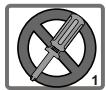
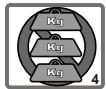
- Não deixe cair ao chão ou desmonte a-camera, caso contrário a garantia perde a idade.
- Evite qualquer contacto do disposito com a agua e seque as maoos antes de utilizear a-camera.
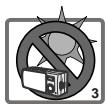
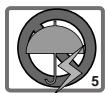
- No exponha a-camera a temperatas crevadas ou deixe a-camera emcontacto com a luz solar directa. Se o fizer, poderá danificar a-camera.
- Utilize a-camera com cuidado. Não exerça pressão sobre a estrutura da-camera.
- Para sua和个人'segurar, não utilize a-camera comtrovoada.
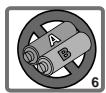
- Não utilize baterias de grasas ou pilos differentes simultaneamente. Se o fazer, há o perigo de ocorrir uma explosão.
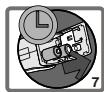
- Se não utilizes o disposito durante um longo periodo de tempo, retire as baterias, uma vez que as baterias deterioradas podem afectar o funciona da-camera.
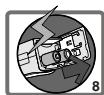
- Retire as baterias do dispositivo se houver algo um sal de estas estarem a libertar electrólico ou de estarem deformadas.
- Utilize apenas componentes suplementares fornecidos pelo fabricante.


Índice
BOAS-VINDAS
AVISAR

Primeiros Passos
4
1.Os componentes da sua camara 4
2. Colocacao das pilhas 5
3. Introdução ou remoção de um cartão de memória SD/MMC 6
Introdução do cartão de memória 6
Remoçao do cartao de memória 6
- Colocacao da correia 7
- Utilização do tripé 8

Funcimiento Básico
9
- Ligar e desligar a-camera 9
2.Definição do Botão de modo 10
3.Captura de imagens fixas 11
A informação do ecran LCD 11
Instantaneo 12
4. Gravacao de filmes 13
A informação do ecran LCD 13
Criaço de um cine 14
5. Reproducao das suas imagens e filmes 15
A informação do.eclipse LCD 15
Visualizar imagens 16
Visualizar filmes 17
Eliminar imagens e filmes 18
- Gravacao de um clip de audio 19

Definições Avançadas 20
- Acesso ao menu 20
Definição do idioma 21
Definição da data e hora 22
Utilização do flash 23
Definiçao da resolucao 24
Definção do carimbo de data 25
Definiçao da cintilação 26
Eliminar todo e Formatting 27
- Utilização do temporizador 28
- Utilização do botão Smart Key 29

Desfrute das suas imagens e clips de audio através do computador 30
1.Instalacao do MD 41084 Manager 30
2. Ligar a-camera ao computador 33
3. Copiar imagens e clips de audio para o computador 34
4. Reproduzir ficheiros no computador 36

Utilização do MD 41084 Manager 37
1.Instalacao do MD 41084 Manager 37
2. Ligaracamaraaocomputador 38
3. Iniciar o MD 41084 Manager 40
4. Gestão de imagens atraves do MD 41084 Manager 41
O paine do modo Album 41
Melhoramento das imagens 42
Visualizar as suas imagens 43
Copiar imagens para "O meualbum" 44
Designar o caminho para oalbum 45
Criaço de um ficheiro AVI 46
- Utilização da função PC Camera atraves do MD 41084 Manager 47
O paine do modo Ao Vivo 47
Captura imediata de imagens para o computador 48
Definições Avançadas 49

Resolucao de problemas 51

Outras Informacoes 53
- Vida uyil das pilha 53
- Estados do LED indicator 53
3.Capacidade de armazenamento 54 - Mais sobre a cintiluição 54
- Especificações 55

Primeiros Passos
1. Os componentes da sua-camera
Se conhecer bem os componentes da sua-camera antes de a utilizes, isto permitir-lhe-à funciona com a mesma de forma muito mais fácil.
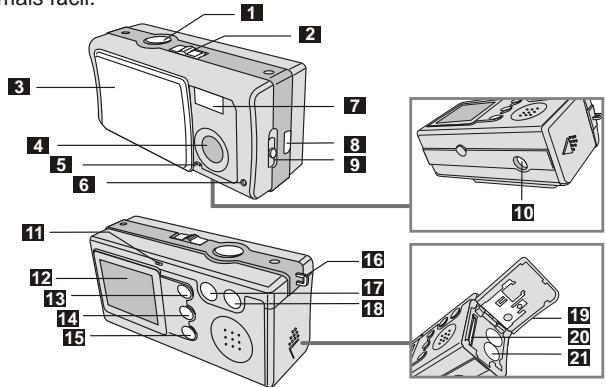
1 Botão do obturador/OK
2 Botão de modo
3 Tampa da lente
4 Lente
5 Microfone
6 Luz do temporizador automatico
7 Flash
8 Porta USB
9 Botão de focagem
10 Orificio do tripé
11 LEDindicator
Ecrā LCD
Botão REPRODUÇÃO (Botão de commando)
14 Smart Key (Botão de comando)
15 Botão MENU/
16 Ilhós da correia
17 Botao de commando - (menos zoom)
18 Botão de commando + (mais zoom)
19 Tampa do compartmento das pilhas/do cartao de memoria
20 Ranhura do cartao de memoria
21 Compartimento das pilhas
2. Colocação das pilhas
Utilize duas pilhas AAA.
1 Faça deslizar a tampa do compartmento das pilhas na direcção indica para o abrir.
2 Siga a indentação para colocar as pilhas no compartmento das pilhas e com os pôlos + e - na posicao correcta.
3 Feche e faça deslizar para a freste a tampa do compartmento das pilhas para o truncar.
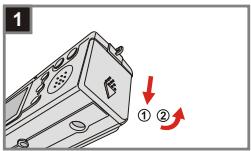
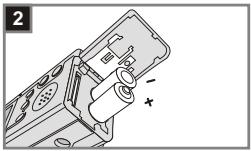
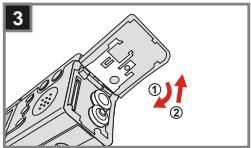

- Recomendamos a'utilização de pilhas recarregáveis Ni-MH de 1,2 V uma vez que isto alargará o tempo de'utilisation.
- Pode también utiliser pilhas alcalinas de 1,5 V.
Para mais informações sobre a vidautil das pilhas, consulte a secção "Vidautil das pilha" na pagina 53.
3. Introdução ou remoção de um cartão de memória SD/MMC
1 Introdução do cartão de memória
1 Abra a tampa da ranhura do cartão.
2 Introduza o cartão na direcção indicada e empurre-o até chegar ao财运 da ranhura.
3 Feche a tampa da ranhura do cartão.
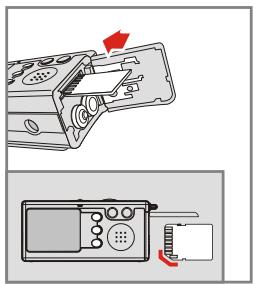
2 Remação do cartão de memória
Empurre e liberte o cartao para o remover.
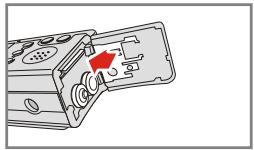

- A-camera inclui uma memória flash de 16MB incorporada no interior para armazenamento. Se não introduzir um cartão de memória SD/MMC, osoplesserao automaticamenteguardados na memória
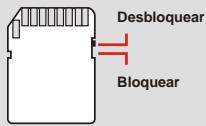
- O cartão de memória inclui um comutador para proteção contra escrita. quando está na posicao Bloquear, não sera possivel escrever no cartão. Para assegurar o normal funcimento da-camera, deve definir o comutador de proteção contra suareshita para a posicao Desbloquear antes de introduzir o cartão de memória SD na ranhura.
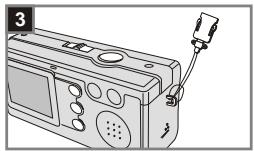
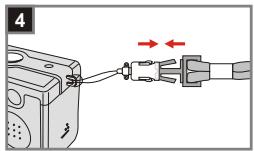
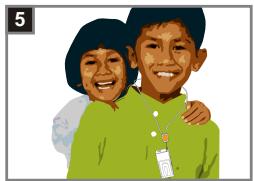
4. Colocação da correira
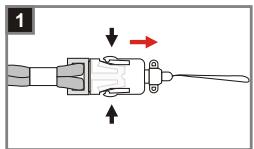
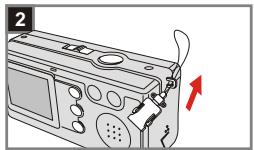
Para uma melhor'utilisation e como medida de segurança, coloque a correia da-camera.
1 Prima os botões, tal como indicaçao, para seperar a correia em das
2 Faça passar o anel da correia pela ilhos na direcção indicada.
3 Aperte a correia tal como indicado.
4 Regule a correia tal como indicado.
5 Coloque a correia ao pescoço.
5. Utilização do tripé
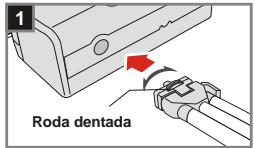
Utilize um tripé para minimizar a deslokação da-camera e para asseguir uma optima qualidade da imagem, sobretudo ao tirar retratos a siHOUSE, ao capturar filmes de longa duração, durante as sessões de video conferência ou no modo macro.
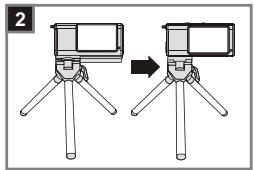
1 Una o tripé à porta situada na parte inferior da camara e fazer rodar a roda dentada para truncar.
2 Abra as pernas do tripé para o montar. Regule o alinhamento tendo em conta a posicao desejada.
1. Ligare desligar a camarata
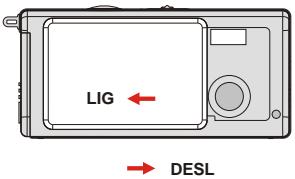
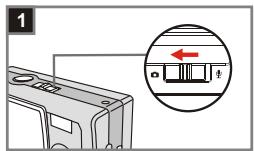
Faça deslizar a Tampa da lente na direção da seta para ligar eDSLigar a camara.
2. Definição do Botão de modo
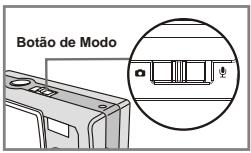
Esta-camera incluiuousmodosdeutilização-DSC(Digital Still Camera) e Audio (Áudio).Faça deslizar o Botão de modo para selecionar o modo que pretende utiliser.
1 Modo DSC:
Para captura de imagens fixas, gravacao de filmes e definicao da camara.
2 Modo Audio: Gravar clips de audio.
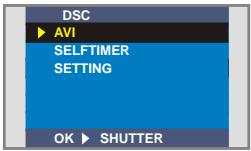
Modo DSC
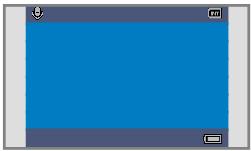
Modo Audio
3. Captura de imagens fixas
A informação do ecra LCD
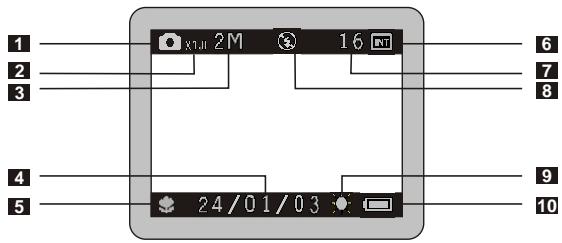
1 Modo de imagem fixa
2 Razao de zoom
3 Resolucao
4 Datador
5 Modo de focagem
6 Memória de armazenamento
- Memória interna: [M]
- Cartão de memória SD:
- Cartão de memória MMC:
7 Nstreamo de imagens restantes
8 Estado do flash
9 Estado do balanco de brancos ou dos efeitos
10 Vidautil da pilha
2 Instantáneo
1 Modo Faca das
Faça deslizar a tampa da lente para ligar a-camera. De seguida, defina o Botão de modo para
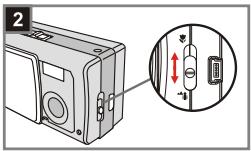
2 Focagem
- Faça deslizar o botão de focagem para definir o modo mais adequado à sua fotografia.
| Macro | 12"~16" (30 cm~40 cm) | |
| Micro | 16"~∞ (40 cm~∞) |
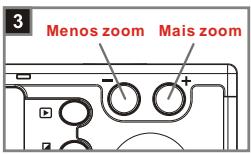
Mais zoom ou meno zoom
Prima o Botão de commando + para aplicar mais zoom ou o Botão de commando - para aplicar menos zoom.
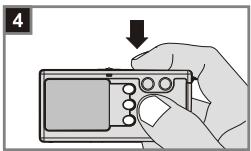
4 Captura de una imagem fixa Prime e Petão de atuwordes
Prima o Botão do obturador para tirar uma fotografia.
4. Gravacao de filmes
A informação do ecra LCD
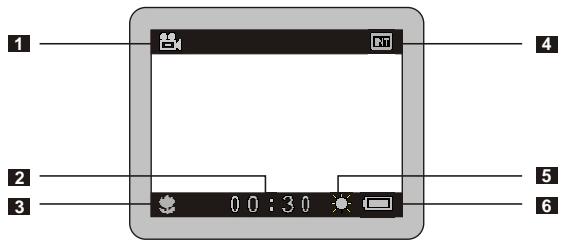
1 Modo这部电影
2 Duração da gravação
3 Modo de focagem
4 Memória de armazenamento
- Memória interna: [M]
- Cartão de memória SD: 10
- Cartão de memória MMC:
5 Estado do balanco de brancos ou dos efeitos
6 Vidautildpilha
2 Criação de um这部电影
1 Modo 0 Faca desti
Faça deslizar a Tampa da lente para ligar a-camera. De seguida, defina o Botão de modo para
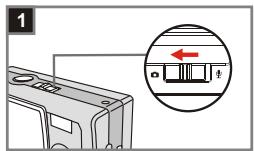
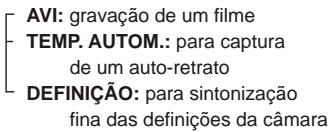
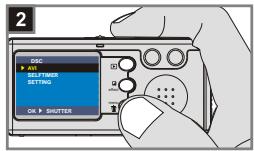
Prima o Botão MENU/ Utilize os Botões de commando para selecionar o item AVI, de seguida prima o Botão do obturador para confirmar.
Focagem
Faça deslizar o Botão de focagem para definir a focagem apropriada.
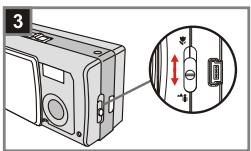
| Macro | 12"~16" (30 cm~40 cm) | |
| Micro | 16"~∞ (40 cm~∞) |
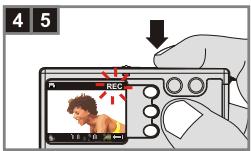
4 Inicie a gravacao Prima o Rotao do
Prima o Botão do obturador para iniciar a gravação.
5 Pare a gravacao Prima novamente
Prima novamente o Botão do obturador para parar a gravação.
5. Reprodução das suas imagens e filmes
A informação do.eclipse LCD
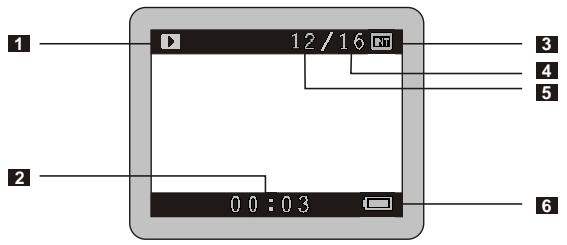
1 Modo Reproducao
2 Duração da reprodução
3 Memória de armazenamento
- Memória interna: [m]
Cartao de memoria SD: - Cartão de memória MMC:
4 Nstreamo de imagens e filmes capturados
5 Número da imagem ou do这部电影
6 Vidautildpilha
2 Visualizar imagens
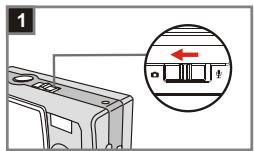
1 Modo Face deslji
Faça deslizar a Tampa da lente para ligar a-camera. De seguida, defina o Botão de modo para
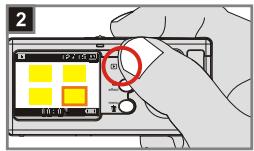
2 Modo Reproducao
- Prima o Botão REPRODUÇÃO para aceder à visualização de miniaturas. A ultima imagem capturada sera selecciónada.
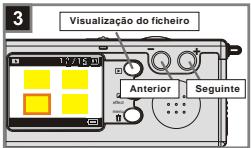
2 SeLECTION DE IMAGENS
Prima o Botão de commando - para selecionar a imagem anterior ou o Botão de commando + para selecionar a imagem segunte. Quando escolher o ficheiro de destino, prima o Botão REPRODUÇÃO l para visualizar o ficheiro.
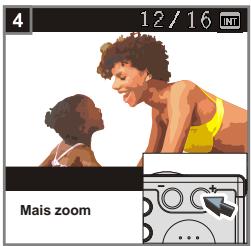
4 Aplique mais zoom para obter um grande plano
Se quiser observar a imagem mais de perto, prima o Botao de commando + para aplicar mais zoom.
3 Visualizar films
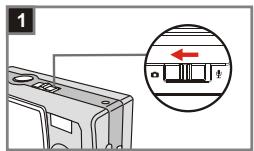
1 Modo Easa dosi
Faça deslizar a Tampa da lente para ligar a-camera. De seguida, defina o Botão de modo para
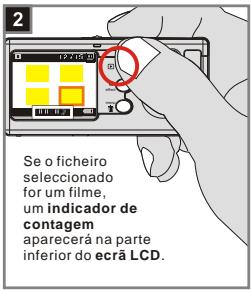
2 Modo Reproducao
- Prima o Botão REPRODUÇÃO para aceder à visualização de miniaturas. A ultima imagem capturada sera selecionada.
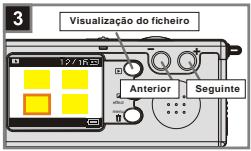
2 SeLECTION DE IMAGENS
Prima o Botão de commando - para selecionar a imagem anterior ou o Botão de commando + para selecionar a imagem segunte. Quando escolher o ficheiro de destino, prima o Botão REPRODUÇÃO l para visualizar o ficheiro.
4 Pare a reproducao do这部电影
Durante a reprodução de um cine, prima o Botão do obturador para parar a reprodução.

- Prima o Botão MENU/ para sair.
- Durante a reprodução de um filme na-camera, não é posível reproduzir som. Copé o这部电影 para o≧computador (para mais informações), consulte a≧page 30) para o≧visualizar com som.
4 Eliminar imagens e filmes
1 Modo Easa dosi
Faça deslizar a Tampa da lente para ligar a-camera. De seguida, defina o Botão de modo para
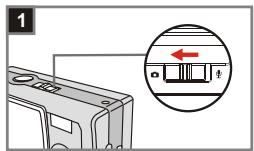
2 Modo Reproducao
- Prima o Botão REPRODUÇÃO para aceder à visualização de miniaturas. A ultima imagem capturada sera selecciónada.
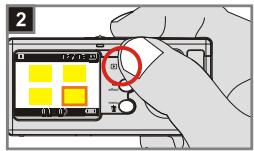
2 SeLECTION de imagens
Prima o Botão de commando - para selecionar a imagem anterior ou o Botão de commando + para selecionar a imagem segunte.
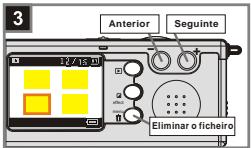
4 Eliminar a imagem
Quando escolher o ficheiro de destino, prima o Botão MENU/ para aceder ao ecran de confirmacao da eliminação. De seguida, prima os Botões de commando para selecionar o item Sim. Prima o Botão do obturador para conclusir a operação.
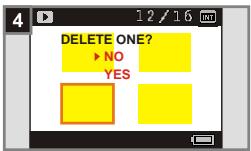

Na etapa 4 acima, selección o item Cancelar e prima o Botão do obturador para sair caso não deseje eliminar a imagem.
6. Gravização de um clip de audio
1 Modo Faca dos
Faça deslizar a Tampa da lente para ligar a-camera. De seguida, defina o Botão de modo para Ψ.
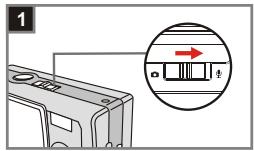
2 Inicie a gravacao Prima o Botao do
Prima o Botão do obturador para iniciar a gravação de um clip de audio. quando,iniciar a gravação, o contouro situado na parte inferior do ecra LCD incisa也是非常 a contagem.
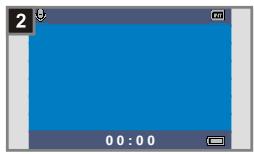
3 Pare a gravacao Prima novamente
Prima novamente o Botão do obturador para parar a gravação.

Definições Avançadas
1. Acesso ao menu
O Menu DEFINÇÃO oferece-lhe funções mais avançadas para fazer a sintonização boa da-camera. Segue-se uma descrição de como aceder ao Menu.
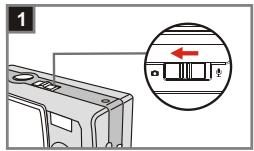
1 Modo Eaca desi
Faça deslizar a Tampa da lente para ligar a-camera. De seguida, defina o Botão de modo para
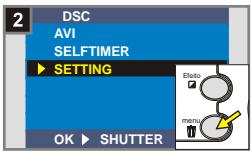
2 Seleciono o item DEFINIcA O Prima o Botao MENU/Utilize os Botoes de commando para selecionar o item DEFINIcA, de seguida prima o Botao do obturador para confirmar.
3 Ajuste as definições Utilize os Botoes de commando para selecionar o item desejado, de seguida para a sintonização boa das definições da sua-camera.
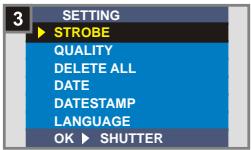

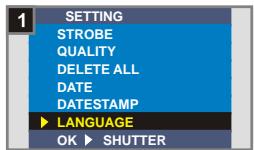
1 Definção do idioma
Ao ligar a-camera pela primeira vez, o érá LCD pode não aparecer a informação no idioma local. Pode definir o idioma do érá LCD utilizing o método descripto a seguir.
1 Seleciono o item IDIOMA No Menu DEFINICAO,utilize os Botoes de commando para seleccionar o item IDIOMA,de seguida prima o Botao do obturador para confirmar.
2 Escolha de um idioma Utilize os Botoes de commando para selecionar o idioma pretendido, de seguida prima o Botao do obturador para confirmar. Prima o Botao MENU/ para sair.
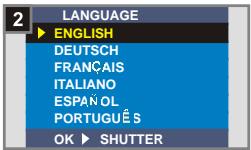
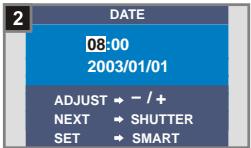
2 Definicao da data e hora
Ao ligar a-camera pela primeira vez, defina a data e a hora.
1 Selezione o item DATA No Menu DEFINIÇÂO, utilize os Bôôes de commando para selecionar o item DATA, de seguida prima o Botão do obturador para confirmar.
2 Definir a data e hora Utilize os Botoes de commando + / - paraaabstur o valor,de seguda prima o Botao do obturador para alternar entre os itens. Prima o botao Smart Key para confirmar ou o Botao MENU/ para sair.
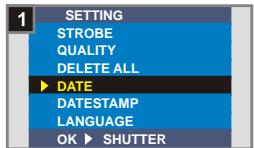
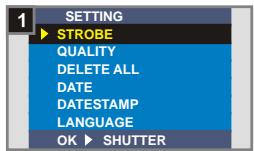
3 Utilização do flash
Quando não existe luz suficiente, o flash pode fornecer a luz extra de que necessita.
1 SeLECTIONO o item FLASH No Menu DEFINIÇÂO, utilize os Botoes de commando para selecionar o item FLASH, de seguida prima o Botão do obturador para confirmar.
2 Definir o item AUTO Utilize os Botoes de commando para seleccionar o item AUTO, de seguida prima o Botao do obturador para confirmar. Prima o Botao MENU/ para sair.
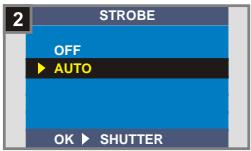
| Desligado | ® | O flash não dispara. |
| Auto | ® | O flash dispara automaticamente se forneckreichária mais luz. |

O corregamento do flash consome mais energia das pilhas. quando estas está fracas, o flash não pode ser definido para o modo Auto. Nesto caso, substitua as pilhas.
4 Definição da resolução
A alteração da resolutionefecta o número de fotografiais que pode ser tiradas. Quanto maior for a resolution, maior sera o espoço occupancy na memória pelas fotografiais tiradas.
1 SeLECTIONO o item QUALIDADAE No Menu DEFINIÇA, utilize os Bôtes de commando para selecionar o item QUALIDADAE, de seguida prima o Botão do obturador para confirmar.
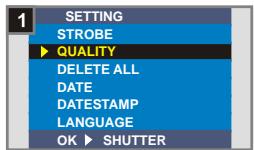
2 SeLECTION do item pretendido Utilize os Botoes de commando para selecionar a resolutionagem pretendida, de seguida prima o Botao do obturador para confirmar. Prima o Botao MENU/ para sair.
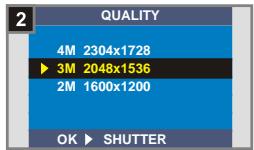
| 2304x1728 | 4例 | Opção que mais memória ocupa. SeLECTIONA resolução 2304x1728 quando quiser revelarotos de 6*8 ou menores. |
| 2048X1536 | 3例 | Definência predefinida. SeLECTIONA resolução 2048x1536 quando quiser revelarotos de 5*7 ou menores. |
| 1600X1200 | 2例 | Opção que exige menos memória. SeLECTIONA resolução 1600x1200 quando quiser revelarotos de 3*5 ou menores. |

Recomendamos a utilizesa da resolucao 2048x1536 para optimar a qualida de imagem e a utilizesao da memoria.
Para mais informações, consulte a secção "Capacidade de armazenamento" na páginha 54.
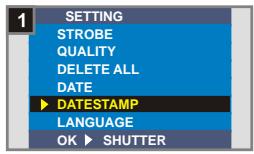
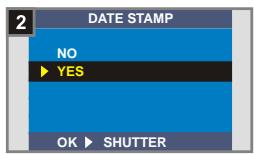
5 Definção do carimbo de data
Aactivationo do dato permite imprimir a data da captura da imagem napropria Foto.
1 SeLECTIONO o item DATADOR No Menu DEFINICAO, utilize os Botões de commando para selecionar o item DATADOR, de seguida prima o Botão do obturador para confirmar.
2 Selezione o item SIM Utilize os Botoes de commando para seleccionar o item SIM, de seguida prima o Botao do obturador para confirmar. Prima o Botao MENU/para sair.
6 Definção da cintilação
Se viajar para及其他 País, a definição da cintilação pode não corresponder com a do País onde está. Para fazer ruido no ecran LCD, define a cintilação para o valor em vigor no País onde se encontrar.
1 SeLECTIONO item CINTILACAO No Menu DEFINICAO, utilize os Botoes de commando para selecionar o item CINTILACAO, de seguida prima o Botao do obturador para confirmar.
2 Selecao o item desejado Utilize os Botoes de commando para selecionar o valor de cintilação que pretende, de seguida prima o Botao do obturador para confirmar. Prima o Botao MENU/para sair.
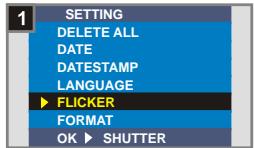
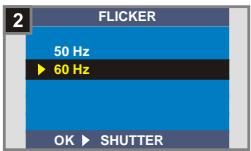
Para mais informações sobre as definições da cintilação, consulta a secção "Mais informações sobre a cintilação" na párgina 54.
7 Eliminar tudo e Formatting
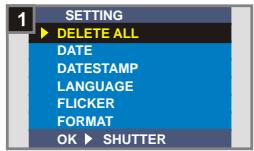
Pode utiliser as funções "eliminar tudo" e "formatar" para eliminar rapidamente os ficheiros obsoletos. A funcão "Eliminar tudo" elimina apenas os ficheiros, quando que a funcão "formatar" formata a memória eliminando esta forma todos os ficheiros.
1 Selezione o item ELIMINAR TUDO ou FORMATAR
No Menu DEFINICAO, utilize os Botoes de commando para selecionar o item ELIMINAR TUDO ou FORMATAR, de seguida prima o Botao do obturador para confirmar.
2 Selecciono o item SIM Utilize os Botoes de commando para seleccionar o item SIM, de seguida prima o Botao do obturador para confirmar. Prima o Botao MENU/para sair. Lembre de que os ficheiros eliminados não podem ser restaurados.
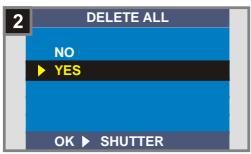
Todas as imagens e outros ficheiros não poderao ser recuperados se escolher o item Formatar.
2. Utilização do temporizador
O temporizador permite-lhe esspecficar um periodo de tempo de vez segundos antes do obturador disparar, permitindo-lhe tirar uma fotografia a si propre.
1 Modo Eaca desi
Faça deslizar a Tampa da lente para ligar a-camera. De seguida, defina o Botão de modo para
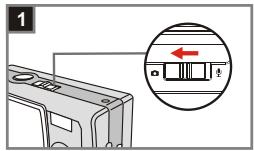
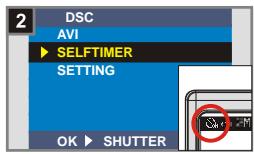
Prima o Botão MENU/ Utilize os Botoes de commando para selecionar o item TEMP. AUTOM., de seguida prima o Botão do obturador para confirmar. Verá um icone na secção superior esquerda dobral LCD.
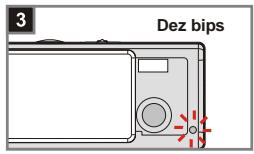
Quando o botão do obturador é premido, aOLUMA inicia a contagem dosdez segundos com a luzdo temporizador intermitente eemitindodez bips antes de tirar a fotografia. ApoS o obturador disparar, o temporizador é automaticamente desactivado.
3. Utilização do botão Smart Key
O botão Smart Key permite-lhe aplicar imeditamente as funções de utilizesçao mais comum - Auto, Com sol, Com nuvens, Tungsténio, Fluorescente (balanco de brancos [WB] e P&B (efeito dephoto)-desta-camera, bem como visualizar a alteração no ecran LCD em tempo real.
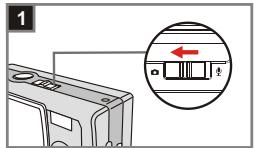
1 Modo Eaca desi
Faça deslizar a Tampa da lente para ligar a-camera. De seguida, defina o Botão de modo para
2 Prima o botão Smart Key Prima o botão Smart Key para mudar de modo para poder percorrer as seições à sua escolha - Auto, Com sol, Com nuvens, Tungsténio, Fluorescente e P&B no eçaLCD.
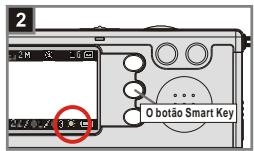
| Auto | A | Este item define automaticamente a melhor definição do balancço de brancos tendo em conta as condições de luminosidade. |
| Com sol | Adequado para captura de imagens no exterior e com bastante luz natural. | |
| Com nuvens | Adequado para captura de imagens em tempo nublado ou com sombras (pouca luminosidade). | |
| Tungsténio | Adequado para captura de imagens no interior e com iluminação por lâmpada incandescente (low color). | |
| Fluorescente | Adequado para captura de imagens no interior e com iluminação por lâmpada fluorescente (high color). | |
| P&B | Altera a imagem para preto e branco. |

Desfrute das suas imagens e clips de.audio através do computador
1. Instalação do MD 41084 Manager
Antes de ligar a sua-camera ao computationsela primeira vez, instale o MD 41084 Manager. Siga as etapas seguientes para instalar.
1 Ligue o computador
Não ligue o cabo USB ao computador{nesta etapa.
1 Feche outras aplicações em execuição no seu computador.
2 Introduza o CD fornecido na unidade de CD-ROM.
3 Desloque o rato para o icone (MD 41084 Manager) e faça clique sobre o mesmo.
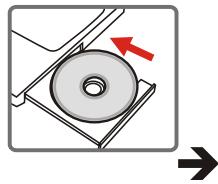
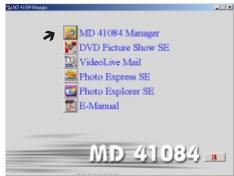

Se não aparecer nenhum tíbulo no eça, siga as etapas seguiñes.
- Faça um duplo clique sobre o icone "O meucomputador".
- Faça um duplo clique sobre o icone da unidade de CD-ROM (MD 41084 Manager (E:)^*) . O nome da unidade de CD-ROM varia dependendo da configuração do seu computador.
Para os Utilizadores do Windows XP/ 2000: Ignorar a etapa 1. "Instalacao do MD 41084 Manager" e ir directamente para a etapa 2. "Ligar a-camera ao computador" se nao utilizes as funcaes fornecidas pelo MD 41084 Manager.
4 A caixa deDSLamento "Install Shield Wizard" épresentada e a instalacao automatica começa. Quando uma janela semelhante à da Fig1 surgir, clique em "Avançar". De seguida, siga as instruções OSD para continuar.
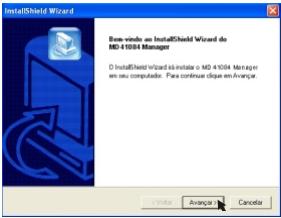
Fig 1
Aviso para utilizes do Windows 2000
- A caixa de dialgo "Digital Signature Not Found" podera surgir das vezes. Bastacularc em "Sim".Estacamerae perfeitaamente compativel com o Windows 2000.
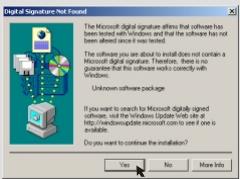
- Siga as instruções no érá e clique em "Concluar".
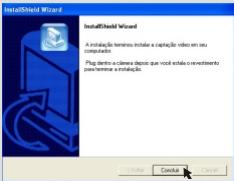
Não reinic é o computador esta fase.
5 Quando una janela semelhante à Fig2 surgir, clique em "Sim" ou "Não" de acordo com as circunstancias.
- Se não for utilizesdo Windows XP ou nunca tiver instalado o DirectX 8.0 ou superior, clique em "Sim".
Se for utilizesdo Windows XP ou ja tiver instalado o DirectX 8.0 ou superior, clique em "Nao".
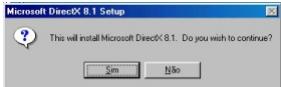
Fig 2
6 Quando una janela semelhante à Fig3 ou Fig4 surgir, clique em "Ok" ou "Concluir" para completar a instalação.
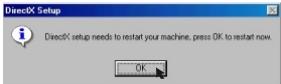
Fig 3
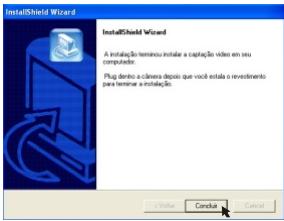
Fig 4
7 Aunities fica disponible antes de reiniciar o computador.
2. Ligar a-camera ao computations
1 Ligue o computador.
2 Defina o Botão de modo da sua-camera para ou.
3 Ligue o cabo USB na porta USB do computador.
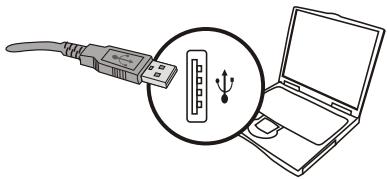
4 Ligue a outra extremidade do cabo USB à porta USB da camara.
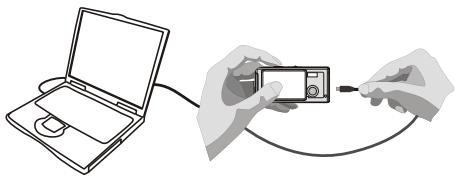
Depois de ligar a-camera ao computador, abre-se automaticamente uma janela (como na Fig. 5). Seleciona a opção "Abrir pasta para exibir arquivos Usando Windows Explorer" e clique em "OK".
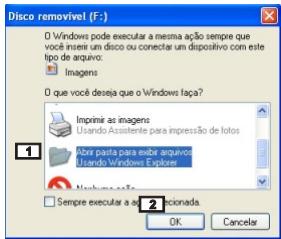
Fig 5
Windows 2000/ME/98SE
Faça duplo clique sobre "Meus documento" e(depais duplo clique sobre o novo icone "Disco remover".
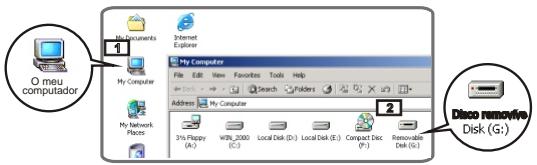
2 Faça duplo clique sobre a pasta "DCIM".
3 Faça duplo clique sobre a pasta "100MEDIA".
4 Arraste o ficheiro para a pasta "Os meus documento" para copiar a imagem ou clip de audio para o computador.
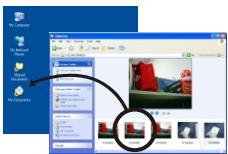
Windows XP
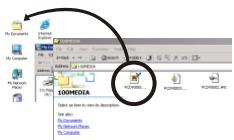
Windows 2000/ME/98SE
Posicao de armazenamento dos ficheiros
Pode localizar os ficheiros de imagens, de filmes ou de clips de audio tal como minha a Fig. 6.
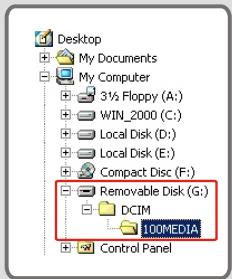
Fig 6
4. Reproduzir ficheiros no computador
1 Double-click "My Documents".
For Windows XP users Windows 2000/ME/98SE
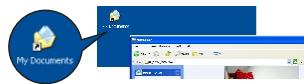
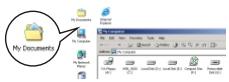
2 Selezione o ficheiro pretendido e faça duplo clique para visualizar a imagem oufilme.
Aviso para utilizes do Windows 2000/ME sobre como desligar a-camera do computador
Para desligar a-camera do computador, siga as instruções.
- Faça duplo clique sobre a barra de tarefas.
- Clique em (USB Disk) e depoiis clique em "Stop".
- Confirmo o disposito (MD 41084) no écrá de confirmação e clique em "Ok".
- Siga as instruções no eça para desligar correctamente e com segurar a-camera do computador.

Utilização do MD 41084 Manager
1. Instalação do MD 41084 Manager
Terá de instalar o MD 41084 Manager para poder tirar partidos das funções.Oferecidas -melhoramento das imagens,gestão das imagens e PC Camera.

Se nunca instalou o MD 41084 Manager, comece por conclusir a instalacao. Para mais informacoes, consulte a etapa 1. "Instalacao do MD 41084 Manager" na pagina 30.
Se ja instalou o MD 41084 Manager, vá até à etapa 2. "Ligar a-camera ao computador" na págină segunte.
2. Ligar a-camera ao computations
1 Ligue o computador.
2 Defina o Botão de modo da sua-camera para ou.
3 Introduza o cabo USB na porta USB do seu computador.
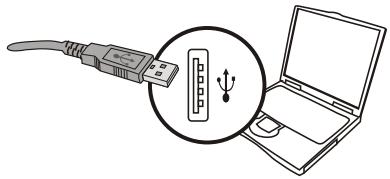
4 Prima e mantenha premido o Botão do obturador quando introduz a outras extremidade do cabo USB na porta USB da sua
Faça deslizar a Tampa d'ente se desejar utilizes a funcão PC Camera.
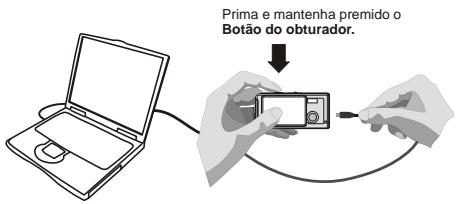
1 Siga as instruções da epa 4 em cima, se não premir e mantiver premido o Botão do obturador durante a ligationção do cabo USB à sua-camera, aITCH Camera não ficarà disponível.

Aviso para os'utilizadores do Windows 2000/ME/98SE
Ao proceder pela primaira vez a instalacao, siga as etapas seguentes.
Windows 2000
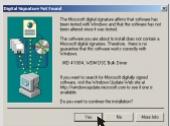
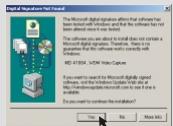
A caixa de dialogo "Digital Signature Not Found" poderasurgir das vezes. Bastablickem "Sim".Estacameraéperfectamente compativel com o Windows 2000.
Windows ME
Selezione "Procurar automaticamente por um driver melhor" quando una janela semelhante à Fig 7 surgir.
Windows 98SE
Clique em "Avançar" quando uma janela semelhante à Fig 8 surgir.
Selezione "Procurar o melhor controlador para o disposito" e clique em "Avançar" quando uma janela semelhante à Fig 9 surgir.
Seleciona a localização do controlador Windows 98SE. Podera ser necessário insert o CD-ROM do Windows 98SE na unidade do CD-ROM. Siga as instruções no esra para complementar a instalacao.
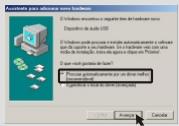
Fig 7
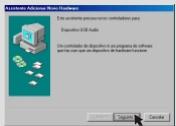
Fig 8
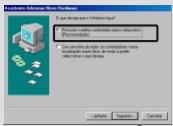
Fig 9
3. Iniciar o MD 41084 Manager
Apos instalação do software e hardware, é possível aceder ao MD 41084 Manager.
1 Lançamento do software
Faça um duplo clique sobre o icone MD 41084 Manager no ambiente de trabalho para executar o programa, ou clique no menu "Iniciar" e está "Programas". De seguida, está a pasta "MD 41084 Manager" e faça clique sobre a mesma para,iniciar o programa.
O modo "Álibum" e "Ao Vivo"
As janelas em boa sao a interface do MD 41084 Manager para os modelos Album (Fig 10) e Ao Vivo (Fig 11). Clique no botao deslizante na seccao superior esquerda do painei de modo para definir o modo.
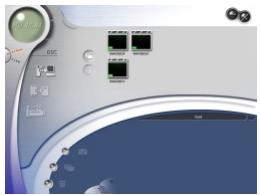
Fig 10
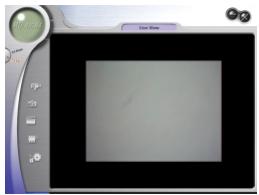
Fig 11
4. Gestão de imagens atraves do MD 41084 Manager
O paine do modo Album
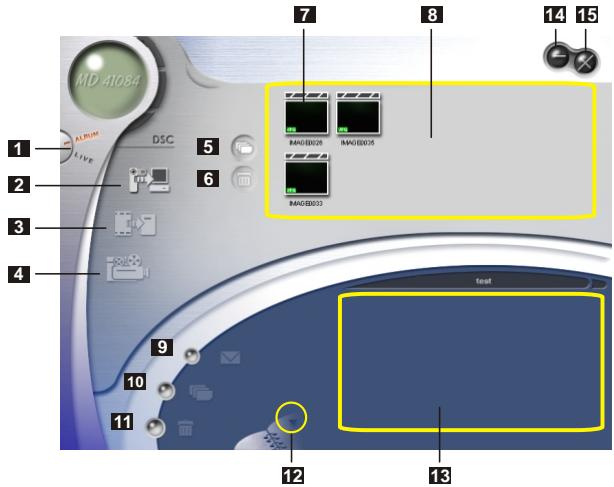
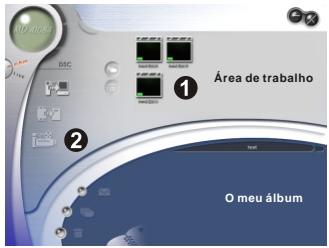
8 Area de trabajo
9 Enviar correio electrico
10 SeLECTIONAR todas as imagens em O meualbum
11 Eliminar todas as imagens em O meu��m
12 Gestor do album
18 O meu album
14 Minimizar
15 Sair
2 Melhoramento das imagens
Aança de melhoramento permite-lhe melhorar as suas imagens de 4 Megas para 5 Megas, de 3 Megas para 4 Megas e de 2 Megas para 3 Megas. O formato melhorado Oferece uma优质的 superior mas ocupa muito mais espaço no disco.
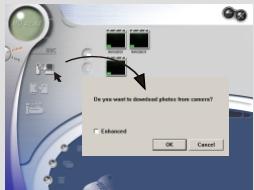
1 Ao inicial o MD 41084 Manager, aparece automaticamente uma caixa de dialogo como a minha na Fig 12 que Ihe pergunte se deseja transferir asotos da sua-camera.
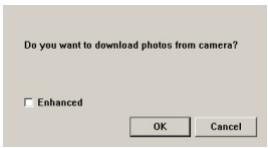
Fig 12
2 Assinale a caixa de verificacao "Melhorada" se desejar melhorar as imagens; ou ignore esta etapa se não o quiser fazer.
3 Clique em "OK" para copiar as imagens e filmes da-camera, ou clique em "Cancelar" para não as copiar.

Clique no icone para iniciar a caixa de dialogo da:
melhoramento sempre quepretender melhorar as susimagens.
3 Visualizar as suas imagens
Faça duplo clique sobre a amostra da imagem oufilme desejado na Area de trabalho para a visualizar. Abre-se uma janela de visualização como a Fig 13 ( quando visualizar uma imagem) ou uma janela multimédia como na Fig 14 ( quando visualizar um cine).
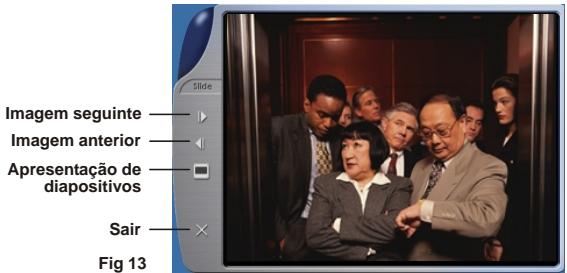
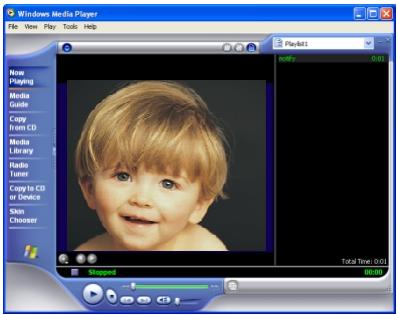
Fig 14
Copiar imagens para "O meualbum"
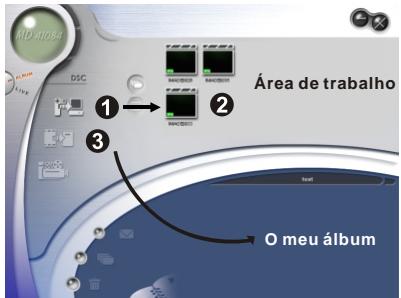
1 Clique no icone para transferir as suas imagens e filmes para a Area de trabajo.
2 Clique na imagempretendida na Area de trabajo.
3 Clique no icone para copiar as imagens da Area de trabajo para O meu��.
5 Designar o caminho para oalbum
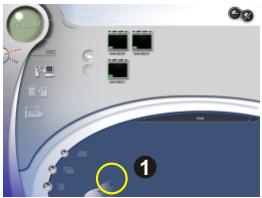
1 Clique sobre o Gestor doálbum para Criar um novoálbum de fotografias.
2 Digite um novo nome para o��, de seguida clique em para designar um caminho para armazenamento do��. Clique em "Actualizar" para confirmar. (Fig 15)
3 Faça um duplo clique sobre o item do novoálbum para Abrir o(ALbum recém-criado. (Fig 16)
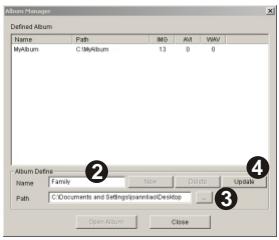
Fig 15
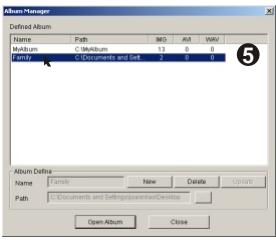
Fig 16
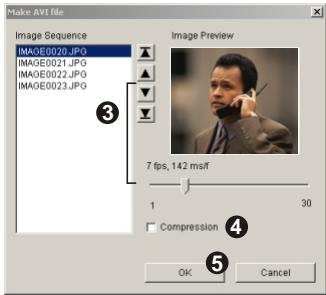
6 Criação de um ficheiro AVI
1 Selezione una ou mais imagens na Area de trabajo.
2 Clique no icone para aceder a janela "Criar um ficheiro AVI".
3 Organize a sequência de imagens e ajusta a frequência de imagens. Assinale a caixa de verificação "Compressão" se desejar reduzir o tamanho do ficheiro. De seguida, prima "OK" para conclusir acriação do ficheiro AVI.
5. Utilização da função PC Camera atraves do MD 41084 Manager
O paine do modo Ao Vivo
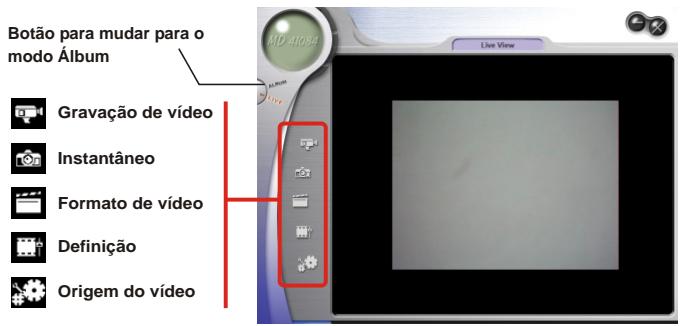
2 Captura imediata de imagens para o computador
Pode utiliser a functão PC Camera ou executar outras aplicações de video-conferência. (Este manual fornece informação relacionada apenas com a functão PC Camera).
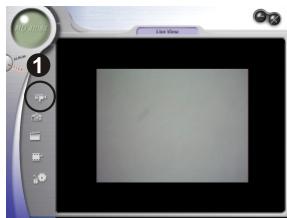
1 Clique no icone
2 Clique ... para designar um caminho para armazenamento do ficheiro. Defina a velocidade e duração da gravação. De seguida, prima o botão "Iniciar a gravacao" para,iniciar a gravação.
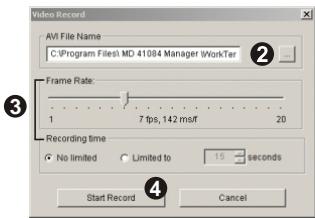
3 Clique no icone para parar a gravacao.
1! Continuação da etapa 2 acima. Ao designar um caminho para armazenamento, certificado-se de que a pasta de destino temAGO menos 500 MB de espaço disponible. Caso contrário, avertising "A criacao de um ficheiro AVI falhoul" aparece quando premir o botao "Iniciar a gravacao".
3 Definições Avançadas
Clique sobre o icone (Formato de video) e (Definição) no painel para aceder às funções avançadas.
Definições de formatação
1 Espaço / compressão de cores Seleções umo das��intos para
Selezione una das seguentes funções de acordo com as suas necessidades.
RGB 24: Melhor qualida de imagem.
I420: O ficheiro é comprido para tirar parte de uma conversão mais<rapida.
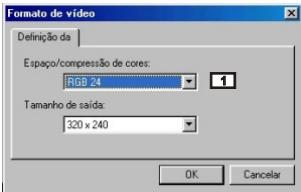
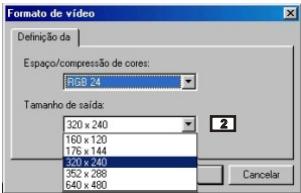
2 Tamanho de saiaa Configure o tamanh
Configure o tamanho final para adaptar o tamanho à janela de pré-visualização. O tamanho predefinido é 320x240. SeLECTIONe pixês maior quando desejar uma janela de pré-visualização maior.

Definições das propriedades

Ajuste de video

Filtro em faixa
Se o écrá do computadorCNTilar quando usar afunção PC Câmara, altere "Filtro em faixa" no separator "Ajuste de video" arar deCNTilar. Se pretender repor a configuraçao predefinida, selecionce "Normal AE".

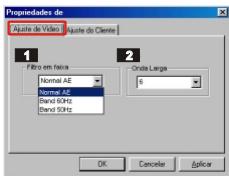

Onda Larga
Se o controlador não possuir largura de banda suficiente para a-camera USB MD 41084, configure "Onda Larga" no separator "Ajuste de video" quando menor o valor da largura de banda, menor a largura de banda ocupaada.

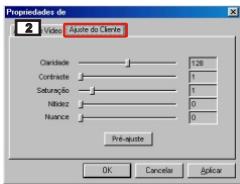
Ajuste do Cliente
Pode usar as configurações predefinidas ou ALTERAR a configuração de claridade, contraste, saturação, nitidez, enuance.
| Pergunta | Resposta |
| Ao usar a-camera | |
| A-camera não liga. | A entrega das pilhas pode estar esgotada. Troque as pilhas. |
| Não consigo ligar a-camera mesmo depuis de colocar as pilhas. | Verifique se as pilhas foram colocadas correctamente. Se estiver inactiva por mais de 3 minutos, a-camera desliga-se automaticamente. Faça deslizar a Tampa da lente para ligar a-camera. |
| Não consigo tirar fotografías ou graver filmes quando primo o Botão do obturador. | Certificado-se de que a Tampa da lente está aberta. O armazenamento está cheio. Livre espaço na memória do cartão SD/MMC ou do flash. Verifique se a-camera estiver sob o status de baterias correngando. Verifique se o cartão de SD/MMC for ajustado ao "protegado". Se a pessoas "ERRO DE MEMORIA" ou "ERRO DE CARTÃO" aparecer no ecran LCD, define a-camera para o modo Definência e formate a memória de armazenamento. |
| Não apaguei a imagem e filmedo não consigo localizar os dados no cartão SD/MMC. | Verifique se os seu ficheiros são armazenados na memória incorpORA da-camera. Se existir um icone ecran ou na sequção superior direita do ecran LCD, isto significa que está a utilizesa a-camera com o cartão de memória SD/MMC. Retire o cartão para localizar os dados na memória flash. (Para maiis informações, consulte "Remoção do cartão de memória" na pageda 6.) |
| Não consigo fazer o flash para o modo "Auto". | A'utilisation do flash exige mais entrega das pilhas. quando o estado da entrega das pilhas for baixo, não é possivel configurar o flash para Auto. Troque as pilhas. |
| Imagem demasiado desfocada. | Ajuste a focagem. Mantenha a-camera estável quando prime o botão do obturador durante a captura de fotografias. |
| Imagem demasiado escura. | Poderá ser necessário tirar fotografias ou graver filmes em locals com iluminação adequada ou usage o flash. |
| O som não é audivel durante a reprodução do这部电影 no eça LCD. | Esta situação é normal. Se desejar visualizar o filme com som, copie oofilm para o computador. |
| Ruidos audíveis na-camera durante a visualização de imagens no eça LCD ou computador. | onconfigure o filtro em função do local onde se encontrar. Consulte a�� "Mais sobre a cintilação" na网页 54. |
| Quando ligar a-camera ao computador | |
| Erro durante a instalação do controlador. | Remove o controlador e outros programas associados. Siga as instruções neste manual para instalar de novo. Instale o controlador antes de inserir o cabo USB. |
| Conflicto com outras-camera ou dispositivo de captura instalado. | Se ligar qualquer及其他 camera ou dispositoivo de captura, remove a completenessa camera e respectivo controlador do computador para fazer conflitos. |
| O这部电影 não reproducou no computador. | Instale o DirectX 8.0 ou superior. (Consulte a�� "Instalacao do MD 41084 Manager" na网页 30 ou transfira o DirectX 8.0 e obtenha mais informações no website da Microsoft.) |
| Ruidos audíveis durante videoconferências no computador. | Configure o filtrlo em função do local onde se encontrar. Consulte a�� "Filtro em faixa" na网页 50. |
1. Vidautil das pilha
| Nível Condição | Número de imagens | Vida útil das pilhas (minutos) |
| Tirar Fotografias 2048x1536 (sem flash) | 360 | 30 |
*Os padrão referem-se à utilização de pilhas recarregáveis 750 mAH a uma temperatura de 25^ , com fotografia e a semir tiradas a intervalos de cinco segundos.
Notas: 1. Aabela acima serve開放 como referencia.
2. A vidautil das pilhas é reduzida nas seguients condições.
(1) Captura de fotografias a baixas temperatas.
(2) Ligar e desligar a-camera repetidamente.
(3) Utilizar o flash frequentemente.
2. Estados do LED indicator
| Condição | Significados | |
| LED indicator | Estável | Pronto (a aguardar commando) |
| Intermitente | Ocupado (alteração de modo, armazenamento, captura, carrogamento do flash e transformação de dados) | |
| Luz do temporizador automatístico | Regularmente | A conta |
| Rapidamente | A capturar a imagem | |
1 Nunca remove o cartao ou as pilhas quando o LED indicator for vermelho.
3. Capacidade de armazenamento
| Memória | Fotografia | Filme | ||
| 2304x1728 | 2048x1536 | 1600x1200 | Tempo máximo de | |
| Memória instantânnea (16 MB) | 15 | 20 | 30 | 2 mins |
| Cartão SD/MMC (32MB) | 30 | 40 | 60 | 4 mins |
| Cartão SD/MMC (64MB) | 60 | 80 | 120 | 8 mins |
| Cartão SD/MMC (128MB) | 120 | 160 | 240 | 16 mins |
| Cartão SD/MMC (256MB) | 240 | 320 | 480 | 32 mins |
| Cartão SD/MMC (512MB) | 480 | 640 | 960 | 64 mins |
Notas: 1. O número real de imagens memorizadas pode variar (até ± 30%) em funcção da resolução e saturação das cores.
2. Aabela anterior é apenas para referencia.
4. Mais sobre a cintilação
O valor predefinido de cintilação baseia-se no seu País. quando usar a-camera no estrangeiro, consulte a segunte tabela para configurar a cintilação em funcao do local onde se encontrar.
| Páis | Inglaterra | Alemanha | França | Itália | Espana | Holanda |
| Configuração | 50Hz | 50Hz | 60Hz | 50Hz | 50Hz | 50Hz |
| Páis | Portugal | América | Taiwan | China | Japão | Coreia |
| Configuração | 50Hz | 60Hz | 60Hz | 50Hz | 50/60Hz | 60Hz |
5. Especificações
| Resolução do hardware | 2304x1728 (4.1 Mega pixeis) |
| Resolução efetiva do sensor | 2048x1536 (3.1 Mega pixeis) |
| Memória interna | SDRAM 16 MB Incorporada (buffer) Memória instantânea 16 MB (armazenamento) |
| Memória externa | Entrada SD/MMC Incorporada (máximo: 512 MB) |
| Cârmera fotografica digital | Formato JPEG. 2304x1728 (4.1 Mega pixeis); 2048x1536 (3.1 Mega pixeis); 1600x1200 (2 Mega pixeis) |
| Cârmara de video digital | Formato Movimento JPEG (AVI) QVGA (320x240 pixeis) / até 20 fps |
| Videoconferência | VGA (640x480 pixeis) / até 10 fps QVGA (320x240 pixeis) / até 20 fps |
| Monitor LCD | LCD TFT a cores 1,5" |
| Zoom digital | 4x (para imagens fixas); 2x (para reprodução) |
| Exposão | Auto |
| Smart key | Auto/Com sol/Com nuvens/Fluorescente/Tungsténio (circoiros para o balanço de brancos); preto e branco (para efeito) |
| Lentes | F=2.8 |
| Temporizador Automático | 10 segundos |
| Interface | USB 1.1 (compativel com USB 2.0) |
| Poupança de energia | Desactivação automática se não utilizes da久了 mais de 3 minutos; a camera auto suspende o seu Functionamento se não for realizada por um periodo superior a 1 minuto. |
| Flash incorporado | Sim |
| Microfone incorporado | Sim |
| Pilhas | AAAx2 (Recomendamos a utilitydo pilhas recarregaveis Ni-MH) |
| Dimensões | 88x34x43 mm |
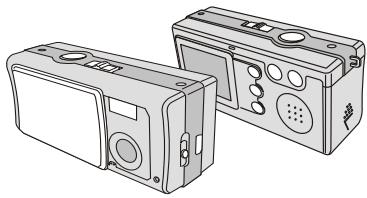
BRUGERVEJLEDNING
Slimline 4 in1 MD 41084 DIGITAL CAMERA

