
DIGITAL CAMERA MD 41084 - Cámara digital MEDION - Manual de uso y guía de instrucciones gratis
Encuentra gratis el manual del aparato DIGITAL CAMERA MD 41084 MEDION en formato PDF.


| Tipo de producto | Cámara digital compacta 4 en 1 (foto, video, audio, webcam) |
| Marca | MEDION |
| Modelo | MD 41084 |
| Resolución material | 2304 x 1728 (4,1 Megapíxeles) |
| Resolución efectiva del sensor | 2048 x 1536 (3,1 Megapíxeles) |
| Memoria interna | 16 MB de memoria flash (almacenamiento) + SDRAM 16 MB (búfer) |
| Memoria externa | Ranura para tarjeta SD/MMC (máx. 512 MB) |
| Pantalla LCD | 1,5 pulgadas, color TFT |
| Zoom digital | 4x (fotos), 2x (reproducción) |
| Objetivo | F=2,8 |
| Flash integrado | Sí, modos Auto y desactivado |
| Temporizador | 10 segundos |
| Micrófono integrado | Sí |
| Alimentación | 2 pilas AAA (alcalinas o Ni-MH recargables recomendadas) |
| Dimensiones (L x A x A) | 88 x 34 x 43 mm |
| Interfaz | USB 1.1 (compatible con USB 2.0) |
| Formatos de foto | JPEG (2304x1728, 2048x1536, 1600x1200) |
| Formatos de video | Motion JPEG AVI (QVGA 320x240 hasta 20 fps) |
| Función webcam | Sí (VGA 640x480 hasta 10 fps) |
| Ahorro de energía | Suspensión después de 1 min, apagado automático después de 3 min |
| Mantenimiento y limpieza | Limpiar el objetivo con un paño suave y seco. Evitar todo contacto con agua y humedad. |
| Seguridad | No desmontar, perforar ni exponer al calor. Usar solo pilas del mismo tipo. Retirar las pilas en caso de no uso prolongado o de fuga. |
| Accesorios incluidos | CD-ROM con software, correa, cable USB, manual de usuario |
Preguntas frecuentes - DIGITAL CAMERA MD 41084 MEDION
Preguntas de los usuarios sobre DIGITAL CAMERA MD 41084 MEDION
0 pregunta sobre este aparato. Responde a las que conoces o haz la tuya.
Hacer una nueva pregunta sobre este aparato
Descarga las instrucciones para tu Cámara digital en formato PDF gratis! Encuentra tus instrucciones DIGITAL CAMERA MD 41084 - MEDION y toma tu dispositivo electrónico nuevamente en la mano. En esta página están publicados todos los documentos necesarios para el uso de su dispositivo. DIGITAL CAMERA MD 41084 de la marca MEDION.
MANUAL DE USUARIO DIGITAL CAMERA MD 41084 MEDION
Estimado usuario, gratias por adquirir este producto. Se ha Workplace了很多 tiempo y esfurzo en su desarrollo y esperamos que le proportionscione muchos años de servicios sin problemas.
PRECAUCION
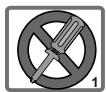
- No deja caer, perfore ni desmonte la camarà; de lo contrario se anulará la garantía.
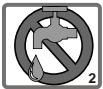
- Evite cualesquier contacto con agua y séquese las manos antes de usar el aparato.
- No exponga la CAMERA a altas temperatas vii la deje bajo la luz directa del sol. Si lo hace podria dañarse la CAMERA.
- Utilice laamera con cuidado. Evite presionar con fuerza el cierto de laamera.
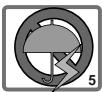
- Por su propia seguidad, evite'utilizar la camara cuando haya tormenta o truenos.
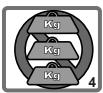
- Evite utiliser pilas de MARCAS distinas o deanothero al misismo tiempo. Existe peligro de explosion si lo hace.
- Retire las baterias cuando pasen largos periodos sin utiliser, ya que las baterias deterioradas podrián afectar al funciona del camara.
- Retire las baterías si muestran signos de corrosión o distorsión.
- Utilice unicamente los accesos suministrados por el fabricante.

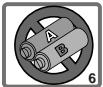
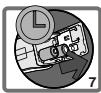
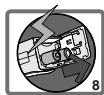

Contidente
BIENVENIDA
PRECAUCION

Primeros pasos 4
- Componentes de la-camera 4
2.Instalar las pilas 5 - Inserción y extracción de la tarjeta SD/MMC 6
6
Extracción de la tarjeta 6
- Colocacion de la correa 7
- Utilizar el tripode 8

1.Encender y apagar la camarara 9
2. Configuración del Interruption de modo 10
3.Hacer fotografias fijas 11
La informacion de la pantalla de LCD 11
Fotografia 12
-
Grabarpellicas 13
La informacion de la pantalla de LCD 13
Hacer unapellicula 14 -
Reproducir sus imagenespellicas 15
La informacion de la pantalla de LCD 15
Visualizacion de fotografias 16
Visualizacion depelliculas 17
Eliminar imagenes ypelliculas 18
- Grabación de un clip de audio 19

Configuración avanzada 20
- Acceso al menu 20
Ajustar elidioma 21
Configuración de Fecha y hora 22
Utilizacion del flash 23
Ajustar la resolution 24
Configuración del sello de Fecha 25
Configuración del Parpadeo 26
Borrar todo y formatting 27 - Utilación del temporizador automatico 28
- Uso de la Tecla Intelligente 29

Disfrutar de imgenes y clips de sonido en el PC 30
- Instale el MD 41084 Manager 30
- Conecte su cámara a su computadora 33
- Copiar imagenes y clips de sonido al PC 34
- Reproducirlos en el PC 36

Uso del MD 41084 Manager 37
- Instale el MD 41084 Manager 37
- Conecte su-camera a su computadora 38
- Iniciar el MD 41084 Manager 40
- Administración de imagenes via el MD 41084 Manager 41
Panel de modo dealbum 41
Mejoramiento deImagen 42
Ver sus imagenes 43
Copiar sus imagenes a "Mialbum" 44
Designar el camino dealbum 45
Cree un archivo AVI 46
- Uso de la Camara de PC via el MD 41084 Manager 47
Panel de modo vivo 47
Capturar imagenes inmediatas a su computadora 48
Configuración avanzada 49
Solucn de problemas 51
Otra información 53
- Duración de las pilas 53
- Estados del indicator LED 53
- Capacidad de almacenamento 54
- Más informacion acerca del parpadeo 54
- Especificaciones 55

Primeros pasos
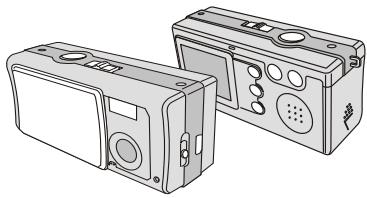
1. Componentes de la camara
Conocer las partes de su cármara bien antes de usarla le ayudará a operarla más fácilmente.
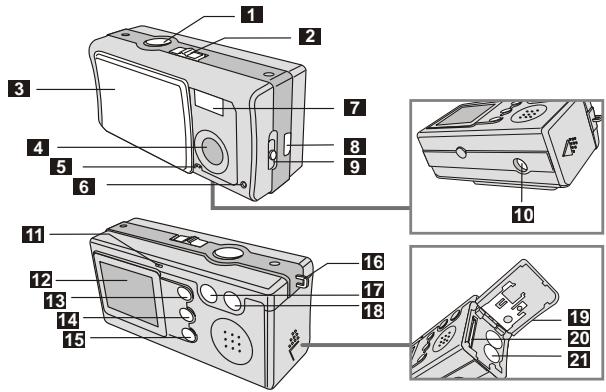
1 Botón OK/Obturador
2 Interruptor de modo
3 Tapa del objetivo
4 Objetivo
5 Micrófono
6 Lamps para del temporizador automatico
7 Flash
3 Puerto USB
9 Interruptor de foco
10 Puerto del tripode
11 Indicador luminoso
12 Pantalla de LCD
18 Botón de REPRODUCCION (botón de control)
14 Tecla inteligente (boton de control)
15 MENU/botón
16 Gancho para correa
17 Botón de control + (ampliación de acercimiento)
18 Botón de control - (reducción de acercimiento)
19 Tapa de tarjeta/ batería
20 Ranura para tarjeta
21 Seccion para bateria
2. Instalar las pilas
1 Deslice la cubierta de la bateria en la direccion que se indica paraAbrirla.
2 Siga la indicación para cargar las baterías en la sección de bateria con los polos + y correctos.
3Cierre hacía adrimento y deslice hacia arriba la cubierta de la batería para bloquearla.
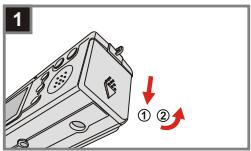
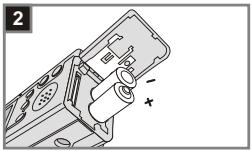
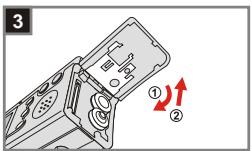

- Le recomendamos usar baterías recargables 1.2 Ni-MH, ya que AUGmente el tiempo de uso.
- Internacionalmente, para la batería alcalina de 1.5 V.
Para tener una informacion detallada sobre la duracion de las pilas, consulte la section "Duracion de las pilas" en la page 53.
3. Inserción y extracción de la tarjeta SD/MMC
1 Inserción de la tarjeta
1 Abra la Cubierta de la tarjeta.
2 Inserte la tarjeta en la direccion de la referencia y presióna hasta que quede encajada la tarjeta.
3 Cierre la Cubierta de la tarjeta.
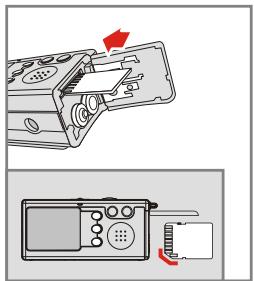
2 Extracción de la tarjeta
Para extraer la tarjeta, empujela y sueltela.
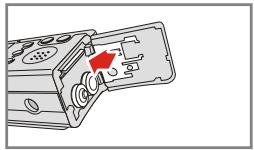

- La CAMERA viene con 16MB de memoria flash incorpora da algo almacacenae. Si no inserta una tarjeta SD/MMC, los datos se guardarán automatistically en la memoria flash incorpORA.
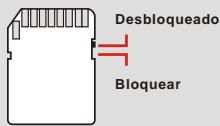
- La tarjeta SD incluye un dispositivo de proteccion de escritura. Cuando el dispositivo de proteccion de escritura se encontrar en la posicion Bloquear, no seocaear que la camera的功能a con normalidad,debecolocar el dispositivo de proteccion en la posicion Desbloqueado antes de insertar la tarjeta SD.
4. Colocacion de la correa
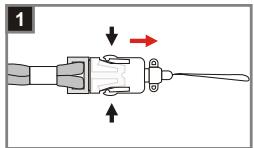
Para comodidad y seguridad, posiblemente deseee colocar la correa para el cielo.
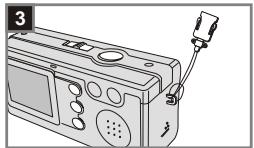
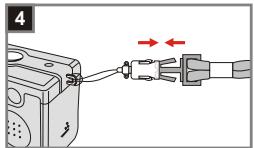
Presione los botones como se indica paraSeparateda correa en dos partes.
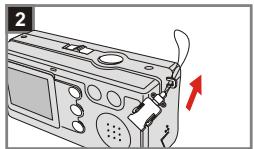
2 Pase la correa por el gancho en la direction indicada.
3 Ajuste las tiras de la correa como se indica.
4 Combine la correa como se indica.
Use la correa alrededor de su ciello.

5. Utilizar el tripode
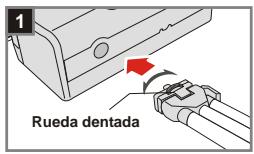
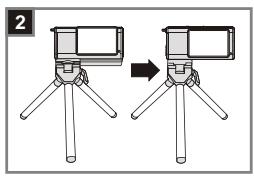
Utilice el tripode para minimizar el movimiento de la CAMERA y asegurar una calidad optima de laImagen, especialmente cuando vaya a realizar autorretratos, grabarpelliculasmas largas, durante videoconferencias o en un modo macro.
1 Coloque el tripode en el puerto situado en la parte inferior de la casa y gire la rueda dentada para fijarlo.
2 Despiegue las patas de soporte. A continua, ajuste la direccion a la posicion que desee.

1. Encender y apagar la camarata
Deslice la Tapa del objetivo en la direccion de la flecha para encender o apagar la CAMERA.
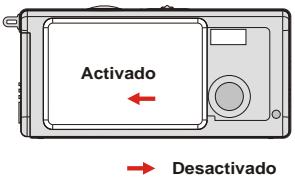

Si la CAMERA permanece inactiva durante 60 segundos, la pantalla LCD se apagará para ahora energia de las pilas, pulse cuales tecla para activar la CAMERA de nuevo. Si no utilizes la CAMERA durante más de 3关键时刻, la CAMERA se apagará automatistically.
2. Configuración del Interruption de modo
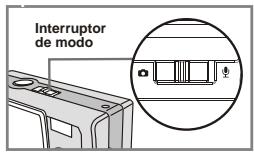
Esta*camera proporciona dosculos de uso DSC (CamaRa Digital Fija) y modelos de Audio. Presione el Interruptor de modo para seleccionar el modo que ugsted desea usar.
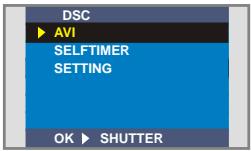
1 Modo DSC: Tomar fotografías fijas, grabarpelículas y configurar la CAMERA.
AVI:grabunapellicula
TEMPORIZADOR
AUTOMÁTICO:tomar una
fotografia de unismo
CONFIGURación:ajustefin
de las configuraciones
de la CAMERA
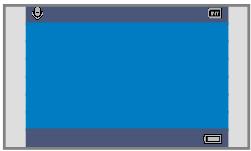
2 Modo Audio: Grabación de clips de sonido.
Modo DSC
Modo de audio
3. Hacer fotografías fjas
La información de la pantalla de LCD
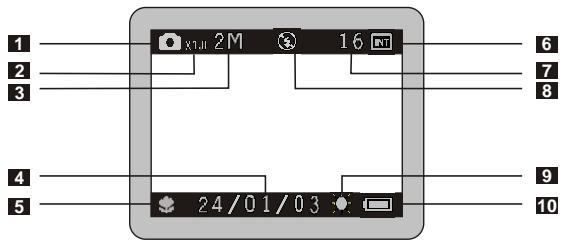
1 Modo de fotografia fija
2 Relación de acercimiento
3 Resolución
4 Sello fecha
5 Modo de foco
6 Medios de almacenamento
- Memoria interna:
- Tarjeta SD:
- Tarjeta MMC:
7 Número restante de fotografías
8 Estado del flash
9 Nivel de blancos o estado de efecto
10 Vida de la batería
2 Fotografia
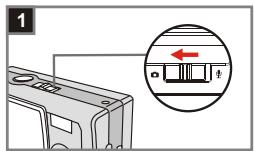
1 Modo Dposlice In
Deslice la Tapa del objetivo para encender la CAMERA. Entonces ajuste el Interruption de modo a
Foco
Presione el Interruption de modo paraaabstarelmejormodarparasu fotografia.
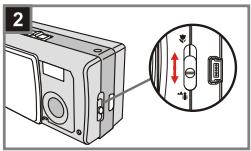
| Macro | 12"~16" (30cm~40cm) | |
| Micro | 16"~∞ (40cm~∞) |
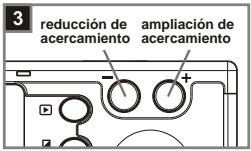
3 Ampliación de acercambio o reducción de acercambio
Presione el Botón de control + para ampliar el acercimiento o el Botón de control - para reducir el acercimiento.
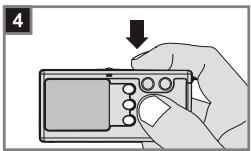
4 Tome una fotografia fija Presione el Boton del obturador paraizaruna Foto.
4. Grabarpellicas
La información de la pantalla de LCD
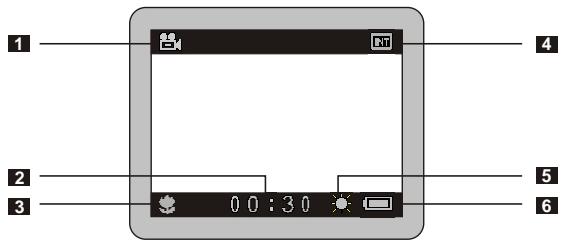
1 Modo depellicula
2 Tiempo de grabación
3 Modo de foco
4 Medios de almacenimiento
Memoria interna:
- Tarjeta SD:
- Tarjeta MMC:
5 Nivel de blancos o estado de efecto
6 Vida de la bateria
2 Hacer una película
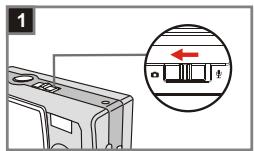
1 Modo Dosplice In
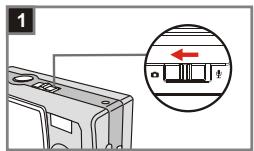
Deslice la Tapa del objetivo para encender la CAMERA. Entonces ajuste el Interruption de modo a
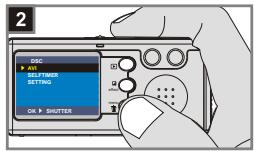
2 Seleccione el elemento AVI
Presione el MENU/ Botón. Use los Botones de control paraDSLresaltar el elemento AVI,despues presione el Botón del obturador para confirmar.
Foco
Presione el Interruption de bajo paraaabsturelfoocamasaproviado.
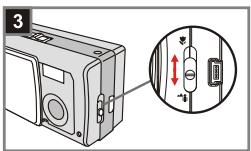
| Macro | 12"~16"(30cm~40cm) | |
| Micro | 16"~∞(40cm~∞) |
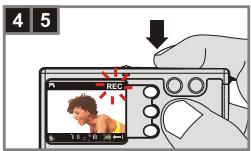
4 Comience a grabar Presione el Botond
Presione el Botón del obturador para comenzar a grabar.
5 Termine de grabar Presione de nuevo
Presione de nuevo el Botón del obturador para partir de grabar.
5. Reproducir sus imágenes ypeléculas
La información de la pantalla de LCD
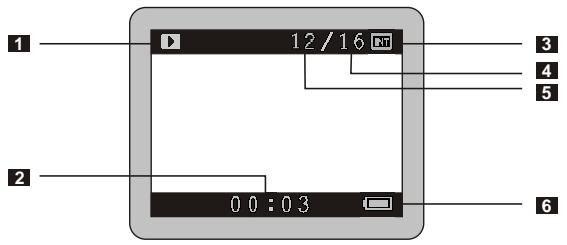
1 Modo de reproduccion
Tiempo de reproduccion de una grabacion
3 Medios de almacenamento
Memoria interna:
- Tarjeta SD: 50
- Tarjeta MMC:
4 Numberof fotografias ypelliculas tomadas
5 Número de fotografia o película
6 Vida de la batería
2 Visualización de fotografías
1 Modo 0 Doplice In
Deslice la Tapa del objetivo para encender la CAMERA. Entonces ajuste el Interruption de modo a
2 Modo de reproduccion
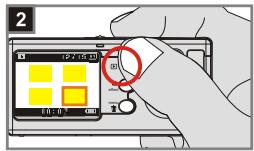
Presione el Botón de REPRODUCCION para
seLECTIONaruna vista preliminar.Se resaltarálaultima imagen tomada.
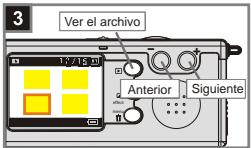
2 Selección de imagenes
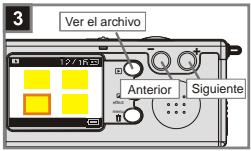
Presione el Botón de control - para selectionar laImagen anterior o el Botón de control + para selectionar lasuma. Una vez que usted seleccione el archivo deseado, presione el Botón de REPRODUCCION l para ver el archivo.
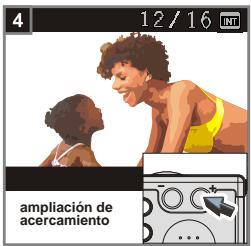
4 Reducción del acercimiento para vista de acercimiento
Siustedesea ver un acercamiento, presione el Boton de control ^+ para augmentar la ampliacion.
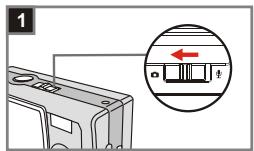
3 Visualización depelículas
1 Modo Dosplice In
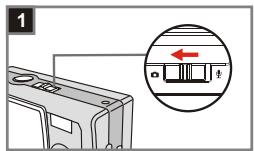
Deslice la Tapa del objetivo para encender la CAMERA. Entonces ajuste el Interruption de modo a
2 Modo de reproduccion
Presione el Botón de REPRODUCCION para selección una vista preliminar. Se resaltrará laulta imagen tomada.
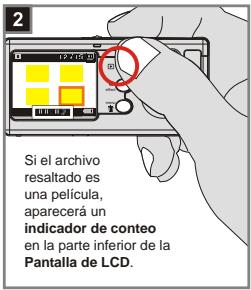
2 SeLECTION de imagenes
Presione el Botón de control - para selectionar laImagen anterior o el Botón de control + para selectionar lasuma. Una vez que usted selección el archivo deseado, presione el Botón de REPRODUCCION l para ver el archivo.
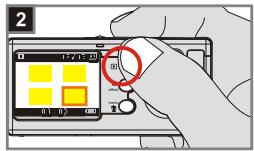
4 Detener la reproduccion de lapellicula
Mientras está viendo una película, presione el Botón del obturador paradefer de reproducir la película.

- Presione el MENU/ Botón [W] para salir.
- Cuando reproduzca unapellicula en la camaraja, el sonido no estara disponible. Copie lapellicula a su PC (para tener una informacion detallada, consulte la pagea 30) para verla con sonido.
4 Eliminar imágenes ypelículas
1 Modo D
Deslice la Tapa del objetivo para encender la CAMERA. Entonces ajuste el Interruption de modo a
2 Modo de reproduccion
Presione el Botón de REPRODUCCION para
seLECTIONaruna vista preliminar.Se
resalbaralalulta imagen tomada.
2 Seclusion de imagenes
Presione el Botón de control - para selectionar laImagen anterior o el Botón de control + para selectionar la.),
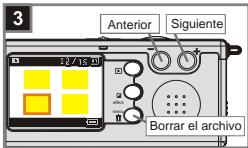
Borrar la imagen
Una vez que selección el archivo deseado, presione el MENU/ Botón para que aparezca una pantalla de confirmación de bomrado. Entonces presione los Botones de control para seleccionar el elemento Si. Presione el Botón del obturador para completar la'action de bomrado.
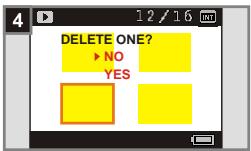

En el paso 4 anterior, selección el elemento No yonia presione el Boton del obturador para pagar si usted no desea borrar laImagen.
6. Grabación de un clip de audio
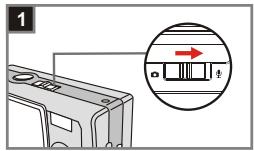
1 Modo 0 Desliso k
Deslice la Tapa del objetivo para encender la CAMERA. Entonces ajuste el Interruption de modo a 念
Comience a grabar
Presione el Botón del obturador para comenizar a grabar un clip de audio. Al起初 la grabación, el contador situado en la parte inferior de la pantalla LCD comenizará aatar.
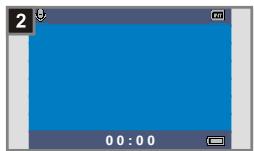
2 Terminate de grabar
Presione de nuevo el Botón del obturador para partir de grabar.

Configuración avanzada
1. Acceso al menu
El Menu de CONFIGURACION le proporciónasesiones más avanzadas para que usted haga un ajuste fin de la CAMERA. A continuación se describe laforma de tener acceso al Menu.
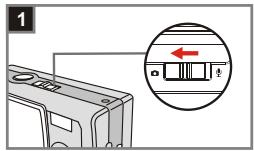
1 Modo Deslice la
Deslice la Tapa del objetivo para encender la CAMERA. Entonces ajuste el Interruption de modo a
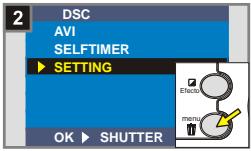
2 Seleccione el elemento CONFIG. Presione el MENU/ Boton . Use los Botones de control para resaltar el elemento CONFIG.,+. despues presione el Boton del obturador para confirmar.
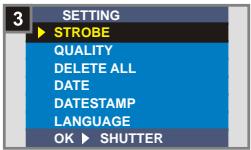
3 Ajuste de las configuraciones Use los Botones de control paraDSLresalter el elemento deseado, despues realeice los ajustes finos en la configuracion de su camera.

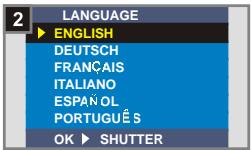
Ajustar elidioma
Cuando encienda la-camera por primera vez, la pantalla LCD podráETHER un idiomadistinctol suyo. Puede definir el idioma de la pantallaLCDutilizando elsiguiente método.
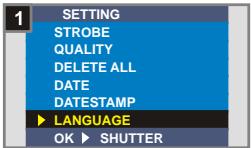
1 Seleccione el elemento de IDIOMA
Bajo el Menu de
CONFIGURación, use los
Botones de control para
resaltar el elemento de IDIOMA,
despues presione el Boton del
Use los Botones de control
paraDSLidiomadeasedo,despues presione el Boton del
el MENU/ Botón [ ] para salir.
2 Configuración de Fecha y hora
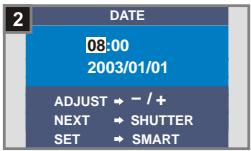
Cuando usted encienda la camarara por primera vez, por favor configure laecha y hora.
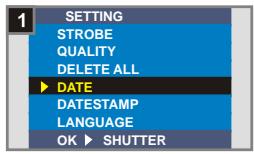
1 Seleccione el elemento de FECHA Bajo el Menu de CONFIGURACION, use los Botones de control paraDSLresaltar el elemento de FECHA, despues presione el Boton del obturador para confirmar.
2 Fije la Fecha y hora Use los Botones de control +/- para ajustar el valor,upones presione el Botón del obturador para cambio entre los elementos. Presione la Tecla inteligente para confirmar o el MENU/ Botón [ ] para salir.
3 Utilación del flash
Cuando la iluminación no es suficiente para hacer fotografías, el flash puede proportionscar la luz extra que necesita.
1 Seleezione el elemento de FLASH Bajo el Menu de CONFIGURACION,use los Botones de control paraDSLresaltar el elemento de FLASH, despues presione el Boton del obturador para confirmar.
2 Configura el elemento AUTO Use los Botones de control para resolver el elemento AUTO y presione el Botón del obturador para confirmar. Presione el MENU/ Botón para salir.
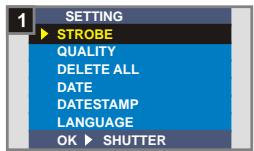
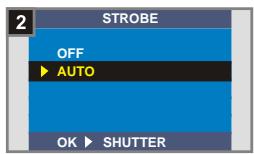
| Apagar | No se enciende el flash | |
| Auto | El flash se enciende automáticamente cuando se necesite más luz. |

El cargar el flash requiere más energia por parte de la bateria. Cuando la bateria está baja de energia, no pueda establearse la direccion Flash encendido. Por favor, cambie las baterias.
4 Ajustar la resolución
El cambio deResolution afecta al número de imgenes que pueda tomarse. Cuanto mayor sea laResolution, más memoria necessitarán las imgenes.
1 Seleccione el elemento de CALIDAD
Bajo el Menu de CONFIGURACION, use los Botones de control paraDSLARAL, despues presione el Boton del obturador para confirmar.
2 Selezione un elemento deseado Use los Botones de control
paraDSLalresolucionque
ustedesee seleccionar y presione elBoton del obturador para
confirmar. Entocnces presione el
MENU/Boton 日 para salir.
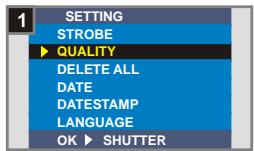
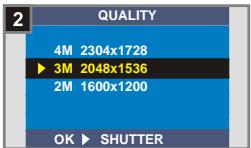
| 2304x1728 | 4M | La optación que require más memoria. Seleección el tipo 2304x1728 cuando deseevervealotos de 6x8 o más(PCueñas.) |
| 2048X1536 | 3M | El valor predeterminado. Seleección el tipo2048x1536 cuando deseevervealotos de 5x7o más(PCueñas.) |
| 1600X1200 | 2M | La optación que ahora másmemoría.Seleección el tipo 1600x1200 cuando deseeverveal fotografiales de 3x5 o más(PCueñas.) |

Le recommendamos que utilise 2048x1536 para optimar la calidad de laImagen y la'utilisation de memoria.
Para Obtener más detailles, consulte la sección "Capacidad de almacenimiento" de la頁a 54.
5 Configuración del sello de Fecha
Activar el sello Fecha imprimirá la Fecha de la captura en la fotografia.
1 Seleccione el elemento de SELLO FECHA
Bajo el Menu de CONFIGURación, use los Botones de control para resolver el elemento de SELLO FECHA, après presione el Botón del obturador para confirmar.
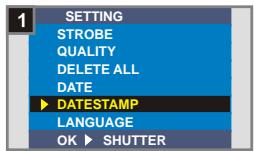
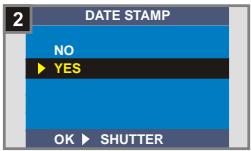
2 Seleccione el elemento Si Use los Botones de control para selectionar el elemento Si y presione el Boton del obturador para confirmar. Entoces presione el MENU/ Boton para salir.
6 Configuración del Parpadeo
Si usted viaja a otro País, la configuración de parpadeo puede no ser la adecuada para el País en el que se encontrar. Para evaporar ruido en la pantalla de LCD, por favor ajuste el parpadeo de acuerdo al lugar donde se ocurren.
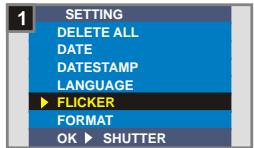
1 Seleccione el elemento de PARPADEO
Bajo el Menu de CONFIGURACION, use los Botones de control paraDSLasaltar el elemento de PARPADEO, despues presione el Boton del obturador para confirmar.
2 Seleccione un elemento deseado Use los Botones de control 13 paraDSLresaltar el parpadeo que ugstedesee selectionar y presione el Boton del obturador para confirm. Entoces presione el MENU/ Boton parasalir.
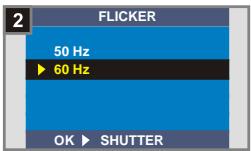
Para más detalles sobre las configuraciones de parpadeo, por favor consulte "Más acerca del parpadeo" en la párgina 54.
7 Borrar todo y formatting
Usted puede usar la funciona de "borrar todo" o "formato" para borrar rápidamente ARCHIVOS obsoletos. "Borrar todo" sólo borrará ARCHIVOS,@mñtras que "formato" formatear el almacenimiento y por lo tanto borrará todos los ARCHIVOS.
1 Seleccione el elemento de BORRARTodo o FORMAT
Bajo el Menu de CONFIGURACION, use los Botones de control paraDSLAR el elemento de BORRARTodo o FORMATO, despues presione el Boton del obturador para confirmar.
Selectione el elemento Si
Use los Botones de control
para seleccionar el elemento Si y presione el Botón del obturador para confirmar. Entonces presione el MENU/ Botón para salir. Tenga en cuenta que los ARCHivos bomrados no se pueda recuperar.
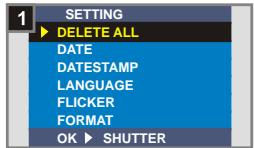
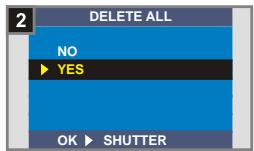
1 Todas las imagenes y otros ARCHIVOS no se podran recuperar si usted selecciona el elemento de Formato.
2. Utilización del temporizador automático
El temporizador automatico permite un retraso de diez segundos antes de disparse el obturador cuando se toma un autorretrato.
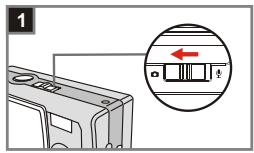
1 Modo Deslice la
Deslice la Tapa del objetivo para encender la CAMERA. Entonces ajuste el Interruption de modo a
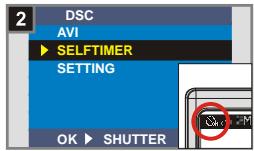
2 Seleccione el elemento TEMP. AUTOMA.
Presione el MENU/ Botón Use los Botones de control paraDSLasrespirar elelementoTEMP. AUTOMA.,despues presione el Boton del obturador para confirmar.Usted ver a un icono en la seccion superior izquierda de la pantalla deLCD.
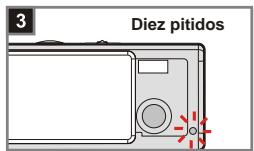
3 Use el Temporizador automatico. Cuando se pulsa el botón del
Disparador, la-camera disponible de diez seguidos de retraso con la bombilla del temporizador automatico parpadeando y se emiten diez pitidos antes de tomar una fotografia. Una vez que se dispara el obturador, el temporizador automatico se desactivará automatistically.
3. Uso de la Tecla Inteligente
La Tecla inteligente le permite aplicar inmediamente las functions en uso common - Auto, Soleado, Nublado, Tungsteno, Fluorescente (nivel de blanco [BN]) y B y N (efecto fotografico) de esta CAMERA, asi como ver el cambio en tiempo real en la pantalla de LCD.
1 Modo Deslice la
Deslice la Tapa del objetivo para encender la CAMERA. Entonces ajuste el Interruption de modo a
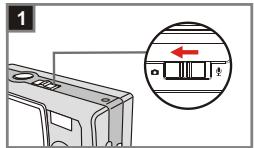
Presione la Tecla inteligente
Presione la Tecla inteligente para Cambiar el modo para que pase por las cuales selecciones Auto, Soleado, Noblado, Tungsteno, Fluorescende y B y N en la pantalla de LCD.
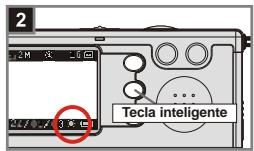
| Auto | A | Este elemento determinina el mejor ajuste de nivel de blanco de manière automatística para su ambiente de captura. |
| Soleado | Adecuado para captura normal en exteriores en un clima soleado (brillo) | |
| Nublado | Adecuado para clima nublado o ambientes sombreados (gris) | |
| Tungsteno | Adecuado para captura en interiores con iluminación de lámparas incandescentes (baja condición de color) | |
| Fluorescente | Adecuado para captura en interiores con iluminación de lámparas fluorescente (baja condición de color) | |
| By N | Cambia la fotografia a blanco y negro. |

Disfrutar de imágenes y clips de sonido en el PC
1. Instale el MD 41084 Manager
Instale el MD 41084 Manager antes de conectar suámara a su computadora por primera vez. Por favor siga los pasos para completar la instalación.
Encienda su computadora
No connecte el cable USB a su computadora en esta etapa.
1Apaguera另一边 aplicaciones que este corriendo en su computadora.
2 Coloque el CD proportionado en la unidad de CD-ROM.
3 Mueva el ratón al icono (MD 41084 Manager) y hagablick en el mismo.
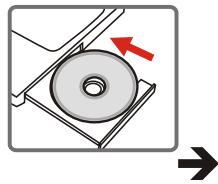
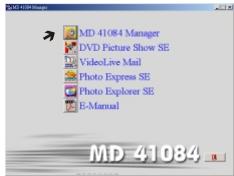
Si no aparece un titulo en la pantalla, por favor siga los pasos.
- Haga dobleblick en el icono de "Mi computadora".
2.1.Haga doble cig in el icono de la unidad de CD-ROM (MD 41084 Manager (E:)^) El nombre de la unidad de CD-ROM cambia depende de laforma en que su computadora está configurada.
Para sistemas de Windows XP/ 2000: No realice el paso 1. "Instale el MD 41084 Manager" y vaya al paso 2 "Connecte su CAMERA a su computadora" si no utilizes las configuraciones proporcionalas en el MD 41084 Manager.
4 Aparecerá el cuadro de dialogo "Install Shield Wizard" y comenzará la instalación automática. Cuando aparezca una ventana como la Figura1, hagablick en "Siguiente". Entoces siga las instructiones en pantalla para_CONTINUE.
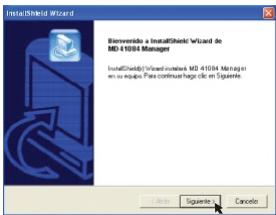
Figura 1
Aviso para los usuario de Windows 2000
- El cuadro de dialgo "Firma digita no encontrar"uedeparecer dos veces.Simplemente, pulse *Si'.Esta camarufunaperfectamente en Windows 2000.
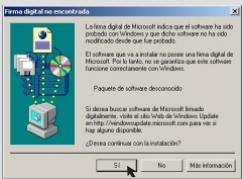
- Siga las instrucciones en pantalla y hagablick en "Finalizar".
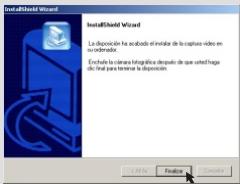
No reinicie el equipo aun.
5 Cuando aparezca una ventana como la Figura2, Hera cige en "Si" o "No"dependiendo de la circunstancia.
Si no es任何一个uso de Windows XP o nunca ha instalado DirectX 8.0 o una version posterior, haga clin en "SI".
Si esosexualo de Windows XP o ya ha instalado DirectX 8.0 o una version superior, haga click en "No".
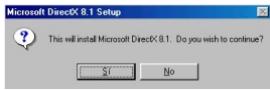
Figura 2
6 Cuando aparezca una planta como la Figura 3 o 4, hagalick en "Aceptar" or "Finalizar" para completar la instalacion.
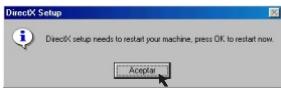
Figura 3
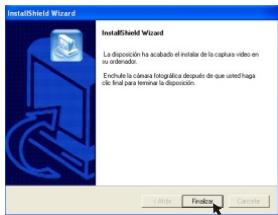
Figura 4
7 El controlador está disponible una vez reinicie el equipo.
2. Conecte su cámara a su computadora
1 Encienda el equipo.
2 Cambie el Interruption de modo en su cámara a o a
3 Inserte el cable USB en el Puerto USB de su equipo.
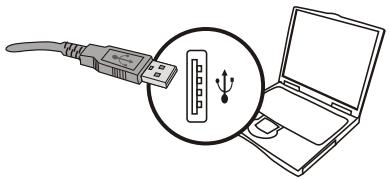
4 Inserte el除外 extremel del cable USB en el puerto USB de la camara.
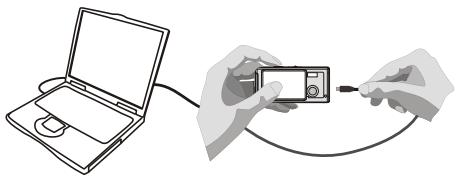
3. Copiar imágenes y clips de sonido al PC
Para sistemas Windows XP
Tras conectar la CAMERA al equipo, aparecerá una ventana automatísticamente (como en la Figura 5). Selección "Abrir carpeta para ver ARCHivos usar Explorador de Windows" y haya clicked en "ACEPTAR".
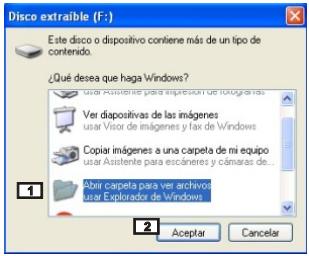
Figura 5
Para sistemas de Windows 2000/ ME/ 98SE
Haga dobleblick in "Mi PC" y, a continuacion, haga doble.
clic en el icono "Disco extraible".
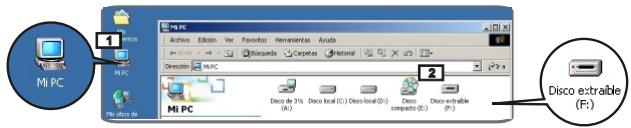
2 Haga doble cig en la carpeta archivos "DCIM".
3 Haga doble tic en la carpeta de archivos "100MEDIA".
4 Arrastre el archivo a la carpeta "Mis Documentos" para copiar las imagenes o clips de sonido al PC.
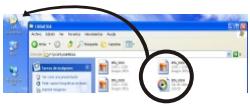
Para.usuarios WindowsXP
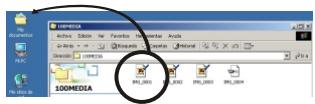
Para sistemas de Windows 2000/ ME/ 98SE
La posición de almacenimiento de los ARCHIVOS
Puede encontrar los ARCHivos de las imagenes,pelliculas y clips de sonido como en la Figura 6.
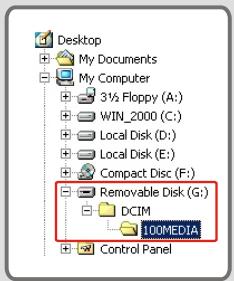
Figura 6
4. Reproducirlos en el PC
1 Haga dobleblick en "Misdocumentos".
Para)." Windows XP
Para sistemas de Windows 2000/ ME/ 98SE
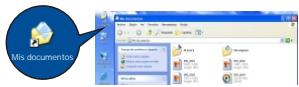
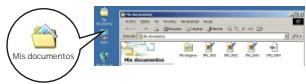
2 Seleccione el archivo que deseey haga doble ticre sobre el para ver la imagen o lapellicula.
Aviso para la desconexión de la CAMERA del PC para sistemas de Windows 2000/ ME
Para desconectar la CAMERA del equipo, siga"These Pasos.
- Haga doble cig en la barra de tareaes.
- Haga click en (USB Disk) y, a continuación, en "Stop".
- Confirme el dispositivo (MD 41084) en la pantalla de confirmación y haga click en "Aceptar".
- Siga las instrucciones en Pantalla para desconectar la-camera del PC correctamente y con seguidar.
1. Instale el MD 41084 Manager
Usted debe instalar el MD 41084 Manager para aprovechar las functions proportionsadas mejoramente de imagenes, administración de imagenes y Camara de PC.

Siusted nunca instalala el MD 41084 Manager, por favor terme la instalacion primo. Para ver los detailles, por favor vea el paso 1.
"Instale el MD 41084 Manager" en la página 30.
Siusted ya instaló el MD 41084 Manager, por favor vaya al paso 2.
"Conecte su CAMERA a su computadora" en lasuma page.
2. Conecte su cámara a su computadora
1 Encienda su computadora.
2 Cambie el Interruption de modo en su CAMERA a o a
3 Inserte el cable USB al puerto USB en su computadora.

Presione y sostenga el Botón del obturador cuando inserting alanother extremodel cable USB al puerto USB en su cármara.
Por favor deslice la Tapal del objetivo si quiere usar la function de cama para PC.
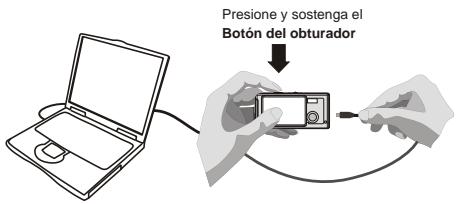
En el paso 4 anterior si vested no presiona y sostiene el Botón del obturador al insertar el cable USB a su cármá, la funcipón de cármá de PC no está disponible.

NotaparalosusquiarodesWindows 2000/ME/98E
Durante el proceso de instalación la prima vez, por favor siga los pasos a continuación.
Para)."s uos de Windows 2000
El cuadro de dialgo "Firma digital no encontrar"ootha aparecer dos vezes, simplemente pulse "Si".Esta CAMERA funciona perfectamente en Windows 2000.
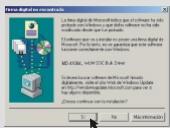
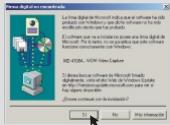
Para sistemas de Windows ME
Seleccione "Buscar automatamente el controlador." Cuando aparezca unaVentana como la de la Figura 7.
Para sistemas de Windows 98SE
Haga click en "Siguiente" cuando aparezca unaVentana como la de la Figura 8.
Seleccione "Buscar el mejor controlador para su dispositivo." y haga clic en "Siguiente" cuando aparezca una planta como la de la Figura 9.
Selección laubicación delcontrolador de Windows 98SE.Elistema podría pedirle que inserte el CD-ROM original de Windows 98SE en launidadde CD-ROM.Siga las instruetiones de la planta para completar la instalación.
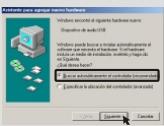
Figura 7
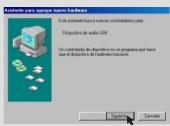
Figura 8
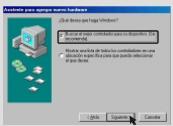
Figura 9
3. Iniciar el MD 41084 Manager
Después de la instalación de software y hardware, usted pueda acceder al MD 41084 Manager.
1 Active el software
Haga doble tic en el icono MD 41084 Manager en el escritorio para executar el programa; o haga tic en el menu de "Inicio" y vaya a "Programas", afterwards vaya a la carpeta llamada "MD 41084 Manager" y haga tic para inicia el programa.
2 Modo "Album" y "Vivo"
Las ventanasmostatadasa continuaciónsonlas interfases del MD 41084 Manager - Modoalbum (Figura 10) y Modovivo (Figura 11) Haga click en el interruptor en la sección superior izquierda del panel de modo para configurar el modo.
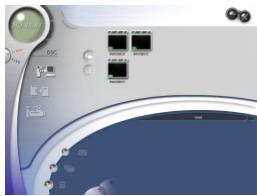
Figura 10
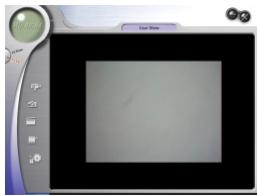
Figura 11
4. Administración de imígenes via el MD 41084 Manager
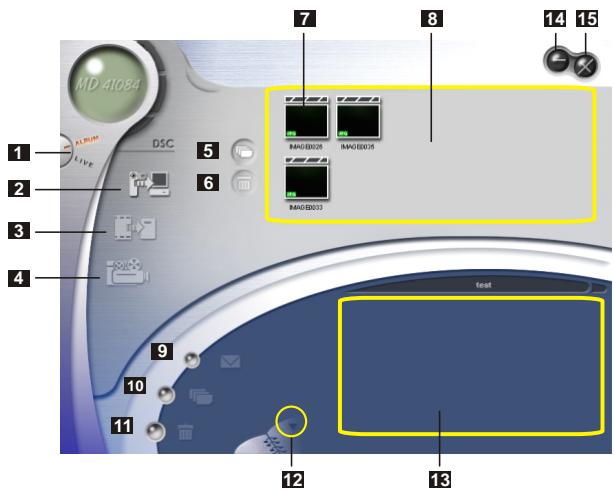
Panel de modo dealbum
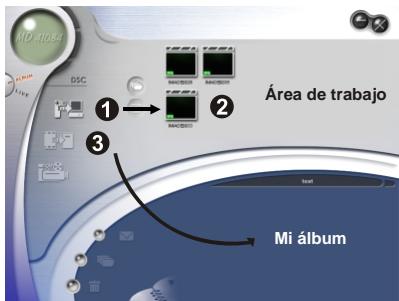
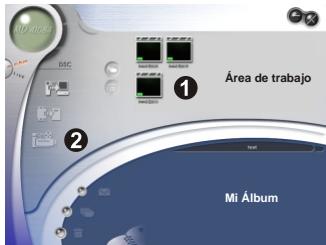
1 Cambio a Modo vivo
2 Cargar imagenes al area de trabajo
3 Transferir imagenes al album
4 Crear un archive AVI
5 Seccionar todas las imagenes en el area de trabajo
6 Borrar imagens en el area de trabajo
7 Vista preliminar
8 Area de trabajo
9 Enviar correo
10 SeLECTIONAR todas las imagenes en Mi album
11 Borrar todas las imagenes en Mi album
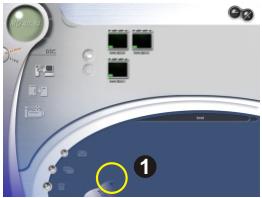
12 Gerente de album
Mialbum
14 Minimizar
15 Salir
2 Mejoramiento deImagen
La funciona de mejoramente mejoras sus imagenes de 4 Mega a 5 Mega, 3 Mega a 4 Mega y 2 Mega a 3 Mega. El formattingo mayormente Offerce mayor calidad, pero también requires mas espacio en disco.
1 Al partir el MD 41084 Manager, aparecerá automatistically una casa de dialogo como la que se muestra en la Figura 12 y se le preguntará si desea descargar fotografías de su*camara.
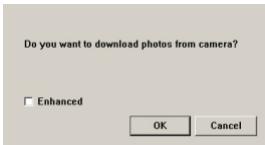
Figura 12
2 Selecciona la casilla de seleccion "Mejorado" si usted desea mejor sus imagenes; o saltese este paso si no necesita melhorar las imagenes.
3 Hagablick in "OK"para copiar sus fotografias ypelliculas de la camara; o hagablick en "Cancelar"para no copiarlas.

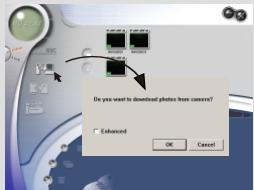
Hagaclinic enelicono para activar la casilla de dialogo de la funcion de mejoramento cuando estucedeseebettersus imagenes.
3 Ver sus imagenes
Haga dobleblicksobrela miniatura de la imogen o de lapelliculadesedeada enelAraedetrabajo paraverla.Acontinuacion,aprecercarunaventanavisora,comolaque semuestra enlaFigura13 (cuando se visualizauna imagen) ounaventana dereprodctorde mediodpredeterminada,comolaque aparece enla Figura 14 (cuando se ve unapellicula).
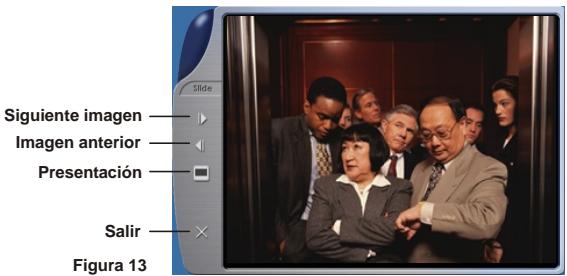
Figura 13
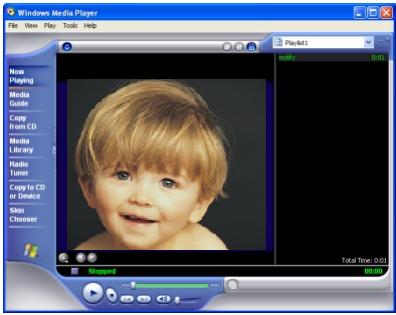
Figura 14
4 Copiar sus imagenes a "Mialbum"
1 Haga clicked en el icono de para transferir sus fotografías ypeléculas al Area de trabajo.
2 Haga tic en la imagen deseada en el Area de trabajo.
3 Haga clicked en el icono de para copiar laImagen del Area de trabajo a Mi album.
5 Designar el camino de album
1 Hagablick en el Gerente de album para create un nuevo album de fotografias.
2 Escribe un nuevo nombre de album, après haga tic en ... para designar un camino enonde se guardar a el album. Haga tic en "Actualizar" para confirmar. (Figura 15)
3 Haga dobleblick en el elemento del nuevo álbum para abrir el álbum recién créé. (Figura 16)
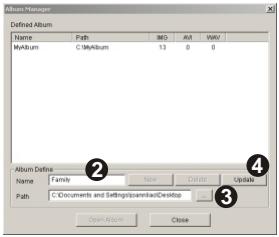
Figura 15
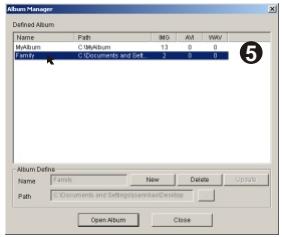
Figura 16
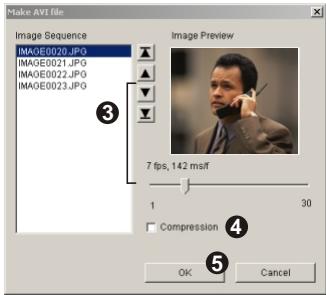
6 Cree un archivo AVI
1 Selecciona una o más imagenes del Area de trabajo.
2 Haga Cli en el icono de , entonces aparecerá la ventana de "Haga archivo AVI".
3 Arregle la secuencia de las imagenes y ajuste la tarifa de marco.
Selectione la casa de seleccion "Compresion" si desea reducir el時間 del archivo. Entones presione "OK" para completar la creacion del archivo AVI.
5. Uso de la Cama, de PC via el MD 41084 Manager
Panel de modo vivo
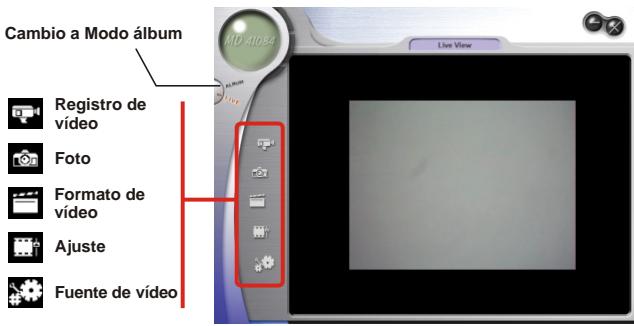
2 Capturar imagenes inmediatas a su computadora
Usted pueda usar la funciona de Camara de PC o correr otheras aplicaciones de conferencia de video. (Este manual proportionscunaunicamente informacion relacionada a la funciona de Camara de PC.)
1 Haga click en el icono de
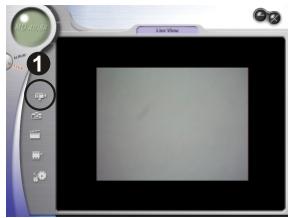
2 Haga clicked para designar una ruta de acceso donde almacenar el ARCHivo. Ajuste la velocidad y tiempo de la grabación. Entonces presione el botón de "Comenzar a registrar" para comenzar a grabar.
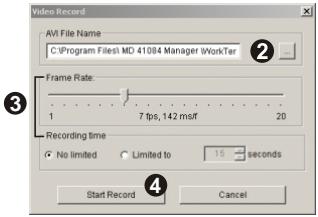
3 Haga clicked en el icono de para partir de grabar.
1 "Continuación del paso 2 anterior, tal y como se designó en la rutá de acceso de almacenamento, asegürese de que la carpeta de destino tengía al menos 500 MB de espacio libre. Si no es asi, apareceré el mensaje "Suspenso para hacer archivo AVII" una vez que pulse en el botón "Comenzar a registrar".
3 Configuración avanzada
Hagablick en el icono (Formatode video) y (Ajuste) del panel de la-camera de PC para hacer aparecer la configuracion avanzada.
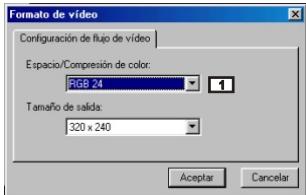
Configuración del formatting
1 Espacio/Compresión de color
Selección una de las sistemasesiones sugíentes que se adecues a sus necessities.
RGB24: Mejorcalidaddeimagen.
1420: El archivo se comprimirá paraañadir la vente de una transformación más rápida.
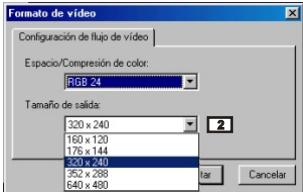
2 Tamano de salute Seleccione esta on
Selección esta optación para modifier el dato de la planta de vista preliminar. El dato predeterminado es 320x240.
Selezioneunos pixelesmayorescuando necesiteunaventana de vista previa mayor.
Configuración de propiedades
1 Configuracion de Video
Fittro de Banda
Si la pantalla del Pc parpadea cuando utilizes la funciona de cámara de PC, modifique "Fittro de Banda" en la &, configuracion de Video" para evitar el ruido. Seccione 50Hz o 60Hz hasta que la pantalla deje de parpadear. Si,. desea restuarlos valores predeterminados, seleccione "Normal AE".
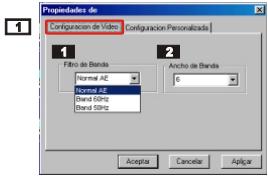
Ancho de Banda
Si el controlador no dispone de un ancho de banda sufiente para la CAMERA USB MP3 Cam, configure la optacion "Ancho de Banda" en la lista "Configuracion de Video". Cuanto menor sea el valor de ancho de banda, menor ancho de banda ocupa.
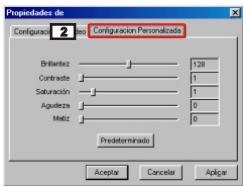
2 Configuracion Personalizada
Puede utiliser la configuración predeterminada o modificar los values de Brillantez, Contraste, Saturación, Agudeza y Matiz para Obtener su propia configuración.
| Pregunta | Respuesta |
| Durante la utilización de laámara | |
| Laámara no se enciende. | Las pilas podrián estar agotadas, cámbielas porunas新品as. |
| No pueda encender laámara incluso con las pilas新品as. | segürese de que las pilas estan instaladas correctamente.Si está inactiva por más de 3 minutos, laámara se apagará automatistically, porfavor deslice la Tapa del objetivo para encender laámara. |
| Las fotografías opelículas no se graban al pulsar el botón Obturador. | Asegürese que la Tapa del objetivo está abierta.El almacenimiento está lleno. Libere espacio en la tarjeta SD/MMC o en la memoria flash.Compruebe si laámara está cargando las baterías.Compruebe si la tarjeta SD/MMC está en la posición "protegida".Si se是我的a el mensaje de "ERROR DE MEMORIA" o "ERROR DE TARJETA" en la pantalla de LCD, por favor cambie laámara al modo de Configuración y formatee el medio de almacenimiento. |
| No he eliminado una fotografia opellicula, pero nocoulden encontrar los datos en la tarjeta SD/MMC. | Revise si sus ARCHivos están guardados en la memoria integra de laámora. Si hay un icono o en la sección derecha superior en la pantalla de LCD, significafa que usted está usinga laámora con una tarjeta SD/MMC. Por favor retirea la tarjeta para encontrarlos datos en la memoria flash.(Para Obtener una información detallada, consulte la sección "Extraer la tarjeta" en la頁ina 6) |
| No能把 selecciónar el modo "Auto" para el flash. | Cargar el flash necesita más energia de las pilas. Cuando la carga de las pilas se encontrar baja, no podrá seleccionarse el modo Auto. Cambie las pilas porunas新品as. |
| LaImagen es demasiado. | Ajuste elazo. Mantenga laámara en una posición estable cuando pulse el botón del disparador paraayar fotografías. |
| LaImagen aparece demasiado oscura. | Puede que sea Necessary hacer las fotografías opelliculas en un lugar con la iluminación adecuada outilizar el flash. |
| El sonido no está disponible cuando reproduczo unaámula en la pantalla LCD. | Esta situación es normal. Si deseña ver unaámula con sonido, cópiela al PC y vea el contenido en el equipo. |
| Cuando veo unaImagen oámlica en la pantalla LCD o el PC, aparece ruido en laImagen. | Selección el filtro adecuado para el área en la que se encontrar. Consulte la sección "Más informática acerca del parpadeo" en la网页 54. |
| Durante la connexión de laámara al PC | |
| La instalación del controlador ha fallado. | Elimine el controlador yotiros programas relacionados. Siga los pasos de instalación incluidos en este manual para volver a instalarlo. Instale el controlador antes de conectar el cable USB. |
| Aparece un conflicto con另一边ámora instalada o dispospositivo de captura. | Si tiene otraámora odispositivo de captura, desinstale laámara y el controlador Completely para evaporar un conflicto con el controlador. |
| No pueda reproducir laámula en mi PC. | Instale DirectX 8.0 o una version posterior. (Consulte la sección "Instale el MD 41084 Manager" en la网页 30 odescending DirectX 8.0 y obtenga más información del Sitio web de Microsoft.) |
| Cuando utilizes la función de videoconferencia, aparece ruido en laImagen. | Selección el filtro adecuado para el área en la que se encontrar. Consulte la sección "Filtro de Banda" en la网页 50. |
1. Duración de las pilas
| Número Situación | Numero de imagenes | Duración de las piñas (minutos) |
| Hacer fotografías fijas 2048x1536 (Sin flash) | 360 | 30 |
*Los datos anteriores son para utilizar bacterias recargables 750 mAH y en 25^ , con imagenes tomadas cada cinco segundos.
Notas: 1. La tabla anterior es solo para referencia.
2. La vida de la batería se reducirá en las siguientes conditiones.
(1) Tomar una fotografia a baja temperatura.
(2) Encender/ apagar de manera repetida.
(3) Usar el flash frecuentemente.
2. Estados del indicator LED
| Condición | Significados | |
| Indicador LED | Estable | Listo (esperando commando) |
| Parpadeando | Ocupado (cambio de modo, almacenimiento, captura, entrega del flash y transformación de datos) | |
| Lámpara de Temporizador Automático | Regulamente | Contando |
| Rápidaente | Capturando la fotografia | |
1 No extraiga nunca la tarjeta o las pilas cuando el indicator LED se incluye iluminado en rojo.
3. Capacidad de almacenamento
| Memoria | Fotografia | Película | ||
| 2304x1728 | 2048x1536 | 1600x1200 | Tiempo máximo de grabación | |
| Memoria Flash (16MB) | 15 | 20 | 30 | 2 mins |
| Tarjeta SD/MMC (32MB) | 30 | 40 | 60 | 4 mins |
| Tarjeta SD/MMC (64MB) | 60 | 80 | 120 | 8 mins |
| Tarjeta SD/MMC (128MB) | 120 | 160 | 240 | 16 mins |
| Tarjeta SD/MMC (256MB) | 240 | 320 | 480 | 32 mins |
| Tarjeta SD/MMC (512MB) | 480 | 640 | 960 | 64 mins |
Notas: 1. El número real de imagenes guardadas可以选择 variar (hasta ± 30%) dependiendo de la resolved y la saturación de color.
2. La tabla anterior es solo como referencia.
4. Más informacion acerca del parpadeo
La configuración de parpadeo de la CAMERA seiba en los estandares del País. Cuando utilizes la CAMERA en un País extranjero, consulte laTabla",[seguidiente] para seleccionar la configuración de parpadeo del lugar en el que se ENCuentre.
| Páis | Inglaterra | Alemania | Francia | Italia | España | Paises Bajos |
| Configuración | 50Hz | 50Hz | 60Hz | 50Hz | 50Hz | 50Hz |
| Páis | Portugal | América | Taiwán | China | Japón | Corea |
| Configuración | 50Hz | 60Hz | 60Hz | 50Hz | 50/60Hz | 60Hz |
5. Especillasiones
| Resolución de hardware | 2304x1728 (4.1Mega pixels) |
| Resolución efectiva del sensor | 2048x1536 (3.1Mega pixels) |
| Memoria interna | 16 MB de SDRAM interna (memoria intermedia)16 MB de memoria flash (almacenamiento) |
| Memoria externa | Ranura para tarjeta SD/MMC (máximo: 512 MB) |
| Digital still camera | Fürmato JPEG.2304x1728 (4.1Mega pixels); 2048x1536 (3.1Mega pixels); 1600x1200 (2Mega pixels) |
| Videocámara digital | Fürmato JPEG de movimiento (AVI)QVGA (320x240 pixels) / hasta 20 fps |
| Videoconferencia | VGA (640x480 pixels) / hasta 10 fpsQVGA (320x240 pixels) / hasta 20 fps |
| Pantalla de cristal liquido | LCD TFT color de 1.5" |
| Zoom digital | 4x (para fotografías fijas); 2x (para vista de reproducción) |
| Exposión | Auto |
| Tecla inteligente | Auto/ Soleado/ Nublado/ Fluorescente/ Tungsteno (circo moda para niven de blancos); blanco y negro (para efecto) |
| Objetivo | F=2.8 |
| Temporizador | 10segundos |
| Interfaz | USB 1.1 (compatible con USB 2.0) |
| Ahorro de energia | Desconexión automática si permanece inactiva durante 3mnutos; se recomienda la suspensaon automática si queden en reposo durante más de 1 minuto. |
| Flash incorporado | Si |
| Micrófono incorporado | Si |
| Pilas | AAAx2 (Las baterías Ni-MH recargables.) |
| Dimensiones | 88x34x43 mm |
GEBRUISHANDLEIDING
Slimline 4 in1 MD 41084 DIGITAL CAMERA
WELKOM
3 Utilizar o temporizador automático
3. Copiar imagens e clips de audio para o computador
1 Windows XP
1 Botão para Mudar para o modo Ao Vivo
2 Carregar imagens para a area de trabajo
3 Transferir imagens para oalbum
4 Criar um ficheiro AVI
5 Seccionar todas as imagens na area de trabajo
6 Eliminar imagens na和地区 de trabajo
7 Miniatura