
DIGITAL CAMERA MD 41084 - Digitalkamera MEDION - Gratis brugsanvisning og manual
Find enhedens vejledning gratis DIGITAL CAMERA MD 41084 MEDION i PDF-format.


| Produkttype | Kompakt digitalkamera 4-i-1 (foto, video, lyd, webcam) |
| Mærke | MEDION |
| Model | MD 41084 |
| Mekanisk opløsning | 2304 x 1728 (4,1 Megapixels) |
| Effektiv sensoropløsning | 2048 x 1536 (3,1 Megapixels) |
| Intern hukommelse | 16 MB flashhukommelse (lager) + 16 MB SDRAM (buffer) |
| Ekstern hukommelse | Slot til SD/MMC-kort (maks. 512 MB) |
| LCD-skærm | 1,5 tomme, farve TFT |
| Digital zoom | 4x (fotos), 2x (afspilning) |
| Objektiv | F=2,8 |
| Indbygget blitz | Ja, tilstande Auto og slukket |
| Selvudløser | 10 sekunder |
| Indbygget mikrofon | Ja |
| Strøm | 2 AAA-batterier (alkaliske eller genopladelige Ni-MH anbefales) |
| Mål (L x B x H) | 88 x 34 x 43 mm |
| Grænseflade | USB 1.1 (kompatibel med USB 2.0) |
| Fotoformater | JPEG (2304x1728, 2048x1536, 1600x1200) |
| Videoformater | Motion JPEG AVI (QVGA 320x240 op til 20 fps) |
| Webcam-funktion | Ja (VGA 640x480 op til 10 fps) |
| Energibesparelse | Standby efter 1 minut, automatisk slukning efter 3 minutter |
| Vedligeholdelse og rengøring | Rengør objektivet med en blød, tør klud. Undgå kontakt med vand og fugt. |
| Sikkerhed | Må ikke skilles ad, gennembores eller udsættes for varme. Brug kun batterier af samme type. Fjern batterierne ved længere tids opbevaring eller lækage. |
| Medfølgende tilbehør | CD-ROM med software, håndledsrem, USB-kabel, brugervejledning |
Ofte stillede spørgsmål - DIGITAL CAMERA MD 41084 MEDION
Brugerspørgsmål om DIGITAL CAMERA MD 41084 MEDION
0 spørgsmål om dette apparat. Besvar dem du kender, eller stil dit eget.
Stil et nyt spørgsmål om dette apparat
Download vejledningen til din Digitalkamera i PDF-format gratis! Find din vejledning DIGITAL CAMERA MD 41084 - MEDION og tag din elektroniske enhed tilbage i hånden. På denne side er alle dokumenter nødvendige for brugen af din enhed offentliggjort. DIGITAL CAMERA MD 41084 af mærket MEDION.
BRUGSANVISNING DIGITAL CAMERA MD 41084 MEDION
Käre forbruger, tillykke med det nye kamera. Megen tid og arbejde er lagt i dets udvikling, og det er derfor vort hab, at De vil fä glæde af kameraet med mange árs problemfri anvendelse.
ADVARSEL
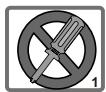
- Kameraet mä违法犯罪, punkteres eller adskilles, da garantien i sá fald er ugyldig.
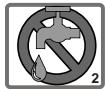
- Undgå al kontakt med vand og tør hænderne før brug.
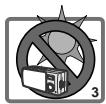
- Udsæt ikke kameraet for høje temperaturer, og afterlad det ikke i direkte sollys, da det kan ødelægge kameraet.
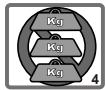
- Brug kameraet med omhu. Undgà at trykke hårdt på kamerahuset.
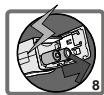
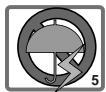
- Af sikkerhedshensyn skal man undgå at bruge kameraet i storm- og tordenvejr.
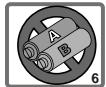
- Undgå bug af batterier af forskellige fabrikat eller type på samme tid. Der eksisterer en mulighed for eksplosion ved at bruge ukorrekte batterier.
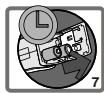
- Fjern batterierne under laengerevarende perioder.uden anvendelse af kameraet, aftersom ødelagte batterier kan indvirke pa kameraets funkientsduelighed.
- Fjern straks batterierne, hvis der er tegn på laekage eller deformationer.
- Vi anbefaler, at der kun bruges originalt tilbehør leveret af fabrikanten.

Indhold
VELKOMMEN
ADVARSEL

Sadan kommer man i gang 4
- De forskellige kameradele 4
- Isætning af batterier 5
- Isætning og fjernelse af SD/MMC kort 6
Isætning af kort 6
Fjernelse af kort 6
- Fastgoring af bærerem 7
- Brug af fotostativ 8

Grundbetjening 9
- Tænd og sluk 9
- Indstilling af tilstandskontakten 10
3.Still-billeder 11
LED-displayet viser 11
Snapshot 12
4.Optagelse af film 13
LED-displayet viser 13
Optagelse af en film 14
- Afspilning af billed og film 15
LED-displayet viser 15
Vis billed 16
Gennemse filmsekvenser 17
Sletting af billed og film 18
- Optagelse af lydklip 19

Avancerede indstillinger 20
- Menuadgang 20
Indstilling af sprog 21
Indstilling af dato og tid 22
Brug af blitz 23
Indstilling af oplosnig 24
Indstilling af datostempling 25
Indstilling af flimmer 26
- Brug af selvudloser 28
- Brug af smarttaste 29

Se pada dine billeder og lyt til dine lydklip 30 pada din computer
1.InstallingafMD41084Manager 30
2.Forbindkameraettilcomputeren 33
3. Kopier billed og lydklip til din computer 34
4.Afpilningpardin computer 36

Brug af MD 41084 Manager 37
1.Installinger af MD 41084 Manager 37
2.Forbindkameraettilcomputeren 38
3.Start af MD 41084 Manager 40
4. Administration af billeder via MD 41084 Manager 41
Tilstandspanelet Album 41
Billedforbedring 42
Gennemse billeder 43
Kopiering af billedter til "Mit album" 44
Optagelse af tidstro billed til computeren 48
Avancerede indstillinger 49

Fejlfinding 51

Anden information 53
- Levetid for batterier 53
- LED indicator haendelser 53
- Lagerkapacitet 54
4.Mere om flimmer 54 - Specifikationer 55

Sādankommen man i gang
1. De forskellige kameradele
Fortrolighed med de enkelte dele af kameraet, inden det tages i.
brug, er med til at gore det lettere at betjene.
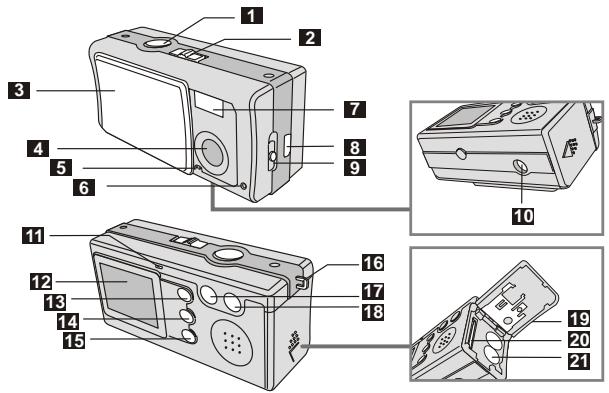
1 Udløser/OK-knap
2 Tilstandskontakt
3 Objektivdaekslet
Objektiv
5 Mikrofon
6 Selvudloserlampe
7 Blitz
USB-port
9 Fokuskontakt
10 Til stativ
LED indicator
12 LCD-display
13 Afpilleknap (Betjeningsknap
14 Smarttaste (Betjeningsknap
15 MENU/ knappen
16 Krog til bæreremmen
17 Betjeningsknappen - (zoom ud)
18 Betjeningsknappen + (zoom ud)
19 Kort- og batteridaeksel
20 Kortslot
21 Batteririrum
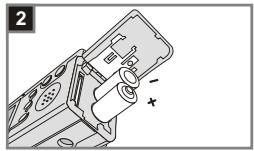
2. Isætning af batterier
Der anwendes 2 stk. AAA-batterier.
2 Læg batterierne i batterirummet med polerne + og - vendt rigtigt ved at gøre som anvist.
3. Indsætning og fjernelse af SD/MMC-kort
Isaetning af kort
1 Abn kort- og batteridakslet.
2 Indsæt kortet i den angivne retning og skub det ind til bunden af kortslottet.
3 Luk batteri/kort daekslet.
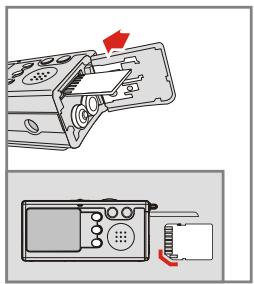
Fjernelse af kort
- Kamaeraet leveres med 16Mb indbygget Flash-hukommelse til lagring. Hvis der ikke sidættes et SD/MMC-kort, gemmes dataene automatisk i den indbyggede Flash-hukommelse.
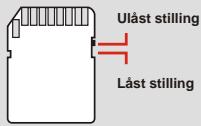
- SD-kortet leveres med en skrivebeskyttet kontakt. Nár skrivebeskyttelsen er sat i LAB stilling, er kortet skrivebeskyttet. For at sikre at kameraet kan fungere normalt, skal skrivebeskyttelsen sættes i ulast stilling, inden kortet indsættes.
4. Fastgoring af bærerem
Af hensyn til bekvemmeligheden og sikkerheden anbefales det at montere bærerammen på kameraet.
5. Brug af fotostativ
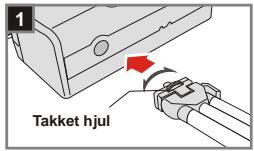
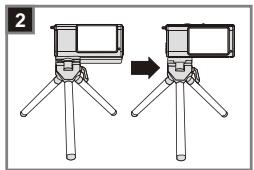
Anvend et fotostativ for at undgå, at kameraet bevæges unɒdigt og for at sikre en optimal billedkvalitet, specielt nær der tages selvportrætter, længevarende film, videokonferencer eller i arbejdes i makrotilstand.
Monter stativet pa beslaget i bunden af kameraet, og drej pa det takkede hjul, sa det falder i hak.
2 Fold benene ud og justér dem i den ønskede hjoje og stilling.

Grundbetjening
1. Tænd og sluk
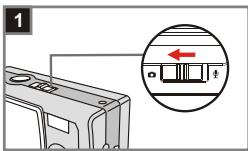
Skyd objektivdaekslet i pilens retning for at tænde og slukke for kameraet.
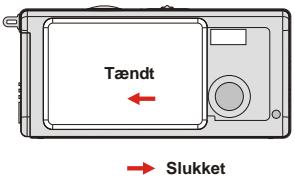

Hvis kameraet违法犯罪, slukkes LCDdisplayer for at spare p a batteriet. Tryk pa en hvilen so hemlst taste for ataktivere kameraet. Hvis kameraet hentar uberort i mere end 3 minutter, slukkes det automatisk.
2. Indstilling af tilstandskontakten
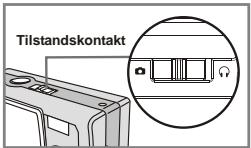
Der er to tilstande til anvendelse af dette kamera, nemlig DSC (Digital Still Camera/digitalt still-kamera) og lydkamera. Tryk pa tilstandskontakten for at vælgde den ønskede anvendelsestilstand.
1 Tilstanden DSC: Anvendes til at tage still-billeder, optage film og indstille kameraet med.
AVI: Optagelse af film
SELFTIMER: Til selvportraetter
SETTING: Finindstilling af kameraet
2 Tilstanden Lyd: Optage lydfiler.

Tilstanden DSC
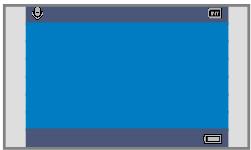
Tilstanden lyd
3. Still-billeder
LED-displayet viser
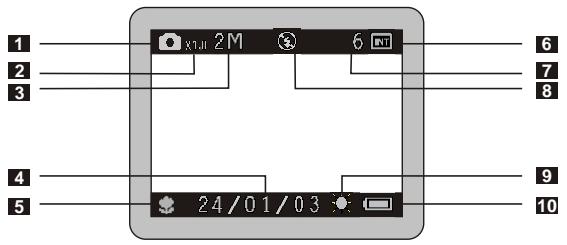
1 Tilstanden stillbillede
2 Zoomforhold
3 Opløsning
4 Datostempling
5 Tilstanden fokus
6 Lagermedier
- Intern hukommelse:
SD-kort:
MMC-kort:
7 Antal billedder, der er tilbage
8 Blitz-status
9 Hvidhedsbalance aller effektstatus
10 Batteristatus
2 Snapshot
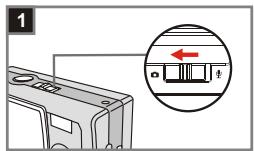
1 Tildstand Cind abiht
Skyd objektivdaekslet i pilens retning for at taende for kameraet. Saet derefter tilstandskontakten pa
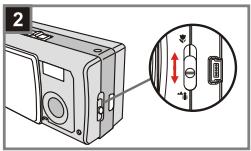
2 Fokusering Stil fokusko
Stil fokuskontakten, sä tilstanden passer rigtigt til det aktuelle billede.
4 Tag et stilbillede Tynk pà udleserk
Tryk pa udloserknappen for at tage et billede.
4. Optagelse af film
LED-displayet viser
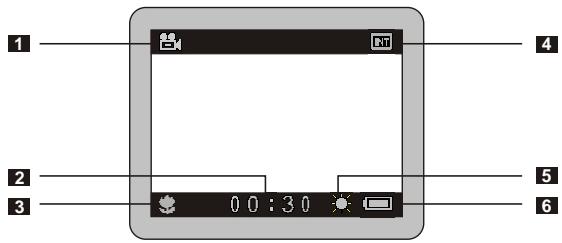
1 Tilstanden film
2 Optagelsestid
3 Tilstanden fokus
4 Lagringsmedier
- Intern hukommelse:
SD-kort:
MMC-kort:
5 Hvidhedsbalance aller effektstatus
6 Batteristatus
2 Optagelse af en film
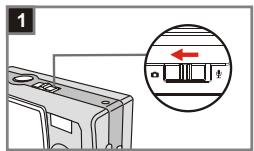
1 Otilstand
Skyd objektivdaekslet i pilens retning for at taende for kameraet. Saet derefter tilstandskontakten pa
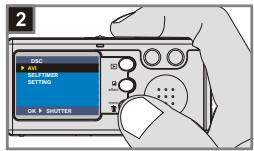
Vaelg punktet AVI
Tryk på MENU/ knappen. Brug betjeningsknapperne til at markere punktet AVI og bekræfte det ved at trykke på udloserknappen.
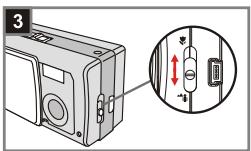
2 Fokusering
Stil fokuskontakten, sa tilstanden passer rigtigt til det aktuelle billede.
Tryk på udloserknappen for at starte optagelsen.
5 Stop optagelsen Tynjeen np udle
Tryk对其进行 udløserknappen for at standse optagelsen.
5. Afspinning af billeder og film
LED-displayet viser
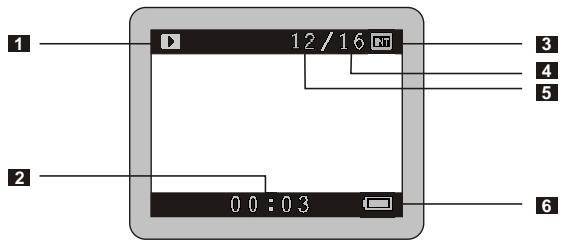
1 Tilstanden afspilning
2 Spilletiden for en optagelse
3 Lagringsmedier
Intern hukommelse:
SD-kort:
MMC-kort:
4 Antal billedder og film taget
5 Billede- eller filmmumber
6 Batteristatus
2 Vis billed
1 Tildstand
Skyd objektivdaekslet i pilens retning for at taende for kameraet. Saet derefter tilstandskontakten pa
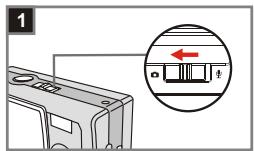
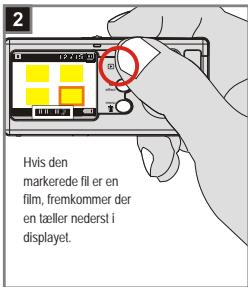
Tryk på knappen AFSPILNING for at gå til miniaturevisning. Det seneste billedde er markeret.
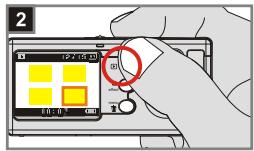
Vaelg billede
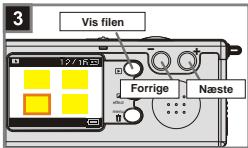
Tryk på betjeningsknappen - for at vælgede det foregående billede, eller på betjeningsknappen + for at vælgede den æste billede. När filen er valgt,TRYKES der på knappen AFSPILNING for at vise filen.
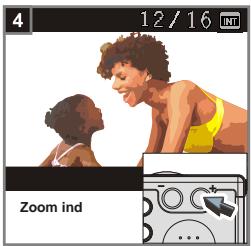
4 Zoom ind for at fá et næbillede Tryk på betjeningsknappen + for at zoome ind og fá et næbillede det aktuelle billede.
3 Gennemse filmsekvenser
1 Tildstand
Skyd objektivdaekslet i pilens retning for atende for kameraet. Saat derefter tilstandskontakten pa
Tryk på knappen AFSPILNING for at gå til miniaturevisning. Det seneste billedde er markeret.
Vaelg billedde
Tryk på betjeningsknappen - for at vælgede det foregående billede, eller på betjeningsknappen +, for at vælgede det nestsede billede. Nár filen er valgt, trykkes der på knappen AFSPILNING for at vise filen.
4 Stop afspilning af filmen
Tryk på udloserknappen for at standse afspilningen af filmen, mens den korer.
- Tryk på MENU/ knappen for at afbryde. 2. När man afspiller en film på kameraet, er der/DDke tilgang til lyden. Vensligst kopier filmen til deres computer (se hvordan på side 30) for at kunne se filmen med lyd.
Tryk på betjeningsknappen - for at vælgede tørgående billede, eller på betjeningsknappen +,for at vælgede det næste billede.
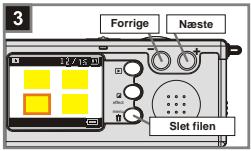
4 Sletning af billed
Nár den rigtige fil er valgt,trykkes derpaa MENU/ knappen for at kalde en bekræftelse af sletningen frem.Derefter trykkes pa betjeningsknappen for at vælge punktet ja.Og tryk til slut pa udloserknappen for at fuldfore sletningen.
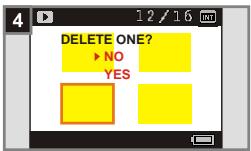

Hvis billedt alligevelIkse skal slettes, gores der som i trin 4 ovenfor. Dog med valg af nej, hvorefter der trykkes pa udloserknappen for at afbryde slettefunktionen.
6. Optagelse af lydklip
1 Tildstand Shyd chbjkt
Skyd objektivdaekslet i pilens retning for at taende for kameraet. Saet derefter tilstandskontakten pa 山
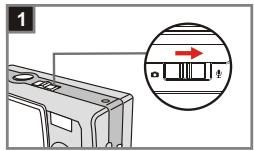
2 Start optagelse Tryk pa udloser
Tryk på udloserknappen for at
starte optagelsen af lydklip. Når
optagelsen starter, vil
tællefunktionen nedest i LCD-
displayet begynde at tælle
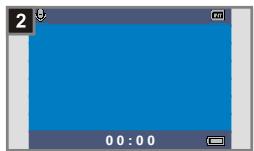
3 Stop optagelse Tryk igen pa ud
Trykigenpàudloserknappenfor atstandseoptagelsen.

Avancere de indstlinger
1. Menuadgang
Menuen INDSTILLING giver flere avancerede egenskaber til finindstilling af kameraet. I det afterfolgende beskrives, hvordan man fár adgang til menuen.
1 Tildstand
Skyd objektivdaekslet i pilens retning for atende for kameraet. Sæt derefter tilstandskontakten på .
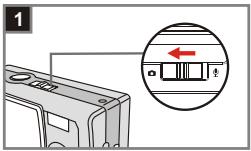
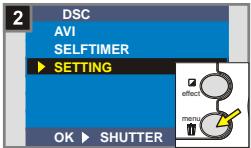
Vaelg punctket SETTING
Tryk på MENU/ knappen. Brug betjeningsknappen for at markere punktet SETTING. Bekræft det ved at trykke på udloserknappen.
2 Justering af indstillingerne
Brug betjeningsknappen for at markere det onskede punkt. Finjuster derefter indstlingerne af kameraet.
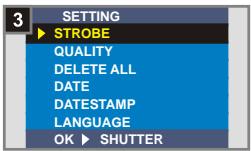

Tryk på MENU/ knappen for at afslutte.
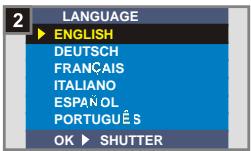
1 Indstilling af sprog
Nár kameraet tændes for første gang, vises LCD-displayet ikke ndvendigvis på det ønskede sprog. Sproget kan dog indstilles på LCD-displayet ved brug folgende fremgangsmåde.
1 Vælg punktet LANGUAGE I menuen INDSTALLING bruges betjeningsknappen for at markere punktet LANGUAGE. Bekræft det ved at trykke på udloserknappen.
2 Valg af sprog Brug betjeningsknapperne til at markere det onskede sprog, og bekraeft det derefter ved at trykke på udlaserknappen. Tryk pa MENU/ knappen for at aflutte.
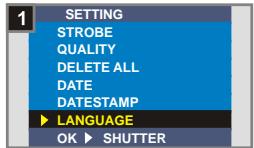
2 Indstilling af dato og tid
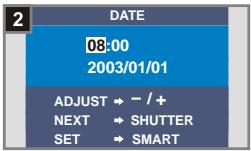
Nár kameraetændes for feste gang, skal dato og tid indstilles.
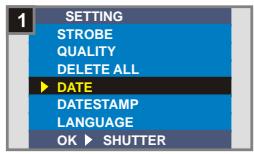
1 Vælg punktet DATE
Brug betjeningsknapperne til at markere punktet DATE i menuen INDSTILLING, og bekærft det derefter ved at trykke på udøserknappen.
2 Indstilling af dato og tid Brug betjeningsknapperne +/- til at ændre værdien, og tryk derefter på udleserknappen for at skifte mellem punkterne. Tryk på smartknappen for at bekråfte eller på MENU/knappen for at afslutte.
3 Brug af blitz
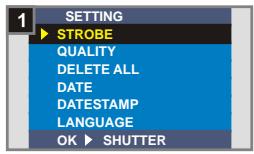
När der/DD er tilstrækkeligt lys i omgivelsene, kan blitzen giv det ekstra lys, der er nødvendigt.
1 Vælg STROBE punktet Brug betjeningsknapperne til at markere punktet STROBE i menuen INDSTILLING, og bekær det derefter ved at trykke på udøserknappen.
2 Indstilling af punktet AUTO Brug betjeningsknapperne til at markere punktet AUTO, og bekraeft det derefter ved at trykke pa udloserknappen. Tryk derefter pa MENU/knappen for at afslutte.
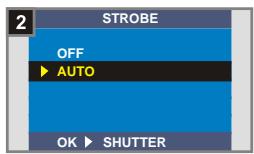
| OFF | ® | Blitzen udløses ikke |
| AUTO | ® | Blitzen udløses automatisk,+när der er behov formere lys. |

Ladning af blitzen kræver mere effekt fra batterière. Hvis batterieffekten er lav, kan blitzpunktet AUTO ikke indstille. Batterière kræver derfor opladning frøst.
4 Indstilling af oplosning
Andering i oplosningen har indvirkning på, hvor mange billeder der kan tages. Jo højere oplosningen er, desto mere hukommelse kræver billedderne.
1 Vælg punktet QUALITY Brug betjeningsknapperne til at markere punktet QUALITY i menuen INDSTILLING, og bekæft det derefter ved at trykke på udøserknappen.
2 Vælg det ønskede punkt Brug betjeningsknapperne til at markere den ønskede opløsning, og bekraeft det derefter ved at trykke på udloserknappen. Tryk derefter på MENU/knappen for at afslutte.
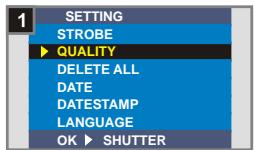
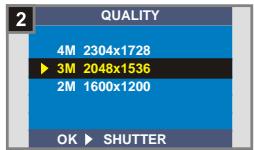
| 2304X1728 | 4M | Det valg, der kræver mest hukommelse. Vælg oplossningen 2304 x 1728, när der skå tages billeder i størrelsen 6°8 eller minnde. |
| 2048X1536 | 3M | Standardindstilling. Vælg oplossningen 2048 x 1536, när der skal tages billeder i størrelsen 5°7 eller minnde. |
| 1600X1200 | 2M | Det valg, der sparer mest på hukommelsen. Vælg oplossningen 1600 x 1200, när der skal tages billeder i størrelsen 3°5 eller minnde. |

Vi anbefaler anvendelsen af oplo@sningen 2048 x 1536 for at opn@ optimal billedkvalitet og hukommelsesforbug.

Se afsnittet "Lagerkapacitet" på side 54 for nærmere detaljer.
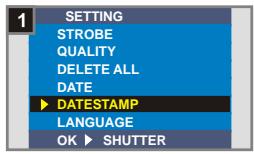
5 Indstilling af datostempling
Aktivering af funktionen datostempling vil/printe datoen for optagelsen på delve billedet.
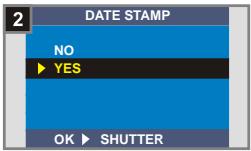
1 Vælg punktet DATESTAMP Brug betjeningsknapperne til at markere punktet DATESTAMP i menuen INDSTILLING, og bekærft det derefter ved at trykke på dløserknappen.
2 Indstilling af punktet YES Brug betjeningsknapperne til at markere punktet YES, og bekraeft det derefter ved at trykke pa udloserknappen. Tryk derefter pa MENU/knappen for at afslutte.
6 Indstilling af flimmer
Ved udlandsrejser passer flimmerindstillingerne ndvendigvis\ ikke til det pagelende land. For at undgå støj på LCDdisplayet, indstilles flimringen til at passe de lokale forhold.
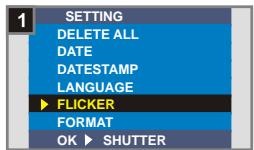
1 Vælgpunktet FLICKER Brug betjeningsknapperne til at markerepunktet FLICKER, og bekraeft det derefter ved at trykke på udloserknappen.
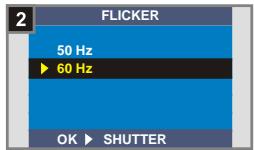
2 Vælg det ønskede antal Hz Brug betjeningsknapperne til at markere den ønskede fimren, og bekraeft det derefter ved at trykke på udløserknappen. Tryk derefter på MENU/knappen for at afslutte.
Se afsnittel "Mere om flimmer" på side 54 for nærmere optysninger om justering af flimren.
2 Vælg punktet YES Brug betjeningsknapperne til at markere punktet YES, og bekraft det derefter ved at trykke på udloserknappen. Tryk derefter på MENU/knappen for at afslutte. Bemærk, at de sletteke filer ikke kan gendannes.
2. Brug af selvudloser
Selvudløseren giver en forsinkelse på 10 sekunder, før kameraet tager billedet,ningar der f.eks.tages selvportraetter.
1 Tildstand Skyd objekt
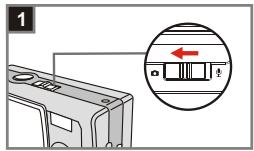
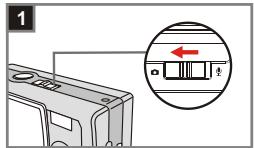
Skyd objektivdaekslet i pilens retning for atende for kameraet. Sæt derefter tilstandskontakten på.
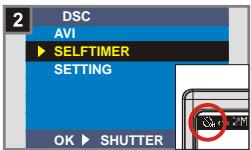
2 Vælg punktet SELFTIMER Tryk på MENU/ knappen . Brug betjeningsknapperne til at markere punktet SELFTIMER, og bekråft det derefter ved at trykke på udloserknappen. Der vises etikon i overste venstre hjørne af LCD-displayet.
3 Brug af selvudloser Nár der trykkes na
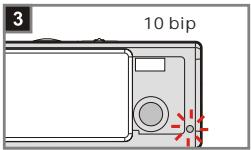
Nár der trykkes pá udleserknappen, venter kameraet i 10 sekunder, mens selvudloserlampen blinker, og der hores 10 bip, før billedet tages. Nár billedet er taget, slár selvudloser automatisk fra.
3. Brug afSMARTtaste
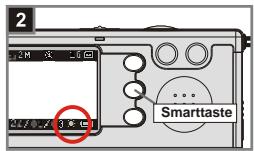
Smarttasten gør det muligt umiddelbart at anvende de almindelige functiomer på dette kamera, sö som auto, solskin, overskyet, wolfram, fluorescerende (hvidbalance [WB]) og B & W (photoeffekt), sövel som at se realtidsændringerne på LCD-displayet.
1 Tilstand Skyd chiokti
Skyd objektivdaekslet i pilens retning for atende for kameraet. Sæt derefter tilstandskontakten på.
Tryk pá smartasten
Tryk påSMARTtalen for at skifte tilstand og kinne bladre mellem de seks valgmuligheder auto, solskin, overskyet, wolfram, fluorescerende og B & W på LCD-displayet.
| Auto | A | Dette punkt fastlægger automatisk den bedste hvidbalanceindstilling for de aktuelle omgivelser. |
| Solskin | Passende til normal udendørs brug i solskinsvejr. | |
| Overskyet | Passende til overskyet vejr eller disede omgivelser. | |
| Wolfram | Passende til indendørs fotografering med almindelig lampebelysning | |
| Fluore-scerende | Passende til indendørs fotografering med lysstofbelysning (høj farvemætning). | |
| B & W | Ændrer billedet til sort-hvid billede. |

Se på dine billedder og lyt til dine lydklip på din computer
1. Installing af MD 41084 Manager
Inden kameraet til Sluttes computeren første gang, skal programmet MD 41084 Manager installeres forst. Følg nedenstaende trin for at fuldføre installationen.
Taend for computeren.
Tilstut endnu ikke USB-k Tablet til computeren på dette tidspunkt.
Afslute Andreprogrammer,der korer pa computeren.
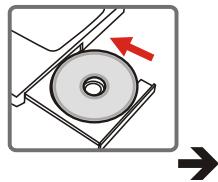
2 Indsæt den medfølgende CD i CD-ROM-drevet.
3 Flyt musen til ikonet (MD 41084 Manager) og klik på det.
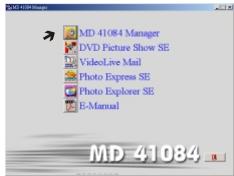

Hvis der ikke fremkommer en titel på skærmen, følges nedenstående trin.
- Dobbeltklik på ikonet "Min computer".
- Dobeltklik på ikonet for CD-ROM-drevet (MD 41084 Manager(E):"). Bogstavnavnet på CD-ROM-drevet skifter afhengig af, hvordan computeren er sat op.
4 Dialogboksen "Installeringsprogrammet" vises klar til at begynde den automatiske installation. Klik på "Næste",ningar fremkomm er vindue, som vist i figur 1. Følg derefter instructionerne for at fortsette med installationen.
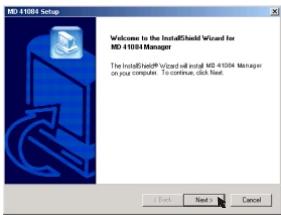
Figur 1
Bemærkning til Windows 2000 brugere
- Dialogboksen "Digital signatur ikke fundet" kan fremkommen to gange. Tryk blot på knappen "Ja". Kameraet fungerer ogsa udmaerket med Windows 2000.
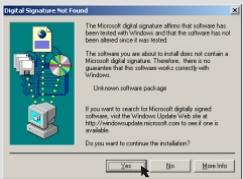
- Følg instruktionerne på skærmen og klik på "Aflut".
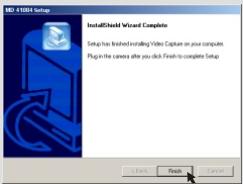
5 Nár der vises et vindue som i figur 2, klikkes der på "Ja" aller "Nej" alt afhaengigt afammenhaŋgen.
Hvis De/DD er Windows XP bruger, eiler aldrig har installeret DirectX 8.0 erher hjeere, sa klik paJa).
Hvis De er Windows XP bruger, eller allerede har installeret DirectX 8.0 eherhjere,saklikpae "Nej").
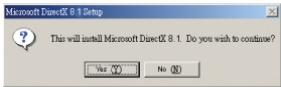
Figur 2
6 Nár der vises et vindue som i figur 3 aller figur 4, skal der klikkes på "OK" eller "Aflstut" for at fuldfore installationen.
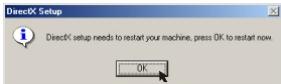
Figur 3
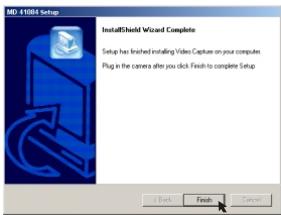
Figur 4
7 Driveren bliver tilgengelig after genstart af computeren.
2. Forbind kameraet til computeren
Tænd for computeren.
2 Stil tilstandskontakten på kameraet til erler
3 Forbind USB-kablet til USB-porten på computeren.
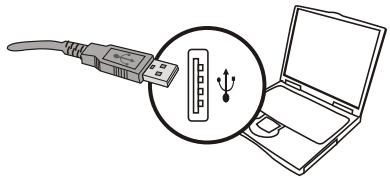
4 Indsæt den,anden Ende af USB-kablet til USB-porten på kameraet.
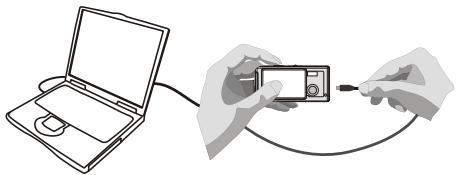
Filernes lagringsplads
De vil finde deres filer med billeder og lydklip som vist figur 6.
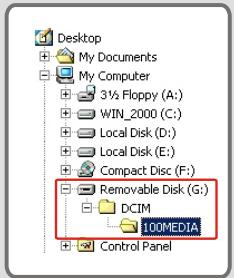
Figur 6
2 Vaelg den onskede fil og dobbeltklik for at se den.

Bemærkning om frakobling af kameraet fra computeren til Windows 2000/ME brugere
Folg nedenstaende trin for at koble kameraet fra computeren.
- Dobbeltklik på ikonet i værktøjslinjen.
- Klik på (USB disk) og derefter på "Stop".
- Vaelg kameraet (MD 41084) på bekræftelsesskærmen og klik på "OK".
- Følg instruktionerne på skærmen for at koble kameraet korrekt og sikkert fra computeren.
1. Installing af MD 41084 Manager
For fuldt ud at kinne udnytte de tilhørende Funktioner, som billedforbedring, billedadministration og PC-kamera, skal programmet MD 41084 Manager installeres.

Hvis MD 41084 Manager ici er installeret tidigere, sa afslut installationen her. Se trin 1 "Installering af MD 41084 Manager" pa parte 30 for naernere oplysninger.
Hvis MD 41084 Manager allerede er installerer, sä gá videre til trin 2 "Forbind kameraet til computeren" på næste side.
2. Forbind kameraet til computeren
1 Taend for computeren
2 Stil tilstandskontakten på kameraet til ell er.
3 Indsæt USB-kablet i USB-porten på computeren.
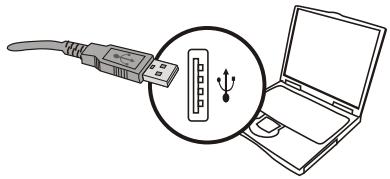
Tryk og hold uddserknappen nede, mens den,anden Ende af USB-kablet indsættes i USB-porten på kameraet.
Skyd objektivdakslet til side, hisv Funktioneme på PC-kameraet skal anvendes.
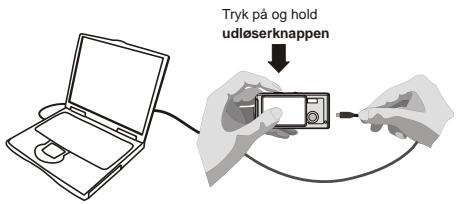
1 Som vist i trin 4 ovenfor er PC-kamerafunktionerne ici tilgengelige, hvis der ici ktrykkes pa udloserknappen og den holdes nede, mens USB-kablet sættes i kameraet.

Bemærkning til Windows 2000/ME/98SE brugere
Folg nedenstaende trin til den allerførste installation.
For Windows 2000 brugere
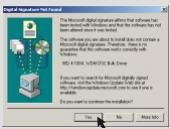
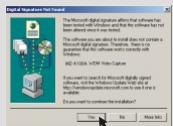
Dialogbksen "Digital signatur/DDfundet"kan fremkommen to gange. Tryk blot på knappen "Ja".Kameraet fungerer ogsa udmærket under Windows 2000.
For Windows ME brugere
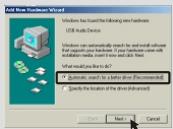
Vaelg "Automatisch sogning after en bedre driver", nár et vindue, som vist i figur 7, fremkommen.
For Windows 98SE brugere
Klik på "Næste", nár et vindue, som vist i figur 8, fremkommmer.
Vælg "Sæg after den bedste driver til enheden", og klik på "Næste", nær et vindue, som vist i figur 9, fremkommener.
Vælg den placering, hvor Windows 98SE CD-ROMen i CD-ROM-drevet vindes. Følg derefter instructurionerne på skærmen for at fuldføre installationen.
Figur 7
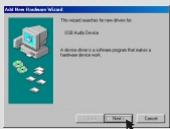
Figur 8
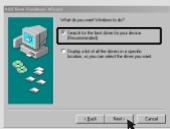
Figur 9
3. Start af MD 41084 Manager
After installationen af software and hardware er der adgang til programmet MD 41084 Manager.
1 Start programmet
Nedenstænde vinduer viser brugergransefladen på tilstanden MD 41084 Manager "Album" (figur10) og tilstanden "Live" (figur 11). Klik på knappen i overste venstre hjørne af tilstandspanelet for at indstille tilstanden.
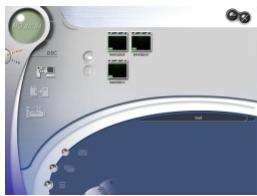
Figur 10
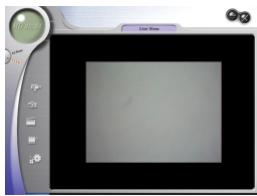
Figur 11
4. Administration af billeder via MD 41084 Manager
Tilstandspanelet Album
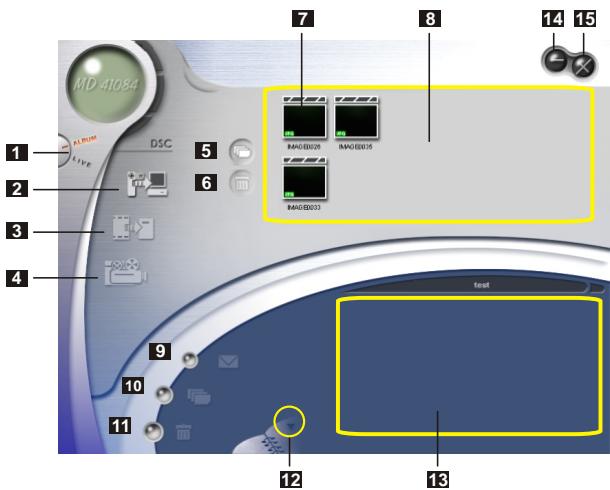
1 Skift til live modus
2 Overforsel af billedder til arbejdssområdet
3 Overfør billedter til albummet
4 Opret en AVI-fil
5 Vælg alle billedder i arbejdssområdet
6 Slet billedi arbejdsomradyet
7 Miniaturevisining
8Arbejdsomrade
9 Send en e-mail
10 Vaelg alle billedder i Mit album
11 Slet alle billedder i Mit album
2 Album-manager
Mit album
14 Minimer
15 Afsnut
Billedforbedring
Billedforbedringsfunktionen forbedrer billedderne fra 4 Mega til 5 Mega, 3 Mega til 4 Mega og 2 Mega til 3 Mega. Det forbedrede format giver en øget kvalitet, men kræver øgsåmere diskplads.
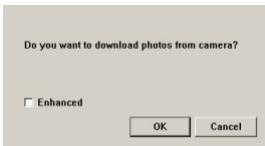
1 När programmet MD 41084 Manager startes, fremkommer der automatisk en dialogboks, som vist i figur 12. Heri sporges der, om man ønsker at overføre fotos til kameraet.
Figur 12
2 Marker i afkrydningsfeltet "Forbedret", hvis billederne skal forbedres; ellers spring dette punkt over, hvis det ikke er nødvendigt at forbedre billederne.
3 Klik på "OK" for at kopiere film og billedder fra kameraet; ellers klik på "Annuller" for at undgå at kopiere dem.
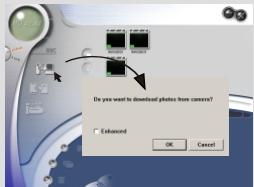
Klik pa ikonet for at abne dialogboksen for billedforbedring, nar der onskes forbeding af billednde.
3 Gennemse billeder
Dobbeltklik på miniaturesn af det ønskede billede eller film i arbejdsområdet for at vise det. Derefter fremkomm der et visningsvindue som det i figur13 (när der vises et billede). Ellers fremkomm der et standardvindue til medieafspilning, som vist i figur14 (när der vises en film).
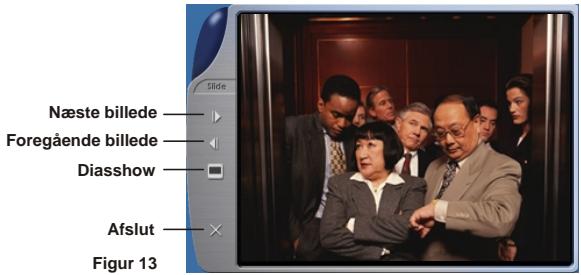
Figur 13
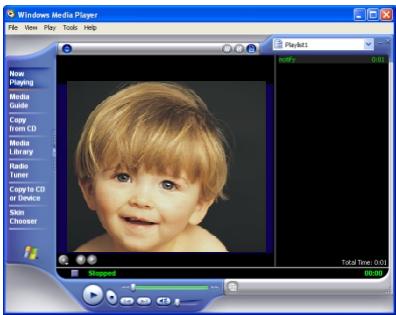
Figur 14
4 Kopiering af billedter til "Mit album"
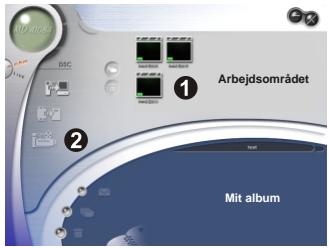
1 Klik på ikonet for at overføre billed der og film til arbejdssområdet.
2 Klik på det ønskede billede i arbejdso MRdet.
3 Klik på ikonet for at kopiere billeddet fra arbejdsområdet til Mit album.
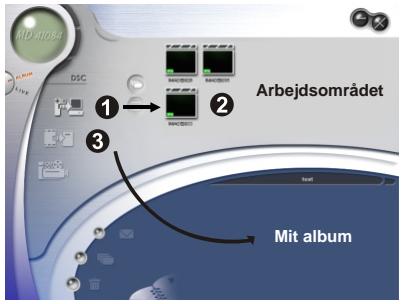
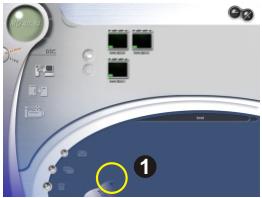
1 Klik på Album-manager for at oprette et nyt Fotoalbum.
2 Indtast det nye albumnavn, klik derefter pa ... for at tildele densti,hvor albummet vil blive gemt. Bekræft det ved at klikke på "Opdater" (figur15).
3 Dobbeltklik på det nye album punkt for at Åbne det (figur16).
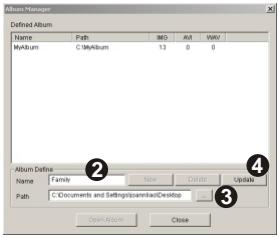
Figur 15
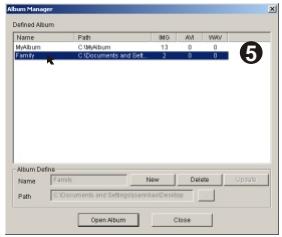
Figur 16
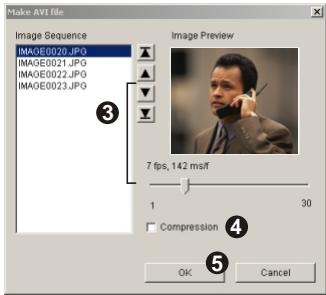
6 Opret en AVI-fil
1 Vælg ét eller flere af billedderne fra arbejdsområdet.
2 Klik på ikonet, hvorefter vinduet "Skab AVI fil" fremkommen.
3 Arranger billedsekvensen og juster rammefrekvensen. Marker i afkrydsningsfeltet "Komprimering", his vis filstørlsen skal reduceres. Tryk derefter på "OK" for at fuldfore oprettelsen af AVI-filen.
5. Brug af PC-kamera via MD 41084 Manager
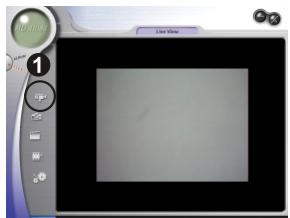
1 Tilstandspanelet Live
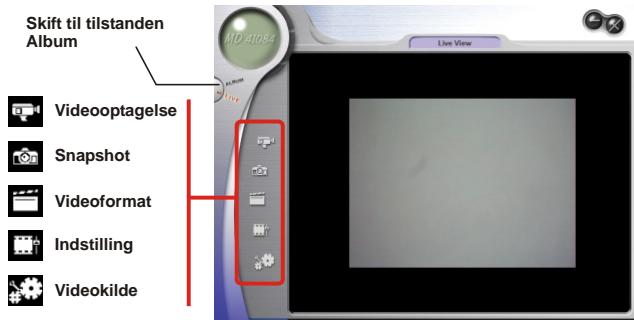
2 Optagelse af tidstro billed til computeren
Der kan anwendes PC-kamerafunktion aller kores andere videokonferenceapplikationer på computeren. (Denne brugervjedning beskriver dog kun Funktioner relateret til PC-kamerafunktionen).
1 Klik på ikonet

2 Tryk på ... for at angive stien, hvor filen gemmes. Klik på optagelseshastighed og -tidspunkt. Tryk derefter på knappen "Start optagelse" for at begynde optagelsen.
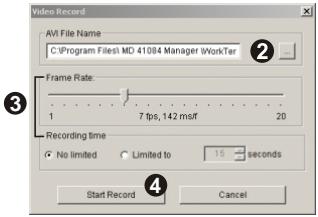
3 Klik på ikonet

for at standse optagelsen.
Fortsat fra 2 ovenfor, hvor du angav stien, her skal du vare sikker pa, at bestemmelses-mappen har mindst 500 MB ledig plads. Elles vil "Fejl ved udforelse af AVI fill"-meddeelse veldukke op, nár du trykker pa "Start Optagelse"-tasten.
3 Avancerede indstlinger
Klik på konerne [Videoformat] og [Indstilling] i tilstandspanelet Live for at fremkalde de avancerede indstlinger.
Indstilling af format
1 Farveplads/komprimering Indstil en af de falgende Funktioner after behov.
RGB24: Bedre billedkvalitet.
1420: Filstørlsen komprimeres for at opnà fordelene ved en højere transformationshastighed.
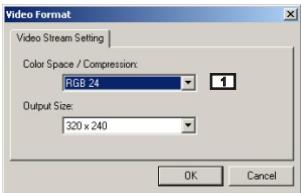
2 Storrelsen af output Indetil starrelsen p.o.
Indstil storrelsen på outputtet for atændre storrelsen pa visningsvinduet. Standardstorrelsen er 320x240. Vælg flere pixler, hvis et større visningsvindue er nødvendigt.
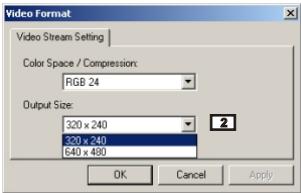
Indstilling af egenskaber
1 Videoindstilling
1 Bandingsfilter
Hvis computerskærmen beynder at flimre, nár PC-kamerafunktionerne anvendes, ændres punktet "Bandingsfilter" under fanen "Videoindstilling" for at undgå stj. Vælg "50 Hz" eller "60 Hz", indtil skærmen holder op med at flimre. Hvis standardindstillingerne skal gendannes, ælvges "Normal AE".
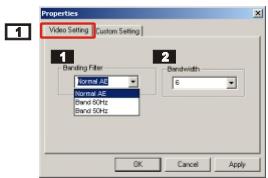
Bandbredde
Hvis CPU'en ikke har tilstrækkeligalandbredde tilgængelig til kameraet, indstilles punktet "Bandbredde" under fanen "Videoindstilling".Desto mindre bandbreddevaerdien er,desto mindre erbandbredden.Det tager derfor længere tid at overføre billederne.
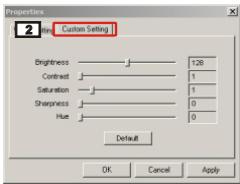
2 Brugerindstillinger Man kan bruge stand
Man kan bruge standardindstillingerne, eller ændre indstillingerne for lysstyrke, kontrast, farvemætning, skarphed og farvetone after eget onske.
| Spørgsmål | Svar |
| Mens kameraet er i drug | |
| Der er ingen strøm på kameraet. | Batteriene kan vare afladet, venligst oplad batteriene. |
| Får ingen få strøm på kameraet, selv om batterierne er sat i. | Ø Kontroller, at batteriene er installererket korrekt.Ø Hvis kameraet er inaktiv i mere end 3 minutter, lukkes det automatisk ned. Skyd objektivdækslet til side for at tændeneigen or kameraet. |
| Kan ikke tage billedder og film,;nár jeg trykker på udløserknappen. | Ø Kontroller, at objektivdækslet er skubbeteil side.Ø Lagrangskapaciteten er overskredet. Sørgfor at frigare plads på SD/MMC-kortet,eller i Flash-hukommelsen.Ø Kontroller, om kameraet er i gang medopladning af batterieme.Ø Kontroller, om SD/MMC-kortet er sat til"Skrivebeskyttet".Ø Hvis fejlmeldingen"HUKOMMELSESFEJL" ellery"KORTFEJL" vises på LCD-displayet,skal kameraet sættes i indstillingstilstand og lagringsmediet formateres. |
| Jeg har ikke slettet billeddet og filmen,men kan alligevel ikke finde dataene på SD/MMC-kortet. | Kontroller, om filerne er gemt i kameraets indbyggede hukommelse. Hvis ikonet EDeller vises i den øverste hjore del afLCD-displayet, betyder det, at der anwendes et kamera med et SD/MMC-kort. Tag kortetud for at &,inde dataene i Flash-hukommelsen.(Se afsnittet"Fjernelse af kort" på side 6, fordetaljerede anvisninger). |
| Kan ikke indstille blitzen til tilstanden "Auto". | Opladning af blitzen kræver mere strøm på batterierie. När batteristatusen viser lav strøm,kan blitzen Autoøyke indstilles.Udskift straks batterierie. |
| Billedet er for uskarpt. | Juster fokuseringen.Hold kameraet stille,+när der trykkes på udløserknappen under optagelser. |
| Billedet er for ørkt. | Det kan vare ndvendigt atAGE tages bilder erller film på et sted med tilstrækkeligt lys, ellers brug blitzen. |
| Lydaflspilningen er ikke tilgængelig, när der vises en film på LCD-displayet. | Dette er normalt. Hvis De vil se filmen med lyd, kopier den venligst til deres computer og se den på computeren. |
| Der optræder støj på mit-camera, när jeg gennemser bilderer på LCD-displayet, eller på min computer. | Indstil filteret til at passer til de lokale omgivelsef,f.eks. udenlands. Se afsnittet "Mere om flimmer" på side 54. |
| När kameraet forbinds til computeren | |
| Installationen af drivenen MislykkeDES. | Fjern drivenen og andre relaterede programmer.Fölg trinene for installationen i denen brugervejledning for at geninstallere drivenen.Insaller drivenen før USB-kablet indsættes. |
| En konflikt med andre installerede kameraer eller encheder. | Hvis der er andre kameraer erller encheder til datafangst installerer, fjernes kameraet og dets driver fuldstændigt fra computeren for at undgå driverkonfliker. |
| Filmen kan ikke afspilles på min computer. | Installer DirectX 8.0 erller hjere. (Se afsnittet "Installering af MD 41084 Manager" på side 30 erller download DirectX 8.0 og fä yderligere information på Microsofts netsider.) |
| Der optræder støj på min computer, när videokonferencen er i drug. | Indstil filteret til at passer til de lokale omgivelser, f.eks. udenlands. Se afsnittet "Bandingsfilter" på side 50. |
1. Levetid for batterier
| Nummer Forhold | Antal billeder | Batterilevetid (i minutter) |
| Optagelse af still-billeder 2048 x 1536 (uden blitz) | 360 | 30 |
Ovstenbende data er ved brug af genopladiegener batterier pa 750 mAH og ved en omgivelsetemperatur pa 25^ med optagelse a bilder hert fmefte sekund.
Note: 1. Tabellen overfor er kun beregnet som reference.
2. Life of battery will be shorten in the following conditions.
(1) Tabellen overfor er kun beregnet som reference.
(2) Gentagne Tænd/sluk.
(3) Brug af gentagne blitz.
2. LED indicator hændelser
| Forhold | Betydning | |
| LED indicator | Fast | Klar (venter på kommando) |
| Blinkende | Optaget (modusænding, lagring, optagelse, blitz opladning og dataoverførsl) | |
| Timerlampe | Regelmæssigt | Tæller |
| Hurtigt | Optager billedet | |
Fjern aldrig kortet aller batterierne, mens LED individatoren lyser rodt.
3. Lagrangskapacitet
| Hukommelse | Stilbilleder | Film | ||
| 2304x1728 | 2048x1536 | 1600x1200 | Maksimal tid for optagelse | |
| Flash hukommelse (16MB) | 15 | 20 | 30 | 2 mins |
| SD/MMC kort (32MB) | 30 | 40 | 60 | 4 mins |
| SD/MMC kort (64MB) | 60 | 80 | 120 | 8 mins |
| SD/MMC kort (128MB) | 120 | 160 | 240 | 16 mins |
| SD/MMC kort (256MB) | 240 | 320 | 480 | 32 mins |
| SD/MMC kort (512MB) | 480 | 640 | 960 | 64 mins |
Notes: 1. Det faktiske antal billedder, der kan lagres, kan variere (op til +/- 30% ), afhengig af oplonsing og farvemænting.
2. Tabellen overfor er kun til reference.
4. Mere om flimmer
Standard indstillingerne for flimmer på Deres kamera, afhænger af Deres land. Når De bruger Deres kamera udenlands, kan De i tabellen nedenfor se, den质地vendige flimmer indstilling, der passer til det sted, De ønsker at rejse til.
| Land | England | Tyskland | Frankrig | Italien | Spanien | Nederlandene |
| Indstilling | 50Hz | 50Hz | 60Hz | 50Hz | 50Hz | 50Hz |
| Land | Portugal | Amerika | Taiwan | Kina | Japan | Korea |
| Indstilling | 50Hz | 60Hz | 60Hz | 50Hz | 50/60Hz | 60Hz |
5. Specifikationer
| Hardware oplønsning | 2304 x 1728 (4.1 Mega pixels) |
| Følerens effektive oplønsning | 2048 x 1536 (3.1 Mega pixels) |
| Intern hukommelse | Indbygget 16 MB SDRAM (buffer) 16 MB flash hukommelse (lager) |
| Ekstern hukommelse | Indbygget SD/MMC slot (Maksimum: 512 MB) |
| Digital still camera | JPEG format 2304 x 1728 (4.1 Mega pixels); 2048 x 1536 (3.1 Mega pixels); 1600 x 1200 (2 Mega pixels) |
| Digital video camcoder | Film JPEG (AVI) format QVGA (320 x 240 pixels) / op til 20 fps |
| Videoconference | VGA (640 x 480 pixels) / op til 10 fps QVGA (320 x 240 pixels) / op til 20 fps |
| LCD display | 1.5" farve TFT LCD |
| Digital zoom | 4 x (for still billed); 2 x (for playback syn) |
| Eksponering | Auto |
| Smarttaste | Auto/solskin/overskyet/fluorescerende/Wolfram (fem modus for hvidbalance); sort og hvid (for effet) |
| Linse | F=2.8 |
| Timer | 10 sekunder |
| Interface | USB 1.1 (USB 2.0 kompatibel) |
| Strømsparefungtion | Strømsparefungtion til after 3 minutter Hvilemodus after 1 minut |
| Indbygget blitz | Ja |
| Indbygget mikrofon | Ja |
| Batteri | AAA x 2 (genopladelige Ni-MH batterier anbefales) |
| Dimensioner | 88x34x43 mm |