
DIGITAL CAMERA MD 41084 - Digitalkamera MEDION - Kostenlose Bedienungsanleitung
Finden Sie kostenlos die Bedienungsanleitung des Geräts DIGITAL CAMERA MD 41084 MEDION als PDF.


| Produkttyp | Kompakte Digitalkamera 4-in-1 (Foto, Video, Audio, Webcam) |
| Marke | MEDION |
| Modell | MD 41084 |
| Hardware-Auflösung | 2304 x 1728 (4,1 Megapixel) |
| Effektive Sensorauflösung | 2048 x 1536 (3,1 Megapixel) |
| Interner Speicher | 16 MB Flash-Speicher (Speicher) + 16 MB SDRAM (Puffer) |
| Externer Speicher | SD/MMC-Kartenslot (max. 512 MB) |
| LCD-Bildschirm | 1,5 Zoll, Farb-TFT |
| Digitaler Zoom | 4x (Fotos), 2x (Wiedergabe) |
| Objektiv | F=2,8 |
| Integrierter Blitz | Ja, Modi Auto und Aus |
| Selbstauslöser | 10 Sekunden |
| Eingebautes Mikrofon | Ja |
| Stromversorgung | 2 AAA-Batterien (Alkali- oder wiederaufladbare Ni-MH empfohlen) |
| Abmessungen (L x B x H) | 88 x 34 x 43 mm |
| Schnittstelle | USB 1.1 (USB 2.0 kompatibel) |
| Fotoformate | JPEG (2304x1728, 2048x1536, 1600x1200) |
| Videoformate | Motion JPEG AVI (QVGA 320x240 bis zu 20 fps) |
| Webcam-Funktion | Ja (VGA 640x480 bis zu 10 fps) |
| Energiesparen | Bereitschaft nach 1 Min., automatische Abschaltung nach 3 Min. |
| Pflege und Reinigung | Reinigen Sie das Objektiv mit einem weichen, trockenen Tuch. Vermeiden Sie jeden Kontakt mit Wasser und Feuchtigkeit. |
| Sicherheit | Nicht zerlegen, durchbohren oder Hitze aussetzen. Verwenden Sie nur Batterien des gleichen Typs. Entfernen Sie die Batterien bei längerer Nichtbenutzung oder Leckage. |
| Mitgeliefertes Zubehör | CD-ROM mit Software, Handgelenksschlaufe, USB-Kabel, Bedienungsanleitung |
Häufig gestellte Fragen - DIGITAL CAMERA MD 41084 MEDION
Benutzerfragen zu DIGITAL CAMERA MD 41084 MEDION
0 Frage zu diesem Gerät. Beantworten Sie die, die Sie kennen, oder stellen Sie Ihre eigene.
Eine neue Frage zu diesem Gerät stellen
Laden Sie die Anleitung für Ihr Digitalkamera kostenlos im PDF-Format! Finden Sie Ihr Handbuch DIGITAL CAMERA MD 41084 - MEDION und nehmen Sie Ihr elektronisches Gerät wieder in die Hand. Auf dieser Seite sind alle Dokumente veröffentlicht, die für die Verwendung Ihres Geräts notwendig sind. DIGITAL CAMERA MD 41084 von der Marke MEDION.
BEDIENUNGSANLEITUNG DIGITAL CAMERA MD 41084 MEDION
Vielen Dank für ihren Kauf thesees Produkts. Viel Zeit und Mühe wurde in die Entwicklung theses Produkts investiert. Wir wünschen uns, dass Ihnen das Produkt viele Jahre problemlos dieren wird.
SICHERHEITSHINWEISE
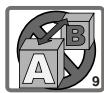
- Lassen Sie die Kamera nicht herunterfallen.
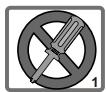
Stoßen Sie die Kamera nicht an, und bauen Sie sie nicht auseinander.
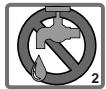
Ansonsten erlischt die Garantie. - Lassen Sie die Kamera nicht mit Wasser in Berührung kommt. Trocknen Sie ihre Hande, bevor Sie die Kamera verwenden.
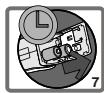
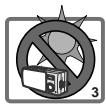
- Setzen Sie die Kamera keiner hohen Temperatur oder direkter Sonneneinstrahlung aus. Die Kamera kann beschadigt werden.
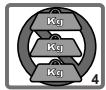
- Gehen Sie vorsichtig mit der Kamera um. Drücken Sie die Kamera nicht.
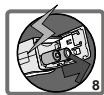
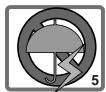
- Verwendten Sie die Kamera aus Sicherheitsgrunden nicht, wenn es Gewitter bzw. Blitz gibt.
- Vermeiden Sie Batterien aus geschlossen den Marken oder Typen gleichzeitig zu verwenden. Es besteht eine Explosionsgefahr dadurch.
- Entfern den Sie die Batterien, wenn die Kamera für eine längerere Zeit nicht verwendet wird. Auslaufende Batterien können die Kamerafunktion beeinträchtigen.
- Entfernen Sie die Batterien, wenn sie defekt zu sein scheinen.
- Verwenden Sie nur das vom Hersteller mitgelieferte Zubehor.
Inhaltsverzeichnis
WILLKOMMEN
SICHERHEITSHINWEISE

Inbetriebnahme 4
- Kamerakomponenten 4
- Einlagen der Batterien 5
- Einsteinen und Entfernen der SD/MMC-Karte 6
Einstecken der Karte 6
Entferen der Karte 6
- Anbringen des Trageriemens 7
- Verwendendes Stativs 8

Grundbedienung 9
- Ein- und Ausschalten 9
- Einstellen des Modusschalters 10
- Aufnehmen von Bildern 11
LCD-Informationsanzeige 11
Schnappschuss 12
- Aufnahmen von Videoclips 13
LCD-Informationsanzeige 13
Aufzeichnen eines Videoclips 14
- Wiedergegeben ihrer Bilder und Videoclips 15
LCD-Informationsanzeige 15
Anzeigen von Bildern 16
Anzeigen von Videoclips 17
Löschen von Bildern und Videoclips 18
- Audio aufnehmen 19

Erweiterte Einstellungen 20
- Menu 20
Einstellen der Sprache 21
Zeit und Datum einstellen 22
VerwendendesBlitzes 23
Einstellen der Qualität 24
Einstellen des Datumsaufdrucks 25
Flimmer einstellen 26
Alles loschen und Formatieren 27
2.Verwenden des Selfstauslosers 28
3.Verwendung des Smart key 29

Ohre Bild- und Audiodateien auf dem Computer abspielen 30
1.MD 41084 Manager installieren 30
2.Verbinden der Kamera mit dem Computer 33
3. Bild- und Audiodateien auf ihren Computer laden 34
4.Wiedergabe auf Ihrtem Computer 36

Der MD 41084 Manager 37
1.MD 41084 Manager installieren 37
2.Verbinden der Kamera mit dem Computer 38
3.MD 41084 Manager starten 40
4. Bildmanagement mit MD 41084 Manager 41
Album Modus Benutzeroberfläche 41
Bildaufwertung 42
Ohre Bilder anschauen 43
Ohre Bilder in "Mein Album" kopieren 44
Pfad fur Album bestimmen 45
AVI-Datei kreieren 46
- PC-Kamera mit MD 41084 Manager 47
Live Modus Benutzeroberfläche 47
Live-Bilder auf ihren Computer übertragen 48
Erweiterte Einstellungen 49
Fehlerbehebung 51
Weitere Informationen 53
1.Batterielebensdauer 53
2. Bedeutungen der LED-Indikator 53
3. Speicherkapazität 54
4. Über Flimmer 54
5. Technische Daten 55
1. Kamerakomponenten
Für eine einfachere Bedienung ihrer Kamera, machen Sie sich mit den Bedienungselementen vertraut.
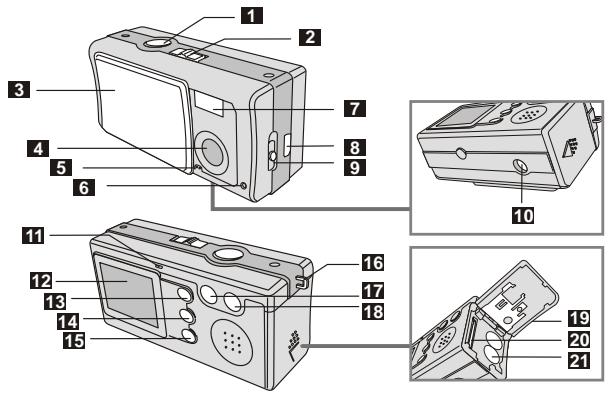
1 Auslöser/OK-Taste
2 Modusschalter
3 Objektivabdeckung
Objektiv
5 Mikrofon
6 Selfbstausloer Indikator
7 Blitz
USB-Buchse
9 Fokusschalter
10 Stativgewinde
LED Indikator
12 LCD-Anzeige
18 Wiedergabetaste (Kontrolltaste
Smart Key (Kontrolltaste
15 MENU/ Taste
16 Trageriemenose
17 Kontrolltaste - (Weitwinkel)
18 Kontrolltaste + (Tele)
19 Batterie-/Kartenfachdeckel
20 Kartenschacht
21 Batteriefach
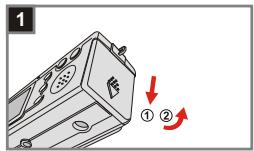
2. Einlagen der Batterien
Verwenden SieittezweiAAA-Batterien.
1 Schieber den Sie den Batteriefachdeckel in die angezeigte Richtung, um das Fach zu öffnen.
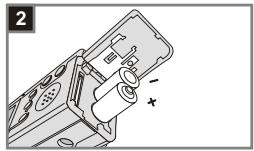
2 Beachen Sie beim Einlagen der Batterien in das Batteriefach die korrekte Ausrichtung der Pole + und -.
3 Machen Sie den Batteriefachdeckel zu und schibenihn nach oben, umihn zu schreiben.

- Wir empfehlen Ohnen aufladbare 1.2V Ni-MH Batterien zu verwenden, da sie eine längerere Standzeit haben.
- Sie können ebenfals 1.5V Alkali-Batterien verwenden.
Informationen zu der Batterielebensdauer finden Sie im Abschnitt "Batterielebensdauer" auf Seite 53.
3. Einstecken und Entfernen der SD/MMC-Karte
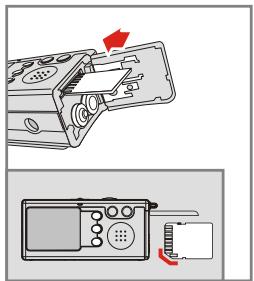
1 Einstecken der Karte
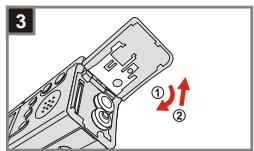
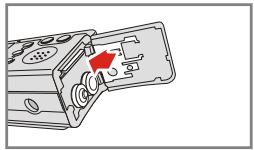
1 Öffnen Sie den Kartenfachdeckel.
2 Stecken Sie die Karte nach der angezeigten Richtung ein und drücken sie bis zum Ende des Kartensteckplatzes ein.
3 Schlieben Sie den Kartenfachdeckel.
2 Entfern der Karte
Drücken Sie die Karte einmal, um sie zu entriegeln und entfern.

-
Ein 16MB Flash-Speicher ist in der Kamera integriert. Die Daten werden automatisch in den integrierten Flash-Speicher gespeichert, wenn keine SD/MMC-Karte eingesteckt ist.
-
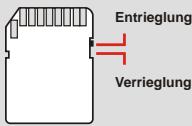
Die SD-Karte ist mit einem Schreibsschutz-Schalter ausgestattet. Wenn der Schreibsschutz-Schalter auf die Vertrieglungs-Position gestellt ist, können keine Daten auf die Karte geschrieben werden. Stellen Sieittevor dem Einstecken der SD-Karte den Schreibsschutz-Schalter auf die Entrieigungs-Position, um einen reibungslosen Betrieb sicherzustellen.
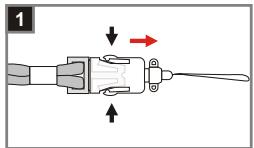
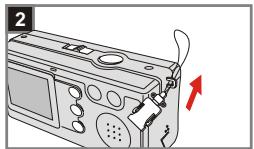
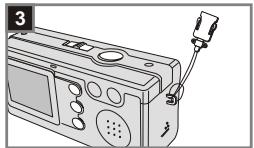
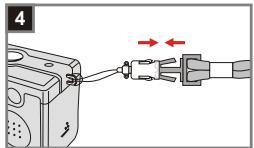
4. Anbringen des Trageriemens
Verwenden Sie den Trageriemen für einfache und sichere Handhabung der Kamera.
1 Drücken Sie die Tasten wie angezeigt, um den Riemen auseinander zunehmen.
2 Stecken Sie die Schlaufe durch die Ose, wie angezeigt.
3 Befestigen Sie die Schlaufe wie angezeigt.
4 Stecken Sie den Riemen wie angezeigt wieder zusammen.
5 Legen Sie den Riemen um ihren Hals.

5. Verwendendes Stativs
Sie können ein Stativ an ihre Kamera anbringen, um ein Wackeln der Kamera zu vermeiden und eine optimale Bildqualität zu erhalten. Sie können so auch Bilder von sich selbst, lange Videoclips oder Bilder im Makromodus mit hoher Qualität aufnehmen.
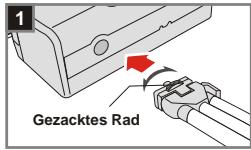
1 Befestigen Sie das Stativ an den Anschluss am Kameraboden und drehen das gezackte Rad, um es zu verriegeln.
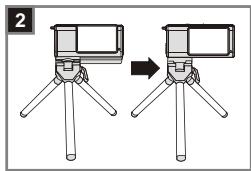
2 Falten Sie die Stativfüsse auf.
Stellen Sie die Position des Statifs nach Bedarf ein.
1. Ein- und Ausschalten
Schieben Sie die Objektivabdeckung in Pfeilrichtung, um die Kamera ein- oder auszuschalten.
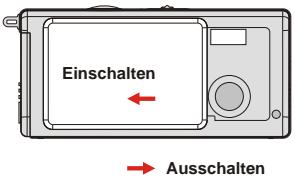

Wenn die Kamera sich 60 Sekunden im Ruhezustand befindet, wird der LCD-Anzeige ausgeschaltet, um Batteriestrom zu sparen. Drücken Sie eine beliebige Taste, um die Kamera aufzuwecken. Die Kamera wird automatisch ausgeschaltet, wenn sie sich 3 Minuten im Ruhezustand befindet.
2. Einstein des Modusschalters
These Kamera stellt zwei Modi zur Verfügung - DSC (Digitale Fotokamera) und Audiomodus. Wahlen Sie den gewünschten Modus mithilfe des Modusschalters.
1 DSC Modus: Für Foto- und Videoaufnahmen sowie Kameraeinstellungen.
AVI: Videoaufnahmen
Selbstausloser: Zur Aufnahme eines Selfportraits
Einstellung: Zur Auswahl der Kameraeinstellungen
2 Audiomodus: Audio aufnehmen.
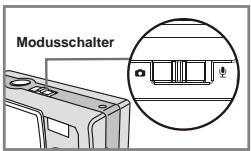
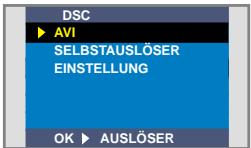
DSC-Modus
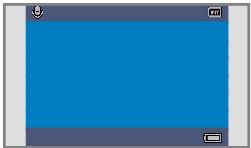
Audiomodus
3. Aufnehmen von Bildern
LCD-Informationsanzeige
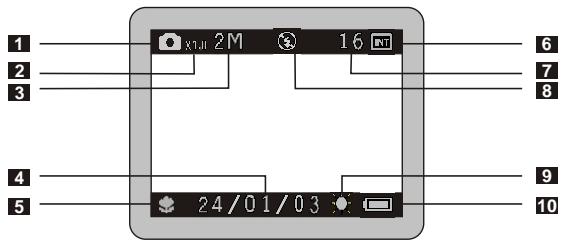
1 Fotomodus
Zoomfaktor
3 Auflösung
4 Datumsaufdruck
5 Fokusmodus
6 Speichermedium
- Internet Speicher:
SD-Karte:
MMC-Karte:
7 Verbleibende Bildanzahl
8 Blitz-Status
9 Weißabgleich oder Effektstatus
10 Batteriestatus
2 Schnappschuss
Modus Schiebern Si
Objektivabdeckung zur Seite, um die Kamera einzuschalten. Schalten Sie den Modusschalter auf
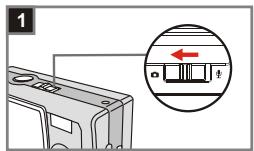
2 Fokus Wahler
Fokus
Wahlen Sie den geeigneten Fokusmodus mithilfe des Fokusschalteres.
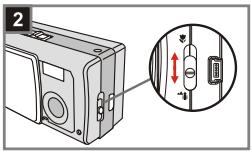
| Makro | 30cm~40cm (12"~16") | |
| Mikro | 40cm~∞ (16" ~ ∞) |

Heran/herauszoomen
Drücken Sie die Kontrolltaste + zum Heranzoomen, die Kontrolltaste - zum Herauszoomen.
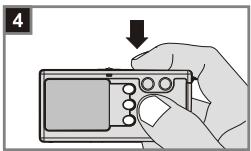
4 Fotoaufnahmen Drucken Sie den
Drücken Sie den Auslöser, um eine Aufnahme zu machen.
4. Aufnahmen von Videoclips
LCD-Informationsanzeige
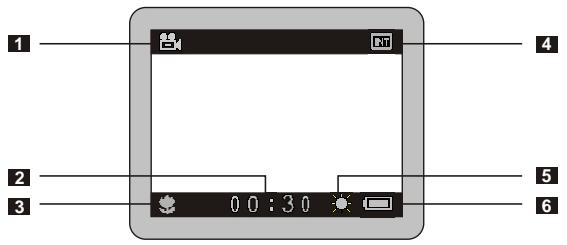
1 Videomodus
2 Aufnahmeweit
3 Fokusmodus
4 Speichermedium
- Internet Speicher:
SD-Karte: ED
MMC-Karte:
5 WeiBaBgleich oder Effektstatus
6 Batteriestatus
2 Aufzeichnen eines Videoclips
Modus
Schieben Sie die Objektivabdeckung zur Seite, um die Kamera einzuschalten. Schalten Sie den Modusschalter auf
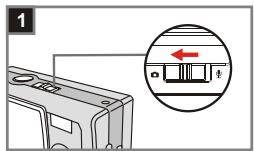
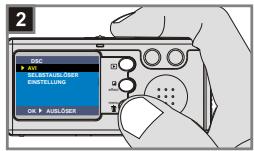
2 Wahlen sie den Menüpunkt AVI
Drücken Sie die MENU / Taste.
Wahlen Sie den Menüpunkt AVI
mithilfe der Kontrolltasten und drücken Sie den Auslöser, um die Eingabe zu bestäigen.
Fokus
Wahlen Sie den geeigneten Fokusmodus mithilfe des Fokusschalteres.
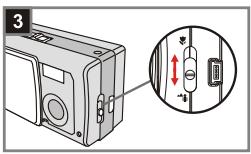
| Makro | 30cm~40cm(12"~16") | |
| Mikro | 40cm~∞(16"~∞) |
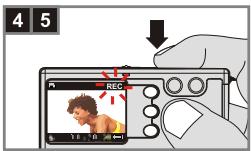
4 Aufnahmestart Drücken Sie der
Drücken Sie den Auslöser, um die Aufnahme zu starten.
5 Aufnahmestopp Drucken Sie den
Drücken Sie den Auslöser erneut, um die Aufnahme zu stoppen.
5. Wiedergeben Ihrer Bilder und Videoclips
LCD-Informationsanzeige
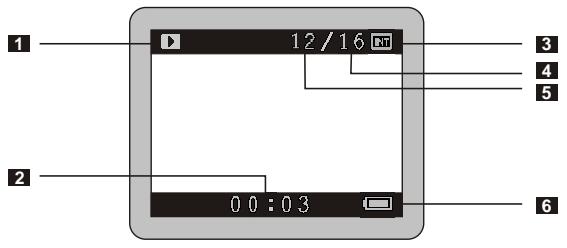
1 Wiedergabemodus
2 Spielzeit der Aufnahme
3 Speichermedium
- Speichermedium:
SD-Karte:
MMC-Karte:
4 Anzahl der aufgenommenen Fotos und Videos
5 Bild- oder Videonummer
6 Batteriestatus
2 Anzeigen von Bildern
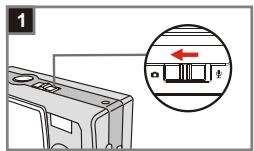
Modus Schiebern Si
Objektivabdeckung zur Seite, um die Kamera eingeschalten. Schalten Sie den Modusschalter auf .
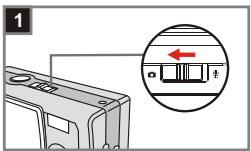
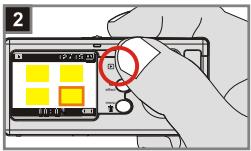
2 Wiedergabemodus Drucken Sie die
Wiedergabetaste, um die Miniaturbildanzeige zu öffnen. Die zuletzt gemachte Aufnahme ist markiert.
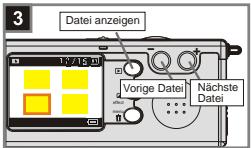
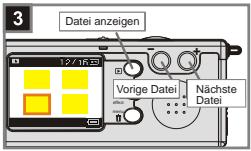
3 Bild auswahlen Drücken Sie die
Drücken Sie die Kontrolltaste -, um die vorige Datie, die Kontrolltaste +, um die nachste Datie auszuwahlen. Haben Sie die gewünschte Datie gewählt, drücken Sie die Wiedergabetaste, um die Datie anzuzeigen.
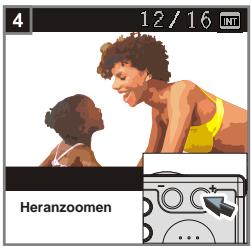
4 Heranzoomen zum Vergroßern Um das Bild zu vergroßern, drücken Sie die Kontrolltaste + zum Heranzoomen.
3 Anzeigen von Videoclips
Modus Schiebern Si
Objektivabdeckung zur Seite, um die Kamera einzuschalten. Schalten Sie den Modusschalter auf
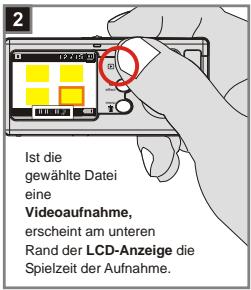
2 Wiedergabemodus Drucken Sie die
Wiedergabetaste, um die Miniaturbildanzeige zu öffnen. Die zuletzt gemachte Aufnahme ist markiert.
3 Video auswahlen Drucken Sie die K um die vorige Date
Kontrollaste ^+ ,um die nachste Datei auszuwahlen.Haben Sie die gewünschte Datei gewählt, drucken Sie die
Wiedergabetaste, um die Datei anzuzeigen.
4 Videowiedergabe stoppen Während der Wiedergabe,
drücken Sie den Auslöser, um die Videowiedergabe zu stoppen.
-
Drücken Sie die MENU / Taste zum Abbrechen.
-
Wenn Sie einen Videoclip auf der Kamera wiedergeben, dann ist kein Ton zu horen. Kopieren Sieitte den Videoclip zu ihrem Computer (Einzelheiten hierzu siehe sie Seite 30), um den Videoclip mit Audiowiedergabe anzuschauen.
4 Löschen von Bilder und Videoclips
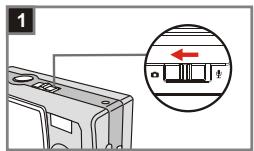
Modus Schiebern Si
Objektivabdeckung zur Seite, um die Kamera eingeschalten. Schalten Sie den Modusschalter auf .
2 Wiedergabemodus Drucken Sie die
Wiedergabetaste, um die Miniaturbildanzeige zu öffnen. Die zuletzt gemachte Aufnahme ist markiert.
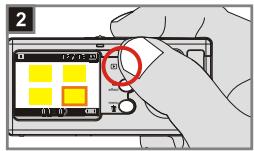
3 Datei auswahlen Drucken Sie die K
um die vorige Datei, die Kontrolltaste ^+ , um die nachste. Datie auszuwahlen.
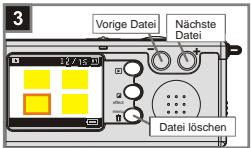
4 Datei löschen Haben Sie die
ausgewähl, drucken Sie die MENU / Taste, um den Bestätigungsdialog zu öffnen. Wahlen Sie Ja mithilfe der Kontrollasten und drucken Sie den Ausloser, um die Datei zu loschen.
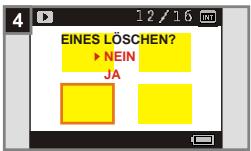

In o.g. Schritt 4, wahlen Sie Nein und drucken Sie den Auslöser, um die Datei nicht zu loschen und den Löschvorgang abzubrechen.
6. Audio aufnehmen
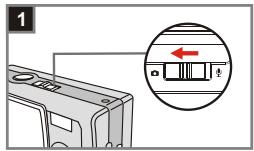
Modus Schieben S
Objektivabdeckung zur Seite, um die Kamera einzuschalten. Schalten Sie den Modusschalter auf
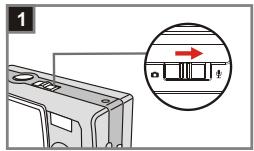
Aufnahme starten
Drücken Sie den Auslöser, um die Audioaufnahme zu starten. Wenn Sie die Aufnahme starten, wird der Zähler am unteren Rand des LCD-Anzeige aktiviert.
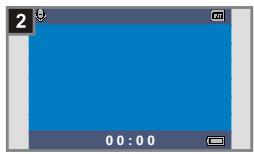
2 Aufnahme stoppen
Drücken Sie Auslöser erneut, um die Aufnahme zu stoppen.

Erweiterte Einstellungen
1. Menu
Das Einstellungsmenu stellt Ihnen erweiterte Einstellungen für die Feineinstellung ihrer Kamera zur Verfügung. Im Folgenden wird der Zugriff auf das Menu beschreiben.
Modus Schijchen Si
Schieben Sie die
Objektivabdeckung zur Seite, um die Kamera einzuschalten. Schalten
Sieden Modusschalter auf
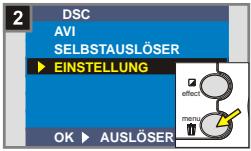
2 Wahlen Sie den Menüpunkt EINSTELLUNG
Drucken Sie die MENU/ Taste.
Wahlen Sie den Menupunkt
EINSTELLUNG mithilfe der
Kontrolltasten und drucken Sie
den Auslöser, um die Eingabe zu bestätigten.
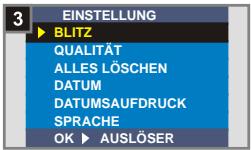
2 Einstellungen ändern
Markieren Sie die gewünschte
Einstellung mithilfe der
Kontrolltansen und stellen Sie
die Kamera entsprechend ein.
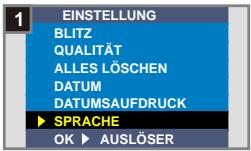
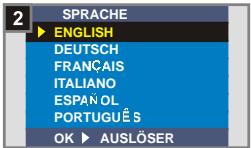
Einstellen der Sprache
Die Texte auf dem LCD-Anzeige werden wahrscheinlich nicht in Ihrer Sprache angezeigt, wenn Sie die Kamera zum ersten Mal einschalten. Sie können folgendermaßen die LCD-Anzeigesprache ändern.
1 Wahlen Sie den Menüpunkt SPRACHE
Markieren Sie den Menüpunkt SPRACHE im Einstellungsmenu mithilfe der Kontrolltasten und drücken Sie den Ausloser, um die Eingabe zu bestäten.
Sprache wahlen
Wahlen Sie die gewünschte Sprache mithilfe der Kontrolltosten und drücken Sie den Ausloser, um die Eingabe zu bestätigen. Drucken Sie die MENU / Taste, um die Einstellung zu beenden.
2 Zeit und Datum einstellen
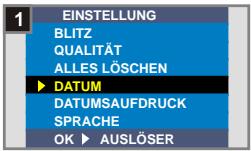
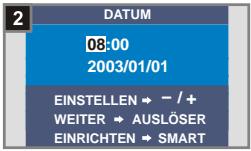
Stellen Sie Datum und Zeit ein, wenn Sie die Kamera das ersten Mal einschalten.
1 Wahlen Sie den Menüpunkt DATUM
Markieren Sie den Menupunkt DATUM im Einstellungsmenu mithilfe der Kontrolltasten und drücken Sie den Ausloser, um die Eingabe zu bestätigten.
Datum und Zeit einstellen
Stellen Sie die Werte mithilfe der Kontrolltasten +/- ein und drücken Sie den Auslöser, um zum nachsten Wert zu gelangen. Drücken Sie den Smart Key zur Bestätigung, oder die Menu/ Taste zum Abbrechen.
3 Verwendendes Blitzes
Der Blitz liefert zusätzliches Licht, wenn das Umgebungslicht für ihre Aufnahme nicht ausreicht.
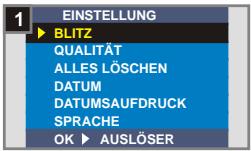
1 Wahlen Sie den Menüpunkt BLITZ
Markieren Sie den Menüpunkt BLITZ im Einstellungsmenu mithilfe der Kontrolltasten und drücken Sie den Ausloser, um die Eingabe zu bestäten.
2 Wahlen Sie AUTO Wahlen Sie AUTO
Kontrolltaten und drucken Sie den Ausloser, um die Eingabe zu bestätigten. Drucken Sie die MENU / Taste, um die Einstellung zu beenden.
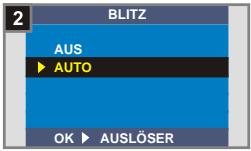
| AUS | Der Blitz wird nicht aktiviert. | |
| AUTO | Der Blitz wird automatisch aktiviert, wenn mehr Licht für die Aufnahme besteht wird. |

Das Aufladen des Blitzes besteht mehr Batteriestrom. Der Blitz kann nicht aktiviert werden, wenn der Batteriestrom schwach ist. Bittwe wechseln Sie in thisem Fall die Batterien aus.
4 Einstellen der Qualität
Die Auflösungseinstellung beeinflusst die Anzahl der Bilder, die Sie aufnehmen können. Um so higher die Auflösung ist,esto mehr Speicherplatz beanspruchen die Bilder.
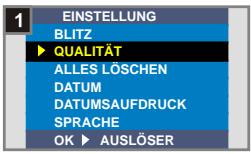
1 Wahlen Sie den Menüpunkt QUALITÄT
Markieren Sie den Menupunkt QUALITÄT im Einstellungsmenu mithilfe der Kontrolltasten und drücken Sie den Ausloser, um die Eingabe zu bestäten.
2 Wahlen Sie die gewünschte Einstellung
Wahlen Sie gewünschte Auflösung mithilfe der Kontrolltasten und drücken Sie den Auslöser, um die Eingabe zu bestätigen. Drücken Sie die MENU / Taste, um die Einstellung zu beenden.
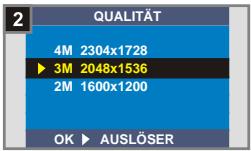
| 2304X1728 | 4M | Die am meisten Speicher beanspruchende Option. Wahlen Sie diese Option, wenn Sie Bilder mit dem 6x8- oder einem kleineren Format ausdrucken möhen. |
| 2048X1536 | 3M | Die Standardeinstellung. Wahlen Sie diese Option, wenn Sie Bilder mit dem 5x7- oder einem kleineren Format ausdrucken möhen. |
| 1600X1200 | 2M | Die speichersparende Option. Wahlen Sie diese Option, wenn Sie Bilder mit dem 3x5- oder einem kleineren Format ausdrucken möhen. |

We empirehen Ihnen die Auflösung von 2048x1536 zu verwenden, um ein Gleichgewicht zwischen der Bildqualität und dem Speicherbedarf zu haben.

Einzelheiten dazu finding Sie im Abschnitt "Speicherkapazität" auf Seite 54.
5 Einstellen des Datumsaufdrucks
Ist der Datumsaufdruck aktiviert, wird das Datum der Aufnahme auf das Bild gedrucht.
1 Wahlen Sie den Menüpunkt DATUMSAUFDRUCK
Markieren Sie den Menüpunkt
DATUMSAUFDRUCK im
Einstellungsmenu mithilfe der
Kontrolltaten und drücken Sie
den Auslöser, um die Eingabe zu
bestätigten.
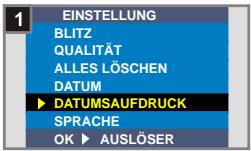
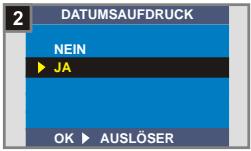
2 Wahlen Sie JA Wahlen Sie JA
Kontrolltaten und drücken Sie den Ausloser, um die Eingabe zu bestätigten. Drücken Sie die MENU / Taste, um die Einstellung zu beenden.
6 Flimmer einstellen
Wenn Sie in ein anderes Land reisen, kann es sein, dass Sie die Flimmereinstellen dementsprechend ändern,müssen. Um eine Störung der LCD-Anzeige zu vermeiden, stellen Sie die entsprechende Flimmerfrequenz ein.
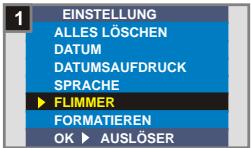
1 Wahlen Sie den Menüpunkt FLIMMER
Markieren Sie den Menüpunkt FLIMMER im Einstellungsmenu mithilfe der Kontrolltasten und drücken Sie den Ausloser, um die Eingabe zu bestäten.
2 Wahlen Sie die gewünschte Einstellung
Wahlen Sie die gewünschte Flimmereinstellung mithilfe der Kontrolltasten und drücken Sie den Auslöser, um ihre Eingabe zu bestätigen. Drücken Sie die MENU / Taste um das Untermenü zu beenden.
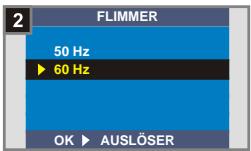
Fur weitere Informationen uber die Flimmereinstellungen, siehe "Mehr uber Flimmer" auf Seite 54.
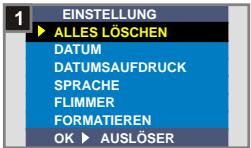
7 Alles Löschen und Formatieren
Mithilfe der "Alles Löschen" oder "Formatieren" Funktionen können Sie nicht mehr benöttigte Dateien schnell Löschen. "Alles Löschen" Löscht die Dateien, während "Formatieren" den Speicher formatiert und damit alle Dateien Löscht.
1 Wahlen Sie den Menüpunkt ALLES LÖSCHEN oder FORMATIEREN
Markieren Sie den Menüpunkt
ALLES LÖSCHEN oder
FORMATIEREN im
Einstellungsmenu mithilfe der Kontrolltsten und drucken Sie den Auslöser, um die Eingabe zu bestätigten.
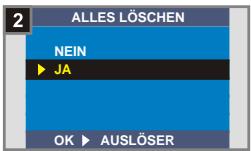
2 Wahlen Sie JA Wahlen Sie JA
Kontrollasten und drücken Sie den Auslöser, um ihre Eingabe zu bestätigten. Drücken Sie die MENU / Taste um das Untermenü zu beenden. Beachten Sie, dass gelösche Dateien nicht wieder hergestellt werden können.
1! Wenn Sie Formatieren wahlen, können Bilder und andere Daten nicht wieder hergestellt werden.
2. Verwenden des Selfstauslosers
Die Selfbaulöserfunktion gestattet Ihnen ein Bild von sich mit 10 Sekunden Verzögerungszeit aufzunehmen.
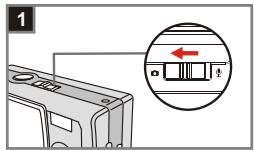
Modus Schiebern Sie
Schieben Sie die Objektivabdeckung zur Seite, um die Kamera einzuschalten. Schalten Sie den Modusschalter auf
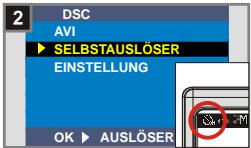
2 Wahlen Sie den Menüpunkt SELBSTAUSLOSER
Drucken Sie die MENU / Taste. Wahlen Sie den Menüpunkt Einstellung mithilfe der Kontrolltasten und drucken Sie den Auslöser, um die Eingabe zu bestätigen. Sie sehen das Symbol in der linken oberen Ecke der LCD-Anzeige.
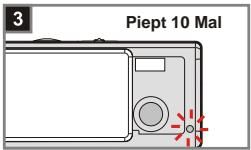
3 Verwendung des Selbsauslosers Die Kamera wartet nach dem
Die Kamera wartet nach dem Drücken des Auslosers 10 Sekunden, gibt darauf einen Piepton 10 Mal ab und veranlass die Selfstausloser-LED zu blinken, bevor ein Bild aufgenommen wird. Der Selfstausloser wird automatisch deaktiviert, nachdem ein Bild aufgenommen wurde.
3. Verwendung des Smart key
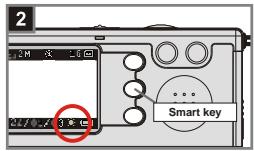
Mithilfe des Smart key können Sie oft gebrauchte Funktionen - Auto, Sonnig, Wolkig, Wolfram, Fluoreszierend (Weißabgleich [WB]) und SW (Fotoeffekt) - der Kamera einstellen und die Änderungen in Echtzeit auf der LCD-Anzeige nachverfolgen.
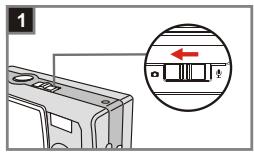
1 Modus Schiebern Sie
Schieben Sie die
Objektivabdeckung zur Seite, um die Kamera einzuschalten. Schalten Sie den Modusschalter auf
2 Drucken Sie den Smart Key Drucken Sie den Smart Key, um einen der folgenden sechs Modi zu wahlen - Auto, Sonnig, Wolkig, Wolfram, Fluoreszierend und SW.
| Auto | A | Zur automatischen Wahl des Weißabgleiches. |
| Sonnig | Für Außenaufnahmen bei sonnigem Wetter. | |
| Wolkig | Für Aufnahmen bei bewölktem Wetter und dunkler Umgebung. | |
| Wolfram | Für Innenaufnahmen bei Glühbirnenbeleuchung (niedrige Farbintensität). | |
| Fluoreszii-erend | Für Innenaufnahmen bei Leuchtstoffrähren-beleuchung (hohe Farbintensität). | |
| SW | Für Scharz/Weiß-Aufnahmen. |

Ohre Bild- und Audiodateien auf dem Computer abspielen
1. MD 41084 Manager installieren
Installieren Sie MD 41084 Manager bevor Sie ihre Kamera das erste Mal an ihren Computer anschließen.itte folgen Sie den unter stehenden Schritten zur Installation.
1 Schalten Sie Ihren Computer ein.
1 Verbinden Sie das USB-Kabel noch nicht mit Ihrtem Computer.
1 Schlieben Sie alle geöffneten Programme auf Ihr Computer.
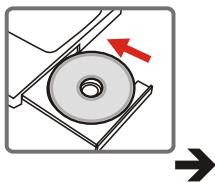
2 Legen Sie die beiliegende CD in das CD-ROM-Laufwerk.
3 Bewegen Sie den Hauszeiger auf das Symbol (MD 41084 Manager) und klichen Sie das Symbol.
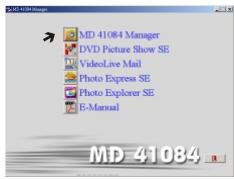

Startet das Menu nicht, gehen Sie folgendermaßen vor.
- Doppelklicken Sie "Arbeitsplatz".
- Doppelklicken Sie das CD-ROM-Laufwerk (MD 41084 Manager (E):"). Die Laufwerksbezeichnung dann, je nach Konfiguration des Computers, verschienen sein.
1 Für Windows XP/ 2000 Benutzer: Wenn Sie die Funktionen des MD 41084 Managers nicht verwenden möchten, überspringen Sie Schritt 1 "MD 41084 Manager installieren" und fahren Sie mit Schritt 2 "Verbinden der Kamera mit dem Computer" fort.
4 Das "InstallShield Wizard" -Dialogfenster wird angezeigt und die automatische Installation wird gestartet. Klichen Sie auf "Weiter", wenn ein Fenster wie in Abb. 1 erscheidt. Folgen Sie den Bildschirmanweisungen, um fortzufahren.
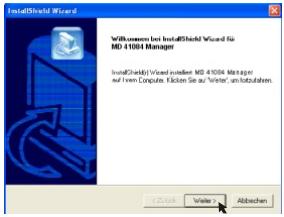
Abb 1
Hinweis für Windows 2000-Benutzer
- Das "Digitale Signatur nicht gefunden" -Dialogfenster erscheident eventuell zwei Mal. Klicken Sie bereits einfach auf "Ja". Diese Kamera Funktioniert gut unter Windows 2000.
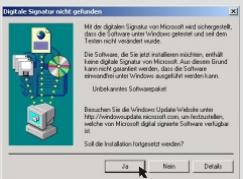
- Folgen Sie den Anweisungen auf dem Bildschirm und klichen auf "Fertigstellen".
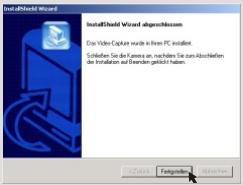
1 Starten Sie ihren Computer in thisem Schritt nicht neu.
5 Klichen Sie je nach ihrer Kondition auf "Ja" oder "Nein" wenn ein Fenster wie in Abb. 2 erscheint.
■ Klicken Sie auf "Jä", wenn Ihr Betriebssystem nicht Windows XP ist oder wenn DirectX 8.0 bzw. sein Nachfolger noch nicht installiert wurde.
■ Klicken Sie auf “Nein”, wenn ihr Betriebssystem Windows XP ist oder wenn DirectX 8.0 bzw. eine Nachfolgeversion bereits installiert wurde.
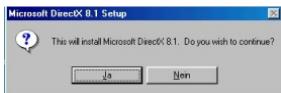
Abb 2
6 Wenn ein Fenster wie in Abb. 3 oder Abb. 4 erscheint, klichen Sieitte auf"OK"oder"Fertigstellen",um die Installation zu verwollständigen.
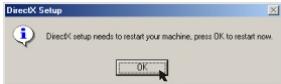
Abb 3
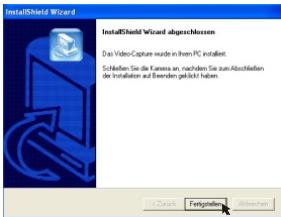
Abb 4
7 Der Treiber ist verfügbar, nach dem Ihr Computer neu gestartet wurde.
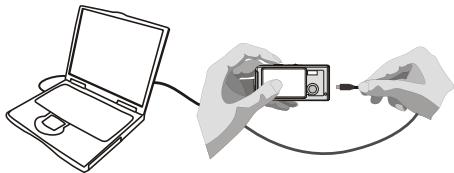
2. Verbinden der Kamera mit dem Computer
1 Schalten Sie ihren Computer ein.
Schalten Sie den Modusschalter Ihrer Kamera auf oder.
3 Stecken Sie das USB-Kabel in den USB-Anschluss an Ihr dem Computer ein.
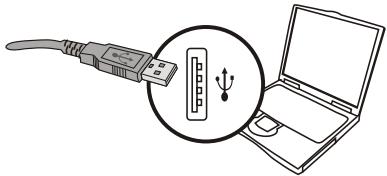
4 Stecken Sie das andere Ende des USB-Kabels in den USB-Anschluss an Ihrer Kamera ein.
3. Bild- und Audiodateien auf ihren Computer laden
1 Unter Windows XP Fin Fenoter wic in Abb. 4
Lift erster wie in Abb. 5 wird automatisch angezeigt, nachdem die Kamera an den Computer angeschlossen wurde. Wahlen Sie "Ordner öffnen, um Datien anzuzeigen mit Windows-Explorer" und klichen dann auf "Ok".
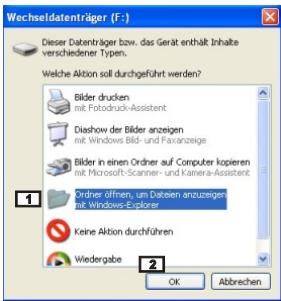
Abb 5
Unter Windows 2000/ME/98SE
Klichen Sie doppelt auf "Arbeitsplatz" und dann auf das "Wechseldatentrager" -Symbol.
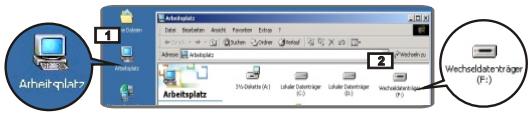
2 Klichen Sie doppelt auf den "DCIM"-Ordner.
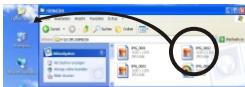
3 Klichen Sie doppelt auf den "100MEDIA" -Ordner.
4 Ziehen Sie die Datei in das Verzeichnis "Eigene Dateien", um ihre Bild- und Audiodateien auf den Computer zu kopieren.
Unter Windows XP
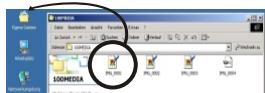
Unter Windows 2000/ME/98SE
Spicherort der Dateien
Sie finden ihre Bild-, Video- und Audiodateien wie in Abb. 6 abgebildet.
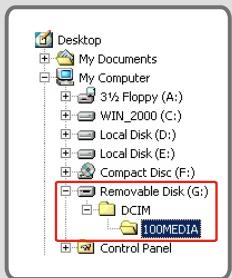
Abb 6
4. Wiedergabe auf Ihr Computer
1 Klichen Sie doppelt auf "Eigene Dateien".
Unter Windows XP
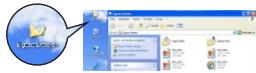
Unter Windows 2000/ME/98SE
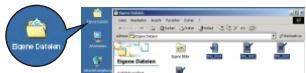
2 Wahlen Sie die gewünschte Datei und klichen doppelt darauf, um Ihr Bild bzw. ihren Videoclip anzuschauen.

Hinweis zum Trennen der Kamera von dem Computer unter Windows 2000/ME
Folgen Sieitte den nachstehenden Schritten,um ihre Kamera von dem Computer zu trennen.
- Klichen Sie doppel auf auf der Taskleiste.
- Klicken Sie auf (USB Disk) und dann auf "Stoppen".
- Bestätigten Sie den Gerätenamen (MD 41084) auf dem Bestätigungsfenster und klichen dann auf "Ok".
- Folgen Sie den Anweisungen auf dem Bildschirm, um ihre Kamera richtig und sicher von dem Computer zu trennen.
1. MD 41084 Manager installieren
Um von den Funktionen des MD 41084 Managers - Bildaufwertung, Bildmanagement und PC-Kamera - Gebrauch zu machen, müssen Sie die Software zuerst installieren.

Bitte verrollständigen Sie zuerst die Treiberinstallation, wenn der MD 41084 Manager noch nicht installiert wurde. Einzelheiten hierzu siehe Schritt 1 "MD 41084 Manager installmenten" auf Seite 30.
Wenn Sie MD 41084 Manager bereits installiert haben, fahren Sie mit Schritt 2 "Verbinden der Kamera mit dem Computer" auf der ersten Seite fort.
2. Verbinden der Kamera mit dem Computer
1 Schalten Sie Ihr Computer ein.
2 Schalten Sie den Modusschalter ihrer Kamera auf oder.
3 Verbinden Sie das USB-Kabel mit einer USB-Buchse Ihr Computers.
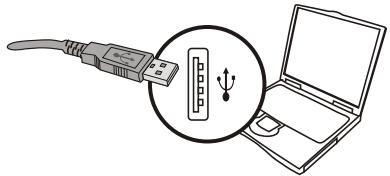
4 Drücken Sie den Auslöser und halten Sie ihn gedrückt, während Sie das andere Ende des USB-Kabels mit der USB-Buchse der Kamera verbinden.
11 Wenn Sie die PC-Kamera Funktion verwenden möchen, öffnen Sie die Objektivabdeckung.
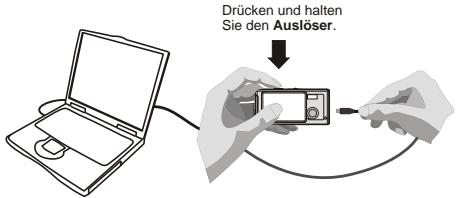
1 Wenn Sie den Auslöser nicht, wie in Schritt 4 beschreiben, gedrück halten während Sie das USB-Kabel anschlieben, steht die PC-Kamera Funktion nicht zur Verflügung.

Hinweis für Windows 2000/ME/98SE Benutzer
Beachten Sie während der ersten Installation die folgenden Schritte.
Unter Windows 2000
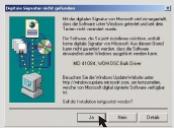
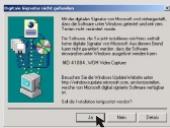
Das "Digitale Signatur nicht gefunden"-Dialogfenster erscheint eventuell zwei Mal. Klicken Sieitte einfach auf "Ja". Diese Kamera Funktioniert gut unter Windows 2000.
Unter Windows ME
Wahlen Sieitte "Automatisch nach dem besten Treiber sichen", wenn ein Fenster wie in Abb. 7 erscheint.
Unter Windows 98SE
Klichen Sie auf "Weiter". wenn ein Fenster wie in Abb. 8 entscheidet.
Wahlen Sie "Nach dem besten Treiber für das Gerät suchen" und klien dann auf "Weiter", wenn ein Fenster wie in Abb. 9 erscheidt.
Wahlen Sie die Position Ihres Windows 98SE-Treibers. Sie werden eventuell aufgefertet, die lizenzierte Windows 98SE CD-ROM in Ihr CD-ROM-Laufwerk einzulegen. Folgen Sie den Anweisungen auf dem Bildschirm, um die Installation zu verwollständigen.
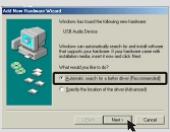
Abb 7
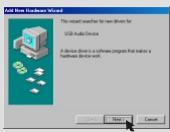
Abb 8
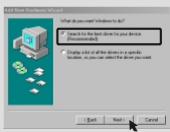
Abb 9
3. MD 41084 Manager starten
Nachdem Software und Hardware installiert sind, können Sie MD 41084 Manager starten.
1 Software starten
Doppelklicken Sie das Symbol MD 41084 Manager auf dem Desktop, um das Programm zu starten. Oder klichen Sie "Start", wahren Sie "Programme", dann das Verzeichnis "MD 41084 Manager" und klichen Sie das Symbol, um das Programm zu starten.
2 "Album" und "Live" Modi
Die folgenden Abbildungen sind Anzeigen des MD 41084 Managers - Album Modus (Abb. 10) und Live Modus (Abb. 11). Klicken Sie den Schalter linksiben, um den Modus zu wechseln.
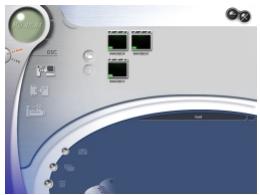
Abb 10
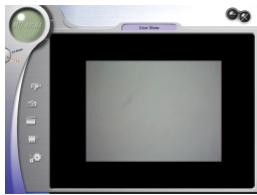
Abb 11
4. Bildmanagement mit MD 41084 Manager
1 Album Modus Benutzeroberfläche
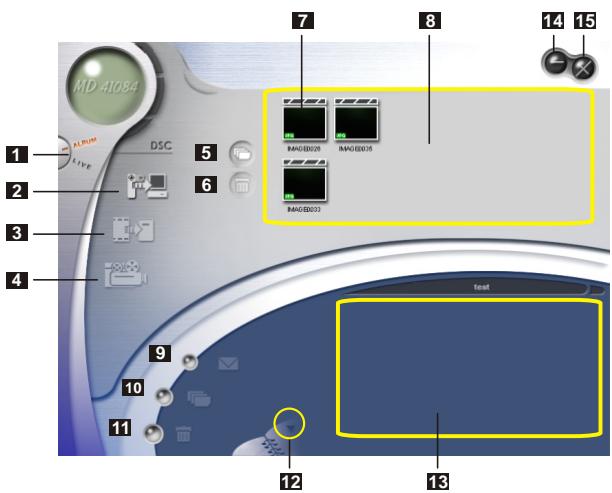
1 Umschalten auf Live Modus
2 Bilder in Arbeitsbereich laden
3 Bilder ins Album übertragen
4 AVI-Datei kreieren
5 Alle Bilder im Arbeitsbereich markieren
6 Bilder im Arbeitsbereich löschen
7 Miniaturbildanzeige
8 Arbeitsbereich
9 Nachricht senden
10 Alle Bilder in Meinem Album markieren
Alle Bilder in Meinem Albumlöschen
12 Album-Manager
3 Mein Album
14 Minimieren
15 Beenden
2 Bildaufwertung
Die Aufwertungsfunktion verbessert ihre Bilder von 4 Mega auf 5 Mega, 3 Mega auf 4 Mega und 2 Mega auf 3 Mega. Das aufgewertete Format bietet bessere Qualität, bestehtigt jeder auch mehr Speicherplatz.
1 Wenn Sie MD 41084 Manager starten, werden Sie automatisch gefragt, ob Sie Bilder von der Kamera herunterlagen möchten (siehe Abb. 12).
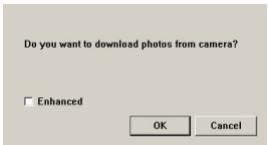
Abb 12
2 Wenn Sie Ihr Bilder aufwerten möchen, markieren Sie das Feld "Erweiter". Wollen Sie Ihr Bilder nicht aufwerten, halten Sie diesefes Feld leer.
3 Klicken Sie "OK", um ihre Bilder und Videos von der Kamera herunterzuladen. Klicken Sie "Abbrechen", um den Kopiervorgang zu überspringen.

Wenn Sie ihre Bilder aufwerten möhen, klien Sie das Symbol um das Dialogfeld für die Bildaufwertung zu öffnen.
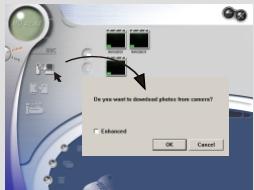
3 Ihre Bilder anschauen
Doppelklicken Sie auf das gewünschte Bilder oder das gewünschte Video im Arbeitsbereich, um es anzuschauen. Daraufhin öffnet sich ein Bildbetrachter wie in Abb. 13 (wenn Sie ein Bild anschauen) oder ein Standardprogramm zur Medienwiedergabe wie in Abb. 14 (wenn Sie ein Video anschauen).
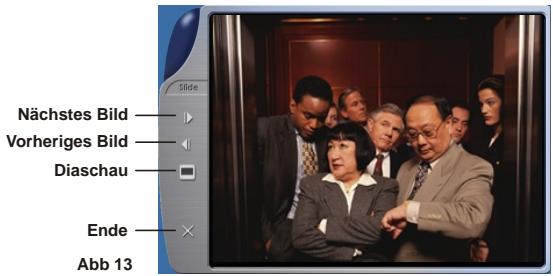
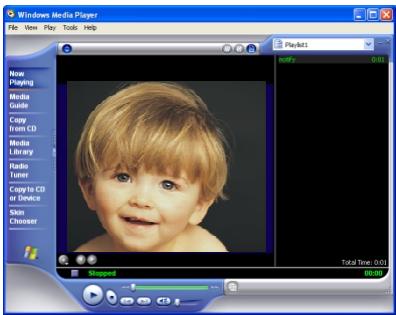
Abb 14
4 Ihre Bilder in "Mein Album" kopieren
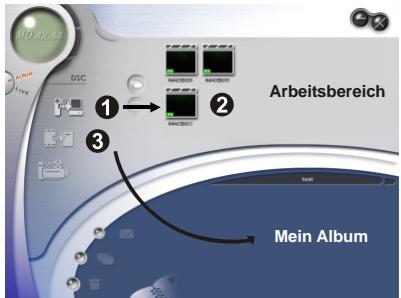
1 Klichen Sie das Symbol , um ihre Bilder und Videos in den Arbeitsbereich zu übertragen.
2 Klichen Sie die gewünschte Datei im Arbeitsbereich.
3 Klichen Sie das Symbol , um die Datei vom Arbeitsbereich in Mein Album zu kopieren.
5 Pfad für Album bestimmen
1 Klichen Sie den Album-Manager, um ein neuen Album zu erstellen.
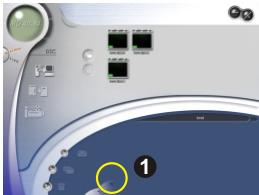
2 Geben Sie einen Namen für das neue Album ein und klichen Sie ..., um einen Pfad für das Album zu bestimmen. Klichen Sie "Update", um die Eingabe zu bestätigten (Abb. 15).
3 Doppelklicken Sie das neue Album, um es zu öffnen (Abb. 16).
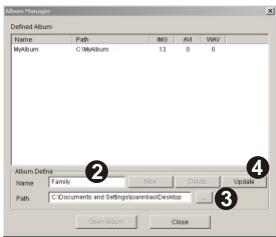
Abb 15
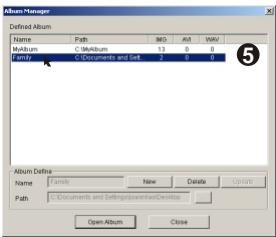
Abb 16
6 AVI-Datei kreieren
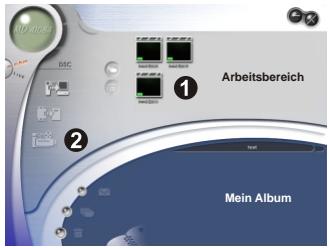
1 Wahlen Sie ein oder mehr Bilder des Arbeitsbereiches.
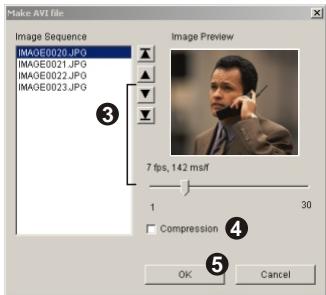
2 Klichen Sie das Symbol , die Anzeige "AVI-Datei erstellen" erscheint.
3 Ordnen Sie die Reihenfolge der Bilder und stellen Sie die Bildfrequenz ein. Wenn Sie die Dateigröse reduzieren möchten, markieren Sie das Feld "Kompression". Drücken Sie "OK", um die AVI-Datei zu erstehen.
5. PC-Kamera mit MD 41084 Manager
Live Modus Benutzeroberfläche
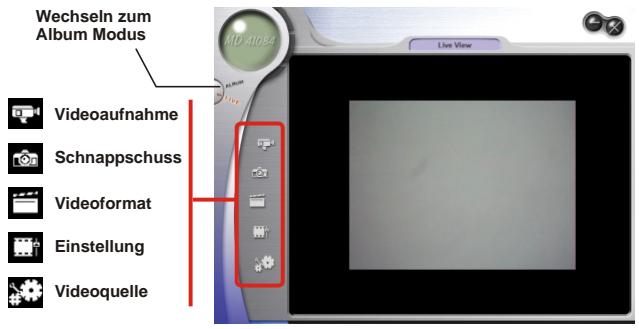
Live-Bilder auf ihren Computer übertragen
Sie können mithilfe der PC-Kamera Funktion andere Videokonferenz-AppPLICATIONen verwenden. (Dieses Handbuch beinhaltet nur Informationen bezüglich der PC-Kamera Funktion.)
1 Klichen Sie das Symbol
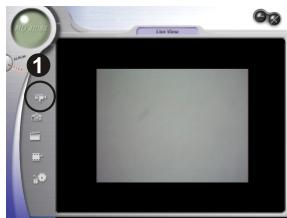
2 Klichen Sie auf ..., um einen Pfad anzugeben, wo die Datei gespeichert wird. Stellen Sie Bildfrequenz und Aufnahmezeit ein und drücken Sie die Taste "Aufnahme beginnen", um die Aufnahme zu beginnen.
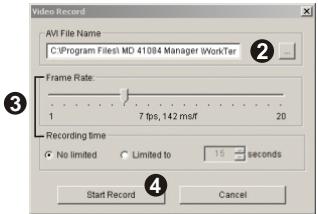
3 Klichen Sie das Symbol , um die Aufnahme zu stoppen.
1 Achten Sie beim Einrichten des Speicherpfads unter Schritt 2. darauf, dass der Zielordner mindestens 500 MB freiem Speicher aufweisen sollene. Andernfalls entscheidt die Meldung "Fehler beim Erstellen der AVI-Dateil", wenn Sie die Schaltfläche "Aufnahme beginnen" drucken.
3 Erweiterte Einstellungen
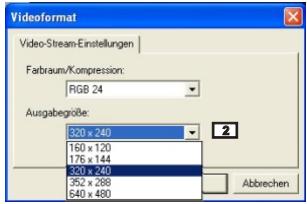
Klichen Sie auf das (Videoformat) und (Einstellung) - Symbol auf dem PC-Kamerabedienfeld, um die erweiterten Einstellungen aufzurufen.
Format Einstellungen
1 Farbraum/Kompression Wahlen Sie nach Ihr dem Bedarf eine der folgenden Funktionen.
RGB 24: Bessere Bildqualität.
1420: Die Datei wird komprimiert und die Dateiübertragung wird dadurch Schneller.
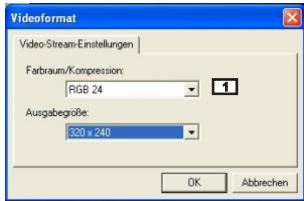
2 Ausgabegröbe Stellen Sie die A
Stellen Sie die Ausgabegröbe ein, um die Grübe des Vorschaufensters zu ändern. Die Standardgroße ist 320x240. Wahlen Sie eine höhere Pixelzahl, wenn Sie ein größeres Vorschaufenster brauchen.

Eigenschaften Einstellungen
1 Videoeinstellungen
1 Banding Filter
Ändern Sie den Wert des "Banding Filter" auf der "Videoeinstellungen"-Registerkarte, wenn der Computerbildschirm beim Verwendungen der PC-Kamerafunktion flimmert. Wahlen Sie "50Hz" oder "60Hz" je nachdem, bei welcher Frequenz der Bildschirm nicht flimmert. Wahlen Sie "Normal AE", um die Standardeinstellung wiederherzstellen.

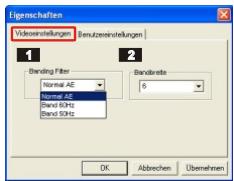
Bandbreite
Ändern Sie den Wert des "Bandbreite" auf der "Videoinstallungen" - Registerkarte, wenn die Bandbreite des Controllers für die MP3 Cam USB-Kamera nicht ausreicht. Je kleiner der Bandbreitenwert ist,esto weniger wird die Bandbreite belegt.
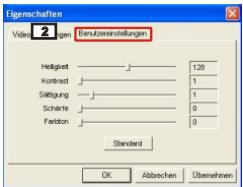
2 Benutzereinstellungen
Sie können die Standardeinstellungen verwenden oder die Helligkeit-, Kontrast-, Sattigung-, Schäfre-, und Farbston-Einstellungen nach Ihr Bedarf ändern.
| Problem Lösung | |
| Bei Verwenden der Kamera | |
| Die Kamera hat keinen Strom. | Die Batterien haben wahrscheinlich keinen Strom mehr. Wechseln Sieitte die Batterien. |
| Die Kamera kann nicht eingeschaltet werden, obwohl die Batterien eingelegt wurden. | Stellen Sie sicher, dass die Batterien richtig eingelegt wurden. Ist die Kamera 3 Minuten lang nicht in Betrieb, wird sie automatisch ausgeschalten. Schieben Sie die Objektivabdeckung, um die Kamera wieder einzuschalten. |
| Die Kamera nimmt keiner Bilder oder Videoclips auf, nachdem der Ausloser gedrückt wurde. | Prufen Sie, dass die Objektivabdeckung offen ist. Der Speicher ist voll.itte machen Sie etwas Speicherplatz auf der SD/MMC-Karte oder im Flash-Speicher frei. Prufen Sie, ob der BlitzGPCade aufgeladen wird. Prufen Sie, ob die SD/MMC-Karte schreibgeschüttigt ist. Erscheint die Nachricht "Speicherfehler" oder "Kartenfehler" auf der LCD-Anzeige, schalten Sie die Kamera in den Einstellungsmodus und formatieren Sie das Speichermedium. |
| Ich habe die Bilder und Videoclips nicht gelöscht, kann aber nicht die Datelen auf der SD/MMC-Karte finden. | Prufen Sie, ob die Datieren in demPrufen Sie, ob die Datieren im internen Speicher der Kamera gespeichert sind. Sehen Sie auf der LCD-Anzeigeiben links das Symbol oder , verwenden Sie die Kamera mit einer SD/MMC-Karte. Nehmen Sie die Karte hersaus, um auf die Datieren im Flash-Speicher zugreifen zu können. (Einzelheiten hierzu siehe im Abschnitt "Entfern den Karte" auf Seite 6.) |
| Der Blitzmodus{lösst sich nicht auf "Auto" einstehen. | Das Laden des Blitzes besteht mehr Batteriestrom. Der Blitzmodus kann nicht auf Auto eingestellt werden, wenn der Batteriestrom zu schwach ist. Wechseln Sieitte die Batterien. |
| Das Bild ist zu sehr verschwinnen. | ① Stellen Sie den Fokus ein. ② Halten Sie die Kamera still, wenn Sie zum Aufnahme den Auslöser drucken. |
| Das Bild ist zu dunkel. | Nehmen Sie Bilder oder Videoclips in einer Umgebung auf, in der es genugend Licht gibt, oder verwenden Sie den Blitz. |
| Es gibt keinen Ton bei der Videowiedergabe auf dem LCD-Anzeige. | Dies ist normal. Kopieren Sieitte den Videoclip zu ihrer Computer und halten ihn dort wiedergeben, um Töne bei der Videowiedergabe zu erhalten. |
| Es gibt Rauschen an der Kamera, wenn Bilder auf dem LCD-Anzeige oder auf dem Computerbildschirm angezeigt werden. | Stellen Sie den Flimmerwert entsprechend Ihrhem Standort ein. Einzelheiten hierzu finden Sie im Abschnitt "Über Flimmer" auf Seite 54. |
| Beim Verbinden der Kamera mit dem Computer | |
| Die Treiberinstallation ist fehlgeschlagen. | ① Entfernien Sieitte den Treiber und andere verwandte Programme. Folgen Sie den Installationsscrritten in thisem Handbuch, um die Installation erneut auszuführen. ② Installieren Sie den Treiber, bevor Sie das USB-Kabel einstecken. |
| Es gibt Konflikte mit anderen installierten Kameras bzw. Aufnahmegeräten. | Entfernien Sie die anderen Kameras bzw. Aufnahmegeräte und deren Treiber von dem Computer, um einen Treiberkonflikt zu vermeiden. |
| Die Videoclips können nicht auf dem Computer wiederlegegeben werden. | Installieren Sieitte DirectX 8.0 oder eine Nachfolgerversion. (Weitere Informationen hierzu finden Sie im Abschnitt "MD 41084 Manager installieren" auf Seite 30 sowie auf der Microsoft-Website.) |
| Es gibt Rauschen am Computer, wenn die Videokonferenzsitzungs-funktion verwendet wird. | Stellen Sie den Filter entsprechend Ihr hem Standort ein. Einzelheiten hierzu finden Sie im Abschnitt "Banding Filter" auf Seite 50. |
1. Batterielebensdauer
| Anzahl Kondition | Bildanzahl | Batteriele-bensdauer (Minuten) |
| Fotoaufnahme mit einer Auflösung von 2048x1536 (ohne Blitz) | 360 | 30 |
- Die obigen Daten getlen unter der Bedingung, dass die Kamera alle fünf Sekunden ein Bild mit 750 mAH Batterien bei einer Temperatur von 25^ aufnimmt.
Hinweise: 1. Die o.g. Tabelle dient nur als Referenz. - Die Lebensdauer der Batterien wird unter folgenden Umständen verkurzt:
(1) Aufnehmen bei niedrigen Temperatoren.
(2) Wiederholtes Ein- und Ausschalten.
(3) Häufige Verwendung des Blitzes.
2. Bedeutungen der LED-Indikator
| Umstand | Bedeutung | |
| LED-Indikator | Leuchtet | Bereit (wartet auf Anweisungen) |
| Blinkt | Arbeitet (Moduswechsel, speichern, Aufnahme, Blitz aufladen und Datenbearbeitung) | |
| Selbsauslöser-Indikator | Gleichmäßig | Zahlt |
| Schnell | Aufnahme | |
3. Speicherkapazität
| Speicher | Foto | Videoclip | ||
| 2304x1728 | 2048x1536 | 1600x1200 | Maximale Aufnahmezeit | |
| Flash-Speicher (16MB) | 15 | 20 | 30 | 2 Minuten |
| SD/MMC-Karte (32MB) | 30 | 40 | 60 | 4 Minuten |
| SD/MMC-Karte (64MB) | 60 | 80 | 120 | 8 Minuten |
| SD/MMC-Karte (128MB) | 120 | 160 | 240 | 16 Minuten |
| SD/MMC-Karte (256MB) | 240 | 320 | 480 | 32 Minuten |
| SD/MMC-Karte (512MB) | 480 | 640 | 960 | 64 Minuten |
Hinweise: 1. Die tatsächliche Bildspeicherkapazität ändert sich (bis zu ± 30%) je nach der Auflösung und Farbsätigung.
2. Die obige Tabelle gilt nur als Referenz.
4. Über Flimmer
Die Standardflimmereinstellung der Kamera wird nach dem Land festgelegt. Beziehen Sie sichitte auf die folgende Tabelle, um die Flimmereinstellung entsprechend Ihr hem Standort zu ändern, wenn Sie die Kamera im Ausland verwenden.
| Land | England | Deutschland | Frankreich | Italien | Spanien | Holland |
| Einstellung | 50Hz | 50Hz | 60Hz | 50Hz | 50Hz | 50Hz |
| Land | Portugal | Amerika | Taiwan | China | Japan | Korea |
| Einstellung | 50Hz | 60Hz | 60Hz | 50Hz | 50/60Hz | 60Hz |
5. Technische Daten
| Hardwareauflösung | 2304x1728 (4.1Megapixel) |
| Effektive Sensorauflösung | 2048x1536 (3.1Megapixel) |
| Internet Speicher | Integrierter 16MB SDRAM (Puffer)16MB Flash-Speicher (Speicherung) |
| Externer Speicher | Integrierter SD/MMC-Steckplatz (max. 512 MB) |
| Digital fotokamera | JPEG-Format.2304x1728 (4.1Megapixel); 2048x1536 (3.1Megapixel);1600x1200 (2Megapixel) |
| Digitalvideo-Camcorder | Motion JPEG (AVI)-FormatQVGA (320x240 Pixel)/ bis zu 20 fps |
| PC-Cam | VGA (640x480 Pixel) / bis zu 10 fpsQVGA (320x240 Pixel) / bis zu 20 fps |
| LCD-Bildschirm | 1,5" Farb-TFT-LCD |
| Digitales Zoomen | 4x (für Fotos); 2x (für Wiedergabe) |
| Belichtung | Auto |
| Smart key | Auto/ Sonnig/ Wolkig/ Fluoreszierend/ Wolfram (fünff Modi für Weißabgleich); Schwarz/Weiß (Fotoeffekt) |
| Linse | F=2.8 |
| Selbstauslöser | 10 Sekunden |
| Schnittstelle | USB 1.1 (USB 2.0-kompatibel) |
| Energieerspannis | Automatisches Ausschalten nach 3-Minuten Leerlauf;auto-Standby, wenn sich die Kamera eine Minute im Ruhezustand befindet. |
| Integrierter Blitz | Ja |
| Integriertes Mikrofon | Ja |
| Batterie | AAAx2 (Wiederaufadbare Ni-MH-Batterien sind empfehlenswert.) |
| Abmessungen | 88x34x43 mm |
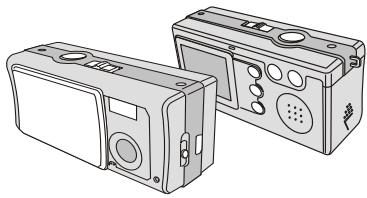
MANUEL UTILISATEUR
Slimline 4 in1 MD 41084 DIGITAL CAMERA