
LIFE P43040 MD 86830 - Digitalkamera MEDION - Kostenlose Bedienungsanleitung
Finden Sie kostenlos die Bedienungsanleitung des Geräts LIFE P43040 MD 86830 MEDION als PDF.


| Produkttyp | Digitalkamera |
| Marke | MEDION |
| Modell | LIFE P43040 MD 86830 |
| Abmessungen (B x H x T) | 100 x 59 x 22 mm |
| Gewicht (mit Akku) | 128 g |
| Stromversorgung | Lithium-Ionen-Akku 3,7 V / 700 mAh (NP-45), Laden über USB |
| Sensor | 14 Megapixel CCD |
| Optischer Zoom | 5x (4,7 - 23,5 mm, f/2,8 - 6,5) |
| Digitalzoom | 5x (bis zu 8 Stufen) |
| Bildschirm | LCD-Farbdisplay 6,85 cm (2,7 Zoll) |
| Interner Speicher | 64 MB (ca. 48 MB nutzbar) |
| Externer Speicher | SD/SDHC-Karte bis zu 32 GB (4 GB Karte im Lieferumfang) |
| Max. Fotoauflösung | 14 M (4320 x 3240 Pixel) |
| Max. Videoauflösung | 1280 x 720 (HD) bei 30 Bildern/s |
| Integrierter Blitz | Ja (Auto, Rote-Augen-Reduzierung, Aufblitzen, Langzeitsynchronisation, Aus) |
| Bildstabilisator | Ja (aktivierbar/deaktivierbar) |
| Aufnahmemodi | Auto, Programm, Porträt, Landschaft, Sport, Nacht, usw. (über 20 Modi) |
| Anschlüsse | Mini USB 2.0, AV-Ausgang (Kabel im Lieferumfang) |
| Mitgeliefertes Zubehör | Li-Ion-Akku, USB-Netzteil, USB-/AV-Kabel, Trageriemen, Tasche, Software-CD |
| Pflege | Mit einem weichen, trockenen Tuch reinigen. Vor Feuchtigkeit und Staub schützen. |
| Sicherheit | Nicht öffnen, Stöße und extreme Temperaturen vermeiden. Von Kindern fernhalten. |
| Ersatzteile und Reparatur | Akku NP-45, USB-Netzteil TR-06EU-V. Bei Reparaturen wenden Sie sich an den Medion Kundendienst. |
Häufig gestellte Fragen - LIFE P43040 MD 86830 MEDION
Benutzerfragen zu LIFE P43040 MD 86830 MEDION
0 Frage zu diesem Gerät. Beantworten Sie die, die Sie kennen, oder stellen Sie Ihre eigene.
Eine neue Frage zu diesem Gerät stellen
Laden Sie die Anleitung für Ihr Digitalkamera kostenlos im PDF-Format! Finden Sie Ihr Handbuch LIFE P43040 MD 86830 - MEDION und nehmen Sie Ihr elektronisches Gerät wieder in die Hand. Auf dieser Seite sind alle Dokumente veröffentlicht, die für die Verwendung Ihres Geräts notwendig sind. LIFE P43040 MD 86830 von der Marke MEDION.
BEDIENUNGSANLEITUNG LIFE P43040 MD 86830 MEDION
Technische gegevens 107
ArcSoft Media Impression installeren 109
NL
FR
DE
Foto's op andere geheugenkaarten worden nicht weergegeben.
De camera is nicht ingeschakeld.
Technische gegevens: 3,7 V / 700 mAh / 2.6
Wh
Zudieser Anleitung 4
In dieser Anleitung verwendete
Symbole und Signalwörter 4
Bestimmungsgemäßer Gebrauch 6
Hinweise zur Konformität 6
Sicherheitshinweise 7
Allgemein 7
7
Akkuhinweise 8
Vorsichtsmaßnahmen 10
Niemals selbst reparieren 12
Geräteübersicht 13
Vorderseite 13
Rückseite 14
Oberseite 15
Unterseite 15
Inbetriebnahme 19
Lieferumfang 19
Akkus einsetzen 20
Laden des Akkus über USB 21
Handschlaufe anbringen 22
SD-Karten einsetzen und herausnehmer 23
Erste Schritte 25
Kamera einschalten 25
Kamera ausschalten 25
Sprache und Datum/Zeit einstellen 25
Aufnahme- und Wiedergabemodus 28
Displayanzeigen 29
Displayanzeigen fur die Aufnahme. 29
Displayanzeigen fur die Foto-Wiedergabe 31
Displayanzeigen fur die Video-Wiedergabe 32
Displayanzeigen fur die Ton-Wiedergabe 33
Displayanzeigen ein- und ausschalten 34
Erste Aufnahmen machen 36
Aufnahmehodem einstellen 36
Tipps fur gute Bildaufnahmen 36
Foto erstellen 37
Videoclips aufnehmen 42
Audioclips aufnehmen 43
Funktionsmenu verwenden 44
Aufnahmemonu verwenden 53
Aufnahmen ansehen/horen 54
Aufnahmen einzeln wiedergeben 54
Aufnahmen als Miniaturen wiedergeben 55
Video- / Audioclips / Sprachnotizen wiedergeben. 58
Aufnahmen loschen 60
Die Menus 61
In den Menus navigieren 61
Das Aufnahmemonu 62
Aufnahmemonus 66
Anschluss an TV und PC 94
Aufnahmen auf einem Fernsehgerät anzeigen. 94
Aufnahmen auf einem Fotodrucker ausdrucken .... 95
Datum auf einen Computer übertragen 96
USB-Kabel einsetzen 96
DCF-Speicherstandard 97
Kartenlaufwerk 98
Ordnerstruktur im Speicher. 99
Dateinummerzurücksetzen 100
Software installieren 101
Fehlerische 103
Wartung und Pflege 106
Entsorgung 107
Technische Daten 108
ArcSoft Media Impression installieren 110
Zu dieser Anleitung

Lesen Sie vor Inbetriebnahme die Sicherheitshinweise aufmerksam durch. Beachten Sie die Warnungen auf dem Gerät und in der Bedienungsanleitung.
Bewahren Sie die Bedienungsanleitung immer in Reichweite auf. Wenn Sie das Gerätverkaufen oder weiter geben, händigen Sie unbedingt auch diese Anleitung und die Garantiekarte aus.
In dieser Anleitung verwendete Symbole und Signalwörter
| ! | GEFAHR! Warning vor unmittelbarer Lebens-gefahr! WARNUNG! Warning vor möglicher Lebensgefahr und/oder schweren irreversiblen Ver-letzungen! |
| ! | VORSICHT! Hinweise beachten, um Verletzungen und Sachschäden zu vermeiden! ACHTUNG! Hinweise beachten, um Sachschäden zu vermeiden! |
| i | HINWEIS! Weiterführung Information für den Ge- brauch des Geräts. |
| i | HINWEIS! Hinweise in der Bedienungsanleitung be- achten! |
| f | WARNING! Warning vor Gefahr durch elektri- schen Schlag! |
| · | Aufzahlungspunkt / Information über Er- eignisse während der Bedienung |
| ◆ | Auszuführende Handlungsanweisung |
Bestimmungsgemäßer Gebrauch
- Dieses Gerät ist nicht damit bestimmt, durch Personen (einschließlich Kinder) mit eingeschrankten physischen, sensorischen oder geistigen Fähigkeiten oder mangels Erfahrung und/oder mangels Wissen benutzt zu werden, es sei dess, sie werden durch eine für ihre Sicherheit zuständige Person beaufsichtigt oder erhielten von Ohnen Anweisungen, wie das Gerät zu benutzen ist.
These Kamera dient der Aufnahme von Fotos und Videos im Digitalformat.
Betreiben Sie das Gerät weder bei extremer Hitze oder Kälte.
Das Gerät ist nicht für den Betrieb bei extremen Bedingungen geeignet.
Das Gerät ist nur für den privaten Gebrauch bestimmt und nicht zur gewerblichen Nutzung geeignet.
Hinweise zur Konformität
Die Kamera erfüllt die Anforderungen der elektromagnetischen Kompatibilität und elektrischen Sicherheit.
Ihr Gerät entspricht den grundlegenden Anforderungen und den relevanten Vorschriften der EMV-Richtlinie 2004/108/EG.
Sicherheitshinweise
Allgemein
Bewahren Sie das Gerät und das Zubehör an einem für Kinder unerreichbaren Platz auf.

GEFAHR!
Halten Sie auch die Verpackungsfolien von Kindern fern. Es besteht Erstickungsgefahr!
\section*{Warnungen}
Um Verletzungen zu vermeiden, beachten Sieitte beim Gebrauch des Produkts die folgenden Warnungen:
- Lösen Sie den Blitz nicht in zu kurzem Abstand von den Augen aus. In diesen Fall konnen die Augen der fotografiaierten Person geschädigt werden.
- Bleiben Sie mindestens einen Meter von Kindern entfeert, wenn Sie mit dem Blitz arbeiten.
- Öffnen oder zerlegen Sie das Gerät nicht.
- Schließen Sie das USB-Steckernetzteil nur an eine fachgerecht installierte Netz-Steckdose von AC 230 V ~ 50/60 Hz an.
-
Verwenden Sie nur das mitgelieferte USB-Steckernetzteil (SAMYA TR-06EU-V) und den mitgelieferten Akku (NP-45) mit der Kamera!
-
Beim Zerlegen des Geräts besteht die Gefahr eines Hochspannungsstromschlags. Prüfungen interner Bauteile, Änderungen und Reparaturen dürfen nur von Fachkräften vorgenommen werden. Bringen Sie das Produkt zur Prüfung zu einem autorisierten Service Center.
Die Steckdose muss sich in der Nähe des Gerätes befinden und ohne Schwierigkeiten erreichen sein. - Wenn Sie die Kamera über einen längeren Zeitraum hinweg nicht benutzen, behmen Sie den Akku heraus, um ein Auslaufen zu verhindern.
Die Kamera oder das USB-Netzteil dürfen weder Tropf- noch Spritzwasser ausgesetzt werden. Stellen Sie auch keine mit Flüssigkeit gefüllten Gegenstände (z. B. Vasen) auf dem Gerät ab.
Akkuhinweise
Sie können ihre Kamera mit dem mitgelieferten Akku betreiben. Laden Sie den Akku ausschließlich mit dem mitgelieferten USB-Kabel.
Beachten Sie folgende allgemeine Hinweise zum Umgang mit Akkus:
- Halten Sie Akkus von Kindern fern. Falls ein Akku verschlukt wurde, suchen Sie umgehend einen Arzt auf.

WARNING!
Explosionsgefahr bei unsachgemäßem Auswechseln des Akkus.
Ersatz nur durch denselben oder einen gleichwertigen Akkutyp.
- Prufen Sie vor dem Einlagen des Akkus, ob die Kontakte im Gerät und am Akku sauber sind, und reinigen Sie sie gegebenenfalls.
- Legen Sie grundsätzlich nur den mitgelieferten Akku ein.
- Achten Sie beim Einlagen des Akkus auf die Polari-tät (+ / - )
Lagern Sie den Akku an einem kühlen, trockenen Ort. Direkte starke Wärme kann den Akku beschädigen. Setzen Sie das Gerät dazu keinen starken Hitze-quellen aus. - Vermeiden Sie den Kontakt mit Haut, Augen und Schleimhäuten. Bei Kontakt mit Batteriesäure die betroffenen Stellen sofort mit reichlich klarem Wasser spüssen und umgehend einen Arzt aufsuchen.
- Werfen Sie den Akku nicht ins Feuer, schließen Sie ihn nicht kurz undnehmen Sie ihn nicht auseinan- der.
- Setzen Sie den Akku niemals übermäßiger Wärme wie durch Sonnenschein, Feuer oder dergleichen aus!
- Wenn Sie das Gerät für längerere Zeit nicht benutzen, gehen.
- Nehmen Sie den Akku Heraus.
- Nehmen Sie einen ausgelaufenen Akku sofort aus dem Gerät. Reinigen Sie die Kontakte, bevor Sie einen neuen Akku einlagen. Es besteht Verzuzungsgefahr durch Batteriesäure!
- Entfernen Sie auch einen leeren Akku aus dem Gerät.
- Bei niedrigen Temperaturen kann die Kapazität des Akkus durch die Verlangsamung der chemischen Reaktion deutlich abnehmer. Halten Sie für Aufnahmen bei kaltem Wetter einen zweiten Akku an einem warmen Ort (z.B. Hosentasche) bereit.
Vorsichtsmaßnahmen
Beachten Sieitte die folgenden Vorsichtsmaßnahmen, um Schäden an Ihrer Kamera zu vermeiden und sie stets in einwandfreiem Zustand zu halten:
- Trocken lagern
- These Kamera ist nicht wasserdicht und Funktioniert,
- davon nicht einwandfrei, wenn sie ins Wasser &
- taucht wird oder wenn Flüssigkeiten in das Innere
- der Kamera gelangen.
Von Feuchtigkeit, Salz und Staub fern halten Wischen Sie Salz und Staub mit einem leicht feuchten, weichen Tuch ab, wenn Sie die Kamera am Strand oder an der See verwendet haben. Trocknen Sie die Kamera danach sorgfältig ab. - Von starken Magnetfeldern fern halten. Bringen Sie die Kamera niemals in zu große Höhe von Geräten, die starke elektromagnetische Felder erzeugen, beispielsweise Elektromotoren. Starke elektromagnetische Felder können zu Fehlfunktionen der Kamera führen oder die Datenaufzeichnung stären.
- Zu starke Wärme vermeiden Verwenden oder lagern Sie die Kamera nicht unter Sonneneinstrahlung oder hohen Temperaturen. Eine solche Belastung kann zum Auslaufen des Akkus oder zur Verformung des Gehäuses führen.
- Starke Temperaturschwankungen vermeiden Wenn Sie das Gerät schnell aus einer kalten Umgebung in eine warme Umgebung oder umgekehrt bringen, kann sich im und am Gerät Kondenswasser bilden, das zu Funktionstörungen und Schäden am Gerät führen kann. Warten Sie mit der Inbetriebnahme, bis sich die Temperatur des Gerätes an die Um
gebungstemperatur angeglichen hat. Die Verwendung einer Transport- oder Kunststofftasche betet begrenzten Schutz gegen Temperaturschwankungen.
Gerat nicht fallen halten
Starke, beim Fallen hervorgerufene Erschütterungen oder Vibrationen, können Fehlfunktionen verursuchen. Legen Sie die Trageschlaufe um Ihr Handgelenk, wenn Sie die Kamera/TRagen.
- Akku nicht entfernen, wenn Daten verarbeitet werden
Wenn Bilddaten auf Speicherkarten aufgezeichnet oder gelöscht werden, kann das Ausschalten der Stromversorgung zu einem Datenverlust führen oder die interne Schaltung bzw. den Speicher beschädigen.
- Linse und alle beweglichen Teile vorsichtig behavein
Berühren Sie nicht die Linse und den Objektivtubus. Seien Sie vorsichtig beim Umgang mit der Speicherkarte und dem Akku. Diese Teile sind nicht auf starke Belastungen ausgelegt.
- Akkus
Bei niedrigen Temperatureskann die Akkukapazität stark nachlassen. Wenn Sie bei kalten Temperaturern fotografieren, halten Sie einen warmen Ersatzakku bereit.
Wenn die Kontakte des Akkus verschmutzt sind, rei-nigen Sie sie mit einem trockenen, sauberen Tuch, oder verwenden Sie einen Radiergummi, um Rück-stände zu entfern.
- Speicherkarten Schalten Sie die Stromversorgung aus, bevor Sie die Speicherkarte einsetzen oder entnehmer. Andern-falls wird die Speicherkarte eventuell instabil. Spei-cherkarten können während der Verwendung warm werden. Nehmen Sie die Speicherkarten immer vorsichtig aus der Kamera.
Niemals selbst reparieren
WARNING!
Versuchen Sie auf keinen Fall, das Gerät selbst zu öffnen oder zu reparieren. Es besteht die Gefahr des elektrischen Schlags!
- Wenden Sie sich im Störungsfall an das Medion Service Center oder eine andere geeignete Fachwerkstatt, um Gefährdungen zu vermeiden.
Geräteübersicht
Vorderseite
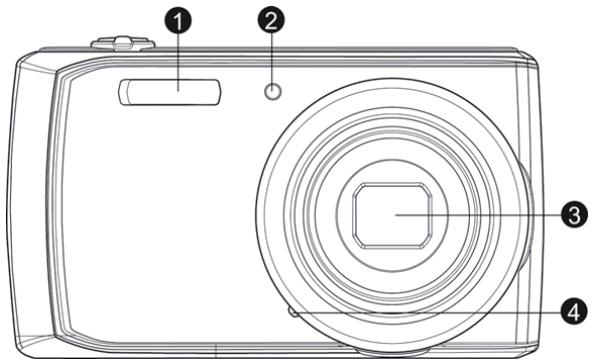
1) Blitz
2) Anzeige für Selfbauslöser/Lampe blinkt: Selfbauslöser eingeschaltet
3) Kameralinse mit Objektivtubus
4) Mikrofon
Rückseite
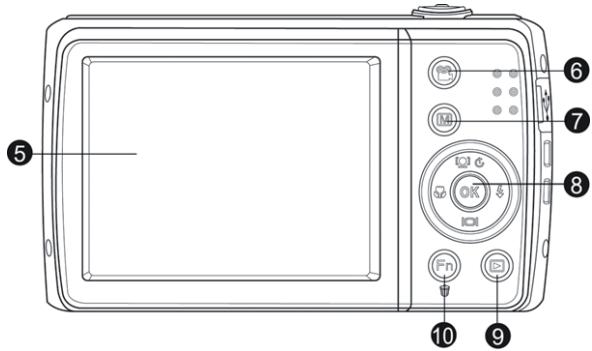
5) LC-Display
6) TasteVIDEO: Videomodus aufrufen
7) MENU: Menütaste: das Menu aufrufen
8) OK - Taste / Navigationstaston
9) Taste: Wiedergabemodus aufrufen
10) : Funktion/Papierkorb
Oberseite
NL
FR
DE
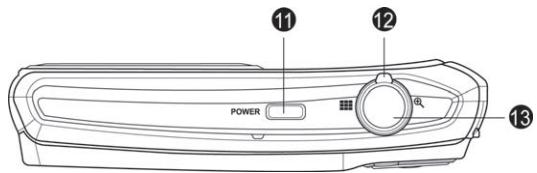
11) POWER: Kamera ein- oder ausschalten
12) Zoomregler: /; Auswahl vergroßern oder verkleinern
13) Auslöser kurz drücken: Fokusbereich festlegen
Unterseite
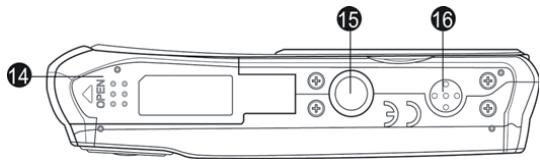
14) Akku- / SDHC- Kartenfachabdeckung
15) Stativhalterung
16) Lautsprecher
Linke Site
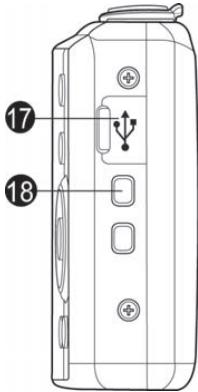
17) Mini - USB Anschluss
18) Ose für die Trageschlaufe
NL
FR
DE
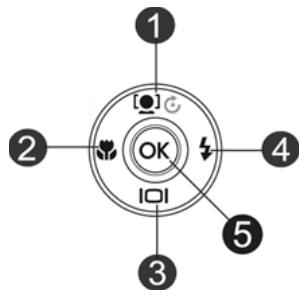
| 0/1 | Im Aufnahmemodus: | Gesichtsverfolgung an / aus |
| Im Wiedergabemodus: | Wiedergabe starten / unterbrechen | |
| Im Foto Wiedergabemodus | Bild um jeweils 90° drehen | |
| Im Menu | In den Menü/Un-terminus nach oben gehen | |
| 0/4 | Im Aufnahmemodus: | Für Nahaufnahmen Makro zuschalten |
| Im Wiedergabemodus: | vorherige Aufnahme anzeigen | |
| Wiedergabe von Videos: | Schnellen Rücklauf ein- oder ausschalten | |
| Im Menu | Untermenü verlas-SEN oder Einstellung auswahlen | |
| 101▼ | Im Aufnahmemodus | OSD Informationen Ein- / Ausblenden, DISPLAY Legende |
| Im Wiedergabemodus: | OSD Informationen Ein- / Ausblenden, DISPLAY Legende | |
| Im Fotowiedergabemodus: | OSD Informationen Ein- / Ausblenden, DISPLAY Legende | |
| Im Menu | In den Menü/Un-termenün nach un-ten gehen | |
| 4/▼ | Im Aufnahmemodus | Blitzart wahren |
| Im Wiedergabemodus | nachste Aufnahme anzeigen | |
| Wiedergabe von Videos | Schnellen Vorlauf ein- oder aussch-al-ten | |
| Im Menu | Untermenü öffnen oder Einstellung auswahlen | |
| OK | Im Wiedergabemodus | Starten der Wiedergabe |
| Im Menu | Bestätigten der Aus-wahl |
Inbetriebnahme
Lieferumfang
Bitte überprüfen Sie die Vollständigkeit der Lieferung und benachrichtigen Sie uns innerhalb von 14 Tagen nach dem Kauf, falls die Lieferung nicht komplett ist. Mit dem von Ihnen erworbenen Produkt haben Sie erhalten:
Kamera
1 x Li-lonen Akkus
USB-Netzteil
4 GB SDHC-Speicherkarte
USB-Kabel
AV-Kabel
Handschlaufe
Tragetetasche
- Software CD-ROM
- Dokumentation

GEFAHR!
Halten Sie auch die Verpackungsfolien von Kindern fern. Es besteht Erstickungsgefahr!
Akkus einsetzen
Zum Betrieb der Kamera werden der mitgelieferten Lithium-lonen Akku besteht.
Schalten Sie ggf. die Kamera aus.
Schiebern Sie des Akkufach in Pfeilrichtung auf. Das Akkufach öffnet sich.
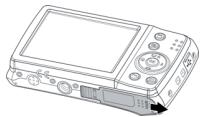
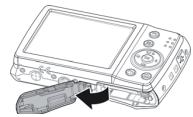
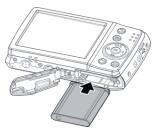
- Stecken Sie den Akku wie aufgezeichnet in das Akkufach.
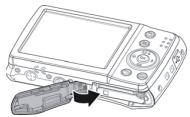
Schließen Sie das Akkufach wieder.
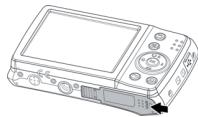
Laden des Akkus über USB
Sie können den Akku entweder mit dem mitgelieferten USB-Netzteil laden oder über den USB-Anschluss Ihrches PCs oder eines anderen Gerätes mit USB-Anschluss.
Schlieben Sie das USB-Kabel an die Kamera an
Schlieben Sie das andere Ende an den USB-Netzteil an und stecken Sieihn in die Steckdose.
Alternative schlieben Sie die Kamera mit dem mitgelieferten USB-Kabel an den USB-Anschluss Ihr's PC oder eines anderen Gerätes mit USB-Anschluss an.
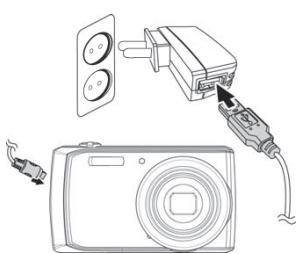
Abbildungähnlich
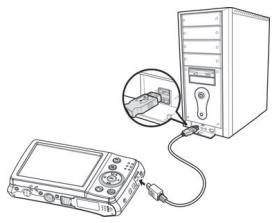
Während des Ladevorgangs blinkt die Betriebs-LED der Kamera. Nach vollständiger Ladung erlischt die Betriebs-LED. Sollte die Betriebs-LED schnell blinkten, prufen Sie den Akku und die Verbindungen und schreiben Sie die Kamera erneut an.
Sollte die Betriebs-LED immer noch schnell blinken wenden Sie sich an unsere Service-Hotline.

HINWEIS!
Beim Kauf ist der Akku nicht geladen. Sie müssen den Akku auffladen bevor Sie die Kamera benutzen.
Handschlaufe anbringen
Befestigen Sie zur besseren Handhabung der Kamera und aus Sicherheitsgründen die Handschlaufe. Führer Sie die Schlaufe wie in der Abbildung dargestellt durch die Öse.
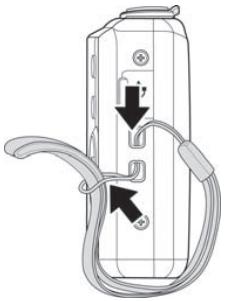
Ziehen Sie das andere Ende der Handschlaufe durch die Schlaufe der dūnnen Schnur, undziehen Sie die Handschlaufe fest.

ACHTUNG!
Wenn Sie die Kamera mit der Handschlaufe trag, achten Sie daraufuf, dass die Kamera nig-gends anstölt. Wenn Sie die Handschlaufe anbringen, legen Sie die Kamera auf eine feste Oberfläche, damit sie nicht herunterfallen kann und beschädigt wird.
SD-Karten einsetzen und Herausnehmen
Wenn keine Karte eingelegt ist, werden die Aufnahmen im internen Speicher abgelegt.itte beachten Sie,dass der interne Speicher begrenzt ist.
Verwenden Sie dazu eine SD -Speicherkarte, um die Speicherkapazität zu erhöhen. Wenn eine Karte eingelegt ist, werden die Aufnahmen auf der Karte gespeichert.
Karte einsetzen
Schieben Sie den Sperrriegel des Akkufach in Pfeilrichtung auf. Das Akkufach öffnet sich.
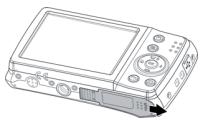
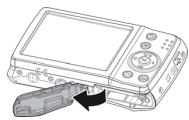
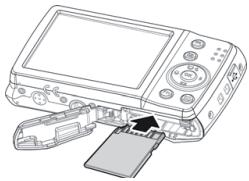
- Stecken Sie die Karte wie aufgezeichnet in das Kartenfach.
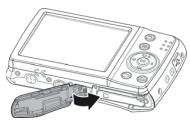
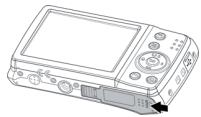
Schließen Sie das Akkufach wieder und schlieben Sie den Sperrriegel.
Um die Karte zu entnahmen, drücken Sie die Karte kurz nach unten, um sie zu entriegeln. Die Karte wird ein Stück Heraus geschoben und kann entnomen werden.
Erste Schritte
Kamera einschalten
- Drücken Sie die POWER-Taste für 1 bis 2 Sekunden, um die Kamera einschalten.
Das Objektiv führt hereaus, die Betriebsanzeige leuchtet grün und das Display schaltet ein. Die Kamera befindet sich im Aufnahmemodus.

HINWEIS!
Wenn sich die Kamera nicht einschaltet, überprüfen Sie, ob der Akku richtig eingelegt ist und ob er geladen ist.
Kamera ausschalten
Halten Sie die POWER-Taste etwas länger gedrückt, um die Kamera auszuschalten.
Sprache und Datum/Zeit einstellen
Wenn Sie die Kamera das erste Mal einschalten, werden Sie aufgefordert Sprache und Uhrzeit einzustellen.
Sprache einstellen
Wahlen Sie mit den Tasten und die gewünsche Sprache.
Bestätigten Sie die Auswahl durch Druck auf die OK Taste.
Nach der Sprachauswahl wechselt die Kamera automatisch in das Menu zur Einstellung des Datum und der Uhrzeit.
Datum und Uhrzeit einstellen
Wahlen Sie mit den Tasten und den entspruchenden Wert für das Datum oder die Uhrzeit.
Mit den Tasten und wechseln Sie zum nachsten Eintrag
Bestätigkeiten Sie die Einstellungen mit der Taste OK. Neben Datum und Uhrzeit können Sie auch das Datenformat einstehen. Sie haben folgende Möglichkeit:
JJ/MM/TT (Jahr/Monat/Tag);
MM/TT/JJ (Monat/Tag/Jahr);
TT/MM/JJ (Tag/Monat/Jahr)

HINWEIS!
Halten Sie die Tasten gedrückt, um schnell durch die Ziffern zu laufen.
Datum und Uhrzeit konnen von der Kamera nur im Wiedergabemodus angezeigt werden.
These Angaben werden nicht gedruckt.
Die Zeiteinstellung bleibt über die interne Batterie gespeichert. Sie gehen jedoch verloren, wenn der Akku für mehr als 48 Stunden aus der Kamera entfernt wird.
Stromsparfungkion
Wird die Kamera für 60 Sekunden nicht benutzt, schaltet sich die Kamera aus. Sie können die automatische Ausschaltzeit auch auf 3 oder 5 Minuten stellen.
Die Stromsparfungtion ist nicht aktiv:
- während der Aufnahme von Audio- und Videoclips;
- während der Wiedergabe von Bildern, Videoclips oder Audioaufnahmen;
- während die Kamera über den USB-Anschluss mit einem anderen Gerät verbunden ist.
Aufnahme- und Wiedergabemodus
Nach dem Einsatz ist der Aufnahmemodus aktiv: Sie können direkt Fotos machen. Außendem können Sie Audio- und Videoclips aufnehmen.
Im Wiedergabemodus können Sie Fotos, Audio- und Videoclips wiedergeben, bearbeiten und loschen.
Um den Wiedergabemodus einzustellen, schieben Sie den Modusschalter auf das Wiedergabesymbol. Das Wiedergabesymbol erscheint links oben im Display. Das zuletzt aufgenommene Bild wird angezeigt.
Um wieder in den Aufnahmemodus zu kommt, schiben Sie den Modusschalter wieder in die gewünschte Position; für Foto- oder für Videoaufnahmen.
Displayanzeigen
Displayanzeigen für die Aufnahme
Im Aufnahmehemodus sind folgende Displayanzeigen möglich:
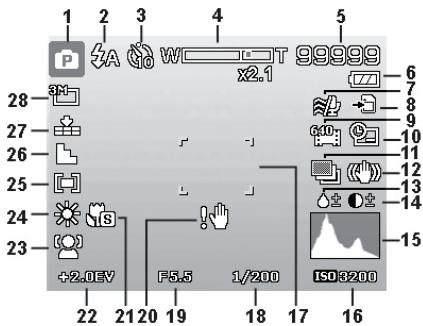
1) Sie können verschiedene Aufnahmearten einstellen (Taste ) der aktuelle Aufnahmemodus wird hier angezeigt
2) Blitzeinstellung
3) Selfbstausloser
4) Zoomeinstellung
5) Noch verfügbar Aufnahmen/Aufnahmezeit (bei aktueller Auflösung)
6) Akkustatus
7) Windschnitt aktiviert
8) Speicherort (internet Speicher IN oder Karte)
9) Videogröße
10) Datumsstempel
11) Automatische Belichtung eingeschaltet
12) Bildstabilisator eingeschaltet
13) Einstellung der Sattigung
14) Kontrasteinstellung
15) Histogramm
16) ISO-Einstellung
17) Fokusbereich
18) Verschlussgeschwindigkeit
19) Blendeneinstellung
20) Warnhinweis: Verwacklungsgefahr!
21) Fokus aktiviert
22) Belichtungseinstellung
23) Gesichtserkennung
24) WeiBabgleich
25) Belichtungsmessung
26) Scharfe
27) Qualität
28) Bildgroße
Displayanzeigen für die Foto-Wiedergabe
Im Wiedergabemodus sind folgende Displayanzeigen möglich:
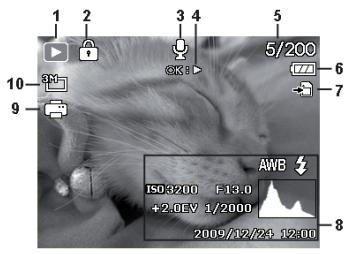
1) Anzeige des Modus (Aufnahme oder Wiedergabe)
2) Das Bild ist geschützt
3) Tonaufnahme
4) Tastenbelegung
5) Aktuelle Aufnahme/Gesamtanzahl der Aufnahmen
6) Akkustatus
7) Speicherort (internet Speicher „IN“ oder Karte)
8) Aufnahmeinformationen
9) DPOF aktiviert
10) Auflösung des aktuell angezeigten Bildes
Displayanzeigen für die Video-Wiedergabe
Im Wiedergabemodus für Videoclips sind folgende Displayanzeigen möglich:
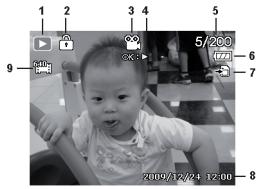
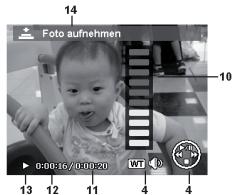
1) Anzeige des Modus (Aufnahme oder Wiedergabe)
2) Das Bild ist geschützt
3) Videoaufnahme
4) Aufnahmestreuerung
5) Aktuelle Aufnahme/Gesamtanzahl der Aufnahmen
6) Akkustatus
7) Speicherort (internet Speicher „IN“ oder Karte)
8) Aufnahmeinformationen
9) Auflösung
10) Lautstärkeeinstellung
11) Videolänge
12) Spielzeit
13) Gibt den Wiedergabestatus an (Wiedergabe/Pause/Stopp)
14) Screenshot erstellen
Displayanzeigen für die Ton-Wiedergabe
Im Wiedergabemodus für Tonaufnahmen sind folgende Displayanzeigen möglich:
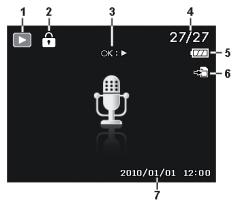
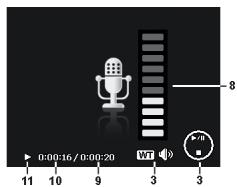
1) Anzeige des Modus (Aufnahme oder Wiedergabe)
2) Das Bild ist geschützt
3) Aufnahmesteruerung
4) Aktuelle Aufnahme/Gesamtanzahl der Aufnahmen
5) Akkustatus
6) Speicherort (internet Speicher „IN“ oder Karte)
7) Aufnahmeinformationen (Datum und Uhrzeit)
8) Lautstärkeeinstellung
9) Audiolänge
10) Spielzeit
11) Gibt den Wiedergabestatus an (Wiedergabe/Pause/Stopp)
Displayanzeigen ein- und ausschalten
Durch wiederholtes drücken der Tasten und können Sie die Displayanzeigen ein-, ausschalten und verändern.
Im Aufnahmemodus
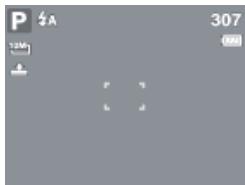
Mit den wichtigen Anzeigen
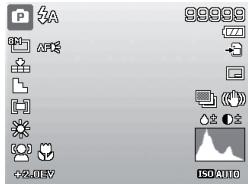
Mit allen Anzeigen
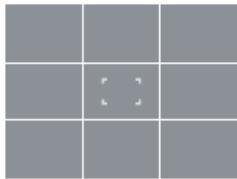
Mit Bildeinteilungslinien zum leichteren Einteilen des Bildes
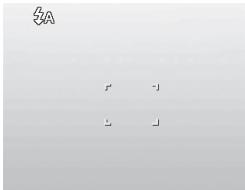
Ohne Anzeigen

HINWEIS!
Die Bildschirmanzeigen können je nach Aufnahmehodem variieren.
Im Wiedergabemodus
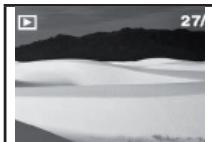
Mit den wichtigen Anzeigen
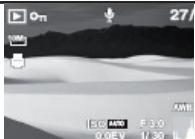
Mit allen Anzei- gen
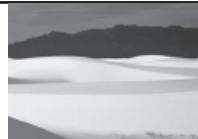
Ohne Anzeigen
Die Displayanzeigen können nicht geändert werden:
- während der Aufnahme und Wiedergabe von Audiound Videoclips;
- während eine Diashow oder Miniaturbilder angezeigt werden;
- während ein Foto zugeschnitten wird (im Bearbeitungsmodus).

HINWEIS!
In beiden Modi wird jeweils nach den angezeitten Displayanzeigen noch ein Hilfedisplay angezeigt, der die wichtigsten Tastenk Funktion des jeweiligen Modus anziegt.
Erste Aufnahmen machen
Aufnahmemodus einstellen
Wenn die Kamera eingeschaltet wird, ist automatisch der Aufnahmemodus aktiv. Im Grundzustand erscheint links oben im Display Auto, für den Aufnahmemodus Automatisch. Mehr zu den Aufnahmemodi und den Symbolen erfolhen Sie auf Seite 66.
Ist nicht der Aufnahme-, sondern der Wiedergabemodus aktiv, schieben Sie den Regler in den gewünschten Aufnahmemodus.
Tipps für gute Bildaufnahmen
- Bewegen Sie die Kamera langsam, damit die Fotos nicht unscharf werden. Beim Drücken des Auslösers davon sich die Kamera nicht bewegen. Bewegen Sie die Kamera nicht sofort nach dem Drucken des Auslösers. Warten Sie auf das Auslösesignal.
-etrachten Sie das Motiv auf dem Display,bevor Sie den Ausloser drucken. - Prüfen Sie den Winkel, wenn das Motiv von hinten beleucht ist. Verändern Sie ihre Position, um die Hintergrundbeleuchung zu reduzieren.
- Um gute Videoclips zu erstellen, schwenken Sie die Kamera langsam. Wenn Sie zu schnell schwenken, werden Videoaufnahmen unscharf und verschwommen.
Foto erstellen
- Wenn Sie das Bild auf dem Display sehen können, drücken Sie den Auslöser zunachst ein weniger nach unten.
Die gelben Bildausschnitszeichen erschinen rot und die Betriebsanzeige blinkt, wenn der Autofokus nicht fokkussen kann.
Es erscheinen die Werte für die Verschlussgeschwindigkeit, die Blende und der ISO-Wert, sofern ein ISO-Wert eingestellt ist.
Drucken Sie den Auslöser ganz herunter, um das Bild aufzunehmen. Ein Ton signalisiert, dass das Foto aufgenommen wurde.
Die Fotos werden als JPEG-Dateien gespeichert.

HINWEIS!
Falls die Aufnahme zu verwackeln droht, erscheidt zusätzlich das Symbol. In dieser Fall sollenn Sie die Kamera ruhig halten oder ein Stativ benutzt werden.
Über das Funktionsmenu konnen Sie verschiedene Einstellungen zur Aufnahme vornehmen, siehe Seite 44.

HINWEIS!
Aktivieren sie den Makromodus durch Druck auf die - Taste, um Nahaufnahmen zu erstellen.
Stabilisator verwenden
Der Stabilisator ermöglicht bessere Aufnahmen bei schlechten Lichtbedingungen, das Risiko verwackelter Aufnahmen wird reduziert.
Wahlen Sie aus dem Kameramen den Punkt „Stabilisator" aus und schalten Sie hier die Funktion an oder aus.
Blitz verwenden
Wenn das Licht für das Foto nicht ausreicht, kann der integrierte Blitz für das erforderliche zusätzliche Licht sorgen.
Durch wiederholtes Drucken der Blitz-Taste 4 wahlen Sie folgende Blitzeinstellungen:
| ZA | AUTO: Der Blitz wird automatisch aktiviert, wenn die Aufnahmebedingungen eine zuschzliche Beleuchtung erfordern. |
| 40 | Mit Vorblitz vor dem eigenen Blitz; zur Vermeidung roter Augen. Die Kamera erkennt die Helligkeit der Objekte und blitzt nur im Bedarfsfall. |
| 3 | Blitz immer an |
| 2SL | „Slow Sync“: Der Blitz wird mit langsamer Verschlusszeit synchronisiert. |
| 1 | Blitz immer aus |
Der Blitz arbeitet nur im Einzel- und Selfstauslosermodus. Er kann bei Bildfolgen und für Videoaufnahmen nicht verwendet werden.
Durch die Verwendung des Blitzes erhöht sich der Akkuverbrauch. Ist der Akku fast leer, besteht der Blitz länger zum Laden.

VORSICHT!
Blitzen Sie Menschen und Tiere nicht aus der Nähe an. Halten Sie mindestens 1 Meter Abstand.
Zoom - vergroßern oder verkleinern
Die Kamera verfügt über einen optischen und einen digitalen Zoom. Der optische Zoom wird durch Einstellung der Linse erreicht, der digitale Zoom wird durch das EinstellungsmENU aktiviert.
Drucken Sie den Zoomregler in Richtung / Es ertscheint der Balken der die Zoom-Einstellung wT wiedergibt.
: Das Bild wird Herausgezoomt ("Weitwinkel"); Sie erfassen einen größeren Ausschnitt
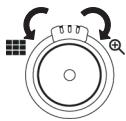
Das Bild wird herangezoomt ("Telephoto"); Sie erfassen einen kleineren Ausschnitt.
WOT
Befindet sich die Markierung im linken Teil des Balkens, wird das optische Zoom angewendet.
| WIT | Wenn Sie erneut drücken, wird das digitale Zoom automatisch ein-geschaltet. Sie können in acht Stufen weiter heranzoomen.Hierfür muss im Einstellungsmenü das digitale Zoom eingeschaltet sein! |
Für Videoaufnahmen ist der digitale Zoom nicht verfügbar.

HINWEIS!
Beim digitalen Zoom wird der vergroßerte Bildausschnitt durch Interpolation vergroßert; die Bildqualität kann darunter etwas leiden.
Fokusmodus einstellen
Mit dieser Funktion konnen Sie den Fokustyp definieren, wenn Sie ein Foto oder ein Video aufnehmen.
Drucken Sie die Makro-Taste wiederholt, bis das Symbol des gewünschten Fokusmodus links unter im LCD angezeigt wird.
Ohre Kamera bietet vier verziedene Fokusmodi:
Normal
Bei normalem Fokus beginnt der Fokusbereich bei 40 cm. Wenn die Kamera auf den Normal-Modus eingestellt ist, wird kein Symbol angezeigt.
Super Makro
Dieser Modus eignet sich speziell für Nahaufnahmen. In dieser Modus konnen Sie durch einen fixierten Fokus Einzelheiten einfangen und das Motiv auch bei geringer Distanz scharf stellen.
PF Multifokus
Wenn der Multifokus aktiv ist, stellt die Kamera auf jeder Objekt scharf.
INF Unendlich
Bei der Einstellung Unendlich fokussiert die Kamera auf besonderssweit entfernte Objekte.
Videoclips aufnehmen
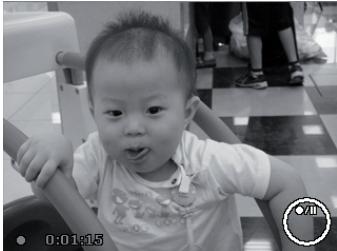
Schieben Sie den Moduswahlsschalter auf die Position.
Drücken Sie den Auslöser, um die Aufnahme zu starten. Im Display erscheint die Aufnahmezeit.
Mit dem Zoomregler / ⊕ können Sie den Bild-ausschnitt verändern.
Drucken Sie die Taste , wenn Sie die Aufnahme anhalten wollen.
Drucken Sie erneut die Taste , um die Aufnahme fortzusetzen.
Um die Aufnahme zu beenden, drücken Sie den Auslöser erneut.

HINWEIS!
Das digitale Zoom ist für die Aufnahme von Videoclips nicht verfügbar.
Während die Zoom-Taste gedrück ist, wird kein Ton aufgenommen.
Während der Videoaufnahme ist gleichzeitig das Mikrofon aktiv, und der Ton wird mit aufgenommen.
Die Videoaufnahmen werden mit Ton als AVI-Datei gespeichert.
Audioclips aufnehmen
Das Mikrofon befindet sich an der Vorderseite der Kamer- ra rechts unterhalb der Linse. Achten Sie darauf, dass Sie das Mikrofon während der Aufnahme nicht berühren.
Wahlen Sie im „Aufnahmemonü“ unter der Einstellung „Aufnahmemodus“ den Eintrag Sprachaufnahme.
- Drücken Sie den Auslöser, um die Aufnahme zu starten. Im Display entscheid der Aufnahmebalken.
Um die Aufnahme zu beenden, drücken Sie den Auslöser erneut.

HINWEIS!
Die Sprachaufnahmen werden als WAV-Dateien gespeichert.
FunktionsmENU verwenden
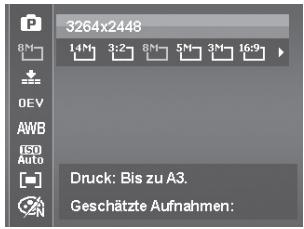
Das FunktionsmENU ermoiglich es, die wesentlichen Einstellungen fur eine Aufnahme schnell vorzunehmen. In der linken Menuleiste werden die verfügbaren Funktion zum Einstellen der Kamera angezeigt. Im unteren Balken werden die möglichen Einstellungen der jeweiligen Funktion angezeigt.
Drucken Sie die Taste um das Menu zu öffnen.
Wahlen Sie mit den Richtungstasten oder die Funktion, die Sie ändern möchten.
Wahlen Sie mit den Tasten oder die gewünschte Einstellung, beispielsweise die Auflösung 14M.
- Drücken Sie die Taste OK, um die Einstellung zu speichern.
- Mein Modus
Hier werden die fünf zuletzt verwendeten Aufnahmemon-di aufgelistet.

Jeder Aufnahmemodus hat andere Einstelloptionen. Wenn Sie mit den Tasten oder den Aufnahmemodus wechseln, verändern sich die Einstellungsoptionen entsprechend.
- Seitenverhältnis
Stellen Sie hier das Seitenverhältnis ein, mit dem Fotos aufgenommen werden sollen:
Einstellbare Seitenverhältnisse sind: 4:3, 3:2, 16:9, 1:1
-Auflösung-Fotos
Die Auflösung bestimmt im Wesentlichen die Qualität des Bildes. JeHigher die Auflösung,esto mehr Speicher benötigt eine Aufnahme.Die hochsten Auflösungen sind vor allem fur große Ausdrucke (großer als DIN A4) zu empfehlen1.
| Einstellung | Größe in Pixel |
| 14 M | 4320 x 3240 |
| 3:2 | 4320 x 2880 |
| 8 M | 3264 x 2448 |
| 5 M | 2592 x 1944 |
| 3 M | 2048 x 1536 |
| 16:9 | 1920 x 1080 |
| VGA¹ | 640 x 480 |
- Belichtungskorrektur (OEV)
Durch Korrektur des Belichtungswerts (EV = Exposure Value) können Sie Bilder anpassen, die ohne Einstellung zu hell oder zu dunkel * 們
Sie können den Wert in neun Stufen zwischen +2,0 EV und 2,0 EV einstellen. Auf dem Display erscheint ein Balkendiagramm mit 3 Bildern, die zum Abgleich der Belichtigung dienen.
Das linke Bild z.B. zeigt eine Belichtungskorrektur von -0.3 an, das mittlere zeigt die aktuell gewählte Belichtungskorrektur an und das rechte Bild zeigt eine Belichtungskorrektur von + 0.3 an.
Verwenden Sie bei schwachen Lichtverhältnissen einen positiven Wert und bei starkem Licht einen negativen Wert.
Verwenden Sie die Belichtungskorrektur nicht, wenn sich das Motiv in einem sehr hellen oder sehr dunklen Bereich befindet oder wenn Sie den Blitz benutzen. Wahlen Sie dann die Einstellung Automatisch.
- WeiBabgleich (AWB)
Der Weißabgleich kann bestimmte Lichtverhältnisse korrigieren.
| Einstellung | Bedeutung | |
| AWB | Autom. Weiß-abgleich | Der Weißabgleich wird automatisch angepasst. |
| Tageslicht | Geeignet für Aufnahmen beiHELlem Tageslicht. | |
| Wolkig | Geeignet für Aufnahmen beibewölktemHimmel, Dämmerung oder Schatten. | |
| Glühbirne | Geeignet für Aufnahmen beiGlühlampenlicht. | |
| Neon H. | Geeignet für Aufnahmen bei fluoreszie-rendem Licht. Korri-giert den Grünstich vonLeuchtstofflampenlicht und kann hier den Blitzersparen. | |
| Neon L. | ||
| Benutzerdefi-niert | Für prazisere Anpas-sung oder wenn die Lichtquelle sich nicht einordnen{lasst. | HINWEIS!Um die rich-tige Einstel-lung zu fin-den, richten Sie die Kamera unter den Licht-verhältnissen, für die Sie einen Weißabgleich einstellen wollen, auf ein weißes Blatt Papier oder ein ähnliches Objekt, undephemn Sie ein Probebild auf. |
- ISO (Lichtempfindlichkeit)2
These Einstellung verändert die Lichtempfindlichkeit des Sensors. Ein higherer Wert steigert die Lichtempfindlichkeit, führt aber auch zu erhöhtem Rauschen, welches sich negativ auf die Bildqualität auswirken kann. Stellen Sie davon den ISO-Wert entsprechend den Aufnahmeverhältnissen so niedrig wie möglich ein.
| Einstellung | Bedeutung |
| Automatisch | Automatischer ISO-Wert. |
| ISO 100 | Setzt die Empfindlichkeit auf ISO 100. |
| ISO 200 | Setzt die Empfindlichkeit auf ISO 200. |
| ISO 400 | Setzt die Empfindlichkeit auf ISO 400. |
| ISO 800 | Setzt die Empfindlichkeit auf ISO 800. |
| ISO 1600 | Setzt die Empfindlichkeit auf ISO 1600. |
| ISO 32002 | Setzt die Empfindlichkeit auf ISO 3200 |
| ISO 64002 | Setzt die Empfindlichkeit auf ISO 6400. |
- Lichtmessverfahren
Mit dieser Funktion können Sie bestimmen, in welchem Bereich die Lichtmessung für die Foto- oder Videoaufnahmen erfolgen soll.
| Einstellung | Bedeutung | |
| [ ] | Mehrfach | Wählt eine Belichtung aufgrund der Messergebnisse an mehreren Stellen im Aufnahmebe-reich. |
| [ ] | Mitten-betont | Das Licht des gesamten Aufnahmebereich wird gemessen, jedoch kommt den Wer-ten nahe der Mitte höhere Gewich-tung zu. |
| [ ] | Punkt | Wählt eine Belichtung aufgrund eines einzigen Messer-gebnisses in der Bildmitte. |
- Farb-Effekt
Die Fotoeffekte konnen Sie im Aufnahme- und im Wiedergabemodus verwenden, um Aufnahmen verschiedene Tönungen oder künstlerische Effekte zu geben.
| Einstellung | Bedeutung |
| Normal | Kein Fotoeffekt eingestellt. |
| Lebendig | Das Bild wird zur Betonung der leuchtenden Farben mit higherem Kontrast und/higherer Sattigung dar-gestellt. |
| Sepia | Das Bild wird in nostalgicen Brauntönen dargestellt. |
| Schwarz/Weiß | Das Bild wird schwarz-weiß darge-stellt. |
| Rot | Das Bildbekommect einen Rot-Ton. |
| Grün | Das Bildbekommect einen Grün-Ton. |
| Blau | Das Bildbekommect einen Blau-Ton. |
| Färebung (Rot) | Das Bild wird schwarz-weiß darge-stellt, jedoch die Rottöne bleiben er-halten. |
| Färebung (Blau) | Das Bild wird schwarz-weiß darge-stellt,jablich die Blautöne bleiben er-halten. |
| Färebung (Grün) | Das Bild wird schwarz-weiß darge-stellt,jablich die Grüntnöne bleiben er-halten. |
Videogröße (Auflösung - Videos)
Die Einstellung Videogröbe ist nur für die Aufnahme von Videoclips verfügbar.
| Einstel-lung | Größe in Pixel | Bildqualität |
| 16:9 | 1280 x 720 | HDTV (Nur mit SDHC-Kar-ten ab Klasse 6 möglich) |
| 6:40 | 640 x 480 | Hohe Qualität |
| 320 | 320 x 240 | Normal |
| 640 x 480 | Web QualitätQualität zur Darstellungüber Internet-Plattformen |
In der Einstellung wird die Aufnahme der Videoclips zur Darstellung in Internet-Plattformen optimiert. Da die Dateigröse in Internetplattformen begrenzt ist, schaltet die Kamera automatisch ab, wenn die Daten eine Grüße von 100 MB erreicht.
Ist die Auflösung auf „Web Qualität“ eingestellt, werden die Dateien im DCF-Standard (siehe Seite 97) im Ordner „101UTUBE“ gespeichert.
Pre Rec (Video)
Die Einstellung "Pre Rec" erfolgtlich Ihnen eine 3 Sek. Vor-Aufnahme.
Ist diese Einstellung aktiviert, nimmt die Kamera 3 Sek. vor Betätigung des Auslosers auf.
Windschnitt
Stellen Sie die Funktion Windschnitt auf An, um Windgeräutsche während der Videoaufnahme zu verringn.
Aufnahmenu verwenden
Sie können die Einstellungen für die Aufnahmen auch über das Aufnahmemonu wahlen.
Naheres zur Navigation in den Menü und die verschiedene Einstellungen können Sie dem Kapitel „Das Aufnahmemonü" auf Seite 62 entnehmen.
Aufnahmen ansehen/hören
Aufnahmen einzeln wiedergeben
Sie können die zuletzt gemachteten Aufnahmen im Anzeigemodus nach einander wiedergeben.
Schieben Sie den Moduswahlschalter auf [▶, um den Wiedergabemodus zu aktivieren.
Auf dem Display erscheint die zuletzt gemachte Aufnahme, je nach Art sind folgende Anzeigen möglich:
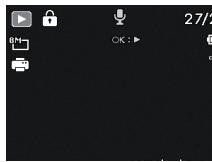
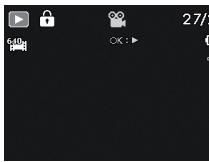
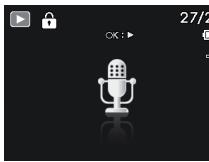
Foto
Video
Sprachaufnahme
Drücken Sie die Tasten oder um die vorherige oder{nachste Aufnahme zu sehen.
Aufnahmen als Miniaturen wieder-genben
Drücken Sie im Wiedergabe-Modus die Zoom-Taste in Richtung W, um bis zu neun keine Vorschaubildner anzuzeigen.
Mit den Richtungstaten oder , oder konden Sie eine gewünschte Datai wahren.
- Drücken Sie die Taste OK um die Aufnahme als Vollbild anzuzeigen.
Drucken Sie die Zoom-Taste in Richtung um zur Vollbildansicht zurückkehren.
Einige Miniaturansichten enthalten Icons, die den Dateotyp angegeben.
| Icon | Dateotyp | Bedeutung |
| Sprachaufnahme | Zeigt eine Sprachauf- nahme an. | |
| Fehlerhafte Datei | Zeigt eine fehlerhafte Datei an. |
Kalendermodus
Drucken Sie im Wiedergabe-Modus die Zoom-Taste zweimal in Richtung , um den Kalendermodus zu aktivieren.
Die ersten Datei (Bild, Video oder Audio), die an dem jeweiligen Datum aufgenommen wurde, wird auf dem Bildschirm erschinen.
Mit den Richtungstasten oder , oder konden Sie eine gewünschte Datai wahren.
- Drücken Sie die Taste OK um die Aufnahme als Vollbild anzuzeigen.
Drucken Sie die Zoom-Taste in Richtung um den Kalendermodus zu verlassen.
In Fotos zoomen
Bei Fotoaufnahmen konnen Sie sich einzeln Bildaus-schnitte ansehen.
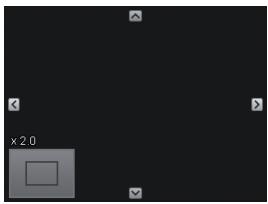
Durch wiederholtes Drücken der Taste in Richtung in der Vollbild-Ansicht, können Sie den Bildausschnitt bis zum 12fachen vermögen.
Die 4 Pfeile am Rand geben an, dass der Bildaus-schnitt vergroßert ist.
Mit den Richtungstasten oder können Sie den Bildausschnitt innerhalb des Bildes verändern.
Drucken Sie die Taste _Mem , um zum Vollbild zurückzukehren.
Video- / Audioclips / Sprachnotizen wiedergeben
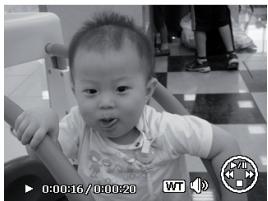
Wahlen Sie die gewünschte Aufnahme aus.
Drucken Sie die Taste OK, um die Wiedergabe zu starten.
Bei der Wiedergabe von Videoclips, drücken Sie die Tasten oder , um einenchnellen Vor- oder Rücklauf zu starten.
Drucken Sie die Zoomtaste in Richtung um die Lautstärke zu erhöhen.
Drucken Sie die Zoomtaste in Richtung , um die Lautstärke zu verringn.
Wenn Sie die Wiedergabe anhalten möchten, drükken Sie die Taste.
Drucken Sie die Taste erneut, um die Wiedergabe fortzusetzen.
- Wenn Sie die Wiedergabe beenden möchten, drükken Sie die Taste .
Screenshot eines Videoclips erstellen
Während der Wiedergabe eines Videoclips drücken Sie die Taste , um die Wiedergabe anzuhalten.
Drücken Sie den Auslöser, um das gezeigte Bild als Screenshot zu speichern. Auf dem Display erscheint das Auslöser-Symbol .
Die Kamera beendet automatisch die Wiedergabe und wechsel in den Anzeigemodus.

HINWEIS!
These Funktion ist nur verfügbar, wenn genugend Speicherplatz vorhanden ist, andernfalls erscheint das Ausloser-Symbol nicht.
Aufnahmen Löschen
Sie können Aufnahmen im Wiedergabemodus oder über das Wiedergabenu Löschen (siehe Seite 60).
Eine einzeln Aufnahme löschen Sie am schnellsten mit der Taste im Wiedergabemodus.
Wahlen Sie im Wiedergabemodus die Aufnahme aus und drücken Sie die Taste (Fn).
Auf dem Display erscheint die Abfrage „Löschen". Wahlen Sie mit den Tasten oder den Eintrag „Löschen".
Drucken Sie die Taste OK und bestätigen Sie die Abfrage. Um die Funktion abzubrechen, wahlen Sie den Eintrag „Abbrechen" aus und bestätigen wiederum mit OK.
Auf dem Display wird die{nachste Aufnahme angezeigt.

HINWEIS!
Geschützte Dateien können nicht gelöscht werden, in diesen Fall erscheint die Meldung „Datei geschützt" auf dem Display.
Wenn eine Speicherkarte eingesetzt ist, konnen Sie nur die auf der Speicherkarte vorhandenen Dateienlöschen. Wenn die Speicherkarte gesperrt ist, konnen Sie die auf der Speicherkarte vorhandenen Dateien nichtlöschen. Eine gelösche Datei kann nicht wiederhergestellt werden. Gehen Sie davon beim Löschen von Dateien vorsichtig vor.
Die Menüs
In den Menüss navigieren
Wenn Sie das Wiedergabenu öffnen möchten, schiben Sie den Moduswahlschalter auf die Position.
Drucken Sie im die Taste MENU, um die Menüz zu öffnen.
Wahlen Sie mit den Richtungstasten oder die Einstellung, die Sie ändern möchten.
Drucken Sie die Taste OK, es öffnet sich das entsprechende Untermenü.
Wahlen Sie mit den Richtungstasten oder die gewünschte Option aus und bestätigen Sie mit der Taste OK.
Mit der Taste MENU kommt Sie jederzeit in die vorige Ebene zurück.
Das Aufnahmemonü
| Einstellung | Bedeutung |
| Aufnahmemodus | Hier konnen Sie die entsprechii-chen Aufnahmemodi wahren. |
| Betriebsart | Hier konnen Sie den Selfbstauslö-ser einstellen oder die Bildfolge wahren.10 sek. - Das Bild wird 10 Sekun-den nach Drücken des Auslösers aufgenommen.2 sek. - Das Bild wird 2 Sekunden nach Druppen des Auslösers auf-genommen.DOPPEL - Es werden 2 Bilder auf-genommen. Das erste 10 Sekun-den, das zweite 12 Sekunden nach dem Druppen des Auslösers.Sequenz (Bildfolge) - Bei dieser Einstellung nimmt die Kamera so-lange eine Bilderserie auf, wie Sie den Auslöser gedrückt halten.Schnelle Serie. - Bei dieser Einstel-lung nimmt die Kamera eine Serie von 30 Bildern auf.AUS - die Sequenzaufnahme wird gestoppt. |
| AEB | Hier konnen Sie die automatische Belichtung ein- oder ausschalten. |
| Autofokus-Bereich | Hier konnen Sie den Autofokus (AF)-Bereich wahren. Breit – Ein breiter Bereich wird scharf gestellt. Mitte – Die Mitte wird scharf gestellt. Verfolgung - Die Kamera fokus-siert das Motiv bei Bewegegung und halten die Fokussierung |
| Sächfe | Hier konnen Sie die Details eines Bildes schärfer oder weicher er-scheinen halten. Hoch – Zeichnet das Bild scharf. Normal – Normale Bildschärfe Niedrig – Zeichnet das Bild which. |
| Sättigung | Hier konnen Sie die Farbsättigung des Fotos wahren. Wahlen Sie die hohe Sättigung für kräftige Farben und die niedrige für natürlichere Töne. Hoch – kräftige Farben Normal Niedrig – natürliche Farbtöne |
| Konzern | Hier konnen Sie den Kontrast wahren. Hoch – erhöht den Kontrast Normal – normaler Kontrast Niedrig – verringert den Kontrast |
NL
FR
DE
| Einstellung | Bedeutung |
| Qualität (Kom-pression) | Mit der Qualität bestimmen Sie die Komprimierung der aufgenommenen Daten. Je higher die Qualität ist,esto mehr Speicherplatz bestehtigen die Aufnahmen. Superfeit, Höchste Qualität. Fein,Mittlere Qualität.Normal,Normale Qualität. |
| Digitalzoom | Hier konnen Sie für eineige Betriebsarten den Digitalzoom wahren.Intellig.Zoom - Vergrößert das Bild digital und optimiert Standard-Zoom - Vergrößert alle Bildgrößen bis zum 5-fachen,führt aber zu einer Verschlechte-rung der Bildqualität.Aus-Nur den opt. Zoom verwennen. |
| Datumsstempel | Hier konnen Sie den Aufdruck von Datum und Zeit auf den Bildern wahren DatumDatum/ZeitAus |
| Auto-Vorschau | Nach der Aufnahme wird das ge-machte Foto für weniger Sekunden angezeigt. Diese Funktion konnen Sie ein- oder ausschalten. |
| Stabilisator | Der Stabilisator hilft verschwom-mene Bilder, die durch Verwa-ckeln entstehen, zu vermeiden. Hier konnen Sie den Stabilisator ein- bzw. ausschalten. |
Aufnahmemodus
Für bestimmte Aufnahmesituationen oder Motive konnen Sie voreingestellte Aufnahmemodi verwenden. Siersparen sich dadurch die manuelle Einstellung.
Nachdem Sie ihre Auswahl getroffen haben, wird der ausgewählte Modus (mit Ausnahme des Sprachaufnahmemodus) bei „Mein Modus" im Funktionsmenu an vorderster Stelle hinzugeführ.
Folgende Aufnahmemodi sind verfügbar:
| Symbol | Einstellung | Bedeutung |
| AUTO | Autom. | Die Einstellungen für die Aufnahme eines Bildes werden automatisch vor-genommen. |
| P | Programm | Die Kamera stellt automatisch passende Aufnahmeeinstellungen ein, z. B. Belichtungszeit und Blendenwerte |
| 3 | Angep. Szene | Die Kamera analysiert die Aufnahmebedingungen und schaltet automatisch den passenden Szenemodus um. |
| Bei den folgenden speziellen Aufnahmearten sind be-stimmte Einstellungen (z. B. Blitz, Makro) nicht ver-änderbar, weil sie für die Aufnahmeart voreingestellt sind. | ||
| V | Porträt | Stellt den Hintergrund unschärfer und fokussiert auf das Zentrum. |
| A | Landschaft | Geeignet für weite Landschaftsausschnitte. |
| Sonnenunter-gang | Verständrt den roten Farb-ton zur Aufnahme von Sonnenuntergängen. | |
| Gegenlicht | Passt die Einstellung „Messung“ an das Ge-genlicht an. | |
| Kinder | Geeignet für die Aufnah-me von Personen in Be-wegung. | |
| Nachtszene | Optimiert die Einstellun-gen für die Aufnahme von Nachtszenen | |
| Stylish | Künstlerischer Effekt | |
| Feuerwerk | Reduziert die Verschluss-geschwindigkeit, um das Feuerwerk aufzunehmen. | |
| Schnee | Geeignet für Strand- und Schneeaufnahmen. | |
| Sport | Geeignet um Bilder bei mit schllen Bewegun-gen zu erzeugen. | |
| Party | Geeignet für Innenauf-nahmen und Partys. | |
| Kerzenlicht | Erzeugt Aufnahmen in warmem Licht. | |
| Nachtaufnahme | Geeignet für Porträtauf-nahmen mit dunklem Hintergrund. | |
| Weicher Hautton | Erzeugt Bilder mit wei-chen Übergängen und sanften Farben. | |
| Fließendes Wasser | Erzeugt einen sanften Ef-fekt bei schllen Bewe-gungen. | |
| Lebensmittel | Erhöht die Farbsättigung. | |
| Gebäude | Hebt die Umrandung (Kontur) des fotografier-ten Gegenstands stärker hervor. | |
| Text | Verständt den Schwarz-Weiß-Kontrast | |
| Laub | These Funktion verstärkt die Farbsättigung von grünen Farbstönen. | |
NL
FR
DE
| Symbol | Einstellung | Bedeutung |
| Auktion | Optimiert die Bilder zur Wiedergabe in Internet- platformen (Auktionen), z. B. Auflösung in VGA (Siehe Seite 97). Es sind 4 verschiedene Muster wählbar. | |
| Lächeln einfan-gen | Nutzt die Gesichtserken-nung, um ein lachelndes Gesicht automatisch ein-zufangen. | |
| Blinzelerken-nung | Die Kamera erkennt, ob die Augen Ihres Moti-ves bei der Aufnahme ge-schlossen waren und{lssst Ihnen die Wahl, ob das Bild gespeichert werden soll. | |
| Gestaltungs- Modus | These Funktion nimmt ein Bild als vorübergehende Orientierung auf. Drücken Sie den Auslöser vollständig herunter, nachdem Sie die Person, die fotografiert werden soll, auf den Bezugspunkt hinge-wiesen haben. | |
| OMY | Romantik-porträt | These Funktion nutzt dieGesichtserkennung zurautomatischen Erfassungvon Gesichtern, um aufdiese Weise ohne Unterstutzung dritter PortrBidder anzufertigen.Werden mehr als zwei Ge-sichtter erkannt, wird au-tomatisch der Auto Fo-cus aktiviert. Die Kamerabeginnt mit dem Count-down und nimmt dasFoto nach Ablauf vonzwei Sekunden auf. |
| OLO | Selbst-porträt | These Funktion stellt denZoom auf Weitwinkel.Wenn ein Gesicht erkanntwird, wird der AF automa-tisch aktiviert und ein Sig-nalton ertönt. Die Kamerastartet einen 2 SekundenCountdown und nimmtdas Bild auf. |
| D | D-Lighting | These Funktion steigertden Dynamikumfang ei-nes Bildes durch erhöhteHelligkeits- und Kontrast-werte. |
NL
FR
DE
| Symbol | Einstellung | Bedeutung |
| Fischauge-Effekt | These Funktion erzeugt ein Halbkugelbild | |
| Panorama-funktion | Mit dieser Funktion kon-nen Sie Panoramaibilder(erstellen. | |
| Miniatureffekt | Durch Unsächfe an den Rändern und dem Fokus in der Bildmitte erscheiden Objekte weiter ent-fernt. | |
| Sprachaufnahme | Audioclip aufnehmen. |
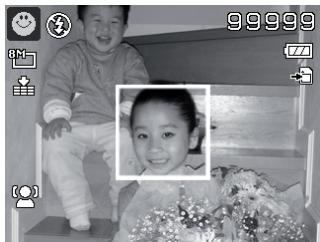
Verwendend des „Lächeln einfangen“-Modus
Der „Lächeln einfangen“-Modus nimmt automatisch Fotos auf, sobald er ein Lächeln erkennt.
So aktivieren Sie den „Lächeln einfangen“-Modus
Wahlen Sie im Aufnahmemodus die Funktion aus.
Fokussieren Sie die Kamera auf das Motiv.
Sobald ein Lächeln erkannt wurde, beginn't die Kamera mit der Aufnahme des Fotos.
Verwendend der Panoramafungtion
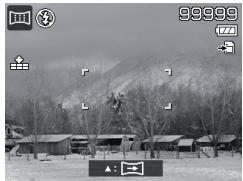
Die Panoramaufkction hilft bei der Erstellung von Panoramaaufnahmen, indem über eine Hilfsgrafik, der Anschluss an das jeweils vorhergehende Foto erfolgt.
So aktivieren Sie die Panoramafunktion:
Wahlen Sie im Aufnahmemodus die Funktion aus.
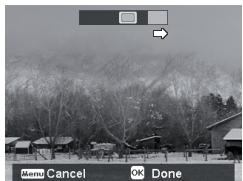
Schießen Sie das ersten Foto der Panoramaaufnahme, bestimmten Sie dann mit der -Taste wahlen Sie nun die Richtung in der das Panorama erstellt werden soll.
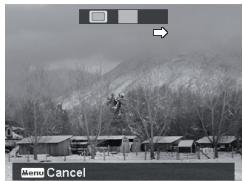
Am oberen Bildschirmrand erscheint ein Ausrichtungsbalken. Ein grüne Rechteck zeigt die Position des zweiten Bildes der Panoramaaufnahme. Durch Drehen und Neigen der Kamera führen Sie das Bildsymbol zu dieser Position. Befindet sich das Bildsymbol an der richtigen Stelle lost die Kamera automatisch aus.
Im Anschluss an das zwei- te Foto ruckt das Positionsrechteck an das Ende des Ausrichtungsbalken. Steuern Sie das Bildsymbol wie zuvor beschrieben zu dieser Position. Wenn die Position erreicht wurde lost die Kamera erneut automatisch aus.
Durch Drücken der MENU-Taste können Sie die letzte Aufnahme zurücksetzen und damit das Motiv korrigieren.
Das Einstellungsmenu
| Einstellung | Bedeutung |
| Töne | Hier konnen Sie den Start-Ton ausschalten oder unter 3 Tönen wahren, den Signatton und den Ton beim Auslösen einschalten, sowie die Lautstärke für alle Töne einstellen. |
| Stromsparen | Strom sparenUm Akkuladung zu sparen, schal-tet sich die Kamera automatisch nach der gewährten Zeit aus.Wählen Sie1 min, 3 min oder 5 min.Die Stromsparfunktion ist nicht aktiv, während der Aufnahme von Audio- und Videoclips; während der Wiedergabe von Bil-dern, Videoclips oder Audioauf-nahmen; während die Kamera über den USB-Anschluss mit einem andere- ren Gerät verbunden ist. |
| LCD-Abdunkelung | Wenn Sie diese Funktion aufAN stellen, wird das Display bei Nichtgebrauch nach kurzer Zeit abgedunkelt. |
| Datum / Zeit | Hier konnen Sie das Datum, die Uhrzeit einstellen und das Anzei- geformat wahren. (siehe Seite 26) |
NL
FR
DE
| Einstellung | Bedeutung |
| Sprache | Hier können Sie die Sprache des Menüs wahren. (siehe Seite 25) |
| Dateinr. | Dateinummerierung Hier können Sie die Nummerierung der Dateien einstellen. Serie: Die Dateien werden von 0001 an durchnummeriert. Zurücksetzen: Setzt die Num-merierung auf 0001 darüber. Die-se Funktion ist z. B. nach einem Wechsel der Speicherkarte Sinn-voll. |
| TV-Ausgabe | Mit dem mitgelieferten TV-Kabel können Sie die Bilder auf ihren Fernseher übertragen. Wahlen das Bildformat ihrer Region. NTSC: Für Amerika, Japan, Taiwan u. a. PAL: Für Europa, Australien u. a. |
| LCD-Helligkeit | Hier können Sie die Helligkeit des Displays einstellen. Hell: Display ist aufgehelt Normal: Standard Helligkeit |
| Speicher-Hilfsmittel | Hier konnen Sie die Daten auf dem internen Speicher organischen. Formatieren: Formatiert den ak-tuellen Speicher, d.h. Speicher-karte oder internen Speicher. Dabei werden alle Aufnahmen gelöscht. HINWEIS! Wenn Sie den Speicher formatieren, werden alle darin gespeicher-ten Daten gelöscht. Stellen Sie sicher, dass sich keine wichtigen Daten mehr im Spei-cher oder auf der SD Karte befin-den. Kopieren auf Karte: kopiert Auf-nahmen vom internen Speicher auf eine eingelegte Speicherkar-te. Wahlen Sie mit ◆ oder ◆ „Ja" und drücken Sie die Taste OK, wenn Sie die gewährte Funktion ausführten möchten. |
| Alles zusücksetzen | Hier konnen Sie alle individuellen Einstellungen auf die Werksein-stellungen zurücksetzen. Bestät-gen Sie in thisem Fall die Abfrage mit „Ja“. Folgende Einstellungen werden nicht zugruckgesetzt:Datum und ZeitSpracheTV-System |
Das Wiedergabenu
| Einstellung | Bedeutung |
| Löschen | Mit dieser Funktion konnen Sie nicht mehr benöttigte Dateien auf dem internen Speicher oder der Speicherkartelöschen (siehe Seite 60).Sie haben folgende Möglichkeit:Einzeln: Eine AufnahmelöschenStimme: Sprachaufnahme eines BildeslöschenMulti: Mehrere Aufnahmenlöschen, die Sie in der Miniaturansicht auswahlen.Alle Löschen: Alle Aufnahmenlöschen |
| Diashow | Sie konnen die Bildaufnahmen (nur Fotos) als Diashow ablaufenlassen. (siehe Seite 84) |
NL
FR
DE
| Einstellung | Bedeutung |
| Schützen | Mit dieser Funktion schützen Sie Aufnahmen vor versehentlichem Löschen. Sie haben folgende Möglichkeit: Einzeln: Eine Aufnahme schützen Multi: Mehrere Aufnahmen schützen, die Sie in der Miniatur-ansicht auswahlen. Alle schützen: Alle Aufnahmen schützen Alle entsperren: Den Schutz für alle Aufnahmen aufgeben. |
| Rote-Augen-Korrektur | Bildaufnahmen die nicht mit Vorblitz aufgenommen wurden, können Sie hier korrigieren. (siehe Seite 88). Die korrigierte Datai können Sie unter einem neuen Namen speichern oder die Originaldatei überschreiben. |
| Sprachnotiz | Sie konnen zu jedem aufgenomenen Foto eine Sprachnotiz speichern. (siehe Seite 89) Die maximale Dauer der Sprachnotiz beträgt 30 Sekunden. Die Restlaufzeit wird auf dem Display angezeigt. Existiert bereits eine Sprachnotiz zu dem gewählten Foto, wird diese überschreiben. |
| Farbmodus | Sie konnen mitvorhandenen Bildaufnahmen nachträgliche Farb-Effekte erzeugen (siehe Sei-te 51). |
| Kunsteffekt | Wählen Sie hier einen Effekt aus, der nachträglich auf das aktuelle Bild angewendet werden soll: Aus: Kein Effekt Negativ: Die Farben des Bildes werden umgekehrt Mosaik: das Bild wird verpixeldargestellt Astral: Helle Bildstellen werden mit Sternen versehen |
| Zuschneiden | Mit dieser Funktion konnen Sie einen Bildausschnitt wahren und das Bild auf diese große zu-schneiden. Der auf dem Display nicht sightbare Rand wird ge-loscht. Die korrigierte Datei konnen Sie unter einem neuen Namen spei-chern oder die Originaldatei überschreiben. |
| Größeändern | Sie konnen die Auflösung von Fotos heruntersetzen und darchurd die Datei verkleinern.Die korrigierte Datei konnen Sie unter einem neuen Namei spe-chern oder die Originaldatei überschreiben.Die Auflösung von Fotos in VGA kann nicht verändert werden. |
| Startbild | Sie konnen ein Startbild wahren,das nach Einschalten der Kamera auf dem Bildschirm erscheint.Sie konnen wahren zwischen:System: Das Standardsystembild wird angezeigt.Mein BILD: Das gewählte Foto wird angezeigt.Aus: Es wird kein Foto angezeigt.Wahlen Sie mit ◆ oder ◆ den Eintrag Mein BILD.Wahlen Sie mit ◆ oder ◆ das Foto aus und drücken Sie OK zur Bestätigung. |
| DPOF | DPOF steht für „Digital Print Order Format“. Sie können hier Druckeinstellungen für Bilder festlegen, wenn Sie die Bilder von einem Fotostudio oder einem DPOF-kompatiblen Drucker ausgegeben setzen wollen. Mit einem DPOF-kompatiblen Drucker können Sie die Bilder direkt ausdrucken, ohne sie vorher auf den Computer zu übertragen. Sie können alle Fotos, ein Foto ausdrucken, oder die DPOF-Einstellungen zurücksetzen. Mit den Tasten ◆ oder ◆ stellen Sie die Anzahl der Ausdrucke für jeder Foto ein. Mit der Taste (Fn) schalten Sie den Datumstempel ein oder aus. HINWEIS! Sie können beim DPOF bis zu 99 Kopien festlegen. Wenn Sie 0 Kopien einstehen, deaktiviert sich die DPOF-Einstellung theses Bildes automatisch. |
| Rad. Weichzeichner | Der radixle Weichzeichner ist ein Effekt, der um die Bildmitte un-scharf zeichnet.Mit den Tasten ◆ oder ◆ wahren Sie die Weichzeichnerstufe.Dräumen Sie OK um das Bild ab-zuspeichern. |
Diashow zeigen
Sie können die Fotos als Diashow ablaufen setzen.
Wahlen Sie im Wiedergabenu den Eintrag Diashow. Das Menu „Diashow" öffnet sich.
Folgende Einstellungen stehen zur Verfügung:
Wahlen Sie das Interval allindem die Bilder eingeblendet werden sollen (1, 3, 5 oder 10 Sekunden).
Für die Übergänge können Sie diverse Effekte wahlen.
Wahlen Sie, ob die Bildfolge ständig wiederholt werden soll (,, ,, ,, ,, ,, ,, ,, ,, ,, ,, ,, ,, ,, ,, ,, ,, ,, ,, ,, ,, ,, (,, ,, ,, ,, ,, ,, ,, ,, ,, ,, ,, ,, ,, ,, ,, ,, ,, ,, ,, ,, 1
- Wenn alle Einstellungen gesetzt sind, wahlen Sie den Eintrag START und drücken Sie die Taste OK, um die Diashow zu starten.
Während der Wiedergabe konnen Sie mit OK die Wiedergabe anhalten und wieder fortsetzen.
Schützen / entsperren oderlöschen einer einzelnen Datei
Wahlen Sie im Untermenü „Löschen" oder „Schützen" den Eintrag Einzeln aus; die Bilder werden auf dem Display einzeln angezeigt.
Wahlen Sie mit den Tasten oder ein Bild aus.
Wahlen Sie „Schützen“ / „Entsperren“ oder „Löschen“, sobald die gewünschte Datei auf dem Bildschirm angezeigt wird.
Durch Drücken der OK-Taste schützen / entsperren bzw.löschen Sie die Datei und kehren in den Wiedergabemodus zurück.
Schützen / entsperren oder löschen mehrerer Daten (Multi)
Wahlen Sie im Untermenü „Löschen" oder „Schützen" den Untertpunkt „Multi"; die Bilder werden in Miniaturansicht auf dem Display angezeigt.
Wahlen Sie mit den Tasten oder ein Bild aus.
Drücken Sie die OK-Taste, sobald die gewünschte Datei hervorgehoben ist. Dadurch markieren Sie die Datei oder haben die Markierung auf.
Wiederholen Sie den vorherigen Schritt, bis alle Bilder die Sie schützen oder loschen möchten, markiert sind.
Drücken Sie die OK-Taste. Eine Bestätigungsauswahl erscheint.
Wahlen Sie Ja und drücken Sie die Taste OK, um die Dateien zu schützen oder zu loschen. Die Kamera kehrt in den Wiedergabemodus darüber.
Schützen/entsperren oder loschen aller Dateien
Wahlen Sie im Untermenü „Löschen“ oder „Schützen“; „Alle schützen?/Alle entsperren“ oder „Alle löschen“ aus. Eine Bestätigungsmedlung erscheint.
Wahlen Sie Ja. Durch Drücken der Taste OK schützen, entsperren oder Löschen Sie alle Dateien.

HINWEIS!
Wenn eine Speicherkarte eingesetzt ist, konnen Sie nur die auf der Speicherkarte vorhanden den Dateien loschen.
Wenn die Speicherkarte gesperrt ist, konnen Sie die auf der Speicherkarte vorhandenen Datien nicht loschen.
Eine gelösche Datei kann nicht wiederhergestellt werden. Gehen Sie dazu beim Löschen von Dateien vorsichtig vor.
Rote Augen korrigieren
These Funktion dient der Reduzierung des Rote-Augen-Effekte auf Fotos. These Funktion ist nur bei Fotos verfügbar. Die Rote-Augen-Korrektur kann bei einem Bild mehrmals angewendet werden; allerdings verschlechtert sich dadurch eventuell auch stufenweise die Bildqualität.
So aktivieren Sie die Rote-Augen-Korrektur:
Wahlen Sie im Wiedergabemodus das Bild aus.
Öffnen Sie im Wiedergabemenü das Untermenü „Rote-Augen-Korrektur".
Auf dem Display erscheinen die Bildvorschau und das Rote-Augen-MENU.
Wahlen Sie den Eintrag Start und drucken Sie zum Starten der Korrektur die Taste OK.
Nach Beendigung der Funktion entscheidet eine Menuauswahl.
- Überschreiben:
Die neue Datei wird gespeichert, indem sie die alte überschreiben. - Speichern Unter:
Die neue Datei wird als eine neue Datei gespeichert. - Abbrechen:
Die Funktion wird abgebrotchen.
Drucken Sie zum Speichern oder Abbrechen der Änderungen die Taste OK.
Sprachnotiz aufnehmen
Wahlen Sie im Wiedergabemodus das gewünschte Foto aus.

HINWEIS!
Wenn das Foto bereits eine Sprachnotiz enthalt, erscheint das Sprachnotizsymbol.
Öffnen Sie im Wiedergabemenü das Untermenü „Sprachnotiz".
Auf dem Display erscheinen die Bildvorschau und ein Auswahlmenü.
Wahlen Sie Start und drücken Sie die Taste OK, um die Aufnahme zu starten. Das Mikrofon befindet sich unterhalb der Linse.
Die Aufnahme wird automatisch nach 30 Sekunden abgebrochen. Wenn sie die Aufnahme vorher beenden möchten, wahren Sie Stop und drücken Sie erneut die Taste OK.

HINWEIS!
Sie können Sprachnotizen nur Fotos zufugen, nicht Videoclips. Geschützten Bildern können Sie keine Sprachnotizen zufugen. Sie können eine Sprachnotiz nur zusammen mit dem Foto loschen, nicht separat.
Farbmodus
Folgende Effekte stehen zur Verfügung
| Symbol | Einstellung | Bedeutung |
| Ø | Normal | Es wird kein Fotoeffekt hin-zugeführct. |
| ØS | Sepia | Das Bild wird in nostalgic-schen Brauntönen darge-stellt. |
| ØBW | Schwarz/Weiß | Das Bild wird schwarz-weiß dargestellt. |
| ØG | Negativ | Das Bild wird in umge-kehrten Tonwerten darge-stellt. |
| ØA | Mosaik | Das Bild wird als Mosaik dargestellt. |
| ØR | Rot | Das Bildbekommect einen Rot-Ton. |
| ØG | Grün | Das Bildbekommect einen Grün-Ton. |
| ØB | Blau | Das Bildbekommect einen Blau-Ton. |
Wahlen Sie im Wiedergabemodus das gewünschte Foto aus.
Öffnen Sie im Wiedergabenu das Untermen „Fotobearbeitung“, das Menu öffnet sich.
Wahlen Sie mit den Tasten oder den gewünschten Effekt aus.
Der jeweilige Effekt wird auf die Bildvorschau angewendet und entsprechend angezeigt.
- Drücken Sie zum Speichern der neuen Datie die Taste OK.
Foto zuschneiden
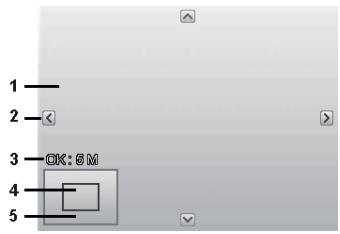
| 1 | Vergroßertes Bild |
| 2 | 4-Wege-Anzeige |
| 3 | Zugeschnittene Höhe |
| 4 | Die ungebährle Position des Zuschneidebereichs |
| 5 | Bildfläche |
Wahlen Sie im Wiedergabemodus das gewünschte Foto.
Öffnen sie im Menu Wiedergabe das Untermenü „Zuschneiden". Auf dem Display erscheidt das Bearbeitungsfenster.
- Drücken Sie die Zoom-Taste in Richtung T, um das Bild zu vermöbern. Die Position des Bildausschnits können Sie im grauen Rechteck links erkennen.
Während der Vergroßerung konnen Sie die Tasten , , oder benutzen, um den Bildausschnitt zu verändern.
Drucken Sie die Zoomtaste in Richtung T, um das Bild zu vergroßern oder in Richtung W, um das Bild zu verkleinern.
Nach Beendigung der Funktion entscheidet eine Menüauswahl. Wahlen Sie zwischen:
- Überschreiben:
Die neue Datei wird gespeichert, indem sie die alte überschreiben. - Speichern unter:
Die neue Datei wird unter andem Namen gespeichert, ohne die alte Datei zu ersetzen. - Abbrechen:
Die Funktion wird abgebroten.
Drucken Sie zum Speichern / Abbrechen der Änderungen die Taste OK.
Grosseändern
Wahlen Sie im Wiedergabemodus das gewünschte Foto.
Öffnen sie im Menu Wiedergabe das Untermenü „Große"ändern. Auf dem Display erscheint das Auswahlmenü.
Wahlen Sie eine der folgenden Auflösungen und drücken Sie die Taste OK: 8 M, 5 M, 3 M oder VGA.

HINWEIS!°
Die verfügbaren Auflösungen können je nach OriginalgroBe des Bildes varieren. Einstellungen, die nicht verfügbar sind, werden graudargestellt.
Nach Beendigung der Funktion erscheint eine Menuauswahl. Wahlen Sie zwischen:
- Überschreiben:
Die neue Datei wird gespeichert, indem sie die alte überschreiben.
- Speichern unter:
Die neue Datei wird unter andem Namen gespeichert, ohne die alte Datei zu ersetzen.
- Abbrechen:
Die Funktion wird abgebroten.
Drucken Sie zum Speichern / Abbrechen der Änderungen die Taste OK.
Anschluss an TV und PC
Aufnahmen auf einem Fernsehgeber anzeigen
Sie können die Aufnahmen der Kamera auf einem Fernsehgerät wiedergeben.
Schalten Sie Kamera und Fernsehgerät aus.
Verbinden Sie das mitgelieferte TV-Kabel mit dem USB-Anschluss der Kamera und dem Videoeingang (gelb) und Audioeingang (weiß) des Fernsehgeräts.
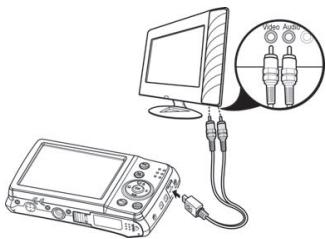
Schalten Sie Kamera und Fernsehgerät ein.
Schalten Sie die Kamera in den Wiedergabemodus und starten Sie die gewünschte Wiedergabe.
Falls das Fernsehgerät das Kamerabild nicht von selbst erkennt, schalten Sie am Fernsehgerät den Videoeingang ein (in der Regel mit der Taste AV).
Eventuell mussen Sie im Kamera-Menu „Einstellungen“, im Untermenü „TV-Ausgabe“, zwischen PAL und NTSC wahren
Aufnahmen auf einem Fotodrucker ausdrucken
Sie können ihre Aufnahmen über PictBridge direkt auf einem PictBridge-kompatiblen Fotodrucker ausdrucken.
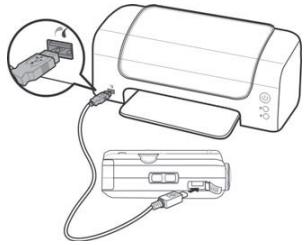
Verbinden Sie Drucker und Kamera mit dem mitgelieferten USB-Kabel.
Schalten Sie die Kamera und den Fotodrucker ein. Die Kamera erkennt dass ein USB Gerät angeschlossen wurde.
Wechseln in den Druckermodus indem Sie die Option „Drucker" auswahlen und mit OK bestätigten.
Wahlen Sie mit den Richtungstasten oder das gewünschte Bild und die gewünschte Anzahl an Kopien aus.
Sie haben die Möglichkeit:
Einzeln - Druckt eine Aufnahme
Alle - Druckt alle Aufnahmen
Zurücks. - Setzt die Einstellung zurück.
Datum auf einen Computer übertragen
Sie können die Aufnahmen auf einen Computer über-spielen.
Unterstützte Betriebssysteme:
Windows XP SP3
Windows Vista SP1
Windows 7
USB-Kabel einsetzen
Schalten Sie die Kamera aus.
- Verbinden Sie das mitgelieferte USB-Kabel bei eingeschaltelem Computer mit dem USB-Anschluss der Kamera und einem USB-Anschluss am PC.
Schalten Sie die Kamera ein.
Wahlen Sie „Computer" aus und drücken Sie die Taste OK um die Wahl zu bestimmten.
Im Kameradisplay erscheint „Verbinden".
Die Kamera wird vom Computer als Massenspeichergerät (Wechselmedium) erkannt.
Unter Windows XP, Windows Vista und Windows 7 konnen Sie sofort auf den Inhalt des Kameraspeichers zugreifen.
Unter anderen Windows-Versionen öffnen Sie den Windows Explorer oder doppelklicken Sie auf „Arbeitsplatz" (unter Vista: „Computer").
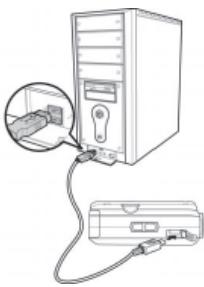
Doppelklicken Sie auf das Mediensymbol für die Kämera.
Navigieren Sie zum Ordner „DCIM" und ggf. auf die darin enthaltenen Ordner, um die Dateien anzuzeigen (.jpg = Fotos; .avi = Tonaufnahmen; *.wav = Videoaufnahmen). Vgl. auch Ordnerstruktur im Speicher.
Ziehen Sie die gewünschten Dateien nun bei gedrückter linker Maustaste in den darauf vorgesehenen Ordner auf dem PC, z. B. in den Ordner „Eigene Dat-keiten". Sie können die Dateien auch markieren und die Windows-Befehle „Kopieren" und „Einfugen" verwenden.
Die Dateien werden auf den PC übertragen und Dort gespeichert. Sie können die Dateien mit einer geeigneten Anwendungssoftware anziegen, wiedergeben und bearbeiten.
DCF-Speicherstandard
Die Aufnahmen auf Ihrer Kamera werden nach dem so genannten DCF-Standard auf der Kamera verwaltet (gespeichert, benannt etc.; DCF = Design Rule for Camera File System). Aufnahmen auf Speicherkarten anderer DCF-K cameras können auf Ihrer Kamera wiedergegeben werden.
Kartenlaufwerk
Wenn Ihr PC über ein Kartenlaufwerk verfügt oder ein Kartensegerät angeschlossen ist und Sie die Aufnahmen auf der Speicherkarte gespeichert haben, können Sie die Aufnahmen natürlich auch darüber auf den PC kopier
Der Kartenleser wird ebenfalls als Wechseldatenträger im Windows-Arbeitsplatz (bzw. unter Vista im „Computer") erkannt.
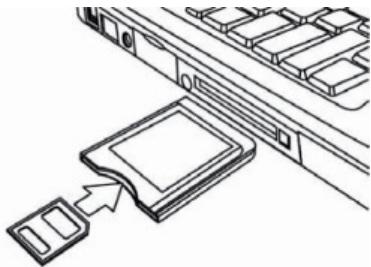
Ordnerstruktur im Speicher
Die Kamera speichert die aufgenommen Bilder, Videos und Audiodateien in drei verschiedene Verzeichnissen auf dem internen Speicher oder der Speicherkarte. Folgende Verzeichnisse werden automatisch erstellt:
DICAM.: Alle aufgenommenen Bilder, Videos und Audiodateien werden in thisem Ordner gespeichert. Ausgenommen sind Dateien, die im Auktions- oder Internet-Qualität-Modus aufgenommen werden.
_UTUBE: Die im Internet-Qualität -Modus aufgenommen Videos werden in thisem Ordner gespeichert.
Normale Aufnahmen befinden sich im Ordner „100DICAM" und werden automatisch mit „DSCI" und einer vierstelligen Nummer bezeichnet.
Wenn die höchste Nummer „DSCI9999“ erreicht ist, wird für die weiteren Aufnahmen der{nachste Ordner „101DICAM" angelegt usw.
Dateinummer zurücksetzen
Maximal konnen 999 Ordner angelegt werden. Wirde eine weitere Aufnahme gemacht, erscheint eine Fehlermeldung („Verzeichnis kann nicht erstellt werden“). In thisem Fall gehen Sie folgendermaßen vor:
Setzen Sie eine neue Speicherkarte ein.
Setzen Sie die Dateinummern im Menu „Einstellungen“, Eintrag „Dateinr.” zusammen. Die Dateizahlung beginnnt wieder bei 0001 im Ordner DSCI1000.
Versuchen Sie nicht, die Ordner und Dateien in der Kämera eigenen Verzeichnisstruktur zu ändern (umzubenen etc.). Sie können die Dateien dadurch zerstären.
Software installieren
Auf der mitgelieferten CD befindet sich „Media Impression“, ein Programm zur Bearbeitung ihrer Bilder
Legen Sie die CD in das CD-ROM-Laufwerk Ihr's Computers ein.
In der Regel wird die CD automatisch erkannt und dargestellt. Falls nicht, wahren Sie im Windows-Explorer > Arbeitsplatz das CD-Laufwerk und doppelklichen Sie auf den Laufwerksnamen, um die CD zu öffnen.
Auf der Startseite führen Sie den Inhalt der CD.
Um die Software zu installieren, markieren Sie diese und klichen Sie auf die Schaltfläche INSTALL.
Folgen Sie den weiteren Anweisungen auf dem Bildschirm.
Speicherkapazität
| Auflösung | Größe der Speicherkarte | ||||||
| 64 MB | 128 MB | 256 MB | 512 MB | 1 GB | 2 GB | ||
| 14M | 13 | 27 | 54 | 109 | 214 | 429 | |
| 3:2 | 21 | 43 | 86 | 173 | 338 | 677 | |
| 8M | 25 | 50 | 100 | 200 | 390 | 781 | |
| 5M | 40 | 80 | 160 | 320 | 625 | 1250 | |
| 3M | 66 | 133 | 266 | 533 | 1041 | 2083 | |
| VGA | 305 | 611 | 1223 | 2466 | 4778 | 9557 | |
Die Tabelle gibt die Anzahl der Bilder an, die Sie bei einer gewählten Auflösung (z. B. 5 M) auf einer Speicherkarte mit der angegeben Höhe (z. B. 128 MB) speichern können.

HINWEIS!
Die tatsächliche Anzahl speicherbarer Fotos kann je nach Auflösung und Anzahl der Farben um bis zu 30% variieren.
Fehlersuche
Wenn die Kamera nicht einwandfrei Funktioniert, überprüfen Sie die folgenden Punkte. Wenn das Problem bestehen bleibt, wenden Sie sichitte an den MEDION-Service.
Die Kamera lasst sich nicht einschalten.
Der Akku ist falsch eingelegt.
Der Akku ist leer. Laden Sieihn auf.
Die Akkufachklappe ist nicht ganz geschlossen.
Die Kamera nimmt keine Fotos auf.
Der Blitz ladt noch.
Der Speicher ist voll.
Die SD-Karte ist nicht korrekt formatiert oder defekt.
Die maximale Dateianzahl wurde übersritten. Führer Sie eine Dateinummer-Rückstellung aus.
Nicht genügend Licht. Ändern Sie den Kamerawinkel, um mehr Licht aufzunehmen, oder verwenden Sie den Blitz.
Der Blitz lost nicht aus.
Die Kamera wurde während der Aufnahme bewegt.
Der Blitz ist ausgeschaltet.
Das Bild ist unscharf.
Die Kamera wurde während der Aufnahme bewegt.
Das Motiv befind sich außerhalb des Einstellbereichs der Kamera. Verwenden Sie ggf. den Makromodus für Nahaufnahmen.
Das Bild wird nicht auf dem Display angezeigt.
Es wurde eine SD-Karte eingelegt, die auf einer anderen Kamera Bilder im Nicht-DCF-Modus aufgenommen hat. Solche Bilder kann die Kamera nicht anzeigen.
Der zeitliche Abstand zwischen Aufnahmen ist länger bei Aufnahmen im Dunkeln
Unter schwachen Lichtverhältnissen arbeitet der Verschluss normalerweise langsamer. Ändern Sie den Kamerawinkel oder verbessern Sie die Lichtverhältnisse.
Die Kamera schaltet sich aus.
Die Kamera schaltet sich nach einer voreingestellten Zeit aus, um Akkuladung zu sparen. Starten Sie die Kamera neu.
Die Aufnahme wurde nicht gespeichert.
Die Kamera wurde ausgeschaltet, bevor die Aufnahme gespeichert werden konnte.
Aufnahmen auf anderen Speicherkarten werden nicht angezeigt.
Die Aufnahmen auf Speicherkarten anderer Kamas werden angezeigt, wenn die andere Kamera ebenfls das DCF-Speichersystem verwendet.
Die Aufnahmen können über das USB-Kabel nicht auf den PC übertragen werden.
Die Kamera ist nicht eingeschaltet.
Beim erstmaligen Anschluss der Kamera an den PC wird keine neue Hardware gefunden
Der USB-Anschluss des PCs ist im BIOS deaktiviert. Aktivieren Sie den Port im BIOS des PCs. Lesen Sie ggf. im Handbuch des PCs nach.
Während der Video-Aufnahme ist die Zoom-Funktion nicht verfügbar.
Vergewissern Sie sich, dass die Makro-Funktion ausgeschaltet ist.
Wartung und Pflege
Reinigen Sie das Gehäuse, die Linse und das Display folgendermaßen:
Reinigen Sie das Kameragehäuse mit einem weichen, trockenen Tuch.
Verwenden Sie keine Verdünner oder Reinigungsmittel, die Öl enthalten. Dadurch kann die Kamera beschädigt werden.
Um die Linse oder das Display zu reinigen, entfernen Sie den Staub zuerst mit einer Linsenbürste. Reinigen Sie sie anschließend mit einem weichen Tuch. Drücken Sie nicht auf das Display und verwenden Sie zu dessen Reinigung keine harten Gegenstände.
Verwenden Sie für das Gehäuse und die Linse keine stärken Reinigungsmittel (wenden Sie sich an ihren Handler, wenn sich Schmutz nicht entfern den lasst).
Entsorgung

Verpackung
Ohre Digitalkamera befindet sich zum Schutz vor Transportschäden in einer Verpackung, Verpackungen sind Rohmaterialien und konnen wiederverwertet werden oder dem Recyclung-Kreislauf zugeführrt werden.
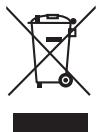
Gerat
Werfen Sie das Gerät am Ende seiner Lebenszeit keinesfalls in den normalen Hausmüll. Entsorgen Sie es umweltgerecht über eine örtliche Sammelstelle für Altgeräte. Erkundigen Sie sich bei der örtlichen Verwaltung nach dem Standort der Sammelstellen.

Akkus
Verbrauchte/defekte Batterien/Akkus gehören nicht in den Hausmüll! Sie müssen bei einer Sammelstelle für Altbatterien abgegeben werden.
Technische Daten
Kamera
Pixel:
Blende:
Verschlussgeschwindigkeit:
Brennweite:
Optischer Zoom:
Digitaler Zoom:
LCD Monitor:
Dateformat:
Max. Auflösungen:
Kamera Modus:
Video Modus:
Bildspeicher:
External:
Anschluss:
Abmessungen:
Gewicht:
14 Mega Pixel CCD
F = 2,8 6,5
1/2000 ~ 15 s
f = 4,7mm 23,5mm
5 -fach
5 -fach
6,85 cm / 2,7" LC - Display
Pixel (mit einer Class 6 SDHC Speicherkarte)
Intern: 64 MB internet
Speicher, davon ca. 48 MB nutzb
SD/SDHC-Karte (bis 32 GB)
Mini-USB 2.0
100 × 59 × 22 ~mm (B × H × T)
128 g (inkl. Akku)
USB-Netzteil
Modelnummer:
Hersteller:
Eingangsspannung:
Ausgangsspannung:
Akku
Hersteller:
Modellnummer:
Technische Daten:
TR-06EU-V
Samya, China
100 - 240 V ~ 50/60 Hz
0,2A
5,0V=700mA
Fuji Electronics
NP-45
3,7V/700mAh/2.6Wh
Technische und optische Änderungen sowie Druckfehler vorbehalten!
CE
ArcSoft Media Impression installieren
Auf der mitgelieferten CD befindet sich „Media Impression“, ein Programm zur Bearbeitung ihrer Bilder So installmenten Sie Media Impression:
Legen Sie die Installations-CD in das DVD-/CD-Laufwerk ein.
Die CD wird automatisch ausgeführrt.
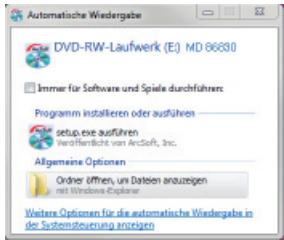
Befolgen Sie die Anweisungen zum Abschluss der Installation.
Falls die CD nicht automatisch ausgeführrt wird, befolgen Sie die nach-stehenden Schritte zu Installation der Software:
Doppelklicken Sie auf Arbeitsplatz.
Bewegen Sie den Mauszeiger auf das DVD-/CD-Laufwerk.
Rechtsklichen Sie mit der Maus, klichen Sie dann auf Öffnen.
Doppelklicken Sie auf Setup.exe.
Ein Assistant entscheidt und führt Sie durch die Installation.
Befolgen Sie die Anweisungen zum Abschlussen der Installation.
Nach erfolglicher Installation starten Sie das Programm über die Verknüpfung auf dem Desktop.

Es erscheint der Startbildschirm.
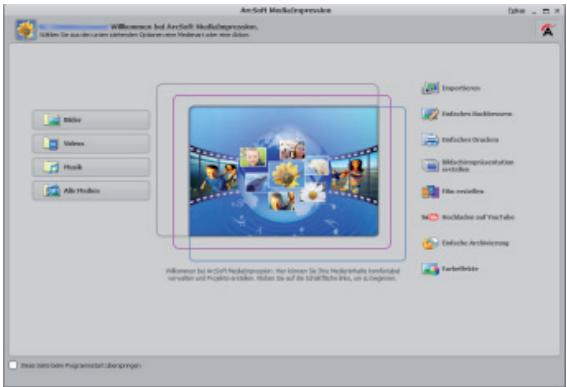
Um Bilder von der Kamera auf ihren Desktop- oder Notebook-PC zu übertragen klichen Sie auf die Schaltfläche „Import".
- Sie gelangen in die Import-Vorschau und können hier Bilder für den Import auswahlen.
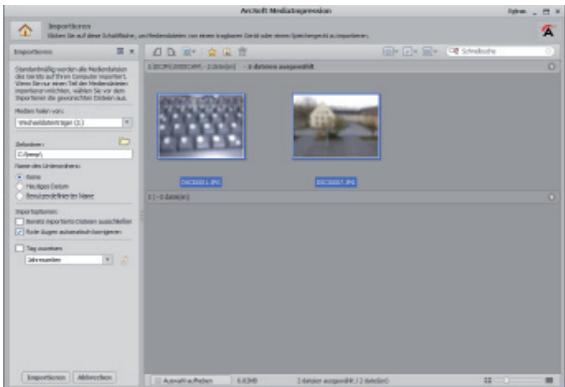
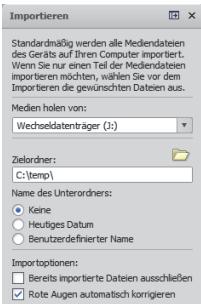
In der linken Seitenleiste können Sie die Import-Optionen festlegen. Die Kamera wird automatisch als Wechseldatenträger erkannt und im ↓Drotpdn-Menu „Get media from:" angezeigt.
Wahlen Sie einen Zielordner in dem die Daten gespeichert werden sollen.
Sie können weitere Import-Optionen in der Seitenleiste einstellen
Eine komplette Hilfe zur Nutzung des Programms ArcSoft Media Impression können Sie mit der Taste F1 aufrufen.
Dort finden Sie weiterfuhrende Information zum Import, zur Bearbeitung und Sicherung von Bildern.
MEDION
BE
Medion B.V.
John F. Kennedylaan 16a
5981 XC Panningen
Nederland
BE
Hotline: 022006198
Fax: 022006199
LUX
Hotline: 34-20 808 664
Fax: 34-20 808 665
Bitte benutzen Sie das Kontaktformular unter www.medion.com/be unter „service“ und „contact“.
- Technische gegevens 107
- ArcSoft Media Impression installeren 109
- Foto's op andere geheugenkaarten worden nicht weergegeben.
- Zudieser Anleitung 4
- Sicherheitshinweise 7
- Geräteübersicht 13
- Inbetriebnahme 19
- Erste Schritte 25
- Displayanzeigen 29
- Erste Aufnahmen machen 36
- Aufnahmen ansehen/horen 54
- Die Menus 61
- Anschluss an TV und PC 94
- Fehlerische 103
- Wartung und Pflege 106
- Entsorgung 107
- Technische Daten 108
- ArcSoft Media Impression installieren 110
- Zu dieser Anleitung
- In dieser Anleitung verwendete Symbole und Signalwörter
- Bestimmungsgemäßer Gebrauch
- Hinweise zur Konformität
- Sicherheitshinweise
- Allgemein
- GEFAHR!
- \section*{Warnungen}
- Akkuhinweise
- Vorsichtsmaßnahmen
- Niemals selbst reparieren
- WARNING!
- Geräteübersicht
- Vorderseite
- Rückseite
- Oberseite
- Unterseite
- Linke Site
- Inbetriebnahme
- Lieferumfang
- Akkus einsetzen
- Laden des Akkus über USB
- HINWEIS!
- Handschlaufe anbringen
- ACHTUNG!
- SD-Karten einsetzen und Herausnehmen
- Karte einsetzen
- Erste Schritte
- Kamera einschalten
- Kamera ausschalten
- Sprache und Datum/Zeit einstellen
- Sprache einstellen
- Datum und Uhrzeit einstellen
- Stromsparfungkion
- Aufnahme- und Wiedergabemodus
- Displayanzeigen
- Displayanzeigen für die Aufnahme
- Displayanzeigen für die Foto-Wiedergabe
- Displayanzeigen für die Video-Wiedergabe
- Displayanzeigen für die Ton-Wiedergabe
- Displayanzeigen ein- und ausschalten
- Im Aufnahmemodus
- Im Wiedergabemodus
- Erste Aufnahmen machen
- Aufnahmemodus einstellen
- Tipps für gute Bildaufnahmen
- Foto erstellen
- Stabilisator verwenden
- Blitz verwenden
- VORSICHT!
- Zoom - vergroßern oder verkleinern
- Fokusmodus einstellen
- Normal
- Super Makro
- PF Multifokus
- INF Unendlich
- Videoclips aufnehmen
- Audioclips aufnehmen
- FunktionsmENU verwenden
- - Mein Modus
- - Seitenverhältnis
- -Auflösung-Fotos
- - Belichtungskorrektur (OEV)
- - WeiBabgleich (AWB)
- - ISO (Lichtempfindlichkeit)2
- - Lichtmessverfahren
- - Farb-Effekt
- Videogröße (Auflösung - Videos)
- Pre Rec (Video)
- Windschnitt
- Aufnahmenu verwenden
- Aufnahmen ansehen/hören
- Aufnahmen einzeln wiedergeben
- Foto
- Video
- Sprachaufnahme
- Aufnahmen als Miniaturen wieder-genben
- Kalendermodus
- In Fotos zoomen
- Video- / Audioclips / Sprachnotizen wiedergeben
- Screenshot eines Videoclips erstellen
- Aufnahmen Löschen
- Die Menüs
- In den Menüss navigieren
- Das Aufnahmemonü
- Aufnahmemodus
- Verwendend des „Lächeln einfangen“-Modus
- Verwendend der Panoramafungtion
- Diashow zeigen
- Schützen / entsperren oderlöschen einer einzelnen Datei
- Schützen / entsperren oder löschen mehrerer Daten (Multi)
- Schützen/entsperren oder loschen aller Dateien
- Rote Augen korrigieren
- Sprachnotiz aufnehmen
- Farbmodus
- Foto zuschneiden
- Grosseändern
- HINWEIS!°
- Anschluss an TV und PC
- Aufnahmen auf einem Fernsehgeber anzeigen
- Aufnahmen auf einem Fotodrucker ausdrucken
- Datum auf einen Computer übertragen
- USB-Kabel einsetzen
- DCF-Speicherstandard
- Kartenlaufwerk
- Ordnerstruktur im Speicher
- Dateinummer zurücksetzen
- Software installieren
- Speicherkapazität
- Fehlersuche
- Der zeitliche Abstand zwischen Aufnahmen ist länger bei Aufnahmen im Dunkeln
- Die Kamera schaltet sich aus.
- Wartung und Pflege
- Entsorgung
- Verpackung
- Gerat
- Akkus
- Technische Daten
- Kamera
- USB-Netzteil
- Akku
- Technische und optische Änderungen sowie Druckfehler vorbehalten!
- CE
- ArcSoft Media Impression installieren
- MEDION
Marke : MEDION
Modell : LIFE P43040 MD 86830
Kategorie : Digitalkamera