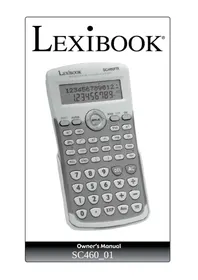
GC460 - Calculadora LEXIBOOK - Manual de utilização gratuito
Encontre gratuitamente o manual do aparelho GC460 LEXIBOOK em formato PDF.


| Tipo de produto | Calculadora científica gráfica programável |
| Marca | LEXIBOOK |
| Modelo | GC460 |
| Categoria | Calculadora |
| Dimensões (estimadas) | 18 × 8 × 2 cm |
| Peso (estimado) | 150 g |
| Alimentação | 1 pilha de lítio CR2032 |
| Ecrã | LCD com contraste ajustável |
| Visor | 10 dígitos significativos + 2 dígitos de expoente em notação científica |
| Funções aritméticas | +, -, ×, ÷, quadrado, inverso, exponenciação, raízes, frações, fatorial, percentagem, números aleatórios |
| Funções trigonométricas | sin, cos, tan e seus inversos, com escolha graus/radianos/grados, conversão sexagesimal |
| Funções logarítmicas e exponenciais | ln, log, e^x, 10^x |
| Funções hiperbólicas | sinh, cosh, tanh e seus inversos |
| Estatísticas | 1 variável e 2 variáveis, média, desvio padrão, regressão linear e não linear |
| Gráficos | Traçado de curvas pré-programadas e definidas pelo utilizador, zoom, traço, plot/line |
| Programação | Até 10 programas, 600 passos máximo, saltos condicionais, sub-rotinas, contadores |
| Cálculos em base N | Bases 2, 8, 10, 16; operadores lógicos (NOT, AND, OR, XOR, XNOR) |
| Memórias | 26 memórias temporárias (A-Z), extensíveis até 76 com perda de passos de programa |
| Manutenção e limpeza | Limpar com um pano seco ou ligeiramente humedecido (água + detergente neutro). Não usar solventes. |
| Segurança | Não desmontar, evitar choques, não expor à humidade ou a temperaturas extremas. |
| Peças sobresselentes e reparabilidade | Pilha CR2032 substituível; botão Reset na parte traseira; nenhuma outra peça reparável pelo utilizador. |
| Informações gerais | Garantia 3 anos. Assistência técnica: 0 892 23 27 26 (0,34 €/min). Site web: www.lexibook.com |
Perguntas frequentes - GC460 LEXIBOOK
Perguntas dos utilizadores sobre GC460 LEXIBOOK
0 pergunta sobre este aparelho. Responda às que conhece ou faça a sua.
Faça uma nova pergunta sobre este aparelho
Baixe as instruções para o seu Calculadora em formato PDF gratuitamente! Encontre o seu manual GC460 - LEXIBOOK e retome o controlo do seu dispositivo eletrónico. Nesta página estão publicados todos os documentos necessários para a utilização do seu dispositivo. GC460 da marca LEXIBOOK.
MANUAL DE UTILIZADOR GC460 LEXIBOOK
Prioridades de calculo
ó 10 [SHIFT] [;] 2 [DT] para introducir dos vezes el mesmo valor.
Y asi susesivamente:
10 [.5 [DT]
11 [DT]
13 [DT]
13[.]5 [DT]
14 [.5 [DT]
15 [DT]
21 [SHIFT] [,] 40 [SHIFT] [,] 3 [DT] para introducir tres vezes el mesmo valor: -> 21.
é l'area; Disp apparae a display.
Calculadora@cientifica grfica programavel, fonções de base N, estatisticas avançadas com uma e两大 variaveis, probabilitáções, fonções aritméticas e trigonometricas, programação.
INDICE
INTRODUÇÃO 195
Antes da primeira utilização 195
1. UTILIZACAO DA SUA CALCULadora 196
Ligare desligar a calculadora 196
Apresentação e sinabolas realizados 196
Regulação do contraste do ecra 198
Funções segundasefunções alfanumericas (SHIFTe ALPHA) 198
Notaoesutilizadasno manual. 199
Botoes habituais 200
Digitação e modificação de um calculo (Replay). 200
Cáculos successivos numa LINHA 201
Notaoientificaedeengenharia 202
Escolha da notation 202
Fixação da posicao da virgula 203
Escolha do numero de algarismos significativos 204
Prioridades de calculo 205
2. UTILIZACAO DAS MEMORIAS 206
Lembrar o ultimate resulto (Ans) 206
Cáculos em cadeia 206
Cáculos successivos 206
Memórias temporárias (A-Z) 206
Cáculos de percentagem 208
3. FUNÇÖES ARITMÉTICAS 208
Parteinteira(Int),partedecimal(Frac) 208
Inversa, quadrado e expoentes 209
Raizes 209
Fracôes 209
Logaritmos e exponentiales 211
Hiperbólicas 211
Factorial n!,permutacao,combinacao 212
Gerar o número aleatório (função Random) 212
4.CALCULOS TRIGONOMETRICOS 213
N umero 213
Unidades de angulos 213
Escolha da unidade de angulo e conversoes 213
Conversao sexagesimal (graus /minutes/segundos) 214
Calculos horarios 214
Co-seno, senso, tangente 214
Arco co-seno, arco seno, arco tangente 215
Coordenadas polares 216
5.CALCULOS EM BASE-N 217
Para memorizar 217
Mudanças de base 217
Operadores lógicos 218
Notacoes 219
Comandosdo modoBaseNe conversoes 220
Calculos em Base N 221
Operadores lóngicos em Base N. 222
6. ESTATISTICAS 223
Comentarios preliminares 223
Botoes de funções estatisticas 225
Estatisticades1variavel-exemplo pratico 226
Estatisticades2variaveis-exemplo pratico 228
Regressao nao linear 229
7. FUNCOES GRAFICAS 230
Definções e notações 230
Tracaruma curva 231
Curvas pré-programadas 231
Curvas do utiliser 232
Funcao Zoom. 233
Funcao Trace 235
Funções Plot e Line 236
8.PROGRAMACAO 238
Primeiros passos na programacao 238
Escrever um programa 238
Executive um programa 239
Modificar um programa 239
Apagar programas 240
Programaçãoavançada 241
Insercao de mensagens 241
Salto incondicional 242
Salto condicaoal 243
Contadores 243
Sub-programas 246
Exemplo recapitulativo: o jogo do número mistério 246
Programação e graficos 247
Programação em Base-N 248
Utilização das memórias 249
Aumento / diminuicao do numero de memorias 249
Memorias deabela 250
NSAGENS DE ERRO 251
Causas possiveis de erros 251
10. PRECAUÇOES DE UTILIZAZão 254
IMPORTANT: guardar os seu's dados 254
Utilização do RESET 254
Substituão das pilhas 254
Manutenção da sua calculadora 255
12.GARANTIA 256
Temos o prazer de o ter entre os various'utilidades de produits Lexibook® e agradecemos a confiança que tem demonstrado em nós.
Deshp 15 anos para ca que a Empresa francesa Lexibook cria,
desenvolve, fabrica e distribui em todo o mundo produits electronicos para
todos, reconhecidos pelo seu valor Tecnologico e pela sua qualidade de
fabrico.
Calculadoras,DICIONARIOSEtradutores electronicos,estacoes meteorologicas,multimedia,relogios,telefones...Os)nossos produits acompanham o seu dia-a-dia.
Para poder desfrutar por complete das capacidades da calculadora grfica GC460, convidamo-lo a ler com atencao este manual de'utilização.
Antes da primarya'utilisation
Antes de ligar a calculadora, queira seguir com atenção as seguintes etapas:
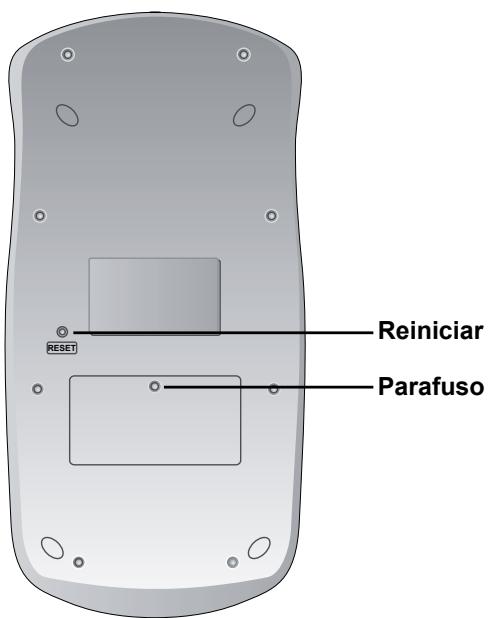
- Retire com cuidado a lingueta de proteção do compartmento das pilhas, puxando as extremidades das linguetas.
- Se a lingueta permanecer bloqueada, desaperte o compartmento da pilha com una chave de fendas e retire a pilha e(depais a lingueta. Volte a colocar una pilha CR2032, respeitando a polaridade, conforme indicado no compartmento do aparelho (lado + virado para cima). Volte a colocar a tampa do compartmento da pilha e aparafuse-a.
-
Coloque a calculadora na tampa para aceder acos botões.
-
Retire a película estática protectora do ecra LCD.
- Prima o botão [AC] para ligar a calculadora. Verá a letra e um cursor a piscar no ecra. Se não for o caso, verifique o estado da pilha e reinicie a的操作 (consulte, se necessário, o capítulo "Precauções de Utilização").
- Encontre o orificio do RESET (reiniciar) na parte traseira do aparelho.
Coloque uma ponta Fiona (um clipe, por exemplo) e prima suavamente.
Para mais informações em relação às pilhas, a importante do RESET e a memorização dos seu's dados, consulta o capítulo "Precauções de utilizesação".
1. UTILIZÇÃO DA SUA CALCULadora
Ligar e desligar a calculadora
| [AC] | Liga a calculadora. Coloca a calculadora em zero. Nota: quando a sua calculadora é ligada antes ter estado desligada, é regulada por defeito para o modo decimal (DEC), com a virgula fluctuante e as medidas dos ângulos em graus D. |
| [SHIFT] [OFF] | Desliga. Apos circa de 6 minutos de não'utilisation, a calculadora desliga-se automaticamente. |
Apresentação e SYMBOLOs Utilizados
A sua calculadora é uma calculadora*cientifica grática e programável. Tem um tipo de ecra correspondente a cada uma destas aplicações. Em RELATED a todo o que tenha a ver com as aplicações graficas e a programação, queira consultar os capítulos correspondentes.
A aparezao correspondente as funções habituals é a seguinte:
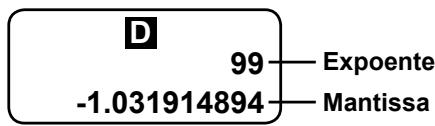
Na LINHA inferior pode visualizar de modo alfanumérico as operações digitadas.
Na LINHA inferior, aparecem os valuores e resultados com 10 algarismos significativos, ou 10 algarismos significativos mais 2, por cima, à direita, de notationçãocientífica (consulte o parágrafo "notaçãocientífica").
Tenha em conta que, se o seu resulto aparecer em 10 ou 10 + 2 algarismos significativos, os calculos internos são efectuados com 24 algarismos significativos einous de expoente, o que está um nivo de precisao de calculos bastante bom.
No érá, encontrará umCERTO numero de@símbolos (aquisó aparece o D). Estes@símbolos dāo indicações que permitem uma melhor legibilédade das operações em的方式来:
| - | Sinal menos para indicar que o númeroHGligado é negativo. |
| ← ou → | Aparece para indicar que o calculo em coisa é demasiado longo para serHGligado por completeness. Neste caso, prima [↓] ou [▶] para ver o resto do calculo. |
| DISP | Indica que o valorHGligado é umresulto intermedio, consulte or parágrafo "Cáculos successivos" numa红线, ou o capítulo "Programação". |
| M | Afunção MODE é activada. |
| S | Afunção SHIFT é activada. |
| A | Afunção ALPHA é activada. |
| ...... ERROR | Aparece quando o calculo excede os limites permitidos ou quando é detectado umerro. As differentes mensagens deerro, as suas causas e soluções sãoHGligados no capítulo correspondente: "Mensagens deerro". |
| hyp | Aparece quando a função hyperbólica é activada. |
| FIX | Indica que o resulto estáHGligado com um número determinado de algarismos antes a virgula. |
| SCI | Indica que o resulto estáHGligado com um número determinado de algarismos significativos. |
| D | Aparece no modo de grau ou quando a medida do ânguloHGligada é em graus. |
| R | Aparece no modo radiano ou quando a medida do ângulo éHGligada em radians. |
| G | Aparece no modo de graduação ou quando a medida do ângulo éHGligada em graduação. |
Regulacao do contraste do ecran
| [MODE] [←], [▷] | Reguição do contraste do ecran. |
No centro da calculadora por baixo do ecra encontrar as setas [▲], [▶], [▲] e [▼]. De momento, soy nos interessam a [▲] e [▶].
Para regular o contraste, prima uma vez em [MODE] e, de seguida, prima em [4] de modo continuo ou repetido, para baixar o contraste, ou em [▶] para oDSP. Se o contraste nãoDSPDSPDSPDSPDSPDSPDSPDSPDSPDSPDSPDSPDSPDSPDSPDSPDSPDSPDSPDSPDSPDSPDSPDSPDSPDSPDSPDSPDSPDSPDSPDSPDSPDSPDSPDSPDSPDSPDSPDSPDSPDSPDSPDSPDSPDSPDSPDSPDSPDSPDSPDSPDSPDSPDSPDSPDSPDSPDSPDSPDSPDSPDSPDSPDSPDSPDSPDSPDSPDSPDSPDSPDSPDSPDSPDSPDSPDSPDSPDSPDSPDSPDSPDSPDSPDSPDSPDSPDSPDSPDSPDSPDSPDSPDSPDSPDSPDSPDSPDSPDSFDSFDSFDSFDSFDSFDSFDSFDSFDSFDSFDSFDSFDSFDSFDSFDSFDSFDSFDSFDSFDSFDSFDSFDSFDSFDSFDSFDSFDSFDSFDSFDSFDSFDSFDSFDSFDSFDSFDSFDSFDSFDSFDSFDSFDSFDSFDSFDSFDSFDS
Nota: O botão [MODE] deleverá ser premido cada vez que utilizes [▲] e [▶].
Funções segidas e funções alfanumericas (SHIFT e ALPHA)
| [SHIFT] | Botões de acesso às funções segidas, assinalados a cor-de-laranja por cima do devido botão. |
| [ALPHA] | Acesso às funções alfanuméricas, assinaladas a vermelho por baixo à direita do devido botão. |
| [SHIFT] [A-LOCK] | Acesso continuo às funções alfanuméricas (desbloqueio da função ALPHA), anulação premindo novamente [ALPHA], ou [EXE]. |
O mais habitual é que os botões da sua calculadora tenham, pelo menos, das funções, ou não ou quatro. Estas são assinaladas por cores e pela sua posicao em redor do botão que serve para aceder a estas.
Por exemple:
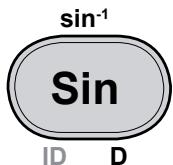
- sin é a função principal, com acesso direto premindo o botão.
- sin- é a função segunda. Tem de premir [SHIFT] e(before o devido botão (S aparece brevamente no ecra).
- D é a funcção alfanumeríca. Tem de premir [ALPHA] e(before o devido botão (A aparece brevamente no ecra). Trata-se principalmente de botões para as memórias ou para a digitação de texto.
- |D e as outras funções indicadas a azul são funções acessíveis apenas para calculos de Base N. Encontrará os pormenores estação no capítulo correspondente.
Do mesmo modo, as funções assinaladas entre L ↓ cinzentos são funções relativas às funções de estatística, que são explicadas em pormenor no capítulo correspondente.
Se premir uma vez o botão [SHIFT], o símbolo S aparece no écran para指示如何操作。如果想使用该命令,可以使用以下方法:
1. 如果指针指针指针指针指针指针指针指针指针指针指针指针指针指针指针指针指针指针指针指针指针指针指针指针指针指针指针指针指针指针指针指针指针指针指针指针指针指针指针指针指针指针指针指针指针指针指针指针指针指针指針指針指針指針指針指針指針指針指針指針指針指針指針指針指針指針指針指針指針指針指針指針指針指針指針指針指針指針指針指針指針指針指針指針指針指針指針指針指針指針指針指針指針指針指針指針指針指針指針指針指针
Do mesmo modo, se premir uma vez o botão [ALPHA], o símbolo A aparece no ecra, para indicar que o [ALPHA] está aktivado e que pode aceder às funções alfanumericas. O símbolo des Liga-se quando premir outras botão, ou quando premir novamente o [ALPHA].
Se desejar utilizes varías vezes de seguida as funções alfanumericas sem que tenha de estar constantly a premir os botões, pode utilizear [SHIFT] [A-LOCK]. O símbolo A fica iluminado e pode aceder continuamente às funções alfanumericas, desde que não prima o [ALPHA] para anular esta opção, ou [SHIFT], caso deseje passar directamente para uma funciona segunda.
Notacoes realizadas no manual
Neste manual, as funções são indicadas do segunte modo (tendo em conta o exemplo anterior):
principal
secundária
alfanumérica
[sin]
[SHIFT] [sin-1]
[ALPHA][D]
Os botões [0] a [9] sãoPRESENTados como 0 a 9 (sem parênteses rectos) para fazer a leitura.
Os calculos e os resultados sãopresentados do segunte modo:
descrizao digitada linha alfanumerica | linha do resultado
Ex:
Para efectuar o calculo (4 + 1)x5 = o processo sera feito este modo:
$$ [ [ ] 4 [ + ] 1 [ ]) [ x ] 5 [ E X E ] $$
$$ \rightarrow $$
$$ (4 + 1) \times 5 $$
$$ \vert $$
$$ 2 5. $$
Quando isto não prejudicar a comprehensão de um exemple, a parte mais à esquerda pode ser omitida.
Botoes habituais
| 0 - 9 | Botoes dos algarismos. |
| [+] | Adição. |
| [-] | Subtracção. |
| [x] | Multiplicação. |
| [÷] | Divisão. |
| [EXE] | Apresenta o resultado. |
| [.] | Inserção da virgula para um número decimal. Ex: para escrever 12,3 -> 12[.]3 |
| [SHIFT] [(-)] | Muda o sinal do número que sera inserido imeditamente a = seguir. 5 [x] [SHIFT] [(-)] [5] [EXE] -> -25. |
| [(), []] | Abre / fecha um parêntese. Ex: [() 4 [+] 1 ()] [x] 5 [EXE] -> 25. |
Digitação e modificação de um calculo (Replay)
| [←] [►] | Serve para deslocar o cursor e editar um*cálculo. |
| [←] premido uma vez quando o resulto numérico épresentado faz aparecer aLINHA de*cálculo alfanumérico e coloca o cursor no iniciço da LINHA. | |
| [►] premido uma vez quando o resulto numérico épresentado faz aparecer a LINHA de*cálculo alfanumérico e coloca o cursor no fim da LINHA. | |
| [DEL] | Apaga o character que se encontra no local do cursor. |
Pode digitar na sua calculadora os seuis calculos e os que se inserem em baixo à esquerda, num estilo alfanumérico fácil de ler e de corrigir.
Quando tiver o calculo digitado e obtiver o resulto premindo [EXE], é fácil rever e modifier o seu calculo, gratas às setas [4], [▶].
Notacerca da digitacao de calculos:
Pode digitar de umasolezumcalculoate127caracteres,tendo em conta que,numafuncao como sin-1,precisa de premir 2 botoes e que aparece no ecranvarias letras e estasoétida como para um caractere dela calculadora.
Se chegar a 121 characteres, a calculadora avis-a, mudando a forma do cursor de _ para ■.
Se o seu calculo for excessively longo, é melhor dividido em varias partes.
Ex:
Efectuou a segunte digitação:
34 [+] 57 [-] 27 [x] 78 +5 [EXE] -> 34+57-27x78+5 | -2010.
Se premir [4] encontrar a apareção alfanumerica do seu calculo e o símbolo ← indica que o calculo é demasiado longo para poder serHGWP.
- Se desejar modificar 27 para 7 no calculo
Coloca o cursor, com a ajuda do botão [ ] no local de correção, ou está, no 2.
Prima [DEL] para apagar o 2. Se premir [EXE], o resulto torna-se -450.
Cáculos successivos numaLINHA
| [ALPHA] [Δ] | Marca de separação entreinous)cáculos consecutivos digitados numamesmaLINHA. |
| [AC] | Interrompe a execuição de;cáculos consecutivos. |
Se o desejar, a sua calculadora permite-lhe digitar variousculos a serem realizados successivement numaunjica linha e deposites executado-los premindo [EXE]. A calculadora efectua o primeiro calculo digitado, aparea o resultado intermedio e o sintolo Disp para lhe indicar que a execucao dosculos nao está terminada. Se premir [EXE], a calculadora passa para o segundo calculo e assim successivement atae aoultimate, em que Disp se desliga.
Ex:
Efectua o seguinete calculo:
54+39=
9-18=
4x6-2=
50x12=
Pode digitá-lo do segunte modo:
54 [+] 39 [ALPHA] [▲] 9 [-] 18 [ALPHA] [▲] 4 [x] 6 [-] 2 [ALPHA] [▲] 50 [x]
12 [EXE]
| -> 54+39▲ 9-18▲ 4x6-2▲ 50x12 | | | | | | | | | | | | | | | | | | | | | | | | | | | | | | | | | | | | | | | | | | | | | | | | | | | | | | | | | | | | | | | | | | | | | | | | | | | | | | | | | | | | | | | | | | | | | | | | | | | | | | | ||||||||||||||||||||||||||||||||||||||||||||||||||||||||||||||||||||||||||||||||||||||||||||||||||||
| [EXE] | -> | ||||||||||||||||||||||||||||||||||||||||||||||||||||||||||||||||||||||||||||||||||||||||||||||||||||
| [EXE] | -> | ||||||||||||||||||||||||||||||||||||||||||||||||||||||||||||||||||||||||||||||||||||||||||||||||||||
| [EXE] | -> |
Notas:
- Não podemos editar os@cáculos quando Disp for aparecido e não tiver chegado ao终极[cáculo, excepto se premir [AC] para os interromper.
- No exemplo anterior, se premir uma vez [EXE], o calculo recomeça (o eça apareça 93. e Dis).
- Consulte también o capítulo靼 para saber como relebrar o resulto anterior nos calculos e a função Ans.
Notaçãocientíficaede engenharia
A GC460 apareça directamente o resulto de um calculo (x) no modo decimal normal, se x pertencer ao segunte intervalo:
0.000000001≤|x|≤9999999999
Nota : : |x| é o valor absoluto de x, ou seja, |x|= -x se x≤0 e |x|=x se x≥0.
Fora destes limites, a calculadora aparece automaticamente o resultado de um calculo, de acordo com o Sistema de notationção*científica, em que os dois algarismos em cima à direita representam o expoente do factor 10.
Ex:
quadrado de 2 500 000 e o seu inverso
2500000 [X²][EXE] -> 2500000² 6.25¹² ou seja 6,25 x 10¹²
[X-1][EXE] -> 6.25E12-1 | 1.6-13 ou seja 1,6 x 10⁻¹³
A notationa dita de engenharia parte do mesmo principo, mas para esta notationa, a potencia de 10 tem de ser um multiplo de 3 (10³, 10⁶, 10⁹ etc.). Ao partir o exemple anterior:
6,25 x 10 ^12 escreve-se también 6.25 ^12 em notatione de engenharia, mas 1,6 x 10 ^-13 escreve-se 160. ^-15
Escolha da notationo
| [EXP] | Dígitação de um valor em notationecientífica. |
| [ENG] Ou [SHIFT] [←] Seta por cima do botão [ENG] | Passagem para notatione de engenharia: • Cada vez que premir [ENG], o expoente diminui 3. Cada vez que premir [SHIFT] [←] o expoente aumenta 3. |
Para um número que se encontrar no intervalo anterior, a sua calculadora permite-lhe digitar directamente em notationeientifica, de modo a fazer a digitacao repetitiva de zeros.
Ex:
Para inserin 2 500 000, ou sera 2,5 × 10⁶ em notationeientifica:
2 [.5 [EXP] 6 [EXE] -> 2.5E6 2500000.
Para inserir 2500 000^2 , ou sera (2,5× 10^6)^2 em notationecientifica:
2 [.5 [EXP] 6 [X²] [EXE] -> 2.5E6² | 6.25 12
Para inserir 0.016, ou sera 1,6 × 10^-2 em notationaientifica:
1.6E-2 0.016.
Para passar para a notatione de engenharia, using os exemplos anteriores:
2 [.5 [EXP] 6 [EXE] -> 2.5E6 2500000.
Fixação da posicao da virgula
| [MODE] 7 + algarismo entre 0 e 9 + [EXE] | Escolha do número de algarismos às a virgula, aparece o símbolo Fix. |
| [SHIFT] [Rnd] | Arredondamento do valorpresentado, de acordo com a regulação de FIX. |
| [MODE] 9 [EXE] | Anulação do acerto do númerode algarismos às a virgula. |
Ex:
100000 [÷ ]3[EXE] 100000÷3 33333.33333
[MODE][7]3 [EXE] -> Fix 3 3333.333 Fix
[MODE][7]2 [EXE] -> Fix 2 3333.33 Fix
[x]10 [EXE] -> 33333.33333x10 | 333333.33 Fix
MODE][9] [EXE] -> Norm 333333.3333
Quando fixar o número de algarismos antes a virgula de um valor, atraves das regulações de FIX, é melhor dar aPRESENTação desse valor e não o valor memorizado pelacalculadora, que contentem 24 algarismos significativos. Se desejar, pode Mudicar o valor memorizado para continuar os seuis calculos com um valor arredondado, de acordo com o número de algarismos antes a virgula pedida. Tomando o exemplo anterior:
| 100000 [÷] 3 [EXE] | -> | 100000÷3 | | | 33333.33333 | |
| [MODE][7] 2 [EXE] | -> | Fix 2 | | | 33333.33 | Fix |
| [SHIFT] [Rnd] [EXE] | -> | Rnd | | | 33333.33 | Fix |
| [x]10 [EXE] | -> | 33333.33x10 | | | 333333.30 | Fix |
Escolha do número de algarismos significativos
| [MODE] 8 + algarismo entre 0 e 9 + [EXE] | Escolha do número de algarismos significativos, o símbolo SCI aparece no ecrão. |
| [SHIFT] [Rnd] | Arredondamento do valorpresentado, de acordo com a regulaçãode SCI. |
| [MODE] 9 [EXE] | Anulação da regulaçãodo número de algarismos significativos. |
Ex:
| 100000 [÷] 3 [EXE] | -> | 100000÷3 | 33333.33333 | |
| [MODE][8] 5 [EXE] | -> | Sci 5 | 3.3333 04 | |
| [MODE][8] 3 [EXE] | -> | Sci 3 | 3.33 04 | |
| [MODE][9] [EXE] | -> | Norm | 33333.33333 | |
Quando fixar o número de algarismos significativos de um valor, atraves da regulação do SCI,sole Mudificar a apareção desse valor e não o valor memorizado pela calculadora,que contentem 24 algarismos significativos. Se desejar, pode Mudificar o valor memorizzato para continuar os seuis calculos com um valor arredondado,de acordo com o número de algarismos apôs a virgula pedida.Tomando o exemple anterior:
| 100000 [÷] 3 [EXE] | -> | 100000÷3 | | | 33333.33333 | |
| [MODE][8] 3 [EXE] | -> | Sci 3 | | | 3.33 04 | Sci |
| [SHIFT] [Rnd] [EXE] | -> | Rnd | | | 3.33 04 | Sci |
| [x]10 [EXE] | -> | 33300.x10 | | | 3.33 05 | Sci |
| [MODE][9] [EXE] | -> | Norm | | | 333000. |
Nota: Este modo de apareção é compatível com [ENG]:
| 100000 [÷] 3 [EXE] | -> | 100000÷3 | | | 33333.33333 | |
| [MODE][8] 5 [EXE] | -> | Sci 5 | | | 3.3333 04 | Sci |
| [ENG] | -> | 33.333 03 | Sci |
Prioridades de calculo
Quando existem various operações a serem realizadas num calculo, a sua calculadora avalia-as e determinina a ordem para as efectuar, de acordo com as regras aritméticas.Esta ordem de prioridade é a segunte:
- Operações entre parenteses e, no caso de variousnes de parenteses, o ultimate parentese aberto.
- Funções que utilizem o tipo expoente, como X^-1 , X^2 , , X^y e x , bem como a alteração do sinal [(-)].
- Funções do tipo cos, sin, In, ex...
- Fonse de digitaio de um dado, como [o] e [A B/c].
- Multiplicações e divisões (a multiperação pode ser implícita, por exemplo 2 ).
- Adições e substrações.
- Fonções que assinalem o fim de um calculo ou que coloquem um valor na memória: [EXE], [→], [DT], etc.
Quando os operadores tem o mesmoível de prioridade, a calculadora efectua-os em simultaneo por ordem de aparecido da esquerda para a direita. Nos parenteses, a ordem das prioridades segue as vezes regras.
Ex:
1 [+] 3[x]5[EXE] >1 + 3× 5 16.
[()1[+]4[]][x]5[EXE] (1+4)x5 25.
10[-]3[X²][EXE] 10-3²
5[x] [In] 2 [EXE] -> 5xyIn 2 3.05132936 ou seja 5^ln2
A sua calculadora faz aDIFFENÇA entre os differentes níveis de prioridade e, se necessário, memoriza os dados e os operadores até que está a resolução correto do calculo e isto, até 24 nêveis differentes de operadores e 10 nêveis de values numéricos intermédiaios para um calculo em coisa. Estes nêveis são chamados de "stacks" em inglês. Se o seu calculo for mucho complicado e ultrapassar as possibilidades da sua máquina, aparecerá a segunte mensagem: "Stk ERROR" (ultrapassou a capacidade de "stacks").
2. UTILIZACAO DAS MEMORIAS
Lembrar oultimateresultado(Ans)
| [Ans] | Lembra o resulto do calculo anterior. |
Ex:
24 ÷ 1 [()4[+]6[ ] [EXE] -> 24÷(4+6) 2.4
Okek (2,4) é memorizzato automaticamente na memória ANS.
Podemos entao calculcr 3x ANS ^+ 60 ÷ ANS
3[x][ANS] [+] 60 [÷ ][ANS] [EXE] -> 3xANS +60÷ ANS 32.2
Calculos em cadeia
Trata-se decretculos para os quais o resultado do calculo anterior serve de primeiro operando do calculo segunte. Podeutilizarnestes calculos as funcoes [] , [X^2 ] ,[sin],...
Ex:
[AC]
6[+]4 [EXE] 6+4 10.
[+] 71 [EXE] -> 10.+71 81.
[√] [Ans] [EXE] -> √Ans 9.
Cáculos successivos
Autilização do Ans é essencial para os calculos successivosculos numalina:
54 [+] 39 [ALPHA][A] [Ans] [-] 18 [EXE] -> 93. e(depais premindo [EXE]: 75
Memórias temporárias (A-Z)
| [ALPHA][A] | Lembra o conteúudo da memória A para ser realizada numérica. |
| [→][ALPHA][A][EXE] | Guarda o valorpresentado ou a ser calculado na memória A. |
| [ALPHA] [~] | Permite aceder ao conteúudo de várias memórias em simultâneo. Ex: 5 [→] [SHIFT] [A-LOCK] [A][~][D] [EXE] nomeia o valor 5 para as memórias A, B, C e D. Atença: [SHIFT] [A-LOCK]=[SHIFT][ALPHA], bloqueio de [ALPHA] |
| 0 [→][ALPHA][A][EXE](zero) | Coloca a memória A em zero. |
| [SHIFT][Mcl][EXE] | Apaça o conteúudo de todas as memórias temporárias. |
A sua calculadora tem 26 memórias temporárias: A, B, C, D, E...,Y, e Z. Estas memórias temporárias permitem-lhe guardar os dados, para que sejam relebrados e utilizescados em calculos futuros.
Pode utiliser [] , [ALPHA] para cada um dos botões [A], [B], [C], [D], ..., [Y] e [Z]. Atença: A letra acessível atraves do [ALPHA] está a vermelho e encontrar-se em baixo à direita do respectivo botão. Ex: A encontrar-se em baixo à direita do botão [X^-1] .
Nota: Pode modificar a regulação da calculadora para ter mais de 26 memórias temporárias. O processo a seguir é explicado no capítulo "Programação".
Ex:
5[→][ALPHA][X][EXE] -> 5→X 5.
[-]3[→][ALPHA][X][EXE] -> 5.-3→X | 2.
6 [x] [ALPHA] [X] [EXE] -> 6xX | 12.
[ALPHA] [X][EXE] -> X | 2.
As das primeiras linhas de calculo modificam o valor de X (X=5 e a seguir 2), o calculo 6xX utilizes o valor de X, mas isso não o modifica.
5[→] [SHIFT] [A-LOCK] [A] [~][E] [EXE] -> 5→A~E 5.
A, B, C, De E content é暫ora todos os mesmo valor: 5.
[ALPHA] [B] [x] [ALPHA] [C] [EXE] -> BxC 25.
A utilização de [SHIFT][Mcl] anulou o conteudo de todas as memórias.
1 € = 140 lenes. Quanto valem 33.775 lenes em Euros? Quanto valem 2.750 € em lenes?
140 [→] [ALPHA] [A] [EXE] -> 140 → A | 140.
33775 [÷] [ALPHA] [A][EXE] -> 33775÷A 241.25
2750 [x] [ALPHA] [A] [EXE] -> 2750xA 385000.
Desejamos realizar a segunte operacao:
Artigos em stock de manhã = 200
Artigos entregaes durante o dia: 5 caixa de 12 e 9 caixas de 6
Artigos vendidos durante o dia: 2 caixas de 24
Quantidade de peças em stock no final do dia?
Se cada peça custa 3,50€, qual é o valor do stock?
Colocamos na memoria o número de peças em stock inicialmente:
200 [→] [ALPHA] [A] [EXE] -> 200 → A | 200.
Adicionamos as peças entregaes e retiramos as peças vendidas:
[+] 5 [x] 12 [+] 9 [x] 6 [-] 2 [x] 24 [→] [ALPHA] [A] [EXE]
-> 200.+5x12+9x6-2x24 → A | 266.
O stock é de 266 peças.
E para calcular o valor do stock fazemos:
3 [.5 [x] [ALPHA] [A] [EXE] -> 3.5xA 931.
Cáculos de percentagem
| [SHIFT] [%] | Calcula uma percentagem, o aumento ou diminuição expressa em percentagem. |
Ex:
Existem 312 raparigas em 618 alunos no liceu. Qual é a percentagem de raparigas?
312 [÷ ] 618 [SHIFT] [%] | 50.48543689, ou seja, 50,5%
Preço original de 200 Euros. Qual é a percentagem de variação, se o preco Mudar para os 220 Euros ou 180 Euros?
220 [-] 200 [SHIFT] [%] -> 220-200 | 10 oucka 10% de subida
180 [-] 200 [SHIFT] [%] -> 180-200 | -10. ou sera 10% de descida
Divisão por 10%
| [SHIFT] [INT] | Apresenta a parte inteira do valor digitado logo a seguir. |
| [SHIFT] [Frac] | Apresenta a parte decimal do valor digitado logo a seguir. |
Inversa, quadrado e expoentes
| [X·1] | Calcula a inversa do valor digitado imeditamente antes. |
| [X²] | Calcula o quadrado do valor digitado imeditamente antes. |
| [xy] | Eleva o valor x (digitado antes) à potência y (digitadoksen). |
| [SHIFT][10x] | Calcula a potência 10 do número digitado imeditamenteksen. |
Ex:
| 8 [X-1] [EXE] | -> | 8-1 | 0.125 | |
| 3 [X2] [EXE] | -> | 32 | 9. | |
| 5 [x y] 3 [EXE] | -> | 5x y 3 | 125. | |
| 2 [x y] 5 [EXE] | -> | 2x y 5 | 32. | |
| [SHIFT][10x] [SHIFT] [(-)] 3 [EXE] | -> | 10-3 | 1.-03 |
Raízes
| [✓] | Calcula a raiz quadrada do número digitado imeditamente(before. |
| [SHIFT] [3-✓] | Calcula a raiz tíbica do número digitado imeditamente(before. |
| [x-✓] | Calcula a Xa raiz do número digitado imeditamente(before. |
Tomando os exemplos precedentes:
[√]9 [EXE] -> √9 3.
| [A B/c] | Permite digitar uma fracção de numerator b e de denominador c e uma parte inteira a (facultativa). Altera aPRESENTação de uma fracção do tipo númerointeiro + fracção irreducível em número decimal e vice-versa. |
| [SHIFT] [d/c] | Converte uma fracção do tipo número inteiro + fracçãoirreduzível numafracção irreducível e vice-versa. |
Significado das notacoes a b/c e d/c:
$$ E x: \quad x = 3 \frac {1}{2} $$
a = 3, b = 1 e c = 2. a é a parte inteira de x, ou seja, x = 3 + 12 = 3.5
Assim x = 312
Na notationa d/c, d = 7 e c=2.
A sua calculadora permite-lhe efectuar umCERTO numero de operacoes aritmeticas expressas ou convertidas em fracocoes.
a, b e c podem ser substituidos por um calculo entre parenteses. No entanto, emCERTOScasos,podemosobterumresultado decimal,mas nao um resultado em fracções.
Ex:
$$ 3 \frac {1}{2} + \frac {4}{3} = $$
3[a b/c]1[a b/c]2[+]4[a b/c]3[EXE]-> 3」1」2+4」3 4」5」6.
[a b/c] -> 4 5 6. | 4.833333333
[a b/c] -> 4.833333333 | 4 ^ 5 ^ 6.
[SHIFT] [d/c] -> 4 ^J 5 ^J 6. | 29 ^J 6.
1.25 [+] 2 [a b/c] 5 [EXE] -> 1.25+2」5 | 1.65
A soma de uma fracção e de um número decimal (à parte decimal não nula) tem como resultado um número decimal e não pode ser convertido em fracção.
Podemos'utilizar una fracção como expoente:
$$ 1 0 ^ {\frac {2}{3}} $$
[SHIFT] [10x] 2[a b/c]3 [EXE] -> 102J3 4.641588834
Notas:
Notas: Para efectuar um calculo como 16 +17 , se utilizesmos [SHIFT] [X-1],solembemos um resultado decimal que nao é expresso em fracções.
6 [X^-1] + 7[X^-1][EXE] -> 6^-1 + 7^-1 0.3095238095
- Para uma fracção como:
$$ \frac {2 4}{4 + 6} $$
Podemos usar a notationa a b/c para obter um resulto em fracções. Tem de digitar o calculo do segunte modo:
24 [a b/c] [(J 4 [+] 6 ]) [EXE] -> 24 (4+6) | 2-2-5
[a b/c] -> 24 (4+6) | 2.4
Logarithmos e exponentiales
| [In] | Botão de logaritmo neperiano. |
| [log] | Botão de logaritmo decimal. |
| [SHIFT] [e*] | Botão de função exponentual. |
Ex:
[In] 20 [EXE] -> In 20 2.995732274
[log] [.01 [EXE] -> log .01 -2.
| [hyp] | Botão da função hiperbólica. |
Com este botão, Obtém as发展目标es hiperbólicas:
| [ hyp ] [cos] | cosh(x) | Co-seno hyperbólico |
| [ hyp ] [sin] | sinh(x) | Seno hyperbólico |
| [ hyp ] [tan] | tanh(x) | Tangente hyperbólica |
| [SHIFT] [ hyp ] [cos-1] | cosh-1(x) | ArgUMENTO do co-seno hyperbólico |
| [SHIFT] [ hyp ] [sin-1] | sinh-1(x) | ArgUMENTO do seno hyperbólico |
| [SHIFT] [ hyp ] [tan-1] | tanh-1(x) | ArgUMENTO da tangente hyperbólica |
Nota :
Podemos digitar [SHIFT] [ hyp ] [cos-1] ou [ hyp ] [SHIFT] [cos-1]. Os增值服务 équivalentes.
Ex:
[hyp] [sin] 0 [EXE] -> sinh 0 0.
[hyp] [cos] 0 [EXE] ->cosh 0 1.
| [SHIFT] [n!] | Cálculo da factorial n! Esta calculadora permite calcular a factorial n! às n=69 (consulte o capítulo “Mensagens deerro”). |
Chamamos factorial de n! ou factorial n! ao segunte numero:
$$ n! = 1 \times 2 \times 3 \times \dots \times (n - 2) \times (n - 1) \times n $$
n! representa o número de modelos发展目标 de dispar n objectos distinctos (n! permutações).
Ex:
Existem 8 cavalos na parte de uma corrida de hipismo. Quantas combinações existem para a sua ordem de chegada?
Número de permutasções da sua ordem de chegada = n! con n = 8.
8 [SHIFT] [n!] [EXE] -> 40320.
Gerar o número aleatório (função Random)
| [SHIFT] [Ran#] [EXE] | Gera um número aleatório entre ≥ 0 e <1, com这只是 algarismos significativos. Para gerar o algarismo seguente, prima [EXE]. |
Es.:
Nota: Trata-se de gerar um valor aleatório. Fazendo a mesma Manipuição, não encontrará os outros resultados que aparecem neste manual!
Para retiring os números do Loto (entre 1 e 49)
[MODE] [7] 0 [EXE]
| [SHIFT][π] [EXE] | Apresenta o valor aproximado da constante π, comdez algarismos significativos, ou seja 3,141592654. |
Ex:
Calculamos o raio (diametro dividido por 2) expresso em metros, depois aplicamos as formulas 2 r y r^2 :
660 [÷ ] 2 [÷ ] 1000 [EXE] -> 660÷2÷1000 0.33 [] [ALPHA] [Y] [EXE] -> 0.33 → Y 0.33
Memorização do valor do rião
2[SHIFT][π][ALPHA][Y][EXE] -> 2πY | 2.073451151
[SHIFT][π][ALPHA][Y][X²][EXE] -> πY2 | 0.34211944
O perímetro é então de 2,1 m e a superficie de 0,34 m².
Nota: A multiplicacao é implicita. Não precisamos de premir o botão [x].
Unidades de angulos
Escolha da unidade de angulo e conversoes
| [MODE] 4 [EXE] | Escolha os graus como unidade de ângulo activa. O símbolo D aparece no ecra. |
| [MODE] 5 [EXE] | Escolha os radians nos como unidade de ângulo activa. O símbolo R aparece no ecra. |
| [MODE] 6 [EXE] | Escolha os graos como unidade de ângulo activa. O símbolo G aparece no ecra. |
| [SHIFT] [MODE] 4 (ou 5 ou 6) [EXE] | Converte a mediação do ângulo introduzido em graus (ou radiansos ou grados) na unidade activa. |
Nota: A regulação é mantida quando a calculadora for desligada e ligada. Verifique bem a unidade activa antes de efetuar o seu calculo!
Ex:
[MODE] [6] [EXE] -> Gra | 0. C靼ado
Para converter 90 graus em radians
[MODE] [5] [EXE] -> Rad | 0. R aparecido
90 [SHIFT] [MODE] 4 [EXE] -> 90° | 1.570796327, ou seja, π/2 radians
Para converter 100 grados em graus:
Para adiconlar 36,9 graus e 41,2 radians o obter o resulto em grados:
[MODE] [6] [EXE] -> Gra | 0. G aparecido
Conversão sexagesimal (graus / minutos /segundos)
| [° ]] | Efectua a digitação dos graus, minutos, segundos e centésimas de segundo (facultativo). |
| [SHIFT] [←]Seta por cima do botão[° ]] | Converte os graus sexagesimais em graus decimais e vice-versa. |
Ex:
Conversão da latitude 12°39'18"05 em graus decimais:
12 [^ ~~~] 39 [^ ~~~] 18[.] 05[~~\prime~] [EXE] -> 12.65513889
Conversão da latitude de Paris (48°51'44" Norte) em graus decimais:
48 [0^ ] 51 [0^ ] 44 [0^ ] [EXE] -> 48.8622222
Conversão de 123.678 em graus sexagesimais:
conversões entre horas / Minutes / seconds:
Ex:
3h 30 min 45s + 6h 45min 36s
3[°]30[°]45[°] [+]6[°]45[°]36[°][EXE]
->10.6725
Com graus sexagesimais:
No modo de graus
[MODE]4 [EXE]
sin (62^12'24") =
[sn] 62 [° ″] 12 [° ″] 24 [° ″] [EXE]-> 0.884635235
Arco co-seno, arco seno, arco tangente
Para as funções ^-1 , ^-1 e ^-1 , os resultados de medição angular sãopresentados nos seguições intervalos:
Um poina auto-estrada indica una inclinação de 5 % . Aprente a medicacao do angulo em graus e radianos.
Se a inclinação for de 5% , a altitude aumenta 5 m a cada 100 m. Se o seno do ângulo a ser encontrar é de 5 dividido por 100, ou seja, 0,05.
[MODE]4 [EXE]
[SHIFT] [sin-1] [.0 5 [EXE] -> sin-0.05 | 2.865983983 D
[MODE] 5 [EXE] -> Rad | 2.865983983 R
[SHIFT] [MODE] 4 [EXE] -> 2.865983983° | 0.0500208568 radianos
Coordenadas polares
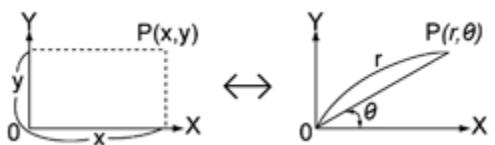
| [SHIFT] [Pol() | Inicia a digitação das coordenadas cartesianas para a conversão em coordenadas polares. |
| [SHIFT] [Rec() | Inicia a digitação das coordenadas polares para conversão em coordenadas cartesianas. |
| [SHIFT] [,] | Utilizando com [SHIFT] [Pol() ou [SHIFT] [Rec(), colocá-se entre x e y, ou r e θ ppara assinlar a digitação da 2a coordenada. |
| [] | Parçõeses a terminar a digitação do Conjunto de coordenadas. |
| [ALPHA] [I] | Aprenda a primeira coordenada antes a conversão x ou r. |
| [ALPHA] [J] | Aprenda a SECONDA coordenada antes a converso y ou θ. |
Para memorizar:
e
$$ \begin{array}{l} x = r \cos \theta \ y = r \sin \theta \ \mathbf {r} = \sqrt {\mathbf {x} ^ {2} + \mathbf {y} ^ {2}} \ \theta = \tan^ {- 1} (y / x) \ \end{array} $$
Chamamos a x e y coordenadas cartesian, ou rectangulares, r e são coordenadas polares.
Nota: o ângulo está calculado no intervalo [-180^, + 180^] (graus decimais). A medicação do ângulo está dada na unidade de ângulo que foi pré-seLECTIONada na calculadora: em graus, se a calculadora estiver no modo Graus, em radianos, se a calculadora estiver no modo Radianos, etc.
As coordenadas são guardadas nas memórias temporárias I e J antes a conversão. Tal como nas outras memórias temporárias, pode ser relembradas a qualquer momento e realizadas noutros calculos.
Ex:
- conversão de x = 6 e y = 4
[SHIFT] [Pol(16 [SHIFT] [,4 []] [EXE] -> Pol (6,4) | 7.211102551
A calculadora aparece directamente o resulto para a primeira coordenada, r = 7.211102551
[ALPHA] [J] [EXE] -> J 33.69006753
Jrepresenta o valor de ou sera,33.69 graus.
- conversão de r= 14 e θ= 36 graus
[SHIFT] [Rec() 14 [SHIFT] [,36]] [EXE]-> Rect(14,36) | 11.32623792
A calculadora aparece directamente o resulto para a primeira coordena, x = 11.32623792 .
[ALPHA] [J] [EXE] -> J 8.228993532
[ALPHA] [I] [EXE] -> | 11.32623792
5. CALCULOS EM BASE-N
Para memorizar
Mudancas de base
Nós efectuamos os{nossos calculos de forma presente em base 10. Por example: 1675 = (1675)_10 = 1× 10^3 + 6× 10^2 + 7× 10 + 5
No modo binário, um número é expresso em base 2.
1 escreve-se 1, 2 escreve-se 10, 3 escreve-se 11, etc.
O número binário 110101 equivále a:
$$ (1 1 1 0 1) 2 = 1 \times 2 ^ {4} + 1 \times 2 ^ {3} + 1 \times 2 ^ {2} + 0 \times 2 + 1 = (2 9) _ {1 0} $$
No modo octal, um numero é expresso em base 8.
7 escreve-se 7, 8 escreve-se 10, 9 escreve-se 11, etc.
O numero octal 1675 é igual a:
$$ (1 6 7 5) _ {8} = 1 \times 8 ^ {3} + 6 \times 8 ^ {2} + 7 \times 8 ^ {1} + 5 = (9 5 7) _ {1 0} $$
No modo hexadecimal, um número é expresso em base 16, os algarismos para às tem do 9 são substituídos por letras: 0123456789ABCDEF
9 escreve-se 9, 10 escreve-se A, 15 escreve-se F, 16 escreve-se 10, etc.
O número hexadecimal 5FA13 é igual a:
$$ (5 F A 1 3) _ {1 6} = 5 \times 1 6 ^ {4} + 1 5 \times 1 6 ^ {3} + 1 0 \times 1 6 ^ {2} + 1 \times 1 6 ^ {1} + 3 = (3 9 1 6 9 9) _ {1 0} $$
Recapitulando:
| dec | 0 | 1 | 2 | 3 | 4 | 5 | 6 | 7 | 8 |
| bin | 0 | 1 | 10 | 11 | 100 | 101 | 110 | 111 | 1000 |
| oct | 0 | 1 | 2 | 3 | 4 | 5 | 6 | 7 | 10 |
| hex | 0 | 1 | 2 | 3 | 4 | 5 | 6 | 7 | 8 |
| dec | 9 | 10 | 11 | 12 | 13 | 14 | 15 | 16 |
| bin | 1001 | 1010 | 1011 | 1100 | 1101 | 1110 | 1111 | 10000 |
| oct | 11 | 12 | 13 | 14 | 15 | 16 | 17 | 20 |
| hex | 9 | A | B | C | D | E | F | 10 |
Operadores lógicos
Além das funções aritméticas +, -, x, ÷, +/-, utilizesmos em base N operadores lógicos que são funções de uma ou两大 variaveis A e B:
Os Resultados das funções aparecçao acima sao as seguients, de accordocom A e B:
| A | B | Not A | A and B | A or B | A xor B | Axnor B |
| 0 | 1 | |||||
| 1 | 0 | |||||
| 0 | 0 | 1 | 0 | 0 | 0 | 1 |
| 0 | 1 | 1 | 0 | 1 | 1 | 0 |
| 1 | 0 | 0 | 0 | 1 | 1 | 0 |
| 1 | 1 | 0 | 1 | 1 | 0 | 1 |
Para A e B maiores que 0 ou 1, o resulto calcula-se bit a bit sobre os valores expressos em binario. Por example, se A = (19)16 = (11001)_2 y B = (1A)16 = (11010)_2 :
| A | 0 | 0 | 0 | 0 | 0 | 0 | 0 | 1 | 1 | 0 | 0 | 1 |
| B | 0 | 0 | 0 | 0 | 0 | 0 | 0 | 1 | 1 | 0 | 1 | 0 |
| A and B | 0 | 0 | 0 | 0 | 0 | 0 | 0 | 1 | 1 | 0 | 0 | 0 |
| A xnor B | 1 | 1 | 1 | 1 | 1 | 1 | 1 | 1 | 1 | 1 | 0 | 0 |
Quando a calculadora estiver em Base N, aparece a mensagem BASE-N na parte superior do eça e aparece um indicator de base à direita:
d para decimal.
b para binario.
o para octal
h para hexadecimal.
Para fazer confusões com os nomes das memórias temporárias, os algarismos hexadecimalais são anotados por cima dos botões da sua calculadora:
| A | |A |
| B | |B |
| C | |C |
| D | |D |
| E | |E |
| F | |F |
Notas acerca do modo Base N:
- Os botões de funções que correspondem ao modo Base N são indicados a azul-escuro em boa à esquerda dos botões. Encontram-se nas 3^a , 4^a e 5^a linhas de botões a conta de cima.
- O modo é mantido, mesmo que a calculadora sera desligada e ligada.
- Se inserir um valor incompatível com a base escolhida (ex: [SHIFT] [Bin] 3, a calculadora aparece a mensagem Syn ERROR. Consulta o capítulo "Mensagens de erros" para obter mais detalhes acerca dos valores aceites no modo Base N.
- A grande parte das funçõesGERais não pode serutilizadas em Base N.Os parágrafos seguiñesapurçametalhadamente os operadores aceites.
- Pode'utilizar as memórias e botões de colocação na memória e de relembrar associados: [Ans], [ALPHA] [A]-[Z], [→], [ALPHA] [~], [SHIFT][Mcl] (consulta o capítulo “Utilização das memórias).
Comandos do modo Base N e conversões
| [MODE] [-] | Passa para o modo Base N, BASE-N aparece na parte superior do eocrã. |
| [MODE] [+] | Anula o modo Base N, volta ao modo normal. |
| [Dec] [EXE] | Seleciona a base 10 como base activa, d aparece no eocrã. |
| [Bin] [EXE] | Seleciona a base 2 como base activa, b aparece no eocrã. |
| [Oct] [EXE] | Seleciona a base 8 como base activa, o aparece no eocrã. |
| [Hex] [EXE] | Seleciona a base 16 como base activa, H aparece no eocrã. |
| [SHIFT] LdJ ou LbJ ou LcJ ou LdJ ou LhJ | Especialica que o valor digitado logo antes se encontra em base 10 ou 2 ou 8 ou 16, quando a base activa for differente. |
[MODE] [-] e [MODE] [+] permitem respectfully passar para o modo de Base N e voltar ao modo normal e não é preciso premir [EXE] antes este commando.
A partir de ahora, todos os exemplos dados neste capítilo são em Base N.
Há das maneiras de converter um valor de uma base para outras:
Méto1:
Quando estiver em Base N, escolha a base do valor a converter. Digite o valor e(depais altere a base.
Ex:
Conversão de (11101)_2 em base 10:
Quando estiver em Base N, escolha a base em que deseja converter um valor. A seguir, spécifique a base de origem e digite esse valor.
Ex:
Conversão de (11101)_2 em base 10:
[MODE] [-]
Outros exemplos de conversão (são utilizes osinous métodos):
Conversão de (5FA13) _16 em base 8 earethm 10:
| [Hex] [EXE] | -> | Hex | 0 | h |
| 5 [|F] [A] 13 [EXE] | -> | 5FA13 | 5FA13 | h |
| [Oct] [EXE] | -> | Oct | 1375023 | o |
| [Dec] [EXE] | -> | Dec | 391699 | d |
Conversao de (1675)_8 em base 10:
| [+] | Adição. |
| [-] | Subtracção. |
| [x] | Multiplicação. |
| [÷] | Divisão. |
| [Neg] | Altera o sinal do valor digitado logo a seguir, equivalente ao botão aritmético [(-)]. |
| [(],[]) | Parânteses. |
A sua calculadora permite-lhe realizar operaçõeshabituals (adicao,
subtracao,multiplicacao, divisao e parenteses) em Base N. Tenha em
conta que em Base N so multiplicamos numeros inteiros. Se uma operacao gerar um resulto decimal,so é conservada a parte inteira do valor. Pode, na mesma linha de calculo,utilizar os numeros expressos em bases
diferentes. O resulto serapresentado na base activa que foi preselectionada.
Ex:
Se, no modo hexadecimal substrairmos 5A7 a 5FA13, obtemos:
| [Hex] [EXE] | -> Hex | | | 0 | h |
| 5 [|F] [A] 13 [-] 5 [A] 7 [EXE] | -> 5FA13-5A7 | | | 5F46C | h |
Multiplicamos este resulto por 12:
| Adicionamos (101)2 e o algarismo octal (12)8 e obtermos um resultado em base 10: | |||
| [Dec] [EXE] | -> Dec | | 0 | d |
| [SHIFT] [b] 101 [+] [SHIFT] [o] 12 [EXE] | |||
| -> b101+o12 | | 15 | d | |
| Dividimos este resultado por 12 [÷] 12 [EXE] | -> 15÷12 | | 1 | d |
Apenas a parte inteira do resulto da divisão é mantida.
| No modo hexadecimal, calculamos o negativo de 1C6: | |||
| [Hex] [EXE] | -> Hex | 00000000h | |
| [Neg] 1 [|C] 6 [EXE] | -> Neg 1C6 | FFFFFFA | h |
| [+]1 [|C] 6 [EXE] | -> FFFFFFFA+1C6 | 0 | h |
Operadores lógicos em Base N
| [and] | Função E. |
| [or] | Função OU. |
| [SHIFT] [xor] | Função OU exclusivo. |
| [SHIFT] [xnor] | Função NÃO OU exclusivo. |
| [Not] | NÃO (inverso) do valor digitado logo a seguir. |
A sua calculadora efectua calculos a partir dos values que digitar, sera qual for a base inicial e exprime-os directamente na base que pre-seLECTIONou. O tipo de digitacao efectuado segue o mesmo(method que para os operadores aritimáticos vistos no paragrafo anterior.
Ex:
| (19)16 OR (1A)16 em base 16 | |||
| [Hex] [EXE] | -> Hex | | | 0 h |
| 19 [or] 1 [/A] [EXE] | -> 19or1A | | | 1B h |
| (120)16 XOR (1101)2 em decimal | |||
| [Dec] [EXE] | -> Dec | | | 0 d |
| [SHIFT] [h] 120 [SHIFT] [xor] [SHIFT] [b] 1101 [EXE] | |||
| -> h120xorb1101 | | | 301 d | |
NÃO de (1234) em base 8 e(before 10, colocado em memória na memória temporária C e comparação com NEG (1234)
| [Oct] [EXE] | -> Oct | 0 | o |
| [Not] 1234 [EXE] | -> Not 1234 | 7777776543 | o |
| [Dec] [EXE] | -> Dec | -669 | d |
| [→] [ALPHA] [G] [EXE] | -> -669 → G | -669 | d |
| [Oct] [EXE] | -> Oct | 7777776543 | o |
| [Neg] 1234 [EXE] | -> Neg 1234 | 7777776544 | o |
| [-] [ALPHA] [G] [EXE] | -> 37777776544-G | 1 | o |
| [Dec] [EXE] | -> Dec | 1 | d |
6. ESTATISTICAS
Comentários preliminares
Para memorizar
Temos n datas numa amostra de medidas, resultados, pessoas e objectos... Cada dado é constituicao por um numero (uma variavel x) ou dois (duas variaveis x e y). Queremos calcular a media destes dados e a reparticao destes dados em redor da media, o desvio tipo.
Estes dados são calculados a partir de somas, conforme aparecido:
$$ \begin{array}{l} \begin{array}{l} \sum x = x _ {1} + x _ {2} + x _ {3} + \ldots x _ {n - 1} + x _ {n} \ \sum x ^ {2} = x _ {1} ^ {2} + x _ {2} ^ {2} + x _ {3} ^ {2} + \ldots x _ {n - 1} ^ {2} + x _ {n} ^ {2} \ \sum x y = x _ {1} y _ {1} + x _ {2} y _ {2} + x _ {3} y _ {3} + \ldots x _ {n - 1} y _ {n - 1} + x _ {n} y _ {n} \end{array} \ \text {M e d i a} \quad \bar {x} = \frac {\sum x}{n} \ \end{array} $$
desvio tipo / desvio padrão da amostra para x:
$$ s = \sqrt {\frac {\sum_ {i = 1} ^ {n} (x _ {i} - \bar {x}) ^ {2}}{n - 1}} = \sqrt {\frac {\sum x ^ {2} - (\sum x) ^ {2} / n}{n - 1}} $$
desvio tipo / desvio padrão da populatione para x:
$$ \sigma = \sqrt {\frac {\sum_ {i = 1} ^ {n} (x _ {1} - x) ^ {2}}{n}} = \sqrt {\frac {\sum x ^ {2} - (\sum x) ^ {2} / n}{n}} $$
Quando temos两大 variaveis, tentamos deduzir dos dados uma relação entre x e y. Estudamos a solução mais simples: uma relação do tipo y=a+bx. cov(x,y) é a covariência:
$$ \mathbf {c o v} (\mathbf {x}, \mathbf {y}) = \frac {1}{n} \sum_ {i = 1} ^ {n} (x _ {i} - \bar {x}) (y _ {i} - \bar {y}) = \frac {1}{n} \sum_ {x} y - \bar {x} \bar {y} $$
A validade desta hipótese é verificada através do segunte calculo:
$$ \frac {\operatorname {c o v} (\mathbf {x} , \mathbf {y})}{\sigma_ {x} \sigma_ {y}} $$
Chamado coeficiente de corrupcao linear. O resulto é sempre entre -1 e +1 e consideramos como bom um resulto igual ou superior a 3 /2 no valor absoluto.
A sua calculadora permite-lhe obter fácilmente"These resultados, segindo os seguientes passos:
- Escolha o seu modo de estatística (uma ou两大 variações);
- Digite os dados;
- Verifique se o valor de n corresponde bem ao número de dados teoricamente digitados;
- Calcule a média e o desvio tipo (ou desvio padrão) da amostra ou da population, bem como os outros calculos intermediços, se necessário ([ x], [ x^2]) com a ajuda dos botões correspondentes.
- Se existrem dosas variaveis,proceda aos mesmos calculos para y (média,desvio tipo) edeois calculae a regressão linear (a e b em y = a + bx) e o coefficiente de regressao linear.
- Se a correção linear for consideradayardáida,podemos calcular o valor estimado de y para um dado x, ou o valor estimado de x para um dado y, através da relaçao y = a + bx
Botoes de funções estatisticas
| [MODE] [x] | Passa para o modo de estatística a 1 variavel. SD aparece no ecrã. |
| [MODE] [÷] | Passa para o modo de estatística a 2 variaveis. LR aparece no ecrã. |
| [MODE] [+] | Volta ao mode normal. |
| [SHIFT] [Sci] [=] | Coloca em zero todos os dados estatisticos. |
| [DT] | Guarda os dados:azo DT]azo2 DT]etc. Para,inserir o mesmo dado varias vezes, prima [DT]varias vezes seguidas. |
| [SHIFT] [,] | Para digitar y après x ao existrem duas variaveis: x1 [,] y1 [DT] x2 [,] y2 [DT] etc. |
| [SHIFT] [,] | Permite guardar various dados ideentes digitando apenas uma vez:azo 3 [DT] ou x1 [,] y1 [,] 3 [DT] guarda 3 vezes o mesmo valor na memória. |
| [AC] | Permite corrigir uma digitação antes de premir [DT]. |
| [CL] | Permite corrigir os erros de digitação antes ter premido [DT]:-首先是 premindo [CL] [EXE] imeditamente antes a digitação errada.-首先是 digitando o valor errado mais cedo e premindo [CL]. |
| [ALPHA] [W] | Indica o número de amostras,inseridas (n), ou seja, o número dos dados. |
| [SHIFT] [x], [y] | Apresenta a média de x ou de y. |
| [ALPHA] [V], [Q] | Apresenta a soma dos dados,inseridos Σx, Σy. |
| [ALPHA] [U], [P] | Calcula a soma dos quadrados dos dados,inseridos Σx2, Σy2. |
| [ALPHA] [R] | Calcula a soma do produits dos dados,inseridos Σxy. |
| [SHIFT][x0n], [y0n] | Apresenta o desvio tipo (ou desvio padrão) da população. |
| [SHIFT][x0n-1], [y0n-1] | Apresenta o desvio tipo (ou desvio padrão) da amostra. |
| [SHIFT] [A], [B] | Apresenta o valor do coeficiente a, b para a regressão linear y=a+bx. |
| [SHIFT] [r] | Apresenta o valor do coeficiente de regressão linear r. |
| [SHIFT] [y] | Dá o valor de y estimado pela regressão linear para o valor x digitado. |
| [SHIFT] [x] | Dá o valor de x estimado pela regressão linear para o valor de y digitado. |
Estatisticas de 1 variavel - exempleístico
O Pedro e os seu's amigos obtiveram os seguintes resultados na composicao de Português:
| Aluno | A | B | C | D | E | F | G | H | I | J |
| Nota | 8 | 9.5 | 10 | 10 | 10.5 | 11 | 13 | 13.5 | 14.5 | 15 |
Qual a media e desvio tipo (da amostra) para as notas do Pedro e dos seu amigos?
[MODE] [x] -> SD1 aparece no ecra.
[SHIFT] [Scl] [EXE] -> Scl volta a zero.
8 [DT] -> 8. início da digitação dos dados.
9 [.5 [DT] -> 9.5
10 [DT] [DT] -> 10.
ou 10 [SHIFT] ;] 2 [DT] para digitar duas vezes o mesmo valor.
Pegamos na experiencia com osabalhos de casa a Matemática, em que obtiveram as segunteas notas:
| Aluno | A | B | C | D | E | F | G | H | I | J |
| Nota | 4 | 7.5 | 12 | 8 | 8 | 8 | 14.5 | 17 | 18 | 18 |
[SHIFT] [Scl] [EXE] -> Scl volta a zero.
Podemos verificá-lo fazendo o segunte:
Inicio da digitação de dados:
4 [DT]
-> 4
1
4.
7 [. ] 6 [AC] 7 [. ] 5 [DT] -> erro de digitacao antes de [DT] e correcao.
13 [DT]
13 [CL]
12 [DT] -> erro de digitização antes [DT] e correção.
8 [SHIFT] ;] 3 [DT]
E assim successivement até 18 [DT] [DT]
Reparamos que a media é a mesma, mas que o desvio tipo é maior造血: podermos construir que existe um desvio maior entre as notas dos alunos, o seu nível é menos homogeneo a Matemática do que a Português.
A tíbulode exerciciod,esteexample (nasnotasamMatemática),obtivemos os seguientsvalorespara x e x^2
[ALPHA] [V] [EXE] -> 115. ou sera x
[ALPHA] [U] [EXE] -> 1555.5 ou seja x^2
Estatisticas de 2 variaveis - exemple práctico
Temos aanela segunte, em que x é o comprimento em mm e y é o peso em mg de uma larva de borboleta nas differentes etapas do seu desenvolvimento.
| X | 2 | 2 | 12 | 15 | 21 | 21 | 21 |
| Y | 5 | 5 | 24 | 25 | 40 | 40 | 40 |
Passamos para o modo de estatística de dualas variaveis:
[MODE] [÷] -> LR aparece no ecra [SHIFT] [Scl] [EXE] -> Mcl volta a zero
Começamos a digitar:
2[SHIFT][.5DT] -> 2.
[DT] para digitar o mesmo valor uma segunda vez:
[DT] -> 2.
12 [SHIFT] [,] 24 [DT] -> 12.
16 [SHIFT] [,] 25 [AC]erro de digitação antes de [DT].
15 [SHIFT] [,] 24 [DT]
15 [SHIFT] [,] 24 [CL] [EXE]erro de digitação antes [DT].
15 [SHIFT] [,] 25 [DT] correcção.
21 [SHIFT] [,] 40 [SHIFT] [,] 3 [DT] para insertirracial vezes o mesmo valor -> 21.
Reparamos que n:
[ALPHA][W][EXE] -> W 7.
Apresentamos os resultados da regressão linear:
r é superior a 3/2 = 0.866 mais ou menos, a validade da regressão é verificada.
Gracias à regressão linear, encontrarmos y a partir de x = 3 :
3[SHIFT][y][EXE] -> 3y 6.528394256
Encontramos x a partir de y=46:
Com os botões de estatística da sua calculadora, pode ver fácilmente e de um modo simples todos os resultados intermediços, como, por exemplo:
Σxy: [ALPHA] [R][EXE] -> 3203.
Regressão não linear
Encontrará abaixo os temas de regressões lineares que pode procurar com a sua calculadora e os valuores correspondentes que deverá inserir para x e y:
| Nome | Fórmula | Substitua x por | Substitua y por | a' = |
| Linear | y=a + bx | x | y | |
| Logarífsmico | y=a + b In x | In x | y | |
| Exponencial | y=a’ ebx | x | In y | e a |
| Potência | y=a’ x b | In x | In y | e a |
Ex:
Suspeitamos que x e y está ligados por uma relaçao do tipo y=a'xb e queremos confirmar a hipôtese, procedendo do segunte modo:
Digitamos os valore, adcionando os logarimdos de n = 1 a n = 4 , por exemplo, para a primeira digitacao (não esquecido de fazer antes [SHIFT][Mcl][EXE]!):
[In] 0[.]5 [SHIFT] [,] [In] 1[.]4 [DT]
Quando os valore estiverem digitados, obtemos os següentes valore de A, B e r:
A = 0,690213912
B = 0,515317442
r = 0,998473288
A regressão do tipo potência é verificada, visto que r = 0,998 . Obtemos A' calculando o expoente de A:
[SHIFT][e][SHIFT][A][EXE] -> eA= 1.994142059
Por aproximação,phonosdizerque y≈ 2x^1 / 2 = 2
Definições e notações
Uma curva é a representação grafica de uma função f, y = f(x) , x são a abcissa no eixo horizontal e y a ordena não eixo vertical.
Para representar uma funcção graficamente, tem de decideira uma escala, ou seja, entre que values desejá ver esta funcção e como quer gradual os eixos. Por exemplo, para a funcção y = x2 , não é muitointeresting representar a curva para y = -100 .
A graduação dos eixos sera representada por pontos nos eixos e permite assinalar melhor os values de x ou de yinterestingantes: por exemplo para y = x , graduação de 1, Vermos fácilmente que y = 0 para x = 1 .
A escala sera definida pelos seguientes valeores:
X min, X max e a graduação nos eixos dos X, Xscl.
Y min, Y max e a graduação no eixo dos Y, Yscl.
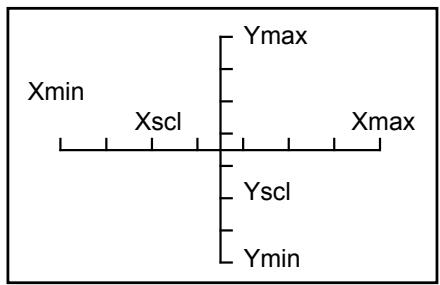
A sua calculadora contém um的概率 de curvas pré-programadas, para as funções sin, cos, x-1, In, √...: para estas, as escalas está predefinidas e não podem ser modificadas.
Traçar uma curva
| [MODE] [+] | Passa para o modo normal e modoístico. |
| [Graph] | Inicia o delineamento de uma curva: - [Graph] funciona ou [Graph] funciona [Alpha] [X] para as funções pré-programadas. - [Graph] seguida de uma expressão de variavel x. |
| [Range] | Permite digitar os values da escala (Xmin, Xmax, Xscl, Ymin, Ymax, Yscl). |
| [G ↔ T] | Passa daPRESENTação女方a para apresentação normal e vice-versa. |
| [SHIFT] [Cls] | Apaga todas as curvas. |
| [SHIFT] [Mcl] | Retorna os values da escala ao seu valor por defeito: Xmin=-3,8 Xmax=3,8 Xscl=1 Ymin=-2,2 Ymax=2,2 Yscl=1 |
| [←][→][▲][▼] | Altera a posicao dos eixos para�ambar a parte da curva que se encontra situada na direção da seta. |
Curvas pré-programadas
Paratraçaruma curva pré-programada,basta fazer:
[Graph]funcao[EXE].
Para registrar uma segunda curva pré-programada, tem两大 possibilidades:
- Se desejartraçaruma curvaúnica num novo ecran,primanovamente [Graph]função[EXE].
- Se desejartraçar a segunda curva no mesmo écrãque a primeira, prima [Graph]função[ALPHA][X][EXE].A escalalutilização sera a da primeira curva.
Ex:
Trace a curva y = x
Se não estiver no modo normal, prima [MODE][+].
[Graph] [sin] [EXE]
Trace a curva y=tan x notando bem a alteracao da escala:
[Graph] [tan] [EXE]
Agora, trace as duas no mesmo grafico:
[Graph] [sin] [EXE]
[Graph] [tan] [ALPHA][X] [EXE]
Prima os botões [ ], [ ], [ ] ou [ ] para visualizar as diferentes partes da ultima curva traça e o deslocamento dos eixos.
Curvas do'utilizaro
Pode registrar a sua和个人ica curva, digitando simplemente a expressao da incognita x que deseja representar e a escala de representacao.
Ex:
Curva y = x^2 + 2x - 3
Escala: x entre -5 e +5 , graduação de 2 em 2 y entre -10 e +10 , graduação de 4 em 4 E intersecção com a curva y = 1 - x .
| [SHIFT] [Cls] | -> | Cls |
| [EXE] | -> | done ("done" = terminado). |
| Apaga as curvas anteriores | ||
| [Range] | -> | Xmin ? |
| [SHIFT] [(-)] 5 [EXE] | -> | Xmax ? |
| 5 [EXE] | -> | Xscl ? |
| 2 [EXE] | > | Ymin ? |
| [SHIFT] [(-)] 10 [EXE] | -> | Ymax ? |
| 10 [EXE] | -> | Yscl ? |
| 4 [EXE] | -> | Xmin ? returno à primarya graduação, prima [Range] para sair: |
| [Range] | ||
| [Graph] | -> | Graph Y= |
| [ALPHA][X][X2][+] 2 [ALPHA][X][-]3 | ||
| -> | Graph Y=X2+2X-3 | |
| [EXE] | -> | A curva é tratada e obtém-se o seguinete ecra: |
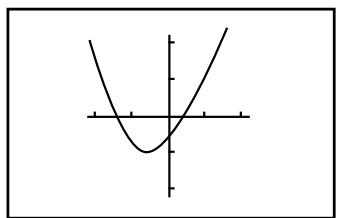
Prima os botões [ ], [ ], [ ] ou [ ] para visualizar as diferentes partes da curva e o deslocamento dos eixos.
Notas:
A multiplicacao é implcita, não precise a premir o botao da multiplicacao [x] para digitar 2X.
Para fazer voltar a aparecer aExpressão antes tertraçado acurva, por exemple, se a quiser verificar, prima
A seguir, traçamos y = 1-x no mesmoGRAMico:
[Graph]
->
Graph Y=
1[-][ALPHA][X]
->
Graph Y= 1-X
[EXE]
Vemos noGRAMO que existem duas soluções para a equação x^2 + 2x - 3 = 1 - x com uma evidente com y = 0 e x = 1

Para fazer direcionamente as两大 curvas, pode utilize a instrucao [ALPHA][4]:
| [SHIFT] [Factor] | Permite regular os parâmetros de ampliação. |
| [SHIFT] [Zoomxf] | Amplia a curva de acordo com os parâmetros elescificados. |
| [SHIFT] [ZoomxI/f] | Reduz o tamanho da curva, de acordo com os parâmetros elescificados. |
| [SHIFT] [ZoomOrg] | Aprenda a curva no seu tamanho inicial. |
Esta funcao permite visualizar uma curva sob diversosumentos ou reducao, o que permite estudar melhor as suascharacteristicas: forma geral, pontos de intersecao... E interessante ver como oexample segunte dautilizaao de [Range] com as funcaoes de Zoom permite vericar os pontos de intersecao.
Ex:
Usamos a curva y = x^2 + 2x - 3 sem modificar a escala.
Escala: x entre -5e + 5 ,graduaao de 2 em 2.
y entre -10e + 10 ,graduação de 4 em 4.
Quando tiver a curva traçada, especialica os parâmetros de ampliação:
[EXE] ou [G T] a curva aparece sem modificacoes.
[SHIFT] [Zoomx1/f]
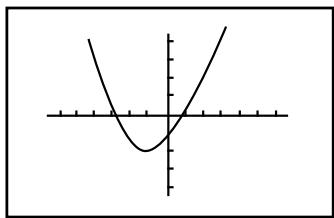
A curva aparece mais subpoena.
[SHIFT] [ZoomOrg] ou [Zoomxf]: returno ao tamanho de origem.
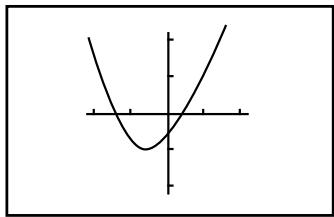
[SHIFT][Zoomxf] ->
a curva aparece ampliada.
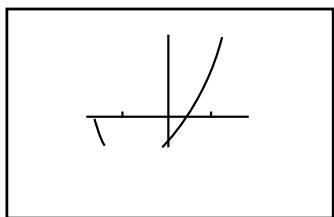
Se premírmos [Range], vemos que os valore Xmin, Xmax, Ymin e Ymax mudaram. Modificamos Xscl e Yscl para ver melhor a escala e verficar visualmente x = 1 e y = 0 .
| [Range] | -> | Xmin ? | | | -2.5 |
| [EXE] | -> | Xmax ? | | | 2.5 |
| [EXE] | -> | Xscl ? | | | 2. |
| 0 [.] 5 [EXE] | -> | Ymin ? | | | -2.5 |
| [EXE] | -> | Ymax ? | | | 2.5 |
| [EXE] | -> | Yscl ? | | | 4. |
1 [EXE]
[Range]
Graduámos então o eixo dos x de 0,5 em 0,5 e o eixo dos y de 1 em 1.
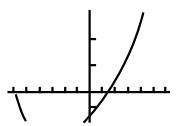
Se premírmos [Range], vemos que os valore Xmin, Xmax, Ymin e Ymax Podemos verifiar o punto de intersecção entre a curva e o eixo dos x.
Repare que, uma vez modificada a escala manualmente com [Range], esta fica definitivamente modificada e [ZoomOrg] aparecerá a curva de acordo com os parâmetros.
Função Trace
| [Trace] | Coloque o cursor na curva para ver o valor de x na posicao do cursor. |
| [ ], [ ] | Mova o cursor na curva. |
| [SHIFT] [X←Y] | Apresenta o valor de y em vez do de x no local do cursor e vice-versa. |
Esta funcao permite-lhe deslocar o cursor na curva com as setas e de ver o valor de x ou de y no local do cursor.
Alguns pontos a reter em referencia a esta funcao:
- O cursor move-se de modo irregular, os values de x e de y são valoreapproximados.
- AFUNCAO Trace so pode ser'utilizada quando a curva estiver traçada. No entanto, pode ser'utilizada antes Range, G Te Factor.
- A função Trace não pode ser incluída num programa, no entanto, podemos utilizear durante uma fase de paragem temporária de um programa (aparece Disp). Para mais detalhes, queira consultar o capítulo "Programação".
Ex:
Tomando o exemple anterior:
Curva y = x^2 + 2x - 3
Escalao: x entre-5e +5 ,graduação de 2 em 2 yentre-10e +10 ,graduação de 4 em 4
Quando aparecer a curva, premimos [Trace]:
[Trace] -> Aparece um cursor a piscar na curva, à esquerda do ecran.
[SHIFT] [Value] -> Aparece o valor de x. X= -4.6875.
[+] -> Premimos na seta e reparamos que os valore de x decrescem e que o cursor se move na curva.
Se premi:
[SHIFT][X Y] - > aparece o valor correspondente de y. Y=9.59765625
Funções Plot e Line
| [SHIFT][Plot] | Coloca o cursor no local esspecificado. |
| x [SHIFT] [,] y | Segara as coordenadas x e y para a digitação. |
| [▲][▶][▲][▼] | Permite deslocar o cursor para o local desejado. |
| [SHIFT] [Value] ao lado de INS | Apresenta o valor de x na posicao do cursor. |
| [SHIFT] [X ↔ Y] | Apresenta o valor de y em vez de x no local do cursor e vice-versa. |
| [SHIFT] [Line] | Troça um segmento entre o cursor e o punto marcado por Plot. |
Plot permite colocar um punto no eça. A seguir, PODemos deslocá-lo com a ajuda de setas a partir dessa posicao. A funcao Line permite-lhe tratcar a seguir um segmento entre these dois pontos. A operacao pode ser repetida varias vezes, de modo a determinar as posicao dos pontos na curva, com uma melhor precisao, atraves da projeccao nos eixos.
Se os valuores propostos para a funcao Plot se encontrarorem fora dos values Xmin/Xmax e/ou Ymin/Ymax, a instrucao sera ignorada.
Ex:
Com a mesa escala que anteriormente.
[SHIFT][Plot] 2 [SHIFT][,] 4 [EXE] -> X=1.875
O cursor aparece e visualizamos um valor aproximado de x premindo [SHIFT][Value].
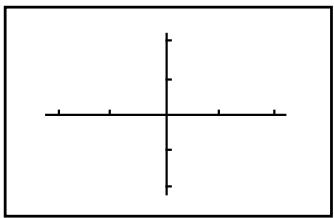
Premimos [EXE] para "fixar" o punto e(before deslocamo-lo com a ajuda das setas.
5 vezes [▶]
2vezes [▲]
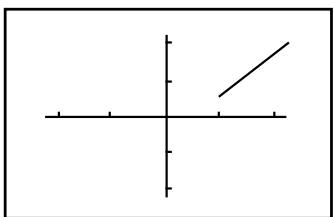
Vemos que o punto de origem fixado pelo Plot é semprepresentado por um punto fixo e que o cursor pisca.
Se premírmos [SHIFT][Value], obtemos valore mais precisos de x e de y:
-> E traçado um segmento entre
os doit pontos.
Primeiros passos na programação
Escrever um programa
| [MODE] [2] | Passagem para o modo decrire de programas. Aparece o símbolo WRT. |
| [ALPHA] [?] | Pedido de digitização de um valor durante a execuição de um programa. |
| [...] | Segara das instrções num programa. |
| [ALPHA] [▲] | Apresenta o resulto intermédiao ou final. Se se Tratar de um resulto intermédiao, aparece Disp. O▲ pode ser omitido no final de um programa, excepto se o programa for efetuado em Base N (consulta “Programação avançada”). |
A programação permite-lhe efectuar todo o tipo de calculos repetitivos.
Prima [MODE] 2.
Na LINHA inferior, verá um P, seguido de números. Isso indica que pode memorizar até 10 programas différentes, chamados de P0, P1, ... P8 e P9. Se um programa já tiver sido colocado na memória, o número é substituído por um travessão, por ex: P012_45_789, se P3 e P6 já existrem.
À direita, tem um número deTRS algarismos: Estes indicam-lhe o número de passos restantes disponiveis para a sua programação. Um passo correponde a um character ou a uma funcao (A, 1, +, cos, xy...), excepto algumas funções que utilizez 2 passos (Prog e Lbl que veremos mais tarde). É fácil seguir a evoluçao do número de passos:
- Quando escrever um programa, o número de passosutilizzato por esse programa épresentado.
- A seguir, o deslocamento do cursor com as setas [ ], [ ].
O algoarismo 0 começa a piscar, porque o cursor encontra-se nesse local. Prima [EXE] para,iniciar a digitação do programa P0.
Ex:
Vocé deseja calcular o perimetro 2 r e a superficie de um círculo r^2 para diferentes valore do raio.
Este programa irá ter os següntes passos:
[ALPHA] [?]
[ \rightarrow ] [ALPHA] [R]
[]
2 [SHIFT] [π] [ALPHA] [R]
[ALPHA] [▲]
[SHIFT] [π] [ALPHA] [R] [X2]
[ALPHA] [▲]
Pedido de um valor do raio.
Armazenamento na memoria temporária R.
Passagem à instrução segunte.
Cáculo do perimetro.
Obtenção do resulto intermédia.
Resultado final e fim da execuição
(facultativo).
Vamos omiti-lo nos outweighs.
A digitação aparece assim no seu(ECRA:
?→R:2πRπR2
E o eça indica um total de 12 passos.
Executive um programa
| [MODE] [1] | Passagem para o modo de execuição do programa. [MODE] [1] e [MODE] [2] permitem parar um programa em execuição. |
| [Prog] 0-9 | Inicia a execuição do programa spécifique. |
Pegando no exemplePRESENTADO acima:
[Prog]0 [EXE] -> ?
esperadedigitação.
5 [EXE] -> 31.41592654
é o perimetro; Disp aparecido.
é a superficie; final de execução.
Se premir novamente [EXE], a execuição do programa recomecça:
[EXE] -> ?
esperadedigitação.
0 [.33 [EXE] -> 2.073451151
é o perímetro; Disp aparecido.
[EXE] -> 0.34211944a
é a superficie; final de execução.
Modificar um programa
| [MODE] [2] | Passagem para o modo decrire do programa. Aparece o símbolo WRT. |
| [ ], [ ] | Para deslocar o cursor. |
| [DEL] | Apaga o character no local onde se encontrar o cursor. |
| [SHIFT] [INS] | Insere um character imeditamente à esquerda do cursor de inserção. |
Quando premir [MODE] [2], voltar à lista de programas. Escolha o programa desejado com a ajuda das setas e prima [EXE] para aparecer o seu conteudo.
Ex:
Tomemos o exemplo anterior e modificuemos o programa para calcular a superficie 4 r^2 e o volume 4 r^3 / 3 de uma esfera com o raio r .
[MODE] [2]
-
P123456789
388
e o volume; fim de execucao.
Mensagens deerro
É possível que durante a execuição de um programa, apareça uma mensagem de erró do tipo P0 Syn ERROR no seu(ECRA, em vez do resulto esperado!
Esta mensagem informa-o ao mesmo tempo do tipo deerro (sintaxe)ZX.
encontrado e o seu local, P0.Teraseguir oprocesso de modifica-ao de um programa para refer, identificar e corrigir oerro em questioned... Pode
consultar or capitulo "Mensagens deerro" para obter algoa ajuda.
Seja mensagem deerro,ou não, quando tiver escrito um programa, recomendamos que verifique se este functiona como deveria. Para isso, teste-o com valores simples e verifique se obtém osleasedosresultados fazendo o calculo a maior.
Apagar programs
| [MODE] [3] | Passagem para o modo de apagamento do programa. Aparece o*símbolo PCL. |
| [AC] | Apaga o programa no número em que se encontrar o cursor. |
| [SHIFT] [Mcl] | Apaga todos os programas. |
Nota: Quando premimos [SHIFT] [Mcl] no modo PCL, apenas os programas são apagados e não o conteudo das memórias temporárias.
Ex:
Sedoesprogramas,P0,P2eP6seencramreernamemória,queremos apagar P2eopsis todos os programas:
| [MODE] [3] | -> | P 1 345 789 | 572 | PCL aparecido. |
| [▷][▷] | -> | P 1 345 789 | 572 | (=cursor). |
| [AC] | -> | P 12345 789 | 580 | P2 apagado. |
| [SHIFT] [Mcl] | -> | P 0123456789 | 600 | P0, P6 apagados. |
Programação avançada
Inserção de mensagens
| [ALPHA] ["] texto [ALPHA] ["] | ParaLERar umtextoentre 2aspasduranteaexeculdadeumprograma. |
| [SHIFT] [A-LOCK] [SHIFT][ALPHA]) | Bloqueio dafunção ALPHA,para digitarvaríasletras seguidas. |
| [ALPHA][SPACE] | Permite digitarum espaço numamensagem.Podeutilizar nas suas mensagenstodos os botõesalfanumericos(assinalados avermelho na suacalculadora). |
Num programa, pode ser útill poder colocar mensagens, em especial quando existem various "?" para digitar os dados, ou para clarimar quando existem various resultados intermedios.
A segunda aspa deverá ser seguida de [ALPHA] [4] ou [ALPHA] [?] : Deste modo, o texto permanece no érá quando não inserírmos um valor ou premírmos [EXE].
Ex:
Pegando no primeiro exemple (perímetro e superficie de um circulo de raio r) “ R = ”, “ P = ” para o perímetro e “ S = ” para a superficie:
A digitação a ser efetuada é a seguiné:
Notao:0botao[SHIFT] ]encontra-se no [8].
| [ALPHA] ["][ALPHA] [R] [SHIFT] [=][ALPHA] ["][ALPHA] [*][ALPHA] [R] [:] | -> | “R=”?→R: |
| [ALPHA] ["][ALPHA] [P] [SHIFT] [=][ALPHA] ["][ALPHA] [▲] | -> | “P=”▲ |
| 2 [SHIFT] [π] [ALPHA] [R] [ALPHA] [▲] | -> | 2 π R▲ |
| [SHIFT] [ALPHA] ["][S] [SHIFT] [=][SHIFT] [ALPHA] ["][▲] | utilização de [A-LOCK] | |
| -> | “S=”▲ | |
| [SHIFT] [π] [ALPHA] [R] [X²] | -> | πR² |
Quando executamos o programa, da:
[MODE] [1]
| [PROG] 0 [EXE] | -> | R=? | espera de digitização. |
| 5 [EXE] | -> | P= | Disp aparecido. |
| [EXE] | -> | 31.41592654 | Disp aparecido. |
| [EXE] | -> | S= | Dispaporecido. |
| [EXE] | -> | 78.53981634 | é a superficie, fim de execuição. |
Se queremos adiconcer [ALPHA] [SPACE] après R, digitamos:
[ALPHA] ["][ALPHA] [R] [ALPHA] [SPACE] [SHIFT] [=][ALPHA] ["
E, como exception, adicionamos um espaço entre o Re o sinal =:
$$ - > \quad “ R = ”? \rightarrow R: $$
Salto incondicional
| [SHIFT] [Lbl] 0-9 | Nomeia um endereço a um local num programa. O botãoLbl encontrar-se ao nthel da seta [▲] |
| [SHIFT] [Goto] 0-9 | Orders ao programa para Continuing a sua execuição no local indicado por [Lbl]. |
| [MODE] 1, ou [AC] | Interrompe a execuição do programa. |
Quando o programa encontra a instrucao Goto, dirige-se para o endereço indicado por Lbl. Ficamos a ter dois casos possíveis:
- Se Lbl for colocado après o Goto correspondente, a execução "salta" uma parte do programa.
- Se Lbl for colocado antes do Goto correspondente, a execucao é repetida indefinidamente, visto que esta ordem não é submetida à condição:
Falamos então de um elo sem fim. Precisa de interrormper você mesmo a execuição do programa.
Ex:
Retomemos o,isso programa no calculo do perimetro e da superficie do circulo do raio r.
Queremos obter simplementa superficie, sem apagar a parte no perimetro, nem repetir a execuão indefinidamente. Modificamos o programa do segunte modo (nota: Effectuamos a inserção com [SHIFT][Ins]):
Lbl 0: adição de [SHIFT] [Lbl] 0 [·]:
“R = ? R:
Goto 1: adição de [SHIFT] [Goto] 1 [.]:
P = 42πR
Lbl 1: adição de [SHIFT] [LBL] 1 [.]:
“S=”4πR²
: Goto 0 adição de [ALPHA] [4][Goto] 0
Lbl 0:"R="?“R:Goto 1:"P="A2πRLbl 1:"S="AπR²Goto 0 037
Na execução, obtemos:
[MODE]1
[Prog]0 [EXE] ->R=?
5 [EXE] -> S= Disp
Só podemos,inserir o valor de R unaúnica vez e a calculadora calcula interminavelmente S = 78,53981634 Felizmente,os saltos condicionais que varros ver ahora permitem obter resultados maisinterestinges do que um el sem fim.
Salto condidional
| [SHIFT] [⇒] | Seg Para o enunciado de uma condição e o da acção a efetuar se esta condição se verficar. Condição ⇒ Acção, se a condição for“Acevedeira”. |
Para o enunciado da condição, utilizes os operadores lógicos acesseis com [SHIFT]: =, ≠, ≤, ≥, >, >.
Ex:
Digitamos um valor A, se este não for negativo e calculamos a raíz quadrada.
O salute condidional escreve-se assim:
$$ \mathrm {A} \geq 0 \Longrightarrow \sqrt {\mathrm {A}} $$
Digitamos o programa: ? A : A ≥ 0 A 4"FIN" 016
[ALPHA] [?] ["][ALPHA] [A] [. ] -> ?→A:
[ALPHA][A][SHIFT][≥] 0 [SHIFT][⇒] [√][ALPHA][A][ALPHA][4]
→ A≥0 ⇒√A
[SHIFT][ALPHA] ["][F] [I] [N] ["] → "FIN"
Quando executamos o programa, obtemos:
Nota: Por que utilizesmos frequently Goto aps os salto condionl?
- Frequentemente, quando se verifies a condição, temos various acções para efetuar, mas a sintaxe do salto condicional está permita uma. O Goto permite ir a um local do programa e escrever lá todas as acções a serem efectuadas.
- Por vezes, podemos efectuar uma aceção, se a condição for Verdadeira e uma OUTRA aceção, se a condição não se verificar. O Goto permite fazer a parte relativa a esta outras aceções:
Ex:
A = B a c ção s e A = B : a c ção seguiné .
A = B Goto x : ação segunte efetuada apenas se A B .
Temos uma equação y = ax^2 + bx + c que queremos resolvida para y = 0 , utilizesdo as formula = b^2 - 4ac y x = (-b ± ) / 2a se ≥ 0 . Utilizamos o Goto para que as acções sejam diferentes, desde que sera superior ou não a 0.
“A=?”“A:”B="?”“B:C"C="?”C:B2-4AC“D:D≥0fGoto 1:"D<0"Goto 2:
Lbl 1:(√D-B)÷2÷A(-√D-B)÷2÷A Lbl 2:"FIN" 083
Para digitar o programa:
[ALPHA] ["][ALPHA] [A] [SHIFT] [=][ALPHA] ["][ALPHA] [?] ->[ALPHA] [A] -> "A=?"?→A:
[ALPHA] [] [ALPHA] [B] [SHIFT] [] [ALPHA] ["] [ALPHA] [?] [] [ALPHA] [B] :] -> “B=”?→B:
| [SHIFT] [Dsz] | Utiliza-se seguido por um nome de memória temporária e de uma instruição: Dsz A: Instruição. Diminui o valor de A de uma unidade e executa a instruição se A≠0. |
| [SHIFT] [Isz] | Utiliza-se seguido de um nome de memória temporária e de uma instrança: Isz A: Instruição. Aumenta o valor de A de uma unidade e executa a instruição, se A≠0. |
Associado a Goto e Lbl, o controle permite Criar um elo que para no final de um numero de vezes previsto inicialmente. Por example, no jogo do número misterio que aparece no final deste capítulo, o controle permite dar-seis hipóteses ao jogador de encontrar a solução, antes deLERentar a mensagem "Perdeu!".
Ex:
Partimos de A = 10 e colocamos o programa em elo até A = 0 . Apresentamos A a cada inicia de elo.
10 A:Lbl 1:A Dsz A:Goto 1"FIN"
A measles coisa com A = -10 e com [lsz].
-10→A:Lbl 1:A↓Isz A:Goto 1"FIN"
Se queremos que Aurrente de 1 a 10, é possivel,utilizing um salto condidional até lsz:
1 A:Lbl 1:AIsz A:A<10 Goto 1A-1→A:"FIN"
O valor de A pode ser fixado peloproprio programa. Aqui,utilizamos a funcão Random (Ran#)para determinar um valor entre 1e15.
Int (Ran#x15+1)→A:Lbl 1:A Dsz A:Goto 1 "FIN"
Subprogramas
| [Prog] 0-9 | Inserido num programa, desbloqueia a execuição do subprograma spécifique. |
Pode utiliser [Prog] como instrução num programa, de modo a desbloquear a execuição de um programa escrito num除外 local, Chamamos de subprograma a um programa que se executa dentro de um除外 programa. Utilizar um subprograma é útul, especialmente nos seguides casos:
- Para utiliser um programa já escrito num novo programa.
- Por razões de clareza, quando o subprograma representa um calculo longo ou complicado, que é melhoreparar do resto.
- Quando o mesmo procedimento / calculo é utilizado varias vezes num programa.
Atença: Se tiver instruções Goto num programa ou num subprograma, verifique bem se eles dizem respeito aos Lbl que se encontrar no mesmo programa ou subprograma.
Ex:
Temos um programa Prog 0 que calcula um valor X a partir de various parâmetros.
No programa 1 temos as seguients instruções:
Prog 0 : X+1→A
Quando o programa encontra a instrução Prog 0, executa o programa Prog 0 na sua integralidade e(before volt a Prog 1 para procurar a instrução segunte: colocata então o valor de X + 1 na memória temporária A.
Exemplo recapitulativo: o jogo do número MSTério
O princípio do jogo é o seguito: a calculadora gera um número entre 1 e 999 e tem 12 tentativas para o descobrir.
Vamos programar este jogo em Prog 0,utilizando um subprograma,Prog 1, para todos os preparativos do jogo.
Utilizamos as següntes variáveis:
A para o contador das 12 tentativas.
- N para o número a ser descoberto.
X para o valor proposto pelo'utilizar.
Para cada valor de A não nulo, pedimos um valor de X.
- Se X = N , ganhou e proposto que jogue novamente.
- Se X>N, aparece a mensagem "Demosado grande" é pedido um novo valor de X. Senão, é porque X é demasiado pouco e é pedido muito um novo valor de X.
Se A = 0 , perdeu é proposto que jogue novamente.
Prog 1 nomeia o valor 12 a A e gera um numero inteiro entre 0 e 999, com a ajuda de Ran# (nromo aleatorio entre 0 e 0,999) e de Int (parte inteira).
Escrevemos Prog 1:
12"A:Int (Ran# x1000+1)"N
E Prog 0 :
Prog 1:
Lbl 0:
“ x = " ? X
Dsz A Goto 1:
"PERSO, N="▲N Goto 4:
Lbl1:
X = N Goto 2:
X>N Goto 3:
"MAIS PEQUENO":Goto 0:
Lbl 2:"GANHO!" Goto 4:
Lbl 3:"DEMASIADO GRANDE" Goto 0:
Lbl 4:"FACE AINDA" 121
Note: O! obtém-se premindo [SHIFT][n!]
Programação e graficos
Pode utiliser todas as funções graficas, excepto [Trace], sem modificações num programa. Tenha em conta que para a função [Range] basta inserir os dados por ordem,eparados por virgulas.
Ex:
Para encontrar graficamente o número de soluções das equações:
y = x^2 + 2x - 3
y=1-x
O programa é o segunte:
Range-5,5,2,-10,10,4:GraphY=X²+2X-3
Graph Y=1-X 030
Reparamos no grácfo que existem dasolutions para a equaçao x^2 + 2x
3 = 1 - x , em que uma é evidente com y = 0 e x = 1
Nota: O [4] permite parar a execção quando tiver tratado a primeira curva. Se não queremos pausa, podemos substituí-lo por [.].
Programação em Base-N
Pode programar calculos a serem efectuados em Base N, com as seguientes adaptações:
- Para específico o modo Base N para um programa, por exemplo, P3:
[MODE] 2 -> Passagem para o modo WRT.
[MODE] [-] -> Passagem para o modo Base N para o programa que está especificado imeditamente a seguir.
[B][B][EXE] -> Seleção de Prog 3.
- No final do programa, não é necessário omitir oultimate [A] ou [.]:
Nota: A calculadora não precise de estar no modo Base N quando iniciaos a execuição do programa em Base N.
Ex:
Escrevemos um programa que pede um valor A, multiplicamo-lo por (101)_2 e temos o resultado em binário, hexadecimal e decimal.
?→A:Bin:Ax101HexDec: 016
A base em que é inserido o valor de A depende do modo da calculadora no inizio da execuição (decimal, se estiver no modo normal ou Base-N d, binário, se estiver em Base-N b, etc.). Se desejar uma base precisa para A, basta indica-lo no programa:
Bin:?→A:Ax1014 HexDec 016
Programação e estatística
Pode programar calculos de estatística com uma ou两大 variaveis, com as seguides adapações:
- Para específico o modo de estatística com uma ou das variaveis para um programa, por exemplo, P3:
[MODE] 2 -> Passagem para o modo WRT.
[MODE] [x] ou [÷ ] Passagem para o modo SD1 ou LR1 para o programa que sera especificado imeditamente a seguir.
[B][B][B][EXE] -> Escolha de Prog 3
- Existe umCERTO numero de funcoes ou sinais que nao podemos utilizear, devido aes botoes das funcoes de estatistica: Abs, 3 Dsz, > , no modo de uma e duas variaveis; , , ≤ , ≥ , Isz e no modo de duas variaveis.
Nota: A calculadora não precise de estar no modo de estatística quando inicia a execuição do programa.
Utilização das memórias
Aumento / diminuência do número de memórias
| [MODE] [.] | Aumenta o número de的记忆as. Diminui o número de passos do programa. Ex: [MODE] [.] 10 [EXE] -> aumento o número de的记忆as para 36, em vez de 26, diminui o número de passos para 12. |
| [ALPHA][ [ ] e [ALPHA][ [ ] ] | Utiliza-se para o nome das的记忆as suplementares: Z[1], Z[2], ... |
A sua calculadora tem 26的记忆as temporarias, onde pode guardar valores numéricos.
Neste ecra, vê se hásome programa na memória. Tem, àsém disso, um maior de 600 passos do programa.
Pode adicional até 50的记忆as complementares, se não tiver nenhum programa activo, quando cada vez que adicona uma的记忆a, perde 12 passos do programa:
Estas的记忆ias são realizadas na programação ou em calculo direto como memorias temporarias normais, por exemplo:
$$ 5 \rightarrow Z [ 4 ] $$
$$ 3 0 \times Z [ 4 ] [ E X E ] \quad - > 1 5 0. $$
Se ja tiver programas na的记忆e e deseja obter um numero de的记忆es demasiado grande, aparece a mensagem Mem ERROR. O mesmo acontece se tiver 3的记忆es suplementares e tentar usar uma的记忆a chamada Z[4].
Ex:
Se usarmos [MODE] 2, aparece o segunte ecran (por exemple):
$$ P _ 2 _ {3} 4 5 6 7 _ {9} ^ {3 9 5} $$
Neste caso, aparece o número de programas existentes, 395 passos de programa disponible, ou está, um maior de 32的记忆as suplementares.
Para adicional 3的记忆, fazemos:
$$ [ \text {M O D E} ] [. ] \quad 3 \quad - > \quad \text {D e f m} 3 $$
$$ [ E X E ] \quad - > \quad M - 2 9 \quad S - 3 5 9 $$
M representa o novo número de memórias disponíveis (26+3) e S o número de passos disponíveis restantes (365-3x12=359).
Pode utilizes as的记忆 temporarias suplementares Z[1], Z[2] e Z[3].
Memórias deanela
As memórias deanela são muito úteis quando se tratate de colocar na memória valores de modo repetitivo. A sua calculadora(ofere-lhe esta funcionalidade de um modo simples, a partir das memórias temporárias A-Z. Quando se escrete, por exemplo S[n], n é um número inteiro que pode ser negativo, nulo ou positivo e S[n] corresponde a uma memória temporária existente, T se n = 1 , U se n = 2 , R se n = -1 e assim sucessivamente. Podemos visualizar也是如此 atraves de umaabela de equivalência:
| mem temp | A | B | C | D | ... | Y | Z |
| Tabela A | A[0] | A[1] | A[2] | A[3] | ... | A[25] | A[26] |
| Tabela B | B[-1] | B[0] | B[1] | B[2] | ... | B[24] | B[25] |
| Tabela C | C[-2] | C[-1] | C[0] | C[1] | ... | C[23] | C[24] |
| ... | ... | ... | ... | ... | ... | ... | ... |
| Tabela Y | Y[-25] | Y[-24] | Y[-23] | Y[-22] | ... | Y[0] | Y[1] |
| Tabela Z | Z[-26] | Z[-25] | Z[-24] | Z[-23] | ... | Z[-1] | Z[0] |
Notas:
- A qualquer alta, C[23] érialàmemória temporária Y. Tenha o cuidado de não a fazer entrada em conflitoutilizando pordescuidoasdumas no mesmoprograma para aplicaçõesdifferentes.
- A[-1] não existe para n negativo A[n] faz uma memcmpem Mem ERROR.
- A[27], B[26], ..., Z[1] existem se o número de memórias for augmentado, conforme explicado no parágrafo anterior.
Ex:
Queremos colocar na memória os valore 1 a 10 nas memórias C a L. Sem memórias deanela, torna-se cansativo:
$$ 1 \rightarrow C: 2 \rightarrow D: 3 \rightarrow E: 4 \rightarrow F: 5 \rightarrow G: 6 \rightarrow H: 7 \rightarrow I: 8 \rightarrow J: 9 \rightarrow K: 1 0 \rightarrow L ^ {0 4 0} $$
Com as memórias deabela, é mais rápido e o resultado é exactamente o mesmo, visto que as memórias C[0]-C[9] são as memórias C-L.
$$ 0 \rightarrow Z: L b l 1: Z + 1 \rightarrow C [ Z ]: I s z Z: Z < 1 0 \Longrightarrow G o t o 1 ^ {0 2 6} $$
Também é muito mais fácil de modifier. Por exemplo, começamos do mesmo programa para inserir as potências de 2 (2¹, 2², 2³... 2¹⁰) nas memórias D a M:
$$ 0 ^ {\prime \prime} Z: L b l 1: 2 x ^ {y} (Z + 1) ^ {\prime \prime} D [ Z ]: I s z Z: Z < 1 0 \Longrightarrow G o t o 1 \quad 0 3 0 $$
Causas possiveis de erros
Quando o érá apareça uma mensagem deerro,as razões poder ser:
- Syn ERROR: Erro de sintaxe. Ex: [sin] 3 [+] [EXE].
Ma ERROR: O valor utilizao encontrar-se fora dos valores aceites (consulte aabela apareceu mais arente). Por ex: divisao por 0, ^-1 (5), (-2) . Tentem pode acontecer que durante o calculo efectuado a partir dos values digitados, um valor intermedio encontrar-se fora dos valores aceites, demasiado grande ou demasiado pouco. Um valor muito pouco (inferior a 10^-99 ) sera arredondado para 0, o que pode dar origem a uma situacao de divisao por 0. - Go ERROR: Em programação, indica que falta uma instrução [Lbl] para um commando [Goto], ou que não existe programa no local indicado por um commando [Prog].
Stk ERROR: Ultrapassou a capacité de memória da calculadora. O seu calculo é demasiado longo. É melhor dividido em两大 partes ou mais. Consulte o parágrafo "Prioridades de calculo" no primeiro capítulo). - Mem ERROR: Erro na utilização das memórias, sera durante a expansão do número de memórias, sera na utilização das memórias deanela. Consulte os parágrafos correspondentes no capítulo "Programação".
- Arg ERROR: Erro de argumento num comando do tipo [MODE], [Goto]... Ex: Fix 11 [EXE]. Verifique se o valorutilizando se encontra entre 0 e 9.
- Ne ERROR: Erro relativo aos subprogramas. Verifique bem se não existe uma programação Prog n em que n designa o programa principal.
Para sair do ecran da aparecao doerro,prima [AC],ouutilizeassetas3e e para corrigir a equacao.
Valores admissiveis
De um modo geral, os valore realizados nos calculos devem justificar:
-9,999999999 × 10^99 ≤ x ≤ 9,999999999 × 10^99 oucka | x| < 10^100
Nota: |x| é valor absoluto de x , ou está, |x| = -x se x ≤ 0 e |x| = x se x ≥ 0
| |x| ≥ 10-99 Funcão | Condições suplementares |
| x2x-1 | |x| < 1050 |
| xy | se x > 0, y.In|x| ≤ 230.2585092 se x=0, y >0 se x < 0, y.In|x| ≤ 230.2585092 e y é impar ou 1/y é um n° inteiro (y≠0) |
| x√y | se y > 0, 1/x.In|y| ≤ 230.2585092 se y=0, x >0 se y < 0, 1/x.In|y| ≤ 230.2585092 e 1/x é impar ou x é um n° inteiro (x≠0) |
| 10x | x < 100 |
| √x | x≥0 |
| ln x, log x | x≥10-99 |
| ex | x≤230.2585092 |
| sinh x, cosh x | |x| ≤ 230.2585092 |
| sinh-1x | |x| < 5 x 1099 |
| cosh-1x | 1 ≤ |x| < 5 x 1099 |
| tanh-1x | |x|<1 |
| sin x | DEG |x| < 9 x 10⁹ RAD |x| < 5πx107 GRAD |x| < 1010 |
| cos x | DEG |x| < 9x10⁹ RAD |x| < 5πx107 GRAD |x| < 1010 |
| tan x | como sin x e: (com n inteiro positivo ou negativo) DEG x≠ (2n+1)x90 RAD x≠ (2n+1)/2 x π GRAD x≠ (2n+1)x100 |
| sin-1x, cos-1x | |x| ≤ 1 |
| graus decimais e sexagesimais | |x|<1010 |
| coordenadas polares | x, y < 1050 y x2+y2 < 10100r≥0, θ como o x para sin x e cos x. |
| x! | 0 ≤ x ≤ 69 (x inteiro) |
| Base 10 | -231 ≤ (x)10 < 231 |
| Base 2 | númosinteiros binários de 12 algarismos no máximo0≤ x ≤ 11111111ou 1000000000 ≤ x ≤ 111111111ou seja -211 ≤ (x)10 < 211 |
| Base 8 | númosinteiros octais de 11 algarismos no(Maximo0≤ x ≤ 17777777777 o 2000000000 ≤ x ≤ 3777777777ou seja -231 ≤ (x)10 < 231 |
| Base 16 | númosinteiros hexadecimalais de 8 algarismos no(Maximo0≤ x ≤ 7FFFFFF o 80000000 ≤ x ≤FFFFFFou seja -231 ≤ (x)10 < 231 |
| estatisticas | n inteiro, 0<n<10100≤ x, y < 1050para σn-1, n>1valores internéios de calculo (Σx, Σy, Σx2, Σy, Σxy) nos limites admissíveis. |
10. PRECAUÇões DE UTILIZAZão
IMPORTANT: guardar os seu's dados
A sua calculadora tem uma memória electrónica capaz de guardar uma grandequantityede informação.Esta informação éguardada na memória de um modo fiavel enquanto as pilhas fornecerem a energia necessária e suficiente para a sua boa conservação. SeDEXARAS pilhas ficarem demasiado fracas, quando mudar as pilhas, ou se a alimentação eletrica for interrompida por alguma razão,perdera irremediavelmenteas informações guardadas na memória. Um grandechoque electrostático ou condições ambientais extremas también podem causar a perda de informação.
Quando perdar as informações, não as poderá recuperar, sera de que maneira for, por isso é que aconsehamos a guardar sistematicamente os seuDs dos (valores, programas) num lugar seguro.
Utilização do RESET
Não prima o botão de reinecer oSYSTEMA (RESET) sem ser nos seguides sometimes:
- Durante a primeira'utilisation.
- Após substituir as pilhas.
- Para apagar o conteudo de todas as memórias.
- No caso debloqueio geral, em que nenhum botao funciona. Por exemplo, se a calculadora ficar exposta um campo eletrico ou a uma descarga eletrica durante autilização, pode dar origem a fenómenos anormais que poder neutralizar o funct ionamento deCERTOS botoes, incluindo o botão [AC].
ATENÇA: Não prima o RESET quando achar que um calculo ou uma operação interna estiverem a decorrer,驻村 algo édo danificar irremediamente a sua calculadora.
Para premir o botão "Reset", prima [AC] para ligar a calculadora e depois utilize um objectoAGO pontiagudo, como um clipe desdobrado e prima suavamente.
Substituição das pilhas
Quando o érá而成ar a ficar frac e a regulação do contraste não melhorar a visibiliad, aconsehamos a substituir a pilha. A sua calculadora utilizesuma pilha deIítio do tipoCR2032.
- Guarde todos os dados e programas de que precisará posteriormente.
- Desligue a calculadora, premindo [SHIFT] [OFF].
- Retire o parafuso do compartmento das pilhas do aparelho com uma chave de fendas.
- Substitua a pilha, respeitando a polaridade (lado + para cima).
-
Volte a colocar a tampa.
-
Prima [AC] para reinecer a calculadora. Se as pilhas tiverem sido instaladas correctamente, o icone D e o cursor começam a piscar no ecra. Se não for o caso, retire e volta a colocar ailha.
- Prima suavamente em RESET com um objectoAGO pontiagudo, para reinicir a calculadora (importante).
Uma má'utilização das pilhas pode dar origem a um derrame do electrólito ou às vezes a explosões e pode danIFICAR o interior da sua calculadora. Leia bem os seguições avisos:
- Certifique-se de que a pilha é do modelo recomendado antes de a instalar.
- Respeite a polaridade indicada.
- Não deixe uma pilha gasta dentro da calculadora, esta pode dar origem a derrames e danIFICAR permanece a calculadora.
- Não deixe uma pilha nova ou usada ao alcance das crianças.
- Nunca atire as pilhas para o fogo. Estas podem explodir.
- Não atire a pilha para o lixo dométrico comum. Entregue-as, sempre que possível, numa estação de recolhara para que se Proceeda à reciclagem.
Manutenção da sua calculadora
- Nunca tente desmontar a sua calculadora. Esta contentem peças de precisão.
- Evite deixar cair a sua calculadora ou expo-la a choques.
- Não a transporte no bolso traseiro das calças.
- Evite que a sua calculadora entre em contacto com a humidade, impurezas, poeiras ou temperatas fortes. Num ambiente frio, a calculadora pode abrandar ou até mesmo deixar de funciona. Ela volta a funciona normalmente quando a temperatura voltar a ser normal.
- Evite utiliser liquidos químicos ou alcool para limpar a boa. Limpe-a com um pano suave e seco, ou com um pano ligeiramente embebido emágua e um detergente neutro.
- Não deixe que a sua calculadora fique manchada.
- Se detectar um potencial mau functiOnamento, volta a ler bem este manual e verifique o estado da pilha, para ver se o problema não se deve a uma má utilização ou ao facto das pilhas estarem fracas.
11. GARANTIA
Este produto está coberto pela{nossa garantia de tres anos.
Para qualquer'utilização da garantia ou do service pós-venda,deer contactar o seu revendedor, levando a sua prova de compra. A)nossa garantia cobre problemas de material ou de montagem imputáveis ao fabricante, excepto desgaste devido ao não respeito do manual de utilizesao ou de qualquer intervenção intempestiva sobre o artigo (como desmontagem, exposão ao calor ou à humidade...).
Informações acerca da proteção do ambiente. Qualquer aparecido eletrico uso é material reciclavel e não deve ser atrirado para o lixo dométrico! Pedimos que nos ajude a contribuir para a gestão dos recursos e para a proteção do ambiente, colocando este aparecido nos locais de recolha adaptados (caso"These existam).

A reprodução parcial ou integraldehyde manual é interdita, sera de que forma for, excepto com a autorização expressa por escrito por parte do fabricante.
O fabricante e os seu forcedores não se responsabilizam quando às consequências de Utilização ou maisutilização这其中 calculadora ou este manual de Utilização.
Do mesmo modo, o fabricante e os seuas fornecadores não se responsabilizam por quaisquer danos, perdas financeiras, perdas de lucro ou quaisquer prejuizos devidos à perda de dados ou de calculos durante a utilização这其中 calculadora ou este manual.
Devido a certas limitações tícnicas durante a edicao e impressao deste manual, a aparencia deCERTOS botões ou estras aparecimentos no texto pode ser ligeiramente differente do produits real.
O fabricanteresherva o direito de alterar o conteudoeste manual sem aviso previo.