GC460 - Calcolatrice LEXIBOOK - Manuale utente e istruzioni gratuiti
Trova gratuitamente il manuale del dispositivo GC460 LEXIBOOK in formato PDF.


| Tipo di prodotto | Calcolatrice scientifica grafica programmabile |
| Marca | LEXIBOOK |
| Modello | GC460 |
| Categoria | Calcolatrice |
| Dimensioni (stimate) | 18 × 8 × 2 cm |
| Peso (stimato) | 150 g |
| Alimentazione | 1 batteria al litio CR2032 |
| Schermo | LCD a contrasto regolabile |
| Display | 10 cifre significative + 2 cifre esponente in notazione scientifica |
| Funzioni aritmetiche | +, -, ×, ÷, quadrato, inverso, esponenziazione, radici, frazioni, fattoriale, percentuale, numeri casuali |
| Funzioni trigonometriche | sin, cos, tan e loro inversi, con scelta gradi/radianti/gradi centesimali, conversione sessagesimale |
| Funzioni logaritmiche ed esponenziali | ln, log, e^x, 10^x |
| Funzioni iperboliche | sinh, cosh, tanh e loro inversi |
| Statistiche | 1 variabile e 2 variabili, media, deviazione standard, regressione lineare e non lineare |
| Grafici | Tracciamento di curve preprogrammate e definite dall'utente, zoom, traccia, plot/line |
| Programmazione | Fino a 10 programmi, 600 passi massimo, salti condizionali, subroutine, contatori |
| Calcoli in base N | Basi 2, 8, 10, 16 ; operatori logici (NOT, AND, OR, XOR, XNOR) |
| Memorie | 26 memorie temporanee (A-Z), estendibili fino a 76 con perdita di passi di programma |
| Manutenzione e pulizia | Pulire con un panno asciutto o leggermente inumidito (acqua + detergente neutro). Non utilizzare solventi. |
| Sicurezza | Non smontare, evitare urti, non esporre a umidità o temperature estreme. |
| Parti di ricambio e riparabilità | Batteria CR2032 sostituibile; pulsante Reset sul retro; nessun'altra parte riparabile dall'utente. |
| Informazioni generali | Garanzia 3 anni. Assistenza tecnica: 0 892 23 27 26 (0,34 €/min). Sito web: www.lexibook.com |
Domande frequenti - GC460 LEXIBOOK
Domande degli utenti su GC460 LEXIBOOK
0 domanda su questo apparecchio. Rispondi a quelle che conosci o fai la tua.
Fai una nuova domanda su questo apparecchio
Scarica le istruzioni per il tuo Calcolatrice in formato PDF gratuitamente! Trova il tuo manuale GC460 - LEXIBOOK e riprendi in mano il tuo dispositivo elettronico. In questa pagina sono pubblicati tutti i documenti necessari per l'utilizzo del tuo dispositivo. GC460 del marchio LEXIBOOK.
MANUALE UTENTE GC460 LEXIBOOK
46 [SHIFT] [X] [EXE] -> 3X 24.61590706
Calcolatrice scientifica grafica programmabile, funzioni in base N, statistiche a una e due variabili, probabilità, funzioni aritmetiche e trigonometriche, programmazione.
INDICE
INTRODUZIONE 131
Prima dell'utilizzo 131
1. USO DELLA CALCOLATRICE 132
Accensione e spegnimento della calcolatrice 132
Visualizzazione a display e symboli impiegati 132
Regolazione del contrasto dello schermo 134
Funzioni secondarie e funzioni alfanumeriche (SHIFT e ALPHA) 134
Notazioniutilizzatenelmanuale 135
Tasti comuni. 136
Inserimento e modifica di un calcolo (Replay) 136
Calcoli successivi su una linea 137
Notazione scientifica e ingegneria 138
Scelta della notazione 138
Impostazione della posizione della virgola 139
Scelta del numero di cifre significative 140
Priorità di calcolo 141
2.USO DELLE MEMORIE 142
Richiamo dell'ultimo risultato (Ans) 142
Calcoli a catena 142
Calcoli successivi 142
Memorie temporanee (A-Z) 142
Calcolo di percentuali 144
3. FUNZIONI ARITMETICHE 144
Parte intera (Int), parte decimal (Frac). 144
Inverso, quadrato ed esponenti 145
Radici 145
Frazioni 145
Logarimi ed esponenziali 147
Iperboliche 147
Fattoriale n!,permutazione, combinazione. 148
Generazione di un numero aleatorio (funzione Random) 148
4.CALCOLI TRIGONOMETRICI 149
Numero 149
Unità angolari. 149
Scelta dell'unità angolare e delle conversioni. 149
Conversionesimale (gradi / minuti /secondi) 150
Calcoli orari 150
Coseno, senso, tangente 150
Arcocoseno, arcoseno, arcotangente 151
Coordinate polari 152
5.CALCOLINBASE-N 153
Promemoria 153
Cambiamento di base 153
Gli operatori logici 154
Notazioni 155
Comandi della modalità Base N e conversioni 156
Calcoli in Base N 157
Operatori logici in Base N 158
6. STATISTICHE 159
Note preliminari. 159
Tasti funzioni statistiche 161
Statistica a 1 variabile - esempio pratico 162
Statistica a 2 variabili - esempio pratico. 164
Regression non lineare 165
7. FUNZIONI GRAFICHE 166
Definizioni e notazioni 166
Tracciare una curva 167
Curve preprogrammate 167
Curve personalizzate 168
Funzione Zoom 169
Funzione Trace 171
Funzioni Plot e Line 172
8.PROGRAMMAZIONE 174
Primi passi nel Campo della programmazione 174
Scrivere un programme 174
Eseguire unprogramma 175
Modificare un programme 175
Cancellareprogrammi 176
Programmazione avanzata 177
Inserimento di messaggi 177
Salto incondizionato 178
Salto condizionato 179
Contatori 181
Sotto-programmi 182
Esempio riassuntivo: il gioco del numero misterioso 182
Programmazione e grafici 183
Programmazione in Base N 184
Uso delle memorie 185
Aumento/diminuzione del numero delle memorie 185
Memorie array 186
SSAGGI DI ERRORE 187
Possibil cause di erre 187
10. PRECAUZIONI D'USO 190
IMPORTANTE: protezione dei dati 190
Uso di RESET 190
Sostituzione delle batterie 190
Manutenzione della calcolatrice 191
11.GARANZIA 192
INTRODUZIONE
Siamo lieti di annoverarvi tra i numerousi utilizzatori dei prodotti Lexibook® e vi ringraziamo della fiducia accordataci.
Da{o]t 15anni la ditta francese Lexibook concepisce,sviluppa,produce e distribuisce in tout il mondo prodotti elettronici per tutti,che si distinguuno per valore technologico e qualita di fabbrica.
Calcolatrici, dizionari e traduttori elettronici, stazioni meteorologiche, multimedia, orologeria, Telefonia... I nostri prodotti vi accompagnano nella vita di tutti i giorni.
Per apprezzare appieno le capacité della calcolatrice grafica GC460, vi invitiamo a leggere attendamente queste istruzioni per l'uso.
Prima dell'utilizzo
Prima d'iniziare, procedere con cura alle fasi seguenti:
- Estrarre con cautela la linguetta di protezione della scomparto batterie tirandone l'estremità.
- Se la linguetta dovesse rimanere incastrata, svitare lo scomparto batterie servendosi di un cacciavite, estrarre la batteria e quindi la linguetta. Inserire una batteria CR2025 rispettoando le polarità indicate all'interno dello scomparto batterie stesso (polo + in alto). Risosizione are il coperchio dello scomparto batterie e riavitarlo.
-
Posizionare la calcolatrice nel coperchio per accedere alla tastiera.
-
Rimuovere la pellicola statica che protege lo schermo LCD.
- Per accendere la calcolatrice, premere [AC]. Sullo schermo appariranno la lettera e un cursore lampeggiante. Se ciò non avviene, verificare le condizioni della batteria e rifare l'operazione (se necessario,fare riferimento al capitolo "Precauzioni d'uso").
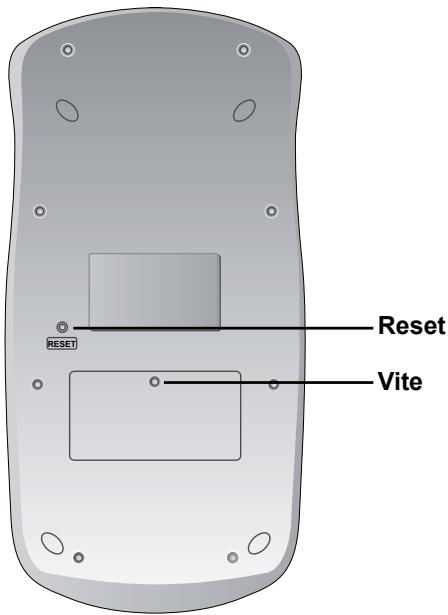
- Localizzare il foro RESET sul retro dell'apparecchio. Inserirvi una punta fine (una graffetta, ad esempio) e premere delicatamente.
Per maggiori informazioni riguardo alla batteria, all'importanza della funzione RESET e della protezione dei dati, fare riferimento al capitolo "Precauzioni d'uso".
1. USO DELLA CALCOLATRICE
Accensione e spegnimento della calcolatrice.
| [AC] | Accensione della calcolatrice. Azzeramento. Nota: quando la calcolatrice viene riaccesa dopo essere stata spenta, viene attivata in via predefinita in modalità decimale (DEC), con virgola fluttuante e misure angolari in grado D. |
| [SHIFT] [OFF] | Spegnimento. Dopo 6 minuti circa di mancato utilizzato, la calcolatrice si spegnerà automaticamente. |
Visualizzazione a display e symboli impiegati
Questa calcolatrice è una calcolatrice scientifica, grafica e programmabile. A ciascuna di tali applicazioni corrisponde una schermata specifica. Per quanto concerne le applicazioni grafiche e la programmazione,fare riferimento ai capitoli corrispondenti.
La schermata corrispondente alle funzioni comuni è la seguite:
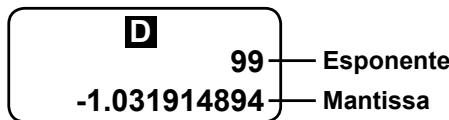
Sulla linea inferiore vengono visualizzate le operazioni inserte, in versione alfanumerica.
Sulla linea inferiore viene visualizzato un risultato numero a 10 cifre significative, oppure a 10 cifre significative più 2, in alto a destra, di notazione scientifica (vedi paragrafo "Notazione scientifica").
Va sottolineato che, seppure il risultato appaia a 10 o 10 + 2 cifre significative, i calcoli interni vengono effettuati a 24 cifre significative e due esponenti, casa che garantisce un livello di precisione dei calcoli particolarmente elevato.
Sullo schermo si trovava un numero numero di symboli (qui viene visualizzato solo D). Tali symboli forniscono delleindicazioni che permettono una migliorare leggibilità delle operazioni in corso:
| - | Segno meno, aindicare che il numero visualizzato è negativo. |
| ← o → | Appare aindicare che il calcolo in corso è troppo lungo per essere visualizzato interamente. In quello caso, premere [◇] o [▷] per visualizzare il resto del calcolo. |
| DISP | Indica che il valore visualizzato è un risultato intermediò, vedi paragrafo "Calcoli successivi" su una linea oppure il capitolo "Programmazione". |
| M | La funzione MODE è attiva. |
| S | La funzione SHIFT è attiva. |
| A | La funzione ALPHA è attiva. |
| ...... ERROR | Appare quando il calcolo eccede i limiti consentiti o quando viene individuo un erre. I varietMSGgi di erre, le rispettive cause e le relative soluzioni sono specificati nel capitolo corrispondente, "Messaggi di erre". |
| hyp | Appare a display quando viene arrivata la funzione iperbolica. |
| FIX | Indica che il risultato verrà visualizzato con un numero prefissato di cifre dopo la virgola. |
| SCI | Indica che il risultato verrà visualizzato con un numero prefissato di cifre significative. |
| D | Appare a display in modalità grade o quando la misura angolare visualizzata è in grado. |
| R | Appare a display in modalità radianti o quando la misura angolare visualizzata è in radianti. |
| G | Appare a display in modalità grado o quando la misura angolare visualizzata è in grado. |
Regolazione del contrasto dello schermo
| [MODE] [←], [►] | Regolazione del contrasto dello schermo. |
Al centro della calcolatrice, sotto lo schermo, si trovano le frece [↓], [▶], [▲] e [▼]. Per il momento ci focalizzatoemo su [↓] e [▶].
Per regolare il contrasto, premere una volta [MODE] e quindi premere [↓] per diminuire il contrasto, o [▶] per aumento. Se in seguito a esta operazione il contrasto non augmente, ciò è probabilitamente dovuto al fatto che le batterie sono scariche e che è necessario cambiarle; fare riferimento alleindicazioni sulla sostituzione delle batterie alla fine del manuale.
Nota: il tasting [MODE] va premuto ad agli utilizzato di [] e [] .
Funzioni secondarie e funzioni alfanumeriche (SHIFT e ALPHA)
| [SHIFT] | Accesso alle funzioni secondarie, segnate in arancione sopra al tasting interessato. |
| [ALPHA] | Accesso alle funzioni alfanumeriche, segnate in rosso除去 e a destra del tasting interessato. |
| [SHIFT][A-LOCK] | Accesso ininterrotto alle funzioni alfanumeriche (blocco della funzione ALPHA), annullabile premendo nuovamente [ALPHA] o [EXE]. |
Molto spesso i tastingi della calcolatrice comportano almeno due funzioni, o perfino tre o quattro. Sono reperibili in base a diversi colori e alla posizione attorno al tastingo che serve ad accedervi.
Ad esempio:
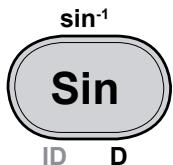
sin è la funzione principale, cui si accede premendo direttamente il tasting.
- ^-1 è la funzione secondaria, per accedervi bisogna premere [SHIFT] è quando il tastingo interessato (S appeare brevamente a display).
D è la funzione alfanumerica, per accedervi bisogna premere [ALPHA] e quando il tasting interessato ( A appeare brevamente a display). Si tratta principamente di tasti per le memorie o per l'insertimento di testo.
- |D e le autres funzioni indicate in blu sono funzioni accessibili unicamente in caso di calcoli in Base N: i dettagli in merito a但这a funzione si trovano nel capitolo specifico.
Allo stesso modo, le funzioni indicate tra L J in grigio sono funzioni relative alle funzioni statistiche che saranno descritte in dettaglio nel capitolo corrispondente.
Premendo una volta il tasto [SHIFT], il symbolo S appeare a display per indicate che [SHIFT] è attivo e che è possible accedere alle funzioni secondarie. Il symbolo si spegne quando si preme un altro tasto o premendo nuovamente [SHIFT].
Allo stesso modo, premendo una volta il tasting [ALPHA], il symbolo A appeare a display perindicare che [ALPHA] è attivo e che è possibile accedere alle funzioni alfanumeriche. Il symbolo si spegne quando si preme un'alto tasting o premendo nuovamente [ALPHA].
Se si desidera utilizzare più volte di seguito delle funzioni alfanumeriche alla fastidi, si può utilizzato [SHIFT] [A-LOCK]. Il simbolo A resta acceso e si accede in maniera interrotta alle funzioni alfanumeriche fino a quando non si preme [ALPHA] per annullare l'impostazione o [SHIFT] se si desidera passare direttamente ad una funzione secondaria.
Notazioniutilizzatenelmanuale
In quello manuale le funzioni saranno indicate come segue (riprendendo l'esempio precedente):
principal
\section*{secondary}
alpha
[sin]
[SHIFT] [sin-1]
[ALPHA][D]
I tasti da [0] a [9] verranno scritti da 0 a 9 (senza parentesi) per facilitare lalettura.
I calcoli e i risultati saranno presentati come segue:
descrizione inserimento -> visualizzazione alfanumerica | linea risultato
Es.:
Per effettuare il calcolo (4 + 1)× 5 = il procedimento verrà annotato come segue:
$$ [ [ 4 + [ ] 1 [ ]) [ x ] 5 [ E X E ] \quad \rightarrow \quad (4 + 1) x 5 \quad | \quad 2 5. $$
Laddove questo non nuoccia alla comprensione di un esempio, la parte più a sinistra potrè essere omessa.
Tasti comuni
| 0 - 9 | Tasti numerici. |
| [+] | Somma. |
| [-] | Sottrazione. |
| [x] | Moltiplicazione. |
| [÷] | Divisione. |
| [EXE] | Dà il risultato. |
| [.] | Inserimento della virgola in caso di numero decimali. Es.: per scrivere 12,3 -> 12[.]3 |
| [SHIFT] [(-)] | Cambia il segno del numero che verrà inserito subito dopo. 5 [x] [SHIFT] [(-)] [5] [EXE] -> -25. |
| [(), [] | Apre / chiude una parentesi. Es.: [() 4 [+] 1 ()] [x] 5 [EXE] -> 25. |
Inserimento e modifica di un calcolo (Replay)
| [←] [→] | Per far spostare il Curse e modificare un calcolo. Premendo [←] una volta quando il risultato numerico viene visualizzato a display, fa apparire la linea di calcolo alfanumerico e pone il curse in fondo alla linea. Premendo [→] una volta quando il risultato numerico viene visualizzato a display, fa apparire la linea di calcolo alfanumerico e pone il curse in testa alla linea. |
| [DEL] | Cancella il carattere situato nel punto in cui si trovà il curse. |
Si possono inseire i calcoli nella calcolatrice e quosti appaiono in basso a sinistra in uno stile alfanumerico facile da leggere e da correggere.
Una volta inserito il calcolo e ottenuo il risultato premendo [EXE], è facile rivedere e modificare il calcolo stesso servendosi delle frece [▲], [▶].
Note circa l'inserimento dei calcoli:
Si può insertire in una sola volta un calcolo di una lunghezza sino a 127 caratteri; va sottolineato che,anche se una funzione quale ad esempio sin-1 richiede di digitare servendosi di 2 tasti e viene visualizzata a display con più lettere, la calcolatrice la considera come se fosse un solo carattere. Se si arrivava a 121 caratteri, la calcolatrice avvisera modificando la forma del cursore da _a ■.
Se il calcolo risulta eccessivamente lungo, è meglio tagliarlo in più parti.
Es.:
Avete inserito i seguenti valori:
$$ 3 4 [ + ] 5 7 [ - ] 2 7 [ x ] 7 8 + 5 [ E X E ] - > 3 4 + 5 7 - 2 7 x 7 8 + 5 \quad | - 2 0 1 0. $$
Premendo [4] si nitrova la visualizzazione alfanumerica dell'operazione e il significato — indica che il calcolo è troppo lungo per poter essere visualizzato per intero.
Se si desidera modificare 27 in 7 nel calcolo
Posizione il cursore servendosi del tasting [♣] in modo da trovarsi direttamente sul punto da correggere, ossia il 2.
Premere [DEL] per cancellare il 2. Se si preme [EXE], il risultato diventa -450.
Calcoli successivi su una linea
| [ALPHA] [Δ] | Segno di separazione tra due calcoli consecutivi inserti su una stessa linea. |
| [AC] | Interrompe l'esecuzione di calcoli consecutivi. |
La calcolatrice consente, se lo si desidera, di inseire più calcoli da effettuare successivement su una sola linea, quindi di lanciarli premendo [EXE]. La calcolatrice effettua il primo calcolo inserto;在哪 a display il risultato intermediio e il significato Disp aindicare che l'ecusione dei calcoli non è terminata. Premendo [EXE] la calcolatrice passa al secondo calcolo eosi via, fino all'ultimo, in occasione del quale si spegne il significato Disp.
Es.:
Si effettua il seguente calcolo:
54+39=
9-18=
4x6-2=
50x12=
Si può inseire come segue:
54 [+] 39 [ALPHA] [▲] 9 [-] 18 [ALPHA] [▲] 4 [x] 6 [-] 2 [ALPHA] [▲] 50 [x]
12 [EXE]
| -> 54+39▲ 9-18▲ 4x6-2▲ 50x12 | | 93. | Disp | |
| [EXE] | -> | | -9. | Disp |
| [EXE] | -> | | 22. | Disp |
| [EXE] | -> | | 600. |
Note:
- Fin quando il symbolo Disp è a display e non è stato raggiunto l'ultimo calcolo, non è possibile modificare i calcoli, tranne che premendo [AC] per interromperli.
- Nell'esempio precedente, premendo ulteriormente su [EXE] il calcolo ricomincia (a display appaiano 93. e Disp).
- Vedere inoltre per quosti calcoli come richiamare il risultato precedente, funzione Ans nel capitolo successivo.
Notazione scientifica e ingegneria
La GC460 visualizza direttamente il risultato di un calcolo (x) in modalità decimale normale se x appariene all'intervallo seguente:
0.000000001≤|x|≤9999999999
Nota: |x| è il valore assoluto di x, ossia |x| = -x se x < 0 e |x| = x se x ≥ 0 .
Al di fuori di tali limiti, la calcolatrice visualizzera automaticamente il risultato di un calcolo secondo il sistema di notazione scientifica, con le due cître in alto a destra a rappresentare l'esponente del fattore 10.
Es.:
| Quadrato di 2 500 000 e suo inverso | ||||
| 2500000 [X²][EXE] | -> | 2500000² | | 6.25¹² | ossia: 6,25 x 10¹² |
| [X⁻¹][EXE] | -> | 6.25E12⁻¹ | | 1.6⁻¹³ | ossia: 1,6 x 10⁻¹³ |
La notazione cosiddetta ingegneria segue lo stesso principio, ma per esta notazione è necessario che la potenza di 10 sua un multiplo di 3 (10³, 10⁶, 10⁹ etc.). Riprendendo l'esempio precedente:
6,25 x 10 ^12 si scrive ancè 6.25 ^12 in notazione ingegneria, ma 1,6 x 10 ^-13 sì scriverà 160. ^-15
Scelta della notazione
| [EXP] | Inserimento di un valore in notazione scientifica. |
| [ENG] O [SHIFT] [←] Freccia al di quello del tasting [ENG] | Passaggio alla notazione ingegneria: • Ad agli pressione del tasting [ENG] l'esponiente diminuisce di 3. • Ad gli那一 pressione del tasting [SHIFT] [←] l'esponente aumenta di 3. |
Per un numero compreso nell'intervaldo di cui sopra, la calcolatrice permette di esprimerlo direttamente in notazione scientifica, per evitare l'insertimento ripetuto di zeri.
Es.:
Per inseire 2500000 ossia 2,5× 10^6 in notazione scientifica:
2 [.5 [EXP] 6 [EXE] -> 2.5E6 2500000.
Per inseire 2500 0002 ossia (2,5× 10^6)^2 in notazione scientifica:
2 [.5 [EXP] 6 [X²] [EXE] -> 2.5E6² | 6.25 12
Per inseire 0.016 ossia 1,6 × 10^-2 in notazione scientifica:
1.6E-2 0.016.
Per passare alla notazione ingegneria, riprendendo gli esempi precedenti:
2 [.5 [EXP] 6 [EXE] -> 2.5E6 2500000.
[ENG] -> 2.5
[ENG] -> 2500. 03
Impostazione della posizione della virgola
| [MODE] 7 + cifra compresa tra 0 e 9 + [EXE] | Scelta del numero di cifre dopo la virgola, appara a display il symbolo Fix. |
| [SHIFT] [Rnd] | Arrotonda il valore visualizzato in funzione dell'impostazione FIX. |
| [MODE] 9 [EXE] | Annullamento dell'impostazione del numero di cifre dopo la virgola. |
Es.:
100000 [÷] 3 [EXE] -> 100000÷3 33333.33333
[MODE][7]3 [EXE] Fix 3 3333.333 Fix
[MODE][7]2 [EXE] -> Fix 2 33333.33 Fix
[x]10 [EXE] -> 33333.33333x10 | 333333.33 Fix
MODE][9] [EXE] -> Norm 333333.3333
Quando si imposta il numero di cifre dopo la virgola di un valoretramite Fix, si modifica unicamente la visualizzazione a display del valore stesso, non il valore memorizzato alla calcolatrice, che comporta 24 cifre significative. Se si desidera, si potò modificare il valore memorizzato per proseguire nei calcoli con un valore arro Tondato, secondo il numero di cifre dopo la virgola richiesto. Riprendendo l'esempio precedente:
100000 [÷] 3 [EXE] -> 100000÷3 33333.33333
[MODE][7]2 [EXE] -> Fix 2 33333.33 Fix
[SHIFT] [Rnd] [EXE] -> Rnd 33333.33 Fix
[x]10 [EXE] -> 33333.33x10 | 333333.30 Fix
Scelta del numero di cifre significative
| [MODE] 8 + cifra compresa tra 0 e 9 + [EXE] | Scelta del numero di cifre significative, appara a display il symbolo Sci. |
| [SHIFT] [Rnd] | Arrotonda il valore visualizzato in funzione dell'impostazione Sci. |
| [MODE] 9 [EXE] | Annullamento dell'impostazione del numero di cifre significative. |
Es.:
100000 [÷ ]3[EXE] 100000÷3 33333.33333
[MODE][8] 5 [EXE] -> Sci 5 3.333304 Sci
[MODE][8] 3 [EXE] -> Sci 3 3.3304 Sci
[MODE][9] [EXE] -> Norm 33333.33333
Quando si imposta il numero di cifre significative di un valoretramite Sci, si modifica unicamente la visualizzazione a display del valore stesso, non il valore memorizzato alla calcolatrice, che comporta 24 cifre significative. Se si desidera, si poto modificare il valore memorizzato per proseguire nei calcoli con un valore arrotondato, secondo il numero di cifre significative richiesto. Riprendendo l'esempio precedente:
100000 [÷] 3 [EXE] -> 100000÷3 33333.33333
[MODE][8]3 [EXE] -> Sci 3 3.3304 Sci
Nota: esta modalità di visualizzazione è compatible con [ENG]:
100000 [÷ ] 3 [EXE] -> 100000÷3 33333.33333
[MODE][8]5 [EXE] -> Sci 5 3.333304 Sci
Quando in un'espressione sono richieste diverse operazioni, la calcolatrice le valuta e determina l'ordine in cui effettuarle, in funzione delle regole aritmetiche. Tale ordine di priorità è il seguente:
- Le operazioni tra parentesi e, in caso di numerousi livelli di parentesi, l'ultima parentesi aperta.
- Le funzioni che impiegano tipi di esponenti quali X^-1, X^2, , Xe^x ,或者其他 candidamento di segno [-] .
- Le funzioni di tipo cos, sin, In, ex...
- Le funzioni d'insertimento di un dato quali [°] e [A B/c].
- Le multiplicazioni e le divisioni (la multiplicazione può essere implicita, ad esempio 2 ).
- Le additioni e les sottrazioni.
- Le funzioni che segnalano la fine di un calcolo o che memorizzano un valore: [EXE], [] , [DT], ecc.
Quando gli operatori presentano lo stesso livello di priorità, la calcolatrice li effettua semplicamente in ordine di apparizione, da sinistra a destra. All'interno delle parentesi, viene mantenuto l'ordine delle priorità.
Es.:
1 [+] 3[x]5[EXE] >1 + 3× 5 16.
[()1[+]4[]][x]5[EXE] (1+4)x5 25.
10[-]3 [X^2][EXE] 10-3²
5[x] [In] 2 [EXE] -> 5xyln 2 3.05132936 ossia 5^ln2
La calcolatrice distinguie i vari livelli di priorità e, in caso di necessità, memorizza i dati e gli operatori sono alla soluzione del calcolo, sono a 24 livelli diversi di operatori e 10 livelli di valori numerici intermedi per un calcolo in corso. Questi livelli sono denominati "stacks" in inglese; se il calcolo è molto complicato ed eccede le possibilità seppur estese dell'apparecchio, apparirà il messaggio Stk ERROR (superamento della capacité degli "stacks").
2. USO DELLE MEMORIE
Richiamo dell'ultimo risultato (Ans)
| [Ans] | Richiama il risultato del calcolo precedente. |
Es.:
24 ÷ 1 [(14[+]6[]) [EXE] -> 24÷(4+6) 2.4
Il risultato (2,4)iene automaticamente memorizzato nella memoria Ans.
Si pùò dunque calculare 3x ANS + 60÷ANS
3[x][ANS] [+] 60 [÷ ][ANS] [EXE] -> 3× ANS + 60÷ ANS 32.2
Calcoli catena
Si tratta di calcoli in cui il risultato del calcolo precedente serve da primo operando del calcolo successivo. In queste calcoli si possono utilizzare le funzioni [], [X^2], [],
Es.:
[AC]
6[+]4 [EXE] 6+4 10.
[+] 71 [EXE] -> 10.+71 81.
[√] [Ans] [EXE] -> √Ans 9.
Calcoli successivi
L'uso di Ans è imperativo per i calcoli successivi scritti su una linea:
54 [+] 39 [ALPHA][[Ans] [-] 18 [EXE] -> 93. quindi premendo [EXE]: 75
Memorie temporanee (A - Z)
| [ALPHA][A] | Richiama il contento della memoria A perutilizzarlo in un calcolo. |
| [→][ALPHA][A][EXE] | Memorizza il valore visualizzato o da calcolare nella memoria A. |
| [ALPHA] [~] | Permette di accedere al contentuto di più memorieallo stesso tempo.Es.:5 [→] [SHIFT] [A-LOCK] [A][~][D] [EXE] assegnail valorè 5 alle memorie A, B, C e D.Richiamo: [SHIFT] [A-LOCK]=[SHIFT][ALPHA], blocco di[ALPHA] |
| 0 [→][ALPHA][A][EXE] (zero) | Azzeramento della memoria A. |
| [SHIFT][Mcl][EXE] | Cancella il contentuto di tutte le memorietemporanee. |
La calcolatrice dispone di 26 memorie temporanee, A, B, C, D, E..., Ye Z. Queste permettono di immagazzinare dati che possono essere richiamati e utilizzati in calcoli futuri.
Si possono impiegare [] , [ALPHA] per ciascuno dei tasti [A], [B], [C], [D], ... [Y] e [Z]. Richiamo: la lettera accessibiletramite [ALPHA] è insertita in grosso e si trovava in basso e a destra del tasto interessato. Es.: A si trovava in basso a destra del tasto [X^-1] .
Nota: è possibile modificare l'impostazione della calcolatrice in modo da disporre di più di 26 memorie temporanee. La procedura da seguire è spiegata al capitolo "Programmazione".
Es.:
5[→][ALPHA][X][EXE] -> 5→X 5.
[-]3[→][ALPHA][X][EXE] -> 5.-3→X | 2.
6[x][ALPHA] [X] [EXE] -> 6xX 12.
[ALPHA] [X][EXE] -> X 2.
Le prime due righe del calcolo modificano il valore di X (X=5 poi 2), il calcolo 6xX utilizza il valore di X ma non lo modificata.
5[→][SHIFT][A-LOCK][A] [~][E][EXE] -> 5→A~E 5.
A,B,C,D ed E contengono ora tutte lo stesso valore,5.
[ALPHA] [B] [x] [ALPHA] [C] [EXE] -> BxC 25.
L'uso di [SHIFT][Mcl] ha annullato il contento di tutte le memorie.
1 € = 140 Yen, quanto valgono 33 775 Yen in Euro? Quanto valgono 2 750 € in Yen?
140 [→] [ALPHA] [A] [EXE] -> 140 → A | 140.
33775 [÷] [ALPHA] [A][EXE] -> 33775÷A 241.25
2750 [x] [ALPHA] [A] [EXE] -> 2750xA 385000.
Si desidera effettuare l'opération seguente:
Articoli in magazzino al mattino = 200
Articoli consegnati durante la giornata: 5 scatole da 12 e 9 scatole da 6
Articoli venduti durante la giornata: 2 scatole da 24
Quantità di pezzi in magazzino a fine giornata?
Se ciascun pezzo costa 3,50 €, qual è il valore della merce in magazzino?
Si memorizza il numero di pezzi presenti inizialmente in magazzino:
200 [→] [ALPHA] [A] [EXE] -> 200 → A | 200.
Siaggiungono i pezzi consegnati e si tolgono i pezzi venduti:
[+] 5 [x] 12 [+] 9 [x] 6 [-] 2 [x] 24 [→] [ALPHA] [A] [EXE] → 200.+5x12+9x6-2x24 → A | 266.
In magazzino vi sono 266 pezzi.
Per calculare il valore della merce di magazzino si procede come segue:
3 [.5[x] [ALPHA] [A] [EXE] -> 3.5xA 931.
Calcolo di percentuali
| [SHIFT] [%] | Calcola una percentuale, l'augimento o la diminuzione espresse in percentuale. |
Es.:
Se su 618 studenti del liceo 312 sono ragazze, qual è la percentuale delle ragazze?
312 [÷] 618 [SHIFT] [%] | 50.48543689 ossia 50,5%
Dato un prezzo originale di 200 Euro, qual è la percentuale di variazione se il prezzo cambia a 220 Euro o 180 Euro?:
220 [-] 200 [SHIFT] [%] -> 220-200 | 10 ossia il 10% di rialzo
180 [-] 200 [SHIFT] [%] -> 180-200 | -10. ossia il 10% di ribasso
Divisione per 10%
Articolo a 180 Euro in seguito a uno sconto del 10% , qual era il prezzo originale?
180 [÷] 90 [SHIFT] [%] -> 180÷90 | 200.
3. FUNZIONI ARITMETICHE
Parte intera (Int), parte decimale (Frac)
| [SHIFT] [INT] | Fornisce la parte intera del valore inserito subito dopo. |
| [SHIFT] [Frac] | Fornisce la parte decimalale del valore inserito subito dopo. |
Inverso, quadrato ed esponenti
| [X-1] | Calcola l'inverso del valore inserito subito prima. |
| [X2] | Calcola il quadrato del valore inserito subito prima. |
| [xy] | Eleva il valore x (insertito precedentemente) alla potenza y (inserita in seguito). |
| [SHIFT][10x] | Calcola la potenza 10 del numero inserito subito dopo. |
Es.:
| 8 [X-1] [EXE] | -> | 8-1 | 0.125 | |
| 3 [X2] [EXE] | -> | 32 | 9. | |
| 5 [xy] 3 [EXE] | -> | 5xy3 | 125. | |
| 2 [xy] 5 [EXE] | -> | 2xy5 | 32. | |
| [SHIFT][10x] [SHIFT] [(-)] 3 [EXE] | -> | 10-3 | 1.-03 |
Radici
| [✓] | Calcola la radice quadrata del numero inserto subito dopo. |
| [SHIFT] [3✓] | Calcola la radice cubica del numero inserto subito dopo. |
| [x·√] | Calcola la radice Xesima del numero inserto subito dopo. |
Riprendendo gli esempi precedenti:
[√]9 [EXE] → √9 3.
| [A B/c] | Permette d'insereire una frazione dal numero tale denominatorate c, ed una parte intera a (facoltativa). Modifica la visualizzazione di una frazione di tipo numero intero +razione irrinducibile in numero decimale e viceversa. |
| [SHIFT] [d/c] | Converte una frazione di tipo numero intero +razione irrinducibile in una ricerca irrinducibile e viceversa. |
Significato delle notazioni a b/c e d/c:
$$ E s.: \quad x = 3 \frac {1}{2} $$
$$ a = 3, b = 1 e c = 2. a \dot {e} \text {l a p a r t e i n t e r a d i x , o s s i a} x = 3 + = 3, 5 \frac {1}{2} $$
$$ \ln \text {e f f e t t i} x = 3 \frac {1}{2} $$
In notazione d / c , d = 7 e c = 2 .
La calcolatrice permette di effettuire un dato numero di operazioni aritmetiche espresse o convertite in frazioni.
a, b e c possono essere sostituiti da un calcolo tra parentesi. Tuttavia in alcuni casi si potrà ottenere un risultato decimale, ma non un risultato in frazioni.
Es.:
$$ 3 \frac {1}{2} + \frac {4}{3} = $$
3[a b/c]1[a b/c]2[+]4[a b/c]3[EXE]-> 3」1」2+4」3 4」5」6.
[a b/c] -> 4-56. 4.83333333
[a b/c] -> 4.833333333 | 4 J 5 J 6.
[Shift] [d/c] -> 4 ^J 5 ^J 6. | 29 ^J 6.
1.25 [+] 2 [a b/c] 5 [EXE] -> 1.25+2J5 1.65
La somma di una frazione e di un numero decimale (dalla parte decimale non nulla) avrarecome risultato un numero decimale e non puo essere riconvertita in frazione.
Si puòutilizzareuna frazione come esponente:
$$ 1 0 ^ {\frac {2}{3}} $$
[SHIFT] [10x] 2[a b/c]3 [EXE] -> 102J3 4.641588834
Note:
Note:
- per effettuare un calcolo quale 16 + 17 , se ci si serve di [SHIFT] [x^-1] si otterrà uniquamente un risultato decimale non esprimibile in frazioni.
6 [X^-1] + 7[X^-1][EXE] 6^-1 + 7^-1 0.3095238095
peruna frazione quale:
$$ \frac {2 4}{4 + 6} $$
Si può utilizzare la notazione a b/c per ottenere un risultato in frazioni.
Bisogna insere il calcolo come segue:
24 [a b/c] [(1 4 [+] 6 ]) [EXE] -> 24 (4+6) | 2-2-5
[a b/c] -> 24(4+6) | 2.4
Logaritmied esponenziali
| [In] | Tasto logaritmo neperiano. |
| [log] | Tasto logaritmo decimale. |
| [SHIFT] [e*] | Tasto funzione esponenziale. |
Es.:
[In] 20 [EXE] -> In 20 2.995732274
[log] [.01 [EXE] -> log .01 -2.
| [hyp] | Tasto funzione iperbolica. |
A partire da Anything tasto si ottengono le varie funzioni iperboliche:
| [ hyp ] [cos] | cosh(x) | Coseno iperbolico. |
| [ hyp ] [sin] | sinh(x) | Seno iperbolico. |
| [ hyp ] [tan] | tanh(x) | Tangente iperbolica. |
| [SHIFT] [ hyp ] [cos-1] | cosh-1(x) | Argomento coseno iperbolico. |
| [SHIFT] [ hyp ] [sin-1] | sinh-1(x) | Argomento seno iperbolico. |
| [SHIFT] [ hyp ] [tan-1] | tanh-1(x) | Argomento tangente iperbolica. |
Nota :
Si puòutilizzare[SHIFT][hyp][cos-1]o[hyp][SHIFT][cos-1],i due sono equivalenti.
Es.:
[hyp] [sin] 0 [EXE] -> sinh 0 0.
[hyp] [cos] 0 [EXE] ->cosh 0 1.
Calcolo di ( 1.5 + 1.5)^2
[() [hyp][cos] 1 [.5] [+] [hyp][sin] 1 [.5] [X²][EXE]
(cosh 1.5 + sinh 1.5)2 20.08553692
Fattoriale n!, permutazione, combinazione
| [SHIFT] [n!] | Calcolo del fattoriale n! Questa calcolatrice permette di calculare il fattoriale n! fino a n=69 (vedi capitolo sui “Messaggi di erre”). |
Si chiama fattoriale di n! o fattoriale n! il numero seguente:
$$ n! = 1 \times 2 \times 3 \times \dots \times (n - 2) \times (n - 1) \times n $$
n! rappresenta il numero di modi diversi di disporre n oggettiisti (n! permutazioni).
Es.:
8 cavalli sono allineati alla partenza di un concorso ippico. Quante combinazioni y esistono del loro ordine di arrivivo?
Numero di permutazioni dell'ordine di arrivato = n! con n = 8
8 [SHIFT] [n!] [EXE] -> 40320.
Generazione di un numero aleatorio (funzione Random)
| [SHIFT] [Ran#] [EXE] | Genera un numero aleatorio ≥ 0 e <1, a tre cifre significative. Per generare la cifra seguente, premere [EXE]. |
Es.:
[SHIFT] [Ran #] [EXE] -> Ran # 0.256
[EXE] -> 0.84
[EXE] -> 0.511
...ecc.
Nota: poiché si tratta di generare un valore aleatorio, eseguendo la stessa manipolazione non otterrete gli stessi risultati indicati nel manuale!
Per estrarre i numeroi del lotto (compresi tra 1 e 49):
[MODE] [7] 0 [EXE]
modalità Fix, 0 ci fibre dopo la virgola, si vogliono visualizzare numeroi interi.
[SHIFT] [Ran #] [x] 48 [+] 1 [EXE] genera, tenendo conta degli
arrotondamenti, un numero compreso tra 1 e 49.
[SHIFT] [Ran#] [x] 48 [+] 1 [EXE] -- RAN#x48+1 39.
[EXE] -> 32.
[EXE] -> 17.
[EXE] -> 2.
Numero
| [SHIFT][π] [EXE] | Visualizza il valore approximativo della costante π, a dieci cifre significative, ossia 3,141592654. |
Es.:
Perimetro e area massimi di una ruota da Formula 1, dato un diametro massimo di 660 mm.
Si calcula il raggio (diametro diviso 2) espressoin metri, quindi si applicano le formule 2 r e r^2
660 [÷] 2 [÷] 1000 [EXE] -> 660÷2÷1000 | 0.33
[→] [ALPHA] [Y] [EXE] -> 0.33 → Y | 0.33
Memorizzazione del valore del raggio.
2[SHIFT][π][ALPHA][Y][EXE] -> 2πY | 2.073451151
[SHIFT][π][ALPHA][Y][X²][EXE] -> πY2 | 0.34211944
Il perimetro è dunque pari a 2,1 m e l'area a 0,34 m².
Nota: la multiplicazione è implicita, non è stato necessario premere il tasto [x].
Unità angolari
Scelta dell'unità angolare e delle conversioni.
| [MODE] 4 [EXE] | Selezione i gradi come unità angolare attiva. A display viene visualizzato il symbolo D. |
| [MODE] 5 [EXE] | Selezione i radianti come unità angolare attiva. A display viene visualizzato il symbolo R. |
| [MODE] 6 [EXE] | Selezione i dati come unità angolare attiva. A display viene visualizzato il symbolo G. |
| [SHIFT] [MODE] 4 (ó 5 ð 6) [EXE] | Converte la misura angolare introdotta in gradi (o radianti o dati) nell'unità attiva. |
Nota: l'impostazione viene mantenutaanche se la calcolatrice viene spenta e riuccesa. Accertarsi di quale sia l'unità attiva prima di effettuare il calcolo!
Es.:
Per convertire 90 gradi in radianti:
[MODE] [5] [EXE] -> Rad | 0. R appea r a display
Per convertire 100 gradi in gradienti:
[MODE] [4] [EXE]
-> Deg 0.
Per sommare 36,9 gradi e 41,2 radianti e ottener il risultato in gradienti:
[MODE] [6] [EXE] -> Gra | 0. G appera display
Conversionesessagesimale (gradi / minuti /secondi)
| [° ”] | Effettua l'insertimento di gradi, minuti, secondi e centesimi di secondo (facoltativo). |
| [SHIFT] [←] Freccia al di tutto del tasting [° ”] | Converti i gradi sessagesimali in gradi decimali e viceversa. |
Es.:
Conversione della latitudine 12^39'18''05 in gradi decimali:
12 [^ ~~~] 39 [^ ~~~] 18[.] 05[~~\prime~] [EXE] -> 12.65513889
Conversione della latitudine di Parigi (48^51'44'' Nord) in gradi decimali
48 [0^ ] 51 [0^ ] 44 [0^ ] [EXE] -> 48.8622222
Conversion di 123.678 in gradi sessagesimali:
La funzione di conversione sessagesimale cui possa essere utilizzata inoltre per
calcoli diretti su ore / minuti / secondi:
Es.:
3h 30 min 45 seg. + 6 h. 45 min 36 seg.
3[°]30[°]45[°] [+]6[°]45[°]36[°][EXE]
->10.6725
ossia 10h 40 min 21 secondi.
Coseno, seno, tangente
| [cos] | cos(x) |
| [sin] | sin(x) |
| [tan] | tan(x) |
Es.:
[MODE] 4 [EXE]
[cos] 90 [EXE] -> cos 90 | 0.
[tan] 60 [EXE] -> tan 60 | 1.732050808
^2 30 = [()[ ]30[]][X^2 ][EXE] (sin30)² 0.25
[MODE]5 [EXE]
[sin][SHIFT][π][EXE] sin π 0.
[cos][(][SHIFT][π]÷4][EXE] cos ( ÷ 4) 0.707106781
Con i gradi sessagesimali:
In modalità gradi
[MODE]4 [EXE]
sin (62^12'24") =
[sn] 62 [° ″] 12 [° ″] 24 [° ″] [EXE]-> 0.884635235
Arcocoseno, arcoseno, arcotangente
Per le funzioni ^-1 , ^-1 e ^-1 i risultati di misura angolare verranno dati negli intervalli seguenti:
Un cartello stradale indica una pendenza del 5% . Dare la misura angolare in grade e in radianti.
Se la pendenza è del 5%, l'altitudine aumenta di 5m agli 100m. Il seno dell'angolo da trovare è di 5 diviso 100, ossia 0,05.
[MODE]4 [EXE]
[SHIFT] [sin-1] [.0 5 [EXE] -> sin- .05 | 2.865983983 D
[MODE] 5 [EXE] -> Rad | 2.865983983 R
[SHIFT] [MODE] 4 [EXE] -> 2.865983983° | 0.0500208568 radianti
Coordinate polari
| [SHIFT] [Pol() | Inizia l'insertimento delle coordinate cartesiane per la conversione in coordinate polari. |
| [SHIFT] [Rec() | Inizia l'insertimento delle coordinate polari per la conversione in coordinate cartesiane. |
| [SHIFT] [,] | Utilizzato con [SHIFT] [Pol() o [SHIFT] [Rec(), si pone tra x e y, oppure r e θ per segnalare l'insertimento della 2a coordinata. |
| [] | Parentesi che termina l'insertimento della coppià di coordinate. |
| [ALPHA] [I] | Visualità a display la prima coordinata, x o r, dopo la conversione. |
| [ALPHA] [J] | Visualità a display la seconda coordinata, y o θ, dopo la conversione. |
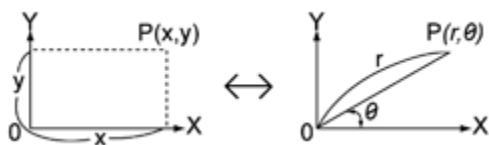
Promemoria:
$$ \begin{array}{l} x = r \cos \theta \ y = r \sin \theta \ \mathbf {e} \ \mathbf {r} = \sqrt {\mathbf {x} ^ {2} + \mathbf {y} ^ {2}} \ \theta = \tan^ {- 1} (y / x) \ \end{array} $$
x e y vengono chiamate coordinate cartesian o rettangolari, r e sono le coordinate polari.
Nota: l'angolo sare calcolo nell'intervallo [-180^, + 180^] (gradi decimali); la misura d'angolo sare indica nll'unità angolare selezionata in precedenza sulla calcolatrice: in gradi se la calcolatrice è in modalità Gradi, in radianti se si trova in modalità Radianti, ecc.
Le coordinate sono salvate nelle memorie temporanee I e J dopo la conversione; come le altre memorie temporanee, queste possono essere richiamate in qualsiasi momento e utilizzate in altri calcoli.
Es.:
In modalità gradi (appare a display):
[MODE]4 [EXE]
- conversion di x = 6 e y = 4
[SHIFT] [Pol(16 [SHIFT] [,4 []] [EXE] -> Pol (6,4) | 7.211102551
La calcolatrice molto a display direttamente il risultato per la prima coordinata, r = 7.211102551
[ALPHA] [J] [EXE] -> J 33.69006753
J rappresenta il valore di , ossia 33.69 gradi.
Se si desidera visualizzare nuovamente il valore di r:
[ALPHA] [I] [EXE] -> | 7.211102551
conversionedi r = 14 e = 36 gradi
[SHIFT] [Rec() 14 [SHIFT] [,36]] [EXE]-> Rect(14,36) | 11.32623792
La calcolatrice molto a display direttamente il risultato per la prima coordinata, x = 11.32623792 .
[ALPHA] [J] [EXE] -> J 8.228993532
[ALPHA] [I] [EXE] -> | 11.32623792
5.CALCOLI IN BASE-N
Promemoria
Cambiamento di base
Correntemente, effettuiamo i calcoli in base 10. Ad esempio:
$$ 1 6 7 5 = (1 6 7 5) _ {1 0} = 1 \times 1 0 ^ {3} + 6 \times 1 0 ^ {2} + 7 \times 1 0 + 5 $$
In modalità binaria, un numero è espresso in base 2.
1 si scrive 1, 2 si scrive 10, 3 si scrive 11, ecc.
Il numero binario 11101 sare equivalente a:
$$ (1 1 1 0 1) 2 = 1 \times 2 ^ {4} + 1 \times 2 ^ {3} + 1 \times 2 ^ {2} + 0 \times 2 + 1 = (2 9) _ {1 0} $$
In modalità ottale, un numero è espressoin base 8.
7 si scrive 7, 8 si scrive 10, 9 si scrive 11, ecc.
Il numero ottale 1675 è parà:
$$ (1 6 7 5) _ {8} = 1 \times 8 ^ {3} + 6 \times 8 ^ {2} + 7 \times 8 ^ {1} + 5 = (9 5 7) _ {1 0} $$
In modalità esadecimale, un numero è espresso in base 16 e le cifre che superano 9 sono sostituite da lettere: 0123456789ABCDEF
9 si scrive 9, 10 si scrive A, 15 si scrive F, 16 si scrive 10, ecc.
Il numero esadecimale 5FA13 è para:
$$ (5 F A 1 3) _ {1 6} = 5 \times 1 6 ^ {4} + 1 5 \times 1 6 ^ {3} + 1 0 \times 1 6 ^ {2} + 1 \times 1 6 ^ {1} + 3 = (3 9 1 6 9 9) _ {1 0} $$
Per ricapitolare:
| dec | 0 | 1 | 2 | 3 | 4 | 5 | 6 | 7 | 8 |
| bin | 0 | 1 | 10 | 11 | 100 | 101 | 110 | 111 | 1000 |
| oct | 0 | 1 | 2 | 3 | 4 | 5 | 6 | 7 | 10 |
| esa | 0 | 1 | 2 | 3 | 4 | 5 | 6 | 7 | 8 |
| dec | 9 | 10 | 11 | 12 | 13 | 14 | 15 | 16 |
| bin | 1001 | 1010 | 1011 | 1100 | 1101 | 1110 | 1111 | 10000 |
| oct | 11 | 12 | 13 | 14 | 15 | 16 | 17 | 20 |
| esa | 9 | A | B | C | D | E | F | 10 |
Gli operatori logici
Oltre alle funzioni aritmetiche + , - , x , ÷ , (-) , si utilizzato degli operatori logici in base N che sono delle funzioni a una o due variabili A e B, indicate:
I risultati delle funzioni di cui sopra sono i seguenti in funzione di A e B:
| A | B | Not A | A and B | A or B | A xor B | Axnor B |
| 0 | 1 | |||||
| 1 | 0 | |||||
| 0 | 0 | 1 | 0 | 0 | 0 | 1 |
| 0 | 1 | 1 | 0 | 1 | 1 | 0 |
| 1 | 0 | 0 | 0 | 1 | 1 | 0 |
| 1 | 1 | 0 | 1 | 1 | 0 | 1 |
Per A e B maggiori di 0 e 1, il risultato si calcula bit per bit sui valori espressi binari. Ad esempio, se A = (19)16 = (11001)_2 y B = (1A)16 = (11010)_2 :
| A | 0 | 0 | 0 | 0 | 0 | 0 | 0 | 1 | 1 | 0 | 0 | 1 |
| B | 0 | 0 | 0 | 0 | 0 | 0 | 0 | 1 | 1 | 0 | 1 | 0 |
| A and B | 0 | 0 | 0 | 0 | 0 | 0 | 0 | 1 | 1 | 0 | 0 | 0 |
| A xnor B | 1 | 1 | 1 | 1 | 1 | 1 | 1 | 1 | 1 | 1 | 0 | 0 |
Quando la calcolatrice si trova in base N, il messaggio BASE-N rimane visualizzato sulla parte alta dello schermo e un indicatore di base viene visualizzato a destra:
d per decimal.
b per binario.
o per ottale.
h per esadecimale.
Per evitare confusione con i nomi delle memorie temporanee, le cîfre esadecimali vengono indicate come segue sui tasti della calcolatrice:
| A | |A |
| B | |B |
| C | |C |
| D | |D |
| E | |E |
| F | |F |
Note circa la modalità Base N:
- I tasti funzione correspondenti alla modalità Base N sono indicati in blu scuro in basso a sinistra dei tasti interessati. Si trovano sulla 3^a , 4^a e 5^a fila di tasti a partire dall'alto.
- La modalità viene mantenutaanche se la calcolatrice viene spenta e riaccesa.
- Se si inserisce un valore incompatibile con la base scelta (es.: [SHIFT] [Bin] 3, la calcolatrice mostrera a display Syn ERROR. Vedi capitolo "Messaggi di erre" per maggiori dettagli circa i valori ammissibili in modalità Base N.
- La maggior parte delle funzioni generali non possono essere utilizzate in Base N. I paragrafi che seguono trattano in dettaglio gli operatori ammissibili.
- Si possono utilizzato le memorie e i tasti di memorizzazione e di richiamo ad esse associati: [Ans], [ALPHA] [A]-[Z], [] , [ALPHA] [] , [SHIFT][Mcl] (vedi capitolo "Uso delle memorie").
Comandi della modalità Base N e conversioni
| [MODE] [-] | Passa in modalità Base N, BASE-N rimane a display sulla parte alta dello schermo. |
| [MODE] [+] | Annullamento della modalità Base N e ritorno in modalità normale. |
| [Dec] [EXE] | Imposta la base 10 come base attiva, d appeare a display. |
| [Bin] [EXE] | Imposta la base 2 come base attiva, b appeare a display. |
| [Oct] [EXE] | Imposta la base 8 come base attiva, o appeare a display. |
| [Hex] [EXE] | Imposta la base 16 come base attiva, h appeare a display. |
| [SHIFT] LdJ o LbJ o LcJ o LhJ | Specifica che il valore insertito subito dopo è in base 10 o 2 o 8 o 16, quando la base attiva è diversa. |
[MODE] [-] e [MODE] [+] permettono rispettovamente di passare alla modalità Base N e di tornare alla modalità normale, e non è necessario premere [EXE] dopo quello comando.
A partire da quello momento, tutti gli esempi forniti in quello capitolo sono in Base N.
Vi sono due modi di convertire un valore da una base all'altra:
Metodo 1:
Una volta in Base N si scegli la base del valore da convertire. Si inserisce il valore e quando se ne cambia la base.
Es.:
Conversion di (11101)_2 in base 10:
Una volta in Base N si sceglie la base in cui si desidera convertire un valore. Quindi si specifica la base originaria e si inserisce quello valore.
Es.:
Conversion di (11101)_2 in base 10:
[MODE] [-]
Altri esempi di conversione (sono utilizzati entrambi i metodi):
Conversion di (5FA13)_16 in base 8 e quindi 10:
| [Hex] [EXE] | -> | Hex | 0 | h |
| 5 [IF] [/A] 13 [EXE] | -> | 5FA13 | 5FA13 | h |
| [Oct] [EXE] | -> | Oct | 1375023 | o |
| [Dec] [EXE] | -> | Dec | 391699 | d |
Conversion di (1675)_8 in base 10:
| [+] | Somma. |
| [-] | Sottrazione. |
| [x] | Moltiplicazione. |
| [÷] | Divisione. |
| [Neg] | Cambia il segno del valore inserto subito dopo, equivalente del tasto aritmetico [[-]). |
| [(],[]) | Parentesi. |
La calcolatrice permette di effettuire le operazioni comuni (addizione, sottrazione, multiplicazione, divisione e parentesi) in Base N. Va sottolineato che in Base N si manipolano unicamente numeri interi; se un'operazione genera un risultato decimale, verrà conservata solo la parte intera del valore. è possibile, sulla stessa linea di calcolo, utilizzato numeri espressi in basi diverse. Il risultato verrà dato nella base attiva che è stata impostata in precedenza.
Es.:
Se in modalità esadecimale si sottrae 5A7 a 5FA13, si ottiene:
Si multiplica questo risultato per 12:
| In modalità binaria si effettua (11010 + 1110) ÷10: | |||
| [Bin] [EXE] | -> Bin | | 0 | b |
| [() 11010 [+] 1110 ()) [÷] 10 [EXE] | -> (11010+1110) ÷10 | | 10100 | b |
| Si sommano (101)2 e la cifra ottale (12)8 e si desidera un risultato in base 10: | |||
| [Dec] [EXE] | -> Dec | | 0 | d |
| [SHIFT] [b] 101 [+] [SHIFT] [o] 12 [EXE] | -> b101+o12 | | 15 | d |
| Si dividere questo risultato per 12: | |||
| [÷] 12 [EXE] | -> 15÷12 | | 1 | d |
Solo la parte intera del risultato della divisione viene conservata.
| In modalità esadecimale si calcula il negativo di 1C6: | ||
| [Hex] [EXE] | -> Hex | 00000000h |
| [Neg] 1 [IC] 6 [EXE] | -> Neg 1C6 | FFFFFFA h |
| [+]1 [IC] 6 [EXE] | -> FFFFFFFA+1C6 | 0 h |
| [and] | Funzione E. |
| [or] | Funzione O. |
| [SHIFT] [xor] | Funzione O esclusivo. |
| [SHIFT] [xnor] | Funzione NOR esclusivo. |
| [Not] | NON (inverso) del valore inserito subito dopo. |
La calcolatrice effettua quosti calcoli a partire dai valori insertiti, indifferentamente alla base iniziale, e li esprime direttamente nella base impostata in precedenza. Il tipo di inserimento effettuato segue lo stesso metodo visto per gli operatori aritmetici nel paragrafo precedente.
Es.:
NON di (1234)8 in base 8 e quindi 10, memorizzazione nella memoria temporanea G, e confronto con Neg (1234)8
[Oct] [EXE] -> Oct 0 o
[Not] 1234 [EXE] -> Not 1234 7777776543 o
[Dec] [EXE] -> Dec -669 d
[→][ALPHA][G][EXE] ->-669→G -669 d
[Oct] [EXE] -> Oct 7777776543 o
[Neg] 1234 [EXE] -> Neg 1234 | 7777776544 o
[-][ALPHA][G][EXE] ->37777776544-G 1 o
[Dec] [EXE] -> Dec 1 d
6. STATISTICHE
Note preliminari
Promemoria
Si dispone di n dati su un campione di misure, risultati, persona, oggetti... Ogni dato è costituito da un numero (una variabile x) o due (due variabili x e y). Siorca di calcolare la media di tali dati e la loro ripartizione attorno alla media, lo scarto tipo.
Questi dati vengono calcolati a partire da somme che vengono segnate:
$$ \begin{array}{l} \sum \mathbf {x} = \mathbf {x} _ {1} + \mathbf {x} _ {2} + \mathbf {x} _ {3} + \dots . \mathbf {x} _ {n - 1} + \mathbf {x} _ {n} \ \sum \mathrm {X} ^ {2} = \mathrm {X} _ {1} ^ {2} + \mathrm {X} _ {2} ^ {2} + \mathrm {X} _ {3} ^ {2} + \dots \mathrm {X} _ {\mathrm {n} - 1} ^ {2} + \mathrm {X} _ {\mathrm {n}} ^ {2} \ \sum x y = x _ {1} y _ {1} + x _ {2} y _ {2} + x _ {3} y _ {3} + \dots . x _ {n - 1} y _ {n - 1} + x _ {n} y _ {n} \ \end{array} $$
Media = xn
scarto tipo / deviazione standard dal campione per x:
$$ \mathbf {s} = \sqrt {\frac {\sum_ {i = 1} ^ {n} (x _ {1} - \overline {{x}}) ^ {2}}{n - 1}} = \sqrt {\frac {\sum x ^ {2} - (\sum x) ^ {2} / n}{n - 1}} $$
scarto tipo / deviazione standard della popolazione per x:
$$ \sigma = \sqrt {\frac {\sum_ {i = 1} ^ {n} (x _ {1} - x) ^ {2}}{n}} = \sqrt {\frac {\sum x ^ {2} - (\sum x) ^ {2} / n}{n}} $$
Quando vi sono due variabili, siorca di dedurre dai dati una relazione tra x e y. Si studia la soluzione più semplice: una relazione di tipo y = a + bx . cov(x,y) è la covarianza:
$$ \mathbf {c o v} (\mathbf {x}, \mathbf {y}) = \frac {1}{n} \sum_ {i = 1} ^ {n} (x _ {i} - \bar {x}) (y _ {i} - \bar {y}) = \frac {1}{n} \sum x y - \bar {x} \bar {y} $$
La validità di但这a ipotesi è verificata con il seguente calcolo:
$$ \begin{array}{c}\mathbf{cov}(\mathbf{x},\mathbf{y})\ \hline \overline{\sigma_{x}} \overline{\sigma_{y}} \end{array} $$
chiamato coefficiente di corrisizione lineare. Il risultato è sempre compreso tra -1 e +1 e si considera valido un risultato superiore o uguale a 3/2 in valore assoluto.
La calcolatrice consente di ottenere migliormente questi risultati, procedendo come segue:
- Scegliere la modalità statistica desiderata (a una o due variabili).
- Inserire i dati.
- Verificare che il valore di n corrisponda effettivamente al numero di dati teoricamente inseriti.
- Calcolare la media e lo scarto tipo (o deviazione standard) del campione o della popolazione,或者其他ologi. se necessario ([x], [x²]) servendosi dei tasti corrispondenti.
- In caso di due variabili, procedereagli stessicalcoli visti per y (media, scarto tipo),quindi calcolare la regressione lineare (a e b in y = a + bx )e il coefficiente di correlazione lineare.
- Se la corrisione lineare è giudicata valida, si può calcolare il valore stimato di y per un x dato, o il valore stimato di x per un y dato, secondo il rapporto y=a+bx.
Tasti funzioni statistiche
| [MODE] [x] | Passaggio in modalità statistiche a 1 variabile. SD è indicate a display. |
| [MODE] [÷] | Passaggio in modalità statistiche a 2 variabili. LR è indicate a display. |
| [MODE] [+] | Ritorno alla modalità normale. |
| [SHIFT] [Sci] [=] | Azzera tutti i dati statistici. |
| [DT] | Registra i dati: dato1 [DT] dato2 [DT] ecc. Per inserire lo stesso dato più volte, premere [DT] più volte di seguito. |
| [SHIFT] [,] | Per inserire y dopo x quando vi sono due variabili: x1 [,] y1 [DT] x2 [,] y2 [DT] ecc. |
| [SHIFT] [:] | Permette di registrarare più dati identici con un unico inserimento: dato1 [,] 3 [DT] o x1 [,] y1 [,] 3 [DT] registra 3 volte lo stesso valore in memoria. |
| [AC] | Permette di correggere un inserimento prima di aver premuto [DT]. |
| [CL] | Permette di correggere gli errorsi d'insertimento dopo aver premuto [DT]: - o premendo [CL] [EXE] immediatamente dopo l'inserimento errato. - o inserendo il valore errato inserito in precedenza e premendo [CL]. |
| [ALPHA] [W] | Visualizza il numero di campioni inseriti (n), ossia il numero di dati. |
| [SHIFT] [x], [y] | Visualizza a display la media di x o di y. |
| [ALPHA] [V], [Q] | Mostra a display la sommatoria dei dati inseriti Σx, Σy. |
| [ALPHA] [U], [P] | Calcola la sommatoria dei quadrati dei dati inseriti Σx2, Σy2. |
| [ALPHA] [R] | Calcola la sommatoria dei prodotti dei dati inseriti Σxy. |
| [SHIFT][x0n], [y0n] | Visualizza lo scarto tipo (o deviazione standard) della popolazione. |
| [SHIFT][x0n-1], [y0n-1] | Visualizza lo scarto tipo (o deviazione standard) del campione. |
| [SHIFT] [A], [B] | Mostra a display il valore del coefficiente a, b per la regressione lineare y=a+bx. |
| [SHIFT] [r] | Mostra a display il valore del coefficiente di correlazione lineare r. |
| [SHIFT] [y] | Dà il valore di y stimato tramite regressione lineare per il valore x inserito. |
| [SHIFT] [x] | Dà il valore di x stimato tramite regressione lineare per il valore y inserito. |
Statistiche a 1 variabile - esempio pratico
Francesco e i loro amici hanno ottenuto i seguenti risultati nel compito in classe di francese:
| Studente | A | B | C | D | E | F | G | H | I | J |
| voto | 8 | 9.5 | 10 | 10 | 10.5 | 11 | 13 | 13.5 | 14.5 | 15 |
Media e scarto tipo (del campione) dei voti di Francesco e i loro amici?
[MODE] [x] -> A display viene visualizzatoo SD1.
[SHIFT] [Scl] [EXE] -> Scl azzeramento.
8 [DT] -> 8. inizio dell'insertimento dei dati.
9 [.5 [DT] -> 9.5
10 [DT] [DT] -> 10.
o 10 [SHIFT] [;] 2 [DT] per insere due volte lo stesso valore.
E cosi via:
10 [.5 [DT]
11 [DT]
13 [DT]
13[.]5 [DT]
14 [.5 [DT]
15 [DT]
Si visualizzza a display n e si verifica che il numero visualizzato corrisponda al numero dei valori inserti:
[ALPHA][W] EXE] -> W 10.
La loro media è 11,5.
[SHIFT] [x_-1] [EXE] -> xon-1 | 2.34520788 è lo scarto tipo cercato.
Se si desidera calcolare la varianza, premere
[x²][EXE] -> 2.34520788² | 5.5 è la varianza.
Se si desidera modificare il primo valore, 8 in 14:
8 [CL]
14 [DT]
Si può notare che n rimane uguali a 10, ma la media è stata modificata:
[ALPHA][W] [EXE] -> W 10.
Si passa poi al compito in classe di matematica, nel quale ottengono i voti seguenti:
| Studente | A | B | C | D | E | F | G | H | I | J |
| voto | 4 | 7.5 | 12 | 8 | 8 | 8 | 14.5 | 17 | 18 | 18 |
[SHIFT] [Scl] [EXE] -> Scl azzeramento.
Si può verificare come segue:
Inizio dell'inserimento dei dati:
4[DT] -> 4 4.
7 [.] 6 [AC] 7 [.] 5 [DT] -> erre di inserimento prima di [DT] e correzione.
13 [DT]
13 [CL]
12 [DT] -> erre di inserimento dopo [DT] e corazione.
8 [SHIFT] [:] 3 [DT] -> si inserisce 8 tre volte
0
8 [DT] [DT] [DT]
14 [.5] 5 [DT]
E cosi via sino a 18 [DT] [DT]
[ALPHA][W] [EXE] -> W | 10.
Anche la loro media è 11,5.
[SHIFT] [xσn-1] [EXE] -> xon-1 | 5.088112507 ossia lo scarto tipo
cercato
Si può constatare che la media è la stessa, ma in quest'ultimo caso lo scarto tipo è più elevato: se ne può conclusere che vi è più scarto tra i voti degli studenti, il loro livello è dunque meno omogeneo in matematica che in francese.
A titolo d'esercizio, in quello esempio (i voti di matematica) si ottengono i seguenti valori per x ed x^2 :
[ALPHA] [V] [EXE] -> 115. ossia x [ALPHA] [U] [EXE] -> 1555.5 ossia x^2
Statistiche a 2 variabili - esempio pratico
Data la tabella seguente, in cui x è la lunghezza in mm e y il peso in mg di un brutco nei loro diversi stadi di sviluppo per diventare farfalla.
| X | 2 | 2 | 12 | 15 | 21 | 21 | 21 |
| Y | 5 | 5 | 24 | 25 | 40 | 40 | 40 |
Si passa in modalità statistiche a 2 variabili:
[MODE] [÷] -> LR appea r a display.
[SHIFT] [Scl] [EXE] -> Mcl azzeramento
Si inizia a insere i dati:
2 [SHIFT] [,] 5 [DT] -> 2.
[DT] per insere lo stesso vale una seconda volta:
[DT] -> 2.
12 [SHIFT] [,] 24 [DT] -> 12.
16 [SHIFT] [,] 25 [AC] erre di inserimento prima di [DT].
15 [SHIFT] [,] 24 [DT]
15 [SHIFT] [,] 24 [CL] [EXE]
errore di inserimento\
dopo [DT].
15 [SHIFT] [,] 25 [DT]
correzione.
21 [SHIFT] [,] 40 [SHIFT] [,] 3 [DT] per inserire tre volte lo stesso valore: -> 21.
Si verifica n: [ALPHA][W] [EXE] -> W 7.
Mostra a display i risultati della regressione lineare:
[SHIFT] [A] [EXE] -> A | 1.050261097
[SHIFT] [B][EXE] -> B | 1.826044386
[SHIFT] [r] [EXE] -> r | 0.9951763432
r è superiore a 3/2 = 0.866 circa, la validità della regressione è verificata.
Si stima x a partire da y=46:
3[SHIFT][y][EXE] -> 3y 6.528394256
Si stima il valore di x a partire da y=46:
46 [SHIFT] [X] [EXE] -> 3X 24.61590706
Con i tasti statistici della calcolatrice si possono visualizzare lavoramente a display tutti i risultati intermedi, quali ad esempio:
xy:[ALPHA][R][EXE] 3203.
Regressione non lineare
Si trovano qui di seguito i tipi di regressione che si possono cercare con la calcolatrice e i valori corrispondenti da digitare per x e y:
| Nome | Formula | Sostituire x con | Sostituire y con | a' = |
| Lineare | y=a + bx | x | y | |
| Logaritmica | y=a + b In x | In x | y | |
| Esponenziale | y=a’ ebx | x | In y | e a |
| Potenza | y=a’ x b | In x | In y | e a |
Es.:
Si ritiene che x e y siano legati da un rapporto di tipo y = a 'xb e siriba c di confirmare l'ipotesi procedendo come segue.
Si insertiscono i valoreaggiungendo i logaritmi da n = 1 a n = 4 , ad esempio per il primo inserimento (senza dimenticare di fare [SHIFT][Mcl][EXE] prima!):
[In] 0[.]5 [SHIFT] [,] [In] 1[.]4 [DT]
Una volta inserti i valori, si ottengono i seguenti valori di A, B ed r:
A = 0,690213912
B=0,515317442
r = 0,998473288
La regressione di tipo potenza è verificata poiché r = 0,998 . Si ottiene A' calcolando l'esponenziale di A:
[SHIFT][e][SHIFT][A][EXE] -> eA= 1.994142059
Per approssimazione si può dire che y ≈ 2x^1/2 = 2 .
Definizioni e notazioni
Una curva è la rappresentazione grafica di una funzione f, y = f(x) , laddove x è l'ascissa, sull'asse orizzontale e y l'ordinata, sull'asse verticale.
Per rappresentare graficamente una funzione è necessario decidere una Scala, ossia tra quali valori si desidera Vedere tale funzione e come si desidera graduare gli assi. Ad esempio, per la funzione y = x2 non è molto interessante rappresentare la curva per y = -100 .
La graduzione degliassi sare rappresentata da puntis sugli assi e permiettono di reperire meglio i valori di x o di y interessanti: ad esempio per y = x ,graduzione di 1,si vede lavoramente che y = 0 per x = 1
Lacala sera definita per i valori seguenti:
X min, X max, e la graduazione sull'asse delle X, Xscl.
Y min, Y max, e la graduazione sull'asse delle Y, Yscl.
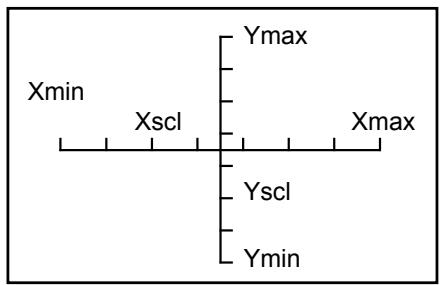
La calcolatrice comporta un numero numero di curve preprogrammate, per le funzioni sin, cos, x-1, In, ... : per queste le scale sono predefinite e non sono modificabili.
Tracciare una curva
| [MODE] [+] | Passa alla modalità normale e modalità grafica. |
| [Graph] | Inizia il tracciamento di una curva: - [Graph] funzione o [Graph] funzione [Alpha] [X] per le funzioni predefinite. - [Graph] seguito da un'espressione di variabile x. |
| [Range] | Permette di inseire i valori di Scala (Xmin, Xmax, Xscl, Ymin, Ymax, Yscl). |
| [G ↔ T] | Passa alla visualizzazione grafica alla visualizzazione normale e viceversa. |
| [SHIFT] [Cls] | Cancella tutte le curve. |
| [SHIFT] [Mcl] | Rimanda i valori di Scala al rispetto valore predefinito: Xmin= -3,8 Xmax= 3,8 Xscl= 1 Ymin= -2,2 Ymax= 2,2 Yscl= 1 |
| [Δ][Δ][Δ][▼] | Modifica la posizione degliassi per migliorare a display la parte di curva situata nella direzione della freccia. |
Per tracciare una curva preprogrammata basta fare:
[Graph] funzione [EXE].
Per tracciare una seconda curva preprogrammata, vi sono due possibilità:
- o si desidera tracciare una curva unica su una nuova schermata, e quindi si preme nuovamente su [Graph] funzione [EXE].
- si desidera tracciare la seconda curva nella stessa schermata della prima, e quindi si preme su [Graph] funzione [ALPHA][X][EXE]. La Scala utilizzata sare è quello della prima curva.
Es.:
Tracciare la curva y = x
Se non ci si trovava modalità normale, premere [MODE][+].
[Graph] [sin] [EXE]
Tracciare la curva y = x notando bene il cambiamento di Scala:
[Graph] [tan] [EXE]
Ora, tracciare entrambe sullo stesso grafico:
[Graph] [sin] [EXE]
[Graph] [tan] [ALPHA][X] [EXE]
Premere i tasti [] , [] , [] o [] per visualizzare le diverse componenti dell'ultima curva tracciata e lo spostamento degliassi.
Curve personalizzate
Si più trabeciare una curva personalizzata inserendo semplicamente l'espressione dell'incognita x che si desidera rappresentare e la Scala di rappresentazione.
Es.:
Curva y = x^2 + 2x - 3
Scala: x compreso tra -5e + 5 ,graduazione di 2 in 2 y compreso tra -10 e +10 ,graduazione di 4 in 4 E intersezione con la curva y = 1 - x
| [SHIFT] [Cls] | -> | Cls |
| [EXE] | -> | done ("done" = fatto). |
| Cancellazione delle | ||
| curve precedenti | ||
| [Range] | -> | Xmin ? |
| [SHIFT] [(-)] 5 [EXE] | -> | Xmax ? |
| 5 [EXE] | -> | Xscl ? |
| 2 [EXE] | > | Ymin ? |
| [SHIFT] [(-)] 10 [EXE] | -> | Ymax ? |
| 10 [EXE] | -> | Yscl ? |
| 4 [EXE] | -> | Xmin ? ritorno alla prima graduazione, |
| premere [Range] per uscire: | ||
| [Range] | ||
| [Graph] | -> | Graph Y= |
| [ALPHA][X][X2][]+ ] 2 [ALPHA][X][-3] | -> | Gráfico Y=X2+2X-3 |
| [EXE] | -> | La curva viene disegnata e si ottiene la |
| schermata seguente: |
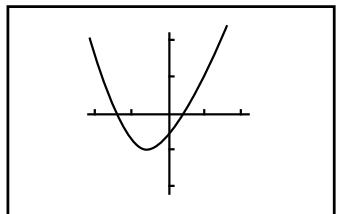
Premere i tasti [↓], [▶], [▲] o [▼] per visualizzare le diverse componenti della curva e lo spostamento degliassi.
Note:
La multiplicazione è implicita, non è necessario premere il tasto di multiplicazione [x] per inseire 2X.
Per far riapparire l'espressione dopo aver tracciato la curva, per verificarla, ad esempio, premere:
[G T] & - > & done [ ] & - > & Graph Y = X^2 + 2X - 3
Quindi si traccia y = 1 - x sullo stesso grafico:
[Graph]
->
Graph Y=
1[-][ALPHA][X]
->
Graph Y= 1-X
[EXE]
Si può notare dal grafico che l'equazione x^2 + 2x - 3 = 1 - x presente due soluzioni, di cui una evidente con y = 0 e x = 1.1 .
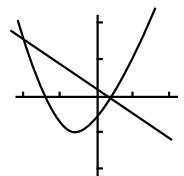
Per tracciare direttamente le due curve, si può utilizzato l'istruzione [ALPHA][4]:
| [SHIFT] [Factor] | Permette di regolare i parametri dell'ingrandimento. |
| [SHIFT] [Zoomxf] | Ingrandisce la curva secondo i parametri specificati. |
| [SHIFT] [ZoomxI/f] | Diminuisce le dimensioni della curva secondo i parametri specificati. |
| [SHIFT] [ZoomOrg] | Visualizza la curva a display nella sua dimensione iniziale. |
Questa funzione permette di visualizzare una curva con diversi ingrandimenti o rimpicciolamenti, casa che permette di studiarne meglio le caratteristiche: forma generale, punti di intersezione... è interessante notare come nelle esempio seguente che l'uso di [Range] con le funzioni Zoom permette di verificare i punti d'intersezione.
Es.:
Riprendiamo la curva y = x + 2x - 3 swana modificare laScala.
Scala: x compreso tra -5 e +5, graduazione di 2 in 2 y compreso tra -10 e +10, graduazione di 4 in 4.
Una volta tracciata la curva, si specificano i parametri dell'ingrandimento.
[SHIFT] [Factor]
->
Xfact ?
2 [EXE]
->
Yfact?
4 [EXE]
->
Xfact?
[SHIFT] [Factor]
[EXE] o [G T]
->
la curva apparé a display senza
modifiche.
[SHIFT] [Zoomxl/f]
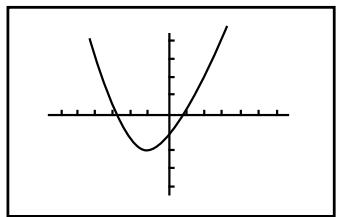
La curva appeare a display piu in piccolo.
[SHIFT] [ZoomOrg] o [Zoomxf]: ritorno alla dimensione originaria.
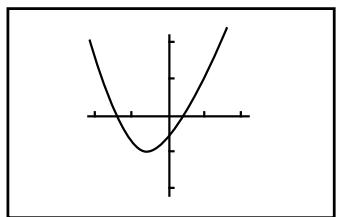
[SHIFT][Zoomxf]
->
la curva appeare a display ingrandita.
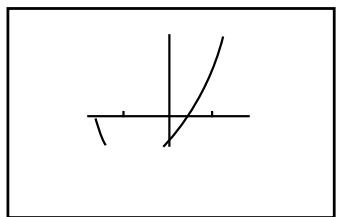
Premendo [Range] sinota che i valori Xmin, Xmax, Ymin e Ymax sono cambiati. Si modificano Xscl e Yscl per vedere meglio la Scala e verificare visipamente x = 1 e y = 0 .
| [Range] | -> | Xmin ? | | | -2.5 |
| [EXE] | -> | Xmax ? | | | 2.5 |
| [EXE] | -> | Xscl ? | | | 2. |
| 0 [.] 5 [EXE] | -> | Ymin ? | | | -2.5 |
| [EXE] | -> | Ymax ? | | | 2.5 |
| [EXE] | -> | Yscl ? | | | 4. |
| 1 [EXE] | ||||
| [Range] |
Si ha dunque graduato l'asse delle x di 0,5 in 0,5 e l'asse delle y di 1 in 1.
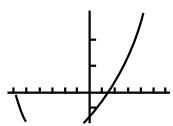
Si cui d'intersezione tra la curva e l'asse delle x.
Va sottolineato che, una volta modificata manuallymente la Scala con [Range], esta viene modificata definitivement e [ZoomOrg] migliorà a display la curva secondo tali parametri.
Funzione Trace
| [Trace] | Pone il cursore sulla curva e visualità a display il valore di x nel punto in cui si trovà il cursore. |
| [ ], [ ] | Fa spostare il cursore lungo la curva. |
| [SHIFT] [X ↔ Y] | Visualità a display il valore di y anziché quello di x nel punto in cui si trovà il cursore e viceversa. |
Questa funzione permette di spostare il cursore lungo la curva servendosi delle freccce e di visualizzare il valore di x o di y nel punto in cui si trovale l'curso stesso.
Alcuni punti da tenera mente riguardo esta funzione
- Il Cursese si sposta in maniera irregularare, i valori di x e y sono valori approssimati.
- La funzione Trace può essere utilizzata unicamente nel momento in cui viene tracciata la curva. Può essere tuttavia utilizzata durante Range, G ↔ T e Factor.
- La funzione Trace non può essere inclusa in un programma,:tuttavia è possibile utilizzarla durante una fase di arresto temporaneo di un programma (appare Disp a display). Per maggiori dettagli, vedi capitolo Programmazione.
Es.:
Riprendendo l'esempio precedente:
Curva y = x^2 + 2x - 3
Scala: x compreso tra -5 e +5, graduazione di 2 in 2 y compreso tra -10 e +10, graduazione di 4 in 4
Una volta visualizzata la curva a display, si preme [Trace]:
[Trace] -> un cursore lampeggiante appeare sulla curva, a sinistra dello schermo
[SHIFT] [Value] -> appeare il valore di x, X= -4.6875.
[+] -> si preme la freccia e sinota che i valori di x crescono e che il cursore si sposta lungo la curva.
Si preme:
[SHIFT][X Y] -> appeare il valore corrispondente di y, Y = 9.59765625
Funzioni Plot e Line
| [SHIFT][Plot] | Pone il curses nel punto specificato. |
| x [SHIFT] [,] y | Segara le coordinate x e y per l'insertimento. |
| [▲][▶][▲][▼] | Permette di spostare il curses nel punto desiderato. |
| [SHIFT] [Value] ha quotato di INS | Visualizza a display il valore di x nella posizione del cursoire. |
| [SHIFT] [X ↔ Y] | Visualizza a display il valore di y anziché quello di x nel punto in cui si trovava il curses e viceversa. |
| [SHIFT] [Line] | Traccia un segmento tra il curses e il punto contrassegnato da Plot. |
Plot permette di porre un punto sullo schermo, ci si può in seguito spostare servendosi delle frece a partire da tale posizione. La funzione Line permette quando di tracciare un segmento tra questi due punti. L'operazione cui è essere ripetuta più volte per determinare le posizioni di punti sulla curva con una maggiore precisionetramite proiezione sugliassi.
Se i valori proposti per la funzione Plot sono situati al di fuori dei valori Xmin/ Xmax e/o Ymin/Ymax, l'istruzione verrà ignorata.
Es.:
Con la stessa Scala che in precedenza:
[SHIFT][Plot] 2 [SHIFT][,] 4 [EXE] -> X=1.875
Appare il cursore e viene visualizzato un valore approximato di x premendo [SHIFT][Value].
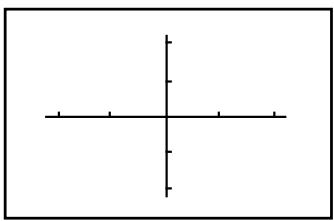
Si preme [EXE] per "fissare" il punto, quando ci si sosta servendosi dei tasti freccia.
5 volte [▶]
2 volte [▲]
Si nota che il punto d'origine fissato da Plot è sempre visualizzato a display molto.forma di punto fisso e che il cursore lampeggia.
Premendo [SHIFT][Value] si ottengono valori più precisi di x e y:
Primi passi nel Campo della programmazione
Scrivere un programme
| [MODE] [2] | Passaggio in modalità di scrittura di programma. A display viene visualizzato il symbolo WRT. |
| [ALPHA] [?] | Richiede l'insertimento di un valore durante l'esecuzione di un programma. |
| [:] | Segara due istruzioni in un programma. |
| [ALPHA] [▲] | Dà il risultato intermediio o finale. Se si tratta di un risultato intermediio, appeare Disp a display.il ◆ più essere omesso alla fine di un programma, eccettato il caso in cui il programma venga svolto in Base N (vedi "programmazione avanzata"). |
La programmazione permette di effettuire qualsiasi tipo di calcolo ripetuto.
Premere [MODE] 2
Sulla linea inferiore appeare P seguita da numero: quello indica che si possono memorizzare fino a 10 programmi diversi, chiamati P0, P1, ... P8 e P9.
Se un programma è gli stato memorizzato, la cífra viene sostituita da un trattino, es: P012_45_789, se P3 e P6 esistono gli.
Sulla destra si trovau un numero a tre cifre: quello indica il numero di passi rimanenti a dispositione per la programmazione. Un passo corrisponde a un carattere o a una funzione (A, 1, +, cos, x^y ), salvo alcune funzioni che utilizzano 2 passi (Prog e Lbl, che vedremo più avanti). Eseguire il numero dei passi è facile:
- Quando si scrive un programma, il numero di passi utilizzato da questo programma appeare a display.
- Seguendo lo spostamento del cursore con le frece [4], [7].
La cifra 0 lampeggia poiché il cursore si trovava in quel punto. Premere [EXE] per,iniziare l'insertimento del programma PO.
Es.:
Si desidera calculare il perimetro 2 r e l'area di un cercchio r^2 per diversi valori del raggio.
Questo programma compertau le seguenti tapping:
[ALPHA] [?]
[ \rightarrow ] [ALPHA] [R]
[]
2 [SHIFT] [π] [ALPHA] [R]
[ALPHA] [▲]
[SHIFT] [π] [ALPHA] [R] [X2]
[ALPHA] [▲]
Richiede un valore di raggio.
Salvataggio nella memoria temporanea R.
Passaggio all'istruzione successiva.
Calcolo del perimetro.
Ottenimento del risultato intermedio.
Calcolo dell'area.
Risultato finale e fine dell'esecuzione
(facoltativa).
Verrà omessa negli altri esempi.
L'inserimento appeare sullo schermo come segue:
? R:2 R R2
E il display indica un totale di 12 passi.
Esequire un programme
| [MODE] [1] | Passaggio in modalità di esecuzione di programma. [MODE] [1] e [MODE] [2] permiettono di fermare un programma in corso di esecuzione. |
| [Prog] 0-9 | Avvia l'esecuzione di calcoli consecutivi. |
Riprendendo I'esempio seguente:
[Prog]0 [EXE] -> ?
è il perimetro; Disp appeare a display.
è l'area; fine dell'esecuzione.
Premendo nuovamente su [EXE], l'ecusione del programma riprende:
[EXE] -> ?
è il perimetro; Disp appeare a display.
[EXE] -> 0.34211944a
è l'area; fine dell'esecuzione.
Modificare un programme
| [MODE] [2] | Passaggio in modalità di scrittura di programma. A display viene visualizzato il symbolo WRT. |
| { }, [ } | Per far spostare il cursore. |
| [DEL] | Cancella il carattere situato nel punto in cui si trova il cursore. |
| [SHIFT] [INS] | Inserisce un carattere immediatamente a sinistra del cursore d'insertimento. |
Premendo [MODE] [2] si torna alla lista dei programmi. Selezionare il programma interessato servendosi delle frece e premere [EXE] per farne apparire il contentuto.
Es.:
Riprendiamo l'esempio precedente e modificiamo il programma per calcolare l'area 4 r2 e il volume 4 r^3 / 3 di una sfera di raggio r.
[MODE] [2]
-
P123456789
388
= posizione del cursore)
[EXE]
[ ] [ ] [ ] [ ]
4
[ ]
[SHIFT] [INS] [X^2][]
[SHIFT][INS]4 ÷ 3[x] [B][B]
[Xy] 3
-→R:2πR4πR² 000
->?→R:2πR4πR² 004
->?→R:4πR/πR² 005
→?→R:4πRπR² 007
-→?→R:4πR²yπR²A 009
-→?→R:4πR² 4÷3xπR² 015
-→R:4πR² 4÷3xπRx³
[MODE] [1]
[Prog]0 [EXE] -> ?
è il volume; fine dell'ésecuzione.
Messaggi di erreore
Può accadere che al momento dell'ésecuzione di un programma appaía sullo schermo una scritta del tipo P0 Syn ERROR alippo del risultato atteso!
Questo messaggio informa sua sul tipo di erre (sintassi) riscontrato che sulla sua posizione, P0. Ora basterà seguire la procedura di modifica di un programma per rileggere, identificare e correggere l'erreore in questione...
Per maggiore aiuto, fare riferimento al capitolo "Messaggi di erre".
Anche in assenza di un messaggio di erre, si raccomanda di verificare sempre che il programma scritto funzioni come dovrebbe. Per farecisioni, testarlo con valori semplici e verificare di ottenere gli stessi risultati facendo il calcolo a mano.
Cancellare programmi
| [MODE] [3] | Passaggio in modalità di cancellazione di programma. A display viene visualizzato il symbolo PCL. |
| [AC] | Cancella il programma sul numero del quale si trova il cursore. |
| [SHIFT] [Mcl] | Cancella tutti i programmi. |
Nota : premendo [SHIFT] [Mcl] in modalità PCL solo i programmi vengono cancellati, non il contentuto delle memorie temporanee.
Es.:
Se due programmi, P0, P2 e P6 sono in memoria, si vuole cancellare P2 e poi tutti i programmi:
| [MODE] [3] | -> | P 1_345_789 | 572 | PCL appepare a display. |
| [►][►] | -> | P 1_345_789 | 572 | (= cursore). |
| [AC] | -> | P 12345_789 | 580 | P2 cancellato. |
| [SHIFT] [Mcl] | -> | P 0123456789 | 600 | P0, P6 cancellati. |
Programmazione avanzata
Inserimento di messaggi
| [ALPHA] ["] testo [ALPHA] ["] | Per visualizzare a display un testo tra virgolette durante l'esecuzione di un programma. |
| [SHIFT] [A-LOCK] ([SHIFT][ALPHA]) | Blocco della funzione ALPHA, per digitare più lettere di seguito. |
| [ALPHA][SPACE] | Permette di inserire uno spazio in un messaggio. Si possono utilizzato nei messaggi tutti i tasti alfanumerici (indicati in rosso sulla calcolatrice). |
In un programma risulta talvolta utile poter visualizzare messaggi a display, soprattutto quando vi sono diversi "?" per inseire dei dati, o per chiare quando vi sono numerousi risultati intermedi.
La seconda virgoletta deve essere seguita da [ALPHA] [4] o [ALPHA] [?] : in quello modo, il testo rimane visualizzato fino a quando non si insertisce un valore o non si preme [EXE].
Es.:
Riprendendo il primo esempio (perimetro e area di un cercchio di raggio r) R = , "P =" per il perimetro ed "S =" per l'area:
?→R:2 nRnR²011
Si trasforma il programma in:
$$ " R = " \rightarrow R: " P = " 2 \pi R ^ {2} " S = " y \pi R ^ {2} ^ {0 2 5} $$
Va inserto quanto segue:
Nota: il tasting [SHIFT] [=] si trovava sopra al tasting [8].
| [ALPHA] ["][ALPHA] [R] [SHIFT] [=][ALPHA] ["][ALPHA] [*][ALPHA] [R] [:] | -> | “R=” ?→ R: |
| [ALPHA] ["][ALPHA] [P] [SHIFT] [=][ALPHA] ["][ALPHA] [▲] | -> | “P=”▲ |
| 2 [SHIFT] [π] [ALPHA] [R] [ALPHA] [▲] | -> | 2 π R▲ |
| [SHIFT] [ALPHA] ["][S] [SHIFT] [=][SHIFT] [ALPHA] ["][▲] | Utilizzato di [A-LOCK] | |
| -> | “S=”▲ | |
| [SHIFT] [π] [ALPHA] [R] [X²] | -> | πR² |
Quando si esegue il programma si ottiene:
[MODE] [1]
| [PROG] 0 [EXE] | -> | R=? | attesa d'insertimento. |
| 5 [EXE] | -> | P= | Disp appara a display. |
| [EXE] | -> | 31.41592654 | Disp appara a display. |
| [EXE] | -> | S= | Disp appara a display. |
| [EXE] | -> | 78.53981634 | è l'area; fine dell'esecuzione. |
Se si desidera aggiungere[ALPHA] [SPACE]路过 R, si scrive:
[ALPHA] ["][ALPHA] [R] [ALPHA] [SPACE] [SHIFT] [=] [ALPHA] ["
E all'esecuzione viene inserto uno spazio tra R e il segno = :
$$ - > \quad R = ^ {\prime \prime} ? \rightarrow R: $$
Salto incondizionato
| [SHIFT] [Lbl] 0-9 | Assegna un indirizzo ad un posizionamento in un programma. Il tastoLbl si trovava a livello della freccia [▲] |
| [SHIFT] [Goto] 0-9 | Ordina al programma di continuare la sua esecuzione nel punto indicato da [Lbl]. |
| [MODE] 1, o [AC] | Interrompe l'esecuzione del programma. |
Quando il programma si imbatte nell'istruzione Goto, si dirige verso il luogo indicate da Lbl. Vi sono allora due casi di figura possibili
- se Lbl è situato dopo il Goto corrispondente, l'esecuzione "salta" una parte del programma.
- se Lbl è situato prima del Goto correspondente, l'esecuzione si ripete indefinitamente poiché quest'ordine non è sottomosto a condizione: si parla+dunque di ciclo alla fine. Sarà necessario Dunque interrompere voi stessi l'esecuzione del programma.
Es.:
Riprendiamo il programma sul calcolo del perimetro e dell'area di un cerchio di raggio r.
Vogliamo semplicitamente ottenere l'area, perché cancellare la parte sul perimetro e ripetere l'esecuzione in maniera indefinita. Si modifica il programma come segue (richiamo: si effettua l'insertimento con [SHIFT] [INS]):
Lbl 0: aggiunta di [SHIFT] [Lbl] 0 [:)
“R = ? R:
Goto 1: aggiunta di [SHIFT] [Goto] 1 [.]:
“P=” 2πR
Lbl 1: aggiunta di [SHIFT] [LBL] 1 []:
“S=”4πR²
: Goto 0 aggunta di [ALPHA] [Goto] 0
Lbl 0:"R="?“R:Goto 1:"P="A2πRLbl 1:"S="AπR²Goto 0 037
All'ésecuzione quello dà:
[MODE]1
[Prog] 0 [EXE] -> R = ?
5 [EXE] -> S= Disp
Si può insere il valore di R una sola volta e la calcolatrice calcola in ciclo S= 78,53981634 ... Fortunamente i salti condizioni che vedremo in seguito permettono di giungere a risultati più occitanti di quelli di un ciclo alla fine.
Salto condizionato
| [SHIFT] [⇒] | Segara l'enunciato di una condizione e quello dell'azione da effettuarsi nel caso in cui la condizione sia verificata. Condizione ⇒ Azione se condizione vera. |
Per l'enunciato della condizione si utilizzeranno gli operatori logici accessibili con [SHIFT]: = , ,≤ ,≥ ,>
Es.:
Si inserisce un valore A, se non è negativo se ne calcula la radice quadrata. Il salto condizioniato si scrive come segue:
$$ \mathrm {A} \geq 0 \Longrightarrow \sqrt {\mathrm {A}} $$
Si inserisce il programma: A A≥ 0 "FIN" 016
[ALPHA] [?] ["][ALPHA] [A] [. ] -> ?→A:
[ALPHA][A][SHIFT][≥] 0 [SHIFT][⇒] [√][ALPHA][A][ALPHA][4]
Quando si esegue il programma si ottiene:
-> ?
4 [EXE] -> 2.
[EXE] -> FIN
Nota: perché si utilizzano spesso dei Goto dopo un salto condizionato?
Spesso, quando una condizione è verificata, vi sono più azioni da effettuare, nella sintassi del salto condizionato ne permette una sola. Il Goto permette di passare ad un punto del programma e di scrivervi tutte le azioni da effettuare.
- Talvolta si desidera effettuire un'azione se la condizione è vera e un'ALTRA se la condizione non è verificata. Il Goto permette di saltare la parte che riguarda quest'altra azione:
Es.:
A = B Azione se A = B : azione seguente.
A = B Goto x : azione seguente eseguita unicamente se A B .
Data un'equazione y = ax^2 + bx + c che si desidera risolvere per y = 0 , servendosi delle formule = b^2 - 4ac y x = (-b ± ) / 2a se ≥ 0 . Si utilizesza Goto affinché le azioni siano diverse a seconda se sua superiore o no a 0.
“A=?”“A.”B="?”“B.”C="?”C:B2-4AC“D:D≥0fGoto 1:"D<0"Goto 2:
Lbl 1:(√D-B)÷2÷A(-√D-B)÷2÷A Lbl 2:"FIN" 083
Per insere il programma:
[ALPHA] ["][ALPHA] [A] [SHIFT] [=][ALPHA] ["][ALPHA] [?] ->[ALPHA] [A] -> "A=?"?→A:
[ALPHA] [] [ALPHA] [B] [SHIFT] [] [ALPHA] ["] [ALPHA] [?] [] [ALPHA] [B] :] -> “B=”?→B:
[ALPHA] ["][ALPHA] [C] [SHIFT] [=][ALPHA] ["][ALPHA] [?] -> "C="?→C:
[ALPHA][B][X²]-4 [ALPHA][A][ALPHA][C] [ALPHA][D][:] -> B²-4AC→D:
[ALPHA][D][SHIFT][<0 [SHIFT][ ][SHIFT][Goto]2[:]
| [SHIFT] [Dsz] | Si utilizesza seguito da un nome di memoria temporanea e da un'istruzione: Dsz A: Istruzione. Diminuisce il valore di A di un'unità ed esegue l'istruzione se A≠0. |
| [SHIFT] [Isz] | Si utilizesza seguito da un nome di memoria temporanea e da un'istruzione: Isz A: Istruzione. Aumenta il valore di A di un'unità ed esegue l'istruzione se A≠0. |
Associato a Goto e Lbl, il contatore permette di create un ciclo che si interrompe快来 un numero di volte previsto in anticipo. Ad esempio, nel gioco del numero misterioso presente alla fine di questo capitolo, il contatore garantisce al giocatore dieci possibilità di trovare la soluzione prima di visualizzare la scritta "perso!".
Es.:
Si parte da A = 10 e si pone il programma in ciclo fino ad A = 0 . A viene visualizzato a display ad agli inizio di ciclo.
10 A:Lbl 1:A Dsz A:Goto 1 "FIN"
Lo stesso con A=-10 e con [Isz].
-10→A:Lbl 1:A Isz A:Goto 1"FIN"
Se si desidera che A augenti da 1 a 10, è possible utilizzato un salto condizionato subito dopo lsz:
1 A:Lbl 1:AIsz A:A<10 Goto 1A-1→A:"FIN"
Il valore di A può essere fissato dal programma stesso. Qui si utilizes la funzione Random (Ran#) per determinare un valore compreso tra 1 e 15. Int (Ran#x15+1)→A:Lbl 1:A Dsz A:Goto 1 "FIN"
Sotto-programmi
| [Prog] 0-9 | Inserito in un programma, avvia l'ecuszone del fatto-programma specifico. |
Si può utilizzare [Prog] come istruzione in un programma per attivare l'ecusuzione di un programma scritto in un altro punto. Si chiama sottoprogramma un programma che si esegue in seno ad un altro.
Fare appello ad un sost-programma è utile in particolare nei seguenti casi:
perutilizzare unprogramma giasscritto in unprogramma nuovo.
per ragioni di chiarezza, quando il sotto-programma rappresenta un calcolo lungo o complicato che è meglio分开are dal resto.
- quando la stessa procedura/calcolo viene utilizzata più volte in seno a un programma.
Attenzione: se ci sono delle istruzioni Goto in un programma o in un sotto-programma, verificare che si riferiscano a degli Lbl situati nella stesso programmato o sotto-programma.
Es.:
Si ha un programma Prog 0 che calcola un valore X a partire da diversi parametri.
Nelprogramma1sihanno le seguenteistruzioni:
Prog 0 : X+1→A
Quando il programma incontrà l'istruzione Prog 0, esegue il programma Prog 0 per intero, quando torna a Prog 1 a cercare l'istruzione seguente: mette+dunque il valore di X + 1 nella memoria temporanea A.
Esempio riassuntivo: il gioco del numero misterioso
Il principio del gioco è il seguente: la calcolatrice genera un numero compreso tra 1 e 999 e si hanno a disposizione 12 tentativi per scoprirlo. Programmeremo quello gioco in Prog 0 servendoci di un sosto-programma, Prog 1, per tutti i preparativi del gioco.
Si useranno le seguenti variabili:
A per il contatore dei 12 tentativi.
- N il numero da scoprine.
X il valore proposto dall'utente.
Per agli valore di A non nullo si richiede un valore di X.
- Se X = N , il gioco è vinto è viene proposto di rigiocare.
- Se X > N , appeare a display "Troppo grande" e viene richiesto un nuovo valore di X. Anche se X è troppo piccolo viene richiesto un nuovo valore di X.
Se A = 0 ,avete perso e viene proposto di rigiocare.
Prog 1 assegni il valore 12 ad A e genera un numero intero compreso tra 0 e 999 grazie a Ran# (Numero aleatorio compreso tra 0 e 0,999) e di Int (parte intera).
Si scrive Prog 1:
12"A:Int (Ran# x1000+1)"N
E Prog 0 :
Prog 1:
Lbl 0:
“X = ”? X
Dsz A Goto 1:
"PERSO, N="▲N Goto 4:
Lbl1:
X = N Goto 2:
X>N Goto 3:
"TROPPPO PICCOLO":Goto 0:
Programmazione e grafici
Si possono utilizzare tutte le funzioni grafiche a parte [Trace], alla modifiche in un programma. Va notato che per la funzione [Range] basta inseire i dati nell'ordine separati da virgole.
Es.:
Per trovare graficamente il numero di soluzioni delle equazioni:
y = x^2 + 2x - 3
y=1-x
Con i seguenti valori di Scala:
Xmin=-5
Xmax = 5
Xscl = 2
Ymin = -10
Ymax = 10
Yscl = 4
Ilprogramma èil seguente:
Range-5,5,2,-10,10,4:GraphY=X²+2X-3
Graph Y=1-X 030
Si più notare dal grafico che l'equazione x^2 + 2x - 3 = 1 - x presente due soluzioni, di cui una evidente con y = 0 e x = 1 .
Nota: [4] permette d'interrompere l'ésecuzione una volta tracciata la prima curva, se non si desiderano pause lo si può con [.].
É possible programmare dei calcoli da effettuarsi in Base N, con i seguenti adattamenti:
- Per specificare la modalità Base N per un programma, ad esempio P3:
[MODE] 2 -> Passaggio in modalità WRT.
[MODE] [-] -> Passaggio in modalità Base N per il programma che verrà specificato subito dopo.
[B][B][EXE] -> Selezione Prog 3.
- Alla fine del programma non bisogna omettere il segno [A] o [:] finale.
Nota: non è necessario che la calcolatrice si trovi in Base N quando si lancia l'esecuzione per eseguire il programma in Base N.
Es.:
Si scrive un programma che richiede un valore A, lo multiplica per (101)_2 e da il risultato in modalità binaria, esadecimale e decimale.
?→A:Bin:Ax101HexDec 016
La base in cui viene inserito il valore di A dipende alla modalità della calcolatrice al lancio dell'esecuzione (decimale se in modalità normale
Base-N d, binaria se Base-N b, ecc.). Se si desidera una base precise per A bisogna specificarlo nel programma:
Bin:? →A:Ax101HexDec: 016
Programmazione e statistiche
È possibile programmare dei calcoli statistici a una o due variabili, con i seguenti adattamenti:
- Per specificare la modalità statistiche a una o due variabili per un programma, ad esempio P3:
[MODE] 2 -> Passaggio in modalità WRT.
[MODE] [x] ou [÷]-> Passaggio in modalità SD1 o LR1 per il programma che verrà specificato subito dopo.
[B][B][B][EXE] -> Selezione Prog 3.
- C'è un的概率ario di funzioni o segnì che non è possibile utilizzare per tasti assegnati alle funzioni statistiche: Abs, 3[3]v , Dsz, >, < , in modalità a una e a due variabili; =, , ≤, ≥ , Isz e in modalità a due variabili.
Nota: non è necessario che la calcolatrice si trovi in modalità statistiche quando si lancia l'esecuzione per eseguire il programma.
Uso delle memorie
Aumento/diminuzione del numero delle memorie
| [MODE] [.] | Aumenta il numero delle memorie. Diminuisce il numero di passi del programma. Es.: [MODE] [.] 10 [EXE] -> aumento il numero di memorie a 36 anziché 26, diminuisce il numero di passi di 120. |
| [ALPHA][ [.] e [ALPHA][] | Servono per il nome delle memorie supplementari: Z[1], Z[2], ... |
La calcolatrice dispone di 26 memorie temporanee in cui si posso nso salvare dei valori numerici.
In questa schermata si può notare che non vi sono programmi in memoria e che si dispone inoltre di un massimo di 600 passi di programma.
Nel caso in cui non vi siano programmi attivi, si possono aggiuungere fino a 50 memorie supplementari, perché agli volta che siaggiunge una memoria si perdono 12 passi di programmi:
| n. memorie | 26 | 27 | 28 | ... | 72 | 73 | 74 | 75 | 76 |
| n. passi | 600 | 588 | 576 | ... | 48 | 36 | 24 | 12 | 0 |
Questememorie sutilizzano in programmazione o in calcolo diretto come memorie temporanee normali, ad esempio:
$$ 5 \rightarrow Z [ 4 ] $$
$$ 3 0 \times Z [ 4 ] [ E X E ] \quad - > 1 5 0. $$
Se sono gli presenti programmi in memoria e si tenta di ottenere un numero di memorie troppo grande, si otterrà il messaggio Mem ERROR. Lo stesso avviene se ci sono 3 memorie supplementari e si prova ad utilizzare una memoria chiamata Z[4].
Es.:
Se si fa [MODE] 2 si ha la schermata segunte (ad esempio):
$$ P _ 2 3 4 5 6 7 _ {9} ^ {3 9 5} $$
Nel caso di esta figura restano, tenendo conta dei programmi esistenti, 395 passi di programma disponibili, ossia un massimo di 32 memorie supplementari.
Peraggiungere 3 memorie si fa:
$$ [ \text {M O D E} ] [. ] \quad 3 \quad - > \quad \text {D e f m} 3 $$
$$ [ E X E ] \quad - > \quad M - 2 9 \quad S - 3 5 9 $$
M rappresenta il nuovo numero di memorie disponibili (26 + 3) ed S il numero di passi disponibili rimanenti (395-3x12=359).
Si possono Dunque utilizzare delle memorie temporanee supplementari Z[1], Z[2] e Z[3].
Memorie array
Le memorie array sono molto utili quando si tratta di memorizzare valori in maniera ripetiitta. La calcolatrice offre esta funzione in maniera semplice, a partire delle memorie temporanee A-Z.
Quando ad esempio si scrive S[n], n è un intero che può essere negativo, nullo o positivo, e S[n] correponde ad una memoria temporanea existente, T se n = 1 , U se n = 2 , R se n = -1 eosi via.
In merito, si può visionare esta tabella di equivalenza:
| mem temp | A | B | C | D | ... | Y | Z |
| A array | A[0] | A[1] | A[2] | A[3] | ... | A[25] | A[26] |
| B array | B[-1] | B[0] | B[1] | B[2] | ... | B[24] | B[25] |
| C array | C[-2] | C[-1] | C[0] | C[1] | ... | C[23] | C[24] |
| ... | ... | ... | ... | ... | ... | ... | ... |
| Y array | Y[-25] | Y[-24] | Y[-23] | Y[-22] | ... | Y[0] | Y[1] |
| Z array | Z[-26] | Z[-25] | Z[-24] | Z[-23] | ... | Z[-1] | Z[0] |
Note:
C[23] è sempre uguali alla memoria temporanea Y, attenzione a non farl entrare in conflitto per disattenzione servendosi di entrambi nelle stesso programmà per applicazioni diverse.
- A[-1] non esiste, per n negativo A[n] provoca un messaggio Mem ERROR.
- A[27], B[26], ..., Z[1] esistono se il numero di memorie è stato esteso come spiegato nel paragrafo precedente.
Es.:
Si voglioni memorizzare i valori da 1 a 10 nelle memorie da C a L. Senza memorie array è piuttosto noioso:
$$ 1 \rightarrow C: 2 \rightarrow D: 3 \rightarrow E: 4 \rightarrow F: 5 \rightarrow G: 6 \rightarrow H: 7 \rightarrow I: 8 \rightarrow J: 9 \rightarrow K: 1 0 \rightarrow L ^ {0 4 0} $$
Con le memorie array è più rapido e il risultato è esattamente lo stesso, dato che le memorie C[0]-C[9] sono le memorie C-L.
$$ 0 \rightarrow Z: L b l 1: Z + 1 \rightarrow \hat {C} [ Z ]: I s z Z: Z < 1 0 \Longrightarrow G o t o 1 ^ {\quad 0 2 6} $$
Éanche molto più facile da modificare. Ad esempio si riparte dallo stesso programma per insere le potenze di 2 (2^1, 2^2, 2^3 2^10) nelle memorie da D a M:
$$ 0 ^ {\prime \prime} Z: L b l 1: 2 x ^ {y} (Z + 1) ^ {\prime \prime} D [ Z ]: I s z Z: Z < 1 0 \Longrightarrow G o t o 1 \quad 0 3 0 $$
Possibili cause di erre
Quando a display appeare una schermata di erre, le ragioni possono essere:
- Syn ERROR: erre di sintassi. Es: [sin] 3 [+] [EXE].
Ma ERROR: il valore impiegato esula dai valori ammissibili (vedi schemapiu avanti). Es.: divisione per 0, ^-1(5) (-2) . Eanche possibile che, al momento del calcolo effettuato a partire dai valori inserti, un valore intermedio sia al di fuori dei valori ammissibili, troppo grande o troppo piccolo. Un valore molto piccolo (inferiore a 10^-99 ) verrà arrotondato a 0, casa che può originare una situazione di divisione per 0. - Go ERROR: in programmazione, indica che manca un'istruzione [Lbl] per un dato [Goto] o che non esistono programmi nel punto indicate da un dato [Prog].
Stk ERROR: eccedenza della capacité di memoria della calcolatrice. Se il calcolo è troppo lungo, è meglio suddividerlo in due o più parti (vedi paragrafo "Priorità di calcolo" nel primo capitolo). - Mem ERROR: erre nell'uso delle memorie, o al momento dell'espanizione del numero di memorie o nell'uso delle memorie array. Vedi i paragrafi corrispondenti nel capitolo "Programmazione".
- Arg ERROR: erre di argomento su un dato di tipo [MODE], [Goto] ... Es.: Fix 11 [EXE]. Verificare che il valore impiegato sia compreso tra 0 e 9.
- Ne ERROR: erre relativo ai sotto-programmi. Assicurarsi che non vi siano istruzioni Prog n in cui n designa il programma principale.
Per uscire alla schermata di erre, premere [AC] oppure servirsi delle frece e per correggere l'equazione.
Valori ammissibili
In generale i valori utilizzati nei calcoli devono verificare:
$$ - 9, 9 9 9 9 9 9 9 9 9 \times 1 0 ^ {9 9} \leq x \leq 9, 9 9 9 9 9 9 9 9 \times 1 0 ^ {9 9} \quad o s s i a | x | < 1 0 ^ {1 0 0} $$
Nota: |x| è il valore assoluto di x, ossia |x| = -x se x < 0 e |x| = x se x ≥ 0 .
| |x| ≥ 10-99funzione | Condizioni supplementari |
| x2x-1 | |x| < 1050 |
| xy | si x > 0, y.In|x| ≤ 230.2585092 si x=0, y >0 si x < 0, y.In|x| ≤ 230.2585092 e y è dispari o 1/y è un intero (y≠0) |
| x√y | se y > 0, 1/x.In|y| ≤ 230.2585092 se y=0, x >0 se y < 0, 1/x.In|y| ≤ 230.2585092 e 1/x è dispari o x è un intero (x≠0) |
| 10x | x < 100 |
| √x | x≥0 |
| ln x, log x | x≥10-99 |
| ex | x≤230.2585092 |
| sinh x, cosh x | |x| ≤ 230.2585092 |
| sinh-1x | |x| < 5 x 1099 |
| cosh-1x | 1 ≤ |x| < 5 x 1099 |
| tanh-1x | |x|<1 |
| sin x | DEG |x| < 9 x 10⁹ RAD |x| < 5πx107 GRAD |x| < 1010 |
| cos x | DEG |x| < 9x10⁹ RAD |x| < 5πx107 GRAD |x| < 1010 |
| tan x | come sin x e: (con n intero positivo o negativo) DEG x≠ (2n+1)x90 RAD x≠ (2n+1)/2 x π GRAD x≠ (2n+1)x100 |
| sin-1x, cos-1x | |x| ≤ 1 |
| gradi decimali e sccessesimali | |x|<1010 |
| coordinate polari | x, y < 1050 y x2+y2 < 10100r≥0, θ come la x per sin x e cos x. |
| x! | 0 ≤ x ≤ 69 (x intero) |
| Base 10 | -231 ≤ (x)10 < 231 |
| Base 2 | numeri interi binari di massimo 12 cifre0≤ x ≤ 111111111 o 1000000000 ≤ x ≤ 1111111111ossia -211 ≤ (x)10 < 211 |
| Base 8 | numeri interi ottali di massimo 11 cifre0≤ x ≤ 17777777777 o 2000000000 ≤ x ≤ 3777777777ossia -231 ≤ (x)10 < 231 |
| Base 16 | numeri interi esadecimali di massimo 8 cifre0≤ x ≤ 7FFFFFF o 80000000 ≤ x ≤FFFFFFossia -231 ≤ (x)10 < 231 |
| statistiche | n intero, 0<n<10100≤ x, y < 1050per σn-1, n>1valori intermedi di calcolo (Σx, Σy, Σx2, Σy, Σxy) entro i limiti ammissibili. |
IMPORTANTE: protezione dei dati
La calcolatrice è dotata di una memoria elettronica in grado di conservare un'ampia quantità d'informazioni. Tali informazioni sono mantenute in memoria in maniera affidabile fintanto che le batterie fornisco l'energia necessaria e sufficiente alla loro buona conservazione. Se si lascia che le batterie diventinoccessivamente scariche, al momento di sostituirle o nel caso in cui l'alimentazione elettrica dovesse interrompersi per un'alto motivo, le informazioni memorizzate andranno irrimediabilmente perdute. Uno shock elettrostatico di notevole entità o condizioni ambientali estreme possono a loro volta causare la perdita delle informazioni.
Una volta perse, QUESTe non possono essere recuperate in alcun modo, ecco perché si consiglia fortemente di conservare sistematicamente un backup dei dati (valori, programmi) in un luogo sicuro.
Uso di RESET
Il tasto di azzeramento del sistema (RESET) va premuto unicamente nei seguenti casi:
- Al momento del primo'utilizzato.
- Dopo la sostituzione delle batterie.
Per cancellare il contentuto di tutte le memorie. - In caso di blocco generale, tutti i tastingi sono inoperanti. Ad esempio, se si espone la calcolatrice ad un Campo elettrico o ad una scarica elettrica durante l'uso, si possono verificare fenomeni abnormi che possono neutralizzare il funzionamento di determinati tastingi, compreso il tasting [AC].
ATTENZIONE: non premere RESET quando si ritiene che sia in corso un calcolo o un'operazione interna, in quanto ciò potrebbe danneggiare irrimediabilmente la calcolatrice.
Per premere il tasto Reset, premere [AC] per riavviare la calcolatrice, quando servirsi di un oggetto fine e appuntito quale una graffiti aperta e premere delicatamente.
Sostituzione delle batterie
Quando la visualizzazione sul display si affievolisce ed una regolazione del contrasto non migliorara la leggibilità, si consiglia di sostituire la batteria. La calcolatrice impiega due batterie al litio di tipo CR2032.
- Effettuare un salvataggio di tutti i dati e i programmi di cui siavrà bisogno in futuro.
- Spagnere la calcolatrice premendo [SHIFT] [OFF].
- Estrarre la vite dallo scomparto batterie posto sul retro dell'apparecchio servendosi di un cacciavite.
- Sostituire la batteria rispettando la polarità (polo + in alto).
-
Riposizionare il coperchio.
-
Premere [AC] per riaccendere la calcolatrice. Se la batteria è stata installata correttamente, appariranno l'icona D e il cursore lampeggiante. In caso contrario, estrarre la batteria e inserirla nuovamente.
- Premere delicatamente RESET servendosi di un oggetto fine e appuntito per inizializzato la calcolatrice (importante).
Un cattivo uso della batteria può provocare una perdita di elettrolito o farla perfino esplodere, danneggiando così l'internalo della calcolatrice. Leggere)dunque attendamente le seguenti indicazioni:
- Assicurarsi che sia del modelloindicato, prima di installarla.
- Rispettare la polarità indicata.
- Non lasciare batterie esaurite all'interno della calcolatrice: possono danneggiare l'apparecchio irrimediabilmente.
- Mai lasciare batterie, nuove o usate, alla portata dei bambini.
- Mai gettare la batteria nel fuoco, potrebbe esplodere.
- Mai gettare la batteria con i rifiuti domestici: serviri degli apposti punti di raccolta per il riciclaggio, per quanto possibile.
Manutenzione della calcolatrice
- La calcolatrice è uno strumento di precisione. Non cercare di smontarla.
- Evitare di farla cadere e di sottomorla a urti violenti.
- Non portare la calcolatrice nella tasca posteriore dei pantaloni.
- Non ripora in un luogo particolarmente umido, caldo o polverso. In un ambiente freddo la calcolatrice può rallentare o perfino interrompere il funzionamento. Riprenderà a funzionare normalmente non appena la temperatura tornerà a livelli più miti.
- Non utilizzato solventi o benzina per pulire la calcolatrice, ma semplicamente un panno asciutto o un panno inumidito in una soluzione di acqua e detergente neutro, ben strizzato.
- Non provocare schizzi sulla calcolatrice.
- Nel caso in cui venga individuo un potenziale malfunzionamento, rileggere attendamente il manuale e verificare le condizioni della batteria, per accertarsi che il problema non sia dovuto a un cattivo utilizzato o a batterie troppo scariche.
11. GARANZIA
Questo prodotto è coperto alla nostra garanzia di tre anni.
Per usufruire della garanzia o del servizio post-vendita, bisogna rivolgersi al proprio rivenditore muniti della prova d'acquisto. La garanzia copre i vizi di materiale o di montaggio imputabili al costruttore ad esclusione di qualsiasi deterioramento derivante dal mancato rispetto delle istruzioni per l'uso o di qualsiasi intervento impropero sull'articolo (quali smontaggio, espositione al calore o all'umidità...).
Lexibook Italia S.r.l
Via B. Eustachi 45
20129 Milano
ITALIA
Servizio consumatori: 022040 4959 (Prezzo di una chiamata locale).
CE
Informazioni sulla protezione dell'ambiente. Qualsiasi apparecchio elettrico impiegato è un materiale riciclabile e non deve andare a fare parte dei rifiuti domestici! Vi domandiamo di sostenerci contribuendo attivamente alla gestione delle risorse e alla protezione dell'ambientegettando questo apparecchio negli apposti puniti di raccolta (se esistenti).

La riproduzione integrale o parziale del presente manuale è proibita, in qualsiasi forma, salvo che dietro autorizzazione scritta del fabbricante.
Il fabbricante e i fornitori declinano qualsiasi responsabilità in merito alle seguengerze dell'uso o dell'abuso della calcolatrice o del manuale d'istruzioni.
Allo stesso modo, il fabbricante e i loro fornitori declinano agli responsabilità in merito ad eventuali danni, perdite finanziarie, mancato profitto o altri pregiudizi dovuti a perdita di dati o di calcoli durante l'uso della calcolatrice o del manuale.
Per via di alcune limitazioni tecniche al momento dell'edizione e della stampa del presente manuale, l'aspetto di determinati tasti o le visualizzazioni a display indicate nel testo, potrebbero differire leggermente dal loro reale aspetto.
Il fabbricante si riserva il diritto di modificare il contento del presente manuale perché preavviso.
46 [SHIFT] [X] [EXE] -> 3X 24.61590706
Cáculo da superficie.
è a superficie; Disp aparecido.