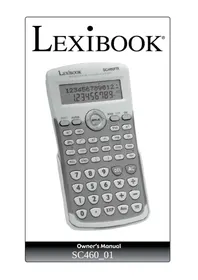
SC460 - Calcolatrice LEXIBOOK - Manuale utente e istruzioni gratuiti
Trova gratuitamente il manuale del dispositivo SC460 LEXIBOOK in formato PDF.



| Tipo di prodotto | Calcolatrice scientifica |
| Marca | Lexibook |
| Modello | SC460 |
| Alimentazione | 2 pile LR44 |
| Display | Schermo LCD a due righe: riga alfanumerica (calcoli) e riga risultato (10 cifre significative + esponente) |
| Funzioni principali | Aritmetiche, trigonometriche, logaritmiche, esponenziali, iperboliche, frazioni, percentuali, statistiche (1 e 2 variabili), regressioni (lineare, logaritmica, esponenziale, potenza, inversa, quadratica), risoluzione di equazioni (2 e 3 incognite, quadratiche, cubiche), conversioni sessagesimali, coordinate polari, memorie (ANS, M, A-F, X, Y), fattoriale, permutazioni, combinazioni, generazione di numeri casuali |
| Modalità di calcolo | COMP (aritmetica), SD (statistica 1 variabile), REG (statistica 2 variabili), EQN (risoluzione di equazioni) |
| Unità angolari | Gradi (D), radianti (R), gradi centesimali (G) |
| Notazione | Normale, scientifica (SCI), ingegneria (ENG), fissa (FIX) |
| Spegnimento automatico | Circa 10 minuti di inattività |
| Manutenzione e pulizia | Pulire con un panno morbido asciutto o leggermente inumidito con acqua e un detergente neutro. Non utilizzare solventi chimici. |
| Sicurezza | Non smontare, evitare urti, umidità, polvere e temperature estreme. Non gettare le batterie nel fuoco. |
| Ricambi e riparabilità | Non applicabile – nessun componente sostituibile dall'utente tranne le batterie. |
| Garanzia | 3 anni, copre i difetti di materiale o di montaggio (escluso uso improprio). |
| Assistenza tecnica | 0 892 23 27 26 (0,34 €/min) |
Domande frequenti - SC460 LEXIBOOK
Domande degli utenti su SC460 LEXIBOOK
0 domanda su questo apparecchio. Rispondi a quelle che conosci o fai la tua.
Fai una nuova domanda su questo apparecchio
Scarica le istruzioni per il tuo Calcolatrice in formato PDF gratuitamente! Trova il tuo manuale SC460 - LEXIBOOK e riprendi in mano il tuo dispositivo elettronico. In questa pagina sono pubblicati tutti i documenti necessari per l'utilizzo del tuo dispositivo. SC460 del marchio LEXIBOOK.
MANUALE UTENTE SC460 LEXIBOOK
Calcolatrice scientifica con display a due linee, funzioni trigonometriche, statistiche a una variabile, calcoli sessagesimali.
INDICE
INTRODUZIONE 83
Prima dell'uso 83
1. FUNZIONI COMUNI 84
Accensione e spegnimento della calcolatrice....84
Visualizzazione a display e simboli impiegati 84
Tasti comuni....86
Funzioni secondarie e funzioni ALPHA....86
Notazioni utilizzate nel manuale 87
Modalità di calcolo 87
Azzeramento 88
Modifica di un calcolo 89
Notazione scientifica e ingegneria....89
Scelta della notazione 90
Impostazione della posizione della virgola 91
Priorità di calcolo 91
Calcolo di percentuali 92
2. USO DELLE MEMORIE......93
Richiamo dell'ultimo risultato (ANS) 93
Memoria indipendente (M)....93
Memorie temporanee (À-F, X, Y)....94
3. FUNZIONI ARITMETICHE 95
Inverso, quadrato ed esponenti 95
Radici....95
Frazioni 95
Logaritmi ed esponenziali....97
Iperboliche 97
4. CALCOLI TRIGONOMETRICI 98
Numero π....98
Unità angolari 98
Scelta dell'unità angolare e delle conversioni....98
Conversione sessagesimale (gradi / minuti /secondi) 99
Calcoli orari....100
Coseno, seno, tangente 100
Arcocoseno, arcoseno, arcotangente....101
Coordinate polari 101
5. STATISTICHE 103
Note preliminari 103
Tasti funzioni statistiche....103
Statistiche a 1 variabile – esempio pratico .... 104
Esempio pratico....104
Statistiche a due variabili - Calcolo di regressioni 105
Scelta del tipo di regressione 106
Correzione e/o cancellazione dei dati inseriti 107
Calcolo di media e scarto-tipo 108
Calcolo di regressioni 109
6. ALTRE FUNZIONI....113
Fattoriale n!, permutazione, combinazione....113
Generazione di un numero aleatorio (funzione Random)......114
Soluzione di equazioni a 2 o 3 incognite ....115
Possibili cause di errore ....116
Valori ammissibili 117
8. PRECAUZIONI D'USO 118
Uso di RESET 118
Sostituzione delle batterie ....119
9. GARANZIA....120
INTRODUZIONE
Siamo lieti di annoverarvi tra i numerosi utilizzatori dei prodotti LEXIBOOK® e vi ringraziamo della fiducia accordataci.
Da oltre 15 anni la ditta francese Lexibook concepisce, sviluppa, produce e distribuisce in tutto il mondo prodotti elettronici per tutti, che si distinguono per valore tecnologico e qualità di fabbrica.
Calcolatrici, dizionari e traduttori elettronici, stazioni meteorologiche, multimedia, orologeria, telefonia... I nostri prodotti vi accompagnano nella vita di tutti i giorni.
Per apprezzare appieno le capacità della calcolatrice scientifica SC460, vi invitiamo a leggere attentamente queste istruzioni per l'uso.
Prima dell'uso
Prima d'iniziare, procedere con cura alle fasi seguenti :
-
Svitare lo scomparto batterie servendosi di un cacciavite ed estrarre la batteria. Inserire le 2 batterie LR44 rispettando le polarità indicate all'interno dello scomparto batterie stesso (polo + in alto). Quindi, riposizionare il coperchio dello scomparto batterie e riavvitarlo.
-
Localizzare il foro RESET sul retro dell'apparecchio. Inserirvi una punta fine (una graffetta, ad esempio) e premere delicatamente. Se le batterie sono state installate correttamente, appariranno l'icona D e il numero 0, oltre a un cursore lampeggiante. In caso contrario, estrarre la batteria e inserirla nuovamente.

Per maggiori informazioni riguardo alle batterie, fare riferimento al capitolo “Precauzioni d’uso”.
-
Far scorrere la calcolatrice nel coperchio per accedere alla tastiera.
-
Rimuovere la pellicola statica che protegge lo schermo LCD.
-
Per accendere la calcolatrice, premere [ON]. Se le batterie sono state installate correttamente, appariranno l'icona D e il numero 0. In caso contrario, estrarre la batteria e inserirla nuovamente.
1. FUNZIONI COMUNI
Accensione e spegnimento della calcolatrice.
| [ON][AC] | Accensione della calcolatrice.Azzeramento.Nota: quando la calcolatrice viene riaccesa dopo essere stata spenta, viene attivata in via predefinita in modalità decimaleD, con virgola fluttuante e misure angolari in gradi (DEG). |
| [SHIFT] [OFF] Spegnimento. | Dopo 10 minuti circa di mancato utilizzo, la calcolatrice si spegnerà automaticamente. |
Visualizzazione a display e simboli impiegati
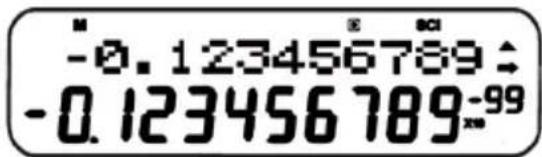
La calcolatrice dispone di un display a due linee come segue :
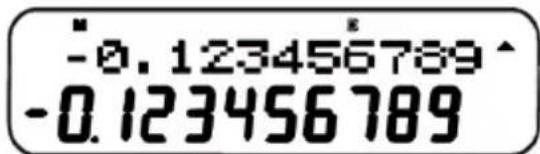
Importante : il display della calcolatrice scientifica SC460 impiega una virgola come separatore delle migliaia e un punto come virgola.
Sulla linea inferiore vengono visualizzati i valori e i risultati con 10 cifre significative più due, a destra, di notazione scientifica (vedi paragrafo "Notazione scientifica").
La linea immediatamente sopra è una linea alfanumerica sulla quale si possono visualizzare le operazioni inserite e modificarle, perfino dopo aver ottenuto il risultato (vedi paragrafo “Modifica di un calcolo”).
Infine, sulla linea superiore e ai lati si trovano vari simboli.
Durante l'uso reale non si accendono tutti contemporaneamente, ma quelli che sono accesi forniscono indicazioni che garantiscono una migliore leggibilità delle operazioni in corso :
| - Segno meno, | a indicare che il numero visualizzato è negativo. |
| ← O → | Appare a indicare che il calcolo in corso è troppo lungo per essere visualizzato interamente. In questo caso, premere [ ◀] o [ ▶] per visualizzare il resto del calcolo. |
| ▼, ▲o entrambi | Indica che vi sono in memoria diverse linee di calcolo. Se si desidera verificare o modificare tali linee, premere [▼, [ ]▲ |
| M Memoria attivata. | |
| ...ERROR Appare quando il calcolo eccede i limiti consentiti o quando viene individuato un errore. Es.: divisione per 0. Altri casi di errore sono specificati nel capitolo corrispondente, “Messaggi di errore”. | |
| S Appare a display quando viene attivata la seconda funzione (per una funzione indicata in arancione sulla tastiera). | |
| hyp Appare a display quando viene attivata la funzione iperbolica. | |
| S hyp Appare a display quando viene attivata la funzione iperbolica inversa. | |
| A Appare a display quando viene attivata la funzione ALPHA (una funzione indicata in rosso sulla tastiera, o [SHIFT][STO], [RCL]). Queste sono tutte funzioni legate alla memorizzazione o al recupero dei dati. | |
| FIX Indica che il risultato verrà visualizzato con un numero prefissato di cifre dopo la virgola. | |
| SCI Indica che il risultato verrà visualizzato in notazione scientifica. | |
| D Appare a display in modalità gradi o quando la misura angolare visualizzata è in gradi. | |
| R Appare a display in modalità radianti o quando la misura angolare visualizzata è in radianti. | |
| G Appare a display in modalità gradiente o quando la misura angolare visualizzata è in gradienti. | |
| SD Appare a display in modalità statistiche a una variabile. | |
| REG Appare a display in modalità statistiche a 2 variabili: calcoli di regressione. | |
Si può modificare il display della calcolatrice selezionando :
[MODE] [MODE] [MODE] [MODE] [MODE] 1
Visualizzazione a display di frazioni :
1 ab/o
2 d/c
Visualizzazione a display dei decimali (premendo ▶):
1 Dot impiega il punto per i decimali e la virgola come separatore delle migliaia.
2 Comma: impiega la virgola per i decimali e il punto come separatore delle migliaia.
Tasti comuni
| [0]-[9] Tasti numerici. I tasti da [0] a [9] verranno scritti da 0 a 9 (senza parentesi) per facilitare la lettura. | |
| [+] Somma. | |
| [-] Sottrazione. | |
| [x] Moltiplicazione. | |
| [÷] Divisione. | |
| [=] Dà il risultato. | |
| [.] Inserimento della virgola in caso di numeri decimali. Es.: per scrivere 12,3 -> 12[.]3 | |
| [(-)] Cambia il segno del numero che verrà inserito subito dopo. 42 [x] [(-)] 5 [+] 120 [=] -> -90 | |
| [ ( ], [ ) ] Apre / chiude una parentesi. Es.: [ ( ] 4 [+] 1 [ ) ] [x] 5 [=] -> 25 | |
Funzioni secondarie e funzioni ALPHA
| [SHIFT] Accesso alle funzioni secondarie. | |
| [ALPHA] Accesso alle funzioni ALPHA. |
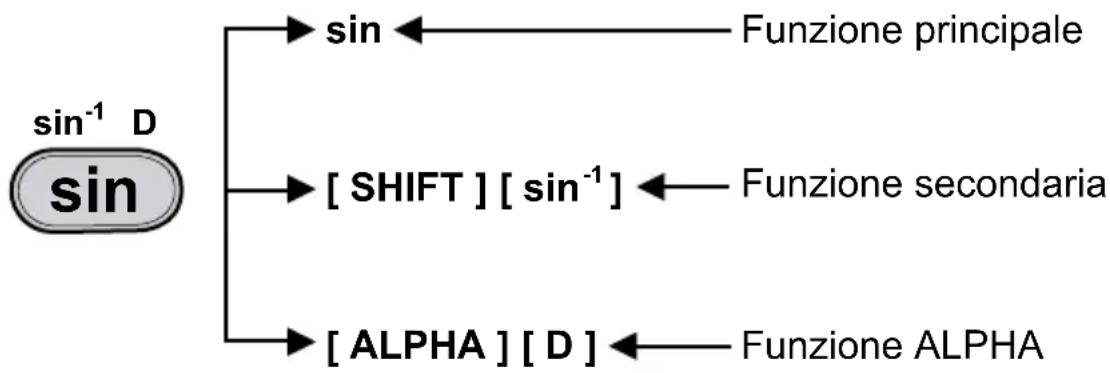
Numerosi tasti danno accesso ad una seconda funzione, o perfino a una terza.
La seconda funzione viene visualizzata in arancione sopra al tasto. Vi si accede premendo [SHIFT] e il tasto specifico.
La terza funzione, una funzione relativa alla memoria e indicata da una lettera, è indicata in rosso sopra alla funzione principale. Vi si accede premendo [ALPHA] e il tasto specifico.
flowchart
graph TD
    A["sin⁻¹ D"] --> B["sin"]
    A --> C["[SHIFT"] [sin⁻¹]]
    A --> D["[ALPHA"] [D]]
    B <--> E["Funzione principale"]
    C <--> F["Funzione secondaria"]
    D <--> G["Funzione ALPHA"]
Notazioni utilizzate nel manuale
In questo manuale le funzioni saranno indicate come segue :
principale [sin]
secondaria [SHIFT] [sin ^-1 ]
Alpha [ALPHA] [D]
I calcoli e i risultati saranno presentati come segue :
descrizione inserimento -> linea alfanumerica | linea risultato
Es. :
$$ [ (] 4 [ + ] 1 [) ] [ x ] 5 [ = ] - > (4 + 1) x 5 = | 2 5. $$
Laddove questo non nuoccia alla comprensione di un esempio, la parte relativa alla linea alfanumerica potrà essere omessa.
Modalità di calcolo
Le varie modalità di calcolo sono accessibili servendosi del tasto [MODE].
Premendo in seguito questo tasto, scorrono le varie modalità :
| [MODE] COMP : Modalità di calcolo ordinario (modalità aritmetica).Selezionare 1.SD : Modalità di calcolo statistico.Selezionare 2.REG : Modalità di calcolo statistico a 2 variabili : calcoli di regressione.Selezionare 3. | |
| [MODE] [MODE] EQN : Accesso al menu soluzione equazioni.Selezionare 1. | |
| [MODE] [MODE][MODE] | Deg : Modalità di calcolo in gradi.Selezionare 1.Rad : Modalità di calcolo in radianti.Selezionare 2.Gra : Modalità di calcolo in gradienti.Selezionare 3. |
| [MODE] [MODE][MODE] [MODE] | Fix : Determina il numero di decimali che verrà visualizzato nel risultato.Selezionare 1.Sci : Passaggio alla notazione scientifica.Selezionare 2.Norm : Passaggio alla notazione con virgola fluttuante. |
| [MODE] [MODE][MODE] [MODE] [MODE] | Disp : Modalità di visualizzazione a display. |
Prima di iniziare un nuovo calcolo non statistico, accertarsi di essere in modalità normale e premere [ON] per azzerare.
Azzeramento
| [SHIFT] [CLR] 1 [=] | Azzeramento del gruppo delle memorie. |
| [SHIFT] [CLR] 2 [=] | Ritorno alla modalità di calcolo iniziale della calcolatrice. |
| [SHIFT] [CLR] 3 [=] | Azzeramento dell'insieme dei dati memorizzati nella calcolatrice. |
Modifica di un calcolo
| [◀], [▶] Per far spos | are il cursore lungo la linea alfanumerica.Se si preme su un tasto, il testo/la cifra corrispondente verrà a sostituire il testo/la cifra a sinistra del cursore. |
| [DEL] Cancella il carattere situato nel punto in cui si trova il cursore. | |
| [SHIFT] [INS] Inserisce un carattere immediatamente a sinistra del cursore d'inserimento. | |
| [▲], [▶Passare al calcolo precedente / successivo. | |
| [AC] Inizia una nuova | a linea di calcolo. |
Grazie alla linea alfanumerica, la calcolatrice consente non soltanto di visualizzare il calcolo in corso, ma anche di rivedere le operazioni dopo averne ottenuto il risultato. Il numero di operazioni memorizzate dipende dalla lunghezza dei calcoli considerati: la calcolatrice può conservare in memoria fino a un massimo di 79 operazioni.
Questa memoria viene azzerata per tutte le linee nei seguenti casi :
- premendo [SHIFT] [OFF].
- se la calcolatrice si spegne da sola.
- al momento del cambiamento di modalità (modalità statistica).
Nota : le linee di conversione (angoli, coordinate) non vengono memorizzate.
Note su [SHIFT] [INS] :
- Il cursore cambia in quanto l'inserzione è attiva
- Mentre l'inserzione è attiva si può utilizzare [DEL]. In questo caso, [DEL] cancella il carattere a sinistra del cursore.
- L'inserimento viene disattivato quando si preme [SHIFT][INS] o [=] se si desidera ottenere subito il risultato.
Note circa l'inserimento dei calcoli :
Si può inserire in una sola volta un calcolo di una lunghezza fino a 79 caratteri; va sottolineato che, anche se una funzione quale ad esempio sin-1 richiede di digitare servendosi di 2 tasti e viene visualizzata a display con più lettere, la calcolatrice la considera come se fosse un solo carattere. Questo può essere verificato osservando lo spostamento del cursore. Se il calcolo risulta eccessivamente lungo, è meglio suddividerlo in più parti.
Es. :
Avete inserito i seguenti valori :
$$ 4 [ + ] 5 [ = ] \rightarrow 4 + 5 ^ {\circ} | 9. $$
$$ 3 4 [ + ] 5 7 [ - ] 2 7 [ x ] 7 8 [ + ] 5 [ = ] - > 3 4 + 5 7 - 2 7 \times 7 8 + 5 | - 2, 0 1 0. $$
Premendo [◀] si ritrova la visualizzazione alfanumerica dell'operazione e il simbolo ◀indica che il calcolo è troppo lungo per poter essere visualizzato per intero.
- Se si desidera modificare 27 in 7 nel calcolo :
$$ 3 4 [ + ] 5 7 [ - ] 2 7 [ x ] 7 8 + 5 [ = ] \rightarrow 3 4 + 5 7 - 2 7 x 7 8 + 5 | - 2, 0 1 0. $$
Posizionare il cursore servendosi del tasto [◀] in modo da trovarsi direttamente sul punto da correggere, ossia il 2 (il quadrato grigio indica la posizione del cursore).
$$ \begin{array}{l} [ \text { } ] \text { più volte } \quad - > 3 4 + 5 7 - \quad 2 7 x 7 8 + 5 \ [ \text { DEL } ] \rightarrow 3 4 + 5 7 - \quad 7 \times 7 8 + 5 \ [ = ] \rightarrow 3 4 + 5 7 - 7 \times 7 8 + 5 \quad | - 4 5 0. \ \end{array} $$
- Se si desidera modificare 34 in 3684 nel calcolo :
Posizionare il cursore servendosi del tasto [◀] in modo da trovarsi direttamente sul punto da correggere, ossia il 4.
$$ \begin{array}{l} [ \blacktriangleleft ] \text { più volte } \rightarrow 3 + 5 7 - \boxed {\times} 7 8 + 5 \ [ \text {SHIFT} ] [ \text {INS} ] 6 \quad - > 3 6 \quad 4 + 5 7 - 7 x 7 8 + 5 \ 8 \quad - > 3 6 8 4 + 5 7 - 7 \times 7 8 + 5 \ [ = ] \rightarrow 3 6 8 \quad 4 + 5 7 - 7 \times 7 8 + 5 \quad | 3, 2 0 0. \ \end{array} $$
- Se si desidera modificare 4+5 in 4x5 :
$$ \begin{array}{l} [ \triangle ] \text {più volte} \quad - > 4 + 5 \quad | \quad 9. \ [ \blacktriangleleft ] [ \blacktriangleleft ] [ \blacktriangleleft ] \quad - > 4 \text { +5 } \ [ x ] \quad - > 4 x 5 \ [ = ] \rightarrow 4 \times 5 \quad | 2 0. \ \end{array} $$
Notazione scientifica e ingegneria
La SC460 visualizza direttamente il risultato di un calcolo (x) in modalità decimale normale se x appartiene all'intervallo seguente :
$$ 0. 0 0 0 0 0 0 0 0 1 \leq | x | \leq 9 9 9 9 9 9 9 9 9 9 $$
Nota : |x| è il valore assoluto di x, ossia |x|= -x se x<0 e |x|=x si x≥0.
Al di fuori di tali limiti, la calcolatrice visualizzerà automaticamente il risultato di un calcolo secondo il sistema di notazione scientifica, con le due cifre a destra a rappresentare l'esponente del fattore 10.
Es. :
In notazione scientifica :
quadrato di 2 500 000 e suo inverso
$$ 2 5 0 0 0 0 0 [ x ^ {2} ] [ = ] \quad - > 6. 2 5 ^ {1 2} \quad \text { ossia } 6, 2 5 \times 1 0 ^ {1 2} $$
La notazione cosiddetta ingegneria segue lo stesso principio, ma per questa notazione è necessario che la potenza di 10 sia un multiplo di 3 ( 10^3 , 10^6 , 10^9 etc.). Riprendendo l'esempio precedente, in notazione ingegneria :
$$ \begin{array}{l} 1 0 0 0 0 0 [ x ^ {2} ] [ = ] \quad - > 1. ^ {1 0} \ [ \text {ENG} ] \quad - > 1 0. ^ {0 9} \ \end{array} $$
Scelta della notazione
| [MODE] [MODE][MODE] [MODE] 2 | Passaggio alla notazione scientifica. |
| [MODE] [MODE][MODE] [MODE] 3 | Passaggio alla notazione con virgola fluttuante. |
| [ENG]O[SHIFT] [←]Freccia al di sotto del tasto[ENG] | Passaggio alla notazione ingegneria:Ad ogni pressione del tasto [ENG] l’esponente diminuisce di 3.Ad ogni pressione del tasto [SHIFT] [←] l’esponente aumenta di 3. |
| [EXP] | Inserimento di un valore in notazione scientifica. |
Per un numero compreso nell'intervallo di cui sopra, la calcolatrice offre la scelta di esprimerlo in notazione normale, scientifica o ingegneria, come preferito.
- Entrare in modalità Fix per passare in notazione a virgola fissa (numero prefissato di cifre dopo la virgola). A display si accende il simbolo FIX.
- Entrare in modalità Sci per passare in modalità notazione scientifica. A display si accende il simbolo SCI.
- Per passare in modalità notazione ingegneria, premere [ENG].
Es. :
283100 [=] -> 283,100. risultato con
virgola mobile (promemoria: la virgola è un separatore di migliaia).
[MODE] [MODE] [MODE] [MODE] 14 -> 283,100.0000 modalità FIX, risultato con 4 cifre dopo la virgola.
[MODE] [MODE] [MODE] [MODE] 23 -> 2.83 ^05 modalità SCI, risultato in notazione scientifica a 3 cifre significative.
[ENG] -> 283.
03 modalità ENG,
risultato in notazione ingegneria con virgola mobile.
[MODE] [MODE] [MODE] [MODE] 3 1 -> 283,100. modalità normale
Per inserire un numero direttamente in notazione scientifica, servirsi del tasto [EXP] :
2 [.] 831 [EXP] 5 [=] -> 2.831E5 | 283,100.
scrittura diretta
[MODE] [MODE] [MODE] [MODE] 14 -> 2.831E5 | 283,100.0000
modalità
FIX
[MODE] [MODE] [MODE] [MODE] 29 -> 2.831E5 | 2.83100000
modalità SCI
05
ritorno virgola mobile
Impostazione della posizione della virgola
| [MODE] [MODE][MODE] [MODE] 1 | Scelta del numero di cifre dopo la virgola, accessibile unicamente in modalità FIX |
| [MODE] [MODE][MODE] [MODE] 3 | Annullamento dell'impostazione del numero di cifre dopo la virgola. |
Es. :
100000 [÷] 3 [=] -> 33,333.33333 modalità virgola mobile.
[MODE] [MODE] [MODE] [MODE] 1 2 -> 33,333.33 modalità FIX, 2 cifre dopo la virgola.
[MODE] [MODE] [MODE] [MODE] 1 3 -> 33,333.333 modalità FIX, 3 cifre dopo la virgola.
L'impostazione della posizione della virgola è compatibile con la notazione scientifica e ingegneria :
[MODE] [MODE] [MODE] [MODE] 2 3 -> 3.33 ^04 modalità SCI, notazione a 3 cifre significative.
[ENG] -> 33.3
03 modalità ENG
[MODE] [MODE] [MODE] [MODE] 3 1 -> 33,333.33333 visualizzazione normale
Priorità di calcolo
Quando in un'espressione sono richieste diverse operazioni, la calcolatrice le valuta e determina l'ordine in cui effettuarle, in funzione delle regole aritmetiche. Tale ordine di priorità è il seguente :
- Le operazioni tra parentesi e, in caso di numerosi livelli di parentesi, l'ultima parentesi aperta.
- Le funzioni che impiegano tipi di esponenti quali X^-1 , X^2 , , e x , oltre al cambiamento di segno [(-)] .
- Le funzioni di tipo cos, sin, ln, e ^x ...
- Le funzioni d'inserimento di un dato quali [° ""] e [a b/c].
- Le moltiplicazioni e le divisioni (la moltiplicazione può essere implicita, ad esempio 2cosπ).
- Le addizioni e le sottrazioni.
- Le funzioni che segnalano la fine di un calcolo o che convertono un risultato : [=], [SHIFT][STO], [M+], [SHIFT][DRG ▶], ecc.
Quando gli operatori presentano lo stesso livello di priorità, la calcolatrice li effettua semplicemente in ordine di apparizione, da sinistra a destra.
All'interno delle parentesi, l'ordine delle priorità segue le stesse regole.
Es. :
$$ \begin{array}{l} 1 [ + ] 3 [ x ] 5 [ = ] - > 1 + 3 x 5 \mid 1 6. \ [ (] 1 [ + ] 4 [) ] [ x ] 5 [ = ] - > (1 + 4) x 5 \mid 2 5. \ 1 0 [ - ] 3 \left[ x ^ {2} \right] [ = ] - > 1 0 - 3 ^ {2} | 1. \ 5 [ \wedge ] [ \ln ] 2 [ = ] - > 5 \quad \ln 2 | \text {A}. 0 5 1 3 2 9 3 6 \quad \text {ossia} 5 \quad \ln 2 \ \end{array} $$
La calcolatrice distingue i vari livelli di priorità e, in caso di necessità, memorizza i dati e gli operatori fino alla soluzione del calcolo, fino a sei livelli diversi per un calcolo in corso.
Calcolo di percentuali
| [SHIFT] [%] C | alcola la percentuale, l’aumento o la diminuzione espresse in percentuale. |
Es. :
Se su 618 studenti del liceo 312 sono ragazze, qual è la percentuale delle ragazze ?
$$ 312[\div ]618[SHIFT][\%]\mid 50.48543689ossia50,5\% $$
Il liceo è frequentato da 618 studenti. Il 49,5% di essi sono ragazzi. Qual è il numero dei ragazzi? e delle ragazze ?
$$ 6 1 8 [ x ] 4 9 [. ] 5 [ \text {SHIFT} ] [ \% ] \quad | \text {ossia 306 ragazzi} $$
$$ 6 1 8 \left[ x \right] 4 9 \left[. \right] 5 \left[ S H I F T \right] \left[ \% \right] [ - ] \quad | o s s i a 3 1 2 r a g a z z i $$
Articolo a 180 Euro, sconto del 20%, qual'era il prezzo finale.
$$ 180[x]20[SHIFT][\%][-] -> 180x20\% - | 144. $$
Aumento del 10%
$$ 10 [ x ] 10 [ \text {SHIFT} ] [ \% ] [ + ] \quad - > 10x10\% + | 11. $$
Divisione per 10%
$$ 5 [ \div ] 10 [ \text {SHIFT} ] [% ] \quad - > 5 \div 10 \% \quad | 50. (5 \div 0. 1) $$
Articolo a 180 Euro in seguito a uno sconto del 10%, qual era il prezzo originale ?
$$ 180 [\div ] 90 [SHIFT] [%]\quad ->\quad 180 \div 90 \mid 200. $$
2. USO DELLE MEMORIE
Richiamo dell'ultimo risultato (ANS)
| [ANS] [=] | Richiama il risultato del calcolo precedente. |
| 0 [=] Cancella il contenuto della memoria ANS. | |
Es.:
24 [÷] [( ] 4[+]6 [)] [=] -> 24 ÷ (4+6) | 2.4
Il risultato (2,4) viene automaticamente memorizzato nella memoria ANS.
Si può dunque calcolare 3x ANS + 60÷ANS
3 [x] [ANS] [+] 60 [÷][ANS] [=] -> 3xAns+60÷Ans | 32.2
Calcoli a catena
Si tratta di calcoli in cui il risultato del calcolo precedente serve da primo operando del calcolo successivo. In questi calcoli si possono utilizzare le funzioni [] , [x^2] , [] ,...
Es. :
[AC]
6 [+] 4 [=] -> 6+4 | 10.
Memoria indipendente (M)
| [SHIFT][STO] [M] S | Sostituisce il contenuto della memoria M con il numero visualizzato.M si trova sopra al tasto principale [M+] in rosso. |
| [RCL] [M] Visualizza | il contenuto della memoria M. |
| [M+] Aggiunge il numero visualizzato al contenuto della memoria. | |
| [SHIFT] [M-] | Sottrae il numero visualizzato dal contenuto della memoria. |
| 0 (zero)[SHIFT][STO] [M] | Per azzerare la memoria M. In questo caso il simbolo M scompare dal display. |
Es.:
Si desidera effettuare l'operazione seguente :
Articoli in magazzino al mattino = 200
Articoli consegnati durante la giornata: 5 scatole da 12 e 9 scatole da 6
Articoli venduti durante la giornata: 2 scatole da 24
Quantità di pezzi in magazzino a fine giornata?
Se ciascun pezzo costa 3,50 €, qual è il valore della merce in magazzino?
Il calcolo si esegue in questo modo :
200 [SHIFT][STO] [M] -> 200.
5 [x] 12 [M+] -> 60.
9 [x] 6 [M+] -> 54.
[RCL] [M] -> 266. numero di pezzi in magazzino
3 [.] 5 [x] [RCL] [M] [=] -> 931. valore del magazzino
Memorie temporanee (A-F, X, Y)
| [STO] [Y] Sostituisce il contenuto della memoria Y con il numero visualizzato. | |
| [RCL] [Y] o [ALPHA][Y][=] | Richiama il contenuto della memoria Y sotto forma di valore per l’utilizzo in un calcolo. Il valore di Y viene visualizzato direttamente sulla linea alfanumerica. |
| [SHIFT][CLR] 1 [=] | Cancella il contenuto delle memorie A-D, X, Y e ANS. |
La calcolatrice dispone di 8 memorie temporanee, A, B, C, D, E, F, X e Y. Queste permettono di immagazzinare dati che possono essere richiamati e utilizzati in calcoli futuri.
Si possono impiegare [SHIFT][STO], [RCL] e [ALPHA] per ciascuno dei tasti [A], [B], [C], [D], [E], [F], [X] e [Y].
Nota: le memorie [E], [F], [X] e [Y] vengono impiegate da altre funzioni, che risalgono alla generazione dei numeri aleatori e alla conversione delle coordinate cartesiane / polari. È bene saperlo per evitare possibili interferenze tra i calcoli. Per maggiori dettagli su queste funzioni, fare riferimento ai paragrafi corrispondenti.
Es. :
Se 1 € = 140 Yen, quanto valgono 33 775 Yen in Euro? Quanto valgono 2.750 € in Yen ?
Calcolo dell'area di un cerchio dal raggio r=3
A ciascun impiego di [SHIFT][STO], [RCL] e [ALPHA] si accenderà il simbolo corrispondente a display a indicare che la funzione è attivata.
3. FUNZIONI ARITMETICHE
Inverso, quadrato ed esponenti
| [x-1] | Calcola l'inverso del valore inserito subito prima. |
| [x2] | Calcola il quadrato del valore inserito subito prima. |
| [x3] | Calcola la forma cubica del valore inserito subito prima. |
| [∧] | Eleva il valore y (inserito precedentemente) alla potenza x (inserita in seguito). |
| [SHIFT][10x] C | Calcola la potenza 10 del numero inserito subito dopo. |
Es. :
$$ \begin{array}{l} 8 \left[ x ^ {- 1} \right] [ = ] - > 8 x ^ {- 1} | 0. 1 2 5 \ 3 \left[ x ^ {2} \right] [ = ] - > 3 x ^ {2} \mid 9. \ 5 \left[ x ^ {3} \right] [ = ] - > 5 x ^ {3} \mid 1 2 5. \ \begin{array}{l l} 5 [ \wedge ] 3 [ = ] & \text {- - > } 5 \quad 3 \mid 1 2 5. \ 2 [ \wedge ] 5 [ = ] & \text {- - > } 2 \quad 5 \mid 3 2. \end{array} \quad \begin{array}{l l} \wedge \ \wedge \end{array} \ [ \text {SHIFT} ] [ 1 0 ^ {\times} ] [ (-) ] 3 [ = ] - > 1 0 ^ {- 3} | 1. ^ {- 0 3} \ \end{array} $$
Radici
| [√] | Calcola la radice quadrata del numero inserito subito dopo. |
| [SHIFT] [3√] | Calcola la radice cubica del numero inserito subito dopo. |
| [SHIFT] [x√] | Calcola la radice Xesima del numero inserito subito dopo. |
Riprendendo gli esempi precedenti :
$$ [ \sqrt {} ] 9 [ = ] - > \sqrt {9} | 3. $$
$$ [ \text {SHIFT} ] [ 3 \sqrt {} ] 1 2 5 [ = ] - > 3 \sqrt {} 1 2 5 | 5. $$
$$ 5 \text {[SHIFT]} [ x \sqrt {} ] 3 2 [ = ] - > 5 x \sqrt {} 3 2 | 2. $$
Frazioni
| [a b/c] | Permette d'inserire una frazione dal numeratore b e denominatore c, ed una parte intera a (facoltativa).Converte un numero decimale in un numero intero più una frazione irriducibile e viceversa. |
| [SHIFT] [d/c] | Converte un numero decimale in una frazione irriducibile e viceversa. |
Significato delle notazioni a b/c e d/c :
Es : x = 3 12
a = 3, b=1 e c=2. a è la parte intera di x, ossia x= 3 + 1/2 = 3,5
ossia x = 72
In notazione d/c, d=7 e c=2.
La calcolatrice permette di effettuare un certo numero di operazioni aritmetiche espresse o convertite in frazioni.
a, b e c possono essere sostituiti da un calcolo tra parentesi. Tuttavia in alcuni casi si potrà ottenere un risultato decimale, ma non un risultato in frazioni.
Es. :
$$ 3 \frac {1}{2} + \frac {1}{2} = $$
3 [a b/c] 1 [a b/c] 2 [+] 4 [a b/c] 3 [=] -> 3 1 2 + 4 3 | 4 5 6 」 」 ossia 4+ 5/6
[a b/c] -> 3 1 2 + 4 3 | 4.833333333
Si può utilizzare una frazione come esponente :
$$ 1 0 ^ {\frac {2}{3}} $$
$$ [ \text { SHIFT } ] [ 1 0 ^ {\times} ] 2 [ a b / c ] 3 [ = ] - > $$
$$ { } _ { 1 0 } 2 ^ { \jmath } 3 \quad | \quad 4 . 6 4 1 5 8 8 8 3 4 $$
Note :
Note: • per effettuare un calcolo quale 16 + 17 , ci si può anche servire di [x^-1] :
$$ \begin{array}{l} 6 [ x ^ {- 1} ] + 7 [ x ^ {- 1} ] [ = ] \quad - > 6 \ [ S H I F T ] [ d / c ] \end{array} $$
$$ \begin{array}{c c} & ^ {- 1} + 7 ^ {- 1} \ \text {- > 6} & ^ {- 1} + 7 ^ {- 1} \end{array} \quad \begin{array}{c c} & 0. 3 0 9 5 2 3 8 0 9 \ & 1 3 \quad 4 2. \end{array} $$
• per una frazione quale :
$$ \frac {2 4}{4 + 6} $$
Si può utilizzare la notazione a b/c. Bisogna inserire il calcolo come segue :
$$ \begin{array}{l} 2 4 \text {[a b / c] [() 4 [ + ] 6 [) ] [= ]} \ \text {[a b / c] -> 24 (4 + 6)} \end{array} \quad \begin{array}{l} - > \text {24} ^ {\jmath} (4 + 6) \quad | \text {2 2 5} ^ {\jmath} \ \text {J} \end{array} $$
Logaritmi ed esponenziali
| [ln] | Tasto logaritmo neperiano. |
| [log] | Tasto logaritmo decimale. |
| [SHIFT] [ex] | Tasto funzione esponenziale. |
Es. :
$$ \begin{array}{l} [ \ln ] 2 0 [ = ] - > \ln 2 0 \quad | 2. 9 9 5 7 3 2 2 7 4 \ [ \log ] [. ] 0 1 [ = ] - > \quad \log . 0 1 | - 2. \ [ \text {SHIFT} ] [ e ^ {x} ] 3 [ = ] - > e 3 | 2 0. 0 8 5 5 3 6 9 2 \ \end{array} $$
Iperboliche
| [hyp] | Tasto funzione iperbolica. |
A partire da questo tasto si ottengono le varie funzioni iperboliche :
| [hyp] [cos] | cosh(x) | Coseno iperbolico |
| [hyp] [sin] | sinh(x) | Seno iperbolico |
| [hyp] [tan] tanh(x) | Tangente iperbolica | |
| [SHIFT] [hyp] [cos-1] | cosh-1(x) | Argomento coseno iperbolico |
| [SHIFT] [hyp] [sin1] sinh-1(x) | Argomento seno iperbolico | |
| [SHIFT] [hyp] [tan-1] tanh-1(x) | Argomento tangente iperbolica | |
Es. :
$$ \begin{array}{l} [ \text { hyp } ] [ \sin ] 0 [ = ] \rightarrow \sinh 0 | 0. \ [ \text { hyp } ] [ \cos ] 0 [ = ] \rightarrow \cosh 0 | 1. \ [ \text {SHIFT} ] [ \text {hyp} ] [ \tan^ {- 1} ] 0 [ = ] - > \tanh ^ {- 1} 0 | 0. \ [ \text {SHIFT} ] [ \text {hyp} ] [ \cos^ {- 1} ] 1 [ = ] \quad - > \cosh \quad^ {- 1} 1 | 0. \ \end{array} $$
Calcolo di (cosh 1.5 + sinh 1.5) ^2
$$ [ (] [ \text { hyp } ] [ \cos ] 1 [. ] 5 [ + ] [ \text { hyp } ] [ \sin ] 1 [. ] 5 [) ] [ x ^ {2} ] [ = ] - > 2 0. 0 8 5 5 3 6 9 2 $$
4. CALCOLI TRIGONOMETRICI
Numero π
| [SHIFT] [ ] | Visualizza il valore approssimativo della costante , a dieci cifre significative, ossia 3,141592654. |
Nota : per una maggiore precisione, la calcolatrice impiega nei calcoli un valore di π a 12 cifre significative, ossia 3,14159265359.
Es. :
Perimetro e area massimi di una ruota da Formula 1, dato un diametro massimo di 660 mm.
Si calcola il raggio (diametro diviso 2) espresso in metri, quindi si applicano le formule 2 r e r^2 :
Memorizzazione del valore del raggio.
$$ 2 [ \text {SHIFT} ] [ \pi ] [ \text {ALPHA} ] [ Y ] [ = ] - > 2 \pi Y | 2. 0 7 3 4 5 1 1 5 1 $$
$$ [ \text {SHIFT} ] [ \pi ] [ \text {ALPHA} ] [ Y ] [ X ^ {2} ] [ = ] - > \pi Y ^ {2} | 0. 3 4 2 1 1 9 4 4 $$
Il perimetro è dunque pari a 2,1 m e l'area a 0,34 m².
Nota : la moltiplicazione è implicita, non è stato necessario premere il tasto [x].
Unità angolari
Scelta dell'unità angolare e delle conversioni.
| [MODE] [MODE] [MODE] 1 | Seleziona i gradi come unità angolare attiva.A display viene visualizzato il simbolo D. |
| [MODE] [MODE] [MODE] 2 | Seleziona i radianti come unità angolareattiva. A display viene visualizzato il simbolo R. |
| [MODE] [MODE] [MODE] 3 | Seleziona i gradienti come unità angolareattiva. A display viene visualizzato il simbolo C. |
| [SHIFT] [DRG ▶] 1(o 2 o 3) | Converte la misura angolare introdotta ingradi (o radianti o gradienti) nell’unità attiva. |
Nota : l'impostazione viene mantenuta anche se la calcolatrice viene spenta e riaccesa. Accertarsi di quale sia l'unità attiva prima di effettuare il calcolo!
Le schermate di facile utilizzo aiutano a scegliere la giusta unità, quando si preme su [MODE] [MODE] [MODE]:
Deg Rad Gra 1 2 3
E quando si preme [SHIFT][DRG] :
D 1 2
R 3
G
Es.:
Per convertire 90 gradi in radianti :
Per sommare 36,9 gradi e 41,2 radianti e ottenere il risultato in gradienti :
Conversione sessagesimale (gradi / minuti /secondi)
| [° ””] | Effettua l’inserimento di gradi, minuti, secondi e centesimi di secondo (facoltativo). |
| [SHIFT] [ ←→ ]Freccia al di sotto del tasto [° ””] | Utilizzato dopo [=], convertere i gradi sessagesimali in gradi decimali e viceversa. |
Es.:
In modalità gradi (appare D a display) :
Conversione della latitudine 12°39'18"05 in gradi decimali :
12 [° ""] 39 [° ""] 18 [. ] 05 [° ""] [=]
-> 12°39°18.05°
12°39°18.05
[SHIFT] [←→]
-> 12°39°18.05°
12.65501389
Conversione della latitudine di Parigi (48°51'44" Nord) in gradi decimali
48 [° ""] 51 [° ""] 44 [° ""] [=] -> 48°51°44° | 48°51°44.
[SHIFT] [←→] -> 48°51°44° | 48.86222222
Conversione di 123.678 in gradi sessagesimali :
La funzione di conversione sessagesimale può essere utilizzata inoltre per calcoli diretti su ore / minuti / secondi :
Es. :
ossia 10h 16 min 21 secondi.
3h 45 min - 1,69h =
3 [° ""] 45 [° ""] - 1[.] 69 [=] -> 3°45° - 1.69 | 2.06
Con i gradi sessagesimali (in modalità gradi) :
sin (62°12'24")=
[sin] 62 [° ""] 12 [° ""] 24 [° ""] [=] -> sin 62°12°24 | 0.884635235
Arcocoseno, arcoseno, arcotangente
Per le funzioni ^-1 , ^-1e^-1 i risultati di misura angolare verranno dati negli intervalli seguenti :
| = ^-1 x, - = ^-1 x = | -^-1 x | |
| DEG | -90 ≤ ≤ 90 0 ≤ ≤ 180 | |
| RAD | -2 ≤ ≤ 2 | 0 ≤ ≤ |
| GRAD | -100 ≤ ≤ 100 0 ≤ ≤ 200 |
Es. :
[MODE] [MODE] [MODE] 3
[SHIFT] [^-1] 1 [=] -> ^-1 1 | 50.
Un cartello stradale indica una pendenza del 5%. Dare la misura angolare in gradi e in radianti.
Se la pendenza è del 5%, l'altitudine aumenta di 5m ogni 100m. Il seno dell'angolo da trovare è di 5 diviso 100, ossia 0,05.
[MODE] [MODE] [MODE] 1
[SHIFT] [^-1][.] 0 5 [=] -> sin -1 .05 | 2.865983983 D
[MODE][MODE][MODE] 2 -> sin ^-1 .05 | 2.865983983 R
[SHIFT] [DRG ▶] 1 [=] -> Ans ° | 0.050020856 radianti
Coordinate polari
| [Pol()] | Inizia l’inserimento delle coordinate cartesiane per la conversione in coordinate polari. |
| [SHIFT] [Rec()] | Inizia l’inserimento delle coordinate polari per la conversione in coordinate cartesiane. |
| [,] | Utilizzato con [Pol()] o [SHIFT] [Rec:], si pone tra x e y, oppure r e θ per segnalare l’inserimento della 2acoordinata. |
| []) | Parentesi che termina l’inserimento della coppia di coordinate. |
| [ALPHA] [E] | Visualizza a display la prima coordinata, x o r, dopo la conversione. |
| [ALPHA] [F] | Visualizza a display la seconda coordinata, y o θ dopo la conversione. |
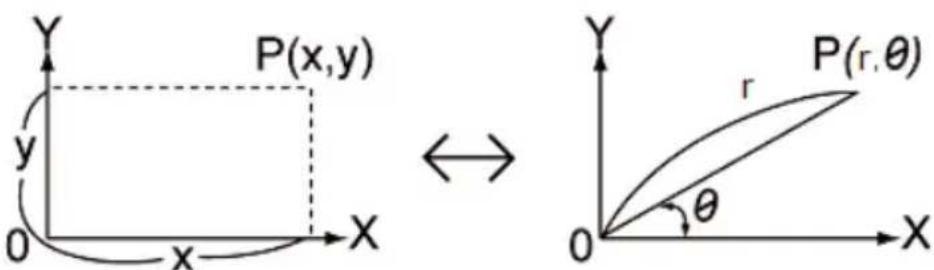
Promemoria :
x e y vengono chiamate coordinate cartesiane o rettangolari, r e θ sono le coordinate polari.
Nota : l'angolo θ sarà calcolato nell'intervallo [-180°,+180°] (gradi decimali); la misura d'angolo q sarà indicata nell'unità angolare selezionata in precedenza sulla calcolatrice: in gradi se la calcolatrice è in modalità gradi, in radianti se si trova in modalità radianti, ecc.
Le coordinate sono salvate nelle memorie temporanee E ed F dopo la conversione; come le altre memorie temporanee, queste possono essere richiamate in qualsiasi momento e utilizzate in altri calcoli.
Es.:
In modalità gradi (appare D a display) :
- conversione di x=6 e y=4
[Pol(6 [,] 4 [)] [=] -> Pol (6,4) | 7.211102551
La calcolatrice mostra a display direttamente il risultato per la prima coordinata, r= 7.211102551
[ALPHA] [F] [=] -> F | 33.69006753
F rappresenta il valore di θ, ossia 33,69 gradi.
Se si desidera visualizzare nuovamente il valore di r :
[ALPHA] [E] [=] -> E | 7.211102551
- conversione di r= 14 e θ= 36 gradi
[SHIFT] [Rec(14 [,] 36 []) [=] -> Rec(14,36) | 11.32623792
La calcolatrice mostra a display direttamente il risultato per la prima coordinata, x= 11.32623792.
[ALPHA] [F] [=] -> F | 8.228993532
[ALPHA] [E] [=] -> E | 11.32623792
5. STATISTICHE
Note preliminari
Promemoria
Si dispone di n dati su un campione di misure, risultati, persone, oggetti... Ogni dato è costituito da un numero (una variabile x) o due (due variabili x e y). Si cerca di calcolare la media di tali dati e la loro ripartizione attorno alla media, lo scarto tipo.
Questi dati vengono calcolati a partire da somme che vengono segnate :
$$ \begin{array}{l} \sum x = x _ {1} + x _ {2} + x _ {3} + \dots . x _ {n - 1} + x _ {n} \ \sum x ^ {2} = x _ {1} ^ {2} + x _ {2} ^ {2} + x _ {3} ^ {2} + \dots . x _ {n - 1} ^ {2} + x _ {n} ^ {2} \ \sum x y = x _ {1} y _ {1} + x _ {2} y _ {2} + x _ {3} y _ {3} + \dots . x _ {n - 1} y _ {n - 1} + x _ {n} y _ {n} \ \end{array} $$
Media
$$ \bar {X} = \frac {\sum X}{n} $$
scarto tipo / deviazione standard dal campione per x:
$$ S = \sqrt {\frac {\sum_ {i = 1} ^ {n} (X _ {i} - X) ^ {2}}{n - 1}} = \sqrt {\frac {\sum X ^ {2} - (\sum X) ^ {2} / n}{n - 1}} $$
scarto tipo / deviazione standard dalla popolazione per x:
$$ \sigma = \sqrt {\frac {\sum_ {i = 1} ^ {n} (X i - X) ^ {2}}{n}} = \sqrt {\frac {\sum X ^ {2} - (\sum X) ^ {2} / n}{n}} $$
varianza V = s2 o 2
Quando vi sono due variabili, si cerca di dedurre dai dati una relazione tra x e y. Si studia la soluzione più semplice: una relazione di tipo y=a+bx.
cov(x,y) è la covarianza :
$$ c o v (x, y) = \frac {1}{n} \sum_ {i = 1} ^ {n} (x _ {i} - \bar {x}) (y _ {i} - \bar {y}) = \frac {1}{n} \sum x y - \bar {x} \bar {y} $$
La validità di questa ipotesi è verificata con il seguente calcolo :
$$ \frac {c o v (x , y)}{\sigma_ {x} \sigma_ {y}} $$
chiamato coefficiente di correlazione lineare. Il risultato è sempre compreso tra -1 e +1 e si considera valido un risultato superiore o uguale a 3/2 in valore assoluto.
La calcolatrice consente di ottenere facilmente questi risultati, procedendo come segue :
- Scegliere la statistica desiderata ;
- Inserire i dati ;
- Verificare che il valore di n corrisponda effettivamente al numero di dati teoricamente inseriti ;
- Calcolare la media e lo scarto tipo (o deviazione standard) del campione o della popolazione.
Tasti funzioni statistiche
| [MODE] 2 Passaggio in modalità statistiche a 1 variabile. Inizializza tutti i dati in memoria. | |
| [DT] Registra i dati. | |
| [AC] Permette di correggere un inserimento prima di aver premuto [DT]. | |
| [SHIFT] [CL] Permette di correggere gli errori d'inserimento dopo aver premuto [DT]. | |
| [SHIFT] [S-VAR] 1 Visualizza la media di x. - | |
| [SHIFT] [S-VAR] 2 Calcola lo scarto tipo (o deviazione standard) della popolazione. | |
| [SHIFT] [S-VAR] 3 Calcola lo scarto tipo (o deviazione standard) del campione. | |
| [SHIFT] [S-SUM] 1 Calcola la sommatoria dei quadrati dei dati inseriti x^2 . | |
| [SHIFT] [S-SUM] 2 Mostra a display la sommatoria dei dati inseriti x . | |
| [SHIFT][S-SUM] 3 Indica il numero di campioni inseriti (n), ossia il numero di dati. | |
Statistiche a 1 variabile – esempio pratico
Esempio pratico
Francesco e i suoi amici hanno ottenuto i seguenti risultati nel compito in classe di francese :
| Studente | A | B | C | D | E | F | G | H | I | J |
| voto | 8 | 9.5 | 10 | 10 | 10.5 | 11 | 13 | 13.5 | 14.5 | 15 |
Media e scarto tipo (del campione) dei voti di Francesco e i suoi amici ?
[MODE] 2 -> SD appare a display [SHIFT][CLR] 1 [=] -> azzeramento
8 [DT] -> n= | 1 inizio dell'inserimento dei dati 9 [.] 5 [DT] -> n= | 2 10 [DT] [DT] -> n= | 4 per inserire due volte lo stesso valore.
E così via : 10 [.]5 [DT] 11 [DT] 13 [DT] 13[.]5 [DT] 14 [.]5 [DT] 15 [DT]
Si visualizza a display n e si verifica che il numero visualizzato corrisponda al numero dei valori inseriti : [SHIFT][S-SUM] 3 [=] -> n | 10. [SHIFT] [S-VAR] 1 [=] -> x⁻ | 11.5 La loro media è 11,5.
[SHIFT] [S-VAR] 3 [=] -> x σn-1 | 2.34520788 ossia lo scarto tipo cercato.
Se si desidera calcolare la varianza, premere [x^2]=[=] -> Ans2 | 5.5 è la varianza.
Si passa poi al compito in classe di matematica, nel quale ottengono i voti seguenti :
| Studente | A | B | C | D | E | F | G | H | I | J |
| voto | 4 | 7.5 | 12 | 8 | 8 | 8 | 14.5 | 18 | 17 | 18 |
[SHIFT][CLR] 1 [=] -> azzeramento
Si può verificare come segue : [SHIFT][S-SUM] 3 [=] -> n | 0.
Inizio dell'inserimento dei dati : 4 [DT] -> n= | 1. ... E così via fino a 18 [DT]
[SHIFT][S-SUM] 3 [=] -> n | 10. [SHIFT] [S-VAR] 1 [=] -> x⁻ | 11.5 Anche la loro media è 11,5. [SHIFT] [S-VAR] 3 [=] -> x σn-1 | 5.088112507 è lo scarto tipo cercato.
Si può constatare che la media è la stessa, ma in quest'ultimo caso lo scarto tipo è più elevato: se ne può concludere che vi è più scarto tra i voti degli studenti, il loro livello è dunque meno omogeneo in matematica che in francese.
A titolo d'esercizio, in questo esempio (i voti di matematica) si ottengono i seguenti valori per x e x^2 :
Statistiche a due variabili - Calcolo di regressioni
Scelta del tipo di regressione
| [MODE] 3 seguito da 1, 2 o 3 o da ▶ e 1, 2 o 3 | Passaggio in modalità statistiche a 2 variabili e scelta tra 6 tipi di regressione. |
| [MODE] 1 | Ritorno alla modalità normale (COMP). |
Dopo aver scelto REG (facendo [MODE]3) avete le seguenti opzioni :

La calcolatrice permette di inserire i dati allo stesso modo, indipendentemente dal tipo di regressione scelta all'inizio. Infatti la calcolatrice effettua lei stessa, durante l'inserimento, le modifiche necessarie come segue :
| Regressione | Formula x è sostituito con y è sostituito con | ||
| Lineare y=A + | Bx x | y | |
| Logaritmica | y=A + B ln x | ln x | y |
| Esponenziale | y=A e ^Bx | x | ln y |
| Potenza | y=A x^B | ln x | ln y |
| Inversa | y=A+B/x | 1/x | y |
| Quadratica | y=A+Bx+C x^2 | x | y |
Non è necessario tenere conto di queste modifiche se non quando si visualizzano a display le diverse somme. Ad esempio la regressione inversa xy diventa y/x , o per la regressione di tipo esponenziale y^2=( y)^2 .
| [SHIFT] [CLR] 1 [=] | Azzera tutti i dati statistici (e il contenuto delle memorie). |
| [,] | Separa i dati x e y per l'inserimento. |
| [DT] | Registra i dati: x_1 [,] y_1 [DT] x_2 [,] y_2 [DT] ecc.Per inserire lo stesso dato più volte, premere [DT] più volte di seguito. |
| [SHIFT] [;] | Permette di registrare più dati identici con un unico inserimento : x_1 [,] y_1 [;] 3 [DT] registra 3 volte lo stesso valore x_1 e y_1 in memoria. |
In una certa misura si possono verificare i dati inseriti con le frecce [▶] e [◀].
Al posto del valore di variabile si può inserire un calcolo e la calcolatrice memorizza il risultato.
Es.:
Si vogliono inserire i dati 10/5, 20/8, 20/8, 30/11, 30/11, 30/11, 60 In2/40In3, 45/13.
[SHIFT][CLR] 1 [=] -> azzeramento.
Scl Mode All 1 2 3
[MODE] 3 1
10 [,] 5 [DT] -> n=. | 1
20 [,] 8 [DT][DT] -> n=. | 3 il valore viene registrato 2 volte.
30 [,] 11 [SHIFT][;] 3 [DT] -> n=. | 6 il valore viene registrato 3 volte.
60In 2 [,] 40In 3 [DT] -> n=. | 7
Correzione e/o cancellazione dei dati inseriti
| [AC] | Permette di correggere un inserimento prima di aver premuto [DT]. |
| [CL] | Permette di correggere gli errori d’inserimento dopo aver premuto [DT]:- o premendo [CL] [=] immediatamente dopo l’inserimento errato.- o inserendo il valore errato inserito in precedenza e premendo [CL]. |
Es. :
Si vogliono inserire i dati 10/5, 20/8, 20/8, 30/11, 30/11, 30/11, 60 In2/40In3, 45/13 (si segna 10/5 come primo inserimento, ossia x_1=10 e y_1=5 )
- In corso d'inserimento, fintanto che non si è premuto [DT], servirsi di [AC] : 30 [AC]
30 [, ] 11
30 [,] 11 [SHIFT][;] [AC]
- In corso d'inserimento, se si desidera cancellare l'ultimo valore inserito e per il quale è stato premuto [DT], servirsi di [SHIFT][CL] : subito dopo 45 [,] 13 [DT], [SHIFT][CL] cancella l'inserimento di 45/13.
- Per cancellare un valore inserito in precedenza, è necessario inserire il valore e quindi premere [SHIFT][CL]: 10 [,] 5 [SHIFT][CL] cancella l'inserimento di 10/5. 20 [,] 8 [;] 2 [SHIFT][CL] cancella i due inserimenti della cifra 20/8. 30 [,] 11 [SHIFT][CL] cancella uno dei tre 30/11. 60In2 [,] 40In 3 [DT] [SHIFT][CL] cancella l'inserimento del valore calcolato.
Calcolo di media e scarto-tipo
| x [SHIFT] [S-VAR]1 Visualizza la media di x. | ||
| [SHIFT] [S-VAR] [ ]1 Visualizza la media di y. | ||
| x^2 | [SHIFT] [S-SUM] 1 Calcola la sommatoria dei quadrati dei dati inseriti x^2 . | |
| y^2 | [SHIFT] [S-SUM] [ ▶]1 Calcola la sommatoria dei quadrati dei dati inseriti y^2 . | |
| x [SHIFT] [S-SUM] 2 Mostra a display la sommatoria dei dati inseriti x . | ||
| y [SHIFT] [S-SUM] [ ]2 Mostra a display la sommatoria dei dati inseriti y . | ||
| xy [SHIFT] [S-SUM] [ ]3 Mostra a display la sommatoria dei dati inseriti xy . | ||
| x^2y [SHIFT] [S-SUM] [ ][▶]2 | Visualizza a display la sommatoria x^2y . |
| x^3 | [SHIFT] [S-SUM] [▶][▶]1 Visualizza a display la sommatoria dei prodotti dei dati inseriti x^2 . |
| x^4 | [SHIFT] [S-SUM] [▶][▶]3 Visualizza a display la sommatoria x^4 . |
| xσn | [SHIFT] [S-VAR]2 Calcola lo scarto tipo (o deviazione standard) della popolazione x. |
| xσn-1 | [SHIFT] [S-VAR]3 Calcola lo scarto tipo (o deviazione standard) del campione x. |
| yσn | [SHIFT] [S-VAR] [▶]2 Calcola lo scarto tipo (o deviazione standard) della popolazione y. |
| Yσn-1 | [SHIFT] [S-VAR] [▶]3 Calcola lo scarto tipo (o deviazione standard) del campione y. |
La calcolatrice permette di inserire i dati allo stesso modo, indipendentemente dal tipo di regressione scelta all'inizio.
Si ricorda che le sommatorie x , y , x^2 , y^2 , xy subiscono delle modifiche per determinate regressioni, come spiegato nel paragrafo relativo alla scelta del tipo di regressione. Il panorama completo di queste variazioni è presentato a sua volta nell'appendice del manuale.
Es. :
Si inseriscono i dati 10/5, 20/8, 20/8, 30/11, 30/11, 30/11, 60 In2/40In3, 45/13 (si segna 10/5 come primo inserimento, ossia x_1=10 e y_1=5 )
Si ottengono i risultati seguenti per una regressione lineare :
[SHIFT] [S-VAR]1 [=] -> x | 28.32360385
Calcolo di regressioni
| Σx2[SHIFT] [S-SUM] 1 Calcola la sommatoria dei quadrati dei dati inseriti Σx2. | ||
| Σx[SHIFT] [S-SUM] 2 Mostra a display la sommatoria dei dati inseriti Σx. | ||
| n[SHIFT] [S-SUM] 3 Indica il numero di campioni inseriti (n), ossia il numero di dati. | ||
| Σy2[SHIFT] [S-SUM] [ ]1 Calcola la sommatoria dei quadrati dei dati inseriti Σy2. | ||
| Σy[SHIFT] [S-SUM] [ ]2 Mostra a display la sommatoria dei dati inseriti Σy. | ||
| Σxy[SHIFT] [S-SUM] [ ]4 Mostra a display la sommatoria dei dati inseriti Σxy. | ||
| x[SHIFT] [S-VAR]1 Visualizza la media di x. | ||
| xon[SHIFT] [S-VAR]2 Calcola lo scarto tipo (o deviazione standard) della popolazione x. | ||
| Xon-1[SHIFT] [S-VAR]3 Calcola lo scarto tipo (o deviazione standard) del campione x. | ||
| ÿ[SHIFT] [S-VAR] [ ]1 Visualizza la media di y. | ||
| yon[SHIFT] [S-VAR] [ ]2 Calcola lo scarto tipo (o deviazione standard) della popolazione y. | ||
| Yon-1[SHIFT] [S-VAR] [ ]3 Calcola lo scarto tipo (o deviazione standard) del campione y. | ||
| A[SHIFT] [S-VAR] [ ][ ] 1 Calcola il valore del coefficiente A. | ||
| B[SHIFT] [S-VAR] [ ][ ] 2 Calcola il valore del coefficiente B. | ||
| r[SHIFT] [S-VAR] [ ][ ] 3 Calcola il valore del coefficiente di correlazione r (non appare a display in caso di regressione quadratica). | ||
| ˆX[SHIFT] [S-VAR][ ][ ]1 Mostra a display il valore di x stimato tramite regressione per il valore y inserito (non appare a display nel caso della regressione quadratica). | ||
| ˆY[SHIFT] [S-VAR][ ][ ]2 Mostra a display il valore di y stimato tramite regressione per il valore y inserito (non appare a display nel caso della regressione quadratica). |
Per la regressione quadratica
| _1 | [SHIFT] [S-VAR][▶][▶][▶] 1 | Mostra a display il primo valore di x stimato tramite regressione per il valore y inserito. |
| _2 | [SHIFT] [S-VAR][▶][▶][▶] 2 | Mostra a display il secondo valore di x stimato tramite regressione per il valore y inserito. |
| [SHIFT] [S-VAR][▶][▶][▶] 3 | Mostra a display il valore di y stimato tramite regressione per il valore x inserito. | |
| C | [SHIFT] [S-VAR][▶][▶] 3 | Calcola il valore del coefficiente C. |
Esempi pratici
Regressione lineare :
Data la tabella seguente, in cui x è la lunghezza in mm e y il peso in mg di un bruco nei suoi diversi stadi di sviluppo per diventare farfalla.
| X 2 | 2 12 15 | 21 21 21 | |||||
| Y 5 | 5 24 25 | 40 40 40 |
Si passa in modalità statistiche a due variabili e regressione lineare :
[MODE] 3 -> REG appare a display.
$$ 1 \rightarrow $$
[SHIFT][CLR] 1 [=] -> azzeramento
Si inizia a inserire i dati :
2 [,] 5 [DT] [DT] -> n= 1 2.
$$ \dots $$
21 [,] 40 [SHIFT] [;] 3 [DT] -> n= I 17.
Si verifica n :
Mostra a display i risultati della regressione lineare :
r è superiore a 3/2 = 0.866 circa, la validità della regressione è verificata.
Grazie alla regressione lineare si stima y a partire da x=3 :
Si stima x a partire da y=46 :
46 [SHIFT] [S-VAR] [▶][▶][▶] 1 [=] -> 46x | 24.61590706
Con i tasti statistici della calcolatrice si possono visualizzare facilmente a display tutti i risultati intermedi, quali ad esempio :
Regressione di tipo potenza :
Si ritiene che x e y siano legati da un rapporto di tipo y=A xB e si cerca di confermare l'ipotesi :
Si passa in modalità statistiche a due variabili e regressione Pwr :
[MODE] 3 [▶] 1 -> Pwr appare a display
[SHIFT][CLR] 1 [=] -> azzeramento
Inizio d'inserimento :
[.] 5 [,] 1 [.] 4 [DT]
1 [,] 2 [DT] ... ecc.
Si ottengono i seguenti valori di A, B ed r :
[SHIFT] [S-VAR] [▶][▶] 1 [=] -> A | 1.994142059
La regressione di tipo potenza è verificata poiché r=0,998.
Per approssimazione si può dire che y ≈ 2x^1/2 = 2 .
Regressione quadratica :
Si ritiene che x e y siano legati da un rapporto di tipo y= A+Bx+Cx² e si cerca di confermare l'ipotesi :
Si passa in modalità statistiche a due variabili e regressione quadratica :
[MODE] 3 [▶] 3 -> Quad appare a display
[SHIFT] [CLR] 1 [=] -> azzeramento
Inizio d'inserimento :
29 [,] 1 [. ] 6 [DT]
50 [,] 23[.]5 [DT] ... ecc.
Si ottengono i seguenti valori di A, B e C :
[SHIFT][S-VAR][▶][▶] 1 [=] -> A | -35.59856934
[SHIFT] [S-VAR] [▶][▶] 2 [=] -> B | 1.495939413
Per x= 16 si ottiene un solo valore di y stimato :
16 [SHIFT] [S-VAR] [▶][▶][▶] 3 [=] -> 16 ^y | -13.38291067
Ma per y=20 si ottengono due valori possibili di x :
20 [SHIFT] [S-VAR] [▶][▶][▶] 1 [=] -> 20 y ^1 | 47.14556728
20 [SHIFT] [S-VAR] [▶][▶][▶] 2 [=] -> 20 x ^1_2 | 175.5872105
Se il valore di y proposto non ha una soluzione x reale, ad esempio y=56, la calcolatrice mostrerà a display Math ERROR.
6. ALTRE FUNZIONI
Fattoriale n!, permutazione, combinazione
| [SHIFT] [n!] Calcolo del fattoriale n!Questa calcolatrice permette di calcolare il fattoriale n! fino a n=69 (vedi capitolo sui Messaggi di errore). |
| [NCr] Calcolo del numero di combinazioni (vedi sotto). |
| [SHIFT] [nPr] Calcolo del numero di permutazioni (vedi sotto). |
Promemoria
Si chiama fattoriale di n! o fattoriale n! il numero seguente :
$$ n! = 1 \times 2 \times 3 \times \dots . x (n - 2) \times (n - 1) \times n $$
n! rappresenta il numero di modi diversi di disporre n oggetti distinti (n! permutazioni).
Quando si scelgono r elementi tra questi n oggetti :
- il numero di combinazioni, ossia di modi diversi di scegliere elementi all'interno di un numero n di oggetti è di :
$$ { } _ { n } ^ { C } r = \frac { n ! } { r ! ( n - r ) ! } $$
- se si possono sistemare in r modi, il numero di diverse permutazioni possibili è :
$$ _ {n} \mathrm{P} _ {r} = \frac {n !}{(n - r) !} $$
Es. :
8 cavalli sono allineati alla partenza di un concorso ippico. Quante combinazioni y esistono del loro ordine di arrivo ?
Quante possibili combinazioni dei primi tre arrivati vi sono nel disordine ?
Quante possibili tris vi sono nell'ordine?
Quali sono le mie probabilità di azzeccare la tris nell'ordine, nel disordine ?
Numero di permutazioni dell'ordine di arrivo = n! con n = 8.
Numero di tris: si scelgono 3 cavalli su 8.
Si calcola nCr con n=8 e r=3
$$ 8 [ \mathrm{NCr} ] 3 [ = ] - > 8 \mathrm{C} 3 = | 5 6. $$
Le mie opportunità di vincere la tris nel disordine: se gioco una sola combinazione, le mie possibilità si vincere la tris nel disordine sono 1 su 56 :
$$ [ x ^ {1} ] [ = ] \rightarrow \text {ANS} ^ {- 1} = | 0. 0 1 7 8 5 7 1 4 2 $$
Ossia 1,8%.
Numero di tris possibili con un ordine dato. Non solo si scelgono 3 cavalli su 8, ma ci si interessa anche all'ordine in cui arrivano.
Si calcola l'nPr seguente con n=8 e r=3
$$ 8 [ \text {SHIFT} ] [ n P r ] 3 [ = ] - > 8 P 3 = | 3 3 6. $$
Le mie opportunità di vincere la tris nell'ordine: se gioco una sola combinazione, le mie possibilità di vincere la tris nell'ordine sono 1 su 336.
$$ [ x ^ {1} ] [ = ] \rightarrow A N S ^ {- 1} = | 2. 9 7 6 1 9 0 4 7 6 ^ {- 0 3} $$
ossia 0,03%
Generazione di un numero aleatorio (funzione Random)
| SHIFT] [Ran#] | Genera un numero aleatorio compreso tra ≥ 0 e <1, con tre cifre significative dopo la virgola.Per generare la cifra seguente, premere [=]. |
Es. :
Nota : poiché si tratta di generare un valore aleatorio, eseguendo la stessa manipolazione non otterrete gli stessi risultati indicati nel manuale!
Per estrarre i numeri del lotto (compresi tra 1 e 49)
[MODE] [MODE] [MODE] [MODE] 1 0 Fix 0 (modalità FIX, 0 cifre dopo la virgola, si vogliono visualizzare numeri interi)
[SHIFT] [Ran #] [x] 48 [+] 1 [=] genera, tenendo conto degli arrotondamenti, un numero compreso tra 1 e 49.
$$ [ \text {SHIFT} ] [ \text {Ran} # ] [ x ] 4 8 [ + ] 1 [ = ] - > \text {RAN} # x 4 8 + 1 = | 3 9. $$
$$ [ = ] \quad - > \text {RAN} # x 4 8 + 1 = | 3 2. $$
$$ [ = ] \quad - > \text {RAN} # x 4 8 + 1 = | 1 7. $$
$$ [ = ] \quad - > \text {RAN} # x 4 8 + 1 = | 2. $$
Nota : si tratta di una generazione pseudo aleatoria calcolata sulla base del valore salvato nella memoria Y.
Soluzione di equazioni a 2 o 3 incognite
| [MODE] [MODE] 1 Accesso al menu soluzione equazioni. | |
| [SHIFT] [Re ←lm] Visualizza a display la parte immaginaria di un valore soluzione se questo è complesso (viene visualizzato R<=> I). |
Si ha la scelta tra 2 e 3 incognite :
Unknowns?
2 3
O equazione di secondo o terzo grado:
Degree?
2 3
equazione lineare a 2 incognite :
$$ a _ {1} x + b _ {1} y = c _ {1} $$
$$ \mathsf {a} _ {2} \mathsf {x} + \mathsf {b} _ {2} \mathsf {y} = \mathsf {c} _ {2} $$
equazione lineare a 3 incognite :
$$ a _ {1} x + b _ {1} y + c _ {1} z = d _ {1} $$
$$ \mathrm{a} _ {2} \mathrm{x} + \mathrm{b} _ {2} \mathrm{y} + \mathrm{c} _ {2} \mathrm{z} = \mathrm{d} _ {2} $$
$$ a _ {3} x + b _ {3} y + c _ {3} z = d _ {3} $$
Una volta effettuata la scelta, la calcolatrice richiede i valori dei coefficienti, quindi risolve l'equazione e mostra comodamente a display la o le soluzioni. Per le equazioni quadratiche o cubiche, è possibile che una soluzione trovata sia complessa, nel cui caso a display apparirà R<=> I e si utilizzerà [Re ←] per navigare tra la parte reale, visualizzata per prima, e quella complessa.
Es. :
$$ 3 x - y = 3 \text { e } x + y = 5 $$
$$ [ \text { MODE } ] [ \text { MODE } ] 1 2 - > a 1? $$
$$ 3 [ = ] - > b 1? $$
$$ [ (-) ] 1 [ = ] - > c 1? $$
$$ 3 [ = ] \rightarrow a 2? $$
$$ 1 [ = ] \rightarrow b 2? $$
$$ 1 [ = ] \rightarrow c 2? $$
$$ 5 [ = ] \rightarrow \text {Solving... soluzione in corso} $$
$$ - > x = | 2. $$
$$ [ = ] \rightarrow y = | 3. $$
soluzione di x2+2x+5=0 [MODE] [MODE] 1 [▶] 2 -> a? 1 [=] -> b? 2 [=] -> c? 5 [=] -> Solving... soluzione in corso -> x1= | -1. R<=>I [SHIFT][Re ◀m] -> x1= | 2. R<=>I [=] -> x2= | -1. R<=>I [SHIFT][Re ◀m] -> x2= | -2. R<=>I
Nota : se la calcolatrice vi propone un valore di variabile (nullo o non nullo) che ritenete adatto, non sarà necessario inserirlo nuovamente, basterà premere [=] :
[MODE] [MODE] 1 [▶] 2 -> a? [=] -> b? [=] -> c? [=] -> Solving... soluzione in corso
7. MESSAGGI DI ERRORE
Possibili cause di errore
Quando a display appare una schermata di errore, le ragioni possono essere :
Math ERROR
Causa
- Il risultato del calcolo non è compreso nei limiti ammissibili.
- Tentativo di effettuare un calcolo di funzione servendosi di un valore che non è compreso nei limiti ammissibili.
- Tentativo di effettuare un'operazione non logica (divisione per zero, ecc.).
Azione
- Verificare i valori inseriti e assicurarsi che siano compresi entro i limiti ammissibili. Prestare in particolare attenzione ai valori che si trovano nelle aree di memoria che si utilizzano.
Stk ERROR
Causa
- La capacità delle aree di memoria è stata sorpassata.
Azione
- Semplificare il calcolo.
- Dividere il calcolo in due o più parti distinte.
Syntax ERROR
Causa
- Errore di sintassi nella formula di un'operazione matematica (ad esempio un operatore o una parentesi mancante).
Azione
- Premere ◀ o ▶ per visualizzare il calcolo. Il cursore indica l'ubicazione dell'errore. Apportare le correzioni necessarie.
Per uscire dalla schermata di errore, premere [AC] oppure servirsi delle frecce ◀ e ▶ per correggere l'equazione.
Valori ammissibili
In generale i valori utilizzati nei calcoli devono verificare :
$$ - 9, 9 9 9 9 9 9 9 9 9 9 \times 1 0 ^ {9 9} \leq x \leq 9, 9 9 9 9 9 9 9 9 9 9 \times 1 0 ^ {9 9} \quad \text { ossia } | x | < 1 0 ^ {1 0 0} $$
Nota : |x| è il valore assoluto di x, ossia |x| = -x se x < 0 e |x| = x se x ≥ 0.
Per determinate funzioni gli intervalli sono necessariamente minori :
| Funzione Condizioni supplementari | |
| x^-1 | |x| 10^-99 |
| x^2 | |x| < 10^50 |
| y^x | se y > 0 , x.log y 100 se y = 0 , x > 0 se y < 0 , x.log |y| 100 e x è dispari o 1/x è un intero ( x 0 ) |
| ^x se y > 0 , 1/x.log y | 100 se y = 0 , x > 0 se y < 0 , 1/x.log |y| 100 e 1/x è dispari o x è un intero ( x 0 ) |
| 10^x | x < 100 |
| x, x x 10 | -99 |
| x 0 | |
| e^x | x 230.2585092 |
| x, x, x |x| 230.2585092 | |
| ^-1x |x| < 5 x 10 | 99 |
| ^-1x 1 |x| < 5 x 10 | 99 |
| ^-1x |x| < 1 | |
| x, x DEG |x| < 9 x 10 | 9RAD |x| 5 x 10^7 GRAD |x| < 1 x 10^10 |
| x come x , e: (con n intero positivo o negativo)DEG x (2n-1) x 90 RAD x (2n-1)/2 x GRAD x (2n-1) x100 | |
| ^-1x, ^-1x |x| 1 | |
| RAD -GRAD |x| p/2 | x 10 98 |
| gradi decimali e sessagesimali | |x| < 10^10 |
| coordinate polari | x, y < 10^50, y x^2 + y^2 < 10^100 r ≥ 0 , come la x per sin x e cos x |
| statistica | n intero, 0 < n < 10^10 0 ≤ DATA < 10^50 per s, n>1valori intermedi di calcolo ( x, y, x^2, y, xy )entro i limiti ammissibili. |
| n! | 0 ≤ n ≤ 69 ; n intero |
| nPr | 0 ≤ r ≤ n < 10^10 ; n, r interinPr < 10^100 |
| nCr | 0 ≤ r ≤ n < 10^10 y r ≤ 69; n, r interinCr < 10^100 |
8. PRECAUZIONI D'USO
Uso di RESET
Il tasto di azzeramento del sistema (RESET) va premuto unicamente nei seguenti casi :
- Al momento del primo utilizzo.
- Dopo la sostituzione delle batterie.
- Per cancellare il contenuto di tutte le memorie.
- In caso di blocco generale, tutti i tasti sono inoperanti. Ad esempio, se si espone la calcolatrice ad un campo elettrico o ad una scarica elettrica durante l'uso, si possono verificare fenomeni abnormi che possono neutralizzare il funzionamento di determinati tasti, compreso il tasto [ON].
Per premere il tasto Reset, servirsi di un oggetto fine e appuntito quale una graffetta aperta e premere delicatamente. Quindi, premere [ON] per riaccendere la calcolatrice. Appariranno l'icona è il numero 0.
DEG
0.
Sostituzione delle batterie
Non appena la visualizzazione sullo schermo inizia ad affievolirsi, si consiglia di sostituire le batterie con due nuove batterie di tipo LR44.
Poiché le batterie sono state inserite in fabbrica prima della spedizione, in determinati casi è possibile che subiscano un'usura prematura rispetto alla durata d'impiego prevista.
- Spegnere la calcolatrice premendo [SHIFT] [OFF].
- Rimuovere la vite dello scomparto batterie posto sul retro dell'apparecchio.
- Sostituire le batterie rispettando la polarità (polo + in alto).
- Riposizionare il coperchio.
- Premere delicatamente RESET servendosi di un oggetto fine e appuntito per inizializzare la calcolatrice.
- Premere [ON] per riaccendere la calcolatrice. Se le batterie sono state installate correttamente, appariranno l'icona D e il numero 0. In caso contrario, estrarre la batteria e inserirla nuovamente.
Un cattivo uso delle batterie può provocare una perdita di elettrolito o farle perfino esplodere, danneggiando così l'interno della calcolatrice. Leggere dunque attentamente le seguenti indicazioni :
- Assicurarsi che le batterie siano del modello indicato, prima di installarle.
- Rispettare la polarità indicata.
- Non lasciare batterie esaurite all'interno della calcolatrice: possono possono danneggiare danneggiare l'apparecchio irrimediabilmente.
- Mai lasciare le batterie, nuove o usate, alla portata dei bambini.
- Mai gettare le batterie nel fuoco, potrebbero esplodere.
- Mai gettare le batterie con i rifiuti domestici: servirsi degli appositi punti di raccolta per il riciclaggio, per quanto possibile.
Condizioni estreme
Se si espone la calcolatrice ad un campo elettrico o ad una scarica elettrica durante l'uso, si possono verificare fenomeni abnormi che possono neutralizzare il funzionamento di determinati tasti, compreso il tasto ON. In questo caso, azzerare la calcolatrice estraendo le batterie e inserendole nuovamente. Attenzione, effettuando questa operazione l'intero contenuto della memoria verrà cancellato.
Inizializzare la calcolatrice unicamente nei seguenti casi :
- Per cancellare l'intero contenuto della memoria.
- Nel caso in cui si verifichi una condizione estrema per la quale i tasti non rispondono più.
Precauzioni d'uso
- Mai cercare di smontare la calcolatrice, in quanto contiene parti di precisione.
- Èvitare che la calcolatrice cada o subisca altri urti.
• Non portare la calcolatrice nella tasca posteriore dei pantaloni. - Evitare che la calcolatrice venga a contatto con umidità, impurità, polvere o elevate temperature. In un ambiente freddo la calcolatrice può rallentare o perfino interrompere il funzionamento. Riprenderà a funzionare normalmente non appena la temperatura tornerà a livelli più miti.
-
Evitare il contatto con l'acqua o altri liquidi, in quanto potrebbe provocare cortocircuiti e rischi d'incendio. Non provocare schizzi sulla calcolatrice.
-
Evitare l'uso di liquidi chimici o di benzina per la pulizia dell'apparecchio. possono danneggiare morbido e asciutto o un panno leggermente umidificato con acqua e un detergente neutro.
- In nessun caso il produttore e i suoi fornitori potranno essere considerati responsabili per voi o per chiunque altro di qualsiasi danno, costo, perdita di profitto, perdita di denaro o di qualsiasi altro pregiudizio derivante da una perdita di dati e/o di formule causata da un malfunzionamento o dalla sostituzione delle batterie. L'utente deve dotarsi di copie dei documenti e dei dati per mettersi al riparo da qualsiasi perdita.
- Mai eliminare le batterie, lo schermo a cristalli liquidi o degli altri componenti bruciandoli.
- Se la calcolatrice viene esposta a una forte scarica elettrostatica, il contenuto memorizzato potrà risultare danneggiato o i tasti potranno smettere di funzionare.
- Nel caso in cui venga individuato un potenziale malfunzionamento, rileggere attentamente il manuale e verificare le condizioni delle pile, per accertarsi che il problema non sia dovuto a un cattivo utilizzo o a batterie troppo scariche.
9. GARANZIA
Questo prodotto è coperto dalla garanzia Lexibook di tre anni.
Per usufruire della garanzia o del servizio post-vendita, bisogna rivolgersi al proprio rivenditore muniti della prova d'acquisto. La garanzia copre i vizi di materiale o di montaggio imputabili al costruttore ad esclusione di qualsiasi deterioramento derivante dal mancato rispetto delle istruzioni per l'uso o di qualsiasi intervento improprio sull'articolo (quali smontaggio, esposizione al calore o all'umidità...).
Lexibook Italia S.r.l
Via B. Eustachi 45
20129 Milano
ITALIA
Servizio consumatori : 022040 4959 (Prezzo di una chiamata locale).

www.lexibook.com
Informazioni sulla protezione dell'ambiente. Qualsiasi apparecchio elettrico impiegato è un materiale riciclabile e non deve andare a fare parte dei rifiuti domestici ! Vi domandiamo di sostenerci contribuendo attivamente alla gestione delle risorse e alla protezione dell'ambiente gettando questo apparecchio negli appositi punti di raccolta (se esistenti).

La riproduzione integrale o parziale del presente manuale è proibita, in qualsiasi forma, salvo che dietro autorizzazione scritta del fabbricante.
Il fabbricante e i fornitori declinano qualsiasi responsabilità in merito alle conseguenze dell'uso o dell'abuso della calcolatrice o del manuale d'istruzioni.
Allo stesso modo, il fabbricante e i suoi fornitori declinano ogni responsabilità in merito ad eventuali danni, perdite finanziarie, mancato profitto o altri pregiudizi dovuti a perdita di dati o di calcoli durante l'uso della calcolatrice o del manuale.
Per via di alcune limitazioni tecniche al momento dell'edizione e della stampa del presente manuale, l'aspetto di determinati tasti o le visualizzazioni a display indicate nel testo, potrebbero differire leggermente dal loro reale aspetto.
Il fabbricante si riserva il diritto di modificare il contenuto del presente manuale senza preavviso.