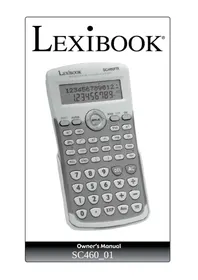
SC460 - Calculatrice LEXIBOOK - Notice d'utilisation et mode d'emploi gratuit
Retrouvez gratuitement la notice de l'appareil SC460 LEXIBOOK au format PDF.



| Type de produit | Calculatrice scientifique |
| Marque | Lexibook |
| Modèle | SC460 |
| Alimentation | 2 piles LR44 |
| Affichage | Écran LCD à deux lignes : ligne alphanumérique (calculs) et ligne résultat (10 chiffres significatifs + exposant) |
| Fonctions principales | Arithmétiques, trigonométriques, logarithmiques, exponentielles, hyperboliques, fractions, pourcentages, statistiques (1 et 2 variables), régressions (linéaire, logarithmique, exponentielle, puissance, inverse, quadratique), résolution d'équations (2 et 3 inconnues, quadratiques, cubiques), conversions sexagésimales, coordonnées polaires, mémoires (ANS, M, A-F, X, Y), factorielle, permutations, combinaisons, génération de nombres aléatoires |
| Modes de calcul | COMP (arithmétique), SD (statistique 1 variable), REG (statistique 2 variables), EQN (résolution d'équations) |
| Unités d'angle | Degrés (D), radians (R), grades (G) |
| Notation | Normale, scientifique (SCI), ingénieur (ENG), fixe (FIX) |
| Arrêt automatique | Environ 10 minutes d'inactivité |
| Entretien et nettoyage | Nettoyer avec un chiffon doux sec ou légèrement humidifié avec de l'eau et un détergent neutre. Ne pas utiliser de solvants chimiques. |
| Sécurité | Ne pas démonter, éviter les chocs, l'humidité, les poussières et les températures extrêmes. Ne pas jeter les piles au feu. |
| Pièces détachées et réparabilité | Non applicable – aucun composant remplaçable par l'utilisateur en dehors des piles. |
| Garantie | 3 ans, couvre les vices de matériel ou de montage (hors mauvaise utilisation). |
| Assistance technique | 0 892 23 27 26 (0,34€/min) |
FOIRE AUX QUESTIONS - SC460 LEXIBOOK
Questions des utilisateurs sur SC460 LEXIBOOK
0 question sur cet appareil. Repondez a celles que vous connaissez ou posez la votre.
Poser une nouvelle question sur cet appareil
Téléchargez la notice de votre Calculatrice au format PDF gratuitement ! Retrouvez votre notice SC460 - LEXIBOOK et reprennez votre appareil électronique en main. Sur cette page sont publiés tous les documents nécessaires à l'utilisation de votre appareil SC460 de la marque LEXIBOOK.
MODE D'EMPLOI SC460 LEXIBOOK
Calculatrice scientifique à deux lignes, fonctions trigonométriques, statistiques à une variable, calculs sexagésimal.
SOMMAIRE
INTRODUCTION 4
Avant la première utilisation 4
1. FONCTIONS USUELLES 5
Mise en marche et arrêt de la calculatrice....5
Affichage et symboles utilisés 5
Touches usuelles....
Fonctions secondes et fonctions ALPHA 7
Notations utilisées dans le manuel 8
Modes de calcul....8
Mise à zéro....9
Modification d'un calcul 9
Notation scientifique et ingénieur 10
Choix de la notation....11
Fixation de la position de la virgule 12
Priorités de calcul 12
Calculs de pourcentage....13
2. Utilisation DES MEMOIRES 14
Rappel du dernier résultat (ANS) 14
Mémoire indépendante (M) 14
Mémoires temporaires (A-D, X, Y) 15
Inverse, carré et exposants 16
Racines....16
Fractions....16
Logarithmes et exponentielles....18
Hyperboliques....18
4. CALCULS TRIGONOMETRIQUES 19
Nombre π....19
Unités d'angles 19
Choix de l'unité d'angle et conversions 19
Conversion sexagésimale (degrés / minutes /secondes).... 20
Calculs horaires....21
Cosinus, sinus, tangente 21
Arccosinus, arcsinus, arctangente....22
Coordonnées polaires 22
5. STATISTIQUES 24
Commentaires préliminaires....24
Touches de fonctions statistiques....25
Statistiques à 1 variable – exemple pratique....25
Statistiques à 2 variables – calcul de régression....27
Calcul de régression 31
6. AUTRES FONCTIONS....34
Factorielle n!, permutation, combinaison....34
Génération de nombre aléatoire (fonction Random) 35
Résolution d'équations à 2 ou 3 inconnues.... 36
7. MESSAGES D'ERREUR 37
Causes possibles d'erreurs 37
Valeurs admissibles 38
8. PRECAUTIONS D'EMPLOI 39
Utilisation de RESET 39
Remplacement des piles 39
Conditions extrêmes....40
Précautions d'emploi 40
9. GARANTIE 41
INTRODUCTION
Nous sommes heureux de vous compter aujourd'hui parmi les nombreux utilisateurs des produits Lexibook® et nous vous remercions de votre confiance.
Depuis plus de 15 ans, la société française Lexibook conçoit, développe, fabrique et distribue à travers le monde des produits électroniques pour tous, reconnus pour leur valeur technologique et leur qualité de fabrication.
Calculatrices, dictionnaires et traducteurs électroniques, stations météo, multimédia, horlogerie, téléphonie... Nos produits accompagnent votre quotidien.
Pour apprécier pleinement les capacités de la calculatrice scientifique SC460, nous vous invitons à lire attentivement ce mode d'emploi.
AVANT LA PREMIERE UTILISATION
Avant de démarrer, veuillez suivre attentivement les étapes suivantes :
- Dévissez le compartiment à piles à l'aide d'un tournevis et retirez les piles. Replacez ensuite les deux piles LR44 en respectant la polarité comme indiqué dans le compartiment de l'appareil (côté + au-dessus). Puis, remettez en place le couvercle du compartiment et la vis.
- Localisez le trou du RESET au dos de l'appareil. Insérez une pointe fine (un trombone par exemple) et appuyez doucement. Si les piles ont été correctement installées, l'icône D et le chiffre 0 seront affichés, ainsi qu'un curseur clignotant. Si ce n'est pas le cas, retirez et réinstallez à nouveau les piles.

Pour plus d'informations concernant les piles, voir le chapitre « Précautions d'emploi ».
- Faites coulisser la calculatrice dans le couvercle pour accéder au clavier.
- Retirez la pellicule statique protectrice de l'écran LCD.
- Appuyez sur la touche [ON] pour mettre la calculatrice en marche. Si les piles ont été correctement installées, l'icône D et le chiffre 0 seront affichés. Si ce n'est pas le cas, retirez et réinstallez à nouveau les piles.
1. FONCTIONS USUELLES
Mise en marche et arrêt de la calculatrice
| [ON][AC] | Mise en marche de la calculatrice.Mise à zéro.Note: quand votre calculatrice se remet en marche après avoir été éteinte, elle est réglée par défaut en mode décimal (D), avec virgule flottante et des mesures d'angles en degrés (DEG). |
| [SHIFT] [OFF] | Arrêt.Après 10 minutes environ de non-utilisation, la calculatrice s'éteindra automatiquement. |
Affichage et symboles utilisés
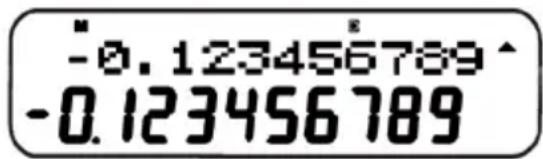
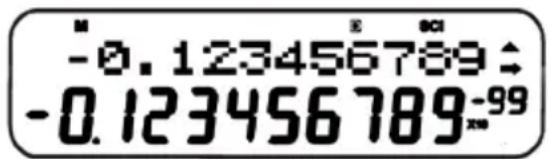
Important : l'affichage de votre calculatrice scientifique SC460 utilise une virgule comme séparateur de milliers et un point comme virgule.
Sur la ligne du bas les valeurs et les résultats s'affichent avec 10 chiffres significatifs, plus deux, sur la droite, de notation scientifique (voir paragraphe "Notation scientifique").
La ligne immédiatement au-dessus, est une ligne alphanumérique sur laquelle vous pouvez visualiser le calcul saisi, et le modifier, même après avoir obtenu le résultat (voir paragraphe “Modification d’un calcul”).
Enfin sur la ligne tout en haut et sur les côtés on trouve divers symboles. En utilisation réelle, ils ne s'allument pas tous en même temps, mais ceux qui sont allumés vous donnent des indications qui permettent une meilleure lisibilité des opérations en cours :
| - | Signe moins pour indiquer que le nombre affiché est négatif. |
| ← OU → | S'affiche pour indiquer que le calcul en cours est trop long pour être affiché en entier. Dans ce cas appuyez sur [ ◀ ] ou [ ▶ ] pour afficher le reste du calcul. |
| ▼,▲ ou les deux ensemble | Indique que plusieurs lignes de calculs sont en mémoire. Si vous voulez vérifier ou modifier ces lignes de calcul, appuyez sur [▼], [▲]. |
| M | Mémoire activée. |
| ...ERROR | S'affiche quand le calcul excède les limites permises ou qu'une erreur est détectée. Ex : division par 0.D'autres cas d'erreurs sont détaillés dans le chapitre correspondant, « Messages d'erreur ». |
| S | S'affiche quand la fonction seconde est activée (pour une fonction imprimée en orange sur le clavier) |
| hyp | S'affiche quand la fonction hyperbolique est activée. |
| Shyp | S'affiche quand la fonction hyperbolique inverse est activée. |
| A | S'affiche pour indiquer que la fonction ALPHA est activée (une fonction imprimée en rouge sur le clavier, ou [SHIFT][STO], [RCL]).Ce sont toutes des fonctions liées à la mise en mémoire ou au rappel de données. |
| FIX | Indique que le résultat sera affiché avec un nombre déterminé de chiffres après la virgule. |
| SCI | Indique que le résultat sera affiché en notation scientifique. |
| D | S'affiche en mode degré ou quand la mesure d'angle affichée est en degrés. |
| R | S'affiche en mode radian ou quand la mesure d'angle affichée est en radians. |
| G | S'affiche en mode grade ou quand la mesure d'angle affichée est en grades. |
| SD | S'affiche en mode statistique à une variable. |
| REG | S'affiche en mode statistiques à 2 variables – calculs de régression |
Vous pouvez changer l'affichage de votre calculatrice en sélectionnant : [MODE] [MODE] [MODE] [MODE] [MODE] 1
Affichage des fractions :
1 ab/
2 d/c
Affichage décimal (en appuyant sur ▶) :
1 Dot: utilise le point pour les décimales et la virgule comme séparateur de milliers.
2 Comma : utilise la virgule pour les décimales et le point comme séparateur de milliers.
Touches usuelles
| [0]-[9] | Touches de chiffres.Les touches de [0] a [9] seront notées 0 a 9 (sans crochets) pour faciliter la lecture. |
| [+] | Addition. |
| [-] | Soustraction. |
| [x] | Multiplication. |
| [÷] | Division. |
| [=] | Donne le résultat. |
| [.] | Insertion de la virgule pour un nombre décimal.Ex :pour écrire 12,3 -> 12[.]3 |
| [(-)] | Change le signe du nombre qui sera rentré immédiatement après.42 [x] [(-)] 5 [+] 120 [=] -> -90 |
| [ ( ), [ ) ] | Ouvre / ferme une parenthèse.Ex :[( ] 4 [+] 1 [ ) ] [x] 5 [=] -> 25 |
Fonctions secondes et fonctions ALPHA
| [SHIFT] | Accès aux fonctions secondes. |
| [ALPHA] | Accès aux fonctions ALPHA. |
De nombreuses touches donnent accès à une deuxième fonction, voire à une troisième. Cette seconde fonction est affichée en orange au-dessus de la touche. On y accède en tapant [SHIFT] et la touche concernée.
La troisième fonction, une fonction relative à la mémoire et indiquée par une lettre, est imprimée en rouge au-dessus de la fonction principale. On y accède en tapant [ALPHA], puis la touche concernée.
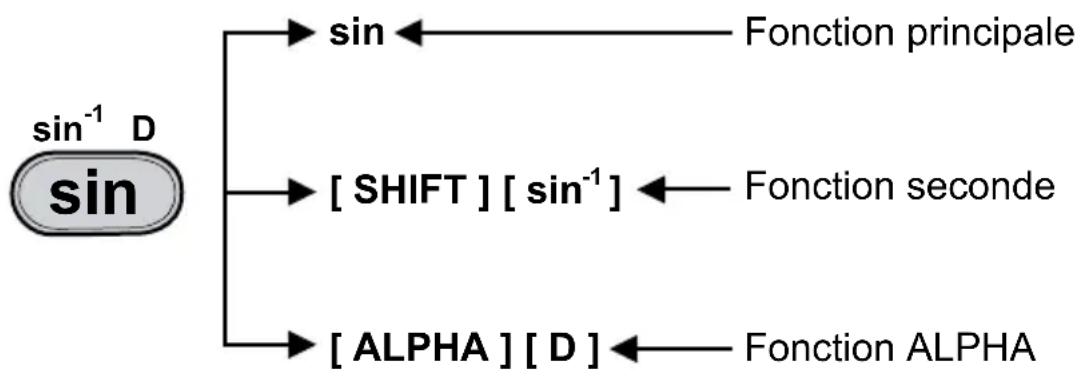
flowchart
graph TD
    A["sin⁻¹ D"] --> B["sin"]
    A --> C["[SHIFT"] [sin⁻¹]]
    A --> D["[ALPHA"] [D]]
    B <--> E["Fonction principale"]
    C <--> F["Fonction seconde"]
    D <--> G["Fonction ALPHA"]
Notations utilisées dans le manuel
Dans ce manuel les fonctions seront indiquées comme suit :
Principale [sin]
Les calculs et les résultats seront présentés comme suit :
description saisie -> ligne alphanumérique | ligne résultat
Ex :
$$ [ (] 4 [ + ] 1 [) ] [ x ] 5 [ = ] - > (4 + 1) x 5 = | 2 5. $$
Lorsque cela ne nuira pas à la compréhension d'un exemple, la partie concernant la ligne alphanumérique pourra être omise.
Modes de calcul
Les différents modes de calculs sont accessibles à l'aide de la touche [MODE]. En appuyant successivement sur cette touche, les différents modes défilent :
| [MODE] | COMP : Mode de calcul ordinaire (mode arithmétique). Sélectionnez 1.SD : Mode de calcul statistique. Sélectionnez 2.REG : Mode de calcul de statistiques à 2 variables – calcul de régression. Sélectionnez 3. |
| [MODE] [MODE] | EQN : Accès au menu de résolution d’équations. Sélectionnez 1. |
| [MODE] [MODE][MODE] | Deg : Mode de calcul en degrés. Sélectionnez 1.Rad : Mode de calcul en radians. Sélectionnez 2.Gra : Mode de calcul en grades. Sélectionnez 3. |
| [MODE] [MODE][MODE] [MODE] | Fix : Détermine le nombre de décimales pour l’affichage du résultat. Sélectionnez 1.Sci : Passage en notation scientifique. Sélectionnez 2.Norm : Passage en notation virgule flottante. Sélectionnez 3. |
| [MODE] [MODE][MODE] [MODE] [MODE] | Disp : Mode d’affichage écran. Sélectionnez 1. |
Avant de commencer un nouveau calcul non statistique, vérifiez que vous êtes en mode normal et appuyez sur [ON] pour bien mettre à zéro.
Mise à zéro
| [SHIFT] [CLR] 1 [=] | Mise à zéro de l’ensemble des mémoires. |
| [SHIFT] [CLR] 2 [=] | Retour au mode de calculs initiaux de la calculatrice. |
| [SHIFT] [CLR] 3 [=] | Mise à zéro de l’ensemble des données enregistrées dans la calculatrice. |
Modification d'un calcul
| [◀], [▶] | Pour déplacer le curseur sur la ligne alphanumérique. Si on appuie sur une touche, le texte/chiffre correspondant viendra remplacer le texte/chiffre à la place du curseur. |
| [DEL] | Efface le caractère à l’endroit où se trouve le curseur. |
| [SHIFT] [INS] | Insère un caractère immédiatement à gauche du curseur d’insertion. |
| [▲], [▼] | Pour passer au calcul précédent / suivant. |
| [AC] | Initie une nouvelle ligne de calcul. |
Grâce à sa ligne alphanumérique, votre calculatrice vous permet non seulement de visualiser le calcul en cours, mais aussi de revoir et modifier vos calculs après en avoir obtenu les résultats. Le nombre de calculs ainsi conservé dépend de la longueur des calculs considérés, votre calculatrice pouvant conserver en mémoire jusqu'à 79 opérations.
Cette mémoire s'efface pour toutes les lignes dans les cas suivants :
- si vous appuyez sur [SHIFT] [OFF].
- si la calculatrice s'éteint d'elle-même.
- lors des changements de modes (mode statistique).
Note : les lignes de conversion (angles, coordonnées) ne sont pas mémorisées.
Remarques sur [SHIFT] [INS] :
- Le curseur change tant que l'insertion est activée
- On peut utiliser [DEL] pendant que l'insertion est activée. Dans ce cas [DEL] efface le caractère à gauche du curseur.
- L'insertion est désactivée lorsqu'on appuie sur [SHIFT][INS], ou sur [=] si on souhaite obtenir tout de suite le résultat.
Remarques sur la saisie de calculs :
Vous pouvez saisir en une seule fois un calcul jusqu'à une longueur de 79 caractères ; à noter que même si une fonction telle que sin ^-1 nécessite de taper sur 2 touches et qu'elle s'affiche à l'écran en plusieurs lettres, elle n'est comptée que pour un caractère par la calculatrice. Vous pouvez vérifier cela en observant le déplacement du curseur. Si votre calcul est excessivement long, mieux vaut le découper en plusieurs parties.
Ex :
Vous avez effectué la saisie suivante :
$$ 4 [ + ] 5 [ = ] \rightarrow 4 + 5 \mid 9. $$
$$ 3 4 [ + ] 5 7 [ - ] 2 7 [ x ] 7 8 [ + ] 5 [ = ] \rightarrow 3 4 + 5 7 - 2 7 x 7 8 + 5 | - 2, 0 1 0. $$
Si vous appuyez sur [◀] vous retrouvez l'affichage alphanumérique de votre calcul et le symbole ← vous indique que le calcul est trop long pour pouvoir être affiché entièrement.
- Vous voulez modifier 27 en 7 dans le calcul:
$$ 3 4 [ + ] 5 7 [ - ] 2 7 [ x ] 7 8 + 5 [ = ] - > 3 4 + 5 7 - 2 7 x 7 8 + 5 \quad | - 2, 0 1 0. $$
Vous positionnez le curseur à l'aide de la touche [◀] pour vous placer immédiatement sur l'endroit de correction, c'est-à-dire le 2 (le carré gris indique la position du curseur).
$$ [ \blacktriangleleft ] \text { plusieurs fois } \rightarrow 3 4 + 5 7 - 2 7 x 7 8 + 5 $$
$$ [ \text { DEL } ] \rightarrow 3 4 + 5 7 - \quad 7 \times 7 8 + 5 $$
$$ [ = ] \rightarrow 3 4 + 5 7 - 7 \times 7 8 + 5 \mid - 4 5 0. $$
- Vous voulez modifier 34 en 3684 dans le calcul:
Vous positionnez le curseur à l'aide de la touche [◀] pour vous placer à l'endroit de correction, c'est-à-dire le 4.
$$ [ \blacktriangleleft ] \text { plusieurs fois } - > 3 4 + 5 7 - 7 x 7 8 + 5 $$
$$ [ \text {SHIFT} ] [ \text {INS} ] 6 - > 3 6 \quad 4 + 5 7 - 7 \times 7 8 + 5 $$
$$ 8 \rightarrow 3 6 8 \quad 4 + 5 7 - 7 \times 7 8 + 5 $$
$$ [ = ] \rightarrow 3 6 8 \quad 4 + 5 7 - 7 \times 7 8 + 5 \mid 3, 2 0 0. $$
- Vous voulez modifier 4+5 en 4x5
$$ [ \blacktriangle ] \text { plusieurs fois } \rightarrow 4 + 5 \quad | \quad 9. $$
$$ [ \blacktriangleleft ] [ \blacktriangleleft ] [ \blacktriangleleft ] - > 4 + 5 $$
$$ [ x ] \rightarrow 4 x \tag {5} $$
$$ [ = ] \rightarrow 4 x 5 \quad | 2 0. $$
Notation scientifique et ingénieur
La SC460 affiche directement le résultat d'un calcul (x) en mode décimal normal si x appartient à l'intervalle suivant :
$$ 0. 0 0 0 0 0 0 0 0 1 \leq | x | \leq 9 9 9 9 9 9 9 9 9 9 $$
Note : |x| est la valeur absolue de x, soit |x| = -x si x < 0 et |x| = x si x ≥ 0.
En dehors de ces limites la calculatrice affichera automatiquement le résultat d'un calcul selon le système de notation scientifique, les deux chiffres à droite représentant l'exposant du facteur 10.
Ex :
En notation scientifique:
carré de 2 500 000 et son inverse
$$ 2 5 0 0 0 0 0 [ x ^ {2} ] [ = ] \quad - > 6. 2 5 ^ {1 2} \quad \text { soit } 6, 2 5 \times 1 0 ^ {1 2} $$
La notation dite ingénieur découle du même principe, mais pour cette notation il faut que la puissance de 10 soit un multiple de 3 (10 ^6 , 10 ^9 etc.).
En reprenant l'exemple précédent, en notation ingénieur:
$$ 1 0 0 0 0 0 [ x ^ {2} ] [ = ] \quad - > 1. ^ {1 0} $$
$$ [ \text {ENG} ] \quad - > 1 0. ^ {0 9} $$
Choix de la notation
| [MODE] [MODE][MODE] [MODE] 2 | Passage en notation scientifique. |
| [MODE] [MODE][MODE] [MODE] 3 | Passage en notation virgule flottante. |
| [ENG]Ou[SHIFT] [←]Flèche au-dessus de la touche [ENG] | Passage en notation ingénieur:Chaque fois que l'on appuie sur [ENG] l'exposant diminue de 3.Chaque fois que l'on appuie sur [SHIFT] [←]l'exposant augmente de 3. |
| [EXP] | Saisie d'une valeur en notation scientifique. |
Pour un nombre qui se situe dans l'intervalle précédent, votre calculatrice vous donne le choix de l'exprimer en notation normale, en notation scientifique ou ingénieur, selon votre préférence.
- Entrez dans le Mode Fix pour passer en mode notation virgule fixe (nombre déterminé de chiffres après la virgule). Le symbole FIX s'allume sur l'affichage.
- Entrez dans le Mode Sci pour passer en mode notation scientifique. Le symbole SCI s'allume sur l'affichage.
- Appuyez sur la touche [ENG] pour passer en mode notation ingénieur.
Ex:
283100 [=] -> 283,100.
résultat avec virgule flottante (rappel : la virgule est un séparateur de milliers).
[MODE] [MODE] [MODE] [MODE] 1 4 -> 283,100.0000 mode FIX, résultat avec 4 chiffres après la virgule.
[MODE] [MODE] [MODE] [MODE] 23 -> 2.83 ^05 mode SCI, résultat en notation scientifique à 3 chiffres significatifs.
[ENG] -> 283. ^03 mode ENG, résultat en notation ingénieur avec virgule flottante.
[MODE] [MODE] [MODE] [MODE] 3 1 -> 283,100. mode normal
Pour saisir un nombre directement en notation scientifique, utilisez la touche [EXP]:
2 [.] 831 [EXP] 5 [=] -> 2.831E5 | 283,100. écriture directe
[MODE] [MODE] [MODE] [MODE] 14 -> 2.831E5 | 283,100.0000 mode FIX
[MODE] [MODE] [MODE] [MODE] 29 -> 2.831E5 | 2.83100000 mode SCI
Avec un exposant négatif :
2 [.] 831 [EXP] [(-)] 5 [=] -> 2.831E-5 | 2.831
-05
Fixation de la position de la virgule
| [MODE] [MODE][MODE] [MODE] 1 | Choix du nombre de chiffres après la virgule, accessible uniquement en mode FIX |
| [MODE] [MODE][MODE] [MODE] 3 | Annulation du réglage du nombre de chiffres après la virgule. |
Ex:
100000 [÷] 3 [=] -> 33,333.33333 mode virgule flottante.
[MODE] [MODE] [MODE] [MODE] 1 2 -> 33,333.33 mode FIX, 2 chiffres après la virgule.
[MODE] [MODE] [MODE] [MODE] 1 3 -> 33,333.333 mode FIX, 3 chiffres après la virgule.
Fixer la position de la virgule est compatible avec les notations scientifiques et ingénieur :
[MODE] [MODE] [MODE] [MODE] 2 3 -> 3.33 04 mode SCI notation à 3 chiffres significatifs.
[ENG] -> 33.3
03 mode ENG
[MODE] [MODE] [MODE] [MODE] 3 1 -> 33,333.33333 affichage normal
Priorités de calcul
Quand il y a plusieurs opérations à réaliser dans un calcul, votre calculatrice les évalue et détermine l'ordre dans lequel les effectuer, en fonction des règles arithmétiques. Cet ordre de priorité est le suivant :
- Les opérations entre parenthèses, et, en cas de plusieurs niveaux de parenthèses, la dernière parenthèse ouverte.
- Les fonctions utilisant un type d'exposant telles que X^-1, X^2, , et x , ainsi que le changement de signe [(-)].
- Les fonctions de type cos, sin, ln, e ^x ...
- Les fonctions de saisie d'une donnée, telles que [° ”] et [a b/c].
- Les multiplications et divisions (la multiplication peut être implicite, par exemple 2 ).
- Les additions et soustractions.
- Les fonctions qui signalent la fin d'un calcul ou convertissent un résultat : [=], [SHIFT][STO], [M+], [SHIFT][DRG], etc.
Lorsque les opérateurs sont de même niveau de priorité la calculatrice les effectue tout simplement par ordre d'apparition de gauche à droite. Au sein de parenthèses l'ordre des priorités suit les mêmes règles.
Ex :
1 [+] 3 [x] 5 [=] -> 1+3x5 | 16.
[[] 1 [+] 4 [)] [x] 5 [=] -> (1+4)x5 | 25.
10 [-] 3 [x ^2 ] [=] -> 10-3 ^2 | 1.
5 [∧] [ln] 2 [=] -> 5 ln 2 | ∅.05132936 soit 5 In2
Votre calculatrice fait la différence entre les différents niveaux de priorité et, au besoin, mémorise les données et les opérateurs jusqu'à la bonne résolution du calcul, et ce jusqu'à six niveaux différents pour un calcul en cours.
Calculs de pourcentage
[SHIFT] [%] Calcule le pourcentage, l'augmentation ou la diminution exprimée en pourcentage.
Ex :
Il y a 312 filles sur 618 élèves au lycée, pourcentage de filles ?
312 [÷] 618 [SHIFT] [%] | 50.48543689 soit 50,5%
Prix original 200 Euros, quel pourcentage de variation si le prix change pour 220 Euros ou 180 Euros :
220 [-] 200 [SHIFT] [%] -> 220-200 | 10. soit une hausse de 10%
180 [-] 200 [SHIFT] [%] -> 180-200 | -10. soit une baisse de 10%
Il y a 618 élèves au lycée. 49,5% sont des garçons. Combien y a-t-il de garçons ? et de filles ?
618 [x] 49 [.] 5 [SHIFT] [%] | 305.91 soit 306 garçons
618 [x] 49 [.] 5 [SHIFT] [%][-] | 312.09 soit 312 filles
Article à 180 Euros, rabais de 20%, calcul du prix final.
180 [x] 20 [SHIFT] [%] [-] -> 180x20%- | 144.
Augmentation de 10%
Article à 180 Euros après rabais de 10%, quel était le prix original.
180 [÷] 90 [SHIFT] [%] -> 180÷90 | 200.
2. UTILISATION DES MEMOIRES
Rappel du dernier résultat (ANS)
| [ANS] [=] | Rappelle le résultat du calcul précédent. |
| 0 [=] | Efface le contenu de la mémoire ANS. |
Ex:
$$ 2 4 [ \div ] [ (] 4 [ + ] 6 [) ] [ = ] - > 2 4 \div (4 + 6) | 2. 4 $$
Le résultat (2,4) est automatiquement mémorisé dans la mémoire ANS.
On peut alors calculer 3x ANS + 60÷ANS
$$ 3 [ x ] [ \text {ANS} ] [ + ] 6 0 [ \div ] [ \text {ANS} ] [ = ] - > 3 x \text {Ans} + 6 0 \div \text {Ans} | 3 2. 2 $$
Calculs en chaîne
Il s'agit de calculs pour lesquels le résultat du calcul précédent sert de premier opérande du calcul suivant. Vous pouvez notamment utiliser dans ces calculs les fonctions [] , [x^2] , [] ,...
Ex :
[AC]
$$ 6 [ + ] 4 [ = ] - > 6 + 4 \mid 1 0. $$
$$ [ + ] 7 1 [ = ] \rightarrow \text {Ans} + 7 1 \mid 8 1. $$
$$ [ \sqrt {} ] [ = ] \rightarrow \sqrt {\text {Ans}} \quad | 9. $$
Mémoire indépendante (M)
| [SHIFT][STO] [M] | Remplace le contenu de la mémoire M par le nombre affiché.M se trouve au-dessus de la touche [M+] en rouge. |
| [RCL] [M] | Affiche le contenu de la mémoire M. |
| [M+] | Ajoute le nombre affiché au contenu de la mémoire. |
| [SHIFT] [M-] | Soustrait le nombre affiché au contenu de la mémoire. |
| 0 (zéro)[SHIFT][STO] [M] | Pour remettre à zéro la mémoire M. Dans ce cas le symbole M disparaît de l’écran. |
Ex :
On souhaite réaliser l'opération suivante :
Articles en stock le matin = 200
Articles livrés dans la journée : 5 boîtes de 12 et 9 boîtes de 6
Articles vendus dans la journée : 2 boîtes de 24
Quantité de pièces en stock à la fin de la journée ?
Valeur du stock si chaque pièce coûte 3,50€ ?
Le calcul s'effectue ainsi :
200 [SHIFT][STO] [M] -> 200.
5 [x] 12 [M+] -> 60.
9 [x] 6 [M+] -> 54.
[RCL] [M] -> 266. nombre de pièces en stock
3 [.] 5 [x] [RCL] [M] [=] -> 931. valeur du stock
Mémoires temporaires (A-F, X, Y)
| [STO] [Y] | Remplace le contenu de la mémoire Y par le nombre affiché. |
| [RCL] [Y] ou [ALPHA][Y][=] | Rappelle le contenu de la mémoire Y sous forme de valeur pour utilisation dans un calcul. La valeur de Y s'affiche directement sur la ligne alphanumérique. |
| [SHIFT][CLR] 1 [=] | Efface le contenu des mémoires A-D, X, Y et ANS. |
Votre calculatrice dispose de 8 mémoires temporaires, A, B, C, D, E, F, X, et Y. Ces mémoires temporaires vous permettent de stocker des données pour rappel et utilisation dans des calculs futurs.
Vous pouvez employer [SHIFT][STO], [RCL] et [ALPHA] pour chacune des touches [A], [B], [C], [D], [E], [F], [X] et [Y].
Note : les mémoires [E], [F], [X] et [Y] sont utilisées par d'autres fonctions, qui ont trait à la génération de nombres aléatoires et à la conversion des coordonnées cartésiennes / polaires. Il est bon de le savoir afin d'éviter des interférences possibles entre calculs. Pour plus de détails sur ces fonctions, vous pouvez vous référer aux paragraphes correspondants.
Ex :
1 € = 140 Yens, combien valent 33 775 Yens en Euros ?
Combien valent 2.750 € en Yens ?
Calcul de la surface d'un cercle de rayon r=3
A chaque utilisation de [SHIFT][STO], [RCL] et [ALPHA], le symbole correspondant s'allumera sur l'affichage pour vous indiquer que la fonction est activée.
3. FONCTIONS ARITHMETIQUES
Inverse, carré et exposants
| [x-1] | Calcule l'inverse de la valeur saisie immédiatement avant. |
| [x2] | Calcule le carré de la valeur saisie immédiatement avant. |
| [x3] | Calcule la forme cubique de la valeur saisie immédiatement avant. |
| [∧] | Elève la valeur y (saisie avant) à la puissance x (saisie après). |
| [SHIFT][10x] | Calcule la puissance 10 du nombre saisi immédiatement après. |
Ex:
| 8 [ x^-1 ] [=] -> 8x | -1 | 0.125 |
| 3 [ x^2 ] [=] -> 3x | 2 | 9. |
| 5 [ x^3 ] [=] -> 5x | 3 | 125. |
| 5 [ ] 3 [=] -> 5 3 | 125. | ||
| 2 [ ] 5 [=] -> 2 5 | 32. | ||
| [SHIFT][ 10^x ] [(−)] 3 [=] -> 10 | -3 | 1. -03 |
Racines
| [√] | Calcule la racine carrée du nombre saisi immédiatement après. |
| [SHIFT] [3√] | Calcule la racine cubique du nombre saisi immédiatement après. |
| [SHIFT] [x√] | Calcule la Xième racine du nombre saisi immédiatement après. |
En reprenant les exemples précédents :
[√] 9 [=] -> √9 | 3.
| [a b/c] | Permet de saisir une fraction de numérateur b et de dénominateur c, et une partie entière a (facultative). Convertit un nombre décimal en un nombre entier plus une fraction irréductible, et vice-versa. |
| [SHIFT] [d/c] | Convertit un nombre décimal en une fraction irréductible, et vice-versa. |
$$ E x: \quad x = 3 \frac {1}{2} $$
a = 3, b=1 et c=2. a est la partie entière de x, c'est-à-dire x=3 + 1/2 = 3,5
En fait x = 72
En notation d/c, d=7 et c=2.
Votre calculatrice vous permet d'effectuer un certain nombre d'opérations arithmétiques exprimées ou converties en fractions.
a, b et c peuvent être remplacés par un calcul entre parenthèses. Cependant dans certains cas on pourra obtenir un résultat décimal mais pas un résultat en fractions.
Ex:
$$ 3 \frac {1}{2} + \frac {1}{2} = $$
$$ \begin{array}{l} \begin{array}{l}3 [ a b / c ] 1 [ a b / c ] 2 [ + ] 4 [ a b / c ] 3 [ = ] \rightarrow 3 1 2 + 4 3 \text { - } | 4 5 6 \text { - } \text { - }\\text { soit } 4 + 5 / 6\end{array} \ \begin{array}{l} \text {[ a b / c ] - > 3 1 2 + 4 3 | 4.8333333333} \ \text {[ SHIFT] [ d / c ] - > 3 1 2 + 4 3 | 29 6.} \ \text {1.25 [ + ] 2 [ a b / c ] 5 [= ] - > 1.25 + 2 5 | 1.65} \ \text {[ a b / c ] - > 1.25 + 2 5 | 1 13 20.} \ \text {[ SHIFT] [ d / c ] - > 1.25 + 2 5 | 33 20.} \end{array} \ \end{array} $$
On peut utiliser une fraction en tant qu'exposant :
$$ 1 0 ^ {\frac {2}{3}} $$
$$ [ \text {SHIFT} ] [ 1 0 ^ {\times} ] 2 [ a b / c ] 3 [ = ] \rightarrow_ {1 0} 2 ^ {\perp} 3 \quad | 4. 6 4 1 5 8 8 8 3 4 $$
Notes :
• pour effectuer un calcul tel que 16 + 17 , on peut aussi utiliser [x^-1] :
$$ \begin{array}{l l} 6 [ \mathrm{x} ^ {- 1} ] + 7 [ \mathrm{x} ^ {- 1} ] [ = ] & - > 6 \ [ \text {SHIFT} ] [ \mathrm{d/c} ] & \end{array} \qquad \qquad \begin{array}{l l} - ^ {1} + 7 ^ {- 1} & | 0. 3 0 9 5 2 3 8 0 9 \ - > 6 ^ {- 1} + 7 ^ {- 1} & | 1 3 4 2. \end{array} $$
• pour une fraction telle que :
$$ \frac {2 4}{4 + 6} $$
On peut utiliser la notation a b/c. Il faut saisir le calcul comme suit :
$$ \begin{array}{l}2 4 [ a b / c ] [ () 4 [ + ] 6 [) ] [ = ]\[ a b / c ] \rightarrow 2 4 (4 + 6) | 2. 4\end{array}\qquad\begin{array}{r l}- >&2 4 \text {J} (4 + 6) | 2 2 5 \text {J}\&\text {J}\end{array} $$
Logarithmes et exponentielles
| [ln] | Touche de logarithme népérien. |
| [log] | Touche de logarithme décimal. |
| [SHIFT] [ex] | Touche de fonction exponentielle. |
Ex:
[ In ] 20 [=] -> ln 20 | 2.995732274 [ log ] [. ] 01 [=] -> log .01 | -2. [SHIFT] [e ^x ] 3 [=] -> e3 | 20.08553692
Hyperboliques
| [hyp] Touche de fonction hyperbolique. |
A partir de cette touche s'obtiennent les différentes fonctions hyperboliques :
| [hyp] [cos] | cosh(x) | Cosinus hyperbolique |
| [hyp] [sin] | sinh(x) | Sinus hyperbolique |
| [hyp] [tan] | tanh(x) | Tangente hyperbolique |
| [SHIFT] [hyp] [cos-1] | cosh-1(x) | Argument cosinus hyperbolique |
| [SHIFT] [hyp] [sin-1] | sinh-1(x) | Argument sinus hyperbolique |
| [SHIFT] [hyp] [tan-1] | tanh-1(x) | Argument tangente hyperbolique |
Ex :
[hyp] [sin] 0 [=] -> sinh0 | 0. [hyp] [cos]0 [=] -> cosh0 | 1. [SHIFT] [hyp] [tan ^-1 ] 0 [=] -> tanh ^-1 0 | 0. [SHIFT] [hyp] [cos ^-1 ] 1 [=] -> cosh ^-1 1 | 0.
Calcul de (cosh 1.5 + sinh 1.5) ^2
[[] [hyp][cos] 1 [. ] 5 [+] [hyp][sin] 1 [. ] 5 [)][x²][=] -> 20.08553692
4. CALCULS TRIGONOMETRIQUES
Nombre π
| [SHIFT] [π] | Affiche la valeur approchée de la constante π, avec dix chiffres significatifs, soit 3,141592654. |
Note : pour une meilleure précision la calculatrice utilise dans ses calculs une valeur de π à 12 chiffres significatifs, soit 3,14159265359.
Ex :
Périmètre et surface maximaux d'une roue de Formule 1, le diamètre maximal étant de 660mm.
On calcule le rayon (diamètre divisé par 2) exprimé en mètres, puis on applique les formules 2 r et r^2 :
Mise en mémoire de la valeur du rayon.
$$ 2 [ \text {SHIFT} ] [ \pi ] [ \text {ALPHA} ] [ Y ] [ = ] - > 2 \pi Y | 2. 0 7 3 4 5 1 1 5 1 $$
$$ [ \text {SHIFT} ] [ \pi ] [ \text {ALPHA} ] [ Y ] [ X ^ {2} ] [ = ] - > \pi Y ^ {2} | 0. 3 4 2 1 1 9 4 4 $$
Le périmètre est donc de 2,1 m et la surface de 0,34 m².
Remarque : la multiplication est implicite, nous n'avons pas eu besoin d'appuyer sur la touche [x].
Unités d'angles
Choix de l'unité d'angle et conversions
| [MODE] [MODE] [MODE] 1 | Sélectionne les degrés comme unité d'angle active. Le symbole D s'affiche à l'écran. |
| [MODE] [MODE] [MODE] 2 | Sélectionne les radians comme unité d'angle active. Le symbole R s'affiche à l'écran. |
| [MODE] [MODE] [MODE] 3 | Sélectionne les grades comme unité d'angle active. Le symbole G s'affiche à l'écran. |
| [SHIFT] [DRG ▶] 1(ou 2 ou 3) | Convertit la mesure d'angle introduite en degrés (ou radians ou grades) dans l'unité active. |
Note : le réglage se conserve lorsque la calculatrice est éteinte et rallumée. Vérifiez bien l'unité active avant d'effectuer votre calcul !
Les écrans conviviaux vous aident à choisir la bonne unité, lorsqu'on appuie sur [MODE] [MODE] [MODE] :
Deg Rad Gra
1 2 3
Et quand on appuie sur [SHIFT][DRG ▶] :
D R
1
G
2
3
Ex :
Pour convertir 90 degrés en radians :
Pour convertir 100 grades en degrés :
Pour ajouter 36,9 degrés et 41,2 radians et obtenir le résultat en grades :
| [° ””] | Effectue la saisie des degrés, minutes, secondes et centièmes de seconde (facultatif). |
| [SHIFT] [ ← → ]Flèche au-dessus de la touche [° ””] | Utilisé après [=], convertit les degrés sexagésimaux en degrés décimaux, et vice-versa. |
Ex :
En mode degrés (D affiché) :
Conversion de la latitude 12°39'18"05 en degrés décimaux :
12 [° ""] 39 [° ""] 18 [. ] 05 [° ""] [=] -> 12°39°18.05° | 12°39°18.05
Conversion de la latitude de Paris (48°51'44"Nord) en degrés décimaux
48 [° ""] 51 [° ""] 44 [° ""] [=] -> 48°51°44° | 48°51°44.
[SHIFT] [←→] -> 48°51°44° | 48.86222222
Conversion de 123.678 en degrés sexagésimaux :
La fonction de conversion sexagésimale peut être également utilisée pour des calculs directs sur des heures / minutes / secondes :
Ex :
3h 30 min 45s + 6h 45min 36s
3 [° ""] 30 [° ""] 45 [° ""] [+] 6 [° ""] 45 [° ""] 36[° ""] [=]
-> 3^30^45+6^45^36 | 10^16^21 .
soit 10h 16 min 21 secondes.
3h 45 min - 1,69h =
3 [° ""] 45 [° ""] - 1[.] 69 [=] -> 3°45° - 1.69 | 2.06
Avec les degrés sexagésimaux (en mode degrés) :
sin (62°12'24")=
[sin] 62 [° ""] 12 [° ""] 24 [° ""] [=] -> sin 62°12°24 | 0.884635235
Arccosinus, arcsinus, arctangente
Pour les fonctions ^-1 , ^-1 et ^-1 les résultats de mesure angulaire seront donnés dans les intervalles suivants :
| ^-1 x, - = ^-1 x = | - ^-1 x | |
| DEG | -90 ≤ ≤ 90 0 ≤ ≤ 180 | |
| RAD | -2 ≤ ≤ 2 | 0 ≤ ≤ |
| GRAD | -100 ≤ ≤ 100 0 ≤ ≤ 200 |
Ex :
[MODE] [MODE] [MODE] 3
[SHIFT] [^-1] 1 [=] -> ^-1 1 | 50.
Un panneau routier indique une pente à 5%. Donner la mesure de l'angle en degrés et en radians.
Si la pente est à 5% l'altitude augmente de 5m tous les 100m. Le sinus de l'angle à trouver est de 5 divisé par 100, soit 0,05.
[MODE] [MODE] [MODE] 1
[SHIFT] [^-1][.] 0 5 [=] -> sin -1 .05 | 2.865983983 D
[MODE][MODE][MODE] 2 -> sin ^-1 .05 | 2.865983983 R
Coordonnées polaires
| [Pol()] | Initie la saisie des coordonnées cartésiennes pour conversion en coordonnées polaires. |
| [SHIFT] [Rec()] | Initie la saisie des coordonnées polaires pour conversion en coordonnées cartésiennes. |
| [,] | Utilisé avec [Pol()] ou [SHIFT] [Rec)], se place entre x et y, ou r etθ pour signaler la saisie de la 2ème coordonnée. |
| []) | Parenthèse terminant la saisie du couple de coordonnées. |
| [ALPHA] [E] | Affiche la première coordonnée après conversion, x ou r. |
| [ALPHA] [F] | Affiche la deuxième coordonnée après conversion, y ou θ. |
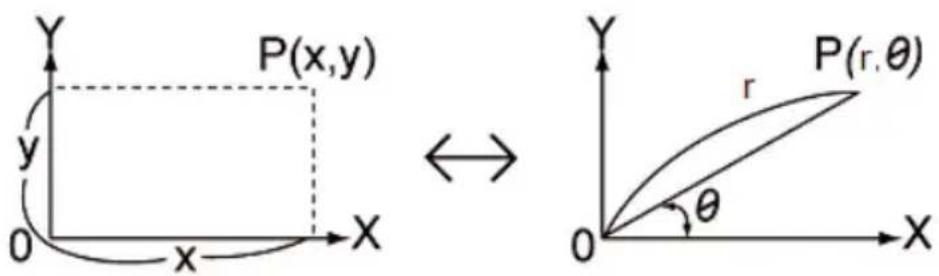
Pour mémoire :
On appelle x et y les coordonnées cartésiennes, ou rectangulaires, r et θ sont les coordonnées polaires.
Note : l'angle θ sera calculé dans l'intervalle [-180°,+180°] (degrés décimaux) ; la mesure d'angle θ sera donnée dans l'unité d'angle qui a été présélectionnée sur la calculatrice : en degrés si la calculatrice est en mode degrés, en radians si la calculatrice est en mode radians, etc.
Les coordonnées sont stockées dans les mémoires temporaires E et F après conversion ; comme les autres mémoires temporaires elles peuvent être rappelées à tout moment et utilisées dans d'autres calculs.
Ex :
En mode degrés (D affiché) :
- conversion de x = 6 et y = 4
[Pol(6 [,] 4 [)] [=] -> Pol (6,4) | 7.211102551
La calculatrice affiche directement le résultat pour la première coordonnée, r= 7.211102551
[ALPHA] [F] [=] -> F | 33.69006753
F représente la valeur de θ, soit 33.69 degrés.
Si on souhaite revoir la valeur de r :
[ALPHA] [E] [=] -> E | 7.211102551
- conversion de r = 14 et = 36 degrés
[SHIFT] [Rec(14 [,] 36 []) [=] -> Rec(14,36) | 11.32623792
La calculatrice affiche directement le résultat pour la première coordonnée, x= 11.32623792.
[ALPHA] [F] [=] -> F | 8.228993532
[ALPHA] [E] [=] -> E | 11.32623792
5. STATISTIQUES
Commentaires préliminaires
Pour mémoire
On dispose de n données sur un échantillon de mesures, résultats, personnes, objets... Chaque donnée est constituée d'un nombre (une variable x) ou deux (deux variables x et y). On cherche à calculer la moyenne de ces données et la répartition de ces données autour de la moyenne, l'écart-type.
Ces données se calculent à partir de sommes que l'on notera :
$$ \begin{array}{l} \sum x = x _ {1} + x _ {2} + x _ {3} + \dots . x _ {n - 1} + x _ {n} \ \sum x ^ {2} = x _ {1} ^ {2} + x _ {2} ^ {2} + x _ {3} ^ {2} + \dots . x _ {n - 1} ^ {2} + x _ {n} ^ {2} \ \sum x y = x _ {1} y _ {1} + x _ {2} y _ {2} + x _ {3} y _ {3} + \dots . x _ {n - 1} y _ {n - 1} + x _ {n} y _ {n} \ \end{array} $$
Moyenne
$$ \bar {X} = \frac {\sum X}{n} $$
écart type / déviation standard de l'échantillon pour x :
$$ S = \sqrt {\frac {\sum_ {i = 1} ^ {n} (X _ {i} - X) ^ {2}}{n - 1}} = \sqrt {\frac {\sum x ^ {2} - (\sum x) ^ {2} / n}{n - 1}} $$
écart type / déviation standard de la population pour x :
$$ \sigma = \sqrt {\frac {\sum_ {i = 1} ^ {n} (X i - X) ^ {2}}{n}} = \sqrt {\frac {\sum X ^ {2} - (\sum X) ^ {2} / n}{n}} $$
variance V = s2 ou σ2
Lorsqu'on a deux variables on essaie de déduire des données une relation entre x et y. On étudie la solution la plus simple : une relation de type y=a+bx.
cov(x,y) est la covariance :
$$ c o v (x, y) = \frac {1}{n} \sum_ {i = 1} ^ {n} (x _ {i} - \bar {x}) (y _ {i} - \bar {y}) = \frac {1}{n} \sum x y - \bar {x} \bar {y} $$
La validité de cette hypothèse est vérifiée par le calcul suivant :
$$ \frac {c o v (x , y)}{\sigma_ {x} \sigma_ {y}} $$
appelé coefficient de corrélation linéaire. Le résultat est toujours entre -1 et +1 et on considère bon un résultat supérieur ou égal à 3/2 en valeur absolue.
Votre calculatrice vous permet d'obtenir aisément ces résultats, en suivant les étapes suivantes :
- Choisissez votre mode statistique;
• Saisissez les données; - Vérifiez que la valeur de n correspond bien au nombre de données théoriquement saisies;
- Calculez la moyenne et l'écart type (ou déviation standard) de l'échantillon ou de la population,
Touches de fonctions statistiques
| [MODE] 2 | Passage en mode statistique à 1 variable. Initialise toutes les données en mémoire. |
| [DT] | Enregistre les données. |
| [AC] | Permet de corriger une saisie avant d'avoir appuyé sur [DT]. |
| [SHIFT] [CL] | Permet de corriger les erreurs de saisie après avoir appuyé sur [DT]. |
| [SHIFT] [S-VAR] 1 | Affiche la moyenne . |
| [SHIFT] [S-VAR] 2 | Calcule l'écart-type (ou déviation standard) de la population. |
| [SHIFT] [S-VAR] 3 | Calcule l'écart-type (ou déviation standard) de l'échantillon. |
| [SHIFT] [S-SUM] 1 | Calcule la somme des carrés des données rentrées x^2 . |
| [SHIFT] [S-SUM] 2 | Affiche la somme des données rentrées x . |
| [SHIFT][S-SUM] 3 | Indique le nombre d'échantillons rentrés (n), c'est-à-dire le nombre des données. |
Statistiques à 1 variable – exemple pratique
Exemple pratique
Benjamin et ses amis ont obtenu les résultats suivants à la composition de Français :
| Elève A | B | C | D | E | F | G | H | I | J | ||||||
| note 8 | 9.5 | 10 | 10 | 10.5 | 1 | 1 | 13 | 13.5 | 1 | 4.5 | 15 |
Moyenne et écart-type (de l'échantillon) pour les notes de Benjamin et ses amis ?
[MODE] 2 -> SD est affiché
[SHIFT][CLR] 1 [=] -> remise à zéro
8 [DT] -> n= | 1 début de saisie des données
ou 10 [SHIFT] [;] 2 [DT] pour saisir deux fois la même valeur.
Et ainsi de suite :
10 [.]5 [DT]
11 [DT]
13 [DT]
13[.]5 [DT]
14 [.]5 [DT]
15 [DT]
On affiche n et on vérifie que le nombre affiché correspond aux nombres de valeurs saisies :
Leur moyenne est de 11,5.
[SHIFT] [S-VAR] 3 [=] -> x on-1 | 2.34520788 soit l'écart type recherché.
Si on veut calculer la variance on appuie sur
[x^2]=[=] -> Ans2 5.5 c'est la variance.
On reprend l'expérience avec la composition de maths, à laquelle ils ont obtenu les notes suivantes :
| Elève | A | B | C | D | E | F | G | H | I | J |
| note | 4 | 7.5 | 12 | 8 | 8 | 8 | 14.5 | 18 | 17 | 18 |
[SHIFT][CLR] 1 [=] -> remise à zéro
On peut vérifier en faisant :
Début de saisie des données :
4 [DT] -> n= | 1.
...
Et ainsi de suite jusqu'à 18 [DT]
Leur moyenne est de 11,5 également.
[SHIFT] [S-VAR] 3 [=] -> x n-1 | 5.088112507 soit l'écart type recherché.
On constate que la moyenne est la même mais que l'écart type est plus grand cette fois-ci : on peut en conclure qu'il y a plus d'écart entre les notes des élèves, leur niveau est donc moins homogène en maths qu'en français.
A titre d'exercice, dans cet exemple (les notes de maths) on obtient les valeurs suivantes pour x et x^2 :
[SHIFT] [S-SUM] 2 [=] -> 115. soit ∑x
[SHIFT] [S-SUM] 1 [=] -> 1,555.5 soit x 2
Statistiques à deux variables – Calcul de régression
Choix du type de régression
| [MODE] 3suivi de 1,2, ou 3ou de ▶ et 1,2 ou 3 | Passage en mode statistique à 2 variables et choix parmi 6 types de régression. |
| [MODE] 1 | Retour au mode normal (COMP). |
Après avoir choisi le mode REG (en faisant [MODE]3) vous avez les choix suivants :

Votre calculatrice vous permet de saisir les données de la même façon quelle que soit le type de régression choisi au départ. En fait votre calculatrice effectue elle-même pendant la saisie les modifications nécessaires comme suit :
| Régression | Formule | x est remplacé par | y est remplacé par |
| Linéaire | y=A + Bx | x | y |
| Logarithmique | y=A + B x | x | y |
| Exponentielle | y=A e^Bx | x | y |
| Puissance | y=A x^B | x | y |
| Inverse | y=A+B/x | 1/x | y |
| Quadratique | y=A+Bx+Cx^2 | x | y |
Vous n'avez besoin de prendre en compte ces modifications que lorsque vous affichez les différentes sommes. Par exemple pour la régression inverse xy devient y/x , ou pour la régression de type exponentielle y^2 = ( y)^2 .
| [SHIFT] [CLR] 1 [=] | Remet à zéro toutes les données statistiques (et du contenu des mémoires). |
| [,] | Sépare les données x et y pour la saisie. |
| [DT] | Enregistre les données : x_1 [,] y_1 [DT] x_2 [,] y_2 [DT] etc. Pour entrer la même saisie plusieurs fois, appuyer sur [DT] plusieurs fois à la suite. |
| [SHIFT] [;] | Permet d'enregistrer plusieurs données identiques en une seule saisie : x_1 [,] y_1 [;] 3 [DT] enregistre 3 fois la même saisie x_1 et y_1 en mémoire. |
Dans une certaine mesure vous pouvez vérifier les données saisies avec les flèches [▶] et [◀].
On peut rentrer un calcul au lieu d'une valeur de variable, et la calculatrice met en mémoire le résultat.
Ex :
On veut saisir les données 10/5, 20/8, 20/8, 30/11, 30/11, 30/11, 60 In2/40In3, 45/13.
[SHIFT][CLR] 1 [=] -> remise à zéro.
Scl Mode All 1 2 3
[MODE] 3 1
10 [,] 5 [DT] -> n=. | 1
20 [,] 8 [DT][DT] -> n=. | 3 la valeur est enregistrée 2 fois.
30 [,] 11 [SHIFT][;] 3 [DT] -> n=. | 6 la valeur est enregistrée 3 fois.
60In 2 [,] 40In 3 [DT] -> n=. | 7
Correction et/ou effacement des données saisies
| [AC] | Permet de corriger une saisie avant d'avoir appuyé sur [DT]. |
| [CL] | Permet de corriger les erreurs de saisie après avoir appuyé sur [DT]:- soit en appuyant sur [CL] [=] immédiatement après la saisie erronée.- soit en saisissant la valeur erronée saisie plus tôt et en appuyant sur [CL]. |
Ex :
On veut saisir les données 10/5, 20/8, 20/8, 30/11, 30/11, 30/11, 60 In2/40In3, 45/13 (on note 10/5 la première saisie soit x_1 = 10 et y_1 = 5 )
- En cours de saisie, tant que vous n'avez pas appuyé sur [DT], utilisez [AC] : 30 [AC]
30 [,] 11
30 [,] 11 [SHIFT][;] [AC]
- En cours de saisie, si vous voulez effacer la dernière valeur saisie et pour laquelle vous avez appuyé sur [DT], utilisez [SHIFT][CL] : juste après 45 [,] 13 [DT], [SHIFT][CL] efface la saisie de 45/13.
- Pour effacer une valeur saisie précédemment, il faut saisir la valeur puis appuyer sur [SHIFT][CL] :
10 [,] 5 [SHIFT][CL] efface la saisie de 10/5.
20 [,] 8 [;] 2 [SHIFT][CL] efface les deux saisies de valeur 20/8.
30 [,] 11 [SHIFT][CL] efface l'un des trois 30/11.
60In2 [,] 40In 3 [DT] [SHIFT][CL] efface la saisie de valeur calculée.
Calcul de moyenne et écart-type
| [SHIFT] [S-VAR]1 | Affiche la moyenne . | |
| [SHIFT] [S-VAR] [▶]1 | Affiche la moyenne . | |
| x^2 | [SHIFT] [S-SUM] 1 | Calcule la somme des carrés des données rentrées x^2 . |
| y^2 | [SHIFT] [S-SUM] [▶]1 | Calcule la somme des carrés des données rentrées y^2 . |
| x | [SHIFT] [S-SUM] 2 | Affiche la somme des données rentrées x . |
| y | [SHIFT] [S-SUM] [▶]2 | Affiche la somme des données rentrées y . |
| xy | [SHIFT] [S-SUM] [▶]3 | Affiche la somme des données rentrées xy . |
Pour la regression quadratique:
| x^2y | [SHIFT] [S-SUM] [▶][▶]2 | Affiche la somme x^2y . |
| x^3 | [SHIFT] [S-SUM] [▶][▶]1 | Affiche la somme du produit des données rentrées x^3 . |
| x^4 | [SHIFT] [S-SUM] [▶][▶]3 | Affiche la somme x^4 . |
| xσn | [SHIFT] [S-VAR]2 | Calcule l’écart-type (ou déviation standard) de la population x. |
| Xσn-1 | [SHIFT] [S-VAR]3 | Calcule l’écart-type (ou déviation standard) de l’échantillon x. |
| yσn | [SHIFT] [S-VAR] [▶]2 | Calcule l’écart-type (ou déviation standard) de la population y. |
| Yσn-1 | [SHIFT] [S-VAR] [▶]3 | Calcule l’écart-type (ou déviation standard) de l’échantillon y. |
Votre calculatrice vous permet de saisir les données de la même façon quelle que soit le type de régression choisi au départ.
On rappelle que les sommes x , y , x^2 , y^2 , xy subissent des modifications pour certaines régressions, comme expliqué au paragraphe sur le choix du type de régression. Le détail complet de ces variations est aussi donné en annexe de ce manuel.
Ex :
On saisit les données 10/5, 20/8, 20/8, 30/11, 30/11, 30/11, 60 In2/40In3, 45/13 (on note 10/5 la première saisie soit x_1=10 et y_1=5 )
On obtient les résultats suivants pour une régression linéaire :
[SHIFT] [S-VAR]1 [=] -> x | 28.32360385
Calculs de régression
| x_2 | [SHIFT] [S-SUM] 1 | Calcule la somme des carrés des données rentrées x^2 . |
| x | [SHIFT] [S-SUM] 2 | Affiche la somme des données rentrées x . |
| n | [SHIFT] [S-SUM] 3 | Indique le nombre d’échantillons rentrés (n), c’est-à-dire le nombre des données. |
| y_2 | [SHIFT] [S-SUM] [▶]1 | Calcule la somme des carrés des données rentrées y^2 . |
| y | [SHIFT] [S-SUM] [▶]2 | Affiche la somme des données rentrées y . |
| xy | [SHIFT] [S-SUM] [▶]3 | Affiche la somme des données rentrées xy . |
| [SHIFT] [S-VAR]1 | Affiche la moyenne . | |
| x n | [SHIFT] [S-VAR]2 | Calcule l’écart-type (ou déviation standard) de la population x. |
| X n-1 | [SHIFT] [S-VAR]3 | Calcule l’écart-type (ou déviation standard) de l’échantillon x. |
| [SHIFT] [S-VAR] [▶]1 | Affiche la moyenne . | |
| y n | [SHIFT] [S-VAR] [▶]2 | Calcule l’écart-type (ou déviation standard) de la population y. |
| Y n-1 | [SHIFT] [S-VAR] [▶]3 | Calcule l’écart-type (ou déviation standard) de l’échantillon y. |
| A | [SHIFT] [S-VAR] [▶][▶] 1 | Calcule la valeur du coefficient A. |
| B | [SHIFT] [S-VAR] [▶][▶] 2 | Calcule la valeur du coefficient B. |
| r | [SHIFT] [S-VAR] [▶][▶] 3 | Calcule la valeur du coefficient de corrélation r (ne s’affiche pas pour la régression quadratique). |
| [SHIFT] [S-VAR][▶][▶][▶]1 | Affiche la valeur de x estimée par régression pour la valeur y saisie (ne s’affiche pas pour la régression quadratique). | |
| [SHIFT] [S-VAR][▶][▶][▶]2 | Affiche la valeur de y estimée par régression pour la valeur x saisie (ne s’affiche pas pour la régression quadratique). |
Pour la regression quadratique
| _1 | [SHIFT] [S-VAR][▶][▶][▶] 1 | Affiche la première valeur de x estimée par régression pour la valeur y saisie. |
| _2 | [SHIFT] [S-VAR][▶][▶][▶] 2 | Affiche la deuxième valeur de x estimée par régression pour la valeur y saisie. |
| [SHIFT] [S-VAR][▶][▶][▶] 3 | Affiche la valeur de y estimée par régression pour la valeur x saisie. | |
| C | [SHIFT] [S-VAR][▶][▶] 3 | Calcule la valeur du coefficient C. |
exemples pratiques
Régression linéaire :
On a le tableau suivant où x est la longueur en mm et y le poids en mg d'une chenille de papillon à différents stades de son développement.
| X 2 | 2 12 15 | 21 21 21 | |||||
| Y 5 | 5 24 25 | 40 40 40 |
On passe en mode statistiques à deux variables et régression linéaire :
[MODE] 3 -> REG est affiché
1 ->
[SHIFT][CLR] 1 [=] -> remise à zéro
On commence la saisie :
2 [,] 5 [DT] [DT] -> n= 1 2.
...
21 [,] 40 [SHIFT] [;] 3 [DT] -> n= | 17.
On vérifie n :
On affiche les résultats de la régression linéaire :
r est supérieur à 3/2 = 0.866 environ, la validité de la régression est vérifiée.
Grâce à la régression linéaire on estime y à partir de x=3 :
On estime x à partir de y=46 :
46 [SHIFT] [S-VAR] [▶][▶][▶] 1 [=] -> 46 ^x | 24.61590706
Avec les touches statistiques de votre calculatrice vous pouvez afficher facilement tous les résultats intermédiaires, comme par exemple :
Régression de type puissance :
On soupçonne que x et y sont liés par une relation du type y = A ×^B et on cherche à confirmer l'hypothèse :
| x 0,5 1 1,5 2 | ||
| y 1,4 2 2,4 2,9 |
On passe en mode statistiques à deux variables et régression Pwr :
[MODE] 3 [▶] 1 -> Pwr est affiché
[SHIFT][CLR] 1 [=] -> remise à zéro
Début de saisie :
[.] 5 [,] 1 [.] 4 [DT]
1 [,] 2 [DT] ... etc.
On obtient les valeurs de A, B et r suivantes :
[SHIFT] [S-VAR] [▶][▶] 1 [=] -> A | 1.994142059
La régression de type puissance est vérifiée puisque r=0,998.
Par approximation on peut dire que y ≈ 2x^1/2 = 2 .
Régression quadratique :
On soupçonne que x et y sont liés par une relation du type y = A + Bx + Cx^2 et on cherche à confirmer l'hypothèse :
| x | 29 | 50 | 74 | 103 | 118 |
| y | 1,6 | 23,5 | 38 | 46,4 | 48 |
On passe en mode statistiques à deux variables et régression quadratique :
[MODE] 3 [▶] 3 -> Quad est affiché
On obtient les valeurs de A, B, et C suivantes :
| [SHIFT] | [S-VAR] | [▶] | [▶] | 1 [=] | -> | A | | | -35.59856934 |
| [SHIFT] | [S-VAR] | [▶] | [▶] | 2 [=] | -> | B | | | 1.495939413 |
| [SHIFT] | [S-VAR] | [▶] | [▶] | 3 [=] | -> | C | | | -6.71629667-03 |
Pour x= 16 on obtient une seule valeur de y estimée :
16 [SHIFT] [S-VAR] [▶][▶][▶] 3 [=] -> 16 ^y | -13.38291067
Mais pour y=20 on obtient deux valeurs possibles de x :
| 20 [SHIFT] [S-VAR] [▶][▶][▶] 1 [=] -> 20 | _1 | 47.14556728 |
| 20 [SHIFT] [S-VAR] [▶][▶][▶] 2 [=] -> 20 | _2^1 | 175.5872105 |
Si la valeur de y proposée n'a pas de solution x réelle, par exemple y=56, votre calculatrice affichera Math ERROR.
6. AUTRES FONCTIONS
Factorielle n!, permutation, combinaison
| [SHIFT] [n!] | Calcul de la factorielle n!Votre calculatrice permet de calculer la factorielle n!jusqu'à n=69 (voir chapitre des Messages d'erreur). |
| [NCr] | Calcul du nombre de combinaisons (voir ci-dessous). |
| [SHIFT] [nPr] | Calcul du nombre de permutations (voir ci-dessous). |
Pour mémoire
On appelle factorielle de n! ou factorielle n! le nombre suivant : n! = 1 x 2 x 3 x.....x (n-2) x (n-1) x n
n! représente le nombre de façons différentes d'arranger n objets distincts (n! permutations).
Lorsqu'on choisit r éléments parmi ces n objets :
- le nombre combinaisons, c'est-à-dire de façons différentes de choisir r éléments parmi ces n objets est de :
$$ _ {n} ^ {\mathrm{C}} r = \frac {n !}{r ! (n - r) !} $$
- si on peut les arranger de r façons le nombre de permutations distinctes possibles est :
$$ { } _ { n } \mathsf { P } _ { r } = \frac { n ! } { ( n - r ) ! } $$
Ex :
8 chevaux sont au départ d'une course hippique. Combien de combinaisons y a-t-il de leur ordre d'arrivée ?
Combien de tiercés possibles dans le désordre ?
Combien de tiercé possible dans l'ordre ?
Quelles sont mes chances de trouver le tiercé dans l'ordre, dans le désordre ?
Nombre de permutations de leur ordre d'arrivée = n! avec n = 8.
Nombre de tiercés : on sélectionne 3 chevaux parmi 8.
On calcule nCr avec n=8 et r=3
8 [NCr] 3 [=] -> 8C3= | 56.
Mes chances de gagner le tiercé dans le désordre : si je ne joue qu'une seule combinaison mes chances de gagner le tiercé dans le désordre sont de 1 sur 56 :
$$ [ x ^ {- 1} ] [ = ] \rightarrow A N S ^ {- 1} = | 0. 0 1 7 8 5 7 1 4 2 $$
Soit 1,8%.
Nombre de tiercés possibles avec un ordre donné. Non seulement on sélectionne 3 chevaux parmi 8, mais on s'intéresse à l'ordre dans lequel ils arrivent.
On calcule nPr suivante avec n=8 et r=3
Mes chances de gagner le tiercé dans l'ordre : si je ne joue qu'une seule combinaison mes chances de gagner le tiercé dans l'ordre sont de 1 sur 336.
$$ [ x ^ {- 1} ] [ = ] \rightarrow A N S ^ {- 1} = | 2. 9 7 6 1 9 0 4 7 6 ^ {- 0 3} $$
soit 0,03%
Génération de nombre aléatoire (fonction Random)
| SHIFT] [Ran#] G | Génère un nombre aléatoire ≥0 et <1, avec trois chiffres après la virgule.Pour générer le chiffre suivant appuyez sur [=]. |
Ex :
Note : il s'agit de générer une valeur aléatoire, donc en faisant la même manipulation vous ne trouverez pas les mêmes résultats que dans ce manuel !
Pour tirer les chiffres du Loto (entre 1 et 49)
[MODE] [MODE] [MODE] [MODE] 1 0 Fix 0 (mode FIX, avec 0 chiffres après la virgule, on veut afficher des nombres entiers)
[SHIFT] [Ran#] [x] 48 [+] 1 [=] génère, compte tenu des arrondis, un nombre compris entre 1 et 49.
$$ [ \text {SHIFT} ] [ \text {Ran} # ] [ x ] 4 8 [ + ] 1 [ = ] - > \text {RAN} # x 4 8 + 1 = | 3 9. $$
$$ [ = ] \quad - > \text {RAN} # x 4 8 + 1 = | 3 2. $$
$$ [ = ] \quad - > \text {RAN} # x 4 8 + 1 = | 1 7. $$
$$ [ = ] \quad - > \text {RAN} # x 4 8 + 1 = | 2. $$
Note : il s'agit d'une génération pseudo aléatoire calculée sur la base de la valeur stockée dans la mémoire Y.
Résolution d'équations à 2 ou 3 inconnues
| [MODE] [MODE] 1 | Accès au menu résolution d’équations. |
| [SHIFT] [Re ↔ Im] | Affiche la partie imaginaire d’une valeur solution si celle-ci est complexe (R<=> I affiché). |
Vous avez le choix entre 2 et 3 inconnues :
Unknowns?
2 3
Ou équation du 2ème ou 3ème degrés :
Degree?
2 3
éq linéaire à 2 inconnues :
a1x+b1y=c1
a2x+b2y=c2
éq linéaire à 3 inconnues :
a1x+b1y+c1z=d1
a2x+b2y+c2z=d2
a3x+b3y+c3z=d3
Une fois votre choix effectué la calculatrice vous demande les valeurs des coefficients, puis résout l’équation et affiche la ou les solutions de manière conviviale. Pour les équations quadratiques ou cubiques, il est possible qu’une solution trouvée soit complexe, dans ce cas R<=> I sera affiché et vous utiliserez [Re ↔ Im] pour naviguer entre partie réelle, qui s’affiche d’abord, et partie complexe.
Ex :
3x-y=3 et x+y=5
[MODE] [MODE] 1 2 -> a1?
3 [=] -> b1?
[(-)]1 [=] -> c1?
3 [=] -> a2?
1 [=] -> b2?
1 [=] -> c2?
5 [=] -> Solving... résolution en cours
-> x= | 2.
[=] -> y = | 3.
résolution de x2+2x+5=0
[MODE] [MODE] 1 [▶] 2 -> a?
Note : si la calculatrice vous propose une valeur de variable (nulle ou non nulle) qui vous convient, nul besoin de la saisir à nouveau, appuyez seulement sur [=] :
[MODE] [MODE] 1 [▶] 2 -> a? [=] -> b? [=] -> c? [=] -> Solving... résolution en cours
7. MESSAGES D'ERREUR
Causes possibles d'erreurs
Lorsque l'écran affiche un message d'erreur, les raisons peuvent être :
Math ERROR
Cause
- Le résultat du calcul est en dehors de la plage de calcul admissible.
- Tentative d'effectuer un calcul de fonction à l'aide d'une valeur dépassant la plage d'entrée admissible.
- Tentative d'effectuer une opération non logique (division par zéro, etc.).
Action
- Vérifiez vos valeurs entrées et assurez-vous qu'elles sont à l'intérieur des plages admissibles. Prêtez plus spécialement attention aux valeurs dans les zones mémoire que vous utilisez.
Stk ERROR
Cause
- La capacité des zones mémoires est dépassée.
Action
- Simplifiez le calcul.
- Divisez votre calcul en deux parties séparées ou plus.
Syntax ERROR
Cause
- Erreur de syntaxe dans le libellé d'une opération mathématique (par exemple un opérateur ou une parenthèse manquante).
Action
- Appuyez sur ◀ ou ▶ pour afficher le calcul. Le curseur indique l'emplacement de l'erreur. Apportez les corrections nécessaires.
Pour sortir de l'écran d'affichage de l'erreur, appuyez sur [AC] ou utilisez les flèches ◀ et ▶ pour corriger l'équation.
Valeurs admissibles
De manière générale les valeurs utilisées dans les calculs doivent vérifier :
$$ - 9, 9 9 9 9 9 9 9 9 9 9 \times 1 0 ^ {9 9} \leq x \leq 9, 9 9 9 9 9 9 9 9 9 9 \times 1 0 ^ {9 9} \quad \text {soit} | \mathbf {x} | < 1 0 ^ {1 0 0} $$
Note : |x| est la valeur absolue de x, soit |x|= -x si x<0 et |x|=x si x≥0.
Pour certaines fonctions les intervalles sont nécessairement plus petits :
| Fonction | Conditions supplémentaires |
| x^-1 | |x| 10^-99 |
| x^2 | |x| < 10^50 |
| y^x | si y > 0, x.log y ≤ 100si y = 0, x > 0si y < 0, x.log |y| ≤ 100 etx est impair ou 1/x est un entier (x ≠ 0) |
| x[y]y | si y > 0, 1/x.log y ≤ 100si y = 0, x > 0si y < 0, 1/x.log |y| ≤ 100 et1/x est impair ou x est un entier (x ≠ 0) |
| 10^x | x < 100 |
| ln x, log x | x 10^-99 |
| [x]x | x 0 |
| e^x | x 230.2585092 |
| sinh x, cosh x, tanh x | |x| 230.2585092 |
| sinh-1x | |x| < 5 × 10^99 |
| cosh-1x | 1 |x| < 5 × 10^99 |
| tanh-1x | |x|<1 |
| sin x , cos x | DEG |x| < 9 × 10^9 RAD |x| 5 × 10^7 GRAD |x| < 1 × 10^10 |
| tan x | comme sin x, et : (avec n entier positif ou négatif)DEG x≠(2n-1) x 90RAD x≠(2n-1)/2 x πGRAD x≠(2n-1) x100 |
| sin-1x, cos-1x | |x| 1 |
| RAD → GRAD | |x| p/2 × 10^98 |
| degrés décimaux et sexagésimaux | |x| < 10^10 |
| coordonnées polaires | x, y < 1050 et x2 + y2 < 10^100 r≥0, _ comme le x pour sin x et cos x. |
| statistiques | n entier, 0< n< 10^10 0 ≤ DATA < 10^50 pour s, n>1valeurs intermédiaires de calcul( x , y , x^2 , y , xy ) dans les limites admissibles. |
| n ! | 0 ≤ n ≤ 69 ; n entier |
| nPr | 0 ≤ r ≤ n < 10^10 ; n, r entiersnPr < 10^100 |
| nCr | 0 ≤ r ≤ n < 10^10 et r ≤ 69 ; n, r entiersnCr < 10^100 |
8. PRECAUTIONS D'EMPLOI
Utilisation de RESET
N'appuyez sur la touche de réinitialisation du système (RESET) que dans les cas suivants:
- Lors de la première utilisation.
- Après le remplacement des piles.
- Pour effacer le contenu de toutes les mémoires.
- En cas de blocage général, toutes les touches étant inopérantes. Par exemple, si vous exposez la calculatrice à un champ électrique, ou à une décharge électrique pendant l'utilisation, il peut se produire des phénomènes anormaux qui peuvent neutraliser le fonctionnement de certaines touches y compris la touche [ON].
Pour appuyer sur le bouton Reset, utilisez un objet fin et pointu tel qu'un trombone déplié, et appuyez doucement. Puis, appuyez sur [ON] pour remettre la calculatrice en marche. L'icône 1 et le chiffre 0 seront affichés.
DEG
0.
Remplacement des piles
Dès que l'affichage faiblit nous vous conseillons de remplacer les piles, avec deux piles neuves de type LR44. Les piles ayant été installées en usine avant expédition, il se peut dans certains cas qu'elles subissent une usure prématurée par rapport à la durée d'utilisation prévue.
- Eteignez la calculatrice en appuyant sur [SHIFT] [OFF].
- Retirez les vis du compartiment à piles au dos de l'appareil.
- Remplacez les piles en respectant la polarité (côté + au-dessus).
-
Remettez la trappe.
-
Appuyez doucement sur RESET avec un objet fin et pointu pour réinitialiser la calculatrice.
- Appuyez sur [ON] pour remettre la calculatrice en marche. Si les piles ont été correctement installées, l'icône ■ le chiffre 0 seront affichés. Si ce n'est pas le cas, retirez et réinstallez à nouveau les piles.
Une mauvaise utilisation des piles peut causer une fuite de liquide électrolytique ou même les faire exploser, et peut endommager l'intérieur de votre calculatrice. Lisez donc bien les recommandations suivantes :
- S'assurer que les piles soient du modèle recommandé avant de l'installer.
- Bien respecter la polarité indiquée.
-
Ne pas laisser de piles usagées dans la calculatrice, elles peuvent fuir et l'endommager irrémédiablement.
-
Ne pas laisser de piles neuves ou usagées à la portée des enfants.
- Ne jamais jeter de piles au feu, elles pourraient exploser.
- Ne pas jeter de piles dans les ordures ménagères mais dans un lieu de collecte adapté pour le recyclage, dans la mesure du possible.
Conditions extrêmes
Si vous exposez la calculatrice à un champ électrique, ou à une décharge électrique pendant l'utilisation, il peut se produire des phénomènes anormaux qui peuvent neutraliser le fonctionnement de certaines touches y compris la touche ON. Dans ce cas réinitialisez la calculatrice en retirant et insérant les piles à nouveau. Attention, le contenu de la mémoire sera complètement effacé si vous réalisez cette opération.
Ne réinitialisez la calculatrice que dans les cas suivants:
- Pour effacer tout le contenu de la mémoire.
- Quand survient une condition extrême, et que les touches ne répondent plus.
Précautions d'emploi
- N'essayez jamais de démonter votre calculatrice, elle contient des pièces de précision.
- Evitez de faire tomber votre calculatrice ou qu'elle subisse tout autre choc.
- Ne la transportez pas dans la poche arrière d'un pantalon.
- Evitez que votre calculatrice soit en contact avec l'humidité, avec des impuretés, des poussières ou de fortes températures. Dans un environnement froid la calculatrice peut ralentir ou même suspendre son fonctionnement. Elle retrouvera un fonctionnement normal dès que la température redeviendra plus clémente.
- Evitez tout contact de la calculatrice avec de l'eau ou autres substances liquides car cela pourrait provoquer des courts-circuits et des risques d'incendie. Ne provoquez pas d'éclaboussures sur la calculatrice.
- Evitez d'utiliser des liquides chimiques ou de l'essence pour nettoyer la machine. Essuyez avec un linge doux et sec, ou avec un linge légèrement humidifié avec de l'eau et un détergent neutre.
- En aucune circonstance le fabricant et ses fournisseurs ne seront responsables pour vous ou pour une autre personne de tout dommage, dépense, perte de profit, perte d'argent ou tout autre préjudice provenant d'une perte de données et/ou formules causée par un mauvais fonctionnement, des réparations ou le remplacement des piles. L'utilisateur doit prévoir des copies des dossiers et données afin de se protéger contre toute perte.
-
Ne vous débarrassez jamais des piles, de l'écran à cristaux liquides ou des autres pièces en les brûlant.
-
Si la calculatrice est exposée à une forte décharge électrostatique, son contenu mémorisé pourra être endommagé ou les touches pourraient arrêter de fonctionner.
- Si un dysfonctionnement potentiel est détecté, relisez bien ce manuel et vérifiez l'état des piles pour vérifier que le problème ne vient pas d'une mauvaise utilisation ou de piles trop faibles.
9. GARANTIE
Ce produit est couvert par la garantie Lexibook de trois ans.
Pour toute mise en œuvre de la garantie ou de service après-vente, vous devez vous adresser à votre revendeur muni de votre preuve d'achat.
Notre garantie couvre les vices de matériel ou de montage imputables au constructeur à l'exclusion de toute détérioration provenant du non-respect de la notice d'utilisation ou de toute intervention intempestive sur l'article (telle que démontage, exposition à la chaleur ou à l'humidité...).
LEXIBOOK SA
2, av de Scandinavie
91953 COURTABOEUF CEDEX
France
Assistance technique : 0 892 23 27 26 (0.34€ / min)
www.lexibook.com

Informations sur la protection de l'environnement. Tout appareil électrique usé est une matière recyclable et ne devrait pas faire partie des ordures ménagères! Nous vous demandons de bien vouloir nous soutenir en contribuant activement à la gestion des ressources et à la protection de l'environnement en déposant cet appareil dans des lieux de collecte adaptés (si existants).

Reproduction partielle ou intégrale de ce manuel interdite, sous quelque forme que ce soit, sauf avec autorisation expresse écrite du fabricant. Le fabricant et ses fournisseurs déclinent toute responsabilité quant aux conséquences de l'utilisation ou de la mauvaise utilisation de cette calculatrice ou de ce manuel d'utilisation. De même le fabricant et ses fournisseurs déclinent toute responsabilité concernant tous dommages, pertes financières, manques à gagner ou autres préjudices liés à des pertes de données ou de calculs lors de l'utilisation de cette calculatrice ou de ce manuel. Du fait de certaines limitations techniques lors de l'édition et de l'impression de ce manuel, l'apparence de certaines touches ou affichages indiqués dans les textes peuvent présenter de légères différences avec l'apparence réelle. Le fabricant se réserve le droit de modifier le contenu de ce manuel sans préavis.
CALCULADORA CIENTÍFICA LEXIBOOK® SC460
| x 0,5 | 1 1,5 2 | |||
| y 1,4 | 2 2,4 2,9 |
| x | 29 | 50 | 74 | 103 | 118 |
| y | 1,6 | 23,5 | 38 | 46,4 | 48 |
| x 0,5 | 1 1,5 2 | |||
| y 1,4 | 2 2,4 2,9 |
| x | 29 | 50 | 74 | 103 | 118 |
| y | 1,6 | 23,5 | 38 | 46,4 | 48 |
| x 0,5 1 1,5 2 | ||
| y 1,4 2 2,4 2,9 |
| x | 29 | 50 | 74 | 103 | 118 |
| y | 1,6 | 23,5 | 38 | 46,4 | 48 |

- Calculatrice scientifique à deux lignes, fonctions trigonométriques, statistiques à une variable, calculs sexagésimal.
- SOMMAIRE
- INTRODUCTION 4
- FONCTIONS USUELLES 5
- Utilisation DES MEMOIRES 14
- CALCULS TRIGONOMETRIQUES 19
- STATISTIQUES 24
- AUTRES FONCTIONS....34
- MESSAGES D'ERREUR 37
- PRECAUTIONS D'EMPLOI 39
- GARANTIE 41
- INTRODUCTION
- AVANT LA PREMIERE UTILISATION
- FONCTIONS USUELLES
- Affichage et symboles utilisés
- Notations utilisées dans le manuel
- Ex :
- Modes de calcul
- Remarques sur [SHIFT] [INS] :
- Remarques sur la saisie de calculs :
- - Vous voulez modifier 27 en 7 dans le calcul:
- - Vous voulez modifier 34 en 3684 dans le calcul:
- - Vous voulez modifier 4+5 en 4x5
- Notation scientifique et ingénieur
- Ex:
- Priorités de calcul
- Calculs de pourcentage
- UTILISATION DES MEMOIRES
- FONCTIONS ARITHMETIQUES
- Notes :
- CALCULS TRIGONOMETRIQUES
- Unités d'angles
- STATISTIQUES
- Commentaires préliminaires
- Pour mémoire
- Statistiques à 1 variable – exemple pratique
- Statistiques à deux variables – Calcul de régression
- Régression linéaire :
- Régression de type puissance :
- Régression quadratique :
- AUTRES FONCTIONS
- Factorielle n!, permutation, combinaison
- Génération de nombre aléatoire (fonction Random)
- MESSAGES D'ERREUR
- Causes possibles d'erreurs
- Math ERROR
- Cause
- Action
- Stk ERROR
- Syntax ERROR
- Valeurs admissibles
- PRECAUTIONS D'EMPLOI
- Utilisation de RESET
- Remplacement des piles
- Conditions extrêmes
- Précautions d'emploi
- GARANTIE
- CALCULADORA CIENTÍFICA LEXIBOOK® SC460
Marque : LEXIBOOK
Modèle : SC460
Catégorie : Calculatrice