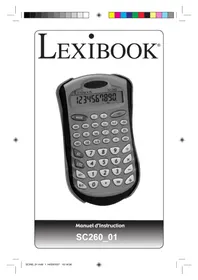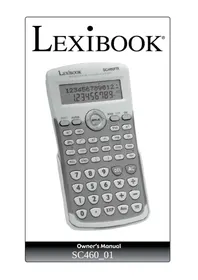
SC460 - Calculadora LEXIBOOK - Manual de utilização gratuito
Encontre gratuitamente o manual do aparelho SC460 LEXIBOOK em formato PDF.



| Tipo de produto | Calculadora científica |
| Marca | Lexibook |
| Modelo | SC460 |
| Alimentação | 2 pilhas LR44 |
| Ecrã | Ecrã LCD de duas linhas: linha alfanumérica (cálculos) e linha de resultado (10 dígitos significativos + expoente) |
| Funções principais | Aritméticas, trigonométricas, logarítmicas, exponenciais, hiperbólicas, frações, percentagens, estatísticas (1 e 2 variáveis), regressões (linear, logarítmica, exponencial, potência, inversa, quadrática), resolução de equações (2 e 3 incógnitas, quadráticas, cúbicas), conversões sexagesimais, coordenadas polares, memórias (ANS, M, A-F, X, Y), fatorial, permutações, combinações, geração de números aleatórios |
| Modos de cálculo | COMP (aritmética), SD (estatística 1 variável), REG (estatística 2 variáveis), EQN (resolução de equações) |
| Unidades de ângulo | Graus (D), radianos (R), grados (G) |
| Notação | Normal, científica (SCI), engenharia (ENG), fixa (FIX) |
| Desligamento automático | Aproximadamente 10 minutos de inatividade |
| Manutenção e limpeza | Limpar com um pano macio seco ou ligeiramente humedecido com água e detergente neutro. Não usar solventes químicos. |
| Segurança | Não desmontar, evitar choques, humidade, poeiras e temperaturas extremas. Não atirar as pilhas ao fogo. |
| Peças sobressalentes e reparabilidade | Não aplicável – nenhum componente substituível pelo utilizador exceto as pilhas. |
| Garantia | 3 anos, cobre defeitos de material ou de montagem (exceto uso indevido). |
| Assistência técnica | 0 892 23 27 26 (0,34€/min) |
Perguntas frequentes - SC460 LEXIBOOK
Perguntas dos utilizadores sobre SC460 LEXIBOOK
0 pergunta sobre este aparelho. Responda às que conhece ou faça a sua.
Faça uma nova pergunta sobre este aparelho
Baixe as instruções para o seu Calculadora em formato PDF gratuitamente! Encontre o seu manual SC460 - LEXIBOOK e retome o controlo do seu dispositivo eletrónico. Nesta página estão publicados todos os documentos necessários para a utilização do seu dispositivo. SC460 da marca LEXIBOOK.
MANUAL DE UTILIZADOR SC460 LEXIBOOK
3h 30 min 45 seg. + 6h 45min 36s
3 [° ""] 30 [° ""] 45 [° ""] [+] 6 [° ""] 45 [° ""] 36[° ""] [=]
-> 3°30°45+6°45°36 | 10°16°21.
3h 30 min 45 s + 6h 45min 36s
3 [° ""] 30 [° ""] 45 [° ""] [+] 6 [° ""] 45 [° ""] 36[° ""] [=]
-> 3^30^45+6^45^36 | 10^16^21 .
Calculadora científica de duas linhas, funções trigonométricas, estatísticas de uma variável, cálculos sexagesimais.
ÍNDICE
INTRODUÇÃO 122
Antes da primeira utilização 122
1. FUNÇÕES HABITUAIS 123
Ligar e desligar a calculadora.... 123
Apresentação e símbolos utilizados.... 123
Botões habituais 125
Funções segundas e funções ALPHA.... 125
Notações utilizadas no manual.... 126
Colocação em zero....127
Modificação de um cálculo 127
Notação científica e de engenharia.... 128
Escolha da notação 129
Fixação da posição da vírgula....130
Prioridades de cálculo 130
Cálculos de percentagem.... 131
2. UTILIZAÇÃO DAS MEMÓRIAS ...... 132
Memória independente (M) 133
Memórias temporárias (Ã-F, X, Y) 134
3. FUNÇÕES ARITMÉTICAS 134
Inversa, quadrado e expoentes.... 134
Raízes 134
Fracções....134
Logaritmos e exponenciais.... 136
Hiperbólicas....136
4. CÁLCULOS TRIGONOMÉTRICOS....137
Número π....137
Unidades de ângulos....137
Escolha da unidade de ângulo e conversões 137
Conversão sexagesimal (graus / minutos /segundos) 138
Cálculos horários 139
Co-seno, seno, tangente 139
Arco co-seno, arco seno, arco tangente.... 140
Coordenadas polares 140
4. ESTATÍSTICAS 142
Comentários preliminares.... 142
Botões de funções estatísticas.... 143
Estatísticas de 1 variável – exemplo prático ...... 143
Exemplo prático 143
Estatísticas de 2 variáveis – Cálculo de regressão.... 145
Escolha do tipo de regressão.... 145
Digitação dos dados.... 146
Correcção e/ou apagamento dos dados digitados.... 146
Cálculo da média e do desvio tipo 147
Cálculos de regressão....149
5. OUTRAS FUNÇÕES......152
Factorial n!, permutação, combinação 152
Gerar o número aleatório (função Random).... 153
Resolução de equações com 1, 2 ou 3 incógnitas.... 154
6. MENSAGENS DE ERRO 155
Causas possíveis de erros 155
Valores admissíveis....156
7. PRECAUÇÕES DE UTILIZAÇÃO 157
Utilização de RESET 157
Substituição das pilhas.... 158
8. GARANTIA....159
INTRODUÇÃO
Temos o prazer de o ter entre os vários utilizadores de produtos LEXIBOOK® e agradecemos a confiança que tem demonstrado em nós.
Desde há 15 anos para cá que a empresa francesa Lexibook cria, desenvolve, fabrica e distribui em todo o mundo produtos electrónicos para todos, reconhecidos pelo seu valor tecnológico e pela sua qualidade de fabrico.
Calculadoras, dicionários e tradutores electrónicos, estações meteorológicas, multimédia, relógios, telefones... Os nossos produtos acompanham o seu dia-a-dia.
Para poder desfrutar por completo das capacidades da calculadora científica SC460, convidamo-lo a ler com atenção este manual de utilização.
Antes da primeira utilização
Antes de ligar a calculadora, queira seguir com atenção as seguintes etapas :
-
Desaparafuse o compartimento das pilhas com uma chave de fendas e retire as pilhas. De seguida, coloque duas pilhas LR44, respeitando a polaridade, conforme indicado no compartimento do aparelho (lado + virado para cima). De seguida, volte a colocar a tampa do compartimento das pilhas e aperte o parafuso.
-
Encontre o orifício do RESET (reiniciar) na parte traseira do aparelho. Coloque uma ponta fina (um clipe, por exemplo) e prima suavemente. Se as pilhas tiverem sido colocadas correctamente, o ícone D e o número 0 aparecem, bem como um cursor a piscar. Se não for o caso, retire e volte a colocar as pilhas.

Para mais informações em relação às pilhas, consulte o capítulo "Precauções de utilização".
-
Faça deslizar a calculadora na tampa, para ter acesso ao teclado.
-
Retire a película estática protectora do ecrã LCD.
-
Prima o botão [ON] para ligar a calculadora. Se as pilhas tiverem sido colocadas correctamente, o ícone D e o número 0 aparecem, bem como um cursor a piscar. Se não for o caso, retire e volte a colocar as pilhas.
1. FUNÇÕES HABITUAIS
Ligar e desligar a calculadora
| [ON][AC] | Liga a calculadora.Coloca a calculadora em zero.Nota: quando a sua calculadora é ligada após ter estado desligada, é regulada por defeito para o modo decimal (D), com a vírgula flutuante e as medidas dos ângulos em graus (DEG). |
| [SHIFT] [OFF] Desliga. | Após cerca de 10 minutos de não utilização, a calculadora desliga-se automaticamente. |
Apresentação e símbolos utilizados
A sua calculadora dispõe de um ecrã de duas linhas, conforme apresentado a seguir :
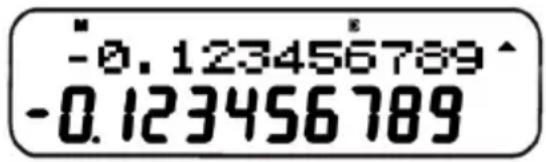
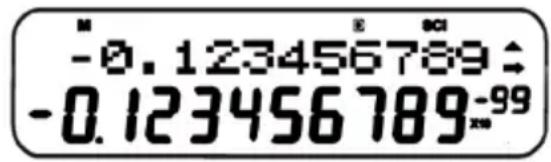
Importante : O ecrã da sua calculadora científica SC460 utiliza uma vírgula como separador dos milhares e um ponto como vírgula.
Na linha inferior, aparecem os valores e resultados com 10 algarismos significativos, mais 2 à direita, de notação científica (consulte o parágrafo “notação científica”).
A linha imediatamente acima é uma linha alfanumérica onde pode visualizar o cálculo digitado e pode modificá-lo, mesmo após ter obtido o resultado (consulte o parágrafo “Modificação de um cálculo”).
Na linha mais acima e nas partes laterais encontramos diversos símbolos.
Aqui são todos apresentados, mas isso não acontece durante o funcionamento normal. Os que se acendem dão indicações que permitem uma melhor legibilidade das operações em curso :
| - Sinal menos para indicar que o número apresentado é negativo. | |
| ← O → | Aparece para indicar que o cálculo em curso é demasiado longo para ser apresentado por completo.Neste caso, prima [ ◀] ou [ ▶] para ver o resto do cálculo ou do menu. |
| ▼, ▲ou os dois juntos | Indica que existem várias linhas de cálculo na memória.Se desejar verificar ou modificar estas linhas de cálculo, prima [ ↓, [ ]▲ |
| M Memória activada. | |
| ...ERROR Aparece quando o cálculo excede os limites permitidos ou quando é detectado um erro. Por ex: divisão por 0.Os outros casos de erros são apresentados no capítulo correspondente: “Mensagens de erro”. | |
| S Aparece quando a função segunda é activada (para uma função impressa a cor-de-laranja no teclado). | |
| hyp Aparece quando a função hiperbólica é activada. | |
| S hyp Aparece quando a função hiperbólica inversa é activada. | |
| A Aparece para indicar que a função ALPHA é activada(uma função impressa a vermelho no teclado, ou [SHIFT][STO], [RCL]).São todas as funções ligadas à utilização da memória ou à memorização dos dados. | |
| FIX Indica que o resultado será apresentado com um número determinado de algarismos após a vírgula. | |
| SCI Indica que o resultado será apresentado em notação científica. | |
| D Aparece no modo de grau ou quando a medida do ângulo apresentada é em graus. | |
| R Aparece no modo radiano ou quando a medida do ângulo é apresentada em radianos. | |
| G Aparece no modo de grados ou quando a medida do ângulo é apresentada em grados. | |
| SD Aparece no modo de estatística de uma variável. | |
| REG Aparece no modo de estatística de 2 variáveis - cálculos de regressão | |
Pode alterar a apresentação da sua calculadora, seleccionando : [MODE] [MODE] [MODE] [MODE] [MODE] 1
Apresentação das fracções :
1 ab/
2 d/c
Apresentação decimal (premindo ▶):
1 Dot. Utiliza o ponto para décimas e a vírgula como separador dos milhares.
2 Comma : Utiliza a vírgula para as décimas e o ponto como separador dos milhares.
Botões habituais
| [0]-[9] Botões dos algarismos.Botões de [0] a [9] aparecem de 0 a 9 (Sem parênteses rectos) para facilitar a leitura. | |
| [+] Adição. | |
| [-] Subtracção. | |
| [x] Multiplicação. | |
| [÷] Divisão. | |
| [=] Apresenta o resultado. | |
| [.] Inserção da vírgula para um número decimal.Ex:para escrever 12,3 -> 12[.] ^3 | |
| [(-)] Muda o sinal do número que será inserido imediatamente a seguir.42 [x] [(-)] 5 [+] 120 [=] -> -90 | |
| [ ( ], [ ) ] Abre / fecha um parêntese.Ex :[( ] 4 [+] 1 [ ) ] [x] 5 [=] -> 25 | |
Funções segundas e funções ALPHA
| [SHIFT] Botões | de acesso às funções segundas. |
| [ALPHA] Acesso às funções ALPHA. | |
Vários botões dão acesso a uma segunda função, ou a uma terceira. Esta segunda função é apresentada a cor-de-laranja por cima do botão. Acedemos a ela premindo [SHIFT] e o respectivo botão.
A terceira função, uma função relativa à memória e indicada por uma letra, é impressa a vermelho por cima da função principal. Acedemos a ela premindo [ALPHA], e o respectivo botão.
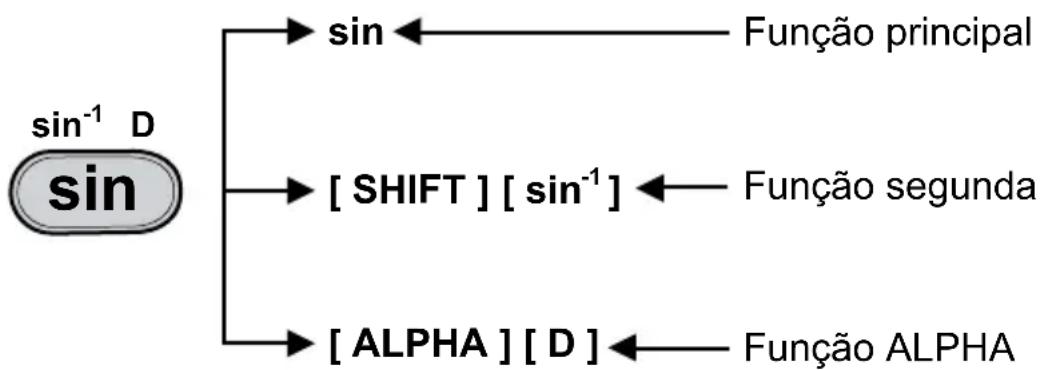
flowchart
graph TD
    A["sin⁻¹ D"] --> B["sin"]
    A --> C["[SHIFT"] [sin⁻¹]]
    A --> D["[ALPHA"] [D]]
    B <--> E["Função principal"]
    C <--> F["Função segunda"]
    D <--> G["Função ALPHA"]
Notações utilizadas no manual
Neste manual, as funções são indicadas do seguinte modo :
principal [sin]
segunda [SHIFT] [sin ^-1 ]
Alpha [ALPHA] [D]
Os cálculos e os resultados são apresentados do seguinte modo :
descrição digitada -> linha alfanumérica | linha do resultado
Ex :
$$ [ (] 4 [ + ] 1 [) ] [ x ] 5 [ = ] - > (4 + 1) x 5 = | 2 5. $$
Quando este não impedir a compreensão de um exemplo, a parte relativa à linha alfanumérica pode ser omitida.
Modos de cálculo
Os diferentes modos de cálculo estão acessíveis através do botão [MODE].
Premindo sucessivamente este botão, aparecem os diferentes modos :
| [MODE] COMP : | Modo de cálculo ordinário (modo aritmético).Seleccione 1.SD : Modo de cálculo de estatísticas. Seleccione 2.REG : Modo de cálculo de estatísticas de 2 variáveis – cálculo de regressão. Seleccione 3. |
| [MODE] [MODE] | EQN : Acesso ao menu de resolução de equações. Seleccione 1. |
| [MODE] [MODE] [MODE] | Deg : Modo de cálculo em graus. Seleccione 1.Rad : Modo de cálculo em radianos. Seleccione 2.Gra : Modo de cálculo em grados. Seleccione 3. |
| [MODE] [MODE] [MODE] [MODE] | Fix : Determina o número de décimas para a apresentação do resultado. Seleccione 1.Sci : Passa para notação científica. Seleccione 2.Norm : Passa para notação com vírgula flutuante. |
| [MODE] [MODE] [MODE] [MODE] | Disp : Modo de apresentação no ecrã. |
Antes de começar um novo cálculo não estatístico, verifique se se encontra no modo normal e prima o botão [ON] para colocar a calculadora em zero.
Colocação em zero
| [SHIFT] [CLR] 1 [=] | Colocação em zero do conjunto das memórias. |
| [SHIFT] [CLR] 2 [=] | Retorno ao modo de cálculos iniciais da calculadora. |
| [SHIFT] [CLR] 3 [=] | Colocação em zero do conjunto dos dados guardados na calculadora. |
Modificação de um cálculo
| [◀], [▶] Serve para de | eslocar o cursor na linha alfanumérica.Se premir um botão de texto/algarismo correspondente, é inserido imediatamente à esquerda do cursor. |
| [DEL] Apaga o caracter que se encontra no local do cursor. | |
| [SHIFT] [INS] Insere | um caracter imediatamente à esquerda do cursor de inserção. |
| [▲], [▶]Passa para o cálculo anterior / seguinte. | |
| [AC] Inicia uma nova linha de cálculo. | |
Graças à sua linha alfanumérica, a sua calculadora permite-lhe, não só visualizar o cálculo em curso, mas também rever e modificar os seus cálculos após ter obtido os resultados. O número de cálculos conservados deste modo depende do comprimento dos cálculos tidos em conta, podendo a sua calculadora conservar na memória até 79 operações.
Esta memória apaga todas as linhas nos seguintes casos :
- se premir [SHIFT] [OFF].
- se a calculadora se desligar sozinha.
- durante a alteração de modos (modo de estatística).
Nota : as linhas de conversão (ângulos, coordenadas) não são memorizadas.
Notas acerca de [SHIFT] [INS] :
- O cursor muda quando a inserção for activada []
- Podemos utilizar [DEL] enquanto a inserção estiver activada. Isso apaga o caracter que se encontra à esquerda do cursor.
- A inserção é desactivada quando premimos [SHIFT][INS], ou [=], se desejarmos obter o resultado logo a seguir.
Notas acerca da digitação de cálculos :
Pode digitar de uma só vez um cálculo até 79 caracteres, tendo em conta que, numa função como sin ^1 , precisa de premir 2 botões e que aparece no ecrã várias letras e esta só é tida como para um caracter pela calculadora. Pode verificar isso, observando o deslocamento do cursor. Se o seu cálculo for excessivamente longo, é melhor dividi-lo em várias partes.
Ex :
Efectuou a seguinte digitação :
$$ 4 [ + ] 5 [ = ] - > 4 + 5 \mid 9. $$
$$ 3 4 [ + ] 5 7 [ - ] 2 7 [ x ] 7 8 [ + ] 5 [ = ] \rightarrow 3 4 + 5 7 - 2 7 x 7 8 + 5 | - 2, 0 1 0. $$
Se premir [◀], encontrará a apresentação alfanumérica do seu cálculo e o símbolo ◀indica que o cálculo é demasiado longo para poder ser apresentado por completo.
Coloca o cursor, com a ajuda do botão [◀] para ir imediatamente para o local de correção, ou seja, o 2 (o quadrado cinzento indica a posição do cursor).
$$ \begin{array}{l} [ \blacktriangleleft ] \text {várias vezes} \quad - > 3 4 + 5 7 - 2 7 x 7 8 + 5 \ [ \text { DEL } ] \rightarrow 3 4 + 5 7 - \quad 7 \times 7 8 + 5 \ [ = ] - > 3 4 + 5 7 - 7 \times 7 8 + 5 \quad | - 4 5 0. \ \end{array} $$
- Deseja modificar 34 para 3684 no cálculo :
Coloca o cursor, com a ajuda do botão [◀], no local de correção, ou seja, no 4.
$$ \begin{array}{l} [ \blacktriangleleft ] \text { várias vezes } \rightarrow 3 - 5 7 - 7 x 7 8 + 5 \ [ \text {SHIFT} ] [ \text {INS} ] 6 - > 3 6 \quad 4 + 5 7 - 7 \times 7 8 + 5 \ 8 \quad - > 3 6 8 \boxed {4} + 5 7 - 7 \times 7 8 + 5 \ [ = ] \rightarrow 3 6 8 \quad \boxed {4} + 5 7 - 7 \times 7 8 + 5 \quad | 3, 2 0 0. \ \end{array} $$
- Deseja modificar 4+5 para 4x5 :
$$ \begin{array}{l} [ \blacktriangle ] \text {várias vezes} \quad - > \quad 4 + 5 \ [ \blacktriangleleft ] [ \blacktriangleleft ] [ \blacktriangleleft ] \quad - > 4 \text { +5 } \ [ x ] \quad - > 4 x \boxed {5} \ [ = ] \rightarrow 4 x 5 \quad | 2 0. \ \end{array} $$
Notação científica e de engenharia
A SC460 apresenta directamente o resultado de um cálculo (x) no modo decimal normal, se x pertencer ao seguinte intervalo :
$$ 0. 0 0 0 0 0 0 0 0 1 \leq | x | \leq 9 9 9 9 9 9 9 9 9 9 $$
Nota : |x| é o valor absoluto de x, ou seja |x| = -x se x < 0 e |x| = x se x ≥ 0.
Fora destes limites, a calculadora apresenta automaticamente o resultado de um cálculo, de acordo com o sistema de notação científica, em que os dois algarismos em cima à direita representam o expoente do factor 10..
Ex :
Em notação científica :
quadrado de 2 500 000 e o seu inverso
$$ 2 5 0 0 0 0 0 \left[ x ^ {2} \right] [ = ] \quad - > 6. 2 5 ^ {1 2} \quad \text { ou seja, } 6, 2 5 \times 1 0 ^ {1 2} $$
A notação dita de engenharia parte do mesmo princípio, mas para esta notação, a potência de 10 tem de ser um múltiplo de 3 (10 ^6 , 10 ^9 etc.). Ao tomar o exemplo anterior :
$$ \begin{array}{l} 1 0 0 0 0 0 [ x ^ {2} ] [ = ] \quad - > 1. ^ {1 0} \ [ \text {ENG} ] \quad - > 1 0. ^ {0 9} \ \end{array} $$
Escolha da notação
| [MODE] [MODE][MODE] [MODE] 2 | Passagem para notação científica. |
| [MODE] [MODE][MODE] [MODE] 3 | Passagem para notação com vírgula flutuante. |
| [ENG]Ou[SHIFT] [←]Seta por cima do botão [ENG] | Passagem para notação de engenharia :Cada vez que premir [ENG], o expoente diminui 3.Cada vez que premir [SHIFT] [←] o expoente aumenta 3. |
| [EXP] | Digitação de um valor em notação científica. |
Para um número que se encontra no intervalo anterior, a sua calculadora permite-lhe exprimi-lo em notação normal, notação científica ou de engenharia, de acordo com as suas preferências.
- Entre no Modo Fix para passar para o modo de notação com vírgula fixa (número determinado de algarismos após a vírgula). O símbolo FIX aparece no ecrã.
- Entre no Modo Sci para passar para o modo de notação científica. O símbolo SCI aparece no ecrã.
- Prima o botão [ENG] para passar para o modo de notação de engenharia.
Ex :
283100 [=] -> 283,100. resultado com vírgula flutuante (nota: a vírgula é um separador dos milhares).
[MODE] [MODE] [MODE] [MODE] 14 -> 283,100.0000 modo FIX, resultado com 4 algarismos após a vírgula.
[MODE] [MODE] [MODE] [MODE] 2 3 -> 2.83 ^05 modo SCI, resultado em notação científica com 3 algarismos significativos.
[ENG] -> 283. ^03 modo ENG, resultado em notação de engenharia com vírgula flutuante.
[MODE] [MODE] [MODE] [MODE] 3 1 -> 283,100. modo normal
Para digitar um número directamente em notação científica, utilize o botão [EXP]:
2 [.] 831 [EXP] 5 [=] -> 2.831E5 | 283,100. escrita directa
[MODE] [MODE] [MODE] [MODE] 14 -> 2.831E5 | 283,100.0000 modo FIX
[MODE] [MODE] [MODE] [MODE] 29 -> 2.831E5 | 2.83100000 modo SCI
05
Com um expoente negativo :
2 [.] 831 [EXP] [(-)] 5 [=] -> 2.831E-5 | 2.831
-05
Fixação da posição da vírgula
| [MODE] [MODE][MODE] [MODE] 1 | Escolha do número de algarismos após a vírgula, acessível apenas no modo FIX |
| [MODE] [MODE][MODE] [MODE] 3 | Anulação da regulação do número de algarismos após a vírgula. |
Ex :
100000 [÷] 3 [=] -> 33,333.33333 modo de vírgula flutuante.
[MODE] [MODE] [MODE] [MODE] 1 2 -> 33,333.33 modo FIX, 2 algarismos após a vírgula
[MODE] [MODE] [MODE] [MODE] 1 3 -> 33,333.333 modo FIX, algarismos após a vírgula
Fixar a posição da vírgula é compatível com as notações científicas e de engenharia :
[MODE] [MODE] [MODE] [MODE] 2 3 -> 3.33 ^04 modo SCI, notação com 3 algarismos significativos.
[ENG] -> 33.3
03 modo ENG
[MODE] [MODE] [MODE] [MODE] 3 1 -> 33,333.33333 apresentação normal
Prioridades de cálculo
Quando existem várias operações a serem realizadas num cálculo, a sua calculadora avalia-as e determina a ordem para as efectuar, de acordo com as regras aritméticas. Esta ordem de prioridade é a seguinte :
- Operações entre parênteses e, no caso de vários níveis de parênteses, o último parêntese aberto.
- Funções que utilizem o tipo expoente, como X^-1 , X^2 , , e x , bem como a alteração do sinal [(-)] .
- Funções do tipo cos, sin, In, ex...
- Funções de digitação de um dado, como [° ""] e [a b/c].
- Multiplicações e divisões (a multiplicação pode ser implícita, por exemplo 2cosπ).
- Adições e subtracções.
- Funções que assinalem o fim de um cálculo ou que convertam um resultado: [=], [SHIFT][STO], [M+], [SHIFT][DRG ▶], etc.
Quando os operadores têm o mesmo nível de prioridade, a calculadora efectua-os por ordem de aparecimento da esquerda para a direita. Nos parênteses, a ordem das prioridades segue as mesmas regras.
Ex :
$$ \begin{array}{l} 1 [ + ] 3 [ x ] 5 [ = ] - > 1 + 3 x 5 \mid 1 6. \ [ (] 1 [ + ] 4 [) ] [ x ] 5 [ = ] - > (1 + 4) x 5 \mid 2 5. \ 1 0 [ - ] 3 \left[ x ^ {2} \right] [ = ] - > 1 0 - 3 ^ {2} | 1. \ 5 [ \wedge ] [ \ln ] 2 [ = ] - > 5 \quad \ln 2 | \text {A} 0 5 1 3 2 9 3 6 \quad \text {ou seja} 5 \quad \ln 2 \ \end{array} $$
A sua calculadora faz a diferença entre os diferentes níveis de prioridade e, se necessário, memoriza os dados e os operadores até que seja feita a resolução correcta do cálculo e isto, até seis níveis diferentes para um cálculo em curso.
Cálculos de percentagem
| [SHIFT] [%] C | calcula uma percentagem, o aumento ou diminuição expressa em percentagem. |
Ex :
Existem 312 raparigas em 618 alunos no Liceu. Qual é a percentagem de raparigas?
312 [÷] 618 [SHIFT] [%] | 50.48543689, ou seja, 50,5%
Existem 618 alunos no liceu. 49,5% são rapazes. Quantos rapazes existem? E raparigas ?
618 [x] 49 [.] 5 [SHIFT] [%] | ou seja, 306 rapazes
618 [x] 49 [. ] 5 [SHIFT] [%][-] | ou seja, 312 raparigas
Artigo a 180 Euros, desconto de 20%, cálculo do preço final.
180 [x] 20 [SHIFT] [%] [-] -> 180x20%- | 144.
Aumento de 10%
Artigo a 180 Euros após desconto de 10%. Qual era o preço original?
180 [÷] 90 [SHIFT] [%] -> 180÷90 | 200.
2. UTILIZAÇÃO DAS MEMÓRIAS
| [ANS] [=] | Lembra o resultado do cálculo anterior. |
| 0 [=] Apaga o conteúdo da memória ANS. | |
Ex :
24 [÷] [()] 4[+]6 [)] [=] -> 24 ÷ (4+6) | 2.4
O resultado (2,4) é memorizado automaticamente na memória ANS.
Podemos calcular 3x ANS + 60÷ANS
3 [x] [ANS] [+] 60 [÷][ANS] [=] -> 3xAns+60÷Ans | 32.2
Cálculos em cadeia
Trata-se de cálculos para os quais o resultado do cálculo anterior serve de primeiro operando do cálculo seguinte. Pode utilizar nestes cálculos as funções [] , [x^2] , [] ,...
Ex :
[AC]
6 [+] 4 [=] -> 6+4 | 10.
Memória independente (M)
| [SHIFT][STO] [M] S | Substitui o conteúdo da memória M pelo número apresentado.M encontra-se por cima do botão [M+] a vermelho. |
| [RCL] [M] Apresenta | o conteúdo da memória M. |
| [M+] Adiciona o número | apresentado ao conteúdo da memória. |
| [SHIFT] [M-] | Subtrai o número apresentado ao conteúdo da memória. |
| 0 (zero)[SHIFT][STO] [M] | Serve para colocar a memória M em zero. Neste caso, o símbolo M desaparece do ecrã. |
Ex :
Desejamos realizar a seguinte operação :
Artigos em stock de manhã = 200
Artigos entregues durante o dia: 5 caixa de 12 e 9 caixas de 6
Artigos vendidos durante o dia: 2 caixas de 24
Quantidade de peças em stock no final do dia?
Se cada peça custa 3,50€, qual é o valor do stock?
O cálculo efectua-se do seguinte modo :
200 [SHIFT][STO] [M] -> 200.
5 [x] 12 [M+] -> 60.
9 [x] 6 [M+] -> 54.
[RCL] [M] -> 266. número de peças em stock
3 [.] 5 [x] [RCL] [M] [=] -> 931. valor do stock
Memórias temporárias (A-F, X, Y)
| [STO] [Y] Substitui o conteúdo da memória Y pelo número apresentado. | |
| [RCL] [Y] ou [ALPHA][Y][=] | Relembra o conteúdo da memória Y sob forma de valor para ser utilizado num cálculo. O valor de Y aparece directamente na linha alfanumérica. |
| [SHIFT][CLR] 1 [=] | Apaga o conteúdo das memórias A-D, X, Y e ANS. |
A sua calculadora tem 8 memórias temporárias: A, B, C, D, E, F, X e Y. Estas memórias temporárias permitem-lhe guardar os dados, para que sejam relembrados e utilizados em cálculos futuros.
Pode utilizar [SHIFT][STO], [RCL] e [ALPHA] para cada uma das teclas [A], [B], [C], [D], [E], [F], [X] e [Y].
Nota: As memórias [E], [F], [X] e [Y] são utilizadas por outras funções, que dão origem à geração de números aleatórios e à conversão das coordenadas cartesianas / polares. É importante que o saiba, de modo a evitar possíveis interferências entre cálculos. Para obter mais detalhes acerca destas funções, pode consultar os parágrafos correspondentes.
Ex :
1 € = 140 lenes. Quanto valem 33.775 lenes em Euros? Quanto valem 2.750 € em lenes ?
Cada vez que utilizar [SHIFT][STO], [RCL] e [ALPHA], o símbolo correspondente acende no ecrã, para lhe indicar que a função está activada.
3. FUNÇÕES ARITMÉTICAS
Inversa, quadrado e expoentes
| [x-1] | Calcula a inversa do valor digitado imediatamente antes. |
| [x2] | Calcula o quadrado do valor digitado imediatamente antes. |
| [x3] | Calcula a forma cúbica do valor digitado imediatamente antes. |
| [∧] | Eleva o valor y (digitado antes) à potência x (digitado depois). |
| [SHIFT][10x] | Calcula a potência 10 do número digitado imediatamente depois. |
Ex :
8 [x^-1] [=] -> 8x -1 | 0.125
3 [x^2] != ] -> 3x ^2 | 9.
5 [x^3] [=] -> 5x ^3 | 125.
5 [^] 3 [=] -> 5 3 | 125.
2 [^] 5 [=] -> 2 5 | 32.
[SHIFT][10 ^x ] [(-)] 3 [=] -> 10 ^-3 | 1. ^-03
Raízes
| [√] | Calcula a raiz quadrada do número digitado imediatamente depois. |
| [SHIFT] [3√] | Calcula a raiz cúbica do número digitado imediatamente depois. |
| [SHIFT] [x√] | Calcula a Xa raiz do número digitado imediatamente depois. |
Tomando os exemplos precedentes :
$$ [ \sqrt {} ] 9 [ = ] - > \sqrt {9} | 3. $$
$$ [ \text {SHIFT} ] [ 3 \sqrt {} ] 1 2 5 [ = ] - > 3 \sqrt {} 1 2 5 | 5. $$
$$ 5 \text {[SHIFT]} [ x \sqrt {} ] 3 2 [ = ] \quad - > 5 x \sqrt {} 3 2 | 2. $$
Fracções
| [a b/c] | Permite digitar uma fracção de numerador b e de denominador c e uma parte inteira a (facultativa).Converte um número decimal e um número inteiro mais uma fracção irreditível e vice-versa. |
| [SHIFT] [d/c] | Converte um número decimal numa fracção irreditível e vice-versa. |
Significado das notações a b/c e d/c :
$$ E x: \quad x = 3 \frac {1}{2} $$
a = 3, b = 1 e c = 2. a é a parte inteira de x, ou seja, x = 3 + 1/2 = 3,5
Assim, x = 72
Na notação d/c, d=7 e c=2.
A sua calculadora permite-lhe efectuar um certo número de operações aritméticas expressas ou convertidas em fracções.
a, b e c podem ser substituídos por um cálculo entre parênteses. No entanto, em certos casos, podemos obter um resultado decimal, mas não um resultado em fracções.
Ex :
$$ 3 \frac {1}{2} + \frac {1}{2} = $$
$$ \begin{array}{l} \begin{array}{l}3 [ a b / c ] 1 [ a b / c ] 2 [ + ] 4 [ a b / c ] 3 [ = ] \rightarrow 3 1 \downarrow 2 + 4 3 \downarrow | 4 5 6 \downarrow\\text { ou seja, } 4 + 5 / 6\end{array} \ [ a b / c ] - > 3 1 2 + 4 3 \mid 4. 8 3 3 3 3 3 3 3 3 \ [ \text {SHIFT} ] [ d / c ] - > 3 1 2 + 4 3 | 2 9 6. \ 1. 2 5 [ + ] 2 [ a b / c ] 5 [ = ] - > 1. 2 5 + 2 5 \mid 1. 6 5 \ [ a b / c ] \rightarrow 1. 2 5 + 2 5 | 1 1 3 2 0. \ [ \text {SHIFT} ] [ \mathrm{d/c} ] \rightarrow 1. 2 5 + 2 5 \mid 3 3 2 0. \ \end{array} $$
Podemos utilizar uma fracção como expoente :
$$ 1 0 ^ {\frac {2}{3}} $$
$$ [ \text {SHIFT} ] [ 1 0 ^ {\mathrm{x}} ] 2 [ \mathrm{a} \mathrm{b} / \mathrm{c} ] 3 [ = ] \rightarrow_ {1 0} 2 ^ {\mathbin {\lrcorner} 3} | 4. 6 4 1 5 8 8 8 3 4 $$
Notas :
Notas: - Para efectuar um cálculo como 16 + 17 , também podemos utilizar [x^-1] :
$$ \begin{array}{l l}6 [ x ^ {- 1} ] + 7 [ x ^ {- 1} ] [ = ] \rightarrow 6&\[ \text {SHIFT} ] [ d / c ]&\end{array}\qquad \qquad\begin{array}{l l}- 1 + 7 ^ {- 1}&| 0. 3 0 9 5 2 3 8 0 9\- > 6 ^ {- 1} + 7 ^ {- 1}&| 1 3 4 2.\end{array} $$
- Para uma fracção como :
$$ \frac {2 4}{4 + 6} $$
Podemos utilizar a notação a b/c. Basta digitar o cálculo do seguinte modo :
$$ \begin{array}{l}2 4 [ a b / c ] [ (] 4 [ + ] 6 [) ] [ = ]\[ a b / c ] \rightarrow 2 4 (4 + 6) | 2. 4\end{array}\qquad\begin{array}{l}- > 2 4 ^ {\text {丿}} (4 + 6) | 2 2 ^ {\text {丿}} 5 ^ {\text {丿}}\end{array} $$
Logaritmos e exponenciais
| [ln] | Botão de logaritmo neperiano. |
| [log] | Botão de logaritmo decimal. |
| [SHIFT] [ex] | Botão de função exponencial. |
Ex :
$$ \begin{array}{l} [ \ln ] 2 0 [ = ] - > \ln 2 0 \quad | 2. 9 9 5 7 3 2 2 7 4 \ [ \log ] [.) 0 1 [ = ] - > \log . 0 1 | - 2. \ [ \text {SHIFT} ] [ e ^ {x} ] 3 [ = ] - > e 3 | 2 0. 0 8 5 5 3 6 9 2 \ \end{array} $$
Hiperbólicas
| [hyp] | Botão da função hiperbólica. |
Com estes botões, obtém as diferentes funções hiperbólicas :
| [hyp] [cos] | cosh(x) | Co-seno hiperbólico |
| [hyp] [sin] | sinh(x) | Seno hiperbólico |
| [hyp] [tan] tanh(x) | Tangente hiperbólica | |
| [SHIFT] [hyp] [cos-1] | cosh-1(x) | Argumento do co-seno hiperbólico |
| [SHIFT] [hyp] [sin1] sinh-1(x) | Argumento do seno hiperbólico | |
| [SHIFT] [hyp] [tan-1] tanh-1(x) | Argumento da tangente hiperbólica | |
Ex :
$$ \begin{array}{l} [ \text { hyp } ] [ \sin ] 0 [ = ] \rightarrow \sinh 0 | 0. \ [ \text { hyp } ] [ \cos ] 0 [ = ] \rightarrow \cosh 0 | 1. \ [ \text {SHIFT} ] [ \text {hyp} ] [ \tan^ {- 1} ] 0 [ = ] - > \tanh ^ {- 1} 0 | 0. \ [ \text {SHIFT} ] [ \text {hyp} ] [ \cos^ {- 1} ] 1 [ = ] \quad - > \cosh \quad^ {- 1} 1 | 0. \ \end{array} $$
$$ \text { Cálculo de } (\cosh 1. 5 + \sinh 1. 5) ^ {2} $$
$$ [ (] [ \text { hyp } ] [ \cos ] 1 [. ] 5 [ + ] [ \text { hyp } ] [ \sin ] 1 [. ] 5 [) ] [ x ^ {2} ] [ = ] - > 2 0. 0 8 5 5 3 6 9 2 $$
4. CÁLCULOS TRIGONOMÉTRICOS
Número π
| [SHIFT] [π] Apresenta o valor aproximado da constante π, com dez algarismos significativos, ou seja 3,141592654. |
Nota : para uma melhor precisão, a calculadora utiliza nos seus cálculos um valor de π com 12 algarismos significativos, ou seja 3,14159265359
Ex :
Perímetro e superfície máximas de uma pista de Fórmula 1. O diâmetro máximo sendo de 660 mm.
Calculamos o raio (diâmetro dividido por 2) expresso em metros, depois aplicamos as fórmulas 2 r e r^2 :
Memorização do valor do raio.
$$ 2 [ \text {SHIFT} ] [ \pi ] [ \text {ALPHA} ] [ Y ] [ = ] - > 2 \pi Y | 2. 0 7 3 4 5 1 1 5 1 $$
$$ [ \text {SHIFT} ] [ \pi ] [ \text {ALPHA} ] [ Y ] [ X ^ {2} ] [ = ] - > \pi Y ^ {2} | 0. 3 4 2 1 1 9 4 4 $$
O perímetro é então de 2,1 m e a superfície de 0,34 m².
Nota: A multiplicação é implícita. Não precisamos de premir o botão [x].
Unidades de ângulos
Escolha da unidade de ângulo e conversões
| [MODE] [MODE] [MODE] 1 | Escolhe os graus como unidade de ângulo activa. O símbolo D aparece no ecrã. |
| [MODE] [MODE] [MODE] 2 | Escolhe os radianos como unidade de ângulo activa. O símbolo R aparece no ecrã. |
| [MODE] [MODE] [MODE] 3 | Escolhe os grados como unidade de ângulo activa. O símbolo G aparece no ecrã. |
| [SHIFT] [DRG ▶] 1(ou 2 ou 3) | Converte a medição do ângulo introduzida em graus (ou radianos ou grados) na unidade activa. |
Nota : A regulação mantém-se quando a calculadora for desligada e ligada. Verifique se a unidade está realmente activa antes de efectuar o seu cálculo!
Os ecrãs amigos do utilizador ajudam a escolher a unidade correcta quando se prime [MODE] [MODE] [MODE]:
Deg Rad Gra 1 2 3
E quando premimos [SHIFT][DRG] :
D R G 1 2 3
Ex :
Para converter 90 graus em radianos :
° | 1.570796327 ou seja,
/2 radianos
Π
Para converter 100 grados em graus :
Conversão sexagesimal (graus / minutos /segundos)
| [° ””] | Efectua a digitação dos graus, minutos, segundos e centésimas de segundo (facultativo). |
| [SHIFT] [←→]Seta por cima do botão [° ””] | Utilizado após [=], converte os graus sexagesimais em graus decimais e vice-versa. |
Ex :
Conversão da latitude 12º39'18"05 em graus decimais :
12 [° ""] 39 [° ""] 18 [. ] 05 [° ""] [=] -> 12°39°18.05° | 12°39°18.05
Conversão da latitude de Paris (48°51'44" Norte) em graus decimais :
48 [° ""] 51 [° ""] 44 [° ""] [=] -> 48°51°44° | 48°51°44.
[SHIFT] [←→] -> 48°51°44° | 48.86222222
Conversão de 123.678 em graus sexagesimais :
A função de conversão sexagesimal também pode ser utilizada para conversões entre horas / minutos / segundos :
Ex :
3h 30 min 45 seg. + 6h 45min 36s
3 [° ""] 30 [° ""] 45 [° ""] [+] 6 [° ""] 45 [° ""] 36[° ""] [=]
-> 3^30^45+6^45^36 | 10^16^21 .
Ou seja, 10h 16 min 21 segundos.
3h 45 min - 1,69h =
3 [° ""] 45 [° ""] - 1[.] 69 [=] -> 3°45° - 1.69 | 2.06
[SHIFT] [←→] 3°45°-1.69 | 2°3°36.
Ou seja, 2h 03 min e 36 segundos.
Co-seno, seno, tangente
| [cos] | cos(x) |
| [sin] | sin(x) |
| [tan] | tan(x) |
Ex :
[MODE] [MODE] [MODE] 1
[cos] 90 [=] -> cos 90 | 0.
Para as funções ^-1 , ^-1 e ^-1 , os resultados de medição angular são apresentados nos seguintes intervalos :
| ^-1 x, - = ^-1 x = | - ^-1 x | |
| DEG | -90 ≤ ≤ 90 0 ≤ ≤ 180 | |
| RAD | -2 ≤ ≤ 2 | 0 ≤ ≤ |
| GRAD | -100 ≤ ≤ 100 0 ≤ ≤ 200 |
Ex :
[MODE] [MODE] [MODE] 3
[SHIFT] [^-1] 1 [=] -> tan ^-1 1 | 50.
Um painel na auto-estrada indica uma inclinação de 5%. Apresente a medição do ângulo em graus e radianos.
Se a inclinação for de 5%, a altitude aumenta 5 m a cada 100 m. Se o seno do ângulo a ser encontrado é de 5 dividido por 100, ou seja, 0,05.
[MODE] [MODE] [MODE] 1
[SHIFT] [^-1] [.] 0 5 [=] -> sin -1 .05 | 2.865983983 D
[MODE][MODE][MODE] 2 -> sin ^-1 .05 | 2.865983983 R
[SHIFT] [DRG▶] 1 [=] -> Ans ° | 0.050020856 radianos
Coordenadas polares
| [Pol()] | Inicia a digitação das coordenadas cartesianas para a conversão em coordenadas polares. |
| [SHIFT] [Rec()] | Inicia a digitação das coordenadas polares para conversão em coordenadas cartesianas. |
| [,] | Utilizado com [Pol()] ou [SHIFT] [Rec:], coloca-se entre x e y, ou r e θ para assinalar a digitação da 2acoordenada. |
| []) | Parênteses a terminar a digitação do conjunto de coordenadas. |
| [ALPHA] [E] | Apresenta a primeira coordenada após a conversão, x ou r. |
| [ALPHA] [F] | Apresenta a segunda coordenada após a conversão, y ou θ. |
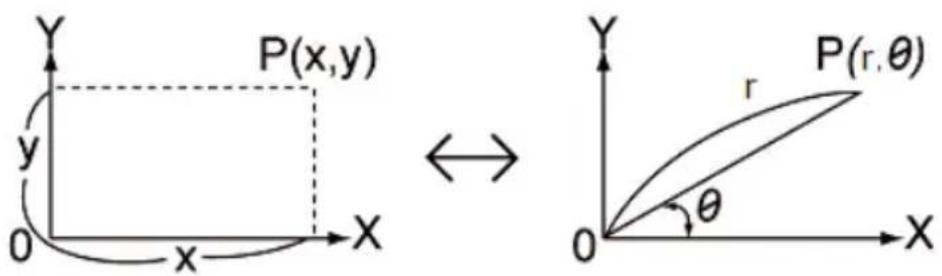
Para memorizar :
Nota : o ângulo q será calculado no intervalo [-180°,+180°] (graus decimais). A medição do ângulo q será dada na unidade de ângulo que foi pré-seleccionada na calculadora: em graus, se a calculadora estiver no modo Graus, em radianos, se a calculadora estiver no modo Radianos, etc.
As coordenadas são guardadas nas memórias temporárias E e F após a conversão. Tal como nas outras memórias temporárias, podem ser relembradas a qualquer momento e utilizadas noutros cálculos.
Ex :
- conversão de x=6 e y=4
$$ [ \text {Pol} (] 6 [, ] 4 [ ]) [ = ] - > \text {Pol} (6, 4) | 7. 2 1 1 1 0 2 5 5 1 $$
A calculadora apresenta directamente o resultado para a primeira coordenada, r= 7.211102551
$$ [ \text { ALPHA } ] [ F ] [ = ] \rightarrow F \mid 3 3. 6 9 0 0 6 7 5 3 $$
F representa o valor de θ, ou seja, 33.69 graus.
- conversão de r= 14 e θ= 36 graus
$$ [ \text {SHIFT} ] [ \text {Rec} (] 1 4 [, ] 3 6 [ ]) [ = ] - > \text {Rec} (1 4, 3 6) | 1 1. 3 2 6 2 3 7 9 2 $$
A calculadora apresenta directamente o resultado para a primeira coordenada, x= 11.32623792.
$$ [ \text { ALPHA } ] [ F ] [ = ] \rightarrow F \mid 8. 2 2 8 9 9 3 5 3 2 $$
$$ [ \text { ALPHA } ] [ E ] [ = ] \rightarrow E \mid 1 1. 3 2 6 2 3 7 9 2 $$
5. ESTATÍSTICAS
Comentários preliminares
Para memorizar
Temos n dados numa amostra de medidas, resultados, pessoas e objectos... Cada dado é constituído por um número (uma variável x) ou dois (duas variáveis x e y). Queremos calcular a média destes dados e a repartição destes dados em redor da média, o desvio tipo.
Estes dados são calculados a partir de somas, conforme apresentado :
$$ \begin{array}{l} \sum x = x _ {1} + x _ {2} + x _ {3} + \dots . x _ {n - 1} + x _ {n} \ \sum x ^ {2} = x _ {1} ^ {2} + x _ {2} ^ {2} + x _ {3} ^ {2} + \dots . x _ {n - 1} ^ {2} + x _ {n} ^ {2} \ \sum x y = x _ {1} y _ {1} + x _ {2} y _ {2} + x _ {3} y _ {3} + \dots . x _ {n - 1} y _ {n - 1} + x _ {n} y _ {n} \ \end{array} $$
Média
$$ \bar {X} = \frac {\sum X}{n} $$
Desvio tipo / desvio padrão da amostra para x :
$$ S = \sqrt {\frac {\sum_ {i = 1} ^ {n} (X _ {i} - X) ^ {2}}{n - 1}} = \sqrt {\frac {\sum X ^ {2} - (\sum X) ^ {2} / n}{n - 1}} $$
Desvio tipo / desvio padrão da população para x :
$$ \sigma = \sqrt {\frac {\sum_ {i = 1} ^ {n} (X i - X) ^ {2}}{n}} = \sqrt {\frac {\sum X ^ {2} - (\sum X) ^ {2} / n}{n}} $$
Variante V = s ^2 ou σ ^2
Quando temos duas variáveis, tentamos deduzir dos dados uma relação entre x e y. Estudamos a solução mais simples: uma relação do tipo y=a+bx.
$$ c o v (x, y) = \frac {1}{n} \sum_ {i = 1} ^ {n} (x _ {i} - \overline {{{{x}}}}) (y _ {i} - \overline {{{{y}}}}) = \frac {1}{n} \sum x y - \overline {{{{x}}}} \overline {{{{y}}}} $$
A validade desta hipótese é verificada através do seguinte cálculo :
$$ \frac {c o v (x , y)}{\sigma_ {x} \sigma_ {y}} $$
Chamado coeficiente de correlação linear. O resultado é sempre entre -1 e +1 e consideramos como bom um resultado igual ou superior a 3/2 no valor absoluto..
A sua calculadora permite-lhe obter facilmente estes resultados, seguindo os seguintes passos :
- Escolha o seu modo de estatística;
- Digite os dados;
- Verifique se o valor de n corresponde bem ao número de dados teoricamente digitados;
- Calcule a média e desvio tipo (ou desvio padrão) da amostra ou da população.
Botões de funções estatísticas
| [MODE] 2 Passa para o modo de estatística a 1 variável.Inicia todos os dados existentes na memória. | |
| [DT] Memoriza os dados. | |
| [AC] Permite corrigir uma digitação antes de ter premido [DT]. | |
| [SHIFT] [CL] Permite corrigir os erros de digitação após ter premido [DT]. | |
| [SHIFT] [S-VAR] 1 Apresenta a média de x. - | |
| [SHIFT] [S-VAR] 2 Calcula o desvio tipo (ou desvio padrão) da população. | |
| [SHIFT] [S-VAR] 3 Calcula o desvio tipo (ou desvio padrão) da amostra. | |
| [SHIFT] [S-SUM] 1 Calcula a soma dos quadrados dos dados inseridos x^2 . | |
| [SHIFT] [S-SUM] 2 Apresenta a soma dos dados inseridos x . | |
| [SHIFT][S-SUM] 3 Indica o número de amostras inseridas (n), ou seja, o número dos dados. |
Estatísticas de 1 variável – exemplo prático
Exemplo prático
O Pedro e os seus amigos obtiveram os seguintes resultados na composição de Português :
| Aluno | A | B | C | D | E | F | G | H | I | J |
| Nota | 8 | 9.5 | 10 | 10 | 10.5 | 11 | 13 | 13.5 | 14.5 | 15 |
Qual a média e desvio tipo (da amostra) para as notas do Pedro e dos seus amigos?
[MODE] 2 -> SD aparece no ecrã. [SHIFT][CLR] 1 [=] -> volta a zero.
8 [DT] -> n= | 1 início da digitação dos dados. 9 [. ] 5 [DT] -> n= | 2 ou 10 [DT] [DT] -> n= | 4 para digitar duas vezes o mesmo valor.
E assim sucessivamente : 10 [.]5 [DT] 11 [DT] 13 [DT] 13[.]5 [DT] 14 [.]5 [DT] 15 [DT]
Aparece n e vemos que o número apresentado corresponde ao número de valores digitados :
A média deles é de 11,5.
[SHIFT] [S-VAR] 3 [=] -> x σn-1 | 2.34520788 ou seja, o desvio tipo procurado.
Se queremos calcular a variante, premimos [x^2]=[=] -> Ans2 | 5.5 é a variante.
Pegamos na experiência com os trabalhos de casa a Matemática, em que obtiveram as seguintes notas :
| Aluno | A | B | C | D | E | F | G | H | I | J |
| Nota | 4 | 7.5 | 12 | 8 | 8 | 8 | 14.5 | 18 | 17 | 18 |
Podemos verificá-lo fazendo o seguinte : [SHIFT][S-SUM] 3 [=] -> n | 0.
Início da digitação de dados :
4 [DT] -> n = | 1.
...
E assim sucessivamente até 18 [DT]
A média deles também é de 11,5.
[SHIFT] [S-VAR] 3 [=] -> x σn-1 | 5.088112507 ou seja, o desvio tipo procurado.
Reparamos que a média é a mesma, mas que o desvio tipo é maior desta vez: podemos concluir que existe um desvio maior entre as notas dos alunos, o seu nível é menos homogéneo a Matemática do que a Português.
A título de exercício, neste exemplo (nas notas a Matemática), obtivemos os seguintes valores para x e x^2 :
$$ \begin{array}{l} [ \text {SHIFT} ] [ \text {S - SUM} ] 2 [ = ] \rightarrow 1 1 5., \text {ou seja,} \sum x \ [ \text {SHIFT} ] [ \text {S - SUM} ] 1 [ = ] \rightarrow 1, 5 5 5. 5, \text {ou seja}, \sum x ^ {2} \ \end{array} $$
Estatísticas de 2 variáveis – Cálculo de regressão
Escolha do tipo de regressão
| [MODE] 3Seguido de 1, 2ou 3 ou de ▶ e 1,2 ou 3 | Passagem para o modo de estatística com 2 variáveis e escolha entre 6 tipos de regressão. |
| [MODE] 1 | Volta ao modo normal (COMP). |
Após ter escolhido o modo REG (escolhendo [MODE]3), tem as seguintes duas escolhas :

A sua calculadora permite-lhe digitar os dados da mesma forma, seja qual for o tipo de regressão escolhido inicialmente. Na verdade, a sua calculadora efectua, durante a digitação, as modificações necessárias, conforme apresentado a seguir :
| Regressão Fórmula x é substituído por y é substituído por | |||
| Linear y=A + Bx x y | |||
| Logarítmica | y=A + B ln x | ln x | y |
| Exponencial | y = A e^Bx | x | ln y |
| Potência | y = A x^B | ln x | ln y |
| Inversa | y=A+B/x | 1/x | y |
| Quadrática | y = A + Bx + Cx^2 | x | y |
Não precisa de ter em conta estas modificações quando tiver as diferentes somas. Por exemplo, para a regressão inversa xy torna-se y/x , ou para a regressão do tipo exponencial y^2 = ( y)^2 .
Digitação dos dados
| [SHIFT] [CLR] 1 [=] | Coloca em zero todo os dados estatísticos (e do conteúdo das memórias). |
| [,] | Separa os dados x e y para a digitação. |
| [DT] | Memoriza os dados: x_1 [,] y_1 [DT] x_2 [,] y_2 [DT] etc.Para inserir a mesma digitação várias vezes, prima [DT] várias vezes seguidas. |
| [SHIFT] [;] | Permite memorizar vários dados idênticos numa única digitação : x_1 [,] y_1 [;] 3 [DT] memoriza 3 vezes a mesma digitação x_1 e y_1 na memória. |
Em certa medida, pode verificar os dados digitados com as setas [▶] e [◀].
Podemos inserir um cálculo em vez de um valor de variável e a calculadora memoriza o resultado.
Ex :
Queremos digitar os dados 10/5, 20/8, 20/8, 30/11, 30/11, 30/11, 60 In2/40In3, 45/13.
[SHIFT][CLR] 1 [=] -> volta a zero.
Sci Mode All
1 2 3
[MODE] 3 1
10 [,] 5 [DT] -> n=. | 1
20 [,] 8 [DT][DT] -> n=. | 3 o valor é guardado 2 vezes.
30 [,] 11 [SHIFT][;] 3 [DT] -> n=. | 6 o valor é guardado 3 vezes.
60In 2 [,] 40In 3 [DT] -> n=. | 7
Correcção e/ou apagamento dos dados digitados
| [AC] | Permite corrigir uma digitação antes de ter premido [DT]. |
| [CL] | Permite corrigir os erros de digitação após ter premido [DT]:- seja premindo [CL] [=] imediatamente após a digitação errada.- seja digitando o valor errado mais cedo e premindo [CL]. |
Ex :
Queremos digitar os dados 10/5, 20/8, 20/8, 30/11, 30/11, 30/11, 60 In2/40In3, 45/13 (10/5, se a primeira digitação for x_1=10 e y_1=5 )
- Durante a digitação, se não tiver premido [DT], utilize [AC] :
30 [AC]
30 [,] 11
30 [,] 11 [SHIFT][;] [AC]
- Durante a digitação, se quiser apagar o último valor digitado, para o qual premiu [DT], utilize [SHIFT][CL]:
Logo após 45 [,] 13 [DT], [SHIFT][CL] apaga a digitação de 45/13.
- Para apagar um valor digitado anteriormente, basta digitar o valor e premir [SHIFT][CL]:
10 [,] 5 [SHIFT][CL] apaga a digitação de 10/5.
20 [,] 8 [;] 2 [SHIFT][CL] apaga as duas digitações de valor 20/8.
30 [,] 11 [SHIFT][CL] apaga um dos três 30/11.
60In2 [,] 40In 3 [DT] [SHIFT][CL] apaga a digitação do valor calculado.
Cálculo da média e do desvio tipo
| x [SHIFT] [S-VAR]1 Apresenta a média de x. | ||
| [SHIFT] [S-VAR] [ ]1Apresenta a média de y. | ||
| x^2 | [SHIFT] [S-SUM] 1 Calcula a soma dos quadrados dos dados inseridos x^2 . | |
| y^2 | [SHIFT] [S-SUM] [ ]1 Calcula a soma dos quadrados dos dados inseridos y^2 . | |
| x [SHIFT] [S-SUM] 2 Apresenta a soma dos dados inseridos x . | ||
| y [SHIFT] [S-SUM] [ ]2Apresenta a soma dos dados inseridos y . | ||
| xy [SHIFT] [S-SUM] [ ]3 Apresenta a soma dos dados inseridos xy . | ||
| x^2y [SHIFT] [S-SUM] [ ][▶]2Apresenta a soma x^2y . | ||
| x^3 | [SHIFT] [S-SUM] [▶][▶]1Apresenta a soma do produto dos dados inseridos x^3 . | |
| x^4 | [SHIFT] [S-SUM] [▶][▶]3Apresenta a soma x^4 . | |
| xσn | [SHIFT] [S-VAR]2 | Calcula o desvio tipo (ou desvio padrão) da população x. |
| xσn-1 | [SHIFT] [S-VAR]3 | Calcula o desvio tipo (ou desvio padrão) da amostra x. |
| yσn | [SHIFT] [S-VAR] [▶]2 | Calcula o desvio tipo (ou desvio padrão) da população y. |
| Yσn-1 | [SHIFT] [S-VAR] [▶]3 | Calcula o desvio tipo (ou desvio padrão) da amostra y. |
A sua calculadora permite-lhe digitar os dados da mesma forma, seja qual for o tipo de regressão escolhido inicialmente. Lembramos que as somas x , y , x^2 , y^2 , xy sofrem modificações em certas regressões, conforme explicado no parágrafo acerca da escolha do tipo de regressão. Os pormenores completos destas variações também são apresentados em anexo neste manual.
Ex :
Digitamos os dados 10/5, 20/8, 20/8, 30/11, 30/11, 30/11, 60 In2/40In3, 45/13 (10/5, se a primeira digitação for x_1=10 e y_1=5 )
Obtemos os seguintes resultados para uma regressão linear :
[SHIFT] [S-VAR]1 [=] -> x | 28.32360385
Cálculos de regressão
| x_2 [SHIFT] [S-SUM] 1 Calcula a soma dos quadrados dos dados inseridos x^2 . | ||
| x [SHIFT] [S-SUM] 2 Calcula a soma dos dados inseridos x . | ||
| n [SHIFT] [S-SUM] 3 Indica o número de amostras inseridas (n), ou seja, o número de dados. | ||
| y_2 [SHIFT] [S-SUM] [ ]1 Calcula a soma dos quadrados dos dados inseridos y^2 . | ||
| y [SHIFT] [S-SUM] [ ]2 Apresenta a soma dos dados inseridos y . | ||
| xy [SHIFT] [S-SUM] [ ]4 Apresenta a soma dos dados inseridos xy . | ||
| x [SHIFT] [S-VAR]1 Apresenta a média de x. | ||
| xon [SHIFT] [S-VAR]2 Calcula o desvio tipo (ou desvio padrão) da população x. | ||
| Xon-1 [SHIFT] [S-VAR]3 Calcula o desvio tipo (ou desvio padrão) da amostra x. | ||
| [SHIFT] [S-VAR] [ ]1 Apresenta a média de y. | ||
| yon [SHIFT] [S-VAR] [ ]2 Calcula o desvio tipo (ou desvio padrão) da população y. | ||
| Yon-1 | [SHIFT] [S-VAR] [ ]3 | Calcula o desvio tipo (ou desvio padrão) da amostra y. |
| A | [SHIFT] [S-VAR] [ ][ ] 1 | Calcula o valor do coeficiente A. |
| B | [SHIFT] [S-VAR] [ ][ ] 2 | Calcula o valor do coeficiente B. |
| r | [SHIFT] [S-VAR] [ ][ ] 3 | Calcula o valor do coeficiente de correlação r (não aparece para a regressão quadrática). |
| [SHIFT] [S-VAR][ ][ ]1 | Apresenta o valor de x estimado por regressão para o valor y digitado (não aparece para a regressão quadrática). | |
| [SHIFT] [S-VAR][ ][ ]2 | Apresenta o valor de y estimado por regressão para o valor x digitado (não aparece para a regressão quadrática). | |
Para a regressão quadrática
| _1 | [SHIFT] [S-VAR][▶][▶][▶] 1 | Apresenta o primeiro valor de x estimado por regressão para o valor y digitado. |
| _2 | [SHIFT] [S-VAR][▶][▶][▶] 2 | Apresenta o segundo valor de x estimado por regressão para o valor y digitado. |
| [SHIFT] [S-VAR][▶][▶][▶] 3 | Apresenta o valor de y estimado por regressão para o valor x digitado. | |
| C | [SHIFT] [S-VAR][▶][▶] 3 | Calcula o valor do coeficiente C. |
Exemplos práticos
Regressão linear :
Temos a tabela seguinte, em que x é o comprimento em mm e y é o peso em mg de uma larva de borboleta nas diferentes etapas do seu desenvolvimento.
| X 2 | 2 12 15 | 21 21 21 | |||||
| Y 5 | 5 24 25 | 40 40 40 |
Passamos para o modo de estatística de duas variáveis e regressão linear : [MODE] 3 -> REG é apresentado
$$ 1 \rightarrow $$
Começamos a digitar :
$$ 2 [, ] 5 [ D T ] [ D T ] \quad - > n = 1 2. $$
$$ \dots 2 1 [, ] 4 0 [ \text {SHIFT} ]; ] 3 [ \text {DT} ] - > n = \quad I \quad 1 7. $$
Reparamos que :
$$ [ \text {SHIFT} ] [ \text {S - SÜM} ] 3 [ = ] - > n = | 7. $$
Apresentamos os resultados da regressão linear :
$$ \begin{array}{l l l l} \text {[SHIFT] [S - VAR] [▶][▶] 1 [=]} & \dashrightarrow \text {A} & 1. 0 5 0 2 6 1 0 9 7 \ \text {[SHIFT] [S - VAR] [▶][▶] 2 [=]} & \dashrightarrow \text {B} & 1. 8 2 6 0 4 4 3 8 6 \ \text {[SHIFT] [S - VAR] [▶][▶] 3 [=]} & \dashrightarrow \text {r} & 0. 9 9 5 1 7 6 3 4 3 2 \end{array} $$
r é superior a 3/2 = 0.866 mais ou menos, a validade da regressão é verificada.
Graças à regressão linear, encontramos y apartir de x=3 :
$$ 3 [ \text {SHIFT} ] [ \text {S - VAR} ] [ \triangleright ] [ \triangleright ] [ \triangleright ] 2 [ = ] \quad - > \quad 3 \hat {y} ^ {\prime} \quad | \quad 6. 5 2 8 3 9 4 2 5 6 $$
Encontramos x a partir de y=46:
$$ 4 6 [ \text {SHIFT} ] [ \text {S - VAR} ] [ \triangleright ] [ \triangleright ] [ \triangleright ] 1 [ = ] - > 4 6 \hat {\mathrm{x}} \quad | 2 4. 6 1 5 9 0 7 0 6 $$
Com os botões de estatística da sua calculadora, pode ver facilmente todos os resultados intermédios, como, por exemplo :
$$ \begin{array}{l l l}\text {[SHIFT] [S - SUM] [▶] 3 [=]}&\rightarrow&3, 2 0 3.\\text {[SHIFT] [S - VAR] [▶] 2 [=]}&\rightarrow&1 4. 5 0 9 6 7 3 0 6\end{array}\qquad\begin{array}{l l l}\sum x y\y o n\end{array} $$
Regressão do tipo potência :
Digamos que x e y estão ligados através de uma relação do tipo y=A x ^B e queremos confirmar a hipótese :
Passamos para o modo de estatística com duas variáveis e regressão Pwr :
[MODE] 3 [▶] 1 -> Pwr é apresentado
Início da digitação :
[.] 5 [,] 1 [.] 4 [DT]
1 [,] 2 [DT] ... etc.
A regressão do tipo potência é verificada, pois r=0,998.
Por aproximação, podemos dizer que y ≈ 2x^1/2 = 2 .
Regressão quadrática :
Supomos que x e y estão ligados por uma relação do tipo y= A+Bx+Cx² e queremos confirmar a hipótese :
Passamos para o modo de estatística com duas variáveis e regressão quadrática :
[MODE] 3 [▶] 3 -> Quad é apresentado
Início da digitação :
29 [,] 1 [. ] 6 [DT]
50 [,] 23[.]5 [DT] ... etc.
Mas para y=20, obtemos dois valores possíveis de x :
| 20 [SHIFT] [S-VAR] [▶][▶][▶] 1 [=] -> 20 | _1 | 47.14556728 |
| 20 [SHIFT] [S-VAR] [▶][▶][▶] 2 [=] -> 20 | _2 | 175.5872105 |
Se o valor de y proposto não tiver solução x real, por exemplo, y=56, a sua calculadora apresenta a mensagem Math ERROR.
6. OUTRAS FUNÇÕES
Factorial n!, permutação, combinação
| [SHIFT] [n!] Cálculo da factorial n!A sua calculadora permite calcular a factorial n! até n=69 (consulte o capítulo “Mensagens de erro”). |
| [NCr] Cálculo do número de combinações (ver abaixo). |
| [SHIFT] [nPr] Cálculo do número de permutações (ver abaixo). |
Para memorizar
Chamamos de factorial de n! ou factorial n! ao número seguinte: n! = 1 x 2 x 3 x.....x (n-2) x (n-1) x n
n! representa o número de modos diferentes de dispor n objectos distintos (n! permutações).
Quando escolhemos r elementos entre estes n objectos :
- O número de combinações, ou seja, os modos diferentes de escolher r elementos entre estes n objectos é :
$$ { } _ { n } ^ { C } r = \frac { n ! } { r ! ( n - r ) ! } $$
- Se os podemos dispor de r modos, o número de permutações distintas possíveis é :
$$ _ {n} \mathsf {P} _ {r} = \frac {n !}{(n - r) !} $$
Ex :
Existem 8 cavalos na partida de uma corrida de hipismo. Quantas combinações existem para a sua ordem de chegada?
Quantos conjuntos de três cavalos na desordem ?
Quantos conjuntos de três cavalos na ordem ?
Quais são as minhas hipóteses de encontrar o conjunto de três cavalos na desordem, na ordem?
Número de permutações da sua ordem de chegada = n! com n = 8.
Número de conjuntos de três cavalos: escolhemos 3 cavalos entre 8.
Calculamos nCr com n=8 e r=3
8 [NCr] 3 [=] -> 8C3= | 56.
As minhas hipóteses de encontrar o conjunto dos três cavalos na desordem: Se jogar apenas uma combinação, as minhas hipóteses de encontrar o conjunto dos três cavalos é de 1 para 56 :
$$ [ x ^ {- 1} ] [ = ] \rightarrow A N S ^ {- 1} = | 0. 0 1 7 8 5 7 1 4 2 $$
Ou seja, 1,8%.
Número de conjuntos de três cavalos possível com uma ordem dada. Não escolhemos apenas 3 cavalos entre 8, mas também nos interessa a ordem de chegada deles.
Calculamos nPr seguinte com n=8 e r=3
As minhas hipóteses de ganhar o conjunto de três cavalos por ordem: Se jogar apenas uma única combinação, as minhas hipóteses de ganhar o conjunto dos três cavalos por ordem é de 1 para 336.
$$ [ x ^ {- 1} ] [ = ] \rightarrow A N S ^ {- 1} = | 2. 9 7 6 1 9 0 4 7 6 ^ {- 0 3} $$
Ou seja, 0,03%
| SHIFT] [Ran#] | Gera um número aleatório entre ≥ 0 e <1 , com três algarismos significativos após a vírgula. Para gerar o algarismo seguinte, prima [=]. |
Ex :
Nota : Trata-se de gerar um valor aleatório. Fazendo a mesma manipulação, só encontrará os mesmos resultados neste manual!
Para retirar os números do Loto (entre 1 e 49)
[MODE] [MODE] [MODE] [MODE] 1 0 Fix 0 (modo FIX, com 0 algarismos após a vírgula, queremos ver os números inteiros)
[SHIFT] [Ran #] [x] 48 [+] 1 [=] gera, após os arredondamentos, um número entre 1 e 49.
Nota : Trata-se de uma geração pseudo-aleatória calculada com base no valor guardado na memória Y.
Resolução de equações com 1, 2 ou 3 incógnitas
| [MODE] [MODE] 1 Acesso ao menu de resolução de equações. |
| [SHIFT] [Re ◀m] Apresenta a parte imaginária de um valor solução,se este for complexo (R<=> I) é apresentado). |
Pode escolher entre 2 e 3 incógnitas :
Unknowns?
2 3
Ou equação de 2º ou 3º grau :
Degree?
2 3
Após ter feito a sua escolha, a calculadora pede-lhe os valores dos coeficientes e depois resolve a equação e apresenta o, ou os resultados, de um modo fácil de analisar. Para as equações quadráticas ou cúbicas, é possível que encontre uma equação que seja complexa. Neste caso, R<=> I será apresentado e utilizará [Re ◀m] para navegar entre a parte real, que aparece antes de mais, e a parte complexa.
Ex :
3x-y=3 e x+y=5
[MODE] [MODE] 1 2 -> a1?
3 [=] -> b1?
[(-)]1 [=] -> c1?
3 [=] -> a2?
1 [=] -> b2?
1 [=] -> c2?
5 [=] -> Solving... resolução em curso
-> x= | 2.
[=] -> y= | 3.
resolução de x2+2x+5=0 [MODE] [MODE] 1 [▶] 2 -> a? 1 [=] -> b? 2 [=] -> c? 5 [=] -> Solving... resolução em curso -> x1= | -1. R<=>I [SHIFT][Re ◀m] -> x1= | 2. R<=>I [=] -> x2= | -1. R<=>I [SHIFT][Re ◀m] -> x2= | -2. R<=>I
Nota : Se a calculadora lhe propuser um valor de variável (nulo ou não nulo) que lhe agradar, não precisa de o digitar novamente. Basta premir [=] :
[MODE] [MODE] 1 [▶] 2 -> a? [=] -> b? [=] -> c? [=] -> Solving... resolução em curso
7. MENSAGENS DE ERRO
Causas possíveis de erros
Quando o ecrã apresenta uma mensagem de erro, as razões podem ser :
Math ERROR
Causa
- O resultado do cálculo encontra-se fora da margem de cálculo admissível.
- Tentativa de efectuar um cálculo de função com a ajuda de um valor que ultrapassa a margem de entrada admissível.
- Tentativa de efectuar uma operação não lógica (divisão por zero, etc.).
Acção
- Verifique os valores que inseriu e certifique-se de que estes se encontram dentro das margens admissíveis. Preste especial atenção aos valores nas zonas de memória que utilizar.
Syntax ERROR
Causa
- Erro de sintaxe no teor de uma operação matemática (por exemplo, um operador ou um parênteses em falta).
Acção
- Simplifique o cálculo.
- Divide o cálculo em duas ou mais partes.
Syntax ERROR
Causa
- Erro de sintaxe no teor de uma operação matemática (por exemplo, um operador ou um parênteses em falta).
Acção
- Prima ◆ ou ▶ para ver o cálculo. O cursor indica o local do erro. Efectue as correções necessárias.
Para sair do ecrã de apresentação de erro, prima [AC] ou utilize as setas ◀ e ▶ para corrigir a equação.
Valores admissíveis
De um modo geral, os valores utilizados nos cálculos devem justificar :
$$ - 9, 9 9 9 9 9 9 9 9 9 \times 1 0 ^ {9 9} \leq x \leq 9, 9 9 9 9 9 9 9 9 9 \times 1 0 ^ {9 9} \quad \text {ou seja} | x | < 1 0 ^ {1 0 0} $$
Nota : |x| || é o valor absoluto de x, ou seja. |x| = -x se x < 0 e |x| = x se x ≥ 0.
Para certas funções, os intervalos são necessariamente mais pequenos :
| Função Condições suplementares | |
| x^-1 | |x| 10^-99 |
| x^2 | |x| < 10^50 |
| y^x | se y > 0 , x.log y 100 se y = 0 , x > 0 se y < 0 , x.log |y| 100 e x impar ou 1/x um n^ inteiro ( x 0 ) |
| ^x se y > 0 , 1/x.log y | 100 se y = 0 , x > 0 se y < 0 , 1/x.log |y| 100 e 1/x impar ou x um n^ inteiro ( x 0 ) |
| 10^x | x < 100 |
| x, x x 10 | -99 |
| x 0 | |
| e^x | x 230.2585092 |
| x, x, x | |x| 230.2585092 |
| ^-1x |x| < 5 x 10 | 99 |
| ^-1x 1 |x| < 5 x 10 | 99 |
| ^-1x |x| < 1 | |
| x, x DEG |x| | < 9 x 10 9RAD |x| 5 x 10^7 GRAD |x| < 1 x 10^10 |
| x como x , e: (com n inteiro positivo ou negativo)DEG x (2n-1) x 90 RAD x (2n-1)/2 x GRAD x (2n-1) x100 | |
| ^-1x, ^-1x |x| 1 | |
| RAD - GRAD |x| p/2 | x 10 98 |
| Graus decimais e sexagesimais | |x| < 10^10 |
| Coordenadas polares | x, y < 10^50, y x^2 + y^2 < 10^100 r ≥ 0, 0 como o x para sin x e cos x. |
| Estatísticas | n inteiro, 0 < n < 10^10 0 ≤ DATA < 10^50 para, n>1valores intermédios de cálculo ( x, y, x^2, y, xy ) nos limites admissíveis. |
| n! | 0 ≤ n ≤ 69 ; n inteiro |
| nPr | 0 ≤ r ≤ n < 10^10 ; n, r inteiros nPr < 10^100 |
| nCr | 0 ≤ r ≤ n < 10^10 y r ≤ 69; n, r inteiros nCr < 10^100 |
8. PRECAUÇÕES DE UTILIZAÇÃO
Utilização de RESET
Não prima o botão de reiniciar o sistema (RESET) sem ser nos seguintes casos :
- Durante a primeira utilização.
- Após substituir as pilhas.
- Para apagar o conteúdo de todas as memórias.
- No caso de bloqueio geral, em que nenhum botão funciona. Por exemplo, se a calculadora ficar exposta a um campo eléctrico ou a uma descarga eléctrica durante a utilização, pode dar origem a fenómenos anormais que podem neutralizar o funcionamento de certos botões, incluindo o botão [ON].
Para premir o botão “Reset”, utilize um objecto fino e pontiagudo, como um clipe desdobrado e prima suavemente. A seguir, prima [ON] para ligar a calculadora. O ícone ☐ e o algarismo 0 serão apresentados.
| DEG0. |
Substituição das pilhas
Quando o ecrã começar a ficar fraco, aconselhamos a substituir as pilhas por duas pilhas novas do tipo LR44. As pilhas que foram colocadas na unidade na fábrica antes de serem enviadas para as lojas podem ficar gastas prematuramente, em relação à duração de utilização prevista.
- Desligue a calculadora, premindo [SHIFT] [OFF].
- Retire os parafusos do compartimento das pilhas do aparelho.
- Substitua as pilhas, respeitando a polaridade (lado + para cima).
- Volte a colocar a tampa.
- Prima suavemente em RESET com um objecto fino e pontiagudo, para reiniciar a calculadora.
- Prima [ON] para reiniciar a calculadora. Se as pilhas tiverem sido instaladas correctamente, o ícone D e o algarismo 0 aparecem no ecrã. Se não for o caso, retire e volte a colocar as pilhas.
Uma má utilização das pilhas pode dar origem a um derrame do electrólito ou até mesmo a explosões e pode danificar o interior da sua calculadora. Leia bem os seguintes avisos :
- Certifique-se de que as pilhas são do modelo recomendado antes de as instalar.
- Respeite a polaridade indicada.
- Não deixe as pilhas gastas dentro da calculadora, estas podem dar origem a derrames e danificar permanentemente a calculadora.
- Não deixe pilhas novas ou usadas ao alcance das crianças.
- Nunca atire as pilhas para o fogo. Estas podem explodir.
- Não atire as pilhas para o lixo doméstico comum. Entregue-as, sempre que possível, numa estação de recolha para que se proceda à reciclagem.
Condições extremas
Se expor a calculadora a um campo eléctrico, ou a uma descarga eléctrica durante a utilização, esta pode dar origem a fenómenos anormais que podem anular o funcionamento de certos botões, incluindo o botão ON. Neste caso, reinicie a calculadora, retirando e inserindo as pilhas novamente. Cuidado, o conteúdo da memória é completamente apagado caso proceda a esta operação.
Reinicie a calculadora apenas nos seguintes casos :
- Para apagar todo o conteúdo da memória.
- Quando sobrevir a uma condição extrema e os botões não funcionarem.
Precauções de utilização
- Nunca tente desmontar a sua calculadora. Esta contém peças de precisão.
- Évite deixar cair a sua calculadora ou expô-la a choques.
- Não a transporte no bolso traseiro das calças.
- Evite que a sua calculadora entre em contacto com a humidade, impurezas, poeiras ou temperaturas fortes. Num ambiente frio, a calculadora pode abrandar ou até mesmo deixar de funcionar. Ela volta a funcionar normalmente quando a temperatura voltar a ser normal.
-
Evite qualquer contacto da calculadora com a água ou qualquer outra substância líquida, pois estas podem dar origem a curto-circuitos ou risco de incêndio. Não deixe cair salpicos em cima da calculadora.
-
Evite utilizar líquidos químicos ou álcool para limpar a máquina. Limpe-a com um pano suave e seco, ou com um pano ligeiramente embebido em água e um detergente neutro.
- Em nenhuma circunstância o fabricante ou os seus fornecedores serão responsáveis por si ou por terceiros em relação a qualquer dano, custos, perda de lucros, perda de dinheiro ou qualquer outro prejuízo devido à perda de dados e/ou fórmulas, causada por um mau funcionamento, reparações ou substituição das pilhas. O utilizador deve fazer cópias das pastas e dos dados para se proteger contra qualquer perda.
- Nunca atire as pilhas, o ecrã de cristais líquidos ou qualquer outra peça para o fogo.
- Se a calculadora for exposta a uma forte descarga electrostática, o conteúdo da sua memória pode ficar danificado, ou os botões podem deixar de funcionar.
- Se detectar um potencial mau funcionamento, volte a ler bem este manual e verifique o estado da pilha, para ver se o problema não se deve a uma má utilização ou ao facto das pilhas estarem fracas.
9. GARANTIA
Este produto está coberto pela garantia de três anos da Lexibook. Para qualquer utilização da garantia ou do serviço pós-venda, deverá contactar o seu revendedor, levando a sua prova de compra. A nossa garantia cobre problemas de material ou de montagem imputáveis ao fabricante, excepto desgaste devido ao não respeito do manual de utilização ou de qualquer intervenção intempestiva sobre o artigo (como desmontagem, exposição ao calor ou à humidade...).
Apoio técnico: 21 206 13 48
www.lexibook.com

Informações acerca da protecção do ambiente. Qualquer aparelho eléctrico usado é material reciclável e não deve ser atirado para o lixo doméstico! Pedimos que nos ajude a contribuir para a gestão dos recursos e para a protecção do ambiente, colocando este aparelho nos locais de recolha adaptados (caso estes existam).

A reprodução parcial ou integral deste manual é interdita, seja de que forma for, excepto com a autorização expressa por escrito por parte do fabricante.
O fabricante e os seus fornecedores não se responsabilizam quanto às consequências de utilização ou má utilização desta calculadora ou deste manual de utilização.
Do mesmo modo, o fabricante e os seus fornecedores não se responsabilizam por quaisquer danos, perdas financeiras, perdas de lucro ou quaisquer prejuízos devidos à perda de dados ou de cálculos durante a utilização desta calculadora ou deste manual.
Devido a certas limitações técnicas durante a edição e impressão deste manual, a aparência de certos botões ou ecrãs apresentados no texto pode ser ligeiramente diferente do produto real.
O fabricante reserva o direito de alterar o conteúdo deste manual sem aviso prévio.