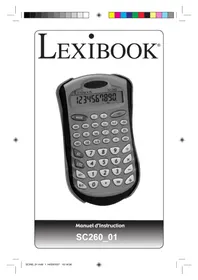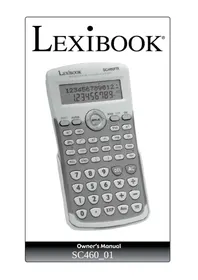
SC460 - Calculadora LEXIBOOK - Manual de uso y guía de instrucciones gratis
Encuentra gratis el manual del aparato SC460 LEXIBOOK en formato PDF.



| Tipo de producto | Calculadora científica |
| Marca | Lexibook |
| Modelo | SC460 |
| Alimentación | 2 pilas LR44 |
| Pantalla | Pantalla LCD de dos líneas: línea alfanumérica (cálculos) y línea de resultado (10 dígitos significativos + exponente) |
| Funciones principales | Aritméticas, trigonométricas, logarítmicas, exponenciales, hiperbólicas, fracciones, porcentajes, estadísticas (1 y 2 variables), regresiones (lineal, logarítmica, exponencial, potencia, inversa, cuadrática), resolución de ecuaciones (2 y 3 incógnitas, cuadráticas, cúbicas), conversiones sexagesimales, coordenadas polares, memorias (ANS, M, A-F, X, Y), factorial, permutaciones, combinaciones, generación de números aleatorios |
| Modos de cálculo | COMP (aritmética), SD (estadística 1 variable), REG (estadística 2 variables), EQN (resolución de ecuaciones) |
| Unidades de ángulo | Grados (D), radianes (R), gradianes (G) |
| Notación | Normal, científica (SCI), ingeniería (ENG), fija (FIX) |
| Apagado automático | Aproximadamente 10 minutos de inactividad |
| Mantenimiento y limpieza | Limpiar con un paño suave seco o ligeramente humedecido con agua y detergente neutro. No usar disolventes químicos. |
| Seguridad | No desmontar, evitar golpes, humedad, polvo y temperaturas extremas. No tirar las pilas al fuego. |
| Piezas de repuesto y reparabilidad | No aplicable – ningún componente reemplazable por el usuario excepto las pilas. |
| Garantía | 3 años, cubre defectos de material o de montaje (excepto mal uso). |
| Asistencia técnica | 0 892 23 27 26 (0,34€/min) |
Preguntas frecuentes - SC460 LEXIBOOK
Preguntas de los usuarios sobre SC460 LEXIBOOK
0 pregunta sobre este aparato. Responde a las que conoces o haz la tuya.
Hacer una nueva pregunta sobre este aparato
Descarga las instrucciones para tu Calculadora en formato PDF gratis! Encuentra tus instrucciones SC460 - LEXIBOOK y toma tu dispositivo electrónico nuevamente en la mano. En esta página están publicados todos los documentos necesarios para el uso de su dispositivo. SC460 de la marca LEXIBOOK.
MANUAL DE USUARIO SC460 LEXIBOOK
Calculadora científica con pantalla de dos líneas, funciones trigonométricas, estadísticas con una variable y probabilidades.
ÍNDICE
INTRODUCTION 43
Instrucciones previas a la primera utilización del aparato....43
1. FUNCIONES BÁSICAS 44
Cómo encender y apagar la calculadora....44
Pantalla y símbolos utilizados 44
Teclas básicas 46
Funciones secundarias y funciones ALFA....46
Notaciones utilizadas en este manual 47
Modalidades de cálculo 47
Puesta a cero 48
Modificación de una operación....48
Observaciones con respecto a las teclas [SHIFT] [INS]:...... 48
Observaciones con respecto a la introducción de cálculos:...... 50
Notación científica y de ingeniería....49
Selección del tipo de notación....50
Selección de la posición de la coma (punto) decimal....51
Prioridades de cálculo 51
Cálculos de porcentaje 52
2. UTILIZACIÓN DE LAS FUNCIONES DE MEMORIA....53
Recuperación del último resultado obtenido (ANS)...... 53
Cálculos en cadena 53
Memoria independiente (M)...... 53
Memorias temporales (A-F, X, Y) 54
3. FUNCIONES ARITMETICAS 55
Funciones inversas, raíces cuadradas y exponentes.... 55
Raíces 55
Fracciones 55
Significado de las notaciones a b/c y d/c: 57
Funciones logarítmicas y exponenciales....57
Funciones hiperbólicas....57
4. CÁLCULOS TRIGONOMÉTRICOS....58
Número π....58
Unidades de ángulos....58
Selección de la unidad de ángulo y del tipo de conversión....58
Conversión sexagesimal (grados / minutos /segundos)....59
Cálculos horarios....60
Coseno, seno, tangente 60
Funciones de arcocoseno, arcoseno y arcotangente....61
Coordenadas polares 61
5. FUNCIONES ESTADISTICAS 63
Notas preliminares....63
Teclas de funciones estadísticas....64
Estadísticas con 1 variable: ejemplo práctico....64
Ejemplo práctico....64
Estadísticas con dos variables - Cálculo de regresión 66
Selección del tipo de regresión 66
Corrección y/o eliminación de los datos introducidos....67
Cálculo de la media y de la desviación típica....68
Regresión lineal: 71
Regresión del tipo potencia: 72
Regresión cuadrática: 72
6. FUNCIONES COMPLEMENTARIAS....73
Funciones factorial n!, permutación y combinación....73
Generación de número aleatorio (función Random) 74
Resolución de ecuaciones con 2, ó 3 incógnitas....75
Ecuación lineal con 2 incógnitas 75
Ecuación lineal con 3 incógnitas: 75
7. MENSAJES DE ERROR....76
Causas posibles de error....76
Valores admisibles....77
8. PRECAUCIONES DURANTE LA UTILIZACION DEL APARATO 78
Utilización de la función RESET (restablecimiento)....78
Sustitución de las pilas....79
Condiciones extremas....79
Precauciones durante la utilización del aparato 80
9. GARANTIA....81
Tenemos el placer de poder contarle entre los numerosos usuarios de productos LEXIBOOK® y le agradecemos la confianza depositada en nuestros productos.
Desde hace más de 15 años, la empresa francesa Lexibook diseño, desarrolla, fabrica y distribuye por todo el mundo productos electrónicos dirigidos a todos los públicos. Dichos productos gozan de una reputación impecable gracias a su valor tecnológico y a su calidad de fabricación.
Calculadoras, diccionarios y productos electrónicos, estaciones meteorológicas, aparatos multimedia, relojes y despertadores, sistemas de telefonía... Nuestros productos forman parte de su vida diaria.
Para poder apreciar al máximo las capacidades de la calculadora científica SC460, le invitamos a que lea detenidamente este manual de instrucciones.
Antes de encender el aparato siga atentamente los pasos que se indican a continuación :
-
Utilice un destornillador y retire los tornillos que fijan la tapa del compartimiento de las pilas. A continuación, extraiga las pilas. Seguidamente, instale las dos pilas de tipo LR44 observando la polaridad indicada en el interior del compartimento del aparato (el polo positivo + orientado hacia arriba). A continuación, vuelva a colocar la tapa del compartimento de las pilas y apriete los tornillos.
-
Localice el orificio identificado con la palabra RESET (restablecer) situado en la parte trasera del aparato. Inserte un objeto de punta fina (un clip para papeles por ejemplo) y presione suavemente. Si se han instalado correctamente las pilas, el icono y el número 0 aparecerán en la pantalla, junto con un cursor que parpadea. En caso contrario, retire las pilas y vuelva a instalarlas correctamente.
Si desea obtener más información acerca de las pilas, consulte el capítulo “Precauciones durante la utilización del aparato”.
-
Deslice la calculadora en su tapa para acceder al teclado.
-
Retire la película estática de protección de la pantalla LCD.
-
Pulse la tecla [ON] para encender la calculadora. Si se han instalado correctamente las pilas, el icono y el número 0 aparecerán en la pantalla. En caso contrario, retire las pilas y vuelva a instalarlas correctamente.
1. FUNCIONES BÁSICAS
Cómo encender y apagar la calculadora
| [ON][AC] | Enciende la calculadora.Pone a cero la pantalla de la calculadora.Nota: cuando se vuelve a encender la calculadora después de haberla apagado, el aparato estará configurado por defecto en modo decimal D, con la función de punto (coma) decimal flotante activada y las medidas de ángulo expresadas en grados (DEG). |
| [SHIFT] [OFF] Apagado. | Tras 10 minutos de inactividad, la calculadora se apagará de forma automática. |
Pantalla y símbolos utilizados
La pantalla de su calculadora permite visualizar simultáneamente dos líneas :
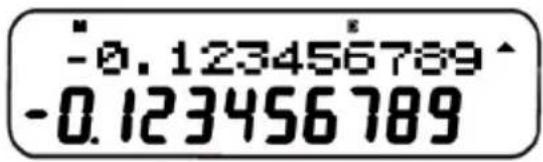
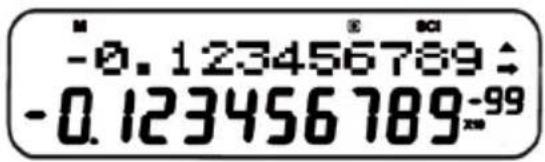
Importante : La pantalla de su calculadora científica SC460 utiliza una coma para separar las unidades de millar y un punto a modo de coma decimal.
En la línea inferior se muestran los valores y los resultados hasta un total de 10 cifras significativas, más dos cifras adicionales de notación científica que aparecen a la derecha (véase el apartado “Notación científica”).
La línea central es una línea alfanumérica en la que puede visualizarse el cálculo introducido e incluso modificarse después de haber obtenido el resultado (véase el apartado "Modificación de una operación").
Finalmente, en la línea superior y en los laterales de la pantalla aparecerán distintos símbolos.
Durante la utilización práctica de la calculadora, no todos los símbolos aparecerán en la pantalla de forma simultánea. Sin embargo, aquellos que aparezcan le proporcionarán indicaciones que le ofrecerán una mejor lectura de las operaciones en curso.
| - Signo negativo | que indica que el número visualizado es negativo. |
| ← O → | Aparece para indicar que la operación en curso es demasiado larga para que pueda visualizarse totalmente en la pantalla. En este caso, pulse las teclas [ ◀] o [ ▶] para mostrar el resto del cálculo. |
| ▼, ▲o ambos símbolos a la vez | Indica que hay varias líneas de cálculo almacenadas en la memoria. Si desea verificar o modificar dichas líneas de cálculo, pulse las teclas [★, [ ]▲ |
| M Memoria activada. | |
| ...ERROR Se muestra cuando el cálculo excede la capacidad de visualización permitida o se detecta un error. p. ej.: división por 0. Cualquier otro caso de error se detallará en el capítulo correspondiente que lleva por título “Mensajes de error”. | |
| S Aparece cuando se activa alguna función secundaria (indicada de color naranja en el teclado). | |
| hyp Se muestra cuando la función hiperbólica está activada. | |
| S hyp Se muestra cuando la función hiperbólica inversa está activada. | |
| A Se muestra para indicar que la función ALFA está activada (representada en color rojo sobre el teclado, o mediante las letras [SHIFT][STO], [RCL]). Todas éstas son funciones relacionadas con las funciones de memorización y recuperación de datos. | |
| FIX Indica que el resultado se mostrará con un número determinado de cifras detrás de la coma (punto) decimal. | |
| SCI Indica que el resultado se mostrará en notación científica. | |
| D Se muestra cuando la calculadora está en modo de representación angular en grados, o cuando la unidad de medida del ángulo mostrado está en grados. | |
| R Se muestra cuando la calculadora está en modo de representación angular en radianes, o cuando la unidad de medida del ángulo mostrado está en radianes. | |
| G Se muestra cuando la calculadora está en modo de representación angular en gradientes, o cuando la unidad de medida del ángulo mostrado está en gradientes. | |
| SD Se muestra cuando la calculadora está en modo estadístico con una variable. | |
| REG Se muestra en modo estadístico con 2 variables - Cálculos de regresión. | |
Podrá cambiar el tipo de visualización de su calculadora seleccionando lo siguiente :
[MODE] [MODE] [MODE] [MODE] [MODE] 1
Visualización de fracciones :
1 ab/o
2 d/c
Visualización en modo decimal (pulsando la tecla ▶) :
1 Dot permite utilizar el punto como separador de números decimales y la coma como separador de unidades de millar.
2 Comma: permite utilizar la coma como separador de números decimales y el punto como separador de unidades de millar.
Teclas básicas
| [0]-[9] Teclas numéricas.Las teclas [0] a [9] se escribirán 0 a 9 (sin corchetes) para facilitar la lectura. | |
| [+] Suma. | |
| [-] Resta. | |
| [x] Multiplicación. | |
| [÷] División. | |
| [=] Proporciona el resultado de las operaciones. | |
| [.] Inserción de punto (coma decimal) para números decimales.p. ej. :para escribir 12,3 se introduce 12[.]3 | |
| [(-)] Cambia el signo del número que se va introducir inmediatamente después.42 [x] [(-)] 5 [+] 120 [=] -> -90 | |
| [ ( ], [ ) ] Abre/dierra un paréntesis.p. ej. :[ ( ] 4 [+] 1 [ ) ] [x] 5 [=] -> 25 | |
Funciones secundarias y funciones ALFA
| [SHIFT] Proporciona acceso a las funciones secundarias. | |
| [ALPHA] Proporciona acceso a las funciones ALFA. |
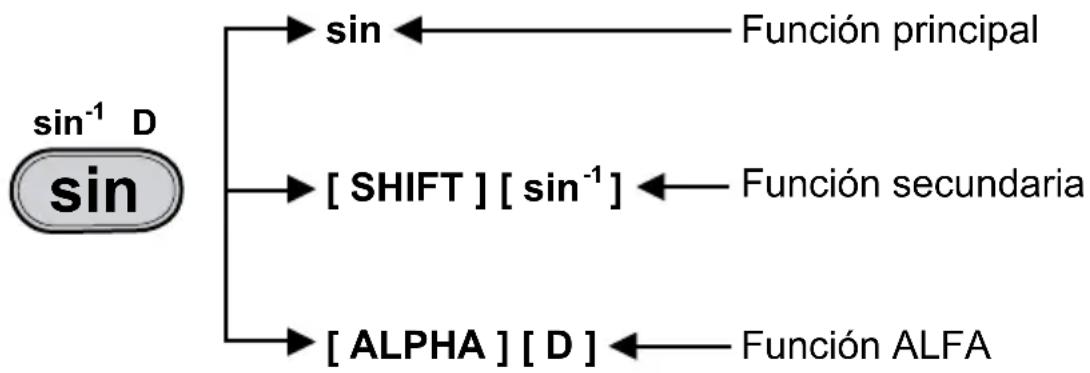
La calculadora posee numerosas teclas que proporcionan acceso a una función secundaria e incluso, en algunos casos, a una tercera función. Esta función secundaria estará indicada en naranja justo encima de la tecla correspondiente: Se accede a ella pulsando [SHIFT] y la tecla que corresponda.
La tercera función es una función relacionada con la memoria y está indicada mediante una letra impresa en rojo encima de la función principal. Se accede a ella pulsando [ALPHA] y la tecla que corresponda.
flowchart
graph TD
    A["sin⁻¹ D"] --> B["sin"]
    A --> C["[SHIFT"] [sin⁻¹]]
    A --> D["[ALPHA"] [D]]
    B <--> E["Función principal"]
    C <--> F["Función secundaria"]
    D <--> G["Función ALFA"]
Notaciones utilizadas en este manual
En este manual, las funciones estarán indicadas de la manera siguiente :
Principal [sin]
Secundaria [SHIFT] [sin-1]
Alfanumérica [ALPHA] [D]
Los cálculos y los resultados se mostrarán de la manera siguiente :
descripción de los datos -> línea alfanumérica | línea de resultado
p. ej. :
$$ [ (] 4 [ + ] 1 [) ] [ x ] 5 [ = ] - > (4 + 1) x 5 = | 2 5. $$
Una vez que esta representación no impida comprender el ejemplo, podrá omitirse la parte relacionada con la línea alfanumérica.
Modalidades de cálculo
Los diferentes modos de cálculo se acceden mediante la tecla [MODE].
Pulsando reiteradamente dicha tecla, se alternará entre los diferentes modos :
| [MODE] COMP : | Modo de cálculo ordinario (modo aritmético).Seleccione 1.SD : Modo de cálculo estadístico.Seleccione 2.REG : Modo de cálculo estadístico con 2 variables- Cálculo de regresión. Seleccione 3. |
| [MODE] [MODE] | EQN : Permite acceder al menú de resolución de ecuaciones. Seleccione 1. |
| [MODE] [MODE][MODE] | Deg : Modo de cálculo en grados. Seleccione 1.Rad : Modo de cálculo en radianes. Seleccione 2.Gra : Modo de cálculo en gradientes. Seleccione 3. |
| [MODE] [MODE][MODE] [MODE] | Fix : Esta función determina el número de decimales mostrados en el resultado del cálculo. Seleccione 1.Sci : Permite pasar a notación científica. Seleccione 2.Norm : Permite pasar a notación de coma flotante. |
| [MODE] [MODE][MODE] [MODE] [MODE] | Disp : Modo de visualización de pantalla. |
Antes de iniciar un nuevo cálculo no estadístico, verifique que la calculadora está en modo normal y pulse [ON] para poner a cero la pantalla.
Puesta a cero
| [SHIFT] [CLR] 1 [=] | Pone a cero la totalidad de las memorias. |
| [SHIFT] [CLR] 2 [=] | Permite volver al modo de cálculo inicial de la calculadora. |
| [SHIFT] [CLR] 3 [=] | Pone a cero la totalidad de los datos memorizados en la calculadora. |
Modificación de una operación
| [◀], [▶] Se utiliza para desplazar el cursor por una línea alfanumérica.Cuando se pulsa una tecla, el texto/la cifra correspondiente vendrá a sustituir el texto/la cifra situado/a a la izquierda del cursor. | |
| [DEL] Se borra el carácter situado en el lugar donde se encuentra el cursor. | |
| [SHIFT] [INS] Inserta un carácter inmediatamente a la izquierda del cursor de inserción. | |
| [▲], [▼]Permite pasar al cálculo anterior/siguiente. | |
| [AC] Inicia una nueva línea de cálculo. |
Gracias a su línea alfanumérica, su calculadora le permite no sólo visualizar la operación en curso, sino también revisarla y modificarla incluso después de haber obtenido el resultado. El número de operaciones conservadas de esta manera dependerá de la longitud de las mismas, ya que su calculadora posee capacidad para almacenar en memoria hasta un máximo de 79 operaciones.
Esta capacidad de memoria quedará borrada en todas las líneas en los siguientes casos :
- Si pulsa [SHIFT] [OFF].
- Cuando la calculadora se apague de forma automática.
- Cuando se efectúe un cambio de modo (modo estadístico).
Nota : las líneas de conversión (ángulos, coordenadas) no se memorizan.
Observaciones con respecto a las teclas [SHIFT] [INS] :
- El cursor cambiará en tanto el modo de inserción esté activado.
- Es posible utilizar la tecla [DEL] mientras que el modo de inserción está activado. En este caso, la tecla [DEL] borrará el carácter situado a la izquierda del cursor.
- El modo de inserción queda desactivado cuando se pulsa [SHIFT][INS] o [=] en caso de que deseemos obtener inmediatamente el resultado.
Observaciones con respecto a la introducción de cálculos :
Esta calculadora le permite introducir de una sola vez un cálculo de hasta 79 caracteres. No obstante, deberá tenerse en cuenta que si incluso una función (como por ejemplo sin ^1 ) requiere que se pulsen 2 teclas y que la pantalla la muestre con varias letras, dicha función sólo será contabilizada por la calculadora para un sólo carácter. Podrá verificarlo observando el desplazamiento del cursor. En caso de que la operación a efectuar sea demasiado larga, será conveniente dividirla en varias etapas.
p. ej. :
Se han introducido los siguientes datos :
$$ 4 [ + ] 5 [ = ] \rightarrow 4 + 5 \mid 9. $$
$$ 3 4 [ + ] 5 7 [ - ] 2 7 [ x ] 7 8 [ + ] 5 [ = ] - > 3 4 + 5 7 - 2 7 \times 7 8 + 5 | - 2, 0 1 0. $$
Si pulsa la tecla [◀], se mostrará la representación alfanumérica del cálculo efectuado y el símbolo ◀le indicará que la operación es demasiado larga para que pueda mostrarse en su totalidad.
- Si desea sustituir 27 por 7 en su operación, proceda como sigue :
$$ 3 4 [ + ] 5 7 [ - ] 2 7 [ x ] 7 8 + 5 [ = ] \rightarrow 3 4 + 5 7 - 2 7 x 7 8 + 5 | - 2, 0 1 0. $$
Posicione el cursor utilizando la tecla [◀] para desplazarse hasta el lugar exacto donde desea efectuar la corrección, es decir, delante del número 2 (el cuadrado de color gris indica la posición del cursor).
$$ \begin{array}{l} [ \blacktriangleleft ] \text {varias veces} \quad - > 3 4 + 5 7 - \boxed {2 7 x 7 8 + 5} \ [ \text { DEL } ] \rightarrow 3 4 + 5 7 - \quad 7 \times 7 8 + 5 \ [ = ] - > 3 4 + 5 7 - 7 \times 7 8 + 5 \quad | - 4 5 0. \ \end{array} $$
- Si desea sustituir 34 por 3684 en su operación, proceda como sigue :
Posicione el cursor utilizando la tecla [◀] para desplazarse hasta el lugar exacto donde desea efectuar la corrección, es decir, delante del número 4.
$$ \text { Pulse varias veces } [ \blacktriangleleft ] \quad - > \quad 3 4 + 5 7 - 7 x 7 8 + 5 $$
$$ [ \text {SHIFT} ] [ \text {INS} ] 6 \quad - > 3 6 4 + 5 7 - 7 x 7 8 + 5 $$
$$ 8 \quad - > 3 6 8 4 + 5 7 - 7 \times 7 8 + 5 $$
$$ [ = ] \rightarrow 3 6 8 \quad 4 + 5 7 - 7 \times 7 8 + 5 \quad | 3, 2 0 0. $$
- A continuación, desea cambiar 4+5 por 4x5
$$ \begin{array}{l} [ \triangle ] \text {varias veces} \quad - > \quad 4 + 5 \quad | \quad 9. \ [ \blacktriangleleft ] [ \blacktriangleleft ] [ \blacktriangleleft ] \quad - > 4 + 5 \ [ x ] \quad - > 4 x \boxed {5} \ [ = ] \rightarrow 4 \times 5 \quad | 2 0. \ \end{array} $$
Notación científica y de ingeniería
El modelo SC460 muestra directamente el resultado de un cálculo (x) en modo decimal normal cuando x está dentro del intervalo siguiente :
$$ 0. 0 0 0 0 0 0 0 0 1 \leq | x | \leq 9 9 9 9 9 9 9 9 9 9 $$
Nota : |x| es el valor absoluto de x, es decir, “|x| = -x si x < 0 et |x| = x si x ≥ 0”.
Más allá de estos límites, la calculadora mostrará automáticamente el resultado de una operación según el sistema de notación científica, en el que las dos cifras de la derecha representan el exponente del factor 10.
p. ej. :
En notación científica :
Cómo calcular el cuadrado de 2.500.000 y su función inversa
$$ 2 5 0 0 0 0 0 [ x ^ {2} ] [ = ] \quad - > 6. 2 5 ^ {1 2} \quad \text { soit } 6, 2 5 \times 1 0 ^ {1 2} $$
La notación denominada de ingeniería funciona siguiendo el mismo principio, sólo que en este caso es necesario que la potencia de 10 sea un múltiplo de 3 ( 10^3 , 10^6 , 10^9 etc.). Utilicemos el ejemplo anterior, pero esta vez en notación de ingeniería :
$$ 1 0 0 0 \overline {{0}} 0 [ x ^ {2} ] [ = ] \quad - > 1. 1 0 $$
$$ [ \text {ENG} ] \quad - > 1 0. ^ {0 9} $$
Selección del tipo de notación
| [MODE] [MODE][MODE] [MODE] 2 | Permite pasar a notación científica. |
| [MODE] [MODE][MODE] [MODE] 3 | Permite pasar a notación de coma flotante. |
| [ENG]O[SHIFT] [←]Flecha situadaencima de la tecla[ENG] | Permite pasar a notación de ingeniería:Cada vez que se pulsa la tecla [ENG], el exponentedisminuye en 3.Cada vez que se pulsan las teclas [SHIFT] [←], elexponente aumenta en 3. |
| [EXP] | Permite introducir un valor en notación científica. |
Para cualquier cifra que se encuentre dentro del intervalo indicado anteriormente, su calculadora le permitirá seleccionar una notación en modo normal, científico o de ingeniería según lo prefiera.
- Acceda al modo Fix para pasar al modo de notación con coma fija (un número determinado de cifras después que la coma). El símbolo FIX aparecerá en la pantalla.
- Acceda al modo Sci para pasar al modo de notación científica. El símbolo SCI aparecerá en la pantalla.
- Pulse la tecla [ENG] para pasar al modo de notación de ingeniería.
p. ej. :
283100 [=] -> 283,100.
Resultado con coma decimal flotante (recordatorio: la coma es en este caso un separador de unidades de millar).
[MODE] [MODE] [MODE] [MODE] 14 -> 283,100.0000 modo FIX, resultado con 4 cifras después de la coma.
[MODE] [MODE] [MODE] [MODE] 2 3 -> 2.83 ^05 modo SCI, resultado con 4 cifras después de la coma.
[ENG] -> 283. ^03 modo ENG, resultado en notación de ingeniería con coma flotante.
[MODE] [MODE] [MODE] [MODE] 3 1 -> 283,100. modo normal
Si desea introducir un número directamente en notación científica, utilice la tecla [EXP]:
2 [.] 831 [EXP] 5 [=] -> 2.831E5 | 283,100. escritura directa
[MODE] [MODE] [MODE] [MODE] 14 -> 2.831E5 | 283,100.0000 modo FIX
[MODE] [MODE] [MODE] [MODE] 29 -> 2.831E5 | 2.83100000 05 modo SCI
Selección de la posición de la coma (punto) decimal
| [MODE] [MODE][MODE] [MODE] 1 | Permite seleccionar el número de cifras que aparecen detrás de la coma decimal. Esta función sólo puede accederse en modo FIX. |
| [MODE] [MODE][MODE] [MODE] 3 | Cancela el modo de selección del número de cifras después de la coma (punto) decimal. |
p. ej. :
100000 [÷] 3 [=] -> 33,333.33333 modo de coma decimal flotante.
[MODE] [MODE] [MODE] [MODE] 1 2 -> 33,333.33 modo FIX, 2 cifras después de la coma.
[MODE] [MODE] [MODE] [MODE] 1 3 -> 33,333.333 modo FIX, 3 cifras después de la coma.
La función que permite fijar la posición de la coma es compatible con los modos de notación científica y de ingeniería :
[MODE] [MODE] [MODE] [MÓDE] 2 3 -> 3.33 04 modo SCI, notación con 3 cifras significativas.
[ENG] -> 33.3
03 modo ENG
[MODE] [MODE] [MODE] [MODE] 3 1 -> 33,333.33333 visualización normal
Prioridades de cálculo
Cuando se efectúen varias operaciones en un mismo cálculo, su calculadora los evaluará y determinará el orden en que han de completarse conforme a las reglas aritméticas establecidas. Este orden de prioridad es el siguiente :
- Las operaciones entre paréntesis y, en caso de diferentes niveles de paréntesis, el último paréntesis abierto.
- Las funciones que utilicen un tipo de exponente como X^-1 , X^2 , , et x , así como el cambio de signo [(-)] .
- Las funciones de tipo cos, sin, ln, e ^x ...
- Las funciones de introducción de datos como por ejemplo [° ""] et [a b/c].
- Las multiplicaciones y divisiones (la multiplicación puede estar implícita, como por ejemplo 2 ).
- Las sumas y restas.
- Las funciones que denotan el fin de una operación o que convierten un resultado : [=], [SHIFT][STO], [M+], [SHIFT][DRG ▶], etc.
Cuando todos los operadores poseen el mismo nivel de prioridad, la calculadora los resuelve siguiendo simplemente el orden en el que aparecen de izquierda a derecha. Dentro de los paréntesis, el orden de las prioridades sigue las mismas reglas.
p. ej. :
$$ \begin{array}{l} 1 [ + ] 3 [ x ] 5 [ = ] - > 1 + 3 x 5 \mid 1 6. \ [ (] 1 [ + ] 4 [) ] [ x ] 5 [ = ] - > (1 + 4) x 5 \mid 2 5. \ 1 0 [ - ] 3 \left[ x ^ {2} \right] [ = ] - > 1 0 - 3 ^ {2} | 1. \ 5 [ \wedge ] [ \ln ] 2 [ = ] - > 5 \quad \ln 2 | \text {A}. 0 5 1 3 2 9 3 6 o b i e n 5 \quad \ln 2 \ \end{array} $$
Su calculadora establece la diferencia entre los diferentes niveles de prioridad y, según sea necesario, memoriza los datos y los operadores de cálculo hasta proporcionar el resultado correcto de la operación, teniendo en cuenta hasta un máximo de seis niveles diferentes para la operación en curso.
Cálculos de porcentaje
[SHIFT] [%] Esta función permite calcular un porcentaje, así como un incremento o una reducción expresada en porcentaje.
p. ej. :
El liceo cuenta con 312 niñas de un total de 618 alumnos, ¿cuál es el porcentaje de niñas?
312 [÷] 618 [SHIFT] [%] | 50.48543689 es decir: el 50,5%
El Liceo cuenta con 618 alumnos. 49,5% son niños. ¿Cuántos niños hay en total? ¿Cuál será el total de niñas?
618 [x] 49 [.] 5 [SHIFT] [%] | es decir, 306 niños
618 [x] 49 [. ] 5 [SHIFT] [%][-] | es decir, 312 niñas
Un artículo cuesta 180 euros y se ofrece con un descuento del 20%, calcular el precio final.
180 [x] 20 [SHIFT] [%] [-] -> 180x20%- | 144.
Incremento del 10%
Un artículo cuesta 180 euros después de aplicar un descuento del 10%, ¿cuál era el precio original ?
180 [÷] 90 [SHIFT] [%] -> 180÷90 | 200.
2. UTILIZACIÓN DE LAS FUNCIONES DE MEMORIA
Recuperación del último resultado obtenido (ANS)
| [ANS] [=] | Recupera el resultado del cálculo anterior. |
| 0 [=] Borra el contenido de la memoria ANS. | |
p. ej. :
24 [÷] [( ] 4[+]6 [)] [=] -> 24 ÷ (4+6) | 2.4
El resultado (2,4) queda automáticamente almacenado en la memoria ANS.
Esto nos permite calcular 3x ANS + 60÷ANS
3 [x] [ANS] [+] 60 [÷][ANS] [=] -> 3xAns+60÷Ans | 32.2
Cálculos en cadena
Se trata de cálculos para los que el resultado del cálculo anterior sirve de primer operando del cálculo siguiente. Es posible utilizar principalmente en estos cálculos las funciones [√], [x²], [sin],...
p. ej. :
[AC]
6 [+] 4 [=] -> 6+4 | 10.
| [SHIFT][STO] [M] S | Sustituye el contenido de la memoria M por la cifra visualizada.M se encuentra justo encima de la tecla [M+] en rojo. |
| [RCL] [M] Muestra el | el contenido de la memoria M. |
| [M+] Añade la cifra visualizada al contenido de la memoria. | |
| [SHIFT] [M-] | Resta la cifra visualizada al contenido de la memoria. |
| 0 (cero)[SHIFT][STO] [M] | Se utiliza para volver a poner a cero la memoria M. En este caso, el símbolo M desaparece de la pantalla. |
p. ej. :
Supongamos que deseamos efectuar la operación siguiente :
Artículos disponibles en almacén por la mañana = 200
Artículos suministrados durante el día: 5 cajas de 12 unidades y 9 cajas de 6 unidades
Artículos vendidos durante el día: 2 cajas de 24 unidades
¿Cuántos artículos quedan en el almacén al final del día?
¿Cuál es el valor de las existencias si cada artículo cuesta 3,50 €?
El cálculo se efectúa de la siguiente manera :
200 [SHIFT][STO] [M] -> 200.
5 [x] 12 [M+] -> 60.
9 [x] 6 [M+] -> 54.
[RCL] [M] -> 266. número de artículos en almacén
3 [.] 5 [x] [RCL] [M] [=] -> 931. valor de las existencias
Memorias temporales (A-F, X, Y)
| [STO] [Y] Sustituye | el contenido de la memoria Y por la cifra visualizada. |
| [RCL] [Y] o [ALPHA][Y][=] | Recupera el contenido de la memoria Y como un valor para utilizarlo en un cálculo. El valor de Y se muestra directamente en la línea alfanumérica. |
| [SHIFT][CLR] 1 [=] | Borra el contenido de las memorias A-D, X, Y y ANS. |
Su calculadora dispone de 8 memorias temporales (A, B, C, D, E, F, X, e Y). Dichas memorias le permiten almacenar datos y recuperarlos para utilizarlos en cálculos futuros.
Podrá utilizar las funciones [SHIFT][STO], [RCL] y [ALPHA] para cada una de las teclas [A], [B], [C], [D], [E], [F], [X] e [Y].
Nota: las memorias [E], [F], [X] e [Y] son utilizadas por otras funciones relacionadas con la generación de números aleatorios y la conversión de coordinadas cartesianas/polares. Conviene saberlo para evitar posibles interferencias entre distintos cálculos. Si desea obtener más información sobre estas funciones, consulte sus correspondientes apartados.
p. ej. :
1 € = 140 Yenes, ¿cuánto hacen son 33.775 Yenes en Euros? ¿Cuánto valen 2.750 € en Yenes ?
Cálculo del área de un círculo cuyo radio es el siguiente : r=3
Cada vez que se utilizan las funciones [SHIFT][STO], [RCL] y [ALPHA], el símbolo correspondiente aparecerá en la pantalla para indicarle que la función está activada.
3. FUNCIONES ARITMÉTICAS
Funciones inversas, raíces cuadradas y exponentes
| [x-1] | Calcula la función inversa del valor introducido inmediatamente antes. |
| [x2] | Calcula el cuadrado del valor introducido inmediatamente antes. |
| [x3] | Calcula el cubo del valor introducido inmediatamente antes. |
| [∧] | Eleva el valor y (introducido anteriormente) a la potencia de x (introducida después). |
| [SHIFT][10x] | Calcula la potencia en base 10 del número introducido inmediatamente después. |
p. ej. :
8 [x^-1] [=] -> 8x -1 | 0.125
3 [x^2] != ] -> 3x ^2 | 9.
5 [x^3] [=] -> 5x ^3 | 125.
5 [^] 3 [=] -> 5 3 | 125. ^
2 [^] 5 [=] -> 2 5 | 32. ^
[SHIFT][10 ^x ] [(-)] 3 [=] -> 10 ^-3 | 1. ^-03
Raíces
| [√] | Calcula la raíz cuadrada del número introducido inmediatamente después. |
| [SHIFT] [3√] | Calcula la raíz cúbica del número introducido inmediatamente después. |
| [SHIFT] [x√] | Calcula la raíz X^n del número introducido inmediatamente después. |
Utilizando de nuevo los ejemplos anteriores :
[√] 9 [=] -> √9 | 3.
| [a b/c] | Permite introducir una fracción con numerador “b” y denominador “c”, así como una parte entera “a” (opción facultativa).Convierte un número decimal en un número entero con una fracción irreducible y viceversa. |
| [SHIFT] [d/c] | Convierte un número decimal en una fracción irreducible y viceversa. |
Significado de las notaciones a b/c y d/c :
$$ \textbf {p . e j . :} \quad x = 3 \frac {1}{2} $$
a = 3, b=1 y c=2. “a” es la parte entera de x, es decir, x=3+1/2=3,5
Es decir x = 72
En notacion d/c, d=7 e c=2.
Su calculadora le permite efectuar un cierto número de operaciones aritméticas expresadas o convertidas en fracciones.
Es posible sustituir a, b y c por un cálculo colocado entre paréntesis. Sin embargo, en algunos casos se podrá obtener un resultado expresado de forma decimal pero no así un resultado expresado como una fracción.
$$ p. e j.: $$
$$ 3 \frac {1}{2} + \frac {1}{2} = $$
3 [a b/c] 1 [a b/c] 2 [+] 4 [a b/c] 3 [=] -> 3 1 -2 +4 3 -| 4 5 6 - | o bien 4+ 5/6
[a b/c] -> 3 1 2 + 4 3 | 4.833333333
Es posible utilizar una fracción como exponente :
$$ 1 0 ^ {\frac {2}{3}} $$
$$ [ \text {SHIFT} ] [ 1 0 ^ {\times} ] 2 [ a b / c ] 3 [ = ] \rightarrow_ {1 0} 2 ^ {\lrcorner} 3 \quad | 4. 6 4 1 5 8 8 8 3 4 $$
Notas :
- Para efectuar un cálculo como por ejemplo 16 + 17 , puede utilizarse también [x^-1] :
$$ 6 \left[ x ^ {- 1} \right] + 7 \left[ x ^ {- 1} \right] [ = ] - > 6 $$
- Para una fracción como por ejemplo :
$$ \frac {2 4}{4 + 6} $$
Se puede utilizar la anotación a b/c. Sin embargo, será necesario introducir el cálculo de la manera siguiente :
$$ \begin{array}{l}2 4 [ a b / c ] [ (] 4 [ + ] 6 [) ] [ = ]\[ a b / c ] \rightarrow 2 4 (4 + 6) | 2. 4\end{array}\qquad\begin{array}{r l}- >&2 4 ^ {\jmath} (4 + 6) | 2 2 5 ^ {\jmath}\&\text {丿}\end{array} $$
Funciones logarítmicas y exponenciales
| [ln] | Tecla de logaritmo neperiano. |
| [log] | Tecla de logaritmo decimal. |
| [SHIFT] [ex] | Tecla de función exponencial. |
p. ej. :
$$ \begin{array}{l} [ \ln ] 2 0 [ = ] - > \ln 2 0 \quad | 2. 9 9 5 7 3 2 2 7 4 \ [ \log ] [. ] 0 1 [ = ] - > \quad \log . 0 1 | - 2. \ [ \text {SHIFT} ] [ e ^ {x} ] 3 [ = ] - > e 3 | 2 0. 0 8 5 5 3 6 9 2 \ \end{array} $$
Funciones hiperbólicas
| [hyp] | Tecla de función hiperbólica. |
Utilizando esta tecla se obtienen las diferentes funciones hiperbólicas :
| [hyp] [cos] | cosh(x) | Coseno hiperbólico |
| [hyp] [sin] | sinh(x) | Seno hiperbólico |
| [hyp] [tan] tanh(x) | Tangente hiperbólica | |
| [SHIFT] [hyp] [cos-1] cosh-1(x) Argumento del coseno hiperbólico | ||
| [SHIFT] [hyp] [sin1] sinh-1(x) Argumento del seno hiperbólico | ||
| [SHIFT] [hyp] [tan-1] tanh-1(x) Argumento de la tangente hiperbólica | ||
p. ej. :
$$ \begin{array}{l} [ \text { hyp } ] [ \sin ] 0 [ = ] \rightarrow \sinh 0 | 0. \ [ \text { hyp } ] [ \cos ] 0 [ = ] \rightarrow \cosh 0 | 1. \ [ \text {SHIFT} ] [ \text {hyp} ] [ \tan^ {- 1} ] 0 [ = ] - > \tanh ^ {- 1} 0 | 0. \ [ \text {SHIFT} ] [ \text {hyp} ] [ \cos^ {- 1} ] 1 [ = ] - > \cosh \quad^ {- 1} 1 | 0. \ \end{array} $$
Cálculo de (cosh 1.5 + sinh 1.5) ^2
$$ [ (] [ \text {hyp} ] [ \cos ] 1 [. ] 5 [ + ] [ \text {hyp} ] [ \sin ] 1 [. ] 5 [) ] [ x ^ {2} ] [ = ] - > 2 0. 0 8 5 5 3 6 9 2 $$
4. CÁLCULOS TRIGONOMÉTRICOS
Número π
| [SHIFT] [π] | Muestra el valor aproximado de la constante π expresada mediante diez cifras significativas, es decir: 3,141592654. |
Nota : para una mayor precisión, la calculadora utiliza en estos cálculos un valor de π con 12 cifras significativas, es decir: 3,14159265359.
p. ej. :
Calcular la circunferencia y la superficie máxima de la rueda de un automóvil de Fórmula 1, cuyo radio máximo es de 660 mm.
Primero se calcula el radio (diámetro dividido por 2) expresado en metros y, a continuación, se aplican las fórmulas “2πr” y “πr²”:
660 [÷] 2 [÷] 1000 [=] -> 660÷2÷1000 | 0.33
[SHIFT][STO] [Y] -> 660÷2÷1000->Y | 0.33
Introducción en la memoria del valor del radio.
2 [SHIFT] [π] [ALPHA] [Y] [=] -> 2πY | 2.073451151
El perímetro será por lo tanto 2,1 m en la superficie de 0,34 m².
Observaciones: La multiplicación está implícita, no ha sido necesario pulsar la tecla [x].
Unidades de ángulos
Selección de la unidad de ángulo y del tipo de conversión
| [MODE] [MODE] [MODE] 1 | Selecciona grados como unidad de ángulo activa. El símbolo D aparecerá en la pantalla. |
| [MODE] [MODE] [MODE] 2 | Selecciona radianes como unidad de ángulo activa. El símbolo R aparecerá en la pantalla. |
| [MODE] [MODE] [MODE] 3 | Selecciona gradientes como unidad de ángulo activa. El símbolo G aparecerá en la pantalla. |
| [SHIFT] [DRG▶] 1(ó 2 ó 3) | Convierte la medida de ángulo introducida en grados (o radianes o gradientes) a la unidad activa correspondiente. |
Nota : el modo seleccionado se conserva una vez que la calculadora se apaga y vuelve a encenderse. ¡Asegúrese de verificar la unidad activa antes de efectuar sus cálculos!
Cuando se pulsa [MODE] [MODE] [MODE], las pantallas intuitivas le ayudan a seleccionar la unidad correcta :
Deg Rad Gra 1 2 3
Y cuando se pulsa [SHIFT][DRG], sucede lo siguiente :
D 1 2
R 3
G
p. ej. :
[MODE] [MODE] [MODE] 3 -> | 0. La pantalla muestra
G
Para convertir 90 grados en radianes, proceda como sigue :
[MODE] [MODE] [MODE] 2 -> | 0. La pantalla muestra
R
90 [SHIFT] [DRG] 1 [=] -> 90 ° | 1.570796327 o bien
/2 radianes
Π
Para convertir 100 gradientes en grados :
[MODE] [MODE] [MODE] 1 -> | 0. La pantalla muestra
D
Para sumar 36, 9 grados y 41, 2 radianes y obtener un resultado en gradientes :
[MODE] [MODE] [MODE] 3 -> | 0. La pantalla muestra
G
Conversión sexagesimal (grados / minutos /segundos)
| [° ””] | Efectúa la introducción en grados, minutos, segundos y centésimas de segundo (opción facultativa). |
| [SHIFT] [ ←→ ]Flecha situada encima de la tecla [° ””] | Cuando se utiliza después de [=], convierte grados sexagesimales en grados decimales y viceversa. |
p. ej. :
En modo grados (se muestra D en la pantalla):
Conversión de la latitud 12°39'18"05 en grados decimales :
12 [° ""] 39 [° ""] 18 [. ] 05 [° ""] [=] -> 12°39°18.05° | 12°39°18.05
Conversión de la latitud de París (48°51'44" Norte) en grados decimales
48 [° ""] 51 [° ""] 44 [° ""] [=] -> 48°51°44° | 48°51°44.
[SHIFT] [←→] -> 48°51°44° | 48.86222222
Conversión de 123.678 en grados sexagesimales :
La función de conversión sexagesimal puede utilizarse también para efectuar cálculos directos utilizando horas / minutos / segundos :
p. ej. :
es decir, 10h 16 min 21 seg.
3h 45 min - 1,69h =
3 [° ""] 45 [° ""] - 1[.] 69 [=] -> 3°45° - 1.69 | 2.06
Es decir, 2h 03min y 36 seg.
Coseno, seno, tangente
| [cos] | cos(x) |
| [sin] | sin(x) |
| [tan] | tan(x) |
p. ej. :
[MODE] [MODE] [MODE] 1
[cos] 90 [=] -> cos 90 | 0.
Utilizando grados sexagesimales (en el modo de grados):
sin (62°12'24")=
[sin] 62 [° ""] 12 [° ""] 24 [° ""] [=] -> sin 62°12°24 | 0.884635235
Funciones de arcocoseno, arcoseno y arcotangente
Para las funciones ^-1 , ^-1 et ^-1 , los resultados de medida angular se proporcionarán dentro de los intervalos siguientes :
| ^-1 x, - = ^-1 x = | -^-1 x | |
| DEG | -90 ≤ ≤ 90 0 ≤ ≤ 180 | |
| RAD | -2 ≤ ≤ 2 | 0 ≤ ≤ |
| GRAD | -100 ≤ ≤ 100 0 ≤ ≤ 200 |
p. ej. :
[MODE] [MODE] [MODE] 3
[SHIFT] [^-1] 1 [=] -> ^-1 1 | 50.
Una señal de tráfico indica una pendiente del 5%. Proporcionar la medida del ángulo en grados y en radianes.
Cuando una pendiente tiene un desnivel del 5%, significa que su altura aumenta 5 m por cada 100 m de distancia. El seno del ángulo que se desea calcular tendrá un valor de 5 dividido por 100, es decir 0,05.
[MODE] [MODE] [MODE] 1
[SHIFT] [^-1][.] 0 5 [=] -> sin -1 .05 | 2.865983983 D
[MODE][MODE][MODE] 2 -> sin ^-1 .05 | 2.865983983 R
[SHIFT] [DRG ▶] 1 [=] -> Ans ° | 0.050020856 radianes
Coordenadas polares
| [Pol()] | Inicia la introducción de las coordenadas cartesianas para su conversión en coordenadas polares. |
| [SHIFT] [Rec()] | Inicia la introducción de las coordenadas polares para su conversión en coordenadas cartesianas. |
| [,] | Se utiliza junto con [Pol()] o [SHIFT] [Rec)], se coloca entre x e y, o r y θ para indicar la introducción de la 2acoordenada. |
| []) | Paréntesis que indica la terminación de la introducción del par de coordenadas. |
| [ALPHA] [E] | Muestra la primera coordenada después de la conversión, x o r. |
| [ALPHA] [F] | Muestra la segunda coordenada después de la conversión, y o θ. |
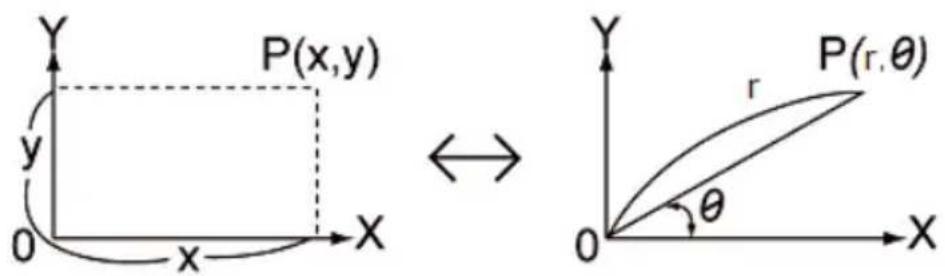
Recordatorio :
“x” e “y” reciben el nombre de coordenadas cartesianas o rectangulares, mientras que “r” y “θ” representan las coordenadas polares.
Nota : el ángulo θ se calculará dentro del intervalo [-180°,+180°] (grados decimales); la medida angular θ se mostrará en la unidad angular previamente seleccionada en la calculadora: es decir, en grados si se utiliza la calculadora en modo Grados, o en radianes si se utiliza calculadora en modo Radian, etc.
Las coordenadas se almacenan en las memorias temporales E y F después de su conversión. Al igual que con las otras memorias temporales, éstas pueden recuperarse en cualquier momento y utilizarse para otras operaciones.
p. ej. :
En modo grados (se muestra D en la pantalla):
- Conversión de x=6 e y=4
[Pol(6 [,] 4 [)] [=] -> Pol (6,4) | 7.211102551
La calculadora muestra directamente el resultado para la primera coordenada, r= 7.211102551
[ALPHA] [F] [=] -> F | 33.69006753
F representa el valor de θ, es decir 33,69 grados.
Si deseamos volver a ver el valor de r :
[ALPHA] [E] [=] -> E | 7.211102551
- Conversión de r= 14 y θ= 36 grados
[SHIFT] [Rec(14 [,] 36 [)] [=] -> Rec(14,36) | 11.32623792
La calculadora muestra directamente el resultado para la primera coordenada, x= 11.32623792.
[ALPHA] [F] [=] -> F | 8.228993532
[ALPHA] [E] [=] -> E | 11.32623792
5. FUNCIONES ESTADÍSTICAS
Notas preliminares
Recordatorio
Se dispone de un número de datos n sobre una muestra de medidas, resultados, personas, objetos... Cada dato lo constituye uno (una variable x) o dos números (dos variables x e y). Se desea calcular la media de estos datos y la distribución de los mismos en función de la media, es decir, la desviación típica.
Dichos datos se calculan a partir de los totales anotados :
$$ \begin{array}{l} \sum x = x _ {1} + x _ {2} + x _ {3} + \dots . x _ {n - 1} + x _ {n} \ \sum x ^ {2} = x _ {1} ^ {2} + x _ {2} ^ {2} + x _ {3} ^ {2} + \dots . x _ {n - 1} ^ {2} + x _ {n} ^ {2} \ \sum x y = x _ {1} y _ {1} + x _ {2} y _ {2} + x _ {3} y _ {3} + \dots . x _ {n - 1} y _ {n - 1} + x _ {n} y _ {n} \ \end{array} $$
Media
$$ \bar {X} = \frac {\sum X}{n} $$
desviación típica / desviación estándar muestral para x :
$$ S = \sqrt {\frac {\sum_ {i = 1} ^ {n} (X _ {i} - X) ^ {2}}{n - 1}} = \sqrt {\frac {\sum X ^ {2} - (\sum X) ^ {2} / n}{n - 1}} $$
desviación típica / desviación estándar poblacional para x:
$$ \sigma = \sqrt {\frac {\sum_ {i = 1} ^ {n} (X i - X) ^ {2}}{n}} = \sqrt {\frac {\sum X ^ {2} - (\sum X) ^ {2} / n}{n}} $$
varianza V = s2 o σ2
Cuando se utilizan dos variables, se intentará deducir de los datos una relación entre x e y. Estudiaremos a continuación la solución más simple: contamos con una relación de tipo y=a+bx. cov(x, y) es la covarianza :
$$ c o v (x, y) = \frac {1}{n} \sum_ {i = 1} ^ {n} (x _ {i} - \overline {{{{x}}}}) (y _ {i} - \overline {{{{y}}}}) = \frac {1}{n} \sum x y - \overline {{{{x}}}} \overline {{{{y}}}} $$
La validez de esta hipótesis se verifica mediante el cálculo siguiente :
$$ \frac {c o v (x , y)}{\sigma_ {x} \sigma_ {y}} $$
denominada coeficiente de correlación lineal. El resultado sigue estando entre -1 y +1 y se considera como válido un resultado con valor absoluto superior o equivalente a 3/2 .
Su calculadora le permite obtener fácilmente estos resultados siguiendo los pasos que se indican a continuación :
- Seleccione su modo estadístico ;
- Introduzca los datos ;
- Verifique que el valor de n corresponde exactamente al número de datos teóricamente introducidos;
- Calcule la media y la desviación típica (o desviación estándar) muestral o poblacional.
Teclas de funciones estadísticas
| [MODE] 2 Permite | pasar al modo estadístico con 1 variable.Inicializa todos los datos almacenados en la memoria. |
| [DT] | Guarda los datos en la memoria. |
| [AC] | Permite corregir una introducción antes de pulsar la tecla [DT]. |
| [SHIFT] [CL] | Permite corregir errores de introducción después de pulsar la tecla [DT]: |
| [SHIFT] [S-VAR] 1 | Muestra la media de . |
| [SHIFT] [S-VAR] 2 | Calcula la desviación típica (o desviación estándar) poblacional. |
| [SHIFT] [S-VAR] 3 | Calcula la desviación típica (o desviación estándar) muestral. |
| [SHIFT] [S-SUM] 1 | Calcula la suma de los cuadrados de los datos introducidos x^2 . |
| [SHIFT] [S-SUM] 2 | Muestra la suma de los datos introducidos x . |
| [SHIFT][S-SUM] 3 | Indica el número de muestras introducido (n). Es decir, el número de datos. |
Estadísticas con 1 variable: ejemplo práctico
Ejemplo practico
Benjamín y sus amigos han obtenido los resultados siguientes en los exámenes de francés :
| Alumno | A B | C D E | F G | H I J | |||||
| nota 8 | 9.5 10 | 10 1 | 0.5 11 | 13 1 | 3.5 14 | 4.5 15 |
Calcular la media y la desviación típica (muestral) de las notas obtenidas por Benjamín y sus amigos
[MODE] 2 -> La pantalla muestra
SD
[SHIFT][CLR] 1 [=] -> puesta a cero
8 [DT] -> n= | 1 comienzo de la introducción de datos
para introducir dos veces el mismo valor.
Y así sucesivamente :
10 [.]5 [DT]
11 [DT]
13 [DT]
13[.]5 [DT]
14[.]5[DT]
15 [DT]
La pantalla muestra la letra n y se verifica que el número mostrado corresponde al número de valores introducidos :
Su media es de 11,5.
[SHIFT] [S-VAR] 3 [=] -> x σn-1 | 2.34520788 será el resultado de la desviación típica.
Si se desea calcular la varianza, pulse
[x^2]=[=] -> Ans2 5.5 será la varianza.
Esta vez volveremos a efectuar el ejercicio utilizando las notas obtenidas en los exámenes de matemáticas, es decir :
| Alumno | A | B | C | D | E | F | G | H | I | J |
| nota | 4 | 7.5 | 12 | 8 | 8 | 8 | 14.5 | 18 | 17 | 18 |
[SHIFT][CLR] 1 [=] -> puesta a cero
Puede verificarse de la siguiente manera :
Comienzo de la introducción de datos :
4 [DT] -> n = | 1.
...
Y así sucesivamente hasta 18 [DT]
Su media es también en este caso 11,5.
[SHIFT] [S-VAR] 3 [=] -> x σn-1 | 5.088112507 será el resultado de la desviación típica.
Observamos que la media es la misma pero que, sin embargo, el valor de la desviación típica es mayor en este caso: según los resultados, es posible concluir que existe una mayor desviación entre las notas de los alumnos. Por consiguiente, su nivel será menos homogéneo en matemáticas que en francés.
A título de ejercicio, en este ejemplo (las notas de matemáticas) se obtienen los valores siguientes para x y x^2 :
[SHIFT] [S-SUM] 2 [=] -> 115. es decir, ∑x
[SHIFT] [S-SUM] 1 [=] -> 1,555.5 es decir, ∑x ^2
Estadísticas con dos variables - Cálculo de regresión
Selección del tipo de regresión
| [MODE] 3seguido de 1,2 ó 3o de ▶ y 1, 2 ó 3 | Permite pasar al modo estadístico con 2 variables y seleccionar entre 6 tipos de regresión. |
| [MODE] 1 | Permite volver al modo normal (COMP). |
Una vez seleccionado el modo REG (tras pulsar [MODE]3), se mostrarán las siguientes opciones :

Su calculadora le permite introducir datos de la misma manera, independientemente del tipo de regresión que se haya seleccionado al principio. De hecho, durante la introducción, su calculadora efectúa por sí sola las modificaciones necesarias indicadas a continuación :
| Regresión Fórmula “x” es sustituido por “y” es sustituido por | |||
| Lineal y=A + Bx x y | |||
| Logarítmica | y=A + B ln x | ln x | y |
| Exponencial | y=A e^Bx | x | ln y |
| Potencia | y=A x^B | ln x | ln y |
| Inversa | y=A+B/x | 1/x | y |
| Cuadrática | y=A+Bx+C x^2 | x | y |
Sólo será necesario que tenga en cuenta estas modificaciones en el momento de mostrar las diferentes sumas. Por ejemplo, para la regresión inversa, xy se convierte en y/x , o para la regresión de tipo exponencial se convierte en y^2=( y)^2 .
| [SHIFT] [CLR] 1 [=] | Pone a cero todos los datos estadísticos (y los contenidos en las memorias). |
| [,] | Separa los datos x e y de los parámetros introducidos. |
| [DT] | Guarda los datos en la memoria: x_1 [,] y_1 [DT] x_2 [,] y_2 [DT], etc.Para introducir varias veces la misma secuencia de datos, pulse reiteradamente [DT]. |
| [SHIFT] [;] | Permite memorizar varios datos idénticos con una sola introducción: x_1 [,] y_1 [;] 3 [DT] guarda 3 veces el mismo valor x_1 e y_1 en la memoria. |
Es posible verificar en cierta manera los datos introducidos utilizando las flechas de desplazamiento [▶] y [◀].
Es posible introducir un cálculo en lugar de un valor de variable y la calculadora almacenará en la memoria el resultado.
p. ej. :
Deseamos introducir los datos 10/5, 20/8, 20/8, 30/11, 30/11, 30/11, 60 In2/40In3, 45/13.
[SHIFT][CLR] 1 [=] -> puesta a cero.
Scl Mode All 1 2 3
[MODE] 3 1
10 [,] 5 [DT] -> n=. | 1
20 [,] 8 [DT][DT] -> n=. | 3 el valor se guarda 2 veces en la memoria.
30 [,] 11 [SHIFT][;] 3 [DT] -> n=. | 6 el valor se guarda 3 veces en la memoria.
60ln 2 [,] 40ln 3 [DT] -> n=. | 7
45 [,]13 [DT] -> n=. | 8
[SHIFT][S-SUM] 3 [=] -> n = | 8
Corrección y/o eliminación de los datos introducidos
| [AC] | Permite corregir una introducción antes de pulsar la tecla [DT]. |
| [CL] | Permite corregir errores de introducción después de pulsar la tecla [DT]:- Ya sea pulsando [CL] [=] inmediatamente después de introducir el valor erróneo.- O bien, introduciendo el valor erróneo anteriormente introducido y pulsando [CL]. |
p. ej. :
Deseamos introducir los datos 10/5, 20/8, 20/8, 30/11, 30/11, 30/11, 60 In2/40In3, 45/13 (tenemos en cuenta que 10/5 en la primera introducción sea x_1=10 e y_1=5 )
- Durante la introducción, siempre que no haya pulsado ya [DT], utilice [AC] : 30 [AC]
30 [,] 11
30 [,] 11 [SHIFT][;] [AC] - Durante la introducción, si desea borrar el último valor introducido, para el que ya ha pulsado [DT], utilice [SHIFT][CL]:
inmediatamente después 45 [,] 13 [DT], [SHIFT][CL] borra la introducción de 45/13. - Para eliminar un valor introducido anteriormente, será necesario introducir el valor y, seguidamente, pulsar [SHIFT][CL]:
10 [,] 5 [SHIFT][CL] borra la introducción de 10/5.
20 [,] 8 [;] 2 [SHIFT][CL] borra las dos introducciones de valor 20/8.
30 [,] 11 [SHIFT][CL] borra una de las tres introducciones de 30/11.
60In2 [,] 40In 3 [DT] [SHIFT][CL] borra la introducción de valor calculada.
Cálculo de la media y de la desviación típica
| x [SHIFT] [S-VAR]1 Muestra la media de x. | ||
| [SHIFT] [S-VAR] [ ]1 Muestra la media de y. | ||
| x^2 | [SHIFT] [S-SUM] 1 Calcula la suma de los cuadrados de los datos introducidos x^2 . | |
| y^2 | [SHIFT] [S-SUM] [ ▶]1 Calcula la suma de los cuadrados de los datos introducidos y^2 . | |
| x [SHIFT] [S-SUM] 2 Muestra la suma de los datos introducidos x . | ||
| y [SHIFT] [S-SUM] [ ]2 Muestra la suma de los datos introducidos y . | ||
| xy [SHIFT] [S-SUM] [ ]3 Muestra la suma de los datos introducidos xy . | ||
| x^2y [SHIFT] [S-SUM] [ ][▶]2Muestra la suma x^2y . | ||
| x^3 | [SHIFT] [S-SUM] [▶][▶]1 Muestra la suma de los productos de los datos introducidos x^2 . | |
| x^4 | [SHIFT] [S-SUM] [▶][▶]3 Muestra la suma x^4 . | |
| xσn | [SHIFT] [S-VAR]2 | Calcula la desviación típica(o desviación estándar) poblacional x. |
| xσn-1 | [SHIFT] [S-VAR]3 | Calcula la desviación típica(o desviación estándar) poblacional x. |
| yσn | [SHIFT] [S-VAR] [▶]2 | Calcula la desviación típica(o desviación estándar) poblacional y. |
| Yσn-1 | [SHIFT] [S-VAR] [▶]3 | Calcula la desviación típica(o desviación estándar) muestral y. |
Su calculadora le permite introducir datos de la misma manera, independientemente del tipo de regresión que se haya seleccionado al principio.
Recordamos que las sumas x , y , x^2 , y^2 , xy están sujetas a modificaciones para ciertos tipos de regresiones, como ya se ha explicado en el párrafo referente a la selección del tipo de regresión. La información completa y detallada de dichas variaciones se proporciona también en el apéndice de este manual.
p. ej. :
Introducimos los datos 10/5, 20/8, 20/8, 30/11, 30/11, 30/11, 60 In2/40In3, 45/13 (tenemos en cuenta que 10/5 en la primera introducción sea x_1=10 et y_1=5 )
Para una regresión lineal se obtienen los resultados siguientes :
Cálculos de regresión
| x_2 [SHIFT] [S-SUM] 1 Calcula la suma de los cuadrados delos datos introducidos x^2 . | ||
| x [SHIFT] [S-SUM] 2 Muestra la suma de los datos introducidos x . | ||
| n [SHIFT] [S-SUM] 3 Indica el número de muestras introducido (n). Es decir, el número de datos. | ||
| y_2 [SHIFT] [S-SUM] [ ]1 Calcula la suma de los cuadrados delos datos introducidos y^2 . | ||
| y [SHIFT] [S-SUM] [ ]2 Muestra la suma de los datos introducidos y . | ||
| xy [SHIFT] [S-SUM] [ ]4 Muestra la suma de los datos introducidos xy . | ||
| x [SHIFT] [S-VAR]1 Muestra la media de x. | ||
| xon [SHIFT] [S-VAR]2 Calcula la desviación típica (odesviación estándar) poblacional x. | ||
| Xon-1 [SHIFT] [S-VAR]3 Calcula la desviación típica (odesviación estándar) muestral x. | ||
| y [SHIFT] [S-VAR] [ ]1 Muestra la media de y. | ||
| yon [SHIFT] [S-VAR] [ ]2 Calcula la desviación típica (odesviación estándar) poblacional y. | ||
| Yon-1 | [SHIFT] [S-VAR] [▶]3 | Calcula la desviación típica (odesviación estándar) muestral y. |
| A | [SHIFT] [S-VAR] [▶][▶] 1 | Calcula el valor del coeficiente A. |
| B | [SHIFT] [S-VAR] [▶][▶] 2 | Calcula el valor del coeficiente B. |
| r^ | [SHIFT] [S-VAR] [▶][▶] 3 | Calcula el valor del coeficiente decorrelación r (no se muestra en el caso de una regresión cuadrática). |
| X^ | [SHIFT] [S-VAR][▶][▶][▶]1 | Proporciona el valor estimado de xutilizando la fórmula de regresiónpara el valor introducido de y (no semuestra en el caso de una regresióncuadrática) |
| Y | [SHIFT] [S-VAR][▶][▶][▶]2 | Proporciona el valor estimado de yutilizando la fórmula de regresiónpara el valor introducido de x (no semuestra en el caso de una regresióncuadrática) |
En el caso de regresión cuadrática, sucederá lo siguiente :
| _1 | [SHIFT] [S-VAR][▶][▶][▶] 1 | Muestra el primer valor estimado de xutilizando la fórmula de regresión para el valor introducido de y. |
| _2 | [SHIFT] [S-VAR][▶][▶][▶] 2 | Muestra el segundo valor estimado de xutilizando la fórmula de regresión para el valor introducido de y. |
| [SHIFT] [S-VAR][▶][▶][▶] 3 | Proporciona el valor estimado de y utilizando la fórmula de regresión para el valor introducido de x. | |
| C | [SHIFT] [S-VAR][▶][▶] 3 | Calcula el valor del coeficiente C. |
Ejemplos prácticos
Regresión lineal :
Disponemos de la tabla siguiente en la que x es la longitud en milímetros e y es el peso en miligramos de una oruga de mariposa a través de sus distintas etapas de desarrollo.
| X 2 | 2 12 15 | 21 21 21 | |||||
| Y 5 | 5 24 25 | 40 40 40 |
Se pasa al modo estadístico con dos variables y de regresión lineal :
[MÓDE] 3 -> La pantalla muestra REG 1 ->
[SHIFT][CLR] 1 [=] -> puesta a cero
Se inicia la introducción de datos :
2 [,] 5 [DT] [DT] -> n= 1 2.
21 [,] 40 [SHIFT] [;] 3 [DT] -> n= I 17.
Verificamos el valor n :
Se muestran los resultados de la regresión lineal :
r es superior a 3/2 = 0.866 aproximadamente, por tanto, se verifica la validez de la regresión.
Gracias a la regresión lineal, se estima el valor de y a partir de x=3 :
Se estima el valor de x a partir de y=46 :
46 [SHIFT] [S-VAR] [▶][▶][▶] 1 [='] -> 46^x | 24.61590706
Utilizando las teclas del modo estadístico de su calculadora, podrá mostrar fácilmente todos los resultados intermediarios, como por ejemplo los siguientes :
Regresión del tipo potencia :
Se sospecha que x é y están unidas por una relación de tipo y=A x ^B se desea confirmar la hipótesis :
Se pasa al modo estadístico con dos variables y de regresión Pwr :
[MODE] 3 [▶] 1 -> La pantalla muestra Pwr
[SHIFT][CLR] 1 [=] -> puesta a cero
Comienzo de la introducción de datos :
[.] 5 [,] 1 [.] 4 [DT]
1 [,] 2 [DT] ... etc.
Se obtienen los siguientes valores de A, B y r :
[SHIFT] [S-VAR] [▶][▶] 1 [=] -> A | 1.994142059
Se confirma la regresión de tipo potencia, debido a que r=0,998.
Por aproximación, puede decirse que y ≈ 2x^1/2 = 2 .
Regresión cuadrática :
Se sospecha que x e y están unidas por una relación de tipo y= A+Bx+Cx² se desea confirmar la hipótesis :
Se pasa al modo estadístico con dos variables y de regresión cuadrática :
[MODE] 3 [▶] 3 -> La pantalla muestra Quad
[SHIFT] [CLR] 1 [=] -> puesta a cero
Comienzo de la introducción de datos :
29 [,] 1 [. ] 6 [DT]
50 [,] 23[.]5 [DT] ... etc.
Se obtienen los siguientes valores de A, B y C :
| [SHIFT] | [S-VAR] | [▶] | [▶] | 1 [=] | -> | A | | | -35.59856934 |
| [SHIFT] | [S-VAR] | [▶] | [▶] | 2 [=] | -> | B | | | 1.495939413 |
| [SHIFT] | [S-VAR] | [▶] | [▶] | 3 [=] | -> | C | | | -6.71629667-03 |
Para x= 16 tan sólo se obtiene un valor único estimado de y :
16 [SHIFT] [S-VAR] [▶][▶][▶] 3 [=] -> 16 ^y | -13.38291067
Sin embargo, para y=20 se obtienen dos valores posibles de x :
| 20 [SHIFT] [S-VAR] [▶][▶][▶] 1 [=] -> 20 | _1 | | 47.14556728 |
| 20 [SHIFT] [S-VAR] [▶][▶][▶] 2 [=] -> 20 | _2 | | 175.5872105 |
Si el valor que se ha propuesto para "y" no posee ninguna solución real "x", como por ejemplo y=56, su calculadora mostrará Math ERROR.
6. FUNCIONES COMPLEMENTARIAS
Funciones factorial n!, permutación y combinación
| [SHIFT] [n!] Cálculo de la función factorial n!Esta calculadora le permite calcular la función factorial n! hasta un valor de n=69 (véase el capítulo “Mensajes de error”). |
| [NCr] Cálculo del número de combinaciones (véase el párrafo inferior). |
| [SHIFT] [nPr] Cálculo del número de permutaciones (véase el párrafo inferior). |
Recordatorio
Se denomina factorial de n! o factorial n! el número siguiente :
$$ n! = 1 \times 2 \times 3 \times \dots . x (n - 2) \times (n - 1) \times n $$
donde n! representa el número de maneras diferentes en las que se puede ordenar un número n de objetos distintos (n! permutaciones).
Cuando se seleccionan r elementos de entre dicho número n de objetos, se podrá calcular lo siguiente :
- El número de combinaciones posibles, es decir, de las diferentes maneras de seleccionar r elementos entre un número n de dichos objetos es de:
$$ _ {n} ^ {\mathrm{C}} = \frac {n !}{r ! (n - r) !} $$
- Si se pueden ordenar de r maneras, el número de permutaciones distintas posibles será de:
$$ { } _ { n } \mathsf { P } _ { r } = \frac { n ! } { ( n - r ) ! } $$
p. ej. :
8 caballos inician una carrera hípica. ¿Cuántas combinaciones existirán en su orden de llegada?
¿Cuántos tríos de primeros clasificados es posible encontrar de forma desordenada?
¿Cuántos tríos de primeros clasificados es posible encontrar de forma ordenada?
¿Cuáles son mis posibilidades de encontrar el trío de primeros clasificados de forma ordenada y desordenada?
Número de permutaciones en su orden de llegada = n! donde n = 8.
Numero de tríos de primeros clasificados: se seleccionan 3 caballos de entre los 8 participantes.
Se calcula el nCr con n=8 et r=3
8 [NCr] 3 [=] -> 8C3= | 56.
Mis posibilidades de acertar el trío de primeros clasificados de forma desordenada: si tan solo juego una sola combinación, mis posibilidades de acercar el trío de primeros clasificados de forma desordenada será de 1 entre 56 :
$$ [ x ^ {- 1} ] [ = ] \rightarrow A N S ^ {- 1} = | 0. 0 1 7 8 5 7 1 4 2 $$
Es decir, un 1,8%.
Número posible de tríos de primeros clasificados siguiendo un orden determinado. No solamente se seleccionan 3 caballos de los 8 participantes, sino que también estamos interesados en el orden en que llegan a la meta. Se calcula el nPr siguiente con n=8 y r=3
$$ 8 [ \text { SHIFT } ] [ n P r ] 3 [ = ] - > 8 P 3 = | 3 3 6. $$
Mis posibilidades de acertar el trío de primeros clasificados de forma ordenada: si tan solo juego una sola combinación, mis posibilidades de acercar el trío de primeros clasificados de forma ordenada será de 1 entre 336 :
$$ [ x ^ {- 1} ] [ = ] \rightarrow A N S ^ {- 1} = | 2. 9 7 6 1 9 0 4 7 6 ^ {- 0 3} $$
Es decir, un 0,03%
Generación de número aleatorio (función Random)
| SHIFT] [Ran#] | Genera un número aleatorio comprendido entre ≥ 0 y <1, con tres cifras después de la coma (punto) decimal. Para generar la cifra siguiente, pulse [=]. |
p. ej. :
Nota : se trata de generar un valor aleatorio, por lo tanto, manipulando los números de la manera indicada no se obtendrán los mismos resultados indicados en este manual.
Si se desean sacar los números de la lotería primitiva (del 1 al 49)
[MODE] [MODE] [MODE] [MODE] 1 0 Fix 0 (modo FIX, con 0 cifras después de la coma decimal, ya que sólo queremos que se muestren números enteros)
[SHIFT] [Ran#] [x] 48 [+] 1 [=] generará, teniendo en cuenta los redondeos, un número comprendido entre 1 et 49.
$$ [ \text {SHIFT} ] [ \text {Ran} # ] [ x ] 4 8 [ + ] 1 [ = ] - > \text {RAN} # x 4 8 + 1 = | 3 9. $$
$$ [ = ] \rightarrow R A N # x 4 8 + 1 = | 3 2. $$
$$ [ = ] - > \text { RAN } # x 4 8 + 1 = | 1 7. $$
$$ [ = ] \rightarrow R A N # x 4 8 + 1 = | 2. $$
Nota : Se trata de una generación seudo-aleatoria calculada sobre la base del valor almacenado en la memoria Y.
Resolución de ecuaciones con 2, ó 3 incógnitas
| [MODE] [MODE] 1 | Permite acceder al menú de resolución de ecuaciones. |
| [SHIFT] [Re ◀m] Muestra la parte imaginaría del resultado de un valor en caso de que sea complejo (la pantalla mostrará R<=> I). | |
Tendrá la posibilidad de seleccionar entre 2 y 3 incógnitas :
Unknowns?
2 3
O bien entre ecuaciones de 1^er , 2^0 ó 3^er grado.
Degree?
2 3
Ecuación lineal con 2 incógnitas :
$$ a _ {1} x + b _ {1} y = c _ {1} $$
$$ \mathsf {a} _ {2} \mathsf {x} + \mathsf {b} _ {2} \mathsf {y} = \mathsf {c} _ {2} $$
Ecuación lineal con 3 incógnitas :
$$ a _ {1} x + b _ {1} y + c _ {1} z = d _ {1} $$
$$ a _ {2} x + b _ {2} y + c _ {2} z = d _ {2} $$
$$ a _ {3} x + b _ {3} y + c _ {3} z = d _ {3} $$
Una vez que haya seleccionado la opción deseada, la calculadora le solicitará que introduzca los valores de los coeficientes y, a continuación, resolverá la ecuación y mostrará la solución o soluciones de manera intuitiva. Para las ecuaciones cuadráticas o cúbicas, es posible que la solución encontrada sea de tipo complejo. En dicho caso, la pantalla mostrará R<=> I y deberá utilizar [Re ◀m] para alternar entre la parte real (que se muestra primero) y la parte compleja.
p. ej. :
$$ 3 x - y = 3 y x + y = 5 $$
$$ [ \text {MODE} ] [ \text {MODE} ] 1 2 - > a 1? $$
$$ 3 [ = ] \rightarrow b 1? $$
$$ [ (-) ] 1 [ = ] - > c 1? $$
$$ 3 [ = ] - > a 2? $$
$$ 1 [ = ] \rightarrow b 2? $$
$$ 1 [ = ] \rightarrow c 2? $$
$$ 5 [ = ] \rightarrow \text {Solving... resolución en curso} $$
$$ - > x = | 2. $$
$$ [ = ] \rightarrow y = | 3. $$
Nota : si la calculadora le propone un valor de variable (ya sea nulo o no nulo) que le conviene, no será necesario volverlo a introducir, bastará únicamente con que pulse [=]:
[MODE] [MODE] 1 [▶] 2 -> a? [=] -> b? [=] -> c? [=] -> Solving... resolución en curso
7. MENSAJES DE ERROR
Causas posibles de error
Cuando la pantalla muestra un mensaje de error, las posibles razones pueden ser las siguientes :
Math ERROR (error matemático)
Causa
- El resultado de la operación está fuera del margen de cálculo admisible.
- Se ha intentado efectuar un cálculo de función utilizando un valor que supera el margen de introducción admisible.
- Se ha intentado efectuar una operación no lógica (división por cero, etc.).
Acción correctiva
- Compruebe los valores introducidos y asegúrese de que están dentro de los márgenes admisibles. Preste atención en particular a los valores utilizados existentes en las zonas de memorias.
Stk ERROR (error de capacidad)
Causa
- Se ha excedido la capacidad de las zonas de memoria.
Acción correctiva
- Simplifique la operación.
- Divida su operación en dos partes individuales o más.
Syntax ERROR (error de sintaxis)
Causa
- El error de sintaxis en la descripción de una operación matemática (por ejemplo, falta un operador o un paréntesis).
- Pulse ◀o ▶ para mostrar el cálculo. El cursor indica el lugar del error. Efectúe las correcciones que sean necesarias.
Action
Para salir de la pantalla de indicación de error, pulse [AC] o utilice las flechas direcciones ◀ y ▶ para corregir la ecuación.
Valores admisibles
Como regla general, los valores utilizados en los cálculos deberán estar dentro de :
$$ - 9, 9 9 9 9 9 9 9 9 9 9 \times 1 0 ^ {9 9} \leq x \leq 9, 9 9 9 9 9 9 9 9 9 9 \times 1 0 ^ {9 9} \quad \text { es decir: } | x | < 1 0 ^ {1 0 0} $$
Nota : |x| es el valor absoluto de x, es decir : |x| = -x si x < 0 et |x| = x si x ≥ 0.
Para algunas funciones será necesario restringir los intervalos :
| Función Condiciones adicionales | |
| x^-1 | |x| 10^-99 |
| x^2 | |x| < 10^50 |
| y^x | si y > 0, x.log y ≤ 100si y = 0, x > 0si y < 0, x.log |y| ≤ 100 etx es impar o 1/x es un número entero (x ≠ 0) |
| ^x si y > 0, 1/x.log y ≤ | 100si y = 0, x > 0si y < 0, 1/x.log |y| ≤ 100 et1/x es impar o x es un número entero (x ≠ 0) |
| 10^x | x < 100 |
| ln x, log xx ≥ 10 | -99 |
| x ≥ 0 | |
| e^x | x ≤ 230.2585092 |
| sinh x, cosh x, tanh x |x| ≤ 230.2585092 | |
| ^-1x |x| < 5 x 10 | 99 |
| ^-1x 1 ≤ |x| < 5 x 10 | 99 |
| ^-1x |x|<1 | |
| sin x , cos x DEG |x| | < 9 x 10⁹RAD |x| ≤ 5π x 107GRAD |x| < 1 x 10¹⁰ |
| tan x comme sin x, y : | (con el número entero n positivoo negativo)DEG x≠ (2n-1) x 90RAD x ≠ (2n-1)/2 x πGRAD x ≠ (2n-1) x100 |
| sin -1x, cos-1x |x| ≤ 1 | |
| RAD -GRAD |x| ≤ p/2 | x 1098 |
| grados decimales y sexagesimales | |x| < 10^10 |
| coordenadas polares | x, y < 10^50, y x^2 + y^2 < 10^100 r ≥ 0 , é como el valor x para el seno de x y coseno de x . |
| estadística | número entero n, 0 < n < 10^10 0 ≤ DATA < 10^50 para s, n > 1 valores intermediarios de cálculo ( x, y, x^2, y, xy ) dentro de los límites admisibles. |
| n! | 0 ≤ n ≤ 69 ; n entero |
| nPr | 0 ≤ r ≤ n < 10^10 ; n, r enteros nPr < 10^100 |
| nCr | 0 ≤ r ≤ n < 10^10 y r ≤ 69 ; n, r enteros nCr < 10^100 |
8. PRECAUCIONES DURANTE LA UTILIZACIÓN DEL APARATO
Utilización de la función RESET (restablecimiento)
Sólo pulse el botón de restablecimiento del sistema (RESET) en los casos siguientes :
- La primera vez que se utilice el aparato.
- Después de haber sustituido las pilas.
- Para borrar el contenido de todas las memorias.
- En caso de bloqueo general, cuando ninguna tecla funcione. Por ejemplo, si deja expuesta la calculadora a un campo eléctrico o a una descarga eléctrica durante su utilización, es posible que se produzcan fenómenos anormales que neutralicen el funcionamiento de algunas teclas, inclusive de la tecla [ON].
Para pulsar el botón "Reset" utilice un objeto fino y puntiagudo como por ejemplo un clip para papeles abierto. Empuje el botón con suavidad. A continuación, pulse la tecla [ON] para volver a encender la calculadora. A pantalla mostrará el icono ▶ y el número 0.
DEG
0.
Sustitución de las pilas
En cuanto se observe que la pantalla pierde definición, le recomendamos que sustituya las pilas por otras nuevas del tipo LR44. Las pilas han sido instaladas en fábrica antes de despachar el producto. Es posible que en algunos casos se descarguen de forma prematura en comparación con la duración estimada de las mismas.
- Apague la calculadora pulsando [SHIFT] [OFF].
- Retire los tornillos de la tapa del compartimento de las pilas situado en la parte trasera del aparato.
- Inserte las pilas observando la polaridad correcta (el polo + orientado hacia arriba).
- Vuelva colocar la tapa.
- Pulse con suavidad el botón "RESET" utilizando un objeto fino y puntiagudo para así restablecer la calculadora.
- A continuación, pulse la tecla [ON] para volver a encender la calculadora. Si se han instalado correctamente las pilas, el icono D y el número 0 aparecerán en la pantalla. En caso contrario, retire las pilas y vuelva a instalarlas correctamente.
Una utilización incorrecta de las pilas podría causar una fuga de ácido electrolítico o incluso hacerlas explotar. Esto dañaría los componentes internos de su calculadora. Le rogamos lea detenidamente las recomendaciones siguientes :
- Asegúrese de que las pilas coincidan con el tipo recomendado antes de proceder a su instalación.
- Asegúrese de observar la polaridad indicada.
- No deje pilas agotadas en el interior de la calculadora, ya que podría producirse una fuga de ácido y dañar el aparato de forma irremediable.
- Nunca deje pilas nuevas o usadas al alcance de los niños.
- Nunca arroje las pilas al fuego, podían explotar.
- No deseche las pilas junto con los desperdicios domésticos, siempre que sea posible, deséchelas en un punto de reciclaje apropiado.
Condiciones extremas
Por ejemplo, si deja expuesta la calculadora a un campo eléctrico o a una descarga eléctrica durante su utilización, es posible que se produzcan fenómenos anormales que neutralicen el funcionamiento de algunas teclas, inclusive de la tecla ON. Si esto ocurriera, vuelva a reiniciar la calculadora retirando y volviendo a colocar las pilas. ¡Cuidado! los datos guardados en la memoria quedarán totalmente borrados si efectúa esta operación.
Reinicie la calculadora únicamente en los casos siguientes :
- Cuando se desee borrar totalmente el contenido de la memoria.
- Cuando se produzca una condición extrema y las teclas dejen de responder.
Precauciones durante la utilización del aparato
- Nunca intente desmontar su calculadora, ya que contiene componentes de alta precisión.
- Procure no dejar caer su calculadora y evite que sufra golpes.
- Nunca transporte la calculadora en el bolsillo trasero del pantalón.
- Evite que la calculadora se vea expuesta a condiciones de humedad, suciedad, polvo o altas temperaturas. En un entorno excesivamente frío, es posible que la calculadora funcione más despacio de lo normal o no funcione en absoluto. Volverá a funcionar normalmente en cuanto la temperatura ambiente sea más suave.
- Evite que la calculadora entre en contacto con agua o con otras sustancias líquidas, ya que podría provocarse un cortocircuito e incluso un riesgo de incendio. Procure no salpicar líquidos sobre la calculadora.
- No utilice productos químicos o gasolina para limpiar el aparato. Límpiela con un paño suave y seco, o con un paño ligeramente humedecido con agua y un detergente neutro.
- Bajo ninguna circunstancia el fabricante y sus proveedores aceptarán responsabilidad alguna por ninguna reclamación presentada por usted o por terceros en relación con cualquier tipo de daños, gastos, pérdida de beneficios, pérdida financiera u cualquier otro prejuicio derivado de una pérdida de datos y/o fórmulas ocurrido debido a un funcionamiento defectuoso, reparaciones inadecuadas, o a una sustitución incorrecta de la pila. Se recomienda que el usuario realice copias de sus archivos y datos para protegerse de cualquier pérdida.
- Nunca se deshaga de las pilas, pantalla de cristal líquido u otros componentes arrojándolos al fuego.
- En caso de que la calculadora se vea expuesta a una fuerte descarga electroestática, podrían corromperse los datos almacenados en la memoria o las teclas podrían dejar de funcionar.
- En el caso improbable de que se observe un funcionamiento defectuoso, lea detenidamente este manual y compruebe el estado de la pila para cerciorarse de que el problema no se debe una utilización inadecuada o a pilas bajas de carga.
9. GARANTÍA
Este producto está cubierto por nuestra garantía Lexibook de tres años. Para cualquier reclamación bajo la garantía o solicitud de servicio posventa, deberá dirigirse a su revendedor y presentar su comprobante de compra. Nuestra garantía cubre aquellos defectos de material o montaje que sean imputables al fabricante, con la excepción de todo aquel deterioro que se produzca a consecuencia de la no observación de las indicaciones señaladas en el manual de instrucciones o de toda intervención improcedente sobre este aparato (como por ejemplo, desmontaje, exposición al calor o a la humedad...).
Lexibook Ibérica S.L
C/ de las Hileras 4, 4° dpcho 14
28013 Madrid
España
Servicio consumidores: 91 548 89 32.
www.lexibook.com

Informaciones sobre protección del medioambiente. ¡Los aparatos eléctricos usados están considerados como productos reciclables y no deben desecharse junto con los desperdicios domésticos! Les rogamos que apoyen nuestra política medioambiental y participen activamente en la gestión de los recursos disponibles y en la protección del medioambiente, desechando este aparato en centros de reciclaje aprobados (si los hay).

Se prohíbe la reproducción parcial o total de este manual en cualquier tipo de formato a menos que se cuente con la autorización expresa por escrito del fabricante.
Tanto el fabricante como sus proveedores se eximen de cualquier responsabilidad relacionada con las consecuencias derivadas de los fines para los que se utiliza el aparato, o de aquellas derivadas de una utilización inapropiada de esta calculadora o del manual de instrucciones.
Asimismo, el fabricante y sus proveedores se eximen de cualquier responsabilidad relacionada con cualquier tipo de daños, pérdidas financieras, pérdidas de beneficio, o cualquier otro prejuicio relacionado con la pérdida de datos o de cálculos ocurridos durante la utilización de esta calculadora o de este manual.
Debido a ciertas limitaciones técnicas existentes durante la edición e impresión de este manual, es posible que la apariencia de algunas teclas o pantallas indicadas en los textos anteriores difieran ligeramente de los que aparecen en su calculadora.
El fabricante se reserva el derecho de modificar el contenido de este manual en cualquier momento y sin previo aviso.
CALCOLATRICE SCIENTIFICA LEXIBOOK® SC460
Con esponente negativo :
2 [.] 831 [EXP] [(-)] 5 [=] -> 2.831E-5 | 2.831
-05
Modos de cálculo.... 126
Lembrar o último resultado (ANS)....132
- Se desejar modificar 27 para 7 no cálculo :
$$ 3 4 [ + ] 5 7 [ - ] 2 7 [ x ] 7 8 + 5 [ = ] \rightarrow 3 4 + 5 7 - 2 7 x 7 8 + 5 | - 2, 0 1 0. $$
Lembrar o último resultado (ANS)
No modo de graus (D apresentado):
No modo de graus (D apresentado):
Se desejarmos rever o valor de r :
$$ [ \text { ALPHA } ] [ E ] [ = ] - > E \mid 7. 2 1 1 1 0 2 5 5 1 $$
Lexibook Electrónica Lda
Quinta dos loios
Praceta José Domingos dos Santos, 6B-8A
2835-343 Lavradio-Barreiro
Portugal