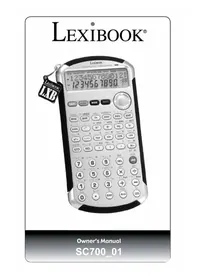
SC700 - Calculadora LEXIBOOK - Manual de uso y guía de instrucciones gratis
Encuentra gratis el manual del aparato SC700 LEXIBOOK en formato PDF.



| Tipo de producto | Calculadora científica programable |
| Marca | Lexibook |
| Modelo | SC700 |
| Dimensiones (aprox.) | 165 x 85 x 20 mm |
| Peso (aprox.) | 150 g |
| Alimentación | 2 pilas de litio CR2025 |
| Duración de las pilas | Aprox. 6 minutos antes de apagado automático |
| Pantalla | Pantalla LCD alfanumérica, 10 dígitos significativos + 2 de exponente |
| Capacidad de cálculo | 12 dígitos significativos internamente |
| Funciones aritméticas | Suma, resta, multiplicación, división, inverso, cuadrado, cubo, potencia, raíces |
| Funciones trigonométricas | Seno, coseno, tangente y sus inversas, grados/radianes/grados centesimales |
| Funciones logarítmicas | Logaritmo natural, logaritmo decimal, exponencial |
| Funciones hiperbólicas | Seno, coseno, tangente hiperbólicos y sus inversas |
| Estadísticas | Una y dos variables, media, desviación estándar, densidad de probabilidad, 6 tipos de regresión (lineal, logarítmica, exponencial, potencia, inversa, cuadrática) |
| Cálculo en base N | Binario, octal, decimal, hexadecimal, operadores lógicos (And, Or, Xor, Xnor, Not, Neg) |
| Números complejos | Operaciones aritméticas, módulo, argumento, conversión polar/rectangular |
| Integración y derivación | Cálculo de integral definida (método de Simpson), cálculo de derivada en un punto |
| Matrices | Hasta 3x3, operaciones (suma, multiplicación, inversa, determinante, transpuesta) |
| Programación | Programación de ecuaciones, resolución de ecuaciones con una y varias incógnitas |
| Constantes científicas | 40 constantes preprogramadas (masa del protón, velocidad de la luz, etc.) |
| Conversiones de unidades | 40 pares de unidades (in/cm, lb/kg, °F/°C, etc.) |
| Memorias | Memoria Ans, memoria M, 8 memorias temporales (A-F, X, Y) |
| Garantía | 3 años |
| Mantenimiento y limpieza | Paño seco o ligeramente húmedo (agua + detergente neutro), no usar disolventes |
| Seguridad | No desmontar, evitar golpes, humedad y temperaturas extremas |
| Piezas de repuesto y reparabilidad | Pilas tipo CR2025 reemplazables por el usuario |
Preguntas frecuentes - SC700 LEXIBOOK
Preguntas de los usuarios sobre SC700 LEXIBOOK
0 pregunta sobre este aparato. Responde a las que conoces o haz la tuya.
Hacer una nueva pregunta sobre este aparato
Descarga las instrucciones para tu Calculadora en formato PDF gratis! Encuentra tus instrucciones SC700 - LEXIBOOK y toma tu dispositivo electrónico nuevamente en la mano. En esta página están publicados todos los documentos necesarios para el uso de su dispositivo. SC700 de la marca LEXIBOOK.
MANUAL DE USUARIO SC700 LEXIBOOK
CALCULADORA CIENTIFICALEXIBOOK\*SC700
Calculadora@cientificaprogramable,funciones en base N,estadisticas avanzadas conuna y dosvariables(calculo dedensidaddeprobabilitades, 6tiposderegresion),functionesaritmeticas,trigonométricas,integrales, derivadas,matrices,asi como deprogramacionyresolutiondeecuaciones.
INDICE
INTRODUCCION 88
Instrucciones previas a la prima uso de aparato 88
1. GUIA DE UTILIZACION DE SU CALCULadora 89
Cómo encender y apagar la calculadora 89
Pantalla y SYMBOLos realizados 89
Distribución de las teclas 91
Funciones secundarias y alfanumericas (teclas SHIFT y ALPHA) 92
Notaciones realizadas en este manual 93
Teclasbasicas 93
Prioridades de calculo 94
Introduccion y modificacion de una operacion 94
Operaciones sucesivas sobre una misma linea 96
Recuperación delultimateresultadoobtined(Ans) 97
Calculos enadena 97
Operaciones sucesivas 97
Operaciones en bucle 97
Menus de la calculadora 98
Notación españica y de ingeniería 99
Selección del tipo de notación 99
Selección de la posición de la coma (punto) decimal 100
Selección del número de cifras significativas 101
2. MEMORIAS Y ASISTENTES PREPROGRAMADOS 103
Utilizacion de las functions de memoria 103
Recuperación delultimateresultadoobtinedo(Ans) 103
Utilizacion de la memoria M. 103
Memorias temporales (A - F) 104
Asistentes preprogramados 105
Asistente de conversion. 105
Constantescientificaspreprogramadas 106
Funci de ingenieria (micro, mili, kilo, mega,...) 108
Calculos de percentaje 109
3. FUNCIONES ARITMÉTICAS 110
Funciones inversas, raíces cuadradas y exponentes 110
Raices. 111
Fracciones 111
Funciones logaritmicas y exponentiales 112
Funciones hyperbólicas 113
Funciion factorial, permutacion y combinacion. 113
Generación de número aleatorio (función Random) 119
4.CALCULOS TRIGONOMETRICOS Y COMPLEJOS 115
Numero 115
Unidades de ángulos 116
Selección de la unidad de ángulo y del tipo de conversion 116
Conversión sexagesimal (grados / horas /segundos) 117
Cáculos horarios 117
Coseno, seno, tangente. 117
Funciones de arcocoseno, arcoseno y arcotangente 118
Coordenadas polares 119
Numeros complejos 120
5.CALCULOS EN BASE N 122
Recordatorio 122
Cambio de base 122
Operadores lógicos 123
Notaciones 123
Comandos del modo de base N y conversiones 124
Calculos en base N. 126
Operadores lógicos en base N 127
6. FUNCIONES ESTADISTICAS 128
Notas preliminares 128
Estadisticas con una variable 129
Introduccion de datos 129
Correccion y/o elimination de los datos introducidos 130
Calculo de la media y de la desviacion típica 131
Ejemplo practico 131
Densidad de probabilitades 133
Estadisticas con dos variables 135
Selección del tipo de regreso 135
Correccion y/o elimination de los datos introducidos 137
Cáculo de la media y de la desviación típica 137
Cáculos de regreso 138
7. FUNCIONES AVANZADAS 141
Programacion de ecuaciones 141
Notas preliminares 141
Cómo almacenar una ecuación en la memoria 141
Cómo executar una ecuación programada 143
Cómo modificar una ecuación programada 143
Mensajes de error 144
como borrar las ecuaciones programadas 144
Resolucion de ecuaciones con una incognita. 146
Resolucion de ecuaciones con 1, 2, o tres incognitas 147
Matrices 149
Notas preliminares 149
Introduccion y calculos 149
Cáculos de integrales 151
Notas preliminares 151
Introduccion de integrales 151
Funciones primitivas preprogramadas 152
Calculo de la derivada f'(x) para un cierto valor de "a" 153
8.MENSAJES DE ERROR 154
Causas posibles de error 154
Valores admisibles. 154
- PRECAUCIONES DURANTE LA UTILIZACION DEL APARATO 157
IMPORTANTE: como salvaguardar sus datos 157
Sustitución de las pilas 158
Mantenimiento de su calculadora 159
10.INDICE 160
11.APENDICE:DETALLES SOBRE FORMULAS DE REGRESION 162
Lineal 162
Logaritmica 162
Exponencial 163
Potencia 163
Inversa 164
Cuadratica 164
12.APENDICE:LISTA DE INTEGRALES 165
13.GARANTIA. 165
INTRODUCCION
Tenemos el placer de poder contarle entre los numerososuids de productos LEXIBOOK y le agradecemos la confianza depositada en nuestros productos. Deo hace mas de 15 aos, la empressa francesa Lexibook diseña, desarrolla, fabrica y distribuye por todo el mundo productos electronicos dirigidos a todos los publicos. Dichos productos gozan de una reputacion impeccable gratias a su valor technologico y a su calidad de fabricacion.
Calculadoras,DICcionarios y productores electronicos,estaciones meteorologicas, aparatos multimedia, relojes y descentadores, sistemas de Telefonia... Nuestros Productos forman parte de su vida diaria.
Para poder disfrasar al máximo las capacities de la calculadora@cientifica SC700, le invitamos a que lea detenidamente este manual de instrucciones.
Instrucciones previas a la primautilizacion del aparato
Antes de encender el aparato siga atentamente los pasos que se indicate a continuación:
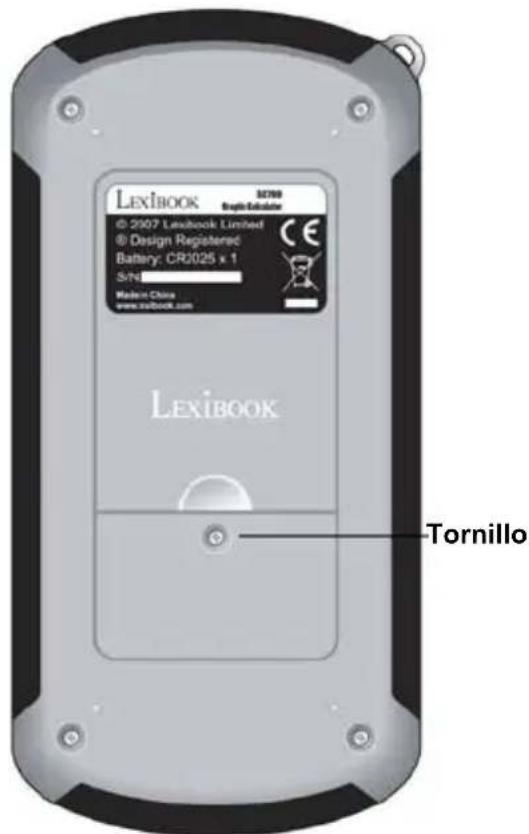
- Retire con precaución las dos lengüetas de proteccion del compartmento de las pilas tirando de los extremos de las lengüetas.
Si alguna de las lengüetas permanece trabada, retire los tornillos que fjan el compartmentimiento de las pilas, extraiga las pilas y, a continuacion, retire la lengueta. Seguidamente, instale las 2 pilas de tipo CR2025 observando la polaridad indicada en el interior del compartmento (el polo positivo + orientado hacerriba). A continuacion, vuelva a colocar la tapa del compartmento y apriete los tornillos.
-
Deslice la calculadora en su tapa para acceder al teclado.
-
Retire la película estática de protección de la pantalla LCD.
- Pulse la tecla [ON/OFF] para encender la calculadora. Observará que en la pantalla aparecen la letra D y un cursor que parpadea. De no ser asi, verifique el estado de las pilas y vuelva a comenzar desde el principio (en caso necessario, consulte el capitulo "Precauciones durante la Utilizacion del aparato").
1. GUIA DE UTILIZACION DE SU CALCULADORA
como encender y apagar la calculadora
| [ON/OFF] | Enciende la calculadora. Pone a cero la pantalla de la calculadora. |
| [SHIFT] [ON/OFF] | Apagado. Tras 6 Minutes de inactividad, la calculadora se apagará de forma automática. |
Pantalla y sintbolos realizados
La pantalla que corresponde a las functions básicas es laARRY:
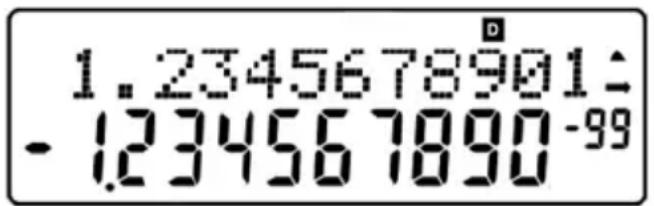
En la linea superior se visualizarán las operaciones introducidas en caracteres alfanumericos. Asimismo, una vez que pulse [=] , la linea inferior做不到 un Ergebnido numérico de 10 cifras significativas, o bien 10 cifras significativas más除外 2 cifras de notación@científica en la parte superior derecha de la pantalla (vease el párrafo "Notación@científica").
Debe tenerse en cuenta que si su的结果ado aparece en formatting de 10 o 10 + 2 cifras, los@cáculos internos se efectuaránutilizando 12 CIFras significativas y dos exponentes.
La linea superior做不到 un cierto número de symbolos (en este caso, solo se muestra D). Estos symbolos lemericanas indicaciones que permiten una mejor lectura de las operaciones en bajo:
| - | Signo negativo que indica que el número visualizzato es neg |
| ← o → | Aparece para indicar que la operación eneware de las masasado larga para que pueda visualizarse totalmente en la pantalla. En este caso, pulse las teclas [▲] o [▲] para estar el resto del calculo. |
| ▲,▼ o am-bos@simbolos a la vez | Indica que hay varias lineas de calculo almacenadas en la memoria. Si desea verificar o modifier dichas lineas de calculo, pulse las teclas [▲], [▼]. |
| DISP | Indica que el valor lostrado en la pantalla es un resultado intermedió, ∀ase el párrafo « Operaciones sucesivas sobre una misma linea», o bien el capítulo « Programación » . |
| CMPLX | Indica que la calculadora está en modo de Númos complejos. |
| i | En modo complejo, indica que el valor lostrado es la parte imaginaria de un número complejo. |
| SD | Indica que la calculadora está en modo estadístico con una variable. |
| REG | Indica que la calculadora está en modo estadístico con dos variables. |
| S | Indica que la tecla SHIFT (funciones secundarias) está activado. |
| A | Indica que la tecla ALPHA (alfanumérica) está activada. |
| ...... ERROR | Se muestra cuando el calculo excede la capacité de visualización permitteda o se detecta un error. Los differentes mensajes de error, asi como sus causas y posibles SOLUTIONES se describen en la sección correspondiente del capítulo « Mensajes de error » . |
| hyp | Se muestra cuando la funciona hiperbólica está activada. |
| FIX | Indica que el的结果是se mostrará con un número determinado de cifras detrás de la coma (punto) decimal. |
| SCI | Indica que el的结果是se mostrará con un número determinado de cifras significativas. |
| Eng | Indica que el mode de notación@científica está activado. |
| D | Se muestra cuando la calculadora está en modo de representación angular en grados, o cuando la unidad de medida del ángulo lostrado está en grados. |
| R | Se muestra cuando la calculadora está en modo de representación angular en radianes, o cuando la unidad de medida del ángulo lostrado está en radianes. |
ativo.
| G | Se muestra cuando la calculadora está en modo de representation angular en-gridentes, o cuando la unidad de medida del ángulo做不到 está engridente. |
| M | Se muestra cuando la memoria independiente M posee un valor que no es cero. |
| STO ou RCL | Se muestra cuando la funciona STO or RCL (funrientes relacionadas con las memorias temporales) estáactivada. |
| WRT | Se muestra@msteadas que se introduce una ecuación en un espacio de memoria. |
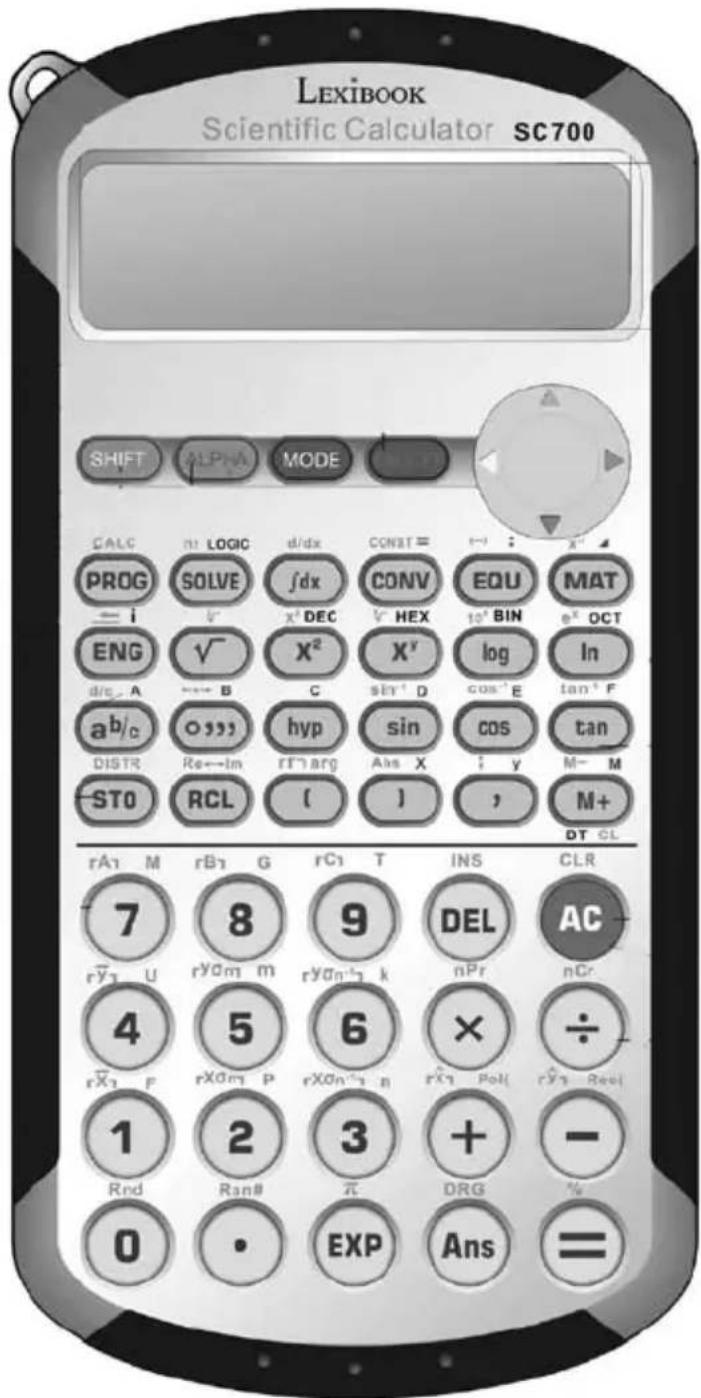
Distribución de las teclas
Funciones secundarias y alfanumericas (teclas SHIFT y ALPHA)
| [SHIFT] | Permite acceder a las functions secundarias, las cuales están indicadas en naranja solo encima y a la izquierda de la tecla que corresponda. |
| [ALPHA] | Permite acceder a las functions alfanumeréricas, las cuales están indicadas en rojo encima y a la derecha de la tecla que corresponda. |
La mayoría de las vezes, las teclas de su calculadora incorpocran al menos dos equipos. No obstarce es possible que incorporen tres o incluso quatre equipos. Óstas están indicadas mediante-coloredes y conforme a suposición alrededor de la tecla que sirve para acceder a las mismas.
Algunas de estas functions solo son accesibles en uno modos espécíficos, los cuales se describirán ampliamente en los capítulos correspondientes (Funciones en base N, calculosmostatisticos, etc.).
Por exemple :
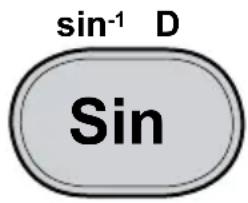
- sin (seno) es la funciona principal y se accede a ella directamente pulsando la tecla.
sin-1 es la funciona secundaria y para acceder a ella, seranecessarypulsar primero la tecla [SHIFT] (la pantalla做不到a breve la letra )y,a continuacion,la tecla correspondiente. - D es la funciona alfanumérica, para acceder a ella, seranecessary pulsar primero la tecla [ALPHA] (la pantalla做不到a brevamente la letra A) y, a continuacion, la tecla correspondiente. Se tratate principalmente de teclas para las functions de memoria o de introduccion de dato.
Las otheras functions indicadas en negro o entre son functions relacionadas connumeros complejos, functions en Base N o calculos estadisticos, las cuales se describirán de forma detallada en sus capitulos correspondentes.
Si pulsa una sola vez la tecla [SHIFT], el símbolo S aparecerá en la pantalla para indicar que la tecla [SHIFT] está activada y que es possible acceder las functions secundarias. El símbolo se apagará en cuando pulse cualquier othera tecla o vuelva pulsar la tecla [SHIFT].
Asimismo, si pulsa una sola vez la tecla [ALPHA], el símbolo A aparecerá en la pantalla para indicar que la tecla [ALPHA] está activada y que es possible acceder las functions alfanumericas. El símbolo desaparecerá en cuando pulse在哪吒 othera tecla o vuelva pulsar la tecla [ALPHA].
Notaciones realizadas en este manual
En este manual, las functions estarán indicadas de laforma?sigue (volviendo a utiliser el ejempo anterior):
Principal [sin]
Secundaria [SHIFT] [sin -1]
Alfanumerica [ALPHA][D]
Las teclas [0] a [9] secribesbirán 0 a 9 (sin corchetes) para poder la lectura.
Los calculos y los resultados se做不到an de laforma ):
descipcion de los datos -> representacion alfanumérica | linea de
resultado.
p.ej.:
Para efectuar el calculo (4 + 1)x5 = el proceso se indica de laforma seguiente:
$$ [ (J 4 [ + ] 1 [ ]) [ x ] 5 [ = ] - > (4 + 1) \times 5 \quad | \quad 2 5. $$
Una vez que esta representation no impida comprender el exemple,oulda omitirse la parte izquierda o central de esta visualizacion.
Teclas báscas
| 0 - 9 | Teclas numéricas. | |
| [+] | Suma. | |
| [-] | Resta. | |
| [x] | Multiplicación. | |
| [÷] | División. | |
| [=] | Proporción el的结果を1234567890123456789012345678901234567890123456789012345678901234567890123456789012345678901234567890123456789123456789012345678901234567890123456789012345678901234567890123456789012345678901234567890123456789 | Insercción del punto (coma decimal) para númeroos decimales. p. ej. :para书写ir 12,3 se introduce 12[.]3 |
| [SHIFT] [(-)] | Cambia el signo del número que se va inclucir inmediamente después. 5 [x] [SHIFT] [(-)] [5] [=] -> -25. | |
| [(),[]) | Abre/cierra un paréntesis. p. ej. :[(14[+]1)], [x] 5 [=] -> 25. | |
| [AC] | Borra los datos de la pantalla. |
Cuando se efectuen varias operaciones en un mismo calculo, su calculadora los evaluara y determinaré elorden en que han de completarse conforme a las reglas aritméticas existecidas. Esteorden de prioridad es elsiguito :
- Las operaciones entre parentesis y, en caso de differedes niveles de parentesis, elultimate parentesis abierto.
- Las functions queutilicen un tipo de exponente como x^-1 x^2 , , xy et xV, asi como el cambio de signo [(-.)].
- Las functions de tipo cos, sin, In, e^× ...
- Las functions de introduccion de datos como por exemple [o ' ' ] et [a b/c].
- Las multiplicaciones y divisiones (la multiplicación pueda estar implicita, como por exemple 2 ).
- Las sumas y restas.
- Las functions que denoman el fin de una operación o que almacenan un résultat: [=] , [STO], [M+] , [DT] etc.
Cuando todos los operadores poseen el mesmo niveau de prioridad, la calculadora los resuelve siguiendo simplemente elorden en el que aparecen de izquierda aaretha. En el interior de los paréntesis, se mantiene el order de prioridad.
p.ej.:
$$ \begin{array}{l l l l l l l} 1 [ + ] 3 [ x ] 5 [ = ] & \dashrightarrow & 1 + 3 x 5 & | & 1 6. \ [ (J 1 [ + ] 3 [ ]) [ x ] 5 [ = ] & \dashrightarrow & (1 + 3) x 5 & | & 2 0. \ 1 0 [ - ] 3 [ X ^ {2} ] [ = ] & \dashrightarrow & 1 0 - 3 & ^ {2} | & 1. \ 5 [ x ^ {y} ] [ l n ] 2 [ = ] & \dashrightarrow & 5 x & ^ {y} l n 2 & | \ \end{array} \qquad \begin{array}{l l l l l l l} 1 [ + ] 3 [ x ] 5 [ = ] & \dashrightarrow & 1 + 3 x 5 & | & 1 6. \ [ (J 1 [ + ] 3 [ ]) [ x ] 5 [ = ] & \dashrightarrow & (1 + 3) x 5 & | & 2 0. \ 1 0 - 3 & & ^ {2} | & & 1. \ \end{array} \qquad \begin{array}{l l l l l l l} 1 [ + ] 3 [ x ] 5 [ = ] & \dashrightarrow & 1 + 3 x 5 & | & 1. \ [ (-) ] [ X ^ {2} ] [ = ] & \dashrightarrow & (1 + 3) x 5 & | & 1. \ \end{array} \qquad \begin{array}{l l l l l l l} 1 [ + ] 3 [ x ] 5 [ = ] & \dashrightarrow & 1 + 3 x 5 & | & 1. \ [ (-) ] [ X ^ {2} ] [ = ] & \dashrightarrow & (1 + 3) x 5 & | & 1. \ \end{ array} $$
Su calculadora estabilece la diferencia entre los differentes niveles de prioridad y, según seanecessary, memoriza los datos y los operadores de calculo hasta proportionsar el resultado correcto de la operation, teniendo en cuenta hasta un máximo de 24 niveles differsentes para la operation en bajo.
Dichos niveles se denominan en inglés "stacks". Si la operation realizada esblemado complicada y sobrepasa la amplia capacité de su calculadora, aparecerá el mensaje "Stk ERROR" (se ha exceeded la capacité de "stacks").
Introduccion y modificacion de una operacion
| [▲][◆] | Se utilizes para desplazar el cursor sobre la linea alfa-numérica y modifier un*calculo. |
| [DEL] | Se borra el(caracter situado en el lugar donde se encu%-tra el cursor. |
| [SHIFT] [INS] | Inserta un(caracter inmediamente a la izquierda del cur- sor de insertión. |
| [▲][▼] | Permite pasado al*calculo anterior/siguiente. |
Gracias a su linea alfanumérica, su calculadora le permite no solo visualizar la operation en bajo, sino también revisarla y modifierla incluo afterwards de haber obtenido el resultado. Su calculadora tiene calidad para almacenar en memoria hasta un maximum de 79 characteres en una linea, oDICHO de othera manera, hasta 20 lineas y 400 characteres en total.
Sera possible introducir en su calculadora las operaciones que deseeyestas apareceran desdela izquierda en la linea superior en un estilo alfanuméricofacil de leer y de corregir.
Una vez que haya introducido el calculo y obtenido el resultado pulsando la tecla [=] , sera,lastante fácil revisar y modifier la operaciónutilizando las flechas direccionales [],[ ]
Utilíceñas también si desea volver a visualizar una operación anterior y recorrer las lineas de calculo.
Observaciones con disrespect a las teclas [SHIFT] [INS]:
- El cursor cambiará en tanto el modo de insertión está acti vado.
- Es possible usar la tecla [DEL]@msteadas que el modo de insertiOn está activado. En este caso, la tecla [DEL]borrara el paracter situado a la izquierda del cursor.
- El modo de insertión queda desactivado cuando se pulsa [←] o [▶], [SHIFT][INS], o [=] en caso de que deseemos Obtener inmediamente el的结果。
Observaciones conarto a la introduccion de calculos :
Esta calculadora le permite introducir de una sola vez un calculo de hasta 79 characteres. No obstarce, deben tenerse enIELDa que si incluo una funcion (como por ejemplo sin-1) requiere que se pulsen 2 teclas y que la pantalla la muestre con varias letras, dicha funcion solo sera contabilizada por la calculadora para un solo caricter. Podra verificarlo observando el desplazamento del cursor. En caso de que la operacion a efectuar sea demasiado larga, sera conveniente dividirla en varias etapas.
p.ej.:
Se han introducido los siguientes datos :
$$ 4 [ + ] 5 [ = ] \quad - > 4 + 5 \quad | \quad 9. $$
$$ 3 4 [ + ] 5 7 [ - ] 2 7 [ x ] 7 8 + 5 [ = ] - > 3 4 + 5 7 - 2 7 x 7 8 + 5 | - 2 ^ {\prime} 0 1 0. $$
Si pulsa la tecla [4], se做不到a la representation alfanumérica del calculo efectuado y el symbolo le indica que la operation es demasiado larga para que pueda lostrarse en su totalidad.
- Si desea sustituir 27 por 7 en su operation, proceda como sigue:
$$ 3 4 [ + ] 5 7 [ - ] 2 7 [ x ] 7 8 + 5 [ = ] \rightarrow 3 4 + 5 7 - 2 7 x 7 8 + 5 | - 2 ^ {\prime} 0 1 0. $$
Posicionel cursorutilizando la tecla [ ]para desplazarse hasta el lugar exactoonde desea efectuarla correccion,es decir,delante del numero 2 (el cuadrado de color gris indica la posicional cursor).
$$ [ \triangleleft ] \text {P u l s e v a r i a s v e c e s} \quad - > 3 4 + 5 7 - 2 7 x 7 8 + 5 $$
$$ [ D E L ] \quad - > 3 4 + 5 7 - 7 x 7 8 + 5 $$
$$ [ = ] \quad - > 3 4 + 5 7 - 7 \times 7 8 + 5 \quad | \quad - 4 5 0. $$
- Si desea sustituir 34 por 3684 en su operation, proceda como sique :
Posicionel cursorutilizando la tecla [4]para desplazarse hasta el lugar exactoonde desea efectuar la correccion,es decir,delante del numero 4.
Pulse varias vecs [ ] -> 34+57-7x78+5
[SHIFT] [INS] 6 -> 364+57-7x78+5
8 -> 3684+57-7x78+5
[=] -> 3684+57-7x78+5 | 3'200.
A continuación, desea combustir 4+5 por 4x5
pulse varias vecs [▲] -> 4+5 | 9.
[ \begin{array}{l} [ \triangleleft ][ \triangleleft ] \rightarrow 4 + 5 \\ [ x ] \rightarrow 4x5 \\ [ = ] \rightarrow 4x5 \end{array} ]
Operaciones suscesivas sobre una misma linea
| [ALPHA] [Δ] | Marca de separación entre dos operaciones consecutivas introducidas en una misma linea. |
| [AC] | Interrumpe la的操作iones consecutivas. |
Si como lo desea, su calculadora le permite introducir varias operaciones de forma suscesiva sobre una misma linea y, a continuacion, executarlas pulsando la tecla [] . De esta forma, la calculadora efectua la prima operation introducida y, a continuacion muestra el resultado intermedio y el symbolo DISP para indicarle que la的操作ion de las operaciones no ha finalizzato. Si pulsa la tecla [] , la calculadora saltara a la segunda operation y asi seguidamente hasta临港 a la ultima, tras locular el symbolo Disp desaparecerá de la pantalla.
p.ej.:
Si desea efectuar la operation singular, proceda como sigue:
54+39=
9-18=
4x6-2=
50x12=
Podrá introducir estas operaciones de la manera",[54] 39 [ALPHA][▲] 9 [-] 18 [ALPHA][▲] 4 [x] 6 [-] 2 [ALPHA][▲] 50 [x] 12 [=]
54 + 39 9 - 18 4× 6 - 2 50× 12 = DISP DISP DISP DISP
Notas :
- No podrán modificarse las operaciones en tanto que el símbolo DISP aparezca en la pantalla y no se haya alcancazo laULTima operation, a menos que se pulse [AC] para interruprir la的操作 de las mismas.
- En el ejemplo anterior, si se pulsa una vez más de la cuenta la tecla [=], volverá a iniziarse la operation (la pantalla做不到 93. y Disp).
- Véase también para este tipo de calculos, lamania de recuperar el的结果ado anterior (función Ans) que se describe en el siguientes párafo.
Recuperación delultimateresultadoobtengo(Ans)
| [Ans] | Recupera el的结果 del calculo anterior. |
Cada vez que efectúa un calculo, su的结果ado queda almacenado automatistically en la memoria Ans, de la que pueda recuperar el contenido para utiliserlo en el calculoCEEjiente.
p.ej.:
$$ 2 4 [ \div ] [ (J 4 [ + ] 6 [ ]) [ = ] \quad - > 2 4 \div (4 + 6) \quad | 2. 4 $$
Esto nos permite calcular 3xANS + 60÷ ANS
$$ 3 [ x ] [ A N S ] [ + ] 6 0 [ \div ] [ A N S ] [ = ] \rightarrow 3 x A n s + 6 0 \div A n s \mid 3 2. 2 $$
Calculos enadena
Se tratate de calculos para los que el resultado del calculo anterior sirve de primer operando del calculo suiviente. Es possible utiliser principalmente en"These calculos las functions [√], [X2], [sin],...
$$ [ A C ] $$
$$ 6 [ + ] 4 [ = ] - > 6 + 4 \quad | \quad 1 0. $$
$$ [ + ] 7 1 [ = ] \rightarrow A n s + 7 1 \quad | \quad 8 1. $$
$$ [ \sqrt {J} ] [ = ] \quad - > \quad \sqrt {A n s} \quad | \quad 9. $$
Operaciones suscesivas
Lautilizacionde lafunciOnAns esesencial para laexecutionde operationes sucesivascritas sobreuna misma linea:
$$ [ A C ] $$
$$ \begin{array}{l} 5 4 [ + ] 3 9 [ A L P H A ] [ \Delta ] [ A n s ] [ - ] 1 8 [ = ] - > 9 3. y, a c o n t i n uaci o n, \ 7 5. \text {p u l s a n d o l a t e c l a} [ = ]. \ 5 4 [ + ] 3 9 [ A L P H A ] [ \Delta ] [ - ] 1 8 [ = ] \quad \rightarrow \quad 9 3. y, a \text {c o n t i n u a c i o n}, \ - 1 8. \text {p u l s a n d o l a t e c l a} [ = ]. \ \end{array} $$
Operaciones en bucle
Laquia operación se repite cada vez que se pulsa [=] , el valor del的结果应修改成:
$$ \begin{array}{l l l l l} 9 [ + ] 1 [ = ] \dashrightarrow & & 9 + 1 & | \quad 1 0. \ {[ A n s ] - 1 [ = ]} & \dashrightarrow & & {A n s - 1} & | \ {[ = ]} & \dashrightarrow & {A n s - 1} & | \quad 8. \ {[ = ]} & \dashrightarrow & {A n s - 1} & | \quad 7. \ {[ = ]} & \dashrightarrow & {A n s - 1} & | \quad 6. \end{array} \qquad \qquad \qquad \qquad \qquad \qquad \qquad \qquad \qquad \qquad \qquad \qquad \qquad \qquad \qquad \qquad \qquad \qquad \qquad \qquad \qquad \qquad \qquad \qquad \qquad \qquad \qquad \qquad \qquad \qquad \qquad \qquad \qquad \qquad 9. $$
Para este tipo de expresiones seranecessary tener cuidado de no pulsar accidentally dos vezes [= ] , de lo contrario, se volverá a copiar el的结果toincorrecto.
Menús de la calculadora
| [MODE] | Representa la tecla de acceso a los-menús. |
Su calculadora posee un sistema de menus de fácil uso que le pueda dar para seleccionar losodos de funcionamento mas conveniently para sus calculos y otheras operaciones.
Asimismo, la calculadora dispone de un cierto número de manos que le offrecen-optiones de functions complementarias. Estos aparecerán o no según se enquirytrendondisponibles en el modo seleccionado.
Si se pulsa [MODE] una sola vez :
COMP
1 2
-> véase elApartadoreferente a los+numeros complejos que se incluye en el capítulo de
Si se pulsa por segunda vez, se obtiene lo siguientes:
SD REG BASE
123
-> véanse los capítulos correspondientes a las « Funciones realizadas y
de Base N »
Si se pulsa por tercera vez, se obtiene lo suiviente:
Deg Rad Gra
123
-> vexe el capitulo correspondiente a las
se vuelve al modo de visualización normal.
Al menos que se indique lo contrario de este manual, su calculadora estáfun咽喉ando de modo normal y describiremos a continuacion lasdifferentesopcionesFix,Sci,Norm,EngOnyEngOff.
Notación española de ingeniería
El modelo SC700 muestra directamente el resultado de un calculo (x) en modo decimal normal cuando x está dentro del intervaloCEE:
$$ 0. 0 0 0 0 0 0 0 1 \leq | x | \leq 9 9 9 9 9 9 9 9 9 $$
Nota: |x| es el valor absoluto de x , es decir: |x| = -x si x ≤ 0 et |x| = x si x ≥ 0 .
Más alla de这些东西 limites, la calculadora做不到 automatistically el的结果 de una operation según el sistema de notación españilla, en el que las dos cifras situadas arriba a la referencia representan el exponente del factor 10.
p.ej.:
Cómo calcular el cuadrado de 2.500.000 y su funciona inversa
2500000 [X^2 ][=] -> 25000002 6.25 12 es decir:6,25x10
[SHIFT][X^{-1}][=]^{- > } \quad \text{Ans} \quad -1 \quad | 1.6 \quad -13 \quad \text{es decir}: 1,6 \times 10^{-13}]
La notación denominada de ingeniería funciona siguiendo el mismo principio, sólo que en este caso esnecessary que la potencia de 10 sea un multiplo de 3 (10³, 10⁶, 10⁹ etc.). Volviendo a utiliser el ejemplo anterior: 6,25 x 10¹² se writescribe también 6.25¹² en notación de ingeniería, sin embargo, 1,6 x 10⁻¹³ se writesbirá 160. -¹⁵
Selección del tipo de notation
| [EXP] | Permite introducir un valor en notación@científica. |
| [ENG]O[SHIFT][←]Flecha situadaencima de latecla [ENG] | Permitte pagar a notación de ingeniería:Cada vez que se pulsa la tecla [ENG], el exponentedisminuya en 3.Cada vez que se pulsan las tecla [SHIFT] [←]elexponente aumento en 3. |
| [MODE][MODE]MODE][MODE]seguido de 1 o 2] | Configuración de los parámetros de notación@científica.Thisfunción permite selecciónar entre dos options:Norm 1:proporciónuna visualización normal para10-2≤|x|<1010,y unavisualización en notacióncientíficaapatir de estevalor.Norm 2:proporcióna visualización normal par 10-9≤|x|<1010,y unavisualización en notacióncientíficaapatir de estevalor. |
Para cualquier número comprehindo dentro del intervalo Mentionado anteriormente, su calculadora le permitira introducirlo directamente en notacióncientifica paraatarasióna introduccionreiterada deceros.
p.ej.:
Si desea introducir 2.500.000 (esemarks: 2,5 × 10^6 en notacioncientificaprobada como sique :
$$ 2 [.] 5 [E X P ] 6 [= ] \quad - > 2. 5 E 6 \quad | 2 ^ {\prime} 5 0 0 ^ {\prime} 0 0 0. $$
Si desea introducir 2.500.000², eskaar : (2,5 x 10⁶)² en notación españilla, proceda como sique :
$$ 2 [. ] 5 [E X P] 6 [X ^ {2} ] [= ] \quad - > 2. 5 E 6 \quad^ {2} \mid 6. 2 5 $$
Si desea introducir 0.00016 (esemarks: 1,6× 10 - 4 ) en notacioncientificaprobada como sigue :
$$ 1 [. ] 6 [ E X P ] [ S H I F T ] [ (-) ] 4 [ = ] - > 1. 6 E ^ {- 4} \mid 0. 0 0 0 1 6 $$
Con este valor se pueda verificar la diferencia entre las options Norm 1 y Norm 2:
$$ \begin{array}{l} 1. [ ] 6 [ E X P ] [ S H I F T ] [ (-) ] 4 [ = ] \quad - > 1. 6 E ^ {- 0 4} \quad | 0. 0 0 0 1 6 \ [ M O D E ] [ M O D E ] [ M O D E ] [ M O D E ] 3 \rightarrow N o r m 1 \sim 2? \ 1 \quad - > 1. 6 E - 4 \quad | 1. 6 \ [ M O D E ] [ M O D E ] [ M O D E ] [ M O D E ] 3 \rightarrow N o r m 1 \sim 2? \ 2 \quad \rightarrow 1. 6 E - 4 \quad | 0. 0 0 0 1 6 \ \end{array} $$
Para pagar a notación de ingeniería utilizing los ejemplos anteriores, proceda como sique:
$$ \begin{array}{l} \begin{array}{c c c c c} 2 \left[ \cdot \right] 5 [ E X P ] 6 \left[ = \right] & & - > & 2. 5 E 6 & | & 2 ^ {\prime} 5 0 0 ^ {\prime} 0 0 0. \ I E N G I & - > & 2. 5 & & \end{array} \ \begin{array}{c c c c c c} [ E N G ] & \text {- > } & 2. 5 & & & ^ {0 6} \ [ E N G ] & \text {- > } & & 2 ^ {\prime} 5 0 0. & & ^ {0 3} \end{array} \ \text {I N G} ] \quad - > \quad 2 ^ {\prime} 5 0 0 ^ {\prime} 0 0 0. \ \begin{array}{c c} \text {I N G} ] & - > \quad 2 ^ {\prime} 5 0 0 ^ {\prime} 0 0 0 ^ {\prime} 0 0 0. \end{array} \ [ S H I F T ] [ \leftarrow ] \quad - > \quad 2 ^ {\prime} 5 0 0 ^ {\prime} 0 0 0. \ \end{array} $$
$$ \begin{array}{l} [.. ] 0 0 0 1 6 [ = ] \quad - > \quad 0. 0 0 0 1 6 \ [ S H I F T ] [ \leftarrow ] \quad - > \quad 0. 1 6 \quad - 0 3 \ [ E N G ] \quad \rightarrow \quad 1 6 0 ^ {- 0 6} \ \text {I E N G ]} \quad - > \quad 1 6 0 ^ {\prime} 0 0 0. \ [ S H I F T ] [ \leftarrow ] \quad - > \quad 1 6 0. \ \end{array} $$
Selección de la posición de la coma (punto) decimal
| [MODE][MODE] [MODE][MODE] + cifra entre 0 y 9 | Permitte selección ar número de cifras que aparecen detrás de la coma decimal. La pantalla muestra el symbolo FIX. |
| [MODE][MODE] [MODE][MODE] seguido de 1 o 2 | Cancela el modo de fjación del número de cifras afterwards de la coma (punto) decimal.Esta funciona permitte selecciónar entre dos options : Norm 1: proportióna una visualización normal par 10-2≤|x|<1010 y una visualización en notación@científica a partir de ese valor. Norm 2: proportióna una visualización normal par 10-9≤|x|<1010 y una visualización en notación@científica a partir de ese valor. |
| [SHIFT] [Rnd] | Redondea un valor decimal infinito según el formatting determinado por el modo Fix. |
Cuando se fija el número de cifras afterwards de la coma (punto) decimal a un valor determinado mediante el modo FIX, tan solo se modifica el modo de visualizacion de dicho valor y no asi el valor memorizzato por la calculadora, elrial incorpora 12 cifras significativas.
Si asi lo desea,oulda modifier el valor memorizzato para exigir executando sus calculos con un valor redondeado en funcion del numero de cifras despues de la coma (punto) decimal que se haya selectionado,utilizando la functiOn [Rnd]. De esta manera, el valor utilizedo por la calculadora para sus operaciones corresponderá exactamente al valor mostrado en la pantalla.
p.ej.:
100000 [÷] 3 [=] -> 100000÷3 | 33'333.33333
[MODE] [MODE] [MODE] [MODE] 1
-> Fix 0~9? |
2 -> 100000÷3 | 33'333.33
[x] 10 [=] -> Ansx10 | 333'333.33
[MODE] [MODE] [MODE] [MODE] 3
-> Norm 1~2? |
1 -> | 333'333.3333
Utilización de la funciona Rnd (redondeo) :
100000 [÷ ] 3 [=] -> 100000÷3 | 33'333.33333
[MODE] [MODE] [MODE] [MODE] 1
-> Fix 0~9? |
2 -> 100000÷3 | 33'333.33
[SHIFT] [Rnd] -> Rnd | 33'333.33
[x] 10 [=] -> Ansx10 | 333'333.30
Note: la funciona [Rnd] sólo redondea un valor decimal infinito. Por exemple, si se introduce 12,345 en modo Fix 2, ocurreirá lo suiviente:
12[.]345 [=] -> 12.345 | 12.35
[SHIFT] [Rnd] -> Rnd | 12.35
[MODE] [MODE] [MODE] [MODE] 3 1 | 12.345
El valor inicial no ha sido modificado.
Selección del número de cifras significativas
| [MODE][MODE] [MODE][MODE] + cifra entre 0 y 9 | CPermite selección ar el número de cifras que aparecen detrás de la coma decimal. La pantalla muestra el symbolo SCI. |
| [MODE][MODE] [MODE][MODE] seguido de 1 o 2 | Cancela el modo de fijación del número de cifras afterwards de la coma (punto) decimal.Esta funciona permite selecciónar entre dos options: Norm 1: proportióna una visualización normal para 10-2≤|x|<1010 y una visualización en notación@científica a partir de este valor. Norm 2: proportióna una visualización normal para 10-9≤|x|<1010 y una visualización en notación@científica a partir de este valor. |
| [SHIFT] [Rnd] | Redondea un valor decimal infinito según el formatting determinado por el modo Fix. |
Cuando se fija el número de cifras significativas a un valor determinado mediante el modo SCI, tan sólo se modifica el modo de visualización de dicho valor y no así el valor memorizzato por la calculadora, elrial incorpora 12 cifras significativas.
Si asi lo desea, poder Modifyar el valor memorizzato utilizing la direccion [Rnd] para seguir executando sus calculos con un valor redondeado en direccion del numero de cifras significativas que se haya seleccionado.
p.ej.:
100000 [÷ ] 3[] -> 100000÷3 | 33'333.33333
[MODE] [MODE] [MODE] [MODE] 2
-> Sci 0~9? |
3 -> 100000÷3 | 3.33
[x] 10[] -> Ansx10 | 3.33
[MODE] [MODE] [MODE] [MODE] 3
-> Norm 1~2? |
1 -> | 333'333.3333
Utilización de la funciona Rnd (redondeo) :
100000 [÷] 3 [=] -> 100000÷3 | 33'333.33333
[MODE] [MODE] [MODE] [MODE] 2
-> Sci 0~9? |
3 -> 100000÷3 | 3.33
[SHIFT] [Rnd] -> Rnd | 3.33
[x] 10 [=] -> Ansx10 | 3.33
[MODE] [MODE] [MODE] [MODE] 3
-> Norm 1~2? |
1 -> | 333'000
Note: en este caso, la funciona [Rnd] no solamente redondea un valor decimal infinito. Por exemple, si se introduce 12,345 en modo Sci 3, ocurre a lo suiviente :
12[.]345 [=] -> 12.345 | 1.23 01 SCI [SHIFT] [Rnd] -> Rnd | 1.23 01 SCI [MODE] [MODE] [MODE] [MODE] 3 1 | 12.3 El valor inicial ha sido modificado.
2. MEMORIAS Y ASISTENTES PREPROGRAMADOS
Utilización de las functions de memoria
Recuperación delultimateresultadoobtienido(Ans)
| [Ans] | Recupera el的结果 del calculo anterior. |
Cada vez que efectúa un calculo, su的结果ado queda almacenado automatistically en la memoria Ans, de la que pueda recuperar el contenido para utiliserlo en el calculoCEEjiente.
Véanse los ejemplos proportionados en el capitéo anterior.
Utilización de la memoria M
| [STO] [M] (El símbolo M de color rojo situito encima a la derecha de la tecla M+) | Sustituya el contenido de la memoria independiente M por la cifra visualizada. La pantalla做不到 brevamente el símbolo STO. Para poder a cero la memoria pulse 0 (cero) y, a continuación, [STO] [M] |
| [RCL] [M] | Muestra el contenido de la memoria. |
| [M+] | Añe da cifra visualizada al contenido de la memoria. |
| [SHIFT][M-] | Resta la cifra visualizada al contenido de la memoria. |
El símbolo M permanecerá en pantalla@mñas que la memoria M no está vacia (eskaar,contenga un valor que no sea nulo).
Deberá tenerse en cuenta de que antes de pulsar STO, RCL, M- y M+, es necesario pulsar [=].
p.ej.:
Articulos disponibles en almacén por la manana = 200
Articulos suministrados durante el día: 5 cajas de 12 unidades y 9 cajas de 6 unidades
Articulos vendidos durante el día: 2 cajas de 24 unidades
Cuántos articículos queden en el almacén al final del día?
Si cada articulo cuesta 3,50€, ¿Cuál es el valor total de los articutos existentes en almacén?
El calculo se efectúa de lasuma眼看:
200[STO][M] M = 1 200.
5[x]12[M+] -> 5x12 | 60.
9[x]6 [M + ] 9x6 54.
2[x] 24 [SHIFT][M-] -> 2x24 | 48.
El número de articutos disponibles en el almacén se obtiene pulsando [RCL][M]
[RCL][M] M = 266.
3.[.]5[x][RCL][M][=] -> 3.5xM | 931.
Memorias temporales (A - F)
| [RCL][A] o [ALPHA][A] | Recupera el contenido de la memoria A para usarlo en un*carlo. |
| [STO][A] | Almacena en la memoria “A” el valormostatado en la pantalla o el valor que se desea calcular. |
| 0 [STO][A] (cero) | Puesta a cero de la memoria A. |
| [SHIFT][CLR] 1 [=] | Borra el contenido de todas las memorias temporales, incluidas Ans y M. |
Además de M y Ans, su calculadora dispone de 8 memorias temporales (A, B, C, D, E, F, X e Y). Dichas memorias temporales le permiten almacenar datos y recuperarlos para utiliserlos en calculos futuros.
Podrá utilizar las/DDiones [STO], [RCL] para cada una de las teclas [A], [B], [C], [D], ... [X] e [Y]. Recordatorio: la letra que pueda accederse mediante la func iON [ALPHA] esta indicada en rojo y se encuentra encima a la derecha de la tecla que corresponda. p. ej.: "A" se encuentra encima a la derecha de la tecla [a b/c].
p.ej.:
Las dos primeras lineas de calculo modifican el valor de X ( X = 5 y después 2), el calculo 6 × X utilizes el valor de X pero no lo modifica.
$$ 7 [ S T O ] B \quad - > \quad B = \quad | 7. $$
[SHIFT][CLR]
$$ \begin{array}{c c c c}\hline M c l&P r o g&A l l\1&2&3\\hline \hline 1&\rightarrow&M c l\[ = ]&&\rightarrow&M c l\[ A L P H A ]&[ B ]&[ = ]&\rightarrow B\[ A L P H A ]&[ X ]&[ = ]&\rightarrow X\end{array}\quad | \quad 0. $$
Lautilacion de Mcl ha borrado el contenido de todasmemorias.
1 € = 140 Yenes, ¿cuánto hacer 33.775 Yenes en Euros? ¿Cuánto valen 2 750 € en Yenes ?
140 [STO] [A] -> A= | 140.
33775 [÷] [RCL] [A][=] -> 33775÷A | 241.25
2750[x] [ALPHA] [A][=] -> 2750xA | 385'0
Asistentes preprogramados
Asistente de conversion
| [CONV]+cifra entre 01 y 20 | Permite convertir el valor visualizo en unaunidad/distinta, seleccionada en función de un número entre 01 y |
En esta calculadora, se han preprogramado informaciones de conversion referentes a 40 combinaciones de las equivalencias más usuales entre unidades métricas y anglosajonas. De esta manière,oulda efectuar fácilmente conversiones basandose en un simple sistemas codificado. A continuacion se muestra una tabla que recoge las differentes conversiones entre unidades y sus correspondientes@codigos:
| Código | Conversión | Código | Conversión |
| 01 | in (pulgada) —cm | 21 | oz (onza) —g |
| 02 | cm —in | 22 | g —o |
| 03 | ft —n | 23 | lb —kj |
| 04 | m —ft | 24 | kg —Ib |
| 05 | yd (yarda) —m | 25 | atm —Pa |
| 06 | m —yd | 26 | Pa —atm |
| 07 | mile (milla) —km | 27 | mmHg —Pa |
| 08 | km —mile | 28 | Pa —mmHg |
| 09 | n mile (millas náuticas) —km | 29 | hp (CV) —kW |
| 10 | km —nmile | 30 | kW —h |
| 11 | acres —n2 | 31 | kgf/cm2 —Pa |
| 12 | m2 —apres | 32 | Pa —kjf/cm2 |
| 13 | gal (EE.UU.) —L | 33 | kgfm —J |
| 14 | L —gal (EE.UU.) | 34 | J —kfm |
| 15 | gal (GB) —L | 35 | lbf/in2 (libra fuerza por pulgada cuadrada) —kPa |
| 16 | L —gal (GB) | 36 | kPa —lbf/in2 |
| 17 | pc (pasos) —km | 37 | °F —°C |
| 18 | km —pc | 38 | °C —°F |
| 19 | km/h —m/seg. | 39 | J —kcal |
| 20 | m/seg. —km/h | 40 | kcal —J |
p.ej.:
Cómo convertir 31 pulgadas (in) en cm:
31 -> 31 |
[CONV] -> CONV _ - |
01 [=] -> 31in cm | →
[=] -> 31in cm | 78.74 →
Cómo convertir 30 m/seg. en km/h: 30 [CONV] 20 [=][=] | 108.
Constantescientificaspreprogramadas
| [SHIFT][CONST] +cifaras entre 01 y 40 | Muestra el valor de la constante seleccionada mediante un número compendido entre 01 y 40. |
Esta calculadora incluye 40 valeurs de constantes@cientificas preprogramadas que pueda accederse utilizing un numero entre 01 y 40. Estos valeurs peuvent visualizarse fácilmente y utilizese en las operaciones.
A continuación se muestra la lista de dichas constantes :
| Denominación | Símbolo | Número del)código |
| Masa del proton | mp 01 | |
| Masa del neutrón | mn 02 | |
| Masa del electrónn | me 03 | |
| Masa del muón | mμ4 | |
| Radio de Bohr | a。 | 05 |
| Constante de Planck | h | 06 |
| Magnetón nuclear | μN | 07 |
| Magnetón de Bohr | μB | 08 |
| Constante reducida de Planck | h | 09 |
| Constante de estructura continua | α | 10 |
| Radio del electrón | re | 11 |
| Longitud de onda de Compton | λc | 12 |
| Relación giromagnética del proton | γp | 13 |
| Longitud de onda de Compton del proton | λcp | 14 |
| Longitud de onda de Compton del neutrón | λcn 15 | |
| Constante de Rygberg | R∞ 16 | |
| Unidad de masa atómica | u 17 | |
| Momento magnético del proton | ψ p 18 | |
| Momento magnético del electrón | ψ e 19 | |
| Momento magnético del neutrón | ψ n 20 | |
| Momento magnético del muón | ψ μ | 21 |
| Constante de Faraday | F 22 | |
| Carga elemental | e 23 | |
| Número de Avogadro | NA 24 | |
| Constante de Boltzmann | k 25 | |
| Volumen molar del gas ideal | Vm 26 | |
| Constante de los gases | R 27 | |
| Velocidad de la luz en el vacio | C。 | 28 |
| Primera constante de radiación | C1 | 29 |
| Segunda constante de radiación | C2 | 30 |
| Constante de Stefan-Boltzmann | σ | 31 |
| Permisividad del vacio | ε。 | 32 |
| Permeability del vacio | ψ。 | 33 |
| Quantum de flujo magnético | Φ。 | 34 |
| Acerelación gravitatoria | g 35 | |
| Quantum de conductancia | Go 36 | |
| Impedancia característica del vacio en ohmios | Zo 37 | |
| Cero grados centigrados en K | t 38 | |
| Constante gravitational de Newton | G 39 | |
| Presión atmosférica normal | atm 40 |
p.ej.:
Calculo de la energia potencial de una masa de 10 kg situada a 5 m de alta (mgh).
$$ \begin{array}{l l} 1 0 [ x ] [ S H I F T ] [ C O N S T ] 3 5 [ = ] & - > 1 0 x g \ [ x ] 5 [ = ] & - > 1 0 x g x 5 \end{array} \quad | \quad 4 9 0. 3 3 2 5 $$
Calculo de energia que posee una persona de 65 kg de peso (E=mc²):
$$ 6 5 [ S H I F T ] [ C O N S T ] 2 8 [ = ] \quad - > 6 5 C o $$
$$ [ X ^ {2} ] [ = ] \quad - > 6 5 C o \quad 2 \quad | \quad 5. 8 4 1 9 0 8 6 6 2 ^ {1 8} $$
Función de ingeniería (micro, mili, kilo, mega,...)
| [MODE] [MODE] [MODE] [MODE] [MODE] + 1 ò 2 | Muestra los values notación de ingeniería y con un símbolo representativo de las potencias 10-3, 103, 106 etc. según la tabla que se muestra a continuación. |
| [SHIFT] símbolo (teclas numéricas 1 a 9) | Permitte introducir directamente una potencia de 10 para el valor Introduced, en función de las unidades delsystema métrico. |
Esta funciona的结果autilpara las unidades delsystemamestrico,o bien para introducir fácilmentevaloresque incluyanvariosceros.Por典型案例 2× 10^-6m seran 2 m ,2 micrometros, también denominados micras.
Asimismo, 120.000 euros peuvent scribirse 120k €.Esta calculadora le proportionsará automatistically todas las unidades comprehendidas entre
| Potencia de 10 | \( {10}^{-{15}} \) | \( {10}^{-{12}} \) | \( {10}^{-9} \) | \( {10}^{-6} \) | \( {10}^{-3} \) | \( {10}^{0} \) | \( {10}^{3} \) | \( {10}^{6} \) | \( {10}^{9} \) | \( {10}^{12} \) |
| Símbolo | f | p | n | μ | m | - | k | M | G | T |
| Denominación | femto | pico | nano | micro | milli | - | kilo | mega | giga | tera |
| Tecla de acceso | 1 | 2 | 3 | 4 | 5 | 6 | 7 | 8 | 9 | |
| [SHIFT] | [F] | [p] | [n] | [U] | [m] | [k] | [M] | [G] | [T] |
Independiente de si el modo "Eng" está o no selectionado,URT introduces los values que deseey utilizing los symbolos arriba indicados. Si ha seleccionado la option "EngON" (modo de ingenieria activado), el resulto se做不到 utilizing这些东西 symbolos. De lo contrario, se做不到 segun las specifications del mode normal.
p.ej.:
Si la funciona Eng no está activada :
Si se activa la funciona Eng :
[MODE] [MODE] [MODE] [MODE] [MODE] 1
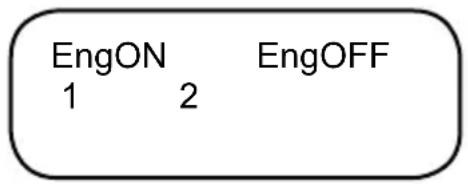
100mx5 |500.n Eng 999[SHIFT][k] [+] 25[SHIFT][k][=] -> 999k+25k | 1.024 M Eng
15000 [=] -> 15000 | 15. k Eng [ENG] -> | 15'000.
Eng
Calculos de percentaje
| [SHIFT] [%] | Esta funciona permite calcular un percentaje, como un incremento o una reduccion expresada en percentaje. |
[÷][SHIFT] [%] Calculate un percentaje a partir de dos valeurs.
[-] [SHIFT] [%] Calculate el percentaje a la alza o a la baja.
[x] [SHIFT] [%] Calculate unacantidadapartirde un percentaje.
[x] [SHIFT] [%] [-] Calculate la disminución a partir de un percentaje.
[x] [SHIFT] [%] [+] Calculate el aumento a partir de un percentaje.
p.ej.:
El liceo cuenta con 312 niños de un total de 618限额os, ¿cual es el percentaje de niños?
312 [÷] 618 [SHIFT] [%] | 50.48543689 es decir: el 50,5%
Precio original 200 euros, ¿qué es el percentaje de variación si el precío cambía a 220 o a 180 euros?
220 [-] 200 [SHIFT] [%] -> 220-200 | 10. es decir, un 10% mas caro
180 [-] 200 [SHIFT] [%] -> 180-200 | -10. es decide, un 10% mas barato
El Liceo cuenta con 618 alumnos. 49,5% son niños. Cuántos niños hay en total? Cuál sera total de niños?
618 [x] 49 [.5 [SHIFT] [%] | 305.91 es decir, 306 nións
618 [x] 49 [.5 [SHIFT] [%][-] | 312.09 es decir, 312 nións
Un articulo cuesta 180 euros y se offre con un descuento del 20% , calcular el precio final.
180[x]20[SHIFT][%][-] -> 180x20 | 144.
Incremento del 10%
10[x] 10[SHIFT][%][+] -> 10x10 | 11.
División por el 10%
Un articulo@cuesta 180 eurosdespuesde aplicar un descuentodel 10% ,cual era el precio original?
180 [÷] 90 [SHIFT] [%] -> 180÷90 | 200.
3. FUNCIONES ARITMÉTICAS
| [SHIFT][Abs] | Proporcióna el valor absoluto del valor introducido inmediamente después. |
| [SHIFT][X-1] | Calcula la funciona inversa del valor introducido inmediamente antes. |
| [X2] | Calcula el cuadrado del valor introducido inmediamente antes. |
| [SHIFT] [X3] | Calcula el cubo del valor introducido inmediamente antes. |
| [Xy] | Eleva el valor x (introducido anteriormente) a la potencia de y (introducia afterwards). |
| [SHIFT][10x] | Calcula la potencia en base 10 del número introducido inmediamente después. |
p.ej.:
8 [SHIFT] [X^1][=] -> 8 -1 | 0.125
3 [X^2][=] -> 3 2 | 9.
5 [SHIFT] [X^5][=] -> 5 3 | 125.
2 [x^7] 5 [=] -> 2x5 | 32.
[SHIFT] [10] [SHIFT] [(-)] 3 [=] -> 10 | 1.03 ou 0.001
(segun el modo Norm que se haya escogido,véase el capitulo anterior).
Raíces
| [✓] | Calcula la raíz cuadrada del número introducido inmediamente después. |
| [SHIFT] [3√] | Calcula la raíz cubica del número introducido inmediamente(after). |
| [SHIFT] [x√] | Calcula la raíz Xn del número introducido inmediamente(after). |
Utilizando de nuevo los ejemplos anteriores :
$$ \begin{array}{l} [ \sqrt {9} [ = ] \quad - > \quad \sqrt {9} \mid \quad 3. \ [ S H I F T ] [ \sqrt [ 3 ]{1} ] 1 2 5 [ = ] - > ^ {3 \sqrt {1}} 1 2 5 | 5. \ 5 [ S H I F T ] [ \sqrt [ n ]{]} 3 2 [ = ] - > 5 \quad x \sqrt {3} 2 | 2. \ \end{array} $$
Fracciónes
| [a b/c] | Permitte introducir una fracción con numero "b" y denominador "c", asi como una parte entera "a" (opión facultativa). Cambia la visualización de una fracción de tipo número entero + fracción irreducible en número decimal y viceversa. |
| [SHIFT] [d/c] | Converte una fracción del tipo número entero + fracción irreducible en una fracción irreducible y viceversa. |
Significado de las notaciones a b/c y d/c :
$$ x = 3 \frac {1}{2} $$
a = 3, b = 1 et c = 2 . es la parte entera de x, es decir, x = 3 + 1/2 = 3.5
Es decir, X = 27
en notacion d/c, d = 7 et c = 2
Su calculadora le permite efectuar un cierto número de operaciones aritméticas expresadas o convertidas en fraktiones.
a, b y c pueda sustituirse por un calculo entre parentesis y también es possibleañadir un número decimal a una fracción. Sin embargo, en algunos casos seoulda Obtener un résultat expresado de forma decimal pero no así un résultat expresado como una fracción.
p.ej.:
$$ 3 \frac {1}{2} + \frac {4}{3} $$
$$ \begin{array}{l} \begin{array}{l l l l l l l l l l l l l l} 3 [ a b / c ] 1 [ a b / c ] 2 [ + ] 4 [ a b / c ] 3 [ = ] \dashrightarrow 3 1 2 + 4 3 | 4 5 6. & \text {J} \quad \text {J} \ [ a b / c ] & - > 3 1 2 + 4 3 | 4. 8 3 3 3 3 3 3 3 3 3 & \text {J} \quad \text {J} & \text {J} \ [ a b / c ] & - > 3 1 2 + 4 3 | 4 5 6. & \text {J} \quad \text {J} & \text {J} \ [ S H I F T ] [ d / c ] & \dashrightarrow 3 1 2 + 4 3 | 2 9 6. & \text {J} \quad \text {J} & \text {J} \ & \end{array} \ \begin{array}{c c c c c c c c c} 1. 2 5 [ + ] 2 [ a b / c ] 5 [ = ] & & \dashrightarrow 1. 2 5 + 2 5 & | 1. 6 5 & \jmath \ [ a b / c ] & \dashrightarrow 1. 2 5 + 2 5 & | 1 1 3 2 0 & & \jmath & & \jmath & \jmath \end{array} \ \end{array} $$
Es possible utiliser una fracación como exponente :
$$ \begin{array}{l} 1 0 ^ {\frac {2}{3}} \ [ \text {S H I F T} ] [ 1 0 ^ {\times} ] 2 [ a b / c ] 3 [ = ] \end{array} \quad - > \quad_ {1 0} 2 ^ {\perp} 3 \quad | 4. 6 4 1 5 8 8 8 3 4 $$
Notas :
- Para efectuar una operación como por exemple 16 + 17 , si realizamos [SHIFT] [X^-1] , tan sólo obtendremos un résultat decimal que no pueda expresarse como fración.
$$ \begin{array}{l l l l} 6 [ \text {S H I F T} ] [ X ^ {- 1} ] + 7 [ \text {S H I F T} ] [ X ^ {- 1} ] [ = ] & - > 6 & ^ {- 1} + 7 ^ {- 1} & | 0. 3 0 9 5 2 3 8 0 9 \ 1 [ a b / c ] 6 [ + ] 1 [ a b / c ] 7 [ = ] & - > 1 6 + 1 7 & \downarrow | 1 3 \downarrow 4 2. & \downarrow \end{array} $$
- Para una fracación como por exemple:
$$ \frac {2 4}{4 + 6} $$
Podremos usar la notación a b/c para Obtener un resulto expresado en fracciónes. Paraarlo, seranecessaryintroducirelcalculodela manera seguido:
$$ \begin{array}{l l l l}2 4 [ a b / c ] [ (1 4 [ + ] 6 ]) [ = ]&&- > 2 4&\frac {1}4 + 6)\[ 1 2 5 ] [ a b / c ]&\rightarrow 2 4&(4 + 6)&| 2. 4\end{array} $$
Funciones logarítmicas y exponentiales
| [In] | Tecla de logaritmo neperiano. |
| [log] | Tecla de logaritmo decimal. |
| [SHIFT] [eX] Tecla de funciona exponential. | |
p.ej.:
$$ \begin{array}{l l l} \hline [ I n ] 2 0 \text {=} ] & - > I n 2 0 & \mid 2. 9 9 5 7 3 2 2 7 4 \ \hline [ l o g ] \text {. .} ] 0 1 \text {=} ] & - > l o g. 0 1 & \mid - 2. \ \hline [ S H I F T ] \text {[ e ^ {x} ]} 3 \text {=} ] & - > e 3 & \mid 2 0. 0 8 5 5 3 6 9 2 \ \hline \end{array} $$
Funciones hyperbólicas
| [hyp] | Tecla de funciona hyperbólica. |
Utilizando esta tecla se obtienen las cualesesiones hyperbólicas :
| [ hyp ] [cos] | \( \cosh (x) \) | Coseno hyperbólico. |
| [ hyp ] [sin] | \( \sinh (x) \) | Seno hyperbólico. |
| [ hyp ] [tan] | \( \tanh (x) \) | Tangente hyperbólica. |
| [SHIFT] [hyp] [cos] | \( \cosh^{-1} (x) \) | ArgUMENTO del coseno hyperbólico. |
| [SHIFT] [hyp] [sin] | \( \sinh^{-1} (x) \) | ArgUMENTO del seno hyperbólico. |
| [SHIFT] [hyp] [tan] | \( \tanh^{-1}(x) \) | ArgUMENTO de la tangente hyperbólica. |
Nota :
se peut introducir [SHIFT] [hyp] [cos] o [ hyp ] [SHIFT] [cos-1], ya que las dos son efectivos.
p.ej.:
$$ [ \text {h y p} ] [ \sin ] 0 [ = ] \quad - > \sinh 0 | 0. $$
$$ [ h y p ] [ \cos ] 0 [ = ] \quad - > \cosh 0 | 1. $$
$$ [ S H I F T ] [ \text {h y p} ] [ \tan^ {- 1} ] O [ = ] - > \tanh \quad - ^ {1} 0 | 0. $$
$$ [ S H I F T ] [ h y p ] [ \cos^ {- 1} ] 1 [ = ] - > \cosh \quad - 1 \mid 0. $$
$$ \begin{array}{l} \text {C a l c u l o} (c h 1. 5 + s h 1. 5) ^ {2} \ [ () [ \text {h y p} ] [ \text {c o s} ] 1 [, ] 5 [ + ] [ \text {h y p} ] [ \text {s i n} ] 1 [, ] 5 [, ]) [ X ^ {2} ] [ = ] \ - > \left(\cosh 1. 5 + \sinh 1. 5\right) ^ {2} \mid 2 0. 0 8 5 5 3 6 9 2 \ \end{array} $$
Función factorial, permutación y combinación
| [SHIFT] [n!] | Cáculo de la funciona factorial n! Esta calculadora le permite calcular la funciona factorial n! hasta un valor de n=69 (véase el capítulo “Mensajes de error”). |
| [SHIFT] [nCr] | Cáculo del número de combinaciones (véase el párrafo inferior). |
| [SHIFT] [nPr] | Cáculo del número de permutaciones (véase el párrafo inferior). |
Recordatorio
Se denominata factorial de n! o factorial n! el númeroCEEiue:
$$ n! = 1 \times 2 \times 3 \times \dots \times (n - 2) \times (n - 1) \times n $$
donde n! representa el número deomanas differs en las que se puede orderar un número n de objetos distinctos (n! permutaciones).
Cuando se seleccionan r elementos de entre dicho numero n de objetivos, se podra calcular lo suiviente :
- El número de combinaciones posibles, es decide, de las cuales maneras de seleccionar r elementos entre un número n de dichos objetivos es de :
$$ \mathbf {\Lambda} _ {n} \mathbf {C} _ {r} = \frac {n !}{n ! (n - r) !} $$
- Si se pueda依照ar de rmaneras, el numero de permutaciones distinctas posibles sera de:
$$ \mathbf {\Psi} _ {n} \mathbf {P} _ {r} = \frac {n !}{n ! (n - r) !} $$
p.ej.:
8 caballos inician una carrera típica. Cuántas combinaciones existirán en suorden de llegada?
Cuantos tríos de primeros clasificados es possible encontrar de forma desordenada ?
Cuántos trios de primeros clasificados es possible encontrar de forma ordinada ?
Cuales son mis posibilidades de encontrar el trío de primeros clasificados de forma ordinada y desordenada?
Numero de permutaciones en suorden delegada = n! donde n = 8
8[SHIFT][n!] [=] -> 8! 40'320.
Numero de trios de primeros clasificados: se seleccionan 3 caballos de entre los 8 participantes.
Calculares el numero de combinaciones cuando n = 8 et r = 3
8[SHIFT][nCr]3 [= ] 8C3 56.
Mis posibilidades de acertar el trio de primeros clasificados de forma desordenada: tan solo juego una sola combinacion, mis posibilidades de acercar el trio de primo clasificados de forma desordenada sera de 1 entre 56 :
[ [SHIFT][X^{-1}][=] \rightarrow \text{Ans} \quad -1 \quad 0.017857142 ]
Soit 1,8%.
Número possible de trios de primeros clasificados siguiendo unorden determinado. No solamente se seleccionan 3 caballos de los 8 participantes, sino que también estamos interesados en el orderen en que隐身 a la meta. Calcularesmos el número de permutaciones-distintas cuando n = 8 et r = 3
8[SHIFT][nPr]3 [ ] 8P3 336.
Mis posibilidades de acertar el trío de primeros clasificados de forma ordinada: si tan solo juego una sola combinación, mis posibilidades de acercar el trío de primeros clasificados de forma ordinada sera de 1 entre 336.
Es decir, un 0,3%
Generación de número aleatorio (función Random)
| [SHIFT] [Ran#] | Genera un número aleatorio comprehindo entre ≥ 0 y <1, con tres cifras afterwards de la coma (punto) decimal. Para tener la cifra",[=] |
p.ej.:
Nota: se tratate de tener un valor aleatorio, por lo tanto, Manipulando los theyeros de la manera indicada no se obtendran los mismos resultados indicados en este manual!
Si se deean sacar los numero de la loteria primitiva (del 1 al 49)
[MODE] [MODE] [MODE] [MODE] 10: modo FIX, con 0 cifras después de la coma decimal, ya que solo queremos que se muestren númeroos enteros.
[SHIFT] [Ran#] [x] 48 [+] 1 [=] generará, teniendo enIELDas los redondeos, un número comprehindo entre 1 et 49.
| [SHIFT][π] | Muestra el valor aproximado de la constante π expresado mediante diez cifras significativas, eskaar 3,141592654. |
Deberá tenerse en cuenta que su calculadora utilizes para los calcuros un valor de Pi de 12 cifras significativas en lugar de los 10 habituales para作為congruir una mayor precision.
p.ej.:
Calcular la circunferencia y la superficie maxima de la rueda de un automóvil de Fórmula 1,@cuyo radio máximo es de 660 mm.
Primero se calcula el radio (diámetro dividido por 2) expresado en metros y, a continuación, se aplican las formulas 2 r et r^2 :
Introduccion en la memoria del valor del radio.
2 [SHIFT] [π] [ALPHA] [Y] [=] -> 2πY | 2.073451151
[SHIFT] [π] [ALPHA] [Y] [X²] [=] -> πY² | 0.34211944
El perimetro sera por lo tanto 2,1 m en la superficie de 0,34m^2 Observaciones: La multiplicacion esta implicita, no ha sido necessario pulsar la tecla [x].
Unidades de ángulos
Selección de la unidad de ángulo y del tipo de conversion
| [MODE] [MODE] [MODE] 1 | Selección grados como unidad de ángulo activa. El símbolo D aparecería en la pantalla. |
| [MODE] [MODE] [MODE] 2 | Selección radianes como unidad de ángulo activa. El símbolo R aparecería en la pantalla. |
| [MODE] [MODE] [MODE] 3 | Selección Gradientes como unidad de ángulo activa. El símbolo C aparecería en la pantalla. |
| [SHIFT] [DRG] 1 (ó 2 ß 3) | Converte la medida de ángulo introducida en grados (o radianes ogradientes) a la unidad activa correspondiente |
Nota : el modo seleccionado se conserva una vez que la calculadora se apaga y vuelve a encenderse. iAsegürese de verificar la unidad activa antes de efectuar sus calculos!
Cuando se pulsa [MODE] [MODE] [MODE], las pantallas intuitivas le ayudan a seleccionar la unidad correcta :
Deg Rad Gra
123
Y cuando se pulsa [SHIFT][DRG], sucede lo siguientes :
D RG
123
p.ej.:
[MODE] [MODE] [MODE] 3 -> | 0. La pantalla muestra G
Para convertir 90 grados en radianes, proceda como sique :
[MODE] [MODE] [MODE] 2 -> | 0. La pantalla muestra
90 [SHIFT] [DRG] 1 [=] -> 90 ° | 1.570796327 es decir
/2 radians
Para convertir 100 grádieles en grados :
[MODE] [MODE] [MODE] 1 -> | 0. La pantalla muestra
Conversión sexagesimal (grados / horas /segundos)
| [° “ ”] | Efectúa la introduccion en grados,,minutos,segundos y centésimas deSEGundo (opcción facultativa). |
| [SHIFT] [←●→] Flecha situada encima de la tecla [° “ ”] | Cuando se utilizesuponés de [=],converte gradossexagesimiales engradosdecimalesy viceversa. |
p.ej.:
En modo grado (se muestra ±bD en la pantalla):
Conversión de la latitud 12^39'18''05 en grados decimales : 12[^^ ^ ]39[^^ ^ ]18[·]05[^^ ^ ][]=.]-> 12^39^18.05^ | 12^39^18.05 [ [SHIFT][\longleftarrow \bullet \longrightarrow ] \quad \rightarrow 12^{\circ}39^{\circ}18.05^{\circ} \quad | 12.65501389 ]
Conversión de la latitud de Paris (48°51'44" Norte) en grados decimales
48 [° " " ] 51 [° " " ] 44 [° " " ] [=]
-> 48°51°44° | 48°51°44.
[SHIFT] [←·→] -> 48°51°44° | 48.8622222
Conversión de 123.678 en grados sexagesimales:
123.678 [=] [SHIFT] [←●→]
-> 123.678 | 123°40°40.8
Calculos horarios
La funciona de conversion sexagesimaluedeutilizarssimilaraparaeffectualcalculosdirectosutilizando horas /minutes/segundos:
p.ej.:
3h 30 min 45s + 6h 45min 36s
3 [° ‘‘ ] 30 [° ‘‘ ] 45 [° ‘‘ ] [+] 6 [° ‘‘ ] 45 [° ‘‘ ] 36 [° ‘‘ ] [=] -> 3°30°45+6°45°36 | 10°16°21. es decir, 10h 16 min 21 seg.
3h 45 min - 1,69h =
3 [°‘’] 45 [°‘’] - 1[.] 69 [=] -> 3°45° - 1.69 | 2.06
[SHIFT] [←·→] 3°45° - 1.69 |
2°3°36.
Es decir, 2 h. 03 min. y 36 seg.
Coseno, seno, tangente
| [cos] | cos(x) |
| [sin] | sin(x) |
| [tan] | tan(x) |
p.ej.:
[MODE] [MODE] [MODE] 1
[ ]90[ = ] [ ]60[ = ] -> cos 90 | 0. tan 60 1.732050808
^2 30 = [()[ ]30[]][X^2 ][=] ->(sin30)
[MODE] [MODE] [MODE] 2
[ ] & [ ] & [ ][ = ] & & & | & 0. [cos][(J[ ][ ][÷ ]4]) [ = ]. & & ( ÷ 4) & & | & 0.707106781
Utilizing grados sexagesimales (en el modo de grado) : sin (62^12'24'') = [sin] 62 [^ ''''] 12 [^ ''] 24 [^ ''] [= ] -> 62^12^24 | 0.884635235
Funciones de arcocoseno, arcoseno y arcotangente
Para las functions sin-1, tan-1 y cos-1, los resultados de medida angular se proportionsarán bajo el intervalos siguientes:
| θ=sin-1x, θ=tan-1x | =cos θ -1x | |
| DEG | -90≤ θ≤90 | 0≤ θ≤180 |
| RAD | -π/2≤ θ≤ π/2 | 0≤ θ≤π |
| GRAD | -100≤ θ≤100 | 0≤ θ≤200 |
p.ej.:
[MODE] [MODE] [MODE] 3
Una postal de tráfico indica una pendiente del 5% . Proporciónar la medida del ángulo en grados y en radianes.
Cuando una pendiente tiene un desnivel del 5% , significa que su altaurrenta 5 m por cada 100 m de distancia. El seno del ángulo que se desea calcular tendrá un valor de 5 dividido por 100, eskaar 0,05.
[SHIFT] [sin^{-1}] [.05 [=] -> sin -1 .05 | 2.865983983 D
[MODE] [MODE] [MODE] 2 -> sin-1 .05 | 2.865983983 R
[SHIFT] [DRG] 1 [=] -> Ans ° | 0.050020856 radians
Coordenadas polares
| [SHIFT] [Pol() | Inicia la introduccion de las coordenadas cartesianas para su conversion en coordenadas polares. |
| [SHIFT] [Rec() | Inicia la introduccion de las coordenadas polares para su conversion en coordenadas cartesianas. |
| [,] | Se utilizes uno con [SHIFT] [Rec() o [SHIFT] [Pol(), se coloca entre x e y, o r y ðpara indicar la introduccion de la 2a coordinada. |
| ]) | Paréntesis que indica la terminación de la introduccion del par de coordenadas. |
| [RCL] [E] ou [ALPHA] [E] | Muestra la primera coordenada después de la conversión, x or r. |
| [RCL] [F] ou [ALPHA] [F] | Muestra la SECONDa coordenada.after de la conversión, y o ð |
![LEXIBOOK SC700 - [MODE] [MODE] [MODE] 3 - 1](/content/2026/02/406096/images/1a903a30e402a74dd7110e533eaa502d758e92b3c55ca0ed555f25fd1e186446.jpg)
Recordatorio :
= r y = r y r = (x^2 + y^2) = ^-1(y / x) " x e "y" reciben el nombre de coordinadas cartesian o rectangulares, mientes que "r" y "0" representan las coordinadas polares.
Note: el ángulo se calculará bajo el intervalo [-180°, +180°] (grados decimales); la medía angulare se做不到 en la unidad angular previamente selecciónada en la calculadora: es decide, en grados si se utilizes la calculadora en modo Grados, o en radianes si se usa calculadora en modo Radian, etc.
Las coordinadas se almacenan en las的记忆as temporales E y F promptly de su conversion. Al igual que con las otheras的记忆as temporales, estas你能 recuperarse en cualquier momento y utilizar para other operations.
p.ej.:
En modo Grades (se muestra D en la pantalla):
La calculadora muestra directamente el的结果ado para la primera direccionada, r = 7.211102551
$$ [ R C L ] [ F ] \quad - > \quad F = \quad | 3 3. 6 9 0 0 6 7 5 3 $$
Frepresenta el valor de,es decir 33,69grados.
Si desearros volver a ver el valor de r:
$$ [ A L P H A ] [ E ] [ = ] o [ R C L ] [ E ] \quad - > \quad E = \quad | 7. 2 1 1 1 0 2 5 5 1 $$
- Conversion de r = 14 e^ = 36 grados
$$ [ S H I F T ] [ R e c (J 1 4 [, J 3 6 ]) ] [ = ] \quad - > \quad R e c t (1 4, 3 6) | \quad 1 1. 3 2 6 2 3 7 9 2 $$
La calculadora muestra directamente el的结果ado para laprimera coordinada, x = 11.32623792
$$ \begin{array}{l l l l} \text {[ R C L ] [ F ]} & \text {- > } & F = & | 8. 2 2 8 9 9 3 5 3 2 \ \text {[ A L P H A ] [ E ] [ = ]} & & \text {- > } & E \ & & & | 1 1. 3 2 6 2 3 7 9 2 \end{array} $$
Numeros complejos
| [MODE]2 | Permite pagar al modo de gestion de númeroos complejos, las letras CMPLX aparecen en la pantalla. |
| [i] | Introduccion de la incógnita imaginaria i.i2=-1(se accede mediante la tecla principal situada+junto a latepla ENG) |
| [SHIFT][Abs] | Calcula el modulo del número complejo introducido inmediamente después paréntesis. |
| [SHIFT] [arg] | Calcula el argumento del número complejo. |
| [SHIFT] [Re←Im] | Proporcióna el Ergebnido del calclo para la parte imaginaria del número complejo y muestra el símbolo i en la parte inferior derecha de la pantalla.Si se pulsa porsegunda vez, se做不到a parte real y el símbolo i desaparecerá de la pantalla |
| [MODE]1 | Permite=volver al modo normal (COMP). |
Su calculadora le permite efectuar sumas, restas, multiplicaciones y divisiones de númeroos complejos. Sin embargo, se debe tener en cuenta que únicamente las的记忆as temporales A, B, C y M estarán disponibles en modo de númeroos complejos, ya que las otheras的记忆ias son necessarias para el funcionaimiento de los calculos en dicho modo.
Se recuerda que los nombres complejos y las coordenadas polares/cartesianas estan estrechamente relacionados. Si x = a + ib , tendremos x = r +i rsin, en
donde r es el modulo de x, r = (a + b^2) y su argumento, es decir tan y/x. El valor se做不到 en la unidad de medida angular que este activa.
El modo de nombres complejos es compatible sobre todo con las teclas [X2],
[ab/c] y es possible convertir el argumento en grados, instantos y segundos
utilizando [o].
p.ej.: x = 1 + 3i y = 5 - 2i
[MODE] 2: seoca al modo denumeros complejos (la pantalla muestra CMPLX).
- argumento de y calculado en modo de Grados:
[SHIFT][arg] [(1 5 [-] 2 [i ]) [] [=]
->arg(5-2i) | -21.80140949
y = ^-1(-2 / 5) en grados decimales.
- modulo de x y su cuadrado:
[SHIFT][Abs] [(1 [+] 3 [i]) [] [=]
-
Abs (1+3i) | 3.16227766
[X^2 ][=] ->Ans 10.
El modulo de x al cuadrado sera igual a 1^2 + 3^2
calculode x + y
[ [(J1[+]3[i][])[+][(5[-]2[i][])[=] ]
· > (1 + 3i) + (5 - 2i) = |6. es decir, la parte real de x + y
[SHIFT][Re \leftrightarrow Im] -> (1 + 3i) + (5 - 2i) = |1.\text{es decir, la parte imaginaria} i]
[ [SHIFT][Re \leftrightarrow Im] -> (1 + 3i) + (5 - 2i) = |6.\text{se muestra la parte real} ]
por lo tanto x + y = 6 + i
calculo de x - y
[()1 [+] 3 [i][] [-] [(1 5 [-] 2 [i][] ] [=]
-4. es decide, la parte real de x-y
[SHIFT][Re \leftrightarrow Im] \quad -> \quad 5.\text{es decir, la parte imaginaria} \quad i]
[SHIFT][Re←Im] -> -4. se muestra la parte real
por lo tanto, x - y = -4 + 5i
calculodexy
[11[+]3[i][j]] [x][[5[-]2[i]]] [] = [] - > 11.
[SHIFT][Re \leftrightarrow Im]] -> 13. i
por lo tanto x.y = 11 + 13i
calculo de x / y
[(11 [+] 3 [i][])[÷] [(15[-]2 [j][])[=] -> -0.034482758
Efectuaremos nuestros calculos de manera normal en base 10. Por exemple :
$$ 1 6 7 5 = (1 6 7 5) _ {1 0} = 1 \times 1 0 ^ {3} + 6 \times 1 0 ^ {2} + 7 \times 1 0 + 5 $$
En modo binario, una cifra se expresa en base 2.
1 se escribe 1, 2 se escribe 10, 3 se escribe 11, etc.
El número binario 110101 sera equivalente a :
$$ (1 1 1 0 1) _ {2} = 1 \times 2 ^ {4} + 1 \times 2 ^ {3} + 1 \times 2 ^ {2} + 0 \times 2 + 1 = (2 9) _ {1 0} $$
En modo octal, una cifra se expresa en base 8.
7 se escribe 7, 8 se escribe 10, 9 se escribe 11, etc.
El número octal 1675 sera equivalente a :
$$ (1 6 7 5) _ {8} = 1 \times 8 ^ {3} + 6 \times 8 ^ {2} + 7 \times 8 ^ {1} + 5 = (9 5 7) _ {1 0} $$
En modo hexadecimal, una cifra se expresa en base 16,rialquier CIFra por encima de 9 se sustituya por letras: 0123456789ABCDEF
9 se escribe 9, 10 se escribe A, 15 se escribe F, 16 se escribe 10, etc.
El número hexadecimal 5FA13 sera equivalente a :
$$ (5 F A 1 3) _ {1 6} = 5 \times 1 6 ^ {4} + 1 5 \times 1 6 ^ {3} + 1 0 \times 1 6 ^ {2} + 1 \times 1 6 ^ {1} + 3 = (3 9 1 6 9 9) _ {1 0} $$
Recapitulación :
| dec | 012345678 | |||||||
| bin | 0110111001 | 0111011 | 11000 | |||||
| oct | 0123456710 | |||||||
| hex | 012345678 |
| dec | 9 | 10 | 11 | 12 | 13 | 14 | 15 | 16 |
| bin | 1001 | 1010 | 1011 | 1100 | 1101 | 1110 | 1111 | 10000 |
| oct | 11 | 12 | 13 | 14 | 15 | 16 | 17 | 20 |
| hex | 9 | A | B | C | D | E | F | 10 |
Operadores lógicos
Además de las functions aritméticas +, -, x, ÷, Neg (como por exemple A+ Neg A=0), se utilizes en base N todos operadores lógicos que son unidades con una o dos variables A y B,escortas de laforma Spiritsa:
- Not A (NO A o inversa de A, como Not A +A =-1)
- And (Y)
Or (O)
Xor (O exclusive)
Xnor (NONO exclusive)
| A B | Not A | A and B A or B A xor B | A xnor B | ||
| 0 | 1 | ||||
| 1 | 0 | ||||
| 0 0 1 | 0 0 0 | 1 | |||
| 0 1 1 | 0 1 1 | 0 | |||
| 1 0 0 | 0 1 1 | 0 | |||
| 1 1 0 | 1 1 0 | 1 |
Para values de A y B superiores a 0 o 1, el的结果ado se calcula bajo para en func tion de los values expresados en modo binario. Por exemple si A = 25 = (19)16 = (11001)_2 et B = (1A)16 = (11010)_2 ..
| A 0 0 0 0 0 0 | 0 | 1 | 1 0 0 1 | |||||||
| B 0 0 0 0 0 0 | 0 | 1 | 1 0 1 0 | |||||||
| A and B | 0 | 0 | 0 | 0 | 0 | 0 | 1 | 1 | 0 | 0 |
| A xnor B | 1 | 1 | 1 | 1 | 1 | 1 | 1 | 1 | 0 | 0 |
| Not A | 1 | 1 | 1 | 1 | 1 | 1 | 0 | 0 | 1 | 0 |
| Neg A | 1 | 1 | 1 | 1 | 1 | 1 | 0 | 0 | 1 | 1 |
$$ \begin{array}{l} A a n d B = (1 1 0 0 0) _ {2} = (1 8) _ {1 6} = (2 4) _ {1 0} \ A x n o r B = (1 1 1 1 1 1 1 1 1 1 0 0) _ {2} = \left(F F F F F F C\right) _ {1 6} = (- 4) _ {1 0} \ \text {N o t} A = (1 1 1 1 1 1 0 0 1 1 0) _ {2} = (\text {F F F F F F E 6}) _ {1 6} = (- 2 6) _ {1 0} \ \text {N e g} A = (1 1 1 1 1 1 0 0 1 1 1) _ {2} = (\text {F F F F F F E 7}) _ {1 6} = (- 2 5) _ {1 0} \ \end{array} $$
Notaciones
Cuando la calculadora se usa en modo de Base N, se做不到 un indicator de base en la parte derecha de la pantalla :
d para decimal
b para binario
o para octal
h para hexadecimal
Observaciones relacionadas con el modo de Base N :
- Como occurs con losthers parametros de modo, el mode de Base N quedarac configurado en la calculadora incluso si esta se apaga y vuelva a encenderse.
- Las teclas de las functions correspondientes al modo de Base N está indicadas en negro solo encima de las teclas correspondientes. Puede accederse directamente atreverse las/DDas principales. Es decir, sin que sea necessario pulsar de la tecla SHIFT o ALPHA. Si se desea introducir las letras A, B, ... F para la base hexadecimal, utilise las letras indicadas en rojo que, además, sirven para las memorias temporales.
- La tecla [LOGIC] le permite acceder a un menu intuitivo, desde el que podra seleccionar operadores de tipo lógico / Neg.
And Or Xnor 1 2 3
Al pulsar porsegunda vez la tecla[LOGIC],aparecen las siguientesvinciones:
Xor Not Neg 123
- La notación se efectúa con 10 cifras en base 2, 8 y 10, y con 8 cifras en base 16. Si se introduce un valor incompatible con la base selecciónada (p. ej.: 3 en modo binario, la calculadora做不到a Syn ERROR. Véase el capítulo "Mensajes de error" para Obtener más información sobre los values admisibles en modo de Base N.
- La mayoría de las functions generales no pueda utilizar en modo de Base N. Los párafos que se encontrar a continua proportionsan una información detallada sobre los operadores admisibles.
- Sera possible usar las memorias y las teclas de almacenimiento en memoria, asi como sus correspondientes teclas de recuperación de datos: [Ans], [ALPHA], [STO], [RCL], [A]-[F], [M], [X], [Y], [SHIFT][CLR] (vease el capítulo "Utilización de las functions de memoria").
Comandos del modo de base N y conversiones
| [MODE] [MODE] 3 | Permitteasar al modo de Base N,la indicación de la base activapermanecerávisible en la parte derecha de la pantalla. |
| [MODE] 1 | Cancelación del modo de Base N,la calculadora vuelve al modo normal (mode COMP). |
| [DEC] | Selecciónla base 10 como base activa,la pantalla做不到a letra d. |
| [BIN] | Selecciónla base 2 como base activa,la pantalla做不到a letra b. |
| [OCT] | Selecciónla base 8 como base activa,la pantalla做不到a letra o. |
| [HEX] | Selección la base 16 como base activa, la pantalla做不到la letrah. |
| [LOGIC] [LOGIC][LOGIC] seguidode 1, 2, 3 o 4 | Especifica que el valor introducido inmediamentedespués esta en base 10 o 2 u 8 o 16, cuando labase activa es不一样. |
A partir de ahora, todo los ejemplos proportionados en este capitulo estarán en Base N
Existen dos manos de convertir un valor de una base a另一边 :
Método 1 :
Una vez en el modo de Base N, selección la base del valor que se desea convertir. Primero se introduce el valor y, seguidamente, se cambia la base.
p.ej.:
Conversión de (11101)2 en base 10:
[BIN] -> | 11101 [=] -> 11101 | 11101
[DEC] -> 11101 | 29
Método 2 :
Una vez en el modo de Base N, selección la base en la que desea convertir un valor. A continuación, spécifique la base de origen e introduzca dicho valor.
Para especificar la base original, se utilizes del menu singular:
[LOGIC] [LOGIC] [LOGIC]
| d h b o |
| 1 2 3 4 |
p.ej.:
Conversión de (11101)_2 en base 10:
[DEC] ->
Otros ejemplos de conversion (se utilizes ambos métodos):
Conversion de (5FA13)_16 en base 8 y afterwards en base 10 :
[AC] [HEX] -> | h
Conversión de (1675)_8 en base 10:
[DEC] ->
| [+] | Suma. |
| [-] | Resta. |
| [x] | Multiplicación. |
| [÷] | División. |
| [LOGIC] [LOGIC] 3 | Función Neg: Cambia el signo del valor introducido inmediamente afterwards. Es un equivalente de la tecla aritmética [(−)]. |
| [(1,())] | Paréntesis. |
Su calculadora le permite efectuar operaciones Basics (suma, resta, multiplicacion, division y parentesis) en Base N. No obstarte, deben tenerse en cuesta que en modo de Base N solo pueda manipularse numeros enteros. Si alguna operation genera un resultado decimal, solo se conservará la parte entera de su valor.
Asimismo, pode usar en unaquia linea de calculo míneros expresados en bases differsentes. El的结果是 proportionsa en la base activa previamente selecciónada.
p.ej.:
Si, en modo hexadecimal se resta 5A7 de 5FA13, el resultado sera asigniente :
[HEX] -> |
5 [F][A] 13 [-] 5 [A] 7 [=] -> 5FA13-5A7 | 5F46C
h
Sumamos (101)_2 al número octal (12)_8 y queremos Obtener el resultado en base 10:
[DEC] -> 0 d
[ \text{[LOGIC]} \text{[LOGIC]} \text{[LOGIC]} 3101 + \text{[LOGIC]} \text{[LOGIC]} \text{[LOGIC]} 412 \text{ [=]} ]
Se divididoichoresulto por 12
Sólo se conserva la parte entera del的结果ado de la división.
En modo hexadecimal se calcula el negativo de 1C6 :
[HEX] -> | h
[LOGIC] [LOGIC]3 1[C] 6 [=] -> Neg 1C6 | FFFFFFFA h
Operadores lógicos en base N
| [LOGIC] 1 | Función And (Y). |
| [LOGIC] 2 | Función Or (O). |
| [LOGIC] 3 | Función Xnor (NO O exclusive). |
| [LOGIC] [LOGIC]1 | Función Xor (O exclusive). |
| [LOGIC] [LOGIC]2 | Función Not (NO): Función inversa del valor introducido inmediamente después. |
Su calculadora ejecta these calculos a partir de los values que ha introducido, independiente de cui fuera la base inicial y los expresas directamente en la base que ha seleccionado.
p.ej.:
(19)16 Or (1A)16 en base 16
[HEX] & & 19[LOGIC]2 & 1[A][= ] & 19or1A 1b h
(120) _16XOR(1101)_2 en modo decimal
[AC][DEC] -> 0d
[LOGIC] [LOGIC] [LOGIC]2 120 [LOGIC] [LOGIC]1 [LOGIC] [LOGIC]
[LOGIC]3 1101 []
h120xorb1101 301d
NO de (1234)8 en base 8 y, a continuación, en base 10, almacenimiento en la memoria temporal F y comparación con Neg (1234)8
| [OCT] -> | o | |||||
| [LOGIC] [LOGIC]2 1234 [=] -> Not 1234 | 7777776543 o | ||||
| [DEC] | -> | Not 1234 | -669 | d | |
| [STO] [F] | -> | F= | -669 | d | |
| [OCT] | -> | F= | 7777776543 | o | |
| [LOGIC] [LOGIC]3 1234 [=] | -> | Neg 1234 | 7777776544 | o | |
| [-] [RCL] [F] [=] | -> | Ans-F | 1 | o | |
| [DEC] | -> | Ans-F | 1 | d | |
Notas preliminares
Recordatorio
Se dispone de un número de datos n sobre unauya de medidas, resultados, personas, objetos... Cada dato lo constituye uno (una variable x) o dos númeroos (dos variables x y). Se眼看 a calcular la media de these datas y la distribución de los mismos en func tion de la media, es decir, la desviacion típica.
Dichos datos se calculan a partir de los totales anotados :
$$ \begin{array}{l} \sum x = x _ {1} + x _ {2} + x _ {3} + \dots . x _ {n - 1} + x _ {n} \ \sum x ^ {2} = x _ {1} ^ {2} + x _ {2} ^ {2} + x _ {3} ^ {2} + \dots . x _ {n - 1} ^ {2} + x _ {n} ^ {2} \ \sum x y = x _ {1} y _ {1} + x _ {2} y _ {2} + x _ {3} y _ {3} + \dots . x _ {n - 1} y _ {n - 1} + x _ {n} y _ {n} \ \end{array} $$
Media x = x / n
desviación típica / desviación estandar muestral para x :
$$ \mathbf {s} = \sqrt {\frac {\sum_ {i = 1} ^ {n} (x _ {1} - \overline {{x}}) ^ {2}}{n - 1}} = \sqrt {\frac {\sum x ^ {2} - (\sum x) ^ {2} / n}{n - 1}} $$
desviación típica / desviación estandar民族文化 para x :
$$ \sigma = \sqrt {\frac {\sum_ {i = 1} ^ {n} (x _ {1} - x) ^ {2}}{n}} = \sqrt {\frac {\sum x ^ {2} - (\sum x) ^ {2} / n}{n}} $$
varianza V = s² ouσ²
Cuando hay una variable y su distribución es de tipo gausiano (curva en forma de campana), se podran efectuar calculos de densidad de probabilitades. Es decide, determinar que percentaje de la povlacion se encuentra entre dos values limites de x.
Cuando se utilizes dos variables, se intentará deducir de los datos una relacion entre x e y. Estudiaremos a continuación la solución más simple: contamos con una relacion de tipo y = A + Bx .
La validez de esta hipotesis queda confirmada por el calculo de un coeficiente denominado coeficiente de correlacion lineal. El resultado sigue estando entre -1y + 1 y se considera como valido un resultado con valor absoluto superior o equivalente a 3 /2
En caso de que la regreso lineal no está confirmada, sera possible estariarthers tips de relacion entre x y, especially les siguientes :
Logaritmica: y = A + B x
Exponencial: y = A e^ x
Potencia: y = A x^
Inversa: y = A + B / x
Cuadrática: y = A + Bx + Cx
Su calculadora le permite tener fácilmente"These resultados suguiendo los pasos que se indicate a continuación:
- Selección su modo estadístico (con una variable, dos variables, como el tipo de regresión que se desea Obtener).
- Introduzca los datos.
- Verifique que el valor de n corresponde exactamente al número de datos teorically introducidos.
- Calcule la media x y la desviación típica (o desviación estándar) muestral o pplacional, asi comorialquier othero calculo intermediario que sea requisite ( x, x^2) utilizing las teclas que correspondan.
- Si existe una variable y la curva es de tipo gaussiano,URTRADEFECTUAR calculos de densidad de probabilitidades.
- Si existen dos variables, utilise los mismos calculos para "y" (media, desviación típica) y, a continuación, calcule los coeficientes de regreso (A, B y posiblemente C), asi como el coeficiente de correlación.
Si la regreso lineal se considera正当, podra calcularse el valor estimado de y para un valor dato de x, o el valor estimado de x para un valor dato de y utilizing la relacion de regreso. Encontrará en el apéndice detailles de las formulas de dichos coeficientes.
Estadisticas con una variable
Introduccion de datos
| [MODE] [MODE]1 | Permitte pagar al modo estadístico con 1 variable. La pantalla做不到 SD. |
| [MODE]1 | Permitte volver al modo normal (COMP). |
| [SHIFT] [CLR] 1 | Pone a cero todos los datos estadáticos (y los conte-nidos en las memorias). |
| [DT] | Guarda los datos en la memoria: dato1 [DT] dato2 [DT], etc. Para introducir el myselfo dato varias vezes, pulse reiteradamente [DT]. |
| [SHIFT] []; | Permitte memorizar variedatos datos ideéticos con una sola introduccion : x1 []; 3 [DT] guarda 3 vezes el myselfo valor xen la memoria. |
| [RCL] [C] | Indica el número de muestras introducido (n). Eskaar, el número de datos. |
Es possible vericar en cierta forma los datos introducidos utilizingas flechas de desplazamente [▲] y [▼].
p.ej.:
Deseamos introducir los datos 10, 20, 20, 30, 30, 30, 60 In2, 45.
Corrección y/o eliminación de los datos introducidos
| [AC] | Permitte corregir una introduccion antes de pulsar la tecla [DT]. |
| [SHIFT][CL] | Permitte corregir errors de introduccion afterwards de pulsar la tecla [DT] : - Ya sea pulsando [SHIFT][CL] inmediamente después de introduccir el valor erroneo. - O bien, introduciendo el valor erroneo anteiormente introducido y pulsando [SHIFT][CL]. |
p.ej.:
Introducimos los datos 10, 20, 20, 30, 30, 30, 60 In2, 48.
- Durante la introduccion, siempre que no haya pulsado ya [DT], utilise [AC]:
30 [AC]
30 [SHIFT][:] [AC]
Durante la introduccion, si desea borrar elultimate valor introducido, para el que ya ha pulsado [DT], utilise [SHIFT][CL]:
- Para eliminar un valor introducido anteriorsmente, sera necessario introducir el valor y, seguidamente, pulsar [SHIFT][CL]:
10 [SHIFT][CL]
20 [;] 2 [SHIFT][CL] borra las dos introducciones de valor 20
30 [SHIFT][CL] borra una de las tres introducciones del número 30
60In2 [SHIFT][CL] borra la introduccion de valor calculada
Calculo de la media y de la desviación típica
| [SHIFT] [x], [y] | Calcula la media de x o de y. |
| [RCL] [A] | Muestra lasuma de los cuadrados de los datos introducidos Σx2. |
| [RCL] [B] | Muestra lasuma de los datos introducidos Σx. |
| [SHIFT][xσn] | Calcula la desviación típica (o desviación estándar)的概率. |
| [SHIFT] [xσn-1] | Calcula la desviación típica (o desviación estándar) muestral. |
Ejempio practico
Benjamin y sus'amigos hanobetenolosresultadossiguientes en los exámenesdefrancés:
| Alumni | A | B | C | D | E | F | G | H | I | J |
| nota | 8 | 9.5 | 10 | 10 | 10.5 | 11 | 13 | 13.5 | 14.5 | 15 |
Calcular la media y la desviación típica (muestral) de las notas obtenidas por Benjamín y sus amigos
[MODE] [MODE]1 -> La pantalla muestra SD
Y asi suscesivamente :
10 [.5 [DT]
11 [DT]
13 [DT]
13[.]5 [DT]
14 [.5 [DT]
15 [DT]
La pantalla muestra la letra n y se verifies que el número Holocaust corresponde al número de valeurs introducidos :
$$ [ \mathrm {R C L} ] [ \mathrm {C} ] - > n = | 1 0. $$
$$ [ S H I F T ] [ x ] [ = ] \quad - > x = | - 1 1. 5 $$
Su media es de 11,5.
$$ [ S H I F T ] [ x \sigma_ {n - 1} ] [ = ] - > x \text {o n} \quad - 1 | 2. 3 4 5 2 0 7 8 8 s e r a e l $$
resultado de la desviación típica.
Si se desea calcular la varianza, pulse
$$ [ x ^ {2} ] [ = ] \quad - > A n s \quad 2 \quad | 5. 5 \quad s e r a l a v i a n z a. $$
Si se desea sustituir el primer valor, 8 en 14, proceda como sique :
Observamos que n permanece igual a 10 pero que la media ha sido modificada :
$$ [ \mathrm {R C L} ] [ \mathrm {C} ] - > n = | 1 0. $$
$$ [ S H I F T ] [ \bar {x} ] [ = ] \rightarrow x \mid 1 2. 1 $$
Esta vez volveremos a efectuar el ejercicio utilizing las notas obtenidas en los exámenes de matemáticas, es decir:
| Alumni | A | B | C | D | E | F | G | H | I | J |
| nota | 4 | 7.5 | 12 | 8 | 8 | 8 | 14.5 | 17 | 18 | 18 |
$$ [ S H I F T ] [ C L R ] 1 [ = ] \rightarrow \quad \text {p u e s t a} $$
Puede verificarse de la?siguienteforma:
$$ [ \mathrm {R C L} ] [ \mathrm {C} ] \quad \rightarrow \quad n = \quad | \quad 0. $$
Comienzo de la introduccion de datos :
$$ 4 [ D T ] \quad - > \quad 4 \quad | \quad 4. $$
···
Y asi suscesivamente hasta 18 [DT]
$$ [ \mathrm {R C L} ] [ \mathrm {C} ] \quad - > \quad n = \quad | \quad 1 0. $$
$$ [ S H I F T ] [ x ] [ = ] \quad - > \quad x \quad | \quad 1 1. 5 $$
Su media es también en este caso 11,5.
$$ [ S H I F T ] [ x \sigma_ {n - 1} ] [ = ] \quad - > \quad x \text {o n} - 1 \quad | \quad 5. 0 8 8 1 1 2 5 0 7 \text {s e r a e l r e s u l t a t o} $$
de la desviación típica.
Observamos que la media es laquia pero que, sin embargo, el valor de la desviación típica es mayor en este caso: según los resultados, es possible construir que existe una mayor desviación entre las notas de los alumnos.
Por consiguiente, su nivel sera menos homogeneo en matemáticas que en français.
A titulo de ejercicio, en este exemple (las notas de matemáticas) se obtienen los valuesURTIGentes para
$$ \begin{array}{l} \sum x \text {e t} \sum x ^ {2}: \ [ R C L ] [ B ] \quad - > 1 1 5. e s d e c i r, \sum x \ [ \mathrm {R C L} ] [ \mathrm {A} ] \quad - > 1 ^ {\prime} 5 5 5. 5 e s d e c i r, \sum x ^ {2} \ \end{array} $$
Densidad de probabilitidades
| [SHIFT][DISTR] = seguido de un número entre 1 y 4. | Śde de el modo estadístico con una variable, selección uno de los calculos de densidad de probabilitades : P(t) entre -∞ et t Q(t) entre 0 et t (la posición 0 corresponde a x = x̄ R(t) entre t et +∞ Cáculo de t=(x- x̄)/x̄σn , variable aleatoria realizada para la ley normal centrada reducida (se introduce primero el valor de x) |
Este calculo es possible para una curva de Gauss (curva « en forma de campana »), centrada alrededor de la variable “t” y es nula cuando “x” equivale a su media.
Para calcular el percentaje deamblezion que se encuntra entre un cierto intervalo de values, sera necessario calcular el valor de "t"que corresponde a dichos values y, a continuacion, seleccionar la functiOn correspondiente al resultado deseado, ya sea P, Q o R.
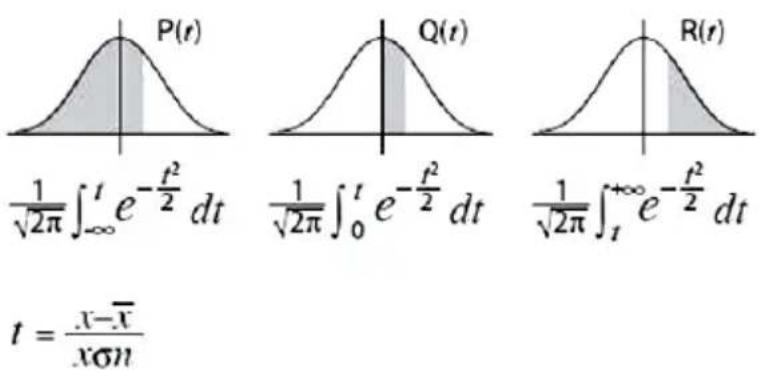
Cuando se pulsa [SHIFT][DISTR] en modo SD, seoulda seleccionaruna de lassiguientesfunidades:
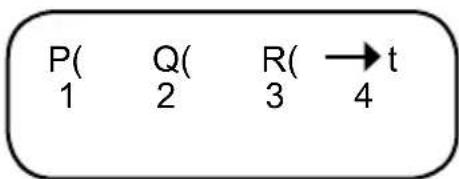
p.ej.:
Se han recabado los values de la alta de los estudiantes de un liceo que se encontraran en suultimateño de estudio :
| Grupo | Altura N.° de estudiantes | |
| 1 158,5 | ||
| 2 160,5 | ||
| 3 163,3 | ||
| 4 167,5 | ||
| 5 170,2 3 | ||
| 6 173,3 | ||
| 7 175,5 | ||
| 8 178,6 | ||
| 9 180,4 | ||
| 10 | 186,7 | 1 |
[MODE] [MODE]1 -> La pantalla muestra SD
158[.]5 [DT] -> 158.5 comienzo de la introduccion de datos
160[.]5 [DT] -> 160.5
163.[.]3[DT][DT]->163.3
Su media es de 172 cm.
[SHIFT] [x\sigma_n][=]] xσn | 7.041624457
Si se desea conocer el percentaje de estudiantes que mide mas de 175,5 cm, seranecessarycalculelvalorde“t”para x = 175,5" y,acontinuacion, calclarR(t)para dicho valor.
Si se desea conocer el percentaje de estudiantes cuya alta está compren-dida entre 160,5 y 175,5 cm, seranecessary calcular los values ^ ^ _2^ de ^ para这些dosvaloresde“x”y,acontinuacion,calcular P(t) - P(t)
Paraarlo,podemosprocederdela manerasiguiente:
- o bien, almacenando "t1" y "t2" en la的记忆as temporales :
Se observa que la precision del calculoapproximado es suficiente para unautilizacion normal.
Estadisticas con dos variables
Selección del tipo de regreso
| [MODE] [MODE]2 = seguido de 1,2 o 3 o de▷ y 1,2 o 3 | Permitte pagar al modo estadístico con 2 variables y selección entre 6 temas de regreso. La pantalla & mostrará REG. |
| [MODE]1 | Permitte volver al modo normal (COMP). |
Una vez selección el modo REG (tras pulsar [MODE][MODE]2), se做不到 las siguientesustralianes:
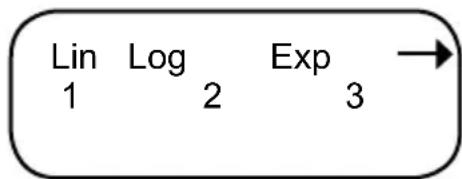
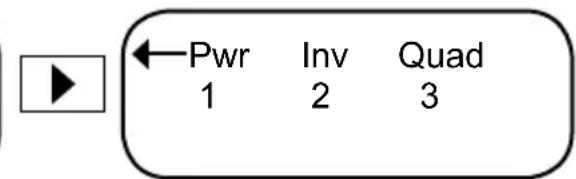
Su calculadora le permite introducer datos de laquia forma, independiente del tipo de regreso que se haya选取ado al principio. De着他, durante la introduccion, su calculadora efectúa por s sola las modifica- ciones necessarias indicadas a continuacion:
| Regresión | Fórmula | “x” es sustituido por | “y” es sustituido por |
| Lineal | y=A + Bx | x | y |
| Logarífica | y=A + B In x | In x | y |
| Exponencial y= | A e Bx | x | In y |
| Potencia | y=A x³ | In x | In y |
| Inversa | y=A+B/x | 1/x | y |
| Cuadrática | y=A+Bx+Cx² | x | y |
Sólo está necessario que tengue en cuenta estas modificaciones en el momento de estar lasdietresumas. Porejemplo,para la regresión inversa, x y se convierte en y / x ,o para la regresion de tipo exponential se convierte en y^2 = ( y)^2 .Véanse las tablas de recapitulación que se incluyen en el apendice.
Introduccion de datos
| [SHIFT] [CLR] 1 | Pone a cero todos los datos estadístico (y los contentsados en las memorias). |
| [,] | Segara los datos x e y de los parámetros introducidos. |
| [DT] | Guarda los datos en la memoria : x1 [,] y1 [DT] x2 [,] y2 [DT] etc. Para introducir varias vezes la mesma secuencia de datos, pulse reiteradamente [DT]. |
| [SHIFT] [,] | Permite memorizar variedos datos ideéticos con una sola introducción : x1 [,] y1 [,] 3 [DT] guarda 3 veces el mesmo valor x1 e y1 en la memoria. |
Es possible vericar en ciertamania los datos introducidos utilizingas flechas de desplazamente [▲] et [▼].
Es possible introducir un calculo en lugar de un valor de variable y la calculadora almacenará en la memoria el的结果。
p.ej.:
Deseamos introducir los datos 10/5, 20/8, 20/8, 30/11, 30/11, 30/11, 60 In2/40In3, 45/13.
[MODE] [MODE] 21
[SHIFT][CLR] 1 [=] -> puestos a cero.
Mcl Prog All 123
10 [,] 5 [DT] -> 10.
20 [...] 8 [DT][DT] -> 20. el valor se guarda 2 vezes en la memoria.
30 [,] 11 [SHIFT][;]3 [DT] -> 30. el valor se guarda 3 vezes en la memoria.
60In 2 [,] 40In 3 [DT] -> 41.58883083
45[,]13[DT] 45
[RCL][C] n = 8.
Corrección y/o eliminación de los datos introducidos
| [AC] | Permite corregir una introduccion antes de pulsar la tecla [DT]. |
| [CL] | Permitte corregir errors de introduccion afterwards de pulsar la tecla [DT]: - Ya sea pulsando [CL] [=] inmediamente después de introduccir el valor erróneo. - O bien, introduciendo el valor erróneo anteiormente introducido y pulsando [CL]. |
p.ej.:
Deseamos introducir los datos 10/5, 20/8, 20/8, 30/11, 30/11, 30/11, 60 In2/40In3, 45/13 (tenemos en cuenta que 10/5 en laprimera introduccion sea x_1 = 10 et y_1 = 5)
- Durante la introduccion, siempre que no haya pulsado ya [DT], utilise [AC] : 30 [AC]
30[.]11
30 [.11 [SHIFT][;] [AC]
- Durante la introduccion, si desea borrar elultimate valor introducido, para el que ya ha pulsado [DT], utilise [SHIFT][CL]:
inmediamente après [45] [DT], [SHIFT][CL] borra la introduccion de 45.
- Para eliminar un valor introducido anteriorsmente, sera besoino introducir el valor y, seguidamente, pulsar [SHIFT][CL]:
10 [,] 5 [SHIFT][CL] borra la introduccion de 10/5.
20 [.] 8 [;} 2 [SHIFT][CL] borra las dos introducciones de valor 20.
30 [,] 11 [SHIFT][CL] borra una de las tres introducciones del número 30.
60In2 [,] 40In 3 [DT] [SHIFT][CL] borra la introduccion de valor calculada.
Calculo de la media y de la desviación típica
| [SHIFT] [x], [y] | Calcula la media de x o de y. |
| [RCL] [A] , [D] | Muestra lasuma de los cuadrados de los datos introducidos Σx2, Σy2. |
| [RCL] [B] , [E] | Muestra lasuma de los products de los datos introducidos Σx , Σy. |
| [RCL] [F] | Muestra lasuma de los products de los datos introducidos Σxy. |
En el caso de regreso cuadrática, sucederá lo siguientes:
| [RCL][X] | Muestra lasuma Σx2y. |
| [RCL][Y] Muestra | lasuma Σx4. |
| [RCL][M] | Muestra lasuma de los productos de los datos introducidos Σx3. |
| [SHIFT][xσn], [yσn] | Calcula la desviación típica (o desviación estándar)DSL. |
| [SHIFT] [xσn-1], [yσn-1] | Calcula la desviación típica (o desviación estándar) muestral. |
Su calculadora le permite introducir datos de laquia forma, independiente del tipo de regreso que se haya选取ado al principio.
Recordamos que las sumas x^2, y^2, x^2, y^2, xy están susjetas a modificaciones para ciertos temas de regresiones, como ya se ha explicado en el párraforeferente a la seleccion del tipo de regresion. La informacion completa y detallada de dichas variaciones se proportiona también en el apendice de este manual.
p.ej.:
Introducimos los datos 10/5, 20/8, 20/8, 30/11, 30/11, 30/11, 60 In2/40In3, 45/13 (tenemos en cuenta que 10/5 en laprimera introduccion sea x = 10 et y_ = 5)
Para una regreso lineal se obtienen los resultados他们在线
| [SHIFT] [Γ A7 ] | Calcula el valor del coeficiente A. |
| [SHIFT] [Γ B7 ] | Calcula el valor del coeficiente B. |
| [SHIFT] [Γ C7 ] | Calcula el valor del coeficiente C (en el caso de una regresión cuadrática). |
| [SHIFT] [Γr -] | Calcula el valor del coeficiente de correlación r (no se muestra en el caso de una regresión cuadrática). |
| [SHIFT] [Ŷ ] | Proportiona el valor estimado de y utilizing la=fórmula de regresión para el valor introducido de x. |
| [SHIFT] [^x] | Proporción el valor estimado de y utilizing la=fórmulade regresión para el valor introducido de x.En el caso de una regresión cuadrática, es possibleobtener dos values de x (veanse los detailles y lascondiciones necessarias incluidos en el apéndice):valor de y [SHIFT] [^x] muestra x, y, a continuación, de nuevo [SHIFT] [^x] muestra x |
Ejempios practicos
Regresión lineal :
Disponemos de la tablasuma en la que x es la longitud en milimetros y es el peso en miligramos de una oruga de mariposa a工程技术 de sus distinctas etapas de desarrollo.
| X 2 2 1 | 2 15 21 | 21 21 | |||||
| Y 5 5 2 | 4 25 40 | 40 20 |
Se类产品 al mode estadístico con dos variables y de regreso lineal :
[MODE] [MODE]2 1 -> La pantalla muestra REG
[SHIFT][CLR] 1 [=] -> puesta a ceroo
Se inicia la introduccion de datos :
2[,]5[DT][DT] ->2.
···
15 [,] 25 [DT] -> 15.
21 [,] 40 [;] 3 [DT]
Verificamos el valor n :
[RCL][C] n= 7.
Se muestran los resultados de la regreso lineal :
r es superior a 3 / 2 = 0.866 aproximadamente, por tanto, se verifies la validez de la regresion.
Gracias a la regresión lineal, se estima el valor de y a partir de x = 3 :
3[SHIFT][y] ->y 6.528394256
Se estima el valor de x a partir de y=46 :
Utilizando las teclas del modo estadístico de su calculadora, podra做不到 fácilmente todos los resultados intermediarios, como por exemple los siguientes:
[RCL][F] -> 3'203. xy
[SHIFT] [yən] [=] -> 14.50967306
Regresoñ del tipo potencia :
Se suspecha que x e y está unidas por una relacion de tipo y = A^Bxy se desea confirmar la hipótesis :
Comienzo de la introduccion de datos :
[.]5 [,] 1[.]4 [DT]
1 [,] 2 [DT] ... etc.
[RCL] [C] -> n= | 4.
Se obtienen los siguientes values de A, B y r :
[SHIFT] [A1][=] -> A | 1.994142059
Se confirma la regresión de tipo potencia, defaulted a que r = 0,998
Porapproxiación,puedecirsequey≈2x²=2√x.
4[SHIFT][y] -> y 4.073878837
Regresión cuadrática :
Se suspecha que x e y está unidas por una relacion de tipo y = A + Bx + C xse desea confirmar la hipótesis :
Se obtienen los siguientes values de A, B y C:
Para x = 16 tan solo se obtiene un valor unicio estimado de y:
Sin embargo, para y=20 se obtienen dos valores posibles de x :
20 [SHIFT] [X] -> x
Si el valor que se ha propuesto para "y" no posee ninguna solución real "x", como por exemple y = 56 , su calculadoraomba Ma ERROR.
7. FUNCIONES AVANZADAS
Programación de ecuaciones
Notas preliminares
La función de programación le permite efectuar todo tipo de calcuros repetitivos. De este modo,oulda almacenar en la memoria ecuaciones con incógnita "x" y ahora tiempo durante la introduccion yexecution de calcuros reiterados.
Su calculadora cuenta con un total de 900 pasos queouldautilizar para programar hasta un maximum de 20 ecuaciones.
Cada paso corresponde generalmente a un parácer o una función (A, 1, +, cos, x'). Es bastante fácil seguir la evolución del número de pasos:
- Cuando se writes a ecuación, se muestra el número de pasos realizados;
- Siguendo el desplazimiento del cursor mediante las flechas direccionales [4], [5].
como almacenar una ecuacion en la memoria
| [PROG] | Permitteasaralmodo deprogramacion.La Pantalla muestra las20ubicacionesdememoria:0123456789ABCDEFGHIJ, asi comoel número delpasosdisponibles(número de3 cifras). Desquésdeintroducirunaecuación,laalmacena en lamemoria yvuellevaal modo delvisualizaciónnormal una vezque se pulsa esta tecla porsegunda vez. |
| [ ], [ ] Se | utiliza para selecciónarel迁移o dememoriadesrado. |
| [=] | Confirma la seleccióndeun迁移o dememoriaypermite su modificación.La pantalla做不到s elsimpilo WRT. |
| [ALPHA][=] tecla principal CONV | Introduccionde=enlasecuaciones. |
Si pulsa la tecla [PROG], se做不到 a lasuma pantalla :
P0123456789 900
El número 0 parpadeacede a que el bajo es encontrar en dicho
lugar ( = posicion del cursor). Pulse [ ] para seleccionar el espacio de memoria 1 y [=] para comenzar la introduccion de P1.
P0123456789→ 900
p.ej.:
se desea calcular la circunferencia 2 r de un círculo para values differentes del radio r . La ecuación se writes a lasuma de lasuma: Y = 2 X . La introducción de datos se efectuará como sique : [ALPHA][Y] [ALPHA][=] 2 [SHIFT] [π] [ALPHA] [X]
Los datos introducidos aparecerán en la pantalla de lasuma眼看:
$$ Y = 2 \pi X $$
Asimismo, la pantalla indica un total de 5 pasos.
Para finalizar, pulse [PROG], la pantalla做不到 loisible :
P0123456789→ 895
El resultado en negro del 1 indica que el espacio de memoria está utilisé y que contiene una ecuación. La pantalla muestra el número de pasos restantes.
Pulse [PROG] para salir del modo de programación.
Nota :
Los values introducidos o calculados quedarán almacenados en memoria en las memorias temporales.
como executar una ecuación programada
| [PROG] | Permitteasaral modo deprogramación. |
| [ ], [ ] | Permitdesplazarelcursory selecciónar elespacio dememoriedesaso. |
| [SHIFT][CALC] | Ejecuta laecuacióncontentadenele espacio dememoriaselectrctionado. |
| [=] Repite laejecuación. | |
| [AC]Interrumpe laejecuación. | |
p.ej.:
Volviendo a utiliser el ejemplo anterior :
$$ [ \text {P r o g} ] [ \triangleright ] \quad - > \quad P 0 \quad 1 2 3 4 5 6 7 8 9 $$
$$ [ S H I F T ] [ C A L C ] \quad \rightarrow \quad X? $$
$$ 5 [ = ] \quad \rightarrow \quad Y = \quad \pi X \quad | \quad 3 1. 4 1 5 9 2 6 5 4 $$
$$ [ = ] \quad \rightarrow \quad X? \quad | 5. S e r e a n u d a l a e j e c u c i o n. $$
[AC] Se interrupme laexecution del calculo.
Nota: si la calculadora le propone un valor de variable (ya sea nulo o no nulo) que le conviene, no seranecessaryvolverloaintroducir,bastaráunicamente conque pulse [= ]
$$ [ S H I F T ] [ C A L C ] \quad \rightarrow \quad X? \quad | 5 $$
$$ [ = ] \quad - > \quad Y = \quad \pi X \quad | 3 1. 4 1 5 9 2 6 5 4 $$
$$ [ = ] \quad \rightarrow \quad X? \quad | 5. S e r e a n u d a l a e j e c u c i o n. $$
$$ [ A C ] \quad S e i n t e r r u m p e l a e j e c u c i o n d e l \text {c a l c u l o}. $$
como modifieruna ecuacion programada
| [←], [→] | Se utilizes para desplazar el cursor por el menú o durante la modificación del calcolo. |
| [DEL] | Se borra el parácer situado en el lugar donde se encuesta el cursor. |
| [SHIFT] [INS] | Inserta un parácer inmediamente a la izquierda del cursor de insertión. |
Cuando se pulsa [PROG], se regresa a la lista de programas. Seleeccione el programa correspondiente utilizing las flechas direccionales y pulse [=] para hacer que se mueste su contenido.
p.ej.:
Volvamos a utiliser el ejemplo anterior y modifiquemos el programa para calcular Y = 1 + X
$$ \begin{array}{l} [ P R O G ] \quad \rightarrow P 0 2 3 4 5 6 7 8 9 \ [ \triangleright ] [ = ] \quad - > Y = 2 \pi X \ [ \triangleright ] [ \triangleright ] 1 \quad - > Y = 1 \ [ S H I F T ] [ I N S ] [ + ] [ \triangleright ] [ \triangleright ] \quad - > Y = 1 + \ [ X ^ {2} ] \quad - > Y = 1 + \pi X \ [ P R O G ] \quad - > P 0 \ [ P R O G ] \text {r e t r o n o a l m o d o n o r m a l} \ \end{array} $$

Mensajes de error
jEs possible que durante la execución de un calculo, la pantalla muestré un mensaje del tipo Syn ERROR en vez del résultat esperado!
Este mensaje le informa sobre el tipo de error (sintesis) encontrar.
Por lo tanto,sole tendrá que seguir el procedimiento de modificacion para volver a leer su ecuacion, identificar y corregir el correspondiente error... Asimismo,oulda consultar el capitulo "Mensajes de error" a modo de guia.
Independiente de que se indique o no un mensaje de error, se recomienda que una vez que haya programado un calculo, verifique si funciona como es debido. Paraarlo, compruébelo utilizing valores simples y verifique que obtiene los mismos resultados hacer lo calculo manual.
como borrar las ecuaciones programadas
| [AC] | Permitte borrar las ecuaciones que se encontrar almacenadas en el espacio de memoria seleccionado. |
| [SHIFT] [CLR] 2 [=] | En modo normal, permitte borrar todas las ecuaciones programadas. |
| [SHIFT] [CLR] 3 [=] | En modo normal, permitte borrar todas las ecuaciones programadas y el contenido de todas las memorias temporales. |
p.ej.:
Si tenemos ecuaciones almacenadas en memoria en los espacios 0, 2 y 6, y desamos borrar primero P2 y después todas las ecuaciones, procee como sique :
[ [PROG] \rightarrow P ] 0123456789 872
[ [▶][▶] \rightarrow P ] 0123456789 872 (= cursor)
[ [=] \rightarrow Y = 25 + 3X2 ] 8
[ [AC] \rightarrow ] 0 ecuación borrada
[ [PROG] \rightarrow P ] 0123456789 880
[ [PROG] \rightarrow P ]
[ [SHIFT] [CLR] 3 \rightarrow Reset All? ]
[ [=] \rightarrow All cleared ]
[ Si se pulsa [PROG]: P0123456789 \rightarrow 900 ]
Resolución de ecuaciones con una incógnita
| [SOLVE] | Inicia la funciona de resolution de ecuaciones. Proportiona el resultado una vez que se ha seleccionado la variable. |
| [←], [►] | Selecciona la variable. |
| [ALPHA][=] tecla principal CONV | Introduccion de = en las ecuaciones. |
| [=] | Muestra el valor de la parte izquierda o derecha de la ecuacion. |
Esta funciona es muyutil ya que le permite trabajo con una ecuacion que contiene diversas variables y encontrar el valor de una de dichas variables una vez que se ha fjado el valor de las otheras variables.
Su calculadora intentará resolver la ecuación de su elección siguiendo el método de Newton. Este es un algoimto muy eficaz, pero posee limitaciones bajo ciertas configuraciones, por lo que recomendamos que vaya con cuidado.
Las etapas que se indicate a continuación muestran el procedimiento a seguir :
- Escribe la ecuación.
- Pulse una vez la tecla [SOLVE].
- Introduzca el valor de todas las variables (podra introducir valor ficticio para la variable aplicable a la parte que se va a resolver).
- Una vez que returne a la ecuación, colque el cursor sobre la variable de seada realizando las flechas de desplazimiento.
- Pulse de nuevo [SOLVE]. La pantalla做不到 el valor de la variable buscada.
- Pulse [=] para visualizar el valor de la parte izquierda y referencia de la-ecuación.
Si desea utilizar una ecuación ya programada, sustituya las etapas 1 y 2 Mentionadas anteriormente por [PROG] y [SHIFT][CALC].
p.ej.:
Se ha seleccionado y = Ax^2 + 2x - 15
izquierda. Es decir, y.
$$ [ = ] \rightarrow R g t e x p r = \quad | 3 6. v a l o r d e l a p a r t e $$
derecha. Es decir,
$$ [ = ] \quad - > Y? \quad | 3 6. $$
$$ 0 [ = ] \quad - > A ? \quad | 5. $$
$$ 1 [ = ] \quad - > X? \quad | 3. $$
$$ [ = ] \quad - > Y = A X \quad^ {2} + 2 X - 1 5 \quad A \text {c o n t i n u a c i o n}, \text {s e l e c} $$
cionaremos X
$$ [ \triangleright ] [ \triangleright ] \quad - > Y = A X \quad 2 + 2 X - 1 5 $$
izquierda. Es(decir, y.
$$ [ = ] \quad \rightarrow R g t e x p r = \quad | 0. v a l o r d e l a p a r t e $$
derecha. Es decir,
Ax
2 + 2x - 15.
$$ [ = ] \quad - > Y ? \quad | \quad 0. $$
Nota: si la calculadora le propone un valor de variable (ya sea nulo o no nulo) que le conviene, no seranecessaryvolverloa introducir,bastaráunicamente con que pulse [= ] :
$$ \begin{array}{l} [ = ] \quad - > Y? \quad | 0. \ [ = ] \quad - > A? \quad | 1. \ [ = ] \quad - > X? \quad | 3. \ [ = ] \quad \text {- > Y = A X 2 + 2 X - 1 5} \quad \text {A c o n t i n u a c i o n ,} \ \text {s e l e c t i o n a r e m o s X} \ [ \triangleright ] \quad - > Y = A X 2 + 2 X - 1 5 \ [ S O L V E ] \quad \rightarrow A = | 2. 7 5 \ \end{array} $$
Resolución de ecuaciones con 1, 2, o tres incógnitas
| [EQU] | Permitte acceder al menú deResolution de ecuaciones. |
| [SHIFT] [Re← Im] | Muestra la parte imaginária del resultado de un valor en caso de que sea complejo (la indicación CMPLX aparecerá parpadeando en la pantalla). |
La funciona [EQU] le permite selectionar entre los siguientes temas de resolutions :
Lin Quad Cub 123
[EQU] 1 resolution de ecuaciones lineales.
EQU] 2 resolution de ecuaciones cuadráticas de tipo ax^2 +bx + c = 0
[EQU] 3 resolution de ecuaciones lineales de tipo ax^3 +bx^2 +cx + d = 0
Si se selección [EQU] 1, podrá selecciónar entre 2 y 3 incógnitas (unknowns):
Unknowns? 2 3
Ecuación lineal con 2 incógnitas :
$$ \begin{array}{l} a _ {1} x + b _ {1} y = c _ {1} \ a _ {2} x + b _ {2} y = c _ {2} \ \end{array} $$
Ecuación lineal con 3 incógnitas :
$$ \begin{array}{l} a _ {1} x + b _ {1} y + c _ {1} z = d _ {1} \ a _ {2} x + b _ {2} y + c _ {2} z = d _ {2} \ a _ {3} x + b _ {3} y + c _ {3} z = d _ {3} \ \end{array} $$
Una vez que haya的选择acion la option deseada, la calculadora le solicitará que introduzca los values de los coeficientes y, a continuación, resolverá la ecuación y做不到a la solución o SOLUTIONES de manière intuitiva. Para las ecuaciones cuadráticas o cubicas, es possible que la solución encontrarada sea de tipo complejo. En dicho caso, la pantalla做不到a CMPLX y deben utilizar [Re Im] para alternar entre la parte real (que se muestra primero) y la parte compleja.
p.ej.:
$$ \begin{array}{l} 3 x - y = 3 e t x + y = 5 \ [ E Q U ] 1 2 \quad \rightarrow a 1? \ 3 [ = ] \quad - > b 1? \ [ S H I F T ] [ (-) ] 1 [ = ] \quad - > c 1? \ 3 [ = ] \quad \rightarrow a 2? \ 1 [ = ] \quad - > b 2? \ 1 [ = ] \quad - > c 2? \ 5 [ = ] \quad - > S o l v i n g \dots r e s o l u c i o n e n c u r s o \ - > x = \quad | 2. \ [ = ] \quad - > y = \quad | 3. \ \end{array} $$
$$ \begin{array}{l} \text {r e s o l u c i o n} x ^ {2} + 2 x + 5 = 0 \ [ E Q U ] 2 \quad \rightarrow a? \ 1 \models ] \quad - > b? \ 2 [ = ] \quad - > c? \ 5 [ = ] \quad \rightarrow \text {S o l v i n g} \dots \text {r e s o l u c i o n} \ \end{array} $$
Nota: si la calculadora le propone un valor de variable (ya sea nulo o no nulo) que le conviene, no seranecessaryvolverloaintroducir,bastaráunicamente con que pulse [= ] :
$$ \begin{array}{l} [ E Q U ] 2 \quad \rightarrow a? \ [ = ] \quad - > b? \ [ = ] \quad - > c? \ [ = ] \quad - > S o l v i n g \dots r e s o l u c i o n e n c u r s o \ - > x \quad = - 1. C M P L X \ [ S H I F T ] [ R e \leftarrow I m ] \rightarrow x \quad = | 2. C M P L X i \ [ = ] \quad - > x \quad = \quad | - 1. C M P L X \ [ S H I F T ] [ R e \leftarrow m ] - > x \quad_ {2} ^ {2} = | - 2. C M P L X i \ \end{array} $$
Matrices
Notas preliminares
Esta calculadora le permite almacenar en memoria hasta un máximo de 4 matrices que no abarquen más de 3 lineas y 3 columnas, como como efectuar calculos en dichas matrices.
Estas matrices se denominan A, B, C y Ans, y sus elementos se denominan respectively a_j, b_ij, c_ij, et Ans_ij . Podrá introducir A, B y Ciami que Ans sea la matriz resultante de un calculo.
Por exemple, si m = 3 y n = 2 , la matriz A secribesira como sique:
A= a
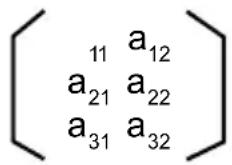
Introduccion y calculos
| [MAT] | PermiteAbrirelmenudematrices. |
| [►] | Muestra cada uno de loselementos delresultado. |
| [SHIFT][X·1]Calcula | la inversa de una matriz. |
Si pulsa [MAT], ocurreirá lo siguientes:

Esta calculadora le permite almacenar en memoria hasta un máximo de 4 matrices que no abarquen más de 3 lineas y 3 columnas, asi como efectuar calculos en dichas matrices.
Paraarlo,elprocedimientoa seguires elsiguiente:
- Almacene en la memoria la matriz o las matrices que necessita utilizing la funciona Edit (modificacion).
- Seleectiona continuacion la matriz o las matrices a utiliser en sus calculos utilizing la funcion Sel. (seleccion).
La funciona Det calcula el determinante de una matriz,@m间隙 que la funciona Trn la traspone. Asimismo podra efectuar unasuma,resta, multiplicacion y calculo de la inversa.
p.ej.:
Introducremos la matriz A y calcularesmos su inversa :
$$ A = \left( \begin{array}{c c c} 1 & 2 & - 1 \ 0 & 0 & 4 \ 3 & - 1 & 1 \end{array} \right) $$
[MAT] 1 1 -> m? | 0. introduccion del numero de lineas
3 [=] -> n? | 0. introduccion del numero de columnas
3 [=] -> MatA 11 | 0. introduccion del primer elemento
1 [=] -> MatA 0.
2 [=] -> MatA 13
y asi, sucesivamente, hasta que la pantalla vuela a:noar MatA11.
[AC] [MAT] 21 -> MatA
[SHIFT][X-1] [=] -> MatAns 0.142857142
[ ] ->MatAns -0.035714285
y asi, sucesivamente, para visualizar el resto de los elementos.
Se verifica el resultado multiplicando A por su inversa :
[AC] [MAT] 21[x] [MAT] 24 -> MatA x MatAns
[=] ->MatAns 1
El的结果ado sera elARRYe :
$$ \mathrm {A x A n s} = \left( \begin{array}{c c c} 1 & 0 & 0 \ 0 & 1 & 0 \ 0 & 0 & 1 \end{array} \right) $$
Para calcular el determinante de A, proceda como sigue :
[MAT]3 [MAT]21 [=] -> DetMatA 28.
Para trasponer "A", proceda como sigue:
Su calculadora tiene capacidad para realizar calculos de integración en formatting f(x)dx con los parámetros siguientes:
a valor inicial
b valor inicial
n número n entre 0 y 9 establéciendo el número de divisiones N=2
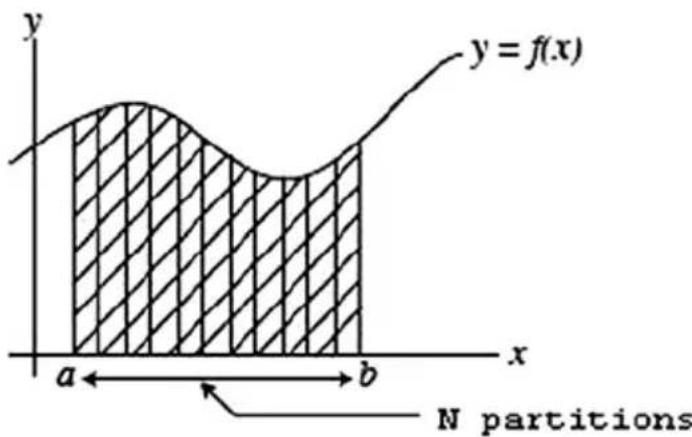
El calculo del integral se efectúa siguiendo la ley de Simpson para determinar la func f(x) . Paraarlo, esnecessary dividir en partes la superficie que se utilizes para el calculo de integración. Si no se specifies el valor de n, la calculadora decide por si misma el valor de N que se debe utiliser.
Los calculos de integrales se efectuan en modo normal (COMP).
Introduccion de integrales
| [∫dx] | Inicia la introduccion de una integral. |
| [.,] | Segara los parámetros de integrales:forkula de incógnita x, a, b, n. |
| []) | Finaliza la introduccion de una integral. |
Para su expresión f(x) deben utilizar imperiosamente la memoria X a modo de variable. Si utilizes algunos nombres de的记忆as temporales (A-F, Y), estas se consideraran como constantes y se utilizes el valor almacenado en las malmas como constante para los calculos.
Si su expresión comienza por un paréntesis, como por exemple (x + 1) deben introducir dicho paréntesis al principio: la Pantalla做不到 a ((x+1 ...
La introduccion de n y del parentesis final es optional. En el caso en el que decide no introducir un valor n, la calculadora selectionará por si misma el número de divisiones N.
iNOTA IMPORTANTE! El calculo sue tardar algunos segundos o incluso various horas en efectuarse. Para interruprir el proceso de calculo deben pulsar la tecla [ON/OFF].
p.ej.:
Integral de f(x) = 3x^2 + 2x + 5 entre 1 y 5.
[Jdx] ->J(
3 [ALPHA][X][X²][+] 2 [ALPHA][X] [+] 5 [,]
(3X2 + 2X + 5, introduccion de la formula
1[,5]) -> (3X2 + 2X + 5,1,5) introduccion de a y b
[=] -> (3X2 + 2X + 5,1,5) | 168. se ha omitido n
o bien 6[,][])[[=] -> (3X2 + 2X + 5,1,6) | 168. se ha establecido el valor n
Es possible vericar el resulto de forma manual, si la funciona primitiva de f(x) = 3x^2 + 2x + 5 cuando F(x) = x^2 + x^2 + 5x + C , la integral entre 1 y 5 sera igual a F(5) - F(1) = 175 - 7 = 168 .
Funciones primitivas preprogramadas
| [∫dx] [=] | Abre la lista de integrales preprogramadas. |
| [▲], [▼] | Muestra en secuencia los elementos de la lista y permite selectionar un tipo de integral. |
| [SHIFT] [CALC] | Inicia la execución del calculo de la funciona primitiva. Tras introducir los datos que faltan, la pantalla做不到 lo做不到. Tras做不到 lo做不到.做不到.做到.做不到.做到.做到.做到.做到.做到.做到.做到.做到.做到.做到.做到.做到.做到.做到.做到.做到.做到.做到.做到.做到.做到.做到.做到.做到.做到.做到.做到.做到.做到.做到.做到.做到.做到.做到.做到.做到.做到.做到.做到.做到.做到.做到.做到.做到.做到.做到.做到.做到.做到.做到. |
Podrá consultar la lista completa de las integrales y de las/DDesiones primitivas correspondiente en el apendice que se incluye al final de este manual. No le sera necessario consultar esta lista,mñtras efectua las operaciones, ya que podra visualizar en secuencia en la pantalla las differentes expresiones de integrales utilizingas las teclas [ ] y [ ].
p.ej.:
Se desea hallar la func tion primitiva de (2x + 5)dx
Paraarlo,abrimosla lista de integrales y seleccionamos la formula que mas nosinteresting, (ax + b)
[∫dx] [=] -> ∫x ndx
[▼][▼][▼] -> ∫(ax+b) dx
es decir, (2x + 5)3dx = 1 / 8 . (2x + 5) + C ,donde C es una constante arbitria.
Si calculamos (2x + 5)^3dx entre los values -3y 1 obtendremos lo suiviente: = 1/8 . (7)^4 + C - 1/8 . (-1)^4 - C = 300 .
Es possible comprobar esta operation, introduciendo el calculo de forma manual:
[∫dx] -> ∫(
[[2[ALPHA][X] [+] 5 ]] [X] 3 [,] [SHIFT][(-)] 3 [,] 1 [=]
J((2X + 5)x y3, -3,1 300.
Nota: si la calculadora le propone un valor de variable (ya sea nulo o no nulo) que le conviene, no seranecessaryvolverloa introducir,bastaráunicamente con que pulse [= ] :
$$ \begin{array}{l} [ \int d x ] [ = ] - > \int x n d x \ [ \nabla ] [ \nabla ] [ \nabla ] \quad - > \int (\mathrm {a x} + \mathrm {b}) \ [ S H I F T ] [ C A L C ] \rightarrow a? \quad | 0. \ [ = ] \quad - > b? \quad | 0. \ [ = ] \quad - > n? \quad | 0. \ [ = ] \quad - > \int = (2 x + 5) x \quad y 4 / 8 \ \end{array} $$
Calculo de la derivada f'(x) para un cierto valor de “a”
| [SHIFT][d/dx] | Inicia la introduccion de un calculo de derivada. |
| [.,] | Segara los parámetros de la derivada : formula f(x) de la incógnita x, valor de a, intervalo△ x . |
| []) | Finaliza la introduccion de un calculo de derivada. |
Su calculadora determinará el valor en el punto "a" de la función f' derivada de "f" realizando la formula de la tasa de incremento.
$$ f (a) = \left(f (a + \Delta x) - f (a - \Delta x)\right) / 2 \Delta x $$
Se tratate de un valorapproximado,el valor exacto de f(a)es el limite de esta expresión cuando x Tiende a ser 0. Es por este motivo que seleccionamos un valor de x relativamente微量元素.
p.ej.:
$$ f (x) = x ^ {3} + x ^ {2} + 5 x + 4 $$
Se desea calcular la derivada cuando a = 2 .
[SHIFT][d/dx] -> d/dx] [ALPHA][X][Xy] 3 [+] [ALPHA][X][X] [+] 5[ALPHA][X] [+] 4 [,]] (-> \, d/dx(Xx) \quad y3 + X^2 + 5X + 4, \quad \text{intro行业中} ] (2 [,] -> d/dx(Xx) \quad y3 + X^2 + 5X + 4,2, \quad \text{valor de "a"}) (1 [EXP] [SHIFT][(-)]5 []) (-> \, d/dx(Xx) \quad y3 + X^2 + 5X + 4,2, 1E-5) \quad \text{valor de n y final de la}) introduccion de datos (=[] -> d/dx(Xx) \quad y3 + X^2 + 5X + 4,2, 1E-5)) | 21.
Es possible verificar esta operation manualmente :
$$ s i f (x) = x ^ {3} + x ^ {2} + 5 x + 4, f ^ {\prime} (x) = 3 x ^ {2} + 2 x + 5, e t f ^ {\prime} (2) = 1 2 + 4 + 5 = 2 1. $$
Causas posibles de error
Cuando la pantalla muestra un mensaje de error, las posibles razonesULD ser las siguientes :
- Syn ERROR: error de sintaxis. p. ej.: [sin] 3 [+] [=].
- Ma ERROR : el valor utilisé está fuera de los values admisibles (consulte la tabla que se muestra más adelante). p. ej.: división por 0, cos(5),√(-2). también es posible que cuando se efectúa un calculo a partir de uno values introducidos, uno de los values intermediarios está fuera de los values admisibles, ya sea por ser demasiado grande o demasiado(PCPO. Un valor demasiado(PCPO) is inferior a 10^99 ) se redondeará a 0, lo which seoca crear una condidión en la que pueda efectuarse una division por 0.
- Dim ERROR : operación imposible de realizar en relacion con las matrices. Por exemple, una matriz que exceeda tres lineas y tres columnas (3x3) una multiplicación entre matrices de dimensiones no compatibles.
- Stk ERROR: se ha exceeded la capacité de memoria de la calculadora. La operation introducida es demasiado larga,onia mejor dividirla en dos partes o más (vease el párafo "Prioridades de calculo" que aparece en el primer capítulo).
- Mem ERROR : capacité de memoria insufficiente para el número de pasos de programa solicitado.
Para salir de la pantalla de indicación de error, pulse [AC] o utilizes las flechas direcciones y para corregir la ecuación.
Valores admisibles
Como regla general, los values realizados en los calculos deben estar bajo el nombre de:
$$ - 9, 9 9 9 9 9 9 9 9 9 \times 1 0 ^ {9} \leq x \leq 9, 9 9 9 9 9 9 9 9 9 \times 1 0 ^ {9} \quad \text {s o i t} | x | < 1 0 ^ {1 0 0} $$
Nota: |x| es el valor absoluto de x , es decide: |x| = -x si x ≤ 0 et |x| = x si x ≥ 0 .
| Función Condicaciones adicionesales | |
| x1 | |x| ≥ 10-99 |
| x2 | |x| < 1050 |
| xy | si x > 0, y. In |x| ≤ 230.2585092 si x=0, y >0 si x < 0, y. In |x| ≤ 230.2585092 y y es impar o 1/y es un número entero (y≠0) |
| x√y | si y > 0, 1/x. In |y| ≤ 230.2585092 si y=0, x >0 si y < 0, 1/x. In |y| ≤ 230.2585092 y 1/x es impar o x es un número entero (x≠0) |
| 10x | x < 100 |
| √x x ≥ 0 | |
| ln x, log x x ≥ 10 | -99 |
| ex | x ≤ 230.2585092 |
| sinh x, cosh x |x| ≤ | 230.2585092 |
| sinh-1x |x| < 5 x | 10 99 |
| cosh-1x 1≤|x|< | 5 x 10 99 |
| tanh-1x |x|<1 | |
| sin x | DEG |x| < 4.5 x 10¹⁰ RAD |x| < π/4x109 GRAD |x| < 5.1010 |
| cos x | DEG |x| < 4.5x 10¹⁰ RAD |x| < π/4x109 GRAD |x| < 5.1010 |
| tan x | como seeno de “x”, y: (con el número entero n positivo o negativo) DEG x≠ (2n+1)x90 RAD x≠ (2n+1)/2 x π GRAD x≠ (2n+1)x100 |
| sin-1x, cos-1x |x| ≤ | 1 |
| grados decimales y sexagesimales | |x|<1010 |
| coordenadas polares y númeroos complejos a=x+iy | x, y < 1050 y x2+y2 < 10100r≥0, θ como el valor x para el seno de x y coseno de x. |
| x! 0 ≤ x ≤ 69 (x entero) | |
| Base 10 -2 | 31 ≤ (x)10 < 231 |
| Base 2 | númos enteros binarios de 10 cifras como máximo0≤ x ≤ 111111111ó 100000000 ≤ x ≤ 1111111111esemarks, -29 ≤ (x)10 < 29 |
| Base 8 | númos enteros hexadecimalales de 8 cifras como máximo0≤ x ≤ 37777777777 o 4000000000 ≤ x ≤ 7777777777esemarks, -29 ≤ (x)10 < 29 |
| Base 16 | númos enteros hexadecimalales de 8 cifras como máximo0≤ x ≤ 7FFFFFFO o 80000000 ≤ x ≤FFFFFFEsesemarks, -231 ≤ (x)10 < 231 |
| estadística | número entero 0<n<101000 ≤ x, y < 1050 como minimumpara σn-1, n>1valores intermediarios de calculo (Σx, Σy, Σx2, Σy, Σxy et Σx4, Σx3,Σx2y) dentro de los limites admisibles. |
9. PRECAUICIONES DURANTE LA UTILIZACIOn DEL APARATO
IMPORTANTE : como salvaguardar sus datos
Su calculadora incorpora una memoria electrónica capaz de almacenar una grancantidad de informacion. Estas informaciones se almacenar an en la memoria de una manners fiable siempre que las pilas suministren la energia suficiente ynecesaria para su conservacion correcta. Si permite que las pilas alcancen un nivel de carga muy bajo, al sustituir las pilas o se produce un corte del suministro electrico porequalquier otro motivo, se perdan de forma immediable las informaciones almacenadas en la memoria. Asimismo,una fuerte descarga electroestatica o conditiones ambientales extremas podrián causar la perdida de dichas informaciones.
Una vez que se haya perdido la información, está noURTAR recuperarse de ningunaforma. Por lo tanto le acontejamos encarecidamente guardar sistematicamente una copia de salvaguardia de sus datos (valores, programas) en un lugar seguro.
Sustitución de las pilas
En cuando se observe que la pantalla pierde definccion, le recomendamos que sustituya las pilas por.Otherrientas. Su calculadora usa dos pilas de litio de tipo CR2025.
- Efectue una copia de seguridad de todos los datos y programas que pueda necessitar posteriormente.
- Prague la calculadora pulsando [SHIFT] [ON/OFF].
- Utilice un destornillador para retirar el tornillo de la tapa del compartmento de las pilas situado en la parte trasera del aparato.
- Inserte las pilas observando la polaridad correcta (el polo + orientado hacer arriba).
- Vuelva colocar la tapa.
- A continuación, pulse la tecla [ON/OFF] para volver a encender la calculadora. Si se han instalado correctamente las pilas, el icono D y el cursor parpadeante aparecerán en la pantalla. En caso contrario, retire las pilas y vuelva a instalarlas correctamente.
- Pulse con suavidad el botón "RESET" utilizing un objeto bajo y puntiagudo para así restablecer la calculadora (importante).
Una utilización incorrecta de las pilas pourrait causar una fuga de acido electrolítico o incluo hacerlas explotar. Esto dañaría los componentes internos de su calculadora. Le rogamos lea detenidamente las recomendaciones siguientes:
- Sustituya siempre las dos pilas alismo tiempo.
- Asegúrese de que las新品as pilas coinciden con el tipo de pilas recomendado antes de proceder a su instalación.
- Asegürese de observar la polaridad indicada.
- No deje pilas agotadas en el interior de la calculadora, ya que podra producirse una fuga de acido y dañar el aparato de forma irremediable.
_Nunca deje pilas新品o usadas al alcance de los niños.
_Nunca arroje las pilas al fuego, podrian explotar.
No deseche las pilas+junto con los deserdicios domesticos,iami que sea possible, desechelas en un punto de reciclaje apropiado.
Mantenimiento de su calculadora
du calculadora es un instrumento de precision. No intente desarmarla.
- vitedeerla caer o permitir que sufra impactos fuertes.
Unca transporte la calculadora en el Bolsillo trasero del pantalón.
la guarde en un lugar demasiado humedo, calido o polvoriento. En un entorno excessivamente frío, es possible que la calculadora funciona más despacio de lo normal o no funciona en absoluto. Volverá a funciona很正常amente en cuando la temperatura ambiente sea más suave.
-实用性 disolventes o petróleo para limpar su calculadora. Utilice un cuestion de un paño seco o bien un paño humedecido en una solución de agua con un poco de detergente neutro. Escurra bien el paño antes de utilizarlo.
Procure no salpicar liquidos sobre la calculadora.
En el caso improbable de que se observe un funciona defectuoso, lea detenidamente este manual y compruebe el estado de la pila para cerciorarse de que el problema no se debe una Utilizacion inadequada o a pilas bajo de energia.
10.ÍNDICE
A,B,C,
calculos de regresion 137
And 123
BASE 122
CMPLX 90
Deg 118
Disp 90
DISTR. 133
Edit 149
EngON 108
f 108
Fix 101
G 108
k. 108
Lin 135
m 108
M 103
Mcl 104
n 108
Neg 123
Norm 100
Not 123
Or 123
p 108
P(t), Q(t), R(t), t. 133
Rad 118
REG 90
Sci 99
SD 90
T 26
Xnor 123
Xor 123
[X-1] matriz 149
[×] 139
[.,] 119
[.,] derivadas 152
[.,] integrales 151
[(-)] 93
[] 93
([encima de la tecla
[ENG] 99.
[()debajo de la tecla [°] 117
[] dérivées 152
[]integrales 151
[%] 109
[=] après de ALPHA .. 145
[=]programación. 143
[√] 111
[Jdx] 151
[!dx] [=] lista de integrales. 151
[10x] 110
[3√] 111
[a b/c] 111
[A]-[F] modulo hexadecimal 124
[A]-[F], [X],[Y] 104
[Abs] número complejo .... 120
[AC] 93
[ALPHA] 92
[Ans] 97
[arg] 120
[BIN] 124
[CALC] 143
[CALC] intégrales 152
[CL] 130
[CONST] 106
[CONV] 105
[cos-1] 118
[cos] 117
[cos]funciún hyperbólica 113
[d/c] 111
[d/dx] 153
[DEC] 124
[DEL] 94
[DRG] 116
[DT] 129
[E] [F] 119
[ENG] 99
[EQU] 147
[ex] 112
[EXP] 99
[flechas de desplazamento horizontal] 94
[flechas de desplazamente vertical] 94
[HEX] 125
[hyp] 113
[i] 120
[INS] 94
[In] 112
[log] 112
[LOGIC] 126
[M-] 103
[M] 103
[M+] 103
[MAT] 149
[MODE] 98
[nCr] 113
[nPr] 113
[°] 117
[OCT] 124
[on/off] 89
[Pi] 115
[Pol] 119
[PROG] 141
[Ran#] 115
[RCL] 103
[Re Im] 120
[Rec] 119
[SHIFT] 92
[sin-1] 118
[sin] 117
12. APÉNDICE: LISTA DE INTEGRALES
x^n dx = x^n + 1 / (n + 1) dx/x = ln |x| a^x dx = a^x / a (ax + b)^n dx = (ax + b)^n . 1 / a(n + 1) cuando n -1 (ax + b)^-1dx = (1 / a) |ax + b| e^axdx = (1 / a)e^ax baxdx = (1 / a)b^ax / b xe^axdx = (e^ax / a2) (ax-1) axdx = x ax - x x^n ln ax dx = x^n + 1 / (n + 1) ln ax-xn+1/(n+1)² cuando n -1 x^-1 ax dx = (1 / 2)( ax^2) dx / (x ax) = | ax| ax dx = (1 / a) ax ax dx = -(1 / a) ax ^2 ax dx = (x / 2) - ( 2ax) / 4a ^2 ax dx = (x / 2) + ( 2ax) / 4a ax cos bx dx = -( (a + b)x / (2(a + b)) + (a - b)x / (2(a - b))) cuando a^2 b^2 ax bx dx = (a - b)x / (2(a - b)) - (a + b)x / (2(a + b)) cuando a^2 b^2 ax bx dx = (a - b)x / (2(a - b)) + (a + b)x / (2(a + b)) avec a^2 b^2 ax ax dx = -(cos 2ax) / 4a ( ax / sin ax)dx = (1 / a) | ax| ( ax / cos ax)dx = -(1 / a) | ax| x ax dx = ax / a^2 -(x ax) / a x ax dx = ( ax) / x^2 +(x ax) / a ax dx = ( ax) / a ax dx = ( ax) / a ^2 ax dx = ( 2ax) / 4a - x / 2 ^2 ax dx = ( 2ax) / 4a + x / 2 x ax dx = x(cosh ax) / a - ( ax) / a^2 x ax dx = x(sinh ax) / a - ( ax) / a^2 ax dx = ( ax) / a ax dx = ( | ax|) / a ^2 ax dx = x - ( ax) / a ^2 ax dx = x - ( ax) / a
13. GARANTÍA
Este producto está cubierto por这是我们 garantía de tres años. Para cualquier reclamación bajo la garantía o Solicitud de servicios posventa, deben dirigirse a su revendedor y presentar su comprobante de compra. Nuestra garantía cubre aquellos defectos de material o montaje que Sean imputables al fabricante, con la exception de todo?q deterrioro que se produzca a consecuencia de la no observacion de lasindicaciones SIGNALadas en el manual de instrucciones o de toda intervención imprecidente sobre este aparato (como por exemple, desmontaje, exposicion al calor o a la humedad...).
Lexibook Ibérica S.L
C/ de las Hileras 4, 4^ dpcho 14
28013 Madrid
Espana

Informaciones sobre proteccion del medioambiente. Los aparatos electricos usados estan considerados como products reciclables y no deben desecharse bajo con los deserdicios domesticos! Les rogamos que apuyen notrea politica medioambiental y participen activamente en la gestion de los recursos disponibles y en la proteccion del medioambiente, desechando este aparato en centros de reciclaje aprobados (si los hay).

Se prohibe la reproduccion parcial o total de este manual enrial quialquier tipo de formatting a menos que se cuente con la autorizacion expresa por escrito del fabricante.
Tanto el fabricante como sus proveedores se eximen de cualquier responsabilidad relacionada con las consecuencias derivadas de los fines para los que se utilizes el aparato, o de aquellas derivadas de una utilizacion inapropiada de esta calculadora o del manual de instructaciones.
Asimismo, el fabricante y sus proveedores se eximen de cualquier responsabilidad relacionada con cualquier tipo de daños, perdidas financieras, perdidas de Beneficio, o cualquier(other prejuicio relacionado con la perdida de datos o de calculos ocurridos durante la Utilización de esta calculadora o de este manual.
Debido a ciertas limitaciones技术水平as existentes durante la edicion e impresion de este manual, es possible que la apariencia de las peclas o pantallas indicadas en los textos anteriores differan ligeramente de los que aparecen en su calculadora.
El fabricante se reserva el derecho de modifier el contenido de este manual enrialquier momento y sin previo aviso.
CALCOLATRICE SCIENTIFICALEXIBOOK\*SC700
Para efectuar el calculo (4 + 1)x5 = el proceso se indica de lamania seguiente:
$$ [ (J 4 [ + ] 1 [ ]) [ x ] 5 [ = ] - > (4 + 1) \times 5 \quad | \quad 2 5. $$
Una vez que esta representation no impida comprender el exemple,oulda omitirse la parte izquierda o central de esta visuaizacion.
Teclas báscas
Deberá tenerse en cuenta de que antes de pulsar STO, RCL, M- y M+, es necesario pulsar [=].
ES.:
Operadores lógicos 287
Notaoes 287
Comandosdo mode de Base Ne conversoes 288
Efectua o segunte calculo :
$$ \begin{array}{l} 5 4 + 3 9 = \ 9 - 1 8 = \ 4 \times 6 - 2 = \ 5 0 \times 1 2 = \ \end{array} $$
-> Consulte o capitulo "calculos trigonométricos".
Quando escolhemos r elementos entre estas n objectos :
Numero de conjuntos de tres cavalos: escolhemos 3 cavalos entre 8.
Perimetro e superficie maximas de una pista de Fórmula 1. O diametro máximo}sendo de 660 mm.
No modo de graus (D aparecido):
Conversao da latitude 12o39'18"05 em graus decimais :
12[°‘]39[°‘]18.[05°‘] [=] -> 12°39°18.05° | 12°39°18.05
[SHIFT] [←·→] -> 12°39°18.05° | 12.65501389
Conversao da latitude de Paris (48°51'44" Norte) em graus decimais :
48[°‘]51[°‘]44[°‘] [=]
-
48°51°44° | 48°51°44.
[SHIFT] [←·→] -> 48°51°44° | 48.8622222
No modo de graus (D aparecido):
conversao de x = 6 e y = 4
$$ [ S H I F T ] [ P o l (J 6 [, J 4 ]) ] [ = ] \quad \rightarrow \quad P o l (6, 4) \quad | \quad 7. 2 1 1 1 0 2 5 5 1 $$
Se desejarmos rever o valor de r:
$$ [ A L P H A ] [ E ] [ = ] o u [ R C L ] [ E ] \quad - > \quad E = \quad | 7. 2 1 1 1 0 2 5 5 1 $$
- argumento de y calculado no modo de Graus:
Notas acerca do modo de Base N :
Multiplicamos este resultado por 12 :
$$ [ x ] 1 2 [ = ] \rightarrow A n s x 1 2 \quad | 6 b 2 F 9 8 \quad h $$
ou
$$ 1 2 [ x ] [ \text {A n s} ] [ = ] \rightarrow 1 2 x \text {A n s} \quad | 6 b 2 F 9 8 \quad h $$
No modo binario, efectuamos (11010 + 1110)÷ 10 ..
$$ [ A C ] [ B I N ] \quad - > \quad | \quad b $$
$$ [ (J 1 1 0 1 0 + 1 1 1 0 ]) [ \div ] 1 0 [ = ] > (1 1 0 1 0 + 1 1 1 0) \div 1 0 \quad | 1 0 1 0 0 \quad b $$
Dividimos este resulto por 12
$$ [ \div ] 1 2 [ = ] \quad - > 1 5 \div 1 2 \quad | \quad 1 \quad d $$
No modo hexadecimal, calculamos o negativo de 1C6 :
$$ [ H E X ] \quad - > \quad | \quad \quad \quad \quad \quad \quad \quad \quad \quad \quad \quad \quad \quad \quad \quad \quad \quad \quad \quad \quad \quad \quad \quad \quad \quad \quad \quad \quad \quad \quad \quad \quad \quad \quad \quad \quad \quad \quad \quad \quad \quad \quad \quad \quad \quad \quad \quad \quad \quad \quad \mathbf {h} $$
$$ \left[ \text {L O G I C} \right]\left[ \text {L O G I C} \right] 3 \quad 1 [ C ] 6 [ = ] \quad \rightarrow \text {N e g} 1 C 6 \quad | F F F F E 3 A \quad h $$
$$ [ + ] 1 [ C ] 6 [ = ] \quad \rightarrow A n s + 1 C 6 \quad | \quad 0 \quad h $$
A media deles también de 11,5.
$$ [ S H I F T ] [ x \sigma_ {n - 1} ] [ = ] \quad - > \quad x \text {o n} - 1 \quad | \quad 5. 0 8 8 1 1 2 5 0 7 o u s e j a, $$
Lexibook Electrónica Lda
Quinta dos loios
Praceta José Domingos dos Santos, 6B-8A
2835-343 Lavradio-Barreiro
Portugal
Apoio专业技术: 21 206 13 48
CE