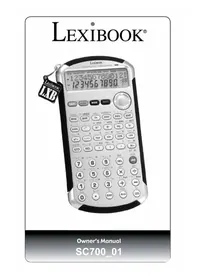
SC700 - Calculatrice LEXIBOOK - Notice d'utilisation et mode d'emploi gratuit
Retrouvez gratuitement la notice de l'appareil SC700 LEXIBOOK au format PDF.

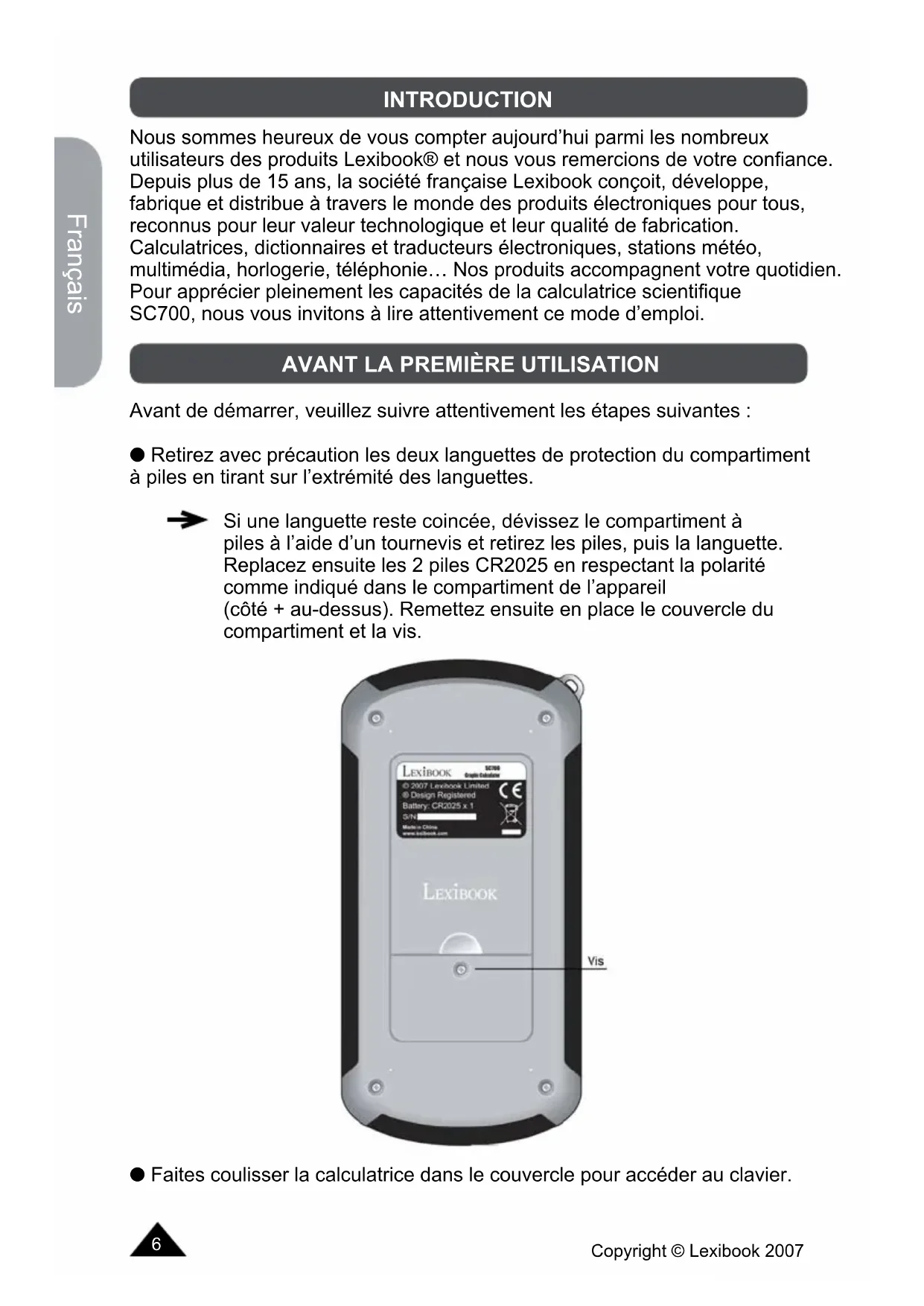


| Type de produit | Calculatrice scientifique programmable |
| Marque | Lexibook |
| Modèle | SC700 |
| Dimensions (approx.) | 165 x 85 x 20 mm |
| Poids (approx.) | 150 g |
| Alimentation | 2 piles lithium CR2025 |
| Autonomie des piles | Environ 6 minutes avant extinction automatique |
| Affichage | Écran LCD alphanumérique, 10 chiffres significatifs + 2 d'exposant |
| Capacité de calcul | 12 chiffres significatifs en interne |
| Fonctions arithmétiques | Addition, soustraction, multiplication, division, inverse, carré, cube, puissance, racines |
| Fonctions trigonométriques | Sinus, cosinus, tangente et leurs inverses, degrés/radians/grades |
| Fonctions logarithmiques | Logarithme népérien, logarithme décimal, exponentielle |
| Fonctions hyperboliques | Sinus, cosinus, tangente hyperboliques et leurs inverses |
| Statistiques | Une et deux variables, moyenne, écart-type, densité de probabilité, 6 types de régression (linéaire, logarithmique, exponentielle, puissance, inverse, quadratique) |
| Calcul en base N | Binaire, octal, décimal, hexadécimal, opérateurs logiques (And, Or, Xor, Xnor, Not, Neg) |
| Nombres complexes | Opérations arithmétiques, module, argument, conversion polaire/rectangulaire |
| Intégration et dérivation | Calcul d'intégrale définie (méthode de Simpson), calcul de dérivée en un point |
| Matrices | Jusqu'à 3x3, opérations (addition, multiplication, inverse, déterminant, transposée) |
| Programmation | Programmation d'équations, résolution d'équations à une et plusieurs inconnues |
| Constantes scientifiques | 40 constantes préprogrammées (masse du proton, vitesse de la lumière, etc.) |
| Conversions d'unités | 40 couples d'unités (in/cm, lb/kg, °F/°C, etc.) |
| Mémoires | Mémoire Ans, mémoire M, 8 mémoires temporaires (A-F, X, Y) |
| Garantie | 3 ans |
| Entretien et nettoyage | Chiffon sec ou légèrement humide (eau + détergent neutre), ne pas utiliser de solvants |
| Sécurité | Ne pas démonter, éviter les chocs, l'humidité et les températures extrêmes |
| Pièces détachées et réparabilité | Piles de type CR2025 remplaçables par l'utilisateur |
FOIRE AUX QUESTIONS - SC700 LEXIBOOK
Questions des utilisateurs sur SC700 LEXIBOOK
0 question sur cet appareil. Repondez a celles que vous connaissez ou posez la votre.
Poser une nouvelle question sur cet appareil
Téléchargez la notice de votre Calculatrice au format PDF gratuitement ! Retrouvez votre notice SC700 - LEXIBOOK et reprennez votre appareil électronique en main. Sur cette page sont publiés tous les documents nécessaires à l'utilisation de votre appareil SC700 de la marque LEXIBOOK.
MODE D'EMPLOI SC700 LEXIBOOK
Calculatrice scientifique calculable, fonctions base N, fonctions statistiques avances à une et deux variables (densité de probabilité, 6 types de régression), fonctions arithmetiques et trigonométriques, intégrales et dérivées, matrices, programmation et résolution d'équations.
SOMMAIRE
INTRODUCTION 6
Avant la première utilisation 6
1. PRISE EN MAIN DE VOTRE CALCULATRICE 7
Mise en marche et arrêt de la calculatrice 7
Affichage et symboles utilisés 7
Disposition des touches 9
Fonctions secondes et fonctions alphanumerices (SHIFT et ALPHA) 10
Notations utilisées dans le manuel 11
Touches usualles 11
Priorités de calcul 12
Saisie et modification d'un calcul 12
Calculus successifs sur une ligne 14
Rappel du dernier résultat (Ans) 15
Calculs en chaine 15
Calculus successifs 15
Calculs en boucle 15
16
Notation scientifique et ingénieur 17
Choix de la notation 17
Fixation de la position de la virgule 18
Choix du nombre de chiffres significatifs 19
2. MEMOIREs ET ASSISTANTS PREPROGRAMMES 21
Utilisation des mémoires 21
Rappel du dernier résultat (Ans) 21
Utilisation de la mémoire M 21
Mémoires temporaires (A - F) 22
Assistants préprogrammés 23
Assistant de conversion 23
Constantes scientifiques préprogrammées 24
Fonction ingénieur (micro, milli, kilo, mega,...) 26
Calculus de pourcentage 27
3. FONCTIONS ARITHMETIQUES 28
Inverse, carré et exposants 28
Racines 29
Fractions 29
Logarithmes et exponentielles 30
Hyperboliques 31
Factorielle, permutation, combinaison 31
Génération de nombre aléatoire (fonction Random) 33
4.CALCULSTRIGONOMETRIQUESETCOMPLEXES 33
Nombre 33
Unités d'angles 34
Choix de l'unité d'angle et conversions 34
Conversion sexagésimale (degrs / minutes /seconds) 35
Calculs horaires 35
Cosinus, sinus, tangente 35
Arccosinus,arcsinus, arctangente 36
Coordonnées polaires 37
Nombres complexes 38
5.CALCULSENBASE-N 40
Pour mémoire 40
Changements de base 40
Les opérateurs logiques 41
Notations 41
Commandes du mode Base N et conversions 42
Calculs en Base N 44
OpérateurslogiquesenBaseN 45
6. STATISTIQUES 46
Commentaires préliminaires 46
Statistiques a une variable 47
Saisie des données 47
Correction et/ou effacement des données saisies 48
Calcul de moyenne et écart-type 49
Densidé de probabilité 51
Statistiques à deux variables 53
Choix du type de régression 53
Correction et/ou effacement des données saisies 55
Calcul de moyenne et écart-type 55
Calculus de regression 56
7. FONCTIONS AVANCEES 59
Programmation d'equations 59
Commentaires préliminaires 59
Mettre une equation en mémoire 59
Exécuter une équation programmee 61
Modifier une équation programmee 61
Messages d'erreur 62
Effacer des equations programmes 62
Résolution d'équations à 1 inconnue 63
Résolution d'équations à 1, 2 ou 3 inconnues 65
Matrices 67
Commentaires préliminaires 67
Calculus d'integrales 69
Commentaires préliminaires 69
Saisied'integrale 69
Primitives préenregistrées 70
Calcul de derivée f(x) pour une valeur a donnée 71
8.MESSAGES D'ERREUR 72
Causes possibles d'erreurs 72
Valeurs admissibles 72
- PRECAUTIONS D'EMPLOI 75
IMPORTANT: sauvegarde de vos données 75
Remplacement des piles 76
Entretien de votre calculatrice 77
- INDEX 78
11.ANNEXE:DETAIL DES FORMULES DE REGRESSION 80
Lineaire 80
Logarithmique 80
Exponentielle 81
12.ANNEXE:LISTESINTEGRALES 83
13.GARANTIE 84
INTRODUCTION
Nous sommes heures de vous compter aujourd'hui parmi les nombreux utilisateurs des produits Lexibook® et nous vous remercions de votre confiance. Depuis plus de 15 ans, la société française Lexibook congoit, développpe, fabrique et distribue à travers le monde des produits électroniques pour tous, reconnus pour leur valeur technologique et leur qualité de fabrication. Calculatrices, dictionnaires et traducteurs électroniques, stations météo, multimédia, horlogerie, téléphonie... Nos produits accompagnent libre quotidien. Pour appréciencer pleinement les capacités de la calculatrice scientifique SC700, nous vous invitons à lire attentivement ce mode d'emploi.
AVANT LA PREMIÈRE UTILISATION
Avant de démarrer, veuillez suivre attentivement les étapes suivantes :
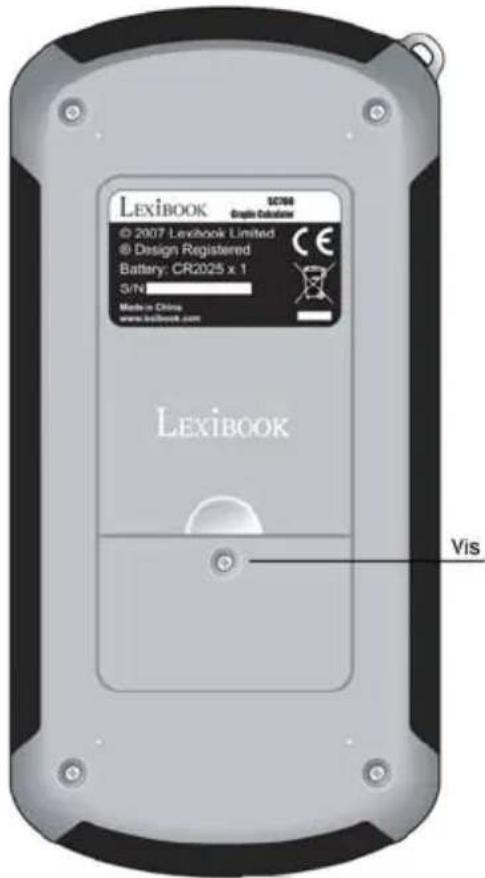
- Retirez avec précaution les deux languettes de protection du compartment à piles en tirant sur l'extrémité des languettes.

Si une languette reste coincée, dévissez le compartment à piles à l'aide d'un tournevis et retirez les piles, puis la languette. Replacez ensuite les 2 piles CR2025 en respectant la polarité comme indiqué dans le compartment de l'appareil (côté + au-dessus). Remettez ensuite en place le couvercle du compartment et la vis.
-
Faites coulisser la calculatrice dans le couvercle pour acceder au clavier.
-
Retirez la pellicule statique protectrice de l'écran LCD.
- Appuyez sur la touche [ON/OFF] pourmettre la calculatrice en marche.
Vousverrez alors la lettre D et un curseur clignotant apparaitre sur I'écran.
Si ce n'est pas le cas, vérifie l'état des piles et recommencez l'opération (voir si nécessaire le chapitre « Précautions d'emploi »).
1. PRISE EN MAIN DE VOTRE CALCULATRICE
Mise en marche et arrêt de la calculatrice
| [ON/OFF] | Mise en marche de la calculatrice. Mise à zéro. |
| [SHIFT] [ON/OFF] | Arrêt. Après 6 minutes environ de non-utilisation, la calculatrice s'éteindra automatiquement. |
Affichage et symboles utilisés
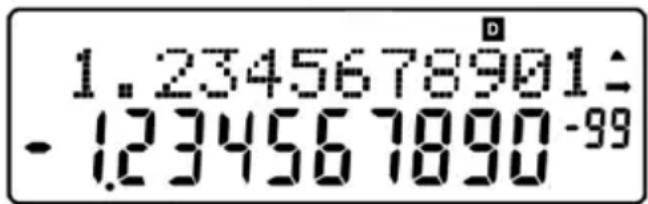
Sur la ligne du haut vous pouvez visualiser en alphanumericique les opérations saisies. Puis, une fois que vous appuyez sur [=] la ligne du bas affiche un résultat numérique avec 10 chiffres significatifs, ou bien 10 chiffres significatifs plus 2, en haut sur la droite, de notation scientifique (voir paragraphe "Notation scientifique").
A noter que, si votre résultat apparaît en 10 ou 10 + 2 chiffres, les calculs internes sont réalisés avec 12 chiffres significatifs et deux d'exposant.
Sur la ligne du haut vous trouvez un certain nombre de symboles (ici seul D est affché). Ces symboles vous donnent des indications qui vous permettent une meilleure lisibilité des opérations en cours :
| - | Signe moins pour indiquer que le nombre affiché est négatif. |
| ← ou → | S'affiche pour indiquer que le calcul en cours est trop long pour être affiché en entier. Dans ce cas appuyez sur [▲] ou [▲] pour afficher le reste du calcul. |
| ▲, ▼ ou les deux ensemble | Indique que plusieurs lignes de calculs sont en mémoire. Si vous foulez vérifier ou modifier ces lignes de calcul, appuyez sur [▲], [▼]. |
| DISP | Indique que la valeur affichée est un résultat intermédiaire, voir le paragraphe « Calculs successifs » sur une ligne, ou le chapitre « Programmation». |
| CMPLX | Indique que la calculatrice est en mode Nombres complexes. |
| i | En mode complexe, indique que la valeur affichée est la partie imaginaire d'un nombre complexe. |
| SD | Indique que la calculatrice est en mode statistique à une variable. |
| REG | Indique que la calculatrice est en mode statistique à deux variables. |
| S | La fonction SHIFT est activée. |
| A | La fonction ALPHA est activée. |
| ...... ERROR | S'affiche quand le calcul excède les limites permises ou qu'une erreur est détectée. Les différents messages d'erreur, leurs causes et leurs remèdes sont détaillés dans le chapitre correspondant: « Messages d'erreur ». |
| hyp | S'affiche quand la fonction hyperbolique est activée. |
| FIX | Indique que le résultat sera affiché avec un nombre déterminé de chiffres après la virgule. |
| SCI | Indique que le résultat sera affiché avec un nombre déterminé de chiffres significatifs. |
| Eng | Indique que le mode notation scientifique est activé. |
| D | S'affiche en mode degré ou quand la mesure d'angle est affichée est en degrés. |
| R | S'affiche en mode radians ou quand la mesure d'angle est affichée est en radians. |
| G | S'affiche en mode grade ou quand la mesure d'angle affichée est en grades. |
| M | S'affiche quand la mémoire indépendante M est non nulle. |
| STO ou RCL | S'affiche lorsque la fonction STO ou RCL (fonctions concernant les mémoires temporaires) est activée. |
| WRT | S'affiche pendant la saisie d'une équation dans un espace-mémoire. |
Disposition des touches
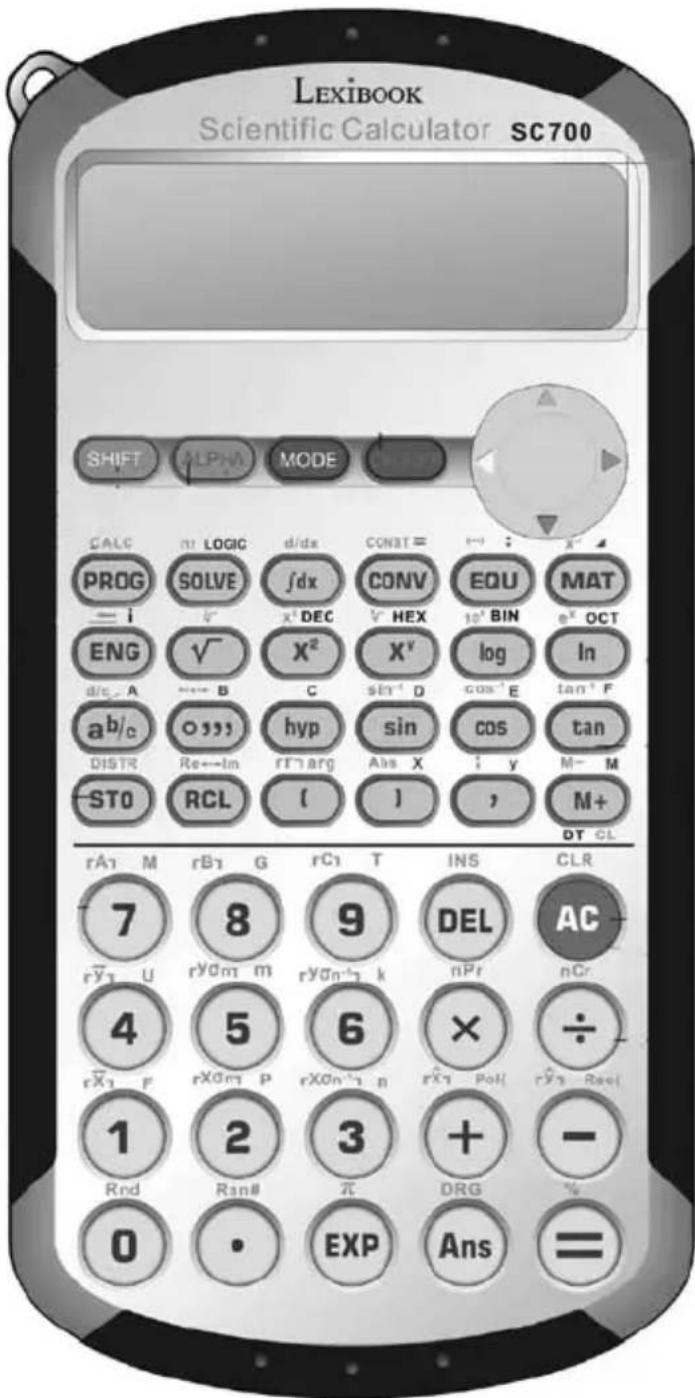
Fonctions secondes et fonctions alphanumerices (SHIFT et ALPHA)
| [SHIFT] | Accès aux fonctions secondes signalées en orange en haut à gauche de la touche concernée. |
| [ALPHA] | Accès aux fonctions alphanumericis, signalées en bleu en haut à droite de la touche concernée. |
Le plus souvent les touches de votre calculatrice comportent au moins deux fonctions, voire trois ou quatre. Elles sont repérées par des couleurs et par leur position autour de la touche qui sert à y acceder.
Certaines ne sont accessibles que dans des modes bien précis et seront détaillées dans les chapitres correspondants « Base N», « Statistiques »
Par example :
sin-1 D
Sin
- sin est la fonction principale, en accès direct par pression de la touche.
- ^-1 est la fonction seconde, il faut appuyer sur [SHIFT] ( S apparait à l'affichage) puis sur la touche concernée.
- D est la fonction alphanumeric, il faut appuyer sur [ALPHA] (A apparait à l'affichage) puis sur la touche concernée. Il s'agit principalement de touches pour les mémoires ou la saisie de texte.
Les autres fonctions indiquées en noir ou entre sont des fonctions relatives aux fonctions Base N ou statistiques qui seront détaillées dans les chapitres correspondants.
Si vous appuyez une fois sur la touche [SHIFT], le symbole S s'affiche sur l'écran pour indiquer que [SHIFT] est activée et que vous pouvez acceder aux fonctions secondes. Le symbole s'éteint lors que vous appuyez sur une autre touche ou que vous appuyez une nouvelle fois sur [SHIFT].
De même si vous appuyez une fois sur la touche [ALPHA], le symbole A s'affiche sur l'écran pour indiquer que [ALPHA] est activée et que vous pouvez acceder aux fonctions alphanumerices. Le symbole s'éteint des que vous appuyez sur une autre touche ou que vous appuyez une nouvelle fois sur [ALPHA].
Notations utilisées dans le manuel
Dans ce manuel les fonctions seront indiquées comme suit (en représentant l'exemple précédent):
principal [sin]
seconde [SHIFT] [sin -1]
alpha [ALPHA][D]
Les touches [0] à [9] seront notées 0 à 9 (sans crochets) pour faciliter la lecture.
Les calculs et les résultats seront presentés comme suit :
description saisie -> affichage alphanumeric | ligne résultat.
Ex:
Pour effectuer le calcul (4 + 1)x5 = le processus sera note ainsi:
$$ [ (1 4 [ + ] 1 ]) [ x ] 5 [ = ] - > (4 + 1) \times 5 \quad | \quad 2 5. $$
Lorsque cela ne nuira pas à la compréhension d'un exemple, une partie, à gauche ou au milieu, pourra être omise.
Touches usuelles
| 0 - 9 | Touches de chiffres. |
| [+] | Addition. |
| [-] | Soustraction. |
| [x] | Multiplication. |
| [÷] | Division. |
| [=] | Donne le résultat. |
| [.] | Insertion de la virgule pour un nombre décimal. Ex: pour écrire 12,3 -> 12[.]3 |
| [SHIFT] [(-)] | Change le signe du nombre qui sera rentré immédiatement ap 5 [x] [SHIFT] [(-)] [5] [=] -> -25. |
| [(1,())] | Ouvre / ferme une parenthèse. Ex: [(14 [+] 1[]) [x] 5 [=] -> 25. |
| [AC] | Efface l'écran. |
Priorités de calcul
Quand il y a plusieurs opérations à réaliser dans un calcul, votre calculatrice les évalue et déterminé l'ordre dans lequel les effectuer, en fonction des régles arithmetiques. Cet ordre de priorité est le suivant :
- Les opérations entre parentheses, et, en cas de plusieurs niveaux de parentheses, la dernière parenthesis ouverte.
- Les fonctions utilisant un type d'exposant telles que x^-1 , x^2 , , xy et x , ainsi que le changement de signe [(-)].
- Les fonctions de type cos, sin, In, e^× ...
- Les fonctions de saisie d'une donnée, telles que [o ' ' ] et [a b/c].
- Les multiplications et divisions (la multiplication peut être implicite, par exemple 2 ).
- Les additions et soustractions.
- Les fonctions qui signalent la fin d'un calcul ou enregistrrent un résultat : [=] , [STO], [M+], [DT] etc.
Lorsque les opérateurs sont de même niveau de priorité la calculatrice les effectue tout simplement par ordre d' apparition de gauche à droite. Au sein des parenthèses l'ordre des priorités est conservé.
Ex:
$$ \begin{array}{l l l l l l} 1 [ + ] 3 [ x ] 5 [ = ] & \dashrightarrow & 1 + 3 x 5 & | & 1 6. \ [ (J 1 [ + ] 3 [ ]) ] [ x ] 5 [ = ] & \dashrightarrow & (1 + 3) x 5 & | & 2 0. \ 1 0 [ - ] 3 [ X ^ {2} ] [ = ] & \dashrightarrow & 1 0 - 3 & ^ {2} | & 1. \ 5 [ x ^ {y} ] [ l n ] 2 [ = ] & \dashrightarrow & 5 x & ^ {y} l n 2 & | \ \end{array} \qquad \begin{array}{l l l l l l} 1 [ + ] 3 [ x ] 5 [ = ] & \dashrightarrow & 1 + 3 x 5 & | & 1 6. \ [ (J 1 [ + ] 3 [ ]) ] [ x ] 5 [ = ] & \dashrightarrow & (1 + 3) x 5 & | & 2 0. \ 1 0 - 3 & & ^ {2} | & & 1. \ \end{array} \qquad \begin{array}{l l l l l l} 1 [ + ] 3 [ x ] 5 [ = ] & \dashrightarrow & 1 + 3 x 5 & | & 1. \ [ (-) ] [ X ^ {2} ] [ = ] & \dashrightarrow & (1 + 3) x 5 & | & 2. \ \end{array} \qquad \begin{array}{l l l l l l} 1 [ + ] 3 [ x ] 5 [ = ] & \dashrightarrow & 1 + 3 x 5 & | & 1. \ [ (-) ] [ X ^ {2} ] [ = ] & \dashrightarrow & (1 + 3) x 5 & | & 2. \ \end{array} \qull $$
Votrecalculatrice fait la differencé entre les differents niveaux de priorite et, au besoin, memorise les données et les opérateurs jusqu'à la bonnereolution du calcul, et ce jusqu'à 24 niveaux differents pour un calcul en cours. Ces niveaux sont appelés "stacks" en angeais ; si vous calcul est très compliqué et dépasse les possibités pourtant étendues de votre machine vous verrez apparaitre le message suivant Stk ERROR (dépassement de la capacité "stacks").
Saisie et modification d'un calcul
| [▲][▶] | Pour déplacer le curseur sur la ligne alphanumeric et éoperator un calcul. |
| [DEL] | Efface le caractère à l'endroit où se trouve le curseur. |
| [SHIFT] [INS] | Insère un caractère immédiatement à gauche du curseur d'insertion. |
| [▲][▼] | Pour passer au calcul précédent / suivant. |
Gréce à sa ligne alphanumeric, votre calculatrice vous permet non seulement de visualiser le calcul en cours, mais aussi de revoir et modifier vos calculs après en avoir obtenu les résultats. Notre calculatrice pouvant conserver en mémoire jusqu'à 79 caractères sur une ligne, jusqu'à 20 lignes et 400 caractères en tout!
Vous pouvez saisir dans votre calculatrice vos calculs et ceux-ci s'inscrivent sur la ligne du haut à partir de la gauche dans un style alphanumericque facile à dire et à corriger.
Une fois le calcul saisi et le résultat obtenu en appuyant sur [=] , il est facile de revoir et modifier votre calcul grâce aux flèches [] , [] .
Pour revoir un calcul precedent, pour faire defiler les lignes de calcul.
Remarques sur [SHIFT] [INS]:
Le curseur change tant que l'insertion est activée LJ.
- On peut utiliser [DEL] pendant que l'insertion est activée. Dans ce cas [DEL] efface le caractère à gauche du curseur.
- L'insertion est désactivée lorsqu'on appuie sur [ ] ou [▶], sur [SHIFT][INS], ou sur [=] si on souhaite obtenir tout de suite le résultat.
Remarques sur la saisie de calculs :
Vous pouvez saisir en une seule fois un calcul jusqu'à une longueur de 79 caractères ; à noter que même si une fonction telle que ^-1 nécessite de taper sur 2 touches et qu'elle s'affiche à l'écran en plusieurs lettres, elle n'est comptée que pour un caractère par la calculatrice. Vous pouvez vérifier cela en observant le déplacement du curseur. Si vous calcul est excessivement long, mistroux vaut le découvert en plusieurs parties.
Ex:
Vous avez effectue la saisie suivante :
$$ 4 [ + ] 5 [ = ] \quad - > 4 + 5 \quad | \quad 9. $$
$$ 3 4 [ + ] 5 7 [ - ] 2 7 [ x ] 7 8 + 5 [ = ] - > 3 4 + 5 7 - 2 7 \times 7 8 + 5 | - 2 ^ {\prime} 0 1 0. $$
Si vous appuyez sur [ ] vous retrouvrez l'affichage alphanumeric de votre calcul et le symbole ←- vous indique que le calcul est trop long pour pouvoir être affché entièrement.
- Vous poulez modifier 27 en 7 dans le calcul:
$$ 3 4 [ + ] 5 7 [ - ] 2 7 [ x ] 7 8 + 5 [ = ] \rightarrow 3 4 + 5 7 - 2 7 x 7 8 + 5 | - 2 ^ {\prime} 0 1 0. $$
Vous positionnez le curseur à l'aide de la touche [ ] pour vous placer immédiatement sur l'endroit de correction, c'est-à-dire le 2 (le carre gris indique la position du curseur).
$$ [ \triangleleft ] \text {p l u s i e u r s f o i s} \quad - > 3 4 + 5 7 - 2 7 \times 7 8 + 5 $$
$$ [ D E L ] \quad - > 3 4 + 5 7 - 7 x 7 8 + 5 $$
$$ [ = ] \quad - > 3 4 + 5 7 - 7 x 7 8 + 5 \quad | \quad - 4 5 0. $$
- Vous voulez modifier 34 en 3684 dans le calcul:
Vous positionnez le curseur à l'aide de la touche [ ] pour vous placer à l'endroit de correction, c'est-à-dire le 4.
[ ] plusieurs fois -> 34 + 57 - 7 × 78 + 5
- Vous voulez modifier 4+5 en 4x5
[▲] plusieurs fois -> 4+5 9.
[ \left[ \begin{array}{l} \triangleleft \ \triangleleft \end{array} \right] \rightarrow 4 + 5 ]
[x] -> 4x5
[ [ = ] \quad - > 4x5 \quad | \quad 20. ]
Calculs successifs sur une ligne
| [ALPHA] [Δ] | Marque de séparation entre deux calculs consécutifs saisis sur une même ligne. |
| [AC] | Interrompt l'exécution de calculs consécutifs. |
Votrecalculatrice youpermet,siyoulesouhaitez,de saisisplusieurs calculsàrealiser successivement sur une seule ligne,puis de les executer enappuyant sur [ ] .La calculatrice effectue alors le premier calcul saisi ; elle affiche le résultat intermediaire et le symbole DISP pour vous indiquer que l'execution des calculs n'est pas terminée.Si you appuyez sur [ ] la calculatrice passage au deuxieme calcul et ainsidésuite jusqu'au dernier,pour lequel DISP s'eteint.
Ex:
Vosseffectuezlecalcul suivant:
54 + 39 =
9-18=
4x6-2=
50x12=
Yououpouvezlesaisircomme suit:
54 [+] 39 [ALPHA][▲] 9 [-] 18 [ALPHA][▲] 4 [x] 6 [-] 2 [ALPHA][▲] 50 [x] 12
[=]
| -> | 54+39 | 9-18 | 4x6-2 | 50x12= | ||
| -> | 54+39 | | | 93. | DISP | ||
| [=] | -> | 9-18 | | | -9. | DISP | |
| [=] | -> | 4x6-2 | | | 22. | DISP | |
| [=] | -> 50x12 | | | 600. |
Notes :
- On ne peut pas éoperator les calculs tant que Disp est affiché et que le dernier calcul n'est pas atteint, sauf si on appuie sur [AC] pour les interrompre.
- Dans l'exemple précédent, si on appuie une fois de plus sur [=] le calcul recommence (l'écran affiche 93. et DISP).
- Voir aussi pour ces calculs comment effectuer le rappel du résultat precedent, fonction Ans dans le paragraphe suivant.
Rappel du dernier résultat (Ans)
| [Ans] | Rappelle le résultat du calcul précédent. |
Chaque fois que vous effectuez un calcul, son résultat est automatiquement stocké dans la mémoire Ans, dont vous pouvez rappeler le contenu pour le calcul suivant.
Ex:
$$ 2 4 [ \div ] [ (1 4 [ + ] 6 ]) [ = ] \quad - > 2 4 \div (4 + 6) \quad | 2. 4 $$
On peut alors calculer 3xANS + 60 ÷ ANS
$$ 3 [ x ] [ A N S ] [ + ] 6 0 [ \div ] [ A N S ] [ = ] - > 3 x A n s + 6 0 \div A n s \mid 3 2. 2 $$
Calculs en chaine
Il s'agit de calculs pour lesquels le résultat du calcul precedent sert de premier opération du calcul suivant. Vous pouvez notamment utiliser dans ces calculs les fonctions [[3]1, [X^2], [],
$$ \begin{array}{l} [ A C ] \ 6 [ + ] 4 [ = ] - > 6 + 4 \quad | \quad 1 0. \ [ + ] 7 1 [ = ] \quad - > \quad A n s + 7 1 \quad | \quad 8 1. \ [ \sqrt {J} [ = ] \quad - > \quad \sqrt {A n s} \quad | \quad 9. \ \end{array} $$
Calculus successifs
L'utilisation de Ans est impérative pour les calculs successifs écrits sur une ligne :
$$ \begin{array}{l} [ A C ] \ 5 4 [ + ] 3 9 [ A L P H A ] [ \Delta ] [ A n s ] [ - ] 1 8 [ = ] - > 9 3. p u i s 7 5. e n a p p u y a n t s u r [ = ]. \ 5 4 [ + ] 3 9 [ A L P H A ] [ \Delta ] [ - ] 1 8 [ = ] \quad - > \quad 9 3. p u i s - 1 8. e n a p p u y a n t s u r [ = ]. \ \end{array} $$
Calculs en boucle
Le même calcul se repete cheque fois que I'on appuie sur [= ] ,la valeur du résultat étant modifiee chaque fois :
$$ \begin{array}{c c c c c c} 9 [ + ] 1 [ = ] \dashrightarrow & & 9 + 1 & | \quad 1 0. \ {[ A n s ] - 1 [ = ]} & \dashrightarrow & & {A n s - 1} & | & \ {[ = ]} & \dashrightarrow & {A n s - 1} & | \quad 8. \ {[ = ]} & \dashrightarrow & {A n s - 1} & | \quad 7. \ {[ = ]} & \dashrightarrow & {A n s - 1} & | \quad 6. \end{array} \qquad \qquad \qquad \qquad \qquad \qquad \qquad \qquad \qquad \qquad \qquad \qquad \qquad \qquad \qquad \qquad \qquad \qquad \qquad \qquad \qquad \qquad \qquad \qquad \qquad \qquad \qquad \qquad \qquad \qquad \qquad \qquad \qquad \qquad 9. $$
Pour ce genre d'expressions il faut etre attentif a ne pas appuyer deux fois sur [= ] par megearde sous peine de recopier le mauvais résultat.
Menu de la calculatrice
[MODE]
Touched'acces aux menus.
Votrecalculatrice possede un systeme de menus convivial pour vous aider a selectionner les modes de fonctionnement qui convennent pour vos calculs et autres operations.
Il y a aussi un certain nombre de sous-menus, qui vous offrent des options de fonctionnement supplémentaires. Ceux-ci apparaîtrent ou non selon qu'ils sont disponibles ou pas dans le mode choisi.
Si on presse [MODE] une fois :
COMP
1 2
-> voir paragraphe nombres complexes dans le chapitre des « calculs trigonométriques »
une deuxieme fois :
SD REG BASE
123
-> voir les chapitres « Statistiques » et
《Base N》.
une troisième fois, et ainsi de suite :
Deg Rad Gra
123
-
voir le chapitre « fonctions
trigonométriques »
[MODE]
Fix Sci Norm
123
[MODE]
EngON EngOFF
1 2
[MODE]
一
retour à l'affichage normal.
Sauf indication contraire dans ce manuel votre calculatrice est en mode normal, et nous allons détailler ci-après les différentes options Fix, Sci, Norm, EngOn et EngOff.
Notation scientifique et ingénieur
La SC700 affiche directement le résultat d'un calcul (x) en mode decimal normal si x apparient à l'intervalle suivant :
0.000000001≤|x|≤9999999999
Note: |x| est la valeur absolue de x , soit |x| = -x si x ≤ 0 et |x| = x si x ≥ 0 .
En dehors de ces limites la calculatrice affichera automatiquement le résultat d'un calcul selon le système de notation scientifique, les deux chiffres en haut à droite représentant l'exposant du facteur 10.
Ex:
carre de 2500000 et son inverse
2500000 [X^2] = 1 -> 25000002 | 6.25 ^12 soit 6,25× 10^12
[ [SHIFT][X^{-1}][=] \rightarrow \text{Ans}^{-1} \quad | 1.6 \quad -13 \quad \text{soit} 1,6 \times 10^{-13} ]
La notation dite ingénieur écoulé du même principe, mais pour cette notation il faut que la puissance de 10 soit un multiple de 3 (10³, 10⁶, 10⁹ etc.). En représentant l'exemple précédent :
6,25 x 10 ^12 s'ecrit aussi 6.25 ^12 en notation ingénieur, mais 1,6 x 10 ^-13 s'écrira 160. ^-15
Choix de la notation
| [EXP] | Saisie d'une valeur en notation scientifique. |
| [ENG] Ou [SHIFT] [←] Flèche au- dessus de la touche [ENG] | Passage en notation ingénieur: Chaque fois que l'on appuie sur [ENG] l'exposant diminue de 3. Chaque fois que l'on appuie sur [SHIFT] [←] l'exposant augmente de 3. |
| [MODE][MODE] [MODE][MODE] 3 suivi de 1 ou 2 | Réglage des paramètres de notation scientifique. Cette fonction donne le choix entre deux options : Norm 1 : affichage normal pour 10-2≤|x|<1010, affichage en notation scientifique au-delà. Norm 2 : affichage normal pour 10-9≤|x|<1010, affichage en notation scientifique au-delà. |
Pour un nombre qui se situe dans l'intervalle précédent, votre calculatrice vous permet de le saisir directement en notation scientifique, afin d'eviter la saisie repétitive de zéros.
Ex:
Pour entrer 2500000 soit 2,5× 10^6 en notation scientifique:
Pour entrer 250000² soit (2,5× 10^6)^2 en notation scientifique :
2 [.5 [EXP] 6 [X²] [=] -> 2.5E6 2 | 6.25
Pour entrer 0.00016 soit 1,6 × 10^-4 en notation scientifique :
1 [.] 6 [EXP] [SHIFT] [(-)] 4 [=] -> 1.6E 一 ^ 4 | 0.00016
Avec cette valeur on peut expérimenter la différence entre les options Norm1 et Norm 2 :
1 [.6 [EXP] [SHIFT] [(-)] 4 [=] -> 1.6E -04 | 0.00016
Pour passer à la notation ingénieur, en repreneurant les exemples précédents :
| [MODE][MODE] [MODE][MODE] 1 + chiffre entre 0 et 9 | Choix du nombre de chiffres après la virgule, le symbole FIX s'affiche. |
| [MODE][MODE] [MODE][MODE] 3 suivi de 1 ou 2 | Annulation de la fixation du nombre de chiffres après la virgule. Cette fonction donne le choix entre deux options: Norm 1: affichage normal pour 10-2≤|x|<1010, affichage en notation scientifique au-delà. Norm 2: affichage normal pour 10-9≤|x|<1010, affichage en notation scientifique au-delà. |
| [SHIFT] [Rnd] | Arrondit une valeur décimale infinie selon le format déterminé par Fix. |
Lorsque vous fixez le nombre de chiffres après la virgule d'une valeur par un réglage FIX, vous ne modifiez que l'affichage de cette valeur et non la valeur mémorisée par la calculatrice, qui compte 12 chiffres significatifs.
Si vous le souhaitez vous pouvez modifier la valeur mémorisée pour continuer vos calculs avec une valeur arrondie, selon le nombre de chiffres après la virgule demandé, avec la fonction [Rnd]. Ainsi la valeur utilisée par la calculatrice pour ses calculs correspondra exactement à la valeur affichée.
Ex:
100000 [÷ ] 3 [=] -> 100000÷3 | 33'333.33333
[MODE] [MODE] [MODE] [MODE] 1
-> Fix 0~9? |
2 -> 100000÷3 | 33'333.33
[x] 10 [=] -> Ansx10 | 333'333.33
[MODE] [MODE] [MODE] [MODE] 3
-> Norm 1~2? |
1 -> | 333'333.3333
Utilisation de Rnd :
100000 [÷ ] 3 [=] -> 100000÷3 | 33'333.33333
[MODE] [MODE] [MODE] [MODE] 1
-> Fix 0~9? |
2 -> 100000÷3 | 33'333.33
[SHIFT] [Rnd] -> Rnd | 33'333.33
[x] 10 [=] -> Ansx10 | 333'333.30
Note : [Rnd] n'arrondit qu'une valeur décimale infinie. Par exemple si vous saisissez 12,345 en mode Fix 2:
12[.345 [=] -> 12.345 | 12.35
[SHIFT] [Rnd] -> Rnd | 12.35
[MODE] [MODE] [MODE] [MODE] 3 1 | 12.345
La valeur initiale n'a pas ete modifiee.
Choix du nombre de chiffres significatifs
| [MODE][MODE] [MODE][MODE] 2 + chiffre entre 0 et 9 | Choix du nombre de chiffres significatifs, le symbole SCI s'affiche. |
| [MODE][MODE] [MODE][MODE] 3 suivi de 1 ou 2 | Annulation de la fixation du nombre de chiffres après la virgule. Cette fonction donne le choix entre deux options: Norm 1: affichage normal pour 10-2≤|x|<1010, affichage en notation scientifique au-delà. Norm 2: affichage normal pour 10-9≤|x|<1010, affichage en notation scientifique au-delà. |
| [SHIFT] [Rnd] | Arrondit une valeur décimale infinie selon le format déterminé par Fix. |
Lorsque vous fixez le nombre de chiffres significatifs d'une valeur par un réglage SCl, vous ne modifiez que l'affichage de cette valeur et non la valeur mémorisée par la calculatrice, qui compte 12 chiffres significatifs. Si vous le souhaitez vous pouvez modifier la valeur mémorisée avec la fonction [Rnd] pour continuer vos calculs avec une valeur arrondie, selon le nombre de chiffres significatifs demandé.
Ex:
100000 [÷] 3 [=] -> 100000÷3 | 33'333.33333
[MODE] [MODE] [MODE] [MODE] 2
-> Sci 0~9? |
3 -> 100000÷3 | 3.33
[x] 10 [=] -> Ansx10 | 3.33
[MODE] [MODE] [MODE] [MODE] 3
-> Norm 1~2? |
1 -> | 333'333.3333
Utilisation de Rnd :
100000 [÷] 3 [=] -> 100000÷3 | 33'333.33333
[MODE] [MODE] [MODE] [MODE] 2
-> Sci 0~9? |
3 -> 100000÷3 | 3.33
[SHIFT] [Rnd] -> Rnd | 3.33
[x] 10 [=] -> Ansx10 | 3.33
[MODE] [MODE] [MODE] [MODE] 3
-> Norm 1~2? |
1 -> | 333'000
Note : ici [Rnd] n'arrondit pas qu'une valeur décimale infinie. Par exemple si vous saississez 12,345 en mode Sci 3 :
12[.]345 [=] -> 12.345 | 1.23 01 SCI [SHIFT] [Rnd] -> Rnd | 1.23 01 SCI [MODE] [MODE] [MODE] [MODE] 3 1 | 12.3
La valeur initiale a ete modifiee.
2. MEMOIREST ASSISTANTS PREPROGRAMMES
Utilisation des mémoires
Rappel du dernier résultat (Ans)
| [Ans] | Rappelle le résultat du calcul précédent. |
Chaque fais que vous effectuez un calcul, son résultat est automatiquement stocké dans la mémoire Ans, dont vous pouvez rappeler le contenu pour le calcul suivant.
Voir les exemples disponibles au chapitre précédent.
Utilisation de la mémoire M
| [STO] [M] (M bleu en haut à droite de la touche M+) | Remplace le contenu de la mémoire indépendante M par le nombre affché. Le symbole STO s'affiche brièvement. Pour remettre à zéro la mémoire appuyez sur 0 (zéro) puis sur [STO] [M]. |
| [RCL] [M] | Affiche le contenu de la mémoire. |
| [M+] | Ajoute le nombre affché au contenu de la mémoire. |
| [SHIFT][M-] | Soustrait le nombre affché au contenu de la mémoire. |
Le symbole M reste affché tant que la mémoire M n'est pas vide (contient une valeur non nulle).
On remarque qu'avant STO, RCL, M- et M^+ , appuyer sur [=] est facultatif.
Ex:
On souhaite réaliser l'opération suivante :
Articles en stock le matin by: 200
Articles livres dans la journee : 5 boites de 12 et 9 boites de 6
Articles vendus dans la journee : 2 boites de 24
Quantité de pieces en stock à la fin de la journée ?
Si chaque pieceoute 3,50€, valeur du stock.
Le calcul s'effectue ainsi :
200[STO][M] -> M= | 200.
5[x]12[M+J 5× 12 60.
9[x]6[M+] -> 9x6 | 54.
2[x] 24 [SHIFT][M-] -> 2x24 | 48.
Le nombre de pieces en stock s'obtient en appuyant sur [RCL][M]
[RCL][M] -> M= | 266.
3 [.5 [x] [RCL][M] [=] -> 3.5xM | 931.
Mémoires temporaires (A - F)
| [RCL][A] ou [ALPHA][A] | Rappelle le contenu de la mémoire A pour utilisation dans un calcul. |
| [STO][A] | Stocke la valeur affichée ou à calculator dans la mémoire A. |
| 0 [STO][A] (zéro) | Mise à zéro de la mémoire A. |
| [SHIFT][CLR] 1 [=] | Efface le contenu de toutes les mémoires temporaires, y compris Ans et M. |
En plus de M et Ans, votre calculatrice dispose de 8 mémoires temporaires, A, B, C, D, E, F, X, et Y. Ces mémoires temporaires vous permettent de stocker des données pour rappel et utilisation dans des calculs futurs.
Vous pouvez employerer [STO], [RCL] pour chacune des touches [A], [B], [C], [D], .... [X] et [Y]. Rappel : la dette accessible via [ALPHA] est inscrite en bleu et se trouve en haut à droite de la touche concernée. Ex : A se trouve en haut à droite de la touche [a b/c].
Ex:
Les deux premières lignes de calcul modifiert la valeur de X ( X = 5 puis 2), le calcul 6xX utilise la valeur de X mais ne la modifie pas.
$$ 7 [ S T O ] B \quad - > B = | 7. $$
[SHIFT][CLR]
L'utilisation de Mcl a annulé le contenu de toutes les mémoires.
1 € = 140 Yens, combien valent 33 775 Yens en Euros ? Combien valent
2750 en Yens?
140[STO] [A] -> A= 140.
33775 [÷ ] [RCL] [A][=] -> 33775÷A | 241.25
2750[x][ALPHA][A][=] -> 2750xA | 385'000.
Assistants préprogrammés
| [CONV]+nombresentre 01 et 20 | Permet de convertir la valeur affichée dans une autreunité,CHOISIE selon un code entre 01 et 20. |
Ont eté préprogrammées dans votre calculatrice les informations de conversion concernant 40 couples d'unités métriques et impériales usuelles. Ainsi vous pouvez procéder de façon conviviale à de nombreuses conversions sur la base d'un simple code. Voici les différentes unités et codes correspondants regroupées dans un tableau :
| Code | Conversion | Code | Conversion |
| 01 | in-em | 21 | oz-g |
| 02 | cm-in | 22 | g-o |
| 03 | ft-m | 23 | lb-k |
| 04 | m-ft | 24 | kg-lb |
| 05 | yd-m | 25 | atm-Pa |
| 06 | m-y | 26 | Pa-atm |
| 07 | mile-kin | 27 | mmHg-Pa |
| 08 | km-mile | 28 | Pa-mmHg |
| 09 | n mile-km | 29 | hp-kW |
| 10 | km-nmile | 30 | kZ-hp |
| 11 | acre-m2 | 31 | kgf/cm2-Pa |
| 12 | m2-a-pre | 32 | Pa-kgf/cm2 |
| 13 | gal (US)→ | 33 | kgfm-J |
| 14 | I-gal (US) | 34 | J-kgfm |
| 15 | gal (UK)→ | 35 | lbf/in2-kPa |
| 16 | I-gal (UK) | 36 | kPa-lbf/in2 |
| 17 | pc-km | 37 | °F-°C |
| 18 | km-pb | 38 | °C-°F |
| 19 | km/h-m/s | 39 | J-kcal |
| 20 | m/s-km/h | 40 | kcal-J |
Ex:
Conversion de 31 pouces (inches) en cm :
31 -> 31 |
[CONV] -> CONV _ - |
01 [=] -> 31in cm | →
[=] -> 31in cm | 78.74 →
Conversion de 30 m/s en km/h: 30 [CONV] 20 [=][=] | 108.
Constantes scientifiques préprogrammées
| [SHIFT][CONST]+nomembre 01 et 40 | Affiche la valeur de la constante chosesie par un numero compris entre 01 et 40. |
Votrecalculatrice contient quarante valeurs de constantes scientifiques preenregistrées, accessibles par un numero entre 01 et 40. Ces valeurs peuvent etre aisement affichees et utilisées dans un calcul.
En voici la liste :
| nom | symbole | numéro de code |
| masse du proton | mp 01 | |
| masse du neutron | mn 02 | |
| masse de l'électron | me 03 | |
| masse du muon | mμ4 | |
| rayon de Bohr | a。 | 05 |
| constante de Planck | h | 06 |
| magnéton nucléaire | μN | 07 |
| magnéton de Bohr | μB | 08 |
| constante réduite de Planck | h | 09 |
| constante de structure fine | α | 10 |
| rayon de l'électron | re | 11 |
| longueur d'onde de Compton | λc | 12 |
| rapport gyromagnétique du proton | γp | 13 |
| longueur d'onde de Compton pour le neutron | λcp | 14 |
| longueur d'onde de Compton pour le neutron | λcn 15 | |
| Constante de Rygberg | R∞ 16 | |
| unité de masse atomique | u 17 | |
| moment magnétique du proton | ψ p 18 | |
| moment magnétique de l'électron | ψ e 19 | |
| moment magnétique du neutron | ψ n 20 | |
| moment magnétique du muon | ψ μ | 21 |
| Constante de Faraday | F 22 | |
| charge élémentaire | e 23 | |
| Nombre d'Avogadro | NA 24 | |
| constante de Boltzmann | k 25 | |
| volume molaire gaz idéal | Vm 26 | |
| constante des gazl | R 27 | |
| vitesse de la lumière dans le vide | C₀ | 28 |
| constante de radiation primaire | C₁ | 29 |
| constante de radiation secondaire | C₂ | 30 |
| constante de Stefan-Boltzmann | σ | 31 |
| permittivité du vide | ε₀ | 32 |
| perméabilité du vide | ψ | 33 |
| quantum de flux magnétique | Φ₀ | 34 |
| acclélération normale due à la gravité | g 35 | |
| quantum de conduction | Go 36 | |
| impédance caractéristique du vide en Ohm | Zo 37 | |
| zéro degré Celsius en K | t 38 | |
| constante gravitationnelle de Newton | G 39 | |
| atmosphère normale | atm 40 |
Ex:
Energie potentielle d'une masse de 10kg placee a 5m de haut (mgh).
10[x][SHIFT][CONST]35[=] -> 10xg
[x]5[=] -> 10xgx5 | 490.3325
Energie possédée par une personne de 65kg (E=mc²):
65[SHIFT][CONST]28 [=] -> 65Co
[X²][] = ] -> 65Co 2 | 5.841908662 18
Fonction ingénieur (micro, milli, kilo, mèga,...)
| [MODE] [MODE] [MODE] [MODE] [MODE] + 1 ou 2 | Affichage des valeurs en notation ingénieur et avec un symbole représentant les puissances 10-3, 103, 106 etc selon le tableau ci-dessous. Le symbole Eng s'affiche. |
| [SHIFT] symbole (touches numériques 1 à 9) | Saisie directe d'une puissance 10 pour la valeur saisie en fonction des unités du système métrique. |
Cette fonction est utile pour les unités du système métrique, ou pour entrer facilement des valeurs comptant de nombreux zéros. Par exemple 2x10 sont 2 m , 2 micromètres, aussi appelés microns, ou 120 000 Euros peuvent s'écrite 120k€ . Voiture calculatrice vous donne toutes les unités automatiquement entre 10^15 et 10^12 :
| puissance de 10 | \( {10}^{-{15}} \) | \( {10}^{-{12}} \) | \( {10}^{-9} \) | \( {10}^{-6} \) | \( {10}^{-3} \) | \( {10}^{0} \) | \( {10}^{3} \) | \( {10}^{6} \) | \( {10}^{9} \) | \( {10}^{12} \) |
| symbole | f | p | n | μ | m | - | k | M | G | T |
| nom | femto | pico | nano | micro | milli | - | kilo | méga | giga | téra |
| touche accès | 1 | 2 | 3 | 4 | 5 | 6 | 7 | 8 | 9 | |
| [SHIFT] | [F] | [p] | [n] | [U] | [m] | [k] | [M] | [G] | [T] |
Que le mode Eng soit sélectionné ou non, vous pouvez saisir vos valeurs à l'aide des symboles ci-dessus.
Si vous avez sélectionné EngON, le résultat sera affiché à l'aide de ces symboles, sinon il sera affiché selon les specifications du mode normal.
Ex:
Si la fonction Eng n'est pas activée : 999 [SHIFT][k] [+] 25[SHIFT][k][=] -> 999k+25k | 1'024'000. 100 [SHIFT][m] [x] 5 [SHIFT][U] [=] -> 100mx5μ | 0.0000005
Si on active la fonction Eng : [MODE] [MODE] [MODE] [MODE] [MODE] 1
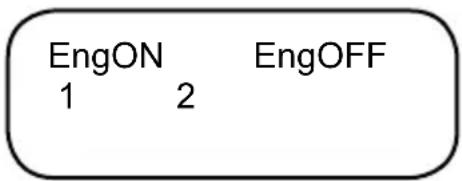
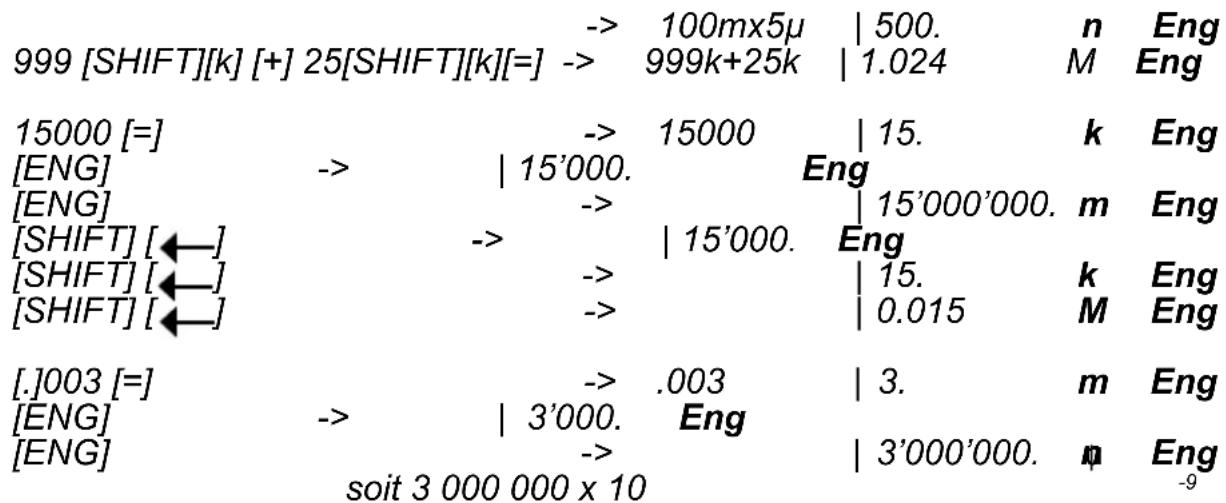
Calculs de pourcentage
| [SHIFT] [%] | Calcule un pourcentage, l'augmentation ou la diminution exprimée en pourcentage. |
[÷][SHIFT] [%] Calcule un pourcentage à partir de deux valeurs.
[-] [SHIFT] [%] Calcule le pourcentage à la hausse ou à la baisse.
[x] [SHIFT] [%] Calcule une quantité à partir d'un pourcentage.
[x] [SHIFT] [%] [-] Calcule la diminution à partir d'un pourcentage.
[x] [SHIFT] [%] [+] Calcule l'augmentation à partir d'un pourcentage.
Ex:
Il y a 312 filles sur 618 élèves au lycée, pourcentage de filles ?
312 [÷] 618 [SHIFT] [%] 50.48543689 soit 50,5%
Prix original 200 Euros,quel pourcentage de variation si le prix change pour 220 Euros ou 180 Euros:
220 [-] 200 [SHIFT] [%] -> 220-200 | 10. soit 10% de hausse
180[-]200[SHIFT][%] -> 180-200 | -10. soit 10% de baisse
Il y a 618 élèves au lycée. 49,5% sont des garçons. Combien y a-t-il de garçons ? et de filles ?
| 618 [x] 49 [.5 [SHIFT] [%] | 305.91 | soit 306 garçons | |
| 618 [x] 49 [.5 [SHIFT] [%][-] | 312.09 | soit 312 filles |
Article à 180 Euros, rabais de 20% , calcul du prix final.
180[x]20[SHIFT][%][-] -> 180x20 | 144.
| Augmentation de 10% | ||
| 10 [x] | 10 [SHIFT] [%][+] | -> 10x10 | 11. |
| Division par 10% | |
| 5 [÷] 10 [SHIFT] [%] | -> 5÷10 | 50. (50÷0.1) |
Article à 180 Euros après rabais de 10% , quel était le prix original?
180 [÷] 90 [SHIFT] [%] -> 180÷90 | 200.
3. FONCTIONS ARITHMETIQUES
Inverse, carré et exposants
| [SHIFT][X-1] | Calcule l'inverse de la valeur saisie immédiatement avant. |
| [X2] Calcule le | carré de la valeur saisie immédiatement avant. |
| [SHIFT] [X3] | Calcule le cube de la valeur saisie immédiatement avant. |
| [Xy] | Elève la valeur x (saisie avant) à la puissance y (saisie après). |
| [SHIFT][10x] | Calcule la puissance 10 du nombre saisi immédiatement après. |
Ex:
| 8 [SHIFT] [X1][=] | -> 8 | -1 | | 0.125 |
| 3 [X2] [=] | -> 3 | 2 | 9. |
| 5 [SHIFT] [X3] [=] | -> 5 | 3 | 125. |
| 2 [x4] 5 [=] | -> 2x5 | | 32. | |
| [SHIFT][10] [SHIFT] [(-)] 3 [=] | -> 10 | 1.-03 ou 0.001 | |
| (selon le mode Norm besoin, voir chapitre précédent). | |||
Racines
| [✓] | Calculé la racine carrée du nombre saisi immédiatement après. |
| [SHIFT] [3√] | Calculé la racine cubique du nombre saisi immédiatement après. |
| [SHIFT] [x√] | Calculé la Xième racine du nombre saisi immédiatement après. |
En reconnant les exemples precedents :
$$ \begin{array}{l} [ \sqrt {9} [ = ] \quad - > \quad \sqrt {9} \mid \quad 3. \ [ S H I F T ] [ \sqrt [ 3 ]{1} ] 1 2 5 [ = ] - > \ 5 [ S H I F T ] [ \sqrt [ n ]{]} 3 2 [ = ] - > 5 \quad x \sqrt {3} 2 | 2. \ \end{array} $$
Fractions
| [a b/c] | Permet de saisir une fraction de numérateur b et de dénominateur c, et une partie entière a (facultative). Change l'affichage d'une fraction de type nombre entier + fraction irréductible en nombre décimal, et vice-versa. |
| [SHIFT] [d/c] | Convertit une fraction de type nombre entier + fraction irréductible en une fraction irréductible, et vice-versa. |
Signification des notations a b/c et d/c :
$$ x = 3 \frac {1}{2} $$
a = 3, b = 1 et c = 2 . a est la partie entière de x , c'est-à-dire x = 3 + 1/2 = 3.5
soit en fait X = 27
en notation d/c, d = 7 et c = 2
Votrecalculatrice youpspermet d'effectuer un certain nombre d'opérations arithmetiques exprimees ou converties en fractions.
a, b et c peuvent être remplacés par un calcul entre parentheses, et on peut ajouter à une fraction un nombre decimal. Cependant dans certains cas on pourra obtenir un résultat decimal mais pas un résultat en fractions.
Ex:
$$ 3 \frac {1}{2} + \frac {4}{3} $$
$$ \begin{array}{l} \begin{array}{l l l l l l l l l l l l l l} 3 [ a b / c ] 1 [ a b / c ] 2 [ + ] 4 [ a b / c ] 3 [ = ] \dashrightarrow 3 1 2 + 4 3 | 4 5 6. & \text {J} \quad \text {J} \ {[ a b / c ]} & \dashrightarrow 3 1 2 + 4 3 | 4. 8 3 3 3 3 3 3 3 3 3 & \text {J} \quad \text {J} & \text {J} \ {[ a b / c ]} & \dashrightarrow 3 1 2 + 4 3 | 4 5 6. & \text {J} \quad \text {J} & \text {J} \ {[ S H I F T ] [ d / c ]} & \dashrightarrow 3 1 2 + 4 3 | 2 9 6. & \text {J} \quad \text {J} & \text {J} \ & & & & & & \end{array} \ \begin{array}{l l} 1. 2 5 [ + ] 2 [ a b / c ] 5 [ = ] & \text {- > 1 . 2 5 + 2 5 | 1 . 6 5 \quad \perp} \ [ a b / c ] \quad \text {- > 1 . 2 5 + 2 5 | 1 1 3 2 0 \quad \perp} \end{array} \ \end{array} $$
On peut utiliser une fraction en tant qu'exposant :
$$ \begin{array}{l} 1 0 ^ {\frac {2}{3}} \ [ \text {S H I F T} ] [ 1 0 ^ {\times} ] 2 [ a b / c ] 3 [ = ] \end{array} \quad - > \quad_ {1 0} 2 ^ {\perp} 3 \qquad | 4. 6 4 1 5 8 8 8 3 4 $$
Notes :
- pour effectuer un calcul tel que 16 + 17 , si on utilise [SHIFT] [X^-1] on n'obtiendra qu'un résultat decimal et non exprimable en fractions.
$$ \begin{array}{l l l l} 6 [ \text {S H I F T} ] [ \mathrm {X} ^ {- 1} ] + 7 [ \text {S H I F T} ] [ \mathrm {X} ^ {- 1} ] [ = ] & - > 6 & \cdot^ {- 1} + 7 ^ {- 1} & | 0. 3 0 9 5 2 3 8 0 9 \ 1 [ \text {a b / c} ] 6 [ + ] 1 [ \text {a b / c} ] 7 [ = ] & - > 1 6 + 1 7 & \rfloor | 1 3 \rfloor 4 2. & \rfloor \end{array} $$
- pour une fraction telle que :
$$ \frac {2 4}{4 + 6} $$
On peut utiliser la notation a b/c pour obtenir un résultat en fractions. Il faut saisir le calcul comme suit :
$$ \begin{array}{l l l l} 2 4 [ a b / c ] \left([ 1 4 [ + ] 6 [] \right] [ = ] & & - > 2 4 & \left(4 + 6\right) \ [ a b / c ] & - > 2 4 & (4 + 6) & | 2. 4 \end{array} \quad \begin{array}{l l l l} 2 & \frac {1}{2} & \frac {1}{2} & \frac {1}{2} \ \text {a b c} & \text {b c} & \text {c c c} & \text {c c c} \ \text {a b c} & \text {b c} & \text {c c c} & \text {c c c} \ \text {a b c} & \text {b c} & \text {c c c} & \text {c c c} \ \text {a b c} & \text {b c} & \text {c c c} & \text {c c c} \ \text {a c d} & \text {a c d} & \text {a c d} & \text {a c d} \ \text {a c d} & \text {a c d} & \text {a c d} & \text {a c d} \ \text {a c d} & \text {a c d} & \text {a c d} & \text {a c d} \ \text {a c d} & \text {a c d} & \text {a c d} & \text {a c d} \ \end{array} $$
Logarithmes et exponentielles
| [In] | Touché de logarithme népérien. |
| [log] | Touché de logarithme décimal. |
| [SHIFT] [ex] Touche de fonction exponentielle. | |
Ex:
$$ \begin{array}{l l l} \lfloor n \rfloor 2 0 \mathbin {\text {\vrule h e i g h t 6 . 0 p t w i d t h 0 . 4 p t h e i g h t 0 . 0 p t \vrule h e i g h t 6 . 0 p t w i d t h 0 . 4 p t h e i g h t 0 . 0 p t}} ] & - > \ln 2 0 & \mid 2. 9 9 5 7 3 2 2 7 4 \ \lfloor \log \rfloor \mathbin {\text {\vrule h e i g h t 6 . 0 p t w i d t h 0 . 4 p t h e i g h t 0 . 0 p t \vrule h e i g h t 6 . 0 p t w i d t h 0 . 4 p t h e i g h t 0 . 0 p t}} ] & - > \log . 0 1 & \mid - 2. \ \lfloor S H I F T \rfloor [ e ^ {x} ] 3 \mathbin {\text {\vrule h e i g h t 6 . 0 p t w i d t h 0 . 4 p t h e i g h t 0 . 0 p t \vrule h e i g h t 6 . 0 p t w i d t h 0 . 4 p t h e i g h t 0 . 0 p t}} ] & - > e 3 & \mid 2 0. 0 8 5 5 3 6 9 2 \end{array} $$
Hyperboliques
| [hyp] | Touché de fonction hyperbolique. |
A partir de cette touche s'obtiennent les différentes fonctions hyperboliques :
| [ hyp ] [cos] | \( \cosh (x) \) | Cosinus hyperbolique. |
| [ hyp ] [sin] | \( \sinh (x) \) | Sinus hyperbolique. |
| [ hyp ] [tan] | \( \tanh (x) \) | Tangente hyperbolique. |
| [SHIFT] [hyp] [cos] | \( \cosh^{-1} (x) \) | Argument cosinus hyperbolique. |
| [SHIFT] [hyp] [sin] | \( \sinh^{-1} (x) \) | Argument sinus hyperbolique. |
| [SHIFT] [hyp] [tan] | \( \tanh^{-1}(x) \) | Argument tangente hyperbolique. |
Note :
On peut saisir [SHIFT] [hyp] [cos] ou [ hyp ] [SHIFT] [cos-1], les deux sont équivalents.
Ex:
$$ [ \text {h y p} ] [ \sin ] 0 [ = ] \quad - > \sinh 0 | 0. $$
$$ [ \text {h y p} ] [ \cos ] 0 [ = ] \quad - > \cosh 0 | 1. $$
$$ [ S H I F T ] [ h y p ] [ \tan^ {- 1} ] O [ = ] - > \tanh \quad - ^ {1} 0 | 0. $$
$$ [ S H I F T ] [ \text {h y p} ] [ \cos^ {- 1} ] 1 [ = ] - > \cosh \quad - 1 \mid 0. $$
$$ \begin{array}{l} \text {C a l c u l d e} (c h 1. 5 + s h 1. 5) ^ {2} \ [ () [ \text {h y p} ] [ \cos ] 1 [, ] 5 [ + ] [ \text {h y p} ] [ \sin ] 1 [, ] 5 [, ]) [ X ^ {2} ] [ = ] \ - > \left(\cosh 1. 5 + \sinh 1. 5\right) ^ {2} \mid 2 0. 0 8 5 5 3 6 9 2 \ \end{array} $$
Factorielle, permutation, combinaison
| [SHIFT] [n!] | Calcul de la factorielle n!V Notre calculatrice permet de calculator la factorielle n! jusqu'à n=69 (voir chapitre des "Messages d'erreur"). |
| [SHIFT] [nCr] | Calcul du nombre de combinaisons (voir ci-dessous). |
| [SHIFT] [nPr] | Calcul du nombre de permutations (voir ci-dessous). |
Pour mémoire
On appelle factorielle de n! ou factorielle n! le nombre suivant :
$$ n! = 1 \times 2 \times 3 \times \dots \times (n - 2) \times (n - 1) \times n $$
n! représenté le nombre de façon différentes d'arranger n objets distincts (n! permutations).
Lorsqu'on désisit r'éléments parmi ces n objets :
- le nombre de combinaisons, c'est-à-dire de façon differentes de désirer éléments parmi ces n objets est de :
$$ { } _ { n } \mathbf { C } _ { r } = \frac { n ! } { n ! ( n - r ) ! } $$
- si on peut les arranger de r FAQs le nombre de permutations distinctes possibles est :
$$ \mathbf {\Lambda} _ {n} \mathbf {P} _ {r} = \frac {n !}{n ! (n - r) !} $$
Ex:
8 chevaux sont au départ d'une course hippique. Combien de combinaisons y a-t-il de leur ordre d'arrivée?
Combien de tiercés possibles dans le désordre ?
Combien de tiercé possibles dans l'ordre ?
Quelles sont mes chances de trouver le fiercé dans l'ordre, dans le désordre ?
Nombre de permutations de leur ordre d'arrivée = n! avec n = 8 .
8[SHIFT][n!][=] -> 8! | 40'320.
Nombre de tiercés : on sélection 3 chevaux parmi 8.
On calculé le nombre de combinaisons avec n = 8 et r = 3
8[SHIFT][nCr]3 [= ] 8C3 56.
Mes chances de gagner le tiersé dans le désordre : si je ne joue qu'une seule combinaison mes chances de gagner le tiersé dans le désordre sont de 1 sur 56 :
Nombre de tiercés possibles avec un ordre donné. Non seulement on sélectionne 3 chevaux parmi 8, mais on s'intéresse à l'ordre dans lequel ils arrivent.
On calculé le nombre de permutations distinctes avec n = 8 et r = 3 .
8[SHIFT][nP]3 [ ] - > 8P3 336.
Mes chances de gagner le tiersé dans l'ordre : si je ne joue qu'une seule combinaison mes chances de gagner le tiersé dans l'ordre sont de 1 sur 336.
Génération de nombre aléatoire (fonction Random)
| [SHIFT] [Ran#] | Génére un nombre aléatoire ≥ 0 et <1, avec trois chiffres après la virgule. Pour générer le chiffre suivant appuyez sur [=] |
Ex:
Note : il s'agit de générer une valeur aléatoire, donc en faisant la même manipulation vous ne trouvez pas les mêmes résultats que dans ce manuel !
Pour tirer les chiffres du Loto (entre 1 et 49)
[MODE] [MODE] [MODE] [MODE] 10: mode FIX, avec 0 chiffres après la virgule, on peut afficher des nombres entiers.
[SHIFT] [Ran#] [x] 48 [+] 1 [=] génére, compte tenu des arrondis, un nombre compris entre 1 et 49.
[Shift] [Ran#] [x] 48 [+] 1 [=] -> RAN#x48+1 | 39.
[ \left\lceil = \right\rceil ] -> 32.
[=] 17.
[ [ = ] \quad \rightarrow \quad 2. ]
4. CALCULS TRIGONOMETRIQUES ET COMPLEXES
Nombre
| [SHIFT][π] | Affiche la valeur approchée de la constante π, avec dix chiffres significatifs, soit 3,141592654. |
A noter que votre calculatrice utilise pour ses calculs une valeur de Pi à 12 chiffres significatifs et non 10, pour une précision encore meilleure.
Ex:
Périmètre et surface maximaux d'une roue de Formule 1, le diamètre maximal étant de 660mm .
On calculé le rayon (diamètre divisé par 2) exprime en metres, puis on applique les formules 2 r et r^2 :
$$ 6 6 0 [ \div ] 2 [ \div ] 1 0 0 0 [ = ] \quad - > \quad 6 6 0 \div 2 \div 1 0 0 0 | 0. 3 3 $$
$$ [ S T O ] [ Y ] \quad - > \quad Y = \quad | \quad 0. 3 3 $$
Mise en mémoire de la valeur du rayon.
$$ 2 [ S H I F T ] [ \pi ] [ A L P H A ] [ Y ] [ = ] \quad \rightarrow \quad 2 \pi Y \quad | 2. 0 7 3 4 5 1 1 5 1 $$
$$ [ S H I F T ] [ \pi ] [ A L P H A ] [ Y ] [ X ^ {2} ] [ = ] \quad - > \quad \pi Y ^ {2} \quad | 0. 3 4 2 1 1 9 4 4 $$
Le périmètre est donc de 2,1 m et la surface de 0,34 m².
Remarque : la multiplication est implicite, nous n'avons pas eu besoin d'appuyer sur la touche [x].
Unités d'angles
Choix de l'unité d'angle et conversions
| [MODE] [MODE] [MODE] 1 | Sélectionne les degrés comme unité d'angle active. Le symbole D's'affiche à l'écran. |
| [MODE] [MODE] [MODE] 2 | Sélectionne les radians comme unité d'angle active. Le symbole R's'affiche à l'écran. |
| [MODE] [MODE] [MODE] 3 | Sélectionne les grades comme unité d'angle active. Le symbole G's'affiche à l'écran. |
| [SHIFT] [DRG] 1 (ou 2 ou 3) | Convertit la mesure d'angle introduite en degrés (ou radians ou grades) dans l'unité active. |
Note : le réglage se conserve lorsque la calculatrice est éteinte et rallumée.
Vérifiez bien l'unité active avant d'effectuer votre calcul !
Les écrons conviviaux vous aident à désir la bonne unité, lorsqu'on appuie sur [MODE] [MODE] [MODE]:
Deg Rad Gra
1 2 3
Et quand on appuie sur [SHIFT][DRG]:
D RG
123
Ex:
[MODE] [MODE] [MODE] 3 -> 0. G affché
Pour convertir 90 degrés en radians :
[MODE] [MODE] [MODE] 2 -> | 0. R affché
Pour convertir 100 grades en degrés :
[MODE] [MODE] [MODE] 1 -> | 0. D affché
Pour ajouter 36,9 degrés et 41,2 radians et obtenir le résultat en grades :
| [° “ ‘ ] | Effectue la saisie des degrés, minutes, secondes et centièmes de seconde (facultatif). |
| [SHIFT] [← · →]Flèches au-dessusde la touche [° “ ‘ ] | Utilisé après [=], convertit les degrés sexagésimaux en degrés décimaux, et vice-versa. |
Ex:
En mode degrés (D affché) :
Conversion de la latitude 12^39'18''05 en degrés décimaux:
12 [^ ] 39 [^ ] 18 [.] 05 [^ ] [=] -> 12^39^18.05^ | 12^39^18.05 [SHIFT] [←●→] -> 12^39^18.05^ | 12.65501389
Conversion de la latitude de Paris (48°51'44"Nord) en degrés décimaux
48 [° " " ] 51 [° " " ] 44 [° " " ] [=]
-> 48°51°44° | 48°51°44.
[SHIFT] [←·→] -> 48°51°44° | 48.8622222
Conversion de 123.678 en degrés sexagésimaux :
123.678 [=] [SHIFT] [←·→]
-> 123.678 | 123°40°40.8
Calculs horaires
La fonction de conversion sexagésimale peut être également utilisée pour des calculs directs sur des heures / minutes /seconds :
Ex:
3h 30 min 45s + 6h 45min 36s
3 [o ' ' ] 30 [o ' ' ] 45 [o ' ' ] [+] 6 [o ' ' ] 45 [o ' ' ] 36 [o ' ' ] [=] -> 3o30o45+6o45o36 | 10o16o21.
soit 10h 16 min 21 seconds.
3h 45 min - 1,69h =
3 [°‘’] 45 [°‘’] - 1[.] 69 [=] -> 3°45° - 1.69 | 2.06
[SHIFT] [←·→] 3°45° - 1.69 |
2^3^36 Soit 2h 03min et 36 seconds.
| [cos] | cos(x) |
| [sin] | sin(x) |
| [tan] | tan(x) |
Ex:
[MODE] [MODE] [MODE] 1
[ \begin{array}{l} [\cos] 90 \ [=] \ [\tan] 60 \ [=] \end{array} \qquad \begin{array}{l} -> \cos 90 \ | \ 0. \ -> \tan 60 \ | \ 1.732050808 \end{array} ]
^2 30 = [J[ ]30[]][X^2 ][=] (sin30)
[MODE] [MODE] [MODE] 2
[ ][SHIFT][ ][=]&& 0. [ ][(J[SHIFT][ ][÷]4[]][=]&&(÷4) 0.707106781
Avec les degrés sexagésimaux (en mode degrés): sin (62^12'24") = [sin] 62 [o " " ] 12 [o " " ] 24 [o " " ] [=] -> sin 62^12^24 0.884635235
Arccosinus, arcsinus, arctangente
Pour les fonctions ^-1 , ^-1 et ^-1 les résultats de mesure angulaire seront disponibles dans les intervalles suivants:
| θ=sin-1x, θ=tan-1x | =cos θ -1x | |
| DEG | -90≤ θ≤90 0≤ ≤1 | 30 θ |
| RAD | -π/2≤ θ≤ π/2 | 0≤ θ≤π |
| GRAD | -100≤ θ≤100 | 0≤ θ≤200 |
Ex:
[MODE] [MODE] [MODE] 3
Un panneau routier indique une pente à 5% . Donner la mesure de l'angle en degrés et en radians.
Si la pente est à 5% l'altitude augmente de 5m tous les 100m. Le sinus de l'angle à couver est de 5 divisé par 100, soit 0,05.
[SHIFT] [sin^{-1}] [.05 [=] -> sin -1 .05 | 2.865983983 D
[MODE] [MODE] [MODE] 2 -> sin-1 .05 | 2.865983983 R
[SHIFT] [DRG] 1 [=] -> Ans ° | 0.050020856 radians
Coordonnées polaires
| [SHIFT] [Pol() | Initie la saisie des coordonnées cartésiennes pour conversion en coordonnées polaires. |
| [SHIFT] [Rec() | Initie la saisie des coordonnées polaires pour conversion en coordonnées cartésiennes. |
| [,] | Utilisé avec [SHIFT] [Pol() ou [SHIFT] [Rec(), se place entre x et y, ou r et θpour signaler la saisie de la 2ème coordonnée. |
| ]) | Parenthèse terminant la saisie du couple de coordonnées. |
| [RCL] [E] ou [ALPHA] [E] | Affiche la première coordonnée après conversion, x ou r. |
| [RCL] [F] ou [ALPHA] [F] | Affiche la deuxième coordonnée après conversion, y ou θ. |

Pour mémoire :
& x = r & y = r et r = (x^2 + y^2) q = tan-1 (y/x)
On appelle x et y les coordonnées cartésiennes, ou rectangulaires, r et 0
sont les coordonnées polaires.
Note: l'angle θ sera calculé dans l'intervalle [-180°, +180°] (degrés décimaux); la mesure d'angle θ sera donné dans l'unité d'angle qui a été préseLECTIONnée sur la calculatrice : en degrés si la calculatrice est en mode degrés, en radians si la calculatrice est en mode radians, etc.
Les coordonnées sont stockées dans les mémoires temporaires E et F après conversion ; comme les autres mémoires temporaires elles peuvent être rappelées à tout moment et utilisées dans d'autres calculs.
Ex:
En mode degrés (D affché):
conversion de x = 6 et y = 4
$$ [ S H I F T ] [ P o l (J 6 [, J 4 ]) ] [ = ] \quad \rightarrow \quad P o l (6, 4) \quad | \quad 7. 2 1 1 1 0 2 5 5 1 $$
La calculatrice affiche directement le résultat pour la première coordonnée, r = 7.211102551
$$ [ R C L ] [ F ] \quad - > \quad F = \quad | 3 3. 6 9 0 0 6 7 5 3 $$
Frepresente la valeur de,soit 33.69 degrs.
Si on souhaite revoir la valeur de r :
$$ [ A L P H A ] [ E ] [ = ] o u [ R C L ] [ E ] \quad - > \quad E = \quad | 7. 2 1 1 1 0 2 5 5 1 $$
conversion de r = 14 et = 36 degrés
$$ [ S H I F T ] [ R e c (] 1 4 [, ] 3 6 [, ] ] [ = ] \quad - > \quad R e c t (1 4, 3 6) | \quad 1 1. 3 2 6 2 3 7 9 2 $$
La calculatrice affiche directement le résultat pour la première coordonnée, x = 11.32623792 .
$$ [ R C L ] [ F ] \quad - > \quad F = \quad | 8. 2 2 8 9 9 3 5 3 2 $$
$$ [ A L P H A ] [ E ] [ = ] \quad - > \quad E \quad | 1 1. 3 2 6 2 3 7 9 2 $$
Nombres complexes
| [MODE]2 | Passage en mode de gestion des nombres complexes, CMPLX s'affiche à l'écran. |
| [i] | Saisie de l'inconnu imaginaire i. i2=-1 (accès en touche principale au niveau de la touche EN |
| [SHIFT][Abs] | Calculé le module du nombre complexe saisi immédiatement après entre parentheses. |
| [SHIFT] [arg] | Calculé l'argument du nombre complexe. |
| [SHIFT] [Re ↔ Im] | Donne le résultat du calcul pour la partie imaginaire du nombre complexe, et affiche le symbole i en bas à droite. Si on appuie une deuxieme fois la partie réelle est affichée, et i disparait. |
| [MODE]1 | Retour au mode normal (COMP). |
Votrecalculatrice youpermef derealiseradditions,soustractions, multiplications et divisions de nombres complexes.Anotercependantque ne sontdisponiblesenmode complexeque les mémoirestemporairesA,B, CetM,lesautresétantnecessairesaufonciennementdescalculusdansce mode.Onrappelèque nombrescomplexesetcoordonnéespolaires/car-tesiennes sonttrésliés.Six=a+ib,onax=rcosθ+i rsinoour estle module dex,r=√(a²+b²)etθl'argument,soit tan-1y/x.θseradonné dans l'unité angulaire active.
Le mode complexe est compatible avec les touches [X^2] , [ab/c] notamment, et on peut convertir l'argument en degrés minutes secondes avec [0'''] .
Ex:
$$ x = 1 + 3 i $$
$$ y = 5 - 2 i $$
[MODE] 2: on passe en mode complexe (CMPLX affché).
- argument de y calculé en mode Degrés:
[SHIFT][arg] [(j 5 [-] 2 [i ]) [] [=]
arg (5-2i) -21.80140949
arg y = ^-1(-2 / 5) en degrés décimaux.
- module de x et son carré:
[SHIFT][Abs] [(1 1 [+] 3 [i ]) ] [=]
Abs (1+3i) 3.16227766
[X^2 ][=] ->Ans 10.
Le module de x au carré est égal à 1^2 + 3^2 .
calcul de x + y
[ [(J1[+]3[i][])][+][(J5[-]2[i][])][=] ]
(1 + 3i) + (5 - 2i) = |6. soit la partie réelle de x + y
[ [SHIFT][\text{Re} \leftrightarrow \text{Im}] -> (1 + 3i) + (5 - 2i) = |1.i\text{soit la partie imaginaire} ]
[ [SHIFT][Re \leftrightarrow Im] \rightarrow (1 + 3i) + (5 - 2i) = \mid 6. ] affichage de la partie réelle
doncx+y=6+i
calculde x - y
[ [(J1[+]3[i][d])[-][(J5[-]2[i][d])[=] [ [J5[-]2[i][d]][=] ]
-4. soit la partie réelle de x - y
[SHIFT][Re lm] -> 5.i soit la partie imaginaire i
[SHIFT][Re Im] -> -4. affichage de la partie reelle
donc x - y = -4 + 5i
calcul de xy
[ [(J1[+]3[i][])[x][(J5[-]2[i][])]=] ]
[SHIFT][Re Im] -> 13.
donc x.y = 11 + 13i
calcul dx/y
[ [(1]1[+]3[i][])[\div ][(5[-]2[i][)][=]\rightarrow -0.034482758 ]
[SHIFT][Re Im] -> 0.586206896
Pour mémoire
Changements de base
Nous effectuons nos calculs de façon courante en base 10. Par exemple :
$$ 1 6 7 5 = (1 6 7 5) _ {1 0} = 1 \times 1 0 ^ {3} + 6 \times 1 0 ^ {2} + 7 \times 1 0 + 5 $$
En mode binaire, un nombre est exprimé en base 2.
1 s'écrit 1, 2 s'écrit 10, 3 s'écrit 11, etc.
Le nombre binaire 11101 est équivalent à :
$$ (1 1 1 0 1) _ {2} = 1 \times 2 ^ {4} + 1 \times 2 ^ {3} + 1 \times 2 ^ {2} + 0 \times 2 + 1 = (2 9) _ {1 0} $$
En mode octal, un nombre est exprimé en base 8.
7 s'écrit 7, 8 s'écrit 10, 9 s'écrit 11, etc.
Le nombre octal 1675 est égal à :
$$ (1 6 7 5) _ {8} = 1 \times 8 ^ {3} + 6 \times 8 ^ {2} + 7 \times 8 ^ {1} + 5 = (9 5 7) _ {1 0} $$
En mode hexadécimal, un nombre est exprimé en base 16, les chiffres au-delà du 9 étant remplacés par des lettres : 0123456789ABCDEF
9 s'écrit 9, 10 s'écrit A, 15 s'écrit F, 16 s'écrit 10, etc.
Le nombre hexadécimal 5FA13 est égal à :
$$ (5 F A 1 3) _ {1 6} = 5 \times 1 6 ^ {4} + 1 5 \times 1 6 ^ {3} + 1 0 \times 1 6 ^ {2} + 1 \times 1 6 ^ {1} + 3 = (3 9 1 6 9 9) _ {1 0} $$
Pour récapituler :
| déc | 012345678 | |||||||
| bin | 0110111001 | 0111011 | 11000 | |||||
| oct | 0123456710 | |||||||
| hex | 012345678 |
| déc | 9 | 10 | 11 | 12 | 13 | 14 | 15 | 16 |
| bin | 1001 | 1010 | 1011 | 1100 | 1101 | 1110 | 1111 | 10000 |
| oct | 11 | 12 | 13 | 14 | 15 | 16 | 17 | 20 |
| hex | 9 | A | B | C | D | E | F | 10 |
Les opérateurs logiques
Outre les fonctions arithmetiques +, -, x, ÷ , Neg (tel que A + Neg A = 0 ), on utilise en base N des opérateurs logiques qui sont des fonctions à une ou deux variables A et B , notées:
- Not A (NON A ou inverse de A, tel que Not A +A = -1)
- And (ET)
Or (OU)
Xor (OU exclusive)
Xnor (NON OU exclusif)
| A B | Not A | A and B A | or B A xor B | A xnor B | ||
| 0 | 1 | |||||
| 1 | 0 | |||||
| 0 0 1 | 0 0 0 | 1 | ||||
| 0 1 1 | 0 1 1 | 0 | ||||
| 1 0 0 | 0 1 1 | 0 | ||||
| 1 1 0 | 1 1 0 | 1 |
Pour A et B plus grands que 0 ou 1, le résultat se calcule bit par bit sur les valeurs exprimées en binaire. Par exemple si A = 25 = (19)16 = (11001)_2 et B = (1A)16 = (11010)_2 :
| A 0 0 0 0 0 0 | 0 | 1 | 1 0 0 1 | |||||||
| B 0 0 0 0 0 0 | 0 | 1 | 1 0 1 0 | |||||||
| A and B | 0 | 0 | 0 | 0 | 0 | 0 | 1 | 1 | 0 | 0 |
| A xnor B | 1 | 1 | 1 | 1 | 1 | 1 | 1 | 1 | 0 | 0 |
| Not A | 1 | 1 | 1 | 1 | 1 | 1 | 0 | 0 | 1 | 0 |
| Neg A | 1 | 1 | 1 | 1 | 1 | 1 | 0 | 0 | 1 | 1 |
Lorsque la calculatrice est en Base N, un indicateur de base s'affiche à droite :
d pour decimal
b pour binaire
- o pour octal
h pour hexadécimal
Remarques sur le mode Base N :
- Comme pour les autres réglages de mode le mode Base N est conservé même si la calculatrice est étente et rallumée.
- Les touches de fonctions correspondant au mode Base N sont indiquées en noir en haut des touches concernées. Elles sont accessibles en fonctions principales, c'est-à-dire sans presser SHIFT ou ALPHA. Pour la saisie des lettres A, B, ... F pour la base hexadécimale, utilisez les lettres inscrites en bleu qui servent aussi pour les mémoires temporaires.
- La touche [LOGIC] vous permet d'acceder à un menu convivial pour lechioix des opérateurs logiques / Neg.
And Or Xnor 1 2 3
[LOGIC] deuxieme fois :
Xor Not Neg 1 2 3
- La notation se fait sur 10 chiffres en base 2, 8 et 10, et sur 8 chiffres en base 16. Si vous entrez une valeur incompatible avec la base可以选择 (ex : 3 en binaire, la calculatrice affichera Syn ERROR. Voir le chapitre "Messages d'erreurs" pour plus de détails sur les valeurs admissibles en mode Base N.
- La plupart des fonctions générales ne peuvent pas etre utilisées en Base N. Les paragraphs suivants détailleront les opérateurs admissibles.
- Vous pouvez utiliser les mémoires et les touches de mise en mémoire et de rappel associées : [Ans], [ALPHA], [STO], [RCL], [A]-[F], [M], [X], [Y], [SHIFT][CLR] (voir chapitre “Utilisation des mémoires”).
Commandes du mode Base N et conversions
| [MODE] [MODE] 3 | Passe en mode Base N, un indicateur de la base active reste affché sur la droite de l'écran. |
| [MODE] 1 | Annulation du mode Base N, retour en mode normal (mode COMP). |
| [DEC] | Sélectionne la base 10 comme base active, d s'affiche. |
| [BIN] | Sélectionne la base 2 comme base active, b s'affiche. |
| [OCT] | Sélectionne la base 8 comme base active, o s'affiche. |
| [HEX] | Sélectionne la base 16 comme base active, h s'affiche. |
| [LOGIC] [LOGIC] [LOGIC] suivi de 1,2,3 ou 4 | Spécifie que la valeur saisie immédiatement après est en base 10 ou 2 ou 8 ou 16, lorsque la base active est différente. |
A partir de maintainant tous les exemples disponibles dans ce chapitre sont en Base N.
Il y a deux fonctions de convertir une valeur d'une base dans une autre :
Méthode 1 :
Une fois en Base N vousCHOISSEZ la base de la valeur a convertir. Vous saisissez la valeur, puis vous changez la base.
Ex:
Conversion de (11101)_2 en base 10:
[BIN] ->
11101 [ ] 11101 11101 b
[DEC] -> 11101 | 29
Méthode 2 :
Une fois en Base N vousCHOISSEZ la base dans laquelle vous voulez convertir une valeur. Ensuite vous spécifiez la base d'origine et vous saisissez cette valeur.
Pour spécifier la base d'origine on a le menu suivant :
[LOGIC]troisfois
| d h b o |
| 1 2 3 4 |
Ex:
Conversion de (11101)_2 en base 10:
[DEC] ->
Autres exemples de conversion (les deux méthodes sont utilisées):
Conversion de (5FA13)_16 en base 8 puis 10:
[AC] [HEX] -> | h
| [+] | Addition. |
| [-] | Soustraction. |
| [x] | Multiplication. |
| [÷] | Division. |
| [LOGIC] [LOGIC] 3 | Fonction Neg : change le signe de la valeur saisie immédiatement après, équivalent de la touche arithmetique [(-)]. |
| [(1,())] | Parentheses. |
Votrecalculatrice youpermef derealiserdesoperaionsusuelles(addition, soustraction,multiplication,division etparentheses)enBaseN.Anoterqu'en Base N on ne manipule que des nombres entiers;si une operation generenu un résultat decimal,seule la partie entiere de la valeur sera conservée.
Vous pouvez, sur une même ligne de calcul, utiliser des nombres exprimés en bases différentes. Le résultat sera donné dans la base active qui a été préseLECTIONnée.
Ex:
Si, en mode hexadecimal on sousstrait 5A7 à 5FA13, cela donne :
[HEX] -> | h
5[F][A]13[-]5[A]7[=] -> 5FA13-5A7 | 5F46C
On multiplie ce résultat par 12 :
En mode binaire on effectue (11010 + 1110)÷ 10 ..
[AC][BIN] -> b
[([11010 + 1110])[÷]10[=] (11010 + 1110)÷ 10 10100 b
On ajoute (101) _ au chiffre octal (12) _ et on peut un résultat en base 10 :
[DEC] -> 0 d
[LOGIC] [LOGIC] [LOGIC]3 101 + [LOGIC] [LOGIC] [LOGIC]4 12 [=]
b101+o12 15
On divise ce résultat par 12
Seule la partie entiere du résultat de la division est conservée.
En mode hexadecimal on calcule le négatif de 1C6:
[HEX] -> h
[LOGIC] [LOGIC]3 1[C] 6 [=] -> Neg 1C6 | FFFFFFFA h
[+]! [C] 6 [] -> Ans+1C6 0
Opérateurs logiques en Base N
| [LOGIC] 1 | Fonction And (ET). |
| [LOGIC] 2 | Fonction Or (OU). |
| [LOGIC] 3 | Fonction Xnor (NON OU exclusif). |
| [LOGIC] [LOGIC]1 | Fonction Xor (OU exclusif). |
| [LOGIC] [LOGIC]2 | Fonction Not (NON) : inverse de la valeur saisie immédiatement après. |
Votrecalculatriceeffectuecescalculsa partirdesvaleursqueyouaves saisies,quellesqu'ensoitla baseinitialeetlesexprimedirectementdans la base que youavezpréselectionnée.
Ex:
(19)16 Or (1A)16 en base 16
(120) 16 XOR (1101) 2 en décimal
[AC][DEC] -> 0 d [LOGIC] [LOGIC] [LOGIC]2 120 [LOGIC] [LOGIC]1 [LOGIC] [LOGIC]
[LOGIC]3 1101 []
h120xorb1101 301d
NON de (1234)8 en base 8 puis 10, mise en mémoire dans la mémoire-temporaire F , et comparaison avec Neg (1234)8
| [OCT] -> | o | |||||
| [LOGIC] [LOGIC]2 1234 [=] -> Not 1234 | 7777776543 o | ||||
| [DEC] | -> | Not 1234 | -669 | d | |
| [STO] [F] | -> | F= | -669 | d | |
| [OCT] | -> | F= | 7777776543 | o | |
| [LOGIC] [LOGIC]3 1234 [=] | -> | Neg 1234 | 7777776544 | o | |
| [-] [RCL] [F] [=] | -> | Ans-F | 1 | o | |
| [DEC] | -> | Ans-F | 1 | d | |
Commentaires préliminaires
Pour mémoire
On dispose de n données sur un échantillon de mesures, résultats, personnes, objets... Chaque donnée est constituée d'un nombre (une variable x) ou deux (deux variables x et y). Oncherche à calculer la moyenne de ces données et la répartition de ces données autour de la moyenne, l'écart-type.
Ces données se calculent à partir de sommes que l'on notera :
$$ \begin{array}{l} \sum x = x _ {1} + x _ {2} + x _ {3} + \dots . x _ {n - 1} + x _ {n} \ \sum x ^ {2} = x _ {1} ^ {2} + x _ {2} ^ {2} + x _ {3} ^ {2} + \dots . x _ {n - 1} ^ {2} + x _ {n} ^ {2} \ \sum x y = x _ {1} y _ {1} + x _ {2} y _ {2} + x _ {3} y _ {3} + \dots . x _ {n - 1} y _ {n - 1} + x _ {n} y _ {n} \ \end{array} $$
Moyenne = x / n
écart type / déviation standard de l'échantillon pour x :
$$ \mathbf {s} = \sqrt {\frac {\sum_ {i = 1} ^ {n} (x _ {1} - \bar {x}) ^ {2}}{n - 1}} = \sqrt {\frac {\sum x ^ {2} - (\sum x) ^ {2} / n}{n - 1}} $$
écart type / déviation standard de la population pour x :
$$ \sigma = \sqrt {\frac {\sum_ {i = 1} ^ {n} (x _ {1} - x) ^ {2}}{n}} = \sqrt {\frac {\sum x ^ {2} - (\sum x) ^ {2} / n}{n}} $$
variance V = s^2 ou ^2
Lorsqu'il y a une variable, et que sa répartition est gaussienne (courbe en forme de cloche) on peut effectuer des calculs de densité de probabilité, c'est-à-dire déterminer quel pourcentage de la population se trouve entre deux valeurs limites de x.
Lorsqu'on a deux variables on essaire de deduire des données une relation entre x et y. On étudie la solution la plus simple : une relation de type y = A + Bx .
La validité de cette hypothèse est vérifiée par le calcul d'un coefficient appelé coefficient de correlation linéaire. Le résultat est toujours entre -1 et +1 et on considère bon un résultat supérieur ou égal à 3/2 en valeur absolue. Si la régression linéaire n'est pas vérifiée on peut étudier d'autres types de relation entre x et y, en particulier :
logarithmique: y = A + B x
exponentielle: y = A e^Bx
puissance: y = A
inverse: y = A + B / x
quadratique: y = A + Bx + C
Votrecalculatrice youpermét d'obteniraisémentcres résultats,en suivant lesétapes suivantes:
- Choisissez votre mode statistique (une variable, ou deux variables et le type de régression recherche).
Saisissez les données. - Vérifiez que la valeur de n correspond bien au nombre de données théoriquement saisies.
- Calculez la moyenne et l'ecart type (ou déviation standard) de l'échantillon ou de la population, ainsi que les autres calculs intermédiaires si nécessaire ( x, x^2) à l'aide des touches correspondantes.
- S'il y a une variable, et que la courbe est gaussienne, vous pouvez faire des calculs de densité de probabilité.
- S'il y a deux variables, procédez eventuèlement aux mêmes calculs (moyenne, écart type) pour y, puis calculez les coefficients de régression (A, B et eventuèlement C) et le coefficient de correlation.
Si la régression linéaire est jugée valide, on peut alors calculer la valeur estimée de y pour un x donné, ou la valeur estimée de x pour un y donné, grâce à la relation de régression. Vous trouverez en annexe le détaïl des formules de ces coefficients.
Statistiques à une variable
Saisie des données
| [MODE] [MODE]1 | Passage en mode statistique à 1 variable. SD est indiqué sur l'affichage. |
| [MODE]1 | Retour au mode normal (COMP). |
| [SHIFT] [CLR] 1 | Remet à zéro toutes les données statistiques (et du contenu des mémoires). |
| [DT] | Enregistre les données : donnée1 [DT] donnée2 [DT] etc.Pour entraîr la même donnée plusieurs fois, appuyer sur [DT] plusieurs fois à la suite. |
| [SHIFT] []; | Permet d'enregistrer plusieurs données identiques en une seule saisie :x1 []; 3 [DT] enregistre 3 fois la même valeur,xen mémoire. |
| [RCL] [C] | Affiche le nombre d'échantillons rents (n), c'est-à-dire le nombre des données. |
Dans une certaine mesure vous pouvez vérifier les données saisies avec les flèches [▲] et [▼].
Ex:
On peut saisir les données 10, 20, 20, 30, 30, 30, 60 In2, 45.
[MODE] [MODE]1 ->
SD est affché
SD REG BASE
123
[SHIFT][CLR] 1 [=] -> remise à zéro
Sci Prog All
1 2 3
10 [DT] -> 10.
20 [DT][DT] -> 20. la valeur est enregistrée 2
fois
30 [SHIFT]I;J3 [DT]-> 30. la valeur est enregistrée 3
fois
60ln2 [DT] -> 41.58883083
45 [DT] -> 45
[ [RCL][C] \quad \rightarrow n = 8. ]
Correction et/ou effacement des données saisies
| [AC] | Permet de corriger une saisie avant d'avoir appuyé sur [DT]. |
| [SHIFT][CL] | Permet de corriger les erreurs de saisie après avoir appuyé sur [DT]: - soit en appuyant sur [SHIFT] [CL] immédiatement après la saisie erronée. - soit en saississant la valeur erronée saisie plus tôt et en appuyant sur [SHIFT][CL]. |
Ex:
On saisit les données 10, 20, 20, 30, 30, 30, 60 In2, 48.
- En cours de saisie, tant que vous n'avez pas appuyé sur [DT], utilisez [AC]:
30 [AC]
30 [SHIFT][;] [AC]
En cours de saisie, si vous foulez effacer la dernière valeur saisie et pour laquelle vous avons appuyé sur [DT], utilisez [SHIFT][CL]:
juste après [48] [DT], [SHIFT][CL] efface la saisie de 48
- Pour effacer une valeur saisie précédemment, il faut saisir la valeur puis appuyer sur [SHIFT][CL]:
10 [SHIFT][CL]
efface la saisie de valeur 10
20[:]2[SHIFT][CL]
efface les deux saisies de valeur 20
30 [SHIFT][CL]
efface l'un des trois 30
60In2 [SHIFT][CL]
efface la saisie de valeur calculée
Calcul de moyenne et écarts-type
| [SHIFT] [x], [y] | Calcule la moyenne de x ou de y. |
| [RCL] [A] | Affiche la somme des carrés des données retraitées Σx2. |
| [RCL] [B] | Affiche la somme des données retraitées Σx. |
| [SHIFT][xσn] | Calculé l'écart-type (ou déviation standard) de la population. |
| [SHIFT] [xσn-1] | Calculé l'écart-type (ou déviation standard) de l'échantillon. |
Benjamin et ses amis ont obtenu les résultats suivants à la composition de Français :
| Eleve A B C D E F G H I J | ||||||||||
| note | 8 | 9.5 | 10 | 10 | 10.5 | 11 | 13 | 13.5 | 14.5 | 15 |
Moyenne et écart-type (de l'échantillon) pour les notes de Benjamin et ses amis ?
[MODE] [MODE]1 ->
SD est affché
[SHIFT][CLR]1 [= ]
remise à zéro
8 [DT] -> 8.
9.[.]5[DT] -> 9.5
10 [DT] [DT] -> 10.
ou 10 [SHIFT] ;] 2 [DT] pour saisir deux fois la même valeur.
Et ainsi de suite :
10 [.5 [DT]
11 [DT]
13 [DT]
13[.]5 [DT]
14 [.5 [DT]
15 [DT]
On affiche n et on vérifie que le nombre affché correspond aux nombres de valeurs saisies :
$$ [ R C L ] [ C ] \quad - > \quad n = \quad | 1 0. $$
$$ [ S H I F T ] [ \bar {x} ] [ = ] \quad - > x = | 1 1. 5 $$
Leur moyenne est de 11,5.
$$ [ S H I F T ] [ x \sigma_ {n - 1} ] [ = ] $$
$$ - > \quad x \quad n \quad \sigma^ {- 1} $$
2.34520788 soit l'écart
type recherché.
Si on peut calculer la variance on appuie sur
$$ [ x ^ {2} ] [ = ] \quad - > \quad \text {A n s} \quad 2 \quad | 5. 5 \quad c ^ {\prime} \text {e s t l a v a r i a n c e}. $$
Si on peut changer la première valeur, 8 en 14 :
On voit que n reste égal à 10 mais que la moyenne a été modifiée :
$$ [ \mathrm {R C L} ] [ \mathrm {C} ] \quad \rightarrow \quad n = | \quad 1 0. $$
$$ [ \text {S H I F T} ] [ \bar {x} ] [ = ] \quad \rightarrow \quad x \quad | \quad 1 2. 1 $$
On reprend l'expérience avec la composition de maths, à laquelle ils ont obtenu les notes suivantes :
| Elève | A | B | C | D | E | F | G | H | I | J |
| note | 4 | 7.5 | 12 | 8 | 8 | 8 | 14.5 | 17 | 18 | 18 |
$$ [ S H I F T ] [ C L R ] 1 [ = ] \quad - > \quad \text {r e m i s e} a z e r o $$
On peut vérifier en faisant :
$$ [ R C L ] [ C ] \quad - > \quad n = | 0. $$
Début de saisie des données :
$$ 4 [ D T ] \quad - > 4 \quad | 4. $$
···
Et ainsi de suite jusqu'à 18 [DT]
$$ [ \mathrm {R C L} ] [ \mathrm {C} ] \quad - > \quad n = | 1 0. $$
$$ [ S H I F T ] [ \bar {x} ] [ = ] \quad \rightarrow \quad x \quad | \quad 1 1. 5 $$
Leur moyenne est de 11,5 également.
$$ [ S H I F T ] [ x _ {\sigma_ {n - 1}} ] [ = ] \quad \rightarrow \quad x _ {\sigma n - 1} \quad | \quad 5. 0 8 8 1 1 2 5 0 7 \text {s o i t l ' e c a r t} $$
On constate que la moyenne est la même mais que l'écart type est plus grand cette fois-ci: on peut en conclude qu'il y a plus d'écart entre les notes des élèves, leur niveau est donc moins homogène en maths qu'en français.
A titre d'exercice, dans cet exemple (les notes de maths) on obtient les valeurs suivantes pour x et x^2 :
$$ [ R C L ] [ B ] \quad - > 1 1 5. s o i t \sum x $$
$$ [ \mathrm {R C L} ] [ \mathrm {A} ] \quad - > 1 ^ {\prime} 5 5 5. 5 \text {s o i t} \sum x ^ {2} $$
Densité de probabilité
| [SHIFT][DISTR]suivi d'un chiffreentre 1 et 4. | En mode statistique à une variable, sélectionneun des calculs de densité de probabilité :P(t) entre -∞ et tQ(t) entre 0 et t (la position 0 correspond à x = xR(t) entre t et +∞calcul de t=(x-x)/x, variable aléatoire pour la loinormale centrée réduite (on saisit la valeur de xavant). |
Ce calcul est possible pour une courbe de Gauss (courbe « en forme de cloche »), que l'on centre autour de la variable t, nulle quand x est égal à sa moyenne.
Pour calculer le pourcentage de la population qui se trouve dans un certain intervalle de valeurs, il faut calculer la valeur de t qui correspond à ces valeurs, puis désir la fonction correspondant au résultat对你, P, Q ou R.
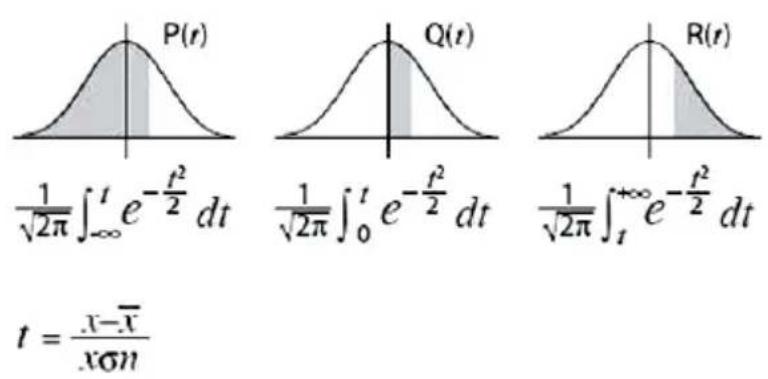
On peutCHOIsir entre ces fonctions lorsqu'on appuie sur [SHIFT][DISTR] en mode SD:
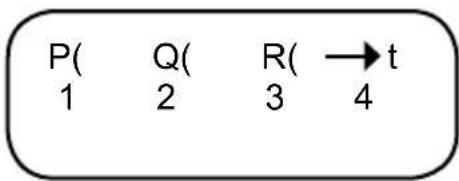
Ex:
On a relevé les tailles des étudiants en terminale d'un lycée :
| groupe | taille nombre d'étudiants | |
| 1 158,5 | 1 | |
| 2 160,5 | 1 | |
| 3 163,3 | 2 | |
| 4 167,5 | 2 | |
| 5 170,2 3 | 2 | |
| 6 173,3 | 4 | |
| 7 175,5 | 2 | |
| 8 | 178,6 | 2 |
| 9 180,4 | 2 | |
| 10 | 186,7 | 1 |
[MODE] [MODE]1 -> SD est affché
[SHIFT][CLR] 1 [=] -> remise à zéro
158[.]5 [DT] -> 158.5 début de saisie des données
160[.]5 [DT] -> 160.5
163[.] 3 [DT][DT] -> 163.3
167[.] 5 [DT][DT] -> 167.5
170[.]2 [SHIFT] [;} 3 [DT] -> 170.2... etc.
[ [RCL][C] \quad \rightarrow \quad n = \quad | \quad 20. ]
[ [SHIFT][\overline{x}][=] \quad \rightarrow \quad \overline{x} \quad | \quad 172.005 ]
Leur moyenne est de 172cm.
[ [SHIFT][x\sigma_n][=] \quad \rightarrow \quad x\sigma n \quad | \quad 7.041624 ]
Si on peut connaître le pourcentage d'étudiants de plus de 175,5 cm, on calcule la valeur de t pour x = 175.5 , puis on calculé R(t) pour cette valeur.
175[.]5 [SHIFT][DISTR] 4 [=] -> 175.5→t | 0.496334336
[SHIFT][DISTR] 3 Ans [=] -> R(Ans | 0.30983
soit 31% environ.
Si on peut connaître le pourcentage d'étudiants dont la taille est comprise entre 160,5 et 175,5 cm, on calcule les valeurs t et t_2 de t pour ces deux valeurs de x puis on calcule P(t_2) - P(t_1) .
On peut pour cela :
- soit utiliser des valeurs approchées de t dans les calculs :
160f.]5 [SHIFT][DISTR]4 工 ] = ] -> 160.5 -1.633855948
soit 64% environ.
- soit stocker t_1 et t_2 dans des mémoires temporaires:
160[.]5 [SHIFT][DISTR] 4 [=] -> 160.5 →t -1.633855948
[STO][M] -> M= -1.633855948
On voit que la précision du calcul approche est suffisante pour un usage courant.
Statistiques à deux variables
Choix du type de régression
| [MODE] [MODE]2 suivi de 1,2, ou 3 ou de► et 1,2 ou 3 | Passage en mode statistique à 2 variables et besoin parmi 6 types de régression. REG est indiqué sur l'affichage. |
| [MODE]1 | Retour au mode normal (COMP). |
Après avoir choisi le mode REG (en faisant [MODE][MODE]2) vous avez lesCHOIXsuivants:

Votrecalculatrice youpermefdesaisirlesdonnéesde lamemefaqconquelle quesoitle type de régressionchoisiaudépart.Enfaitvoreteculatriceeffectue elle-mêmependantlasaisielesmodificationsnecessaires comme suit:
| Régression | Formule | x est remplaced par | y est remplaced par |
| Lineaire | y=A+Bx | x | y |
| Logarithmique | y=A+B In x | In x | y |
| Exponentielle | y=A eBx | x | In y |
| Puisance | y=A xB | In x | In y |
| Inverse | y=A+B/x | 1/x | y |
| Quadratique | y=A+Bx+Cx2 | x | y |
Vous n'avez besoin de prendre en compte ces modifications que lorsque vous affichez les différentes sommes. Par exemple pour la régression inverse xy devient y / x , ou pour la régression de type exponentielle y^2 = ( y)^2 . Voir les tableaux récapitulatifs en annexe.
Saisie des données
| [SHIFT] [CLR] 1 | Remet à zéro toutes les données statistiques (et du contenu des mémoires). |
| [.] | Sépare les données x et y pour la saisie. |
| [DT] | Enregistre les données : x1[,] y1[DT] x2[,] y2[DT] etc.Pour entrer la même saisie plusieurs fois, appuyer sur [DT] plusieurs fois à la suite. |
| [SHIFT] [;] | Permet d'enregistrrer plusieurs données identiques en une seule saisie :x1[,] y1[,] 3 [DT] enregistre 3 fois la même saisie xet y1en mémoire. |
Dans une certaine mesure vous pouvez vérifier les données saisies avec les flèches [▲] et [▼].
On peut rentrer un calcul au lieu d'une valeur de variable, et la calculatrice met en mémoire le résultat.
Ex:
On peut saisir les données 10/5, 20/8, 20/8, 30/11, 30/11, 30/11, 60 In2/40In3, 45/13.
[MODE] [MODE] 21
[SHIFT][CLR] 1 [=] -> remise à zéro.
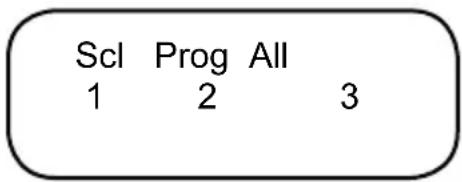
10[.]5[DT] 10.
20. [] 8 [DT][DT] -> 20. la valeur est enregistrée 2 fois.
30.1] 11 [SHIFT][;]3 [DT] -> 30. la valeur est enregistrée 3 fois.
60In 2 [,] 40In 3 [DT] -> 41.58883083
45[,13[DT] 45
[ [RCL][C] \quad - > \quad n = |8| ]
Correction et/ou effacement des données saisies
| [AC] | Permet de corriger une saisie avant d'avoir appuyé sur [DT]. |
| [CL] | Permet de corriger les erreurs de saisie après avoir appuyé sur [DT]: - soit en appuyant sur [CL] [=] immédiatement après la saisie erronée. - soit en saississant la valeur erronée saisie plus tôt et en appuyant sur [CL]. |
Ex:
On peut saisir les données 10/5, 20/8, 20/8, 30/11, 30/11, 30/11, 60 ln2/40ln3, 45/13 (on note 10/5 la première saisie soit x_1 = 10 et y_1 = 5 )
- En cours de saisie, tant que vous n'avez pas appuyé sur [DT], utilisez [AC] : 30 [AC]
30 [,] 11
30[.]11[SHIFT][;][AC]
-
En cours de saisie, si vous foulez effacer la première valeur saisie et pour laquelle vous avons appuyé sur [DT], utilisez [SHIFT][CL] : juste après 45 [DT], [SHIFT][CL] efface la saisie de 45/13.
-
Pour effacer une valeur saisie précédemment, il faut saisir la valeur puis appuyer sur [SHIFT][CL]:
10 [,] 5 [SHIFT][CL] efface la saisie de 10/5.
20 [,] 8 [,] 2 [SHIFT][CL] efface les deux saisies de valeur 20/8.
30 [,] 11 [SHIFT][CL] efface l'un des trois 30/11.
60In2 [,] 40In 3 [DT] [SHIFT][CL] efface la saisie de valeur calculée.
Calcul de moyenne et écarts-type
| [SHIFT] [x], [y] | Calcule la moyenne de x ou de y. |
| [RCL] [A] , [D] Affiche la somme des carrés des données retrées ΣxΣy2. | |
| [RCL] [B] , [E] | Affiche la somme des données retrées Σx , Σy. |
| [RCL] [F] | Affiche la somme du produit des données retrées Σxy. |
Pour la régression quadratique:
| [RCL][X] | Affiche la somme Σx2y. |
| [RCL][Y] Affiche la somme Σx4. | Affiche la somme du produit des données rentrées Σx. |
| [RCL][M] | |
| [SHIFT][xσn], [yσn] | Calculé l'écart-type (ou déviation standard) de la population. |
| [SHIFT] [xσn-1], [yσn-1] | Calculé l'écart-type (ou déviation standard) de l'échantillon. |
Votrecalculatrice youpermet de saisir lesdonnéesde la même façon quel que soit le type de régression choisi au départ.
On rappelle que les sommes x, y^2, x^2, y^2, xy subissant des modifications pour certaines régressions, comme expliqué au paragraph sur le besoin du type de régression. Le détaill compte de ces variations est aussi donné en annexe de ce manuel.
Ex:
On saisit les données 10/5, 20/8, 20/8, 30/11, 30/11, 30/11, 60 In2/40In3, 45/13 (on note 10/5 la première saisie soit x_1 = 10 et y_1 = 5 )
On obtient les résultats suivants pour une régression linéaire :
$$ [ S H I F T ] [ \bar {x} ] [ = ] \rightarrow x \quad | 2 8. 3 2 3 6 0 3 8 5 $$
$$ [ S H I F T ] [ \bar {y} ] [ = ] \quad - > y \quad | \bar {7} 3. 8 6 8 0 6 1 4 4 $$
$$ [ R C L ] [ A ] \rightarrow \sum x ^ {2} \mid 7 ^ {\prime} 3 5 4. 6 3 0 8 5 $$
$$ \left[ R C L \right] [ E ] \rightarrow \sum y \quad | 1 1 0. 9 4 4 4 9 1 5 $$
$$ [ R C L ] [ F ] \quad \rightarrow \sum x y \quad | 3 ^ {\prime} 7 7 2. 6 0 0 0 2 5 $$
$$ [ S H I F T ] [ x \sigma_ {n} ] [ = ] \quad - > [ S H I F T ] [ x \sigma \quad ] \quad | 1 0. 8 2 1 3 8 2 5 8 $$
$$ [ S H I F T ] [ y \sigma_ {n - 1} ] [ = ] \rightarrow [ S H I F T ] [ x \sigma ] \quad | 1 2. 4 0 6 9 8 7 1 5 $$
Calculs de régression
| [SHIFT] [Γ A7 ] | Calcule la valeur du coefficient A. |
| [SHIFT] [Γ B7 ] | Calcule la valeur du coefficient B. |
| [SHIFT] [Γ C7 ] | Calcule la valeur du coefficient C (en cas de régression quadratique). |
| [SHIFT] [Γr ] | Calcule la valeur du coefficient de corrélation r (ne s'affiche pas pour la régression quadratique). |
| [SHIFT] [ŷ ] | Affiche la valeur de y estimée par régression pour la valeur x saisie. |
| [SHIFT] [^x] | Affiche la valeur de y estimée par régression pour la valeur x saisie.Pour une régression quadratique on peut obtenir deux valeurs de x (voir détaill et conditions en annexe) : valeur de y [SHIFT] [^x] affiche x, puis de nouveau [SHIFT] [^x] affiche x2 |
exemples pratiques
Régression linéaire :
On a le tableau suivant où x est la longueur en mm et y le poids en mg d'une chenille de papillon à différents stades de son développement.
| X 2 2 1 | 2 15 21 | 21 21 | |||||
| Y 5 5 2 | 4 25 40 | 40 20 |
On passage en mode statistiques à deux variables et régression linéaire :
[MODE][MODE]21->
REG est affché
[SHIFT][CLR] 1 [=] -> remise à zéro
On commence la saisie :
2[.]5[DT][DT] ->2.
···
15 [,] 25 [DT] -> 15.
21 [,] 40 [;] 3 [DT]
On vérifie n :
[RCL][C] n= 7.
On affiche les résultats de la régression linéaire :
r est supérieur à 3 / 2 = 0.866 environ, la validité de la régression est vérifiée.
Gracé à la régression linéaire on estime y à partir de x = 3 :
On estime x à partir de y=46 :
Avec les touches statistiques de votre calculatrice vous pouvez afficher facilement tous les résultats intermédiaires, comme par exemple :
[RCL][F] -> 3'203. xy
Régression de type puissance :
On soupconne que x et y sont liés par une relation du type y = A^Bet on recherche à confirmer l'hypothèse :
| X 0,5 1 | 1,5 2 | |||
| Y 1,4 2 | 2,4 2,9 |
On passage en mode statistiques à deux variables et régression Pwr :
[MODE] [MODE]2 [▶]1 -> REG est affché
[SHIFT][CLR] 1 [=] -> remise à zéro
Début de saisie :
[.]5 [,] 1[.]4 [DT]
1 [,] 2 [DT] ... etc.
[RCL] [C] -> n= | 4.
On obtient les valeurs de A, B et r suivantes :
La régression de type puissance est vérifiée puisquér=0,998.
Par approximation on peut dire que y ≈ 2x^2 = 2 .
Régression quadratique :
On soupconne que x et y sont liés par une relation du type y = A + Bx + C xet on recherche à confirmer l'hypothèse :
| X | 29 | 50 | 74 | 103 | 118 |
| Y | 1,6 | 23,5 | 38 | 46,4 | 48 |
On passage en mode statistiques à deux variables et régression quadratique :
[MODE] [MODE]2 [▶]3 -> REG est affché
[SHIFT][CLR] 1 [=] -> remise à zéro
Début de saisie :
29 [.] 1[.]6 [DT]
50 [,] 23[.]5 [DT] ... etc.
[RCL][C] -> n= 5.
On obtient les valeurs de A, B, et C suivantes :
Pour x = 16 on obtient une seule valeur de y estimé :
Mais pour y = 20 on obtient deux valeurs possibles de x :
20 [SHIFT] [X] -> x
Si la valeur de y proposée n'a pas de solution x réelle, par exemple y = 56 , votre calculatrice affichera Ma ERROR.
7. FONCTIONS AVANCEES
Programmation d'équations
Commentaires préliminaires
La programmation vous permet d'effectuer toutes sortes de calculs répétitifs. Vous pouvez ainsimettre en mémoire des expressions d'inconnue x et gagner du temps dans la saisie et l'exécution de vos calculs récurrents.
Votrecalculatrice dispose d'un total de 900 pas que vous pouvez utiliser pourprogrammer jusqu'à 20 équations.
Un pas correspond en gros à un caractère ou une fonction (A, 1, +, cos,). Il est facile de suivre l'évolution du nombre de pas:
- lorsque vous écrivez une équation le nombre de pas utilisés s'affiche
en suivant le déplacement du curseur avec les flèches ], ].
Mettre une équation en mémoire
| [PROG] | Passage en mode programmation. Les vingt emplacements-mémoire s'affichent : 0123456789ABCDEFGHIJ, ainsi que le nombre de pas disponibles (nombre à 3 chiffres).En fin de saisie d'une équation, met en mémoire etretourne au mode normal lorsqu'on appuie une deuxième fois. |
| [< ], [> ] Pour sélectionner l'espace-mémoire souhaité. | |
| [=] | Confirme la sélection de l'espace-mémoire et permet de le modifier. Le symbole WRT s'affiche. |
| [ALPHA][=] touche principale CONV | Saisie de = dans les équations. |
Si vous appuyez sur [PROG] l'écran suivant s'affiche :
P0123456789 900
Le chiffre 0 clignote car le curseur se trouve à cet endroit ( = position du curseur). Appuyez sur [▶] pour selectionner l'espace-mémoire 1 et [=] pour commencer la saisie de P1.
P0123456789 900
Ex:
Vous souhaitez calculer le périmètre 2 r d'un cercle pour différentes valeurs du rayon r . L'équation s'ecrit ainsi: Y = 2 X . La saisie est la suivante :
[ALPHA][Y] [ALPHA][=] 2 [SHIFT] [π] [ALPHA] [X]
La saisie s'inscrit ainsi sur votre écran :
$$ Y = 2 \pi X $$
Et I'affichage indique un total de 5 pas.
Pour terminer appuyez sur [PROG], l'écran devient :
P0123456789→ 895
Le surignement de 1 en noir indique que l'espace mémoire est utilisé et contient une équation. Le nombre de pas restants est affché. Appuyez sur [PROG] pour sortir du mode programmation.
Note :
Vous pouvez utiliser d'autres mémoires temporaires que X et Y pour écrire vos équations, et celles-ci peuvent composer plusieurs variables. Par exemple F = A + 25B - C . L'exécution du programme vous demandera une valeur pour A, une pour B et une pour C, dans l'ordre de leur apparition dans l'équation.
Les valeurs saisies ou calculées sont conservées en mémoire dans les mémoires temporaires.
Exécuter une équation programmée
| [PROG] | Passage en mode programmation. |
| [←], [→] | Pour déplacer le curseur et sélectionner l'espace-mémoire. |
| [SHIFT][CALC] | Exécute l'équation contenue dans l'espace mémoire sélectionné. |
| [=] Répète l'exécution. | |
| [AC] Interrupter l'exécution. | |
Ex:
En reparent l'exemple ci-dessus:
$$ [ \text {P r o g} ] [ \triangleright ] \quad - > \quad P 0 \quad 1 2 3 4 5 6 7 8 9 $$
$$ [ S H I F T ] [ C A L C ] \quad \rightarrow \quad X? $$
$$ 5 [ = J \quad - > \quad Y = \quad \pi X \quad | \quad 3 1. 4 1 5 9 2 6 5 4 $$
$$ [ = ] \quad \rightarrow \quad X? \quad | 5. L ^ {\prime} e x e c u t i o n r e c o m m e n s e. $$
[AC] interruption de l'exécution.
Note: si la calculatrice vous propose une valeur de variable (nulle ou non nulle) qui vous convient, nul besoin de la saisir à nouveau, appuyez seulement sur [=]:
$$ \begin{array}{l} [ S H I F T ] [ C A L C ] \quad - > \quad X? \quad | 5 \ [ = ] \quad - > \quad Y = \quad \pi X \quad | 3 1. 4 1 5 9 2 6 5 4 \ [ = ] \quad \rightarrow \quad X? \quad | 5. L ^ {\prime} e x e c u t i o n r e c o m m e n c e. \ [ A C ] \quad \text {i n t e r r u p t i o n d e l ^ {\prime} e x e c u t i o n}. \ \end{array} $$
Modifier une équation programmée
| [←], [→] | Pour déplacer le curseur dans le menu ou lors de l'édition. |
| [DEL] Efface le | caractère à l'endroit où se trouve le curseur. |
| [SHIFT] [INS] | Insère un caractère immédiatement à gauche du curseur d'insertion. |
Lorsque vous appuyez sur [PROG] vous revenez à la liste des programmes. Sélectionné le programme concerné à l'aide des flèches et appuyez sur [=] pour faire apparaitre son contenu.
Ex:
Repronons l'exemple précédent et modifications le programme pour calculer Y = 1 + X^2
$$ [ P R O G ] \quad \rightarrow P 0 2 3 4 5 6 7 8 9 $$
$$ [ \triangleright ] [ = ] \quad - > Y = 2 \pi X $$
$$ [ \triangleright ] [ \triangleright ] 1 \quad - > Y = 1 $$
$$ [ S H I F T ] [ I N S ] [ + ] [ \triangleright ] [ \triangleright ] \quad - > Y = 1 + $$
$$ [ X ^ {2} ] \quad - > Y = 1 + \pi X $$
Il est possible que lors de l'exécution, un message du type Syn ERROR apparaisse sur votre écran à la place du résultat attendu!
Ce message vous informe sur le type d'erreur (syntaxe) rencontre. Il ne vous reste alors plus qu'a suivre la procédure de modification pour relire cette équation, identifier et corriger l'erreur en question... Vous pouvez vous reférer au chapitre "Messages d'erreur " pour vous y aider.
"Message d'erreur" ou pas, une fois que vous avez programmé un calcul, il est recommandé de vérifier qu'il fonctionne comme il devrait. Pour cela testez-le avec des valeurs simples et vérifie que vous obtenez les mêmes résultats en faisant le calcul à la main.
Effacer des équations programmesés
| [AC] | Efface l'équation qui se trouve dans l'espace-mémoire sélectionné.l'édition. |
| [SHIFT] [CLR] 2 [=] | En mode normal, efface toutes les équations programmesées. |
| [SHIFT] [CLR] 3 [=] | En mode normal, efface toutes les équations programmesées et le contenu de tous les mémoires temporaires. |
Ex:
Si des équations sont en mémoire dans les espaces 0, 2 et 6, on peut effacer P2 puis tous les équations :
[PROG] -> P 0123456789 872
[ \triangleright ][\triangleright] -> P 0123456789 872 (= curseur)
[ = ] \rightarrow Y = 25 + 3X2 ]
[AC] -> _ 0 équation effacée
[PROG] -> P 0123456789 880
[PROG]
[SHIFT] [CLR] 3 -> Reset All?
[ = ] \rightarrow All cleared
Si on appuie sur [PROG]: P0123456789 \rightarrow 900
Résolution d'équations à 1 inconnue
| [SOLVE] | Initie la fonction de résolution. Donne la solution une fois la variable sélectionnée. |
| [←], [►] Sélectionné | la variable. |
| [ALPHA][=] touche principale CONV | Saisie de = dans les équations. |
| [=] | Affiche la valeur de la partie gauche / partie droite de l'équation. |
Cette fonction très pratique vous permet de travailler sur une équation contenant plusieurs variables, et de才知道 la valeur d'une de ces variables une fois fixée la valeur des autres variables.
Votrecalculatrice va tenter de resoudre I'equation de votrechoix selon la methode de Newton,algorithme très efficace mais qui a ses limites dans certaines configurations, il faut rester vigilant.
Vous allez proceder selon les etapes suivantes :
- Ecrivez l'equation.
- Appuyez sur [SOLVE] une première fois.
- Saisissez les valeurs de toutes les variables (vous pouvez entraure valeur fantastaisiste pour la variable sur laquelle va porter la résolution).
- De retard sur l'équation, placez le curseur sur la variable qui vous interresse à l'aide des flèches.
- Appuyez sur [SOLVE] de nouveau. la valeur de la variable recherche s'affiche.
- Appuyez sur [=] pour voir la valeur de la partie gauche et droite de l'équation.
Si vous souhaitez utiliser une équation déjà programmée, remplacez les étapes 1 et 2 ci-dessus par [PROG] et [SHIFT][CALC].
Ex:
On choisit y = Ax^2 + 2x - 15
On虑 calculator :
- y pour A = 5 et x = 3
- x pour A = 1 et y = 0
- A pour y = 0 et x = 2
$$ \begin{array}{l} [ A L P H A ] [ Y ] [ A L P H A ] [ = ] [ A L P H A ] [ A ] [ A L P H A ] [ X ] [ \times ] [ + ] 2 [ A L P H A ] [ X ] [ - ] 1 5 \ - > Y = A X \quad {} ^ {2} + 2 X - 1 5 \ \end{array} $$
$$ \begin{array}{l} [ S O L V E ] \quad - > Y ? \quad | \quad 0. \ [ = ] \quad - > A? \quad | \quad 0. \ \end{array} $$
$$ \begin{array}{l} 5 [ = ] \quad - > X? \quad | \quad 0. \ 3 [ = ] \quad - > Y = A X 2 + 2 X - 1 5 \ \end{array} $$
$$ \begin{array}{l} [ S O L V E ] \quad - > Y = \quad | \quad 3 6. \ \text {O n} = 5 \times 9 + 2 \times 3 - 1 5 = 3 6 \ [ = ] \quad - > L e f t e x p r = \quad | 3 6. v a l e u r d e l a p a r t i e \ \end{array} $$
$$ \text {g a u c h e}, \text {s o i t} y. $$
$$ \begin{array}{r c l} [ = ] & \dashrightarrow R g t e x p r {=} & | 3 6. v a l e u r d e l a p a r t i e \ & d r o i t e, s o i t A x & \ & & ^ {2 + 2 x - 1 5}. \end{array} $$
$$ [ = ] \quad - > Y? \quad | 3 6. $$
$$ 0 [ = ] \quad - > A ? \quad | 5. $$
$$ 1 [ = ] \quad - > X? \quad | 3. $$
$$ [ = ] \quad - > Y = A X \quad 2 + 2 X - 1 5 \quad o n v a c h e r c h e r X $$
$$ [ \triangleright ] [ \triangleright ] \quad - > Y = A X $$
On peut vérifier qu'effectivement si y = 0 l'équation devient (x + f) = 16 soit x = 3
$$ \begin{array}{l} [ = ] \quad - > L e f t e x p r = \quad | 0. v a l e u r d e l a p a r t i e \ \text {g a u c h e}, \text {s o i t} y. \ \begin{array}{r c l} [ = ] & \dashrightarrow R g t e x p r {=} & | 0. v a l e u r d e l a p a r t i e \ & d r o i t e, s o i t A x \end{array} \qquad \qquad \qquad \qquad \qquad \qquad \qquad \qquad \qquad \qquad \qquad \qquad \qquad \qquad \qquad \qquad \qquad \qquad \qquad \qquad \qquad \qquad \qquad \qquad \qquad \qquad \qquad \qquad \qquad \qquad \qquad \qquad \qquad \qquad 2 + 2 x - 1 5. \ [ = ] \quad - > Y? \quad | \quad 0. \ [ = ] \quad - > A ? \quad | 1. \ [ = ] \quad - > X? \quad | 3. \ 2 \left[ = J \quad - > Y = A X \quad \right. \quad \quad \quad \quad \quad \quad \quad \quad \quad \quad \quad \quad \quad \quad \quad \quad \quad \quad \quad \quad \quad \quad \quad \quad \quad \quad \quad \quad \quad \quad \quad \quad \quad \quad \quad \quad \quad \quad \quad \quad \quad \quad \quad \quad \quad 2 + 2 X - 1 5 \quad o n v a c h e r c h e r A \ [ \triangleright ] \quad - > Y = A X \quad {} ^ {2} + 2 X - 1 5 \ [ S O L V E ] \rightarrow A = 2. 7 5 \ \end{array} $$
Note: si la calculatrice vous propose une valeur de variable (nulle ou non nulle) qui vous convient, nul besoin de la saisir à nouveau, appuyez seulement sur [=]:
$$ \begin{array}{l} [ = ] \quad - > Y? \quad | 0. \ [ = ] \quad - > A? \quad | 1. \ [ = ] \quad - > X? \quad | 3. \ [ = ] \quad - > Y = A X 2 + 2 X - 1 5 \quad \text {o n v a c h e r c h e r} X \ [ \triangleright ] \quad - > Y = A X 2 + 2 X - 1 5 \ [ S O L V E ] \quad - > A = \quad | 2. 7 5 \ \end{array} $$
Résolution d'équations à 1, 2 ou 3 inconnues
| [EQU] | Accès au menu résolution d'équations. |
| [SHIFT] [Re← Im] | Affiche la partie imaginaire d'une valeur solution si celle-ci est complexe (CMPLX affché et clignotant). |
La fonction [EQU] vous donne le choix entre les résolutions suivantes :
Lin Quad Cub 1 2 3
[EQU] 1 résolution d'équations linéaires.
[EQU] 2 résolution d'équations quadratiques ax^2 +bx + c = 0
[EQU] 3 résolution d'équations linéaires ax^3 +bx^2 +cx + d = 0.
Si vous choisissez [EQU] 1 vous avez le choix entre 2 et 3 inconnues :
Unknowns? 2 3
eq linéaire à 2 inconnues :
$$ \begin{array}{l} a _ {1} x + b _ {1} y = c _ {1} \ a _ {2} x + b _ {2} y = c _ {2} \ \end{array} $$
éq linéaire à 3 inconnues :
$$ \begin{array}{l} a _ {1} x + b _ {1} y + c _ {1} z = d _ {1} \ a _ {2} x + b _ {2} y + c _ {2} z = d _ {2} \ a _ {3} x + b _ {3} y + c _ {3} z = d _ {3} \ \end{array} $$
Une fois vous可以选择 la calculatrice comme vous demande les valeurs des coefficients, puis résout l'équation et affiche la ou les solutions de manière conviviale. Pour les équations quadratiques ou cubiques, il est possible qu'une solution trouvée soit complexe, dans ce cas CMPLX sera affiché et vous utiliserez [Re Im] pour naviguer entre partie réelle, qui s'affiche d'abord, et partie complexe.
Ex:
$$ \begin{array}{l} 3 x - y = 3 e t x + y = 5 \ [ E Q U ] 1 2 \quad \rightarrow a 1? \ 3 [ = ] \quad - > b 1? \ [ S H I F T ] [ (-) ] 1 [ = ] \quad - > c 1? \ 3 [ = ] \quad - > a 2? \ 1 [ = ] \quad - > b 2? \ 1 [ = ] \quad - > c 2? \ 5 [ = ] \quad \rightarrow \text {S o l v i n g} \dots \text {r e s o l u t i o n} \ - > x = \quad | 2. \ [ = ] \quad \rightarrow y = \quad | 3. \ \end{array} $$
$$ \begin{array}{l} \text {r e s o l u t i o n} x ^ {2} + 2 x + 5 = 0 \ [ E Q U ] 2 \quad \rightarrow a? \ 1 [ = ] \quad - > b? \ 2 [ = ] \quad \rightarrow c? \ 5 [ = ] \quad - > S o l v i n g \dots r e s o l u t i o n e n c o u r s \ \end{array} $$
$$ \begin{array}{l} - > x \quad_ {1} = | - 1. C M P L X \ [ S H I F T ] [ R e \leftarrow m ] \rightarrow x \quad = \quad | 2. C M P L X i \ [ = ] \quad - > x \quad_ {2} = | - 1. C M P L X \ [ S H I F T ] [ R e \leftarrow m ] - > x \quad_ {2} = | - 2. C M P L X i \ \end{array} $$
Note : si la calculatrice vous propose une valeur de variable (nulle ou non nulle) qui vous convient, nul besoin de la saisir à nouveau, appuyez seulement sur [=]:
$$ \begin{array}{l} [ E Q U ] 2 \quad \rightarrow a? \ [ = ] \quad - > b? \ [ = ] \quad - > c? \ [ = ] \quad - > S o l v i n g \dots r e s o l u t i o n e n c o u r s \ - > x \quad , = \quad | - 1. C M P L X \ [ S H I F T ] [ R e \leftarrow m ] \rightarrow x \quad = \quad | 2. C M P L X i \ [ = ] \quad - > x \quad , = \quad | - 1. C M P L X \ [ S H I F T ] [ R e \leftarrow m ] - > x \quad_ {2} = | - 2. C M P L X i \ \end{array} $$
Matrices
Commentaires préliminaires
Votre calculatrice vous permet demettre en mémoire jusqu'à 4 matrices de dimension maximum 3 lignes sur 3 colonnes, et d'effectuer des calculs sur ces matrices.
Ces matrices sont nommées A, B, C et Ans, et leurs éléments appelés abij , cij , et Ans_ij . Vous pouvez saisir A, B et C tandis que Ans est la matrice resultant d'un calcul.
Par exemple si m = 3 et n = 2 , la matrice A s'ecrit :
A=a
$$ \left( \begin{array}{c} \mathbf {a} _ {1 1} \mathbf {a} _ {1 2} \ \mathbf {a} _ {2 1} \mathbf {a} _ {2 2} \ \mathbf {a} _ {3 1} \mathbf {a} _ {3 2} \end{array} \right) $$
Saisie et calculs
| [MAT] | Ouvre le menu Matrices. |
| [►] | Fait défilier les éléments du résultat. |
| [SHIFT][X°] Calcule | l'inverse d'une matrice. |
Si vous appuyez sur [MAT]:

Votrecalculatrice youpermét demettre en mémoire jusqu'à4matrices de dimension maximum 3 lignes sur 3 colonnes,et d'effectuer des calculs sur ces matrices.
Pour cela la marche à suivre est la suivante :
- Mettre en mémoire la ou les matrices dont vous avez besoin, avec Edit.
- Sélectionner ensuite la ou les matrices pour vos calculs avec Sel.
Det calculé le déterminant d'une matrice, Trn la transpose. Vous pouvez aussi effectuer une addition, soustraction, multiplication et inverse.
Ex:
On saisit la matrice A et on calcule son inverse :
$$ A = \left( \begin{array}{c c c} 1 & 2 & - 1 \ 0 & 0 & 4 \ 3 & - 1 & 1 \end{array} \right) $$
[MAT] 11 -> m? | 0. saisie du nombre de lignes
3 [=] -> n? | 0. saisie du nombre de colonnes
3 [=] -> MatA 11 | 0. saisie du premier élément
1 [= ] -> MatA 0.
2 [ = ] ->MatA 13 0.
[=] ->MatA 0. on garde la valeur 0 pour MatA21
et ainsi de suite jusqu'à ce que MatA11 soit affiché à nouveau.
$$ [ \mathrm {A C} ] [ \mathrm {M A T} ] 2 1 \quad - > \mathrm {M a t A} $$
[SHIFT][X-1] [=] -> MatAns 0.142857142
[ ] ->MatAns -0.035714285
et ainsi de suite pour voir le reste des éléments.
On vérifie le résultat en multipliant A par son inverse :
Pour calculer le déterminant de A :
[MAT]3 [MAT]21 [ ] DetMatA 28.
Pour transposer A :
[MAT] [ ] 4 [MAT] 2 1 [=] -> MatAns
Calculs d'intégrales
Commentaires préliminaires
Votre calculatrice peut réaliser pour vous des calculs d'intégration sous le format suivant f(x)dx avec les paramètres suivants :
a valeur initiale
b valeur finale
n nombre entre 0 et 9 fixant le nombre de divisions N = 2
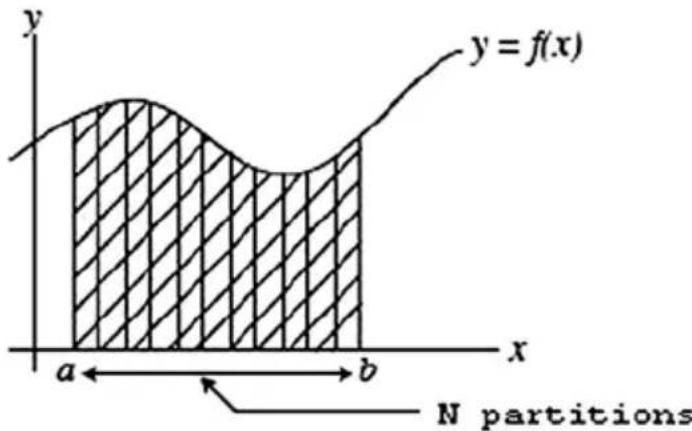
Le calcul d'intégrale est réalisé à l'aide de la loi de Simpson pour déterminer la fonction f(x) . Pour cela il est nécessaire de partitionner la surface servant au calcul d'intégration. Si vous ne spécifie pas de valeur n, la calculatrice décidera elle-même de la valeur N à utiliser.
Les calculs d'intégrale s'effectuent en mode normal (COMP).
Saisie d'intégrale
| [∫dx] | Initie la saisie d'une intégrale. |
| [,] | Sépare les paramètres d'intégrale : formule d'inconnue x, a, b , n. |
| () Termine la saisie | d'une intégrale. |
Pour votre expression f(x) vous devez absolument utiliser la mémoire X en tant que variable. Si vous utiliser d'autres noms de mémoires temporaires (A-F, Y) elles seront considérées comme des constantes et la valeur en mémoire sera utilisé.
Si vous expression commence par une parenthèse, par exemple (x + 1) vous devez saisir cette parenthèse de départ : l'écran affichera ((x + 1)
La saisie de n et de la parenthèse finale sont facultatifs. Dans le cas où vous désissez de ne pas entre de valeur n, la calculatrice désisira elle-même le nombre de divisions N.
ATTENTION le calcul peut prendre entre quelques secondes et plusieurs minutes. Pour l'interrompre vous pouvez appuyer sur [ON/OFF].
Ex:
Intégrale de f(x) = 3x^2 + 2x + 5 entre 1 et 5.
$$ \begin{array}{l} [ \int d x ] - > \int ( \ 3 [ \text {A L P H A} ] [ X ] [ X ^ {2} ] [ + ] 2 [ \text {A L P H A} ] [ X ] [ + ] 5 [, ] \ - > \int (3 X 2 + 2 X + 5, \quad \text {s a i s i e d e l a f o r m u l e} \ 1 [, 5 [ ]) \quad - > \int (3 X 2 + 2 X + 5, 1, 5) \quad \text {s a i s i e d e a e t b} \ [ = ] \quad - > \int (3 X 2 + 2 X + 5, 1, 5) | 1 6 8. n o m i s \ \text {o u} 6 [, ]) [ ] = ] \quad - > \int (3 X 2 + 2 X + 5, 1, 6) \mid 1 6 8. n f i x e (N = 2 \quad^ {6} d i v i s i o n s) \ \end{array} $$
On peut vérifier le résultat manuellement, la primitive de
f(x) = 3x^2 + 2x + 5 etant F(x) = x^2 + x^2 + 5x + C, l'integrale entre 1 et 5 est egale a
$$ F (5) - F (1) = 1 7 5 - 7 = 1 6 8. $$
Primitives préenregistrées
| [∫dx] [=] | Oùvre la liste des intégrales préprogrammées. |
| [▲], [▼] Pour faire | défilier la liste et désir un type d'intégrale. |
| [SHIFT] [CALC] | Initie l'exécution du calcul de la primitive. ÀpRESaisie des données manquantes la primitive (à une constante après) correspondant à l'intégrale désisie sera affichée. |
La liste complète des intégrales et des primitives correspondantes est consultable en annexe. Vous n'aurez pas besoin de consulter cette liste en temps normal car vous pouvez tout simplement faire défiler les expressions d'intégrales à l'aide des touches [▲] et [▼].
Ex:
On peut才知道 la primitive de (2x + 5)^3 dx .
On ouvre la liste d'intégrales et on désisit la formule qui convient, (ax + b)
$$ [ \int d x ] [ = ] - > \int x \quad n d x $$
$$ \begin{array}{l} [ \nabla ] [ \nabla ] [ \nabla ] \quad - > \int (a x + b) \quad r d x \ [ S H I F T ] [ C A L C ] - > a? \quad | \quad 0. \ 2 [ = ] \quad \rightarrow b? \quad | \quad 0. \ 5 [ = ] \quad \rightarrow n? \quad | \quad 0. \ 3 [ = ] \quad - > \int = (2 x + 5) x \quad y 4 / 8 \ \end{array} $$
soit (2x + 5)3dx = 1 / 8 . (2x + 5)^ + C , C étant une constante arbitraire.
Si on calcule (2x + 5)^3 dx entre les valeurs -3 et 1 on aura :
$$ \int = 1 / 8. (7) ^ {4} + C - 1 / 8. (- 1) ^ {4} - C = 3 0 0. $$
On peut vérifier ce calcul en utilisant l'écriture manuelle :
$$ \begin{array}{l} [ \int d x ] \quad - > \int ( \ [ (] 2 [ A L P H A ] [ X ] [ + ] 5 [ ]) [ X ] 3 [, ] [ S H I F T ] [ (-) ] 3 [, ] 1 [ = ] \ - > \quad \int ((2 X + 5) x \quad y 3, \quad - 3, 1 \quad | \quad 3 0 0. \ \end{array} $$
Note: si la calculatrice vous propose une valeur de variable (nulle ou non nulle) qui vous convient, nul besoin de la saisir à nouveau, appuyez seulement sur [=]:
$$ \begin{array}{l} [ \int d x ] [ = ] - > \int x n d x \ [ \nabla ] [ \nabla ] [ \nabla ] \quad - > \int (a x + b) \ [ S H I F T ] [ C A L C ] - > a? \quad | 0. \ [ = ] \quad - > b? \quad | 0. \ [ = ] \quad - > n? \quad | 0. \ [ = ] \quad - > \int = (2 x + 5) x \quad y 4 / 8 \ \end{array} $$
Calcul de dérivée f'(x) pour une valeur a donnée
| [SHIFT][d/dx] | Initie la saisie d'un calcul de dérivée. |
| [,] | Sépare les paramètres de dérivée : formule f(x) d'inconnue x, valeur de a, intervalle △ x . |
| ]) | Termine la saisie d'un calcul de dérivée. |
Votrecalculatriceva calculerla valeur au pointa de la fonctionf'drivée defelon la formule du taux d'accroissement:
$$ f ^ {\prime} (a) = \left(f (a + \triangle x) - f (a - \triangle x)\right) / 2 \triangle x $$
Il s'agit d'une valeur approchée, la valeur exacte de f'(a) est la limite de cette expression pour x tendant vers 0, c'est pourquoi on choses x relativement petit.
Ex:
$$ f (x) = x ^ {3} + x ^ {2} + 5 x + 4 $$
On peut calculer la dérivée pour a = 2 .
$$ \begin{array}{l} [ S H I F T ] [ d / d x ] \rightarrow d / d x ( \ [ A L P H A ] [ X ] [ X ] 3 [ + ] [ A L P H A ] [ X ] [ X ] [ + ] 5 [ A L P H A ] [ X ] [ + ] 4 [, ] \ - > d / d x (X x \ \end{array} $$
$$ \text {s a i s i e} $$
$$ \begin{array}{l} 2 [, ] \rightarrow d / d x (X x \quad y 3 + X ^ {2} + 5 X + 4, 2, \quad v a l e u r d e a \ 1 [ E X P ] [ S H I F T ] [ (-) ] 5 [ ]) ] \ \rightarrow d / d x (X x \quad y 3 + X ^ {2} + 5 X + 4, 2, 1 E - 5) \ [ = ] - > d / d x (X x \quad y 3 + X ^ {2} + 5 X + 4, 2, 1 E - 5) \quad | \quad 2 1. \ \end{array} $$
On peut vérifier ce calcul à la main :
$$ s i f (x) = x ^ {3} + x ^ {2} + 5 x + 4, f ^ {\prime} (x) = 3 x ^ {2} + 2 x + 5, e t f ^ {\prime} (2) = 1 2 + 4 + 5 = 2 1. $$
Causes possibles d'erreurs
Lorsque l'écran affiche un message d'erreur, les raisons peuvent être :
- Syn ERROR: erreur de syntaxe. Ex: [sin] 3 [+] [=].
Ma ERROR : la valeur utilisée est en dehors des valeurs admissibles (voir tableau plus loin). Ex : division par 0, cos (5), (-2) . Il se peut aussi que lors du calcul effectué à partir des valeurs saisies, une valeur intermédiaire se retrouvere en dehors des valeurs admissibles, trop grande ou trop petite. Une valeur très petite (inférieure à 10^99 ) sera arrondie en un 0, ce qui peut créé une situation de division par 0. - Dim ERROR : opération impossible à réaliser concernant les matrices, par exemple une dimension de matrice supérieure à 3x3 ou une multiplication entre matrices de dimensions non compatibles.
- Stk ERROR : dépassement de la capacité mémoire de la calculatrice. Voire calcul est trop long, mistrs vaut le découvert en deux parties ou plus (voir paragraphe Priorités de calcul dans le premier chapitre).
- Mem ERROR : capacité mémoire insuffisante pour le nombre de pas de programmes demandé.
Pour sorting de l'écran d'affichage de l'erreur, appuyez sur [AC] ou utilisez les flèches et pour corriger l'équation.
Valeurs admissibles
De manière générale les valeurs utilisées dans les calculs doivent vérifier :
$$ - 9, 9 9 9 9 9 9 9 9 9 \times 1 0 ^ {9 9} \leq x \leq 9, 9 9 9 9 9 9 9 9 9 \times 1 0 ^ {9 9} \quad \text {s o i t} | x | < 1 0 ^ {1 0 0} $$
Note: |x| est la valeur absolue de x , soit |x| = -x si x ≤ 0 et |x| = x si x ≥ 0 .
| Fonction Conditions supplémentaires | |
| x1 | |x| ≥ 10-99 |
| x2 | |x| < 1050 |
| xy | si x > 0, y.ln|x| ≤ 230.2585092 si x=0, y >0 si x < 0, y.ln|x| ≤ 230.2585092 et y est impair ou 1/y est un entier (y≠0) |
| x√y | si y > 0, 1/x.ln|y| ≤ 230.2585092 si y=0, x >0 si y < 0, 1/x.ln|y| ≤ 230.2585092 et 1/x est impair ou x est un entier (x≠0) |
| 10x | x < 100 |
| √x x ≥ 0 | |
| ln x, log x x ≥ 10 | -99 |
| ex | x ≤ 230.2585092 |
| sinh x, cosh x |x| ≤ | 230.2585092 |
| sinh-1x |x| < 5 x | 10 99 |
| cosh-1x 1 ≤ |x| < | 5 x 10 99 |
| tanh-1x |x|<1 | |
| sin x | DEG |x| < 4.5 x 10¹⁰ RAD |x| < π/4x109 GRAD |x| < 5.1010 |
| cos x | DEG |x| < 4.5x 10¹⁰ RAD |x| < π/4x109 GRAD |x| < 5.1010 |
| tan x | comme sin x et : (avec n entier positif ou négatif) DEG x≠ (2n+1)x90 RAD x≠ (2n+1)/2 x π GRAD x≠ (2n+1)x100 |
| sin-1x, cos-1x |x| ≤ | 1 |
| degrés décimaux et sexagésimaux | |x|<1010 |
| coordonnées polaires et nombres complexes a=x+iy | x, y < 1050 et x2+y2 < 10100 r≥0, θ comme le x pour sin x et cos x. |
| x! 0 ≤ x ≤ 69 (x entier) | |
| Base 10 -2 | 31 ≤ (x)10 < 231 |
| Base 2 | nombres entiers binaires de 10 chiffres maximum 0≤ x ≤ 111111111 ou 100000000 ≤ x ≤ 1111111111 soit -29 ≤ (x)10 < 29 |
| Base 8 | nombres entiers octaux de 10 chiffres maximum 0≤ x ≤ 37777777777 ou 400000000 ≤ x ≤ 7777777777 soit -229 ≤ (x)10 < 229 |
| Base 16 | nombres entiers hexadécimaux de 8 chiffres maximum 0≤ x ≤ 7FFFFFF ou 80000000 ≤ x ≤ FFFFFFF Soit -231 ≤ (x)10 < 231 |
| statistiques | n entier, 0<n<10100 0≤ x, y < 1050 au minimum pour σn-1, n>1 valeurs intermédiaires de calcul (Σx, Σy, Σx Σy, Σxy et Σx4, Σx3, Σx2y) dans les limites admissibles. |
9. PRECAUTIONS D'EMPLOI
IMPORTANT: sauvegarde de vos données
Viete calculatrice compeote une memoire electronique capable de conserver une grande quantite d'informations. Ces informations sont gardees en memoire de maniere fiable tant que les piles fournissent l'énergie nécessaire et suffisante à leur bonne conservation. Si vous laissez les piles doivent trop faibles, lorsque vous changez les piles ou si l'alimentation electrique s'interrrompt pour une autre raison, les informations stockées en memoire seront irrémédiablement perdues. Un choc electrostatique important ou des conditions d'environnement extrêmes peuvent aussi cause la perte des informations.
Une fois les informations perdues elles ne peuvent pas etre récepérées de chaque manière que ce soit, c'est pourquoi nous vous conseillons fortement de garder systématiquement une sauvegarde de vos données (valeurs, programmes) dans un lieu sur.
Remplacement des piles
Dès que l'affichage faiblit, nous vous conseillons de remplacer la pile. Notre calculatrice utilise deux piles lithium de type CR2025.
- Effectuez une sauvégarde de toutes les données et programmes dont vous aurez besoin ultérieurement.
- Eteignez la calculatrice en appuyant sur [SHIFT] [ON/OFF].
- Retirez la vis du组成部分 à piles au dos de l'appareil à l'aide d'un tournevis.
- Remplacez les piles en respectant la polarité (côté + au-dessus).
- Remettez la trappe.
- Appuyez sur [ON/OFF] pour remettre la calculatrice en marche. Si les piles ont eté correctement installées, l'icone D et le curseur clignotant seront affichés. Si ce n'est pas le cas, retirez et réinstallez à nouveau les piles.
Une mauvaise utilisation des piles peut cause une fuite de liquide electrolytique ou même les faire explodeur, et peut endommager l'intérieur de votre calculatrice. Lisez donc bien les recommendations suivantes :
- Toujours remplacer les deux piles en même temps.
- S'assurer qu'elles sont du modele recommendé avant de les installer.
- Bien respecter les polarités indiquées.
- Ne pas laisser des piles usagées dans la calculatrice, elles peuvent fuir et l'endommager irrémédiablement.
Ne pas laisser les piles neuves ou usagées à la portée des enfants.
Ne jamais jeter des piles au feu, elles poursaient exploser.
Ne pas jeter les piles dans les ordures menagères mais dans un lieu de collecte adapté pour leur recyclage, dans la mesure du possible.
Entretien de votre calculatrice
Notre calculatrice est un instrument de précision. Ne pas essayer de la démonter.
Evitez de la faire tomber ou de lui faire subir des chocs violents.
Ne la transportez pas dans la poche arrêté d'un pantalon.
Ne la rangez pas dans un endroit anormalement humide, chaud ou poussiêux. Dans un environnement froid la calculatrice peut ralentir ou même suspendre son fonctionnement. Elle retrouvera un fonctionnement normal des que la température redeviendra plus clémente.
N'utilisez pas de solvant ou de petrole pour nettoyerYOUR calculatrice, mais simplement un chiffon sec, ou encore un chiffon trempe dans une solution d'eau et d'un peu de détergent neutre, bien essoré.
Ne provoquez pas d'éclaboussures sur la calculatrice.
Si un dysfonctionnement potentiel est detecté, relisez bien ce manuel et vérifie l'etat des piles pour vérifier que le problème ne vient pas d'une mauvaise utilisation ou de piles trop faibles.
10. INDEX
A,B,C,
r calculs de regression 56
And 41
BASE 40
CMPLX 38
Deg 34
Disp 14
DISTR. 51
Edit 67
EngON 26
f 26
Fix 18
G 26
k. 26
Lin 53
m 26
M 26
Mcl 22
n 26
Neg 41
Norm 18
Not 41
Or 41
p 26
[CALC] intégrales 70
[CL] 48
[CONST] 24
[CONV] 23
[cos-1] 36
[cos] 35
[cos] hyperbolique 31
[d/c] 29
[d/dx] 71
[DEC] 40
[DEL] 12
[DRG] 34
[DT] 47
[E][F] 37
[ENG] 17
[EQU] 65
[ex] 30
[EXP] 17
[flèches gauche et droite] 12
[flèches haut et bas] 12
[Gra] 34
[HEX] 40
[hyp] 31
[i] 38
[INS] 12
[In] 30
[log] 30
[LOGIC] 43
[M-] 21
[M] 21
[M+] 21
[MAT] 67
[MODE] 16
[nCr] 31
[nPr] 31
[° 35
[OCT] 40
[on/off] 7
[Pi] 34
[point virgule] 47
[Pol] 37
[PROG] 59
[Ran#] 33
[RCL] 21
[Re Im] 38
[Rec] 37
[SHIFT] 10
[sin-1] 36
[sin] 35
[sin] hyperbolique 31
[SOLVE] 63
[STO] 21
[tan-1] 36
[tan] 35
[tan] hyperbolique 31
[X-1] 28
[n!] 31
[x√] 29
[X²] 28
[X3] 28
[XY] 28
[xon] 49
[xon] 41
[9] 56
[yon1] 56
[yon] 56
∑x 55
∑x2 55
∑xy 55
y 55
y^2 55
Lineaire
| Formule y=A + Bx | |
| x = f(y) x = (y-A)/B | |
| saisie de x x | |
| saisie de y y | |
| Σx Σx | |
| Σy Σy | |
| Σx2 | Σx2 |
| Σy2 | Σy2 |
| Σxy Σxy | |
| coeff A (Σy-Σx)/n | |
| coeff B (nΣxy-ΣxΣy)/(nΣx | 2-(Σx)2) |
| r (nΣxy-ΣxΣy)/√((nΣx | 2-(Σx)2) (nΣy2-(Σy)2) |
Logarithmique
| Formule y=A + Bln x | |
| x = f(y) ln x = (y-A)/B | |
| saisie de x ln x | |
| saisie de y y | |
| Σx Σln x | |
| Σy Σy | |
| Σx² | Σln²x |
| Σy² | Σy² |
| Σxy Σyln x | |
| coeff A (Σy-Σln x)/n | |
| coeff B (nΣyln x-Σln xΣy)/(nΣln 2x-(Σlnx)²) | |
| r | (nΣylnx-ΣlnxΣy)/√((nΣln²x-(Σlnx)²) (nΣy²-(Σy)²) |
Exponentielle
| Formule y=A e | Bx |
| x = f(y) x = (ln(y/A)) / B | |
| saisie de x x | |
| saisie de y ln y | |
| Σx Σx | |
| Σy ΣIny | |
| Σx² | Σx² |
| Σy² | ΣIn²y |
| Σxy Σxln y | |
| coeff A (ΣIny-Σx)/n | |
| coeff B (nΣxIny-ΣxΣIny) / (nΣx-(Σx)2) | |
| r (nΣxIny-ΣxΣIny)/√((nΣx)2-(Σx)2) (nΣIn²y-(ΣIny)²) | |
Puisance
| Formule y=A x | B |
| x = f(y) ln x = (ln(y/A))/B | |
| saisie de x ln x | |
| saisie de y ln y | |
| Σx Σln x | |
| Σy Σlny | |
| Σx2 | Σln2x |
| Σy2 | Σln2y |
| Σxy Σxln y | |
| coeff A (Σlny-Σlnx)/n | |
| coeff B (nΣxlny-ΣxΣlny)/(nΣlnx-(Σlnx)2) | |
| r (nΣxlny-ΣxΣlny)/√((nΣln 3x-(Σlnx)2) (nΣln2y-(Σlny)2)) |
Inverse
| Formule y=A + B/x | |
| x = f(y) x =B/(y-A) | |
| saisie de x 1/x | |
| saisie de y y | |
| Σx Σ1/x | |
| Σy Σy | |
| Σx² | Σ1/x² |
| Σy² | Σy² |
| Σxy Σy/x | |
| coeff A (Σy-Σ1/x)/n | |
| coeff B (nΣy/x-Σ1/x) | Σy)/(nΣ1/x 2-(Σ1/x)2) |
| r (nΣy/x-Σ1/xΣy)/√((nΣ1/x 2-(Σ17x)2) (nΣy2-(Σy)2) | |
Quadratique
| Formule y=A+Bx+Cx | 2 |
| x = f(y) x = -B/2C ± | √(y/C-A/C+B) (2/4C2) pour Cy ≥AC-B2/4 |
| saisie de x x | |
| saisie de y y | |
| Σx Σx | |
| Σy Σy | |
| Σx2 | Σx2 |
| Σy2 | Σy2 |
| Σx4 | Σx4 |
| Σx3 | Σx3 |
| Σx2y | Σx2y |
| Σxy Σxy | |
| coeff A (Σy-BΣx-CΣx | 2)/n |
| coeff B | (nΣxy-ΣxΣy-C(nΣx3-Σx2Σx))/(nΣx2-(Σx)2) |
12. ANNEXE : LISTE DES INTEGRALES
x^n dx = x^n + 1 / (n + 1) dx/x = ln |x| a^x dx = a^x / a (ax + b)^n dx = (ax + b)^n . 1 / a(n + 1) avec n -1 (ax + b)^-1dx = (1 / a) |ax + b| e^axdx = (1 / a)e^ax baxdx = (1 / a)bax / b xe^axdx = (e^ax / a2) (ax-1) axdx = x ax - x x^n ln ax dx = x^n + 1 / (n + 1) ln ax-xn+1/(n+1)2 avec n -1 x^-1 ax dx = (1 / 2)( ax^2) dx / (x ax) = | ax| ax dx = (1 / a) ax ax dx = -(1 / a) ax ^2 ax dx = (x / 2) - ( 2ax) / 4a ^2 ax dx = (x / 2) + ( 2ax) / 4a ax cos bx dx = -( (a + b)x / (2(a + b)) + (a - b)x / (2(a - b))) avec a^2 b^2 ax bx dx = (a - b)x / (2(a - b)) - (a + b)x / (2(a + b)) avec a^2 b^2 ax bx dx = (a - b)x / (2(a - b)) + (a + b)x / (2(a + b)) avec a^2 b^2 ax ax dx = -(cos 2ax) / 4a ( ax / ax)dx = (1 / a) | ax| ( ax / ax)dx = -(1 / a) | ax| x ax dx = ax / a^2 -(x ax) / a x ax dx = ( ax) / x^2 +(x ax) / a ax dx = ( ax) / a ax dx = ( ax) / a ^2 ax dx = ( 2ax) / 4a - x / 2 ^2 ax dx = ( 2ax) / 4a + x / 2 x ax dx = x(cosh ax) / a - ( ax) / a^2 x ax dx = x(sinh ax) / a - ( ax) / a^2 ax dx = ( ax) / a ax dx = ( | ax|) / a ^2 ax dx = x - ( ax) / a ^2 ax dx = x - ( ax) / a
13. GARANTIE
Ce produit est couvert par notre garantie de trois ans.
Pour toute mise en œuvre de la garantie ou de service après-vente, vous devez vous adresser à votre revendeur muni de votre preuve d'achat.
Notre garantie couvre les vices de matériel ou de montage imputables au constructeur à l'exclusion de toute détérioration provenant du non-respect de la notice d'utilisation ou de toute intervention intempeste sur l'article (telle que démontage, exposition à la chaleur ou à l'humidité...).
Tél. Assistance technique: 0 892 23 27 26 (0.34€ /minute).
LEXIBOOK SA
2, av de Scandinavie
91953 COURTABOEUF CEDEX
France
Assistance technique: 0 892 23 27 26 (0.34€ / min)
www.lexibook.com

Informations sur la protection de l'environnement. Tout apparéil électrique usé est une matière recyclable et ne devrait
pas faire partie des ordures menagères! Nous vous demandons de bien vouloir nous soutenir en contribuant activement
à la gestion des ressources et à la protection de l'environnement en déposant cet apparéil dans des lieux de collecte adaptés (si existants).

Reproduction partielle ou intégrale de ce manuel interdite, sous qu'elle forme que ce soit, sauf avec autorisation expressée écrite du fabricant.
Le fabricant et ses fournisseurs déclinent toute responsabilité quant aux conséquences de l'utilisation ou de la mauvaise utilisation de cette calculatrice ou de ce manuel d'utilisation.
De même le fabricant et ses fournisseurs declinent toute responsabilité concernant tous dommages, pertes financières, manques à gagner ou autres préjudices liés à des pertes de données ou de calculs lors de l'utilisation de cette calculatrice ou de ce manuel.
Du fait de certaines limitations techniques lors de l'edition et de l'impression de ce manuel, l'apparace de certaines touches ou affichages indiqués dans les textes peuvent présenter de légères différences avec
I'apparencre réelle.
Le fabricant se réserve le droit de modifier le contentu de ce manuel sans préavis.
« Cáculos trigonométricos »
« Funciones trigonométricas »
[MODE]
Fix Sci Norm
123
[MODE]
EngON EngOFF
1 2
[MODE]
一
Para sumar 36, 9 grados y 41, 2 radianes y Obtener un résultat en
gradients:
[MODE] [MODE] [MODE] 3 -> | 0. La pantalla muestra
- Conversion de x = 6 et y = 4
$$ [ S H I F T ] [ P o l (J 6 [, J 4 ]) ] [ = ] \quad \rightarrow \quad P o l (6, 4) \quad | \quad 7. 2 1 1 1 0 2 5 5 1 $$
[MODE] [MODE]1 -> La pantalla muestra SD est affché
SD REG BASE
123
inmediamente après [48] [DT], [SHIFT][CL] borra la
introduccion de 48
| X 0,5 1 | 1,5 2 | |||
| Y 1,4 2 | 2,4 2,9 |
SePGAallomodostadisticocondosvariablesyderegresiOnPwr:
[MODE] [MODE]2 [▶]1 -> La pantalla muestra
REG
[SHIFT][CLR] 1 [=] -> puesta a cero
| X | 29 | 50 | 74 | 103 | 118 |
| Y | 1,6 | 23,5 | 38 | 46,4 | 48 |
SePGAstaadoestadisticocondosvariablesyde regresioncuadratica:
[MODE][MODE]2 [▶]3 -> La pantalla muestra
REG
[SHIFT][CLR] 1 [=] -> puesta a cero
Début de saisie :
29 [,] 1.[.6 [DT]
50 [,] 23[.]5 [DT] ... etc.
[RCL] [C] -> n= 5.
Deseamos calcular lo suiviente :
“-y”para A = 5yx = 3
“-x”para A = 1 e y = 0
“-A”para y = 0 y x = 2
$$ [ A L P H A ] [ Y ] [ A L P H A ] [ = ] [ A L P H A ] [ A ] [ A L P H A ] [ X ] [ \dot {X} ] [ + ] 2 [ A L P H A ] [ X ] [ - ] 1 5 $$
$$ - > Y = A X \quad {} ^ {2} + 2 X - 1 5 $$
$$ [ S O L V E ] \quad - > Y ? \quad | \quad 0. $$
$$ [ = ] \quad - > A? \quad | \quad 0. $$
$$ 5 [ = ] \quad - > X? \quad | \quad 0. $$
$$ 3 [ = ] \quad - > Y = A X 2 + 2 X - 1 5 $$
$$ [ S O L V E ] \quad - > Y = \quad | \quad 3 6. $$
Podemos comprobar que efectivement y = 5x9 + 2x3 - 15 = 36
$$ [ = ] \quad - > L e f t e x p r = \quad | 3 6. v a l o r d e l a p a r t e $$
| X 0,5 1 | 1,5 2 | |||
| Y 1,4 2 | 2,4 2,9 |
| X | 29 | 50 | 74 | 103 | 118 |
| Y | 1,6 | 23,5 | 38 | 46,4 | 48 |
[=] doit ALPHA 224
ou de e 1,2 ou 3
| X 0,5 1 | 1,5 2 | |||
| Y 1,4 2 | 2,4 2,9 |
| X | 29 | 50 | 74 | 103 | 118 |
| Y | 1,6 | 23,5 | 38 | 46,4 | 48 |

- SOMMAIRE
- INTRODUCTION 6
- PRISE EN MAIN DE VOTRE CALCULATRICE 7
- MEMOIREs ET ASSISTANTS PREPROGRAMMES 21
- FONCTIONS ARITHMETIQUES 28
- 4.CALCULSTRIGONOMETRIQUESETCOMPLEXES 33
- 5.CALCULSENBASE-N 40
- STATISTIQUES 46
- FONCTIONS AVANCEES 59
- 8.MESSAGES D'ERREUR 72
- INTRODUCTION
- AVANT LA PREMIÈRE UTILISATION
- PRISE EN MAIN DE VOTRE CALCULATRICE
- Affichage et symboles utilisés
- Disposition des touches
- Fonctions secondes et fonctions alphanumerices (SHIFT et ALPHA)
- Par example :
- sin-1 D
- Sin
- Notations utilisées dans le manuel
- Ex:
- Touches usuelles
- Priorités de calcul
- Saisie et modification d'un calcul
- Remarques sur [SHIFT] [INS]:
- Remarques sur la saisie de calculs :
- Calculs successifs sur une ligne
- Notes :
- Calculs en chaine
- Calculus successifs
- Calculs en boucle
- Menu de la calculatrice
- [MODE]
- Notation scientifique et ingénieur
- Choix de la notation
- Utilisation de Rnd :
- Choix du nombre de chiffres significatifs
- MEMOIREST ASSISTANTS PREPROGRAMMES
- Utilisation des mémoires
- Mémoires temporaires (A - F)
- [SHIFT][CLR]
- Assistants préprogrammés
- Constantes scientifiques préprogrammées
- Fonction ingénieur (micro, milli, kilo, mèga,...)
- Calculs de pourcentage
- FONCTIONS ARITHMETIQUES
- Racines
- Fractions
- Signification des notations a b/c et d/c :
- Logarithmes et exponentielles
- Hyperboliques
- Note :
- Factorielle, permutation, combinaison
- Pour mémoire
- Génération de nombre aléatoire (fonction Random)
- CALCULS TRIGONOMETRIQUES ET COMPLEXES
- Unités d'angles
- Calculs horaires
- Arccosinus, arcsinus, arctangente
- Pour mémoire :
- Nombres complexes
- Pour récapituler :
- Les opérateurs logiques
- Remarques sur le mode Base N :
- Méthode 1 :
- Méthode 2 :
- Opérateurs logiques en Base N
- Commentaires préliminaires
- Statistiques à une variable
- Correction et/ou effacement des données saisies
- Calcul de moyenne et écarts-type
- Densité de probabilité
- Statistiques à deux variables
- Choix du type de régression
- Saisie des données
- Pour la régression quadratique:
- Calculs de régression
- exemples pratiques
- Régression linéaire :
- Régression de type puissance :
- Régression quadratique :
- FONCTIONS AVANCEES
- Programmation d'équations
- Mettre une équation en mémoire
- Effacer des équations programmesés
- Résolution d'équations à 1 inconnue
- Résolution d'équations à 1, 2 ou 3 inconnues
- eq linéaire à 2 inconnues :
- éq linéaire à 3 inconnues :
- Matrices
- Saisie et calculs
- Calculs d'intégrales
- Saisie d'intégrale
- Primitives préenregistrées
- Calcul de dérivée f'(x) pour une valeur a donnée
- Causes possibles d'erreurs
- Valeurs admissibles
- PRECAUTIONS D'EMPLOI
- IMPORTANT: sauvegarde de vos données
- Remplacement des piles
- Entretien de votre calculatrice
- INDEX
- Lineaire
- Logarithmique
- Exponentielle
- Puisance
- Inverse
- Quadratique
- ANNEXE : LISTE DES INTEGRALES
- GARANTIE
Marque : LEXIBOOK
Modèle : SC700
Catégorie : Calculatrice