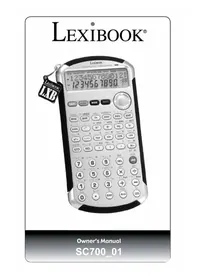
SC700 - Calculadora LEXIBOOK - Manual de utilização gratuito
Encontre gratuitamente o manual do aparelho SC700 LEXIBOOK em formato PDF.

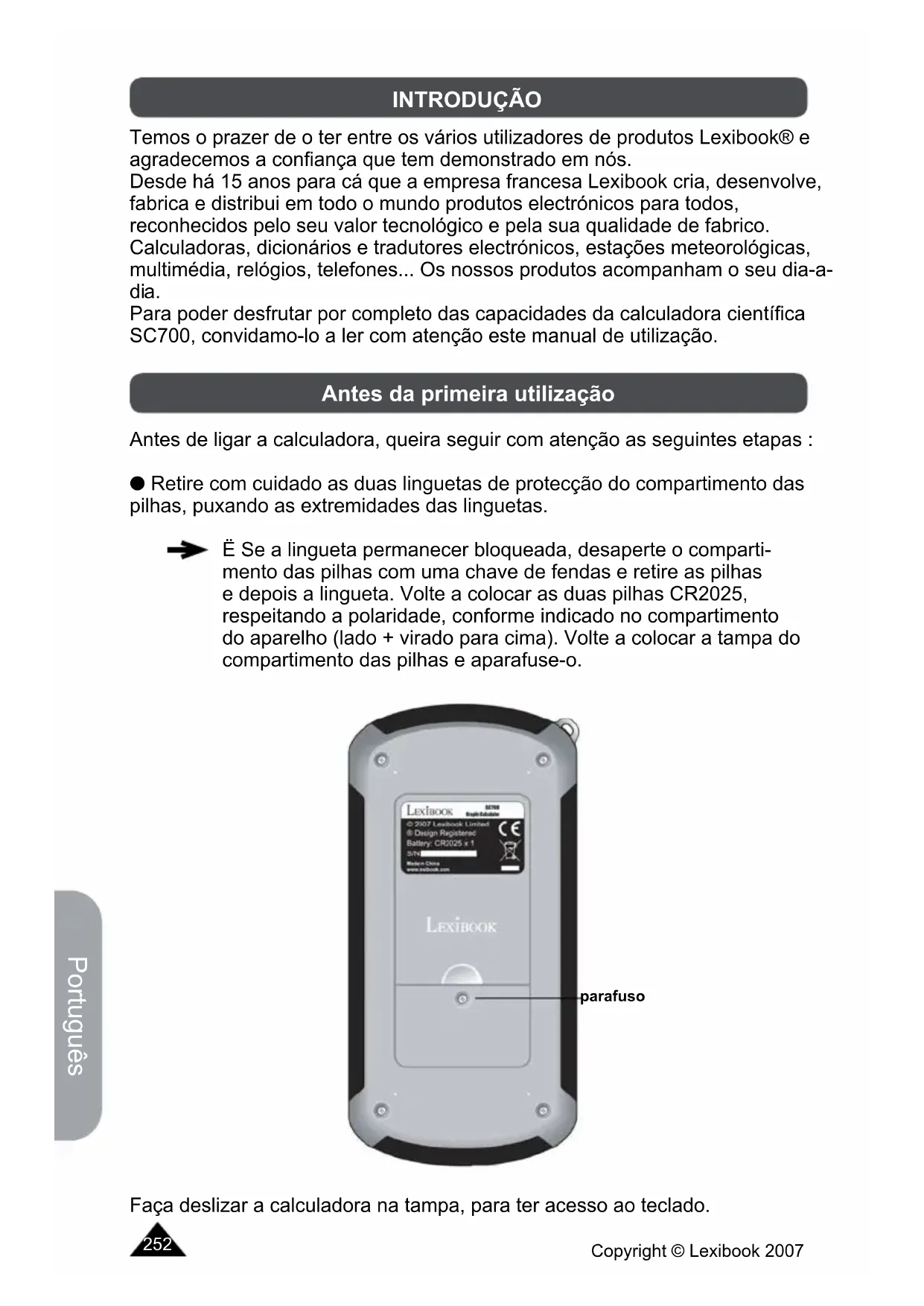


| Tipo de produto | Calculadora científica programável |
| Marca | Lexibook |
| Modelo | SC700 |
| Dimensões (aprox.) | 165 x 85 x 20 mm |
| Peso (aprox.) | 150 g |
| Alimentação | 2 pilhas de lítio CR2025 |
| Autonomia das pilhas | Cerca de 6 minutos antes do desligamento automático |
| Display | Tela LCD alfanumérica, 10 dígitos significativos + 2 de expoente |
| Capacidade de cálculo | 12 dígitos significativos internamente |
| Funções aritméticas | Adição, subtração, multiplicação, divisão, inverso, quadrado, cubo, potência, raízes |
| Funções trigonométricas | Seno, cosseno, tangente e seus inversos, graus/radianos/gráus |
| Funções logarítmicas | Logaritmo natural, logaritmo decimal, exponencial |
| Funções hiperbólicas | Seno, cosseno, tangente hiperbólicos e seus inversos |
| Estatísticas | Uma e duas variáveis, média, desvio padrão, densidade de probabilidade, 6 tipos de regressão (linear, logarítmica, exponencial, potência, inversa, quadrática) |
| Cálculo em base N | Binário, octal, decimal, hexadecimal, operadores lógicos (And, Or, Xor, Xnor, Not, Neg) |
| Números complexos | Operações aritméticas, módulo, argumento, conversão polar/retangular |
| Integração e derivação | Cálculo de integral definida (método de Simpson), cálculo de derivada em um ponto |
| Matrizes | Até 3x3, operações (adição, multiplicação, inversa, determinante, transposta) |
| Programação | Programação de equações, resolução de equações com uma e várias incógnitas |
| Constantes científicas | 40 constantes pré-programadas (massa do próton, velocidade da luz, etc.) |
| Conversões de unidades | 40 pares de unidades (in/cm, lb/kg, °F/°C, etc.) |
| Memórias | Memória Ans, memória M, 8 memórias temporárias (A-F, X, Y) |
| Garantia | 3 anos |
| Manutenção e limpeza | Pano seco ou ligeiramente úmido (água + detergente neutro), não usar solventes |
| Segurança | Não desmontar, evitar choques, umidade e temperaturas extremas |
| Peças de reposição e reparabilidade | Pilhas tipo CR2025 substituíveis pelo usuário |
Perguntas frequentes - SC700 LEXIBOOK
Perguntas dos utilizadores sobre SC700 LEXIBOOK
0 pergunta sobre este aparelho. Responda às que conhece ou faça a sua.
Faça uma nova pergunta sobre este aparelho
Baixe as instruções para o seu Calculadora em formato PDF gratuitamente! Encontre o seu manual SC700 - LEXIBOOK e retome o controlo do seu dispositivo eletrónico. Nesta página estão publicados todos os documentos necessários para a utilização do seu dispositivo. SC700 da marca LEXIBOOK.
MANUAL DE UTILIZADOR SC700 LEXIBOOK
Prioridades de calculo
ou 10 [SHIFT] [;] 2 [DT] para introducir dos vezes el mesmo valor.
- Not A (NON A o inverso di A, come Not A +A = -1)
- And (E)
Or (O)
Xor (O esclusivo)
Xnor (NOR esclusivo)
[dx] ] elenco degli integrali 234
[10x] 192
[3√] 193
[a b/c] 193
[A]-[F] hexadecimal ....206
[A]-[F], [X],[Y] 186
[Abs] 192
Calculadoracientificaprogramavel,funcoesde baseN,estatisticas avançadascomumaeduasvariáveis (densidade de probabilitadede regressao),funcoesarritméticase trigonométricas,integrais e derivadas, matrizes,programaçãoere resolvedequações.
INDICE
INTRODUÇÃO 252
Antes da primeira utilização 262
1. UTILIZACAO DA SUA CALCULadora 252
Ligare desligar a calculadora 253
Apresentação e sinabolas realizados 253
Disposicao dos botoes 253
Funções segundas e funções alfanumericas (SHIFT e ALPHA) 256
Notaoesutilizadasno manual 257
Botoes habituais 257
Prioridades de calculo 258
Digitação e modificaçao de um calculo 258
Cáculos successivos numa linha 260
Lembrar oultimateresultado(Ans) 261
Cáculos em cadeia 261
Cáculos successivos 261
Cáculos em elo 261
Menu da calculadora 262
Notaoientificaedeengenharia 263
Escolha da notation 263
Fixação da posicao da virgula 264
Escolha do numero de algarismos significativos 265
2. MEMORIAS E ASSISTENTES PRE-PROGRAMADOS 267
Utilização das memórias 267
Lembrar oultimateresultado(Ans) 267
Utilização da memória M 267
Memórias temporárias (A - F) 268
Assistentes pre-programados 269
Assistente de conversao 269
Constantes scientificas pre-programadas 270
Funcao de engenharia (micro, mili, quilo, mega,...) 272
Cáculos de percentagem 273
3. FUNÇÖES ARITMÉTICALS 274
Valor absoluto (Abs) 274
Inversa, quadrado e expoentes 274
Raizes 275
Fracções 275
Logaritmos e exponentialis 276
Hiperbólicas 277
Factorial, permutação, combinação 277
Gerar o número aleatório (função Random) 279
4.CALCULOS TRIGONOMETRICOSE COMPLEXOS 279
Numero 279
Unidades de angulos 280
Escolha da unidade de angulo e conversoes 280
Conversao sexagesimal (graus / minutos /segundos) 281
Cáculos horários 281
Co-seno, seno, tangente 281
Arco co-seno, arco seno, arco tangente 282
Coordenadas polares 283
Numeros complexos 284
5.CALCULOS EM BASE N. 286
Para memorizar 286
Mudanças de base 286
Calculos em Base N 290
Operadores lógicos em Base N 291
6. ESTATISTICAS 292
Comentarios preliminares 292
Estatisticas de 1 variavel 293
Digitação dos dados 293
Correcao e/ou apagamento dos dados digitados 294
Cáculo da media e do desvio tipo 295
Densidade de probabilitadel 297
Estatisticas de 2 variaveis 299
Escolha do tipo de regressao 299
Correcao e/ou apagamento dos dados digitados 301
Cáculo da media e do desvio tipo 301
Cáculos de regressão 302
7. FUNÇÖES AVANÇADAS 305
Programação de equações 305
Comentarios preliminares 305
Colocarumaequao na memoria. 305
Executar una equacao programada 307
Modificar una equacion programada 307
308
Apagar equacoes programadas 308
Resolucao de equacoes com 1 incognita. 309
Resolucao de equacoes com 1, 2 ou 3 incognitas 309
313
Comentarios preliminares 313
Digitação e calculos 313
Cáculos integrais 315
Comentarios preliminares 315
Digitação da integral 315
Primordiais pre-memorizadas 316
Calculo da derivada f(x) para um valor a dato 317
8. MENSAGENS DE ERRO 318
Causas possiveis de erros 318
Valores admissiveis 318
- PRECAUÇões DE UTILIZACHO 321
IMPORTANT: guardar os seu dados 321
Substituicao das pilhas 322
Manutenção da sua calculadora 323
10.INDICE 324
11. ANEXO: DETALHES DAS FORMALAS DE REGRESSão 326
Linear 326
Logaritmica 326
Exponencial 327
Potencia 328
Inversa 328
Quadratica 328
12.ANEXO:LISTADASINTEGRAIS 329
13.GARANTIA 330
INTRODUÇÃO
Temos o prazer de o ter entre os various utilizadores de produits Lexibook® e agradecemos a confiança que tem demonstrado em nos.
Desde ha 15 anos para ca que a Empresa francesa Lexibok cria, desenvolve, fabrica e distribui em todo o mundo Produtos electronicos para todos,
reconhecidos pelo seu valor Tecnológico e pela sua qualidade de fabrico.
Calculadoras,DICIONARIOSEtradutoreselectriconicos,estaoesmeteorologicas, multimedia,relogios,telefones...Os)nossos produitsacompanham o seu dia-a-dia.
Para poder desfrutar por completeness das capacidades da calculadora cautifica SC700, convidamo-lo a ler com atencao este manual de utilização.
Antes da primeira'utilisation
Antes de ligar a calculadora, queira seguir com atenção as seguintes etapas :
- Retire com cuidado as两大 linguertas de proteção do compartmento das pilhas, puxando as extremidades das linguetas.

É Se a lingueta permanecer bloqueada, desaperte o compaitimento das pilhas com uma chave de fendas e retire as pilhas e(depais a lingueta. Volte a colocar as两大 pilhas CR2025, respeitando a polaridade, conforme indicado no compartmento do aparelho (lado + virado para cima). Volte a colocar a tampa do compartmento das pilhas e aparafuse-o.
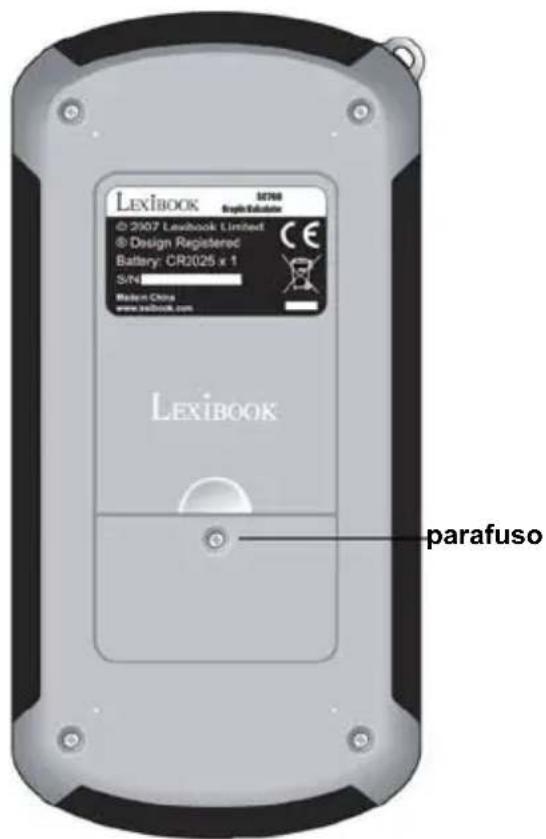
Faça deslizar a calculadora na tampa, para tercesso ao teclado.
- Retire a película estática protectora do ecran LCD.
- Prima o botão [ON/OFF] para ligar a calculadora. Verá aleiça D e um cursor a piscar no ecra. Se não for o caso, verifique o estado das pilhas e reinicie a operação (consulte, se necessário, o capítulo “Precauções de utilizesação”).
1. UTILIZACAO DA SUA CALCULADORA
Ligar e desligar a calculadora
| [ON/OFF] | Liga a calculadora. Coloca a calculadora em zero. |
| [SHIFT] [ON/OFF] | Desliga. Após circa de 6 Minutes de não utilizesçao, a calculadora desliga-se automaticamente. |
Apresentação e sinabolos realizados
A apareçao correspondente as funções habitualais é a segunte :
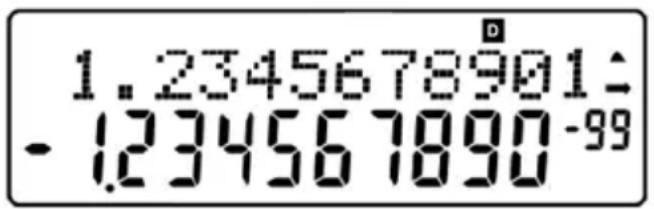
Na LINHA SUPERIOR pode visualizar de modo alfanumérico as operações digitadas. A seguir, se premir [=] a LINHA inferior aparena um resulto numérico com 10 algarismos significativos, ou 10 algarismos significativos mais 2, em cima, à direita, de notationção CCTINÍFICA (consulte o parágrafo "notação CCTINÍFICA").
Tenha em conta que, se o seu resulto aparecer em 10 ou 10 + 2 algarismos, os@cáculos internos são efectuados com 12 algarismos significativos einous de expoente.
Na LINHA SUPERIOR, encontrará umCERTO NUMERO DE SIMBOLOS (aquisó épresentado oD).Estes simbolas dao indications que permitem umamelhior legibidadedeas operations emcodso:
| - | Sinal menos para indicar que o número aparecido é nega |
| ← o → | Aparece para indicar que o calculo em coisa é demasiado longo para serpresentado porcomplete. Neste caso, prima [◇] ou [▷] para ver o resto do calculo ou do menu. |
| ▲,▼o entrambi | Indica que existem variedias linhas de calculo na memória. Se desejar verifacuar ou Mudraricas estas linhas de calculo, prima [▲], [▼]. |
| DISP | Indica que o valorpresentado é umresulto intermedio, consulte o parágrafo“Cáculos successivos”numa LINHA, ou o capítulo“Programação”. |
| CMPLX | Indica que a calculadora está no modo de números complexos. |
| i | No modo complexo, indica que o valorpresentado é aparte imaginária de um número complexo. |
| SD | Indica que a calculadora está no modo de estatística com uma variavel. |
| REG | Indica que a calculadora está no modo de estatística com das variaveis. |
| S | O botãoSHIFT éactivado. |
| A | O botão ALPHA éactivado. |
| ......ERROR | Aparece quando o calculoexceedes os limites permitidos ou quando é detectado umerro. As differentes mensagens deerro, as suascauses e soluções sãopresentados no capítulo correspondente:“Mensagens deerro”. |
| hyp | Aparece quando a função hyperbólica éactivada. |
| FIX | Indica que o resultado seraimplementado com um número determinado de algarismosapós a virgula. |
| SCI | Indica que o resultado seraimplementado com um número determinado de algarismos significativos. |
| Eng | Indica que o modo de notaçãocientífica estáactivado. |
| D | Aparece no modo de grau ou quando a medida do Ângulopresentada é em graus. |
| R | Aparece no modo radiano ou quando a medida do Ângulo épresentada em radians. |
| G | Aparece no modo de graduação ou quando a medida do ângulo épresentada em graduação. |
| M | Aparece quando a memória independente M é não nula. |
| STO o RCL | Aparece quando a função STO ou RCL (funções relativas às memórias temporárias) éactivada. |
| WRT | Aparece durante a digitação de uma equação num espaço de memória. |
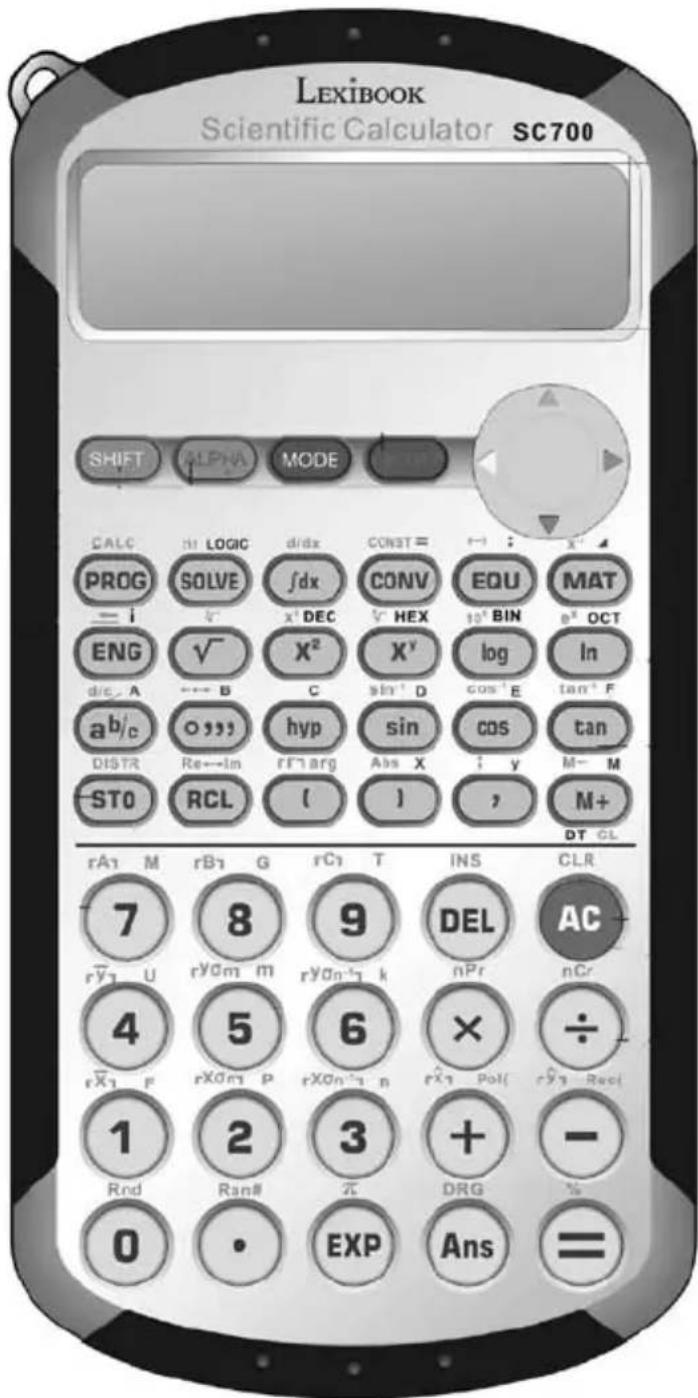
Disposicao dos botoes
Funções segidas e funções alfanumericas (SHIFT e ALPHA)
| [SHIFT] | ACESSO às funções segundas, assinalados a cor-de-laranja em cima à esquerda do devido botão. |
| [ALPHA] | ACESSO às funções alfanumericas, assinaladas a vermelho em cima à direita do devido botão. |
O mais habitual é que os botões da sua calculadora tenham, pelo menos, das funções, ou eles ou quatro. Estas são assinaladas por cores e pela sua posicao em redor do botão que serve para aceder a estas.
Algumas são es encontrar acesseis emCERTOS nos modos e são explicadas nos devidos capítulos "Base N", "Estatística".
Por exemple :
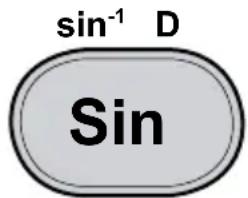
- sin é a função principal, com acesso direto premindo o botão.
- sin⁻¹ é a função segunda. Tem de premir [SHIFT] (S) aparece no ecra) e depois o devido botão.
- D é a função alfanumérica. Tem de premir [ALPHA] (A) aparece no ecra) e(depais o devido botão. Trata-se principalmente de botões para as memórias ou para a digitação de texto.
As outras funções indicadas a cinzento, ou entre são funções relativas às funções de Base N ou estatisticas que são explicadas nos devidos capítulos.
Se premir uma vez o botão [SHIFT], o símbolo S aparece no ecra para指示 que o [SHIFT] está activado e que pode aceder às funções segundas. O símbolo des Liga-se quando premir um outras botão, ou se premir novamente o [SHIFT].
Do mesmo modo, se premir uma vez o botão [ALPHA], o símbolo A aparece no ecra, para indicar que o [ALPHA] está activado e que pode aceder às funções alfanumericas. O símbolo des Liga-se quando premir outras botão, ou quando premir novamente o [ALPHA].
Notações realizadas no manual
Neste manual, as funções são indicadas do segunte modo (tendo em conta o exercício anterior):
principal [sin]
segunda [SHIFT] [sin -1]
alpha [ALPHA][D]
Os botões [0] a [9] sãopresentados como 0 a 9 (sem parenteses rectos) parafaciaralleitura.
Os calculos e os resultados sãopresentados do segunte modo :
descrizo digitada linha alfanumérica | linha do resultado
Ex:
Para efectuar o calculo ((4 + 1)x5 =) o processo sera feitoarethedostodo : ([(J4[+]1[])[x]5 [=] (\rightarrow) ((4 + 1)x5\quad |\qquad 25.)
Quando este não impedir a comprehensão de um exemple, a parte mais à esquerda pode ser omitida.
Botoes habituais
| 0 - 9 | Botoes dos algarismos. |
| [+] | Adição. |
| [-] | Subtracção. |
| [x] | Multiplicação. |
| [÷] | Divisão. |
| [=] | Apresenta o resultado. |
| [.] | Inserção da tírgula para um número decimal. Ex: para escrever 12,3 -> 12[.]3 |
| [SHIFT] [(-)] | Muda o sinal do número que está insinheiro imeditamente a = seguir. 5 [x] [SHIFT] [(-)] [5] [=] -> -25. |
| [(), [] | Abre / fecha um parêntese. Ex: [(I 4 [+] 1[]) [x] 5 [=] -> 25. |
| [AC] | Açaça o ecra. |
Prioridades de calculo
Quando existem variedas operacoes a serem realizadas num calculo, a sua calculadora avalia-as e determina a ordem para as efectuar, de acordo com as regras aritiméticas.Esta ordem de prioridade é a segunte :
- Operações entre parenteses e, no caso de various niveis de parenteses, o ultimate parentese aberto.
- Funções que utilizem o tipo expoente, como x^-1 , x^2 , , x^y et x^ , bem como a alteração do sinal [(-)].
- Fonçoes do tipo cos, sin, In, e^× ...
- Funções de digitação de um dado, como [o ' ' ] e [a b/c].
- Multiplicações e divisões (a multiperação pode ser implicita, por exemplo 2 ).
- Adições e substrações.
- Fonções que assinalem o fim de um calculo ou que convertam um resultado: [=] , [STO], [M + ] , [DT] etc.
Quando os operadores tem o mesmo;nvel de prioridade, a calculadora efectua-os em simultaneo por ordem de aparecido da esquerda para a direita. Nos parenteses, a ordem das prioridades segue as vezes regras.
Ex:
$$ \begin{array}{l l l l l l} 1 [ + ] 3 [ x ] 5 [ = ] & \dashrightarrow & 1 + 3 x 5 & | & 1 6. \ [ (J 1 [ + ] 3 [ ]) ] [ x ] 5 [ = ] & \dashrightarrow & (1 + 3) x 5 & | & 2 0. \ 1 0 [ - ] 3 [ X ^ {2} ] [ = ] & \dashrightarrow & 1 0 - 3 & ^ {2} | & 1. \ 5 [ x ^ {y} ] [ \ln ] 2 [ = ] & \dashrightarrow & 5 x & ^ {y} \ln 2 & | \ \end{array} \qquad \begin{array}{l l l l l l} 1 [ + ] 3 [ x ] 5 [ = ] & \dashrightarrow & 1 + 3 x 5 & | & 1 6. \ [ (J 1 [ + ] 3 [ ]) ] [ x ] 5 [ = ] & \dashrightarrow & (1 + 3) x 5 & | & 2 0. \ 1 0 - 3 & & ^ {2} | & & 1. \ \end{array} $$
A sua calculadora faz aDIFFERência entre os differentes níveis de prioridade e, se necessário, memoriza os dados e os operadores até que está a resolution correto do calculo e isto, às 24 vezes不同类型 para um calculo em coisa. Estes níveis são chamados de "stacks" em inglês. Se o seu calculo for mucho complicado e ultrapassar as possibilidades da sua区管委会, aparecerá a segunte mensagem: "Stk ERROR" (ultrapassou a capacidade de "stacks").
Digitação e modificação de um calculo
| [▲][▲] | Serve para deslocar o cursor na LINHA alfanumérica e editar um*cálculo. |
| [DEL] | Apaga o character que se encontrar no local do cursor. |
| [SHIFT] [INS] | Insere um character imeditamente à esquerda do cursor de inserção. |
| [▲][▼] | Serve para passar para o*cálculo anterior / segunte. |
Gracias a esta LINHA alfanumérica, a sua calculadora permite-lhe nãosole visualizar o calculo em coisa, mas tambem rever e modifier os seu calculos antes ter obtido os resultados. A sua calculadora pode guardar na memória até 79 characteres numa LINha, até 20 linhas e 400 characteres no total!
Pode digitar na sua calculadora os seu calculos e os que se inserem em cima à esquerda, num estilo alfanumérico fácil de ler e de corrigir.
Quando tiver o calculo digitado e obtiver o resulto premindo [=] , é fácil rever e modifier o seu calculo, gratas às setas [4], [5].
Para rever um calculo anterior e fazer as linhas de calculo correr.
Notas acerca de [SHIFT] [INS]:
O cursor muda quando a inserção for activada
- Podemos usar [DEL] quando a inserção estiver activada. Isso apaga o character que se encontrar à esquerda do cursor.
- A inscrção é desactivada quando premimos [▲] o [▶], em [SHIFT][INS], ou em [=], se desejarmos obter o resulto logo a seguir.
Notas acerca da digitacao de calculos :
Pode digitar de umasolezumcalculoate79caracteres,tendo em conta que,numafuncao como ^-1 ,precisa de premir2 botoeseque aparece no eçavarias letras e estasoétidacomopara um caractere dela calculadora. Podevericariso,observando o deslocamento do cursor.Se o seu calculo for excessivamente longo,emelhordividi-lo emvarias partes.
Ex:
Efectuou a segunte digitacao :
$$ 4 [ + ] 5 [ = ] \quad - > 4 + 5 \quad | \quad 9. $$
$$ 3 4 [ + ] 5 7 [ - ] 2 7 [ x ] 7 8 + 5 [ = ] - > 3 4 + 5 7 - 2 7 \times 7 8 + 5 | - 2 ^ {\prime} 0 1 0. $$
Se premir [ ], encontrar a apareção alfanumérica do seu calculo e o símbolo ↓- indica que o calculo é demasiado longo para poder serHGWP.
- Se desejar modificar 27 para 7 no calculo:
$$ 3 4 [ + ] 5 7 [ - ] 2 7 [ x ] 7 8 + 5 [ = ] \rightarrow 3 4 + 5 7 - 2 7 x 7 8 + 5 | - 2 ^ {\prime} 0 1 0. $$
Coloca o cursor, com a ajuda do botão [ ] para ir imeditamente para o local de correção, ouça, o 2 (o quadrado cinzento indica a posicao do cursor).
$$ \begin{array}{l} [ \triangleleft ] \text {v a r i a s v e z e s} \quad \rightarrow 3 4 + 5 7 - 2 7 x 7 8 + 5 \ [ D E L ] \quad - > 3 4 + 5 7 - 7 x 7 8 + 5 \ [ = ] \quad - > 3 4 + 5 7 - 7 \times 7 8 + 5 \quad | \quad - 4 5 0. \ \end{array} $$
- Deseja modificar 34 para 3684 no calculo :
Colocao o cursor, com a ajuda do botão [4], no local de correção, ou está, no 4.
$$ \begin{array}{l} [ \triangleleft ] \text {v a r i a s v e z e s} \rightarrow 3 4 + 5 7 - 7 \times 7 8 + 5 \ [ S H I F T ] [ I N S ] 6 \quad \rightarrow 3 6 4 + 5 7 - 7 x 7 8 + 5 \ 8 \quad - > 3 6 8 4 + 5 7 - 7 \times 7 8 + 5 \ [ = ] \quad - > 3 6 8 4 + 5 7 - 7 x 7 8 + 5 \quad | \quad 3 ^ {\prime} 2 0 0. \ \end{array} $$
- Deseja modificar 4 + 5 para 4 × 5
$$ \begin{array}{l} [ \triangle ] \text {v a r i a s v e z e s} \rightarrow 4 + 5 \quad | \quad 9. \ [ \triangleleft ] [ \triangleleft ] \quad - > \quad 4 + 5 \ [ x ] \quad - > 4 x 5 \ [ = ] \quad - > 4 \times 5 \quad | \quad 2 0. \ \end{array} $$
Cáculos successivos numa LINHA
| [ALPHA] [Δ] | Marca de separação entre两大写字体 dois cálculos consecutivos digitados numa mesma coisa. |
| [AC] | Interrompe a execuição de写字体 dois cálculos consecutivos. |
Se o desejar, a sua calculadora permite-lhe digitar variousculos a serem realizados successivamente numaunjica linha e depositesecutado-premindo [ ] .A calculadora efectua o primeiro calculo digitado, aparesta o resultado intermedio e o*símbolo DISP para lhe indicar que a execuçao dosculos não está terminada. Se premir [ ] , a calculadora passa para o segundo calculo e assim sucessivamente até aoultimate, em que DISP se desliga.
Ex:
Pode digitá-lo do seguinete modo :
$$ \begin{array}{l} 5 4 [ + ] 3 9 [ A L P H A ] [ \Delta ] 9 [ - ] 1 8 [ A L P H A ] [ \Delta ] 4 [ x ] 6 [ - ] 2 [ A L P H A ] [ \Delta ] 5 0 [ x ] 1 2 \ [ = ] \ \end{array} $$
$$ \begin{array}{l l l l l}&&&\rightarrow 5 4 + 3 9 \angle 9 - 1 8 \angle x 6 - 2&5 0 \times 1 2 =\&&\rightarrow&5 4 + 3 9&| 9 3.\[ D I S P ]&&\rightarrow&9 - 1 8&| - 9.\[ D I S P ]&&\rightarrow&4 x 6 - 2&| 2 2.\[ D I S P ]&\rightarrow 5 0 x 1 2&|&6 0 0.\end{array} $$
Notas :
- Não podemos editar os@cáculos quando Disp for aparecido e não tiver chegado ao ultimate calculo, excepto se premir [AC] para os interromper.
- No exemplo anterior, se premir uma vez [=], o calculo recomeça (o érálena).
- Consulte también o capítilo segunte para saber como relembrar o resultado anterior nos calculos e a função Ans.
Lembrar oultimateresultado(Ans)
| [Ans] | Lembra o resulto do calculo anterior. |
Cada vez que efectuar um calculo, o seu resulto éguardado automaticamente na memória Ans, e pode relembrar o conteudo para o calculo segunte.
Ex:
$$ 2 4 [ \div ] [ (1 4 [ + ] 6 ]) [ = ] \quad - > 2 4 \div (4 + 6) \quad | 2. 4 $$
Podemos entao calcular 3xANS + 60÷ ANS
$$ 3 [ x ] [ A N S ] [ + ] 6 0 [ \div ] [ A N S ] [ = ] \rightarrow 3 x A n s + 6 0 \div A n s \mid 3 2. 2 $$
Calculos em cadeia
Trata-se decretculos para os quais o resultado do calculo anterior serve de primeiro operando do calculo segunte. Podeutilizarnestes calculos as funcaoes [] , [X2], [sin],...
$$ [ A C ] $$
$$ 6 [ + ] 4 [ = ] - > 6 + 4 \quad | \quad 1 0. $$
$$ [ + ] 7 1 [ = ] - > A n s + 7 1 \quad | \quad 8 1. $$
$$ [ \sqrt {J} [ = ] \quad - > \quad \sqrt {A n s} \quad | \quad 9. $$
Calculos successivos
Autilização do Ans é essencial para os calculos successivos escritos numaLINHA:
$$ \begin{array}{l} 5 4 [ + ] 3 9 [ A L P H A ] [ \Delta ] [ A n s ] [ - ] 1 8 [ = ] - > 9 3. e d e p o i s 7 5. p r e m i n d o [ = ]. \ 5 4 [ + ] 3 9 [ A L P H A ] [ \Delta ] [ - ] 1 8 [ = ] \quad - > \quad 9 3. e d e p o i s - 1 8. p r e m i n d o [ = ]. \ \end{array} $$
Calculos em elo
O mesmo calculo repete-se cada vez que premírmos [=] , fazer o valor dofeito resultado modificado todas as vezes:
$$ \begin{array}{l l l l l} 9 [ + ] 1 [ = ] \dashrightarrow & & 9 + 1 & | & 1 0. \ {[ A n s ] - 1 [ = ]} & \dashrightarrow & & {A n s - 1} & | \ {[ = ]} & \dashrightarrow & {A n s - 1} & | & 8. \ {[ = ]} & \dashrightarrow & {A n s - 1} & | & 7. \ {[ = ]} & \dashrightarrow & {A n s - 1} & | & 6. \end{array} \tag {9.} $$
Para este tipo deexpressoes,tem de ter atencao para nao premir das vezes [= ] pordescuido,sob pena devoltaracopiaroreturnadoerrado.
Menu da calculadora
| [MODE] | Botão de acesso aos menus. |
A sua calculadora possui um sistema de menu amigável, para o fazer a escolher osirosgodosdefunicantonadeadequadosparaosseuscalculosoutras operações.
Tambem existem sub-menus que Ihe oferecem opcOs de functiunamento suplementares. Estes aparecem ou nao, dependendo se está disponiveis ou nao no modo escolhido.
No modo normal isso da origem a :
Se premírmos [MODE] uma vez :
COMP
1 2
CMPLX
Se premírmos [MODE] uma segunda vez :
SD REG BASE
123
-> Consulte os capítulos "Estatisticas" e "Base N".
Premimos [MODE] uma就越ira vez, e por ai adiante:
Deg Rad Gra
123
-> Consulte o capítulo "Funções trigonométricas".
[MODE]
Fix Sci Norm
123
[MODE]
EngON EngOFF
1 2
[MODE]
一
Volta à apareção normal.
Salvo indicação contrária neste manual, a sua calculadora encontrar-se em modo normal e vocês pormenorizar a seguir as不同类型 opções Fix, Sci, Norm, EngOn e EngOff.
Notaçãocientificaedeengenharia
A SC700 aparece directamente o resulto de um calculo (x) no modulo decimal normal, se x pertencer ao segunte intervalo :
$$ 0. 0 0 0 0 0 0 0 0 1 \leq | x | \leq 9 9 9 9 9 9 9 9 9 $$
Nota: |x| é o valor absoluto de x , ou seja, |x| = -x se x ≤ 0 e |x| = x se x ≥ 0 .
Fora destes limites, a calculadora aparece automaticamente o resulto de um calculo, de acordo com o Sistema de notationeientifica, em que os dois algarismos em cima à direita representam o expoente do factor 10.
Ex:
quadrado de 250000e o seu inverso
2500000 [X^2 ][=] -> 25000002 6.25 ou seja, 6,25 x 10 12
[SHIFT][X-1][=] -> Ans -1 | 1.6 -13 ou seja, 1,6 x 10 -13
A notationa dita de engenharia parte do mesmo principo, mas para esta notationao, a potencia de 10 tem de ser um multiplo de 3 (10³, 10⁶, 10⁹ etc.). Ao tomar o exemple anterior :
6,25 × 10^12 escreve-se也是非常 6.25^12 em notatione engenharia, mas 1,6 x 10^-13 escreve-se 160.
Escolha da notationo
| [EXP] | Dificuldade de um valor em notationeientifica. |
| [ENG] Ou [SHIFT] [←] Seta por cima do botão [ENG] | Passagem para notatione de engenharia : • Cada vez que premir [ENG], o expoente diminui 3. • Cada vez que premir [SHIFT] [←] o expoente aumenta 3. |
| [MODE][MODE] [MODE][MODE] 3 seguido de 1 ou 2] | Regulacao dos parâmetros de notationeientifica. Esta funcao da a escolha entre das opções: Norm 1: aparecione normal para 10-2≤|x|<1010, apre示acao em notationeientifica para além disso. Norm 2: aparecione normal para 10-9≤|x|<1010, apre示acao em notationeientifica para além disso. |
Para um número que se encontra no intervalo anterior, a sua calculadora permite-lhe digitar directamente em notationeientifica, de modo a fazer a digitacao repetitiva de zeros.
Ex:
Para inserir 2500000, ou sera 2,5 × 10^6 em notatione:
$$ 2 [. ] 5 [E X P] 6 [= ] \quad - > 2. 5 E 6 \quad | 2 ^ {\prime} 5 0 0 ^ {\prime} 0 0 0. $$
Para inserir 2.500.000², ou seja (2,5 x 10⁶)² em notationeientifica:
$$ 2 [. ] 5 [ E X P ] 6 [ X ^ {2} ] [ = ] \quad - > 2. 5 E 6 \quad^ {2} \quad | 6. 2 5 $$
Para inserir 0.016, oucka 1,6× 10 - 4) iem notacaocientifica:
$$ 1 [.] 6 [E X P ] [S H I F T ] [(-)] 4 [=] \rightarrow 1. 6 E ^ {- 4} | 0. 0 0 0 1 6 $$
Com este valor, podemos experimentar aDIFFERencia entre as opções Norm1 e Norm 2:
$$ \begin{array}{l} 1 [. ] 6 [ E X P ] [ S H I F T ] [ (-) ] 4 [ = ] \quad - > 1. 6 E ^ {- 0 4} \quad | 0. 0 0 0 1 6 \ [ M O D E ] [ M O D E ] [ M O D E ] [ M O D E ] 3 \rightarrow N o r m 1 \sim 2? \ 1 \quad - > 1. 6 E - 4 \quad | 1. 6 \quad - 0 4 \ [ M O D E ] [ M O D E ] [ M O D E ] [ M O D E ] 3 \rightarrow N o r m 1 \sim 2? \ 2 \quad \rightarrow 1. 6 E - 4 \quad | 0. 0 0 0 1 6 \ \end{array} $$
Para passar para a notatione de engenharia, using os exemplos anteriores :
$$ \begin{array}{l} 2 \left[ \cdot \right] 5 [ E X P ] 6 [ = ] \quad - > \quad 2. 5 E 6 \quad | \quad 2 ^ {\prime} 5 0 0 ^ {\prime} 0 0 0. \ [ E N G ] \quad - > \quad 2. 5 \quad^ {0 6} \ [ E N G ] \quad - > \quad 2 ^ {\prime} 5 0 0. \quad^ {0 3} \ \left[ E N G \right] \quad - > \quad 2 ^ {\prime} 5 0 0 ^ {\prime} 0 0 0. \ [ E N G ] \quad - > \quad 2 ^ {\prime} 5 0 0 ^ {\prime} 0 0 0 ^ {\prime} 0 0 0. \ [ S H I F T ] [ \leftarrow ] \quad - > \quad 2 ^ {\prime} 5 0 0 ^ {\prime} 0 0 0. \tag {00} \ [.. ] 0 0 0 1 6 [ = ] \quad \rightarrow \quad 0. 0 0 0 1 6 \ [ S H I F T ] [ \leftarrow ] \quad - > \quad 0. 1 6 \quad - 0 3 \ [ E N G ] \quad - > \quad 1 6 0 \quad - 0 6 \ \begin{array}{c c} \text {I N G ]} & - > \ & 1 6 0 ^ {\prime} 0 0 0. \end{array} \ [ S H I F T ] [ \leftarrow ] \quad - > 1 6 0. \quad - 0 6 \ \end{array} $$
Fixação da posicao da virgula
| [MODE][MODE] [MODE][MODE] 1 + algarismo entre 0 e 9 | Escolha do número de algarismos antes a virgula, aparece o símbolo FIX. |
| [MODE][MODE] [MODE][MODE] 3 seguido de 1 ou 2 | Anulação da fixação do número de algarismos antes a virgula. Esta função permite escolher entre两大 opções: Norm 1: apareça normal para 10°≤|x|<1010 presentação em notatione@científica para àslem disso. Norm 2: apareça normal para 10-9≤|x|<1010 presentação em notatione@científica para àslem disso. |
| [SHIFT] [Rnd] | Arredondamento do valor decimal infinito, de acordo com o formatodeterminado por Fix. |
Quando fixar o número de algarismos après a virgula de um valor, através da regulação de FIX, so modificará a apareção desse valor e não o valor memorizzato pela calculadora, que contém 12 algarismos significativos.
Se desejar, pode modifier o valor memorioso paraContinuar os seuis calculos com um valor arredondado, de acordo com o numero de algarismos apsoa virgula pedida, com a funcao [Rnd].Assim,o valorutilido pelacalculadora para os seuis calculos corresponderá exactamente ao valorpresentado.
Ex:
100000 [÷ ] 3[] -> 100000÷3 33'333.33333
[MODE] [MODE] [MODE] [MODE] 1
-> Fix 0~9? |
2 -> 100000÷3 | 33'333.33
[x] 10 [] -> Ansx10 | 333'333.33
[MODE] [MODE] [MODE] [MODE] 3
-> Norm 1~2? |
1 -> | 333'333.3333
Utilização de Rnd :
100000 [÷ ] 3 [=] -> 100000÷3 | 33'333.33333
[MODE] [MODE] [MODE] [MODE] 1
-> Fix 0~9? |
2 -> 100000÷3 | 33'333.33
[SHIFT] [Rnd] -> Rnd | 33'333.33
[x] 10 [=] -> Ansx10 | 333'333.30
Nota: [Rnd] é. 12.345 para o modo Fix 2 :
12[.]345 [=] -> 12.345 | 12.35 FIX
[SHIFT] [Rnd] -> Rnd | 12.35 FIX
[MODE] [MODE] [MODE] [MODE] 3 1 | 12.345
O valor inicial não foi modificado.
Escolha do número de algarismos significativos
| [MODE][MODE] [MODE][MODE] 2 + algarismo entre 0 e 9 | Escolha do número de algarismos significativos, o = simpilo SCI aparece no ecra. |
| [MODE][MODE] [MODE][MODE] 3 seguido de 1 ou 2 | Anulação da fixação do número de algarismos après a virgula. Esta função permite escolher entre两大 opções: Norm 1: aparecerá normal para 10-2≤|x|<1010% presentação em notatione@científica para àslem disso. Norm 2: aparecerá normal para 10-9≤|x|<1010% presentação em notatione@científica para àslem disso. |
| [SHIFT] [Rnd] | Arredondamento do valor decimal infinito, de acordo com o tipo determinado por Fix. |
Quando fixar o número de algarismos significativos après a virgula de um valor, atraves da regulação de CCI, so ALTERARÉ A PRESENTAGION DESSE valor e não o valor memorizado pela calculadora, que contém 12 algarismos significativos.
Se desejar, pode modifier o valor memorizzato com a funcao [Rnd] para驹anar os seuis calculos com um valor arredondado, de acordo com o numero de algarismos significativos pedido.
Ex:
100000 [÷ ] 3 [=] -> 100000÷3 | 33'333.33333
[MODE] [MODE] [MODE] [MODE] 2
-> Sci 0~9? |
3 -> 100000÷3 | 3.33
[x] 10 [=] -> Ansx10 | 3.33
[MODE] [MODE] [MODE] [MODE] 3
-> Norm 1~2? |
1 -> | 333'333.3333
Utilização de Rnd:
100000 [÷ ] 3 [=] -> 100000÷3 | 33'333.33333
[MODE] [MODE] [MODE] [MODE] 2
-> Sci 0~9? |
3 -> 100000÷3 | 3.33
[SHIFT] [Rnd] -> Rnd | 3.33
[x] 10 [=] -> Ansx10 | 3.33
[MODE] [MODE] [MODE] [MODE] 3
-> Norm 1~2? |
1 -> | 333'000
Nota: Aqui, [Rnd] so arredonda um valor decimal infinito. Por exemple, se digitar 12,345 no modo Sci 3 :
12[.]345 [=] -> 12.345 | 1.23 01 SCI [SHIFT] [Rnd] -> Rnd | 1.23 01 SCI [MODE] [MODE] [MODE] [MODE] 3 1 | 12.3
O valor inicial foi modificado.
2. MEMÓRIAS E ASSISTENTES PRE-PROGRAMADOS
Utilização das memórias
Lembrar oultimateresultado(Ans)
| [Ans] | Lembra o resulto do calculo anterior. |
Cada vez que efectuar um calculo, o seu resulto éguardado automaticamente na memória Ans e pode relemarro o conteudo para o calculo segunte.
Consulte os exemplos presentados no capítulo anterior.
Utilização da memória M
| [STO] [M] (M vermelho em cima à direita do botão M+) | Substitui o conteúdo da memória independente M pelo númeropresentado. O síbolo STO aparece brevamente. Para colocar a memória em zero, prima 0 (zero) earethos [STO] [M]. |
| [RCL] [M] | Aparenda o conteúdo da memória. |
| [M+] | Adicciona o númeropresentado ao conteúdo da memória. |
| [SHIFT][M-] | Subtrai o númeropresentado ao conteúdo da memória. |
| O síbolo M permanece no érá enquanto a memória M não estiver vazia (contiver um valor não nulo). |
Lembramos que antes de STO, RCL, M- e M+, premir [=] é facultativo.
Ex:
Artigos em stock de manhã = 200
Artigos entregaes durante o dia: 5 caixa de 12 e 9 caixas de 6
Artigos vendidos durante o dia: 2 caixas de 24
Quantidade de peças em stock no final do dia?
Se cada peça custa 3,50€, qual é o valor do stock?
O calculo efectua-se do segunte modo :
200[STO][M] -> M= | 200.
5[x]12[M+J 5× 12 60.
9[x]6[M+] -> 9x6 54.
2[x] 24 [SHIFT] [M-] -> 2x24 | 48.
O número de peças em stock obtém-se premindo [RCL][M]
[RCL][M] -> M= | 266.
3.[.]5[x][RCL][M] [=] -> 3.5xM | 931.
Memórias temporárias (A - F)
| [RCL][A] ou [ALPHA][A] | Relembra o conteudo da memória A para ser utilizado num)cálculo. |
| [STO][A] | Guarda o valor aparecido ou a calcular na memória A. |
| 0 [STO][A] (zero) | Coloca a memória A em zero A. |
| [SHIFT][CLR] 1 [=] | Apaga o conteudo de todas as memórias temporárias,incluindo Ans e M. |
Para ahora de M e Ans, a sua calculadora tem 8的记忆ias temporarias, A, B, C, D, E, F, X, e Y. Estas的记忆ias temporarias permitem-lhe guardar os dados, para que sejam relebrados e realizados em calculos futuros.
Pode utiliser [STO], [RCL] para cada um dos botões [A], [B], [C], [D],... [X] e [Y]. Nota: A(letra acessível atraves de [ALPHA] estácrire a vermelho e encontrar-se em cima à direita do devido botão. Por ex: A encontrar-se em cima à direita do botão [a b/c].
Ex:
As das primeiras linhas de calculo modificam o valor de X ( X = 5 mais 2), o calculo 6xX utilizes o valor de X , mas não o modifica.
$$ 7 [ S T O ] B \quad - > B = | 7. $$
[SHIFT][CLR]
Autilização de Mcl anulou o conteudo de todas as memórias.
1 € = 140 lenes. Quanto valem 33.775 lenes em Euros? Quanto valem
2.750 € em lenes?
140 [STO] [A] -> A= | 140.
33775 [÷ ] [RCL] [A][=] -> 33775÷A | 241.25
2750[x][ALPHA][A] [=] -> 2750xA 385'000.
Assistentes pré-programados
Assistente de conversão
Na sua calculadora, foram programadas informações de conversão em RELATED à 40 pares de unidades métricas e imperiais usadas. Deste modo, pode fazer fácilmente a variedas conversões atraves de um simples número. Eis as发展目标es unidos e)códigos correspondentes reagrupados numaabela :
| Código | Conversão Código Conversão | |
| 01 | in -cm | 21 oz -g |
| 02 | cm -in | 22 g -o |
| 03 | ft -m | 23 lb -kg |
| 04 | m -ft | 24 kg -lb |
| 05 | yd -m | 25 atm -Pa |
| 06 | m -yd | 26 Pa -atm |
| 07 | mile -km | 27 mmHg -Pa |
| 08 | km -mile | 28 Pa -mmHg |
| 09 | n mile -km | 29 hp (CV) -kW |
| 10 | km -n mile | 30 kW -hp |
| 11 | acri -m2 | 31 kgf/cm2 -Pa |
| 12 | m2 -apri | 32 Pa -kgf/cm2 |
| 13 | gal (US) -L | 33 kgfm -J |
| 14 | L -gal (US) | 34 J -kgfm |
| 15 | gal (UK) -L | 35 lbf/in2 -kPa |
| 16 | L -gal (UK) | 36 kPa -lbf/in2 |
| 17 | pc -km | 37 °F -°C |
| 18 | km -pc | 38 °C -°F |
| 19 | km/h -m/s | 39 J -kcal |
| 20 | m/s -km/h | 40 kcal -J |
Ex:
Conversão de 31 polegadas (inches) em cm :
Conversao de 30 m/s em km/h:
30 [CONV] 20 [=][=] | 108.
Constantescientificaspre-programadas
| [SHIFT][CONST] + número entre 01 e 40 | Apresenta o valor da constante selecciónada através de um número entre 01 e 40. |
A sua calculadora contém quanta values de constantes@cinticas prememorizadas, accesives através de um número entre 01 e 40. Estes valuespodem ser fácilmentepresentados eutilizados num calculo.
Eisa lista:
| Nome | Símbolo | Número de)código |
| massa doprotão | mp 01 | |
| massa doneutral | mn 02 | |
| massa doelectrão | me 03 | |
| massa do muão | mμ04 | |
| raio de Bohr | a。 | 05 |
| constante de Planck | h | 06 |
| magnetão nuclear | νN | 07 |
| magnetão de Bohr | νB | 08 |
| constante reduzida de Planck | h | 09 |
| constante deestrutura continua | α | 10 |
| raio do electrão | re | 11 |
| comprimento da onda de Compton | λc | 12 |
| razão giromagnética doprotão | γp | 13 |
| comprimento da onda de Compton para oprotão | λcp | 14 |
| comprimento da onda de Compton para o neutrão | λcn 15 | |
| Constante de Rygberg | R∞ 16 | |
| unidade de massa atômica | u 17 | |
| momento magnétique doprotão | ψ p 18 | |
| momento magnétique doelectrao | e 19 | |
| momento magnétique doneutralo | ψ n 20 | |
| momento magnétique do muão | ψ μ | 21 |
| Constante de Faraday | F 22 | |
| carga elementar | e 23 | |
| número de Avogadro | NA 24 | |
| constante de Boltzmann | k 25 | |
| volume molar do gás ideal | Vm 26 | |
| constante dos gases | R 27 | |
| veloculdade duiz no vazio | C。 | 28 |
| constante de radiação primária | C1 | 29 |
| constante de radiação secundária | C2 | 30 |
| constante de Stefan-Boltzmann | σ | 31 |
| permissividade do vazio | ε。 | 32 |
| permeabilidade do vazio | ψ。 | 33 |
| quantum de fluxo magnétrico | Φ。 | 34 |
| aceleração normal devido à gravidade | g 35 | |
| quantum de condução | Go 36 | |
| impedência caractéctrica do vazio em Ohm | Zo 37 | |
| zero graus Celsius em K | t 38 | |
| constante gravitational de Newton | G 39 | |
| atmosfera normal | atm 40 |
Ex:
Energia potencial de una massa de 10 kg colocada a 5 m de alta (mgh).
10[x][SHIFT][CONST]35 [= ] -> 10xg
[x]5 [= ] -> 10xgx5 | 490.3325
Energia possuía por una persona de 65 kg (E=mc²):
65[SHIFT][CONST]28 [=] -> 65Co
[X²][] -> 65Co 2 | 5.841908662 18
Funcao de engenharia (micro, mili, quilo, mega,...)
| [MODE] [MODE] [MODE] [MODE] [MODE] + 1 ou 2 | Apresentação dos values em notatione de engenharia e com um símbolo a representar as potências 10-3, 10°, 10° etc., de acordo com aabela aparecada abaixo. Aparece o símbolo Eng. |
| [SHIFT] símbolo (botões dos números 1 a 9) | Dígitação directa de uma potência 10 para o valor digitado, de acordo com as unidas doSYSTEMaétrico. |
Esta funciona éutil para as unidades do sistemas metrico, ou para insertir fácilmente values que tenham various zeros. Por exemplo, 2 × 10^-6 ~m são 2 m , 2 micrometros, también chamados de microes, ou 120 000 Euros podem ser escritos como 120 k€ . A sua calculadora apareça-Ihe todas as unidades automaticamente entre 10^-15 et 10^12 :
| potência de 10 | 10-15 | 10-12 | 10-9 | 10-6 | 10-3 | 100 | 103 | 106 | 109 | 1012 |
| simpilo | f | p | n | μ | m | - | k | M | G | T |
| nome | femto | pico | nano | micro | milli | - | quilo | mega | giga | tera |
| botão de acesso | 1 | 2 | 3 | 4 | 5 | 6 | 7 | 8 | 9 | |
| [SHIFT] | [F] | [p] | [n] | [U] | [m] | [k] | [M] | [G] | [T] |
Quer o modo Eng esteja seleccionado ou não, pode digitar os seu values com a ajuda dos símbolos presentados acima.
Se tiver selecionado EngON, o resulto sera aparecido com a ajuda destes sintobolos, caso contrario, sera aparecido de acordo com as espécificações do modo normal.
Ex:
Calculos de percentagem
| [SHIFT] [%] | Calcula uma percentagem, o aumento ou diminuição expressa em percentagem. |
[÷][SHIFT] [%] Calcula uma percentagem a partir deinousvalores.
[-] [SHIFT] [%] Calcula a percentagem da subida ou descida.
[x] [SHIFT] [%] Calcula uma quantidade a partir de uma percentagem.
[x] [SHIFT] [%] [-] Calcula a diminuição a partir de uma percentagem.
[x] [SHIFT] [%] [+] Calcula o aumento a partir de uma percentagem.
EX:
Existem 312 raparigas em 618 alunos no liceu. Qual é a percentagem de raparigas?
312 [÷] 618 [SHIFT] [%] 50.48543689, ou seja, 50,5%
Preço original de 200 Euros. Qual é a percentagem de variedão, se o preço mudar para os 220 Euros ou 180 Euros?
220 [-] 200 [SHIFT] [%] -> 220-200 | 10. ou seja 10% de subida
180 [-] 200 [SHIFT] [%] -> 180-200 | -10. ou seja 10% de descida
Existem 618 alunos no liceu. 49,5% são rapazes. Quantos rapazes existem? E raparigas?
618 [x] 49 [.5 [SHIFT] [%] | 305.91 ou seja, 306 rapazes
618 [x] 49 [.5 [SHIFT] [%][-] | 312.09 ou seja, 312 raparigas
Artigo a 180 Euros après descento de 20% . Qual era o preço original? 180 [x] 20 [SHIFT] [%] [-] -> 180x20 | 144.
Aumento de 10% 10[x] 10 [SHIFT] [%][+] -> 10x10 | 11.
Divisão por 10%
5 [÷] 10 [SHIFT] [%] -> 5÷10 | 50. (50÷0.1)
Artigo a 180 Euros après descento de 10% .Qual era o preco original? 180 [÷ ] 90 [SHIFT] [% ] -> 180÷90 | 200.
3. FUNÇÖES ARITMÉTICAS
Inversa, quadrado e expoentes
| [SHIFT][X-1] | Calcula a inversa do valor digitado imeditamente antes. |
| [X2] | Calcula o quadrado do valor digitado imeditamente antes. |
| [SHIFT] [X3] | Calcula o cubo do valor digitado imeditamente antes. |
| [Xy] | Eleva o valor x (digitado antes) à potência y (digitadoksen). |
| [SHIFT][10x] | Calcula a potência 10 do número digitado imeditamenteksen. |
Ex:
8 [SHIFT] [X^1][=] -> 8 -1 | 0.125
3 [X^2][=] -> 3 2 | 9.
5 [SHIFT] [X^5][=] -> 5 3 | 125.
2 [x^7] 5 [=] -> 2x5 | 32.
[SHIFT] [10] [SHIFT] [(-)] 3 [=] -> 10 | 1.-03 ou 0.001 (de accordo com o modo Norm escolhido, consulte o capitulo ante
Raizes
| [✓] | Calcula a raiz quadrada do número digitado imeditamente depois. |
| [SHIFT] [3√] | Calcula a raiz@cúbica do número digitado imeditamente depois. |
| [SHIFT] [x√] | Calcula a Xa raiz do número digitado imeditamente depois. |
Tomando os exemplos anteriores:
$$ \begin{array}{l} [ \sqrt {1} 9 [ = ] \quad - > \quad \sqrt {9} | \quad 3. \ [ S H I F T ] [ \sqrt {v} ] 1 2 5 [ = ] \quad - > \ 5 [ S H I F T ] [ \checkmark ] 3 2 [ = ] \quad - > \quad 5 \ \sqrt [ 3 ]{1 2 5} \mid 5. \ \sqrt [ x ]{3 2} \mid 2. \ \end{array} $$
Fracçôes
| [a b/c] | Permite digitar uma fracção de numeralador b e de denominador c e uma parte inteira a (facultativa). Altera a apareçao de uma fracção do tipo número inteiro + fracção irreducível em número decimal e vice-versa. |
| [SHIFT] [d/c] | Converte uma fracção do tipo número inteiro + fracção irreducível numa fracção irreducível e vice-versa. |
Significado das notacoes a b/c e d/c:
$$ x = 3 \frac {1}{2} $$
a = 3, b = 1 ec=2. a é a parte inteira de x, ou seja, x = 3 + 1/2 = 3.5
$$ \operatorname {A s s i m} X = \frac {2}{7} $$
Na notation d / c,d = 7ec = 2.
A sua calculadora permite-lhe efectuar umCERTO numero de operacoes aritméticas expressas ou convertidas em fracções.
a, b e c pode ser substituídos por um calculo entre parenteses. No entanto, emCERTOScasos,podemosobterumresultado decimal,mas nao umresultado emfracçoes.
Ex:
$$ 3 \frac {1}{2} + \frac {4}{3} $$
$$ \begin{array}{l} \begin{array}{l l l l l l l l l l l l l l} 3 [ a b / c ] 1 [ a b / c ] 2 [ + ] 4 [ a b / c ] 3 [ = ] \dashrightarrow 3 1 2 + 4 \frac {1}{3} | 4 \frac {1}{5} 6. & \urcorner \urcorner \ [ a b / c ] & - > 3 1 2 + 4 3 | 4. 8 3 3 3 3 3 3 3 3 3 & \urcorner \urcorner & \urcorner \ [ a b / c ] & - > 3 1 2 + 4 3 | 4 5 6. & \urcorner \urcorner & \urcorner \ [ S H I F T ] [ d / c ] & \urcorner \urcorner & \urcorner \urcorner & \urcorner \urcorner & \urcorner \urcorner & \urcorner \urcorner & \urcorner \urcorner \ \end{array} \ \begin{array}{l l}1. 2 5 [ + ] 2 [ a b / c ] 5 [ = ]&\text {- > 1 . 2 5 + 2 5 | 1 . 6 5 \quad \perp}\[ a b / c ] \quad \rightarrow 1. 2 5 + 2 5&\mid 1 1 3 2 0\end{array}\qquad\begin{array}{l l}\perp\\perp\\perp\\perp\\perp\\perp\\perp\\perp\\perp\\perp\\perp\\perp\\perp\\perp\\perp\\perp\\perp\\perp\\perp\\perp\\perp\\perp\\perp\\perp\\perp\\perp\end{array} \ \end{array} $$
Podemos utilize a fracção como expoente :
$$ \begin{array}{l}1 0 ^ {\frac {2}{3}}\[ \text {S H I F T} ] [ 1 0 ^ {\times} ] 2 [ a b / c ] 3 [ = ]\end{array}\quad \rightarrow \quad_ {1 0} 2 ^ {\jmath} 3 \quad | 4. 6 4 1 5 8 8 8 3 4 $$
Notas :
- Para efectuar um calculo como 16 + 17 , se utilizesarmos [SHIFT] [X⁻¹], são obtemos um resulto decimal que não é expresso em fracções.
$$ \begin{array}{l l} 6 [ \text {S H I F T} ] [ X ^ {- 1} ] + 7 [ \text {S H I F T} ] [ X ^ {- 1} ] [ = ] & - > 6 \ 1 [ a b / c ] 6 [ + ] 1 [ a b / c ] 7 [ = ] & - > 1 6 + 1 7 \quad \text {J} | 1 3 \text {J} 4 2. \end{array} \quad \begin{array}{l l} 0. 3 0 9 5 2 3 8 0 9 \ \text {J} \end{array} $$
- Para uma fracção como:
$$ \frac {2 4}{4 + 6} $$
Podemos usar a notationa a b/c para obter um resulto em fracções. Tem de digitar o calculo do segunte modo :
$$ \begin{array}{l l l l}2 4 [ a b / c ] [ (] 4 [ + ] 6 [ ]) [ = ]&&\text {- > 2 4}&\left(4 + 6\right)&| 2 - 2 - 5\[ a b / c ]&\rightarrow 2 4&(4 + 6)&| 2. 4&\downarrow\end{array} $$
Logaritmos e exponentiales
| [In] | Botão de logaritmo neperiano. |
| [log] | Botão de logaritmo decimal. |
| [SHIFT] [eX] | Botão de função exponential. |
Ex:
$$ \begin{array}{l} [ \ln ] 2 0 [ = ] \quad - > \ln 2 0 \quad | 2. 9 9 5 7 3 2 2 7 4 \ [ \log ] [.. ] 0 1 [ = ] \quad - > \log . 0 1 \quad | - 2. \ [ S H I F T ] [ e ^ {x} ] 3 [ = ] \quad - > e 3 \quad | 2 0. 0 8 5 5 3 6 9 2 \ \end{array} $$
Hiperbólicas
| [hyp] | Botão da função hyperbólica. |
Com este botão, Obtém as发展目标es hiperbólicas :
| [ hyp ] [cos] | \( \cosh (x) \) | Co-seno hyperbólico |
| [ hyp ] [sin] | \( \sinh (x) \) | Seno hyperbólico |
| [ hyp ] [tan] | \( \tanh (x) \) | Tangente hyperbólica |
| [SHIFT] [hyp] [cos] | \( \cosh^{-1} (x) \) | ArgUMENTO do co-seno hyperbólico |
| [SHIFT] [hyp] [sin] | \( \sinh^{-1} (x) \) | ArgUMENTO do seno hyperbólico |
| [SHIFT] [hyp] [tan] | \( \tanh^{-1}(x) \) | ArgUMENTO da tangente hyperbólica |
Nota :
Podemos digitar [SHIFT] [hyp] [cos] ou [ hyp ] [SHIFT] [cos-1]. Os增值服务 équivalentes.
Ex:
$$ [ \text {h y p} ] [ \sin ] 0 [ = ] \quad - > \sin h 0 | 0. $$
$$ [ \text {h y p} ] [ \cos ] 0 [ = ] \quad - > \cosh 0 | 1. $$
$$ [ S H I F T ] [ \text {h y p} ] [ \tan^ {- 1} ] 0 [ = ] - > \tanh \quad - 1 0 | 0. $$
$$ [ S H I F T ] [ h y p ] [ \cos^ {- 1} ] 1 [ = ] - > \cosh \quad \quad \quad \quad \quad \quad \quad \quad \quad \quad \quad \quad \quad \quad \quad \quad \quad \quad \quad \quad \quad \quad \quad \quad \quad \quad \quad \quad \quad \quad \quad \quad \quad \quad \quad \quad \quad \quad \quad \quad \quad \quad \quad \quad \quad \quad \quad \quad \quad \quad \cdot^ {- 1} 1 | 0. $$
$$ \text {C a l c u l o} (c h 1. 5 + s h 1. 5) ^ {2} $$
$$ \begin{array}{l} [ () [ \text {h y p} ] [ \text {c o s} ] 1 [, ] 5 [ + ] [ \text {h y p} ] [ \text {s i n} ] 1 [, ] 5 [, ]) [ X ^ {2} ] [ = ] \ - > (\cosh 1. 5 + \sinh 1. 5) ^ {2} \mid 2 0. 0 8 5 5 3 6 9 2 \ \end{array} $$
Factorial, permutação, combinação
| [SHIFT] [n!] | Cálculo da factorial n! Esta calculadora permite calcular a factorial n! às n=69 (consulte o capítulo “Mensagens deerro”). |
| [SHIFT] [nCr] | Cálculo do número de combinações (consulte em baixo). |
| [SHIFT] [nPr] | Cálculo do número de permutações (consulte em baixo). |
Para memorizar
Chamamos factorial de n! ou factorial n! ao segunte numero :
$$ n! = 1 \times 2 \times 3 \times \dots \times (n - 2) \times (n - 1) \times n $$
n! representa o número de modelos différents de dispar n objectos distinctos (n! permutações).
- O número de combinações, ou está, de muitas发展目标 de escolher relements entre these n objectos é de :
$$ { } _ { n } \mathbf { C } _ { r } = \frac { n ! } { n ! ( n - r ) ! } $$
- Se os pudermos distribuem de rmostly, o numero de permutações distinctas possivelé:
$$ \mathbf {\Psi} _ {n} \mathbf {P} _ {r} = \frac {n !}{n ! (n - r) !} $$
Ex:
Existem 8 cavalos na parte de uma corrida de hipismo. Quantas combinações existem para a sua ordem de chegada?
Quantas apostas em tres cavalos são possiveis na desordem ?
Quantas apostas em tres cavalos são possiveis na ordem ?
Quais são as minhas hipôteses de encontrar a aposta de très cavalos na ordem, e na desordem ?
Numero de permutasoes da sua ordem de chegada = n! com n = 8
8[SHIFT][n!] [=] -> 8! 40'320.
Calculamos o número de combinações com n = 8 e r = 3
8[SHIFT][nCr]3 [= ] 8C3 56.
As minhas hipóteses de encontrar o Conjunto dosTRS cavalos na desordem: se jogar apenas uma combinação, as minhas hipóteses de encontrar o Conjunto dosTRS cavalos é de 1 para 56 :
As minhas hipôteses de ganhar o Conjunto deTRS cavalos por ordem: se jogar apenas uma unicacombinação, as minhas hipôteses de ganhar o Conjunto dosTRS cavalos por ordem é de 1 para 336.
Gerar o número aleatório (função Random)
| [SHIFT] [Ran#] | Gera um número aleatório entre ≥ 0 e <1, com这只是 algarismos às��ência a virgula. Para gerar o algarismo seguinte, prima [=] |
Ex:
Note: Trata-se de gerar um valor aleatório. Fazendo a mesma Manipulação, éso encontrará osleasedosresultadosqueaprecemeste manual!
Para retiring os números do Loto (entre 1 e 49)
[MODE] [MODE] [MODE] [MODE] 1 0: Modo FIX, com 0 algarismos après a virgula. Queremosnyderos inteiros.
[SHIFT] [Ran#] [x] 48 [+] 1 [=] genera redondos entre 1 e 49.
[SHIFT] [Ran#] [x] 48 [+] 1 [=] -> RAN#x48+1 | 39.
\[
\begin{array}{l}
[=] \quad -> \quad 32. \\
[=] \quad -> \quad 17. \\
[=] \quad -> \quad -> \quad
\end{array}
\]
CALCULOS TRIGONOMÉTRICOS E COMPLEXOS
Numero
| [SHIFT][π] | Apresenta o valor aproximado da constante π, comdez algarismos significativos, oucka 3,141592654. |
Tenha em conta que a sua calculadora utilizes para os seu calculos um valor de Pi com 12 algarismos significativos e não 10, para uma precisão boa maior.
Ex:
Calculamos o rao (diametro dividido por 2) expresso em metros,进驻 aplicamos as formulas 2 r r^2 :
660[÷]2[÷]1000[=] -> 660÷2÷1000| 0.33
[STO][Y] -> Y= | 0.33
Memorização do valor do raió
2[SHIFT] [π] [ALPHA] [Y] [=] -> 2πY | 2.073451151
[SHIFT] [π] [ALPHA] [Y] [X²] [=] -> πY² | 0.34211944
O perimetro é então de 2,1 m e a superficie de 0,34m^2
Nota: A multiplicacao é implicita. Não precisamos de premir o botão [x].
Unidades de angulos
Escolha da unidade de angulo e conversoes
| [MODE] [MODE] [MODE] 1 | Escolha os graus como unidade de ângulo activa. O símbolo D aparece no ecran. |
| [MODE] [MODE] [MODE] 2 | Escolha os radians como unidade de ângulo activa. O símbolo R aparece no ecran. |
| [MODE] [MODE] [MODE] 3 | Escolha os graos como unidade de ângulo activa. O símbolo G aparece no ecran. |
| [SHIFT] [DRG] 1 (o 2 o 3) | Converta a medicao do ângulo introduzido em graus (ou radians ou grados) na unidade activa. |
Note: A regulação é mantida quando a calculadora for desligada e ligada. Verifique bem a unidade activa antes de efectuar o seu calculo! Os ecranis以及其他 de utilizes ajudam a escolher a unidade adequada quando premimos [MODE] [MODE] [MODE]:
Deg Rad Gra 1 2 3
E quando premimos [SHIFT][DRG]:
DRG 123
Ex:
[MODE] [MODE] [MODE] 3 -> | 0. G aparecido
Para converter 90 graus em radians:
[MODE] [MODE] [MODE] 2 -> | 0. R aparecido
90 [SHIFT] [DRG] 1 [=] -> 90 ° | 1.570796327 ou seja
π/2 radians
Per convertire 100 gradi in gradienti :
[ \text{[MODE]} ] [MODE] [MODE] 1 -> | 0.
]
]
100 [SHIFT] [DRG] 3 [=] -> 100g | 90.
Para adcionar 36,9 graus e 41,2 radians o obter o resulto em grados : [MODE] [MODE] [MODE] 3 -> | 0. G aparecido 36[.]9 [SHIFT] [DRG] 1 [+] 41[.]2 [SHIFT] [DRG] 2 [=] -> 36.9° + 41.2 r | 2'663.873462
Conversão sexagesimal (graus / minutos /segundos)
| [° “ ‘ ] | Efectua a digitação dos graus, minutos, segundos e centésimas de segundo (facultativo). |
| [SHIFT] [← · →]Frecce al di sopradel tasting [° “ ”] | Utilizzato après [=], converter os graus sexagesimais em graus decimals e vice-versa. |
Ex:
Conversão de 123.678 em graus sexagesimais :
123.678 [= ] [SHIFT] [←·→]
-
123.678 | 123°40°40.8
Cáculos horánicos
A funcão de conversão sexagesimal también pode ser utilizes para conversões entre horas / minutos / segundos :
Ex:
3h 30 min 45s + 6h 45min 36s
3 [° ‘ ‘ ] 30 [° ‘ ‘ ] 45 [° ‘ ‘ ] [+] 6 [° ‘ ‘ ] 45 [° ‘ ‘ ] 36 [° ‘ ‘ ] [=] -> 3°30°45+6°45°36 | 10°16°21.
Para as funções ^-1 , ^-1 e ^-1 , os resultados de medicao angular sãopresentados nos segunte intervals :
| θ=sin-1x, θ=tan-1x | =cos | θ | -1x | |
| DEG | -90≤ θ≤90 0≤ ≤1 | 30 | θ | |
| RAD | -π/2≤ θ≤ π/2 | 0≤ θ≤π | ||
| GRAD | -100≤ θ≤100 | 0≤ θ≤200 |
Ex:
[MODE] [MODE] [MODE] 3
Um poin na auto-estrada indica uma inclinao de 5 % .Apresente a medico do angulo em graus e radianos.
Se a inclinação for de 5% , a altitude aumento 5 m a cada 100 m. Se o seno do ángulo a ser encontrar é de 5 dividido por 100, ou seja, 0,05.
[SHIFT] [sin-1] [.05 [=] -> sin
-1.05 | 2.865983983 D
[MODE][MODE][MODE]2->sin
-1.05 | 2.865983983 R
| [SHIFT] [Pol( ) | Inicia a digitação das coordenadas cartesianas para a conversão em coordenadas polares. |
| [SHIFT] [Rec( ) | Inicia a digitação das coordenadas polares para conversão em coordenadas cartesianas. |
| [,] | Utilizando com [SHIFT] [Pol( ) ou [SHIFT] [Rec( ),coloca-se entre x e y, ou r e θ para assinar a digitação da 2a coordenada. |
| [] | Parénteses a terminar a digitação do Conjunto de coordenadas. |
| [RCL] [E] ou [ALPHA] [E] | Aprenda a primeira coordenada antes a conversão x ou r. |
| [RCL] [F] ou [ALPHA] [F] | Aprenda a segunda coordenada antes a conversão y ou θ |
![LEXIBOOK SC700 - [MODE] [MODE] [MODE] 3 - 1](/content/2026/02/406096/images/d7cab2fdbd1ccdbbc83c3d72c060cfba4505feb36d23b6a2269c4bbc8dbc2d3c.jpg)
![LEXIBOOK SC700 - [MODE] [MODE] [MODE] 3 - 2](/content/2026/02/406096/images/57028e2ee8f2dfa6da5c023f3cb8baf0c98dc573f0706fd6025e5e741dda8548.jpg)
![LEXIBOOK SC700 - [MODE] [MODE] [MODE] 3 - 3](/content/2026/02/406096/images/706774fd834f57d5eaf34d0a53be6c1fa6d02bf81cc1ccf43f4970689a3a8d5a.jpg)
Para memorizar :
Chamamos a x e y coordenadas cartesian, ou rectangulares, r e $são coordenadas polares.
Nota: o ângulo q sera calculado no intervalo [-180^, + 180^] (graus decimais).
A medicacao do angulo q sera dada na unidade de angulo que foi preseLECTIONada na calculadora: em graus, se a calculadora estiver no modo
Graus, em radians, se a calculadora estiver no modo Radianos, etc.
As coordenadas são guardadas nas memórias temporárias E e F après a conversão. Tal como nas outras memórias temporárias, pode ser relembradas a qualquer momento e utilizesas noutsros calculos.
Ex:
A calculadora aparece directamente o resulto para a primeira coordenada, r = 7.211102551
$$ [ R C L ] [ F ] \quad - > \quad F = \quad | 3 3. 6 9 0 0 6 7 5 3 $$
Frepresenta o valor de q, oucka, 33.69 graus.
- conversão de r = 14 eθ = 36 graus
$$ [ S H I F T ] [ R e c (] 1 4 [, ] 3 6 [, ] ] [ = ] \quad - > \quad R e c t (1 4, 3 6) | \quad 1 1. 3 2 6 2 3 7 9 2 $$
A calculadora aparece directamente o resulto para a primeira coordena, x = 11.32623792 .
$$ [ R C L ] [ F ] \quad - > \quad F = \quad | 8. 2 2 8 9 9 3 5 3 2 $$
$$ [ A L P H A ] [ E ] [ = ] \quad - > \quad E \quad | \quad 1 1. 3 2 6 2 3 7 9 2 $$
Númos complexos
| [MODE]2 | Passagem para o modo de gestão dos números complexos, CMPLX aparece no écã. |
| [i] | Dígitação da incógnita imaginária i. i2=-1 (cesso no botão principal ao;nível do botão ENG) |
| [SHIFT][Abs] | Calcula o modulo do número complexo digitado imeditamente après parênteses. |
| [SHIFT] [arg] | Calcula o argumento do número complexo. |
| [SHIFT] [Re←Im] | Aparenda o resulto do calculo para a parte imaginária do número complexo e aparece o símbolo i em baixo à direita. Se premírmos uma segunda vez, a parte real épresentada e o i desaparece. |
| [MODE]1 | Volta ao modo normal (COMP). |
A sua calculadora permite-lhe efectuar adições, substrações, multiplicações e divisões de números complexos. No entanto, sé se encontrar disponívelis no modo complexo as memórias temporárias A, B, C e M, sentido as outras necessarias para o Functionamento dos calculos neste modo.
Lembramos que os números complexos e as coordenadas polares / cartesianas está muito ligadas. Se x = a + ib , temos x = r + i em que r é o modulo de x , r = (a + b^2) e o argumento, sera tan' y/x. sera aparecido naunities angular activa.
O modo complexo é compatível com os botões [β], [ab/c], e podemos converter o argumento em graus, minutos e segundos com [°].
Ex:
$$ x = 1 + 3 i $$
$$ y = 5 - 2 i $$
[MODE] 2: passamos para o modo complexo (CMPLX presente).
- modulo de x e o seu quadrado:
O modulo de x ao quadrado é igual a 1^2 + 3^2
calculo de x + y
[ [(J1[+]3[i][])^{-}[+][(J5[-]2[i][])^{-}]) ]
-> (1 + 3i) + (5 - 2i) = |6. ou seja, a parte real de x + y
[Shift][Re \leftrightarrow Im] -> (1 + 3i) + (5 - 2i) = |1.\text{ou seja, a parte imaginária} i]
[SHIFT][Re Im] -> (1+3i)+(5-2i)= | 6. aparezao da parte real
em que x + y = 6 + i
Cáculo de x-y
[ [(J1[+]3[i][D])[-][(J5[-]2[i][D])[-=] ]
-
-4. ou seja, a parte real de x-y
[SHIFT][Re←lm] -> 5. ou seja, a parte imaginária i
[SHIFT][Re \leftrightarrow Im] \rightarrow -4.] aparecido da parte real
em que x - y = -4 + 5i
Calculo de xy
[11 [+] 3 [i][j]] [x] [(J 5 [-] 2 [i][j]) ] [=] -> 11.
[SHIFT][Re \leftrightarrow Im] \quad -> \quad 13. \quad i]
em que x.y = 11 + 13i
Calculo de x / y
[ [(11[+]3[i][])[\div][(15[-]2[i][})][=] ]
[ [SHIFT][Re \leftrightarrow Im] ] -> 0.586206896 i
Para memorizar
Mudanças de base
Nós efectuamos os outros calcúculos de forma presente em base 10. Por exemplo:
$$ 1 6 7 5 = (1 6 7 5) _ {1 0} = 1 \times 1 0 ^ {3} + 6 \times 1 0 ^ {2} + 7 \times 1 0 + 5 $$
No modo binário, um número é expresso em base 2.
1 escreve-se 1, 2 escreve-se 10, 3 escreve-se 11, etc.
O número binário 110101 equivále a :
$$ (1 1 1 0 1) _ {2} = 1 \times 2 ^ {4} + 1 \times 2 ^ {3} + 1 \times 2 ^ {2} + 0 \times 2 + 1 = (2 9) _ {1 0} $$
No modo octal, um número é expresso em base 8.
7 escreve-se 7, 8 escreve-se 10, 9 escreve-se 11, etc.
O número octal 1675 é igual a:
$$ (1 6 7 5) _ {8} = 1 \times 8 ^ {3} + 6 \times 8 ^ {2} + 7 \times 8 ^ {1} + 5 = (9 5 7) _ {1 0} $$
No modo hexadecimal, um número é expresso em base 16, os algarismos para àsöm do 9 são substituções por letras: 0123456789ABCDEF
9 escreve-se 9, 10 escreve-se A, 15 escreve-se F, 16 escreve-se 10, etc.
O número hexadecimal 5FA13 é igual a : (5FA13)16 = 5 × 16^4 + 15 × 16^3 + 10 × 16^2 + 1 × 16^1 + 3 = (391699)10
Recapitulando :
| dec | 012345678 | |||||||
| bin | 0110111001 | 0111011 | 11000 | |||||
| ott | 0123456710 | |||||||
| hex | 012345678 |
| dec | 9 | 10 | 11 | 12 | 13 | 14 | 15 | 16 |
| bin | 1001 | 1010 | 1011 | 1100 | 1101 | 1110 | 1111 | 10000 |
| ott | 11 | 12 | 13 | 14 | 15 | 16 | 17 | 20 |
| hex | 9 | A | B | C | D | E | F | 10 |
Operadores lógicos
Além das funções aritiméticas +, -, x, +, Neg (como A+ Neg A=0), realizamos em base N operadores lógicos que são funções de uma ou das variaveis A e B:
Not A (Não A ou inverso de A, como Not A +A = -1)
- And (E)
Or (OU)
Xor (OU exclusive)
Xnor (Não OU exclusivo)
Os Resultados das funções presentadas acima são as seguentes, deondheim com A e B:
| A B | Not A | A and B A or B A xor B | A xnor B | ||
| 0 | 1 | ||||
| 1 | 0 | ||||
| 0 0 1 | 0 0 0 | 1 | |||
| 0 1 1 | 0 1 1 | 0 | |||
| 1 0 0 | 0 1 1 | 0 | |||
| 1 1 0 | 1 1 0 | 1 |
Para A e B maiores que 0 ou 1, o resulto calcula-se bit a bit sobre os价值观 expressos em binário. Por exemplo, se
$$ A = 2 5 = (1 9) _ {1 6} = (1 1 0 0 1) _ {2} \mathrm {e B} = (1 A) _ {1 6} = (1 1 0 1 0) _ {2}: $$
| A | 0 | 0 | 0 | 0 | 0 | 0 | 0 | 1 | 1 | 0 | 0 | 1 |
| B | 0 | 0 | 0 | 0 | 0 | 0 | 0 | 1 | 1 | 0 | 1 | 0 |
| A and B | 0 | 0 | 0 | 0 | 0 | 0 | 0 | 1 | 1 | 0 | 0 | 0 |
| A xnor B | 1 | 1 | 1 | 1 | 1 | 1 | 1 | 1 | 1 | 1 | 0 | 0 |
| Not A | 1 | 1 | 1 | 1 | 1 | 1 | 1 | 0 | 0 | 1 | 1 | 0 |
| Neg A | 1 | 1 | 1 | 1 | 1 | 1 | 1 | 0 | 0 | 1 | 1 | 1 |
$$ \begin{array}{l} A a n d B = (1 1 0 0 0) _ {2} = (1 8) _ {1 6} = (2 4) _ {1 0} \ A x n o r B = (1 1 1 1 1 1 1 1 1 1 0 0) = \left(F F F F F F C\right) _ {1 6} = (- 4) _ {1 0} \ \text {N o t} A = (1 1 1 1 1 1 0 0 1 1 0) = (\text {F F F F F F E 6}) _ {1 6} = (- 2 6) _ {1 0} \ \text {N e g} A = (1 1 1 1 1 1 0 0 1 1 1 _ {2}) = (\text {F F F F F F E 7}) _ {1 6} = (- 2 5) _ {1 0} \ \end{array} $$
Notacoes
Quando a calculadora estiver em Base N, aparece um indicator de base à direita :
d para decimal.
b para binario.
o para octal.
h para hexadecimal.
- Tal como em todas as regulações do modo, o modo de Base N é mantido, mesmo que a calculadora sera desligada e voltada a ligar.
- Os botões de funções que correspondem ao modo Base N são indicados a preto por cima dos devidos botões. Não acessveis em funções principales, ou está, sem que tenha de premir SHIFT ou ALPHA. Para a digitização dasLETAS A, B,...F para a base hexadecimal,utilize as letras existentes a vermelho, que servem mesmo para as memórias temporárias.
- botão [LOGIC] permite-lhe aceder a um menu fácil de utilizes para aburgh dos operadores lógicos / Neg.
And Or Xnor
1 2 3
[LOGIC] uma segunda vez
Xor Not Neg
1 2 3
- A notatione feita com 10 algarismos em base 2, 8 e 10 e com 8 algarismos em base 16. Se inserir um valor incompativel com a base escolhida (ex: 3 em binário, a calculadora aparece a mensagem Syn ERROR. Consulte o capítulo "Mensagens de erros" para obter mais detalhes acerca dos valore aceites no modo Base N.
- A grande parte das funções geralis não podem ser realizadas em Base N. Os parágrafos seguem as presentam detailhadamamente os operadores aceites.
- Pode'utilizar as memórias e botões de colocação na memória e de relembrar associados: [Ans], [ALPHA], [STO], [RCL], [A]-[F], [M], [X], [Y], [SHIFT][CLR] (consulte o capítulo “Utilização das memórias”).
Comandos do modo de Base N e conversões
| [MODE] [MODE] 3 | Passa para o modo Base N, aparece um indicator da base activa na parte direita do ecran. |
| [MODE] 1 | Anula o modo Base N, volta ao modo normal (modo COMP). |
| [DEC] | Seleciona a base 10 como base activa, d aparece no ecran. |
| [BIN] | Seleciona a base 2 como base activa, b aparece no ecran. |
| [OCT] | Seleciona a base 8 como base activa, o aparece no ecran. |
| [HEX] | Selección a base 16 como base activa, h aparece no ecra. |
| [LOGIC] [LOGIC] [LOGIC] seguito da 1,2,3 o 4 | Especifica que o valor digitado logo antes se encontra em base 10 ou 2 ou 8 ou 16, quando a base activa for diferente. |
A partir de ahora, todos os exemplos dados neste capítilo são em Base N.
Há两大as maneiras de converter um valor de uma base para outra :
Método 1 :
Quando estiver em Base N, escolha a base do valor a converter. Digite o valor earetherealbase.
Ex:
Conversão de (11101)_2 em base 10:
[BIN] -> b
11101 [ ] 11101 11101
[DEC] -> 11101 | 29
Método 2 :
Quando estiver em Base N, escolha a base em que deseja converter um valor. A seguir, especialique a base de origem e digite esse valor.
Para especificar a base de origem, temos o segunte menu :
[LOGIC] [LOGIC] [LOGIC]
| d h b o |
| 1 2 3 4 |
Ex:
Conversao de (11101)_2 e em base 10:
[DEC] ->
Outros exemplos de conversão (são utilizados osinous métodos) :
Conversão de (5FA13) _16 em base 8 e deposite em 10:
[AC] [HEX] -> | h
5[F][A]13 [ ] 5FA13 5FA13 h
[OCT] -> 5FA13 | 1375023
Conversao de (1675)_8 em base 10:
[DEC] ->
| [+] | Adição. |
| [-] | Subtracção. |
| [x] | Multiplicação. |
| [÷] | Divisão. |
| [LOGIC] [LOGIC] 3 | Função Neg: Altera o sinal do valor digitado logo a seguir, equivalente ao botão aritmético [(-)]. |
| [(1,())] | Parénteses. |
A sua calculadora permite-lhe realizar operaçõeshabituais (adicao, substracao, multiplicacao, divisao e parenteses) em Base N. Tenha em conta que em Base N so multiplicamos numeros inteiros. Se uma operationo gerar um resultado decimal,so é conservada a parte inteira do valor.
Pode, na mesma二线 de calculo, utiliser os números expressos em bases发展目标. O resulto sera aparecido na base activa que foi pré-seLECTIONada.
Ex:
Se, no modo hexadecimal subtrairmos 5A7 a 5FA13, obtemos :
$$ [ H E X ] \quad - > \quad | \quad h $$
$$ 5 [ F ] [ A ] 1 3 [ - ] 5 [ A ] 7 [ = ] \rightarrow 5 F A 1 3 - 5 A 7 \quad | 5 F 4 6 C \quad h $$
Adicionamos (101) e o algarismo octal (12)8 e obtermos um resultado em base 10:
$$ [ D E C ] \quad - > \quad | 0 \quad d $$
$$ [ \text {L O G I C} ] [ \text {L O G I C} ] [ \text {L O G I C} ] 3 1 0 1 + [ \text {L O G I C} ] [ \text {L O G I C} ] [ \text {L O G I C} ] 4 1 2 [ = ] $$
$$ \rightarrow b 1 0 1 + o 1 2 \quad | \quad 1 5 \quad d $$
Apenas a parte inteira do resulto da divisão é mantida.
Operadores lógicos em Base N
| [LOGIC] 1 | Função And (E). |
| [LOGIC] 2 | Função Or (OU). |
| [LOGIC] 3 | Função Xnor (NÃO OU exclusivo). |
| [LOGIC] [LOGIC]1 | Função Xor (OU exclusivo). |
| [LOGIC] [LOGIC]2 | Função Not (NÃO): invverso do valor digitado imeditamente antes. |
A sua calculadora efectua calculos a partir dos values que digitar, sera qual for a base inicial e exprime-os directamente na base que pre-seLECTIONou.
Ex:
(19)16 Or (1A)16 em base 16
[HEX] 19[LOGIC]2 1[A][=] 19or1A 1b h
(120) _16XOR(1101)_2 em decimal
[AC][DEC] -> 0 d [LOGIC] [LOGIC] [LOGIC]2 120 [LOGIC] [LOGIC]1 [LOGIC] [LOGIC]
[LOGIC]3 1101 []
h120xorb1101 301d
Não de (1234) em base 8 e depuis 10, colocado em memória na memória temporária F e comparação com NEG (1234)
[OCT] -> | o
[LOGIC] [LOGIC]2 1234 [=] -> Not 1234 7777776543 o
[DEC] -> Not 1234 -669 d
[STO] [F] -> F= -669 d
[OCT] -> F= 7777776543 o
[LOGIC] [LOGIC]3 1234 Neg 1234 7777776544 o
[-] [RCL] [F] [=] -> Ans-F 1 o
[DEC] -> Ans-F 1 d
Comentários preliminares
Para memorizar
Temos n dados numa amostra de medidas, resultados, pessoas e objectos... Cada dado é constituicao por um numero (uma variavel x) ou dois (duas variaveis x y). Queremos calcular a media destes dados e a reparticao destes dados em redor da media, o desvio tipo.
Estes dados são calculados a partir de somas, conforme aparecido :
$$ \begin{array}{l} \sum x = x _ {1} + x _ {2} + x _ {3} + \dots x _ {n - 1} + x _ {n} \ \sum x ^ {2} = x _ {1} ^ {2} + x _ {2} ^ {2} + x _ {3} ^ {2} + \dots x _ {n - 1} ^ {2} + x _ {n} ^ {2} \ \sum x y = x _ {1} y _ {1} + x _ {2} y _ {2} + x _ {3} y _ {3} + \dots x _ {n - 1} y _ {n - 1} + x _ {n} y _ {n} \end{array} $$
Média x = x / n
desvio tipo / desvio padrão da amostra para x :
$$ s = \sqrt {\frac {\sum_ {i = 1} ^ {n} (x _ {1} - \bar {x}) ^ {2}}{n - 1}} = \sqrt {\frac {\sum x ^ {2} - (\sum x) ^ {2} / n}{n - 1}} $$
desvio tipo / desvio padrão da populatione para x :
$$ \sigma = \sqrt {\frac {\sum_ {i = 1} ^ {n} \left(x _ {1} - x\right) ^ {2}}{n}} = \sqrt {\frac {\sum x ^ {2} - (\sum x) ^ {2} / n}{n}} $$
variante V = s^2 ou ^2
Quando temos uma variavel e a sua reparticao é gazziana (curva em forma de sino) podemos efectuar calculos de densidade de probabilitadede, ou sera, determinar qual a percentagem da population que se encontra entredois价值观es limites de x.
Quando temos das variaveis, tentamos deduzir dos dados uma relaço entre x e y. Estudamos a solucao mais simples: uma relaço do tipo y = a + Bx
A validade esta hipôtese é verificada atraves do calculo de um coeficiente chamado de coeficiente de correção linear. O resulto é sempre entre -1 e +1 e consideramos como bom um resulto igual ou superior a 3/2 no valor absoluto.
Se não se verificar a regressão linear, podemos estuar及其他tips de relaço entre x e y, em particular :
logaritmica: y = A + B x exponencial: y = A e^Bx potência: y = A x^B inversa: y = A + B / x quadrática: y = A + B x + C x^2
A sua calculadora permite-lhe obter fácilmente these resultados, segindo os seguentes passos :
- Escolha o seu modo de estatística (uma ou两大 variaveis e o tipo de regressão procurada).
- Digite os dados.
- Verifique se o valor de n corresponde bem ao número de dados teoricamente digitados.
- Calcule a media x e o desvio tipo (ou desvio padrão) da amostra ou da population, bem como os outros calculos intermediços, se necessário ( x, x^2) com a ajuda dos botões correspondentes.
- Se houver uma variavel e a curva for russiana, pode fazer calculos de densidade de probabilitad.
- Se existrem das variaveis, proceda acos些mos calculos para y (média, desvio tipo) e(before calcule os coeficientes de regressão (A, B e eventuallymente C) e o coeficiente de correção.
- Se a regressão linear for considerada é valida, podemos calcular o valor estimado de y para um dado x, ou o valor estimado de x para um dado y, atraves da relação de regressão. Encontrará em anexo os pormenores das fornulas destes coeficientes.
Estatisticas de 1 variavel
Digação dos dados
| [MODE] [MODE]1 | Passagem para o modo de estatística de 1 variavel. SD épresentado no ecra. |
| [MODE]1 | Volta ao modo normal (COMP). |
| [SHIFT] [CLR] 1 | Coloca todos os dados estatisticos (e do conteudo das memórias) em zero. |
| [DT] | Guarda os dados: dato1 [DT] dato2 [DT] etc. Para inserir o mesmo dato varías vezes, prima [DT] varías vezes seguidas. |
| [SHIFT] []; | Permite guardar varíos dados ideáticos numa uma digitação : x1 []; 3 [DT] guarda 3 vezes o mesmo valor xna memória. |
| [RCL] [C] | Aprenda o número de amostras inseridas (n), ou seja, o número de dados. |
Numa certa medida, pode verificar os dados digitados com as setas [ ]e[ ]
Ex:
Queremos digitar os dados 10, 20, 20, 30, 30, 30, 60 In2, 45.
[MODE] [MODE]1 ->
SDaporece no ecra
SD REG BASE
1 2 3
20 [DT][DT] -> 20. o valor é guardado 2 vezes
30 [SHIFT][;]3 [DT] -> 30. o valor é guardado 3 vezes
60In2 [DT] -> 41.58883083
45 [DT] -> 45
[ [RCL][C] \rightarrow n = 8. ]
Correcação e/ou apagamento dos dados digitados
| [AC] | Permite corrigir uma digitação antes de ter premido [DT]. |
| [SHIFT][CL] | Permite corrigir os erros de digitação às alter premido [DT]. -首先是 premindo [SHIFT][CL] imeditamente às alter digitação errada. -soleta digitando o valor errado mais cedo e premindo [SHIFT][CL]. |
Ex:
Digitamos os dados 10, 20, 20, 30, 30, 30, 60 In2, 48.
- Durante a digitação, se não tiver premido [DT], utilize [AC]:
30 [AC]
30 [SHIFT][:][AC]
Durante a digitação, se desejar apagar oultimate valor digitado e se ja tiver premido [DT], utilize [SHIFT][CL]:
até [48] [DT], [SHIFT][CL] apaga a digitação de 48
- Para apagar um valor digitado anteriormente, basta digitar o valor e premir [SHIFT][CL]:
10 [SHIFT][CL]
0 [;] 2 [SHIFT][CL] apaga as两大 digitações de valor 20
30 [SHIFT][CL] apaga um dos tres 30
60In2 [SHIFT][CL] apaga a digitação do valor calculado
Calculo da media e do desvio tipo
| [SHIFT] [x], [y] | Calcula a média de x ou de y. |
| [RCL] [A] | Apresenta a soma dos quadrados dos dados inseridos Σx2. |
| [RCL] [B] | Apresenta a soma dos dados inseridos Σx. |
| [SHIFT][x0n] | Calcula o desvio tipo (ou desvio padrão) da população. |
| [SHIFT] [x0n-1] | Calcula o desvio tipo (ou desvio padrão) da amostra. |
Exemplo prálico
O Pedro e os seu amigos obtiveram os seguients resultados na composicao de Portugues :
| Aluno | A | B | C | D | E | F | G | H | I | J |
| Nota | 8 | 9.5 | 10 | 10 | 10.5 | 11 | 13 | 13.5 | 14.5 | 15 |
Qual a media e desvio tipo (da amostra) para as notas do Pedro e dos seu amigos?
[MODE] [MODE]1 -> SD aparece no ecra
8 [DT] -> 8. inicio da digitação dos dados
9 [.5 [DT] -> 9.5
10 [DT] [DT] -> 10.
o desvio tipo procurado.
Sequeremoscalcularavariantepremimos
$$ [ x ^ {2} ] [ = ] \rightarrow \text {A n s} \quad 2 \quad 5. 5 \quad e a v a r i a n t e. $$
Se queremos Mudar o primeiro valor, 8 para 14 :
Pegamos na experiencia com oseworkos de casa a Matematica, em que obtiveram as segunteas notas :
| Aluno | A | B | C | D | E | F | G | H | I | J |
| Nota | 4 | 7.5 | 12 | 8 | 8 | 8 | 14.5 | 17 | 18 | 18 |
$$ [ S H I F T ] [ C L R ] 1 [ = ] \rightarrow v o l t a a z e r o $$
Podemos verificá-lo fazendo o segunte :
$$ [ \mathrm {R C L} ] [ \mathrm {C} ] \quad \rightarrow \quad n = \quad | \quad 0. $$
Inicio da digitação de dados :
$$ 4 [ D T ] \quad - > \quad 4 \quad | \quad 4. $$
···
E assim successivement até 18 [DT]
$$ [ \mathrm {R C L} ] [ \mathrm {C} ] \quad \rightarrow \quad n = \quad | \quad 1 0. $$
$$ [ S H I F T ] [ x ] [ = ] \quad - > \quad x \quad | \quad 1 1. 5 $$
o desvio tipo procurado.
Reparamos que a media é a mesma, mas que o desvio tipo é maior quando: podem construir que existe um desvio maior entre as notas dos alunos, ou seu[nivel é menos homogeneo a Matemática do que a Português.
A[túlio de exercício,esteexample(nasnotaaMatemática),obtivemos os seguiñesvalorespara x et x^2 :
$$ [ \mathrm {R C L} ] [ \mathrm {B} ] \quad - > 1 1 5. \text {o u s e j a}, \sum x $$
$$ [ \mathrm {R C L} ] [ \mathrm {A} ] \quad - > 1 ^ {\prime} 5 5 5. 5 o u s e j a, \sum x ^ {2} $$
Densidade de probabilitad
| [SHIFT][DISTR] = seguido de um algarismo entre 1 e 4. | No modo de estatística com uma variavel, seleção um dos@cáculos de densidade de probabilitadé : P(t) entre -∞ e t Q(t) entre 0 e t (a posicao 0 corresponde a x = x R(t) entre t e +∞ cálculo de t=(x-x)/x, variavel aleatoria para a lei normal centrada reduzida (digitamos o valor de x antes). |
Este calculo é possivel para a curva de Gauss (curva "em forma de sino"), em que o centramos em redor da variavel t e nulo quando x for igual à sua media.
Para calcular a percentagem da populacao que se encontra num certo intervalo de values, temos de calcular o valor de t que corresponde a these values e depuis escolher a funcao correspondente ao resultado desejado, P, Q ou R.
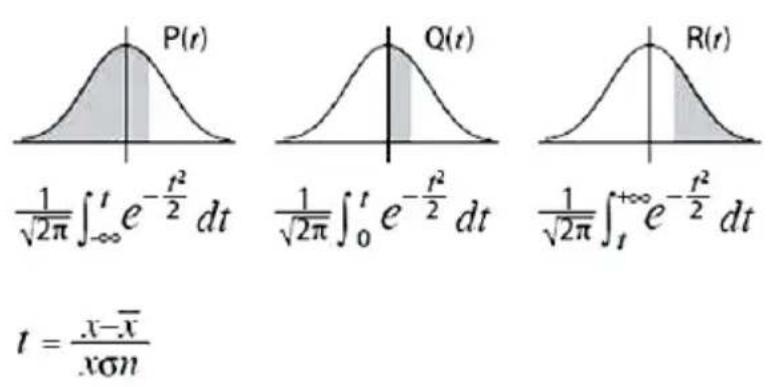
Podemos escolher entre estas funções quando premimos [SHIFT][DISTR] no modo SD :
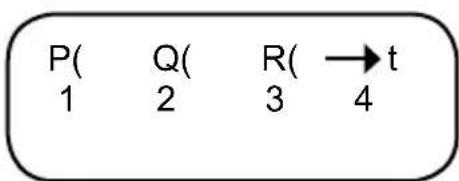
Ex:
Recolhemos a alta dos estudiantes finalistas de um liceu :
| grupo | altura n° de estudiantes | |
| 1 158,5 | ||
| 2 160,5 | ||
| 3 163,3 | ||
| 4 167,5 | ||
| 5 170,2 3 | ||
| 6 173,3 | ||
| 7 175,5 | ||
| 8 178,6 | ||
| 9 180,4 | ||
| 10 | 186,7 | 1 |
[MODE] [MODE]1 -> SD éPRESENTado
158[.5 [DT] -> 158.5 início da digitação dos dados
160[.]5 [DT] -> 160.5
163.[.]3[DT][DT]->163.3
167.[.]5[DT][DT]->167.5
A media deles é de 172 cm.
[SHIFT] [x\sigma_n][=]] -> xσn | 7.041624457
Se quisermos saber a percentagem de estudantes com mais de 175,5 cm, calculamos o valor de t para x = 175.5 e(before calculamos R(t) para this valor.
Vemos que a precisão do calculo aproximado é suficiente para uma'utilisation corrente.
Estatisticas de 2 variaveis
Escolha do tipo de regressão
[MODE] [MODE]2
seguido de 1,2,
ou 3
Passagem para o modo de estatística com 2 variaveis e escolha entre 6 temas de regressão. REG aparece no(ECR).
Apart from escolhido o modo REG (escolhendo [MODE][MODE]2), tem as seguides escolhas:
Lin
1
Log
2
Exp
3


Pwr
1
Inv
2
Quad
3
A sua calculadora permite-lhe digitar os dados da mesma forma, sera qual for o tipo de regressão escolhido inicialmente. Na Verdade, a sua calculadora efectua, durante a digitação, as 修改 necessarias, conforme aparecido a seguir :
| Regressão | Fórmula | x é substituído por | y é substituído por |
| Lineare | y=A + Bx | x | y |
| Logaritmica | y=A + B In x | In x | y |
| Esponenziale y= | A e Bx | x | In y |
| Potenza | y=A x³ | In x | In y |
| Inversa | y=A+B/x | 1/x | y |
| Quadratica | y=A+Bx+Cx² | x | y |
So precise de ter em conta estas modificações quando tiver as不同类型 somas. Por exemplo, para a regressão inversa Sxy torna-se Sy/x, ou para a regressão do tipo exponential y^2 = ( y)^2 . Consulte as LABELs recapitulativas presentadas em anexo.
Dificuldados dos dados
| [SHIFT] [CLR] 1 | Coloca em zero todo os dados estatisticos (e do conteudo das memórias). |
| [.] | Seg Para os dados x e y para a digitação. |
| [DT] | Grava os dados : x1 [,] y1 [DT] x2 [,] y2 [DT] etc. Para inserir a mesma digitação varías vezes, prima [DT] varías vezes seguidas. |
| [SHIFT] [;] | Permite gravar various dados identicos numa uma digitação : x1 [,] y1 [,] 3 [DT] grava 3 vezes a mesma digitação x1 e y1 na memória. |
Em certa medida, pode verificar os dados digitados com as setas [▲] e [▼].
Podemos inserir um calculo em vez de um valor de variavel e a calculadora memoriza o resultado.
Ex:
Queremos digitar os dados 10/5, 20/8, 20/8, 30/11, 30/11, 30/11, 60
[MODE] [MODE] 21
[SHIFT][CLR] 1 [=] -> volta a zero.
Mcl Prog All
1 2 3
10[.]5[DT]->10.
- [,] 8 [DT][DT] -> 20. o valor é guardado 2 vezes.
30 [,] 11 [SHIFT][;]3 [DT] -> 30. o valor é guardado 3 vezes.
60In 2 [,] 40In 3 [DT] -> 41.58883083
45[.13[DT] 45
[RCL][C] n = 1 8.
Correção e/ou apagamento dos dados digitados
| [AC] | Permite corrigir uma digitação antes de ter premido [DT]. |
| [CL] | Permite corrigir os erros de digitação às alter premido [DT]: -首先是 premindo [CL] [=] imeditamente às alter digitação errada. -sequa digitando o valor errado mais cedo e premindo [CL]. |
Ex:
Queremos digitar os dados 10/5, 20/8, 20/8, 30/11, 30/11, 30/11, 60 In2/40In3, 45/13 (si segna 10/5 come primo inserimento, ossia x = 10 y_1 = 5 )
- Durante a digitação, se não tiver premido [DT], utilize [AC]:
30 [AC]
30[.]11
30 [.11 [SHIFT][.1] [AC]
- Durante a digitação, se quiser apagar oultimate valor digitado, para o qual premiu [DT], utilize [SHIFT][CL]:
logo après [45] [DT], [SHIFT][CL] apaga a digitacao de 45.
- Para apagar um valor digitado anteriormente, basta digitar o valor e premir [SHIFT][CL]:
10 [,] 5 [SHIFT][CL] apaga a digitação de 10/5.
20 [,] 8 [,] 2 [SHIFT][CL] apaga as duas digitações de valor 20.
30 [,] 11 [SHIFT][CL] apaga um dos très 30.
60In2 [,] 40In 3 [DT] [SHIFT][CL] apaga a digitacao de valor calculado.
Calculo da media e do desvio tipo
| [SHIFT] [x], [y] | Calcula a média de x ou de y. |
| [RCL] [A] , [D] | Apresenta a SOMA dos quadrados dos dados inseridos Σx2, Σy2. |
| [RCL] [B] , [E] | Apresenta a SOMA dos dados inseridos Σx, Σy. |
| [RCL] [F] | Apresenta a SOMA do produito dos dados inseridos Σxy. |
Para a regressão quadrática :
| [RCL][X] | Apresenta a SOMA de Σx y. |
| [RCL][Y] Apresenta a SOMA de Σx 4. | |
| [RCL][M] | Apresenta a SOMA do produit dos dados inseridos Σx. |
| [SHIFT][xσn], [yσn] | Calcula o desvio tipo (ou desvio padrão) da populateção. |
| [SHIFT] [xσn-1], [yσn-1] | Calcula o desvio tipo (ou desvio padrão) da amostra. |
A sua calculadora permite-lhe digitar os dados da mesma forma, seja qual for o tipo de regressão escolhido inicialmente. Lembramos que as somas x^2 , y^2 , x^2 , y^2 , xy sobrem modificações em certas regressões, conforme explicado no parágrafo acerca da escolha do tipo de regressão. Os pemensores completeness das variações são presentados em anexo neste manual.
Ex:
Digitamos os dados 10/5, 20/8, 20/8, 30/11, 30/11, 30/11, 60 In2/40In3, 45/13 (10/5, se a primarya digitação for x_1 = 10 e y_1 = 5 )
Obtemos os seguintes resultados para uma regressão linear :
| [SHIFT] [Γ A7 ] | Calcula o valor do coeficiente A. |
| [SHIFT] [Γ B7 ] | Calcula o valor do coeficiente B. |
| [SHIFT] [Γ C7 ] | Calcula o valor do coeficiente C (no caso de regressão quadrática). |
| [SHIFT] [Γr ] | Calcula o valor do coeficiente de correlação r (não aparece para a regressão quadrática). |
| [SHIFT] [Ŷ ] | Apresenta o valor de y estimado através da regressão para o valor x digitado. |
| [SHIFT] [^x] | Apresentation o valor de y estimado através da regressão para o valor x digitado. Para una regressão quadrática, PODemos obter dos values de x (consulte os pemenores e condições em anexo): Valor de y [SHIFT] [^x] e(depais ahora x, e depois novamente [SHIFT] [^x]GY presente x2 |
Exemplos práticos
Regressão linear :
Temos aanela segunte, em que x é o comprimento em mm e y é o peso em mg de uma larva de borboleta nas发展目标as do seu desenvolvimento.
| X 2 2 1 | 2 15 21 | 21 21 | |||||
| Y 5 5 2 | 4 25 40 | 40 20 |
Passamos para o modo de estatística de das variaveis e regressão linear :
[MODE] [MODE]2 1 ->
REG épresentado.
Começamos a digitar :
2[,]5[DT][DT] ->2.
·
15 [,] 25 [DT] -> 15.
21 [,] 40 [;] 3 [DT]
Reparamos que n :
[RCL][C] -> n= 7.
Apresentamos os resultados da regressão linear :
r é superior a [3]3/2 = 0.866 mais ou menos, a validade da regressão é verificada.
Gracias à regressão linear, encontrarmos y a partir de x = 3 :
3[SHIFT][y] -> y 6.528394256
Encontramos x a partir de y=46:
Com os botões de estatística da sua calculadora, pode ver fácilmente e de um modo simples todos os resultados intermediços, como, por exemplo:
[RCL] [F] -> 3'203. xy
Regressão do tipo potência :
Digamos que x e y está ligados atraves de uma relaçao do tipo y = A^Bx e queremos confirmar a hipôtese :
Passamos para o modo de estatística com两大 variaveis e regressão Pwr :
[MODE] [MODE]2 [▶]1 -> REG épresentado
[SHIFT][CLR] 1 [=] -> volta a zero
Inicio da digitação:
[.5 [,] 1[.4 [DT]
1 [,] 2 [DT] ... etc.
[RCL] [C] -> n= | 4.
A regressão do tipo potência é verificada,驻村 r = 0,998
Por aproximação, podemos dizer que y ≈ 2x^2 = 2 .
4[SHIFT][y] -> y 4.073878837
Regressão quadrática :
Supometimes que x e y está ligados por uma relaçao do tipo y = A + Bx + C xe queremos confirmar a hipôtese :
Passamos para o modo de estatística com两大 variaveis e regressão quadrática :
[MODE] [MODE]2 [▶]3 -> REG épresentado.
Inicio da digitação :
29 [,] 1[.]6 [DT]
50 [,] 23[.]5 [DT] ... etc.
[RCL] [C] -> n= 5.
Obtemos os seguintes valeurs de A, B e C :
Mas para y=20, obtemos dois valore possíveis de x :
20 [SHIFT] [X] -> x
Se o valor de y proposto não tiver solução x real, por exemplo, y = 56 a sua calculadora aparece a mensagem Ma ERROR.
7. FUNÇÖES AVANÇADAS
Programação de equações
Comentários preliminares
Esta funciona de programação permitte-lhe efectuar todos ostips de calculos repetitivos.Assim, pode colocar na memória expressoes de incognita x e ganhar tempo na digitação da execuição dos seuis calculos recorrentes.
A sua calculadora dispõe de um total de 900 passos que pode'utilizar para programar até 20 equações.
Um passo corresponde, no geral, a um character ou uma funcao (A, 1, +, cos, x'). É fácil seguir a evolucao do numero de passos:
- quando escrever uma equação, aparece o número de passos realizados.
- Seguido o movimento do cursor com as setas [ ], [ ].
Colocar uma equação na memória
| [PROG] | Passagem para o modo de programação. Aparecem os vinte espécções da memória: 0123456789ABCDEFGHIJ, bem como número de passos disponíveis (Número com 3 algarismos). No final da digitização de uma equipe, mete-a na memória e volta ao modo normal quando premir uma segunda vez. |
| [ ], [ ] Para seleção o espaço da memória desejado. | |
| [=] | Confirma a escolha do espaço da memória e permithe modificá-lo. Aparece o símbolo WRT. |
| [ ALPHA][=] botão principal CONV | Dígitação de = nas equações. |
Se premir [PROG], aparece o seguinte ecra :
P 0123456789 → 900
O número 0 pesca, porque o cursor在哪 nesse lugar (posicao do cursor). Prima [▶] para selecionar o esqaco da memoria 1 e [=] para fazer a digitacao de P1.
P0123456789 900
Ex:
Deseja calcular o perimetro 2 r de um circulo para diferentes价值观s do raio r. A equacao escreve-se assim : Y = 2 X . A digitacao é a segunte :
[ALPHA][Y] [ALPHA][=] 2 [SHIFT] [π] [ALPHA] [X]
A digitação aparece assim no seu eça : Y = 2 X E o eça apareça um total de 5 passos
Para terminar, prima [PROG]. Aparece o segunte ecran :
P0123456789→ 895
O 1 sublinhado a preto indica que o espaço da memória está a serutilizzato e contém uma equacao. Épresentado o numero de passos restantes.
Prima [PROG] para sair do modo de programação.
Nota :
Pode utilizear otherasmemoriastemporariasparaallemdeXeypara escreverasusasaqueacoes e estaspodem tervariasvariaveis.Por example F = A + 25B -cosC.Aexecuacao doprograma pede-lhe um valor paraA,otro paraBeumparaCna ordem emqueaprecem na equacao.
Os valore digitados ou calculados são guardados nas memórias temporarias.
Executor uma equação programada
| [PROG] | Passagem para o modo de programação. |
| [ ], [ ] | Serve para mover o cursor e selecionar o esgo da memória. |
| [SHIFT][CALC] | Executa a equação conta no esgo da memória的选择acionado. |
| [=] Repete a execção. | |
| [AC] Interrompe a execção. | |
Ex:
Tomando o exemple aparecido acima :
[Prog][▶] -> P0 123456789
[SHIFT][CALC] -> X?
[=] -> X? 5. A execução recomeça.
[AC] interruptao da execucao.
Nota: Se a calculadora lhe propuser um valor de variavel (nula ou não nula) que lhe agrade, não precisa de a digitar novamente. Basta premir [=] :
[=] -> X? 5. A execução recomeça.
[AC] interruptao da execucao.
Modificar uma equação programada
| [←], [→] | Serve para mover o cursor no menu ou durante a edicao. |
| [DEL] Apaga o | character no local onde o cursor se encontrar. |
| [SHIFT] [INS] | Insere um caracter imeditamente à esquerda do cursor de insertao. |
Quando premir [PROG], entra ra na lista de programas. Seleciono o programa desejado com a ajuda das setas e prima [=] para ver o conteudo.
Ex:
Tomemos o exemple anterior, modificando o programa para calcular Y = 1 + X^2
$$ \begin{array}{l} [ P R O G ] \quad \rightarrow P 0 2 3 4 5 6 7 8 9 \ [ \triangleright ] [ = ] \quad - > Y = 2 \pi X \ [ \triangleright ] [ \triangleright ] 1 \quad - > Y = 1 \ [ S H I F T ] [ I N S ] [ + ] [ \triangleright ] [ \triangleright ] \quad - > Y = 1 + \ [ X ^ {2} ] \quad - > Y = 1 + \pi X \ [ P R O G ] \quad - > P 0 \ [ P R O G ] v o l t a a m o d o n o r m a l. \ \end{array} $$
Mensagens deerro
É possível que apareça uma mensagem como Syn ERROR durante a execuição no seu ecra, em vez do resulto esperado!
Esta mensagem informa-o acerca do tipo deerro (sintaxe)ZX.
encontrado.Teradeguiro procedimento de modificaao para
reler a sua equacao, identificar e corrigir oerro em questioned... Pode
consultar o capitulo "Mensagens de Erro" para obter ajuda.
Seja uma mensagem deerro ou não, quando tiver programado um calculo, recomendamos que este functione correctamente. Para isso, teste-o com valores simples e verifique se obtém osleasedosresultados, fazendo o calculo a maior.
Apagar equacoes programadas
| [AC] | Apaga a equação que se encontra no espaço de memória的选择ado. |
| [SHIFT] [CLR] 2 [=] | No modo normal, apaga todas as equações programadas. |
| [SHIFT] [CLR] 3 [=] | No modo normal, apaga todas as equações programadas e o conteudo de todas as memórias temporárias. |
Ex:
Se as equações estiverem na memória nos espacios 0, 2 e 6, queremos apagar P2 e depositas todas as equações :
[ \begin{array}{l} \text{[PROG]} \rightarrow P \ \text{[▷][▷]} \rightarrow P \ \text{[=} ] \rightarrow Y = 25 + 3X2 \ \text{[AC]} \rightarrow \text{[PROG]} \rightarrow P \ \text{[PROG] [SHIFT] [CLR] 3 -> Reset All?} \end{array} ] [ \begin{array}{l} \text{[PROG]} \rightarrow P \ \text{[PROG] [SHIFT] [CLR] 3 -> Reset All?} \end{array} ] [ \begin{array}{l} \text{[=} ] \rightarrow \text{All cleared} \ \text{Se premírmos [PROG]: P 0123456789 → 900} \end{array} ]
Resolução de equações com 1 incógnita
| [SOLVE] | Inicia a função de resolution. Apresenta a soluão antes ter selecionado a variavel |
| [←], [►] SeLECTIONA | a variavel. |
| [ALPHA][=] tastop Principale CONV | Dificuldade de = nas equações. |
| [=] | Apresenta o valor da parte esquerda/direita da equação. |
Esta funciona muito理論 permitte-lhe trabalho numa equação que contenha varias variáveis, e encontrar o valor de uma destas variáveis, après ter fixado o valor das outras variáveis.
A sua calculadora vai tentar resolver a equação à sua escola, de acordo com o método de Newton, algoitmo muito eficaz, mas que tem os seu limites em certas configurações. Tem de se manter atento.
Irá proceder de acordo com os passos seguentes :
- Escreva a equacao.
- Prima [SOLVE] uma primaira vez.
- Digite os values de todas as variaveis (pode inserir um valor imaginário para a variavel em que assenta a resolution).
- De volta à equação, coloque o cursor na variével que Ihe interessa, com a ajuda das setas.
- Prima novamente [SOLVE]. Aparece o valor da variavel procurada.
- Prima [=] para ver o valor da parte esquerda e direita da equacao.
Se desejar utilizesuma equacao ja programada, substitua os passos 1 e 2 presentados acima por [PROG] e [SHIFT][CALC].
Ex:
Escolhemos y = Ax^2 + 2x - 15
Queremos calcular :
- y para A = 5 ex=3
- x para A = 1 e y = 0
- A para y = 0 ex=2
$$ \begin{array}{l} [ A L P H A ] [ Y ] [ A L P H A ] [ = ] [ A L P H A ] [ A ] [ A L P H A ] [ X ] [ \hat {X} ] [ + ] 2 [ A L P H A ] [ X ] [ - ] 1 5 \ - > Y = A X \quad {} ^ {2} + 2 X - 1 5 \ \end{array} $$
$$ [ S O L V E ] \rightarrow Y? \quad | 0. $$
$$ [ = ] \quad \rightarrow A? \quad | 0. $$
$$ 5 [ = ] \quad - > X? \quad | 0. $$
$$ 3 [ = ] \quad - > Y = A X 2 + 2 X - 1 5 $$
$$ [ S O L V E ] \quad \rightarrow \quad Y = \quad | \quad 3 6. $$
$$ \text {P o d e m o s v e r i f i c a r q u e , e f e c t i v a n t e ,} y = 5 \times 9 + 2 \times 3 - 1 5 = 3 6 $$
$$ [ = ] \quad - > L e f t e x p r = \quad | 3 6. v a l o r d a p a r t e d a $$
$$ e s q u e r d a, o u s e j a, y. $$
$$ [ = ] \quad - > R g t e x p r = \quad | 3 6. v a l o r d a p a r t e d a $$
$$ \text {d i r e i t a , o u s e j a , A X} \quad^ {2} + 2 X - 1 5. $$
$$ [ = ] \quad - > Y? \quad | 3 6. $$
$$ 0 [ = ] \quad - > A? \quad | 5. $$
$$ 1 [ = ] \quad - > X? \quad | 3. $$
$$ [ = ] \quad - > Y = A X \quad {} ^ {2} + 2 X - 1 5 \quad p r o c u r a m o s X $$
$$ ^ {2} + 2 X - 1 5 \quad p r o c u r a m o s X $$
$$ [ \triangleright ] [ \triangleright ] \quad - > Y = A X \quad 2 + 2 X - 1 5 $$
$$ [ S O L V E ] \rightarrow X = | 3. $$
$$ \text {P o d e m o s v e r i f i c a r q u e e f e c t i v a n t e , s e s i y = 0 , a e q u a c h o t o n a - s e} $$
$$ (x + 1) ^ {2} = 1 6, o u s e j a, x = 3 $$
$$ \begin{array}{l} [ = ] \quad - > L e f t e x p r = \quad | 0. v a l o r d a p a r t e d a \ e s q u e r d a, o u s e j a, y. \ [ = ] \quad - > R g t e x p r = \quad | 0. v a l o r d a p a r t e d a \ \text {d i r e i t a , o u s e j a , A X} \quad^ {2 + 2 X - 1 5}. \ [ = ] \quad - > Y? \quad | \quad 0. \ [ = ] \quad - > A? \quad | 1. \ \left. \left[ = J \quad - > X ? \quad \right. \quad \right| 3. \ 2 [ = ] \quad - > Y = A X \quad {} ^ {2} + 2 X - 1 5 \quad p r o c u r a m o s X \ [ \triangleright ] \quad - > Y = A X \quad 2 + 2 X - 1 5 \ [ S O L V E ] \quad - > A = \quad | 2. 7 5 \ \end{array} $$
Nota: Se a calculadora lhe propuser um valor de variavel (nulo ou não nulo) que lhe agradar, não precisa de digitar novamente, boa premir [=]:
Resolução de equações com 1, 2 ou 3 incógnitas
| [EQU] | ACESSO ao menu de resolução de equações |
| [SHIFT] [Re← Im] | Apresenta a parte imaginária de um valor SOLUTIONE, se this for complexo (CMPLX épresentado e pisa). |
A funcão [EQU] dá-lhe a escolha entre as seguintes resoluções :
Lin Quad Cub 123
[EQU] 1 resolution de equacoes lineares.
[EQU] 2 resolution de equacoes quadraticas a +bx + c = 0
[EQU] 3 resolucao de equacoes lineares a +bx^2 + cx + d = 0.
Se escolher [EQU] 1, pode escolher entre 2 e 3 incognitas :
Unknowns? 2 3
Apos ter feito a sua escolha, a calculadora pede-lhe os values dos coeficientes eAFPos resolve a equacao e aparesta o, ou os resultados, de um modo fácil de analisar. Para as equacoes quadraticas ou cubicas, é possivel que encontrar uma equacao que sera complexa. Nestes caso, sera aparecada a mensagem CMPLX eutilizará [Re Im] para navegar entre a parte real, que aparece antes de mais, e a parte complexa.
Ex:
$$ \begin{array}{l} 3 x - y = 3 \in x + y = 5 \ [ E Q U ] 1 2 \quad \rightarrow a 1? \ 3 [ = ] \quad - > b 1? \ [ S H I F T ] [ (-) ] 1 [ = ] \quad - > c 1? \ 3 [ = ] \quad \rightarrow a 2? \ 1 [ = ] \quad - > b 2? \ 1 [ = ] \quad - > c 2? \ 5 [ = ] \quad - > S o l v i n g \dots r e s o l u c a o e m c u r s o \ - > x = \quad | 2. \ [ = ] \quad - > y = \quad | 3. \ \end{array} $$
$$ \begin{array}{l} \text {r e s o l u c a o} \quad d x ^ {2} + 2 x + 5 = 0 \ [ E Q U ] 2 \quad \rightarrow a? \ 1 \models ] \quad - > b? \ 2 [ = ] \quad - > c? \ 5 [ = ] \quad \rightarrow \text {S o l v i n g} \dots \text {r e s o l u c a o} \ \end{array} $$
$$ \begin{array}{c c c c c}\rightarrow x&&&&\[ S H I F T ] [ R e \downarrow m ]&\rightarrow&x&&\[ = ]&\rightarrow x&&&\[ S H I F T ] [ R e \downarrow m ]&\rightarrow&x&&\\end{array}\quad\begin{array}{c c c c c}=&| - 1. C M P L X\=&| 2. C M P L X i\=&| - 1. C M P L X\=&| - 2. C M P L X i\end{array} $$
Nota: Se a calculadora lhe propuser um valor de variavel (nulo ou não nulo) que lhe agradar, não precisa de o digitar novamente. Basta premir [=] :
$$ \begin{array}{l} [ E Q U ] 2 \quad \rightarrow a? \ [ = ] \quad - > b? \ [ = ] \quad - > c? \ [ = ] \quad - > S o l v i n g \dots r e s o l u c \bar {a} o \text {e m} \ \end{array} $$
$$ \begin{array}{c c c c c}\rightarrow x&&&&\[ S H I F T ] [ R e \downarrow m ]&\rightarrow&x&&\[ = ]&\rightarrow x&&&\[ S H I F T ] [ R e \downarrow m ]&\rightarrow&x&&\\end{array}\quad\begin{array}{c c c c c}=&| - 1. C M P L X\1 =&| 2. C M P L X i\2 =&| - 1. C M P L X\2 =&| - 2. C M P L X i\end{array} $$
Matrizes
Comentários preliminares
A sua calculadora permite-lhe memorizar até 4 matrizes com um maior de 3 linhas sobre 3 colunas e de efectuar calculos nestas matrizes.
Estas matizes tem o nome A, B, C e Ans, e os seu's elementos são chamados a_ij, b_ij, c_ij, et Ans_ij . Pode digitar A, B e C quando que Ans é a matriz resultante de um calculo.
Por exemple, se m = 3 en n = 2 , a matriz A escrete-se:
A=a
$$ \left( \begin{array}{c} \mathbf {a} _ {1 1} \mathbf {a} _ {1 2} \ \mathbf {a} _ {2 1} \mathbf {a} _ {2 2} \ \mathbf {a} _ {3 1} \mathbf {a} _ {3 2} \end{array} \right) $$
Dificuldacáculos
| [MAT] | Abre o menu das Matrizes. |
| [►] Faz desfilar os | elementos do resulto. |
| [SHIFT][X⁻¹] | Calcula a inversa de uma MATRIX. |
Se premir [MAT]:

A sua calculadora permite memorizar até 4 matrizes com um máximo de 3 linhas sobre 3 colunas e de efectuar calculos sobre estas matrizes.
Para tal,deeraguirosseguiatespassos:
- Memorize a, ou as matizes de que necessita, com a opção "Edit".
- Selezione a seguir a, ou as matrizes para os seu's calculos, com "Sel".
"Det" calcula o determinante de uma matriz, "Trn" transporte-a. Não pode efectuar uma adição, substração, multiperação e inversa.
Ex:
Digitamos a matriz A e calculamos a inversa :
$$ A = \left( \begin{array}{c c c} 1 & 2 & - 1 \ 0 & 0 & 4 \ 3 & - 1 & 1 \end{array} \right) $$
[MAT] 1 1 -> m? | 0. digitação do número de linhas
3 [=] -> n? | 0. digitização do número de colunas
3 [=] -> MatA 0. digitacao do primeiro elemento
1 [=] -> MatA 12
2 [=] -> MatA 13
[=] ->MatA 0.mantemos o valor O para MatA21
e assim sucessivamente até que MatA11 sera aparecido novamente.
$$ [ \mathrm {A C} ] [ \mathrm {M A T} ] 2 1 \quad - > \mathrm {M a t A} $$
[SHIFT][X-1] [=] -> MatAns 0.142857142
[ ] ->MatAns 12
e assim successivement para ver o resto dos elementos.
Verificamos o resultado, multiplicando Aonga sua inversa :
[AC] [MAT] 21[x] [MAT] 24 -> MatA x MatAns
[=] ->MatAns 1
O resultado é:
$$ \text {A x A n s} = \left( \begin{array}{c c c} 1 & 0 & 0 \ 0 & 1 & 0 \ 0 & 0 & 1 \end{array} \right) $$
Para calcular o determinante de A :
[MAT]3 [MAT]21 [=] -> DetMatA 28.
Para transportar A :
[MAT] [ ] 4 [MAT] 2 1 [=] -> MatAnS
Cáculos integrais
Comentários preliminares
A sua calculadora pode efectuar por si calculos de integração sob o segunte而成o f(x)dx com os segunte parâmetros :
a valor inicial.
b valor final.
n número entre 0 e 9, fixando o número de divisões N=2
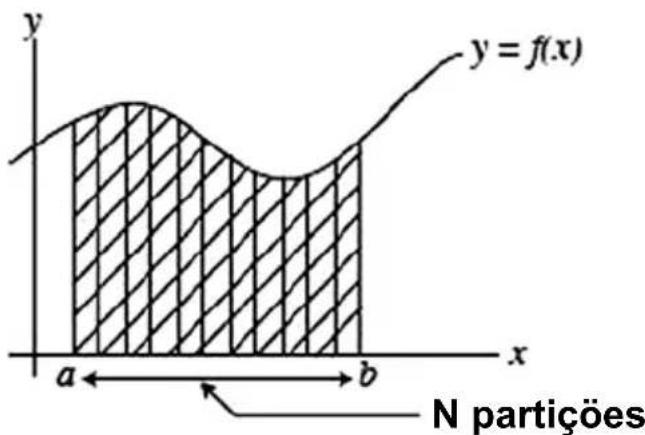
O calculo da integral é feito com a ajuda da lei de Simpson para determinar a função f(x) . Para istso, é necessário particaoar a superficie que serve para o calculo da integração. Se não modificar o valor de n, a calculadora decide o valor de N a utilizear.
Os calculos da integral efectuam-se em modo normal (COMP).
Digação da integral
| [∫dx] | Inicia a digitação de uma integral. |
| [.,] | Seg Para os parâmetros da integral: fórmula da incôg-nita x, a, b, n. |
| []) | Termina a digitação de uma integral. |
Para a sua expressão f(x) ,deerá obligatoriamenteutilizaramemóriaXcomo variavel. Seutilizaroutrosnomedesmemórias temporarias(A-F,Y),estas seraoconsideradas como constantes e éutilizzato valor na memória.
Se a sua expressão começar por um parentese, por exemplo (x + 1) deverá digitar este parentese inicial: o érá apareça ((x + 1)
A digitação de n e do parentese final é facultativa. Se escolher não inserir o valor de n, a calculadora escolhe o número de divisões N.
ATENÇA: O calculo pode levar entre elesseguns a varios minutos.
Para o interrormper, devera premir [ON/OFF].
Ex:
Integral de f(x) = 3x^2 + 2x + 5 entre 1 e 5.
Primordiais pré-memorizadas
| [∫dx] [=] | Abre a lista de integrais pré-programadas. |
| [▲], [▼] | Para fazer desfirar a lista e escolher um tipo de integral. |
| [SHIFT] [CALC] | Inicia a execuição do calculo da primordial. Após a digitação dos dados em falta, a primordial (a uma constante aproxima) correspondente à integral escolhida épresentada. |
A lista completeness das integrais e das primordiais correspondentes pode ser vista em anexo. Não precisa de consulutar esta lista habitualmente, porque pode simplesmente fazer desfirar as expressões de integrais, com a ajuda dos botões [▲] e [▼].
Ex:
Queremos encontrar a primordial de (2x + 5)dx
Abrimos a lista de integrais e escolhemos a formula que se adequaca, (ax + b)
$$ [ \int d x ] [ = ] - > \int x ^ {n} d x $$
$$ [ \triangledown ] [ \triangledown ] [ \triangledown ] \quad - > \int (\mathrm {a x} + \mathrm {b}) \quad \quad \quad \quad \quad \quad \quad \quad \quad \quad \quad \quad \quad \quad \quad \quad \quad \quad \quad \quad \quad \quad \quad \quad \quad \quad \quad \quad \quad \quad \quad \quad \quad \quad \quad \quad \quad \quad \quad \quad \quad \quad \quad \quad \quad \quad \quad \quad \quad \quad \mathrm {d x} $$
$$ [ S H I F T ] [ C A L C ] \rightarrow a? \quad | 0. $$
$$ 2 [ = ] \quad \rightarrow b? \quad | \quad 0. $$
$$ 5 [ = ] \quad - > n? \quad | \quad 0. $$
$$ 3 [ = ] \quad - > \int = (2 x + 5) x \quad y 4 / 8 $$
(2x + 5)3dx = 1 / 8.(2x + 5)^ + C, sendo C Uma constante arbitria.
Se calcularmos (2x + 5)^3dx entre os valores-3e1,obtemos:
$$ \int = 1 / 8. (7) ^ {4} + C - 1 / 8. (- 1) ^ {4} - C = 3 0 0. $$
Podemos vericar o calculo,utilizando a descria manual :
$$ \begin{array}{l} [ \int d x ] \quad - > \int ( \ [ ([ ] 2 [ A L P H A ] [ X ] [ + ] 5 [ ]) [ X ] 3 [, ] [ S H I F T ] [ (-) ] 3 [, ] 1 [ = ] \ - > \quad \int ((2 X + 5) x \quad y 3, \quad - 3, 1 \quad | \quad 3 0 0. \ \end{array} $$
Nota: Se a calculadora lhe propuser um valor de variavel (nulo ou não nulo) que lhe agrade, não precisa de o digitar novamente. Basta premir [=]:
$$ \begin{array}{l} [ \int d x ] [ = ] - > \int x n d x \ [ \triangledown ] [ \triangledown ] [ \triangledown ] \quad - > \int (a x + b) \ [ S H I F T ] [ C A L C ] \rightarrow a? \quad | 0. \ [ = ] \quad - > b? \quad | 0. \ [ = ] \quad - > n? \quad | 0. \ [ = ] \quad - > \int = (2 x + 5) x \quad y 4 / 8 \ \end{array} $$
Calculo da derivada f'(x) para um valor a dado
| [SHIFT][d/dx] | Inicia a digitação de umérica de uma derivada. |
| [.,] | Segara os parâmetros da derivada: fórmula f(x) da incógnita x, valor de a, intervaloΔx. |
| []) | Termina a digitação de umérica de uma derivada. |
A sua calculadora vai calcular o valor no punto a da funcao f' derivada de f, de acordo com a formula da taxa de diferencial :
$$ f (a) = \left(f (a + \Delta x) - f (a - \Delta x)\right) / 2 \Delta x $$
Trata-se de um valor aproximately. O valor exacto de f(a) é o limite这其中 expressão para x propenso para 0. É por isso que escolhemos x relativamente muito.
Ex:
$$ f (x) = x ^ {3} + x ^ {2} + 5 x + 4 $$
Queremos calcular a derivada para a = 2
Podemos verificar este calculo a mao:
$$ \operatorname {s e} f (x) = x ^ {3} + x ^ {2} + 5 x + 4, f ^ {\prime} (x) = 3 x ^ {2} + 2 x + 5, \operatorname {e} f ^ {\prime} (2) = 1 2 + 4 + 5 = 2 1. $$
Causas possiveis de erros
Whenever o eira aparea uma mensagem deerro,as razoes poder ser :
- Syn ERROR: Erro de sintaxe. Ex: [sin] 3 [+] [=].
- Ma ERROR : O valorutilizando encontra-se fora dosvalores aceites (consulte aabelaapresentada mais àfrente).Por ex: divisao por 0,co5(5), (-2) .Tambemodeacomecerque duranteocalculoeffectuadoa partir dosvalores digitados,umvalorintermedioencontra-seforadosvaloresaceites,demasiado grande ou demasiado pouco.Um valormuchopeguno (inferiora 10^-99) seraarredondado para0,oquepoderadorigemuma situaçãode divisao por 0.
- Dim ERROR: Operação imposível de realizar em�� as matizes, por exemplo, uma dimensão de MATRIX superior a 3x3 ou uma multiplicacao entre matizes de dimensoes não compatíveis.
Stk ERROR: Ultrapassou a capacité de memória da calculadora. O seu calculo é demasiado longo. É melhor dividido em两大 partes ou mais. Consulte o parágrafo "Prioridades de calculo" no primeiro capítulo). - Mem ERROR: Capacidade de memória insufficiente para o número de passos de programas pegido.
Para sair do ecra da aparecao doerro, prima [AC], ou utilize as setas
e para corrigir a equacao.
Valores admissiveis
De um modo geral, os valore realizados nos calculos devem justificar :
$$ - 9, 9 9 9 9 9 9 9 9 9 \times 1 0 ^ {9 9} \leq x \leq 9, 9 9 9 9 9 9 9 9 9 \times 1 0 ^ {9 9} \quad o s s i a | x | < 1 0 ^ {1 0 0} $$
Nota: |x| é o valor absoluto de x , ou seja, |x| = -x se x ≤ 0 e |x| = x se x ≥ 0
| Função Condições suplementares | |
| x1 | |x| ≥ 10-99 |
| x2 | |x| < 1050 |
| xy | se x > 0, y.ln|x| ≤ 230.2585092 se x=0, y >0 se x < 0, y.ln|x| ≤ 230.2585092 e y é impar ou1/y é um n° inteiro (y≠0) |
| x√y | se y > 0, 1/x.ln|y| ≤ 230.2585092 se y=0, x >0 se y < 0, 1/x.ln|y| ≤ 230.2585092 e 1/x é impar ou x é um n° inteiro (x≠0) |
| 10x | x < 100 |
| √x x ≥ 0 | |
| ln x, log x x ≥ 10 | -99 |
| ex | x ≤ 230.2585092 |
| sinh x, cosh x |x| ≤ | 230.2585092 |
| sinh-1x |x| < 5 x | 10 99 |
| cosh-1x 1≤|x|< | 5 x 10 99 |
| tanh-1x |x|<1 | |
| sin x | DEG |x| < 4.5 x 10¹⁰ RAD |x| < π/4x109 GRAD |x| < 5.1010 |
| cos x | DEG |x| < 4.5x 10¹⁰ RAD |x| < π/4x109 GRAD |x| < 5.1010 |
| tan x | como sin x e: (com n inteiro positivo ou negativo) DEG x≠ (2n+1)x90 RAD x≠ (2n+1)/2 x π GRAD x≠ (2n+1)x100 |
| sin-1x, cos-1x |x| ≤ | 1 |
| graus decimais e sexagesimais | |x|<1010 |
| coordenadas polares e números complexos a=x+iy | x, y < 1050 y x2+y2 < 10100 r≥0, θ como o x para sin x e cos x. |
| x! | 0 ≤ x ≤ 69 (x inteiro) |
| Base 10 -2 | 31 ≤ (x)10 < 231 |
| Base 2 | númosinteiros binários de 10 algarismos no máximo 0≤ x ≤ 11111111 ou 1000000000 ≤ x ≤ 1111111111 ou seja -29 ≤ (x)10 < 29 |
| Base 8 | númosinteiros octais de 10 algarismos no máximo 0≤ x ≤ 37777777777 ou 4000000000 ≤ x ≤ 7777777777 ou seja -229 ≤ (x)10 < 229 |
| Base 16 | númosinteiros hexadecimalais de 8 algarismos no maximizing 0≤ x ≤ 7FFFFFF ou 80000000 ≤ x ≤FFFFFF ou seja -231 ≤ (x)10 < 231 |
| estatisticas | n inteiro, 0<n<10100 0 ≤ x, y < 1050 nominimum para σn-1, n>1 valeurs intermédiaios de calculo (Σx, Σy, Σx2, Σy, Σxy e Σx4, Σx3, Σx2y) nos limites admissíveis. |
IMPORTANT: guardar os seu's dados
A sua calculadora tem uma memória electrónica capaz de guardar uma grandequantityde informação.Esta informação éguardada na memória de um modo fiavel quando as pilhas fornecem a energia necessária e suficiente para a sua boa conservação. SeDEXAR AS PILHAS ficarem demasiado fracas, quando mudar as pilhas, ou se a alimentaçãoelectrica for interrompida por alguma razão,perderá irremediavelmenteas informações guardadas na memória. Um grandechoque electrostático ou condições ambientais extremas también podem causar a perda de informação.
Quando perdar as informações, não as poderá recuperar, sera de que maneira for, por isto é que aconsehamos a guardar sistematicamente os seu's dados (valores, programas) num lugar seguro.
Substituicao das pilhas
quando o érá而成ar a ficar frac e uma regulação do contraste não melhorar a visibilitad, deve substituir a pilha. A sua calculadora utilizes das pilhas de lítio do tipo CR2025.
- Guarde todos os dados e programas de que precisará posteriormente.
- Desligue a calculadora, premindo [SHIFT] [ON/OFF].
- Retire o parafuso do compartmento das pilhas do aparelho com uma chave de fendas.
- Substitua a pilha, respeitando a polaridade (lado + para cima).
- Volte a colocar a tampa.
- Prima [ON/OFF] para reinecer a calculadora. Se as pilhas tiverem sido instaladas correctamente, o icone D e o cursor começam a piscar no ecra. Se não for o caso, retire e volta a colocar as pilhas.
- Prima suavamente em RESET com um objectoAGO pontiagudo, para reinicir a calculadora (importante).
Uma ma utilizes das pilhas pode dar origem a um derrame do electrólito ou até mesmo a explosões e pode danIFICAR o interior da sua calculadora. Leia bem os seguintes avisos :
- Substitua sempre as两大 pilhas em simultâneo.
- Certifique-se de que a pilha é do modelo recomendado antes de a instalar.
- Respeite a polaridade indicada.
- Não deixe uma pilha gasta dentro da calculadora, esta pode dar origem a derrames e danIFICAR permanece a calculadora.
- Não deixe uma pilha nova ou usada ao alcance das crianças.
- Nunca atire as pilhas para o fogo. Estas podem explodir.
- Não atire a pilha para o lixo dométrico comum. Entregue-as, sempre que possível, uma estação de recolha para que se Proceeda à reciclagem.
Manutenção da sua calculadora
- unconca tente desmontar a sua calculadora.Esta contentem peças de precisão.
- vitedeercarinausacalculadoraouexpo-laachoquesviolentos.
a transporte no bolso traseiro das calcas. - vite que a sua calculadora entre em contacto com a humidade, impurezas, poeiras ou temperatas fortes. Num ambiente frio, a calculadora pode abrandar ou até mesmo deixar de funciona. Ela volta a funciona normalmente quando a temperatura voltar a ser normal.
- vite utiliser liquidos químicos ou alcool para limpar a boa. Limpe-a com um pano suave e seco, ou com um pano ligeiramente embebido emágua e um detergente neutro.
ão deixe que a sua calculadora fique manchada. - detectar um potencial mau functimento, volta a ler bem estemanual e verifique o estado das pilhas, para ver se o problema não sedeva a uma má'utilização ou ao facto das pilhas estarem fracas.
10. INDICE
[X-1] matriz 313
[%] 273
[(-)] 257
[] 257
[] por cima do botão [ENG] 263
[] por cima do botão [° ‘ ‘]281
[] derivadas 317
[] integrais 315
[.,] 283
[,] derivadas 317
[.,] integrais 315
[×] 302
[=] après ALPHA 305
[=]programacao 303
[√] 275
[dx] 315
[dx] [=] lista das integrais. 315
[10x] 275
[3√] 274
[a b/c] 275
[A]-[F] hexadecimal ....275
[A]-[F], [X],[Y] 268
[Abs] 274
[Abs] número complexo.... 274
[AC] 1257
[ALPHA] 256
[Ans] 261
[archyp] 277
[arg] 284
[BIN] 288
[CALC] 307
[CALC] integrais 316
[CL] 294
[CONST] 270
[CONV] 269
[cos] 281
[cos] hiperbólica 277
[cos-1] 282
[d/c] 275
[d/dx] 317
[DEC] 288
[DEL] 258
[DRG] 280
[DT] 293
[E] [F] 283
[ENG] 263
[EQU] 311
ex] 276
[EXP] 263
[Gra] 282
[HEX] 289
[hyp] 276
[i] 284
[INS] 258
[In] 276
[log] 276
[LOGIC] 289
[M] 267
[M-] 267
[M+] 267
[MAT] 313
[MODE] 262
[nCr] 277
[nPr] 277
[0“‘] 281
[OCT] 288
[on/off] 253
[Pi] 279
[Pol] 283
[ponto e virgula] 293
[PROG] 305
[Ran#] 279
[RCL] 267
[Re (Im] 284
[Rec] 283
[Sci] 293
[setas para a esquerda e
para a direita] 258
[setas para cima e para
[baixo] 258
[SHIFT] 256
[sin] 281
[sin] hiperbólica 277
[sin-1] 282
[SOLVE] 309
[STO] 267
[tan] 281
[tan] hiperbólica 277
[tan-1] 282
[X!] 277
[x] 295
[x√] 274
[X-1] 274
[X2] 274
[X3] 274
[XY] 274
[xon] 295
[xon-1] 295
[y] 295
[σ] 302
[yon] 302
[yσn·] 302
x 302
^2 302
302
y 302
y^2 302
A, B, C, r calculos de
regressao 302
And 287
BASE 288
CMPLX 274
Deg 282
Disp 254
DISTR 297
Edit 313
EngON 271
f 272
Fix 263
G 272
k. 272
Lin 292
m 272
M 272
Mcl 268
n 272
Neg 287
Norm 283
Not 287
Or 287
p 272
Este produto está coberto pela)nossa garantia de tres anos.
ParaMASTER a reparação de reparação do operatividade, como o operatividade é feito com a inadequação de material ou de montagem imputáveis ao fabricante, excepto desgaste devido ao não respeito do manual de reparação ou deMASTER interveçao intempestiva sobre o artigo (como desmontagem, exposicao ao calor ou a humidade...).
Informações acerca da proteção do ambiente. Qualquer aparecido eletrico uso é material reciclavel e não deve ser atirado para o lixo dométrico! Pedimos que nos ajude a contribuar para a gestão dos recursos e para a proteção do ambiente, colocando este aparecido nos locais de recolha adaptados (caso"These existam).

A reprodução parcial ou integraldehyde manual é interdita, sera de que forma for, excepto com a autorização expressa por escrito por parte do fabricante.
O fabricante e os seu forcedores nao se responsabilizam quando as consequencias de Utilização ou maisutilização esta calculadora ou este manual de utilização.
Do mesmo modo, o fabricante e os seu's fornecedores não se responsabilizam por quaisquer danos, perdas financeiras, perdas de lucro ou quaisquer prejuizos devidos à perda de dados ou de calculos durante a utilização这其中a calculadora ou deste manual.
Devido aisas limitacoes tecnicas durantea edicao e impressao deste manua, a aparencia de certos botoes ou ecranaspresentados no texto pode ser ligeiramente differente do produits real.
O fabricante réserve o direito de alterar o conteudo deste manual sem aviso precedo.