MANUAL DE UTILIZADOR DIGITAL CAMERA LEXIBOOK
Por favor, consulte as imagens A e B que se encontrar na parte traseira da capa.
- Tampa da saída USB 2. Ecran LCD 3. Botão de apagar /
- Botão HI/LO/ 5. Fixador da alca 6. Obturador 7. Visor 8. Orificio da ilharga
- Compartimento das pilhas
INSERIR PILHAS NOVAS
Por favor, consulte a imagem C, que se encontrar na parte traseira da capa.
- Certifique-se de que a-camera está desligada.
- Abra a tampa do compartmento das pilhas, fazendo-a deslizar para fora.
- Tenha em conta a polaridade das pilhas (sinais +/-) no interior do compartmento.
- Cologne 2 pilhas AAA novas. Volte a colocar a tampa, fazendo-a deslizar para o devido lugar.
Aviso: Se a unidad configurar mal ou se receiveber umCHOque electrostatico,retire as pilhas e volte a colocaclas. Nota importante: Perdera todos os ficheiros quando substituir as pilhas. Certificque-se de que transfere os ficheiros para o seu PC antes de mudar de pilhas.
INSTALAÇÃO DO CONTROLADOR DA CÂMARA E DO SOFTWARE
Siga estas instruções para instalar o controlador da-camera e o software no Sistema do seu PC.
- Insira o CD do software (incluído) na sua união de CD-ROM. O CD entre automaticamente no menu de instalaçãorushresentao seguir:
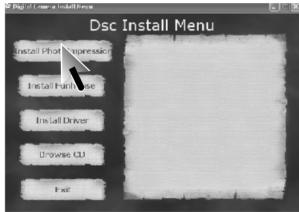
Clique em "Install driver", e siga as instruções para o instalar. Precisa de reiniciar o seucomputadoraposinstalarocontrolador.
Note: Se o CD não entra automaticamente no menu de instalação, clique em Iniciar → Executor, escreva “D:\setup.exe” na caixa de texto de Executor (em que D:\ é a sua unidade de CD-ROM).
- Procedo do mesmo modo para instalar o software Photolpression e o Funhouse. O software Photolpression e o Funhouse.Oferecem muitas aplicacoes para a edicao e impressao deotos.
Notas: - Tem de instalar o controlador antes de descarregar as imagens da-camera para o computador.
- Podecular em "Browse CD" para ler os ficheiros de informacao do software Photolpression e Funhouse. Se nao促成ir ler os ficheiros, tem de instalar primeiro o Acrobat Reader.
LIGARE DESLIGAR A CAMARA
Prima o obturador [6] durante 5 segundos para ligar a-camera.
Note: A-camera desliga-se automaticamente après 60 segundos de inactividade.
ESCOLHER A RESOLUÇÃO DAS FOTOS
Existemdoesmodosderesolucao:
Alta resolution: imagens de 1280*960 pixels. A-camera pode guardar cerca de 25 imagens neste modo.
Baixa resolution: imagens de 640*480 pixels. A-camera pode guardar cerca de 100 imagens neste modo.
Prima o botão HI/LO/ [4] para escolher HI (alta) ou LO (baixa) resolution no canto superior esquerdo do ecran LCD.
TIRAR FOTOGRAFIAS
Prima o obturador [6] para tirar uma fotografia. Ira ouvir um "beep" après tirar cada fotografia. O número de imagens que ainda pode guardar na memória épresentado no(ECRALCD.
APAGAR FICHEIROS
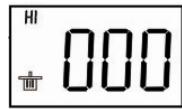
Apagar a ultima fotografia tirada
Prima o botão [3] para escolher o icone inferior do caixote do lixo, conforme aparecido no ecra LCD. Prima o obturador [6] no espaço de 5segundos para apagar a ultima Foto tirada.
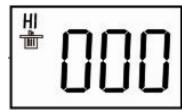
Apagar todos os ficheiros
Prima o botão [3] das vezes para escolher o icone
superior do caixote do lixo, conforme aparecido no ecran LCD. Prima o obturador [6] no espoço de 5 segundos para apagar todas asotos guardadas na-camera.
Este modo permite-lhe tirar fotografias em sucessão, que a-camera guarda comoPEGOs videos no formatting AVI.
Prima e mantenha premido o botão HI/LO/ [4] para escolher o icone no escaLED. Mantenha o obturador [6] premido para tirar varias fotos continua e automaticamente.
DESCARREGAR AS SUAS FOTOS
- Ligue a-camera ao seu computador atraves do cabo USB fornecido. Irá ouvir um pouco "beep" e o ecra LCD liga-se quando a-camera for ligada ao seu PC.
- Ligue o software Photolmpression. Do lado esquerdo do ecra inicial, clique em "Get photo".
- Na parte inferior do ecra, clique em "Camera/scanner",(depí em "Select source", escolha "Dual Camera". Finalmente, clique em "acquire" (icone de digitalizar/câmara).
Note: para mais informações acerca do Photolpression, queira consulutar o manual do'utilizar existente no CD do software.
MODO WEBCAM
Ligada ao seu PC, a sua-camera pode ser usada como webcam. Em "Meu Computador", clique das vezes numa novaunities de disco chamada "Dual Camera". Entrará no modo webcam.
Videoconferência
- Coloque a sua-camera de video digital no modo de webcam para PC.
- Execute o software de conferência de video Microsoft NetMeeting no seu)... computador.
- Insira o endereço de IP do computador a que deseja ligar na barra de endereços.
- Escolha ferramentas / aceitar / opções de transferência. quando as outras pessoas aceitarem a sua chamada, pode fazer uma videoconferência.
Conversar no Messenger
- Certifique-se de que a sua camara de video digital está desligada.
- Prima e mantenha premido o botão da energia/obturador [7]. Ligue a ficha USB à porta USB do seu PC.
- Entre no Messenger.
- Ligue a sua-camera de video digital ao seu computador com o cabo USB.
- No Messenger, escolha Acções/Iniciar uma chamada de video.
- Escolha a pessoa com quem deseja conversar e prima OK.
CAPAS SUBSTITUIVEIS
A sua-camera digital vem com 2 capas substituíveis. Para registrar uma e inserir a outra, utilize um acessório afiado para registrar a patilha em cada canto da-camera. Coloque a capa nova.
GARANTIA
Este produit está coberto pela minha garantia de dois anos. Para qualquer reclamação de garantia ou服务于 aproveu, é favor contactar o seu fornecedor local com a sua prova de compra. A)nossa garantia cobre todos os defeitos de fabrico ou de montagem imputaveis ao fabricante mas não cobre a deterioração pelo não respeito do Manual de Instruções ou mau manuseamento do produits (tal como exposicao ao calor ou humidade ou desmantolvimento do produits). Recomenda-se que guarde a caixa para uma futura referencia. Guarde estemanual de instruções num local seguro, poi contentem informacoes importantes. O conteudoeste manual está sujeito a alteracoes sem avis. Nenhuma parte destemanual pode ser reproduzida de nenhuma maneira sem o consentimento expresso por escrito do fabricante.
LEXIBOOK Electronica Lda, Quinta dos Loios, Praceta José Domingos dos Santos, 6B-8a, 2835-343 Lavradio-Barreiro, Portugal Apoio Tecnico: 212 06 1 348, http://www.lexibook.com
PANORAMICA DELLA MACCHINA FOTOGRAFICA