MANUALE UTENTE DIGITAL CAMERA LEXIBOOK
Fare riferimento alle immagini A e B poste sul retro della copertina.
- Copertura presa USB 2. Display LCD 3. tasto cancella (delete)
- Tasto HI/LO/ 5. Inserimento cordoncino 6. Tasto otturatore
- Mirino 8. Foro 9. Scomparto batterie
INSERIMENTO BATTERIE NUOVE
Fare riferimento alla figura C posta sul retro della copertina.
- Assicurarsi che la macchina fotografica sia spenta.
- Aprire lo scomparto batterie facendo scorrere via il coperchio.
- Prestare attenzione alle polarità delle batterie (segni +/-) indicate all'interno dello scomparto batterie.
- Inserire 2 batterie AAA nuove. Risosizionare e chiudere il coperchio dello scomparto batterie facendolo scorrere.
Avvertenza: in caso di malfunzionamento dell'apparecchio o se questo dovesse riceveve uno shock eletrostatico, rimuovere la batteria e insertirla nuovamente. Nota importante: al momento di sostituire le batterie, tutti i file andranno persi. Prima di sostituire le batterie, trasferire i file sul computer.
INSTALLAZIONE DEI DRIVE E DEL SOFTWARE DELLA MACCHINA FOTOGRAFICA
Seguire le presenti istruzioni per installare i driver e il software della macchina fotografica nel systeme operativo del computer.
- Inserire il CD del Software (in dotazione) nellettore CD-ROM. Il CD verrà lanciato automaticamente e apparirà il seguente menu d'installazione:
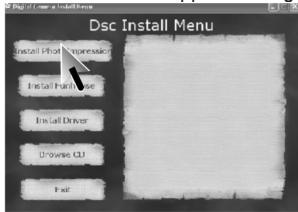

Cliccare su "Install driver", quando seguire le struzioni per l'installazione. Una volta terminata l'installazione dei driver, sare necessario riavviare il computer.
Note: se il CD non viene lanciato automaticamente, cicloare su Start Esegui, e digitare "D:\setup.exe" nella finestra di dialogo (laddove D:\ sua il vosto drive CD-ROM).
- Procedure allo stesso modo per installare il software di Photolmpression e Funhouse. I software Photolmpression e Funhouse offrono numerose applicazioni per il fotoritocco e la stampa.
Note:
- Bisogna installare i driver prima di scaricare fotografie alla macchina fotografica.
- Cliccare su "Browse CD" - "User guide" per leggere le guide all'uso dei software Photolpression e Funhouse. Se non vi è possibile leggere i file, è necessario installare Acrobat Reader.
ACCENSIONE ESPEGNIMENTO DELLA MACCHINA FOTOGRAFICA
Premere il tasto Shutter [6] per 5 secondi per accendere la macchina fotografica.
Nota: la macchina fotografica si spegnerà automaticamente dopo 60 secondi di inattività.
IMPOSTAZIONE DELLA RISOLUZIONE DELLE FOTO
Vi sono due possibili modalità di risoluzione:
Alta risoluzione: fotodi 1280^*960 pixel. In questa modalità, la macchina fotografica può memorizzare circa 25 fotografie.
Bassa risoluzione: fotodi 640^*480 pixel. In questa modalità, la macchina fotografica può memorizzare circa 100 fotografie.
Premere il tasto HI/LO/ [4] per selezionare una risoluzione HI (alta) o LO (bassa) nell'angolo superiore sinistro dello schermo LCD.
SCATTARE FOTOGRAFIE
Per scattare una fotografia, premere il tasto Shutter [6]. Dop ogni scatto si sente un "bip". Sullo schermo LCD appear il numero di fotografie che è ancora possibile memorizzare.
CANCELLAZIONE DEI FILE
Cancellazione dell'ultima fotografia scattata
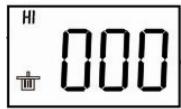
Premere il tasting [3] per selezionare l'icona del cestino posta nella parte inferiore dello schermo LCD. Premere il tasting Shutter [6] per 5 secondi per cancellare l'ultima fotografia scattata.
Cancellazione di tutti i file
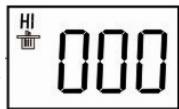
Premere due volte il tasto [] [3] per selezionare l'icona del cestino che appara sulla parte superiore dello schermo LCD. Premere il tasto Shutter [6] per 5 secondi per cancellare tutte le fotografie memorizzate nella macchina fotografica.
Nota: se si preme il tasto + per erre, attendere 5 secondi per annullare但这a operazione.
Sequenza fotografica
Questa modalità permette di scattare una rapida sequenza di immagini che la macchina fotografica salverà quello forma di brev videoclip in formato AVI. Tenere premuto il tasto HI/LO/ [4] per selezionare l'icona sullo schermo LCD. Tenere premuto il tasto Shutter [6] per scattare numero fotin maniera continua e automatica.
SCARICARE LE FOTO
- Collegare la macchina fotografica al computer servendosi del cavo USB in dotazione. Quando la macchina fotografica è collegata al computer, si sente un suono e lo schermo LCD si accende.
- Lanciare il software Photolpression. Nella schermata di aperture, a sinistra,clclicare su "Get photo" (seleziona foto).
- Cliccare su "Camera/scanner", nella parte inferiore dello schermo, quindi in "Select source" (seleziona sorgente) selezionare "Dual Camera". Infine, cliccare su "acquire" (icona scan/macchina fotografica). Nota: per maggiori informazioni su Photolpression, fare riferimento alla guida per l'uso inclusa nel CD del software.
MODALITA PC CAM
Collegata al PC, la macchina fotografica può essere utilizzata come una webcam. In "Risorse del Computer", fare doppio clic su un nuovo drive chiamato "Dual Camera". Ci si troverà in modalità webcam.
Video Conferenza
- Impostare la videocamera digitale in modalità PC Cam.
- Lanciare il software per video conferenze Microsoft NetMeeting sul computer.
- Digitare l'indirizzo IP del computer che si desidera chiamare nella barra degli indirizzi.
- Selezionare le opzioni tool/accept/transfer (strumenti/accreta/trasferisci). Quandogli altri hanno accettato la chiamata, si può iniziare una video conferenza.
Chat MSN
- Assicurarsi che la videocamera digitale sia spenta.
- Tenere premuto il tasto Power/Shutter [7]. Inserire la spina USB nella porta USB del PC.
- Entrare in MSN.
- Collegare la videocamera digitale al computer servendosi del cavo USB.
- Nell'interfaccia di MSN, selezionare Azioni/Video/Avvia una videochiamata
- Selezionare la persona con cui si desidera parlare e cliccare su OK.
COVER INTERCAMBIABILI
La macchina fotografica digitale presenta 2 cover in dotazione. Per togliere e inseire una cover, servirsi di uno strumento appuntito per staccare la cover stessa da ciascun angolo della macchina fotografica. Inserire una nuova cover.
GARANZIA
Questo prodotto è coperto alla nostra garanzia di due anni. Per usfuriere della garanzia o del servizio post-vendita, rivolgersi al rivenditore muniti della relativa prova d'acquisto. La garanzia copre i difetti del materiale o del montaggio imputabili al costruttore, a esclusione dei danni dovuti all'inosservanza del manuale d'uso o a agli intervento improper sul prodotto (smontaggio, esposizione al calore o all'umidità...). NOTE: conservare il presente libretto d'istruzioni in quanto contiene informazioni importanti. Si raccomanda di conservare la confezione per qualsiasi riferimento futuro. I contentuti di questo manuale sono soggetti a cambiamenti senza obbligo di preavviso. è proibita la riproduzione completa o parziale e congni mezzo di questo manuale, perché l'espresso consenso scritto del produttore.
Lexibook Italia S.r.l, Via Eustachi, 45, 20129 Milano, Italia
Servizio consumatori: 022040 4959 (Prezzo di una chiamata locale).
http://www.lexibook.com