GEBRUIKSAANWIJZING DIGITAL CAMERA LEXIBOOK
Gelieve te verwijzen maar de afbeeldingen A & B op de keerzijde van de voorpagina.
- Deksel voor USBcontact 2. LCD-schem 3. 山山 uitwistoets 4. HI/LO/toets 5. Riembevestiging 6. Ontspannerknop 7. Zoekvenster 8. Steunopening 9. Batterijyak
NIEUWE BATTERIJEN INSTEKEN
Gelieve te verwijzenaar afbeelding C op de keerzijde van de Voorpagina.
- Zorg ervoor dat je fototoestel uit staat.
- Open het batterijvak door het deksel weg te schuiven.
- Noteer de polariteit van de batterijnen (+/- symbolen) binnenin het batterijvak.
- Steek 2ijke AAA batterijen in. Plaats het deksel terug en sluit het batterijvak door het deksel vast te schuiven.
Waarschuwing: Indien het toestel Niet更是 Werkt of een electrostatische schok ondergaat, moet je de batterijen uitenemen en opnieuw insteken. Belangrijke opmerking: alle bestanden zullen uitgewist worden bij het verwangen van de batterijen. Zorg ervoor dat je eerst alle bestanden aan jouw PC overbrengt alvorens de batterijen te verwangen.
INSTALLEREN VAN DE DRIVER EN SOFTWARE VOOR HET FOTOTOESTEL
Volg deze instructies om de driver en de software voor het fototoestel op jouw PC-systeel te installereren.
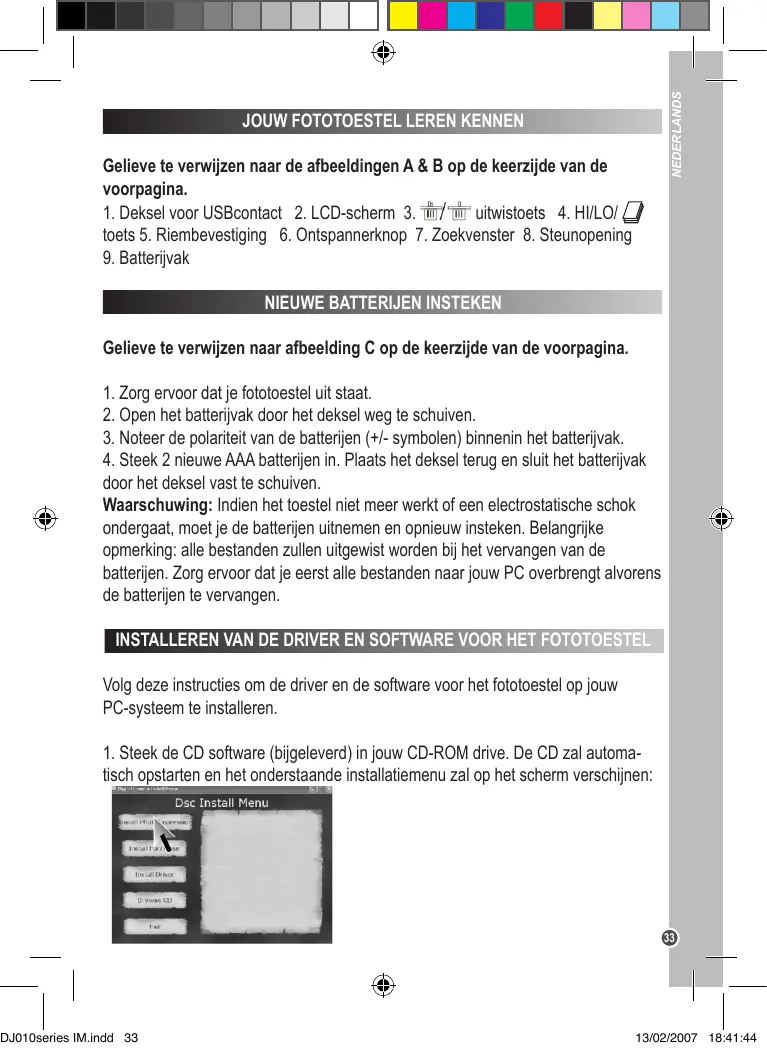
- Steek de CD software (bijgeleverd) in jouw CD-ROM drive. De CD za automatisch opstarten en het onderstaande installment菜单 zal op het scherm verschijnen:
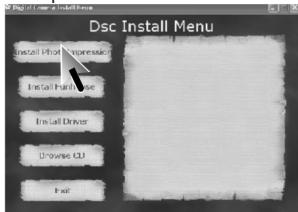

Klik op "Install driver" en volg nadien de instructies om het te installereren. Je zal jouw computer要去en rebooten na de installmentie van de driver.
Opmerking: Indien de CD Niet automatisch start, klik je op Start Run, typ "D:\setup.exe" in het tekstdialoogvenster Run (waar D:\ jouw CD-ROM drive is).
- Ga opdezelfde manier tewerk voor het installereren van de Photolmpression en Funhouse software. Photolmpression en Funhouse software bieden verschillende toepassingen aan voor het editten en afdrukken van Foto's.
Opmerkingen: - Je要去erdste driver installeren alvorens je Foto's van het fototoestel downloadt.
- Je kan op "Browse CD" - "User guide" drukken om de gebruikershandleidingen voor Photolmpression en Funhouse software te lezen. Indien je deze dossiers Niet kan lezen,要去je eerst Acrobat Reader installeren.
HET FOTOTOESTEL AAN- EN UITZETTEN
Druk gedurende 5 seconden op de ontspannerknop [6] om het fototoestel AAN te zetten.
Opmerking: Het fototoestel zal na 60 seconden inaktiviteit automatisch uitschakelen.
DE FOTORESOLUTIE SELECTEREN
Er zich 2 resolutiemodes:
Hoge resolutie: Foto's met 1280*960 pixels. Het fototoestel kan ongeveer 25 Foto's in deze modus bewaren.
Lage resolutie: Foto's met 640^*480 pixels. Het fototoestel kan ongeveer 100 Foto's in deze modus bewaren.
Druk op de HI/LO/ toets [4] om HI (hoge) of LO (lage) resolutie te selecteren in de linkerhoek bovenaan van het LCD-schem.
FOTO'S NEMEN
Druk op de ontspannerknop [6] om een foto te nemen. Je zal een "bieptoon" horen na het nemen van een foto. Het,aantal foto's die je nog kan nemen in het geheugen, zar op het LCD-schem worden weergegeven.
UITWISSEN VAN BESTANDEN
Uitwissen van de LAST genomen Foto
Druk op de /toets [3] om het symbool voor de onderste prullenmand te kiezen zoals afgebeeld op het LCD-schem. Druk binnen de 5 seconden op de ontspannerknop [6] om de LAST genomen Foto uit te wissen.

Uitwissen van alle bestanden
Druk tweemaal op de hH H /toets [3] om het symbool voor de bovenste prullenmand te kiezen zoals afgebeeld op het LCD-schem. Druk binnen de 5 seconden op de ontspannerknop [6]
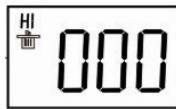
om alle foto's die in het fototoestel werden opgeslagen, uit te wissen.
Opmerking: indien je per toeval op de [II] / [III] toets drukt, moet je gewoon 5 secon- den wachten om deze functie te annuleren.
Continuoto'snemen
Deze modus geeft je de möglichkeidom achtereenvolgens snelle kiekjes te make met het fototoestel, die zullen worden bewaard als korte videoclips in AVI-formaat.
Hou de HI/LO/ toets [4] ingedrukt om het symbol op het LCD-schem te selecteren. Hou de ontspannerknop [6] ingedrukt om continu en automatisch verschillende Foto's te nemen.
- Verbind het fototoestel met jouw computer via de bijgeleverde USB-kabel. Je zal een korte bieptoon horen en het LCD-schem zal branden van zodia het fototoestel met jouw PC is verbonden.
- Open de Photolmpression software. Aan de linkerzijde van het openingssschem, klik je op "Foto opvragen".
- Onderaan het scherm, klik je op "Fototoestel/scanner",{nadien selecteer je in "Selecteer bron" "Dual Camera". Ten LASTe, klik je op "verkrijgen" (scan/fototoestel symbol).
Opmerking: voor meer informatie omtrent Photolmpression,gelieve te verwijzen waar de gebruikershandleiding die bij deze software CD werk bijgeleverd.
PC CAM MODUS
Wanner jouw fototoestel verbonden is met jouw PC, kan het gebruikt worden als webcam. In "Mijn Computer", klik je tweemaal op een nieuwe drive, "Dual Camera" genoemd. Je bevindt je nu in de webcam modus.
Videoconferentie
- Stel jouw digitale videocamera in de PC Cam modus.
- Laat de videoconferentie software Microsoft NetMeeting op jouw computer werken.
- Voer het IP-adres van de computer die je wil opbellen, in de adressenbalk in.
- Selecteer tool/aanvaarden/transfer opties. Wanner de andere partijen jouw oproep hebben aanvaard, kan je nu een videoconferentie honden.
MSN Chat
- Zorg ervoor dat jouw digitale videocamera UIT staat.
- Hou de Stroom/Ontspanner-knop [7] ingedrukt. Steek de USBstekker in de USB-poort van jouw PC.
- Log in MSN.
- Verbind de digitale videocamera met jouw computer via de USB-kabel.
- Op de MSN interface, selecteer je Actie/Start om een videoconversatie te beginnen.
- Kies de personow waarmee je wil chatten en druk daarna op OK.
ONDERLING VERWISSELBARE VOORPLATEN
Jouw digitaal fototoestel beschikt over 2 onderling verwisselbare Voorplatzen. Om een voorplaat te verwijderen en in te steken, gebruik je een scherp voorwerp om de voorplaat in elkhe hoek van het fototoestel los te klikken. Druk er nu een neue voorplaat op.
GARANTIE
Dit product heeft een garantie van 2aar. Om de garantie of naverkoopdienst te gebruiken, gelieve contact op te nemen met je verkoper met een aankoopbewijs of zend het toestel terug maar ondervermeld adres met een aankoopbewijs. Onze garantie dekt schade aan materialen of installment-betreffende schade met betrekking tot de fabrikant, met uitzondering van slijtage veroorzaakt door het nicht navolgen van de richtlijnen voor het gebruik van dit toestel of door Niet-geautoriserde herstellingen aan het toestel (zoals demontage, bloatstelling aan hitte of vochtigheid, enz.). Opmerking: Het is aangeraden alle verpakkingsmaterialien te bewaren als referentiemateriaal voor later. Bewaar deze gebruikshandleiding op een veilige plaat aan het belangrijke informatatie bevat. Omwille van ons voordturd strevenaar verbetering, is het möglichk dat kleuren en details van het product Lichtjes verschillen van deze die op de verpakking zijn afgebeeld. http://www.lexibook.com
Niet langer bruikbare electrische apparaten kuren gerecyelear worden en moigen nicht weggegoood worden met het gewone huisvui! Gleeie acte de beschaming van bronnen te ondersteunen en deel te nemen in de beschaming van het milieu doo dit toestel terug te zenden aan een verzamelcentrum (indien aanwezig).

DJ010seriesIM0077