
WIRELESS ILLUMINATED KEYBOARD K800 - Teclado para jogos LOGITECH - Manual de utilização gratuito
Encontre gratuitamente o manual do aparelho WIRELESS ILLUMINATED KEYBOARD K800 LOGITECH em formato PDF.



| Tipo de produto | Teclado sem fio retroiluminado |
| Marca | Logitech |
| Modelo | Wireless Illuminated Keyboard K800 |
| Categoria | Teclado gamer |
| Tecnologia de conexão | Sem fio via receptor Unifying (USB) |
| Alimentação | Bateria recarregável integrada, 5V, 100mA via cabo USB |
| Autonomia | Até 10 dias (uso normal) ou 15 horas com retroiluminação a 100% |
| Tempo de carga | Cerca de 5 horas (3 horas se o teclado estiver desligado) |
| Retroiluminação | Automática via sensor de luz ambiente, 5 níveis ajustáveis (0%, 25%, 50%, 75%, 100%) |
| Teclas de função avançadas | 12 teclas FN com ícones amarelos: inicialização de aplicativos, controle multimídia, volume, calculadora |
| Software compatível | Logitech SetPoint e Logitech Unifying (disponíveis para download em logitech.com) |
| Dimensões aproximadas | 45 x 20 x 3 cm |
| Peso aproximado | 1 kg |
| Conteúdo da caixa | Teclado, receptor Unifying, cabo USB, guia de início rápido |
| Manutenção e limpeza | Limpar com um pano macio levemente úmido; não usar solventes |
| Segurança | Usar apenas uma fonte de alimentação conforme (5V, 100mA); não expor à umidade |
| Peças de reposição e reparabilidade | Nenhuma peça reparável pelo usuário; contatar o suporte Logitech para qualquer problema |
| Informações gerais | Conforme às normas FCC, IC e outras; fabricado na China |
Perguntas frequentes - WIRELESS ILLUMINATED KEYBOARD K800 LOGITECH
Perguntas dos utilizadores sobre WIRELESS ILLUMINATED KEYBOARD K800 LOGITECH
0 pergunta sobre este aparelho. Responda às que conhece ou faça a sua.
Faça uma nova pergunta sobre este aparelho
Baixe as instruções para o seu Teclado para jogos em formato PDF gratuitamente! Encontre o seu manual WIRELESS ILLUMINATED KEYBOARD K800 - LOGITECH e retome o controlo do seu dispositivo eletrónico. Nesta página estão publicados todos os documentos necessários para a utilização do seu dispositivo. WIRELESS ILLUMINATED KEYBOARD K800 da marca LOGITECH.
MANUAL DE UTILIZADOR WIRELESS ILLUMINATED KEYBOARD K800 LOGITECH
Opcional: Para ajustar as opções de reprogramação das funções avançadas das teclas F do teclado, faça o download gratuito do software Logitech® SetPoint™ em www.logitech.com/downloads.
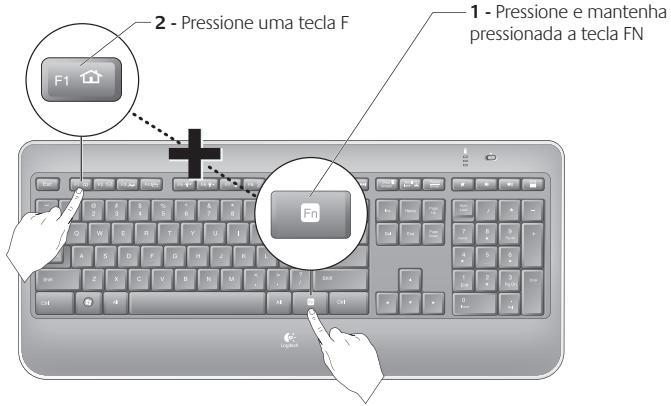
As teclas F avançadas e práticas permitem que você inicie aplicativos facilmente. Para usar as funções avançadas (ícones laranja), primeiro pressione e mantenha pressionada a tecla FN; em seguida, pressione a tecla F que deseja usar.
Dica
Nas configurações do software, você pode inverter o modo FN, se preferir acessar diretamente as funções avançadas sem ter de pressionar a tecla FN.*
- Requer o software SetPoint™ (disponível para download em www.logitech.com/downloads).
Recursos do teclado
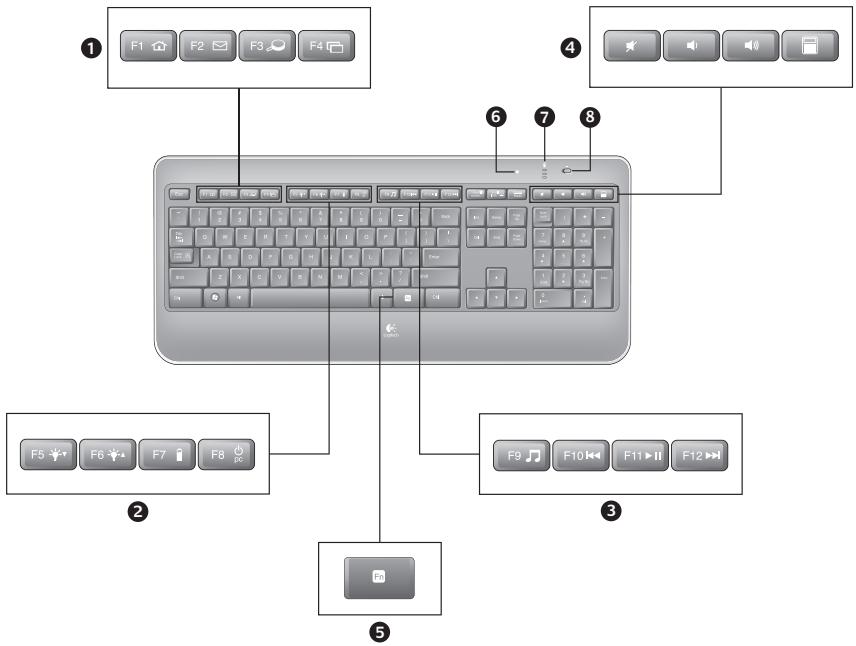
- Zona de aplicativos
FN + F1 Inicia o navegador da Internet FN + F2 Inicia o aplicativo de e-mail FN + F3 Inicia a Pesquisa do Windows* FN + F4 Flip
- Zona de conveniência
FN + F5 Diminui a luz de fundo em 25% FN + F6 Aumenta a luz de fundo em 25% FN + F7 Verificação do estado das pilhas FN + F8 Modo de dormir
- Zona de navegação de mídia
FN + F9 Inicia Mídia FN + F10 Faixa anterior FN + F11 Reproduzir/pausa FN + F12 Próxima faixa
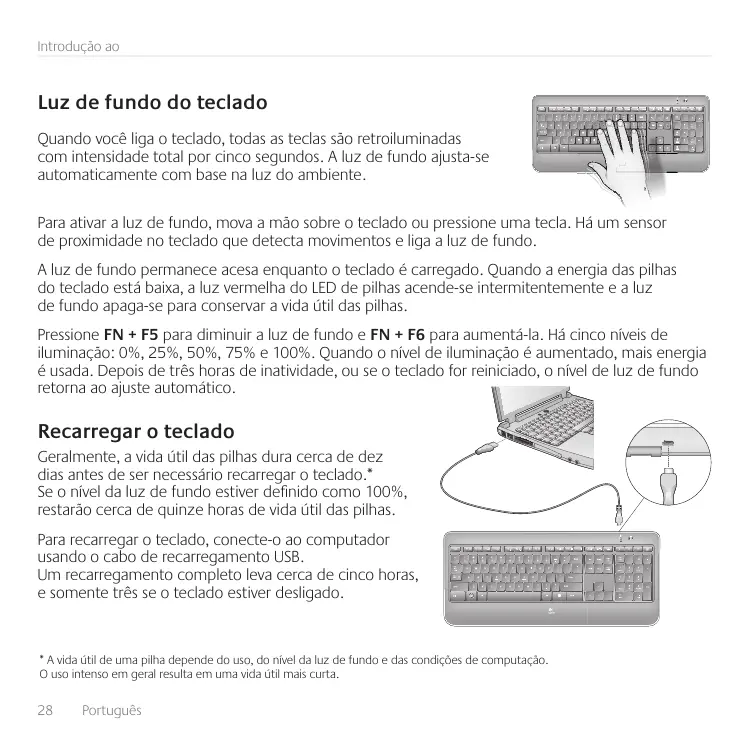
Quando você liga o teclado, todas as teclas são retroiluminadas com intensidade total por cinco segundos. A luz de fundo ajusta-se automaticamente com base na luz do ambiente.

Para ativar a luz de fundo, mova a mão sobre o teclado ou pressione uma tecla. Há um sensor de proximidade no teclado que detecta movimentos e liga a luz de fundo.
A luz de fundo permanece acesa enquanto o teclado é carregado. Quando a energia das pilhas do teclado está baixa, a luz vermelha do LED de pilhas acende-se intermitentemente e a luz de fundo apaga-se para conservar a vida útil das pilhas.
Pressione FN + F5 para diminuir a luz de fundo e FN + F6 para aumentá-la. Há cinco níveis de iluminação: 0%, 25%, 50%, 75% e 100%. Quando o nível de iluminação é aumentado, mais energia é usada. Depois de três horas de inatividade, ou se o teclado for reiniciado, o nível de luz de fundo retorna ao ajuste automático.
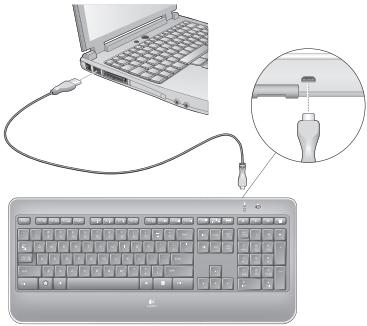
Para recarregar o teclado, conecte-o ao computador usando o cabo de recarregamento USB. Um recarregamento completo leva cerca de cinco horas, e somente se o teclado estiver desligado.
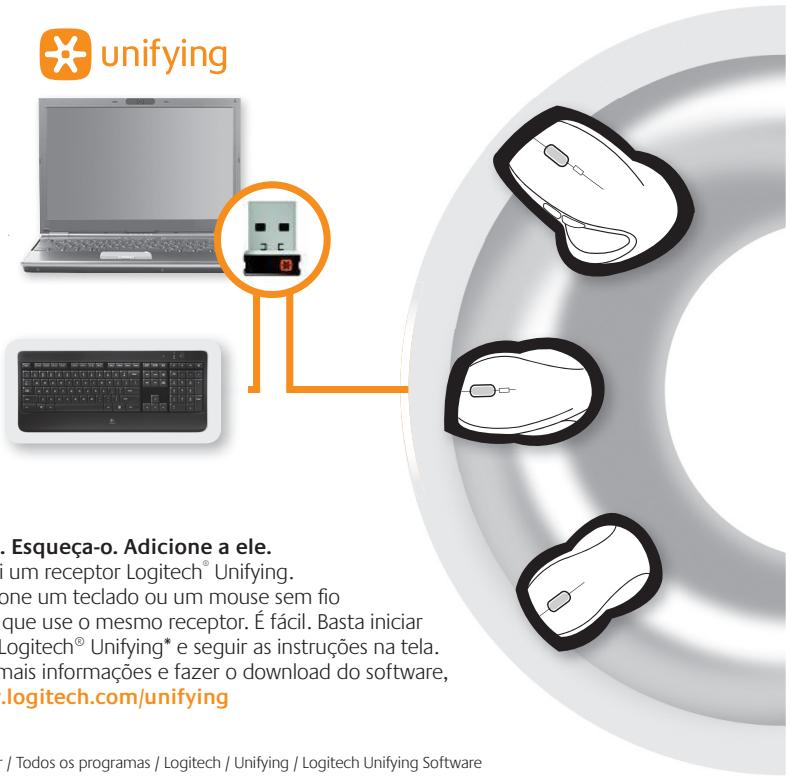
Conecte-o. Esqueça-o. Adicione a ele.
Você possui um receptor Logitech Unifying. Agora adicione um teclado ou um mouse sem fio compatível que use o mesmo receptor. É fácil. Basta iniciar o software Logitech Unifying* e seguir as instruções na tela. Para obter mais informações e fazer o download do software, visite www.logitech.com/unifying
*Vá para Iniciar / Todos os programas / Logitech / Unifying / Logitech Unifying Software
Ajuda para a configuração
O teclado não funciona
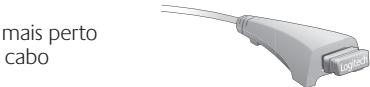
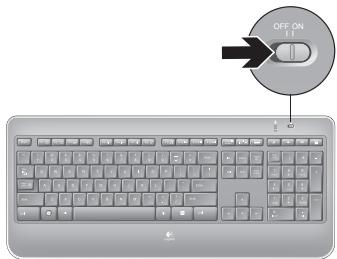
① Verifique o receptor Unifying. Além disso, experimente trocar de porta USB. Mover para mais perto? Tente mover o teclado para mais perto do receptor Unifying ou conecte o receptor Unifying ao cabo extensor do receptor para aproximá-lo mais do teclado. ② Verifique o nível das pilhas. O teclado está ligado? Deslize o controle de Off/On do teclado para a posição On. Os LEDs de estado do teclado devem se acender.
① Restabeleça a conexão. Use o software Unifying para redefinir a conexão entre o teclado ou o mouse e o receptor Unifying. Para obter mais informações, consulte a seção Unifying neste guia (p. 13). ② Reinicie o computador.






Marca : LOGITECH
Modelo : WIRELESS ILLUMINATED KEYBOARD K800
Categoria : Teclado para jogos