
WIRELESS ILLUMINATED KEYBOARD K800 - Teclado para juegos LOGITECH - Manual de uso y guía de instrucciones gratis
Encuentra gratis el manual del aparato WIRELESS ILLUMINATED KEYBOARD K800 LOGITECH en formato PDF.



| Tipo de producto | Teclado inalámbrico retroiluminado |
| Marca | Logitech |
| Modelo | Wireless Illuminated Keyboard K800 |
| Categoría | Teclado de juego |
| Tecnología de conexión | Inalámbrica mediante receptor Unifying (USB) |
| Alimentación | Batería recargable integrada, 5V, 100mA mediante cable USB |
| Autonomía | Hasta 10 días (uso normal) o 15 horas con retroiluminación al 100% |
| Tiempo de carga | Aproximadamente 5 horas (3 horas si el teclado está apagado) |
| Retroiluminación | Automática mediante sensor de luz ambiental, 5 niveles ajustables (0%, 25%, 50%, 75%, 100%) |
| Teclas de función avanzadas | 12 teclas FN con iconos amarillos: inicio de aplicaciones, control multimedia, volumen, calculadora |
| Software compatible | Logitech SetPoint y Logitech Unifying (descargables en logitech.com) |
| Dimensiones aproximadas | 45 x 20 x 3 cm |
| Peso aproximado | 1 kg |
| Contenido de la caja | Teclado, receptor Unifying, cable USB, guía de inicio rápido |
| Mantenimiento y limpieza | Limpiar con un paño suave ligeramente húmedo; no usar disolventes |
| Seguridad | Usar solo una fuente de alimentación conforme (5V, 100mA); no exponer a la humedad |
| Piezas de repuesto y reparabilidad | Ninguna pieza reparable por el usuario; contactar al soporte de Logitech para cualquier problema |
| Información general | Conforme a las normas FCC, IC y otras; fabricado en China |
Preguntas frecuentes - WIRELESS ILLUMINATED KEYBOARD K800 LOGITECH
Preguntas de los usuarios sobre WIRELESS ILLUMINATED KEYBOARD K800 LOGITECH
0 pregunta sobre este aparato. Responde a las que conoces o haz la tuya.
Hacer una nueva pregunta sobre este aparato
Descarga las instrucciones para tu Teclado para juegos en formato PDF gratis! Encuentra tus instrucciones WIRELESS ILLUMINATED KEYBOARD K800 - LOGITECH y toma tu dispositivo electrónico nuevamente en la mano. En esta página están publicados todos los documentos necesarios para el uso de su dispositivo. WIRELESS ILLUMINATED KEYBOARD K800 de la marca LOGITECH.
MANUAL DE USUARIO WIRELESS ILLUMINATED KEYBOARD K800 LOGITECH
Instalación, características y resolución de problemas
Ya puede usar el teclado.
Opcional: si deseas volver a programar las teclas F mejoradas, descarga el software gratuito Logitech SetPoint™ desde www.logitech.com/downloads.
Su teclado ahora está listo para su uso.
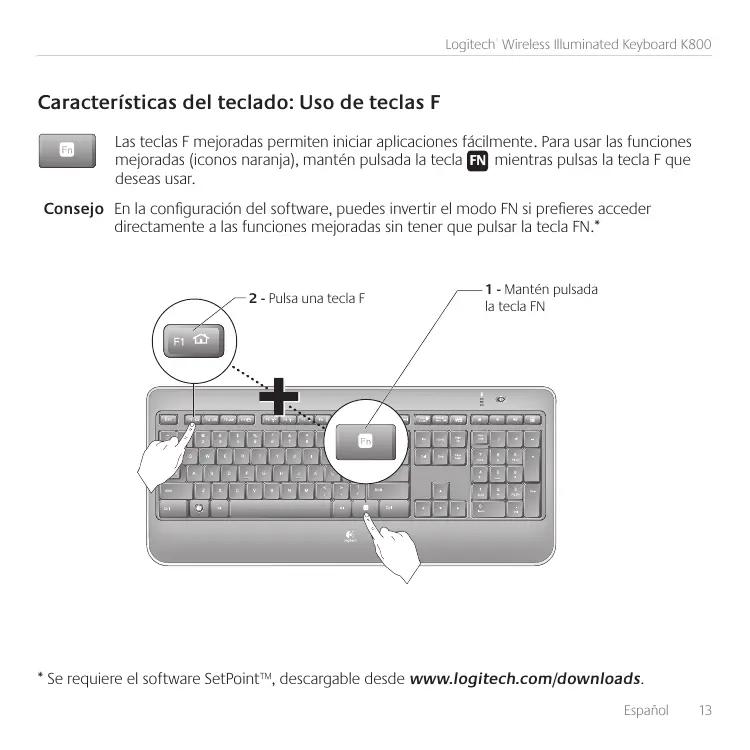
Características del teclado: Uso de teclas F

Las teclas F favoritas permiten iniciar aplicaciones fácilmente. Para usar las funciones favoritas (iconos naranja), mantén pulsada la tecla FN cuando pulses la tecla F que desees usar.
Consejo: En la configuración del software, puedes invertir el modo FN si prefieres acceder directamente a las funciones favoritas sin tener que pulsar la tecla FN.*
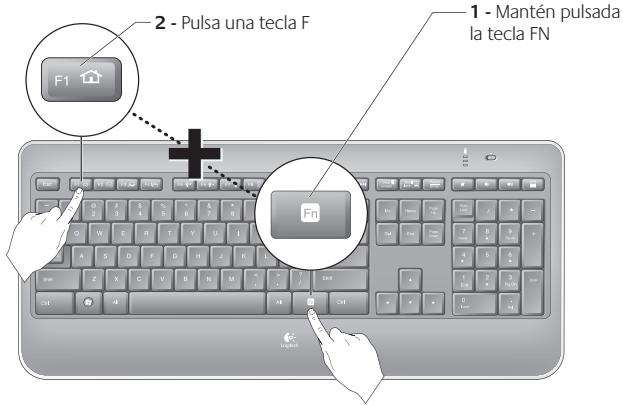
- Se requiere el software SetPoint™, descargable desde www.logitech.com/downloads.
Características del teclado
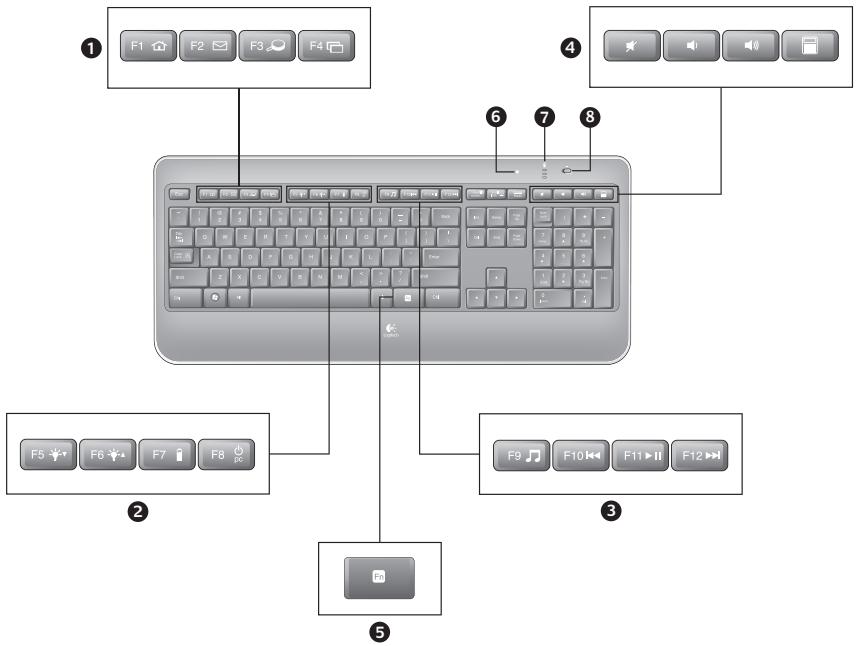
- Sección de aplicaciones
FN + F1 Abre el navegador de Internet FN + F2 Abre la aplicación de correo electrónico FN + F3 Abre Windows Search* FN + F4 Cambio†
- Sección de acceso rápido
FN + F5 Reduce la retroiluminación en un 25% FN + F6 Aumenta la retroiluminación en un 25% FN + F7 Realiza la comprobación de estado de baterías FN + F8 Modo de suspensión
- Sección de navegación multimedia
FN + F9 Inicia multimedia FN + F10 Pista anterior FN + F11 Reproducir/Pausa FN + F12 Pista siguiente
- Sección de volumen multimedia

Silencio

Bajar volumen

Subir volumen

Calculadora
- Tecla FN
- Sensor de luz automático
- Indicador de estado de baterías
- Conmutador de alimentación de teclado
Retroiluminación del teclado
Al encender el teclado, todas las teclas se iluminan con la intensidad máxima durante cinco segundos. A continuación, la retroiluminación se ajusta de manera automática según la luz ambiental de la habitación.

Para activar la retroiluminación, acerca la mano al teclado o pulsa una tecla. El teclado cuenta con un sensor de proximidad que detecta el movimiento y activa la retroiluminación.
Durante la energía del teclado, la retroiluminación permanece activada. Cuando el teclado tiene muy poca energía, el diodo de estado de baterías inferior emite destellos rojos y la retroiluminación se desactiva para prolongar la duración de las baterías.
Pulsa FN + F5 para reducir la retroiluminación y FN + F6 para aumentarla. Hay cinco niveles de iluminación: 0%, 25%, 50%, 75% y 100%. Cuanto mayor sea el nivel de iluminación, mayor será el consumo de energía de las baterías. Tras tres horas de inactividad, o si se reinicia
el teclado, el nivel de retroiluminación vuelve a adoptar la configuración automática.
Recarga del teclado
Normalmente, las baterías del teclado duran unos 10 días, tras lo cual es necesario recargarlas.* Si el nivel de retroiluminación es del 100%, las baterías durarán unas 15 horas.
Para recargar el teclado, conéctalo a la computadora haciendo uso del cable de recarga USB. Para recargar las baterías por completo se necesitan unas 5 horas. Si el teclado está apagado, solo se necesitarán 3 horas.
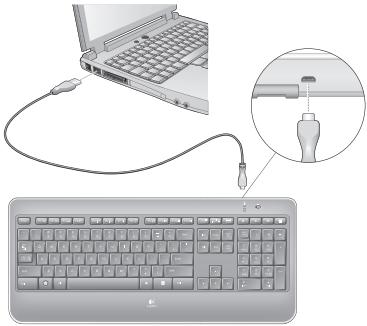
- La duración de las baterías depende del uso, el nivel de retroiluminación y el equipo utilizado.
Cuanto más intenso sea el uso, más rápidamente se agotarán las baterías.
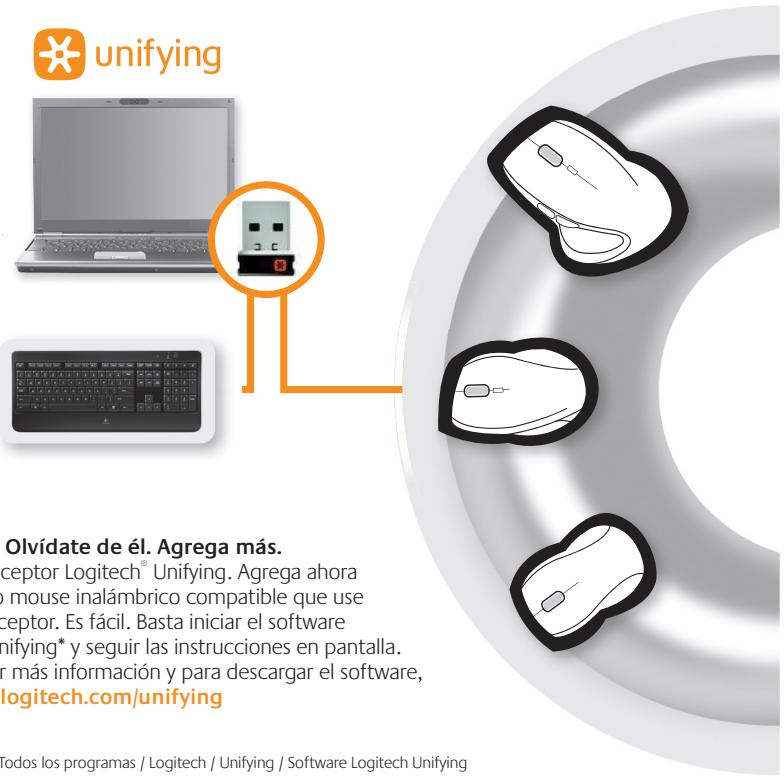
Conéctalo. Olvídate de él. Agrega más.
Tienes un receptor Logitech Unifying. Agrega ahora un teclado o mouse inalámbrico compatible que use el mismo receptor. Es fácil. Basta iniciar el software Logitech Unifying* y seguir las instrucciones en pantalla. Para obtener más información y para descargar el software, visita www.logitech.com/unifying
*Vaya a Inicio / Todos los programas / Logitech / Unifying / Software Logitech Unifying
Ayuda con la instalación
El teclado no funciona
1. Comprueba el receptor Unifying. Puedes cambiar el puerto USB. 2. ¿Más cerca? Intenta acercar el teclado al receptor Unifying, o conecta el receptor Unifying al cable extensor para acercarlo al teclado. 3. Comprueba el nivel de carga de las baterías. 4. ¿Está encendido el teclado? Desliza el conmutador de encendido/apagado del teclado a la posición de encendido. Los diodos de estado del teclado deben iluminarse.
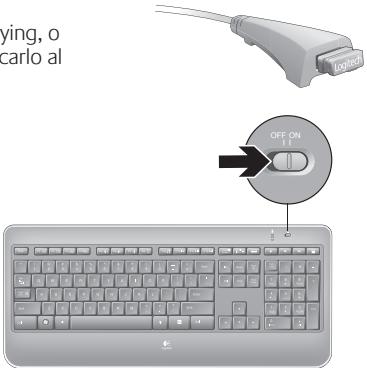
Vuelve a establecer la conexión. Use el software Unifying para volver a establecer la conexión entre el teclado/mouse y el receptor Unifying. Consulta la sección Unifying en esta guía para obtener más información (p. 17). 5. Reinicia la computadora.
Recursos del teclado: uso de las teclas F

- Zona de volumen de multinidad




- Tecla FN
- Sensor de luz automático (ALS)
- Indicador del estado de las pilas
- Interruptor de energía del teclado
Luz de fondo del teclado
Recargar el teclado
Generalmente, la vida útil de las pilas dura alrededor de diez días antes de que sea necesario recargar el teclado.* Si el nivel de la luz de fondo está definido como 100%, restarán alrededor de quince horas de vida útil de las pilas.





Marca : LOGITECH
Modelo : WIRELESS ILLUMINATED KEYBOARD K800
Categoría : Teclado para juegos