
SHDP 5.1 A1 - Leitor dvd SILVERCREST - Manual de utilização gratuito
Encontre gratuitamente o manual do aparelho SHDP 5.1 A1 SILVERCREST em formato PDF.



| Tipo de produto | Leitor de DVD |
| Marca | SILVERCREST |
| Modelo | SHDP 5.1 A1 |
| Dimensões | 43 x 4,3 x 21,6 cm |
| Peso | Aproximadamente 1,65 kg |
| Alimentação | CA 220-240 V ~50 Hz, máx. 20 W, espera <1 W |
| Formatos de vídeo compatíveis | DVD, DVD+R/RW, DVD-R/RW, DVD-R DL, DVD+R DL, VCD, S-VCD, AVI, MPEG4, Xvid |
| Formatos de áudio compatíveis | CD, CD-R/RW, DVD audio, MP3, WMA, OGG Vorbis |
| Formatos de imagem | JPEG (CD de fotos) |
| Código regional | 2 |
| Saídas de vídeo | HDMI, Scart/RGB, S-Vídeo, Composto, Componente (YUV/YPbPr) |
| Saídas de áudio | Analógico L/R, 5.1 canais (FL/FR, SL/SR, CEN, SW), óptico, coaxial, fone de ouvido (jack 3,5 mm) |
| Conectividade | USB (até 8 GB), leitor de cartões SD/MMC/MS (até 32 GB) |
| Funções principais | Reprodução, pausa, parar, pular, busca avançar/retroceder, câmera lenta, zoom, legendas, mudança de ângulo, repetição, programação, extração de CD |
| Manutenção e limpeza | Limpar o gabinete com um pano levemente úmido; usar uma escova seca para o interior da bandeja |
| Segurança | Classe laser 1, proteção infantil (controle parental), parada de emergência por desconexão |
| Peças de reposição e reparabilidade | Não abrir o gabinete; contatar o serviço de pós-venda para qualquer reparo |
| Informações gerais | Manual multilíngue incluído, garantia de 3 anos |
Perguntas frequentes - SHDP 5.1 A1 SILVERCREST
Perguntas dos utilizadores sobre SHDP 5.1 A1 SILVERCREST
0 pergunta sobre este aparelho. Responda às que conhece ou faça a sua.
Faça uma nova pergunta sobre este aparelho
Baixe as instruções para o seu Leitor dvd em formato PDF gratuitamente! Encontre o seu manual SHDP 5.1 A1 - SILVERCREST e retome o controlo do seu dispositivo eletrónico. Nesta página estão publicados todos os documentos necessários para a utilização do seu dispositivo. SHDP 5.1 A1 da marca SILVERCREST.
MANUAL DE UTILIZADOR SHDP 5.1 A1 SILVERCREST
Manual de instruções
GB DVD Player
Mostrar/ocultar subtítulos
i Indicación:
- Dados técnicos 50
- Utilização correcta 50
- Material fornecido 50
- Elementos de comando 50
- Instalação do leitor de DVD 51
- Indicações de segurança 51
- Telecomando 52
7.1 Colocação das pilhas .....52
7.2 Utilizar o telecomando ....52
7.3 Substituir as pilhas ....52
- Ligar o leitor de DVD a um televisor 52
8.1 Ligar a um televisor através do cabo Scart/RGB .....53
8.2 Ligar a um televisor através de S-vídeo ....53
8.3 Ligar a um televisor através da entrada de vídeo (Composite Video) ....53
8.4 Ligar através de um sinal de componentes (YPbPr/YUV) ....53
8.5 Ligar a um televisor através de HDMI .....54
- Ligar componentes áudio ao leitor de DVD 54
9.1 Requisitos para a ligação de um sistema Hi-Fi ....54
9.2 Ligar componentes áudio digitais através do cabo digital .....54
9.3 Ligar componentes áudio através de um cabo analógico ....55
9.4 Ligar auscultadores .....55
- Configurações no menu OSD 56
10.1 Operação do menu OSD 56
10.2 Menu de configuração GENERAL ....56
10.3 Menu de configuração AUDIO ....57
10.4 Menu de configuração DOLBY 58
10.5 Menu de configuração VIDEO ....58
10.6 Configuração do menu PREFERENCE ....59
- Colocação do leitor de DVD em funcionamento 60
11.1 Ligar/desligar o leitor de DVD 60
11.2 Introduzir um DVD 60
11.3 Introduzir cartões de memória/dispositivos de armazenamento USB com ficheiros MP3/WMA/MPEG4/JPEG .....60
11.4 Retirar cartões de memória/dispositivos de armazenamento USB 61
- Reproduzir DVD, VCD ou S-VCD 61
12.1 Funções ao reproduzir um DVD, VCD ou S-VCD .....62 - Reproduzir CD/WMA/MP3/MPEG4 de fotografias JPEG 66
- Função de ripar CD 67
- Limpeza do leitor de DVD 67
- Eliminação 67
- Eliminar avarias e erros 68
- Glossário/Índice remissivo 69
- Garantia e assistência técnica 70
- Importador 70
Esta documentação está protegida por direitos de autor. A duplicação ou reprodução, ainda que parcial, assim como a reprodução de imagens, mesmo alteradas, apenas é permitida com autorização por escrito do fabricante.
1. Dados técnicos
Este aparelho encontra-se em conformidade com os requisitos básicos e as outras normas relevantes da Directiva relativa a aparelhos de baixa tensão 2006/95/EC, a Directiva relativa à compatibilidade electromagnética 2004/108/EC e a Directiva relativa aos requisitos de concepção ecológica 2009/125/EC (regulamento n.º 1275/2008, anexo II, alínea 1).
| Ligação de rede: | AC 220 V - 240 V ~ 50 Hz |
| Consumo de energia: | max. 20 Watts |
| Consumo de energia em standby: | < 1 W |
| Classe de protecção: | II / ☐ |
| Norma de televisão: | PAL/NTSC |
| Temperatura de funcionamento: | +5 ~ +40°C |
| Humidade: | 5 ~ 90 % (sem condensação) |
| Dimensões | |
| (L x A x P): | 43 x 4,3 x 21,6 cm |
| Peso : | aprox. 1,65 kg |
| Classe do laser: | 1 |
Saída de vídeo
| Formatos: | 4:3 / 16:9 |
| Descodificador: | MPEG 2 |
| Conversor D/A: | 12 Bit |
Saída de áudio
| Descodificador: | MPEG Dolby Digital (AC-3) |
| DTS apenas é possível com descodificador externo adicional | |
| Conversor D/A: | 24 Bit / 96 kHz |
Porta USB
| Dispositivos de armazenamento | |
| USB compatíveis: | USB 1.1 e 2.0 com uma capacidade de até 8 GB |
| Corrente máx: | 100 mA |
Compartimento para cartões de memória
| Cartões de memória compatíveis: | SD, MS/MSPro, MMC até 32 GB (caso disponível) |
Meios /Formatos que podem ser reproduzidos
| Vídeo: | DVD, DVD+R, DVD+RW, DVD-R,DVD-RW, DVD-R DL, DVD+R DL,VCD, S-VCD |
| Audio: | CD, CD-R, CD-RW, DVD-áudio,MP3, WMA, OGG Vorbis |
| Outros formatos: | AVI, MPEG 4, Xvid,JPEG (CD de fotografias) |
| Código de região: |
2. Utilização correcta
O leitor de DVD Silvercrest SHDP 5.1 A1 não é um aparelho portátil e deve ser utilizado em espaços fechados. O aparelho destina-se exclusivamente ao uso privado e não comercial.
Este aparelho foi concebido para uma utilização como aparelho electrónico de entretenimento e destina-se à exibição e reprodução de imagens, ficheiros de música e vídeo. O fabricante não assume qualquer responsabilidade/garantia por danos resultantes de uma utilização inadequada do aparelho ou de alterações não autorizadas!
3. Material fornecido
- Leitor de DVD
- Telecomando de infravermelhos
- 2 pilhas para telecomando, tipo AAA/ (pilhas micro)
- Cabo Scart RGB
- Cabo cinch RCA áudio/vídeo
- Cabo HDMI
- Manual de instruções
4. Elementos de comando
A. Parte da frente do leitor de DVD
1 Compartimento para o CD
② Botão FAST RWD ◀: retrocesso rápido
3 Botão PLAY/PAUSE ▶ II
4 Botão STANDBY
5 Botão FAST FWD ▶: avanço rápido
6 Compartimento para cartões de memória SD/MMC/MS e MSPro
7 Porta USB
8 Saída para auscultadores com ficha jaque de 3,5 mm
9 Visor (com LED de standby e sensor de IR para o telecomando)
10 Botão OPEN/CLOSE
B. Parte de trás do leitor de DVD
11 Cabo de rede
12 Interruptor POWER
13 VIDEO: saída Composite Video
14 Y, Pb/Cb, Pr/Cr: saídas de vídeo para componentes
15 SCART: saída Scart/RGB
16 FL/FR: saída para canais de áudio dianteiro, esquerdo e direito
17 SL/SR: saída para canais de áudio traseiro esquerdo e direito
18 SW: saída para canal de áudio de graves
19 CEN: saída para canal de áudio dianteiro e central
20 COAXIAL: saída de áudio coaxial
21 AUDIO L/R: saída de áudio esquerda e direita
22 HDMI: saída HDMI
23 OPTICAL: saída de áudio digital óptica
24 S-VIDEO: saída S-vídeo
C. Telecomando
① OPEN/CLOSE ▲: abrir/fechar o compartimento para o CD
② Teclado numérico
③ DISPLAY: exibir informações do disco
④ DIMMER: ajustar a luminosidade do visor
⑤ V-MODE: configurar saída de vídeo
⑥ STOP ■: parar a reprodução
⑦ PLAY/PAUSE ▶ II: Interromper/iniciar a reprodução
⑧ SKIP FWD ▶▶|: Avançar capítulo
⑨ VOL +/-: aumentar/reduzir o volume
⑩ FAST FWD ▶: avanço rápido
⑫ ENTER: confirmar introduções
⑬ Botões de comando ◀ ▶ ▲ ▼
⑭ MENU/RIPPING: aceder ao menu do disco/função de ripar
⑮ SLOW: função de avanço lento
⑯ RETURN: aceder ao menu do disco/retroceder para a reprodução
⑰ ZOOM: ajustar a ampliação da imagem
⑱ PROG: aceder à função de programação
⑲ A-B: repetir sequência
⑳ Compartimento para as pilhas (na parte de trás)
②1 PBC: activar/desactivar função PBC (apenas VCD, SVCD)
② USB: alternar entre reprodução a partir de disco e reprodução a partir de suporte USB/cartão de memória
②3 STEP: modo de imagem parada
⑳ L/R/ST: ajustar canal de áudio
⑳ AUDIO: ajustar o idioma de áudio
②6 TITLE: aceder ao menu de títulos
⑳ FAST RWD ◀◀: retrocesso rápido
③0 REPEAT: ajustar função de repetição
③1 ANGLE: alterar o ângulo da câmara
③2 SETUP: aceder ao menu OSD
③3 GOTO: aceder ao menu de selecção directa do título, capítulo e tempo
③4 STANDBY ⏻: colocar o aparelho em modo de standby
5. Instalação do leitor de DVD
-
Retire cuidadosamente o leitor de DVD e os acessórios fornecidos da embalagem.
-
Retire a película de protecção do visor.
-
Coloque o leitor de DVD numa superfície plana, regular e estável. Não exponha o aparelho ao calor nem à humidade externa.
Tenha atenção para que o aparelho tenha espaço de ventilação suficiente em todos os lados. Não coloque nenhum televisor directamente sobre o leitor de DVD.
⚠️ Atenção!
Não introduza já o cabo de rede do leitor de DVD na tomada.
Espere até ter ligado o leitor de DVD a um televisor.
Caso queira alterar o tipo de ligação de vídeo ou áudio, retire primeiro a ficha de rede! Caso contrário, podem ocorrer picos de tensão tanto no leitor de DVD como nos aparelhos a ele ligados, ficando estes irreparavelmente danificados!
6. Indicações de segurança
- Este aparelho não deve ser utilizado por pessoas (incluindo crianças) com capacidades físicas, sensoriais ou mentais limitadas ou falta de experiência e/ou de conhecimento, a não ser que estas sejam supervisionadas por uma pessoa responsável pela sua segurança ou que desta recebam instruções acerca do funcionamento do aparelho.
- As crianças devem ser supervisionadas, de modo a garantir que não brincam com o aparelho.
- Para evitar uma activação inadvertida, retire a ficha de rede após cada utilização e antes de cada limpeza.
- Verifique o aparelho e todas as peças quanto a danos visíveis.
Apenas é possível garantir a segurança do aparelho se este se encontrar em perfeitas condições de funcionamento. - A ficha de rede deve estar sempre num local de fácil acesso para que seja possível desligá-la rapidamente da rede eléctrica em caso de emergência.
- Ligue o aparelho a uma tomada de rede correctamente instalada e ligada à terra. A tensão de rede deve estar de acordo com a indicação existente na placa de identificação do aparelho.
- Em caso de danos, a ficha de rede ou o cabo de rede devem ser imediatamente substituídos por técnicos autorizados ou pela Assistência Técnica, de modo a evitar perigos.
- Solicite apenas ao serviço de apoio ao cliente a reparação de cabos de ligação ou aparelhos que não funcionem na perfeição ou que tenham sido danificados.
- Nunca mergulhe o aparelho em água. Limpe-o apenas com um pano ligeiramente humedecido.
- Não exponha o aparelho à chuva e nunca o utilize em ambientes húmidos ou molhados.
- Certifique-se de que o cabo de ligação nunca fica molhado ou húmido durante o funcionamento.
- Não deve abrir ou reparar a estrutura do aparelho. Neste caso, a segurança não é assegurada e o direito à garantia é anulado.
- Proteja o aparelho de gotas e salpicos de água. Por isso, não coloque nenhum recipiente com água (como p.ex. jarras de flores) por cima do aparelho.
⚠️ Perigo de incêndio!
- Não utilize o aparelho próximo de superfícies quentes.
- Não coloque o aparelho em locais directamente expostos aos raios solares. Caso contrário, este poderia sobreaquecer e ficar irreparavelmente danificado.
- Nunca deixe o aparelho sem vigilância durante o seu funcionamento.
- Nunca cubra as ranhuras de ventilação do aparelho enquanto este se encontrar ligado.
- Não coloque quaisquer fontes de ignição, como p.ex. velas, sobre o aparelho.
⚠️ Perigo de ferimentos
- Mantenha o cabo de ligação e o aparelho fora do alcance das crianças. Estas frequentemente subestimam os riscos dos aparelhos eléctricos.
- Certifique-se de que o aparelho é instalado de forma segura.
- Caso o aparelho tenha caído ou se encontre danificado, não o deve voltar a colocar em funcionamento. O aparelho deve ser verificado por um técnico especializado e reparado, se necessário.
• As pilhas/pilhas recarregáveis podem ser fatais, se engolidas.
Mantenha as pilhas fora do alcance das crianças. Em caso de ingestão de uma pilha, procure imediatamente auxílio médico. - Mantenha também as películas de embalagem fora do alcance das crianças. Existe perigo de asfixia.
⚠️ Perigo! Radiação laser!
O aparelho dispõe de um "laser de classe 1".
- Nunca abra o aparelho.
- Não tente reparar o aparelho.
- No interior do aparelho existem raios laser invisíveis.
Evite a exposição directa ao raio laser.
i Nota:
Alguns vernizes de mobiliário agressivos podem danificar as bases de borracha do aparelho. Se necessário, coloque o aparelho sobre uma superfície antiderrapante.
⚠ Trovoada!
Em caso de trovoada, os aparelhos ligados à corrente podem sofrer danos. Por isso, neste caso, retire sempre a ficha de rede da tomada.
⚠️ Indicação relativamente a tensões transitórias (EFT/processos de transição rápidos eléctricos) e descargas electrostáticas:
No caso de uma anomalia devido a processos de transição rápidos eléctricos (tensão transitória) ou descargas electrostáticas, o produto deve ser reposto às definições de origem para regressar ao modo de funcionamento normal. Poderá ser necessário desligar a alimentação de tensão e voltar a ligá-la. As pilhas (caso existam) devem ser removidas e novamente colocadas.
⚠️ Indicação relativa à desconexão da rede
O interruptor POWER deste aparelho não o desliga totalmente da rede eléctrica.
O aparelho continua a consumir energia, mesmo em modo de standby. Para desligar totalmente o aparelho da rede, a ficha de rede tem de ser retirada da tomada.
⚠️ Indicações relativas ao manuseamento de pilhas
O telecomando funciona a pilhas.
Para um manuseamento correcto das pilhas, tenha em atenção as seguintes indicações:
⚠️ Perigo resultante de uma utilização indevida!
- Não atire as pilhas para o fogo.
- Não curto-circuite as pilhas.
- Não tente recarregar as pilhas.
- Verifique as pilhas com regularidade. O ácido derramado das pilhas pode causar danos permanentes no aparelho. O manuseamento de pilhas danificadas ou que tenham vertido requer uma prudência especial. Perigo de ferimentos! Utilizar luvas de protecção.
- Limpe o compartimento para as pilhas e os contactos das pilhas com um pano seco.
- Guardar as pilhas fora do alcance de crianças. Em caso de ingestão, procurar imediatamente auxílio médico.
- Se não utilizar o aparelho durante um longo período de tempo, retire as pilhas.
- Nunca abra ou solde as pilhas. Existe perigo de explosão e de ferimentos!
⚠️ Atenção!
Não assumimos qualquer responsabilidade por danos no leitor de DVD resultantes do efeito da humidade, da entrada de água no aparelho ou de sobreaquecimento!
7. Telecomando
7.1 Colocação das pilhas
- Abra o compartimento para as pilhas na parte de trás do telecomando.
- Introduza as duas pilhas fornecidas do tipo AAA (micro) no compartimento para as pilhas. Certifique-se de que as pilhas são colocadas de acordo com a sua polaridade.
- Volte a fechar a tampa do compartimento para as pilhas.
7.2 Utilizar o telecomando
Para garantir um funcionamento correcto ao utilizar o telecomando...
- direccione o telecomando sempre para o leitor de DVD.
- certifique-se de que não se encontram quaisquer obstáculos que impeçam a recepção entre o telecomando e o leitor de DVD
- ao utilizar o telecomando, não se distancie mais do que 5 metros do leitor de DVD
Caso contrário, tal pode provocar avarias no comando das funções do leitor de DVD com o telecomando.
7.3 Substituir as pilhas
Caso o comando do leitor de DVD não funcione correctamente através do telecomando ou simplesmente deixe de funcionar, as pilhas deverão ser substituídas.
- Substitua sempre todas as pilhas, para poder utilizar o telecomando novamente com a capacidade total.
8. Ligar o leitor de DVD a um televisor
Depois de instalar o leitor de DVD pode ligá-lo a um televisor. O leitor de DVD pode ser ligado a televisores com os formatos de imagem PAL ou NTSC. Se pretender ligar o leitor de DVD a um televisor da norma NTSC, deve alterar as configurações de vídeo no "menu OSD" do leitor de DVD. O formato PAL é o formato predefinido. Dependendo do modelo do televisor, existem diferentes possibilidades de ligação do leitor de DVD ao mesmo, as quais serão descritas de seguida.
8.1 Ligar a um televisor através do cabo Scart/RGB
① Nota:
A conexão entre o leitor de DVD e o televisor com um cabo Scart através da entrada RGB representa uma ligação de elevada qualidade. Seleccione esta variante de ligação, caso o televisor disponha de uma entrada RGB. Se não tiver a certeza de que o televisor dispõe de uma entrada RGB, consulte o manual de instruções do televisor.
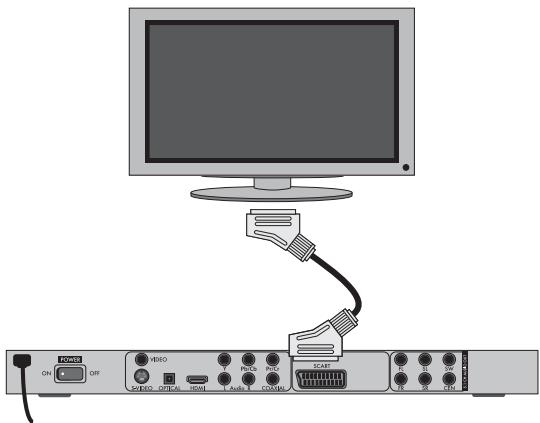
- Ligue o conector com a inscrição SCART a uma entrada Scart do televisor, através do cabo Scart fornecido.
- Para a reprodução, seleccione o canal AV adequado no seu televisor. Verifique, através do manual de instruções do televisor, qual a forma de configurar o canal AV.
- No menu OSD, seleccione o menu VIDEO/VIDEO OUTPUT/RGB ou S-VIDEO.
O ponto do menu VIDEO OUTPUT apenas pode ser seleccionado com a saída HDMI desactivada. Consulte o capítulo 10 "Configurações no menu OSD" para saber mais sobre este tema.
8.2 Ligar a um televisor através de S-vídeo
① Nota:
Para esta variante de ligação, o televisor deve dispor de uma entrada de S-vídeo e de duas entradas Cinch Áudio-IN. Se não tiver a certeza se o televisor é compatível com S-vídeo ou se possui entradas Cinch, consulte o manual de instruções do televisor.
Para esta variante de ligação, necessita de
- um cabo de áudio Cinch (não incluído no material fornecido)
- um cabo S-vídeo (não incluído no material fornecido); este poderá ser adquirido numa loja especializada.
Para ligar o leitor de DVD ao televisor através de S-vídeo:
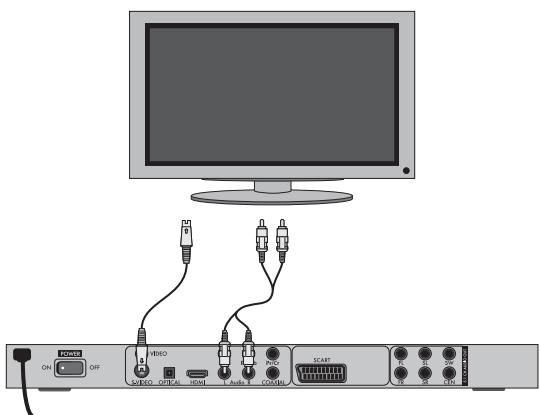
- Ligue o conector com a inscrição S-VIDEO à entrada S-vídeo do televisor, através de um cabo S-vídeo.
-
Ligue as tomadas de saída áudio AUDIO L/R, na parte de trás do leitor de DVD, às respectivas entradas áudio do televisor, através de um cabo Cinch áudio. Tenha atenção às marcações com as cores vermelha e branca.
-
Para a reprodução, seleccione o canal AV adequado no seu televisor. Verifique, através do manual de instruções do televisor, qual a forma de configurar o canal AV.
- No menu OSD, seleccione o menu VIDEO/VIDEO OUTPUT/S-VIDEO.
O ponto do menu VIDEO OUTPUT apenas pode ser seleccionado com a saída HDMI desactivada. Consulte o capítulo 10 "Configurações no menu OSD" para saber mais sobre este tema.
8.3 Ligar a um televisor através da entrada de vídeo (Composite Video)
Para esta variante de ligação, o televisor tem de dispor de entradas de áudio/vídeo Cinch (Composite Video).
Para ligar o leitor de DVD através de Composite Video ao televisor, necessita de um cabo áudio/vídeo RCA Cinch (incluído no volume de fornecimento)
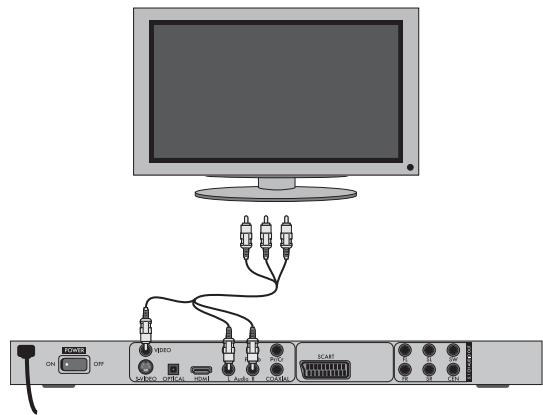
• Ligue o conector de vídeo amarelo à entrada de VIDEO amarela do televisor.
- Ligue as tomadas de saída de áudio AUDIO L/R, na parte de trás do leitor de DVD, às respectivas entradas de áudio do televisor. Tenha atenção às marcações com as cores amarela, vermelha e branca.
- Para a reprodução, seleccione o canal AV adequado no seu televisor. Verifique, através do manual de instruções do televisor, qual a forma de configurar o canal AV.
- No menu OSD, seleccione o menu VIDEO/VIDEO OUTPUT/S-VIDEO.
O ponto do menu VIDEO OUTPUT apenas pode ser seleccionado com a saída HDMI desactivada. Consulte o capítulo 10 "Configurações no menu OSD" para saber mais sobre este tema.
8.4 Ligar através de um sinal de componentes (YPbPr/YUV)
Esta variante de ligação só é possível com televisores de elevada qualidade, ecrãs LCD/plasma ou videoprojectores.
Verifique, com base no manual de instruções do respectivo aparelho de reprodução, se dispõe desta variante de ligação. Poderá ser necessário efectuar algumas configurações adicionais no aparelho de reprodução.
Através das tomadas YPbPr do leitor DVD, são emitidos os sinais denominados por "sinais de componentes". Os sinais de componentes estão disponíveis tanto no formato de sinais "YUV" (meias imagens), como no formato de sinais "YPbPr" (imagens inteiras/Progressive Scan).
Para mais informações acerca deste tema, consulte também o capítulo 18 "Glossário/Índice remissivo".
A cablagem é a mesma para as duas variantes; no entanto, os sinais YPbPr para Progressive Scan só podem ser utilizados caso o televisor (ou videoprojector) ao qual pretende ligar o DVD seja compatível com Progressive Scan. Se não tiver a certeza se o televisor (ou videoprojector) ao qual pretende ligar o leitor de DVD é compatível com Progressive Scan e se dispõe de entradas cinch, consulte o manual de instruções do respectivo televisor (ou videoprojector).
Para ambas as variantes - "YPbPr" e "YUV"- necessita de
- um cabo de áudio Cinch (não incluído no material fornecido)
- um cabo YUV (não incluído no material fornecido); estes podem ser adquiridos numa loja especializada
Na parte de trás do leitor de DVD pode encontrar as tomadas de ligação Y, Pb/Cb e Pr/Cr.
Ligar o leitor DVD através de um sinal de componentes:
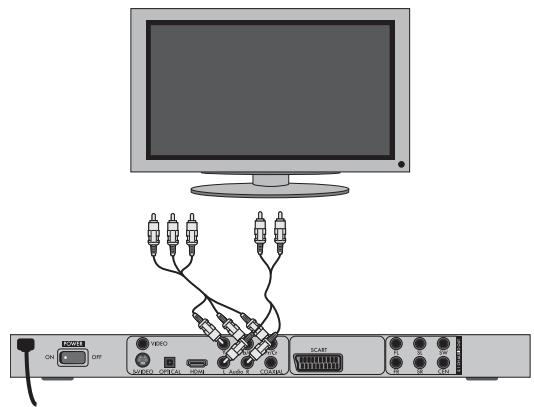
- Ligue os conectores Y (verde), Pb/Cb (azul) e Pr/Cr (vermelho) às entradas do televisor com o mesmo nome.
- Ligue as tomadas de saída áudio AUDIO L/R, na parte de trás do leitor de DVD às respectivas entradas áudio do televisor, através de um cabo Cinch de áudio.
Tenha atenção às marcações com as cores vermelha e branca.
- Para a reprodução, seleccione o canal AV adequado no seu televisor. Verifique, através do manual de instruções do televisor, qual a forma de configurar o canal AV.
- No menu OSD, seleccione o menu VIDEO/VIDEO OUTPUT/YUV.
O ponto do menu VIDEO OUTPUT apenas pode ser seleccionado com a saída HDMI desactivada. Consulte o capítulo 10 "Configurações no menu OSD" para saber mais sobre este tema.
8.5 Ligar a um televisor através de HDMI
Esta variante de ligação é apenas possível com aparelhos de televisão de elevada qualidade, ecrãs LCD/plasma ou projectores.
Verifique, com base no manual de instruções do respectivo aparelho de reprodução, se dispõe desta variante de ligação. Poderá ser necessário efectuar ainda algumas configurações adicionais no aparelho de reprodução. Para esta variante de ligação, necessita de um cabo HDMI (incluído no material fornecido).
O leitor de DVD através de HDMI:
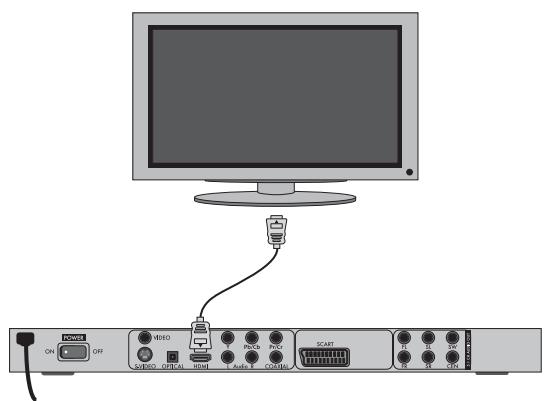
- Ligue a tomada com a inscrição HDMI à respectiva tomada no televisor, através de um cabo HDMI
- Para a reprodução, seleccione o canal AV adequado no seu televisor. Verifique, através do manual de instruções do televisor, qual a forma de configurar o canal AV.
• No menu OSD, seleccione o menu VIDEO/HDMI Setup/ON.
Consulte o capítulo 10 "Configurações no menu OSD" para saber mais sobre este tema.
9. Ligar componentes áudio ao leitor de DVD
Além da reprodução do som de DVD, VCD/S-VCD e de CD de áudio e de MP3 através das colunas do televisor ao qual o leitor de DVD está ligado, também é possível efectuar a reprodução de som através de componentes áudio externos, como sistemas Hi-Fi, receptores Dolby Digital-/DTS ou sistemas Surround.
9.1 Requisitos para a ligação de um sistema Hi-Fi
Para obter uma melhor qualidade de som na reprodução de DVD com o leitor de DVD, pode ligar um sistema Hi-Fi ao leitor de DVD. Antes de efectuar a ligação, verifique com base no manual de instruções do sistema Hi-Fi
• se o sistema Hi-Fi é apropriado para a ligação a um leitor de DVD;
- se o sistema Hi-Fi possui entradas cinch; caso possua, pode ligar o sistema Hi-Fi ao leitor de DVD através de um cabo cinch.
Ligar um sistema Hi-Fi:
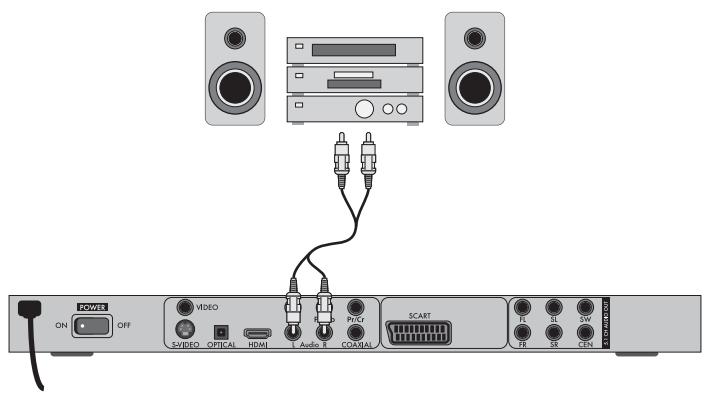
- Ligue as tomadas de saída de áudio AUDIO L/R, na parte de trás do lei- tor de DVD às respectivas entradas de áudio do sistema HiFi, através de um cabo cinch. Tenha atenção às marcações com as cores vermel- ha e branca.
- Verifique, com base no manual de instruções, quais as configurações eventualmente necessárias do sistema Hi-Fi para que o som seja transmitido através do mesmo durante a reprodução de um DVD, VCD/S-VCD, CD de áudio ou de MP3 inserido no leitor de DVD.
i Indicação:
Para uma qualidade de som ideal, coloque as colunas do seu sistema HiFi do lado esquerdo e direito do televisor ao qual ligou o leitor de DVD.
Se tiver ligado o leitor de DVD ao televisor através de um cabo Scart, os sinais de áudio são transmitidos ao sistema Hi-Fi através do cabo cinch e também ao televisor através do cabo Scart. Neste caso, reduza o volume do televisor para o mínimo.
9.2 Ligar componentes áudio digitais através do cabo digital
Para desfrutar da reprodução de som estereofónico em DVDs equipados para tal (podem ser reconhecidos pelo logótipo Dolby Digital ou DTS), pode ligar o leitor de DVD a componentes áudio digitais – p. ex. um receptor Dolby Digital ou DTS ou um sistema Surround adequado.
Os cabos necessários para as variantes de ligação descritas em seguida podem ser adquiridos numa loja especializada.
Verifique, com base no manual de instruções dos componentes áudio digitais, se estes permitem a ligação do leitor de DVD ...
• através de um cabo coaxial
• ou através de um cabo óptico.
Ligação através de cabo coaxial
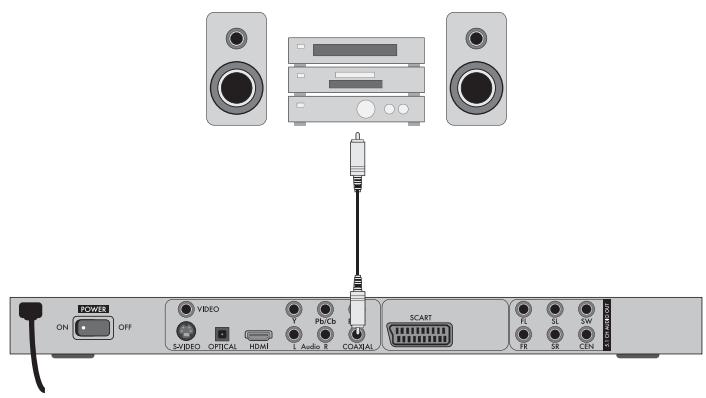
Ligue o leitor de DVD a um componente áudio digital através de um cabo coaxial digital:
- Ligue o conector com a inscrição COAXIAL à respectiva entrada do componente áudio digital.
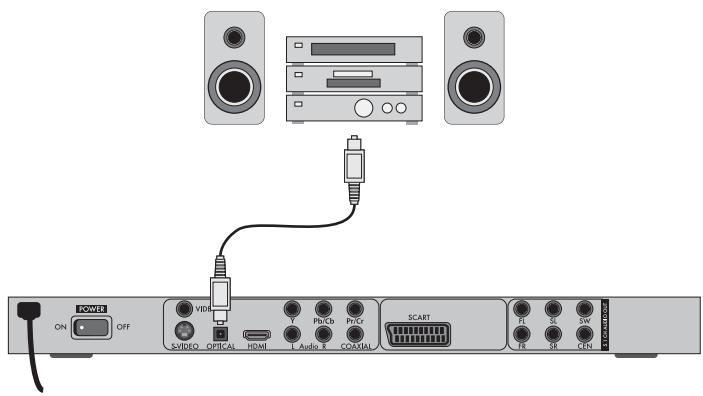
Ligação através de cabo óptico
Ligue o leitor de DVD a um componente áudio digital através de um cabo óptico:
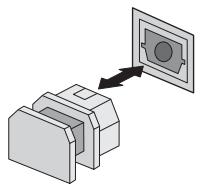
- Retire a ficha de protecção da entrada com a inscrição OPTICAL na parte de trás do leitor de DVD e introduza aí o conector do cabo óptico.
- Introduza o conector na extremidade do cabo óptico na respectiva entrada do componente áudio digital.
i Nota:
O cabo óptico é um cabo em fibra de vidro e não deve ser dobrado. A fibra de vidro que compõe o cabo poderia partir-se e este ficaria inutilizado.
i Indicação:
Certifique-se de que não existe sujidade na entrada para o cabo óptico. Isso poderia provocar interferências no sinal. Insira sempre a ficha de protecção na entrada, quando não estiver inserido nenhum cabo óptico.
9.3 Ligar componentes áudio através de um cabo analógico
Se o componente áudio não possuir uma entrada digital, também pode ligá-lo ao leitor de DVD através de cabos cinch analógicos convencionais.
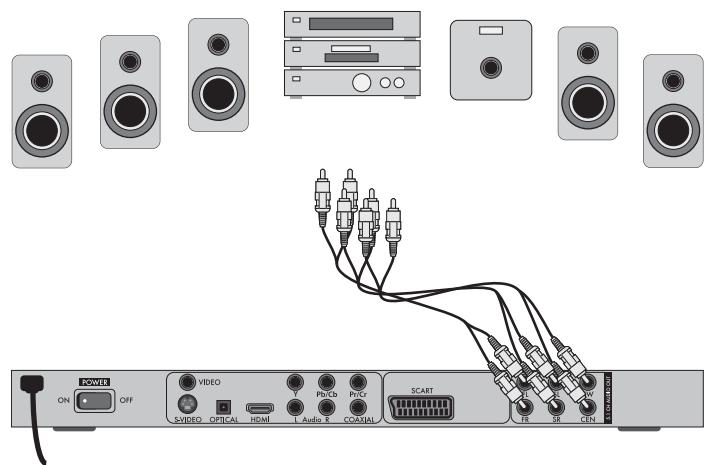
Pode ligar o leitor de DVD com cabos analógicos do seguinte modo:
- Introduza um cabo cinch em cada uma das entradas FL (canal dianteiro esquerdo), FR (canal dianteiro direito), SL (canal traseiro esquerdo), SR (canal traseiro direito), CEN (canal frontal central) e SW (graves) na parte de trás do leitor de DVD.
- Introduza o cabo cinch nas respectivas entradas analógicas no componente áudio.
Na parte da frente do leitor de DVD, pode encontrar uma saída para auscultadores.
- Insira a ficha jaque dos auscultadores de 3,5 mm na respectiva saída. O televisor continuará a emitir som.

Atenção!
A audição de música com auscultadores durante longos períodos de tempo e com volume elevado pode provocar lesões auditivas!
10. Configurações no menu OSD
Pode efectuar várias configurações no leitor de DVD com o telecomando através do chamado menu "OnScreen Display" (abreviado para "menu OSD")'. O menu OSD é exibido no ecrã do televisor.
i Indicação:
Nestas instruções está descrito o menu OSD inglês. Pode ajustar o menu para o seu idioma em qualquer altura, tal como descrito em "GENERAL > OSD LANGUAGE".
| GENERAL | AUDIO | DOLBY | VIDEO | PREFERENCE |
| TV DISPLAY | PS | |||
| ANGLE MARK | ON | |||
| OSD LANGUAGE | ENG | |||
| CLOSED CAPTIONS | OFF | |||
| SCREEN SAVER | ON | |||
| LAST MEMORY | OFF | |||
Antes de utilizar pela primeira vez o leitor de DVD para a reprodução de DVD, VCD/S-VCD ou CD de áudio/MP3, tem de efectuar algumas configurações no menu OSD. Estas configurações dependem, entre outros factores, ...
• do idioma no qual pretende que o menu OSD seja exibido
- de qual a norma de televisão do televisor ao qual pretende ligar o leitor de DVD
• do formato de imagem que o seu televisor tem capacidade para exibir
Efectuar configurações através do menu OSD
- Insira, em primeiro lugar, a ficha do aparelho do cabo de rede do leitor de DVD numa tomada.
- Para ligar o leitor de DVD, prima o botão POWER na parte da frente do leitor de DVD. Se o leitor de DVD já estiver ligado, mas se encontrar no modo de standby, prima o botão ⏻ STANDBY no telecomando para o ligar. O modo standby é sinalizado pelo LED no visor, na parte dianteira do aparelho.
O aparelho verifica se está inserido um disco. No ecrã do televisor surge o logótipo da SilverCrest:
Se não estiver nenhum disco inserido, aparece a indicação NO DISC no televisor e no visor.
- Familiarize-se com o funcionamento do menu OSD, através das instruções básicas que se seguem.
10.1 Operação do menu OSD
- Para aceder ao menu OSD do leitor de DVD, prima o botão SETUP no telecomando. No ecrã do televisor é exibido o menu OSD com os respectivos pontos:
| GENERAL | AUDIO | DOLBY | VIDEO | PREFERENCE |
| TV DISPLAY | PS | |||
| ANGLE MARK | ON | |||
| OSD LANGUAGE | ENG | |||
| CLOSED CAPTIONS | OFF | |||
| SCREEN SAVER | ON | |||
| LAST MEMORY | OFF | |||
É possível seleccionar os seguintes pontos do menu:
GENERAL, AUDIO, DOLBY, VIDEO e PREFERENCE.
- Com os botões de comando ◀ ▶ ▲ ▼ e o botão ENTER, efectua as configurações nos menus.
- Seleccione um menu com os botões de comando ◀ ▶, colocando a marcação amarela sobre o respectivo símbolo do menu.
- Com os botões de comando ▲▼, seleccione uma entrada num menu, colocando a barra verde sobre uma entrada.
- Com o botão de comando ▶ muda para o submenu de uma entrada e com o botão de comando ◀ retrocede um nível de menu.
- Para confirmar uma selecção, prima o botão ENTER.
Todas as possibilidades de navegação num menu actual são apresentadas na margem inferior do menu. - Para fechar o menu OSD, prima novamente o botão SETUP.
10.2 Menu de configuração GENERAL
Neste menu pode, por ex., configurar a representação da imagem ou o idioma no menu OSD.
| GENERAL | AUDIO | DOLBY | VIDEO | PREFERENCE |
| TV DISPLAY | PS | |||
| ANGLE MARK | ON | |||
| OSD LANGUAGE | ENG | |||
| CLOSED CAPTIONS | OFF | |||
| SCREEN SAVER | ON | |||
| LAST MEMORY | OFF | |||
TV DISPLAY
-4:3/PANSCAN seleccione este ajuste para visualizar as emissões no formato convencional 4:3 num televisor 4:3. As emissões no formato 16:9 são visualizadas em todo o ecrã, sem as incomodativas barras, mas é possível que as margens laterais da imagem sejam cortadas.
-4:3/LETTERBOX visualização de um filme no formato 16:9 num televisor convencional no formato 4:3. A imagem é apresentada com barras pretas na margem inferior e superior.
-16:9 esta configuração é aconselhada para formatos de 16:9 em televisores de ecrã panorâmico. Uma imagem no formato de 4:3 é ajustada horizontalmente à largura de imagem.
-Wide Squeeze uma imagem no formato de 4:3 é representada com barras pretas no lado direito e esquerdo.
ANGLE MARK
| -ON | se as cenas num DVD tiverem sido gravadas em vários ângulos, tal é indicado automaticamente sob a forma de um símbolo de uma câmara no ecrã do televisor. Prima o botão ANGLE no telecomando para mostrar os vários ângulos. |
| -OFF | função desactivada. Não aparece qualquer símbolo no ecrã do televisor. |
OSD LANGUAGE
Aqui pode configurar o idioma, no qual o menu OSD é apresentado no visor.
CLOSED CAPTIONS
| -ON | seleccione esta configuração para que, durante a reprodução de um DVD, sejam automaticamente visualizadas as legendas (caso existam) no ecrã do televisor. |
| -OFF | seleccione esta configuração para activar manualmente as legendas. Durante a reprodução, é possível configurar as legendas através do botão SUBTITLE. |
SCREEN SAVER
| -ON | protecção do ecrã activada. A protecção do ecrã será ligada quando, com a reprodução parada, não for efectuada qualquer introdução durante alguns minutos. |
| -OFF | função desactivada. |
LAST MEMORY
| -ON | seleccione esta configuração para que a reprodução de um disco seja retomada na posição em que foi parada, mesmo depois de ter retirado e inserido novamente o disco |
| -OFF | função desactivada. A reprodução do disco é efectuada a partir do início, após ter retirado e inserido novamente o disco. |
i Nota:
Se o leitor de DVD for desligado com o interruptor POWER, a posição gravada não é mantida.
10.3 Menu de configuração AUDIO
Neste menu OSD pode configurar por ex. saídas de áudio analógicas e digitais.
| GENERAL | AUDIO | DOLBY | VIDEO | PREFERENCE |
| ANALOG AUDIODIGITAL AUDIOCHANNEL DELAYEQUALIZER3D PROCESSING | ||||
ANALOG AUDIO
DOWNMIX
Se utilizar a saída analógica 5.1, pode efectuar as respectivas configurações neste menu.
| -LT/RT | serão apenas utilizados os canais esquerdo e direito nas entradas FL e FR. |
| -STEREO | será emitido um som estéreo. Seleccione esta configuraçã quando não utilizar saídas analógicas 5.1. Os pontos do menu CENTER SPEAKER e REAR SPEAKER não são necessários neste caso e estão, por isso, desactivados. |
| -3D SURROUND | seleccione esta configuração para criar um efeito virtual de surround a partir de um som estéreo ou multicanal. |
| -5.1 CH | seleccione esta configuração para activar as saídas analógicas 5.1. |
FRONT SPEAKER, CENTER SPEAKER, REAR SPEAKER e SUBWOOFER
Nestas entradas do menu, pode activar/desactivar cada um dos tipos de colunas e ajustar o seu tamanho.
| -LARGE | seleccione esta configuração se o diâmetro da membrana da coluna for superior a 12 cm. |
| -SMALL | seleccione esta configuração para colunas mais pequenas. |
| -OFF | a saída de som para este tipo de colunas está desactivada |
i Nota:
A entrada de menu FRONT SPEAKER não pode ser desactivada, visto que a saída de som para a coluna frontal permanece sempre activada.
| DIALOG | nesta entrada de menu pode configurar o volume (0-20) para os diálogos. |
Esta função serve para ajustar o nível da margem dinâmica para bandas sonoras de filmes que são reproduzidas em Dolby Digital. Esta função é especialmente útil para o som surround em volume baixo.
| -ON | função activada |
| -OFF | função desactivada |
| -AUTO | a função (caso exista) é activada automaticamente |
DIGITAL AUDIO
DIGITAL OUTPUT
Nesta entrada de menu pode configurar o sinal de saída SPDIF.
-SPDIF / OFF não é transmitido nenhum sinal digital às entradas COAXIAL ou OPTICAL.
-SPDIF / RAW os dados não processados do som Dolby Digital são transmitidos.
-SPDIF /PCM seleccione a configuração PCM (Pulse Code Modulation) se existir uma ligação a um amplificador/receptor digital. Através do sinal PCM, o seu leitor de DVD reproduz os mesmos formatos de áudio memorizados no disco. Será ainda transmitido um sinal áudio através das entradas FL e FR.
LPCM OUTPUT seleccione esta entrada para configurar a frequência de amostragem para a transformação de dados não processados.
-48K: configuração padrão.
-96K: apenas para DVD com a frequência de amostragem correspondente.
i Nota:
A função LPCM OUTPUT só está disponível se o sinal de saída áudio SPDIF tiver sido configurado para PCM.
CHANNEL DELAY
Seleccione esta entrada de menu para configurar o retardamento individual das colunas. Se a configuração for a ideal, o som propaga-se ao mesmo tempo por todo o local, proveniente de todas as direcções.
Com o botão de comando ▶, aceda ao o campo gráfico ao lado da entrada. Com os botões de comando ▲ ou ▼, seleccione a coluna.
Com os botões de comando ▶◀, aumente/diminua o valor em intervalos de 10 cm. O valor máximo da diferenciação ajustável para a coluna CENTER é de 170 cm. O valor máximo da diferenciação ajustável para o SUBWOOFER e a coluna traseira é de 510 cm.
Confirme a sua introdução premindo o botão ENTER.
i Nota:
O retardamento do canal é definido pelas colunas dianteiras, não podendo, por isso, ser seleccionado.
EQUALIZER
-SOUND MODE seleccione esta entrada de menu quando pretender utilizar os níveis de equalizador predefinidos ROCK, POP, LIVE, DANCE, TECHNO, CLASSIC ou SOFT durante a reprodução de som. Para desactivar esta função, seleccione a entrada OFF.
-BASS BOOST seleccione a configuração ON se pretender intensificar os sons graves. Para desactivar esta função, seleccione a entrada OFF.
-SUPER BASS seleccione a configuração ON para utilizar o efeito sonoro Super Bass. A reprodução de sons graves será intensificada adicionalmente. Para desactivar esta função, seleccione a entrada OFF.
-TREBLE BOOS seleccione a configuração ON se pretender aumentar a intensidade dos sons agudos. Para desactivar esta função, seleccione a entrada OFF.
3D PROCESSING
O ponto do menu PRO LOGIC II apenas pode ser seleccionado quando as saídas analógicas 5.1 estão activadas.
-PRO LOGIC II seleccione a configuração ON se desejar que o processo esteja sempre activado.
Seleccione a configuração AUTO se desejar que o processo apenas seja activado quando se encontrar conteúdo codificado em Dolby Pro Logic II no suporte de reprodução. Para desactivar esta função, seleccione a entrada OFF.
-MODE Neste menu, pode configurar o modo do processo Pro Logic II. MUSIC ○ som é transmitido sem retardamento nas colunas. MOVIE ○ som é transmitido com um retardamento de 10 ms nas colunas traseiras.
PRO LOGIC Versão anterior do processo DOLBY PRO LOGIC. AUTO: Configuração automática do processo (dependendo do conteúdo do suporte de reprodução).
① Nota:
As entradas de menu PANORAMA, DIMENSION e CENTER WIDTH destinam-se à regulação de precisão do som e estão disponíveis apenas depois de ter configurado o modo do processo MUSIC.
-PANORAMA seleccione a configuração ON para activar esta melhoria de som. Para desactivar esta função, seleccione a entrada OFF.
-DIMENSION Seleccione uma das configurações SIZE -3 até SIZE 3 para activar esta melhoria de som.
-CENTER WIDTH Seleccione uma das configurações LEVEL 0-7 para atingir uma melhoria de som adequada.
REVERB MODE Seleccione esta entrada de menu se desejar utilizar um efeito de "hall" pré-configurado CONCERT, LIVING ROOM, HALL, BATHROOM, CAVE, ARENA, ou CHURCH. Para desactivar esta função, seleccione a entrada OFF.
10.4 Menu de configuração DOLBY
Neste menu OSD, pode efectuar configurações para as saídas 5.1.
| GENERAL | AUDIO | DOLBY | VIDEO | PREFERENCE |
| DUAL MONO DYNAMIC | ||||
DUAL MONO Seleccione esta entrada de menu para configurar a saída digital Dolby em STEREO, L-MONO, R-MONO ou MIX-MONO.
DYNAMIC Seleccione esta entrada de menu para possibilitar uma reprodução ideal do som com um volume reduzido. Na configuração FULL, as passagens mais altas são suavizadas e as passagens mais suaves são reproduzidas num tom mais elevado.
i Nota:
Esta função apenas está disponível em caso de utilização de um DVD de 2 canais Dolby Digital codificado.
10.5 Menu de configuração VIDEO
Neste menu pode configurar a saída de vídeo, a resolução ou os ajustes de cores.
| GENERAL | AUDIO | DOLBY | VIDEO | PREFERENCE |
| VIDEO OUTPUT | RGB | |||
| RESOLUTION | ||||
| COLOR SETTING | ||||
| HDMI SETUP | ||||
| Xvid SUBTITLE | ENG | |||
VIDEO OUTPUT
-S-VIDEO O sinal de vídeo é transmitido através da saída S-vídeo e da saída Composite Video.
-YUV O sinal de vídeo é transmitido no formato de cores YUV através das saídas de vídeo dos componentes Y, Pb/Cb, Pr/Cr
-RGB O sinal de vídeo é transmitido no formato de cores RGB através da ligação SCART.
i Nota:
Esta configuração está apenas activada quando a configuração HDMI está desactivada.
A saída Composite Video no leitor de DVD está sempre activada. Quando a configuração seleccionada difere da variante de ligação (excluindo Composite Video), é possível que não seja representada qualquer imagem ou uma de má qualidade no ecrã do televisor. Neste caso, prima, com a reprodução parada, o botão V-MODE no telecomando até que a imagem seja representada correctamente.
RESOLUTION Nesta entrada de menu, pode configurar as várias resoluções (480i/480p/576i/576p/720p/1080i/1080p) para a saída HDMI/os componentes de saída de vídeo.
i Nota:
Se a saída HDMI estiver desactivada, serão apenas exibidas as resoluções de até 576p. Tenha em atenção que, para o formato-padrão PAL para TV, deve seleccionar uma configuração com 50 Hz, e para o formato-padrão NTSC uma configuração com 60 Hz.
COLOR SETTING
Nesta entrada de menu, pode efectuar a configuração para, por ex., a luminosidade, contraste ou tonalidade.
| -SHARPNESS | seleccione esta entrada de menu para configurar um dos valores-padrão de nitidez (HIGH, MEDIUM ou LOW). |
| -BRIGHTNESS | ajuste a luminosidade entre -20 e +20, com os botões de comando ◄ ▶ . Por fim, prima o botão ENTER para continuar. |
| -CONTRAST | ajuste a luminosidade entre -16 e +16 com os botões de comando ◄ ▶ . Por fim, prima o botão ENTER para continuar. |
| -GAMMA | seleccione esta entrada de menu para definir um dos valores do factor Gamma predefinidos (HIGH, MEDIUM, LOW ou NONE). |
-HUE ajuste a tonalidade entre -9 e +9 com os botões de comando ◀ ▶ . Por fim, prima o botão ENTER para continuar.
-SATURATION ajuste a saturação da cor entre -9 e +9 com os botões de comando ◄ ▶ . Por fim, prima o botão ENTER para continuar.
-LUMA DELAY seleccione esta entrada de menu para definir um dos valores do factor Gamma predefinidos (0 T ou 1 T).
Configuração HDMI
Xvid SUBTITLE Neste ponto do menu, pode ajustar as legendas que devem ser utilizadas por defeito durante a reprodução de um filme no formato Xvid.
10.6 Configuração do menu PREFERENCE
Neste menu pode, por ex., efectuar as configurações da saída de vídeo, activar/desactivar o bloqueio para crianças ou alterar a palavra-passe.
i Nota:
O ponto do menu PREFERENCE apenas pode ser seleccionado quando a reprodução estiver terminada.
| GENERAL | AUDIO | DOLBY | VIDEO | PREFERENCE |
| TV TYPE | PAL | |||
| AUDIO | ENG | |||
| SUBTITLE | ENG | |||
| DISC MENU | ENG | |||
| PARENTAL | ||||
| PASSWORD | ||||
| DEFAULT |
TV TYPE
-PAL norma de televisão PAL
-NTSC norma de televisão NTSC.
| AUDIO | nesta entrada de menu, pode definir o idioma que deverá ser utilizado por defeito durante a reprodução de filmes. |
| SUBTITLE | nesta entrada de menu, pode definir o idioma das legendas que deverá ser utilizado por defeito durante a reprodução de filmes. |
| DISC MENU | nesta entrada de menu, pode definir o idioma do menu do disco que deverá ser utilizado por defeito durante a reprodução de filmes. |
| PARENTAL | nesta entrada de menu pode definir o limite de idades. |
i Indicação:
Apenas poucos DVD dispõem de um limite técnico de idade. Se o DVD não possuir um limite técnico de idade, o bloqueio para crianças do seu leitor de DVD não pode ser activado. O bloqueio para crianças funciona apenas se tiver sido activado no leitor de DVD e se existir o respectivo código para tal no DVD inserido.
Quando inserir um DVD que, segundo o bloqueio para crianças, não pode ser reproduzido, surge no ecrã uma janela na qual deverá introduzir uma palavra-passe e confirmar com ENTER. Alguns DVD e CD possuem sinais codificados. Os DVD podem, assim, ser divididos em oito classes de autorização diferentes. Seleccione uma das seguintes classes de autorização para proteger com uma palavra-passe a reprodução de meios desta classe:
| 1 KID SAFE: | também apropriado para crianças pequenas |
| 2 G: | para todas as faixas etárias |
| 3 PG: | recomendada supervisão parental; |
| 4 PG 13: | fortemente recomendada supervisão parental; pode conter algumas cenas inapropriadas para menores de 12 anos |
| 5 PGR: | para menores de 16 anos; recomendada supervisão parental |
| 6 R: | para menores de 16 anos; fortemente recomendada supervisão parental |
| 7 NC 17: | inapropriado para jovens com menos de 18 anos |
| 8 ADULT: | apenas para adultos |
Exemplo
Se um DVD foi codificado, p.ex., com a classe de autorização 7 ou 8 e se possui configurada no seu leitor uma das classes de 1 a 6, surge uma mensagem e terá de inserir a palavra-passe. É também possível que apenas algumas partes do DVD, ou seja, determinadas cenas do filme, estejam codificadas com uma ou várias classes de autorização.
- Para activar a classe de autorização, deve seleccionar no menu PARENTAL a classe de autorização desejada e introduzir a palavra-passe (136900). Confirme a sua introdução, premindo o botão ENTER.
PASSWORD nesta entrada de menu, pode alterar a palavra-passe definida de fábrica (136900) e introduzir outra palavra-passe. Só podem ser utilizados os algarismos 0-9.
i Nota:
Caso se esqueça da sua nova palavra-passe, pode utilizar a palavra-passe definida por padrão (136900).
DEFAULT nesta entrada de menu, pode repor os valores de origem do leitor de DVD.
11. Colocação do leitor de DVD em funcionamento
Depois de ...
• ter instalado o leitor de DVD num local adequado
• ter ligado o leitor de DVD a um televisor com uma das possibilidades de ligação mencionadas
• ter ligado, se assim o pretender, o leitor de DVD a um sistema Hi-Fi ou Surround (analógico/digital) ou a um receptor Dolby Digital ou DTS
• ter inserido pilhas no telecomando e este estar operacional
- e saber como aceder e utilizar o menu OSD com o telecomando ... o leitor de DVD está operacional.
11.1 Ligar/desligar o leitor de DVD
- Insira o cabo de rede numa tomada instalada correctamente.
- Coloque o interruptor POWER na parte de trás do aparelho na posição ON. O leitor de DVD está agora em Modo Standby.
- Com o interruptor STANDBY ⏻ no telecomando ou o botão STANDBY ⏻ no aparelho ligue o leitor de DVD ou volte a colocar no Modo Standby.
- Para voltar a desligar o leitor de DVD, coloque o interruptor POWER na parte de trás do aparelho na posição OFF.
i Nota:
O aparelho não tem indicações no visor, quando é desligado ou se encontra no modo Standby. No modo Standby, apenas o LED Standby acende no visor.
11.2 Introduzir um DVD
Para reproduzir um disco no leitor de DVD:
- ligue o seu televisor.
• certifique-se de que o seu leitor de DVD está operacional.
Se o televisor, o leitor de DVD e outros aparelhos eventualmente ligados (p. ex. um componente áudio) estiverem operacionais e ligados, e o leitor de DVD estiver correctamente ligado à televisão, surge no ecrã do televisor o logótipo da SilverCrest.
Se não estiver inserido nenhum disco no compartimento para o CD do leitor de DVD:
No ecrã do televisor aparece NO DISC.
- Abra o compartimento para o disco, premindo o botão ▲ OPEN/CLOSE no telecomando ou na parte da frente do leitor de DVD. No ecrã do televisor aparece OPEN.
- Insira o DVD no compartimento para o disco, com o lado com inscrições voltado para cima.
No caso de discos com duas faces: o lado que pretende que seja reproduzido tem que estar voltado para baixo. - Depois de ter inserido o disco, prima novamente o botão ▲ OPEN/CLOSE no telecomando ou na parte da frente do leitor de DVD, para fechar o compartimento para CD.
- O conteúdo do disco é agora carregado; isto pode demorar alguns segundos. Enquanto isso, aparecerá no ecrã do televisor LOADING.
11.3 Introduzir cartões de memória/dispositivos de armazenamento USB com ficheiros MP3/WMA/MPEG4/JPEG
i Nota:
O leitor de DVD inicia sempre no modo de DVD. Para ler cartões de memória/dispositivos de armazenamento USB, prima repetidamente o botão USB no telecomando, até o meio pretendido ser apresentado no ecrã do televisor.
O leitor de DVD reconhece os formatos de ficheiro JPEG, MP3 e WMA e MPEG4.
Para inserir cartões de memória dos tipos SD, MS/MSPro e MMC no leitor de DVD:
- ligue o televisor.
• certifique-se de que o seu leitor de DVD está operacional.
Quando o televisor, o leitor DVD e eventualmente outros aparelhos ligados (p. ex. um componente de áudio) se encontrem operacionais e ligados, e o leitor DVD estiver correctamente ligado ao televisor, poderá ver no ecrã do televisor o logotipo do Silvercrest.
Se não estiver inserido nenhum disco no compartimento para o CD do leitor de DVD: No ecrã do televisor aparece NO DISC.
- Insira o cartão de memória no compartimento para cartões de memória.
Proceda de acordo com os seguintes passos - dependendo do tipo de cartão de memória que vai reproduzir.
Aviso!
Tenha sempre em atenção que os cartões de memória devem ser introduzidos nos compartimentos dos cartões de memória tal como descrito! Nunca dobre os cartões de memória quando os introduzir no compartimento para cartões de memória! Introduza os cartões de memória exercendo pouca pressão, até ao encosto no compartimento de cartões de memória.
Se os cartões de memória forem introduzidos sem esforço:
- Verifique se se trata de um cartão de memória que pode ser reproduzido com o leitor DVD.
Não tente inserir cartões de memória de outros tipos no compartimento para cartões de memória! - Verifique se introduziu o cartão de memória no sentido correcto no compartimento para cartões de memória.
- Não introduza o cartão de memória no compartimento de cartões com demasiada força!
Caso contrário, o leitor DVD, o cartão de memória e os dados nele contidos podem ser danificados!
Tipos de cartões de memória e capacidades suportadas
Podem ser reproduzidos cartões de memória dos tipos SD, MS/MSPro, MMC de até 32 GB (caso disponível).
i Indicação:
O seu leitor de DVD apenas consegue ler dispositivos de armazenamento com vários formatos de ficheiro quando cada pasta contém apenas ficheiros do mesmo formato.
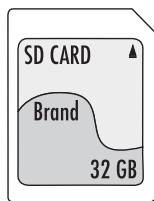
Cartões de memória MultiMediaCard/SecureDigital (MMC/SD)
Introduza os cartões de memória MMC/SD com os contactos virados para a frente no compartimento para cartões de memória.
Para tal, o lado do cartão de memória no qual se encontram os contactos tem de estar voltado para baixo e o canto diagonal tem de estar voltado para o lado direito.
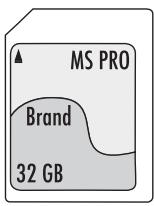
Cartões de memória MemoryStick (MS/MSPro)
Insira os cartões de memória MS com os contactos voltados para a frente e direitos no compartimento para cartões de memória.
Para tal, o lado do cartão de memória no qual se encontram os contactos tem de estar voltado para baixo e o canto diagonal tem de estar voltado para o lado esquerdo.
Dispositivo de armazenamento USB (USB)
O leitor de DVD suporta dispositivos de armazenamento USB 1.1 e 2.0 até uma capacidade de 8 GB.
Os dispositivos de armazenamento USB devem ser introduzidos na porta USB.

- Prima o botão USB no telecomando. Quando estão inseridos vários dispositivos de armazenamento (USB e cartão de memória), prima várias vezes o botão USB até que o conteúdo do dispositivo de armazenamento USB seja indicado. Este procedimento também se aplica para os cartões de memória.
11.4 Retirar cartões de memória/dispositivos de armazenamento USB
Os cartões de memória/dispositivos de armazenamento USB só deverão ser retirados quanto o compartimento para cartões de memória estiver desactivado. Desta forma, são evitados possíveis danos ou perdas de dados.
- Prima repetidamente o botão USB no telecomando, até retroceder para o modo de DVD. Para isso, é necessário que esteja inserido um disco no leitor de DVD.
- Retire agora o cartão de memória/ o dispositivo de armazenamento USB do compartimento para cartões de memória/da porta USB.
12. Reproduzir DVD, VCD ou S-VCD
Para reproduzir um DVD/VCD/S-VCD no leitor de DVD ...
- ligue o televisor.
• certifique-se de que o seu leitor de DVD está operacional.
Se o televisor, o leitor de DVD e outros aparelhos eventualmente ligados (p. ex. um componente áudio) estiverem operacionais e ligados e o leitor de DVD estiver correctamente ligado à televisão, surge no ecrã o logótipo da SilverCrest.
- Abra o compartimento para o CD na parte da frente do leitor de DVD, premindo o botão ▲ OPEN/CLOSE.
No visor, na parte da frente do leitor de DVD, e no ecrã do televisor aparece OPEN.
- Insira um DVD/VCD/S-VCD no compartimento para DVD, com o lado com inscrições/etiquetas voltado para cima.
- Prima novamente o botão ▲ OPEN/CLOSE para fechar o compartimento para o CD.
No visor, na parte da frente do leitor de DVD, e no ecrã do televisor aparece CLOSE enquanto o compartimento para o CD se fecha.
- O conteúdo do DVD/VCD/S-VCD inserido é agora carregado; isto pode demorar alguns segundos. Enquanto isso, a indicação LOADING fica intermitente no visor, na parte da frente do leitor de DVD e no ecrã do televisor.
- A reprodução do DVD/VCD/S-VCD inserido inicia-se automaticamente.
i Nota:
Os DVD, VCD e S-VCD que deseja reproduzir no leitor de DVD podem ter um código de região impresso na caixa do DVD.
O leitor de DVD pode reproduzir apenas DVD/VCD/S-VCD com os códigos de região.
Se, na caixa do DVD/VCD/S-VCD, não for indicado qualquer código de região ...
- mas sim o símbolo 📄, o DVD/VCD/S-VCD pode ser reproduzido no leitor de DVD
- deste modo, o leitor de DVD pode não conseguir reproduzir o DVD/VCD/S-VCD. Verifique esta situação, tentando reproduzir o DVD.
Dependendo do DVD/VCD/S-VCD inserido, é possível que o seu conteúdo não seja imediatamente reproduzido, uma vez que primeiro surge um menu de selecção no ecrã do televisor.
Neste caso, seleccione com os botões de comando ◀ ▶ ▲ ▼ no telecomando, o ponto do menu com o qual é iniciada a reprodução do filme.
- Para iniciar a reprodução do filme, prima o botão ENTER no telecomando ou prima o botão PLAY/PAUSE ▶II.
No visor, na parte da frente do leitor de DVD, surgem as seguintes indicações:
No caso de DVD:
• "DVD"
- o número do capítulo que se encontra a ser reproduzido
- o tempo decorrido do DVD em reprodução em minutos e segundos
• "VCD" ou "S-VCD"
- o número do filme que se encontra em exibição
- o tempo decorrido do VCD/S-VCD em reprodução em minutos e segundos
12.1 Funções ao reproduzir um DVD, VCD ou S-VCD
Durante a reprodução de um DVD/VCD/S-VCD, pode utilizar as seguintes funções do leitor de DVD:
suspender a reprodução (PAUSE)
Para suspender a reprodução do DVD/VCD/S-VCD introduzido...
- Durante a reprodução, prima o botão PLAY/PAUSE ▶ II
No visor, na parte da frente do leitor de DVD, e no ecrã do televisor surge II. No ecrã do televisor, pode visualizar a imagem parada da cena que foi interrompida. - Para continuar a reprodução do filme, prima o botão PLAY/PAUSE ▶II.
Interromper reprodução (STOP ■)
Para interromper a reprodução do filme no DVD/VCD/S-VCD inserido, prima o botão STOP ■.
Com a função Resume
Se tiver parado a reprodução do DVD/VCD/S-VCD inserido, premindo uma vez o botão STOP ■, o leitor de DVD memoriza automaticamente o ponto no qual parou a reprodução. Esta função chama-se "Função Resume". No ecrã do televisor aparece PRESS PLAY KEY TO CONTINUE. Ao premir novamente o botão PLAY/PAUSE ▶ II, é retomada a reprodução a partir do ponto memorizado.
Sem a função Resume
Se tiver interrompido a reprodução do DVD/VCD/S-VCD inserido premindo o botão STOP ■ e premir o botão STOP ■ novamente, a memorização do local no qual interrompeu a reprodução é eliminada. Quando voltar a premir o botão PLAY/PAUSE ▶II, a reprodução do DVD/VCD/S-VCD inserido começa do início.
Aceder ao menu do DVD (MENU)
i Nota:
Esta função pode não estar disponível em todos os DVD! Se tentar executar uma função não disponível, surge o símbolo ☑ no ecrã do televisor.
Na maioria dos filmes em DVD existe um menu no disco que, juntamente com a opção de reprodução do filme principal, lhe permite a selecção dos seguintes conteúdos:
- o idioma para legendas e som do filme
• a seleção directa dos capítulos
• a reprodução de extras do filme (informações, "Making of", etc.)
Se existir um menu deste tipo no DVD inserido no leitor, pode consultá-lo durante a reprodução, premindo o botão MENU no telecomando.
Pode seleccionar cada ponto do menu, premindo os botões de comando
◀ ▶ ▲ ▼ no telecomando.
Para confirmar o ponto do menu seleccionado, prima o botão PLAY/PAUSE ▶II ou o botão ENTER no telecomando.
Para retomar a reprodução, prima novamente o botão MENU no telecomando.
i Nota:
Se tiver interrompido a reprodução premindo duas vezes o botão STOP ■ (paragem da reprodução sem função Resume), não é possível aceder ao menu principal no disco.
Playback Control (PBC) com VCD/S-VCD
Alguns VCD/S-VCD possuem um Playback Control (abreviado para "PBC"). O Playback Control designa um menu principal, a partir do qual é possível utilizar diferentes funções do VCD/S-VCD.
Se o VCD/S-VCD inserido no leitor de DVD possuir um PBC, tem de o activar para poder visualizar o menu.
- Prima o botão PBC durante a reprodução ou quando a reprodução é interrompida. No visor surge a indicação PBC: OFF.
- Prima novamente o botão PBC. No visor surge a indicação PBC: ON. O PBC está agora activado e o menu principal do disco pode ser acedi-do com os botões MENU, TITLE ou RETURN.
i Nota:
Se ligar o PBC com a reprodução em curso, é possível que a esta seja interrompida e comece novamente do início ou com o menu principal.
Passar para o início do capítulo (Skip)
i Nota:
Esta função pode não estar disponível em todos os DVD! Se tentar executar uma função não disponível, surge o símbolo ☑ no ecrã do televisor.
Com os botões SKIP FWD ▶▶| e SKIP BWD ◀◀ durante a reprodução do DVD/VCD/S-VCD introduzido, pode ...
• avançar para o início do capítulo seguinte
• retroceder para o capítulo anterior
O capítulo seleccionado é imediatamente reproduzido sem ser necessário premir o botão PLAY/PAUSE ▶ II. O número do capítulo seleccionado é exibido no ecrã, na parte da frente do leitor de DVD à esquerda do tempo decorrido.
Introdução do número do capítulo/da faixa através dos botões numéricos
i Nota:
Esta função pode não estar disponível em todos os DVD! Se tentar executar uma função não disponível, surge o símbolo ☑ no ecrã do televisor.
Em vez de utilizar a função Skip, pode introduzir directamente o número do capítulo do filme de um DVD/VCD/S-VCD inserido com os botões numéricos no telecomando.
- Durante a reprodução, prima o número do capítulo pretendido com os botões numéricos no telecomando - p. ex. o botão 3 para o terceiro capítulo.
- Com a reprodução pausada, introduza o número da faixa pretendido com os botões numéricos no telecomando - p. ex. o botão 3 para o terceiro faixa.
- A reprodução da faixa/capítulo com o número introduzido começa agora automaticamente.
Seleção directa de capítulos ou horas através da função de procura (GOTO)
i Indicação:
Estas funções podem não estar disponíveis em todos os DVD/VCD/S-VCD! Se tentar executar uma função não disponível, surge o símbolo ☑ no ecrã do televisor.
Introdução da hora através da função de procura DVD, VCD e SVCD:
- Durante a reprodução, prima o botão GOTO no telecomando. Surge no ecrã do televisor o menu do tempo:
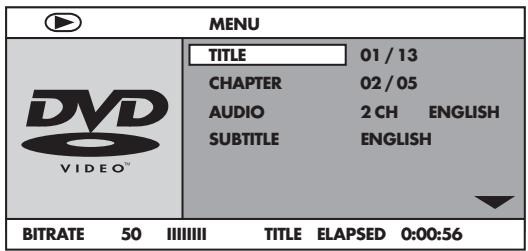
- O campo de introdução TITLE é automaticamente seleccionado como o primeiro. Prima o botão ENTER e introduza com os botões numéricos o capítulo desejado. Nos DVD, o título 01 é, na maioria das vezes, o filme principal.
- Prima o botão de navegação ▼ para seleccionar o campo de introdução CHAPTER. Prima o botão ENTER e introduza com o teclado numérico o capítulo desejado.
- Prima o botão de navegação ▼ para seleccionar o campo de introdução AUDIO. Prima o botão ENTER e seleccione com os botões de navegação ▲ ▼ um idioma para o áudio.
- Prima o botão de navegação ▼ para seleccionar o campo de introdução SUBTITLE. Prima o botão ENTER e seleccione com os botões de navegação ▲ ▼ um idioma para as legendas.
- Prima o botão de navegação ▼ para seleccionar o campo de introdução ANGLE. Prima o botão ENTER e seleccione com o botão de navegação ▲ ▼ outro ângulo da câmara (caso seja possível).
- Prima o botão de navegação ▼ para seleccionar o campo de introdução TT TIME. Prima o botão ENTER e introduza com o teclado numérico o tempo do título desejado.
- Prima o botão de navegação ▼ para seleccionar o campo de introdução CH TIME. Prima o botão ENTER e introduza com o teclado numérico o tempo do capítulo desejado.
-
Prima o botão de navegação ▼ para seleccionar o campo de introdução REPEAT. Prima o botão ENTER e seleccione com os botões de navegação ▲ ▼ uma função de repetição (consultar também função de repetição).
-
Prima o botão de navegação ▼ para seleccionar o campo de introdução TIME DISP. Prima o botão ENTER e seleccione com os botões de navegação ▲ ▼ uma representação de tempo (consultar também "Exibir informações do disco").
- Prima novamente o botão GOTO para fechar o menu.
CD áudio
- Durante a reprodução, prima várias vezes o botão GOTO no telecomando. Surgem consecutivamente as seguintes indicações, nas quais pode inserir uma hora com o teclado numérico:
DISC GOTO: insira aqui uma hora do disco, a partir da qual deve ser iniciada a reprodução.
TRACK GOTO: introduza aqui uma hora para a faixa actualmente em reprodução, a partir da qual a reprodução deve começar.
SELECT TRACK: insira aqui o um número de faixa a partir da qual deve ser iniciada a reprodução.
CD MPEG
SELECT: introduza um número de faixa no disco a partir da qual deve ser iniciada a reprodução
GOTO: introduza aqui uma hora para a faixa actualmente em reprodução, a partir da qual a reprodução deve começar.
Avanço/retrocesso rápido
Com a procura rápida, pode seleccionar determinadas passagens do filme, durante a reprodução do DVD/VCD/S-VCD inserido.
- Para o avanço/retrocesso rápido, prima repetidamente o botão ▶ FAST FWD ou ◀ FAST RWD para ajustar as seguintes velocidades de procura:
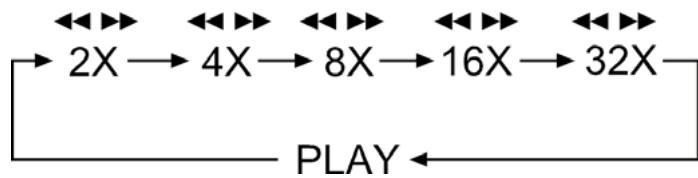
flowchart
graph LR
    A["2X"] --> B["4X"]
    B --> C["8X"]
    C --> D["16X"]
    D --> E["32X"]
    E --> F["PLAY"]
i Indicação:
Durante o processo de procura rápida não é reproduzido o som.
- Para retomar a reprodução do filme a partir do local seleccionado com a velocidade normal, prima o botão PLAY/PAUSE ▶II durante a busca rápida.
Reprodução lenta para a frente (avanço lento)
Para reproduzir o conteúdo do DVD/VCD/S-VCD em câmara lenta ...
- Para a reprodução lenta para a frente, prima várias vezes o botão SLOW, para ajustar as seguintes velocidades de reprodução:
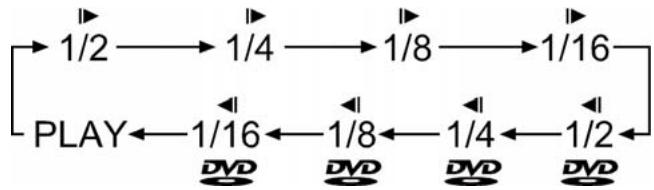
Durante o processo de procura rápida não é reproduzido som.
- Para retomar a reprodução do filme a partir do local seleccionado com a velocidade normal, prima o botão PLAY/PAUSE ▶II durante a reprodução lenta.
Modo de imagem parada
Para reproduzir o conteúdo do DVD/VCD/S-VCD inserido em imagens, prima o botão STEP no telecomando durante a reprodução. No ecrã do televisor será apresentado o símbolo de modo de imagem parada.
- Prima repetidamente o botão STEP para avançar de imagem em imagem.
- Para retomar a reprodução a reprodução a partir do local seleccionado com a velocidade normal, prima o botão PLAY/PAUSE ▶II.
Aumento da imagem (Zoom)
i Nota:
Esta função pode não estar disponível em todos os DVD! Se tentar executar uma função não disponível, surge o símbolo ☑ no ecrã do televisor.
Durante a reprodução de um DVD/VCD/S-VCD inserido, pode ampliar a imagem três vezes e visualizá-la no ecrã do televisor. Prima para isso o botão ZOOM no telecomando, para ajustar os seguintes níveis de ampliação:

flowchart
graph LR
    A["→"] --> B["→"] --> C["→"] --> D["→"]
    E["OFF ←"] --> F["→"] --> G["→"] --> H["→"]
    I["→"] --> J["→"] --> K["→"]
    L["→"] --> M["→"] --> N["→"]
Com os botões de comando ◀ ▶ ▲ ▼, pode deslocar o excerto que foi ampliado.
Para desligar a função de ampliação e voltar ao tamanho normal da imagem, prima repetidamente o botão ZOOM.
Alterar o ângulo da câmara (ANGLE)
i Indicação:
Esta função pode não estar disponível em todos os DVD! Se tentar executar uma função não disponível, surge o símbolo ☑ no ecrã do televisor.
Alguns filmes em DVD contêm capítulos gravados em diferentes perspectivas de câmara. No caso de filmes que possuem este tipo de capítulos, pode visualizar o mesmo capítulo a partir de diferentes perspectivas.
Para isso, durante a reprodução do DVD inserido, prima o botão ANGLE no telecomando. Cada vez que prime o botão ANGLE a imagem muda para outro ângulo da câmara disponível.
Exibir/ocultar legendas
① Nota:
Esta função pode não estar disponível em todos os DVD! Se tentar executar uma função não disponível, surge o símbolo ☑ no ecrã do televisor.
Se o filme no DVD inserido possuir legendas, estas podem ser exibidas no ecrã do televisor durante a reprodução do filme, premindo o botão SUBTITLE no telecomando.
Ao premir o botão SUBTITLE pela primeira vez, as legendas são exibidas no ecrã no primeiro idioma disponível. Cada vez que o botão SUBTITLE é premido, as legendas são exibidas sequencialmente no ecrã nos outros idiomas disponíveis.
No ecrã do televisor é exibido o número do idioma actual (p. ex. 1/10 para o primeiro idioma de legendas disponível em dez).
Quando o último idioma das legendas disponível é exibido (p. ex. 10/10 para o décimo idioma de legendas disponível em dez), pode desligar a função de legendas, premindo novamente o botão SUBTITLE. No ecrã do televisor OFF.
Alterar o idioma de reprodução
i Nota:
Esta função pode não estar disponível em todos os DVD! Se tentar executar uma função não disponível, surge o símbolo ☑ no ecrã do televisor.
Em alguns filmes em DVD, pode seleccionar um outro idioma de reprodução durante a reprodução, premindo o botão AUDIO no telecomando.
Ao premir pela primeira vez o botão AUDIO, é activado o primeiro idioma de reprodução disponível. Sempre que premir o botão AUDIO, são activados sequencialmente os outros idiomas de reprodução disponíveis.
No ecrã do televisor é exibido o idioma de reprodução ligado.
Reprodução programada (PROG)
i Nota:
Esta função pode não estar disponível em todos os DVD/VCD/S-VCD! Se tentar executar uma função não disponível, surge o símbolo ☑ no ecrã do televisor.
Com a função de programação, pode efectuar a sua própria programação do filme, seleccionando apenas determinados capítulos do DVD/VCD/S-VCD inserido para reprodução. Pode determinar também a sequência pela qual os capítulos devem ser reproduzidos. Pode seleccionar um máximo de 20 capítulos de um filme para a reprodução programada.
- Durante a reprodução ou com a reprodução parada, prima o botão PROG no telecomando.
O menu de programação é exibido no ecrã do televisor:
Janela de programa
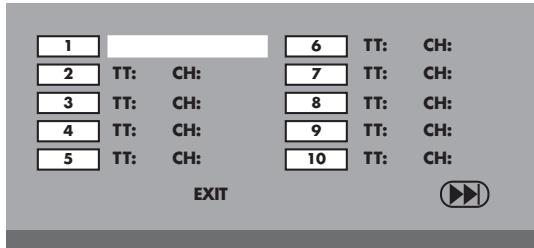
Primeiro encontram-se listadas as posições de programa 1-10, estando a posição de programa 1 marcada.
- Com o teclado numérico, introduza o número da faixa que deve ser reproduzida em primeiro lugar. A marcação substitui a introdução do capítulo.(CH:)
- Com o teclado numérico, insira o número do capítulo que deve ser reproduzido. A marcação muda para a posição de programa 2.
- Seleccione, com os botões de navegação ◀ ▶ ▲ ▼, outras posições de programa e introduza os números de faixas e capítulos para as posições de programa.
- Para ver as próximas 10 posições de programa, seleccione, com os botões de navegação ◀ ▶ ▲ ▼, o campo ▶ e prima o botão ENTER. Pode atribuir até 20 posições de programa.
- Para eliminar uma introdução numa posição de programa seleccione a respectiva posição e prima o botão ENTER.
- Para interromper a função de programação, seleccione o campo EXIT e prima o botão ENTER. São eliminadas todas as posições de programa atribuídas.
- Inicie a reprodução das posições de programa, seleccionando o campo START e premindo o botão ENTER.
Durante a reprodução programada surge no visor a indicação PROGRAM. Para apagar a reprodução programada, prima duas vezes o botão STOP ■ na parte da frente do leitor de DVD ou no telecomando.
i Nota:
Se não tiver a certeza do número do título ou capítulo que pretende programar, seleccione o respectivo capítulo durante a reprodução do filme através do botão SKIP FWD e SKIP BWD e prima de seguida o botão DISPLAY no telecomando para exibir todas as informações do DVD/VCD/S-VCD no ecrã do televisor. Aqui pode encontrar, entre outras coisas, os números dos títulos e capítulos.
Para mais informações acerca deste tema, consulte também o capítulo "Exibir informações do disco".
Exibir informações do disco
i Nota:
Esta função pode não estar disponível em todos os DVD/VCD/S-VCD! Se tentar executar uma função não disponível, surge o símbolo ☑ no ecrã do televisor.
Com esta função pode exibir no ecrã da televisão todas as informações disponíveis acerca do respectivo DVD/VCD/S-VCD inserido no leitor durante a reprodução.
- Para isso, durante a reprodução, prima o botão DISPLAY no telecomando. É exibido no ecrã do televisor:
No caso de DVD:
- o número do título actual/o número total de títulos
- o número actual de capítulos/o número total de capítulos
- o tempo já reproduzido em horas, minutos e segundos (TITLE ELAPSED)
- o tempo até ao final do filme em horas, minutos e segundos (TITLE REMAIN)
- o tempo já reproduzido do capítulo em horas, minutos e segundos (CHAPTER ELAPSED)
- o tempo até ao final do capítulo em horas, minutos e segundos (CHAPTER REMAIN)
- o número do título actual/o número total de títulos
- o tempo já reproduzido da faixa actualmente em reprodução no VCD/SVCD em horas, minutos e segundos (SINGLE ELAPSED)
- o tempo até ao final da faixa actualmente em reprodução em horas, minutos e segundos (SINGLE REMAIN)
Para não apresentar mais a informações do disco, prima o botão DISPLAY até aparecer a indicação DISPLAY OFF no ecrã do televisor.
Função de repetição para DVD, VCD, SVCD e CD áudio
Com a função de reprodução pode...
... no caso de DVD, repetir títulos, capítulos ou a totalidade do DVD inserido.
... no caso de VCD/S-VCD, reproduzir repetidamente títulos individuais ou o VCD/S-VCD completo.
... no caso dos CD áudio, reproduzir faixas individuais ou a totalidade do CD.
Para ligar a reprodução repetida...
- durante a reprodução, prima repetidamente o botão REPEAT. No visor surge o símbolo Repeat ⬇ com a seguinte indicação:
CHAPTER
seleccione CHAPTER para repetir o capítulo actualmente em reprodução, até que seja desactivada a função de reprodução repetida ou até que seja parada a reprodução, premindo duas vezes o botão STOP ■.
| TITLE | seleccione TITLE, para repetir a faixa actualmente em reprodução, até que seja desactivada a função de reprodução repetida ou até que seja parada a reprodução, premindo duas vezes o botão STOP ■. |
| ALL | seleccione ALL, para repetir todas as faixas existentes no disco, ou seja, o disco completo, até que seja desactivada a função de reprodução repetida ou até que seja interrompida a reprodução, premindo duas vezes o botão STOP ■. |
| RANDOM | Seleccione RANDOM para reproduzir as faixas do disco aleatoriamente. Esta configuração apenas está disponível na reprodução de CDs de áudio. |
Para desactivar a função de reprodução repetida, prima repetidamente, durante a reprodução, o botão REPEAT até não aparecer mais nenhuma indicação no visor.
Função de repetição em discos com MP3/WMA/MPEG/JPEG/Xvid
Durante a reprodução, prima várias vezes o botão REPEAT, para utilizar as função de repetição (a função ajustada surge no visor):
REPEAT ONE
Repetição infinita da faixa/imagem actual.
REPEAT FOLDER
Repetição da pasta actual. Caso não exista uma estrutura de pastas, todas as faixas/imagens existentes no disco ou no dispositivo de armazenamento de dados serão repetidas.
RANDOM
Reprodução aleatória das faixas do disco ou do dispositivo de armazenamento de dados.
Repetir sequências (A - B)
Com esta função pode reproduzir uma sequência à escolha dentro de um capítulo do disco actualmente em reprodução.
Para isso ...
- prima o botão A - B no telecomando durante a reprodução, assim que o início da sequência pretendida for reproduzido. No ecrã do televisor aparece ⬇ A.
- Prima novamente o botão A - B, assim que o final da sequência pretendida é reproduzido. Recordamos-lhe que o início e final da sequência devem fazer parte do mesmo capítulo.
No ecrã do televisor aparece AB.
A reprodução repetida da sequência seleccionada começa imediatamente, sem ser necessário premir o botão PLAY/PAUSE ▶II. A sequência é repetida, até premir novamente o botão A - B, para desligar a função.
Regular o volume da reprodução
Prima o botão VOL + no telecomando para aumentar o volume de reprodução durante a mesma ou o botão VOL -, para reduzir o volume de reprodução.
Ajustar canal de áudio
Prima repetidamente o botão L/R/ST no telecomando para configurar um dos canais áudio disponíveis (LEFT MONO, RIGHT MONO, MIX-MONO ou STEREO) de um CD áudio, S-VCD ou VCD.
Regulador de luz
Prima o botão DIMMER no telecomando para alterar a luminosidade do visor do leitor de DVD em três níveis (claro, médio, desligado).
Desligar o som de reprodução (MUTE)
Para desligar o som de reprodução durante a reprodução de DVD, VCD/S-VCD, CD de áudio e CD-R/CD-RW com ficheiros MP3 ou WMA, prima o botão ✗ (MUTE) no telecomando. No ecrã do televisor aparece MUTE. Se pretender voltar a ligar o som, prima novamente o botão ✗ (MUTE) ou os botões VOL + e VOL -. No ecrã do televisor aparece a indicação MUTE OFF ou o nível de volume.
13. Reproduzir CD/WMA/MP3/MPEG4 de fotografias JPEG
Insira um dispositivo de armazenamento no leitor DVD. Se utilizar um cartão de memória ou uma pen drive USB, prima repetidamente o botão USB até que seja apresentado o dispositivo de reprodução desejado.
O conteúdo do suporte de dados (CD, DVD, dispositivo de armazenamento USB ou cartão de memória) é apresentado no televisor:
Indicação de ficheiros MP3
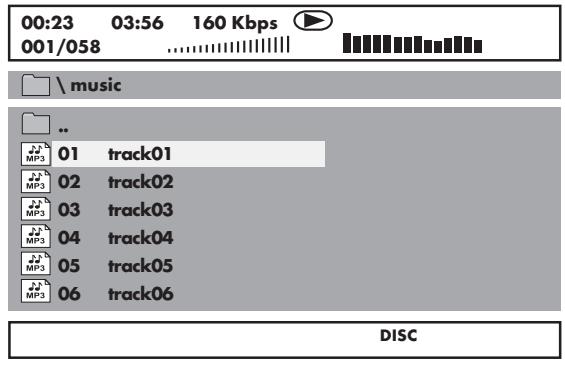
Indicação de ficheiros JPEG
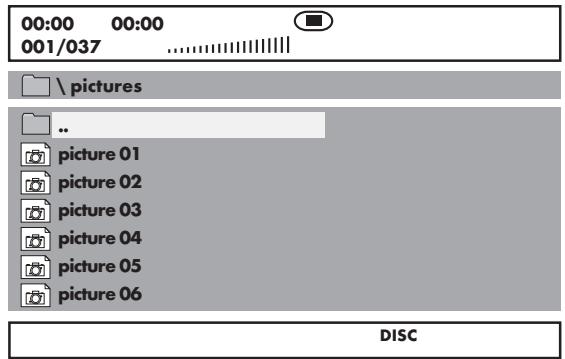
Indicação de ficheiros AVI e MPEG
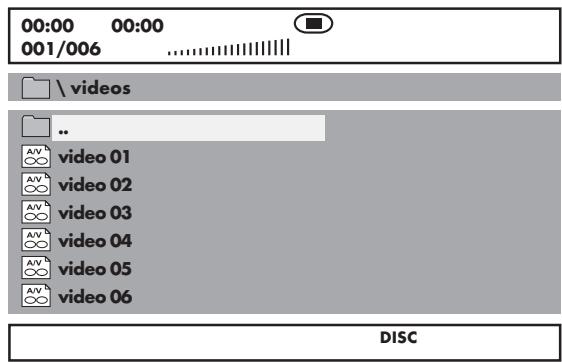
- Do lado esquerdo são listados os ficheiros (janela de ficheiros). As pastas são representadas com o símbolo.
- Para visualizar as pastas existentes no disco, prima repetidamente o botão PROG até surgir no visor, em baixo, a indicação FOLDER.
-
Prima novamente o botão PROG até surgir no visor, em baixo, a indicação FILELIST. As pastas desaparecem e são apresentados numa lista todos os ficheiros do disco.
-
A área à direita está prevista para a pré-visualização das imagens JPEG. Uma pré-visualização surge assim que tiver marcado um ficheiro JPEG na janela dos ficheiros.
- Em baixo, encontra-se a barra de informações, na qual é indicado o tamanho da imagem (imagens JPEG) bem como o suporte (DISC, USB ou CARD) no qual se encontram os ficheiros.
-
Seleccione um ficheiro com os botões de navegação ▲▼. Confirme a seleção com o botão ENTER. O ficheiro é reproduzido ou a imagem JPEG é apresentada.
-
Para abrir uma pasta, seleccione uma pasta e abra-a premindo o botão ENTER. É listado o conteúdo da pasta.
-
Para subir um nível na pasta, seleccione o símbolo com a entrada ".." e prima o botão ENTER.
Reprodução de discos JPEG
- Seleccione uma imagem com os botões de navegação ▲▼ e prima o botão ENTER ou PLAY/PAUSE ▶II para abrir a imagem.
A imagem é apresentada no visor.
De seguida, a visualização muda para a próxima imagem no disco/na pasta.
- Para apresentar a imagem actualmente apresentada durante mais tempo, prima o botão PLAY/PAUSE ▶ II.
- Para retomar a reprodução, prima novamente o botão PLAY/PAUSE ▶II.
- Pode consultar uma imagem directamente, introduzindo o número de ficheiro da imagem com o teclado numérico e confirmando em seguida com o botão ENTER.
- Com os botões de navegação ◀▶ pode rodar a imagem em 90° durante a reprodução.
- Com os botões de navegação ▼▲ pode colocar a imagem em espelho na horizontal ou vertical, durante a reprodução.
- Durante a reprodução, prima o botão STOP ■ para mostrar uma visualização em miniatura de todas as imagens na pasta/no disco. São apresentadas 12 miniaturas por página.
- Seleccione uma imagem com os botões de navegação ◀ ▶ ▲ ▼ e inicie a reprodução com ENTER ou PLAY/PAUSE ▶ II.
- Com os botões de navegação ◀ ▶ ▲ ▼, seleccione uma das seguintes entradas das linhas do visor apresentadas abaixo e confirme com ENTER.
Slide Show É iniciada uma apresentação de diapositivos com as imagens na pasta/no disco
Menu Indica as funções de botão disponíveis para a reprodução de JPEG. Prima o botão ENTER até a vista geral não estar visível.
Next Muda para a página seguinte
- Para regressar à lista de ficheiros, prima o botão MENU.
Seleção de efeitos de transição de diapositivos:
Pode seleccionar diferentes efeitos de transição para a mudança de uma imagem para a imagem seguinte.
WIPE TOP, WIPE BOTTOM, WIPE LEFT, WIPE RIGHT, DIAGONAL WIPE LEFT TOP, DIAGONAL WIPE RIGHT TOP, DIAGONAL WIPE LEFT BOTTOM, DIAGONAL WIPE RIGHT BOTTOM, EXTEND FROM CENTER H, EXTEND FROM CENTER V, COMPRESS TO CENTER H, COMPRESS TO CENTER V, WINDOW H, WINDOW V, WIPE FROM EDGE TO CENTER e NONE.
- Durante a apresentação de diapositivos, prima o botão PROG até o nome do efeito de transição pretendido aparecer no canto superior esquerdo do ecrã do televisor.
14. Função de ripar CD
Com o leitor de DVD, pode transferir ficheiros de música e de voz no formato cda (CD áudio) ou de um disco para um dispositivo de armazenamento USB. Os ficheiros são gravados em formato MP3 no dispositivo de armazenamento USB.
① Nota:
Ao efectuar a transferência de ficheiros áudio para um suporte de dados, tenha atenção aos direitos de autor e disposições legais com isso relacionadas! Tenha em atenção que as cópias devem ser efectuadas apenas para o uso privado e tenha em consideração as normas em vigor!
| CD RIP | |||
| OPTIONS | TRACK | ||
| Speed | Normal | track01 | 04:09 |
| Bitrate | 128kbps | track02 | 04:43 |
| Create ID3 | Yes | track03 | 04:09 |
| Device | USB | track04 | 04:49 |
| track05 | 00:53 | ||
| SUMMARY | track06 | 01:08 | |
| Selected | TRACK 0 | track07 | 05:00 |
| Selected | Time 00:00 | ||
| Start | Exit | Select all | Select none |
- Insira um CD áudio no compartimento para o CD.
- Encaixe um dispositivo de armazenamento USB na porta USB.
- Com a reprodução parada, prima o botão MENU RIPPING no telecomando. O menu representado acima aparece no ecrã do televisor.
- Para configurar as diferentes opções de seleção, prima repetidamente o botão ENTER.
Speed Seleccione esta entrada de menu para ajustar a velocidade de transferência em Normal ou Fast.
Bitrate Seleccione esta entrada de menu para ajustar a qualidade MP3. Taxas de bits possíveis: 96 kbps, 112 kbps e 128 kbps. Uma taxa de bits mais elevada significa um maior espaço ocupado pelo ficheiro MP3 depois de copiado para o dispositivo de armazenamento USB.
Create ID3 Seleccione esta entrada de menu para criar automaticamente um ID3-Tag para o ficheiro MP3.
- Com os botões de comando ◀ ▶ ▲ ▼, seleccione uma faixa a partir da lista de faixas e confirme com o botão ENTER. A faixa é assinalada com um visto. Seleccione outras faixas para copiar no formato MP3 do mesmo modo.
- Para assinalar todas as faixas para copiar no formato MP3, seleccione com os botões de comando ◀ ▶ ▲ ▼ a entrada Select all e confirme com o botão ENTER. Todas as faixas são assinaladas com um visto.
- Para anular a marcação de todas as faixas para copiar no formato MP3, seleccione com os botões de comando ◀ ▶ ▲ ▼ a entrada Select none e confirme com o botão ENTER. As marcações são apagadas.
- Para iniciar o processo de gravação, seleccione com os botões de comando ◀ ▶ ▲ ▼ a entrada Start e confirme com o botão ENTER.
- Para abandonar a função CD-Ripping, seleccione a entrada Exit com os botões de comando ◀ ▶ ▲ ▼ e confirme com o botão ENTER.
Surge uma janela, na qual é apresentado o processo de cópia com uma barra de progressão.
| CD RIP | ||
| Ripping | Selected | TRACK |
| TRACK Progress | track01 | 28 % |
| track02 | 04:43 | |
| Total Progress | track03 | 04:09 |
| track04 | 04:49 | |
| CANCEL | track05 | 00:53 |
| SUMMARY | track06 | 01:08 |
| Now ripping | track07 | 05:00 |
| TRACK 01 / 16 | ||
- Para cancelar a cópia, seleccione a entrada CANCEL e confirme com o botão ENTER.
⚠️ Atenção!
Nunca retire o dispositivo de armazenamento USB da entrada USB durante o processo de cópia! Tal pode provocar uma perda de dados no dispositivo de armazenamento.
i Nota
É criado o directório RIP_001 para os ficheiros MP3. Para cada processo de cópia novo CD posterior, é criado o directório RIP_002, RIP_003 etc.
15. Limpeza do leitor de DVD
Limpe a parte exterior do leitor de DVD unicamente com um pano ligeiramente humedecido e um detergente suave. Certifique-se de que, durante a limpeza, não penetra humidade no leitor de DVD!
Limpe o interior do compartimento para CD - se necessário - unicamente com um pincel limpo e seco (p. ex. um pincel próprio para limpeza de objectivas, que pode ser adquirido em lojas de material fotográfico). Nunca limpe o interior do compartimento para CD com líquidos!
Aviso!
Se entrar humidade no leitor de DVD, existe perigo de choque eléctrico! Além disso, o leitor de DVD pode ficar danificado irreparavelmente!
16. Eliminação
Eliminar o aparelho

Nunca deposite o aparelho no lixo doméstico comum.
Este produto está em conformidade com a Directiva Europeia 2002/96/EC.
Elimine o aparelho através de uma instituição de recolha de resíduos autorizada ou através da instituição de recolha do seu município.
Respeite os regulamentos actualmente em vigor. Em caso de dúvida, entre em contacto com a entidade de eliminação de resíduos.
Eliminar as pilhas!
As pilhas gastas não devem ser eliminadas juntamente com o lixo doméstico. Todos os consumidores devem entregar as pilhas/pilhas recarregáveis num ponto de recolha da sua freguesia / região ou num estabelecimento comercial.
A finalidade desta obrigação é garantir uma eliminação ecológica das pilhas.
Devolva as pilhas e pilhas recarregáveis apenas vazias.
Eliminar a embalagem

Elimine todos os materiais da embalagem de forma ecológica.
17. Eliminar avarias e erros
O visor não exibe qualquer imagem/o leitor de DVD não funciona apesar de ter sido ligado
A Verifique se o cabo de rede está bem inserido na tomada.
B Verifique se a tomada na qual inseriu o cabo de rede do leitor de DVD conduz corrente eléctrica ligando lá outro aparelho. Se necessário, experimente inserir o cabo de rede do leitor de DVD noutra tomada.
C Verifique se o visor está desligado pela função do regulador de luz. Para isso, prima o botão DIMMER no telecomando.
D Desligue leitor de DVD, accionando o interruptor POWER, e de seguida aguarde dez segundos. Volte a ligar o leitor de DVD, accionando o interruptor POWER.
O visor indica "NO DISC", embora tenha sido inserido um disco
A O disco está sujo, riscado ou danificado. Limpe o disco ou introduza outro.
B O código de região do DVD/VCD/S-VCD inserido não coincide com o código de região do leitor de DVD. Neste caso, o DVD/VCD/S-VCD não pode ser reproduzido no leitor de DVD.
O disco inserido não é reproduzido
É possível que se tenha formado uma camada de água condensada na lente do laser do leitor de DVD. Isto pode acontecer quando o leitor de DVD está exposto a fortes oscilações de temperatura.
Neste caso, coloque o leitor de DVD num ambiente seco com uma temperatura ambiente normal. Se tiver inserido um disco no compartimento para CD, retire-o. Deixe o leitor de DVD ligado durante pelo menos uma hora, sem o utilizar, até a camada de água condensada desaparecer.
Ausência de imagem ou apenas imagem a preto e branco
A Verifique se todos os cabos de ligação entre o leitor de DVD e o televisor (ou videoprojector) estão correctamente inseridos nas respectivas entradas
B Verifique se as configurações no menu OSD relativamente às variantes de ligação estão de acordo com as configurações com que efectuou a ligação do leitor de DVD ao televisor (ou videoprojector).
Para isso consulte o capítulo 8 "Ligação do leitor de DVD a um televisor".
Verifique, com base no manual de instruções do televisor (ou do video-projector), se serão necessárias configurações no televisor (ou no video-projector) para utilizar o leitor de DVD com o televisor.
Sem som
A Verifique se o televisor e/ou o leitor de DVD se encontram no modo silencioso.
B Verifique se todos os cabos de ligação entre o leitor de DVD e os eventuais componentes áudio a ele ligados estão correctamente inseridos nas respectivas entradas
Verifique se as configurações no menu OSD relativamente às variantes de ligação estão de acordo com as configurações com que efectuou a ligação dos componentes áudio ao leitor de DVD.
Para mais informações acerca deste tema, consulte o capítulo 9 "Ligar componentes áudio ao leitor de DVD".
D Verifique, com base no manual de instruções do televisor, se serão eventualmente necessárias configurações para utilizar o leitor de DVD com o televisor.
E Verifique, com base no manual de instruções do componente áudio eventualmente ligado, se é necessário efectuar configurações para o utilizar com o leitor de DVD.
F Se ...
- tiver ligado o leitor de DVD a um televisor estéreo e não tiver ligado nenhum componente áudio ao leitor de DVD ou
- se tiver ligado um componente áudio compatível com Dolby Prologic através da saída estéreo analógica (através do cabo Cinch nas tomadas Cinch L e R) do leitor DVD:
Verifique se no menu OSD AUDIO, na entrada de menu FRONT SPEAKER, seleccionou a configuração LARGE.
Não reproduz imagem 4:3 ou 16:9
A Verifique, com base no manual de instruções do televisor, quais os formatos de imagem disponíveis no televisor.
B Verifique se as configurações no menu OSD estão de acordo com o formato de imagem do televisor.
O telecomando não funciona
A Verifique se as pilhas do telecomando estão inseridas no compartimento para as pilhas de acordo com a polaridade correcta.
B Verifique se as pilhas do telecomando estão gastos e substitua-as, se necessário.
Certifique-se de que não se encontram objectos entre o telecomando e o leitor de DVD.
Ao utilizar o telecomando, a distância ao leitor de DVD não pode ser superior a 5 metros.
O idioma de reprodução/idioma das legendas não corresponde ao configurado no menu OSD
O idioma de reprodução/idioma das legendas configurado no menu OSD não está disponível no disco inserido.
Não é possível activar uma ou mais funções
A função seleccionada pode não estar disponível em todos os DVDs/VCDs/S-VCDs. Se tentar executar uma função não disponível, surge o símbolo ☑ no ecrã do televisor.
Os botões do aparelho ou do telecomando não funcionam/outras avarias de funcionamento
A Ligue o leitor de DVD accionando o interruptor POWER. Aguarde dez segundos e accione novamente o interruptor POWER para voltar a ligar o leitor de DVD.
B Se a avaria persistir: reponha as configurações padrão do leitor de DVD.
Consulte também o capítulo 10.6. "Configuração do menu PREFERENCE".
Contacte o nosso parceiro de assistência técnica mais próximo, se ...
- as anomalias mencionadas persistirem mesmo após proceder como descrito ou
- surgirem outras anomalias que não as mencionadas.
Relativamente a isto, consulte também o capítulo 19 "Garantia & Assistência Técnica".
O que são DVD, VCD e S-VCD?
DVD
DVD é a abreviatura para o inglês "Digital Versatile Disc". Os DVD servem para armazenar dados de áudio e vídeo; existem no formato de 8 e 12 cm (diâmetro). Os DVD permitem - graças à sua capacidade de armazenamento muito elevada em comparação com os CD-R/CD-RW - uma duração de reprodução dos dados de áudio e vídeo neles memorizados de até oito horas.
VCDs/S-VCDs
"Video-CD" (VCD) e "Super Video-CD" (S-VCD) designam dois processos de memorização compacta - ou seja, economizadora de espaço - de filmes em CDs. Existem VCD e S-VCD nos formatos de 8 e 12 cm (diâmetro).
A sua capacidade de armazenamento é muito mais reduzida do que a dos DVDs. Por isso, estes só permitem uma duração de reprodução dos dados de áudio e vídeo neles memorizados de 20 minutos (formato de 8 cm) ou 74 minutos (formato de 12 cm).
Existem duas versões de VCD:
- Em VCD/S-VCD da versão 1.1 só podem ser reproduzidos dados de áudio e vídeo.
- Em VCD/S-VCD da versão 2.0, estão à disposição funções PBC (Playback Control). Também podem ser reproduzidas fotografias com elevada resolução.
Playback Control (PBC)
Os VCD/S-VCD da versão 2.0 possuem Playback Control (abreviado para "PBC"). Sendo assim, está disponível no VCD/S-VCD um menu principal, através do qual é possível executar várias funções do VCD/S-VCD.
O que são títulos e capítulos?
Títulos são as maiores unidades de imagem e som existentes nos DVD; em muitos DVD, o filme (principal) tem o número de título 01. Para os extras (p. ex. trailers do filme, informações extra etc.) disponíveis em muitos DVD, podem eventualmente ser utilizados outros números de título.
O capítulos designam uma unidade de imagem e som mais pequena, dentro dos títulos. Quando o ou os títulos de um DVD/VCD/S-VCD estão subdivididos em capítulos, estes estão ordenados por números, através dos quais é possível seleccionar o(s) capítulo(s) directamente.
Recordamos-lhe que ...
- nem todos os títulos estão subdivididos em capítulos (numerados)
- os capítulos também podem ser designados por "cenas" (p. ex. no menu principal dos DVD)
O que são Scart, S-Video, Composite Video Progressive Scan, YUV e HDMI?
Scart
Scart é a designação de um conector de 21 pinos normalizado, através do qual são transmitidos sinais RGB, sinais de vídeo e sinais S-vídeo, bem como muitos outros sinais de comando e sinais adicionais.
S-Video
Ao ligar o leitor de DVD a um televisor através de S-vídeo, os sinais de luminosidade e de cor são transmitidos separadamente; desse modo, é alcançada uma maior nitidez da imagem e menos "ruído na imagem".
Chama-se ruído na imagem à sobreposição de partes coloridas, geralmente muito saturadas de uma imagem de vídeo através de uma estrutura de interferência irregular e instável.
Composite-Video
Sinal de vídeo ou sinal FBAS; é um sinal de imagem no qual estão contidas simultaneamente as informações de cor e luminosidade.
Progressive Scan
Normalmente, os televisores e os videoprojectores são accionados pelas chamadas "Meias-imagens". Nestas existem claramente estruturas de linhas visíveis. Progressive Scan designa, em contraste, a emissão de imagens completas (no caso deste leitor de DVD na saída YPbPr), os sinais Progressive Scan só podem ser processados por aparelhos de reprodução compatíveis (especialmente televisores com ecrãs de grandes dimensões, projectores). A qualidade da imagem é, por oposição aos sinais de imagem comuns, muito mais elevada.
YUV (Component Video Out)
YUV designa o sinal de componente disponível neste aparelho, na saída YPbPr, em forma das chamadas "meias imagens"; Normalmente, este é o melhor sinal para o comando de televisores panorâmicos e projectores que não conseguem suportar os sinais Progressive Scan. Tal como a transmissão de imagens RGB, o YUV é composto por três sinais de imagem separados:
• o sinal de luminosidade "Y" e
- ambos os sinais de diferença de cor "U/Pb" e "V/Pr"
Meias imagens (Interlace)/imagens inteiras (Progressive Scan)
Uma imagem de televisão padrão é composta por 576 linhas visíveis; são apresentadas alternadamente primeiro todas as linhas de imagem ímpares, e depois todas as linhas de imagem pares, ou seja meia imagem. Através disso, é possível apresentar apenas 25 imagens inteiras por segundo (50 meias imagens). Esta técnica é designada por formato "Interlace".
Por outro lado, no chamado formato "Progressive Scan" são apresentadas sempre todas as linhas de imagem, ou seja, são apresentadas 50 imagens inteiras por segundo. Com isto, a qualidade geral da imagem aumenta e as imagens paradas e texto também são exibidos com maior nitidez.
HDMI
HDMI é a abreviatura para a designação em inglês de "High Definition Multimedia Interface" e representa uma interface de 19 pinos para a transmissão totalmente digital de dados áudio e vídeo. Com a sua banda larga, a HDMI processa todos os formatos de vídeo e de áudio digitais conhecidos actualmente da técnica de entretenimento. A HDMI transmite dados de áudio com frequências até 192 kHz com larguras de banda de até 24 bit, num máximo de 8 canais. Assim, não são transmitidos apenas os formatos de som e imagem da técnica de entretenimento incluindo HDTV (a resolução de 1080i mais elevada do momento) sem perda de qualidade, mas também formatos futuros com resoluções de imagem ainda mais elevadas.
Descodificador
O som nos DVD com som surround de home-cinema é memorizado com codificação no DVD. Existem diferentes formatos de codificação para diferentes fins, por ex., AC-3 para a reprodução de som Dolby Digital-Surround.
Para poder reproduzir sons codificados, os aparelhos de reprodução (por ex. o leitor de DVD) ou componentes áudio ligados a este (por ex. sistemas Surround) dispõem de um codificador que converte os sinais codificados novamente em música ou som.
O leitor de DVD Silvercrest SHDP 5.1 A1 dispõe de um descodificador AC-3 (para sinais de som Dolby Digital 5.1 Surround).
Dolby Surround
Dolby Surround é um formato de som analógico, através do qual os dois canais de um sinal de som estéreo são utilizados para transmitir informações do som estereofónico a outros canais. Com um descodificador Dolby Surround, os sinais são convertidos ou em áudio ou música e conduzidos para duas colunas adicionais, que devem ser colocadas atrás do local de audição.
Dolby Prologic
Em comparação com o formato áudio Dolby Surround, no Dolby Prologic é utilizado mais um canal no sinal estéreo; este é o chamado canal "Center". A respectiva coluna Center deve ser colocada entre as colunas estéreo. Os sons mais graves são enviados para uma coluna de graves, chamada de "subwoofer". O subwoofer pode ser instalado em qualquer local; tal pode ser efectuado, pois os sons graves que o subwoofer transmite quase não conseguem ser localizados com precisão pelo ouvido humano.
Dolby Digital (5.1)
O Dolby Digital, também designado por AC3, é um formato de som digital no qual podem ser transportados até seis diferentes canais de áudio. Na maioria dos DVD actuais, o som está memorizado no formato "Dolby Digital 5.1"; o "5" que aparece na designação "5.1" designa os três canais dianteiros e os dois canais traseiros do som surround, o "1" designa o canal de graves.
DTS
DTS é a abreviatura do inglês "Digital Theatre System" e designa um dos formatos de som surround mais comum nos DVDs. Tal como no Dolby Digital 5.1, o DTS também utiliza três canais dianteiros e dois canais traseiros de som surround, assim como um canal de graves.
O que são PAL e NTSC?
PAL
PAL é a abreviatura para o inglês "Phase Alternation Line". PAL é a norma de televisão a cores mais comum e mais utilizada na Europa Central e Ocidental (excepção: França = SECAM).
NTSC
NTSC é a abreviatura para o inglês "National Television System Committee". NTSC é uma norma de televisão a cores, maioritariamente utilizada nos EUA e no Japão.
CD de áudio
Os CDsde áudio contêm apenas dados de áudio; existem também no formato de 8 e 12 cm (diâmetro). A duração de reprodução dos dados neles gravados é de 20 minutos (formato de 8 cm) ou de 74 minutos (formato de 12 cm). Nos CD de áudio são memorizados dados áudio no formato CDA.
MP3
MP3 designa um processo desenvolvido pelo Instituto Fraunhofer ou um formato para compactação de dados áudio. As músicas compactadas no formato MP3 têm apenas uma pequena parte do seu tamanho original e, sendo assim, é possível memorizar muito mais música p. ex. em CD-R/CD-RW do que nos CD de áudio à venda nas lojas, nos quais são memorizados dados de áudio no formato CDA.
WMA
WMA (ingl. para "Windows® Media Audio") é um formato de ficheiro para dados de áudio desenvolvido pela Microsoft®.
JPEG
JPEG (ingl. para "Joint Photographics Expert Group") designa um dos formatos gráficos, através do qual são compactados dados de imagem das escalas de cores e de cinzentos, desenvolvido por uma organização com o mesmo nome.
MPEG
MPEG ("Moving Picture Experts Group") é um formato de compressão de vídeo.
Dispositivo de armazenamento USB
Um dispositivo de armazenamento USB é um aparelho USB removível, que tem sensivelmente o formato de um isqueiro. Esta expressão é usada exclusivamente na oralidade, não se tratando de uma designação para uma classe de produtos. Normalmente, através desta expressão percebe-se que se trata de um aparelho USB, que funciona como um dispositivo de armazenamento substituível.
O que são pastas?
Ao contrários dos CD de áudio, num CD-R/CD-RW no formato de ficheiros MP3, WMA ou JPEG as faixas podem ser memorizadas em pastas, por exemplo, para ordenar faixas de diferentes géneros.
A estrutura de um CD de MP3 pode, por exemplo, ter o seguinte aspecto, quando os ficheiros MP3 foram gravados em pastas:
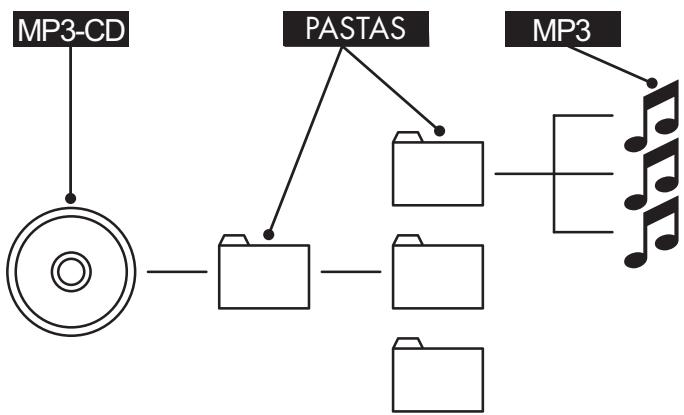
flowchart
graph TD
    A["MP3-CD"] --> B["File"]
    B --> C["PASTAS"]
    C --> D["Computer"]
    C --> E["Audio"]
    C --> F["Audio"]
    C --> G["Audio"]
    C --> H["Audio"]
    C --> I["Audio"]
    C --> J["Audio"]
    C --> K["Audio"]
    C --> L["Audio"]
    C --> M["Audio"]
    C --> N["Audio"]
    C --> O["Audio"]
    C --> P["Audio"]
    C --> Q["Audio"]
    C --> R["Audio"]
    C --> S["Audio"]
    C --> T["Audio"]
    C --> U["Audio"]
    C --> V["Audio"]
    C --> W["Audio"]
    C --> X["Audio"]
    C --> Y["Audio"]
    C --> Z["Audio"]
19. Garantia e assistência técnica
Este aparelho tem 3 anos de garantia a partir da data de compra. Este aparelho foi fabricado com o máximo cuidado e escrupulosamente testado antes da sua distribuição. Guarde o talão de compra como comprovativo da compra. Em caso de reivindicação da garantia, entre em contacto com o seu serviço de assistência técnica por telefone. Apenas deste modo pode ser garantido um envio gratuito do seu produto.
A garantia abrange apenas defeitos de material ou de fabrico, não incluindo danos provocados pelo transporte, peças de desgaste ou danos em peças frágeis, por ex. interruptores ou baterias. O produto destina-se apenas ao uso privado e não ao uso comercial.
Em caso de utilização incorrecta ou indevida, exercício de força excessiva e de intervenções não efectuadas pelo nosso representante autorizado de assistência técnica, perderá o direito à garantia. Os seus direitos legais não são limitados por esta garantia.
O período de garantia não é prolongado em caso de reivindicação. Isto também se aplica às peças substituídas e reparadas. Danos e falhas eventualmente já existentes na altura da compra devem ser comunicados imediatamente após o desempacotamento, o mais tardar, no entanto, dois dias após a data de aquisição. As reparações realizadas após o final do período de garantia comportam custos.
20. Importador
KOMPERNASS GMBH
BURGSTRASSE 21
44867 BOCHUM, GERMANY
www.kompernass.com
SILVER CREST®
Garantia
Leitor de DVD SHDP 5.1 A1
IAN 64329/64330
De modo a garantir um processo de reparação gratuito, entre em contacto com a linha directa de Assistência Técnica. Mantenha o talão de compra ao seu alcance.
PT Assistência Portugal
Escrever o remetente de forma legível:
Apelido
Nome
Rua
CP/Localidade
País
Telefone
Data/Assinatura
DESCRIÇÃO DA AVARIA: