
SHDP 5.1 A1 - Lettore dvd SILVERCREST - Manuale utente e istruzioni gratuiti
Trova gratuitamente il manuale del dispositivo SHDP 5.1 A1 SILVERCREST in formato PDF.



| Tipo di prodotto | Lettore DVD |
| Marca | SILVERCREST |
| Modello | SHDP 5.1 A1 |
| Dimensioni | 43 x 4,3 x 21,6 cm |
| Peso | Circa 1,65 kg |
| Alimentazione | AC 220-240 V ~50 Hz, max. 20 W, standby <1 W |
| Formati video compatibili | DVD, DVD+R/RW, DVD-R/RW, DVD-R DL, DVD+R DL, VCD, S-VCD, AVI, MPEG4, Xvid |
| Formati audio compatibili | CD, CD-R/RW, DVD audio, MP3, WMA, OGG Vorbis |
| Formati immagine | JPEG (CD foto) |
| Codice regionale | 2 |
| Uscite video | HDMI, Scart/RGB, S-Video, Composite, Componente (YUV/YPbPr) |
| Uscite audio | Analogico L/R, 5.1 canali (FL/FR, SL/SR, CEN, SW), ottico, coassiale, cuffia (jack 3,5 mm) |
| Connettività | USB (fino a 8 GB), lettore di schede SD/MMC/MS (fino a 32 GB) |
| Funzioni principali | Riproduzione, pausa, arresto, salto, ricerca avanti/indietro, rallentamento, zoom, sottotitoli, cambio angolo, ripetizione, programmazione, estrazione CD |
| Manutenzione e pulizia | Pulire l'involucro con un panno leggermente umido; utilizzare una spazzola asciutta per l'interno del vassoio |
| Sicurezza | Classe laser 1, protezione bambini (controllo parentale), arresto di emergenza scollegando |
| Pezzi di ricambio e riparabilità | Non aprire l'involucro; contattare il servizio post-vendita per qualsiasi riparazione |
| Informazioni generali | Manuale multilingue incluso, garanzia 3 anni |
Domande frequenti - SHDP 5.1 A1 SILVERCREST
Domande degli utenti su SHDP 5.1 A1 SILVERCREST
0 domanda su questo apparecchio. Rispondi a quelle che conosci o fai la tua.
Fai una nuova domanda su questo apparecchio
Scarica le istruzioni per il tuo Lettore dvd in formato PDF gratuitamente! Trova il tuo manuale SHDP 5.1 A1 - SILVERCREST e riprendi in mano il tuo dispositivo elettronico. In questa pagina sono pubblicati tutti i documenti necessari per l'utilizzo del tuo dispositivo. SHDP 5.1 A1 del marchio SILVERCREST.
MANUALE UTENTE SHDP 5.1 A1 SILVERCREST
MT Istruzioni per l'uso
PT Leitor de DVD
- Dati tecnici 26
- Uso conforme 26
- Volume della fornitura 26
- Elementi di comando 26
- Installazione del lettore DVD 27
- Avvertenze di sicurezza 27
- Telecomando 28
7.1 Inserimento delle pile .....28
7.2 Uso del telecomando....28
7.3 Sostituzione delle pile .....28
8. Collegamento del lettore DVD a un televisore 28
8.1 Collegamento a un televisore attraverso cavo scart/RGB 29
8.2 Collegamento a un televisore tramite S-Video .....29
8.3 Collegamento a un televisore tramite ingresso video (Video Composite) 29
8.4 Collegamento tramite segnale a componenti (YPbPr/YUV) 29
8.5 Collegamento a un televisore tramite HDMI 30
9. Collegamento di componenti audio al lettore DVD 30
9.1 Requisiti per il collegamento di un impianto HiFi 30
9.2 Collegamento di componenti audio digitali tramite cavo digitale ....30
9.3 Collegamento dei componenti audio mediante cavo analogico ....31
9.4 Collegamento auricolari/cuffia ....31
10. Impostazioni nel menu OSD 32
10.1 Funzionamento del menu OSD 32
10.2 Menu Setup GENERAL ....32
10.3 Menu Setup AUDIO 33
10.4 Menu Setup DOLBY 34
10.5 Menu Setup VIDEO ....34
10.6 Menu Setup PREFERENCE ....35
11. Messa in funzione del lettore DVD 36
11.1 Accensione/spegnimento del lettore DVD 36
11.2 Inserimento del DVD 36
11.3 Inserimento schede di memoria/penne USB con file MP3/WMA/MPEG4/JPEG ....36
11.4 Rimozione schede di memoria/penne USB 37
12. Riproduzione DVD, VCD o S-VCD 37
13. Riproduzione JPEG-Photo CD/WMA/MP3/MPEG4 42
12.1 Funzioni di riproduzione di un DVD, VCD o S-VCD 38
14. Funzione di masterizzazione CD 43
15. Pulizia del lettore DVD 43
16. Smaltimento 43
17. Eliminazione delle interferenze e dei guasti 44
18. Glossario/Indice analitico 45
19. Garanzia e assistenza 46
20. Importatore 46
La presente documentazione è tutelata dal diritto d'autore. Qualsiasi riproduzione o ristampa, anche parziale, nonché riproduzione delle illustrazioni, anche se modificate, è consentita solo in presenza di consenso scritto del produttore.
1. Dati tecnici
Questo apparecchio è conforme ai requisiti fondamentali e alle altre prescrizioni rilevanti della Direttiva bassa tensione 2006/95/EC, Direttiva EMV 2004/108/EC nonché Direttiva ecodesign 2009/125/EC (Ordinamento 1275/2008 Appendice II, n. 1).
Connessione di rete: CA 220 V - 240 V \~50 Hz
Potenza assorbita: max. 20 Watt
Potenza assorbita: standby: < 1 W
Classe di protezione: II / ☐
Temperatura di esercizio: +5 \~ +40°C
Umidità: 5 \~ 90 % (assenza di condensa)
Dimensioni
(L × A × P): 43 × 4,3 × 21,6 cm
Peso: ca. 1,65 kg
Classe laser: 1
Uscita video
| Formati: | 4:3 / 16:9 |
| Decoder: | MPEG 2 |
| Convertitore D/A: | 12 Bit |
Uscita audio
| Decoder: | MPEG Dolby Digital (AC-3) DTS possibile solo con decoder esterno aggiuntivo |
| Convertitore D/A: | 24 Bit / 96 kHz |
Ingresso USB
| Penne USB | |
| leggibili: | USB 1.1 e 2.0 fino a una capacità di 8 GB |
| Emissione massima | |
| di corrente: | 100 mA |
Ingresso schede di memoria
| Schede di memoria leggibili: | SD, MS/MSPro, MMC fino a 32 GB (se disponibile) |
Uscita auricolari/cuffie
| Spinotto jack: | 3,5 mm |
| Tensione massima di uscita: | 125 mV |
Media/formati riproducibili
| Video: | DVD, DVD+R, DVD+RW, DVD-R, DVD-RW, DVD-R DL, DVD+R DL, VCD, S-VCD |
| Audio: | CD, CD-R, CD-RW, Audio-DVD, MP3, WMA, OGG Vorbis |
| Altri formati: | AVI, MPEG 4, Xvid, JPEG (Foto-CD) |
| Codice area geografica: |
2. Uso conforme
Il lettore DVD Silvercrest SHDP 5.1 A1 è destinato esclusivamente al funzionamento stazionario in ambienti chiusi. L'apparecchio è destinato esclusivamente all'uso privato, non commerciale.
L'apparecchio è destinato all'impiego come dispositivo elettronico di intrattenimento e serve alla visualizzazione e riproduzione di immagini, musica e file video. Non si assume alcuna garanzia per i danni derivanti dall'uso non conforme dell'apparecchio o risultanti da modifiche non autorizzate!
3. Volume della fornitura
- Lettore DVD
- Telecomando a infrarossi
- 2 pile per il telecomando, tipo AAA/ (microcelle)
- Cavo scart RGB
- Cavo cinch RCA audio/video
- Cavo HDMI
- Istruzioni per l'uso
4. Elementi di comando
A. Parte anteriore lettore di DVD
1 Cassetto disco
2 Tasto FAST RWD ◀: ricerca rapida all'indietro
3 Tasto PLAY/PAUSE ▶II
4 Tasto STANDBY
5 Tasto FAST FWD ▶: ricerca rapida in avanti
6 Ingresso schede di memoria per schede SD/MMC/MS e MSPro
7 Ingresso USB
⑧ Uscita cuffie per spinotto jack da 3,5 mm
9 Display (con LED di standby e sensore IR per telecomando)
10 Tasto OPEN/CLOSE
B. Retro lettore di DVD
11 Cavo di rete
12 Interruttore POWER
13 VIDEO: uscita video composito
14 Y, Pb/Cb, Pr/Cr: uscite video componenti
15 SCART: Scart/uscita RGB
16 FL/FR: uscita per canali audio anteriore, sinistro e destro
⑰ SL/SR: uscita per i canali audio posteriore, sinistro e destro
18 SW: uscita per canale audio toni bassi
19 CEN: uscita per canale audio anteriore, centrale
20 COAXIAL: uscita audio coassiale
21 AUDIO L/R: uscita audio a destra e a sinistra
22 HDMI: uscita HDMI
23 OPTICAL: uscita ottica digitale audio
24 S-VIDEO: uscita S-Video
C. Telecomando
① OPEN/CLOSE ▲: apertura/chiusura cassetto disco
② Tasti numerici
③ DISPLAY: visualizzazione informazioni disco
④ DIMMER: regolazione della luminosità del display
⑤ V-MODE: impostazione uscita video
⑥ STOP ■: fine riproduzione
⑦ PLAY/PAUSE ▶ II: avvio/interruzione della riproduzione
⑧ SKIP FWD ▶▶|: salto capitoli in avanti
⑨ VOL +/- : aumento/riduzione volume
⑩ FAST FWD ▶: ricerca rapida in avanti
⑪ SUBTITLE: impostazione sottotitoli
⑫ ENTER: conferma voci immesse
⑬ Tasti di controllo ◀ ▶ ▲ ▼
⑭ MENU/RIPPING: menu disco/richiamo funzione Ripping
⑮ SLOW: funzione rallentatore
⑯ RETURN: Richiamo menu disco / ritorna alla riproduzione
⑰ ZOOM: regolazione ingrandimento immagine
⑱ PROG: richiamo funzione programmazione
⑲ A-B: ripetizione sequenza
⑳ Vano pile (sul retro)
②1 PBC: attivazione/disattivazione funzione PBC (solo VCD, SVCD)
② USB: commutazione tra riproduzione disco e USB/riproduzione scheda
②3 STEP: riproduzione singola immagine
⑳ L/R/ST: impostazione canale audio
⑳ AUDIO: impostazione lingua audio
⑳ TITLE: richiamo menu titolo
⑳ FAST RWD ◀: ricerca rapida all'indietro
⑳ SKIP BWD ◀◀: salto capitoli all'indietro
⑲ MUTE ✗: attivazione/disattivazione volume
③0 REPEAT: impostazione della funzione di ripetizione
③1 ANGLE: modifica prospettiva telecamera
③2 SETUP: richiamo menu OSD
③3 GOTO: richiamo titoli, capitoli e menu selezione diretta-tempo
③4 STANDBY ⏻: attivazione della modalità standby
5. Installazione del lettore DVD
-
Prelevare con cautela dalla confezione il lettore DVD e relativi accessori.
-
Rimuovere le pellicole protettive dal display.
-
Collocareil lettore DVD su una superficie piana, diritta e antisdrucciolo. Non esporre l'apparecchio a calore o umidità esterni. Assicurarsi che l'apparecchio disponga di sufficiente aerazione da tutti i lati. Non collocare alcun apparecchio televisivo direttamente sul lettore DVD.
⚠️ Attenzione!
Non inserire ancora il cavo di rete del lettore DVD in una presa di rete. Eseguire tale operazione solo dopo aver collegato il lettore di DVD a un televisore.
Qualora si desideri modificare il tipo di connessione video o audio, staccare sempre prima la spina dalla presa! In caso contrario, il lettore DVD e gli altri apparecchi eventualmente collegati possono essere danneggiati irreparabilmente da eventuali oscillazioni di tensione!
6. Avvertenze di sicurezza
- Questo apparecchio non è indicato per l'uso da parte di persone (inclusi bambini) con limitate capacità fisiche, sensoriali o mentali o prive dell'esperienza e/o della conoscenza necessaria, a meno che tali persone non vengano sorvegliate da un responsabile per la sicurezza o abbiano ricevuto indicazioni sull'impiego dell'apparecchio.
- Sorvegliare i bambini per assicurarsi che non giochino con l'apparecchio.
- Per evitare un'accensione indesiderata, dopo ogni uso e prima di ogni pulizia, staccare sempre la presa dalla spina.
- Controllare che l'apparecchio e tutte le sue parti non presentino danni visibili. La sicurezza dell'apparecchio è garantita solo in concomitanza alla sua totale integrità.
- La spina deve essere sempre facilmente raggiungibile, in modo da poter scollegare rapidamente l'apparecchio dalla rete elettrica in caso di emergenza.
⚠️ Pericolo di scossa elettrica!
- Collegare l'apparecchio solo a una presa installata a norma e provvista di messa a terra. La tensione di rete deve corrispondere ai dati riportati sulla targhetta dell'apparecchio.
- Fare sostituire immediatamente la spina o il cavo di rete danneggiato da personale specializzato autorizzato o dal centro di assistenza ai clienti, per evitare possibili danni.
- Fare riparare o sostituire immediatamente dal servizio assistenza i cavi o gli apparecchi non perfettamente funzionanti o danneggiati.
- Non immergere mai l'apparecchio in acqua. Ripulirlo semplicemente con un panno leggermente inumidito.
- Non esporre l'apparecchio alla pioggia e non utilizzarlo mai in ambienti umidi o bagnati.
- Impedire che il cavo di connessione alla rete elettrica si bagni o inumidisca durante l'uso.
- Non è consentito aprire o riparare l'alloggiamento dell'apparecchio. Aprendolo ci si espone a pericoli e la garanzia decade.
- Proteggere l'apparecchio da spruzzi e gocce d'acqua. Non collocare pertanto contenitori pieni di acqua (ad es. vasi di fiori) sull'apparecchio.
⚠️ Pericolo d'incendio!
• Non utilizzare l'apparecchio nelle vicinanze di superfici surriscaldate.
- Non posizionare l'apparecchio in luoghi direttamente irradiati dal sole. In caso contrario, esso potrebbe surriscaldarsi e danneggiarsi irreparabilmente.
• Non lasciare mai l'apparecchio incustodito durante l'uso.
• Non coprire mai le aperture di aerazione dell'apparecchio acceso.
- Non collocare sull'apparecchio sorgenti di fiamme libere, ad es. candele accese.
⚠️ Pericolo di lesioni!
- Tenere i bambini lontani dal cavo di collegamento e dall'apparecchio. I bambini spesso sottovalutano i rischi collegati all'uso di apparecchi elettrici.
• Provvedere a un posizionamento sicuro dell'apparecchio. - Se l'apparecchio ha subito cadute o danni, non deve più essere messo in funzione. L'apparecchio dev'essere sottoposto a controllo da parte di personale specializzato e, se necessario, riparato.
- Le pile/accumulatori, se ingerite, possono costituire un pericolo di morte. Conservare le pile in un luogo inaccessibile ai bambini. In caso di ingestione di pile, ricorrere immediatamente al soccorso medico.
- Tenere lontane dai bambini anche le pellicole di imballaggio. Pericolo di soffocamento!
⚠️ Pericolo! Emissione di raggi laser!
L'apparecchio dispone di un "laser di classe 1".
• Non aprire mai l'apparecchio.
• Non tentare mai di riparare l'apparecchio.
- All'interno dell'apparecchio è situata una fonte invisibile di raggi laser. Non esporsi ai raggi laser.
i Avvertenza:
alcune vernici aggressive per mobili possono corrodere i piedini in gomma dell'apparecchio. Collocare l'apparecchio, se necessario, su una base antis-drucciolevole.
⚠️ Temporale!
In caso di temporale gli apparecchi collegati alla rete elettrica potrebbero subire dei danni. In caso di temporali, quindi, staccare sempre la spina dalla presa.
⚠️ Indicazioni sulle tensioni a impulsi (EFT / transitori elettrici veloci) e scariche elettrostatiche:
in caso di malfunzionamento a seguito di transitori elettrici veloci (tensione a impulsi) o scariche elettrostatiche, il prodotto deve essere reimpostato per ripristinarne il normale funzionamento. Si consiglia di scollegare l'alimentazione elettrica e collegarla di nuovo. Le pile (se presenti) devono essere estratte e reinserite.
⚠️ Avvertenza sulla sospensione della tensione di rete
L'interruttore POWER non scollega completamente l'apparecchio dalla rete elettrica. L'apparecchio, inoltre, assorbe corrente in modalità di standby. Per scollegare completamente l'apparecchio dalla rete elettrica, è necessario staccare la spina dalla presa.
⚠️ Avvertenze relative all'uso delle pile
Il telecomando funziona a pile.
Per l'uso sicuro delle pile, rispettare le seguenti avvertenze di sicurezza:
⚠️ Pericolo derivante da uso non conforme!
• Non gettare la pila nel fuoco.
• Non cortocircuitare la pila.
• Non tentare di ricaricare la pila.
- Controllare periodicamente la pila. L'acido fuoriuscito dalle pile può causare danni permanenti all'apparecchio. Esercitare particolare cautela in presenza di pila danneggiata o deteriorata. Pericolo di ustione chimica! Indossare guanti di protezione.
• Pulire il vano pile e i contatti delle pile con un panno asciutto.
- Tenere le pile lontano dalla portata dei bambini. In caso di ingestione, consultare immediatamente un medico.
- Rimuovere la pila dal telecomando in caso di inutilizzo prolungato dell'apparecchio.
• Non aprire, saldare o sciogliere le pile. Pericolo di esplosione e lesioni!
Attenzione!
L'azienda declina ogni responsabilità in caso di danni al lettore DVD provocati dall'umidità per effetto di acqua penetrata nell'apparecchio o per surriscaldamento!
7. Telecomando
7.1 Inserimento delle pile
- Aprire il vano pile situato sul retro del telecomando.
- Inserire quindi nel vano pile le due pile di tipo AAA (microcelle), incluse nella fornitura. Rispettare la giusta polarità delle pile.
- Richiudere il vano pile.
Per garantire la perfetta funzionalità del telecomando ...
- Dirigere il telecomando sempre verso il lettore DVD.
• Assicurarsi che fra il telecomando e il lettore DVD non siano presenti ostacoli a impedire la ricezione. - In caso di uso del telecomando, non allontanarsi di più di 5 metri dal lettore DVD.
In caso contrario, si possono verificare disturbi nell'uso delle funzioni del lettore DVD con il telecomando.
7.3 Sostituzione delle pile
Se il lettore DVD non funziona più bene o non funziona affatto in associazione al telecomando, è necessario sostituire le pile.
- Sostituire sempre tutte le pile, per poter utilizzare nuovamente il telecomando con la massima funzionalità.
8. Collegamento del lettore DVD a un televisore
Dopo aver posizionato il lettore DVD è possibile collegarlo ad un televisore. Il lettore DVD può essere collegato a televisori con sistema PAL e NTSC. In caso di impiego del lettore DVD collegato a un televisore con standard NTSC, è necessario modificare le impostazioni video nel cosiddetto "menu OSD" del lettore DVD. In tale menu, lo standard PAL rappresenta l'imposta-zione predefinita. A seconda del tipo di televisore, esistono varie possibilità di collegamento del lettore DVD, spiegate qui di seguito.
8.1 Collegamento a un televisore attraverso cavo scart/RGB
i Avvertenza:
il collegamento del lettore DVD al televisore tramite cavo Scart e ingresso RGB è qualitativamente superiore. Selezionare questa variante di connessione qualora il televisore disponga di un ingresso RGB. Se non si è certi che il televisore disponga di un ingresso RGB, controllare tale possibilità consultando il manuale di istruzioni del televisore.
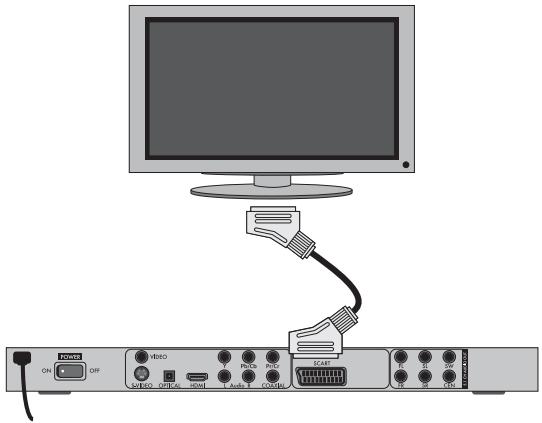
- Collegare la presa contrassegnata con SCART al cavo Scart incluso nella fornitura con una presa Scart del televisore.
- Per la riproduzione, selezionare il relativo canale AV sul proprio televisore. Controllare sul manuale di istruzioni del televisore come impostare il canale AV.
- Nel menu OSD, selezionare VIDEO/VIDEO OUTPUT/RGB o S-VIDEO.
La voce di menu VIDEO OUTPUT è selezionabile solo con uscita HDMI disattivata. Consultare al riguardo anche il capitolo 10 "Impostazioni nel menu OSD".
8.2 Collegamento a un televisore tramite S-Video
i Avvertenza:
per questa versione di collegamento è necessario che il televisore disponga di un ingresso S-Video e di due attacchi cinch audio IN. Se non si è certi che il televisore disponga di un ingresso S-Video o di prese cinch, verificare tale possibilità consultando il manuale di istruzioni del televisore.
Per questa variante di connessione, è necessario
• un cavo cinch audio (non incluso nella fornitura)
- un cavo S-Video (non incluso nella fornitura); sono entrambi disponibili nei negozi specializzati.
Per collegare il lettore DVD al televisore tramite S-Video:
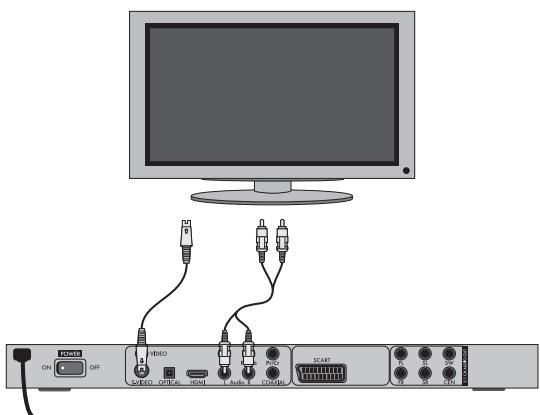
- Collegare la presa contrassegnata con S-VIDEO tramite un cavo S-Video alla presa S-Video del televisore.
-
Collegare le uscite audio AUDIO L/R sul retro del lettore DVD tramite un cavo cinch audio con i relativi ingressi audio del televisore. Seguire il codice cromatico rosso e bianco.
-
Per la riproduzione, selezionare il relativo canale AV sul proprio televisore. Controllare sul manuale di istruzioni del televisore come impostare il canale AV.
- Nel menu OSD selezionare VIDEO/VIDEO OUTPUT/S-VIDEO.
La voce di menu VIDEO OUTPUT è selezionabile solo con uscita HDMI disattivata. Consultare al riguardo anche il capitolo 10 "Impostazioni nel menu OSD".
8.3 Collegamento a un televisore tramite ingresso video (Video Composite)
Per questa variante di connessione, il televisore deve disporre di prese cinch audio/video (Composite Video).
Per collegare il lettore DVD tramite Composite Video al televisore, è necessario
• un cavo cinch RCA audio/video (incluso nella fornitura)
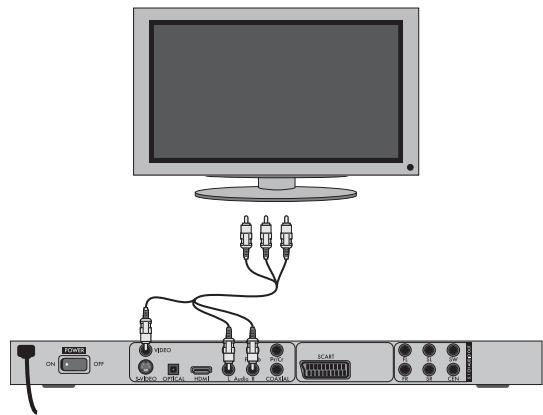
• Collegare la presa video gialla con la presa VIDEO gialla del televisore.
- Collegare le prese di uscita AUDIO L/R sul retro del lettore DVD con i relativi ingressi audio del televisore. Seguire il codice cromatico giallo, rosso e bianco.
- Per la riproduzione, selezionare il relativo canale AV sul proprio televisore. Controllare sul manuale di istruzioni del televisore come impostare il canale AV.
- Nel menu OSD selezionare VIDEO/VIDEO OUTPUT/S-VIDEO.
La voce di menu VIDEO OUTPUT è selezionabile solo con uscita HDMI disattivata. Consultare al riguardo anche il capitolo 10 "Impostazioni nel menu OSD".
8.4 Collegamento tramite segnale a componenti (YPbPr/YUV)
Questa variante di connessione è possibile solo con apparecchi televisivi di alto livello, monitor LCD/plasma o videoproiettori.
Controllare nel manuale di istruzioni del relativo apparecchio di riproduzione la disponibilità di tale variante di connessione. Potrebbe essere necessario effettuare ulteriori impostazioni dell'apparecchio di riproduzione.
Tramite le prese YPbPr del lettore DVD vengono riprodotti i cosiddetti "segnali componenti". I segnali componenti sono a disposizione sotto forma di cosiddetti segnali "YUV" (semiimmagini) nonché sotto forma di cosiddetti segnali "YPbPr" (immagini intere/Progressive Scan).
Consultare al riguardo il capitolo 18. "Glossario/Indice analitico".
Il cablaggio è identico per entrambe le varianti; i segnali YPbPr per il Progressive Scan possono tuttavia essere utilizzati solo se il televisore (o il videoproiettore) a cui si desidera collegare il lettore DVD è compatibile con il Progressive Scan. Se non si è sicuri che il televisore (o il videoproiettore) a cui si desidera collegare il lettore di DVD sia compatibile con il Progressive Scan e disponga di prese cinch, controllare il manuale di istruzioni del televisore (o del videoproiettore).
Per entrambe le varianti "YPbPr" e "YUV" sono necessari
• un cavo cinch audio (non incluso nella fornitura)
- un cavo YUV (non incluso nella fornitura); sono entrambi disponibili nei negozi specializzati.
Sul retro del lettore DVD si trovano gli ingressi Y, Pb/Cb e Pr/Cr.
Collegamento del lettore DVD mediante segnale componenti:
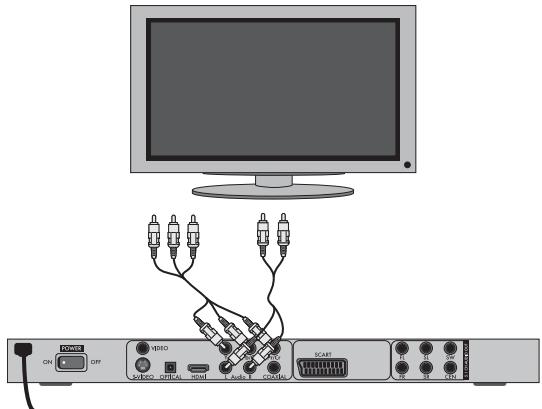
- Collegare le prese Y (verde), Pb/Cb (blu) e Pr/Cr (rosso) alle relative prese del televisore.
- Collegare le uscite audio AUDIO L/R sul retro del lettore DVD tramite un cavo cinch audio con i relativi ingressi audio del televisore.
Seguire il codice cromatico rosso e bianco.
- Per la riproduzione, selezionare il relativo canale AV sul proprio televisore. Controllare sul manuale di istruzioni del televisore come impostare il canale AV.
- Nel menu OSD selezionare VIDEO/VIDEO OUTPUT/YUV.
La voce di menu VIDEO OUTPUT è selezionabile solo con uscita HDMI disattivata. Consultare al riguardo anche il capitolo 10 "Impostazioni nel menu OSD".
8.5 Collegamento a un televisore tramite HDMI
Questa variante di connessione è possibile solo con apparecchi televisivi di alto livello, monitor LCD/plasma o videoproiettori.
Controllare nel manuale di istruzioni del relativo apparecchio di riproduzione la disponibilità di tale variante di connessione. Potrebbe essere necessario effettuare ulteriori impostazioni dell'apparecchio di riproduzione. Per questa versione di collegamento è necessario il cavo HDMI (non compreso nel volume della fornitura).
Collegamento del lettore DVD mediante HDMI:
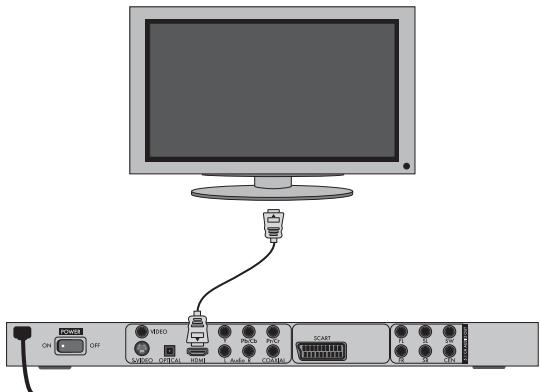
- collegare la presa contrassegnata con HDMI tramite un cavo HDMI alla relativa presa del televisore.
- Per la riproduzione, selezionare il relativo canale AV sul proprio televisore. Controllare sul manuale di istruzioni del televisore come impostare il canale AV.
- Nel menu OSD selezionare VIDEO/HDMI Setup/ON.
Consultare al riguardo anche il capitolo 10 "Impostazioni nel menu OSD".
9. Collegamento di componenti audio al lettore DVD
Oltre alla riproduzione di DVD, VCD/S-VCD e CD audio e MP3 attraverso gli altoparlanti del televisore al quale è collegato il lettore DVD, la riproduzione sonora può avvenire anche attraverso componenti audio esterni, come impianti HiFi, Dolby Digital-/DTS-Receiver o impianti Surround.
9.1 Requisiti per il collegamento di un impianto HiFi
Per ottenere una riproduzione acustica ottimale con il lettore DVD, è possibile collegare al lettore DVD un impianto HiFi. Prima del collegamento, controllare sul manuale di istruzioni dell'impianto HiFi....
• se l'impianto HiFi è idoneo al collegamento con un lettore DVD;
- se l'impianto HiFi dispone di prese cinch; in caso positivo, è possibile collegare il lettore DVD all'impianto HiFi tramite il cavo cinch.
Collegamento di un impianto HiFi:
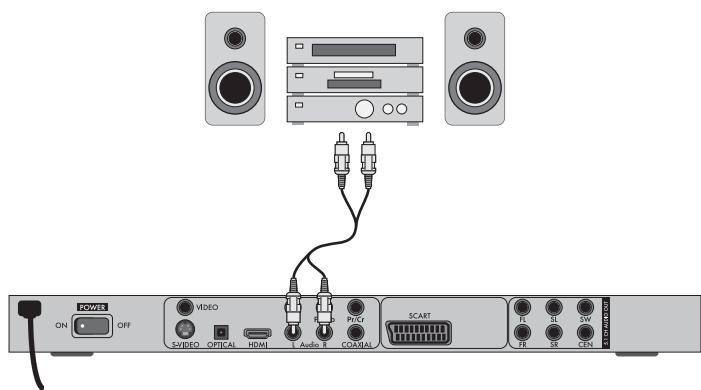
- Collegare le uscite audio AUDIO L/R sul retro del lettore DVD tramite un cavo cinch audio con i relativi ingressi audio dell'impianto HiFi. Seguire il codice cromatico rosso e bianco.
- Consultare il manuale di istruzioni per controllare se sia necessario effettuare ulteriori impostazioni dell'impianto HiFi, per la riproduzione dei suoni di un DVD, VCD/S-VCD, CD audio o MP3 inseriti nel lettore DVD tramite l'impianto HiFi.
i Avvertenza:
per una riproduzione acustica ottimale, collocare gli altoparlanti dell'impianto HiFi a destra e a sinistra del televisore a cui è stato collegato il lettore DVD.
Se si è collegato il lettore DVD tramite cavo Scart al televisore, i segnali audio vengono trasmessi al televisore tramite il cavo cinch all'impianto HiFi nonché tramite il cavo Scart. In tal caso impostare il volume del televisore al minimo.
9.2 Collegamento di componenti audio digitali tramite cavo digitale
Per ottenere un'acustica ottimale nella riproduzione dei suoni (riconoscibile dal logo Dolby Digital o DTS) per i DVD provvisti di tale caratteristica, è possibile collegare il lettore DVD alle componenti audio digitali, ad es. un ricevitore Dolby Digital o DTS o un impianto Surround adatto.
I cavi necessari per le varianti di connessione descritte qui di seguito sono reperibili nei negozi specializzati.
Controllare prima sul manuale di istruzioni se i componenti audio digitali possono essere collegati al lettore DVD ...
• tramite un cavo coassiale
• o tramite un cavo ottico.
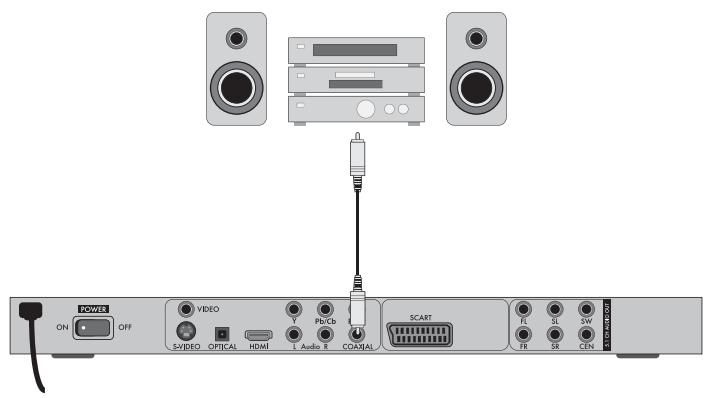
Collegamento tramite cavo coassiale
Connettere il lettore DVD con un cavo coassiale digitale a una componente audio digitale:
- connettere la presa contrassegnata con COAXIAL alla relativa presa del componente audio digitale.
Collegamento tramite cavo ottico
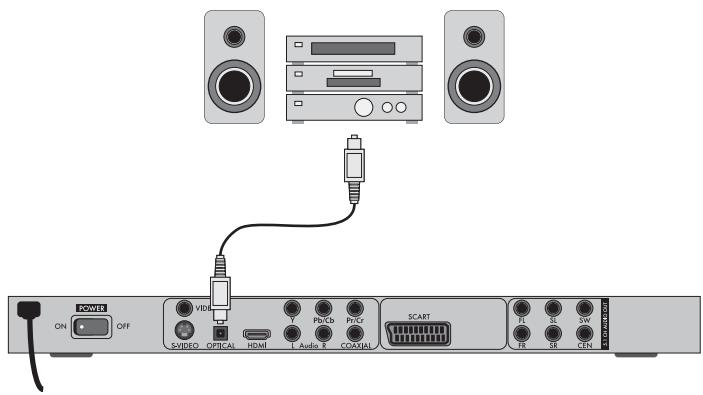
Per collegare il lettore DVD con cavo ottico a una componente audio digitale:
- Rimuovere la spina protettiva dalla presa contrassegnata con OPTICAL sul retro del lettore DVD e inserire la spina del cavo ottico.
- Inserire quindi la spina all'altra estremità del cavo ottico nella relativa presa del componente audio digitale.
i Avvertenza:
il cavo ottico è un cavo in fibra di vetro e non dev'essere piegato durante l'installazione. In caso contrario, la fibra ottica contenuta nel cavo si spezzerebbe e il cavo diverrebbe inutilizzabile.
i Avvertenza:
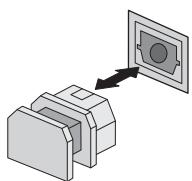
accertarsi che nella presa per il cavo ottico non penetri sporco. Ciò potrebbe infatti disturbare il segnale. Inserire sempre il connettore di protezione nella presa, quando non è collegato alcun cavo ottico.
9.3 Collegamento dei componenti audio mediante cavo analogico
Se il componente audio non dispone di ingresso digitale, è possibile collegare il lettore DVD anche tramite il tradizionale cavo cinch analogico.
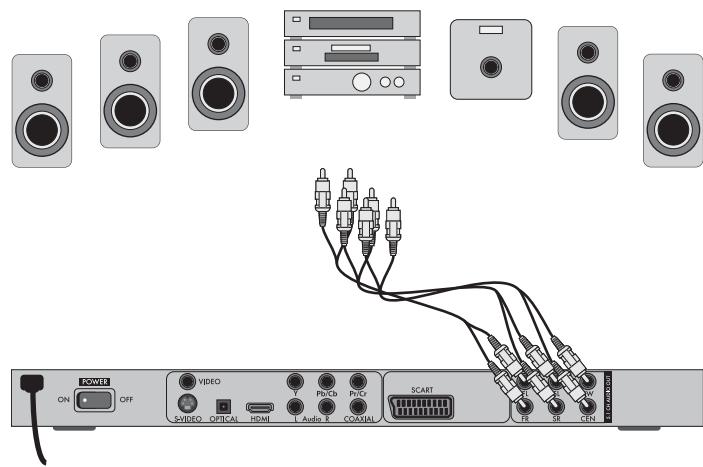
Per collegare il lettore DVD con i cavi analogici:
- Inserire un cavo cinch in ogni presa FL (canale anteriore sinistro), FR (canale anteriore destro), SL (canale posteriore sinistro), SR (canale posteriore destro), CEN (canale anteriore medio) e SW (Bass) sul retro del lettore DVD.
- Inserire il cavo cinch nelle entrate analogiche corrispondenti dei componenti audio.
9.4 Collegamento auricolari/cuffia
Sul fronte del lettore DVD si trova l'uscita della cuffia.
- Inserire lo spinotto jack da 3,5 mm della cuffia nell'apposito ingresso. L'emissione audio ha luogo ancora tramite il televisore.

Attenzione!
L'ascolto di musica con le cuffie per periodi troppo lunghi o ad alto volume può causare danni all'udito!
10. Impostazioni nel menu OSD
Tutte le impostazioni del lettore DVD possono essere eseguite con il telecomando tramite il cosiddetto menu "OnScreen Display" (in breve "Menu OSD"). Il menu OSD viene visualizzato sul teleschermo.
i Avvertenza:
in questa guida è descritto il menu OSD in inglese. È possibile impostare il menu sulla propria lingua in qualsiasi momento, seguendo le istruzioni alla voce "GENERAL > OSD LANGUAGE".
| GENERAL | AUDIO | DOLBY | VIDEO | PREFERENCE |
| TV DISPLAY | PS | |||
| ANGLE MARK | ON | |||
| OSD LANGUAGE | ENG | |||
| CLOSED CAPTIONS | OFF | |||
| SCREEN SAVER | ON | |||
| LAST MEMORY | OFF |
Prima di utilizzare il lettore DVD per la prima volta per la riproduzione di DVD, VCD/S-VCD o CD audio/MP3, è necessario eseguire alcune impostazioni tramite il menu OSD. Queste impostazioni dipendono fra l'altro ...
• dalla lingua che si desidera visualizzare nel menu OSD
- dallo standard televisivo del televisore a cui si vuole connettere il lettore DVD
• dal formato di immagini del televisore
Impostazioni tramite il menu OSD
- Inserire prima la spina dell'apparecchio del cavo di rete del lettore in una presa di corrente.
- Per accendere il lettore DVD premere il tasto POWER sul lato anteriore del lettore DVD. Se il lettore DVD è già acceso, ma si trova in modalità Standby, premere il tasto ⏻ STANDBY sul telecomando, per accendere il lettore DVD. La modalità Standby viene segnalata tramite il LED nel display sul fronte dell'apparecchio.
L'apparecchio controlla che sia stato inserito un disco. Sul teleschermo viene visualizzato il logo SilverCrest:
se non è inserito alcun disco, sullo schermo del televisore e sul display viene visualizzato il messaggio NO DISC.
- Acquisire familiarità con i comandi del menu OSD tramite le seguenti brevi indicazioni.
10.1 Funzionamento del menu OSD
- Per richiamare il menu OSD del lettore DVD, premere il tasto SETUP sul telecomando. Sul teleschermo viene visualizzato il menu OSD con le relative voci:
| GENERAL | AUDIO | DOLBY | VIDEO | PREFERENCE |
| TV DISPLAY | PS | |||
| ANGLE MARK | ON | |||
| OSD LANGUAGE | ENG | |||
| CLOSED CAPTIONS | OFF | |||
| SCREEN SAVER | ON | |||
| LAST MEMORY | OFF | |||
È possibile selezionare le seguenti voci di menu:
GENERAL, AUDIO, DOLBY, VIDEO e PREFERENCE.
- Con i tasti di controllo ◀ ▶ ▲ ▼ e il tasto ENTER si effettuano tutte le impostazioni dei menu.
- Con i tasti di controllo ◀▶ selezionare un menu spostando l'area selezionata in giallo al di sotto del rispettivo simbolo del menu.
- Con i tasti di navigazione ▲▼ selezionare un'opzione di menu spostando la barra gialla sulla voce richiesta.
- Con il tasto di controllo ▶ si commuta su un'opzione del sottomenu e con il tasto di controllo ◀ si ritorna al menu.
- Per confermare una selezione, premere il tasto ENTER. Tutte le possibilità di navigazione all'interno del menu attivo sono visualizzate sul bordo inferiore del menu.
- Per uscire dal menu OSD, premere nuovamente il tasto SETUP.
10.2 Menu Setup GENERAL
In questo menu si possono impostare ad es. la rappresentazione delle immagini o la lingua del menu OSD.
| GENERAL | AUDIO | DOLBY | VIDEO | PREFERENCE |
| TV DISPLAY | PS | |||
| ANGLE MARK | ON | |||
| OSD LANGUAGE | ENG | |||
| CLOSED CAPTIONS | OFF | |||
| SCREEN SAVER | ON | |||
| LAST MEMORY | OFF |
TV DISPLAY
-4:3/PANSCAN selezionare questa impostazione per visualizzare le trasmissioni nel tradizionale formato 4:3 su un televisore 4:3. Le trasmissioni nel formato 16:9 vengono visualizzate a schermo intero senza linee di interferenza, ma i margini laterali dell'immagine vengono tagliati.
-4:3/LETTERBOX visualizzazione di un film nel formato 16:9 su un televisore convenzionale nel formato 4:3. L'immagine viene visualizzata con linee nere al margine inferiore e superiore dell'immagine.
-16:9 questa impostazione è consigliata con l'uso di un televisore a schermo ampio in formato 16:9. un'immagine in formato 4:3 viene adeguata orizzontalmente all'ampiezza dell'immagine.
-Wide Squeeze un'immagine in formato 4:3 viene riprodotta con barre nere sul margine sinistro e destro.
ANGLE MARK
| -ON | se le scene sono state riprese con varie angolature su un DVD, esse verranno visualizzate automaticamente tramite un simbolo di telecamera sul teleschermo. Per rappresentare le varie angolazioni, premere il tasto ANGLE sul telecomando. |
| -OFF | funzione disattivata. Sul teleschermo non compare alcun simbolo. |
OSD LANGUAGE
con tale opzione si seleziona la lingua che si desidera visualizzare nel menu OSD sul display.
CLOSED CAPTIONS
| -ON | selezionare questa impostazione per visualizzare automaticamente i sottotitoli (se presenti) sul teleschermo nella riproduzione di un DVD. |
| -OFF | selezionare questa impostazione per attivare i sottotitoli manualmente. I sottotitoli si possono impostare anche durante la riproduzione con il tasto SUBTITLE. |
SCREEN SAVER
| -ON | screensaver attivato. Il salvaschermo si attiva solo se non si effettua alcuna operazione per 4 minuti in presenza di riproduzione interrotta.. |
| -OFF | funzione disattivata. |
LAST MEMORY
| -ON | selezionare questa impostazione per riprendere la riproduzione di un disco dall'ultima posizione riprodotta dopo la fuoriuscita e il nuovo inserimento. |
| -OFF | funzione disattivata. La riproduzione del disco si riavvia dall'inizio dopo il prelievo e il reinserimento del disco. |
i Avviso:
se il lettore DVD viene spento con l'interruttore POWER, la posizione memorizzata non verrà mantenuta.
10.3 Menu Setup AUDIO
In questo menu OSD si possono eseguire ad es. le impostazioni per uscite audio analogiche e digitali.
| GENERAL | AUDIO | DOLBY | VIDEO | PREFERENCE |
| ANALOG AUDIODIGITAL AUDIOCHANNEL DELAYEQUALIZER3D PROCESSING | ||||
ANALOG AUDIO
DOWNMIX
Se si utilizza l'uscita analogica 5.1, in questo menu si possono intraprendere le relative impostazioni.
| -LT/RT | vengono riprodotti solo il canale sinistro e destro sugli ingressi FL e FR. |
| -STEREO | viene riprodotto l'audio in modalità stereo. Selezionare questa impostazione se non si utilizzano le uscite analogiche 5.1. Le voci di menu CENTER SPEAKER e REAR SPEAKER non sono quindi necessarie e restano disattivate. |
| -3D SURROUND | selezionare questa impostazione per ottenere un effetto Surround virtuale tramite un segnale stereo o multicanale. |
| -5.1 CH | selezionare questa impostazione per attivare le uscite analogiche 5.1. |
FRONT SPEAKER, CENTER SPEAKER, REAR SPEAKER e SUBWOOFER
In queste voci di menu si possono attivare/disattivare i singoli tipi di altoparlanti e si possono impostare le dimensioni.
| -LARGE | selezionare questa impostazione se il diametro della membrana dell'altoparlante è di dimensioni superiori a 12 cm. |
| -SMALL | selezionare questa impostazione per altoparlanti più piccoli. |
| -OFF | disattivazione uscita audio per questo tipo di altoparlanti |
i Avvertenza:
non è possibile disattivare la voce di menu FRONT SPEAKER poiché l'uscita audio per gli altoparlanti frontali rimane sempre inserita.
DIALOG in questa voce di menu si possono impostare i volumi (0-20) per i dialoghi.
Questa funzione imposta la soglia dell'estensione dinamica delle colonne sonore dei film ottimizzati con Dolby Digital. La funzione è particolarmente utile nell'ascoltare suoni surround a volume basso.
| -ON | funzione attivata |
| -OFF | funzione disattivata |
| -AUTO | la funzione (se presente) viene attivata automaticamente |
DIGITAL AUDIO
DIGITAL OUTPUT
In questa voce di menu si può impostare il segnale in uscita SPDIF.
-SPDIF / OFF non viene riprodotto alcun segnale audio digitale dalle prese COAXIAL o OPTICAL.
-SPDIF / RAW vengono riprodotti i dati grezzi dell'audio Dolby Digital. -SPDIF /PCM selezionare l'impostazione PCM (Pulse Code Modulation) se è presente un collegamento a un amplificatore/ricevitore digitale. Il lettore DVD trasmette mediante il segnale PCM gli stessi formati audio che sono salvati sul disco. Inoltre viene emesso un segnale audio tramite gli ingressi FL e FR.
LPCM OUTPUT selezionare questa voce per impostare la frequenza di campionamento per l'elaborazione dei dati grezzi.
-48 K: impostazione di default.
-96 K: solo per DVD con corrispondente frequenza di campiona- mento.
i Avvertenza:
la funzione LPCM OUTPUT è disponibile solo se il segnale uscita audio SPDIF è stato impostato su PCM.
CHANNEL DELAY
Selezionare questa voce di menu per impostare il ritardo di canale dei singoli altoparlanti. Con l'impostazione ottimale, il suono arriva contemporaneamente da tutte le direzioni al punto di ascolto.
Con il tasto di comando ▶ entrare nel campo grafico accanto all'immissione.
Con i tasti di comando ▲ o ▼ selezionare l'altoparlante.
Con i tasti di comando ▶◀ ingrandire/ridurre il valore in passi di 10 cm. La discrepanza massima impostabile per l'altoparlante CENTER è di 170 cm. La discrepanza massima impostabile per il SUBWOOFER e l'altoparlante posteriore è di 510 cm.
Confermare la voce immessa premendo il tasto ENTER.
i Avviso:
il ritardo canale viene definito dagli altoparlanti frontali, pertanto essi non sono selezionabili.
EQUALIZER
-SOUND MODE selezionare questa voce di menu se si desidera utilizzare per la riproduzione dell'audio uno dei livelli di equalizzatore predefiniti: ROCK, POP, LIVE, DANCE, TECHNO, CLASSIC o SOFT. Per disattivare questa funzione selezionare la voce OFF.
-BASS BOOST selezionare l'impostazione ON, se si desidera rinforzare la riproduzione dei toni Bass. Per disattivare questa funzione selezionare la voce OFF.
-SUPER BASS selezionare l'impostazione ON, per utilizzare l'effetto sonoro Super Bass. La riproduzione dei toni Bass viene ulteriormente rinforzata. Per disattivare questa funzione selezionare la voce OFF.
-TREBLE BOOST selezionare l'impostazione ON, se si desidera aumentare la riproduzione degli acuti. Per disattivare questa funzione, selezionare la voce OFF.
3D PROCESSING
Selezionare questa voce di menu se si desidera attivare/disattivare il processo Pro Logic II.
i Avvertenza:
la voce di menu PRO LOGIC II può essere selezionata solo se sono attivate le uscite analogiche 5.1.
-PRO LOGIC II selezionare l'impostazione ON, se il processo dev'essere sempre attivato.
Selezionare l'impostazione AUTO, se il processo dev'essere attivato solo qualora il contenuto codificato Dolby Pro Logic II si trovi sul mezzo di riproduzione. Per disattivare questa funzione, selezionare la voce OFF.
-MODE in questo menu si può impostare la modalità del processo Pro Logic II.
MUSIC l'audio viene riprodotto dagli altoparlanti senza ritardo.
MOVIE l'audio viene riprodotto con un ritardo di 10 ms dagli altoparlanti posteriori.
PRO
LOGIC versione precedente del processo DOLBY PRO LOGIC.
AUTO impostazione automatica del processo (in base al contenuto del mezzo di riproduzione).
i Avviso:
le voci di menu PANORAMA, DIMENSION e CENTER WIDTH servono all'impostazione fine del suono e sono a disposizione solo se è stata impostata la modalità di processo MUSIC.
-PANORAMA selezionare l'impostazione ON, per attivare il miglioramento del suono. Per disattivare questa funzione selezionare la voce OFF.
-DIMENSION selezionare questa impostazione da SIZE -3 a SIZE 3, per attivare il miglioramento del suono.
-CENTER WIDTH selezionare una delle impostazioni LEVEL 0-7, per ottenere il relativo miglioramento del suono.
REVERB MODE selezionare questa voce di menu se nella riproduzione dell'audio si desidera utilizzare uno dei seguenti effetti ambientali predefiniti CONCERT, LIVING ROOM, HALL, BATHROOM, CAVE, ARENA, o CHURCH. Per disattivare questa funzione selezionare la voce OFF.
In questo menu OSD si possono eseguire le impostazioni per le uscite 5.1.
| GENERAL | AUDIO | DOLBY | VIDEO | PREFERENCE |
| DUAL MONO DYNAMIC | ||||
DUAL MONO selezionare questa voce di menu per impostare l'uscita Dolby-Digital su STEREO, L-MONO, R-MONO o MIX-MONO.
DYNAMIC selezionare questa voce di menu per consentire una riproduzione sonora ottimale a basso volume. Con l'impostazione FULL i passaggi ad alto volume vengono attutiti mentre i passaggi a basso volume vengono riprodotti a volume più alto.
i Avvertenza:
Questa funzione è possibile solo con l'impiego di un DVD a 2 canali con codifica Dolby Digital.
10.5 Menu Setup VIDEO
In questo menu si possono eseguire le impostazioni relative all'uscita video, alla risoluzione o all'impostazione dei colori.
| GENERAL | AUDIO | DOLBY | VIDEO | PREFERENCE |
| VIDEO OUTPUT | RGB | |||
| RESOLUTION | ||||
| COLOR SETTING | ||||
| HDMI SETUP | ||||
| Xvid SUBTITLE | ENG | |||
VIDEO OUTPUT
-S-VIDEO il segnale video viene riprodotto tramite l'uscita S-Video o uscita video composito.
-YUV il segnale video viene riprodotto in formato YUV tramite le uscite video a componenti Y, Pb/Cb, Pr/Cr.
-RGB il segnale video viene riprodotto in formato RGB tramite la presa SCART.
i Avvertenza:
questa impostazione è attiva solo se viene disattivato il Setup HDMI.
L'uscita video composito sul lettore DVD è sempre attiva. Se l'impostazione selezionata è difforme dalla reale variante di connessione (a esclusione di Composite Video), può succedere che non venga riprodotta alcuna immagine o venga riprodotta un'immagine distorta sul teleschermo. In tal caso, con riproduzione arrestata, premere più volte il tasto V-MODE sul telecomando, fino a ottenere la riproduzione corretta dell'immagine.
RESOLUTION In questa voce di menu è possibile impostare le diverse risoluzioni (480i/480p/576i/576p/720p/1080i/1080p) per l'uscita HDMI/componenti video.
i Suggerimento:
In caso di uscita HDMI disattivata vengono visualizzate solo le risoluzioni fino a 576p. Ricordare che per lo standard TV PAL dev'essere selezionata un'impostazione di 50 Hz, e per lo standard TV NTSC un'impostazione di 60 Hz.
COLOR SETTING
In questa voce di menu si può eseguire l'impostazione per la luminosità, il contrasto o il colore.
| -SHARPNESS | selezionare questa voce di menu per impostare un valore di nitidezza predefinito (HIGH, MEDIUM o LOW). |
| -BRIGHTNESS | con l'ausilio dei tasti di controllo ◀ ▶ impostare la luminosità da -20 a +20. Premere infine il tasto ENTER per proseguire. |
| -CONTRAST | con l'ausilio dei tasti di controllo ◀ ▶ impostare il contrasto da -16 a +16. Premere infine il tasto ENTER per proseguire. |
| -GAMMA | selezionare questa voce di menu per impostare uno dei valori gamma predefiniti (HIGH, MEDIUM, LOW o NONE). |
| -HUE | con l'ausilio dei tasti di controllo ◀ ▶ impostare il colore da -9 a +9.Premere infine il tasto ENTER per proseguire. |
| -SATURATION | con l'ausilio dei tasti di controllo ◀ ▶ impostare la satura-zione dei colori da -9 a +9.Premere infine il tasto ENTER per proseguire. |
| -LUMA DELAY | selezionare questa voce di menu per impostare uno dei valori gamma predefiniti (0 T o 1 T). |
| Setup HDMI | |
| -ON | selezionare questa voce di menu per attivare l'uscita HDMI. |
| -OFF | selezionare questa voce di menu per disattivare l'uscita HDMI. |
| Xvid SUBTITLE | in questa voce di menu si può impostare la lingua dei sottotitoli che dev'essere utilizzata come standard per la riproduzione dei film Xvid. |
10.6 Menu Setup PREFERENCE
In questo menu si possono eseguire le impostazioni dell'uscita video, attivare/disattivare la protezione bambini o modificare la password.
i Avvertenza:
la voce di menu PREFERENCE è selezionabile solo con a riproduzione completamente terminata.
| GENERAL | AUDIO | DOLBY | VIDEO | PREFERENCE |
| TV TYPE | PAL | |||
| AUDIO | ENG | |||
| SUBTITLE | ENG | |||
| DISC MENU | ENG | |||
| PARENTAL | ||||
| PASSWORD | ||||
| DEFAULT |
TV TYPE
-PAL standard televisivo PAL.
-NTSC standard televisivo NTSC.
| AUDIO | in questa voce di menu si può impostare la lingua che dev'essere utilizzata come standard per la riproduzione dei film. |
| SUBTITLE | in questa voce di menu si può impostare la lingua dei sottotitoli che dev'essere utilizzata come standard per la riproduzione dei film. |
| DISC MENU | in questa voce di menu si può impostare la lingua del menu del disco che dev'essere utilizzata come standard per la riproduzione dei film. |
| PARENTAL | in questa voce di menu si può fissare la limitazione di et |
i Avvertenza:
solo pochi DVD prevedono una limitazione tecnica dell'età.
Se il DVD non prevede alcuna limitazione dell'età, non è possibile attivare la protezione bambini del lettore DVD. La protezione bambini funziona soltanto se è stata attivata sul lettore DVD e se sul DVD inserito figura il relativo codice. Se si inserisce un DVD la cui riproduzione non è consentita in base all'impostazione della protezioni bambini, sullo schermo compare una finestra in cui inserire la password e confermare con ENTER. Alcuni DVD e CD sono codificati con segnali cifrati. I DVD possono essere suddivisi in otto diversi livelli di accesso. Scegliere fra uno dei seguenti livelli di accesso, per proteggere la riproduzione di supporti multimediali di tale livello con una password:
| 1 KID SAFE: | indicato anche per bambini piccoli |
| 2 G: | per tutti i gruppi di età |
| 3 PG: | si consiglia la sorveglianza dei genitori; |
| 4 PG 13: | si consiglia vivamente la sorveglianza da parte dei genitori, alcune scene non sono adatte ai minori di 12 anni |
| 5 PGR: | per ragazzi di età inferiore a 16 anni; si consiglia la sorveglianza dei genitori |
| 6 R: | per ragazzi di età inferiore a 16 anni; si consiglia vivamente la sorveglianza da parte dei genitori |
| 7 NC 17: | non adatto ai minori di 18 anni |
| 8 ADULT: | solo per adulti |
Esempio
Se è stato codificato un DVD ad es. con livello di accesso 7 o 8 e si imposta un livello di accesso da 1 a 6, comparirà un messaggio e si dovrà inserire una password. Si possono codificare anche solo parti del DVD, cioè determinate scene di film, con uno o più livelli di accesso diverse.
- Per attivare il livello di accesso, nel menu PARENTAL selezionare il livello di accesso desiderato e inserire la password (136900). Confermare la voce immessa premendo il tasto ENTER.
PASSWORD in questa voce di menu si può modificare la password predefinita (136900) e inserire la propria password. Si possono utilizzare solo cifre da 0 a 9.
i Avvertenza:
se si dimentica la password inserita, è possibile utilizzare la password preimpostata (136900).
DEFAULT in questa voce di menu si possono ripristinare le impostazioni predefinite del lettore DVD.
11. Messa in funzione del lettore DVD
Dopo aver ...
• installato il lettore DVD in un luogo adeguato
- collegato il lettore DVD a un televisore con una delle possibili varianti di connessione
• collegato il lettore DVD, se desiderato, a un impianto HiFi o Surround (analogico/digitale) o un ricevitore Dolby Digital o DTS
• preparato il telecomando, inserendovi le pile
- appresa la modalità di richiamo e impiego del menu OSD con il telecomando
... il lettore DVD è pronto all'uso.
11.1 Accensione/spegnimento del lettore DVD
- Inserire la spina in una presa di rete installata a norma.
- Impostare l'interruttore POWER sul retro dell'apparecchio in posizione ON. Il lettore DVD si trova ora in modalità Standby.
- Con il tasto STANDBY ⏻ sul telecomando o il tasto STANDBY ⏻ sull'apparecchio si accende il lettore DVD o lo si riporta in modalità di Standby.
- Per spegnere il lettore DVD, posizionare l'interruttore POWER sul retro dell'apparecchio in posizione OFF.
i Avviso:
l'apparecchio non presenta alcun messaggio nel display quando è spento o si trova in modalità Standby. Nella modalità Standby, solo il LED di Standby si accende nel display.
11.2 Inserimento del DVD
Per riprodurre un disco col lettore DVD:
• Accendere il televisore.
• Assicurarsi che il lettore DVD sia pronto per l'uso.
Se il televisore, il lettore DVD ed eventuali altri apparecchi collegati (ad es. componente audio) sono pronti per l'uso e accesi, e il lettore DVD è collegato correttamente al televisore, sul teleschermo apparirà il logo Silvercrest.
Se nel cassetto per il disco del lettore DVD non è inserito alcun disco: sul teleschermo verrà visualizzato No Disc.
- Aprire il cassetto del disco, premendo il tasto ▲ OPEN/CLOSE sul telecomando o sul fronte del lettore DVD. Sul teleschermo verrà visualizzato OPEN.
- Inserire nel cassetto il disco con il lato scritto/etichettato rivolto verso l'alto. Per dischi a due lati: il lato da riprodurre deve essere inserito verso il basso.
- Dopo aver inserito il disco, premere nuovamente il tasto ▲ OPEN/CLOSE sul telecomando o premere sul fronte del lettore DVD per chiudere il cassetto del disco.
- Viene quindi caricato il contenuto del disco; tale operazione potrebbe durare alcuni secondi. Intanto sul teleschermo verrà visualizzato LOADING.
11.3 Inserimento schede di memoria/penne USB con file MP3/WMA/MPEG4/JPEG
i Avvertenza:
Il lettore DVD si avvia sempre in modalità DVD. Per leggere le schede di memoria/penne USB, premere il tasto USB sul telecomando fino a quando non si otterrà la visualizzazione del dispositivo desiderato.
Il lettore DVD riconosce i formati di file JPEG, MP3, WMA e MPEG4.
Per inserire schede di memoria del tipo SD, MS/MSPro e MMC nel lettore DVD:
• Accendere il televisore.
• Assicurarsi che il lettore DVD sia pronto per l'uso.
Se il televisore, il lettore DVD ed eventuali altri apparecchi collegati (ad es. componente audio) sono pronti per l'uso e accesi, e il lettore DVD è collegato correttamente al televisore, sul teleschermo apparirà il logo Silvercrest.
Se nel cassetto per il disco del lettore DVD non è inserito alcun disco: sul teleschermo verrà visualizzato NO DISC.
- Spingere la scheda di memoria nel'ingresso per le schede di memoria. Per farlo, effettuare le seguenti azioni in base al tipo di scheda di memoria che si desidera utilizzare
Attenzione!
Inserire le schede di memoria nel relativo ingresso come di seguito descritto! Durante l'inserimento nell'ingresso è assolutamente necessario non piegare le schede di memoria! Inserire le schede di memoria esercitando una leggera pressione e spingendo fino all'arresto nell'ingresso per le schede di memoria.
Qualora le schede non possano essere inserite senza esercitare forza:
- controllare che la scheda di memoria sia compatibile con il lettore DVD. Non tentare di inserire schede di memoria di altro genere nell'ingresso per le schede di memoria!
- Controllare che la scheda di memoria sia stata inserita nell'ingresso nella direzione corretta.
- Non tentare assolutamente di inserire forzatamente le schede di memoria nell'apposito ingresso!
In caso contrario, si potrebbe danneggiare il lettore DVD, la scheda di memoria e i dati in essa contenuti!
Tipi di schede di memoria supportati e relative capacità
Si possono riprodurre schede di memoria di tipo SD, MS/MSPro, MMC fino a 32 GB (se disponibili).
i Avviso:
il lettore DVD può leggere i supporti di memoria con vari formati di file solo se in ogni cartella è presente solo un tipo di file.
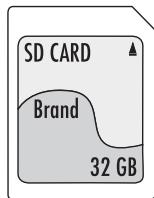
Schede di memoria MultiMediaCard/SecureDigital (MMC/SD)
Inserire le schede di memoria MMC/SD con i contatti spingendo diritto in avanti nell'ingresso inferiore.
Il lato della scheda di memoria su cui si trovano i contatti dev'essere rivolto verso il basso, e il lato smussato della scheda di memoria dev'essere rivolto a destra.
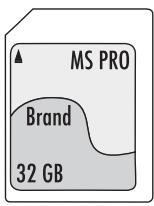
Schede di memoria MemoryStick (MS/MSPro)
Inserire le schede di memoria MS con i contatti diritto in avanti nell'ingresso per le schede di memoria.
Il lato della scheda di memoria su cui si trovano i contatti dev'essere rivolto verso il basso, e il lato smussato della scheda di memoria dev'essere rivolto a sinistra.
Penna USB (USB)
Il lettore DVD supporta penne USB 1.1 e 2.0 fino a una capacità di 8 GB. Le penne USB devono essere inserite nell'ingresso USB.

- Premere il tasto USB sul telecomando. Se sono stati inseriti più supporti di memoria (USB e scheda di memoria), premere più volte il tasto USB, fino a visualizzare il contenuto della penna USB. Questa procedura vale anche per le singole schede di memoria.
11.4 Rimozione schede di memoria/penne USB
Le schede di memoria/penne USB devono essere rimosse solo dopo aver disattivato il relativo ingresso. In tal modo si evitano eventuali danneggiamenti o perdite di dati.
- Premere il tasto USB sul telecomando fino a ritornare alla modalità DVD. A questo scopo nel lettore DVD deve essere inserito un disco.
- Rimuovere la scheda di memoria/ la penna USB dall'ingresso per le schede di memoria/porta USB.
12. Riproduzione DVD, VCD o S-VCD
Per riprodurre un DVD/VCD/S-VCD col lettore DVD ...
• Accendere il televisore.
• Assicurarsi che il lettore DVD sia pronto per l'uso.
Se il televisore, il lettore DVD ed eventuali altri apparecchi collegati (ad es. componente audio) sono pronti per l'uso e accesi, e il lettore DVD è collegato correttamente al televisore, sul teleschermo si vedrà apparire il logo Silvercrest.
- Aprire il cassetto del disco sul fronte del lettore DVD, premendo il tasto ▲ OPEN/CLOSE.
Nel display, sul fronte del lettore DVD e sul teleschermo viene visualizzato OPEN.
- Inserire nel cassetto un DVD/VCD/S-VCD con il lato scritto/etichettato rivolto verso l'alto.
- Premere nuovamente il tasto ▲ OPEN/CLOSE, per chiudere il cassetto. Nel display, sul fronte del lettore DVD e sul televisore viene visualizzato CLOSE, mentre il cassetto del disco si chiude.
- Viene quindi caricato il contenuto del DVD/VCD/S-VCD inserito; tale operazione potrebbe durare alcuni secondi. Nel frattempo, sul display sul fronte del lettore DVD e sul teleschermo lampeggia LOADING.
- La riproduzione del DVD/VCD/S-VCD si avvia automaticamente.
i Avvertenza:
i DVD, VCD e S-VCD riprodotti con il lettore DVD dispongono a volte di un codice nazione stampato sull'involucro del DVD.
Il lettore DVD può riprodurre solo DVD/VCD/S-VCD con il codice nazione
Se sull'involucro di un DVD/VCD/S-VCD non è stampato alcun codice nazione ...
- bensì il simbolo 📄, il DVD/VCD/S-VCD può essere riprodotto con il lettore DVD
- il DVD/VCD/S-VCD eventualmente non potrà essere riprodotto con il lettore DVD. Controllare tale possibilità, tentando di riprodurre il DVD.
A seconda del DVD/VCD/S-VCD inserito è possibile che il contenuto del DVD/VCD/S-VCD non venga riprodotto subito poiché compare prima un menu di selezione sul televisore.
In questo caso, con i tasti di controllo ◀ ▶ ▲ ▼ scegliere sul telecomando la voce di menu con cui cominciare la riproduzione del film.
- Per avviare la riproduzione del film, premere il tasto ENTER sul telecomando o premere il tasto PLAY/PAUSE ▶ II.
Nel display sul fronte del lettore DVD compaiono i seguenti messaggi:
Per i DVD:
• "DVD"
- il numero del capitolo correntemente riprodotto
- il tempo di riproduzione del DVD correntemente riprodotto espresso in minuti e secondi
Per i VCD/S-VCD:
- "VCD" o "S-VCD"
- il numero del titolo correntemente riprodotto
- il tempo di riproduzione corrente del VCD/S-VCD riprodotto, espresso in ore, minuti e secondi
12.1 Funzioni di riproduzione di un DVD, VCD o S-VCD
Durante la riproduzione di un DVD/VCD/S-VCD, si possono utilizzare le seguenti funzioni del lettore DVD:
sospensione (pausa)
Per sospendere la riproduzione del DVD/VCD/S-VCD ...
• Durante la riproduzione premere il tasto PLAY/PAUSE ▶ II .
Nel display, sul fronte del lettore DVD e sul teleschermo compare II. Sullo schermo si vedrà l'immagine fissa della scena sospesa.
- Per proseguire con la riproduzione del film, premere il tasto PLAY/PAUSE ▶ II.
Interruzione della riproduzione (STOP ■)
Per interrompere la riproduzione del film sul DVD/VCD/S-VCD inserito, premere il tasto STOP ■.
Con funzione Resume
Se si è interrotta la riproduzione del DVD/VCD/S-VCD inserito premendo una volta il tasto STOP ■, il lettore DVD Player memorizza automaticamente il punto in cui è stata interrotta la riproduzione. Questa funzione è chiamata funzione "Resume". Sul teleschermo viene visualizzato PRESS PLAY KEY TO CONTINUE. Non appena si preme nuovamente il tasto PLAY/PAUSE ▶ II, la riproduzione verrà proseguita dal punto memorizzato.
Senza funzione Resume
Se si è interrotta la riproduzione del DVD/VCD/S-VCD inserito tramite una pressione del tasto STOP ■ e si preme il tasto STOP ■ una seconda volta, verrà cancellato il punto memorizzato in cui si è interrotta la riproduzione. Premendo nuovamente il tasto PLAY/PAUSE ▶ II la riproduzione del DVD/VCD/S-VCD inserito ricomincia dall'inizio.
Richiamo del menu DVD (MENU)
i Avvertenza:
questa funzione selezionata potrebbe non essere disponibile per tutti i DVD/VCD/S-VCD! Se si tenta di eseguire una funzione non disponibile, sul tele-schermo viene visualizzato il simbolo ∅.
Per molti film su DVD, il disco presenta un menu principale, che oltre all'opzione di riproduzione del film consente la selezione dei seguenti contenuti:
• la lingua per sottotitoli e audio
• la selezione diretta di capitoli
- la riproduzione di materiale aggiuntivo del film (informazioni di background, "Making of" ecc.)
Se è presente tale menu nel DVD inserito nel lettore DVD, può essere richiamato durante la riproduzione, premendo il tasto MENU sul telecomando.
Selezionare le singole voci di menu premendo i tasti di controllo ◀ ▶ ▲ ▼ sul telecomando.
Per confermare la voce di menu selezionata, premere il tasto PLAY/PAUSE ▶ II o il tasto ENTER sul telecomando.
Per ritornare alla riproduzione, premere nuovamente il tasto MENU sul tele- comando.
i Avvertenza:
se la riproduzione viene interrotta tramite doppia pressione del tasto STOP ■ (stop alla riproduzione senza funzione Resume), non sarà possibile richiamare il menu principale sul disco.
Playback Control (PBC) con VCD/S-VCD
Alcuni VCD/S-VCD dispongono di Playback Control (abbreviato "PBC"). Playback Control definisce un menu principale tramite cui operare varie funzioni di VCD/S-VCD.
Se un VCD/S-VCD inserito nel lettore DVD dispone di PBC, è necessario prima attivarlo per poter visualizzare il menu.
- Durante la riproduzione o la riproduzione interrotta premere il tasto PBC. Nel display compare il messaggio PBC: OFF.
- Premere nuovamente il tasto PBC. Nel display compare il messaggio PBC: ON. Il PBC è ora attivato ed è possibile richiamare il menu principale del disco con i tasti MENU, TITLE o RETURN.
i Avvertenza:
attivando PBC con la riproduzione in corso, potrebbe interrompersi la riproduzione e la programmazione potrebbe ricominciare dall'inizio ovvero dal menu principale.
Salto all'inizio del capitolo (Skip)
i Avvertenza:
questa funzione selezionata potrebbe non essere disponibile per tutti i DVD/VCD/S-VCD! Se si tenta di richiamare una funzione non disponibile, sul tele-schermo viene visualizzato il simbolo ∅.
Con i tasti SKIP FWD ▶ e SKIP BWD ◀ all'interno del film del DVD/VCD/S-VCD inserito, durante la riproduzione si può ...
• avanzare all'inizio del capitolo successivo oppure
• saltare al capitolo precedente
Il capitolo rispettivamente selezionato viene immediatamente riprodotto, senza dover premere il tasto PLAY/PAUSE ▶ II . Il numero del capitolo rispettivamente selezionato viene visualizzato nel display sul fronte del lettore DVD, a sinistra del tempo di riproduzione.
Immissione del numero di capitolo/titolo tramite i tasti numerici
i Avvertenza:
questa funzione selezionata potrebbe non essere disponibile per tutti i DVD/VCD/S-VCD! Se si tenta di richiamare una funzione non disponibile, sul tele-schermo viene visualizzato il simbolo ∅.
Invece che con la funzione Skip, è possibile immettere anche direttamente il capitolo del film o del titolo di un DVD/VCD/S-VCD inserito, tramite l'immissione del numero con i tasti numerici sul telecomando.
- Durante la riproduzione premere i tasti numerici del telecomando relativi al numero del capitolo, ad es. il tasto 3 per il terzo capitolo.
- A riproduzione interrotta, premere i tasti numerici del telecomando relativi al numero del titolo, ad es. il tasto 3 per il terzo titolo.
- La riproduzione del capitolo ovvero del titolo di cui è stato immesso il relativo numero si avvia quindi automaticamente.
Selezione diretta dei capitoli o del tempo tramite la funzione di ricerca (GOTO)
i Avvertenza:
queste funzioni potrebbero non essere disponibili su tutti i DVD/VCD/S-VCD! Se si tenta di eseguire funzioni non disponibili, sul teleschermo comparirà il simbolo ☐.
Immissione della posizione temporale tramite la funzione di ricerca DVD, VCD e SVCD:
- durante la riproduzione, premere il tasto GOTO sul telecomando. Il menu cronologico viene visualizzato sul teleschermo.
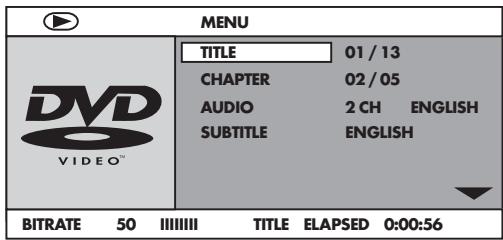
- Il campo di immissione TITLE viene scelto automaticamente per primo. Premere il tasto ENTER e con i tasti numerici inserire il titolo desiderato. Il titolo 01 di solito è il film principale per i DVD.
- Premere il tasto di navigazione ▼ per selezionare il campo di immissione CHAPTER. Premere il tasto ENTER e con i tasti numerici inserire il capitolo desiderato.
- Premere il tasto di navigazione ▼ per selezionare il campo di immissione AUDIO. Premere il tasto ENTER e con i tasti di navigazione ▲▼ selezionare una lingua per il sonoro.
- Premere il tasto di navigazione ▼ per selezionare il campo di immissione SUBTITLE. Premere il tasto ENTER e con i tasti di navigazione ▲▼ selezionare una lingua per i sottotitoli.
- Premere il tasto di navigazione ▼ per selezionare il campo di immissione ANGLE. Premere il tasto ENTER e con i tasti di navigazione ▲▼ selezionare una funzione di ripetizione (v. anche funzione di ripetizione).
- Premere il tasto di navigazione ▼, per selezionare il campo di immissione TT TIME. Premere il tasto ENTER e con i tasti numerici inserire il capitolo desiderato.
- Premere il tasto di navigazione ▼, per selezionare il campo di immissione CH TIME. Premere il tasto ENTER e con i tasti numerici inserire il tempo del capitolo desiderato.
- Premere il tasto di navigazione ▼ per selezionare il campo di immissione REPEAT. Premere il tasto ENTER e selezionare con i tasti di navigazione ▲ ▼ una funzione di ripetizione (v. anche Funzione di ripetizione).
- Premere il tasto di navigazione ▼, per selezionare il campo di immissione TIME DISP. Premere il tasto ENTER e selezionare con i tasti di navigazione ▲▼ una rappresentazione temporale (v. anche Visualizzazione informazioni disco).
- Per disattivare il menu, premere nuovamente il tasto GOTO.
CD audio
- Durante la riproduzione, premere più volte il tasto GOTO sul telecomando. Compaiono consecutivamente i seguenti messaggi, in cui è possibile inserire una posizione temporale con i tasti numerici:
DISC GOTO: Inserire la posizione di tempo nel disco del quale dovrebbe iniziare la riproduzione.
TRACK GOTO: Inserire un punto del titolo attualmente riprodotto a partire dal quale dovrebbe iniziare la riproduzione.
SELECT TRACK: Inserire il numero di un titolo a partire dal quale dovrebbe iniziare la riproduzione.
MPEG-CD
SELECT: Inserire il numero di titolo nel disco del quale dovrebbe iniziare la riproduzione.
GOTO: Inserire un punto del titolo attualmente riprodotto a partire dal quale dovrebbe iniziare la riproduzione.
Ricerca rapida in avanti/a ritroso
Con la ricerca rapida, durante la riproduzione è possibile selezionare determinati passaggi del DVD/VCD/S-VCD inserito.
- Per la ricerca rapida in avanti/all'indietro, premere più volte il tasto ▶ FAST FWD o ◀ FAST RWD, per impostare le seguenti velocità di ricerca:
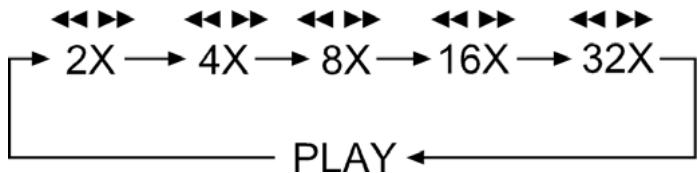
flowchart
graph LR
    A["2X"] --> B["4X"]
    B --> C["8X"]
    C --> D["16X"]
    D --> E["32X"]
    E --> F["PLAY"]
    style F fill:#f9f,stroke:#333
i Avvertenza:
durante la ricerca rapida non viene riprodotto alcun suono.
- Per proseguire la riproduzione del film dal punto selezionato a velocità normale, durante la ricerca rapida premere il tasto PLAY/PAUSE ▶ II.
Riproduzione lenta in avanti (moviola)
Per riprodurre il contenuto del DVD/VCD/S-VCD inserito al rallentatore ...
- Per la riproduzione lenta in avanti, premere più volte il tasto SLOW, per impostare le seguenti velocità di riproduzione:
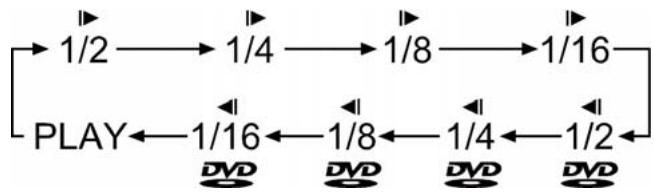
durante la riproduzione non viene emesso alcun suono.
- Per riprendere la riproduzione di un passaggio selezionato a velocità normale, durante la riproduzione lenta premere il tasto PLAY/PAUSE ▶ II.
Riproduzione singola immagine
Per riprodurre il contenuto del DVD/VCD/S-VCD inserito in singole immagini, durante la riproduzione premere il tasto STEP sul telecomando. Sullo schermo apparirà il simbolo per la riproduzione di singole immagini ▶.
- Premere più volte il tasto STEP, per avanzare da immagine a immagine.
- Per proseguire la riproduzione di un passaggio selezionato a velocità normale, premere il tasto PLAY/PAUSE ▶ II.
Ingrandimento immagini (zoom)
i Avvertenza:
questa funzione selezionata potrebbe non essere disponibile per tutti i DVD/VCD/S-VCD! Se si tenta di eseguire una funzione non disponibile, sul tele-schermo viene visualizzato il simbolo ⏻.
Durante la riproduzione di un DVD/VCD/S-VCD inserito, è possibile ingrandire l'immagine sul teleschermo in tre fasi. Premere al riguardo il tasto ZOOM sul telecomando, per impostare i seguenti livelli di ingrandimento:

flowchart
graph LR
    A[" "] --> B[" "] --> C[" "] --> D[" "] --> E[" "]
    F["OFF"] <--_G[" "] <--_H[" "] <--_I[" "] <--_J[" "]
Con i tasti di controllo ◀ ▶ ▲ ▼, può essere spostata la sezione di ingrandimento.
Per disattivare la funzione di ingrandimento e ritornare alle normali dimensioni delle immagini, premere più volte il tasto ZOOM.
Modifica della prospettiva della videocamera (ANGLE)
i Suggerimento:
questa funzione selezionata potrebbe non essere disponibile per tutti i DVD! Se si tenta di eseguire una funzione non disponibile, sul teleschermo viene visualizzato il simbolo ☐.
Alcuni film su DVD contengono capitoli che sono stati filmati contemporaneamente da prospettive diverse. I film che dispongono di tali capitoli possono visualizzare lo stesso capitolo da diverse prospettive. Per farlo, durante la riproduzione del DVD inserito, premere il tasto ANGLE sul telecomando. Con ogni pressione del tasto ANGLE si passa a una prospettiva diversa disponibile della videocamera.
Attivazione/disattivazione sottotitoli
i Suggerimento:
questa funzione selezionata potrebbe non essere disponibile per tutti i DVD! Se si tenta di eseguire una funzione non disponibile, sul teleschermo viene visualizzato il simbolo ⏻.
Se il film sul DVD dispone di sottotitoli, è possibile visualizzarli sul teleschermo durante la riproduzione, premendo il tasto SUBTITLE sul telecomando.
Con la prima pressione del tasto SUBTITLE sul teleschermo verranno visualizzati i sottotitoli nella prima lingua disponibile. Con ogni ulteriore pressione del tasto SUBTITLE sul teleschermo verranno visualizzati in successione i sottotitoli nelle ulteriori lingue disponibili.
Sul teleschermo viene mostrato il numero della lingua dei sottotitoli corrente-mente visualizzati (ad es. "1/10" per la prima di dieci lingue disponibili per i sottotitoli).
Una volta visualizzata l'ultima lingua disponibile per i sottotitoli (ad es. "10/10" per la decima di dieci lingue disponibili per i sottotitoli), è possibile disattivare la funzione sottotitoli, premendo nuovamente il tasto SUBTITLE. Sul teleschermo verrà visualizzato OFF.
Modifica della lingua di riproduzione
i Avvertenza:
questa funzione potrebbe non essere disponibile per tutti i DVD! Se si tenta di richiamare una funzione non disponibile, sul teleschermo viene visualizzato il simbolo ∅.
In alcuni film su DVD, durante la riproduzione è possibile selezionare un'altra lingua di riproduzione, premendo il tasto AUDIO sul telecomando.
Alla prima pressione del tasto AUDIO si attiva la prima lingua di riproduzione disponibile. Ad ogni ulteriore pressione del tasto AUDIO si attivano in successione le altre lingue di riproduzione disponibili.
Sul teleschermo verrà visualizzata la lingua di riproduzione attivata.
Riproduzione programmata (PROG)
i Avvertenza:
questa funzione potrebbe non essere disponibile per tutti i DVD/VCD/S-VCD! Se si tenta di richiamare una funzione non disponibile, sul teleschermo viene visualizzato il simbolo ⏻.
Con la funzione Programma è possibile comporre una programmazione personalizzata, selezionando solo determinati capitoli di un DVD/VCD/S-VCD per la riproduzione. La sequenza di riproduzione dei capitoli può essere programmata a piacere. Con la riproduzione programmata è possibile comporre un massimo di 20 capitoli per film.
- Durante la riproduzione o in caso di riproduzione interrotta, premere il tasto PROG sul telecomando.
Sullo schermo viene visualizzato il menu Programma:
Finestra programmi
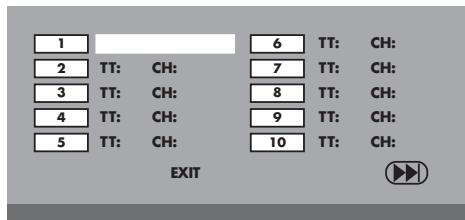
In primo luogo sono elencate le posizioni di programma 1-10, la posizione di programma 1 è evidenziata.
- Con il tastierino numerico inserire il numero corrispondente al titolo che deve essere riprodotto per primo. La marcatura cambia l'immissione del capitolo.(CH:)
- Con il tastierino numerico inserire il numero corrispondente al capitolo che deve essere riprodotto per primo. La selezione commuta sulla posizione programmata 2.
- Con i tasti di navigazione ◀ ▶ ▲ ▼ selezionare altre posizioni di programma e inserire il numero di titolo e di capitolo per le posizioni di programma.
- Per visualizzare le successive 10 posizioni di programma, con i tasti di navigazione ◀ ▶ ▲ ▼ selezionare il campo ▶ e premere il tasto ENTER. Si possono occupare fino a 20 posizioni programmate.
- Per eliminare le immissioni in una posizione di programma, selezionare la posizione di programma e premere il tasto ENTER.
- Per interrompere la funzione di programmazione, selezionare il campo EXIT e premere il tasto ENTER. Tutte le posizioni programmate occupate vengono cancellate.
- Avviare la riproduzione delle posizioni dei programmi, selezionando il campo START e premendo il tasto ENTER.
Durante la riproduzione programmata, nel display compare il messaggio PROGRAM.
Per cancellare la riproduzione programmata, durante la riproduzione premere due volte il tasto STOP ■ sul fronte del lettore DVD o sul telecomando.
i Avvertenza:
se non si è sicuri del numero di un titolo o capitolo da programmare, selezionare il relativo capitolo durante la riproduzione del film con il tasto SKIP FWD ▶▶ e SKIP BWD ◀◀ e infine premere il tasto DISPLAY sul telecomando, per visualizzare sul teleschermo tutte le informazioni sul DVD/VCD/S-VCD inserito. Qui si trova fra l'altro il numero corrente del titolo e del capitolo.
Consultare al riguardo anche il paragrafo "Visualizzazione informazioni disco".
Visualizzazione informazioni disco
i Suggerimento:
questa funzione potrebbe non essere disponibile per tutti i DVD/VCD/S-VCD! Se si tenta di richiamare una funzione non disponibile, sul teleschermo viene visualizzato il simbolo ∅.
Con questa funzione, durante la riproduzione è possibile visualizzare sul tele-schermo tutte le informazioni disponibili in un DVD/VCD/S-VCD inserito nel lettore DVD.
- Durante la riproduzione, premere inoltre il tasto DISPLAY sul telecomando. Sul teleschermo verrà visualizzato:
Per i DVD:
- il numero del titolo/il numero complessivo di titoli
- il numero di capitolo/il numero complessivo di capitoli
- il tempo di riproduzione già trascorso in ore, minuti e secondi (TITLE ELAPSED)
- il tempo fino alla fine del film, espresso in ore, minuti e secondi (TITLE REMAIN)
- il tempo di riproduzione già trascorso del capitolo in ore, minuti e secondi (CHAPTER ELAPSED)
- il tempo fino alla fine del capitolo, espresso in ore, minuti e secondi (CHAPTER REMAIN)
Nel caso di VCD/S-VCD:
- il numero del titolo attualmente riprodotto/il numero complessivo dei titoli
- il tempo di riproduzione già trascorso del titolo sul VCD/SVCD in ore, minuti e secondi (SINGLE ELAPSED)
- il tempo fino alla fine del titolo correntemente riprodotto, espresso in ore, minuti e secondi (SINGLE REMAIN)
Per non visualizzare più le informazioni sul disco, premere il tasto DISPLAY fino a ottenere sul telecomando il messaggio DISPLAY OFF.
Funzione di ripetizione per DVD, VCD, SVCD e CD audio
Con la funzione di ripetizione è possibile...
... per i DVD ripetere a scelta i titoli, i capitoli o l'intero DVD
... per i VCD/S-VCD ripetere la riproduzione di singoli brani o di tutto il VCD/S-VCD
... per i CD audio ripetere la riproduzione di singoli brani o di tutto il CD. Per attivare la riproduzione ripetuta ...
- Durante la riproduzione premere ripetutamente il tasto REPEAT.
Sul display compare il simbolo Repeat con una delle seguenti opzioni ↗ :
CHAPTER
selezionare CHAPTER per ripetere il capitolo corrente- mente riprodotto fino alla disattivazione della riproduzione ripetuta o alla sua interruzione tramite doppia pressione del tasto STOP ■.
TITLE Selezionare TITLE, per ripetere il titolo correntemente riprodotto fino alla disattivazione della riproduzione ripetuta o alla sua interruzione tramite doppia pressione del tasto STOP ■.
ALL Selezionare ALL, per riprodurre tutti i titoli contenuti nel disco, ovvero l'intero disco, tante volte fino alla disattivazione della riproduzione ripetuta o alla sua interruzione tramite doppia pressione del tasto STOP ■.
RANDOM Scegliere per riprodurre i brani del disco in sequenza casuale. Questa impostazione è disponibile solo per la riproduzione di CD audio.
Per disattivare la riproduzione ripetuta o casuale, durante la riproduzione pre- mere più volte il tasto REPEAT, fino alla scomparsa dei messaggi sul teleschermo.
Funzione di ripetizione con dischi MP3/WMA/MPEG/JPEG/Xvid
Durante la riproduzione premere più volte il tasto REPEAT per applicare le seguenti funzioni di ripetizione (sul display compare la funzione impostata): REPEAT ONE
Ripetizione continua di titolo/immagine attualmente riprodotti.
REPEAT FOLDER
Ripetizione della cartella attuale. In caso di struttura di cartelle assente vengono ripetuti tutti i titoli/immagini presenti sul disco o supporto di dati. RANDOM
Riproduzione casuale del titolo sul disco o supporto di dati.
Ripetizione sequenze (A - B)
Con questa funzione è possibile riprodurre ripetutamente una sequenza a piacere all'interno di un capitolo del disco attualmente riprodotto.
Per farlo ...
- durante la riproduzione, premere i tasti A - B del telecomando, non appena viene riprodotto l'inizio della sequenza desiderata. Sul teleschermo compare ⬇ A.
- Premere di nuovo il tasto A - B non appena viene riprodotta la fine della sequenza desiderata. Ricordare che l'inizio e la fine di una sequenza devono trovarsi all'interno di un capitolo.
Sul teleschermo compare AB.
La riproduzione ripetuta della sequenza selezionata comincia subito, senza bisogno di premere il tasto PLAY/PAUSE ▶ II. La sequenza viene ripetuta fino a quando si preme di nuovo il tasto A - B per disattivare la funzione.
Impostazione volume riproduzione
Premere il tasto VOL + sul telecomando per aumentare il volume della riproduzione o premere il tasto VOL - per ridurre il volume della riproduzione durante la riproduzione.
Impostazione canale audio
Premere più volte il tasto L/R/ST sul telecomando per impostare uno dei canali audio disponibili (LEFT MONO, RIGHT MONO, MIX-MONO o STEREO) di un CD audio, S-VCD o VCD.
Dimmer
Premere il tasto DIMMER sul telecomando, per modificare la luminosità del display sul lettore di DVD in tre livelli (chiara, media, disattivata).
Disattivazione della riproduzione del sonoro (MUTE)
Per disattivare la riproduzione-audio, durante la riproduzione di DVD, VCD/S-VCD, CD Audio e CD-R/CD-RW con file MP3 o WMA, premere il tasto ✗ (MUTE) sul telecomando. Sul teleschermo viene visualizzato MUTE. Se si desidera riattivare la riproduzione-audio, premere nuovamente il tasto ✗ (MUTE) o i tasti VOL + e VOL -. Sul teleschermo viene visualizzato MUTE OFF o il relativo livello di volume.
13. Riproduzione JPEG-Photo CD/WMA/MP3/MPEG4
Inserire un supporto di memoria nel lettore DVD. Se si utilizza una scheda di memoria o una penna USB, premere più volte il tasto USB, fino alla comparsa della sorgente di riproduzione desiderata.
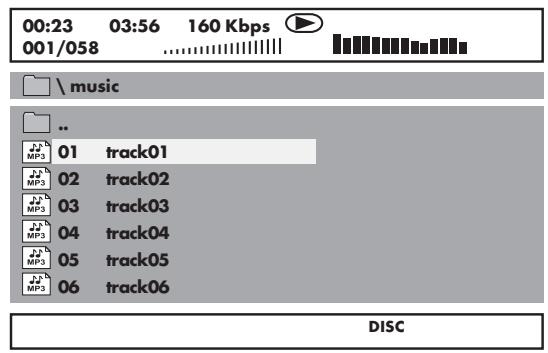
Il contenuto del supporto dati (CD, DVD, penna USB o scheda di memoria) viene visualizzato sul televisore:
Visualizzazione di file MP3
Visualizzazione di file JPEG

Visualizzazione di file AVI e MPEG
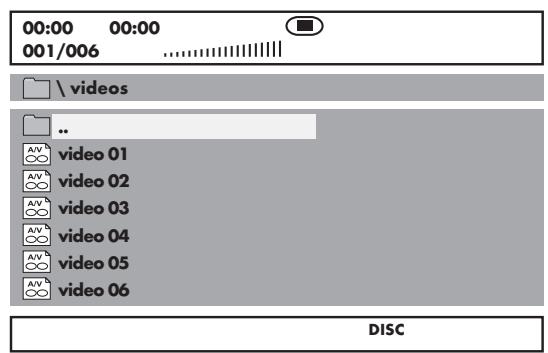
- A sinistra vengono elencati i dati (finestra dei dati). Le cartelle sono contrassegnate dal simbolo.
- Per disattivare l'archivio disponibile sul disco premere più volte il tasto PROG finché compare la voce FOLDER in basso nel display.
-
Premere ripetutamente il tasto PROG più volte finché compare la voce FILELIST in basso nel display. Gli archivi vengono ora disinseriti e tutti i file sul disco vengono visualizzati in un elenco.
-
Prevedere la sezione destra per l'anteprima di immagini JPEG. Un'anteprima compare non appena un file JPEG è stato selezionato nella finestra di file.
- In basso si trova la barra delle informazioni, nella quale viene visualizzata la grandezza immagine (immagini JPEG) così come il supporto (DISC, USB o CARD) sul quale si trovano i file.
-
Selezionare un file con l'ausilio dei tasti di navigazione ▲▼. Confermare la selezione premendo il tasto ENTER. Viene riprodotto il file o viene visualizzata la foto JPEG.
-
Per aprire una cartella, selezionare la cartella e premere il tasto ENTER. Il contenuto dell'archivio viene elencato.
-
Per raggiungere un livello di archivio superiore, selezionare il simbolo con la voce ".." e premere il tasto ENTER.
Riproduzione di dischi JPEG
- Con i tasti di navigazione ▲▼ contrassegnare un'immagine e premere il tasto ENTER o PLAY/PAUSE ▶II, per aprire l'immagine.
L'immagine viene visualizzata sul display.
Poi avviene la commutazione all'immagine successiva presente sul disco/nella cartella.
- Per visualizzare più a lungo l'immagine correntemente rappresentata, premere il tasto PLAY/PAUSE ▶ II.
- Per proseguire la riproduzione, premere nuovamente il tasto PLAY/PAUSE ▶ II .
- Si può richiamare direttamente un'immagine immettendo il numero di file dell'immagine con il tastierino numerico; confermare poi con il tasto ENTER.
- Con i tasti di navigazione ◀ ▶ è possibile ruotare in fasi di 90° l'immagine durante la riproduzione.
- Con i tasti di navigazione ▼ ▲ si può riflettere l'immagine in orizzontale o verticale durante la riproduzione.
- Durante la riproduzione premere il tasto STOP ■, per visualizzare in miniatura tutte le immagini nella cartella/sul disco. Possono essere visualizzate fino a 12 miniature su ciascun lato.
- Con i tasti di navigazione ◀ ▶ ▲ ▼ selezionare un'immagine e avviare la riproduzione con ENTER o PLAY/PAUSE ▶ II.
- Con i tasti di navigazione ◀ ▶ ▲ ▼ selezionare una delle seguenti voci dalla riga inferiore del display e confermare con ENTER.
Slide Show Avvio di una presentazione delle immagini nella cartella/sul disco
Menu indica le funzioni dei tasti disponibili per la riproduzione di file JPEG. Premere il tasto ENTER, fino alla scomparsa della panoramica.
Prev Per passare alla pagina precedente
Next Per passare alla pagina seguente
- Premere il tasto MENU per ritornare nuovamente all'elenco di file
Sezione di passaggi della presentazione di diapositive:
Si possono selezionare diversi passaggi per il passaggio da un'immagine alla successiva.
WIPE TOP, WIPE BOTTOM, WIPE LEFT, WIPE RIGHT, DIAGONAL WIPE LEFT TOP, DIAGONAL WIPE RIGHT TOP, DIAGONAL WIPE LEFT BOTTOM, DIAGONAL WIPE RIGHT BOTTOM, EXTEND FROM CENTER H, EXTEND FROM CENTER V, COMPRESS TO CENTER H, COMPRESS TO CENTER V, WINDOW H, WINDOW V, WIPE FROM EDGE TO CENTER e NONE.
- Durante la riproduzione della presentazione premere il tasto PROG fino alla comparsa del nome del passaggio desiderato nell'angolo superiore sinistro del teleschermo.
14. Funzione di masterizzazione CD
Con il lettore DVD si possono trasferire file musicali e vocali in .cda (audio CD) o da un disco a una penna USB. I file vengono salvati sulla penna USB in formato MP3.
i Avvertenza:
per il trasferimento di dati audio su un supporto dati USB rispettare la vigente normativa in materia di diritto d'autore! Predisporre copie per l'uso esclusivamente privato e non violare la legislazione vigente!
| CD RIP | |||
| OPTIONS | TRACK | ||
| Speed | Normal | track01 | 04:09 |
| Bitrate | 128kbps | track02 | 04:43 |
| Create ID3 | Yes | track03 | 04:09 |
| Device | USB | track04 | 04:49 |
| track05 | 00:53 | ||
| SUMMARY | track06 | 01:08 | |
| Selected | TRACK 0 | track07 | 05:00 |
| Selected | Time 00:00 | ||
| Start | Exit | Select all | Select none |
- Inserire un CD Audio nel cassetto disco.
- Introdurre la penna USB nella porta USB.
- A riproduzione interrotta, premere il tasto MENU RIPPING sul telecomando. Comparirà il menu su rappresentato sul teleschermo.
- Per impostare varie possibilità di selezione, premere più volte il tasto ENTER.
| Speed | selezionare questa voce di menu per impostare la velocità di trasmissione su Normal o Fast. |
| Bitrate | selezionare questa voce di menu per impostare la qualità MP3. Possibili impostazioni sono 96 kbps, 112 kbps e 128 kbps. Una maggiore velocità (bitrate) dopo la copia origina un file MP3 più grande sul supporto dati. |
| Create ID3 | Selezionare questa voce di menu per creare automaticamente un ID3-Tag per i file MP3. |
- Con i tasti di controllo ◀ ▶ ▲ ▼ selezionare un brano dall'elenco dei brani e confermare con il tasto ENTER. Il titolo verrà contrassegnato con un segno di spunta. Selezionare in tal modo ulteriori titoli per la copia in formato MP3.
- Per contrassegnare tutti i titoli per la copia in formato MP3 con i tasti di controllo ◀ ▶ ▲ ▼ selezionare la voce Select all e confermare con il tasto ENTER. Tutti i titoli verranno contrassegnati con un segno di spunta.
- Per rimuovere il contrassegno da tutti i brani, con i tasti di controllo ◀ ▶ ▲ ▼ selezionare la voce Select none e confermare con il tasto ENTER. Il contrassegno viene eliminato.
- Per avviare il procedimento di copia, con i tasti di controllo ◀ ▶ ▲ ▼ selezionare la voce Start e confermare con il tasto ENTER.
- Per uscire dalla funzione CD-Ripping, con i tasti di controllo ◀ ▶ ▲ ▼ selezionare la voce Exit e confermare con il tasto ENTER.
Comparirà una finestra in cui il procedimento di copia verrà visualizzato con una barra di avanzamento.
| CD RIP | ||
| Ripping | Selected | TRACK |
| TRACK Progress | track01 | 28% |
| track02 | 04:43 | |
| Total Progress | track03 | 04:09 |
| track04 | 04:49 | |
| CANCEL | track05 | 00:53 |
| SUMMARY | track06 | 01:08 |
| Now ripping | track07 | 05:00 |
| TRACK 01 / 16 | ||
- Per terminare anticipatamente la copia, selezionare la voce Cancel e confermare con il tasto ENTER.
⚠️ Attenzione!
Durante il procedimento di copia non rimuovere mai la penna USB dall'ingresso USB! In caso contrario, si può verificare una perdita di dati sul supporto di memoria.
i Avvertenza
Sul supporto di memoria, per i file MP3 verrà creata la directory RIP_001. Per ogni ulteriore procedimento di copia una nuovo CD verranno create le directory RIP_002, RIP_003 ecc.
15. Pulizia del lettore DVD
Pulire l'alloggiamento del lettore DVD solo con un panno leggermente inumidito e un detergente delicato. Accertarsi che durante la pulizia non s'infiltri dell'umidità nel lettore DVD!
Pulire l'interno del cassetto del disco, se necessario, solo con un pennello pulito e asciutto (ad es. pennelli per obiettivi, disponibili presso i negozi specializzati di fotografia). Non pulire mai l'interno del cassetto disco con oggetti inumiditi!
⚠️ Attenzione!
Se nel lettore DVD penetrasse umidità, si corre il rischio di folgorazione! Inoltre, il lettore DVD potrebbe riportare danni irreparabili.
16. Smaltimento
Smaltimento dell'apparecchio

Non smaltire l'apparecchio insieme ai normali rifiuti domestici. Questo prodotto è soggetto alla Direttiva europea 2002/96/EC.
Smaltire l'apparecchio presso un'azienda autorizzata o presso l'ente comunale di smaltimento.
Rispettare le prescrizioni attualmente in vigore. In caso di dubbi, mettersi in contatto con l'ente di smaltimento competente.
Smaltimento delle pile!
Non gettare le pile nel contenitore per i rifiuti domestici. Ogni utente è obbligato per legge a consegnare le pile o gli accumulatori usate presso gli appositi centri di raccolta della propria città o del proprio quartiere o presso i punti vendita.
Tale obbligo ha lo scopo di consentire uno smaltimento ecologico delle pile. Restituire pile/accumulatori solo se completamente scarichi.
Smaltimento dell'imballaggio

Smaltire tutto il materiale di imballaggio in modo ecocompatibile.
17. Eliminazione delle interferenze e dei guasti
Nel display non compare nulla/il lettore DVD non funziona pur essendo acceso
A Controllare che il cavo di rete sia connesso correttamente alla presa.
B Controllare che la presa in cui è stato inserito il cavo di rete del lettore DVD funzioni, connettendo a essa un altro apparecchio. Inserire eventualmente il cavo di rete del lettore DVD in un'altra presa di rete.
C Controllare che il display sia stato spento con la funzione Dimmer. Premere a tale scopo il tasto DIMMER sul telecomando.
D Spegnere il lettore DVD azionando l'interruttore POWER e attendere quindi dieci secondi. Riaccendere il lettore di DVD premendo nuovamente l'interruttore POWER.
Il display indica "NO DISC", nonostante sia inserito un disco
A Il disco è sporco, graffiato o danneggiato. Pulire il disco o inserire un altro disco.
B Il codice del paese/area geografica del DVD/VCD/S-VCD inserito non coincide con quello del lettore DVD.
Il DVD/VCD/S-VCD inserito non può essere riprodotto con il lettore DVD.
Il disco inserito non viene riprodotto
Probabilmente sulla lente del laser del lettore DVD si è formato uno strato di condensa. Ciò può verificarsi in particolare se il lettore DVD è stato esposto a forti oscillazioni termiche.
In tal caso, collocare il lettore DVD in luogo asciutto a temperatura ambiente normale. Estrarre dapprima il disco eventualmente inserito. Lasciare il lettore DVD acceso per almeno un'ora senza utilizzarlo, fino all'evaporazione dello strato di condensa.
Immagine assente o solo in bianco e nero
A Controllare che tutti i cavi di connessione fra lettore DVD e televisore (o videoproiettore) siano collegati saldamente alle relative prese
B Controllare che le impostazioni nel menu OSD siano idonee alla variante di connessione con cui si è collegato il lettore DVD al televisore (o al videoproiettore).
Consultare al riguardo il capitolo 8 "Collegamento del lettore DVD a un televisore".
Consultando il manuale di istruzioni del televisore (o del videoproiettore), controllare qualora siano necessarie eventuali impostazioni del televisore (o del videoproiettore) per poter utilizzare il lettore DVD con il televisore.
Assenza di audio
A Controllare che il televisore e/o il lettore DVD non abbiano eventualmente l'audio disattivato.
B Controllare che tutti i cavi di connessione fra lettore DVD e componenti audio eventualmente presenti siano collegati saldamente alle relative prese.
Controllare che le impostazioni del menu OSD siano idonee alla variante di connessione con cui si sono collegati gli audio-componenti al lettore DVD.
Consultare al riguardo il capitolo 9 "Collegamento di audio-componenti al lettore DVD".
D Sulla base del manuale di istruzioni del televisore controllare che non sia eventualmente necessario eseguire delle impostazioni sul televisore per utilizzare il lettore DVD con il televisore.
Consultare il manuale di un componente audio eventualmente collegato, per controllare se siano necessarie eventuali impostazioni dello stesso, al fine di utilizzarlo insieme al lettore DVD.
F se ...
- si è collegato il lettore DVD a un televisore stereo e non sono stati collegati componenti audio al lettore DVD oppure
- si è collegato un componente audio compatibile con Dolby Prologic tramite l'uscita stereo analogica (tramite cavo cinch alle prese cinch Le R) del lettore DVD:
controllare che nel menu OSD AUDIO alla voce di menu FRONT SPEAKER sia stata selezionata l'impostazione LARGE.
Nessuna immagine 4:3 o 16:9
A Consultare il manuale del televisore per verificare il formato immagine del televisore.
B Controllare che le impostazioni nel menu OSD siano idonee al formato di immagini disponibile.
Il telecomando non funziona
A Controllare che le pile del telecomando siano state inserite nel vano pile con la polarità corretta.
B Controllare lo stato di carica delle pile del telecomando e, se necessario, sostituirle.
Assicurarsi che fra il telecomando e il lettore DVD non siano presenti ostacoli.
D Utilizzare il telecomando a una distanza dal lettore DVD non superiore ai 5 metri.
La lingua di riproduzione/dei sottotitoli con corrisponde alle impostazioni del menu OSD
La lingua di riproduzione/dei sottotitoli impostata dal menu OSD non è disponibile nel disco inserito.
Una o più funzioni non sono attivabili
La funzione selezionata probabilmente non è disponibile per tutti i DVD/VCD/S-VCD! Se si tenta di eseguire una funzione non disponibile, sul tele-schermo viene visualizzato il simbolo ☐.
Nessun tasto funzionante sull'apparecchio o sul telecomando/altre anomalie di funzionamento
A Spegnere il lettore DVD premendo l'interruttore POWER. Attendere dieci secondi e azionare quindi nuovamente l'interruttore POWER per riaccendere il lettore DVD.
B Se il guasto continua a verificarsi, riportare il lettore DVD alle impostazioni predefinite.
Consultare al riguardo il capitolo 10.6. "Menu di Setup PREFERENCE".
Contattare il nostro centro assistenza più vicino se ...
- i guasti funzionali indicati in precedenza non possono essere eliminati come descritto o
• compaiono guasti funzionali diversi da quelli qui descritti
Consultare la riguardo il capitolo 19 "Garanzia & assistenza".
Cosa sono DVD, VCD e S-VCD?
DVD:
DVD è l'abbreviazione dell'inglese "Digital Versatile Disc". I DVD sono impiegati per memorizzare dati audio e video; sono disponibili nei formati da 8 e 12 cm (diametro). I DVD, grazie alla loro capacità di memorizzazione molto più elevata rispetto a CD-R/CD-RW, permettono di ottenere una durata di riproduzione dei dati audio e video memorizzati fino a otto ore.
VCD/S-VCD:
Con "Video-CD" (VCD) e "Super Video-CD" (S-VCD) si indicano due procedimenti per la memorizzazione compressa, che fa quindi risparmiare spazio, di film su CD. I VCD e S-VCD sono disponibili nei formati da 8 cm e 12 cm (diametro). La loro capacità di memoria è molto più bassa di quella dei DVD. Pertanto essi offrono una durata di riproduzione dei dati audio e video su essi memorizzati di circa 20 minuti (formato da 8 cm) o 74 minuti (formato da 12 cm).
I VCD sono disponibili in due versioni:
- con i VCD/S-VCD versione 1.1 possono essere riprodotti solo dati audio e video.
- i VCD/S-VCD versione 2.0 hanno a disposizione funzioni PBC (Playback Control). Possono essere inoltre riprodotte immagini a risoluzione elevata.
Playback Control (PBC)
I VCD/S-VCD versione 2.0 dispongono di Playback Control (abbreviato "PBC"). In tal caso, il VCD/S-VCD dispone di un menu principale che consente di controllare diverse funzioni del VCD/S-VCD.
Cosa sono i titoli e i capitoli?
I titoli sono le unità più grandi di unità d'immagine e sonoro su DVD; in molti DVD il film (principale) ha il numero di titolo 01. Per il materiale aggiuntivo (ad es. trailer, informazioni di background, ecc.), presente in molti DVD, possono essere utilizzati eventualmente altri numeri di titoli.
I capitoli definiscono le unità di immagine e di audio successive ai titoli. Se il o i titoli di un DVD/VCD/S-VCD sono suddivisi in capitoli, a essi sono assegnati dei numeri tramite la cui immissione è possibile selezionare direttamente i capitoli.
Attenzione: non su tutti i DVD ...
• i titoli sono suddivisi in capitoli (numerati)
- i capitoli vengono anche definiti "scene" (ad es. nel menu principale dei DVD)
Che cosa significa Scart, S-Video, Composite-Video, Progressive Scan, YUV e HDM?
Scart
Scart indica una connessione a spina standard da 21 poli tramite cui vengono trasmessi segnali RGB, segnali video e segnali video S nonché tutti i segnali di controllo e addizionali.
S-Video
Collegando il lettore DVD ad un televisore mediante S-Video, i segnali di luminosità e di colore vengono trasmessi separatamente; in questo modo si ottiene una maggiore messa a fuoco e un minore cosiddetto "rumore cromatico". Il rumore cromatico definisce la sovrapposizione di parti colorate, spesso a forte saturazione, di un'immagine video attraverso una struttura di interferenze irregolari e in movimento.
Composite-Video
Videosegnale o segnale FBAS; si tratta di un segnale d'immagine in cui sono contenute contemporaneamente informazioni sul colore e sulla luminosità.
Progressive Scan
Normalmente, gli apparecchi TV e i videoproiettori vengono controllati tramite cosiddette "semimmagini". Si creano così delle strutture di linee ben visibili. Progressive Scan definisce invece la riproduzione di immagini piene (nel caso di questo lettore DVD all'uscita YPbPr), i segnali di Progressive Scan possono essere elaborati solo da apparecchi di riproduzione adatti (soprattutto televisori a schermo gigante, proiettori). La qualità dell'immagine è molto più elevata rispetto ai comuni segnali d'immagine.
YUV (Component Video Out)
YUV definisce il segnale del componente, nel caso di questo apparecchio disponibile all'uscita YPbPR sotto forma di cosiddette "semimmagini"; di regola, questo è il segnale migliore per il controllo di grandi televisori e proiettori che non possono elaborare i segnali Progressive Scan. Come per la trasmissione di immagini RGB, YUV si compone di tre segnali d'immagine:
• il segnale di luminosità "Y" e
• i due segnali di differenza di colore "U/Pb" e "V/Pr"
Semimmagini (Interlace)/Immagini piene (Progressive Scan)
Una schermata video standard è composta da 576 linee visibili; vengono visualizzate alternativamente prima tutte le linee dispari e poi tutte le linee pari, quindi una semimmagine per volta. In tal modo, si possono visualizzare 25 immagini intere (50 mezze immagini) al secondo. Questa tecnica è definita formato "Interlace".
Nel formato progressivo o "Progressive Scan", invece, vengono rappresentate tutte le linee di immagine, cioè vengono visualizzate 50 immagini intere al secondo. In tal modo, aumenta la qualità complessiva della schermata, delle immagini fisse e del testo.
HDMI
HDMI è l'abbreviazione dell'inglese "High Definition Multimedia Interface" e definisce un'interfaccia a 19 poli per la trasmissione completamente digitale di dati audio e video. Con la sua elevata ampiezza di banda, HDMI elabora tutti i formati digitali audio e video oggi noti nell'elettronica da intrattenimento. HDMI trasferisce dati audio fino a frequenze di 192 kHz con ampiezze massime di 24 bit su un massimo di 8 canali. In tal modo non solo si possono trasmettere senza perdita di qualità tutti i formato di immagini e suoni attualmente utilizzati nell'elettronica da intrattenimento, incluso HDTV (fino all'attuale risoluzione massima di 1080p), ma anche i formati futuri con una risoluzione ancora superiore.
Decoder
Il sonoro su DVD con Surround per homecinema è memorizzato in forma criptata (codificata) sul DVD. Esistono vari formati di codifica per diversi scopi, come ad es. AC-3 per la riproduzione del suono Dolby Digital-Surround. Per poter riprodurre il suono codificato, è necessario che gli apparecchi di riproduzione (ad es. il lettore DVD) o i componenti audio a essi collegati (ad es. impianti Surround) dispongano di un cosiddetto Decoder, che trasforma i segnali codificati nuovamente in musica o suono.
Il lettore DVD Silvercrest SHDP 5.1 A1 dispone di un decoder AC-3 (per segnali Dolby Digital 5.1-Surround).
Dolby Digital
Dolby Surround è un formato sonoro analogico nel quale i due canali di un segnale sonoro stereo vengono utilizzati per trasmettere informazioni di suono stereofonico per altri canali. Con un decoder Dolby Surround, i segnali vengono trasformati nuovamente in sonoro o musica e condotti a due altoparlanti supplementari collocati dietro la postazione di ascolto.
Dolby Prologic
Rispetto al formato sonoro Dolby Surround, nel caso di Dolby Prologic viene impiegato un ulteriore canale nel segnale stereo; si tratta del cosiddetto canale "Center". Il relativo altoparlante centrale deve essere collocato al centro tra gli altoparlanti stereo. I toni più bassi sono condotti al relativo altoparlante, il cosiddetto "subwoofer". Il subwoofer può essere collocato in un luogo qualsiasi, poiché i toni bassi emessi dal subwoofer non vengono quasi localizzati dall'udito umano.
Dolby Digital (5.1)
Dolby Digital, definito anche AC3, è un formato sonoro digitale con cui si possono trasmettere fino a sei canali audio separati. Nella maggior parte dei DVD attuali il sonoro è memorizzato nel cosiddetto formato "Dolby Digital 5.1"; il numero "5" nella definizione "5.1" sta per tre canali Surround anteriori e due posteriori, il numero "1" per il canale dei toni bassi.
DTS
DTS è l'abbreviazione dell'inglese "Digital Theatre System" e definisce uno dei formati Surround più comuni per DVD. Come Dolby Digital 5.1, DTS impiega tre canali Surround anteriori e due posteriori, nonché un canale per i toni bassi.
Cosa sono PAL e NTSC?
PAL
PAL è l'abbreviazione dell'inglese "Phase Alternation Line". PAL è lo standard colore più usato in Europa centrale e occidentale (eccezione: Francia = SECAM).
NTSC
NTSC è l'abbreviazione dell'inglese "National Television System Committee". NTSC è lo standard colore impiegato soprattutto negli Stati Uniti e in Giappone.
CD audio
I CD audio contengono esclusivamente dati audio; esistono anch'essi nei formati da 8 cm e 12 cm (diametro). La durata di riproduzione per i dati audio memorizzati è di 20 minuti (formato 8 cm) o di 74 minuti (formato 12 cm). Sui CD audio sono memorizzati dati audio nel formato CDA.
MP3
MP3 definisce un processo sviluppato dal Fraunhofer Institut o un formato per la compressione di dati audio. I brani musicali compressi in formato MP3 conservano solo una frazione delle loro dimensioni originali, consentendo di salvare una quantità molto maggiore di musica su CD-R/CD-RW di quanto sia possibile sui normali CD audio, in cui i dati sono salvati in formato CDA.
WMA
WMA (inglese per "Windows® Media Audio") è un formato di file messo a punto da Microsoft® per i dati audio.
JPEG
JPEG (ingl. per "Joint Photographics Expert Group") definisce un formato grafico molto diffuso, sviluppato dall'omonima azienda, in cui vengono compressi dati di immagine a colori e a scale di grigio.
MPEG
MPEG ("Moving Picture Experts Group") indica unformato di compressione video.
Penna USB
Con penna USB si designano i dispositivi inseribili USB di dimensioni pari a un accendino. Si tratta di un termine generico e non di una designazione di una classe di prodotti. Con tale definizione, si intende generalmente un apparecchio USB che serve come supporto di memoria intercambiabile.
Cosa sono le cartelle?
Al contrario di quanto avviene per i CD audio, i brani su un CD-R/CD-RW con file MP3, WMA o JPEG possono essere salvati in cartelle, ad esempio per disporre i brani in base al genere.
La struttura di un CD MP3 può avere ad esempio il seguente aspetto se i file MP3 sono stati salvati in cartelle:
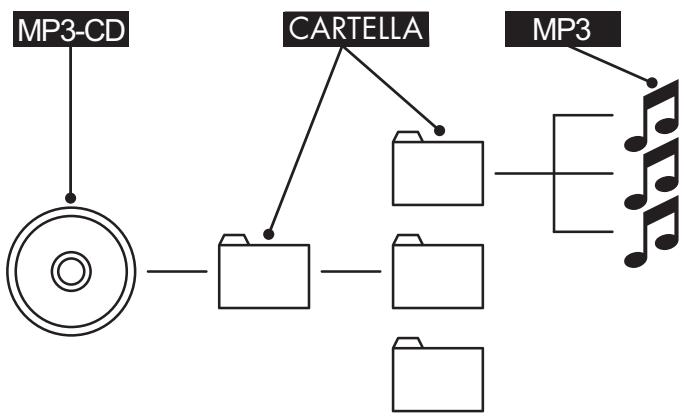
flowchart
graph TD
    A["MP3-CD"] --> B["Computer"]
    C["CARTELLA"] --> D["Computer"]
    C --> E["Computer"]
    C --> F["Computer"]
    G["MP3"] --> H["Computer"]
    H --> I["Music Note Icon"]
19. Garanzia e assistenza
Questo apparecchio è garantito per tre anni a partire dalla data di acquisto. L'apparecchio è stato prodotto con cura e debitamente collaudato prima della consegna.
Conservare lo scontrino come prova d'acquisto.
Nei casi contemplati dalla garanzia, mettersi in comunicazione telefonicamente con il centro di assistenza più vicino. Solo in tal modo è possibile garantire una spedizione gratuita della merce.
La prestazione in garanzia vale solo per i difetti di materiale o fabbricazione, ma non per i danni di trasporto, le parti sottoposte a usura o i danni a parti fragili, come interruttori o accumulatori. Il prodotto è destinato esclusivamente all'uso domestico e non a quello commerciale.
La garanzia decade in caso di impiego improprio o manomissione, uso della forza e interventi non eseguiti dalla nostra filiale di assistenza autorizzata.
Questa garanzia non costituisce alcun limite ai diritti legali del consumatore. Il periodo di garanzia non è prolungato da eventuali interventi in garanzia.
Ciò vale anche per le parti sostituite e riparate. I danni e difetti presenti all'atto dell'acquisto devono essere indicati immediatamente dopo il disimballaggio, e comunque entro e non oltre due giorni dalla data di acquisto. Le riparazioni effettuate dopo la scadenza del periodo di garanzia sono a pagamento.
20. Importatore
KOMPERNASS GMBH
BURGSTRASSE 21
44867 BOCHUM, GERMANY
www.kompernass.com
SILVER CREST®
Garanzia
Lettore DVD SHDP 5.1 A1
IAN 64329/64330
Per avere la certezza di una riparazione gratuita, mettersi in contatto con la nostra hotline di assistenza. Tenere a portata di mano lo scontrino.
Indicare chiaramente il mittente:
Cognome
Nome
Indirizzo
CAP/località
Nazione
Telefono
Data/firma
IT Assistenza Italia
Tel.: 02 36003201
E-Mail: kompernass@lidl.it
MT Assistenza Malta
Tel.: 80062230
E-Mail: kompernass@lidl.mt
Descrizione del guasto: