
SHDP 5.1 A1 - Reproductor de DVD SILVERCREST - Manual de uso y guía de instrucciones gratis
Encuentra gratis el manual del aparato SHDP 5.1 A1 SILVERCREST en formato PDF.



| Tipo de producto | Reproductor DVD |
| Marca | SILVERCREST |
| Modelo | SHDP 5.1 A1 |
| Dimensiones | 43 x 4,3 x 21,6 cm |
| Peso | Aproximadamente 1,65 kg |
| Alimentación | CA 220-240 V ~50 Hz, máx. 20 W, en espera <1 W |
| Formatos de vídeo compatibles | DVD, DVD+R/RW, DVD-R/RW, DVD-R DL, DVD+R DL, VCD, S-VCD, AVI, MPEG4, Xvid |
| Formatos de audio compatibles | CD, CD-R/RW, DVD audio, MP3, WMA, OGG Vorbis |
| Formatos de imagen | JPEG (CD de fotos) |
| Código regional | 2 |
| Salidas de vídeo | HDMI, Scart/RGB, S-Vídeo, Compuesto, Componente (YUV/YPbPr) |
| Salidas de audio | Analógico L/R, 5.1 canales (FL/FR, SL/SR, CEN, SW), óptico, coaxial, auriculares (conector de 3,5 mm) |
| Conectividad | USB (hasta 8 GB), lector de tarjetas SD/MMC/MS (hasta 32 GB) |
| Funciones principales | Reproducción, pausa, parada, salto, búsqueda adelante/atrás, cámara lenta, zoom, subtítulos, cambio de ángulo, repetición, programación, extracción de CD |
| Mantenimiento y limpieza | Limpiar la carcasa con un paño ligeramente húmedo; usar un cepillo seco para el interior de la bandeja |
| Seguridad | Clase láser 1, protección infantil (control parental), parada de emergencia desconectando |
| Piezas de repuesto y reparabilidad | No abrir la carcasa; contactar al servicio postventa para cualquier reparación |
| Información general | Manual multilingüe incluido, garantía de 3 años |
Preguntas frecuentes - SHDP 5.1 A1 SILVERCREST
Preguntas de los usuarios sobre SHDP 5.1 A1 SILVERCREST
0 pregunta sobre este aparato. Responde a las que conoces o haz la tuya.
Hacer una nueva pregunta sobre este aparato
Descarga las instrucciones para tu Reproductor de DVD en formato PDF gratis! Encuentra tus instrucciones SHDP 5.1 A1 - SILVERCREST y toma tu dispositivo electrónico nuevamente en la mano. En esta página están publicados todos los documentos necesarios para el uso de su dispositivo. SHDP 5.1 A1 de la marca SILVERCREST.
MANUAL DE USUARIO SHDP 5.1 A1 SILVERCREST
ES Reproductor de DVD
Instrucciones de uso
IT Lettore DVD
-
Características técnicas 2
-
Uso conforme al previsto 2
-
Volumen de suministro 2
-
Elementos de mando 2
-
Instalación del reproductor de DVD 3
-
Indicaciones de seguridad 3
-
Mando a distancia 4
7.1 Introducir las pilas ....4
7.2 Manejo del mando a distancia ....4
7.3 Cambio de pilas ....4
- Conexión del reproductor de DVD a un televisor 4
8.1 Conexión a un televisor a través de un cable Scart/ RGB 5
8.2 Conexión a un televisor a través de S-Video ....5
8.3 Conexión a un televisor a través de la entrada de vídeo (vídeo compuesto) .....5
8.4 Conexión a través de la señal de componente (YPbPr/YUV) 5
8.5 Conexión a un televisor a través de HDMI ....6
- Conectar los componentes de audio al reproductor de DVD 6
9.1 Requisitos para la conexión de un equipo HiFi ....6
9.2 Conectar componentes de audio digital a través de un cable digital ....6
9.3 Conectar componentes de audio a través de un cable analógico ....7
9.4 Conexión de los auriculares ....7
- Configuraciones en el menú OSD 8
10.1 Manejo del menú OSD ....8
10.2 Menú de ajuste GENERAL 8
10.3 Menú de ajuste AUDIO 9
10.4 Menú de ajuste DOLBY....10
10.5 Menú de ajuste VIDEO ....10
10.6 Menú de ajuste PREFERENCE 11
- Puesta en funcionamiento del reproductor de DVD 12
11.1 Encender y apagar el reproductor de DVD 12
11.2 Inserción del DVD 12
11.3 Insertar las tarjetas de memoria/Memoria USB con archivos MP3-/WMA-/MPEG4/ JPEG .....12
11.4 Extracción de las tarjetas de memoria/Memoria USB 13
- Reproducir DVD, VCD o S-VCD 13
12.1 Funciones durante la reproducción de un DVD, VCD o de un S-VCD 14
-
Reproducir CD/WMA/MP3/MPEG4 de fotos JPEG 18
-
Ripear un CD 19
-
Limpieza del reproductor de DVD 19
-
Eliminación 19
-
Solucionar fallos y averías 20
-
Glosario/indice de palabras clave 21
-
Garantía y asistencia técnica 22
-
Importador 22
Esta documentación está protegida por derechos de autor. Quedan prohibidas la difusión y la reimpresión, total o parcial, así como la reproducción de las ilustraciones, incluso tras ser modificadas, sin el consentimiento previo por escrito del fabricante.
1. Características técnicas
Este aparato cumple con todos los requisitos básicos y las demás normas relevantes de la directiva de baja tensión 2006/95/EC, la directiva de compatibilidad electromagnética 2004/108/EC, así como la directiva de diseño ecológico 2009/125/EC (decreto 1275/2008 Anexo II, n° 1).
| Conexión a la red eléctrica: | AC 220 V - 240 V ~50 Hz |
| Consumo de potencia: | max. 20 vatios |
| Consumo de potencia en modo de espera: | < 1 W |
| Clase de protección: | II / ☐ |
| Norma de TV: | PAL/NTSC |
| Temperatura de funcionamiento: | +5 ~ +40°C |
| Humedad: | 5 ~ 90% (sin condensación) |
| Medidas (A x A x F): | 43 x 4,3 x 21,6 cm |
| Peso: | aprox. 1,65 kg |
| Categoría láser: | 1 |
Salida de vídeo
| Formatos: | 4:3 / 16:9 |
| Descodificador: | MPEG 2 |
| Convertidor digital/anológico: | 12 bits |
Salida de vídeo
| Descodificador: | MPEG Dolby Digital (AC-3) DTS, sólo posible con descodificador externo adicional |
| Convertidor digital/analógico: | 24 bits / 96 kHz |
Conexión USB
| Memorias USB reconocibles: | USB 1.1 y 2.0 con una capacidad de hasta 8 GB |
| Salida máx. de corriente: | 100 mA |
Ranura para tarjetas de memoria
| Tarjetas de memoria reconocibles: | SD, MS/MSPro, MMC hasta 32 GB (si está disponible) |
Salida de auriculares
| Conector jack: | 3,5 mm |
| Tensión máx. de salida: | 125 mV |
Soportes/formatos compatibles
| Video: | DVD, DVD+R, DVD+RW, DVD-R,DVD-RW, DVD-R DL, DVD+R DL,VCD, S-VCD |
| Audio: | CD, CD-R, CD-RW, DVD de audio,MP3, WMA, OGG Vorbis |
| Otros formatos: | AVI, MPEG 4, Xvid, JPEG(CD de fotografías) |
Código regional:

2. Uso conforme al previsto
El reproductor de DVD SilverCrest SHDP 5.1 A1 está destinado exclusivamente para un uso permanente en salas cerradas. Este aparato ha sido diseñado para un uso privado exclusivamente, no comercial.
Este aparato ha sido diseñado para utilizarlo como aparato electrónico de ocio y sirve parar la indicación y reproducción de archivos de imágenes, música y vídeo. No nos hacemos responsables ni ofrecemos ningún tipo de garantía para los daños derivados de un uso no conforme al previsto o de la modificación por cuenta propia del aparato.
3. Volumen de suministro
- Reproductor de DVD
- Mando a distancia de infrarrojos
- 2 Pilas para el mando a distancia, Tipo AAA/ (Microcélulas)
- Cable Scart RGB
- Cable RCA para audio/vídeo
- Cable HDMI
- Manual de instrucciones
4. Elementos de mando
A. Lado frontal del reproductor de DVD
1 Bandeja de disco
2 Tecla FAST RWD ◀: Búsqueda rápida hacia atrás
3 Tecla PLAY/PAUSE ▶ II
4 Tecla STANDBY
5 Tecla FAST FWD ▶: Búsqueda rápida hacia adelante
6 Ranura para tarjetas de memoria para tarjetas SD-/MMC-/MS y MSPro
7 Conexión USB
8 Salida de auriculares para conector jack de 3,5 mm
9 Pantalla (con LED de modo de espera y sensor de infrarrojos para el mando a distancia)
10 Tecla OPEN/CLOSE
B. Parte posterior del reproductor de DVD
11 Cable de alimentación
12 Interruptor POWER
13 VIDEO: Salida de vídeo compuesto
14 Y, Pb/Cb, Pr/Cr: Salidas de componentes
15 SCART: Salida Scart/RGB
16 FL/FR: Salida para los canales de audio anterior, izquierdo y derecho
17 SL/SR: Salida para los canales de audio posterior, izquierdo y derecho
18 SW: Salida de bajos
19 CEN: Salida para el canal de audio frontal, central
20 COAXIAL: Salida de audio coaxial
21 AUDIO L/R: Salida de audio izquierda y derecha
22 HDMI: Salida HDMI
23 OPTICAL: Salida óptica de audio digital
24 S-VIDEO: Salida de vídeo
C. Mando a distancia
① OPEN/CLOSE ▲: Abrir/cerrar la bandeja de disco
② Teclas numéricas
③ DISPLAY: Mostrar la información del disco
④ DIMMER: Ajustar el brillo de la pantalla
⑤ V-MODE: Configurar salida de vídeo
⑥ STOP ■: Finalizar reproducción
⑦ PLAY/PAUSE ▶ II : Iniciar/interrumpir la reproducción
⑧ SKIP FWD ▶▶: Saltar un capítulo hacia delante
⑨ VOL +/- : Subir/bajar el volumen
⑩ FAST FWD ▶: Búsqueda rápida hacia adelante
⑪ SUBTITLE: Ajustar subtítulos
⑫ ENTER: Confirmar
⑬ Teclas de control ◀ ▶ ▲ ▼
⑭ MENU/RIPPING: Abrir el menú del disco/la función de ripeado
⑮ SLOW: Función de cámara lenta
⑯ RETURN: Llamar el menú de disco/regresar para la reproducción
⑰ ZOOM: Configurar el aumento de la imagen
⑱ PROG: Abrir la función de programación
⑲ A-B: Repetición de secuencias
⑳ Compartimento de pilas (en la parte posterior)
②1 PBC: Activar/desactivar la función PBC (sólo VCD, SVCD)
② USB: Cambiar la fuente de reproducción: disco o USB/tarjetas.
②3 STEP: Reproducción individual de imágenes
⑳ L/R/ST: Ajustar el canal de audio
⑳ AUDIO: Ajustar el idioma de audio
②6 TITLE: Abrir el menú de pistas
⑳ FAST RWD ◀: Búsqueda rápida hacia atrás
⑳ SKIP BWD ◀: Saltar un capítulo hacia atrás
⑲ MUTE 📄: Encender/apagar el sonido
③0 REPEAT: Ajustar la función de repetición
③1 ANGLE: Cambiar el ángulo de la cámara
③2 SETUP: Abrir el menú OSD
③3 GOTO: Abrir el menú de selección directa de pistas, capítulos y tiempo
③4 STANDBY ⏻: Poner el aparato en el modo de espera
5. Instalación del reproductor de DVD
- Extraiga con cuidado el reproductor de DVD y los accesorios del embalaje.
- Quite el plástico protector de la pantalla.
- Coloque el reproductor de DVD sobre una superficie lisa, horizontal y sólida. No exponga el aparato a condiciones de temperatura y humedad extremas. Asegúrese de que el aparato disponga de suficiente ventilación en todos los lados. No coloque un televisor directamente encima del reproductor de DVD.
! ¡Atención!
No inserte aún el cable de alimentación del reproductor de DVD en una base de enchufe de red. Espere hasta que haya conectado el reproductor de DVD al televisor.
Si desea cambiar el tipo de conexión de Vídeo o bien de Audio, deberá extraer necesariamente antes la clavija de red! De lo contrario, puede causar daños irreparables tanto al reproductor de DVD como al aparato al que esta conectado debido a las puntas de tensión originadas.
6. Indicaciones de seguridad
- No permita utilizar el aparato a personas (incluidos los niños) cuyas facultades físicas, sensoriales o mentales, así como su falta de conocimientos o de experiencia, les impida hacer un uso seguro del mismo si no están bajo vigilancia o han sido instruidos correctamente acerca del uso del aparato.
- Vigile a los niños para asegurarse de que no juegan con el aparato.
- Para evitar un encendido involuntario, extraiga la clavija de red después de cada uso y antes de cada limpieza.
- Compruebe posibles daños evidentes en el aparato y todas las piezas. El concepto de seguridad del aparato solo funcionará en estado correcto.
- La clavija de red deberá quedar fácilmente accesible de modo que en caso de emergencia se pueda separar el aparato de manera rápida de la red.
⚠️ ¡Peligro de descarga eléctrica!
- Conecte el aparato únicamente a una base de enchufe instalada y conectada a tierra de acuerdo con la normativa. La tensión de red debe corresponderse a los datos de la placa de características del aparato.
- En caso de una clavija de red dañada o cable de alimentación dañado, encomiende su sustitución a personal técnico autorizado o al servicio de posventa con el fin de evitar riesgos.
- Deje que el servicio de asistencia técnica repare o en su caso sustituya la línea de conexión o bien los aparatos que no funcionen correctamente.
- No sumerja nunca el aparato en agua. Límpielo sólo con un trapo ligera- mente humedecido.
- No exponga el aparato a lluvia ni lo utilice jamás en entornos mojados o húmedos.
- Tenga cuidado de que la línea de alimentación no se moje o humedezca nunca durante el funcionamiento.
- Queda prohibido abrir la carcasa del aparato o intentar repararlo. En este caso no estará protegido y perderá el derecho a la garantía.
- Proteja el aparato contra gotas y salpicaduras de agua. Para ello, no coloque ningún recipiente que contenga líquido (p.ej. un jarrón con flores) encima del aparato.
⚠️ ¡Riesgo de incendio!
- No utilice el aparato en la proximidad de superficies calientes.
- No coloque el aparato en lugares donde quede expuesto directamente a la radiación solar. De otro modo podría sobrecalentarse y dañarse de forma irreparable.
- No deje nunca el aparato desatendido durante su funcionamiento.
- Nunca cubra la rejilla de ventilación del aparato mientras que este encendido.
- No coloque encima del aparato objetos que puedan provocar fuego como por ej. velas.
¡Peligro de lesiones!
- Mantenga los niños alejados de la línea de conexión y del aparato. Los niños a veces menosprecian los riesgos que pueden tener los aparatos eléctricos.
• Procure un asiento estable del aparato. - En caso de que se caiga el aparato o esté dañado, no deberá ponerlo de nuevo en funcionamiento. Deje que compruebe el aparato personal especialista cualificado y en su caso que lo repare.
- Las pilas/baterías pueden causar peligro de muerte si se ingieren. Mantenga las pilas fuera del alcance de los niños pequeños. En caso de ingestión de una pila consulte inmediatamente con un médico.
- Igualmente, mantenga los plásticos de embalaje fuera del alcance de los niños pequeños. Podrían asfixiarse.
⚠️ ¡Peligro! ¡Radiación láser!
Este aparato está provisto de un "láser de clase 1".
- No abra nunca el aparato.
- No intente reparar el aparato.
- En el interior del aparato hay una radiación láser invisible. No exponga a la luz el haz láser.
i Indicación:
Ciertas pinturas de muebles agresivas pueden dañar los pies de goma del aparato. Coloque el aparato sobre una superficie antideslizante.
¡Tormentas!
En caso de tormentas se pueden dañar los aparatos conectados a la red eléctrica. Extraiga por ello en caso de tormenta la clavija de red de la base de enchufe.
⚠️ Indicación sobre la tensión de choque (EFT/proceso de paso eléctrico rápido) y descargas electroestáticas:
En caso de un fallo de función debido a procesos de paso eléctrico rápido (tensión de choque) o descargas electroestáticas, se debe reposicionar el producto, con el fin de restablecer el modo de funcionamiento normal. Es posible que sea necesario interrumpir la alimentación de corriente y volver a conectarlo. Deberá retirar las pilas (si están disponibles) y volver a colocarlas.
⚠️ Nota acerca de la desconexión de la red
El interruptor POWER del aparato no lo desconecta completamente de la red eléctrica. Además, en el modo inactivo el aparato también consume corriente. Para desconectar el aparato completamente de la red es necesario extraer la clavija de red de la base de enchufe.
⚠️ Indicaciones para el manejo de pilas
El mando a distancia funciona con pilas.
Para manejar con seguridad las pilas debe tener en cuenta las indicaciones de seguridad siguientes:
⚠️ ¡Peligro debido al uso incorrecto!
• No arroje nunca la pila al fuego.
• No cortocircuite la pila.
• No intente volver a cargar la pila.
- Compruebe periódicamente la pila. El ácido de las pilas puede causar daños permanentes en el aparato. Debe tenerse precaución especial en el manejo de una pila dañada o reventada. ¡Peligro de abrasión! Usar guantes protectores.
- Limpie el compartimiento de pilas y los contactos de las pilas con un paño seco.
- Guarde las pilas fuera del alcance de los niños. En caso de ingestión, solicitar asistencia médica inmediata.
- Extraiga la pila del mando a distancia cuando no vaya a usar el aparato durante un periodo prolongado.
- Nunca abra, estañe ni suelde las pilas. ¡Existe riesgo de explosión y de lesiones!
! ¡Atención!
La garantía no cubre los daños causados por efecto de humedad, filtraciones de agua en el aparato o debido a un recalentamiento.
7. Mando a distancia
7.1 Introducir las pilas
- Abra el compartimento de las pilas en la parte posterior del mando a distancia.
- Coloque dos de las pilas suministradas del tipo AAA en el compartimento para pilas. Asegúrese de que coloca las pilas en posición correcta, respetando su polaridad.
- Cierre de nuevo la tapa del compartimento de las pilas.
7.2 Manejo del mando a distancia
Para garantizar un funcionamiento correcto en el manejo del mando a distancia ...
- Oriente siempre el mando a distancia hacia el reproductor de DVD durante su manejo.
- Asegúrese de que no hay ningún obstáculo que pueda obstruir la recepción entre el mando a distancia y el reproductor de DVD
- Durante el manejo del mando a distancia no se aleje mas de 5 m del reproductor de DVD
En caso contrario se pueden producir anomalías durante el manejo de las funciones del reproductor de DVD con el mando a distancia.
7.3 Cambio de pilas
Cuando el manejo del reproductor de DVD con el mando a distancia no sea el adecuado o deje de funcionar, debe cambiar las pilas
- Renueve siempre todas las pilas, así podrá usar el mando a distancia de nuevo a pleno rendimiento.
8. Conexión del reproductor de DVD a un televisor
Una vez colocado el reproductor de DVD puede conectarlo a continuación a un televisor. El reproductor de DVD se puede conectar a los televisores de formato PAL y NTSC.
Si quiere utilizar el reproductor de DVD en un televisor con la norma NTSC es necesario modificar las configuraciones de vídeo en el "menú OSD" del reproductor de DVD. De fabrica viene configurado con la norma PAL.
Dependiendo de las opciones de instalación del televisor, existen varias posibilidades que se explican a continuación, para conectar el reproductor de DVD.
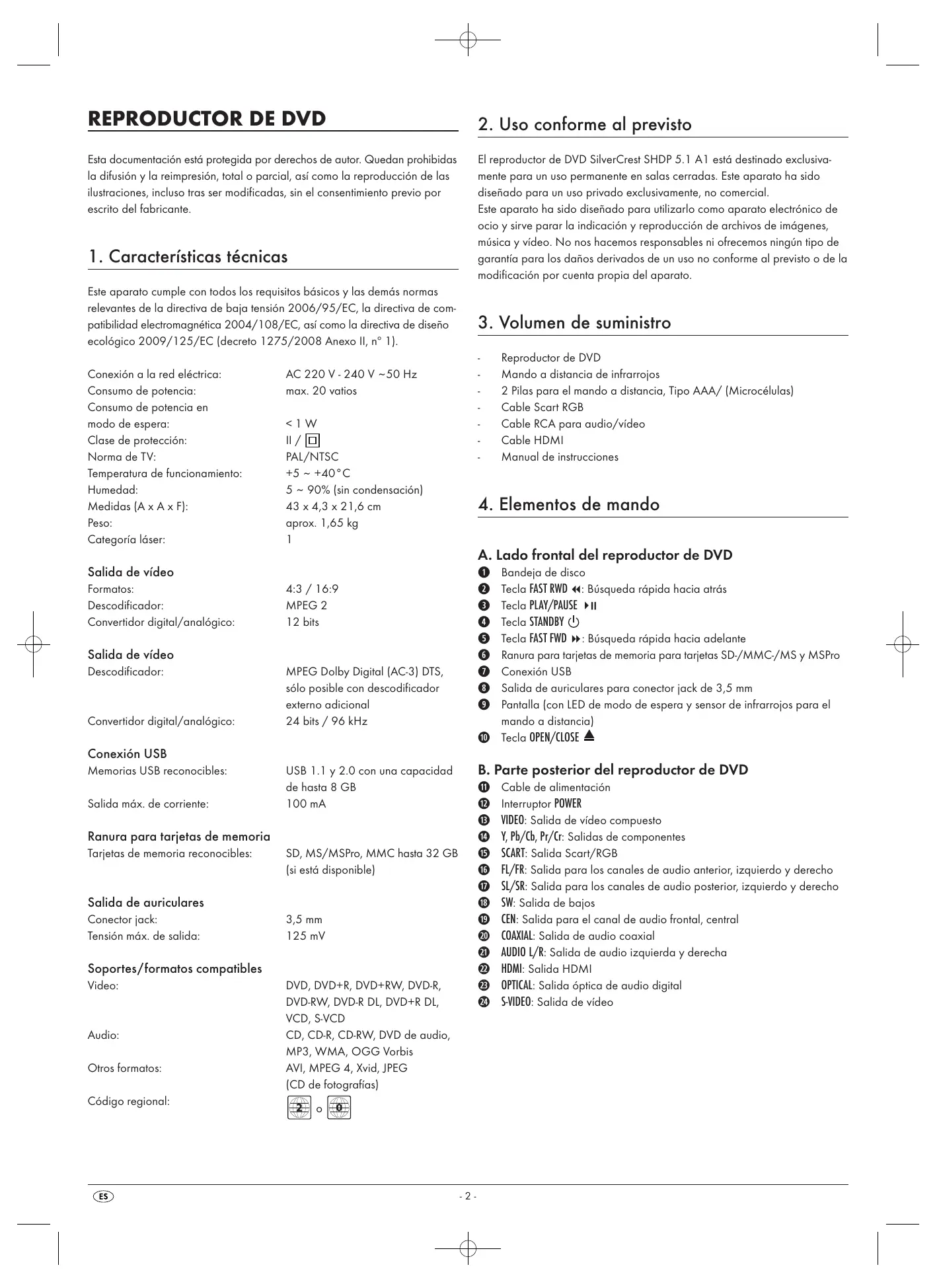
8.1 Conexión a un televisor a través de un cable Scart / RGB
i Indicación:
Una conexión cualitativamente alta lo establece la conexión del reproductor de DVD al televisor mediante cable Scart a través de la entrada RGB. Seleccione esta modalidad de conexión si su televisor dispone de entrada RGB. Si no esta seguro de si su televisor dispone de entrada RGB, consúltelo en el manual de instrucciones del mismo.
- Conecte la conexión hembra rotulado como SCART (euroconector) a través del cable Scart suministrado con una conexión hembra Scart del televisor.
- Seleccione para la reproducción el canal AV adecuado de su televisor. Compruebe según el manual de instrucciones del televisor como ajustar el canal AV.
- Seleccione en el menú OSD bajo el menú VIDEO/VIDEO OUTPUT/RGB u S-VIDEO.
El punto de menú VIDEO OUTPUT sólo se puede seleccionar cuando la salida HDMI está desactivada. Para obtener más información sobre este tema, consulte el capítulo 10 "Configuraciones en el menú OSD".
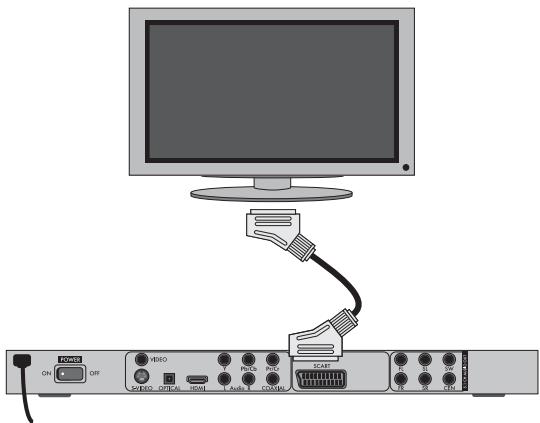
8.2 Conexión a un televisor a través de S-Video
i Indicación:
Para esta variante de conexión, el televisor deberá de disponer de una entrada S-Video y dos conectores RCA hembra audio IN libres. Si no está seguro de que su televisor sea compatible con S-Video o bien de que disponga de conectores hembra RCA, compruébelo consultando el manual de instrucciones del televisor.
Para esta variante de conexión necesita
- un cable RCA de audio (no contenido en el suministro)
- un cable S-Video (no contenido en el suministro); que puede adquirir en los establecimientos especializados
Para conectar el reproductor de DVD a un televisor a través de un cable S-Video:
- Conecte la conexión hembra rotulado con S-VIDEO a través de un cable S-Video con la conexión hembra S-Video del televisor.
-
Conecte la salida de AUDIO L/R de la parte posterior del reproductor de DVD a través de un cable RCA de audio con las correspondientes salidas de audio del televisor. Para esto utilice los conectores rojo y blanco.
-
Seleccione para la reproducción el canal AV adecuado de su televisor. Compruebe según el manual de instrucciones del televisor como ajustar el canal AV.
- Seleccione en el menú OSD bajo el menú VIDEO/VIDEO OUTPUT/S-VIDEO.
El punto de menú VIDEO OUTPUT sólo se puede seleccionar cuando la salida HDMI está desactivada. Para obtener más información sobre este tema, consulte el capítulo 10 "Configuraciones en el menú OSD".
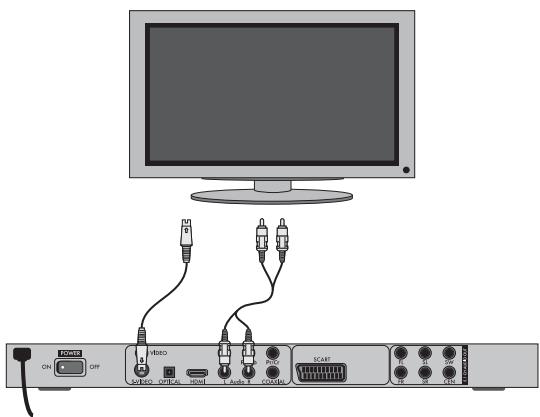
8.3 Conexión a un televisor a través de la entrada de vídeo (vídeo compuesto)
Para esta variante de conexión, el televisor deberá disponer de conectores hembra de audio/vídeo (vídeo compuesto).
Para conectar el reproductor de DVD a través de vídeo compuesto al televisor necesita...
- un cable RCA de audio/vídeo (contenido en el suministro)
- Conecte la conexión hembra amarillo de vídeo con la conexión hembra amarillo de VIDEO del televisor.
- Conecte la salida de AUDIO L/R de la parte posterior del reproductor de DVD con las correspondientes salidas de audio del televisor. Para esto utilice los conectores amarillo, rojo y blanco.
- Seleccione para la reproducción el canal AV adecuado de su televisor. Compruebe según el manual de instrucciones del televisor como ajustar el canal AV.
- Seleccione en el menú OSD bajo el menú VIDEO/VIDEO OUTPUT/S-VIDEO.
El punto de menú VIDEO OUTPUT sólo se puede seleccionar cuando la salida HDMI está desactivada. Para obtener más información sobre este tema, consulte el capítulo 10 "Configuraciones en el menú OSD".
8.4 Conexión a través de la señal de componente (YPbPr/YUV)
Esta variante de conexión sólo se puede realizar en televisores de alta calidad, pantallas LCD/Plasma o proyectores de vídeo.
Compruebe conforme al manual de instrucciones en el aparato de reproducción correspondiente si dispone de esta variante de conexión. Puede que aún tenga que realizar configuraciones adicionales en su reproductor.
A través de los conectores YPbPr del reproductor de DVD se emitirán la llamada "señal de componentes". La señal de componentes puede ser de dos tipos: señales "YUV" (semiimágenes) o señales "YPbPr" (imágenes completas/barrido progresivo).
Para más información sobre el tema consulte el Capítulo 18. "Glosario/Índice de palabras clave".
El cableado es el mismo para ambas modalidades; Las señales YPbPr para barrido progresivo se pueden utilizar también para conectar el televisor (o el reproductor de vídeo) al reproductor de DVD, si es compatible con el barrido progresivo. Si no está seguro de si el televisor (o vídeo) que quiere conectar al reproductor de DVD es compatible con el barrido progresivo o si dispone de conector RCA, consúltelo en el manual de instrucciones del televisor (o del vídeo).
Para ambas variantes - "YPbPr" y "YUV"- necesita
- un cable RCA de audio (no contenido en el suministro)
- un cable YUV (no contenido en el suministro); que puede adquirir en los establecimientos especializados
La parte posterior del reproductor de DVD contiene las conexiones hembra Y, Pb/Cb y Pr/Cr.
Para conectar el reproductor de DVD a través de señal de componentes:
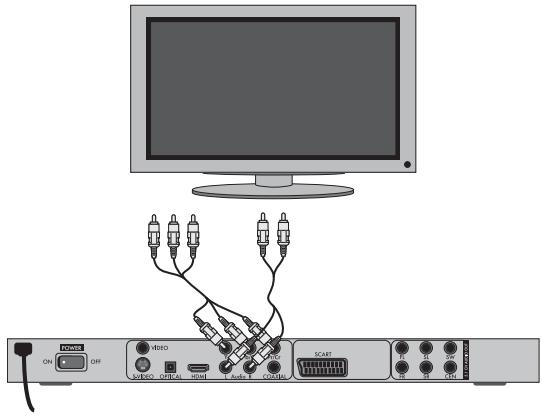
- Conecte las conexiones hembra Y (verde), Pb/Cb (azul) y Pr/Cr (rojo) con las conexiones hembra equivalentes del televisor.
- Conecte la salida de AUDIO L/R de la parte posterior del reproductor de DVD a través de un cable RCA de audio con las correspondientes salidas de audio del televisor.
Para esto utilice los conectores rojo y blanco.
- Seleccione para la reproducción el canal AV adecuado de su televisor. Compruebe según el manual de instrucciones del televisor como ajustar el canal AV.
- Seleccione en el menú OSD bajo el menú VIDEO/VIDEO OUTPUT/ YUV.
El punto de menú VIDEO OUTPUT sólo se puede seleccionar cuando la salida HDMI está desactivada. Para obtener más información sobre este tema, consulte el capítulo 10 "Configuraciones en el menú OSD".
8.5 Conexión a un televisor a través de HDMI
Esta variante de conexión sólo se puede realizar en televisores de alta calidad, pantallas LCD/Plasma o retroproyectores de vídeo.
Compruebe conforme al manual de instrucciones si el aparato de reproducción correspondiente dispone de esta variante de conexión. Es posible que aún tenga que realizar configuraciones adicionales en su reproductor. Para este tipo de conexión se necesita el cable HDMI (contenido en el volumen de suministro).
Para conectar el reproductor de DVD a través de HDMI:
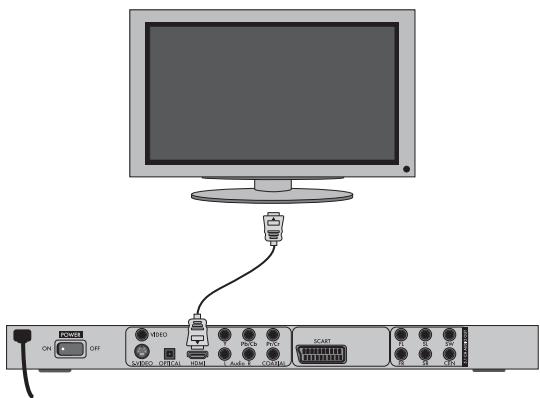
- Conecte la conexión hembra rotulado con HDMI a través de un cable HDMI con la conexión hembra correspondiente de S-Video del televisor.
- Seleccione para la reproducción el canal AV adecuado de su televisor. Compruebe según el manual de instrucciones del televisor como ajustar el canal AV.
- Seleccione en el menú OSD bajo el menú VIDEO/HDMI Setup/ON.
Para obtener más información sobre este tema, consulte el capítulo 10 "Configuraciones en el menú OSD".
9. Conectar los componentes de audio al reproductor de DVD
Además de la reproducción de sonido de DVDs, VCDs/S-VCDs y de CD de audio y MP3 mediante los altavoces del televisor al que está conectado el reproductor de DVD, se pueden utilizar otros componentes de audio externos como equipos HiFi, Dolby Digital/receptores DTS o equipos de sonido envolvente.
9.1 Requisitos para la conexión de un equipo HiFi
Para poder disfrutar de una experiencia sonora perfecta, puede conectar su equipo de alta fidelidad al reproductor de DVD. Consulte en el manual de instrucciones del equipo HiFi si....
- su equipo HiFi es el adecuado para conectarlo al reproductor de DVD;
- su equipo de HiFi dispone de una conexión hembra RCA; Si es así, puede conectar su equipo de alta fidelidad al reproductor de DVD mediante cable RCA.
Conectar un equipo HiFi:
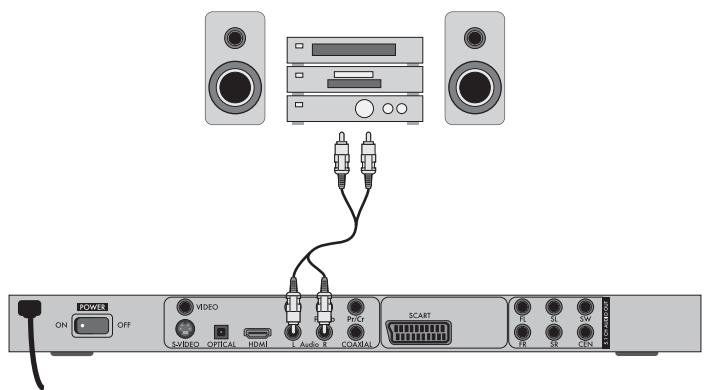
- Conecte la salida de AUDIO L/R de la parte posterior del reproductor de DVD a través de un cable RCA de audio con las correspondientes salidas de audio del televisor. Para esto utilice los conectores rojo y blanco.
- Compruebe según el manual de instrucciones, qué configuraciones serán necesarias en su equipo de alta fidelidad para emitir durante la reproducción de un DVD, VCD/S-VCD, CD de audio o bien MP3 insertado en reproductor de DVD, el sonido a través de un equipo de alta fidelidad.
i Indicación:
Para que la experiencia sonora sea perfecta, coloque los altavoces de su equipo de alta fidelidad a izquierda y derecha del televisor al que haya conectado el reproductor de DVD.
Si ha conectado el reproductor de DVD al televisor mediante un cable Scart, las señales de audio se transmiten tanto a través del cable RCA a su equipo HiFi como a través del cable Scart al televisor. En este caso, ajuste el volumen del televisor al mínimo.
9.2 Conectar componentes de audio digital a través de un cable digital
Para disfrutar de un sonido envolvente durante la reproducción de DVDs (se puede identificar mediante el logotipo Dolby Digital o DTS), el reproductor de DVD se puede conectar a los componentes de audio digital, como p.ej. a un Dolby Digital, a un receptor DTS o a un equipo de sonido envolvente adecuado.
Si necesita mas cables para realizar esta modalidad de conexión, puede adquirirlos en un establecimiento especializado.
Consulte también el manual de instrucciones de los componentes de audio digital si se puede conectar estos componentes al reproductor de DVD ...
• mediante cable coaxial
• o bien mediante cable óptico.
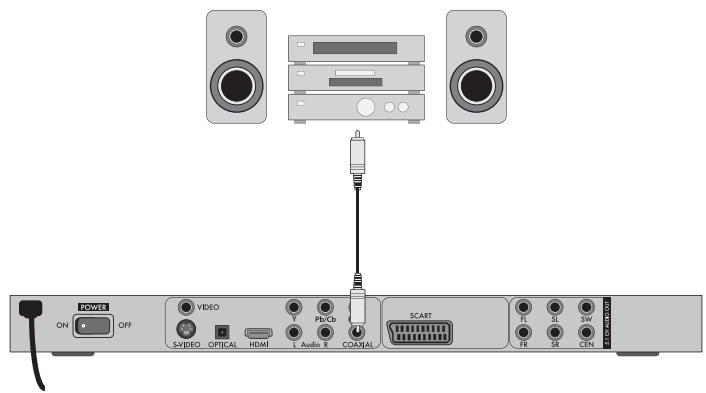
Conexión mediante cable coaxial
Para conectar el reproductor de DVD con un cable coaxial digital a un componente de audio digital:
- Conecte la conexión hembra rotulado con COAXIAL con la conexión hembra correspondiente del componente de audio digital.
Conexión mediante cable óptico
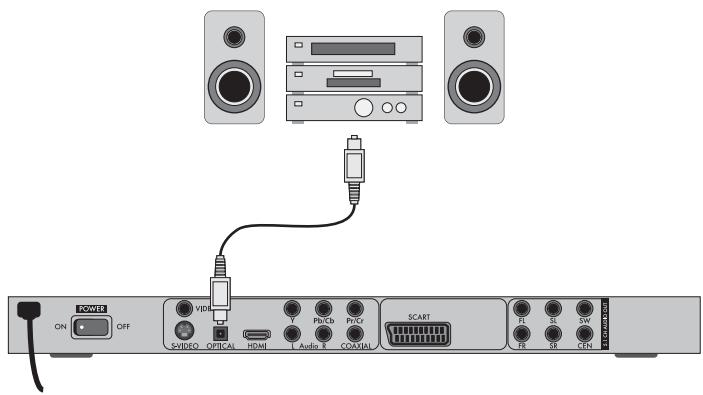
Para conectar el reproductor de DVD con un cable óptico a un componente de audio digital
- Retire el conector de protección de la conexión hembra rotulado con OPTICAL en el lado posterior del reproductor de DVD e inserte el conector del cable óptico.
- Inserte el conector en el otro extremo del cable óptico en la conexión hembra correspondiente del componente Audio digital.
i Indicación:
El cable óptico es un cable de fibra óptica y no debe ser doblado durante su tendido. En caso contrario partirían las fibras de cristal dentro del cable y así sería inutilizable.
i Indicación:
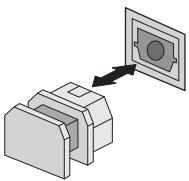
Tenga cuidado de que no entre suciedad en la hembrilla para el cable óptico. Esto podría distorsionar la señal. Introduzca el conector de seguridad en la hembrilla, siempre que no haya ningún cable óptico conectado.
9.3 Conectar componentes de audio a través de un cable analógico
Si el componente de audio no dispone de una entrada digital, puede usted conectarle el reproductor de DVD también a través de un cable RCA convencional.
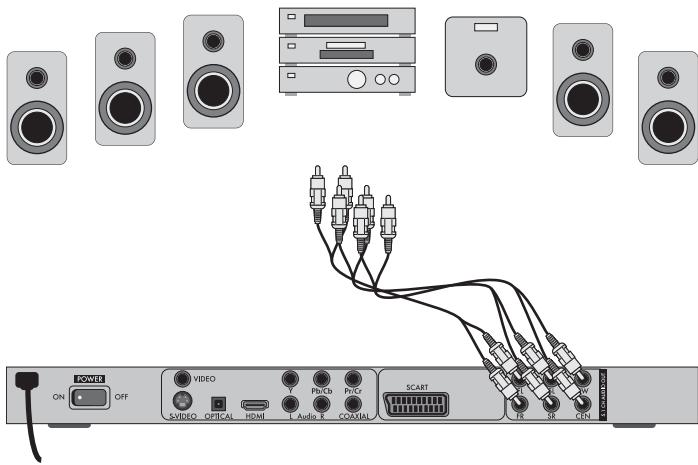
Para conectar el reproductor de DVD con un cable analógico:
- Conecte un cable RCA a las siguientes conexiones que se encuentran en la parte posterior del reproductor de DVD: FL (canal frontal izquierdo), FR (canal frontal derecho), SL (canal posterior izquierdo), SR (canal posterior derecho), CEN (canal frontal central) y SW (bajos).
- Enchufe el cable RCA a las entradas analógicas correspondientes del componente de audio.
9.4 Conexión de los auriculares
En el lado frontal del reproductor de DVD hay una salida de auriculares.
- Inserte el conector jack de 3,5 mm de los auriculares en la salida de auriculares. La salida de audio continua a través del televisor.

¡Atención!
¡Escuchar música durante mucho tiempo a través de los auriculares con el volumen alto puede provocar problemas de audición!
10. Configuraciones en el menú OSD
Todos los ajustes del reproductor de DVD se pueden realizar con el mando a distancia mediante el menú en pantalla (on-screen display menu, "menú OSD"). El menú OSD se muestra en la pantalla del televisor.
i Advertencia:
En el presente manual se describe el menú OSD en inglés. Para configurar el menú a su idioma en cualquier momento, siga las instrucciones de "GENERAL > OSD LANGUAGE".
| GENERAL | AUDIO | DOLBY | VIDEO | PREFERENCE |
| TV DISPLAY | PS | |||
| ANGLE MARK | ON | |||
| OSD LANGUAGE | ENG | |||
| CLOSED CAPTIONS | OFF | |||
| SCREEN SAVER | ON | |||
| LAST MEMORY | OFF |
Antes de utilizar el reproductor de DVD por primera vez para la reproducción de DVDs, VCDs/S-VCDs o CDs audio/MP3, debe de realizar algunas configuraciones. Estas configuraciones son entre otras ...
• en qué idioma desee visualizar el menú OSD
- la norma de televisión a la que corresponde el televisor en el cual desea conectar el reproductor de DVD
- qué formato de pantalla puede reproducir su televisor
Ajustar configuraciones en el menú OSD
- primero inserte la clavija del cable de alimentación del reproductor de DVD en una base de enchufe de red.
- Para encender el reproductor de DVD, pulse el interruptor POWER que hay en la parte posterior del reproductor de DVD. Si el reproductor de DVD está ya encendido, pero se encuentra en modo de espera, pulse la tecla ⏻ STANDBY del mando a distancia para encenderlo. El modo Standby es señalizado mediante el LED en la pantalla en el lado frontal del aparato.
El aparato verifica si hay algún disco insertado. En la pantalla del televisor aparece el logotipo de SilverCrest:
Si no hay ningún disco insertado, en la pantalla del televisor y del reproductor de DVD aparece NO DISC.
- Le rogamos que primero se familiarice con el manejo del menú OSD mediante las breves indicaciones que se incluyen a continuación.
10.1 Manejo del menú OSD
- Para abrir el menú OSD del reproductor de DVD, pulse la tecla SETUP del mando a distancia. En la pantalla del televisor aparecerá el menú OSD con sus puntos:
| GENERAL | AUDIO | DOLBY | VIDEO | PREFERENCE |
| TV DISPLAY | PS | |||
| ANGLE MARK | ON | |||
| OSD LANGUAGE | ENG | |||
| CLOSED CAPTIONS | OFF | |||
| SCREEN SAVER | ON | |||
| LAST MEMORY | OFF | |||
Se pueden seleccionar los siguientes puntos de menú:
GENERAL, AUDIO, DOLBY, VIDEO y PREFERENCE.
- Los menús se pueden ajustar utilizando las teclas de control ◀ ▶ ▲ ▼ y la tecla ENTER.
- Para seleccionar un menú, desplace la marca amarilla al símbolo del menú correspondiente con las teclas de control ◀ ▶.
- Para seleccionar una entrada de un menú, desplace la barra verde a la entrada pertinente con las teclas de control ▲▼.
- La tecla de control ▶ permite acceder al submenú de una entrada y la tecla de control ◀ permite regresar al nivel anterior del menú.
- Para confirmar una selección, pulse la tecla ENTER. Todas las posibilidades de navegación en un menú actual están representadas en el extremo inferior del menú.
- Para salir del menú OSD vuelva a pulsar la tecla SETUP.
10.2 Menú de ajuste GENERAL
Este menú permite ajustar, por ejemplo, la imagen y el idioma del menú OSD.
| GENERAL | AUDIO | DOLBY | VIDEO | PREFERENCE |
| TV DISPLAY | PS | |||
| ANGLE MARK | ON | |||
| OSD LANGUAGE | ENG | |||
| CLOSED CAPTIONS | OFF | |||
| SCREEN SAVER | ON | |||
| LAST MEMORY | OFF |
PANTALLA DE TV
-4:3/PANSCAN Seleccione este ajuste para representar emisiones en un formato tradicional de 4:3 en un televisor de 4:3.
Las reproducción en formato 16:9 se representarán sin molestas bandas a pantalla completa, pero se cortarán los márgenes laterales de la imagen.
-4:3/LETTERBOX Visualización de una película en formato 16:9 en un televisor tradicional en formato 4:3. La imagen se representará con bandas negras en el extremo superior e inferior de la misma.
-16:9 Este ajuste se recomienda al utilizar televisores panorámicos en formato 16:9. Las imágenes en formato 4:3 se adaptan horizontalmente a la anchura de la pantalla.
-Wide Squeeze Las imágenes en formato 4:3 se visualizan con bandas negras en los bordes derecho e izquierdo de la imagen.
ANGLE MARK
| -ON | Si un DVD contiene escenas grabadas en distintos ángulos visuales, ello se indica automáticamente en la pantalla del televisor mediante el símbolo de una cámara. Pulse la tecla ANGLE del mando a distancia para visualizar un ángulo visual diferente. |
| -OFF | Función desactivada. En la pantalla del televisor no se muestra ningún símbolo. |
OSD LANGUAGE
Aquí puede configurar el idioma en el que se mostrará el menú OSD en la pantalla.
CLOSED CAPTIONS
| -ON | Seleccione este ajuste para mostrar los subtítulos automática-mente en la pantalla del televisor (si están disponibles)cada vez que se reproduzca un DVD. |
| -OFF | Seleccione este ajuste para activar manualmente los subtítulos. Los subtítulos también se pueden ajustar durante lareproducción con la tecla SUBTITLE. |
SCREEN SAVER
| -ON | Salvapantallas activado. El salvapantallas se activa sólo si con reproducción detenida no se produce ninguna entrada durante aprox. 4 minutos. |
| -OFF | Función desactivada. |
LAST MEMORY
| -ON | Seleccione este ajuste para reproducir un disco en la última posición memorizada después de retirarlo y volverlo a insertar |
| -OFF | Función desactivada. Después de extraer y volver a insertar un disco, la reproducción empieza desde el principio. |
i Indicación:
La posición memorizada no se conserva cuando el reproductor de DVD se apaga con el interruptor POWER.
10.3 Menú de ajuste AUDIO
Este menú OSD permite, por ejemplo, configurar las salidas de audio analógicas y digitales.
| GENERAL | AUDIO | DOLBY | VIDEO | PREFERENCE |
| ANALOG AUDIODIGITAL AUDIOCHANNEL DELAYEQUALIZER3D PROCESSING | ||||
ANALOG AUDIO
DOWNMIX
Si se utiliza la salida 5.1 analógica, utilice este menú para configurar los ajustes correspondientes.
| -LT/RT | Sólo se emite por los canales izquierdo y derecho por medio de las conexiones FL y FR. |
| -STEREO | Se emite sonido estéreo. Seleccione este ajuste en caso de no utilizar las salidas 5.1 analógicas. En dicho caso, los puntos de menú CENTER SPEAKER y REAR SPEAKER no serán necesarios y se deshabilitarán. |
| -3D SURROUND | Seleccione este ajuste para generar un efecto envolvente visual a partir de un sonido estéreo o de varios canales. |
| -5.1 CH | Seleccione este ajuste para activar las salidas 5.1 analógicas. |
FRONT SPEAKER, CENTER SPEAKER, REAR SPEAKER y SUBWOOFER
Estas entradas de menú permiten activar/desactivar y configurar el tamaño de los distintos tipos de altavoces.
| -LARGE | Seleccione este ajuste si la membrana de los altavoces mide más de 12 cm de diámetro. |
| -SMALL | Seleccione este ajuste para los altavoces más pequeños. |
| -OFF | Salida de sonido para este tipo de altavoces desactivada |
i Indicación:
La entrada de menú FRONT SPEAKER no se puede desactivar, ya que la salida de sonido para el altavoz delantero siempre está conectada.
| DIALOG | Esta entrada de menú permite ajustar el volumen (0-20) de los diálogos. |
D.R.C. (Dynamic Range Control, Control de rango dinámico)
Esta función permite ajustar el nivel de volumen dinámico de las pistas de audio de largometraje optimizadas en Dolby Digital. Esta función resulta especialmente útil al reproducir sonido envolvente a bajo volumen.
| -ON | Función activada |
| -OFF | Función desactivada |
| -AUTO | La función se activa automáticamente (si está disponible) |
DIGITAL AUDIO
DIGITAL OUTPUT
Esta entrada de menú permite ajustar la señal de salida SPDIF.
| -SPDIF / OFF | No se emite señal de audio digital por las conexiones COAXIAL u OPTICAL. |
| -SPDIF / RAW | Se emiten los datos puros del sonido Dolby Digital. |
| -SPDIF / PCM | Seleccione el ajuste PCM (Pulse Code Modulation) si hay una conexión con un amplificador/receptor digital. Su reproductor de DVD transmite con la señal PCM los mismos formatos de audio fijados en el disco. Adicionalmente, también se emite una señal de sonido a través de las conexiones FL y FR. |
| LPCM OUTPUT | Seleccione esta entrada para ajustar la frecuencia de muestreo para procesar los datos. |
| -48K: | Configuración estándar. |
| -96K: | Sólo para DVDs con la frecuencia de muestreo correspondiente. |
i Indicación:
La función LPCM OUTPUT sólo está disponible si se ha ajustado la señal de salida de audio SPDIF en el PCM.
CHANNEL DELAY
Seleccione esta entrada de menú para ajustar el retardo de los canales en los distintos altavoces. Si se ajusta correctamente el sonido llega al mismo tiempo desde todas las direcciones al lugar en que se encuentra el oyente. Acceda al campo gráfico que hay junto a la entrada con la tecla de control ▶. Seleccione el altavoz con las teclas de control ▲ y ▼.
Utilice las teclas de control ▶ para aumentar/reducir el valor en pasos de 10 cm. La diferencia máxima que se puede ajustar para el altavoz CENTER son 170 cm. La diferencia máxima que se puede ajustar para el SUBWOOFER y los altavoces posteriores son 510 cm.
Confirme los datos introducidos con la tecla ENTER.
i Indicación:
El retardo de los canales se define desde los altavoces frontales, motivo por el cual no se pueden seleccionar.
EQUALIZER
-SOUND MODE Seleccione esta entrada de menú para utilizar los niveles de ecualización predeterminados (ROCK, POP, LIVE, DANCE, TECHNO, CLASSIC o SOFT) para reproducir el sonido. Para desactivar esta función, seleccione la entrada OFF.
-BASS BOOST Seleccione el ajuste ON para potenciar la reproducción de los sonidos bajos. Para desactivar esta función, seleccione la entrada OFF.
-SUPER BASS Seleccione el ajuste ON para utilizar el efecto de sonido Super Bass. Los sonidos bajos reciben una potenciación adicional. Para desactivar esta función, seleccione la entrada OFF.
-TREBLE BOOST Seleccione el ajuste ON para potenciar la reproducción de los agudos. Para desactivar esta función, seleccione la entrada OFF.
3D PROCESSING
Seleccione esta entrada de menú para activar y desactivar el proceso Pro Logic II.
i Indicación:
El punto de menú PRO LOGIC II sólo se puede seleccionar cuando están activadas las salidas 5.1 analógicas.
-PRO LOGIC II Seleccione el ajuste ON para activar el proceso permanentemente.
Seleccione el ajuste AUTO para activar el proceso sólo si el soporte de reproducción contiene contenido codificado en Dolby Pro Logic II. Para desactivar esta función, seleccione la entrada OFF.
-MODE Este menú permite ajustar el modo de procesamiento Pro Logic II.
MUSIC Reproducir el sonido en los altavoces sin retardo.
MOVIE Reproducir el sonido con un retardo de 10 ms en los altavoces posteriores.
PRO
LOGIC Versión anterior del proceso DOLBY PRO LOGIC.
AUTO: Ajuste automático del proceso (depende del contenido del soporte de reproducción).
i Indicación:
Las entradas de menú PANORAMA, DIMENSION y CENTER WIDTH permiten ajustar con precisión el sonido y sólo están disponibles cuando se ajusta el modo de proceso MUSIC.
-PANORAMA Seleccione el ajuste ON para activar esta mejora del sonido. Para desactivar esta función, seleccione la entrada OFF.
-DIMENSION Seleccione los ajustes SIZE -3 a SIZE 3 para activar esta mejora del sonido.
-CENTER WIDTH Seleccione uno de los ajustes LEVEL 0-7 para mejorar el sonido en consecuencia.
REVERB MODE Seleccione esta entrada de menú para reproducir el sonido con un efecto de sala predeterminado (CONCERT, LIVING ROOM, HALL, BATHROOM, CAVE, ARENA o CHURCH). Para desactivar esta función, seleccione la entrada OFF.
10.4 Menú de ajuste DOLBY
En este menú OSD puede proceder a realizar las configuraciones para las salidas 5.1.
| GENERAL | AUDIO | DOLBY | VIDEO | PREFERENCE |
| DUAL MONO DYNAMIC | ||||
DUAL MONO Seleccione esta entrada del menú para ajustar la salida Dolby Digital a STEREO, L-MONO, R-MONO o MIX-MONO.
DYNAMIC Seleccione esta entrada del menú para que el sonido se reproduzca óptimamente con el volumen bajo. En el ajuste FULL se atenúan las escenas ruidosas y se aumenta el volumen de las escenas silenciosas.
i Indicación:
Esta función sólo es posible al utilizar una DVD codificada de 2 canales de Dolby Digital.
10.5 Menú de ajuste VIDEO
Este menú permite configurar, por ejemplo, la salida de vídeo, la resolución y los ajustes de color.
| GENERAL | AUDIO | DOLBY | VIDEO | PREFERENCE |
| VIDEO OUTPUT | RGB | |||
| RESOLUTION | ||||
| COLOR SETTING | ||||
| HDMI SETUP | ||||
| Xvid SUBTITLE | ENG | |||
VIDEO OUTPUT
-S-VIDEO La señal de vídeo se emite a través de la salida S-Vídeo y de la salida de vídeo compuesto.
-YUV La señal de vídeo se emite en formato YUV por medio de las salidas de vídeo de componente Y, Pb/Cb, Pr/Cr.
-RGB La señal de vídeo se emite en formato de color RGB a través de la conexión SCART.
i Indicación:
Este ajuste sólo se activa cuando está desactivada la función HDMI Setup. La salida de vídeo compuesto del reproductor DVD permanece siempre activada. Si el ajuste seleccionado difiere de la variante de conexión real (excepto vídeo compuesto), es posible de que en la pantalla no se visualice ninguna imagen o se visualice una imagen de mala calidad. En dicho caso, detenga la reproducción y pulse repetidamente la tecla V-MODE del mando a distancia hasta que la imagen se visualice correctamente.
RESOLUTION Esta entrada de menú permite ajustar distintas resoluciones (480i/480p/576i/576p/720p/1080i/1080p) para la salida HDMI/ salida de vídeo compuesto.
i Indicación:
Con salida HDMI desactivada se muestran resoluciones solo de hasta 576p. Tenga en cuenta que para la norma de televisión PAL se debe seleccionar un ajuste de 50 Hz y para la norma NTSC un ajuste de 60 Hz.
COLOR SETTING
Esta entrada de menú permite configurar, por ejemplo, el brillo, el contraste y la tonalidad de los colores.
| -SHARPNESS | Seleccione esta entrada de menú para ajustar uno de los valores de nitidez predeterminados (HIGH, MEDIUM o LOW). |
| -BRIGHTNESS | Ajuste un nivel de brillo entre -20 y +20 con las teclas de control ◀ ▶ . Acto seguido, pulse la tecla ENTER para continuar. |
| -CONTRAST | Ajuste un nivel de contraste entre -16 y +16 con las teclas de control ◀ ▶ . Acto seguido, pulse la tecla ENTER para continuar. |
| -GAMMA | Seleccione esta entrada de menú para ajustar uno de los valores gamma predeterminados (HIGH, MEDIUM, LOW o NONE). |
| -HUE | Ajuste un nivel de tonalidad entre -9 y +9 con las teclas de control ◀ ▶ . Acto seguido, pulse la tecla ENTER para continuar. |
| -SATURATION | Ajuste un nivel de saturación entre -9 y +9 con las teclas de control ◀ ▶ . Acto seguido, pulse la tecla ENTER para continuar. |
| -LUMA DELAY | Seleccione esta entrada de menú para ajustar uno de los valores gamma predeterminados (0 T o 1 T). |
| HDMI Setup | |
| -ON | Seleccione esta entrada de menú para activar la salida HDMI. |
| -OFF | Seleccione esta entrada de menú para desactivar la salida HDMI. |
| Xvid SUBTITLE | Esta entrada de menú permite configurar el idioma de los subtítulos que debe utilizarse por defecto al reproducir películas en formato Xvid. |
10.6 Menú de ajuste PREFERENCE
Este menú permite, por ejemplo, configurar la salida de vídeo, activar y desactivar el bloqueo de niños o modificar la contraseña.
i Indicación:
El punto de menú PREFERENCE únicamente se puede seleccionar cuando la reproducción ha finalizado completamente.
| GENERAL | AUDIO | DOLBY | VIDEO | PREFERENCE |
| TV TYPE | PAL | |||
| AUDIO | ENG | |||
| SUBTITLE | ENG | |||
| DISC MENU | ENG | |||
| PARENTAL | ||||
| PASSWORD | ||||
| DEFAULT |
TV TYPE
| -PAL | Norma de televisión PAL |
| -NTSC | Norma de televisión NTSC. |
| AUDIO | Esta entrada de menú permite configurar el idioma que debe utilizarse por defecto al reproducir películas. |
| SUBTITLE | Esta entrada de menú permite configurar el idioma de los subtítulos que debe utilizarse por defecto al reproducir películas. |
| DISC MENU | Esta entrada de menú permite configurar el idioma de los menús del disco que debe utilizarse por defecto para reproducir películas. |
| PARENTAL | Esta entrada de menú permite definir la restricción de edad. |
i Indicación:
Sólo algunos DVDs tienen una limitación física de edad.
Cuando no existe ninguna limitación de edad física en el DVD, no podrá activar el bloqueo de niños en el reproductor de DVD. El bloqueo de niños sólo funciona, si ha sido activado en el reproductor de DVD y si en el DVD se ha introducido el código correspondiente.
Cuando se introduce un DVD que no se puede reproducir debido al bloqueo de niños, en la pantalla aparece una ventana en la cual se debe introducir una contraseña y confirmarla luego con ENTER. Algunos DVD y CD están codificados con señales encriptadas. Estos DVD se pueden dividir en ocho clases de liberación diferentes. Seleccione una de las siguientes clases de liberación para proteger la reproducción de soportes de esta clase solicitando una contraseña:
| 1 KID SAFE: | adecuado también para niños pequeños |
| 2 G: | para todos los grupos de edad |
| 3 PG: | supervisión paterna recomendada; |
| 4 PG 13: | supervisión paterna altamente recomendada; algunas escenas no son adecuadas para niños de menos de 12 años |
| 5 PGR: | para menores de 16 años; supervisión paterna recomendada |
| 6 R: | para menores de 16 años; supervisión paterna altamente recomendada |
| 7 NC 17: | no apto para menores de 18 años |
| 8 ADULT: | sólo para adultos |
Ejemplo
Si se ha codificado un DVD p. ej. con la clase de liberación 7 u 8 y usted ha ajustado una clase de liberación del 1 al 6, se mostrará un mensaje y deberá introducirse la contraseña. También pueden estar codificadas sólo partes del DVD, es decir, determinadas escenas de la película, con una o varias clases de liberación.
- Para activar una clase de liberación determinada, selecciónela en el menú PARENTAL e introduzca la contraseña (136900). Confirme los datos introducidos con la tecla ENTER.
PASSWORD Esta entrada de menú permite modificar la contraseña predeterminada (136900) y especificar una propia. Sólo se pueden utilizar las cifras de 0 a 9.
i Indicación:
Si ha olvidado su nueva contraseña, puede utilizar la contraseña configurada de fábrica (136900).
DEFAULT Esta entrada de menú permite restablecer el reproductor de DVD al estado de fábrica.
11. Puesta en funcionamiento del reproductor de DVD
Después de que ...
• haber colocado el reproductor de DVD en un lugar adecuado
- haber conectado el reproductor de DVD a un televisor mediante una de las opciones de conexión mencionadas
- haber conectado el reproductor de DVD, si se desea, a un equipo HiFi o de sonido envolvente (analógico/digital) o a un receptor Dolby Digital o DTS
• haber preparado el mando a distancia para su uso colocándole pilas
- y de saber cómo se abre y se maneja el menú OSD con el mando a distancia
...entonces, el reproductor de DVD está listo para su uso.
11.1 Encender y apagar el reproductor de DVD
- Conecte el cable de alimentación a una base de enchufe instalada de acuerdo con la normativa.
- Coloque el interruptor POWER que hay en la parte posterior del aparato a la posición ON. El reproductor de DVD entra en el modo de espera.
- Pulse la tecla STANDBY ⏻ del mando a distancia o la tecla STANDBY ⏻ del aparato para encender el reproductor de DVD y para devolverlo al modo de espera.
- Para apagar el reproductor de DVD, coloque el interruptor POWER que hay en la parte posterior del aparato en la posición OFF.
i Indicación:
Cuando está apagado o en el modo de espera, en la pantalla del aparato no se muestra ningún tipo de visualización. En el modo de espera, se ilumina sólo el LED de modo de espera que hay en la pantalla.
11.2 Inserción del DVD
Para reproducir con el reproductor de DVD un disco:
- Encienda el televisor.
- Asegúrese de que el reproductor de DVD está listo para el funcionamiento.
Si el televisor, el reproductor de DVD y cualquier otro aparato que se haya conectado (p. ej. un componente de audio) se encuentran listos para su uso y encendidos y si el reproductor de DVD está conectado correctamente al televisor, verá ahora en la pantalla del televisor el logotipo de SilverCrest. Si no hay ningún disco introducido en la bandeja del reproductor de DVD: En la pantalla del televisor aparecerá NO DISC.
- Abra la bandeja de disco pulsando la tecla ▲ OPEN/CLOSE del mando a distancia o del frontal del reproductor de DVD. En la pantalla del televisor aparecerá OPEN.
- Introduzca el disco en la bandeja con el lado escrito (el lado de la etiqueta) hacia arriba. Para los discos de doble cara: deberá colocar el lado que desea reproducir mirando hacia abajo.
- Después de haber introducido el disco, vuelva a pulsar la tecla ▲ OPEN/CLOSE del mando a distancia o del frontal del reproductor de DVD para cerrar la bandeja.
- Ahora se carga el contenido del disco; este proceso puede llevar algunos segundos. Durante este tiempo en la pantalla del televisor aparece LOADING.
11.3 Insertar las tarjetas de memoria/Memoria USB con archivos MP3-/WMA-/MPEG4/ JPEG
i Indicación:
El reproductor de DVD se inicia siempre en el modo DVD. Para leer tarjetas de memoria / lápiz de memoria USB, pulse la tecla USB en el mando a distancia las veces necesarias hasta que se muestre el medio elegido en el mando a distancia. El reproductor de DVD reconoce los formatos de archivos JPEG, MP3, WMA y MPEG4.
Para insertar tarjetas de memoria de tipo SD, MS/MSPro u MMC en el reproductor de DVD:
- Encienda su televisor.
-
Asegúrese de que el reproductor de DVD está listo para su uso.
Si se encuentra el televisor, el reproductor de DVD y eventualmente otros aparatos conectados (p. ej. una componente de Audio) listo para el servicio y encendido así como conectado el reproductor de DVD correctamente al televisor, podrá visualizar en la pantalla del televisor el logotipo de Silvercrest. Si en la bandeja del CD del reproductor de DVD no se encuentra ningún disco: En la pantalla del televisor aparecerá NO DISC. -
Inserte la tarjeta de memoria en la ranura para tarjetas de memoria.
Siga los pasos indicados a continuación, independientemente del tipo de tarjeta de memoria que desea reproducir.
¡Advertencia!
¡Tenga cuidado de introducir las tarjetas de memoria en la ranura para tarjetas de memoria tal como se explica a continuación! ¡No doble en ningún caso las tarjetas de memoria al introducirlas en la ranura para tarjetas de memoria! Inserte las tarjetas de memoria respectivamente sólo con una suave presión hasta el tope dentro del compartimiento de tarjetas de memoria.
Si no se dejan introducir las tarjetas de memoria sin tener que aplicar fuerza:
- Compruebe si se trata de una tarjeta de memoria compatible de reproducir en su reproductor de DVD.
¡No intente insertar tarjetas de memoria de otros tipos en la ranura para tarjetas de memoria! - Compruebe si se ha insertado la tarjeta de memoria en el sentido correcto dentro de la ranura de la tarjeta de memoria.
- No intente nunca insertar las tarjetas de memoria dentro de la ranura de la tarjeta de memoria con fuerza bruta!
¡En caso contrario podría dañar el reproductor de DVD, la tarjeta de memoria y los datos que tenga grabados!
Tipos de tarjetas de memoria compatibles y sus capacidades
Se pueden reproducir tarjetas de memoria de los tipos SD, MS/MSPro, MMC hasta 32 GB (si están disponibles).
i Indicación:
El reproductor de DVD solo puede leer soportes de memoria con varios formatos de archivos, cuando los diferentes formatos estén ordenados por carpetas.
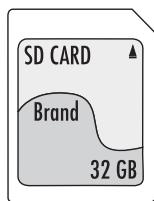
Tarjetas de memoria MultiMediaCard /SecureDigital (MMC/SD)
Inserte las tarjetas de memoria MMC/SD con los contactos hacia delante y de forma recta en la ranura para tarjetas de memoria.
La parte de la tarjeta de memoria con los contactos debe están hacia abajo y la esquina truncada de la tarjeta hacia la derecha.
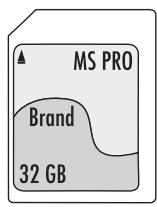
Tarjetas de memoria MemoryStick (MS/MSPro)
Introduzca las tarjetas de memoria MS con los contactos hacia delante y rectas en la ranura para tarjetas de memoria.
La parte de la tarjeta de memoria con los contactos debe estar hacia abajo y la esquina truncada de la tarjeta hacia la izquierda.
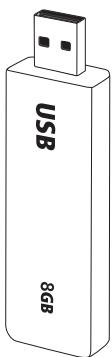
Memorias USB (USB)
El reproductor de DVD es compatible con memorias USB 1.1 y 2.0 con una capacidad de hasta 8 GB.
Las memorias USB han de insertarse en el puerto USB.
- Pulse la tecla USB del mando a distancia. Si hay insertados varios soportes de almacenamiento (USB y tarjeta de memoria), pulse repetidamente la tecla USB hasta que se muestre el contenido de la memoria USB. Este proceso se aplica también a tarjetas de memoria individuales.
11.4 Extracción de las tarjetas de memoria/Memoria USB
Las tarjetas de memoria / memorias USB sólo se deberán retirar cuando se encuentre la ranura de tarjeta de memoria desactivada. De esta forma se evitarán posibles daños o pérdidas de datos.
- Pulse la tecla USB del mando a distancia las veces necesarias para regresar de nuevo al modo de DVD. Para ello debe haber un disco introducido en el reproductor de DVD.
- Retire ahora la tarjeta de memoria/la memoria USB de la ranura de tarjeta de memoria/conexión USB.
12. Reproducir DVD, VCD o S-VCD
Para reproducir un disco de DVD/VCD/S-VCD con el reproductor de DVD...
- Encienda su televisor.
- Asegúrese de que el reproductor de DVD está listo para su uso.
Si el televisor, el reproductor de DVD y cualquier otro aparato que se haya conectado (p. ej. un componente de audio) se encuentran encendidos y listos para su uso y si el reproductor de DVD está conectado correctamente al televisor, verá ahora en la pantalla del televisor el logotipo "SilverCrest".
- Abra la bandeja de disco del frontal del reproductor de DVD y pulse la tecla ▲ OPEN/CLOSE.
En la pantalla frontal del reproductor de DVD y en la pantalla del televisor aparecerá ahora OPEN.
- Introduzca un DVD/VCD/S-VCD en la bandeja con el lado escrito (el lado de la etiqueta) hacia arriba.
- Pulse de nuevo la tecla ▲ OPEN/CLOSE, para cerrar la bandeja del disco. En la pantalla frontal del reproductor de DVD y en la pantalla del televisor aparecerá ahora CLOSE mientras se esté cerrando la bandeja de disco.
- Ahora se carga el contenido del DVD/VCD/S-VCD introducido; este proceso puede llevar algunos segundos. Mientras tanto, en la pantalla frontal del reproductor de DVD y en la pantalla del televisor destellará LOADING.
- La reproducción del DVD/VCD/S-VCD introducido se inicia automáticamente.
i Indicación:
Los discos de DVD, VCD y S-VCD que desee reproducir con el reproductor de DVD pueden disponer de un código de país, que estará impreso en la funda del DVD.
El reproductor de DVD sólo puede reproducir DVD/VCD/S-VCD del código de país 2.
Si no hay ningún código de país impreso en el funda de un DVD/VCD/S-VCD...
- sino el símbolo [O], puede reproducirse el DVD/VCD/S-VCD con el reproductor de DVD
- es posible que no se pueda reproducir el DVD/VCD/S-VCD con el reproductor de DVD. Compruébelo intentando reproducir el DVD.
Dependiendo del DVD/VCD/S-VCD introducido, es posible que el contenido del DVD/VCD/S-VCD no se reproduzca inmediatamente, pues aparecerá primero un menú de selección en la pantalla del televisor.
En este caso, seleccione con las teclas de control ◀ ▶ ▲ ▼ del mando a distancia el punto de menú con el que se inicia la reproducción de la película.
- Para iniciar la reproducción de la película, pulse la tecla ENTER del mando a distancia o pulse la tecla PLAY/PAUSE ▶ II.
En la pantalla de la parte frontal del reproductor de DVD se mostrará el siguiente aviso:
En los DVD:
• "DVD"
• el número del capítulo en reproducción
- el tiempo que se ha reproducido hasta el momento del DVD actual en minutos y segundos
En los VCD/S-VCD:
• "VCD" o "S-VCD"
• el número de la pista en reproducción
- el tiempo que se ha reproducido hasta el momento del VCD/S-VCD actual en minutos y segundos
12.1 Funciones durante la reproducción de un DVD, VCD o de un S-VCD
Mientras se está reproduciendo un DVD/VCD/S-VCD pueden utilizarse las siguientes funciones del reproductor de DVD...
Detener la reproducción (Pause)
Para detener la reproducción del DVD/VCD/S-VCD insertado ...
- Durante la reproducción, pulse la tecla PLAY/PAUSE ▶ II En la pantalla frontal del reproductor de DVD y en la pantalla del televisor aparece II.
En la pantalla del televisor verá congelada la imagen de la escena que se ha pausado.
- Para reanudar la reproducción de la película pulse la tecla PLAY/PAUSE ▶ II .
Interrumpir la reproducción (STOP ■)
Para interrumpir la reproducción del DVD/VCD/S-VCD, pulse la tecla STOP ■.
Con la función Resume
Si ha interrumpido la reproducción del DVD/VCD/S-VCD introducido pulsando una sola vez la tecla STOP ■, el reproductor de DVD memoriza automáticamente el punto en que ha detenido la reproducción. Esta función se denomina "función resume". En la pantalla del televisor aparece PRESS PLAY KEY TO CONTINUE. En cuanto pulse de nuevo la tecla PLAY/PAUSE ▶ II, la reproducción continúa desde el punto donde se había interrumpido.
Sin función Resume
Si ha interrumpido la reproducción del DVD/VCD/S-VCD introducido pulsando una sola vez la tecla STOP ■ y después pulsa nuevamente la tecla STOP ■, se elimina de la memoria el punto en que había detenido la reproducción.
Al pulsar de nuevo la tecla PLAY/PAUSE ▶ II la reproducción del DVD/VCD/S-VCD insertado comienza desde el principio.
Abrir el menú del DVD (MENU)
i Indicación:
Esta función puede no estar disponible en todos los DVD. Si intenta realizar una función no disponible aparecerá en la pantalla del televisor el símbolo ⊕.
En muchas películas en DVD existe un menú principal en el disco que, además de la opción de reproducir la película principal, le permite seleccionar las siguientes opciones:
• Idioma para los subtítulos y banda sonora
- seleccionar directamente los capítulos
- reproducir material extra relacionado con la película (información sobre el contexto, "Making of", etc.)
Si existe un menú de este tipo en el DVD introducido en el reproductor de DVD, podrá abrirlo durante la reproducción pulsando la tecla MENU del mando a distancia.
Puede seleccionar cada uno de los puntos de menú pulsando las teclas de control ◀ ▶ ▲ ▼ del mando a distancia.
Para confirmar el punto de menú deseado, pulse la tecla PLAY/PAUSE ▶ II o la tecla ENTER del mando a distancia.
Para volver a la reproducción vuelva a pulsar la tecla MENU del mando a distancia.
i Indicación:
Si ha interrumpido la reproducción pulsando dos veces la tecla STOP ■ (parada de la reproducción sin función Resume), no se puede abrir el menú principal del disco.
Control de reproducción (PBC) en VCD/S-VCD
Algunos VCD/S-VCD disponen de control de reproducción (Playback Control, abreviado "PBC").
El control de reproducción consiste en un menú principal mediante el cual se pueden accionar las diversas funciones del VCD/S-VCD.
Si un VCD/S-VCD introducido en el reproductor de DVD dispone de PBC, primero debe activarlo para poder visualizar el menú.
- Durante la reproducción o con la reproducción interrumpida, pulse la tecla PBC. En la pantalla aparecerá la indicación PBC: OFF.
- Vuelva a pulsar la tecla PBC. En la pantalla aparecerá la indicación PBC: ON. PBC está conectado ahora y se puede acceder al menú principal del disco con las teclas MENU, TITLE o RETURN.
Indicación: Si se conecta el PBC durante la reproducción de una película, es posible que la reproducción se interrumpa y vuelva a iniciar desde el principio o con el menú principal.
Saltar al comienzo del capítulo (Skip)
i Indicación:
Esta función puede no estar disponible en todos los DVD. Si intenta realizar una función no disponible aparecerá en la pantalla del televisor el símbolo
Las teclas SKIP FWD ▶▶| y SKIP BWD ◀◀ permiten realizar las siguientes operaciones durante la película del DVD/VCD/S-VCD insertado:
• saltar hacia delante al inicio del capítulo siguiente o
- hacia atrás al capítulo anterior, dentro de la película contenida en el DVD/VCD/S-VCD introducido
El capítulo seleccionado se reproduce inmediatamente sin necesidad de pulsar la tecla PLAY/PAUSE ▶ II . El número del capítulo seleccionado se muestra en la pantalla frontal del reproductor de DVD, a la izquierda del contador del tiempo de reproducción.
Entrada del número de título / capítulo mediante las teclas numéricas
i Indicación:
Esta función puede no estar disponible en todos los DVD. Si intenta realizar una función no disponible aparecerá en la pantalla del televisor el símbolo Ⓥ.
En vez de utilizar la función de salto de capítulo en la película del DVD/VCD/S-VCD introducido, puede insertar directamente el numero del capítulo o título con las teclas numéricas del mando a distancia.
- pulse durante la reproducción las teclas numéricas correspondientes al número de capítulo, p. ej la tecla 3 para el tercer capítulo.
- pulse con reproducción detenida las teclas numéricas correspondientes al número de título - p. ej. la tecla 3 para el tercer título.
- la reproducción del capítulo o bien del título con el número introducido arranca ahora automáticamente.
Selección directa del capítulo o del tiempo mediante la función de búsqueda (GOTO)
i Indicación:
Estas funciones pueden no estar disponibles en todos los DVD/VCD/S-VCD. Si intenta realizar funciones no disponibles aparecerá en la pantalla del televisor el símbolo ⏻.
Introducción de la posición de tiempo mediante la función de búsqueda DVD, VCD y SVCD:
- Durante la reproducción, pulse la tecla GOTO del mando a distancia. El menú de tiempo se desplegará en la pantalla:
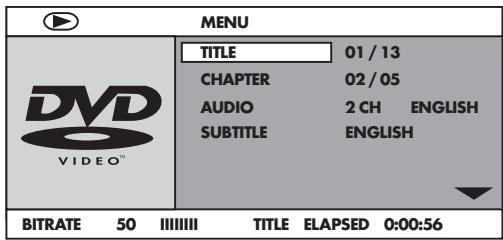
- El campo de introducción TITLE se selecciona en primer lugar de forma automática. Pulse la tecla ENTER e introduzca la pista deseada con las teclas numéricas. La pista 01 suele ser en la mayoría de los DVDs la película principal.
- Pulse la tecla de navegación ▼ para seleccionar el campo de introducción CHAPTER. Pulse la tecla ENTER e introduzca el capítulo deseado con las teclas numéricas.
- Pulse la tecla de navegación ▼ para seleccionar el campo de introducción AUDIO. Pulse la tecla ENTER y seleccione un idioma de audio con las teclas de navegación ▲ ▼.
- Pulse la tecla de navegación ▼ para seleccionar el campo de introducción SUBTITLE. Pulse la tecla ENTER y seleccione un idioma para los subtítulos con las teclas de navegación ▲ ▼.
- Pulse la tecla de navegación ▼ para seleccionar el campo de introducción ANGLE. Pulse la tecla ENTER y seleccione otra perspectiva de la cámara (si está disponible) con las teclas de navegación ▲ ▼.
- Pulse la tecla de navegación ▼ para seleccionar el campo de introducción TT TIME. Pulse la tecla ENTER e introduzca el tiempo deseado para la pista con las teclas numéricas.
- Pulse la tecla de navegación ▼ para seleccionar el campo de introducción CH TIME. Pulse la tecla ENTER e introduzca el tiempo deseado para el capítulo con las teclas numéricas.
- Pulse la tecla de navegación ▼ para seleccionar el campo de introducción REPEAT. Pulse la tecla ENTER y seleccione una función de repetición (véase también Función de repetición) con las teclas de navegación ▲ ▼.
- Pulse la tecla de navegación ▼ para seleccionar el campo de introducción TIME DISP. Pulse la tecla ENTER y seleccione una visualización del tiempo (véase también Mostrar la información del disco) con las teclas de navegación ▲ ▼.
- Para ocultar el menú, vuelva a pulsar la tecla GOTO.
CD de audio
- Durante la reproducción, pulse repetidamente la tecla GOTO del mando a distancia. Aparecerán consecutivamente las siguientes indicaciones, en las que se puede indicar una posición de tiempo con el teclado numérico:
DISC GOTO: Indique aquí una posición de tiempo en el disco, desde la que debe comenzar la reproducción.
TRACK GOTO: Indique aquí una posición de tiempo para la pista reproducida actualmente, desde la que debe comenzar la reproducción.
SELECT TRACK: Indique aquí un número de pista, desde el que debe comenzar la reproducción.
MPEG-CD
SELECT: Indique aquí un número de pista, desde el que debe comenzar la reproducción.
GOTO: Indique aquí una posición de tiempo para la pista reproducida actualmente, desde la que debe comenzar la reproducción.
Búsqueda rápida hacia adelante/hacia atrás
Con la búsqueda rápida, durante la reproducción del DVD/VCD/S-VCD puede seleccionar determinados pasajes.
- Para la búsqueda rápida hacia adelante/hacia atrás, pulse varias veces la techa ➤ FAST FWD o ◀ FAST RWD, para ajustar la velocidad de búsqueda:
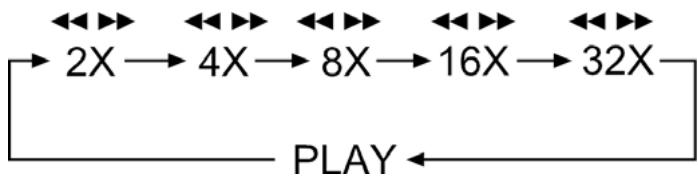
flowchart
graph LR
    A["2X"] --> B["4X"]
    B --> C["8X"]
    C --> D["16X"]
    D --> E["32X"]
    E --> F["PLAY"]
    style A fill:#f9f,stroke:#333
    style B fill:#f9f,stroke:#333
    style C fill:#f9f,stroke:#333
    style D fill:#f9f,stroke:#333
    style E fill:#f9f,stroke:#333
    style F fill:#f9f,stroke:#333
i Indicación:
Durante la búsqueda rápida no se reproduce el sonido.
- Para continuar la reproducción de la película en el lugar seleccionado a velocidad normal, pulse la tecla PLAY/PAUSE ▶ II durante la búsqueda.
Reproducción lenta hacia delante (cámara lenta)
Para reproducir ralentizado el contenido del DVD/VCD/S-VCD introducido...
- Para la reproducción ralentizada hacia delante, pulse la techa SLOW varias veces, para ajustar la velocidad de reproducción:
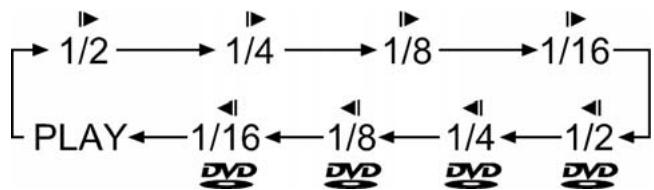
Durante la reproducción lenta no se reproduce el sonido.
- Para continuar la reproducción de la película en el lugar seleccionado a velocidad normal, pulse la tecla PLAY/PAUSE ▶ II durante la reproducción lenta.
Reproducción individual de imágenes
Para reproducir el contenido del DVD/VCD/S-VCD insertado en fotogramas, pulse durante la reproducción la tecla STEP del mando a distancia. en la pantalla del TV aparece el símbolo para la reproducción de fotogramas ▶.
- pulse varias veces la tecla STEP, para ir reproduciendo foto a foto.
- para continuar la reproducción de la película en el lugar seleccionado a velocidad normal, pulse la tecla PLAY/PAUSE ▶II.
Aumento de la imagen (zoom)
i Indicación:
Esta función puede no estar disponible en todos los DVD. Si intenta realizar una función no disponible aparecerá en la pantalla del televisor el símbolo Ⓥ.
Durante la reproducción de un DVD/VCD/S-VCD introducido puede aumentar la imagen de la pantalla del televisor en tres niveles. Pulse la tecla ZOOM del mando a distancia, para ajustar el nivel de aumento:

flowchart
graph LR
    A[" "] --> B[" "] --> C[" "] --> D[" "] --> E[" "]
    F["OFF"] <--_G[" "] <--_H[" "] <--_I[" "] <--_J[" "]
Con las teclas de control ◀ ▶ ▲ ▼ se puede desplazar la sección ampliada. Para desactivar la función de ampliación y volver al tamaño normal de imagen pulse repetidamente la tecla ZOOM.
Cambiar el ángulo de cámara (ANGLE)
i Indicación:
Esta función puede no estar disponible en todos los DVD. Si intenta ejecutar una función no disponible, en la pantalla del televisor aparecerá el símbolo ∅.
Algunas películas de DVD contienen capítulos en los que se grabado la imagen desde diferentes perspectivas de cámara. En las películas que disponen de este tipo de capítulos puede usted ver el mismo capítulo desde diferentes perspectivas.
Para ello, durante la reproducción del DVD introducido, pulse la tecla ANGLE del mando a distancia. Cada vez que pulse la tecla ANGLE se cambiará a una de las perspectivas de cámara disponibles.
Esta función puede no estar disponible en todos los DVD. Si intenta realizar una función no disponible aparecerá en la pantalla del televisor el símbolo ⏻.
Si la película introducida del DVD dispone de subtítulos, puede usted visualizarlos durante la reproducción en la pantalla del televisor pulsando la tecla SUBTITLE del mando a distancia.
La primera vez que se pulsa la tecla SUBTITLE se muestran los subtítulos en la pantalla del televisor en el primer idioma disponible. Cada vez que se vuelve a pulsar la tecla SUBTITLE se muestran los subtítulos en la pantalla del televisor en otro de los idiomas disponibles.
En la pantalla del televisor aparece el número del idioma de los subtítulos mostrados (por ejemplo, 1/10 para el primero de los diez idiomas en que están disponibles los subtítulos).
Si se muestran los subtítulos en el último idioma disponible (por ejemplo 10/10, es decir el décimo de los diez idiomas en que están disponibles los subtítulos), puede desactivar la función de subtitulado pulsando la tecla SUBTITLE una vez más. En la pantalla del televisor se mostrará OFF.
Modificación del idioma de la reproducción
i Indicación:
Esta función puede no estar disponible en todos los DVD. Si intenta realizar una función no disponible aparecerá en la pantalla del televisor el símbolo ⊙.
En algunas películas en DVD, durante la reproducción, puede usted seleccionar un idioma diferente para la reproducción pulsando la tecla AUDIO del mando a distancia.
Al accionar por primera vez la tecla AUDIO, se activa el primer idioma de reproducción disponible. Cada vez que se vuelve a pulsar la tecla AUDIO, se van activando uno tras otro el resto de los idiomas de reproducción disponibles. En la pantalla del televisor se muestra el idioma activado en cada caso.
Reproducción programada (PROG)
i Indicación:
Esta función puede no estar disponible en todos los DVD/VCD/S-VCD. Si intenta realizar una función no disponible aparecerá en la pantalla del televisor el símbolo ⏻.
La función de programación permite crear su propia programación cinematográfica seleccionando sólo determinados capítulos de un DVD/VCD/S-VCD introducido para su reproducción. Puede incluso determinar usted mismo el orden en el que deben reproducirse los capítulos. Puede reunir un máximo de 20 capítulos de una película para la reproducción programada.
- Durante la reproducción o con la reproducción interrumpida, pulse la tecla PROG del mando a distancia.
En la pantalla del televisor aparece el menú de programación:
Ventana de programación
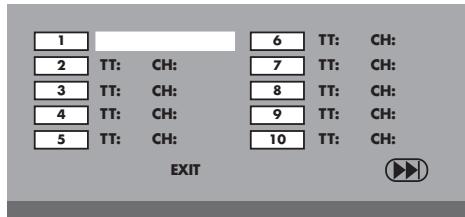
Para empezar se enumeran las posiciones de memoria 1-10, la posición de memoria 1 está marcada.
- Indique con las teclas numéricas el número de la pista que se debe reproducir en primer lugar. La marca cambia a la entrada de capítulo.(CH:)
- Indique con el teclado numérico el número del capítulo que se debe reproducir. La marca cambiará a la posición de memoria 2.
- Seleccione otras posiciones de memoria con las teclas de navegación ◀ ▶ ▲ ▼ e introduzca números de pista y de capítulo para las posiciones de memoria.
- Para mostrar las 10 posiciones de memoria siguientes, seleccione con las teclas de navegación ◀ ▶ ▲ ▼ el campo ▶▶ y pulse la tecla ENTER. Puede utilizar hasta 20 posiciones de memoria.
- Para borrar entradas en una posición de memoria, seleccione la posición de memoria y pulse la tecla ENTER.
- Para cancelar la función de programación seleccione el campo EXIT y pulse la tecla ENTER. Se borrarán todas las posiciones de memoria ocupadas.
- Para iniciar la reproducción de las posiciones de memoria, seleccione el campo START y pulse a continuación la tecla ENTER.
Durante la reproducción programada aparece en la pantalla la indicación PROGRAM.
- Para borrar la reproducción programada, durante la misma pulse dos veces la tecla STOP ■ del frontal del reproductor de DVD o del mando a distancia.
i Indicación:
Si no está seguro del número de la pista o del capítulo que se va a programar, seleccione el capítulo correspondiente durante la reproducción de la película con la tecla SKIP FWD ▶▶ y SKIP BWD ◀◀ y pulse acto seguido la tecla DISPLAY del mando a distancia para ver en la pantalla del televisor toda la información posible del DVD/VCD/S-VCD insertado.
Aquí encontrará entre otras cosas el número de la pista y del capítulo actuales.
i Consulte para este tema la sección "Mostrar la información del disco".
Mostrar la información del disco
i Indicación:
Esta función puede no estar disponible en todos los DVD/VCD/S-VCD. Si intenta realizar una función no disponible aparecerá en la pantalla del televisor el símbolo ⏻.
Con esta función puede ver en la pantalla del televisor durante la reproducción toda la información disponible sobre un DVD/VCD/S-VCD introducido en el reproductor de DVD.
- Pulse durante la reproducción la tecla DISPLAY del mando a distancia. En la pantalla aparecerá:
En los DVD:
- el número de pista actual/la cantidad total de pistas
- el número de capítulo actual/la cantidad total de capítulos
- el tiempo ya transcurrido de la reproducción en horas, minutos y segundos (TITLE ELAPSED)
- el tiempo hasta el fin de la película en horas, minutos y segundos (TITLE REMAIN)
- el tiempo ya transcurrido del capítulo en horas, minutos y segundos (CHAPTER ELAPSED)
- el tiempo hasta el fin del capítulo en horas, minutos y segundos (CHAPTER REMAIN)
En los VCD/S-VCD:
- el número de pista actual/la cantidad total de pistas
- el tiempo ya reproducido de la pista actual del VCD/SVCD en horas, minutos y segundos (SINGLE ELAPSED)
- el tiempo hasta el fin de la pista actual en horas, minutos y segundos (SINGLE REMAIN)
Para no volver a mostrar la información del disco, pulse repetidamente la tecla DISPLAY hasta que en la pantalla del televisor aparezca DISPLAY OFF.
Función de repetición para DVDs, VCDs, SVCDs y CDs de audio
Con la función de repetición puede...
... en los DVDs: repetir las pistas, los capítulos o todo el DVD.
... en los VCD/S-VCD: reproducir repetidas pistas sueltas o todo el VCD/S-VCD.
... en los CDs de audio: repetir la reproducción de pistas individuales o todo el CD.
Para activar la reproducción repetida...
- Pulse durante la reproducción varias veces la tecla REPEAT.
En la pantalla aparecerá el símbolo de repetición 📍 con una de las siguientes indicaciones:
CHAPTER
Seleccione CHAPTER para repetir el capítulo reproducido actualmente hasta que se desactive la reproducción repetida o hasta que se cancele la reproducción pulsando dos veces la tecla STOP ■.
TITLE Seleccione TITLE para repetir la pista reproducida actualmente hasta que se desactive la reproducción repetida o hasta que se cancele la reproducción pulsando dos veces la tecla STOP ■.
ALL Seleccione ALL para repetir todas las pistas del disco, es decir todo el disco, hasta que se apague la reproducción repetida o hasta que se cancele la reproducción pulsando dos veces la tecla STOP ■.
RANDOM Seleccione RANDOM, parar reproducir los títulos en el disco de forma aleatoria. Este ajuste sólo está disponible para la reproducción de CDs de audio
Para desactivar la reproducción repetida o aleatoria, pulse repetidamente la tecla REPEAT durante la reproducción hasta que no aparezca ninguna indicación en la pantalla.
Función de repetición con discos MP3/WMA/MPEG/JPEG/Xvid
Durante la reproducción, pulse varias veces la tecla REPEAT para aplicar las siguientes funciones de repetición (la función ajustada aparece en la pantalla):
REPEAT ONE
Repetición sin fin de la pista/imagen actual.
REPEAT FOLDER
Repetición de la carpeta actual. En caso de no disponer de una estructura de carpetas, se repiten todos los títulos/imágenes en el disco o bien soporte de datos.
RANDOM
Reproducción aleatoria de las pistas del disco o del soporte de datos.
Repetición de secuencias (A - B)
Con esta función puede reproducir repetidamente cualquier secuencia del interior de un capítulo del disco en reproducción.
Para ello...
- Durante la reproducción pulse la tecla A-B del mando a distancia en cuanto se reproduzca el inicio de la secuencia deseada. En la pantalla del televisor se muestra ⬇ A.
- Vuelva a pulsar la tecla A-B cuando se reproduzca el final de la secuencia deseada. Tenga en cuenta que el inicio y el final de la secuencia deben estar dentro de un mismo capítulo.
En la pantalla del televisor se muestra AB.
La reproducción repetida de la secuencia elegida se iniciará de inmediato sin necesidad de pulsar la tecla PLAY/PAUSE ▶ II . La secuencia se repite hasta que vuelva usted a pulsar la tecla A-B para desactivar esta función.
Ajuste del volumen de sonido de reproducción
Pulse la tecla VOL + del mando a distancia para subir el volumen de la reproducción durante la misma o la tecla VOL - para bajarlo.
Ajustar el canal de audio
Pulse varias veces la tecla L/R/ST del mando a distancia, para ajustar los canales de audio disponibles (LEFT MONO, RIGHT MONO, MIX-MONO o STEREO) de un CD de audio, S-VCD o VCD.
Ajuste de claridad (dimmer)
Pulse la tecla DIMMER del mando a distancia para modificar en tres niveles (claro, medio, off) el brillo de la pantalla del reproductor de DVD.
Silenciar el sonido de reproducción (MUTE)
Para silenciar la reproducción, pulse la tecla ✗ (MUTE) del mando a distancia durante la reproducción de DVD, VCD/S-VCD, CD de audio y CD-R/CD-RW con archivos MP3 o WMA. En la pantalla del televisor aparecerá MUTE. Para activar de nuevo el sonido de la reproducción, vuelva a pulsar la tecla ✗ (MUTE) o pulse las teclas VOL + y VOL -. En la pantalla del televisor aparecerá MUTE OFF o el nivel de volumen correspondiente.
13. Reproducir CD/WMA/MP3/MPEG4 de fotos JPEG
Inserte el medio de soporte de memoria en el reproductor de DVD. Cuando utilice una tarjeta de memoria o una memoria USB, pulse repetidamente la tecla USB hasta que se muestre la fuente de reproducción deseada. En el televisor se muestra el contenido del soporte de datos (CD, DVD, memoria USB o bien tarjeta de memoria):
Visor de archivos MP3
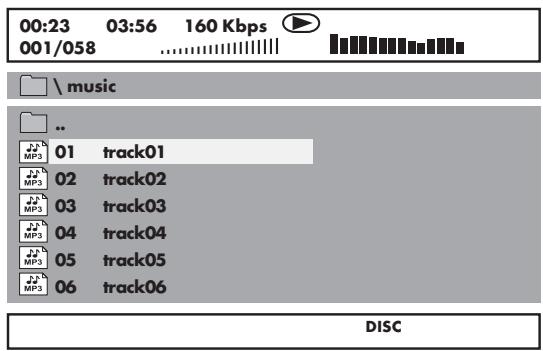
Visor de archivos JPEG
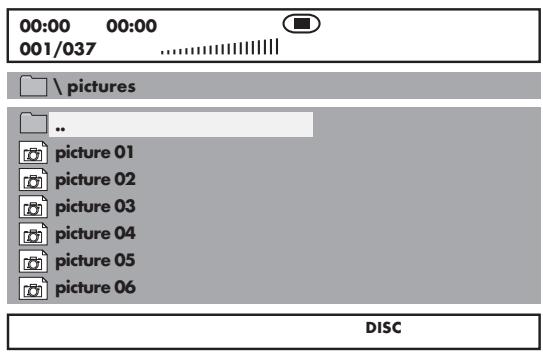
Visor de archivos AVI y MPEG
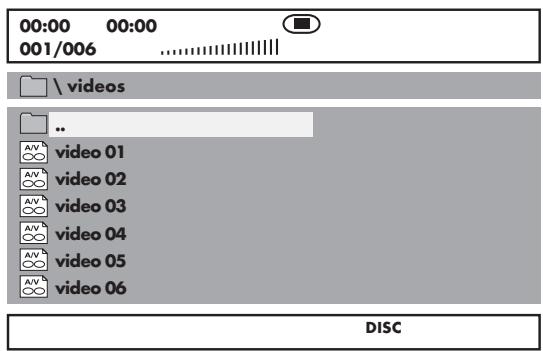
- A la izquierda se incluye una lista de los archivos (ventana de archivos). Los archivos se representan con el símbolo.
- Para mostrar las carpetas disponibles en una carpeta, pulse varias veces la tecla PROG hasta que aparezca el texto FOLDER en la parte inferior de la pantalla.
-
Vuelva a pulsar repetidamente la tecla PROG hasta que en la parte inferior de la pantalla aparezca el texto FILELIST. Las carpetas se mostrarán y todos los archivos del disco se representarán en una lista.
-
El campo derecho es para la previsualización de imágenes JPEG. La previsualización aparece al marcar un archivo JPEG en la ventana de archivos.
- Debajo se encuentra la lista de información, en la que se muestran el tamaño de la imagen (imágenes JPEG) y el soporte (DISC, USB o CARD) en el que se encuentran los archivos.
-
Seleccione un archivo con las teclas de navegación ▲▼. Pulse la tecla ENTER para confirmar la selección. Se reproducirá el archivo o se mostrará la foto JPEG.
-
Para abrir una carpeta, selecciónela y pulse la tecla ENTER. Se listará el contenido de la carpeta.
-
Para acceder a un nivel de carpetas superior seleccione el símbolo con la entrada ".." y pulse la tecla ENTER.
Reproducción de discos JPEG
- Seleccione una imagen con las teclas de navegación ▲▼ y pulse la tecla ENTER o PLAY/PAUSE ▶II para abrirla.
La imagen se mostrará en la pantalla.
A continuación cambiará la vista a la siguiente imagen disponible en el disco/en la carpeta.
- Para mostrar la imagen actual durante más tiempo, pulse la tecla PLAY/PAUSE ▶ II.
- Para continuar la reproducción, pulse de nuevo la tecla PLAY/PAUSE ▶ II .
- Para abrir directamente una imagen, indique el número de archivo de la imagen con el teclado numérico y, acto seguido, confírmelo con la tecla ENTER.
- Utilice las teclas de navegación ◀ ▶ para rotar la imagen en pasos de 90° durante la reproducción.
- Utilice las teclas de navegación ▼▲ para reflejar la imagen en sentido horizontal o vertical durante la reproducción.
- Durante la reproducción, pulse la tecla STOP ■ para visualizar una vista en miniatura de todas las imágenes de la carpeta/del disco. Se mostrarán 12 vistas en miniatura por página.
- Seleccione una imagen con las teclas de navegación ◀ ▶ ▲ ▼ e inicie la reproducción con ENTER o PLAY/PAUSE ▶ II.
- Seleccione una de las siguientes entradas de la línea inferior de la pantalla con las teclas de navegación ◀ ▶ ▲ ▼ y confirme con ENTER.
Slide Show Inicia una presentación de diapositivas de las imágenes de la carpeta/del disco
Menu Muestra las funciones de las teclas disponibles para la reproducción de JPEG. Pulse la tecla ENTER hasta que se oculte la vista general.
Prev Cambia a la página anterior
Next Cambia a la página siguiente
- Pulse la tecla MENU para cambiar de nuevo a la lista de archivos.
Seleccione las transiciones de la presentación de diapositivas:
Puede seleccionar diferentes transiciones para el cambio de una imagen a la siguiente.
WIPE TOP, WIPE BOTTOM, WIPE LEFT, WIPE RIGHT, DIAGONAL WIPE LEFT TOP, DIAGONAL WIPE RIGHT TOP, DIAGONAL WIPE LEFT BOTTOM, DIAGONAL WIPE RIGHT BOTTOM, EXTEND FROM CENTER H, EXTEND FROM CENTER V, COMPRESS TO CENTER H, COMPRESS TO CENTER V, WINDOW H, WINDOW V, WIPE FROM EDGE TO CENTER y NONE.
- Durante la presentación de diapositivas, pulse la tecla PROG hasta que en la esquina superior izquierda de la pantalla del televisor aparezca el nombre del efecto de transición deseado.
El reproductor de DVD permite transferir archivos de música e idioma con la extensión .cda (CD de audio) o de un disco a una memoria USB. De este modo, los archivos con formato MP3 se guardarán en la memoria USB.
i Indicación:
Al realizar una transferencia de archivos de audio a soportes de datos, preste atención a las leyes y disposiciones vigentes sobre derechos de autor. Procure realizar copias con fines privados y no atentar contra el legislación vigente.
| CD RIP | |||
| OPTIONS | TRACK | ||
| Speed | Normal | track01 | 04:09 |
| Bitrate | 128kbps | track02 | 04:43 |
| Create ID3 | Yes | track03 | 04:09 |
| Device | USB | track04 | 04:49 |
| track05 | 00:53 | ||
| SUMMARY | track06 | 01:08 | |
| Selected | TRACK 0 | track07 | 05:00 |
| Selected | Time 00:00 | ||
| Start | Exit | Select all | Select none |
- Introduzca un CD de audio en la bandeja del disco.
- Inserte una memoria USB en el puerto USB.
- Con la reproducción detenida, pulse la tecla MENU RIPPING del mando a distancia. En la pantalla del televisor se mostrará el menú visualizado arriba.
- Para configurar las diferentes opciones de selección, pulse varias veces la tecla ENTER.
Speed Seleccione esta entrada de menú para ajustar la velocidad de transferencia a Normal o Fast. Bitrate Seleccione esta entrada de menú para ajustar la calidad MP3. Están disponibles las siguientes velocidades de transferencia: 96 kbps, 112 kbps y 128 kbps. Una mayor velocidad de transferencia produce archivos MP3 más grandes tras la copia.
Create ID3 Seleccione esta entrada de menú para crear automáticamente una etiqueta ID3 para los archivos MP3.
- Seleccione con las teclas de control ◀ ▶ ▲ ▼ una pista de la lista de pistas y confirme con la tecla ENTER. La pista se marca con una muesca. Seleccione de este modo otras pistas para copiarlas en formato MP3.
- Para seleccionar todos los títulos en formato MP3 para copiarlos, seleccione con las teclas de control ◀ ▶ ▲ ▼ la entrada Select all y confirme con la tecla ENTER. Todas las pistas se marcan con una muesca.
- Para deseleccionar todos los títulos, seleccione con las teclas de control ◀ ▶ ▲ ▼ la entrada Select none y confirme con la tecla ENTER. Se borrará la selección.
- Para iniciar la copia, seleccione con las teclas de control ◀ ▶ ▲ ▼ la entrada Start y confirme con la tecla ENTER.
- Para salir de la función de ripeado de CDs, seleccione con las teclas de control ◀ ▶ ▲ ▼ la entrada Exit y confirme con la tecla ENTER.
Aparecerá una ventana, donde se muestra el proceso de copia mediante una barra de progreso.
| CD RIP | ||
| Ripping | Selected | TRACK |
| TRACK Progress | track01 | 28 % |
| track02 | 04:43 | |
| Total Progress | track03 | 04:09 |
| track04 | 04:49 | |
| CANCEL | track05 | 00:53 |
| SUMMARY | track06 | 01:08 |
| Now ripping | track07 | 05:00 |
| TRACK 01 / 16 | ||
- Para detener la copia antes de tiempo, seleccione la entrada CANCEL y confirme con la tecla ENTER.
! ¡Atención!
¡No extraiga nunca la memoria USB del puerto USB durante la copia! De lo contrario se puede producir una pérdida de datos en el medio de almacenamiento.
i Advertencia
En el soporte de almacenamiento se crea el directorio RIP_001 para archivos MP3. Para cada proceso de copia una nuevo CD se crea un directorio adicional con el nombre RIP_002, RIP_003, etc.
15. Limpieza del reproductor de DVD
Limpie la carcasa del reproductor de DVD únicamente con un paño ligeramente humedecido en jabón suave. ¡Preste atención de que no penetre humedad en el reproductor de DVD durante la limpieza! Limpie el interior de la bandeja de disco -si es necesario- exclusivamente con un pincel limpio y seco (por ejemplo un pincel de limpiar objetivos, a la venta en establecimientos de fotografía). ¡Nunca limpie el interior de la bandeja con líquidos!
¡Advertencia!
¡Si penetra humedad en el reproductor de DVD, existe riesgo de una descarga eléctrica! Además el reproductor de DVD podría sufrir daños irreparables.
16. Eliminación
Eliminación del aparato

En ningún caso deberá tirar el aparato a la basura doméstica. Este producto está sujeto a la directiva europea 2002/96/EC.
Elimine el aparato en un centro de eliminación autorizado a través de las instalaciones de eliminación municipales. Preste atención a las normas en vigor. En caso de duda, póngase en contacto con el organismo municipal de eliminación de residuos.
¡Eliminar las pilas!
Las pilas no deben tirarse en la basura doméstica. Cada consumidor está obligado legalmente a entregar las pilas/baterías en un punto de recogida de residuos de su municipio, barrio o en un establecimiento.
Esta prescripción sirve para eliminar las pilas de la forma más respetuosa para el medio ambiente posible.
Devuelva las pilas/acumuladores en estado descargado.
Eliminación del embalaje

Elimine todos los materiales de embalaje de forma respetuosa con el medio ambiente.
El display no muestra nada / el reproductor de DVD no muestra ninguna función, aunque estaba conectado
A Compruebe que el cable de alimentación esté conectado correctamente.
B Compruebe si la base de enchufe a la que se ha conectado el cable de alimentación del reproductor de DVD tiene corriente conectando otro aparato a la misma. Inserte en su caso el cable de alimentación del reproductor de DVD en otra base de enchufe.
Compruebe si la pantalla del aparato está desconectada con la función Dimmer. Para ello pulse la tecla DIMMER del mando a distancia.
Apague el reproductor de DVD con el interruptor POWER y espere diez segundos. A continuación, vuelva a encender el reproductor de DVD con el interruptor POWER.
En la pantalla se lee "NO DISC", aunque se ha introducido un disco
A El disco está sucio, rayado o bien dañado. Limpie el disco o inserte un disco distinto.
B El código de país/regional del DVD/VCD/S-VCD introducido no coincide con el código regional/de país del reproductor de DVD.
Los DVD/VCD/S-VCD no pueden reproducirse en este caso con el reproductor de DVD.
El disco introducido no se reproduce
Eventualmente se ha formado una película de agua de condensado sobre la lente de exploración láser del reproductor de DVD. Esto puede ocurrir especialmente si se ha sometido el reproductor de DVD a variaciones pronunciadas de temperatura.
En este caso coloque el reproductor de DVD en un entorno seco y a una temperatura ambiente normal. En primer lugar si hay algún disco en la bandeja, extráigalo. Deje a continuación el reproductor de DVD conectado como mínimo durante 1 hora sin utilizar hasta que se haya eliminado la película de aguad de condensación.
No se ve ninguna imagen o sólo en blanco y negro
A Compruebe que todos los cables de conexión entre el reproductor de DVD y el televisor (o el proyector de vídeo) estén bien conectados a las tomas correspondientes.
B Compruebe si los ajustes del menú OSD son adecuados para la variante de conexión con la que se ha conectado el reproductor de DVD al televisor (o al proyector de vídeo).
Para más información consulte el capítulo 8. "Conexión del reproductor de DVD a un televisor".
Compruebe en el manual de instrucciones del televisor (o del proyector de vídeo) si es necesario realizar ajustes adicionales en el televisor (o proyector de vídeo) para poder usar el reproductor de DVD.
No hay sonido
A Compruebe si el televisor y/o el reproductor de DVD están en modo silencio.
B Compruebe que todos los cables de conexión entre el reproductor de DVD y los componentes de audio que se usen estén bien conectados a las tomas correspondientes.
Compruebe si los ajustes del menú OSD son adecuados para la variante de conexión con la que se han conectado los componentes de audio al reproductor de DVD.
Consulte al respecto el capítulo 9 "Conectar los componentes de audio al reproductor de DVD".
D Compruebe en el manual de instrucciones del televisor si es necesario realizar ajustes adicionales en el televisor para usar el reproductor de DVD.
E Compruebe en el manual de instrucciones del componente de audio (de estar conectado) si es necesario realizar ajustes adicionales para usarlo con el reproductor de DVD.
F Si desea...
- conectar el reproductor de DVD a un televisor estéreo y no conectar ningún componente de audio al reproductor de DVD o,
- ha conectado un componente de Audio compatible con Dolby Prologic a través de la salida estéreo analógica (mediante cable RCA a los conectores hembra RCA L y R) del reproductor de DVD:
Compruebe si se ha seleccionado el ajuste LARGE en la entrada de menú FRONT SPEAKER del menú OSD AUDIO.
No hay imagen 4:3 o 16:9
A Consulte el formato de pantalla del televisor en el manual de instrucciones del televisor.
B Verifique que los ajustes del menú OSD se correspondan al formato de pantalla disponible en el televisor.
El mando a distancia no funciona
A Compruebe si las pilas del mando a distancia están puestas con los polos bien orientados en el compartimento de pilas.
B Compruebe si las pilas del mando a distancia están gastadas y, de ser necesario, sustituya las dos pilas.
Asegúrese de que no haya ningún obstáculo entre el mando a distancia y el reproductor de DVD.
D Al usar el mando a distancia no se aleje más de cinco metros del reproductor de DVD.
El idioma de la reproducción/de los subtítulos no se corresponde a lo ajustado en el menú OSD
El idioma de reproducción/idioma de subtítulo configurado en el menú OSD no está disponible en el disco.
Una o más funciones no se pueden activar
La función seleccionada puede no estar disponible en todos los DVD/VCD/S-VCD. Si intenta realizar una función no disponible aparecerá en la pantalla del televisor el símbolo ⏰.
Ninguna tecla del aparato o del mando a distancia funciona o tienen funciones erróneas
A Apague el reproductor de DVD con el interruptor POWER. Espere diez segundos y vuelva a pulsar el interruptor POWER para volver a encender el reproductor de DVD.
B Si continúa apareciendo el fallo: devuelva el reproductor de DVD a la configuración estándar.
Consulte al respecto el capítulo 10.6. "Menú de ajuste PREFERENCE".
Contacte con uno de nuestros servicios de asistencia técnica concertados más próximos si...
- las anomalías de funcionamiento no se solucionan con las medidas aquí descritas o
• se producen anomalías de funcionamiento distintas a las indicadas
i Consulte al respecto el capítulo 19. "Garantía y asistencia técnica".
¿Qué son DVDs, VCDs y S-VCDs?
DVDs
DVD es la abreviatura inglesa de "Digital Versatile Disc" (disco digital versátil). Los DVD sirven para almacenar datos de audio y de vídeo; están disponibles en formatos de 8 cm y 12 cm (Diámetro). Los DVD ofrecen –gracias a su superior capacidad de grabación comparados con los CD-R/CD-RW– una duración de reproducción de datos de audio y vídeo de hasta ocho horas.
VCD/S-VCD
Con los nombres "CD de vídeo" (VCD) y "Súper CD de vídeo" (S-VCD) se designan dos procedimientos de almacenamiento comprimido -que por tanto ahorran espacio- de películas en discos compactos. Los VCD y S-VCD existen en los formatos de 8 cm y de 12 cm (de diámetro). Su capacidad de almacenamiento es múltiples veces menor que con los DVDs. Por ello sólo ofrecen una reproducción de datos de audio y vídeo de 20 minutos (formato de 8 cm) ó 74 minutos (formato de 12 cm).
Los VCD existen en dos versiones:
- En los VCDs/S-VCDs de la versión 1.1 sólo se pueden reproducir datos de audio y de vídeo.
- En los VCDs/S-VCDs de la versión 2.0 están disponibles funciones PBC (Playback Control). Además se pueden reproducir Imágenes fijas en alta resolución.
Playback Control (PBC)
Los VCD/S-VCD de la versión 2.0 disponen de control de reproducción (Playback Control, abreviado "PBC"). En estos VCD/S-VCD se dispone de un menú principal mediante el cual se pueden accionar las diversas funciones del disco.
¿Qué son las pistas y los capítulos?
Como pista se definen las unidades grandes de imagen y sonidos en los DVDs; en muchos DVD la película (principal) tiene el número de pista 01. Para el material extra (p. ej. el trailer, información contextual, etc.) que contienen muchos DVD, se pueden utilizar otros números de pista.
Se llama capítulo a las unidades más pequeñas de imagen y sonido contenidas dentro de las pistas. Si la pista o las pistas de un DVD/VCD/S-VCD están divididas en capítulos, se asignan a éstos unos números mediante cuya introducción se puede seleccionar directamente el capítulo deseado.
Tenga en cuenta que no en todos los DVD...
• la pista o las pistas están divididas en capítulos (numerados).
- Los capítulos se denominan también "escenas" (por ejemplo en el menú principal de los DVD)
¿Que son Scart, S-Video, vídeo compuesto, barrido progresivo y YUV y HDMI?
Scart
"Scart" o euroconector es un conector normalizado de 21 polos a través del cual se transmiten señales RGB, señales de vídeo y señales de S-Video, además de algunas señales de control y adicionales.
S-Video
Al conectar el reproductor de DVD a un televisor a través de S-Video se transmiten las señales de brillo y de color; de este modo se obtiene una mayor nitidez de imagen y menores interferencias de color.
El ruido cromático es un solapamiento de las partes de color, en su mayoría muy saturadas, de una imagen de vídeo a través de una estructura irregular o perturbadora.
Video compuesto
Señal de vídeo o FBAS; se trata de una señal de imagen que dispone simultáneamente de informaciones de brillo y de color.
Barrido progresivo (progressive scan)
Normalmente, los aparatos de TV y los proyectores de vídeo son controlados por las denominadas "semiimagenes". De este modo se forman estructuras de líneas claramente visibles. Por el contrario, el barrido progresivo se caracteriza por la emisión de imágenes completas (en este reproductor de DVD en la salida YPbPr). Las señales de barrido progresivo sólo pueden ser gestionadas por aparatos de reproducción adecuados para ello (especialmente televisores de gran formato y proyectores). La calidad de imagen es considerablemente superior a las señales de vídeo tradicionales.
YUV (Component Video Out)
YUV designa a la señal de componentes disponible en este aparato en la salida YPbPr en forma de "semiimágenes"; Por norma general, esta es la mejor forma de reproducir la señal mas optima en televisores de pantalla grande y proyectores que no pueden procesar señales de barrido progresivo. Igual que la transmisión de imagen RGB, el YUV se compone de tres señales de imágenes separadas:
• la señal de brillo "Y" y
- las dos señales diferenciales de color "U/Pb" y "V/Pr"
Semiimágenes (Interlace) /Imágenes completa)
Una imagen de televisión estándar se compone de 576 líneas visibles; alternativamente se representan primero todas las líneas impares y después todas las pares, es decir que se muestra en cada momento una semiimagen. De este modo se pueden mostrar sólo 25 imágenes completas (50 medias imágenes) por segundo. Esta técnica se conoce como formato de barrido "entrelazado".
Por el contrario, con el formato de barrido progresivo o "Progressive Scan" se muestra en cada momento todas las líneas de la imagen, es decir que se muestran 50 imágenes completas por segundo. De esta forma aumenta la calidad global de la imagen, las imágenes fijas y el texto es mucho más nítido.
HDMI
HDMI es la abreviatura en inglés de „High Definition Multimedia Interface" y define un interfaz de 19 polos para la transmisión completamente digital de datos de audio y vídeo. Con su ancho de banda alto el HDMI procesa todos los formatos de audio y de vídeo digitales de la electrónica de consumo. HDMI transfiere los datos de audio con frecuencias de hasta 192 kHz y anchos de palabra de hasta 24 Bit y hasta 8 canales. Con ello no sólo se transmiten sin pérdida de calidad todos los formatos de imagen y sonido del ocio electrónico actual, incluida la HDTV (actualmente la resolución más alta de 1080i), sino también todos los formatos futuros con resoluciones de imágenes aún más altas.
Descodificador
El sonido en los DVDs con sonido envolvente de cine en casa es una forma codificada memorizadas en el DVD. Existen diferentes formatos de codificación y cada uno de ellos persigue un objetivo diferente, p. ej. AC-3 es para la reproducción con sonido Dolby Digital-sonido envolvente. Para poder reproducir el sonido codificado, debe conectar el aparato de reproducción (en este caso, el reproductor de DVD) o los componentes de audio conectados (p. ej. un equipo de sonido envolvente) con un descodificador disponible, para poder transformar la música o el sonido.
El reproductor de DVD Silvercrest SHDP 5.1 A1 dispone de un descodificador AC-3 (para señales de sonido envolvente Dolby Digital 5.1).
Dolby Surround
Dolby Surround es un formato analógico de sonido con el cual se utilizan los dos canales de una señal de sonido estéreo para llevar información de sonido envolvente a los demás canales.
Con un descodificador Dolby de sonido envolvente, se transforman el sonido o bien la música y se conduce a dos altavoces adicionales colocados normalmente en la parte posterior de la posición de audición.
Dolby Prologic
A diferencia del formato de sonido Dolby Surround, con el Dolby Prologic se utiliza un canal más de la señal estéreo; este el denominado canal "Center". El correspondiente altavoz central se coloca entre los dos altavoces estéreo. Los tonos más graves se conducen a un altavoces de bajos, el "subwoofer". El subwoofer puede colocarse en cualquier lugar de la sala; el motivo es que el oído humano apenas consigue ubicar la procedencia de los tonos graves que emite el subwoofer.
Dolby Digital (5.1)
El Dolby Digital, también llamado AC3, es un formato de sonido digital con el cual se pueden transportar un máximo de seis canales de audio independientes. En la mayoría de los DVD actuales el sonido está almacenado en el formato "Dolby Digital 5.1"; el "5" en la denominación "5.1" significa que existen tres canales anteriores y dos canales posteriores de sonido envolvente, y el "1" representa el canal de agudos.
DTS
DTS es la abreviatura del nombre inglés "Digital Theatre System" y designa uno de los más comunes formatos de sonido envolvente usados en los DVD. Igual que en el Dolby Digital 5.1 en el DTS se utilizan tres canales anteriores y dos canales posteriores de sonido envolvente así como un canal para agudos.
¿Qué son PAL y NTSC?
PAL
PAL es la abreviatura de la expresión inglesa "Phase Alternation Line". PAL es la norma corriente y más común de televisión en color en Europa central y occidental (con la excepción de Francia = SECAM).
NTSC
NTSC es la abreviatura del inglés "National Television System Committee". NTSC es una norma de televisión en color utilizada sobre todo en los EE. UU. y en Japón.
CDs de audio
Los CD de audio contienen exclusivamente datos de audio; también existen en los formatos de 8 cm y de 12 cm (de diámetro). La duración de reproducción para los datos de audio grabados en ellos es de 20 minutos (formato de 8 cm) o 74 minutos (formato de 12 cm). En los CD de audio se guardan datos en formato CDA.
MP3
MP3 define un procedimiento o bien formato desarrollado por el Fraunhofer Institut para la compresión de datos de Audio. Las piezas musicales comprimidas en formato MP3 ocupan una fracción de su tamaño original, con lo cual se puede almacenar mucha más música por ejemplo en los CD-R/CD-RW que en los CD de audio tradicionales en los que se guardan los datos en formato CDA.
WMA
El WMA (inglés: "Windows® Media Audio") es un formato de archivo para datos de sonido desarrollado por Microsoft®.
JPEG
JPEG (inglés: "Joint Photographics Expert Group") designa un formato gráfico ampliamente usado y desarrollado por la organización homónima con el cual los datos de imagen de las escalas de color y de grises se comprimen.
MPEG
MPEG ("Moving Picture Experts Group") es un formato de compresión de vídeo.
Memorias USB
Como memoria USB o Stick USB se define a los dispositivos USB que tienen el tamaño aproximado de un mechero. Esta expresión es más bien popular y no define ninguna clase de producto en cuestión. La mayoría de veces se entiende con esta expresión un dispositivo USB que sirve de soporte de almacenamiento intercambiable.
¿Qué son las carpetas?
A diferencia de los CD de audio, en un CD-R/CD-RW con archivos MP3, WMA o JPEG se pueden guardar las pistas en carpetas, por ejemplo para organizar las pistas de diferentes géneros.
La estructura de un CD MP3 puede tener por ejemplo una estructura de archivos dentro de carpetas tal como sigue:
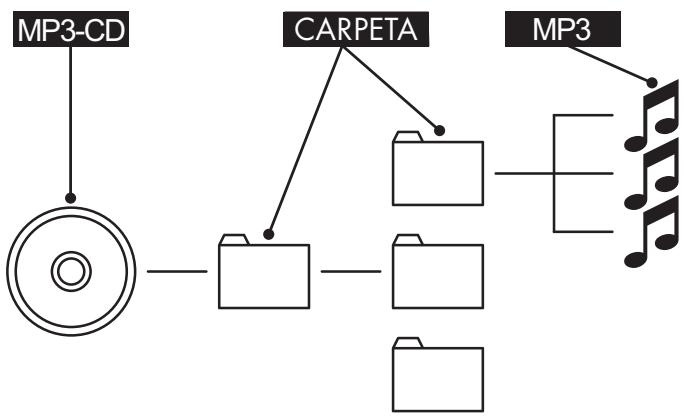
flowchart
graph TD
    A["MP3-CD"] --> B["Computer"]
    C["CARPETA"] --> D["Computer"]
    C --> E["Computer"]
    C --> F["Computer"]
    G["MP3"] --> H["Computer"]
    H --> I["Music Note Icon"]
19. Garantía y asistencia técnica
Con este aparato recibe usted 3 años de garantía desde la fecha de compra. El aparato ha sido fabricado cuidadosamente y ha sido probado antes de su entrega.
Guarde el comprobante de caja como justificante de compra.
Si necesitara hacer uso de la garantía, póngase en contacto por teléfono con su punto de servicio habitual. Éste es el único modo de garantizar un envío gratuito.
La garantía cubre los defectos de fabricación o del material, pero no los daños de transporte, las piezas sujetas a desgaste y los daños sufridos por las piezas frágiles (p. ej. el interruptor o los acumuladores). Este producto ha sido diseñado exclusivamente para el uso particular y no para el uso industrial.
En caso de un tratamiento inadecuado e indebido, uso de la fuerza bruta e intervenciones por asistencia técnica distinta a la autorizada por nosotros, se extinguirá la garantía. Esta garantía no reduce en forma alguna sus derechos legales.
El tiempo de garantía no se prolonga en caso de recibir prestaciones de garantía. Ello también es aplicable a las piezas reparadas o bien sustituidas. Eventualmente los daños y defectos detectados durante la compra, se han de notificar tras desembalar de inmediato, pero como más tarde dos días a partir de la fecha de compra. Las reparaciones que se originen transcurrido el tiempo de garantía, han de pagarse.
20. Importador
KOMPERNASS GMBH
BURGSTRASSE 21
44867 BOCHUM, GERMANY
www.kompernass.com
SILVER CREST®
Garantía
Reproductor de DVD SHDP 5.1 A1
IAN 64329/64330
Para garantizar que el proceso de reparación será gratuito, póngase en contacto con la línea directa de asistencia. Para ello tenga preparado el recibo de compra.
ES Servicio España
Tel.: 902 59 99 22
(0,08 EUR/Min. + 0,11 EUR/llamada (tarifa normal))
(0,05 EUR/Min. + 0,11 EUR/llamada (tarifa reducida))
E-Mail: kompernass@lidl.es
Escriba el remitente de forma legible:
Apellido
Nombre
Calle
Código postal/localidad
País
Teléfono
Fecha / Firma
DESCRIPCIÓN DEL FALLO:
INDICE
PAGINA
Standard televisivo: PAL/NTSC
7.2 Uso del telecomando
Saída para auscultadores
| Ficha jaque: | 3,5 mm |
| Tensão de saída máxima: | 125 mV |
⑳ SKIP BWD ◀◀: Retroceder capítulo
⚠️ Perigo de choque eléctrico!
9.4 Ligar auscultadores
Seleccione esta entrada de menu se desejar activar/desactivar o processo Pro Logic II.
i Nota:
-ON seleccione esta entrada de menu para activar a saída HDMI. -OFF seleccione esta entrada de menu para desactivar a saída HDMI.
No caso de VCD/S-VCD:
No caso de VCD/S-VCD:
Prev Muda para a página anterior