
S3020 - Maszyna Narzędziowa Vevor - Bezpłatna instrukcja obsługi
Znajdź bezpłatnie instrukcję urządzenia S3020 Vevor w formacie PDF.
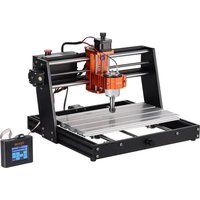


| Typ produktu | Maszyna do grawerowania CNC |
| Marka | Vevor |
| Model | S3020 |
| Wymiary przybliżone (dł. x szer. x wys.) | 500 x 400 x 300 mm |
| Waga przybliżona | 15 kg |
| Zasilanie | 24 V DC, 5 A |
| Silnik wrzeciona | 775, z uchwytem ER11 (zakres 0-5 mm) |
| Obszar roboczy przybliżony (X x Y x Z) | 300 x 200 x 40 mm |
| Oprogramowanie sterujące | Candle (GRBL), zgodne z Windows |
| Kontroler offline | Wbudowany, ekran dotykowy, Wi-Fi (punkt dostępowy lub klient 2,4 GHz) |
| Czujniki krańcowe | 3 osie (X, Y, Z) |
| Awaryjne zatrzymanie | Przycisk awaryjnego zatrzymania na panelu sterowania |
| Główne funkcje | Grawerowanie, frezowanie, wiercenie w materiałach niemetalowych (drewno, plastik itp.) |
| Odblokowanie bezpieczeństwa | Polecenie $X do odblokowania po alarmie |
| Ustawianie punktu zerowego | Zerowanie osi X/Y i Z przez oprogramowanie lub kontroler |
| Obsługiwane formaty plików | G-code (NC, NCC, TAP, TXT, Gcode, GCO, NL, CUT, CNC) |
| Konserwacja | Czyszczenie miękką szczoteczką, utrzymanie w suchości |
| Dostępne części zamienne | Silnik wrzeciona, uchwyty, śruby, nakrętki, płyty dociskowe, kable |
| Naprawialność | Wsparcie techniczne przez www.vevor.com/support, instrukcja z przewodnikiem rozwiązywania problemów |
| Informacje ogólne | Obrabiarka do użytku wewnętrznego, wymaga okularów ochronnych |
Często zadawane pytania - S3020 Vevor
Pytania użytkowników dotyczące S3020 Vevor
0 pytanie dotyczące tego urządzenia. Odpowiedz na te, które znasz, lub zadaj własne.
Zadaj nowe pytanie dotyczące tego urządzenia
Pobierz instrukcję dla swojego Maszyna Narzędziowa w formacie PDF za darmo! Znajdź swoją instrukcję S3020 - Vevor i weź swoje urządzenie elektroniczne z powrotem w ręce. Na tej stronie opublikowane są wszystkie dokumenty niezbędne do korzystania z urządzenia. S3020 marki Vevor.
INSTRUKCJA OBSŁUGI S3020 Vevor
Wsparcie techniczne i certyfikat gwarancji
elektronicznej www.vevor.com/support
MASZYNA DO GRAWEROWANIA CNC
INSTRUKCJA OBSŁUGI
MODEL: S3020
Nadal staramy się oferować Państwu narzędzia w konkurencyjnych cenach.
„Oszczędź połowę”, „Połowa ceny” lub inne podobne wyrażenia używane przez nas stanowią jedynie szacunkowe oszczędności, jakie możesz uzyskać, kupując u nas określone narzędzia w porównaniu z głównymi markami i niekoniecznie oznaczają one objęcie wszystkich kategorii narzędzi oferowanych przez nas. Uprzejmie przypominamy, aby dokładnie sprawdzić, czy składając u nas zamówienie faktycznie oszczędzasz połowę w porównaniu z głównymi markami.
VEVOR®
TOUGH TOOLS, HALF PRICE
GRAWEROWANIE CNC
MASZYNA
MODEL: S3020
Przeszukaj filmy i przewodniki
POTRZEBUJESZ POMOCY? SKONTAKTUJ SIĘ Z NAMI!
Masz pytania dotyczące produktu? Potrzebujesz wsparcia technicznego? Skontaktuj się z nami: Wsparcie
techniczne i certyfikat E-Gwarancji www.vevor.com/support
To jest oryginalna instrukcja. Przed użyciem należy uważnie przeczytać wszystkie instrukcje. Firma VEVOR zastrzega sobie prawo do jednoznacznej interpretacji niniejszej instrukcji obsługi. Wygląd produktu może się różnić w zależności od otrzymanego egzemplarza. Prosimy o wyrozumiałość, jeśli w naszym produkcie zostaną wprowadzone aktualizacje technologiczne lub oprogramowania, o których nie poinformujemy ponownie.
 | Ostrzeżenie - aby zmniejszyć ryzyko obrażeń, użytkownik musi przeczytać instrukcję obsługi ostrożnie. |
 | Ostrzeżenie: Podczas stosowania tego produktu należy nosić okulary ochronne. |
 | Tylko do użytku wewnętrz pomieszczeń |
 | Nie dotykaj żadnych obracających się części, gdy maszyna pracuje. |
 | Podczas korzystania z maszyny należy zawsze nosić okulary ochronne. |
 | Zabrania się stosowania w obiektach lub gazach łatwopalnych |
 | Aby zmniejszyć ryzyko porażenia prądem, nie dotykaj gniazdka mokrymi rękami. |
 | W przypadku awarii należy natychmiast odciąć zasilanie. |
  | Niniejszy produkt podlega postanowieniom Dyrektywy Europejskiej 2012/19/WE.Symbol przedstawiający przekreślony pojemnik na śmieci na kółkach oznacza, że produkt wymaga oddzielnego zbierania odpadów w Unii Europejskiej. Dotyczy to produkt i wszystkie akcesoria oznaczone tym symbolem. Produkty oznaczone jako takich nie wolno wyrzucać razem z normalnymi odpadami domowymi, lecz należy je oddać do punkt zbiórki sprzętu elektrycznego i elektronicznego do recyklingu |
Ważne instrukcje dotyczące bezpieczeństwa
Ostrzeżenie: Aby zmniejszyć ryzyko oparzeń, porażenia prądem lub obrażeń ciała!

Ostrzeżenie
Podczas korzystania z urządzenia należy nosić okulary ochronne. W przypadku uszkodzenia oczu, należy natychmiast zwrócić się o pomoc medyczną.
Przed wymianą narzędzia należy odłączyć zasilanie maszyny, aby uniknąć wypadków.
Odłączaj wtyczkę od gniazdka, gdy urządzenie nie jest używane, przed wymianą części lub konserwacją maszyny.
Odłączaj urządzenie od zasilania podczas montażu i demontażu.
W przypadku korzystania z urządzeń w pobliżu dzieci konieczny jest ścisły nadzór.
Aby uniknąć zacięć, nie należy używać nadmiernej siły podczas pracy urządzenia.
Nie zanurzaj przewodów ani maszyn w wodzie, gdyż może to spowodować porażenie prądem.
To urządzenie nie jest przeznaczone do użytku przez osoby (w tym dzieci) o ograniczonych zdolnościach fizycznych, sensorycznych lub umysłowych, lub bez doświadczenia i wiedzy, chyba że zapewniono im nadzór lub poinstruowano ich w zakresie korzystania z urządzenia przez osobę odpowiedzialną za ich bezpieczeństwo.
Dzieci powinny znajdować się pod nadzorem, aby mieć pewność, że nie bawią się urządzeniem.
W przypadku uszkodzenia przewodu zasilającego lub wtyczki należy zlecić ich wymianę producentowi lub jego autoryzowanemu przedstawicielowi.
agenta serwisowego lub podobnie wykwalifikowaną osobę w celu uniknięcia zagrożenia. Lub nie obsługiwać to urządzenie. Zwróć je do sklepu w celu wykonania usługi lub naprawy przez fachowca.
ZAPISZ TE INSTRUKCJE
- Lista części
| Lista części S3020 | |||||
| Numer części | Nazwa części | Wyjaśnienie | Ilość | Zdjęcie | Uwaga |
| 01 | Komponent dla osi X | --- | 1 zestaw |  | |
| 02 | Komponent dla osi Y | --- | 1 zestaw |  | |
| 03 | Zacisk wrzeciona | Φ52, aluminium | 1 zestaw | 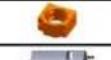 | |
| 04 | Silnik wrzeciona | 775 | 1 zestaw | 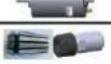 | |
| C16-ER11-35L 5mm | |||||
| Pierścień mocujący | F52 |  | |||
| 05 | Śruba z item szelcikątyn wewnętrznym | M5*35 | 2 | 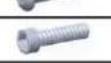 | |
| 06 | Śruba z item szelcikątyn wewnętrznym | M5*14 | 8 | ||
| 07 | Śruba z item szelcikątyn wewnętrznym | M5*12 | 4 | 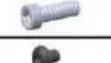 | |
| 08 | Śruba z item szelcikątyn wewnętrznym | M4*6 | 4 | ||
| 09 | Nakrętka trapezowa | M5-20 | 8 |  | Już zmontowane |
| 10 | Skrzynka sterownicza | --- | 1 zestaw | 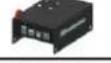 | |
| 11 | Kontroler offline i kabel danych | Ekran dotykowy z kartą SD | 1 zestaw | 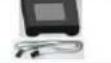 | |
| 12 | Przewód silnika krokowego X/Z | 4P, długość 360mm | 2 |  | |
| 13 | Przewód silnika krokowego Y | 4P, długość 480mm | 1 |  | |
| 14 | Przewód silnika wrzeciona | 2P, długość 480mm | 1 | ||
| 15 | Przewód X-Limit | 3P, długość 470mm | 1 |  | |
| 16 | Przewód Z-Limit | 3P, długość 400mm | 1 | ||
| 17 | Przewód Y-Limit | 3P, długość 300mm | 1 |  | |
| 18 | Kabel USB | --- | 1 | 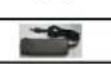 | |
| 19 | Zasilacz | 24 V, 5 A | 1 | ||
| 20 | Frez | --- | 1 zestaw |  | |
| 21 | Płyta dociskowa | 50*20*3 | 4 |  | Płyta dociskowa rysunek montażowy |
| 22 | Śruba | M6*40 | 4 | ||
| 23 | Śruba | M6*45 | 4 |  | |
| 24 | Orzech motylkowy | M6 | 4 | ||
| 25 | Pralka | M6*2mm | 4 |  | |
| 26 | Klucz imbusowy wewnętrzny | 2/2,5/3/4 mm | 1 zestaw | ||
| 27 | Klucz do nakrętek | 14/17mm | 1 zestaw |  | |
| 28 | Sonda | --- | 1 |  | |
| 29 | Miękka szczotka | --- | 1 | ||
| 30 | Rura nawijająca | --- | 1 |  | |
| 31 | Dysk U | --- | 1 | ||
| 32 | Instrukcja obsługi | --- | 1 |  | |
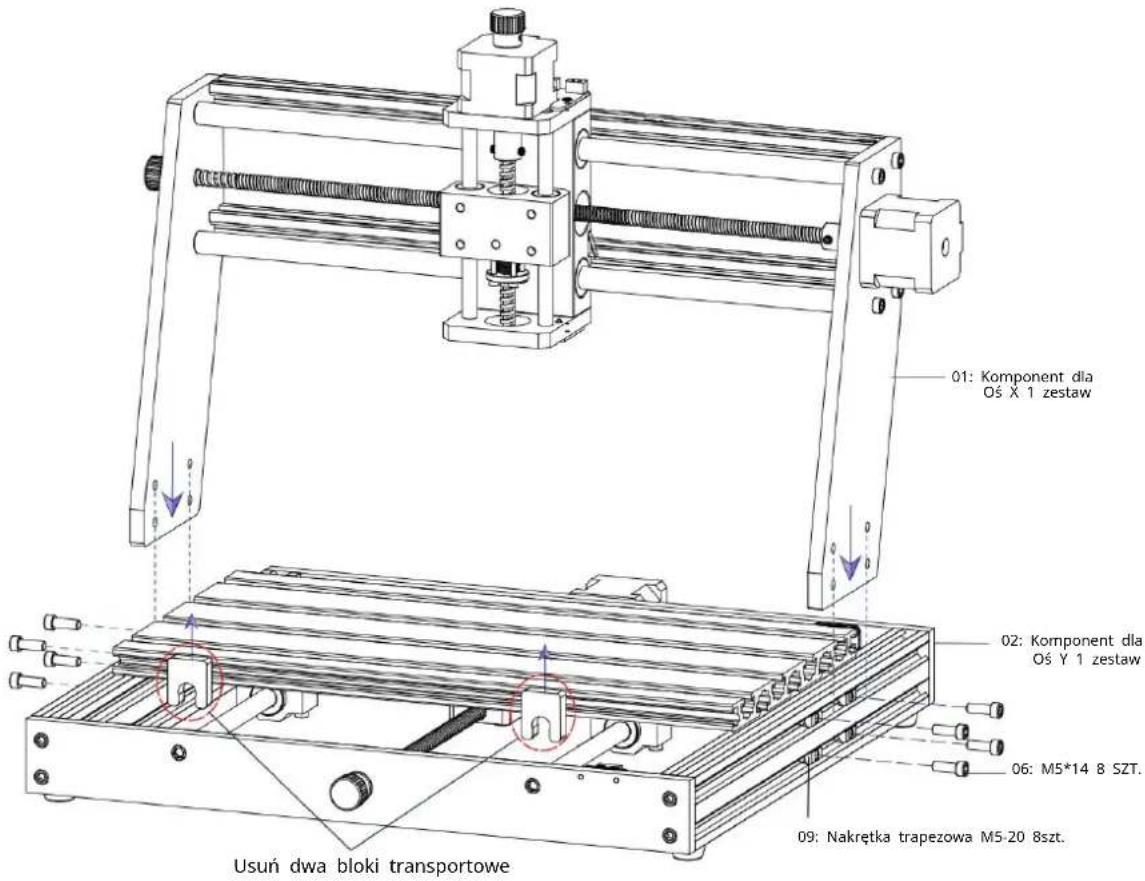
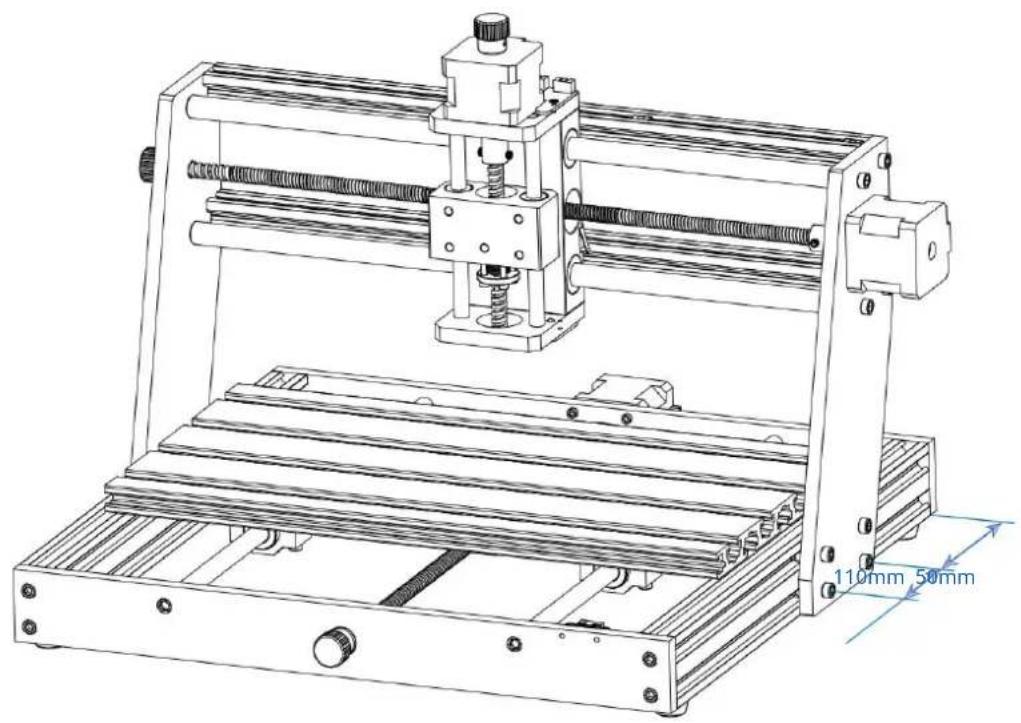
Montaż komponentów osi X i osi Y
Montaż wrzeciona i silnika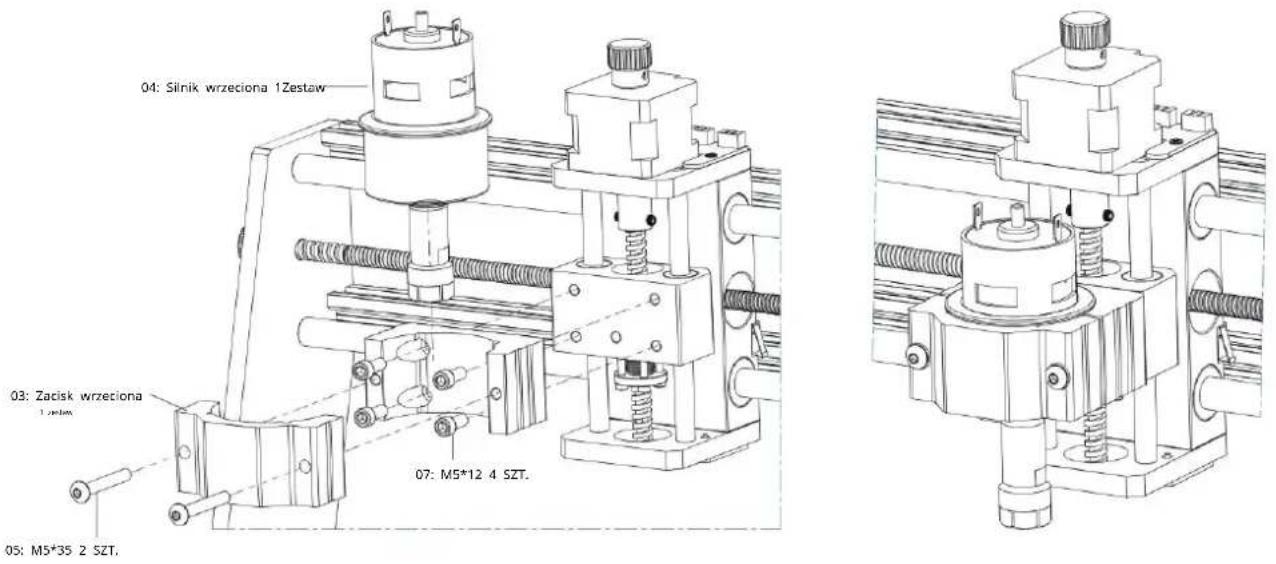
Montaż skrzynki sterowniczej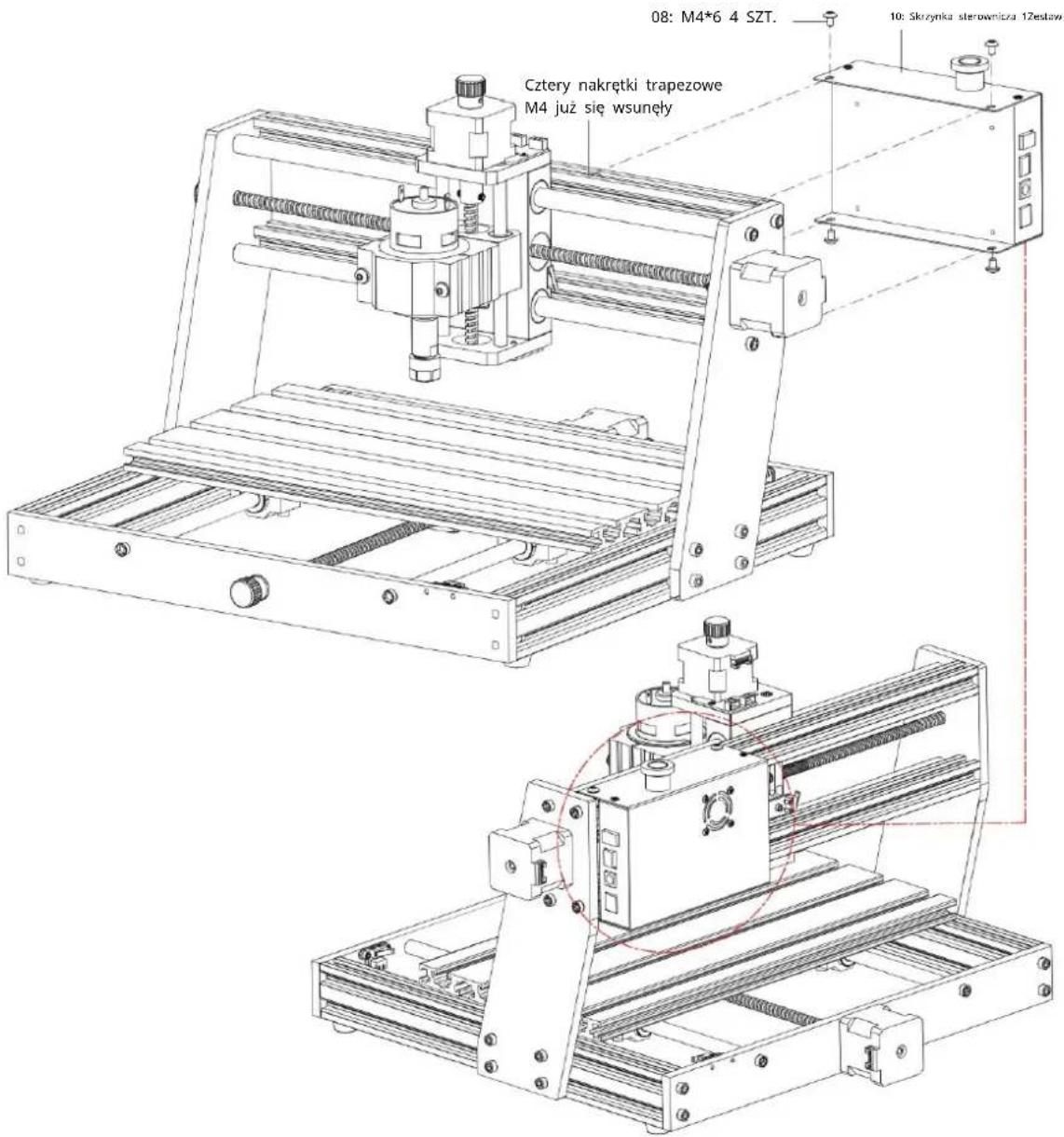
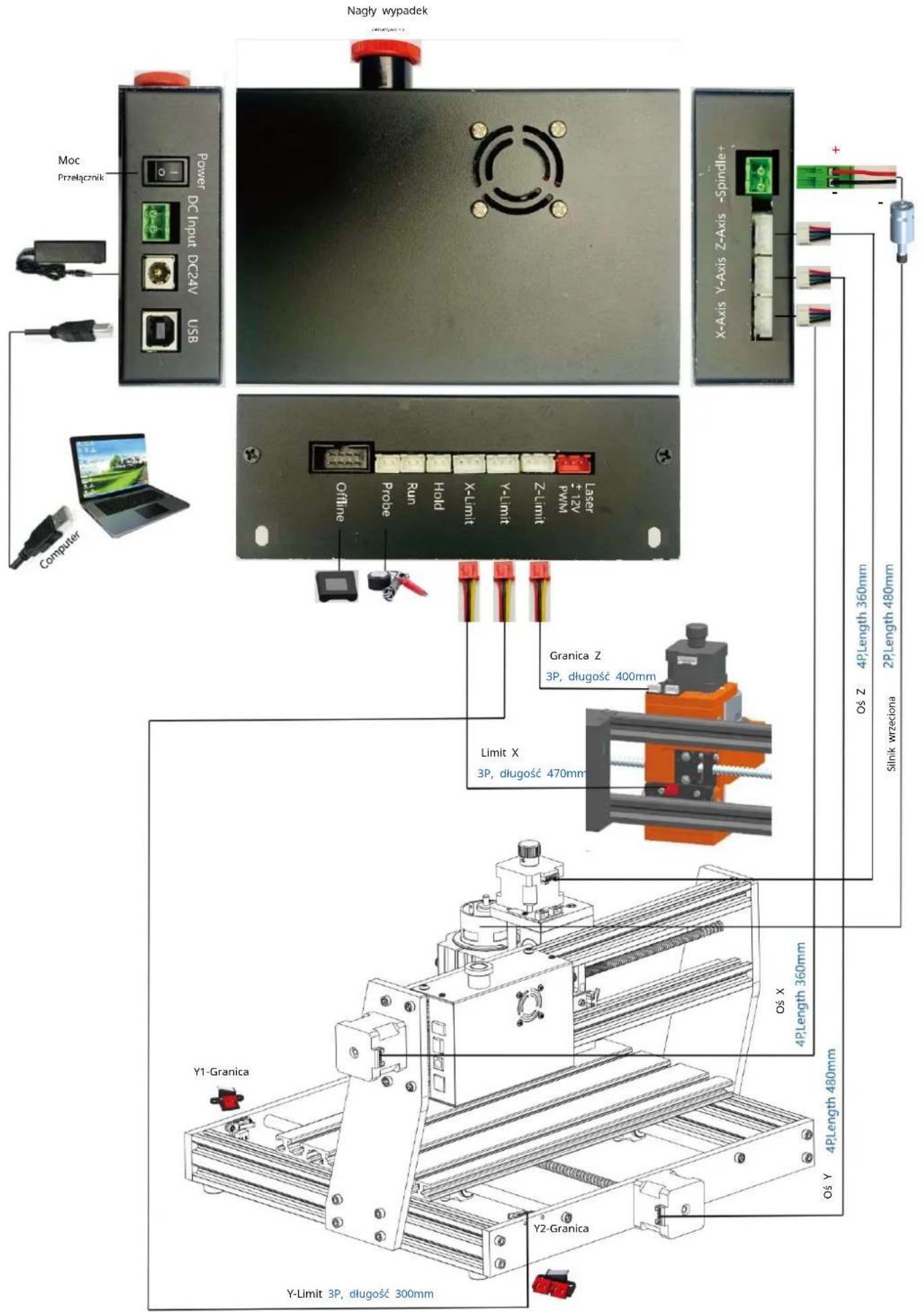
- Instrukcje dotyczące portów na skrzynce sterowniczej
4. Oprogramowanie Candle
Candle to aplikacja GUI dla maszyn CNC opartych na GRBL z wizualizatorem G-Code. Candle to oprogramowanie typu open source odpowiednie do obróbki narzędzi CNC. Obsługuje przetwarzanie plików G-Code i wyświetlanie wizualne.
Obsługiwane funkcje:
(1) Sterowanie maszyną CNC opartą na GRBL za pomocą poleceń konsoli, przycisków na formularzu, klawiatury numerycznej. (2) Monitorowanie stanu maszyny CNC. (3) Ładowanie, edycja, zapisywanie i wysyłanie plików G-code do maszyny CNC. (4) Wizualizacja plików G-code.
4.1 Stany
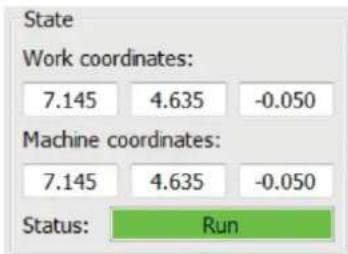
Współrzędne pracy:
Reprezentuje aktualne lokalne współrzędne X, Y i Z CNC.
Współrzędne maszyny:
Reprezentuje aktualne współrzędne absolutne maszyny X, Y i Z.
Jeden z następujących statusów CNC:
Bezczynny — oczekiwanie na polecenie G-code Uruchomiony — uruchamiane jest polecenie G-code Home — wykonywany jest cykl powrotu do pozycji początkowej Check — włączony jest tryb sprawdzania poleceń G-code
Przytrzymaj — wstrzymane poleceniem „!”, konieczne ponowne uruchomienie poleceniem „-” Alarm — CNC nie wie, gdzie się znajduje i blokuje wszystkie polecenia kodu G
4.2 Kontrola

Przycisk Home
Rozpoczyna procedurę cyklu powrotu do pozycji początkowej poleceniem „$H”

Z-probe
Rozpoczyna procedurę wyszukiwania zerowej osi Z przy użyciu polecenia określonego w ustawieniach (pole „Polecenia Z-probe”). Przykład polecenia: G91G21; G38.2Z-30F100; G0Z1; G38.2Z-1F10
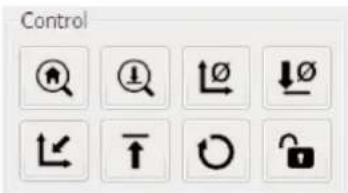

Zero X/Y
Zeruje współrzędne „X” i „Y” w lokalnym układzie współrzędnych. Zachowuje również przesunięcie lokalnego układu („G92”) do późniejszego użycia.

Przywróć X/Y/Z
Przywraca współrzędne układu lokalnego za pomocą polecenia „G92”.

Bezpieczne Z
Przesuwa narzędzie o os „Z” do bezpiecznej pozycji. Współrzędne pozycji można określić w ustawieniu „Bezpieczne Z”. Pozycja musi być określona we współrzędnych maszyny.

Nastawić
Resetuje CNC za pomocą polecenia „CTRL+X”

Odblokuj
Odblokowuje CNC za pomocą polecenia "5X".
4.3 Oprogramowanie korzystające z kroków
(1) Zainstaluj sterownik
Przy pierwszym użyciu podłącz urządzenie do komputera za pomocą kabla USB i kliknij Plik CH341SER.exe w folderze sterownika, aby zainstalować sterownik. W normalnych okolicznościach system Win10 automatycznie zidentyfikuje i zainstaluje sterownik. W systemach Win7 i Win8 zainstaluj go ręcznie.
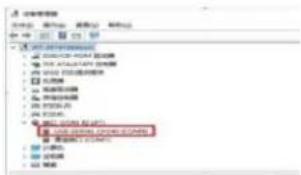
(2) Ustaw port i połączenie
Po zainstalowaniu sterownika otwórz menedżera urządzeń komputera i kliknij opcję portu, aby zobaczyć jego zawartość czerwone pole na ekranie pokazane na poniższym rysunku (informacje o porcie znajdują się w nawiasach).
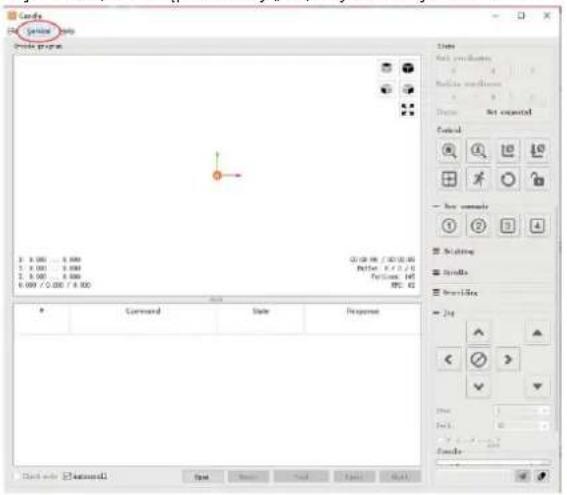
Zapamiętaj podane powyżej informacje o porcie, przejdź do interfejsu oprogramowania Candle i kliknij opcję „Ustawienia” w górnym pasku. lewy róg. Wybranie ustawienia spowoduje wyświetlenie okna ustawień. W obszarze „Połączenie” wybierz nazwę portu, o który pytałeś, wybierz szybkość transmisji 115200, a następnie kliknij „ok”, aby zakończyć ustawianie.
(3) Pełne połączenie
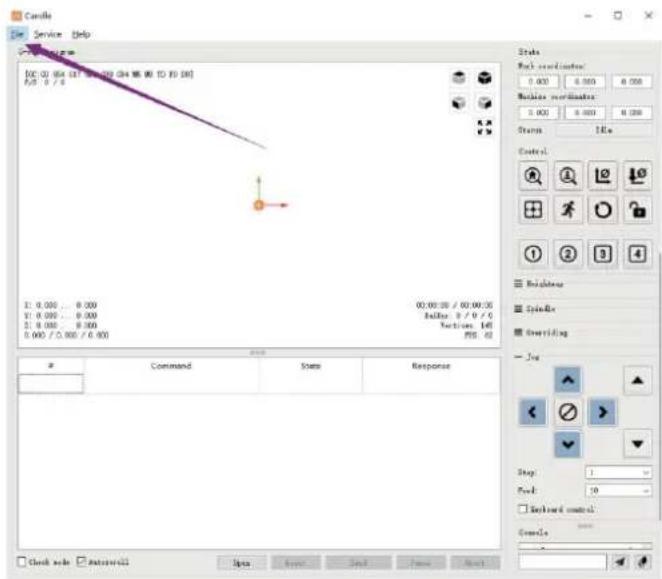
Po ustawieniu portu i szybkości transmisji kliknij Zakończ. Pasek stanu w w prawym górnym rogu interfejsu Candle będzie widoczny stan bezzynności, a jednocześnie w prawym dolnym rogu konsoli zostaną wyświetlone poniższe informacje, wskazujące, że połączenie zostało pomyślnie nawiązane przyjęty.
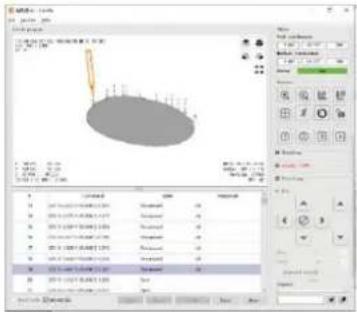
Kliknij opcję „Plik” u góry świecy, a następnie kliknij „Nowy”, aby utworzyć Kod G. Na pasku półeceń na dole interfejsu kliknij „Otwórz”, aby wybrać plik G-Code utworzony w celu zaimportowania pliku. Po zaimportowaniu na środku interfejsu zostanie wyświetlony graficzny wykres składa się ze ścieżek narzędzi (pozycja wykresu w kształcie pióra w wykres jest bieżącą pozycją narzędzia). W oknie wizualizacji przytrzymaj lewy przycisk myszy, aby przesunąć i obrócić wykres, i przytrzymaj wciśnij prawy przycisk, aby się poruszać. Grafika, przewijanie środkowym kółkiem może przybliżać i oddalać grafikę. Jednocześnie zawartość Kod G zostanie wyświetlony na dolnym pasku półeceń. Podczas przetwarzania maszyna będzie uruchamiana po kolei zgodnie z kodem G polecenia.
![Cardio Plik Usługa Pomoc Program oceny [0:00:00] 0.01 0.02 0.03 0.04 0.05 0.06 0.07 0.08 0.09 0.10 [0.0, 0.0] 1: 0.00 - 0.00 1: 0.00 - 0.00 2: 0.00 - 0.00 3: 0.00 - 0.00 / 0.00 4: 0.00 / 0.00 / 0.00 5: 0.00 / 0.00 / 0.00 6: 0.00 / 0.00 / 0.00 7: 0.00 / 0.00 / 0.00 8: 0.00 / 0.00 / 0.00 9: 0.00 / 0.0…](/content/2026/04/736311/images/25b58032aea6ec4a98769f0c630c8227d1245f93691b88b862080f8b5a45e699.jpg)
(5). Montaż osprzętu, narzędzi i ustawienie punktu początkowego układu współrzędnych roboczych
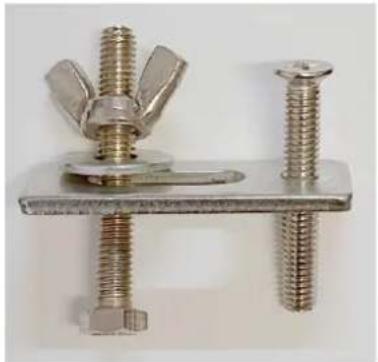
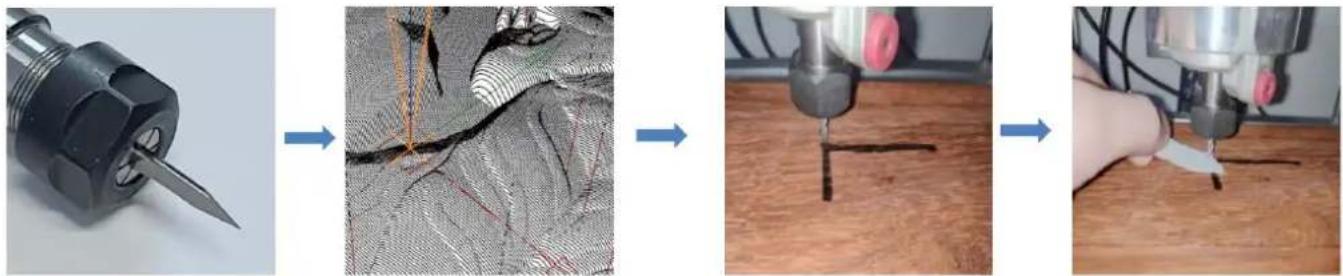
Osprzęt w zestawie produktu nie jest zmontowany. W sumie są cztery zestawy. Wygląd i użytkowanie zmontowanego osprzętu są pokazano na rysunkach po prawej stronie.
Przed uruchomieniem programu kodu G należy znaleźć położenie figury grawerskiej względem całej płyty grawerskiej. W grafice wizualnej występuje układ współrzędnych trójosiowych. Początkiem układu współrzędnych trójosiowych jest punkt ustawienia narzędzia rzeczywistej grafiki przetwarzania.
Możesz przesuwać narzędzie, aby określić położenie grafiki grawerowania względem całej płyty grawerowania na podstawie położenia tego pochodzenia. Rysunek grawerowania na poniższym rysunku jest brany jako przykład.
Po rozpoczęciu pracy w wybranej pozycji narzędzia, osie X/Y i Z są resetowane do zera (10 10 10 to przyciski zerujące osie X/Y i Z). Przed powrotem do położenia zerowego upewnij się, że narzędzie zbliża się do odległości równej jednemu arkuszowi papieru do grawerowania, a następnie ustaw osie X/Y i Z w położeniu zerowym (podczas grawerowania używaj ostrego noża o płaskim spodzie, a podczas obróbki płaszczyzn, rowków i otworów użyj walcowego frezu). Efektem będzie wyrzeźbienie kształtu z końcówką ostrza jako punktem początkowym.
Tuleja zaciskowa ER11 na silniku wrzeciona powinna być najpierw zaciśnięta w głowicy stałej i musi być zaciśnięta na miejscu. Podczas instalacji frezu, nie należy zbyt mocno wysuwać tulei zaciskowej, jak pokazano na pierwszym rysunku poniżej.
(6) Rozpocznij rzeźbienie
Po znalezieniu pozycji grawerowania kliknij przycisk wysyłania poniżej, a urządzenie automatycznie rozpocznie grawerowanie. Pasek stanu w prawym górnym rogu pokazuje bieg. Okno wizualizacji pokazuje, że narzędzie porusza się wzdłuż ścieżki narzędzia. Możesz wybrać przyciski pauzy i zatrzymania poniżej podczas grawerowania. (Po wstrzymaniu kliknij ponownie, aby kontynuować poprzednie rzeźbienie. Po zakończeniu kliknij Wyślij, aby rozpocząć przetwarzanie od początku).
(7) Zakończone przetwarzanie
Po zakończeniu przetwarzania w oknie wizualizacji pojawi się komunikat informujący o zakończeniu grawerowania i czasie potrzebnym na jego wykonanie.
Uwaga: Kontroler offline i komputer nie mogą być podłączone do maszyny grawerującej w tym samym czasie. Podczas korzystania z kontrolera offline upewnij się, że kabel USB urządzenia i komputera jest odłączony.
Kontroler offline ma zewnętrzny interfejs zasilania rezerwowego 12 V. Gdy użytkownicy używają innych płyt głównych bez zasilania i słabej wydajności zasilania, mogą podłączyć zewnętrzne źródło zasilania, aby zasilić kontroler.
5.1 Strona główna:
Y-: prawa, Y+: lewa, Z+: Wyślij \$X do płyty głównej GRBL w celu jej odblokowania.
OK/SPN: przycisk Potwierdź.
5.2 Strona sterowania:
Ręcznie przesuń każdą oś do żądanej pozycji.
X+: oś X porusza się w prawo, X- w kierunku przeciwnym. Y+: oś Y porusza się do przodu, Y- w kierunku przeciwnym. Z+: oś Z porusza się w górę, Z- w kierunku przeciwnym.
OK/SPN: Przełącznik testu wrzeciona, naciśnij, aby otworzyć wrzeciono (odpowiadające szaremu SPN na ekranie), naciśnij ponownie, aby zamknąć wrzeciono (odpowiadające SPN na ekranie powraca do normy). Naciśnij długo, aby przejść do strony zmiany prędkości wrzeciona. Na tej stronie Y+/Y- to prędkość wrzeciona wysoka/niska, naciśnij długo OK/SPN, aby wyjść ze strony zmiany prędkości wrzeciona.
Wyjście/STP: Funkcja 1: Stuknij każdy przycisk osi XYZ, aby zmienić odległość ruchu o 0,1, 1, 5, 10 cykli za każdym razem. Funkcja 2: Naciśnij i przytrzymaj przez około 2 sekundy, aby wyjść.
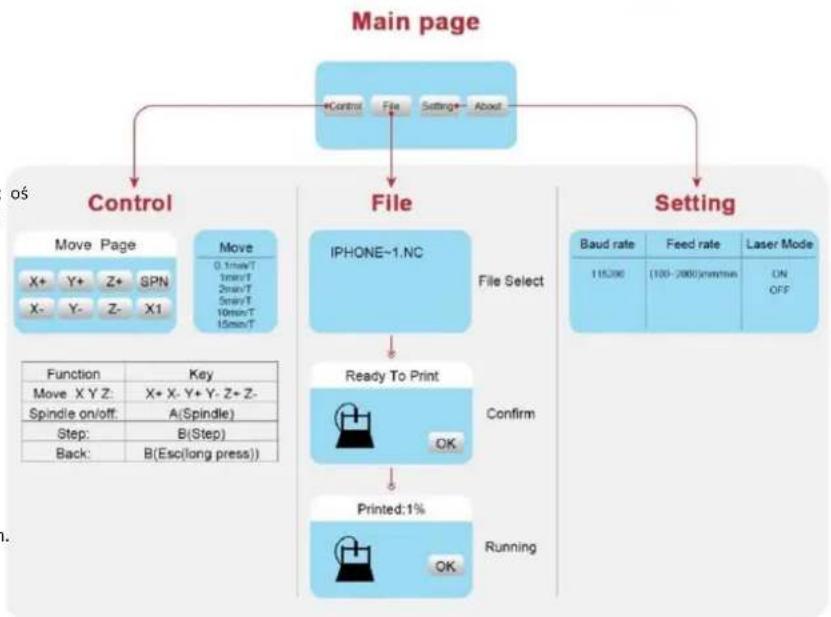
Lista plików Wybierz plik do grawerowania. Dokumenty wsparcia obejmują: NC, NCC, TAP, TXT, Gcode, GCO, NL, CUT, CNC.
Y+: w górę, Y-: w dół
OK/SPN: Potwierdź wybór i przejdź na stronę potwierdzenia grawerowania.
5.4 Potwierdź stronę grawerowania:
Potwierdź, że plik grawerowania został uruchomiony bez błędów.
OK/SPN: Rozpoczyna się potwierdzanie, gotowy do druku obrazuje się w procentach postępu, po zakończeniu grawerowania następuje powrót do strony wyboru pliku.
5.5 Strona ustawień:
X+/X-: Zmień szybkość transmisji; Y+/Y-: Zmień szybkość podawania o ±100/kliknięcie; Z+/Z-: Zmień szybkość podawania o ±10/kliknięcie; OK/SPN: Zmień tryb lasera WŁ./WYŁ.
5.6 Sieć Wi-Fi i sieć Web Kontroler
offline ma funkcję sieci bezprzewodowej WiFi. Domyślnie hotspot WiFi VIGO-STK**** jest automatycznie ustanawiany.
Możesz połączyć się z hotspotem przez WiFi komputera lub telefonu komórkowego z hasłem 12345678, a następnie otworzyć 192.168.0.1 lub vigostick.local w przeglądarce, aby zarządzać (przesyłać lub usuwać) plikami na karcie SD kontrolera offline, a także możesz wprowadzić konto SSID (obsługuje tylko sygnał 2.4G) i hasło, aby pomóc kontrolerowi offline uzyskać dostęp do lokalnej sieci WiFi. Po podłączeniu kontrolera do lokalnego WiFi 2.4G, bieżący adres IP kontrolera lub nazwa domeny vigostick.local nadal mogą zostać otwarte, aby przejść do interfejsu zarządzania siecią. Możesz otworzyć stronę About kontrolera, aby sprawdzić adres IP.
Status sieci: W lewym górnym rogu strony głównej znajduje się kropka. CZERWONA kropka oznacza, że hotspot VIGO-STK**** jest aktywny, a ZIELONA kropka oznacza, że kontroler połączyć się z lokalnym WiFi.
Interfejs zarządzania siecią jest taki sam jak na poprzedniej stronie. Strony internetowe działają następująco: Kliknij menu
„Control”, pojawi się interfejs MOVE Control, możesz kliknąć odpowiedni przycisk, aby sterować ruchem maszyny CNC.
Kliknij menu „Plik”, aby wyświetlić pliki rzeźbienia aktualnie przechowywane na karcie SD bieżącego kontrolera offline. Możesz przesłać nowe pliki do kontrolera. Po wybraniu odpowiedniego pliku rzeźbienia, aby rozpocząć rzeźbienie, interfejs wyświetla rzeźbiony plik i postęp rzeźbienia. Możesz kliknąć przycisk, aby wstrzymać lub zatrzymać proces rzeźbienia.
Kliknij menu „Ustawienia”, aby przejść do interfejsu ustawień maszyny do rzeźbienia, w którym możesz ustawić niektóre parametry sterowania lub wykonać resetowanie, odblokowanie, przywrócenie ustawień, ustawienie narzędzi, włączyć/wyłączyć tryb lasera i inne polecenia.
6. Przywróć ustawienia fabryczne Jeśli ruch
mechaniczny maszyny jest płynny, ale ruch grawerowania wydaje się zablokowany lub silnik krokowy nie. Proszę spróbować przywrócić ustawienia fabryczne płyty głównej.
Metoda: Uruchom oprogramowanie Candle i wyślij polecenie \$RST=* do komputera, a następnie uruchom ponownie komputer.
\$RST=*|

Przewodnik po naprawach CNC
| Problem | Rozwiązanie |
| Komputer i kontroler offline niemogą kontrolować normalnego ruchumaszyny ani grawerować wsposób nieprawidłowy | Sprawdź, czy kontroler offline i komputerowy port USB sąpodłączone do maszyny grawerującej. Jeśli tak, odłączkontroler offlinelub kabel USB komputera. Oba nie mogą byćpodłączone do grawerowaniamaszynę w tym samym czasie. |
| Maszyna jest podłączona dokomputer i włączony, ale oprogramowaniedo grawerowania pokazujepołączenieawaria | Upewnij się, że na komputerze jest zainstalowany właściwy sterownik;sprawdź, czy interfejs USB jest prawidłowopodłączony; upewnij się, žeport COM jest wybrany prawidłowo (nie wybieraj COM1);upewnij się, że szybkość transmisji jest wybranaprawidłowo (wybierz 115200). |
| Oprogramowanie wyświetlą błąd alarmu,kontrolerjest zablokowany, a kliknięcie przyciskuresetowania i odblokowania nie usuwago | Sprawdź, czy wyłączniki krańcowe w kierunku trzech osiXYZ są wciśniętew dół lub zablokowane przez obce przedmioty.Wyczyść je, jeśli to konieczne.Alternatywnie, odłącz połączenieprzewody wyłączników krańcowych. jeśli powróci donormy, odpowiedniprzełącznik uległ zwarciu i uszkodzeniu. Można gowymienić lub tymczasowo porzucić. |
| Wygrawerowana treść wyglądajak lustrzane odbicie oryginalnegobrazu, a kierunek ruchu ręcznego jestnieprawidłowy | Wystarczy ustawić parametry Grbl w oprogramowaniu, abyodwróći kierunekoś X lub Y. |
| Wygrawerowana treść wydaje sięobrócona o 90 stopni | Sprawdź, czy połączenia osi XY kontrolera zostażyzamienione. Po prostu zamień połączeniaz powrotem. |
| Problem | Solution |
| The engraved image is distorted and misaligned | Please check if there is any slippage between the lead screw motor axis and the coupling. Tighten the set screws on both ends of the coupling. |
| After modifying the engraving machine firmware parameters, various abnormal machine movements or abnormal engraving sizes occur | Please restore the firmware to factory settings. Run the Candle software, connect to the machine, and in the bottom right command box, enter and send the command $RST=*, then restart the machine. |
E-CrossStu GmbH
Mainzer Landstr.69, 60329 Frankfurt am Main.
YH CONSULTING LIMITED.
Wsparcie techniczne i certyfikat gwarancji elektronicznej www.vevor.com/support
VEVOR®
TOUGH TOOLS, HALF PRICE
Marka : Vevor
Model : S3020
Kategoria : Maszyna Narzędziowa