
S3020 - Macchina Utensile Vevor - Manuale utente e istruzioni gratuiti
Trova gratuitamente il manuale del dispositivo S3020 Vevor in formato PDF.
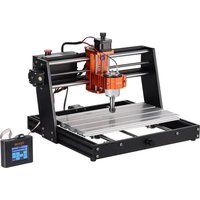


| Tipo di prodotto | Macchina per incisione CNC |
| Marca | Vevor |
| Modello | S3020 |
| Dimensioni approssimative (L x L x A) | 500 x 400 x 300 mm |
| Peso approssimativo | 15 kg |
| Alimentazione | 24 V CC, 5 A |
| Motore del mandrino | 775, con pinza ER11 (capacità 0-5 mm) |
| Area di lavoro approssimativa (X x Y x Z) | 300 x 200 x 40 mm |
| Software di controllo | Candle (GRBL), compatibile Windows |
| Controller offline | Integrato, touch screen, Wi-Fi (punto di accesso o client 2,4 GHz) |
| Finecorsa | 3 assi (X, Y, Z) |
| Arresto di emergenza | Pulsante di arresto di emergenza sul pannello di controllo |
| Funzioni principali | Incisione, fresatura, foratura su materiali non metallici (legno, plastica, ecc.) |
| Sblocco di sicurezza | Comando $X per sbloccare dopo allarme |
| Impostazione dell'origine | Azzeramento degli assi X/Y e Z tramite software o controller |
| Formati file supportati | G-code (NC, NCC, TAP, TXT, Gcode, GCO, NL, CUT, CNC) |
| Manutenzione | Pulizia con spazzola morbida, mantenere asciutto |
| Pezzi di ricambio disponibili | Motore mandrino, pinze, viti, dadi, piastre di pressatura, cavi |
| Riparabilità | Assistenza tecnica via www.vevor.com/support, manuale con guida alla risoluzione dei problemi |
| Informazioni generali | Macchina utensile per uso interno, richiede occhiali di protezione |
Domande frequenti - S3020 Vevor
Domande degli utenti su S3020 Vevor
0 domanda su questo apparecchio. Rispondi a quelle che conosci o fai la tua.
Fai una nuova domanda su questo apparecchio
Scarica le istruzioni per il tuo Macchina Utensile in formato PDF gratuitamente! Trova il tuo manuale S3020 - Vevor e riprendi in mano il tuo dispositivo elettronico. In questa pagina sono pubblicati tutti i documenti necessari per l'utilizzo del tuo dispositivo. S3020 del marchio Vevor.
MANUALE UTENTE S3020 Vevor
Supporto tecnico e certificato di garanzia
Continuiamo a impegnarci per fornirvi strumenti a prezzi competitivi.
"Risparmia la metà", "Metà prezzo" o qualsiasi altra espressione simile da noi utilizzata rappresenta solo una stima del risparmio che potresti ottenere acquistando determinati utensili con noi rispetto ai principali marchi principali e non significa necessariamente coprire tutte le categorie di utensili da noi offerti. Ti ricordiamo gentilmente di verificare attentamente quando effettui un ordine con noi se stai effettivamente risparmiando la metà rispetto ai principali marchi principali.
VEVOR®
TOUGH TOOLS, HALF PRICE
INCISIONE CNC
MACCHINA
MODELLO: S3020
HAI BISOGNO DI AIUTO? CONTATTACI!
Hai domande sul prodotto? Hai bisogno di supporto tecnico? Non esitare a contattarci: Supporto
tecnico e certificato di garanzia elettronica www.vevor.com/support
Questa è l'istruzione originale, si prega di leggere attentamente tutte le istruzioni del manuale prima di utilizzare. VEVOR si riserva una chiara interpretazione del nostro manuale utente. L'aspetto del prodotto sarà soggetto al prodotto ricevuto. Vi preghiamo di perdonarci se non vi informeremo di nuovo se ci sono aggiornamenti tecnologici o software sul nostro prodotto.
 | Attenzione: per ridurre il rischio di lesioni, l'utente deve leggere il manuale di istruzioni accuratamente. |
 | Attenzione: indossare sempre protezioni per gli occhi quando si utilizza questo prodotto. |
 | Solo per uso interno |
 | Non toccare le parti rotanti quando la macchina è in funzione |
 | Indossare sempre occhiali protettivi quando si utilizza la macchina |
 | Vietato l'uso in oggetti o gas infiammabili |
 | Non toccare la presa con le mani bagnate per ridurre il rischio di folgorazione |
 | Si prega di interrompere immediatamente l'alimentazione in caso di emergenza |
  | Questo prodotto è soggetto alle disposizioni della Direttiva Europea 2012/19/CE.Il simbolo raffigurante un bidone della spazzatura barrato indica che il prodotto richiede la raccolta differenziata dei rifiuti nell'Unione Europea. Ciò vale per prodotto e tutti gli accessori contrassegnati con questo simbolo. I prodotti contrassegnati come tali rifiuti non possono essere smaltiti insieme ai normali rifiuti domestici, ma devono essere portati in un punto di raccolta per il riciclaggio di apparecchiature elettriche ed elettroniche |
Istruzioni importanti per la sicurezza Attenzione:
per ridurre il rischio di ustioni, folgorazioni o lesioni personali!

Si prega di indossare occhiali protettivi quando si utilizza la macchina. Nel caso in cui i vostri occhi vengano colpiti da schegge o detriti, consultare immediatamente un medico.
Prima di sostituire l'utensile, scollegare l'alimentazione elettrica della macchina per evitare incidenti.
Scollegare la presa quando non è in uso, prima di sostituire parti e di effettuare la manutenzione della macchina.
Scollegare l'unità durante il montaggio e lo smontaggio.
È necessaria un'attenta supervisione quando un apparecchio viene utilizzato in presenza di bambini.
Per evitare inceppamenti, non forzare il funzionamento dell'unità con una pressione eccessiva.
Non immergere cavi o macchinari in acqua, poiché ciò potrebbe causare scosse elettriche.
Questo apparecchio non è destinato all'uso da parte di persone (bambini compresi) con ridotte capacità fisiche, sensoriali o mentali o mancanza di esperienza e conoscenza, a meno che non abbiano ricevuto supervisione o istruzioni riguardo all'uso dell'apparecchio da parte di una persona responsabile della loro sicurezza.
I bambini devono essere sorvegliati per assicurarsi che non giochino con l'apparecchio.
Se il cavo di alimentazione o la spina sono danneggiati, devono essere sostituiti dal produttore, dal suo agente di servizio o da persone qualificate in modo simile per evitare un pericolo. In alternativa, non utilizzare questo apparecchio e riportarlo al negozio di assistenza o di riparazione da parte di un professionista qualificato.
SALVA QUESTE ISTRUZIONI
- Elenco delle parti
| Elenco delle parti S3020 | |||||
| Numero di parte | Nome della parte | Spiegazione | Quantità | Immagine | Osservazione |
| 01 | Componente per l'asse X | — | 1 set |  | |
| 02 | Componente per l'asse Y | — | 1 set | 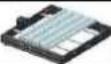 | |
| 03 | Morsetto del mandrino | ÿ52, alluminio | 1 set | 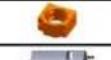 | |
| 04 | Motore mandrino | 775 | 1 set | 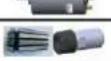 | |
| C16-ER11-35L 5mm | |||||
| Anello di fissaggio | F52 | 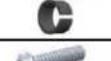 | |||
| 05 | Vite esagonale interna | M5*35 | 2 |  | |
| 06 | Vite esagonale interna | M5*14 | 8 |  | |
| 07 | Vite esagonale interna | M5*12 | 4 |  | |
| 08 | Vite esagonale interna | M4*6 | 4 |  | |
| 09 | Dado trapezoidale | M5-20 | 8 |  | Già assemblato |
| 10 | Scatola di controllo | — | 1 set | ||
| 11 | Controllore offline e cavo dati | Touch screen con scheda SD | 1 set |  | |
 | |||||
| 12 | Cavo motore passo-passo X/Z | 4P, lunghezza 360mm | 2 |  | |
| 13 | Filo motore passo-passo Y | 4P, lunghezza 480mm | 1 |  | |
| 14 | Filo motore mandrino | 2P, lunghezza 480mm | 1 |  | |
| 15 | Filo X-Limit | 3P, lunghezza 470mm | 1 |  | |
| 16 | Filo Z-Limit | 3P, lunghezza 400mm | 1 |  | |
| 17 | Filo limite Y | 3P, lunghezza 300mm | 1 |  | |
| 18 | Cavo USB | — | 1 |  | |
| 19 | Alimentazione elettrica | 24 V, 5 A | 1 |  | |
| 20 | Fresa | — | 1 set |  | |
| 21 | Piastra di pressatura | 50*20*3 | 4 |  | Piastra di pressatura disegno di assieme |
| 22 | Vite | M6*40 | 4 |  | |
| 23 | Vite | M6*45 | 4 |  | |
| 24 | Dado a farfalla | M6 | 4 |  | |
| 25 | Rondella | M6*2mm | 4 |  | |
| 26 | Chiave esagonale interna | 2/2,5/3/4 mm | 1 set |  | |
| 27 | Chiave per dadi | 14/17mm | 1 set |  | |
| 28 | Sonda | — | 1 |  | |
| 29 | Spazzola morbida | — | 1 |  | |
| 30 | Tubo di avvolgimento | — | 1 |  | |
| 31 | Disco U | — | 1 |  | |
| 32 | Manuale di istruzioni | — | 1 | — | |
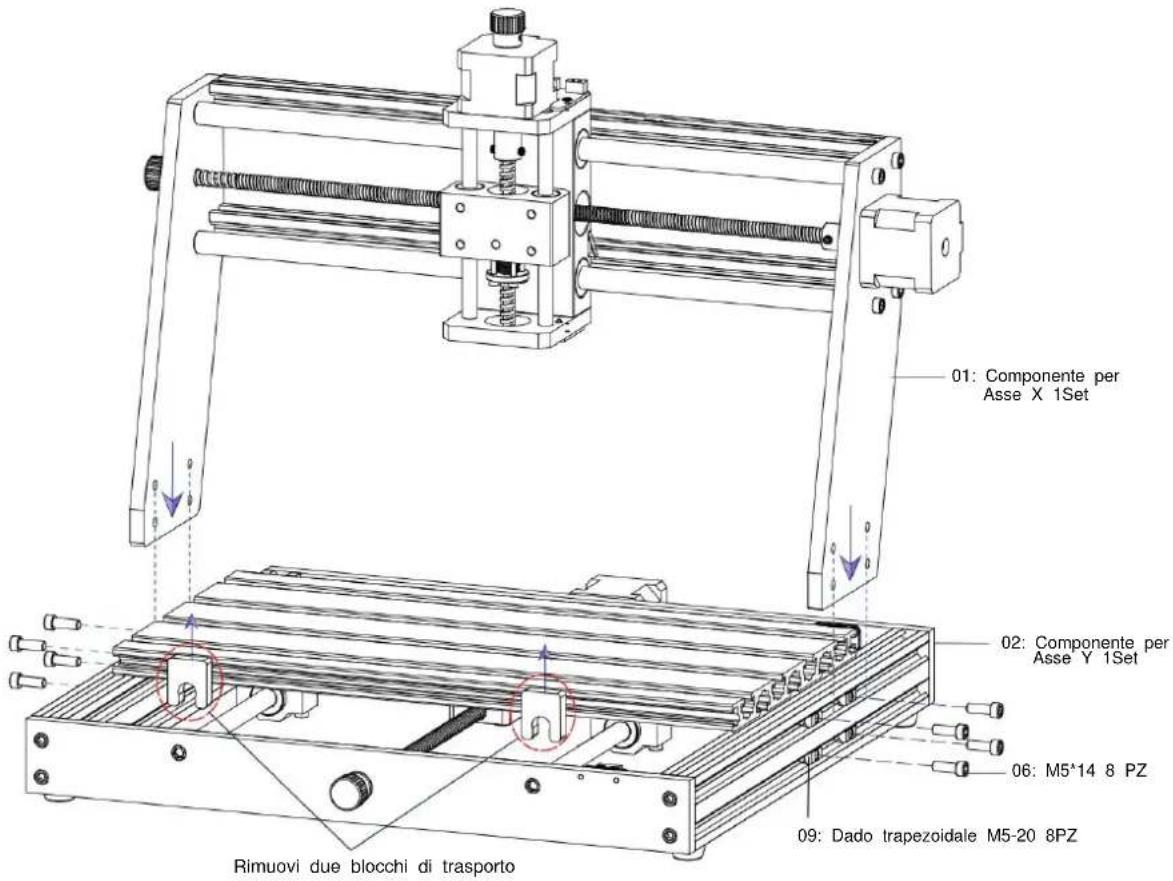
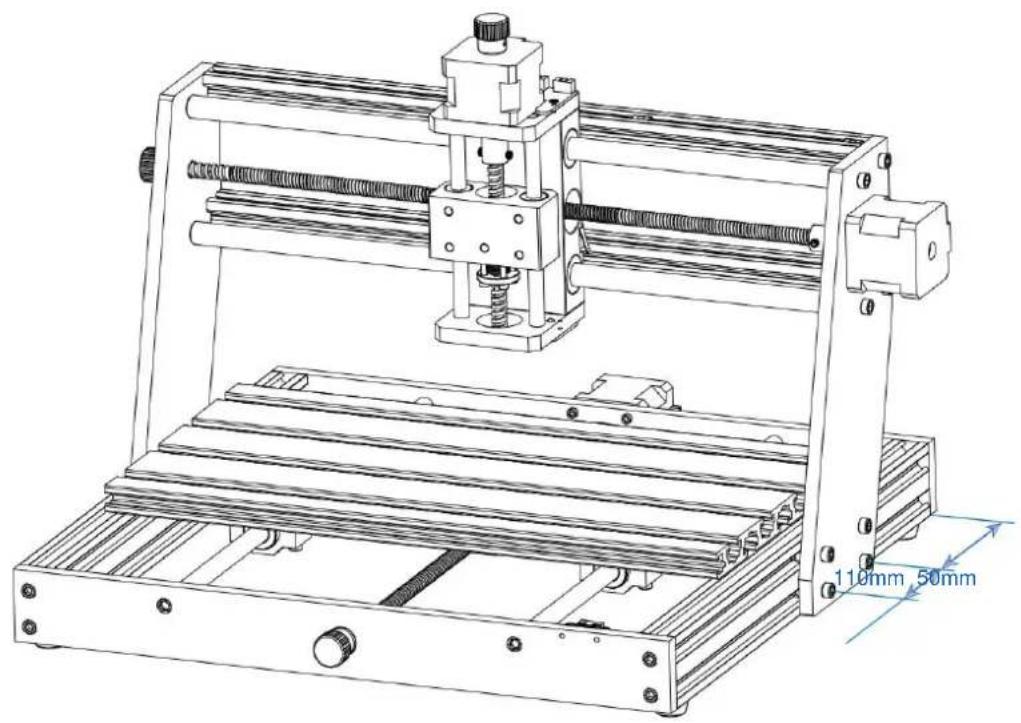
2. Assemblaggio della macchina
Assemblaggio dei componenti dell'asse X e dell'asse Y
Fissaggio del mandrino e gruppo motore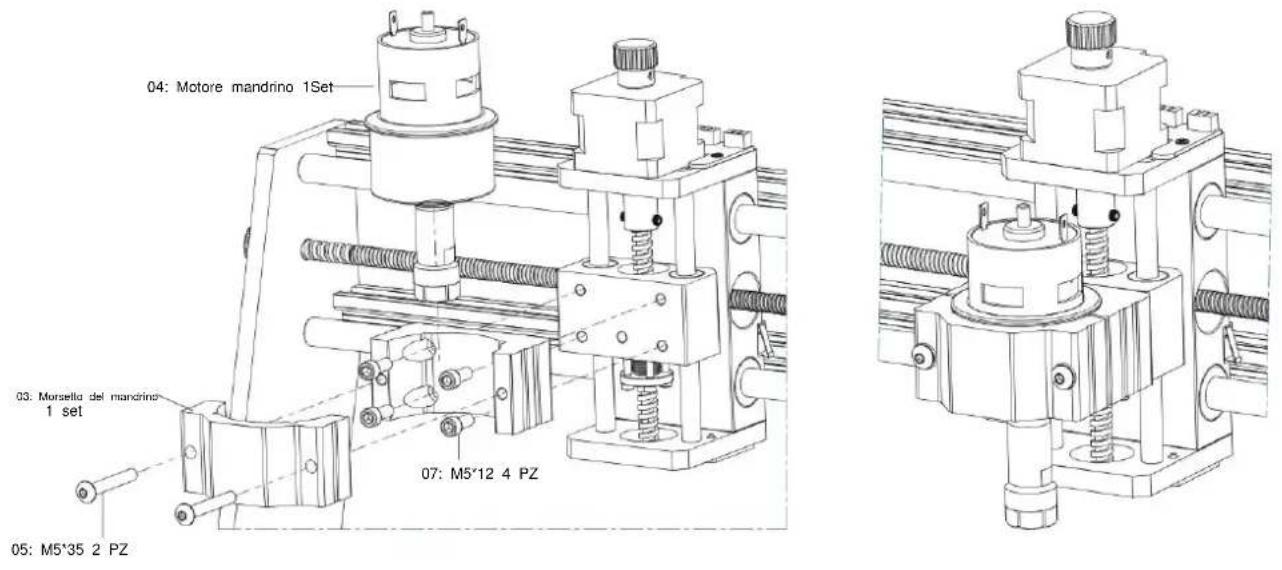
Gruppo scatola di controllo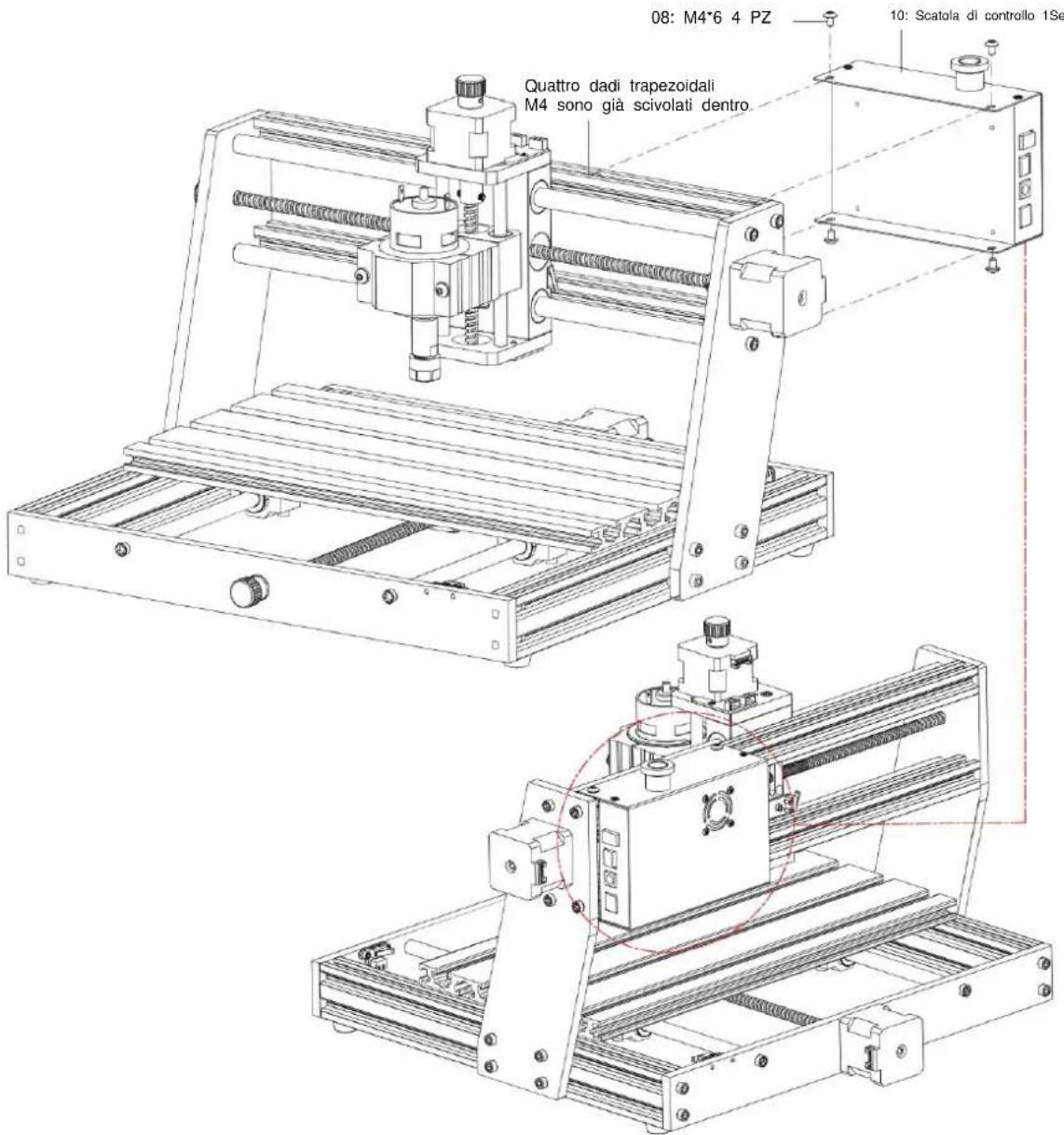
- Istruzioni per le porte sulla scatola di controllo
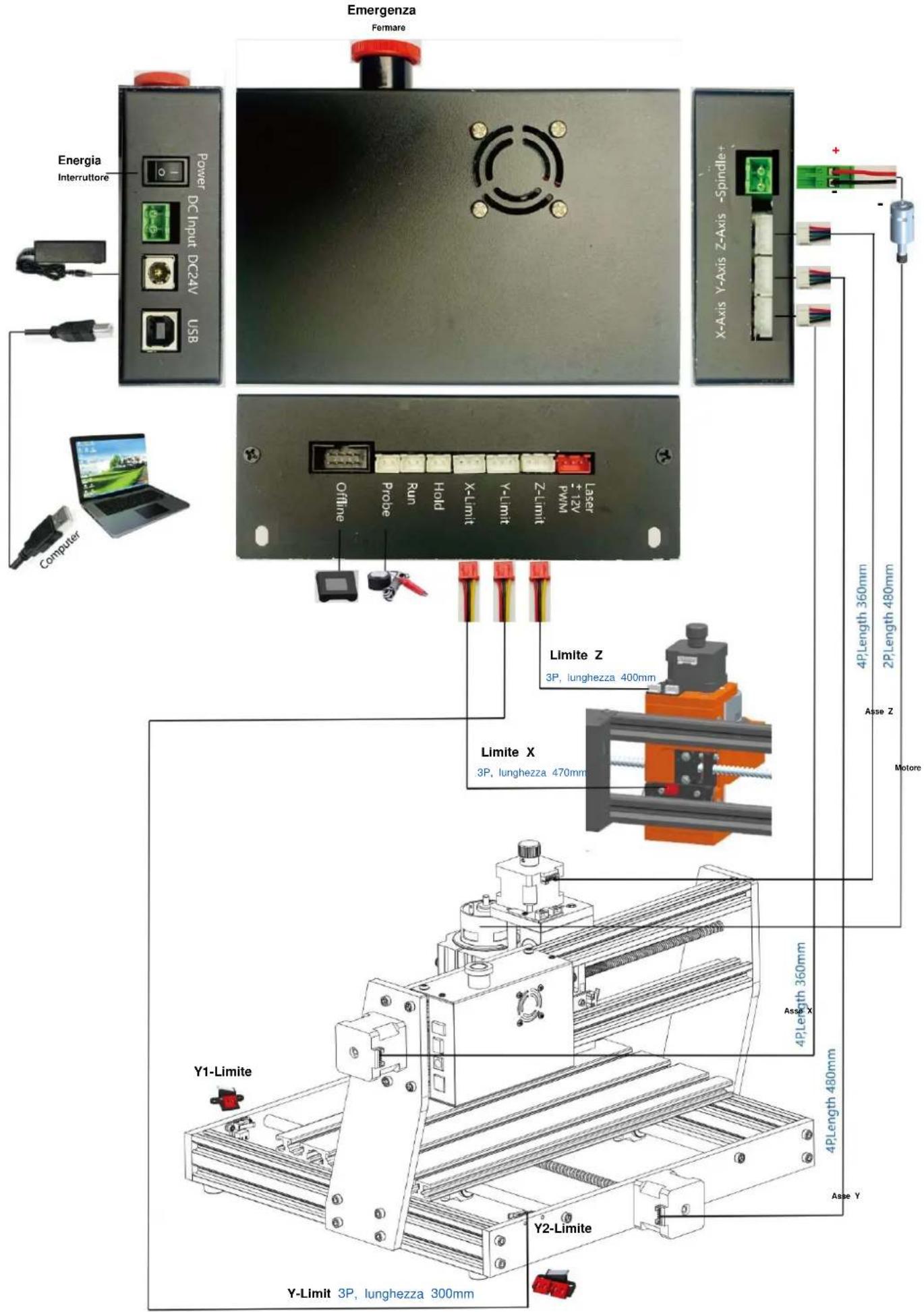
4. Software per candele
Candle è un'applicazione GUI per macchine CNC basate su GRBL con visualizzatore G-Code. Candle è un software open source adatto per l'elaborazione di macchine utensili CNC. Supporta l'elaborazione di file G code e la visualizzazione.
Funzioni supportate:
(1) Controllo della macchina CNC basata su GRBL tramite comandi della console, pulsanti sul modulo, tastierino numerico. (2) Monitoraggio dello stato della macchina CNC. (3) Caricare, modificare, salvare e inviare file G-code alla macchina CNC. (4) Visualizzazione dei file G-code.
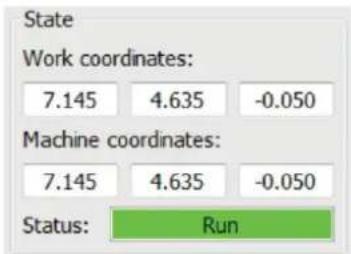
4.1 Stati
Coordinate di lavoro:
Rappresenta le coordinate locali X, Y e Z correnti del CNC.
Coordinate della macchina:
Rappresenta le coordinate assolute correnti della macchina X, Y e Z.
Uno dei seguenti stati CNC: Inattivo
- in attesa di un comando G-code In esecuzione - in esecuzione di un comando G-code Home - il ciclo di homing è in esecuzione Controllo - la modalità di controllo del comando G-code è attivata
Hold - messo in pausa da un comando "!", deve essere riavviato da un comando "~" Alarm - il CNC non sa dove si trova e blocca tutti i comandi G-code
4.2 Controllo

Pulsante Home
Avvia la procedura del ciclo di homing con il comando "\$H"

Z-probe
Avvia la procedura di ricerca dell'asse Z zero utilizzando il comando specificato nelle impostazioni (casella "Comandi Z-probe"). Esempio di comando: G91G21; G38.2Z-30F100; G0Z1; G38.2Z-1F10
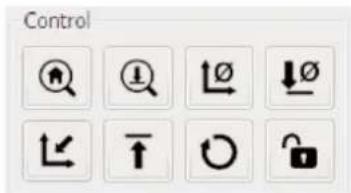

Zero X/Y
Azzera le coordinate "X" e "Y" nel sistema di coordinate locale. Mantiene anche un offset del sistema locale ("G92") per un uso successivo.

Ripristina X/Y/Z
Ripristina le coordinate del sistema locale con il comando "G92".

Sicuro Z
Sposta l'utensile tramite l'asse "Z" in posizione sicura. La coordinata della posizione può essere specificata nell'impostazione "Safe Z". La posizione deve essere specificata nelle coordinate della macchina.

Reset
Reimposta CNC con comando "CTRL+X"

Sblocca
Sblocca il CNC con il comando "\$X".
4.3 Software che utilizza i passaggi
(1). Installare il driver
Per il primo utilizzo, collegare il dispositivo al computer tramite cavo USB e fare clic su CH341SER.exe nella cartella driver per installare il driver. In circostanze normali, il sistema Win10 identificherà e installerà automaticamente il driver. Per i sistemi Win7 e Win8, installarlo manualmente.
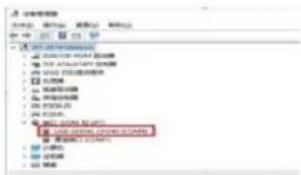
(2) Impostare la porta e la connessione
Dopo aver installato il driver, aprire il gestore dispositivi del computer e fare clic sull'opzione porta per visualizzare il contenuto al suo interno il riquadro rosso sullo schermo mostrato nella figura sottostante (le informazioni sulla porta sono tra parentesi).
Ricorda le informazioni sulla porta richieste sopra, passa all'interfaccia del software Candle e clicca sull'opzione "Impostazioni" in alto nell'angolo sinistro. Selezionando l'impostazione verrà visualizzata la finestra delle impostazioni. In "Connessione", seleziona il nome della porta che hai interrogato, seleziona baud rate 115200, quindi fare clic su "ok" per completare l'impostazione.
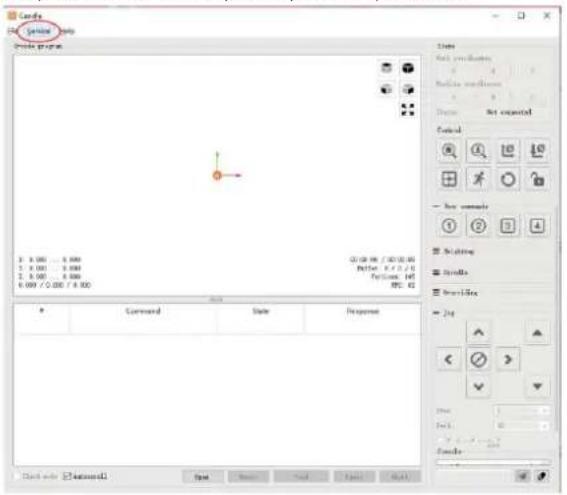
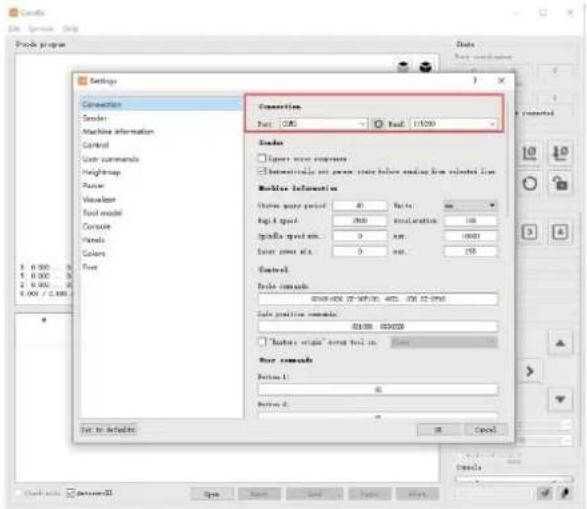
Dopo aver impostato la porta e la velocità in baud, fare clic su Fine. La barra di sta in alto a destra dell'interfaccia di Candle verrà visualizzato Idle e allo stesso tempo tempo, la console in basso a destra visualizzerà le informazioni mostrate di seguito, indicando che la connessione è stata eseguita correttamente stabilito.
(4). Elaborazione dei documenti
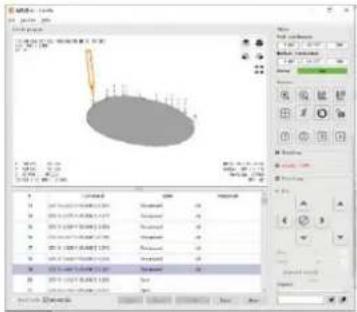
Fare clic sull'opzione "File" nella parte superiore della candela, quindi fare clic su "Nuovo" per creare G-Code. Sulla barra dei comandi in fondo all'interfaccia, fai clic su "Apri" per selezionare un file di codice G creato per importare il file. Dopo l'importazione, al centro dell'interfaccia verrà visualizzato un grafico visivo composto da percorsi utensile (la posizione del grafico a forma di penna nel il grafico è la posizione corrente dello strumento). Nella finestra di visualizzazione, tieni premuto il pulsante sinistro del mouse per spostare per ruotare il grafico e tieni premuto verso il basso il pulsante destro per muoversi. Grafica, scorrendo la rotella centrale è possibile ingrandire o rimpicciolire la grafica. Allo stesso tempo, il contenuto di il G-Code verrà visualizzato nella barra dei comandi inferiore. Durante l'elaborazione, la macchina eseguirà uno alla volta in base al G-Code comandi.
![Auto File Servizio Aiuto Crea progetto [01.01.00] 01.02.00 04.03.00 [05.06.00] E: 0 / 8 3.000 ... 8.000 5.000 ... 8.000 2.000 ... 8.000 4.000 / 3.000 / 3.000 00.01.00 / 00.02.00 Prima: 1 / 1 / 9 Diviso: 149 FSS: 97 Stato: Coordinatore rack: X: 100 X: 100 X: 100 Coordinatore rack: X: 100 X: 100 X: 10…](/content/2026/04/736311/images/a53dddff68d9c38094fce490b49dc8f24418c073559fb5fe07909efdd7930d39.jpg)
![Candle Servizio Aiuto [00.0] (04.1) [05.2] (06.3) [07.4] (08.5) (09.6) F: 0 / 0 Stato Coordinate bloccate: 0.000 0.000 0.000 Coordinate mobili: 0.000 0.000 0.000 Stato: 1Hz Controllo 1 2 3 4 Luminosità Mandrino Sovrapposizione Jog Stop: 1 Fool: 10 ✓ Controllo tastiera Candle Comando Stato Risposta M…](/content/2026/04/736311/images/410cf9d981de092a4d30b1a915909c59bd622c65d64ffd87c92126acb4b4bfed.jpg)
![File Modifica Vista Aiuto Crea progresso [0:00] 0.04 (0.7) 021.980.694 (0.8) 03 (0.10.05) F15: 3 / 0 2 -29.970 ... 20.003 1 -29.990 ... 20.028 -1 -0.074 ... 01.008 39.573 / 40.860 / 41.574 Comando Stato Risposta 1 MS-51000 In coda 2 Q1 F1000 In coda 3 G00 X-2.799 Y-29.990 Z10.000 In coda 4 G00 X-2.7…](/content/2026/04/736311/images/c02b6cbdc16170aa90eea454ee5e99befbee99b2f3c5980244a05da931cd3117.jpg)
(5). Fissaggio, installazione dell'utensile e impostazione dell'origine delle coordinate di lavoro
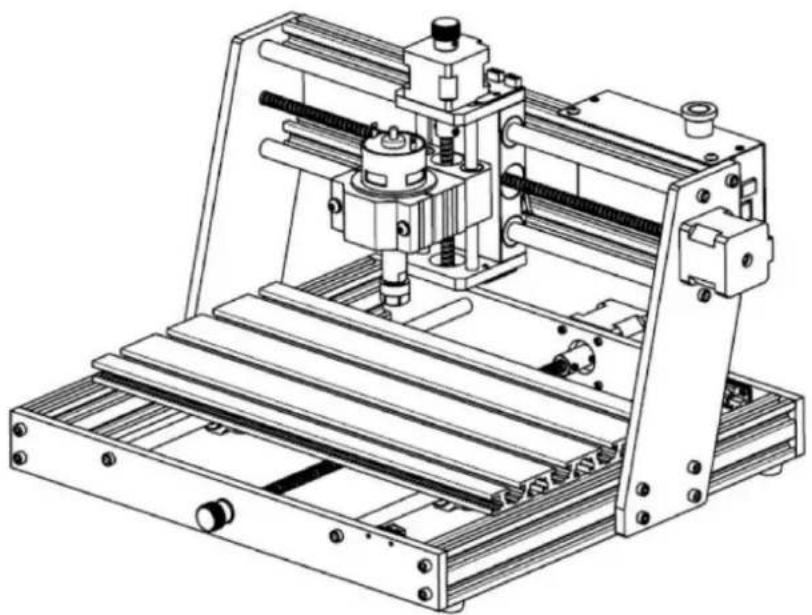
L'apparecchio nel kit del prodotto non è assemblato. Ci sono quattro set in totale. L'aspetto e l'uso dell'apparecchio assemblato sono mostrato nelle figure a destra.
Prima di eseguire il programma in codice G, è necessario per trovare la posizione della figura di incisione rispetto alla piastra di incisione complessiva. Nella grafica visiva è presente un sistema di coordinate a tre assi. L'origine del sistema di coordinate a tre assi è il punto di impostazione dell'utensile della grafica di elaborazione effettiva.
È possibile spostare lo strumento per determinare la posizione della grafica di incisione rispetto alla piastra di incisione complessiva in base alla posizione di questa origine. La figura di incisione nella figura sottostante è presa come esempio.
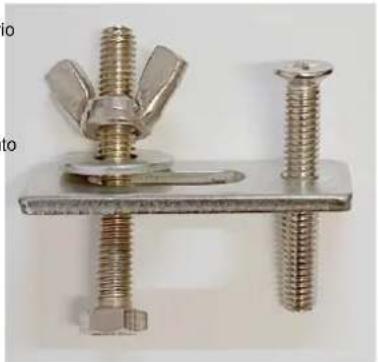
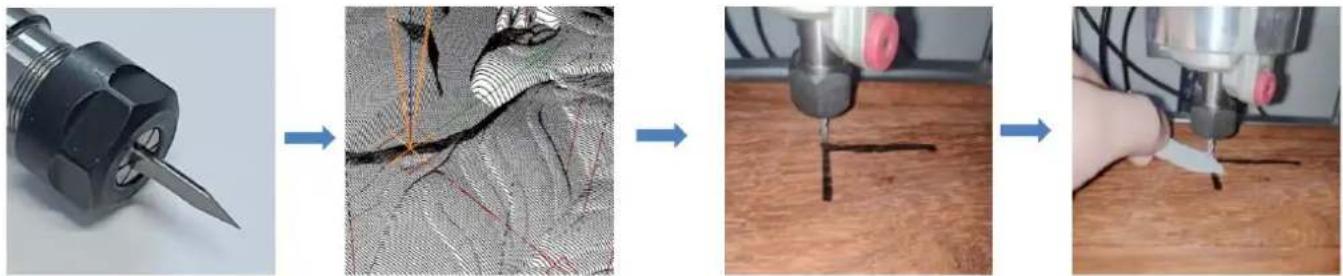
Dopo l'avvio della posizione dell'utensile selezionato, gli assi X/Y e Z vengono azzerati (i pulsanti di azzeramento degli assi X/Y e Z). Prima di tornare a zero, assicurarsi che l'utensile si avvicini alla distanza di un foglio di carta per l'incisione, quindi riportare gli assi X/Y e Z a zero (utilizzare un coltello affilato a fondo piatto durante l'incisione e una fresa cilindrica durante la lavorazione di piani, fessure e fori). L'effetto è che la figura scolpita verrà intagliata con la punta della lama come origine.
La pinza ER11 sul motore del mandrino deve essere prima bloccata nella testa fissa e deve essere bloccata in posizione. Durante l'installazione della fresa, si prega di non estendere troppo la pinza, come mostrato nella prima figura sottostante.
(6) Inizia a scolpire
Dopo aver trovato la posizione di incisione, clicca sul pulsante Invia qui sotto e il dispositivo inizierà automaticamente a incidere. La barra di stato in alto a destra mostra running. La finestra di visualizzazione mostra che l'utensile si sta muovendo lungo il percorso utensile. Puoi scegliere i pulsanti pausa e stop qui sotto durante l'incisione. (Dopo la pausa, clicca di nuovo per continuare l'incisione precedente. Dopo la conclusione, clicca Send per iniziare l'elaborazione dall'inizio).
(7) Fine elaborazione
Una volta completata l'elaborazione, la finestra di visualizzazione avvisa che l'incisione è completata e il tempo necessario per l'intaglio.
Nota: il controller offline e il computer non possono essere collegati contemporaneamente alla macchina per incisione. Quando si utilizza il controller offline, assicurarsi che il cavo USB della macchina e del computer siano scollegati.
Il controller offline ha un'interfaccia di alimentazione esterna in standby da 12 V. Quando gli utenti utilizzano altre schede madri senza alimentazione e con debole capacità di alimentazione, possono collegare un alimentatore esterno per fornire energia al controller.
5.1 Pagina principale:
Y-: destra, Y+: sinistra, Z+: invia $X alla scheda madre GRBL per sbloccarla.
OK/SPN: pulsante di conferma.
5.2 Pagina di controllo:
Spostare manualmente ciascun asse nella posizione desiderata.
X+: l'asse X si muove nella direzione destra, X- nella direzione opposta.
Y+: l'asse Y si muove in avanti, Y- nella direzione opposta. Z+:
l'asse Z si muove verso l'alto, Z- nella direzione opposta.
OK/SPN: Interruttore di prova del mandrino, premere per aprire il mandrino (corrispondente a SPN grigio sullo schermo), premere di nuovo per chiudere il mandrino (il corrispondente SPN sullo schermo torna alla normalità). Premere a lungo per entrare nella pagina di modifica della velocità del mandrino. In questa pagina, Y+/Y- è la velocità del mandrino alta/bassa, premere a lungo OK/SPN per uscire dalla pagina di modifica della velocità del mandrino.
Uscita/STP: Funzione 1: toccare ciascun pulsante dell'asse XYZ per modificare la distanza del movimento di 0,1, 1, 5, 10 cicli ogni volta. Funzione 2: tenere premuto per circa 2 secondi per uscire.
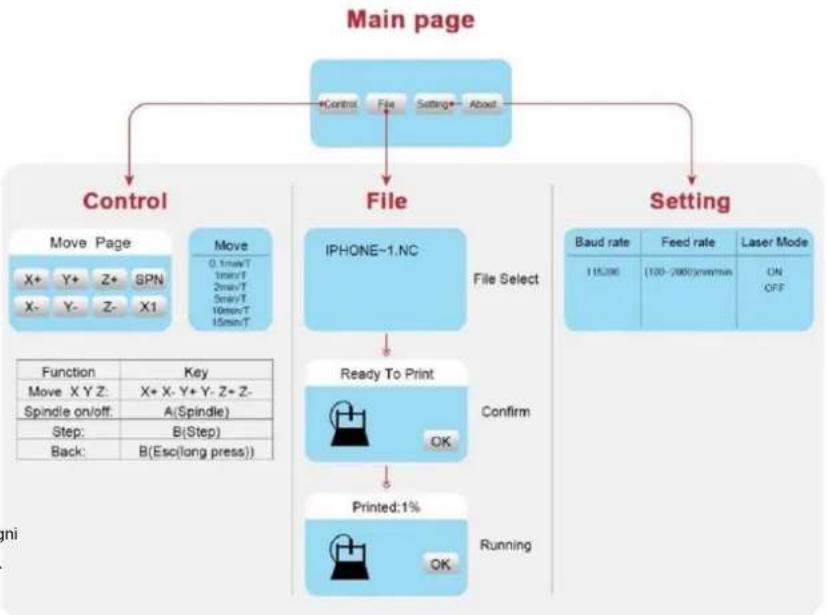
Elenco file Seleziona il file da incidere. I documenti di supporto includono: NC, NCC, TAP, TXT, Gcode, GCO, NL, CUT, CNC.
Y+: su, Y-: giù OK/
SPN : Conferma la selezione e accedi alla pagina di conferma dell'incisione.
5.4 Confermare la pagina di incisione:
confermare che il file di incisione sia avviato senza errori.
OK/SPN: inizia la conferma. la percentuale di avanzamento diventa "pronto per la stampa", una volta completata l'incisione viene visualizzata la pagina di selezione del file.
5.5 Pagina delle
impostazioni: X+/X-: modifica la velocità in baud; Y+/Y-: modifica la velocità di avanzamento di ±100/clic; Z+/Z-: modifica la velocità di avanzamento di ±10/clic; OK/SPN: modifica la modalità laser ON/OFF
5.6 Rete Wi-Fi e Web II controller
offline ha la funzione di rete wireless WiFi. Per impostazione predefinita, l'hotspot WiFi di VIGO-STK**** viene stabilito automaticamente.
Puoi connetterti all'hotspot tramite il WiFi del tuo computer o telefono cellulare con password 12345678, quindi aprire 192.168.0.1 o vigostick.local nel browser per gestire (caricare o eliminare) i file sulla scheda SD del controller offline e puoi anche inserire l'account SSID (supporta solo segnale 2.4G) e la password per aiutare il controller offline ad accedere alla tua rete WiFi locale. Dopo che il controller è connesso al WiFi 2.4G locale, l'indirizzo IP corrente del controller o il nome di dominio vigostick.local possono ancora essere aperti per accedere all'interfaccia di gestione web. Puoi aprire la pagina Informazioni sul controller per controllare l'indirizzo IP.
Stato della rete: c'è un punto nell'angolo in alto a sinistra della pagina principale. Il punto ROSSO indica che l'hotspot VIGO-STK**** è attivo, mentre il punto VERDE indica che il controller si è connesso al WiFi locale.
L'interfaccia di gestione web è come la pagina precedente. Le pagine web funzionano come segue: Cliccando sul menu
"Control", appare l'interfaccia MOVE Control, puoi cliccare sul pulsante corrispondente per controllare il movimento della macchina CNC.
Cliccando sul menu "File", vengono mostrati i file di intaglio attualmente memorizzati nella scheda SD del controller offline corrente. È possibile caricare nuovi file sul controller. Dopo aver selezionato il file di intaglio corrispondente per avviare l'intaglio, l'interfaccia visualizza il file in fase di intaglio e l'avanzamento dell'intaglio. È possibile cliccare sul pulsante per mettere in pausa o interrompere il processo di intaglio.
Fare clic sul menu "Impostazioni", accedere all'interfaccia di impostazione della macchina per intaglio, dove è possibile impostare alcuni parametri di controllo o eseguire il ripristino, lo sbocco, il ripristino delle impostazioni, l'impostazione degli utensili, l'accensione/spegnimento della modalità laser e altri comandi.
6. Ripristinare le impostazioni di fabbrica Se
il movimento meccanico della macchina è fluido, ma il movimento di incisione sembra bloccato o il motore passo-passo non funziona sposta, prova a ripristinare le impostazioni di fabbrica della scheda madre.
Metodo: eseguire il software Candle e inviare il comando \$RST=* alla macchina, quindi riavviarla.
\$RST=*|

Guida alla riparazione CNC
| Problema | Soluzione |
| Il computer e il controller offline non possono controllare il normale movimento della macchina o incidere in modo anomalo | Controllare se il controller offline e la porta USB del computer sono entrambi collegati alla macchina per incidere. In tal caso, scollegare il controller offlineo il cavo USB del computer. Entrambi non possono essere collegati all'incisionemacchina allo stesso tempo. |
| La macchina è collegata a il computer è acceso, ma il software di incisione mostra una connessionefallimento | Si prega di assicurarsi che il computer abbia installato il driver corretto; per favorecontrollare se l'interfaccia USB è collegatacorrettamente; assicurarsila porta COM è selezionata correttamente (non selezionare COM1); assicurarsi che la velocità in baud sia selezionata correttamente (scegliere 115200). |
| Il software visualizza un errore di allarme, il controllerè bloccato e cliccando su ripristina e sblocca non viene eliminato | Controllare se i finecorsa nella direzione dei tre assi XYZ sono premutiabbassati o ostruiti da oggetti estranei. Pulirli se necessario.In alternativa, scollegare la connessionefili dei finecorsa. Se torna alla normalità, il corrispondentel'interruttore è andato in cortocircuito e si è guastato. Può essere sostituito o abbandonatotemporaneamente. |
| Il contenuto inciso appare come un riflesso speculare dell'immagine originale e la direzione del movimento del controllo manuale non è corretta | Basta impostare i parametri Grbl nel software per invertire la direzione di l'asse X o Y. |
| Il contenuto inciso appare ruotato di 90 gradi | Controllare se i giunti di collegamento dell'asse XY del controller sono stati scambati. Basta scambiare i collegamentiIndietro. |
| Problem | Solution |
| The engraved image is distorted and misaligned | Please check if there is any slippage between the lead screw motor axis and the coupling. Tighten the set screws on both ends of the coupling. |
| After modifying the engraving machine firmware parameters, various abnormal machine movements or abnormal engraving sizes occur | Please restore the firmware to factory settings. Run the Candle software, connect to the machine, and in the bottom right command box, enter and send the command $RST=*, then restart the machine. |
E-CrossStu GmbH
Mainzer Landstr.69, 60329 Frankfurt am Main.

YH CONSULTING LIMITED.
Supporto tecnico e certificato di garanzia elettronica www.vevor.com/support
VEVOR®
TOUGH TOOLS, HALF PRICE
- VEVOR®
- TOUGH TOOLS, HALF PRICE
- HAI BISOGNO DI AIUTO? CONTATTACI
- SALVA QUESTE ISTRUZIONI
- ASSEMBLAGGIO DELLA MACCHINA
- SOFTWARE PER CANDELE
- STATI
- CONTROLLO
- PULSANTE HOME
- Z-PROBE
- ZERO X/Y
- RIPRISTINA X/Y/Z
- SICURO Z
- RESET
- SBLOCCA
- SOFTWARE CHE UTILIZZA I PASSAGGI
- (1). INSTALLARE IL DRIVER
- IMPOSTARE LA PORTA E LA CONNESSIONE
- (4). ELABORAZIONE DEI DOCUMENTI
- FINE ELABORAZIONE
- PAGINA PRINCIPALE
- PAGINA DI CONTROLLO
- CONFERMARE LA PAGINA DI INCISIONE
- PAGINA DELLE
- RETE WI-FI E WEB II CONTROLLER
- RIPRISTINARE LE IMPOSTAZIONI DI FABBRICA SE
Marca : Vevor
Modello : S3020
Categoria : Macchina Utensile