MultiSync LCD1830BK - Monitor NEC - Bezpłatna instrukcja obsługi
Znajdź bezpłatnie instrukcję urządzenia MultiSync LCD1830BK NEC w formacie PDF.



| Typ produktu | Kolorowy monitor LCD |
| Marka | NEC |
| Model | MultiSync LCD1830BK |
| Rozmiar ekranu | 18 cali (przekątna) |
| Optymalna rozdzielczość | 1280 x 1024 pikseli |
| Proporcje ekranu | 5:4 |
| Złącza wejściowe | 2 x mini D-SUB 15-pin (INPUT1, INPUT2) |
| Zasilanie | 220-240 V AC, 50/60 Hz |
| Pobór mocy | Mniej niż 3 W w trybie oszczędzania energii |
| Funkcje OSM | Jasność, kontrast, pozycja, regulacja automatyczna, kontrola kolorów, narzędzia zoom, wykrywanie sygnału wideo, blokada OSM, ustawienia fabryczne |
| Tryby kolorów | sRGB, NATIVE oraz regulacje użytkownika (R, Y, G, C, B, M, S) |
| Pochylenie | Regulowane |
| Montaż | Odłączana podstawa, zgodność z montażem ściennym VESA (100 x 100 mm) |
| Normy | CE, EN 60950, EN 55022, ENERGY STAR |
| Zawartość opakowania | Monitor, podstawa, przewód zasilający, kabel sygnałowy wideo, instrukcja obsługi, płyta CD-ROM |
| Konserwacja i czyszczenie | Czyścić miękką, niestrzępiącą się i nieścierną szmatką. Nie używać środków czyszczących ani płynów do mycia szyb. |
| Bezpieczeństwo | Nie otwierać obudowy. Unikać kontaktu z wodą i przedmiotami obcymi. W razie problemów natychmiast odłączyć. |
| Części zamienne i naprawialność | Brak części naprawialnych przez użytkownika. W przypadku napraw skontaktować się z wykwalifikowanym serwisem technicznym. |
| Informacje ogólne | Monitor LCD 18 cali o rozdzielczości 1280x1024, dwa wejścia VGA, zaawansowane funkcje OSM, niski pobór mocy w trybie czuwania. |
Często zadawane pytania - MultiSync LCD1830BK NEC
Pytania użytkowników dotyczące MultiSync LCD1830BK NEC
0 pytanie dotyczące tego urządzenia. Odpowiedz na te, które znasz, lub zadaj własne.
Zadaj nowe pytanie dotyczące tego urządzenia
Pobierz instrukcję dla swojego Monitor w formacie PDF za darmo! Znajdź swoją instrukcję MultiSync LCD1830BK - NEC i weź swoje urządzenie elektroniczne z powrotem w ręce. Na tej stronie opublikowane są wszystkie dokumenty niezbędne do korzystania z urządzenia. MultiSync LCD1830BK marki NEC.
INSTRUKCJA OBSŁUGI MultiSync LCD1830BK NEC
Podręcznik użytkownika
Oświadczenie Wytwórcy
Niniejszym oświadczamy, że kolorowy monitor
Dyrektywą Rady 73/23/EEC:
- EN 60950
Dyrektywą Rady 89/336/EEC:
- EN 55022
- EN 61000-3-2
- EN 61000-3-3
- EN 55024
(IEC 61000-4-2)
(IEC 61000-4-3)
(IEC 61000-4-4)
(IEC 61000-4-5)
(IEC 61000-4-6)
(IEC 61000-4-8)
(IEC 61000-4-11)
i jest oznaczony symbolem

NEC-Mitsubishi Electric Visual Systems, Corp.
686-1, NISHIOI OI-MACHI
ASHIGARAKAMI-GUN
KANAGAWA 258-8533, JAPAN
Zużycie energii przez monitor nie przekracza 3 W w trybie oszczędzania energii.
MultiSync LCD1830 white Model (LA-18S02)

Zawartość opakowania
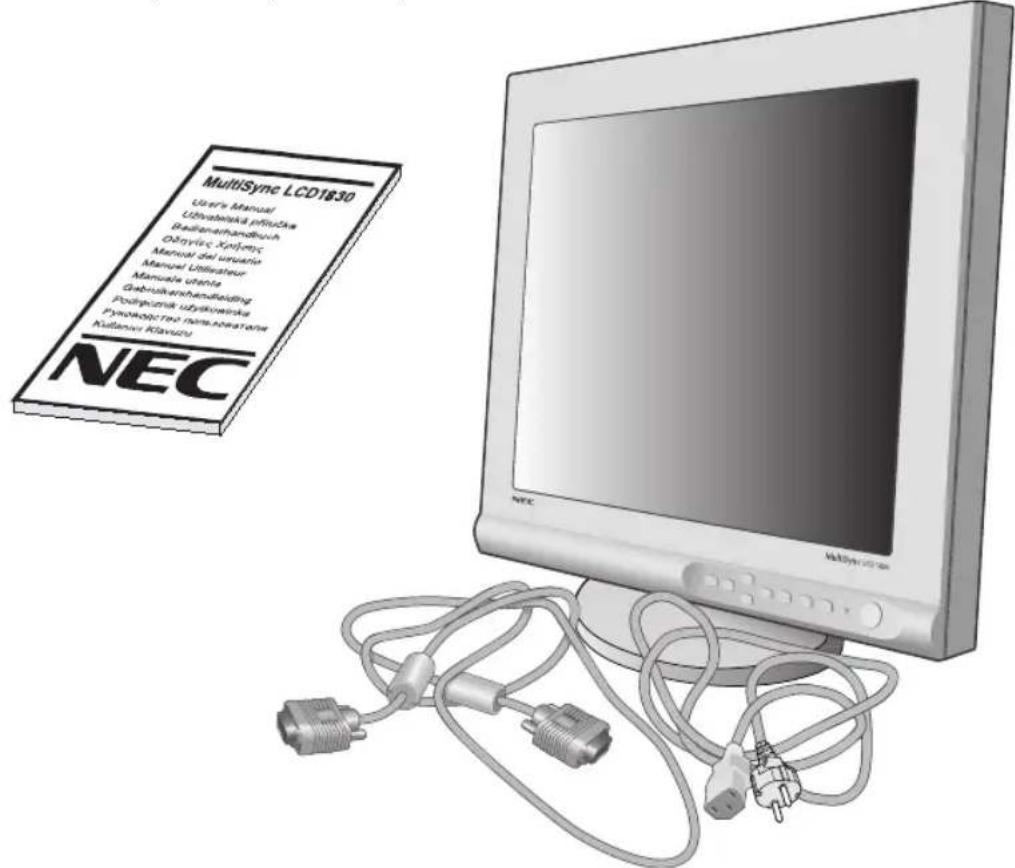
Wewnątrz kartonu* z nowym monitorem NEC MultiSync LCD powinny znajdować się następujące elementy:
- Monitor MultiSync LCD1830 z ruchomą podstawą
- Przewód zasilający
- Kabel sygnałowy wideo
- Podręcznik użytkownika
- CD-ROM zawierający pełny Podręcznik użytkownika w formacie PDF oraz pliki w formacie Windows (plik *.inf i profil koloru). Należy zainstalować w komputerze program Acrobat Reader 4.0, aby móc otworzyć Podręcznik użytkownika w formacie PDF.
* Zalecamy zachować oryginalne opakowanie, które może sie przydać w przypadku transportu monitora (serwis, przesyłka kurierska, itp.).
Polski-2
Podłączenie monitora
W celu podłączenia monitora LCD MultiSync do komputera należy postępować zgodnie z następującymi wskazówkami:
- Wyłącz zasilanie komputera.
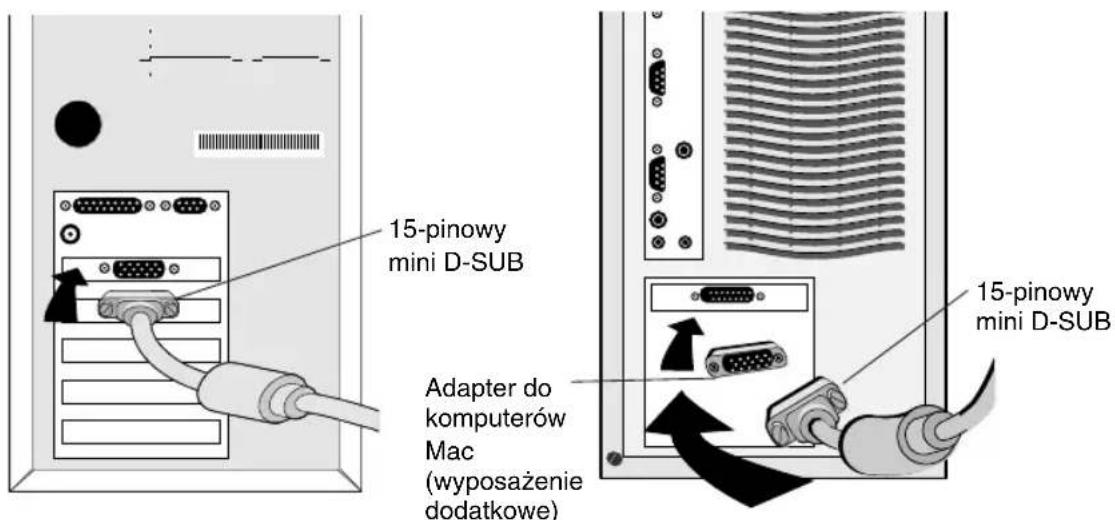
- Komputery PC: Podłączyć 15-pinowy mini D-SUB właściwego kabla sygnałowego do złącza karty graficznej (Rysunek A.1). Dokręcić wszystkie śruby.
Komputery Mac: Należy podłączyć adapter kablowy MultiSync LCD1830 Macintosh do komputera (Rysunek B.1). Podłączyć 15-pinową koncówkę mini D-SUB kabla sygnałowego do drugiego końca adaptera
(Rysunek B.1). Dokręć wszystkie oruby.
Usuń pokrywę złącza i pokrywę kabla z tyłu monitora (Rysunek E.1).
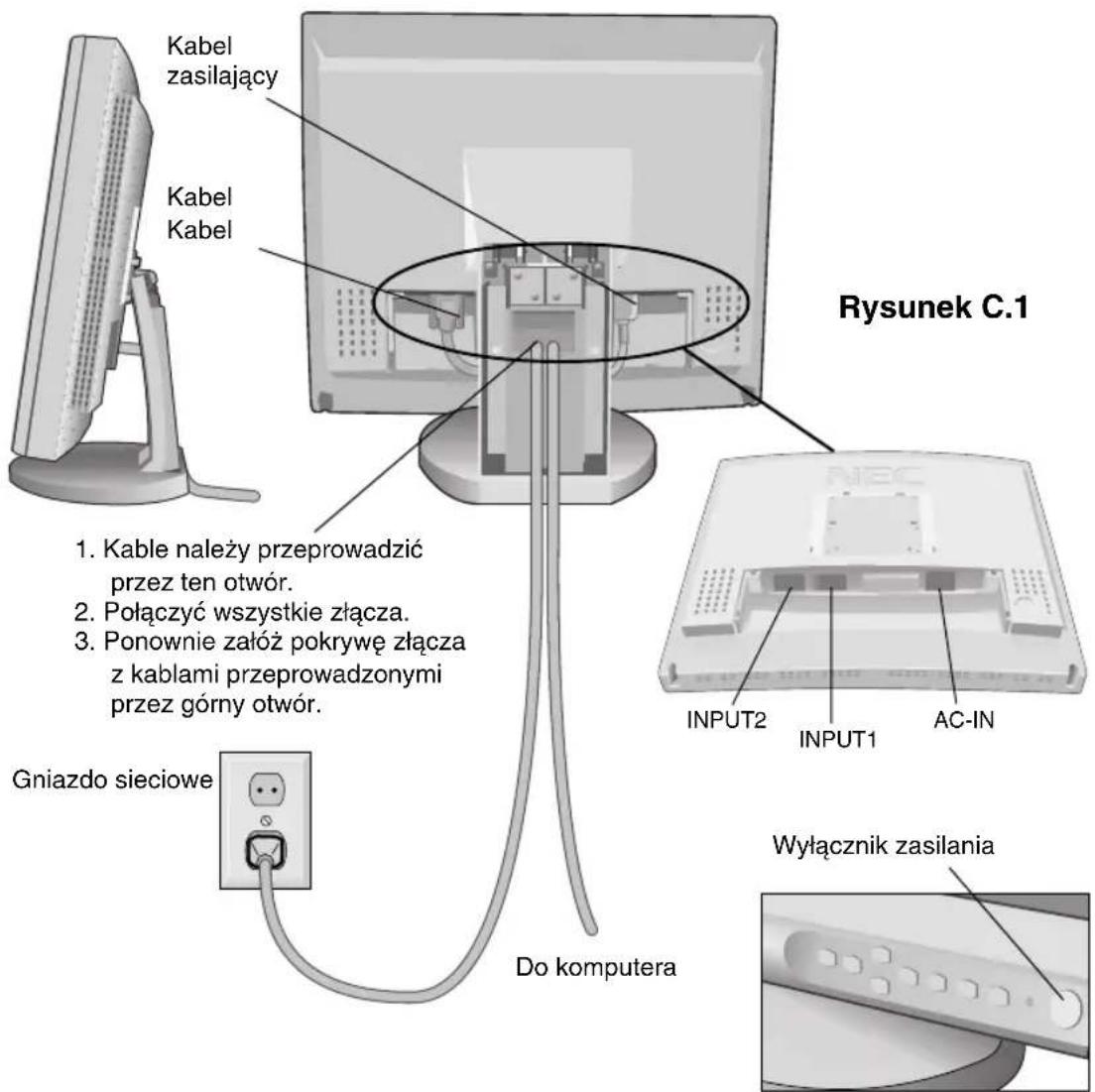
- Podłączyć 15-pinowy mini D-SUB kabla sygnałowego wideo do złącza "INPUT 1" lub "INPUT 2" z tyłu monitora (Rysunek C.1).
UWAGA: Nieprawidłowe podłączenie kabla sygnałowego może spowodować nieprzewidywalne efekty wizyjne na ekranie monitora i/lub uszkodzia elementów monitora i/lub skrócia żywotnooa monitora.
- Podłączyć jeden koniec kabla zasilającego do monitora MultiSync LCD, a drugi do gniazda sieciowego. (Rysunek C.1) Ponownie założyć pokrywę złącza i pokrywę kabla z tyłu monitora. (Rysunek E.1)
UWAGA: W rozdziale Uwaga niniejszego podręcznika znajdują się wskazówki na temat wyboru odpowiedniego kabla zasilającego.
-
Włączyć monitor (Rysunek D.1) i komputer.
-
W celu ustawienia monitora MultiSync LCD należy wykorzystać następujące funkcje OSM (menu ekranowego):
• Autoregulacja Kontrastu
- Autoregulacja
- Autoregulacja Kontrastu - Autoregulacja
Dokładny opis działania sterowania OSM znajduje sie w Podręczniku użytkownika w rozdziale Układ sterowania.
UWAGA: W razie powstania jakichkolwiek problemów należy w pierwszej kolejnooci szukać rozwiązania w rozdziale Usuwanie problemów niniejszej Instrukcji obsługi.
UWAGA: W celu łatwego usunięcia pokrywy kabla lub kabla sygnału, odwróć monitor spodem do góry. (Rysunek R.2)
Polski-3
Rysunek A.1
Rysunek B.1
Rysunek D.1
Polski-4
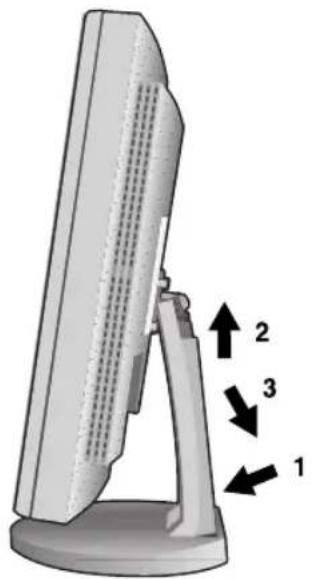
Jak zdjąć tę pokrywę.
- Naciśnij na oznaczone miejsce
- Przesuń w góre
- Zdejmij
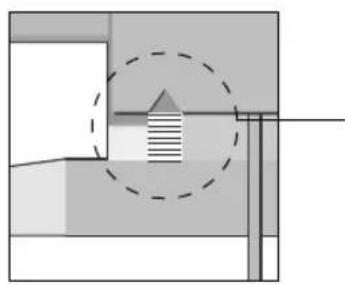
oznaczenia
(1. Naciśnij)
Jak zdjąć tę pokrywę.
- Naciśnij pod tym miejscem
- Zdejmij
Polski-5
Ruchoma podstawa
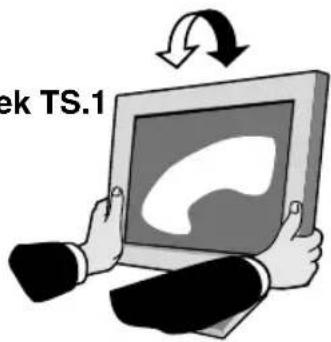
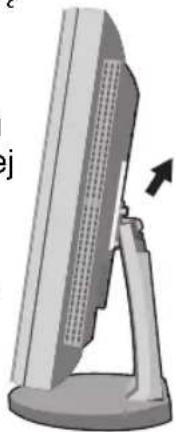
Uchwya dłonmi obie strony monitora i ustaw go w odpowiednim położeniu (Rysunek TS.1).
Usuń podstawę montażową monitora
W celu zamontowania monitora w inny sposób postepuj według poniższych wskazówek:
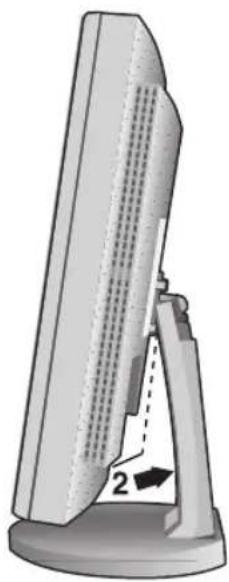
- Zdejmij pokrywę złącza, pokrywę przegubu i pokrywę kabla. (Rysunek R.1)
- Odłącz wszystkie kable.
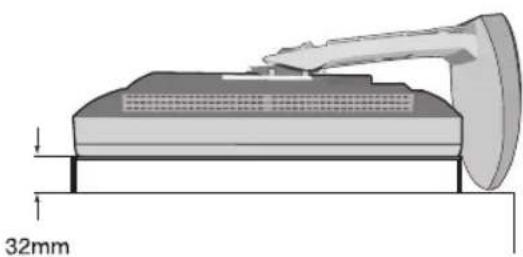
- Umieść monitor przodem ku dołowi na gładkiej, nie trącej powierzchni. (Umieść monitor na 32 milimetrowej platformie, tak żeby otwór podstawy pasował do śruby) (Rysunek R.2).
- Usuń 4 śruby łączące monitor z podstawą i wyciągnij go z podstawy (Rysunek R.2) monitor jest teraz przygotowany do zamontowania w inny sposób.
- Podłączyć przewód zasilający AC i przewód sygnałowy.
- W celu odwrócenia tego procesu należy wykonać powyższe czynności w odwrotnej kolejności.
Uwaga: Zgodnie z przepisami bezpieczeństwa monitor musi zostać przymocowany do ramienia, które gwarantuje niezbędną stabilność mając na uwadze cieżar monitora. Monitor LCD może być używany wyłącznie z zatwierdzonym ramieniem (np. GS mark).
Rysunek TS.1
Rysunek R.1
Przyciski OSM umieszczone z przodu monitora działają w następujący sposób:
Żeby otworzyć okno OSM naciśnij dowolny przycisk (◀, ▶, ▲).
Żeby zmienić sygnał wejścia, naciśnij przycisk INPUT 1/2.
| Kontrola | Menu główne | Podmenu |
| WYJŚCIE | Wyjście z menu OSM. | Wyjście do głównego menu OSM. |
| KONTROLA▲/▼ | Przesuwa podświetlony obszar w góre lub w dół w celu wybrania jednego z parametrów. | Przesuwa podświetlony obszar w góre lub w dół w elu wybrania jednego z parametrów. |
| KONTROLA◄/► | Przesuwa podświetlenie w lewo /prawo w celu wybrania menu parametru. | Przesuwa podświetlenie w lewo /prawo w celu zwiększenia lub zmniejszenia regulacji. |
| DALEJ | Brak funkcji.Naciśnij PROCEED (DALEJ) żeby uaktywnić Auto Adjust (Autoregulacja). | Uruchamia funkcję Autoregulacja. W trybie Narzędzia lub Informacja otwiera dodatkowe okno. |
| RESETUJ | Resetuje ustawienia w obrębie podświetlenia do ustawień fabrycznych. | Przywraca fabryczne ustawienia parametrów z podświetlonego menu. |
UWAGA: W momencie naciśnięcia przycisku RESET, na ekranie pojawia się okno ostrzegające o uruchomieniu tej funkcji. Użytkownik może z niego zrezygnować naciskając EXIT.

Regulacja jasności/kontrastu
JASNOŚĆ
Umożliwia pełną regulacje jasności obrazu i tła.
KONTRAST
Regulacja jasności obrazu w stosunku do tła.
Polski-7
AUTOREGULACJA
Regulacja wyświetlanego obrazu pochodzącego z niestandardowych sygnałów wejściowych wideo.
AUTO Autoregulacja
Automatycznie reguluje położenie obrazu, rozmiar poziomy oraz ustawienia dokładne.
□□ Regulacja położenia
LEWO /PRAWO
Regulacja poziomego położenia obrazu w granicach wyświetlacza LCD.
GÓRA /DÓŁ
Regulacja pionowego położenia obrazu w granicach wyświetlacza LCD.
AUTOREGULACJA
Automatycznie ustawia poziome i pionowe położenie obrazu w granicach wyświetlacza LCD.
Regulacja obrazu
Rozmiar poziomy
Regulacja poziomego rozmiaru przez zwiększenie lub zmniejszenie tego ustawienia.
DOKŁADNIE
Polepsza zogniskowanie, czystość oraz stabilność obrazu przez zwiększenie lub zmniejszenie tego ustawienia.
AUTOREGULACJA
Automatyczne ustawienie rozmiaru poziomego oraz regulacji dokładnej.
RGB System Regulacji Kolorów
Sześć fabrycznych wartości kolorów umożliwia wybór odpowiedniego ustawienia koloru (fabryczne ustawienia kolorów sRBG i NATIVE są standardowe i nie można ich zmieniać). Temperatura koloru rośnie lub maleje przy każdorazowym wybraniu ustawienia fabrycznego.
Polski-8
R,Y,G,C,B,M,S
Zwiekszenie lub zmniejszenie Czerwonej, Żółtej, Zielonej, Niebiesko-Zielonej, Niebieskiej, Purpurowej składowej koloru. Zmiana koloru pojawi sie na ekranie, a jej kierunek (zmniejszenie lub zwiekszenie) zostanie wskazany przez kolorowe paski.
sRGB
Tryb sRGB w znacznym stopniu poprawia wierność kolorów widzianych na pulpicie dzięki rozmieszczeniu pojedynczych standardowych kolorów RGB. Dzięki takiej obsłudze kolorów, użytkownik będzie mógł łatwo i wiarygodnie łączyć kolory bez konieczności wykorzystania dodatkowych funkcji zarządzania kolorami w najczęściej powtarzających się sytuacjach.
LOKALNY
Oryginalny kolor prezentowany przez panel LCD, którego nie można regulować.

Narzędzia 1
WYGŁADZANIE
Wybierz jedno z trzech ustawień ostrości obrazu. Ta funkcja działa jedynie w sytuacji, gdy włączona jest funkcja powiększonego obrazu (funkcja powiększania).
TRYB TEKSTOWY
Użyj tej funkcji, żeby tekst wyświetlany był wyraźnie.
TRYB NORMALNY
Ta ostrość mieści się pomiędzy TEXT (TRYBEM TEKSTOWYM) a GRAPHIC MODE (TRYBEM GRAFICZNYM).
GRAPHIC MODE (TRYB GRAFICZNY)
Ten tryb jest odpowiedni do wyświetlania obrazów i fotografii.
EXPANSION MODE (TRYB POWIEKSZANIA)
Ustawia sposób powiększania.
Polski-9
FULL SCREEN (PEŁNY EKRAN)
Obraz zostaje powiększony do rozmiaru 1280 x 1024, bez względu na rozdzielczość.
Obraz zostaje powiększony bez zmiany w jego wyglądzie.
EXPANSION OFF (POWIĘKSZANIE WYŁĄCZONE)
Obraz nie zostanie powiększony.
VIDEO DETECT (WYKRYWANIE WIDEO)
Wybiera sposób wykrywania wideo, gdy do monitora podłączony jest więcej niż jeden komputer.
NONE (BRAK)
Monitor nie będzie szukał innych portów wejścia wideo, o ile nie zostanie włączony.
Sygnał wideo musi zostać przełączony na tryb "FIRST DETECT" (pierwszy wykryty). Jeżeli w bieżącym źródle nie ma sygnału, to wówczas monitor poszukuje źródła sygnału z innego portu wejściowego wideo. Jeżeli sygnał wideo jest obecny w innym porcie wówczas monitor automatycznie przełączy port wejociowy sygnału wideo na nowo znalezione źródło sygnału. Jeżeli sygnał jest obecny w bieżącym źródłe sygnału, to monitor nie będzie szukał innego źródła.
LAST DETECT (ostatni wykryty)
Sygnał wideo musi zostać przełączony na tryb “LAST DETECT” (ostatni wykryty). Jeżeli monitor odbiera sygnał z bieżącego źródła i zostaje do niego dołączone drugie źródło, to wówczas monitor automatycznie przełącza sie na nowe źródło sygnału wideo. Jeżeli w bieżącym źródle nie ma sygnału, to wówczas monitor poszukuje źródła sygnału z innego portu wejściowego wideo. Jeżeli sygnał wideo jest obecny w innym porcie wówczas monitor automatycznie przełączy port wejściowy sygnału wideo na nowo znalezione źródło sygnału.

Narzędzia 2
LANGUAGE (JEZYK)
Menu ekranowe OSM jest dostępne w siedmiu jezykach.
POŁOŻENIE OSM
Można wybrać dowolne miejsce na ekranie, w którym ma zostać wyświetlone menu OSM. Stosując funkcje Położenia menu OSM (OSM Location) można ręcznie, komendami prawo, lewo, góra, dół ustawiać położenie menu.
WYŁĄCZENIE MENU OSM.
Menu OSM będzie tak długo wyświetlane na ekranie, jak długo będzie używane. W podmenu Turn Off (Wyłącz) można ustawiać czas wyłączenia menu po ostatnim naciśnięciu przycisku. Można wybrać opcje opóźnienia 10, 20, 30, 60 i 120 sekund.
ZABLOKOWANIE MENU OSM.
Opcja ta powoduje całkowite zablokowanie dostępu do wszystkich funkcji menu. Przy próbie otwarcia menu znajdującego sie w stanie zablokowanym na ekranie pojawi się informacja, że funkcje menu zostały zablokowane. W celu zablokowania menu należy nacisnąć PROCEED ▲, a następnie przytrzymać. W celu odblokowania menu należy nacisnąć PROCEED ▲, a następnie przytrzymać.
FACTORY PRESET (USTAWIENIA ABRYCZNE)
Wybranie Ustawien fabrycznych w menu OSM umożliwia zresetowanie wiekszości ustawień do ustawień fabrycznych. Należy nacisnąć przycisk RESET na kilka sekund. Poszczególne parametry mogą być przywracane do ustawien fabrycznych poprzez wybranie ich (podświetlenie) i naciśnięcie przycisku RESET.
RESOLUTION NOTIFIER (ROZDZIELCZOŚĆ)
Optymalną rozdzielczością jest 1280 x 1024. W razie wybrania opcji ON, po 30 sekundach na ekranie zostanie wyświetlona informacja o tym, że rozdzielczość jest inna niż 1280 x 1024.
Polski-11
i Informacje
Dzięki tej funkcji możliwe jest otrzymanie informacji o aktualnej rozdzielczości wyświetlanego obrazu oraz aktualnych czestotliwościach odchylania poziomego i pionowego.
MONITOR INFO (INFORMACJE O MONITORZE)
Wyświetla nazwę modelu i numer seryjny monitora.
Ostrzeżenie OSM
Menu Ostrzeżenie OSM znika po naciśnięciu przycisku Exit (Wyjście).
NO SIGNAL (BRAK SYGNAŁU): Informacja, że nie ma żadnego sygnału. Okno z tą informacją pojawia się po włączeniu zasilania, po zmianie sygnału wejściowego lub gdy sygnał wideo jest nieaktywny.
RESOLUTION NOTIFIER (ROZDZIELCZOŚĆ):
Ostrzeżenie o uruchomieniu optymalizacji rozdzielczości. Po włączeniu zasilania lub gdy nie ma sygnału wejściowego albo jeżeli sygnał wideo ma niewłaściwą rozdzielczość wówczas na ekranie zostanie otwarte okno Rozdzielczość. Ta funkcja może zostać wyłączona w menu Narzędzia (TOOLS).
OUT OF RANGE (POZA ZAKRESEM): Zalecenie optymalizacji rozdzielczości i częstotliwości odświeżania. Po włączeniu zasilania lub po zmianie sygnału wejściowego wideo albo jeżeli sygnał wejściowy nie jest właściwie taktowany zostanie wyświetlone menu Poza zakresem (Out Of Range).
CHECK CABLE (SPRAWDŻ KABLE): Po wyświetleniu tego polecenia należy sprawdzić wszystkie wejścia wideo, aby upewnić się, że monitor i komputer są prawidłowo połączone.
Zalecenia eksploatacyjne
Zasady bezpieczeństwa i utrzymania

NALEŻY PRZESTRZEGAĆ NASTĘPUJĄCYCH ZASAD PRZY USTAWIANIU I OBSŁUDZE W CELU UTRZYMANIA OPTYMALNYCH PARAMETRÓW PRACY MONITORA KOLOROWEGO MULTISYNC LCDD:

- NIE OTWIERAĆ MONITORA. Wewnątrz monitora nie ma żadnych elementów, które użytkownik mógłby obsługiwać. Zdjęcie pokryw grozi porażeniem prądem elektrycznym oraz innymi niebezpieczeństwami. Wszelkie prace serwisowe może wykonywać jedynie wykwalifikowany personel.
- Nie wolno rozlewać cieczy na obudowe monitora, ani używać go w pobliżu wody.
- Nie wolno wkładać żadnych przedmiotów w szczeliny obudowy, ponieważ mogą dotykać elementów znajdujących sie pod napięciem, co może spowodować zagrożenie dla zdrowia lub życia, porażenie prądem elektrycznym, pożar lub uszkodzenie sprzętu.
- Nie stawiać ciężkich przedmiotów na przewodzie zasilającym. Uszkodzenie przewodu zasilającego może spowodować porażenie prądem lub pożar.
- Nie wolno stawiać monitora na pochyłych lub niestabilnych wózkach, stojakach lub stołach, ponieważ monitor może spaść i w rezultacie ulec zniszczeniu lub niebezpiecznej awarii.
- Nie wolno klaść żadnych przedmiotów na monitorze i nie wolno eksploatować go pod gołym niebem.
- Lampa fluorescencyjna znajdująca się wewnątrz monitora LCD zawiera rtęć. Należy postępować zgodnie z miejscowymi przepisami o ochronie środowiska podczas likwidacji monitora.
W razie zaistnienia następujących okoliczności należy niezwłocznie odłączyć komputer od gniazdka zasilającego i zwrócić się do wykwalifikowanego serwisu technicznego:
- kabel zasilający lub gniazdo sieciowe są uszkodzone,
- Na monitor spadł ciężki przedmiot.
- Monitor był wystawiony na działanie deszczu lub wody.
- Monitor upadł i jego obudowa została uszkodzona.
- Monitor nie działa normalnie pomimo stosowania się do zaleceń zawartych w instrukcji obsługi.
Polski-13
- Nie zginać przewodu zasilającego.
- Nie należy eksploatować monitora w miejscach o wysokiej temperaturze, dużej wilgotności, dużym zapyleniu lub dużym zabrudzeniu smarami czy olejami.
- Nie zakrywać otworów wentylacyjnych monitora.
- W razie uszkodzenia monitora nie wolno dotykać ciekłych kryształów.
• W razie rozbicia szkła. Ostrożnie.

Ostrzeżenie
- Należy zapewnić wystarczającą wentylację wokół monitora w celu właściwego rozproszenia ciepła. Nie wolno zasłaniać otworów wentylacyjnych oraz ustawiać monitora w pobliżu grzejników lub innych źródeł ciepła. Nie wolno kłaść żadnych przedmiotów na górną część monitora.
- wyjmując wtyczkę kabla zasilającego odłączamy monitor od zasilania; Monitor powinien być zainstalowany w pobliżu gniazdka, do którego jest łatwy dostęp.
- podczas transportu należy ostrożnie obchodzić się z monitorem; Opakowanie należy zachować na wypadek transportu monitora w przyszłości.

PRAWIDŁOWE USTAWIENIE MONITORA ORAZ ODPOWIEDNIA REGULACJA ZMNIEJSZAJĄ ZMĘCZENIE OCZU, RAMION I SZYI. ZALECA SIĘ STOSOWANIE DO PONIŻSZYCH WSKAZÓWEK:

- Po włączeniu zaleca się pozostawić monitor na 20 minut w celu nagrzania się.
- Należy tak ustawić wysokość monitora, aby górna część ekranu znajdowała się trochę poniżej linii wzroku. Oczy powinny być skierowane lekko w dół podczas patrzenia w środek ekranu.
- Monitor należy umieścić nie bliżej niż 40 cm i nie dalej niż 70 cm od oczu. Optymalna odległość wynosi 50 cm.
- Okresowo należy dać oczom odpocząć patrząc na przedmiot oddalony o przynajmniej 6 m. Należy często mrugać powiekami.
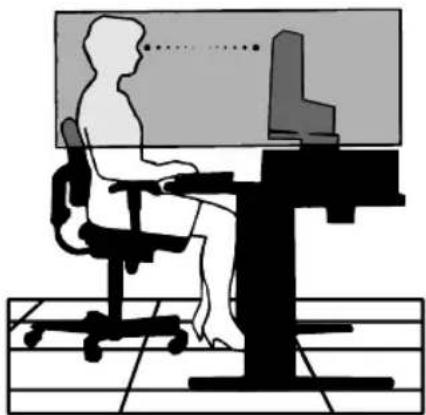
- Ustawić monitor pod kątem 90° do okna lub innych źródeł światła, aby zminimalizować odbicie światła. Ustawić przechył monitora tak, aby światło emitowane przez oświetlenie umieszczone na suficie nie odbijało się od ekranu.
- Jeżeli odbijające się światło utrudnia patrzenie na ekran, należy zastosować filtr antyodblaskowy.
- Do czyszczenia ekranu monitora używaj miekkiej szmatki. Nie należy stosować żadnych roztworów czyszczących ani pianki aerozolowej!
- Należy ustawić jasność i kontrast monitora w celu uzyskania optymalnej widzialności.
- Uchwyty na dokumenty należy ustawiaa blisko ekranu.
- Przedmioty, na które najczęściej kierowany jest wzrok (ekran lub dokumenty należy ustawić naprzeciwko siebie w celu zmniejszenia kręcenia głową podczas pisania.
- Nie zaleca się długotrwale wyświetlać ten sam obraz ponieważ może pojawić się efekt poświaty.
- Należy regularnie kontrolować wzrok.
Ergonomia
W celu zapewnienia maksymalnej ergonomii zaleca sie stosowanie do poniższych wskazówek:
- Adjust the Brightness until the background raster disappears
- Nie należy ustawiać kontrastu na maksymalną wartość
- Przy korzystaniu ze standardowych sygnałów należy ustawia wartooci fabryczne rozmiaru i pozycji.
• Ustawia fabrycznie wartości kolorów - Należy stosować sygnał bez przeplotu z szybkoocią odowieżania pionowego w zakresie 60-75 Hz.
- Należy unikać używania koloru niebieskiego na ciemnym tle, ponieważ jest on trudno widoczny i powoduje zmęczenie oczu z powodu małego kontrastu.
Polski-15

OSTRZEŻENIE

W CELU UNIKNIĘCIA NIEBEZPIECZEŃSTWA POŻARU LUB PORAŻENIA PRĄDEM NIE NALEŻY WYSTAWIAĆ MONITORA NA DESZCZ LUB NA DZIAŁANIE WILGOCI. NALEŻY TAKŻE SPRAWDZIĆ, CZY BOLCE WTYCZKI KABLA ZASILAJĄCEGO SĄ PRAWIDŁOWO WŁOŻONE DO GNIAZDA ZASILAJĄCEGO LUB GNIAZDA PRZEDŁUŻACZA. WTYCZKI NIE NALEŻY WKŁADAĆ DO GNIAZDA NA SIŁĘ. NIE NALEŻY OTWIERAĆ OBUDOWY, PONIEWAŻ WEWNĄTRZ ZNAJDUJĄ SIĘ ELEMENTY POD WYSOKIM NAPIĘCIEM. WSZELKIE PRACE SERWISOWE MOŻE WYKONYWAĆJEDYNIE WYKWALIFIKOWANY PERSONEL.
UWAGA
NIEBEZPIECZEŃSTWO PORAŻENIA PRĄDEM ELEKTRYCZNYM • NIE OTWIERAĆ


ZDJĘCIE OBUDOWY GROZI PORAŻENIEM PRĄDEM ELEKTRYCZNYM. WEWNĄTRZ MONITORA NIE MA ŻADNYCH ELEMENTÓW, KTÓRE UŻYTKOWNIK MÓGŁBY SAMODZIELNIE NAPRAWIAĆ. WSZELKIE PRACE SERWISOWE MOŻE WYKONYWAĆ JEDYNIE WYKWALIFIKOWANY PERSONEL.

Ten symbol ostrzega użytkownika, że nieizolowane elementy wewnątrz znajdują sie pod tak dużym napięciem, iż może ono spowodować porażenie prądem elektrycznym. Jakikolwiek bezpośredni kontakt z dowolnym elementem wewnątrz obudowy jest niebezpieczny.

Ten symbol ostrzega użytkownika, że istotne informacje dotyczące pracy i obsługi monitora znajdują się w załączonej literaturze. W związku z tym należy szczegółowo zapoznać się z nimi w celu uniknięcia problemów.
Ostrzeżenie:
Jeżeli monitor MultiSync LCD1830 ma bya używany w Europie, poza Wielką Brytanią, i zasilany prądem zmiennym o napięciu 220 –240 V, to należy stosować kabel zasilający dostarczony razem z monitorem.
W Wielkiej Brytanii do zasilania monitora należy stosować przewód zgodny ze Standardem Brytyjskim z zaprasowaną wtyczką zawierającą czarny bezpiecznik (5 A), którego parametry zostały dobrane do pracy z tym sprzętem. Jeżeli przewód zasilający nie został dostarczony razem z monitorem, należy skontaktować się z dostawcą.
Jeżeli monitor MultiSync LCD1830 ma być zasilany w Australii prądem zmiennymo napięciu 220 –240 V, to należy stosować kabel zasilający dostarczony razem z monitorem.
We wszystkich pozostałych przypadkach należy stosować przewód zasilający odpowiedni do parametrów sieci zasilającej prądu zmiennego oraz zgodny ze standardami bezpieczeństwa danego kraju.
ENERGYSTAR jest amerykańskim znakiem handlowym.
Jako PARTNER ENERGY STAR®, firma NEC-Mitsubishi Electronics Display of America Inc. deklaruje, że ten monitor spełnia zalecenia ENERGY STAR w zakresie sprawności energetycznej. Znak ENERGY STAR nie oznacza, że EPA promuje jakiekolwiek produkty lub ustugi.
IBM PC/XT/AT, PS/2, MCGA, VGA, 8514/A I XGA są zarejestrowanymi znakami handlowymi firmy International Business Machines Corporation.
Apple i Macintosh są zarejestrowanymi znakami handlowymi firmy Apple Computer Inc.
Microsoft i Windows są zarejestrowanymi znakami handlowymi firmy Microsoft Corporation.
NEC jest zarejestrowanym znakiem handlowym firmy NEC Corporation.
Wszystkie inne znaki handlowe lub zarejestrowane znaki handlowe stanowią własność ich właścicieli.
Polski-16
Заявление




- Oświadczenie Wytwórcy
- Zawartość opakowania
- Polski-2
- Podłączenie monitora
- Polski-3
- Polski-5
- Ruchoma podstawa
- Usuń podstawę montażową monitora
- Regulacja jasności/kontrastu
- JASNOŚĆ
- KONTRAST
- Polski-7
- AUTOREGULACJA
- AUTO Autoregulacja
- □□ Regulacja położenia
- LEWO /PRAWO
- GÓRA /DÓŁ
- Regulacja obrazu
- Rozmiar poziomy
- DOKŁADNIE
- RGB System Regulacji Kolorów
- Polski-8
- R,Y,G,C,B,M,S
- sRGB
- LOKALNY
- Narzędzia 1
- WYGŁADZANIE
- TRYB TEKSTOWY
- TRYB NORMALNY
- GRAPHIC MODE (TRYB GRAFICZNY)
- EXPANSION MODE (TRYB POWIEKSZANIA)
- Polski-9
- FULL SCREEN (PEŁNY EKRAN)
- EXPANSION OFF (POWIĘKSZANIE WYŁĄCZONE)
- VIDEO DETECT (WYKRYWANIE WIDEO)
- NONE (BRAK)
- LAST DETECT (ostatni wykryty)
- Narzędzia 2
- LANGUAGE (JEZYK)
- POŁOŻENIE OSM
- WYŁĄCZENIE MENU OSM.
- ZABLOKOWANIE MENU OSM.
- FACTORY PRESET (USTAWIENIA ABRYCZNE)
- RESOLUTION NOTIFIER (ROZDZIELCZOŚĆ)
- Polski-11
- i Informacje
- MONITOR INFO (INFORMACJE O MONITORZE)
- Ostrzeżenie OSM
- RESOLUTION NOTIFIER (ROZDZIELCZOŚĆ):
- Zalecenia eksploatacyjne
- Zasady bezpieczeństwa i utrzymania
- Polski-13
- Ergonomia
- Polski-15
- OSTRZEŻENIE
- UWAGA
- Ostrzeżenie:
- Polski-16
- Заявление
Marka : NEC
Model : MultiSync LCD1830BK
Kategoria : Monitor