MultiSync LCD1830BK - Monitor NEC - Manual de uso y guía de instrucciones gratis
Encuentra gratis el manual del aparato MultiSync LCD1830BK NEC en formato PDF.



| Tipo de producto | Monitor LCD color |
| Marca | NEC |
| Modelo | MultiSync LCD1830BK |
| Tamaño de la pantalla | 18 pulgadas (diagonal) |
| Resolución óptima | 1280 x 1024 píxeles |
| Relación de aspecto | 5:4 |
| Conectores de entrada | 2 x mini D-SUB 15 pines (INPUT1, INPUT2) |
| Alimentación | 220-240 V CA, 50/60 Hz |
| Consumo eléctrico | Menos de 3 W en modo de ahorro de energía |
| Funciones OSM | Brillo, contraste, posición, ajuste automático, control de color, herramientas de zoom, detección de video, bloqueo OSM, ajuste de fábrica |
| Modos de color | sRGB, NATIVE y ajustes personalizables (R, Y, G, C, B, M, S) |
| Inclinación | Ajustable |
| Montaje | Base desmontable, compatible con montaje mural VESA (100 x 100 mm) |
| Normas | CE, EN 60950, EN 55022, ENERGY STAR |
| Contenido del embalaje | Monitor, base, cable de alimentación, cable de señal de video, manual de usuario, CD-ROM |
| Mantenimiento y limpieza | Limpiar con un paño que no suelte pelusa y no abrasivo. No usar solución de limpieza ni limpiador de vidrios. |
| Seguridad | No abrir la carcasa. Evitar la exposición al agua y objetos extraños. Desconectar inmediatamente en caso de problema. |
| Piezas de repuesto y reparabilidad | Ninguna pieza reparable por el usuario. Contactar al servicio técnico calificado para cualquier reparación. |
| Información general | Monitor LCD de 18 pulgadas con resolución 1280x1024, dos entradas VGA, funciones OSM avanzadas, bajo consumo en espera. |
Preguntas frecuentes - MultiSync LCD1830BK NEC
Preguntas de los usuarios sobre MultiSync LCD1830BK NEC
0 pregunta sobre este aparato. Responde a las que conoces o haz la tuya.
Hacer una nueva pregunta sobre este aparato
Descarga las instrucciones para tu Monitor en formato PDF gratis! Encuentra tus instrucciones MultiSync LCD1830BK - NEC y toma tu dispositivo electrónico nuevamente en la mano. En esta página están publicados todos los documentos necesarios para el uso de su dispositivo. MultiSync LCD1830BK de la marca NEC.
MANUAL DE USUARIO MultiSync LCD1830BK NEC
Declaraciones del fabricante
Por la presente certificamos que el monitor en color
y se comercializan con las marcas

NEC-Mitsubishi Electric Visual Systems, Corp.
686-1, NISHIOI OI-MACHI
ASHIGARAKAMI-GUN
KANAGAWA 258-8533, JAPÓN
El consumo de energía del monitor es inferior a 3 W cuando está activado el modo de ahorro de energía.
MultiSync LCD1830 white Model (LA-18S02)

Su nueva caja* de monitor LCD NEC MultiSync debería contener:
- Un monitor MultiSync LCD1830 de base inclinada
- Un cable de potencia
- Un cable de señal de vídeo
- Un manual del usuario
- El CD-ROM incluye el manual del usuario completo en formato PDF y documentos de Windows relacionados (archivo Inf y perfil del color). Para poder visualizar el manual del usuario, debe tener Acrobat Reader 4.0 instalado en su PC.
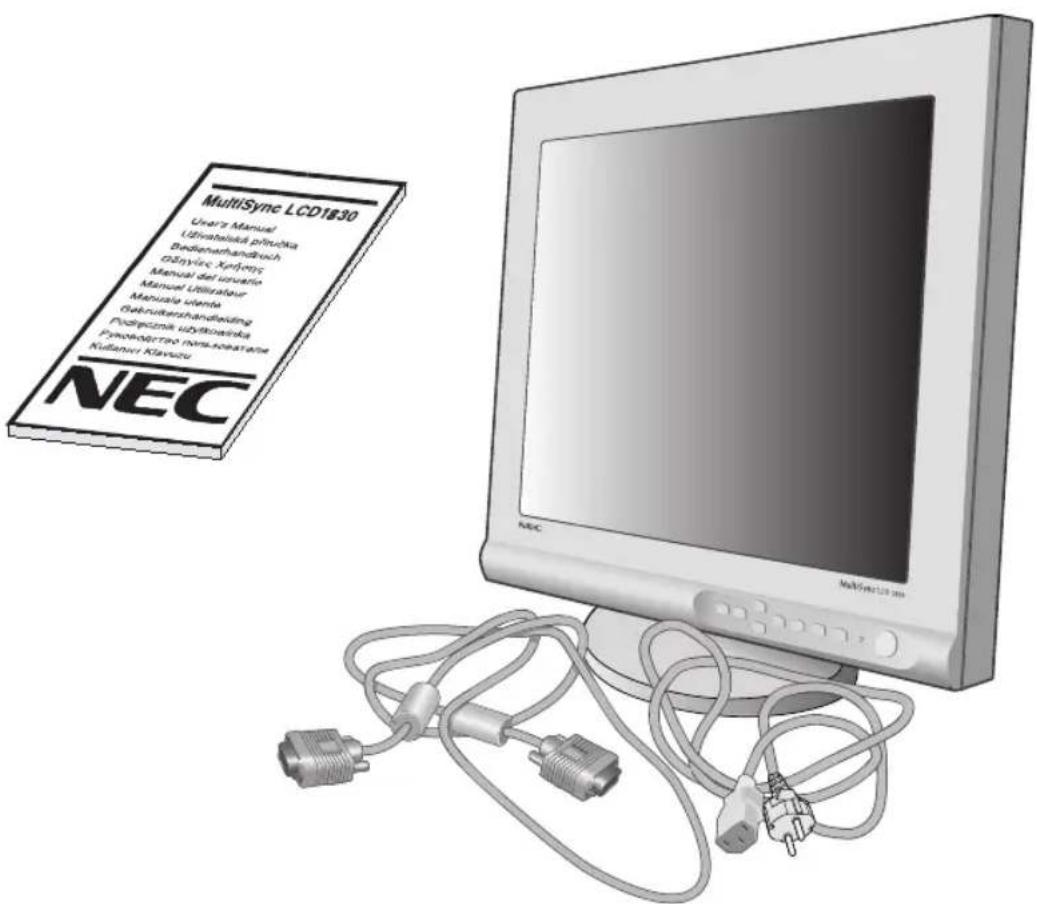
* Recuerde conservar la caja original y el material de embalaje para poder transportar el monitor en el futuro.
Español-2
Inicio rápido
Para conectar el monitor LCD MultiSync LCD a su sistema, siga estas indicaciones:
-
Desconecte su ordenador.
-
Para los PC: Conecte el mini D-SUB de 15 clavijas del cable de señal adecuado al conector de la tarjeta de visualización de su sistema (Figura A.1). Apriete todos los tornillos.
Para los Mac: Conecte el adaptador de cable para Macintosh MultiSync LCD1830 al ordenador (Figura B.1). Conecte el extremo del mini D-SUB de 15 clavijas del cable de señal adecuado al adaptador de cable para Macintosh MultiSync LCD1830 (Figura B.1). Apriete todos los tornillos.
Retire el conducto del conector y para cable eléctrico de la parte posterior del monitor (Figura E.1).
- Conecte el mini D-SUB de 15 clavijas del cable de señal de vídeo al conector "INPUT 1" o "INPUT 2" en la parte posterior del monitor (Figura C.1).
NOTA: Si los cables están mal conectados, es posible que falle el funcionamiento, se deteriore la calidad de la imagen/los componentes del módulo LCD o disminuya la vida útil del módulo.
- Conecte un extremo del cable de potencia al monitor MultiSync LCD Series y el otro extremo a la toma de corriente. (Figura C.1) Vuelva a colocar la cubierta de conectores y el conducto del cable eléctrico. (Figura E.1)
NOTA: Consulte el apartado Peligro de este manual para asegurarse de que selecciona el cable de alimentación de corriente alterna adecuado.
-
Ponga en marcha el monitor (Figura D.1) y el ordenador.
-
Para completar la configuración de su monitor MultiSync LCD, utilice los siguientes controles de OSM:
- Contraste de autoajuste
- Autoajuste
Consulte la sección de Controles de este manual del usuario si desea obtener una descripción detallada de estos controles de OSM.
NOTA: Si surgiera algún problema, consulte la sección Solución de problemas de este manual del usuario.
NOTA: Para poder retirar con facilidad el conducto del cable o el cable de señal, coloque el monitor boca abajo. (Figura R.2)
Español-3
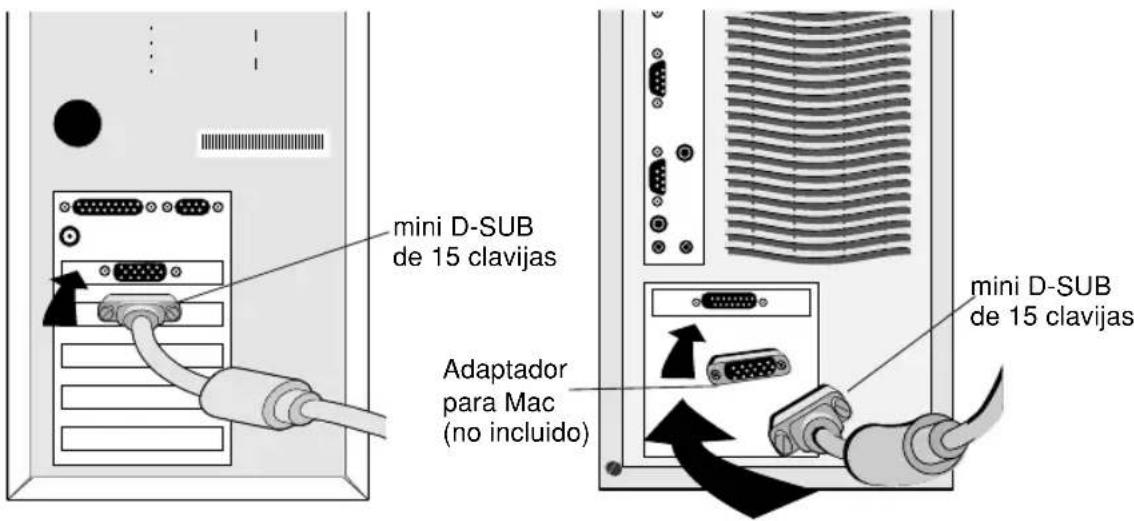
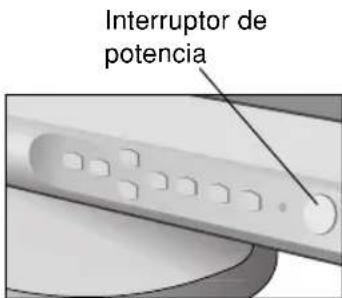
Figura D.1
Español-4
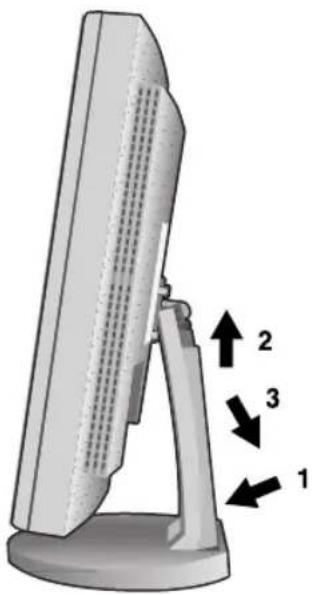
Zona marcada con relieve (1. Empujar)
Cómo retirar esta cubierta.
- Empuje la zona marcada con relieve
- Deslícela hacia la parte superior
- Retire la cubierta
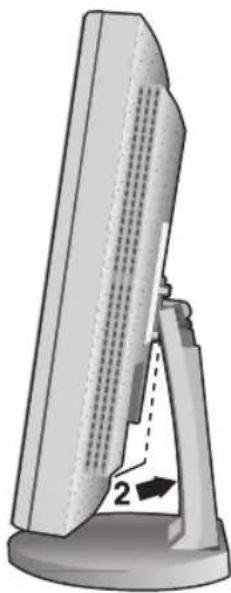
Cómo retirar esta cubierta.
- Empuje la parte inferior
- Retire la cubierta
Español-5
Inclinación
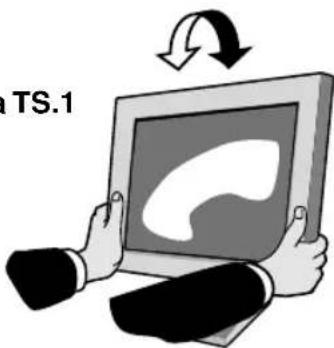
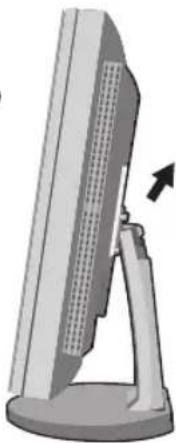
Sostenga la pantalla del monitor por ambos lados con las manos y ajuste la inclinación que desee (Figura TS.1).
Retire el soporte del monitor para el montaje
Para preparar el monitor para montajes alternativos:
-
Retire el conducto del conector, el conducto del gozne y el conducto del cable eléctrico. (Figura R.1)
-
Desconecte todos los cables.
-
Coloque el monitor hacia abajo sobre una superficie no abrasiva. (sitúe la pantalla sobre una plataforma de 32 mm haciendo coincidir el orificio con la posición del tornillo) (Figura R.2).
-
Retire los 4 tornillos que unen el monitor al soporte y levante el equipo del soporte (Figura R.2); el monitor ya se puede montar de otra forma.
-
Conecte el cable de CA y el cable de señal a la parte posterior del monitor.
-
Repita el proceso en sentido inverso para volver a instalar el soporte.
Peligro: Para cumplir las normas de seguridad, el monitor debe estar montado a un brazo que garantice la estabilidad necesaria teniendo en cuenta el peso del monitor. El monitor LCD sólo se podrá utilizar con un brazo autorizado (por ejemplo, de la marca GS).
Figura TS.1
Los controles OSM situados en la parte frontal del monitor funcionan del siguiente modo:
Para acceder al menú OSM, pulse cualquiera de los botones de control (◀, ▶, ▲, ▼
Para modificar la entrada de señal, pulse el botón INPUT 1/2.
| Control | Menú principal | Submenú |
| EXIT (salir) | Sale de los controles OSM. | Sale al menú principal de los controles OSM. |
| CONTROL ▲/▼ | Desplaza la zona resaltada hacia arriba/abajo para seleccionar uno de los controles. | Desplaza la zona resaltada hacia arriba/abajo para seleccionar uno de los controles. |
| CONTROL ◄▶ | Desplaza la zona resaltada a izquierda/derecha para seleccionar los menús de control. | Desplaza la barra a izquierda/ derecha para aumentar o reducir el ajuste. |
| PROCEED (continuar) | No tiene función. Pulse PROCEED (continuar) para activar Auto Ajuste. | Activa el autoajuste. En Tools (herramientas) e Information mode (modo de información), abre otra ventana. |
| RESET (restablecer) | Restablece la configuración de fábrica del menú de control resaltado. | Restablece la configuración de fábrica del control resaltado. |
NOTA: Al pulsar reset (restablecer) en el menú principal y el submenú, aparece una ventana de advertencia que le permitirá cancelar la función RESET pulsando el botón EXIT (salir).


Controles de brillo/contraste
BRILLO
Ajusta el brillo de la imagen global y del fondo.
CONTRASTE
Ajusta el brillo de la imagen respecto al fondo.
AUTO AJUSTE
Ajusta la imagen que aparece para las entradas de vídeo no estándar.
Español-7
AUTO
Auto ajuste
Ajusta automáticamente la Posición de la imagen, el tamaño H. y la configuración de precisión.

Controles de posición
IZQ./DERECHA
Controla la posición horizontal de la imagen en el área de visualización de la pantalla de cristal líquido.
ARRIBA/ABAJO
Controla la posición vertical de la imagen en el área de visualización de la pantalla de cristal líquido.
AUTO AJUSTE
Fija automáticamente la posición horizontal y vertical de la imagen del área de visualización de la pantalla de cristal líquido.

Controles de ajuste de la imagen APROXIMADO
Ajusta el tamaño horizontal aumentando o reduciendo esta configuración.
FINO
Mejora el enfoque, la claridad y la estabilidad de la imagen aumentando o reduciendo esta configuración.
AUTO AJUSTE
Ajusta automáticamente el tamaño H. y la configuración de precisión.

Sistemas de control del color
La predefinición de seis colores selecciona la configuración del color deseada (las configuraciones del color sRGB y NATIVO son estándar y no se pueden modificar). La temperatura del color aumenta o disminuye en cada predefinición.
R,Y,G,C,B,M,S
Aumenta o disminuye el color rojo, amarillo, verde, cián, azul, magenta y la saturación en función del que se seleccione. La modificación del color aparecerá en la pantalla y la dirección (aumento o disminución) se mostrará en las barras de color.
Español-8
sRGB
El modo sRGB aumenta extraordinariamente la fidelidad del color en el entorno del escritorio con un solo segmento de color RGB estándar. Con este entorno de color, el operario puede comunicar los colores fácil y cómodamente, por lo general sin la ayuda de expertos.
NATIVO
Color original representado en el panel LCD y que no se puede ajustar.

Tools 1 (herramientas 1)
M. ECO
Seleccione una de las tres configuraciones de la nitidez de la imagen. Esta función sólo es válida cuando está activada la función de visualización ampliada (función de ampliación).
MODO TEXTO
Permite ver el texto con claridad.
MODO NORMAL
Nitidez intermedia entre TEXT y GRAPHIC MODE.
MODO GRAFICO
Este modo es idóneo para imágenes y fotografías.
MODO EXPANSION
Fija el método de zoom.
PANTALLA COMPLETA
La imagen se amplía hasta 1.280 x 1.024 independientemente de cuál sea la resolución.
MANTENER ASPECTO
La imagen se amplía sin modificar la relación entre la altura y la anchura.
EXPANSION OFF
La imagen no se amplía.
DETECCIÓN DE VÍDEO
Selecciona el método de detección de vídeo cuando está conectado más de un ordenador.
NINGUNO
El monitor no buscará otro puerto de entrada de vídeo si el monitor no está conectado.
DETECTAR EL PRIMERO
La entrada de vídeo tiene que pasar al modo "DETECTAR EL PRIMERO". Cuando no existe señal de entrada de vídeo, el monitor busca una señal de vídeo desde el otro puerto de entrada de vídeo. Si existe señal de vídeo en el otro puerto, el monitor pasa automáticamente del puerto de entrada original de vídeo a la nueva fuente de vídeo. El monitor no buscará otras señales de vídeo mientras exista esa fuente de vídeo.
DETECTAR EL ULTIMO
La entrada de vídeo tiene que pasar al modo “DETECTAR EL ULTIMO”. Si el monitor muestra una señal de la fuente actual y recibe otra de una fuente secundaria, pasará automáticamente a la nueva fuente de vídeo. Cuando no existe señal de entrada de vídeo, el monitor busca una señal de vídeo desde el otro puerto de entrada de vídeo. Si existe señal de vídeo en el otro puerto, el monitor pasa automáticamente del puerto de entrada original de vídeo a la nueva fuente de vídeo.

Tools 2 (herramientas 2)
LENGUAJE
Los menús del control OSM están disponibles en siete idiomas.
LOCALIZACIÓN OSM
Puede decidir dónde desea que aparezca la ventana de control OSM en su pantalla. Seleccionando OSM Location (ubicación de OSM) podrá ajustar manualmente la posición del menú de control OSM a la izquierda, derecha, arriba o abajo.
ACTIVIDAD OSM
El menú de control de OSM permanecerá activado mientras se esté utilizando. En el submenú OSM Turn Off puede indicar cuánto tiempo debe transcurrir desde que se toca un botón por última vez hasta que se desconecta el menú de control de OSM. Los valores preseleccionados son 10, 20, 30, 60 y 120 segundos.
Español-10
BLOQUEO
Este control bloquea totalmente el acceso a todas las funciones de control de OSM. Si se intenta activar los controles OSM mientras está activado el modo Lock Out, aparecerá una ventana indicando que los controles OSM están bloqueados. Para activar la función de bloqueo de OSM, pulse PROCEED (continuar) y ▲ simultáneamente. Para desactivar la función de bloqueo de OSM, pulse PROCEED (continuar) y ▲ simultáneamente.
CONF. DE FÁBRICA
Seleccionando Conf. de fábrica podrá restablecer todas las configuraciones de control de OSM originales. Mantenga pulsado el botón RESET durante unos segundos para que se active la función. Podrá restablecer cada configuración resaltando el control correspondiente y pulsando el botón RESET.
RESOLUTION NO NATIVA
Esta resolución óptima es 1.280 x 1.024. Si se selecciona ON (encendido), aparecerá un mensaje en la pantalla después de 30 segundos advirtiendo de que la resolución no es 1.280 x 1.024.
Información
MODO VISUALIZACIÓN
Ofrece información sobre la imagen de resolución actual y los datos técnicos, incluida la cadencia predefinida utilizada y las frecuencias horizontal y vertical.
INFORMACIÓN MONITOR
Indica los números de modelo y de serie del monitor.
Español-11
OSM Warning (advertencia de OSM)
Los menús de advertencia de OSM desaparecen con el botón Exit (salir).
NO HAY SEÑAL: Esta función avisa al usuario cuando no se recibe ninguna señal. Una vez conectada la alimentación, cuando se modifica la señal de entrada o el vídeo no está activo, aparecerá la ventana No Hay Señal.
RESOLUTION NO NATIVA: Esta función advierte de que se debe optimizar la resolución. Una vez conectada la alimentación, cuando se modifica la señal de entrada o la resolución de la señal de vídeo no es la adecuada, aparecerá la ventana del Resolution no nativa. Esta función se puede desactivar en el menú TOOL (herramientas).
FUERA DER RANGO: Esta función recomienda optimizar la resolución y la velocidad de regeneración de la imagen. Una vez conectada la alimentación, cuando se modifica la señal de entrada o la cadencia de la señal de vídeo no es la adecuada, aparecerá el menú Fuero De Rango.
COMPRUEBE CABLE: Esta función recomienda al usuario comprobar todas las entradas de vídeo del monitor y el ordenador para asegurarse de que están bien conectadas.
Español-12
Uso recomendado
Medidas de seguridad y mantenimiento

PARA GARANTIZAR EL RENDIMIENTO ÓPTIMO DEL PRODUCTO, TENGA EN CUENTA LAS SIGUIENTES INSTRUCCIONES AL CONFIGURAR Y UTILIZAR EL MONITOR EN COLOR MULTISYNC LCD:

- NO ABRA EL MONITOR. El monitor no contiene piezas que deba manipular el usuario. Si se abren o retiran las cubiertas, existe el riesgo de sufrir descargas eléctricas peligrosas u otros daños. Las tareas de servicio deberá realizarlas personal de servicio cualificado.
- No vierta ningún líquido en la caja ni utilice el monitor cerca del agua.
- No inserte objetos de ningún tipo en las ranuras de la caja, porque podrían tocar puntos con tensión peligrosos y ser dañinos o letales, o causar descargas eléctricas, fuego o fallos en el equipo.
- No coloque objetos pesados en el cable de potencia. Si éste quedara dañado, podrían producirse descargas o fuego.
- No coloque este producto sobre un carro, soporte o mesa inclinado o inestable, ya que el monitor podría caerse y producirse daños graves.
- No coloque objetos sobre el monitor ni utilice el monitor al aire libre.
- El interior del tubo fluorescente situado en la pantalla de cristal líquido contiene mercurio. Respete las ordenanzas de su municipio a la hora de desechar el tubo.
Si se da algunas de estas circunstancias, desenchufe inmediatamente el monitor de la toma de corriente y contacte con el personal de servicio cualificado:
- Si el cable de alimentación o el enchufe está dañado.
- Si se ha derramado líquido o han caído objetos dentro del monitor.
- Si el monitor ha estado expuesto a la lluvia o el agua.
- Si el monitor se ha caído o se ha dañado la caja.
- Si el monitor no funciona con normalidad y ha seguido las instrucciones de servicio.
- No doblegue el cable de potencia.
- No utilice el monitor en zonas con altas temperaturas, húmedas, con polvo o con grasa.
- No cubra la abertura del monitor.
- Si se rompe el monitor, no toque el cristal líquido.
- Si se rompe el cristal, trátelo con cuidado.
Español-13

Peligro
- Coloque el monitor en un lugar debidamente ventilado para permitir que el calor se disipe sin problemas. No bloquee las aberturas ventiladas ni coloque el monitor cerca de un radiador u otras fuentes de calor. No coloque nada sobre el monitor.
- El conector del cable de alimentación es el principal modo de desconectar el sistema de la tensión de alimentación. El monitor debería estar instalado cerca de una caja de enchufe de fácil acceso.
- Trate con cuidado el monitor al transportarlo. Guarde el embalaje. Podría necesitarlo para futuros transportes.

SI EL MONITOR ESTÁ SITUADO Y AJUSTADO CORRECTAMENTE, EL USUARIO SENTIRÁ MENOR FATIGA EN LOS OJOS, HOMBROS Y CUELLO. CUANDO COLOQUE EL MONITOR, COMPRUEBE LO SIGUIENTE:

- Para garantizar el óptimo rendimiento, deje el monitor en marcha durante 20 minutos para que se caliente.
- Ajuste la altura del monitor de forma que la parte superior de la pantalla esté a la altura de los ojos o ligeramente por debajo. Sus ojos deben mirar ligeramente hacia abajo al observar el centro de la pantalla.
- Coloque el monitor a 40 cm de distancia de los ojos como mínimo y a 70 cm como máximo. La distancia óptima es de 50 cm.
- Descanse la vista periódicamente enfocándola hacia un objeto situado a 6 m como mínimo. Parpadee con frecuencia.
- Coloque el monitor en un ángulo de 90° respecto a las ventanas u otras fuentes de luz para evitar al máximo los brillos y reflejos. Ajuste la inclinación del monitor de modo que las luces del techo no reflejen en la pantalla.
- Si el reflejo de la luz le impide ver adecuadamente la pantalla, utilice un filtro antirreflectante.
- Limpie la superficie del monitor con pantalla de cristal líquido con un paño sin hilachas y no abrasivo. No utilice líquidos limpiadores ni limpiacristales.
- Ajuste los controles de brillo y contraste del monitor para mejorar la legibilidad.
- Utilice un atril para documentos y colóquelo cerca de la pantalla.
- Coloque aquello en lo que más fija la vista (la pantalla o el material de referencia) directamente en frente de usted para evitar tener la cabeza girada al teclear.
- Evite visualizar patrones fijos en el monitor durante largos períodos de tiempo. De ese modo, evitará la persistencia de la imagen (efectos post-imagen).
- Revise su vista con regularidad.
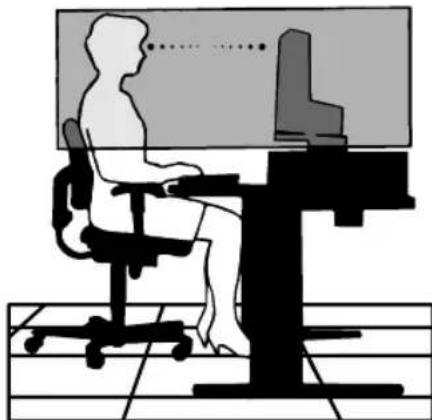
Para conseguir las máximas ventajas ergonómicas, recomendamos que:
- Ajuste el brillo hasta que desaparezca el fondo de la imagen
- No coloque el control del contraste en la posición máxima
- Utilice los controles Tamaño y Posición predefinidos con señales estándar
- Utilice la configuración de color predefinida
- Utilice señales no entrelazadas con un velocidad de regeneración de la imagen vertical de 60-75 Hz
- No utilice el color azul primario en un fondo oscuro, ya que no se ve fácilmente y dado que el contraste es insuficiente, podría provocarle fatiga en los ojos.
Español-15

ADVERTENCIA

PARA PREVENIR EL PELIGRO DE INCENDIO O DESCARGAS ELÉCTRICAS, NO EXPONGA ESTE PRODUCTO A LA LLUVIA O LA HUMEDAD. TAMPOCO UTILICE EL ENCHUFE POLARIZADO DE ESTE PRODUCTO CON UN RECEPTÁCULO DEL CABLE DE EXTENSIÓN U OTRAS TOMAS A MENOS QUE LAS PROLONGACIONES SE PUEDAN INSERTAR COMPLETAMENTE.
NO ABRA LA CAJA DEL MONITOR, YA QUE CONTIENE COMPONENTES DE ALTO VOLTAJE. DEJE QUE SEA EL PERSONAL DE SERVICIO CUALIFICADO QUIEN SE ENCARGUE DE LAS TAREAS DE SERVICIO.
PELIGRO
RIESGO DE DESCARGAS ELÉCTRICAS • NO ABRIR

PARA REDUCIR EL RIESGO DE DESCARGAS ELÉCTRICAS, NO RETIRE LA CUBIERTA (O LA PARTE POSTERIOR). EL MONITOR NO CONTIENE PIEZAS QUE DEBA MANIPULAR EL USUARIO. DEJE QUE SEA EL PERSONAL DE SERVICIO CUALIFICADO QUIEN SE ENCARGUE DE LAS TAREAS DE SERVICIO.

Este símbolo advierte al usuario de que el producto puede contener suficiente voltaje sin aislar como para causar descargas eléctricas. Por tanto, evite el contacto con cualquier pieza del interior del monitor.

Este símbolo advierte al usuario de que se incluye documentación importante respecto al funcionamiento y el mantenimiento de este producto. Por ello, debería leerla atentamente para evitar problemas.
Peligro
Cuando utilice MultiSync LCD1830 en una fuente de alimentación de corriente alterna de 220-240V en Europa, excepto el Reino Unido, utilice el cable de potencia que se suministra con el monitor.
En el Reino Unido, utilice un cable de potencia autorizado BS con enchufe moldeado que tenga un fusible negro (cinco amperios) instalado para utilizarlo con este equipo. Si el equipo se le ha suministrado sin cable de potencia, póngase en contacto con su proveedor.
Cuando utilice MultiSync LCD1830 en una fuente alimentación de corriente alterna de 220-240V en Australia, utilice el cable de potencia que se suministra con el monitor.
En los demás casos, utilice un cable de potencia compatible con la corriente alterna de la salida de potencia que esté autorizado y cumpla las normas de seguridad del país correspondiente.
ENERGYSTAR es una marca registrada en EE.UU.
Como socio de ENERGY STAR ^® , NEC-Mitsubishi Electronics Display of America, Inc. ha determinado que este producto cumpla las directrices de ENERGY STAR en cuanto al rendimiento energético. El emblema de ENERGY STAR no representa la aprobación AEP de ningún producto o servicio.
IBM PC/XT/AT, PS/2, MCGA, VGA, 8514/A y XGA son marcas registradas de International Business Machines Corporation.
Apple y Macintosh son marcas registradas de Apple Computer Inc.
Microsoft y Windows son marcas registradas de Microsoft Corporation.
NEC es una marca registrada de NEC Corporation.
Las demás marcas comerciales o marcas registradas son propiedad de sus respectivas empresas.
Español-16
Déclaration



- Declaraciones del fabricante
- Español-2
- Inicio rápido
- Español-3
- Español-5
- Inclinación
- Retire el soporte del monitor para el montaje
- Controles de brillo/contraste
- BRILLO
- CONTRASTE
- AUTO AJUSTE
- Español-7
- Controles de posición
- IZQ./DERECHA
- ARRIBA/ABAJO
- Controles de ajuste de la imagen APROXIMADO
- FINO
- Sistemas de control del color
- R,Y,G,C,B,M,S
- Español-8
- sRGB
- NATIVO
- Tools 1 (herramientas 1)
- ECO
- MODO TEXTO
- MODO NORMAL
- MODO GRAFICO
- MODO EXPANSION
- PANTALLA COMPLETA
- MANTENER ASPECTO
- EXPANSION OFF
- DETECCIÓN DE VÍDEO
- NINGUNO
- DETECTAR EL PRIMERO
- DETECTAR EL ULTIMO
- Tools 2 (herramientas 2)
- LENGUAJE
- LOCALIZACIÓN OSM
- ACTIVIDAD OSM
- Español-10
- BLOQUEO
- CONF. DE FÁBRICA
- RESOLUTION NO NATIVA
- Información
- MODO VISUALIZACIÓN
- INFORMACIÓN MONITOR
- Español-11
- OSM Warning (advertencia de OSM)
- Uso recomendado
- Medidas de seguridad y mantenimiento
- Español-13
- Español-15
- ADVERTENCIA
- PELIGRO
- Español-16
- Déclaration
Marca : NEC
Modelo : MultiSync LCD1830BK
Categoría : Monitor