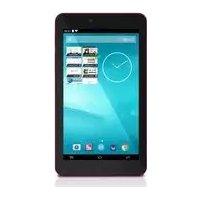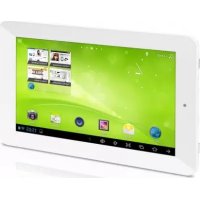
SurfTab ventos 7.0 - Tablet TrekStor - Bezpłatna instrukcja obsługi
Znajdź bezpłatnie instrukcję urządzenia SurfTab ventos 7.0 TrekStor w formacie PDF.

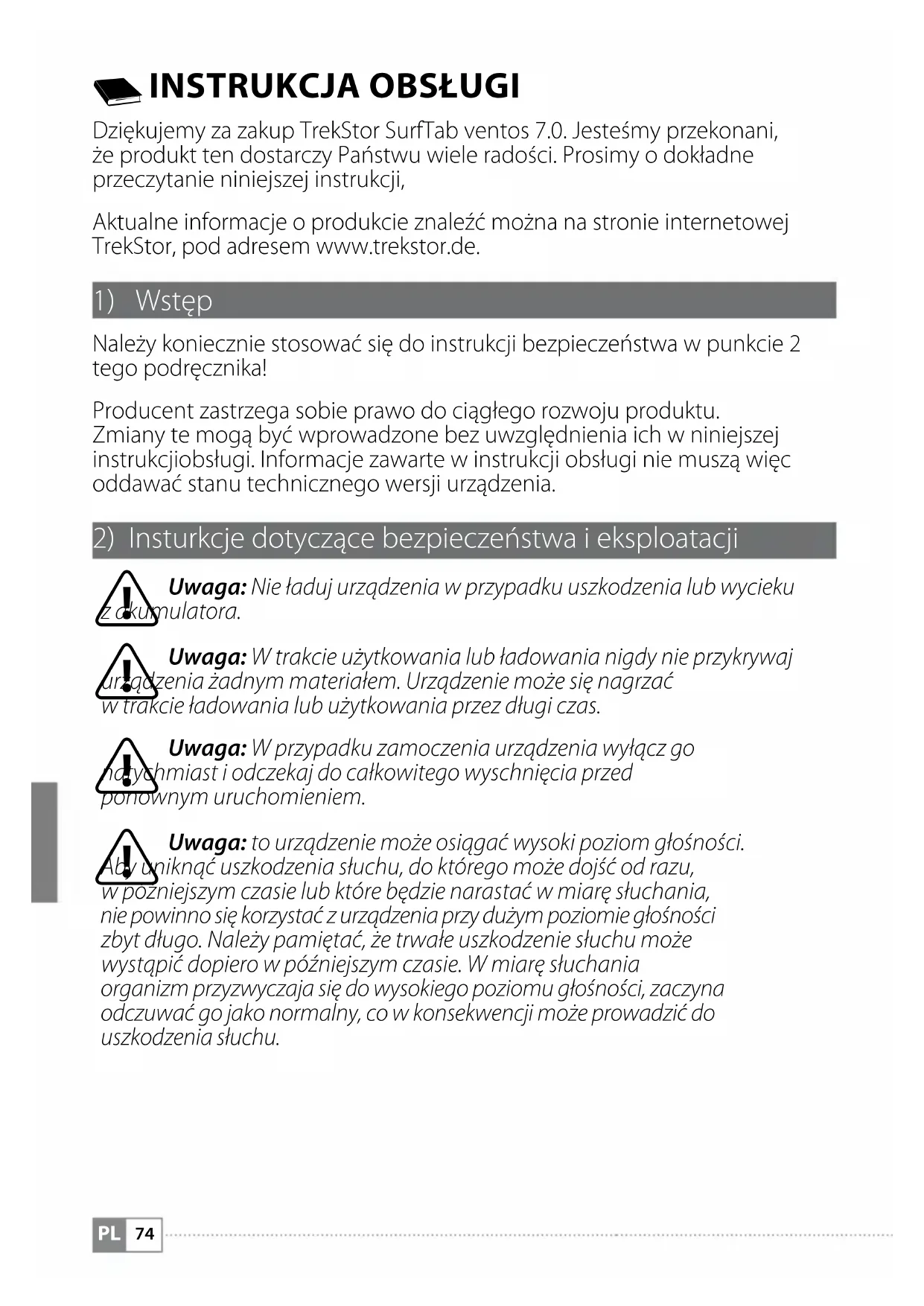


| Typ produktu | Tablet dotykowy |
| Marka | TrekStor |
| Model | SurfTab ventos 7.0 |
| Rozmiar ekranu | 7,0 cali (17,8 cm) |
| Typ ekranu | TFT |
| Rozdzielczość ekranu | 1024 x 600 pikseli |
| System operacyjny | Android |
| Procesor | 1,2 GHz czterordzeniowy |
| Pamięć RAM | 1 GB |
| Pojemność pamięci | 8 GB |
| Łączność bezprzewodowa | Wi-Fi 802.11 b/g/n |
| Złącza | Micro-USB, Micro-HDMI, gniazdo audio 3,5 mm |
| Aparat | Kamera przednia i tylna (2 MP) |
| Bateria | Litowo-jonowa 3000 mAh |
| Zasilanie | Zasilacz sieciowy 100-240 V |
| Waga | 290 g |
| Wymiary (dł. x szer. x wys.) | 191 x 111 x 10 mm |
| Czyszczenie | Miękka, sucha ściereczka lub miękki pędzelek |
| Bezpieczeństwo | Nie otwierać, nie narażać na wilgoć ani nadmierne ciepło |
| Części zamienne i naprawy | Żadne części nie są naprawialne przez użytkownika |
| Zawartość opakowania | Tablet, kabel USB, adapter USB, adapter HDMI, zasilacz, ściereczka do czyszczenia, instrukcja obsługi |
Często zadawane pytania - SurfTab ventos 7.0 TrekStor
Pytania użytkowników dotyczące SurfTab ventos 7.0 TrekStor
0 pytanie dotyczące tego urządzenia. Odpowiedz na te, które znasz, lub zadaj własne.
Zadaj nowe pytanie dotyczące tego urządzenia
Pobierz instrukcję dla swojego Tablet w formacie PDF za darmo! Znajdź swoją instrukcję SurfTab ventos 7.0 - TrekStor i weź swoje urządzenie elektroniczne z powrotem w ręce. Na tej stronie opublikowane są wszystkie dokumenty niezbędne do korzystania z urządzenia. SurfTab ventos 7.0 marki TrekStor.
INSTRUKCJA OBSŁUGI SurfTab ventos 7.0 TrekStor
Dziękujemy za zakup TrekStor SurfTab ventos 7.0. Jesteśmy przekonani, że produkt ten dostarczy Państwu wiele radości. Prosimy o dokładne przeczytanie niniejszej instrukcji,
Aktualne informacje o produkcie znaleźć można na stronie internetowej TrekStor, pod adresem www.trekstor.de.
1) Wstęp
Należy koniecznie stosować się do instrukcji bezpieczeństwa w punkcie 2 tego podręcznika!
Producent zastrzega sobie prawo do ciągłego rozwoju produktu. Zmiany te mogą być wprowadzone bez uwzględnienia ich w niniejszej instrukcjiobsługi. Informacje zawarte w instrukcji obsługi nie muszą więc oddawać stanu technicznego wersji urządzenia.
2) Insturkcje dotyczące bezpieczeństwa i eksploatacji

Uwaga: Nie ładuj urządzenia w przypadku uszkodzenia lub wycieku nulatora.

Uwaga: W trakcie użytkowania lub ładowania nigdy nie przykrywajenia żadnym materiałem. Urządzenie może się nagrzać nie ładowania lub użytkowania przez długi czas.

Uwaga: W przypadku zamoczenia urządzenia wyłącz go miast i odczekaj do całkowitego wyschnięcia przednym uruchomieniem.

Uwaga: to urządzenie może osiągać wysoki poziom głośności. Aby uniknąć uszkodzenia słuchu, do którego może dojść od razu, w pozniejszym czasie lub które będzie narastać w miarę słuchania, nie powinno się korzystać z urządzenia przy dużym poziomie głośności zbyt długo. Należy pamiętać, że trwałe uszkodzenie słuchu może wystąpić dopiero w późniejszym czasie. W miarę słuchania organizm przyzwyczaja się do wysokiego poziomu głośności, zaczyna odczuwać go jako normalny, co w konsekwencji może prowadzić do uszkodzenia słuchu.
Do wykonywania napraw i modyfikacji produktu uprawnione są tylko wiednio wykwalifikowane osoby. Produktu nie wolno otwierać odyfikować. Podzespoły urządzenia nie mogą być konserwowane użytkownika.

Urządzenie należy zawsze chronić przed wilgocią, skroplinami i woda.

Nie ustawiać urządzenia w pobliżu źródła ciepła i chronić je przed słońcem.

Urządzenie należy chronić przed ekstremalnie wysokimi lub niskimi teraturami oraz przed wahaniami temperatury. Podczas patacji temperatura otoczenia musi wynosić od 5°C do 40°C.

Podczas eksploatacji i składowania urządzenia otoczenie powinno pożliwie wolne od kurzu

Do czyszczenia powierzchni urządzenia nie należy nigdy używać szczalników, rozcieńczalników, środków czyszczących nych substancji chemicznych, a jedynie miękkiej, suchej czki lub miękkiego pędzła.

Jeżeli urządzenie narażone jest na wyładowania elektrostatyczne, że dojść do przerywania transmisji danych między urządzeniemputerem lub do zakłócenia działania urządzenia. W tym adku należy odłączyć urządzenie od portu USB i ponownie idłączyć.

Nie należy stosować przewodów USB o długości przekraczającej ry.
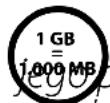
Pojemność pamięci zewnętrznego dysku może odbiegać od pojemności rzeczywistej. Trekstor, podobnie jak większość incentów sprzętu, podaje ilość pamięci zgodnie ze skrótami ustek określonymi przez Międzynarodowy Układ Jednostek SI) (np. 1 GB = 1000 000 000 bajtów). Liczne systemy operacyjne rzestrzegają jednak tych zaleceń i podają mniejszą mnność pamięci, ponieważ zakładają w swoich obliczeniach, B = 2^30 bajtów = 1 073 741 824 bajtów.
3) Zakres dostawy
- TrekStor SurfTab ventos 7.0
- Przewód USB (Micro-USB / USB-A)
- Przewód-adapter USB (Micro-USB / USB-A (female))
- Adapter HDMI™ (Micro-HDMI / HDMI (female))
- Zasilacz (100-240V)
- Ściereczka
- Instrukcja obsługi
4) Przyciski i złącza SurfTabu
A) Kamera
B) Przycisk Home
C) Wyjście audio
D) Złącze Micro-HDMI
E) Mikrofon
F) Złącze Micro-USB
G) Przycisk zasilania
H) Gniazdo karty microSD/microSDHC
1) Głośnik
5) Konfiguracja wstępna
5.1) Ładowanie SurfTabu
Przed pierwszym użyciem zaleca się przeprowadzenie pełnego ładowania baterii SurfTabu. Podłącz wtyczkę zasilacza do SurfTabu, a następnie podłącz zasilacz do gniazdka elektrycznego.
5.2) Pierwsze kroki
a) Po naładowaniu SurfTabu przytrzymaj przycisk zasilania przez 3–5 sekund, aby włączyć urządzenie.
b) Po włączeniu urządzenia zostanie wyświetlony ekran startowy. Aby ustawić pożądany język interfejsu użytkownika, dotknij opcję "SETTINGS" w menu aplikacji, a później "LANGUAGE & INPUT". Następnie dotknij pierwsze pole "LANGUAGE" w prawej kolumnie i wybierz język.
5.3) Łaczenie się z Internetem
Urządzenie SurfTab może zostać podłączone do Internetu za pomocą sieci Wi-Fi. Jeżeli chcesz ustanowić połączenie z nową siecią, wykonaj poniższą procedurę:
a) Przez menu aplikacji przejdź do ustawień i puknij w „ Wi-Fi” - w sekcji „SIECI ZWYKŁE I BEZPRZEWODOWE”. Jeżeli funkcja Wi-Fi nie była nigdy używana, w pierwszej kolejności włącz ją, wybierając pozycję „Wł”.
b) Wszystkie sieci bezprzewodowe są wyświetlane po prawej stronie. Puknij w żądaną sieć i wprowadź hasło w odpowiednie pole.
c) SurfTab połączy się z Internetem. Wybierając ikonę przeglądarki możesz przeglądać strony internetowe w tradycyjny sposób.
Po ustanowieniu połączenia z siecią Wi-Fi SurfTab automatycznie połączy się z nią, gdy znajdzie się w jej zasięgu.
i Aby oszczędzać energię baterii zaleca się wyłączanie funkcji bezprzewodowej, gdy nie jest używana.
6) Obsługa SurfTabu
6.1) Włączanie i wyłączanie
Aby włączyć SurfTab, przytrzymaj przycisk zasilania przez 3–5 sekund. Urządzenie włączy się. Aby wyłączyć urządzenie, przytrzymaj przycisk zasilania przez 3–5 sekund. Pojawi się poniższy komunikat: „CZY CHCESZ WYŁĄCZYĆ?”. Puknij w „OK”, aby wyłączyć SurfTab.
6.2) Aktywacja/wyłączenie trybu czuwania
Jeżeli nie chcesz używać urządzenia SurfTab przez chwilę, krótko naciśnij przycisk zasilania, aby uruchomić tryb czuwania tabletu. Po ponownej aktywacji ekranu, na SurfTabie pojawi się blokada ekranu. Aby odblokować tablet, przeciągnij ikonę kłódki w prawą stronę, w kierunku otwartej kłódki.
i Urządzenie SurfTab zostanie automatycznie zablokowane, jeśli nie było używane przez określony czas. Czas, po którym SurfTab automatycznie przejdzie w tryb czuwania można ustawić w „USTAWIENIA” → „WYŚWIETLACZ” → „USPIENIE”.
6.3) Obsługa ekranu dotykowego
Wybór elementów
Aby otworzyć element lub wybrać opcję, dotknij ekranu opuszką palca.
Przesuwanie elementów
Przytrzymaj palcem element, który chcesz przesunąć i przeciągnij go w żądane miejsce na ekranie.
Przewijanie
Aby przewinąć okno lub ekran w góre, w dół lub w bok, przesuń palcem z góry na dół, ewentualnie z lewej na prawą lub odwrotnie.
Powiększanie
Równocześnie rozsuń dwa palce dotykające ekranu, lub dwukrotnie puknij w ekran, aby powiększyć stronę internetową lub dokument.
6.4) Elementy ekranu głównego
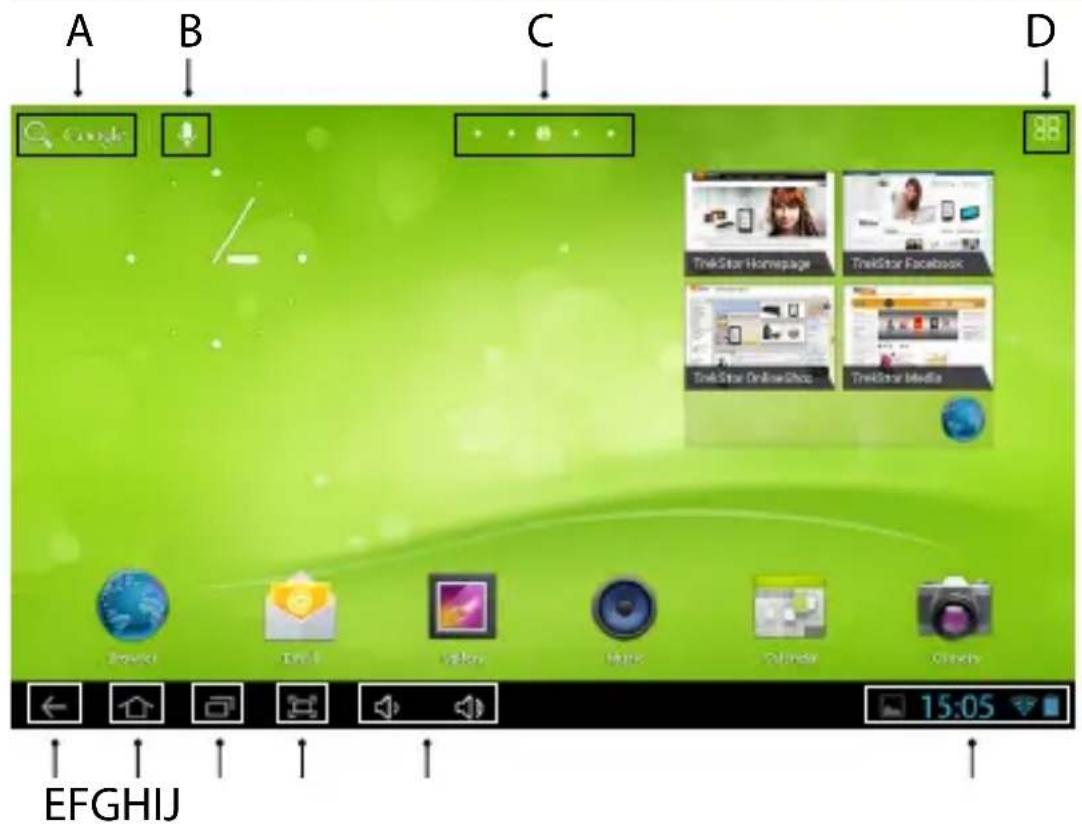
A) Wyszukiwarka Google™
B) Mikrofon
C) Numer strony
D) Menu aplikacji
E) Powrót do poprzedniego ekranu
F) Home icon (powrót do ekranu głównego)
G) Przeglądanie wszystkich otwartych aplikacji
H) Screenshot
I) Regulacja głośności
J) Obszar stanu: Wyświetlanie różnych komunikatów (np. wskaźnik baterii, czas, połączenie WLAN lub pliki do pobrania).
6.5) Personalizacja ekranu startowego
Ekran startowy posiada dwie dodatkowe strony po lewej i prawej stronie, dzięki czemu użytkownik może zaprojektować łącznie aż pięć stron. Aby wyświetlić kolejne strony, przeciągnij palcem okno z prawej w lewo, lub odwrotnie. Istnieje możliwość konfiguracji ekranu startowego (oraz czterech dodatkowych stron), poprzez dodawanie lub usuwanie skrótów do aplikacji i widżetów, a także zmianę tła pulpitu.
Aby zmienić ekran startowy, puknij w menu aplikacji w prawym górnym rogu strony. Następnie wykonaj poniższe kroki:
Aplikacje
Po puknięciu w menu aplikacji pojawi się ekran z listą dostępnych aplikacji. Przytrzymaj przez dłuższy czas aplikację, którą chcesz dodać do ekranu startowego, a następnie przesuń ją w żądane miejsce.
Jeżeli przeciągniesz aplikację do górnej krawędzi ekranu, możliwe będzie umieszczenie jej na następnym ekranie.
Widgets
Po puknięciu w menu aplikacji pojawi się ekran z listą dostępnych aplikacji. Puknij w lewą górną część obrazka „WIDGETS” lub przeciągnij palcem z prawej na lewo, aby wyświetlić dostępne widżety.
Następnie przytrzymaj przez dłuższy czas widżet, który chcesz dodać do ekranu startowego i przesuń go w żądane miejsce.
6.6) Usuwanie aplikacji z ekranu startowego
a) Aby z ekranu startowego usunąć aplikację lub widżet, przytrzymaj odpowiednią ikonę do momentu pojawienia się na górze ekranu komunikatu „UsUNAĆ” lub „X”.
b) Przytrzymaj symbol i przeciągnij go na komunikat „ UsUNAĆ” lub „X”.
Niniejsza procedura umożliwia usunięcie skrótu z ekranu startowego bez usuwania aplikacji z urządzenia. Informacje na temat pełnego usuwania aplikacji z SurfTabu znajdziesz w punkcie 7.2.
a) Przytrzymaj ekran startowy do momentu wyświetlenia okna z komunikatem „WYBIERZ TAPETĘ Z”.
c) Wybierz czy chcesz użyć obrazu tła z galerii, tapet, lub żywych tapet (ruchomych obrazów).
c) Kliknij żądany obraz i potwierdź decyzję, wybierając „ USTAW TAPETĘ”.
¡ Jeśli wybrane tło pochodzi z galerii, możesz określić obszar dla wybranego motywu tła.
6.8) Obsługa klawiatury
Gdy chcesz wprowadzić tekst (np. adres strony internetowej), puknij w pole tekstowe – zostanie wyświetlona klawiatura ekranowa. Tekst wprowadź za pomocą wyświetlanych klawiszy. Ponadto korzystaj z klawiszy „?123” lub „\~\”, aby wprowadzić liczby i znaki specjalne. Aby wprowadzić litery alternatywne (np. litery akcentowane lub litery z umlaut), naciśnij i przytrzymaj konkretną literę – pojawią się dostępne znaki alternatywne.
Wybierz „USTAWIENIA” → „JEZYK, KLAWIATURA, GŁOS” a następnie opcję „KLAWIATURA ANDROID™”, aby zmienić ustawienia klawiatury.
6.9) Korzystanie z kamery
Przy zablokowanym ekranie
Jeżeli SurfTab znajduje się w trybie czuwania, krótko naciśnij przycisk zasilania, aby włączyć urządzenie. Następnie przeciągnij ikonę blokady do aparatu – w lewym rogu ekranu. Aparat zostanie włączony.
Z poziomu menu aplikacji
Puknij w menu aplikacji, a następnie w ikonę aparatu, aby włączyć aparat.
Aby nacisnąć przycisk migawki, puknij w niebieski okrąg, znajdujący się poniżej lub na prawo od obrazu. Aby zwiększyć/pomniejszyć obraz, przeciągnij mały okrąg z symbolu „-” do symbolu „+”, lub na odwrót.
6.10) Tworzenie konta e-mail
Aby skonfigurować konto e-mail, wybierz „EMAIL” w menu aplikacji i wykonaj następujące czynności:
a) Stuknij górne okno dialogowe i wpisz poprawny adres e-mail oraz hasło.
b) Stuknij „ DALEJ“, aby potwierdzić podane dane.
c) W kolejnych krokach będziesz mógł zmienić pozostałe ustawienia konta. Po skonfigurowaniu konta zgodnie z życzeniem, aplikacja e-mailowa jest gotowa do użytku.
6.11) Usuwanie konta e-mail
Aby usunąć konto e-mail, wybierz „EMAIL” w menu aplikacji i wykonaj następujące czynności:
a) W prawym górnym rogu, stuknij w trzy połączone punkty (ustawienia), następnie po lewej wybierz pole z nazwą konta.
b) Teraz w prawym oknie przejdź na sam dół i stuknij „ Usuń KONTO”.
c) Potwierdź wybór przyciskiem OK i konto zostanie usunięte.
7) Korzystanie z App Center
Na ekranie startowym lub w menu aplikacji puknij w ikonę umożliwiającą wywołanie App Center. Oprócz aplikacji i widżetów zainstalowanych domyślnie na SurfTabie znajdziesz tam szereg dodatkowych programów, aplikacji i książek, które rozszerzą funkcjonalność twojego SurfTabu.
Jeśli korzystasz z App Center po raz pierwszy, musisz przeczytać i zaakceptować regulamin usługi. Od tej chwili możesz przeglądać kategorie App Center lub wyszukiwać potrzebne aplikacje według słów kluczowych.
7.1) Pobieranie i korzystanie z aplikacji
a) Po wybraniu aplikacji puknij w „DOWNLOAD", aby ją pobrać.
b) Po pobraniu i zainstalowaniu nowa aplikacja pojawi się w menu aplikacji. Możesz korzystać z nowych aplikacji, wywołując je z powyższego menu lub dodać je do ekranu startowego (zajrzyj również do sekcji 6.5).
Niektóre aplikacje dostępne są odpłatnie, dlatego przed pobraniem należy je zakupić. Aby wybrać poprawną metodę płatności zastosuj się do wskazówek App Center.
7.2) Deinstalowanie aplikacji
Jeśli chcesz deinstalować aplikację, przejdź do „USTAWIENIA”, następnie „APLIKACJE” i wybierz aplikację, którą chcesz usunąć. Puknij w ODINSTALUJ”, w oknie które zostanie wyświetlone i potwierdź swoją decyzję wybierając „OK”.
8) Podłączanie innych urządzeń
8.1) Podłączanie do komputera
a) Podłącz przewód mikro USB do portu mikro USB SurfTabu, a drugi jego koniec do portu USB komputera.
b) Na ekranie SurfTabu puknij w „ WŁĄCZ NOŚNIK USB”.
c) Po chwili pamięć wewnętrzna SurfTabu pojawi się w eksploratorze plików komputera jako dysk zewnętrzny. Od tej chwili możesz przenosić, kopiować i kasować pliki za pomocą komputera.
Aby bezpiecznie odłączyć SurfTab od komputera, puknij w „WYŁACZ PAMIĘĆ USB” i odłącz urządzenia od komputera.
8.2) Podłączanie urządzenia USB
Urządzenia USB, np. dysk twardy, podłączyć można za pośrednictwem portu mikro USB.
Zasilanie SurfTabu może być zbyt małe, by zapewnić pełną funkcjonalność podłączonego urządzenia USB. Dlatego zalecamy zapewnienie dodatkowego źródła zasilania dla dysku zewnętrznego, np. za pomocą przewodu Y.
8.3) Podłączanie do telewizora, za pomocą HDMI™
a) Przez „USTAWIENIA” przejdź do „HDMI” i włącz tę usługę, pukając w funkcję HDMI (po aktywowaniu funkcji, po prawej stronie ikony pojawi się symbol zaznaczenia).
b) Następnie podłącz przewód mini HDMI (dostępny, np. na www.trekstor-onlineshop.de) do tabletu, a jego drugi koniec do telewizora. W tym celu należy użyć dostarczonego adaptera HDMI.
c) Za pomocą pilota telewizora jako źródło sygnału ustaw port HDMI, do którego podłączyłeś SurfTab. Pulpit i zawartość tabletu zostaną wyświetlone na ekranie telewizora.
Producent zastrzega sobie prawo do ciągłego rozwoju produktu. Zmiany te mogą być wprowadzone bez uwzględnienia ich w niniejszej instrukcjiobsługi. Informacje zawarte w instrukcji obsługi nie muszą więc oddawać stanu technicznego wersji urządzenia.
Producent gwarantuje jedynie, że produkt nadaje się do stosowania zgodnie z przeznaczeniem. Ponadto producent nie odpowiada za uszkodzenia lub utratę danych oraz za ich skutki.
Copyright © 2013 TrekStor GmbH. Wszystkie prawa zastrzeżone. Inne wymienione tu nazwy produktów i firm mogą być znakami towarowymi lub markami ich właścicieli.