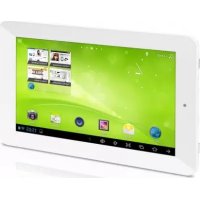
SurfTab ventos 7.0 - Tablette TrekStor - Notice d'utilisation et mode d'emploi gratuit
Retrouvez gratuitement la notice de l'appareil SurfTab ventos 7.0 TrekStor au format PDF.

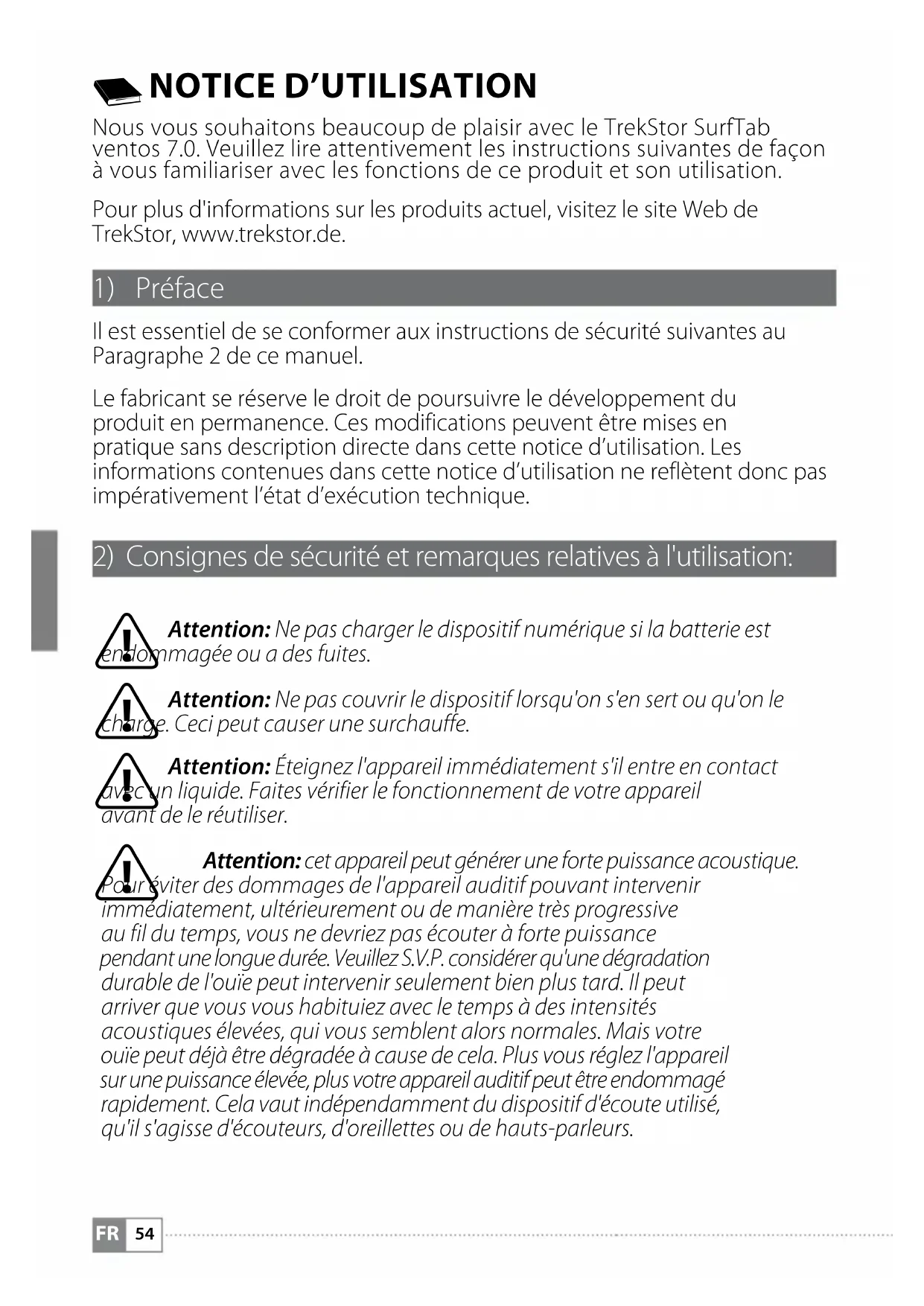


| Type de produit | Tablette tactile |
| Marque | TrekStor |
| Modèle | SurfTab ventos 7.0 |
| Taille d'écran | 7,0 pouces (17,8 cm) |
| Type d'écran | TFT |
| Résolution d'écran | 1024 x 600 pixels |
| Système d'exploitation | Android |
| Processeur | 1,2 GHz quad-core |
| Mémoire RAM | 1 Go |
| Capacité de stockage | 8 Go |
| Connectivité sans fil | Wi-Fi 802.11 b/g/n |
| Connecteurs | Micro-USB, Micro-HDMI, prise audio 3,5 mm |
| Appareil photo | Caméra avant et arrière (2 MP) |
| Batterie | Lithium-ion 3000 mAh |
| Alimentation | Adaptateur secteur 100-240 V |
| Poids | 290 g |
| Dimensions (L x l x H) | 191 x 111 x 10 mm |
| Nettoyage | Chiffon doux et sec ou pinceau souple |
| Sécurité | Ne pas ouvrir, ne pas exposer à l'humidité ou à une chaleur excessive |
| Pièces détachées et réparabilité | Aucune pièce réparable par l'utilisateur |
| Contenu de l'emballage | Tablette, câble USB, adaptateur USB, adaptateur HDMI, alimentation, chiffon de nettoyage, notice d'utilisation |
FOIRE AUX QUESTIONS - SurfTab ventos 7.0 TrekStor
Questions des utilisateurs sur SurfTab ventos 7.0 TrekStor
0 question sur cet appareil. Repondez a celles que vous connaissez ou posez la votre.
Poser une nouvelle question sur cet appareil
Téléchargez la notice de votre Tablette au format PDF gratuitement ! Retrouvez votre notice SurfTab ventos 7.0 - TrekStor et reprennez votre appareil électronique en main. Sur cette page sont publiés tous les documents nécessaires à l'utilisation de votre appareil SurfTab ventos 7.0 de la marque TrekStor.
MODE D'EMPLOI SurfTab ventos 7.0 TrekStor
5.3) Connexion à Internet
Nous vous souhaitons beaucoup de plaisir avec le TrekStor SurfTab ventos 7.0. Veuillez lire attentivement les instructions suivantes de façon à vous familiariser avec les fonctions de ce produit et son utilisation.
Pour plus d'informations sur les produits actuel, visitez le site Web de TrekStor, www.trekstor.de.
1) Préface
Il est essentiel de se conformer aux instructions de sécurité suivantes au Paragraphe 2 de ce manuel.
Le fabricant se réserve le droit de poursuivre le développement du produit en permanence. Ces modifications peuvent être mises en pratique sans description directe dans cette notice d'utilisation. Les informations contenues dans cette notice d'utilisation ne reflètent donc pas impérativement l'état d'exécution technique.
2) Consignes de sécurité et remarques relatives à l'utilisation:

Attention: Ne pas charger le dispositif numérique si la batterie est nmagée ou a des fuites.
Attention: Ne pas couvrir le dispositif lorsqu'on s'en sert ou qu'on le e. Ceci peut causer une surchauffe.

Attention: Éteignez l'appareil immédiatement s'il entre en contact n liquide. Faites vérifier le fonctionnement de votre appareil de le réutiliser.

Attention: cet appareil peut générer une forte puissance acoustique. Viter des dommages de l'appareil auditif pouvant intervenir diatement, ultérieurement ou de manière très progressive du temps, vous ne devriez pas écouter à forte puissance ont une longue durée. Veuillez S.V.P. considérer qu'une dégradation le de l'ouïe peut intervenir seulement bien plus tard. Il peut que vous vous habituiez avec le temps à des intensités techniques élevées, qui vous semblent alors normales. Mais votre peut déjà être dégradée à cause de cela. Plus vous réglez l'appareil puissance élevée, plus votre appareil auditif peut être endommagément. Cela vaut indépendamment du dispositif d'écoute utilisé, agisse d'écouteurs, d'oreillettes ou de hauts-parleurs.

La réalisation de travaux techniques sur le produit est strictement ée à des personnes en possession des qualifications correspondantes. Il est strictement interdit d'ouvrir le produit ou d'y apporter des modifications. omposants ne peuvent pas être réparés par l'utilisateur.

N'exposez jamais l'appareil à l'humidité, à la condensation et à la pluie.

N'installez pas l'appareil à proximité d'une source de chaleur et gez-le du rayonnement direct du soleil.

Protégez l'appareil de températures extrêmement basses et élevées que des fluctuations thermiques. Exploitez l'appareil uniquement température ambiante dans une plage entre 10 C et 40 C.

Lors de l'utilisation et du stockage de l'appareil, veillez à ce que ronnement soit le moins poussiéreux possible.

Le nettoyage de la surface de l'appareil ne doit jamais être réalisé avec des nts, des diluants, des produits de nettoyage ou d'autres produitsques. Utilisez plutôt un chiffon doux et sec ou un pinceau souple.

Si vous exposez l'appareil à une décharge électrostatique, interruption du transfert de données entre l'appareil ordinateur n'est pas exclue. Des fonctions de l'appareil sont également être détériorées. Dans ce cas, débranchez areil du port USB et rebranchez-le.

L'utilisation de câbles USB d'une longueur supérieure est déconseillée.
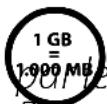
La capacité de mémoire de votre disque dur externe affichée système d'exploitation peut diverger de la capacité réelle.
Pour l'indication de la capacité de mémoire, TrekStor utilise, comme la plupart des fabricants de matériel, les préfixes déterminés par le système international d'unités (SI) pour la mention des unités (par ex. 1 Go = 1 000 000 000 Byte). De nombreux systèmes d'exploitation ne respectent cependant pas cette règle et affichent une capacité de mémoire plus faible étant donné qu'ils prennent leurs calculs pour base 1 Go = 2^30 Byte = 1 073 741 824 Byte.
3) Contenu de l'emballage
- TrekStor SurfTab ventos 7.0
• Câble USB (Micro-USB / USB-A) - Câble adaptateur USB (Micro-USB / USB-A (female))
- Adapteur HDMI™ (Micro-HDMI / HDMI (female))
- Alimentation (100-240V)
- Chiffon de nettoyage
- Notice d'utilisation
4) Commandes et connexions de la SurfTab®
A) Caméra
B) Bouton Home
C) Connecteur de sortie audio
D) Connecteur Micro-HDMI
E) Microphone
F) Connecteur Micro-USB
G) Touche d'alimentation
H) Fente pour carte mémoire microSD/microSDHC
l) Haut-parleur
5) Première chargement
Il est recommandé de charger complètement avant la première utilisation. Branchez le connecteur d'entrée DC à et branchez l'alimentation à une prise électrique.
5.2) Mise en route
a) Une fois chargée, maintenez enfoncé la touche d'alimentation pendant 3-5 secondes pour allumer l'appareil.
b) L'écran d'accueil apparaît dès que l'appareil est allumé. Pour configurer l'interface utilisateur dans la langue souhaitée, veuillez appuyer sur « SETTINGS » dans le menu des applications, puis sur A « LANGUAGE & INPUT ». Appuyez alors sur le premier champ « LANGUAGE » de la colonne de droite et sélectionnez votre langue.
5.3) Connexion à Internet
SurfTab vous permet d'accéder à Internet via une connexion Wi-Fi. Suivez les étapes ci-dessous pour établir une connexion à un nouveau réseau :
a) Via le menu applications allez aux réglages et appuyez sur « Wi-Fi » sous « SANS FIL RÉSEAUX ». Dans le cas où la fonction Wi-Fi n'est pas encore activée, faites glisser le bouton marche/arrêt sur « Oui ».
b) Tous les réseaux sans fil sont affichés sur le côté droit. Sélectionnez un réseau et entrez le mot de passe dans le champ approprié.
c) SurfTab se connecte à Internet. Via le symbole du navigateur, vous pouvez surfer sur Internet comme d'habitude.
Si vous avez une fois établi la connexion à un réseau Wi-Fi, s'y connecte automatiquement dès qu'il est à portée.
Pour économiser l'énergie, il est conseillé de désactiver la fonction sans fil, si vous n'en avez pas besoin.
6) Utilisation de la SurfTab®
6.1) Allumer et éteindre l'appareil
Maintenez appuyée la touche d'alimentation pendant 3-5 secondes pour allumer la SurfTab. L'appareil s'allume. Maintenez appuyée la touche d'alimentation pendant 3-5 secondes pour éteindre l'appareil. Le message suivant apparaît : « ÉTEINDRE VOTRE APPAREIL ? ». Appuyez sur « OK » pour éteindre la SurfTab.
6.2) Activer/Désactiver le mode veille
Si vous n'allez pas utiliser pendant un moment, appuyez brièvement sur la touche d'alimentation pour mettre la tablette en mode veille. Pour quitter le mode veille, appuyez à nouveau brièvement sur la touche power.
Une fois vous aurez de nouveau activé l'écran, affiche d'abord l'écran de verrouillage. Pour déverrouiller la tablette, faites glisser l'icône de verrouillage vers la droite du cercle au dessus du cadenas ouvert.
Est automatiquement verrouillé lorsqu'il n'est pas utilisé pendant un certain temps. L'intervalle de temps au bout duquel passe automatiquement en mode de veille peut être réglé sous « PARAMÈTRES » → « AFFICHAGE » → « VEILLE ».
6.3) Utilisation de l'écran tactile
Sélection d'éléments
Touchez l'écran une fois avec le bout du doigt pour ouvrir un élément ou sélectionner une option.
Déplacer des éléments
Maintenez votre doigt sur l'élément que vous souhaitez déplacer et faites-le glisser à la position souhaitée sur l'écran.
Défilement
Pour faire glisser une fenêtre ou l'écran vers le haut, le bas ou sur les côtés, il suffit de faire glisser votre doigt vers le haut, le bas, à gauche ou à droite respectivement et vice-versa.
Agrandissement
Sur l'écran, écartez simultanément deux doigts ou appuyez deux fois sur l'écran pour agrandir un site Web ou un document.
6.4) Eléments de l'écran d'accueil
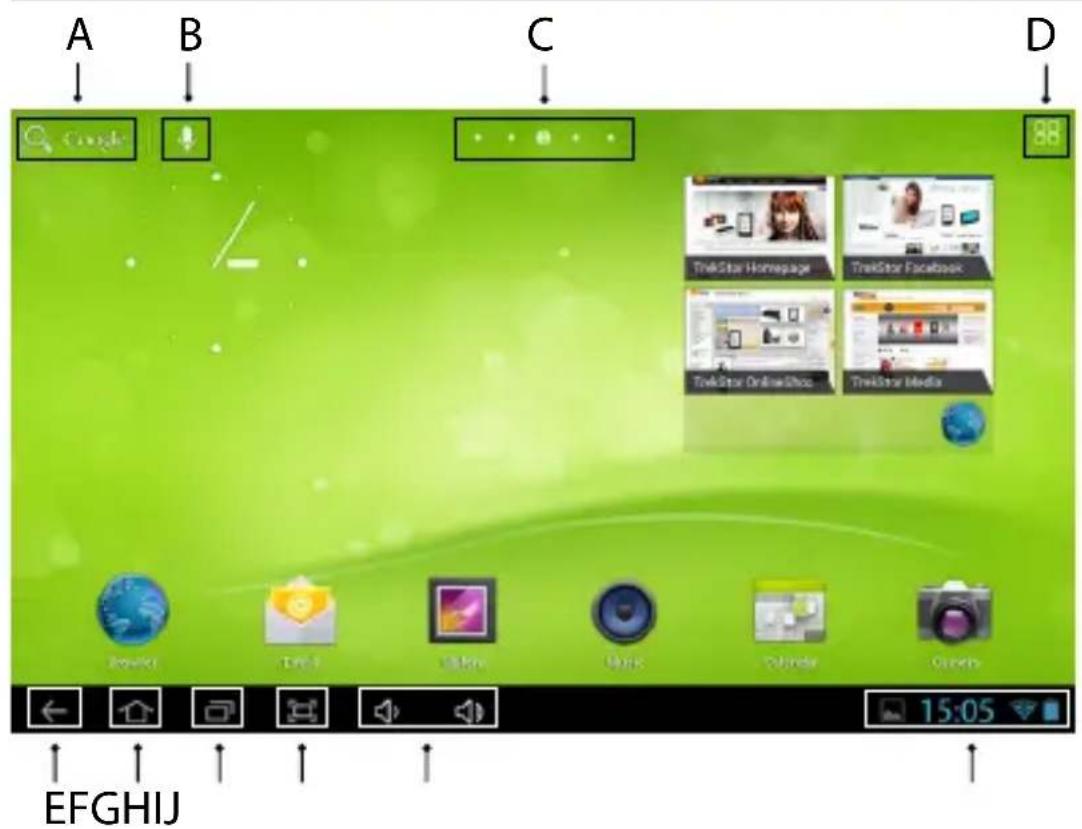
A) Recherche Google™
B) Fonction microphone
C) Nombre de pages
D) Menu Applications
E) Retour à l'écran précédent
F) Home icon (retour à l'écran d'accueil)
G) Voir tous les applications ouvertes
H) Screenshot
I) Commande de volume
J) Afficher d'état : utilisé pour afficher différents messages (ex. indicateur de batterie, l'heure, la connexion WLAN ou les téléchargements disponibles).
6.5) Personnalisation de l'écran d'accueil
L'écran d'accueil comporte deux autres pages à gauche et à droite, ainsi les cinq pages sont disponibles pour une personnalisation individuelle. Pour afficher les pages, faites glisser la fenêtre avec votre doigt de droite à gauche ou vice-versa. Vous pouvez configurer l'écran d'accueil individuellement (ainsi que les quatre autres pages) en ajoutant ou en supprimant des raccourcis d'applications et des widgets ou en changeant le fond d'écran.
Pour personnaliser l'écran d'accueil, appuyez d'abord sur le menu applications au coin supérieur droit de la page. Puis continuez comme suit :
Applications
Après avoir appuyé sur le menu applications, un écran s'ouvre et affiche toutes les applications actuellement disponibles. Maintenez appuyé votre doigt sur l'application que vous souhaitez ajouter à l'écran d'accueil, puis la déplacer à l'emplacement souhaité.
Si vous faites glisser l'application vers le haut de l'écran, vous pouvez également placer l'icône sur l'écran suivant.
Widgets
Après avoir appuyé sur le menu applications, un écran s'ouvre et affiche toutes les applications actuellement disponibles. Appuyez sur la partie supérieure gauche de l'image sur « WIDGETS » ou faites glisser le doigt de droite à gauche sur l'écran pour afficher tous les widgets disponibles.
Maintenez appuyé votre doigt sur le widget que vous souhaitez ajouter à l'écran d'accueil, puis le déplacer à l'emplacement souhaité.
6.6) Suppression d'applications de l'écran d'accueil
A) Pour supprimer une application ou un widget de l'écran d'accueil, maintenez appuyé l'icône approprié, jusqu'à ce que « SUPPRIMER » ou bien « X » apparaisse en haut de l'écran.
B) Maintenez appuyé le symbole et faites-le glisser sur « SUPPRIMER » ou bien « X ».
Cette méthode ne supprime que les raccourcis sur l'écran d'accueil, mais pas les applications mêmes. Vous trouverez les instructions de suppression complète d'une application de votre SurfTab au paragraphe 7.2.
6.7) Modification du fond d'écran
A) Maintenez appuyé votre doigt sur l'écran d'accueil jusqu'à ce qu'une fenêtre apparaisse avec le message « SÉLECTIONNEZ UN FOND D'ÉCRAN DANS ».
B) Choisissez si vous souhaitez utiliser une image de fond de la galerie, les fonds d'écran ou les fonds d'écran animés (images animées).
C) Appuyez sur l'image souhaitée et confirmez votre choix avec « SÉLECTIONNER ».
Si vous sélectionnez un fond d'écran de la galerie, vous avez également la possibilité de sélectionner une zone spécifique pour votre motif de fond souhaité.
6.8) Le clavier virtuel
Lorsque vous appuyez sur un champ texte pour entrer du texte (ex. une adresse Web), le clavier virtuel apparaît à l'écran. Entrez le texte comme d'habitude par l'intermédiaire des touches. En plus de l'utilisation des touches « ?123 » ou « \~{ » pour entrer des chiffres et des caractères spéciaux. Pour entrer des lettres alternatives (ex. ceux avec des accents ou trémas), maintenez appuyée une lettre particulière et les caractères disponibles s'affichent.
Aller à « PARAMÈTRES » → « LANGUE ET SAISIE » puis à l'élément du menu « CLAVIER ANDROID™ » afin de régler d'autres paramètres du clavier.
6.9) Utilisation de la caméra
Via l'écran de verrouillage
Si est en mode veille, appuyez brièvement sur la touche d'alimentation pour activer de nouveau l'appareil. Faites ensuite glisser l'icône de verrouillage sur la caméra sur le côté gauche du cercle pour activer la fonction caméra.
Via le menu applications
Appuyez sur le menu applications puis sur l'icône de la caméra pour activer la fonction.
Pour déclencher l'obturateur, appuyez sur le cercle bleu, qui est en dessous ou à droite de l'image, pour agrandir/réduire l'image, faites glisser le petit cercle du symbole « - » à « + » et vice versa.
6.10) Création d'un compte de messagerie
Pour créer un compte de messagerie électronique, choisissez « E-mail » dans le menu de l'application, puis procédez comme suit :
a) Appuyez dans la zone d'édition supérieure et saisissez-y une adresse e-mail valide ainsi que le mot de passe correspondant.
b) Appuyez sur « SUIVANT » pour confirmer votre saisie.
c) Les étapes suivantes vous permettent de modifier les autres paramètres du compte. Une fois le compte défini à votre guise, l'application de messagerie est prête à être utilisée.
6.11) Suppression d'un compte de messagerie
Pour supprimer un compte de messagerie, choisissez « E-MAIL » dans le menu de l'application, puis procédez comme suit :
a) En haut à droite, appuyez sur les trois points liés (paramètres), puis sélectionnez à gauche le champ contenant le nom de votre compte.
b) Faites défiler jusqu'en bas la fenêtre à droite et appuyez sur « SUPPRIMER LE COMPTE ».
c) Confirmez votre choix en cliquant sur OK. Le compte est alors supprimé.
7) Utilisation de l'App Center
Appuyez sur l'écran d'accueil ou dans le menu applications sur l'icône qui vous permet d'accéder à l'App Center. En plus des applications et des widgets qui sont déjà préchargés dans, vous pouvez y trouver d'autres programmes, applications et livres utilisés pour étendre les fonctions de votre SurfTab.
Si vous utilisez l'App Center pour la première fois, vous devez lire les conditions d'utilisation et les accepter. Vous pouvez ensuite parcourir l'App Center par catégorie ou par mots-clés à la recherche d'applications spécifiques.
7.1) Téléchargement et utilisation des applications
a) Une fois vous aurez sélectionné une application, appuyez sur « DOWNLOAD » pour télécharger l'application.
b) Une fois que l'application téléchargée et installée, elle sera présente dans le menu applications. Vous pouvez utiliser les applications à partir de là ou les ajouter à votre écran d'accueil (voir également le paragraphe 6.5).
Certaines applications doivent être achetées avant d'être téléchargées. Suivez les instructions de l'App Center pour choisir une méthode de paiement appropriée.
7.2) Désinstallation des applications
Pour désinstaller une application, allez à « APPLICATIONS » via « PARAMÈTRES » puis sélectionnez l'application que vous souhaitez supprimer. Dans la fenêtre suivante appuyez sur « UNINSTALL » et confirmez votre choix avec « OK ».
8) Connexion d'autres appareils
8.1) Connexion d'un PC
a) Branchez le micro connecteur USB au micro port USB de et l'autre extrémité du câble USB à un port USB d'un ordinateur.
b) Appuyez sur « ACTIVER LA MÉMOIRE DE STOCKAGE USB » de l'écran de la SurfTab.
c) La mémoire interne de sera affichée au bout d'un moment, comme pour un disque externe, dans l'explorateur de fichiers des ordinateurs. Dans cette fenêtre, vous pouvez télécharger, copier, supprimer ou déplacer des fichiers.
Pour retirer en toute sécurité de l'ordinateur, appuyez sur « DÉSACTIVER LA MÉMOIRE DE STOCKAGE USB » et le déconnecter de l'ordinateur.
8.2) Connexion d'un dispositif USB
Les dispositifs USB, tels que disques durs, peuvent être connectés viale micro port USB.
Il se peut que l'alimentation de soit insuffisante pour garantir le fonctionnement complet du dispositif USB connecté. Ainsi, il convient de fournir du courant supplémentaire pour un disque dur externe par exemple via un câble en Y.
8.3) Connexion d'un téléviseur via HDMI™
a) Allez à « HDMI » via « PARAMÈTRES » et activez la fonction HDMI en appuyant dessus (une fois que la fonction activée, une coche apparaît à droite de l'image).
b) Branchez un câble HDMI (ex. parmi ceux disponibles sur www.trekstor-onlineshop.de) avec une extrémité dans la tablette et à l'autre extrémité dans le téléviseur. Pour ce faire, utilisez l'adaptateur fourni.
c) Sélectionnez le port HDMI de votre téléviseur, via la télécommande, auquel est connectée. Le contenu de la tablette sera affiché sur l'écran du téléviseur.
Le fabricant se réserve le droit de poursuivre le développement du produit en permanence. Ces modifications peuvent être mises en pratique sans description directe dans cette notice d'utilisation. Les informations contenues dans cette notice d'utilisation ne reflètent donc pas impérativement l'état d'exécution technique.
Le fabricant garantit uniquement la fonctionnalité pour la définition intrinsèque de ce produit. En outre, le fabricant n'endosse aucune responsabilité concernant les dommages ou pertes de données subis ainsi que les conséquences en résultant.
Copyright © 2013 TrekStor GmbH. Tous droits réservés. Toutes les autres désignations de produits ou de firmes citées sont dans certains cas des marques déposées ou des noms de marques du propriétaire respectif.
