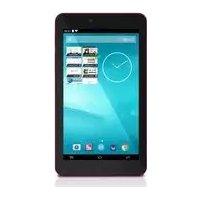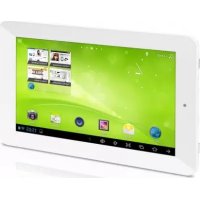
SurfTab ventos 7.0 - Tableta TrekStor - Manual de uso y guía de instrucciones gratis
Encuentra gratis el manual del aparato SurfTab ventos 7.0 TrekStor en formato PDF.

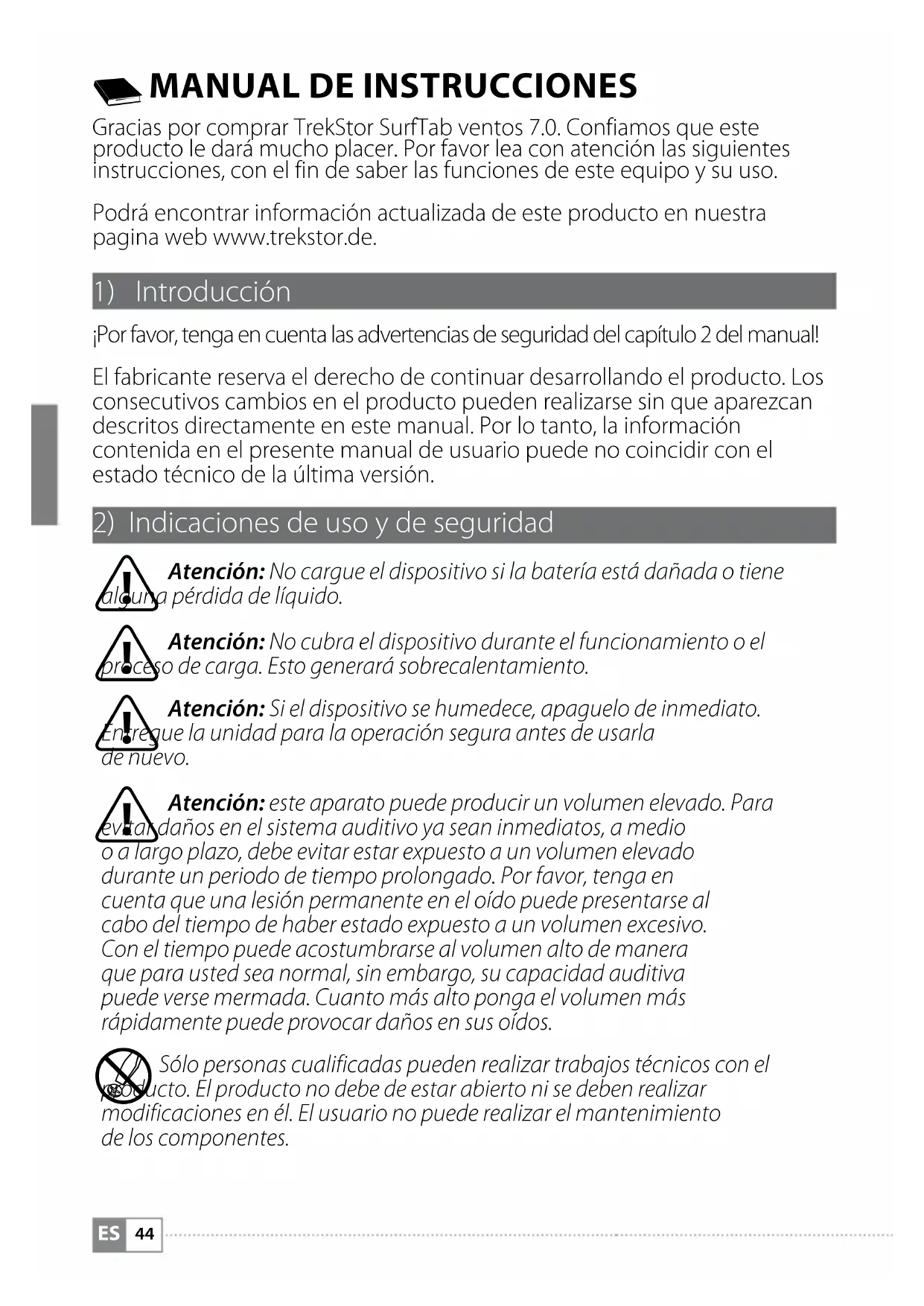


| Tipo de producto | Tableta táctil |
| Marca | TrekStor |
| Modelo | SurfTab ventos 7.0 |
| Tamaño de pantalla | 7,0 pulgadas (17,8 cm) |
| Tipo de pantalla | TFT |
| Resolución de pantalla | 1024 x 600 píxeles |
| Sistema operativo | Android |
| Procesador | 1,2 GHz quad-core |
| Memoria RAM | 1 GB |
| Capacidad de almacenamiento | 8 GB |
| Conectividad inalámbrica | Wi-Fi 802.11 b/g/n |
| Conectores | Micro-USB, Micro-HDMI, conector de audio de 3,5 mm |
| Cámara | Cámara frontal y trasera (2 MP) |
| Batería | Iones de litio 3000 mAh |
| Alimentación | Adaptador de corriente 100-240 V |
| Peso | 290 g |
| Dimensiones (L x A x H) | 191 x 111 x 10 mm |
| Limpieza | Paño suave y seco o cepillo suave |
| Seguridad | No abrir, no exponer a la humedad ni al calor excesivo |
| Piezas de repuesto y reparabilidad | Ninguna pieza reparable por el usuario |
| Contenido del paquete | Tableta, cable USB, adaptador USB, adaptador HDMI, alimentación, paño de limpieza, manual de instrucciones |
Preguntas frecuentes - SurfTab ventos 7.0 TrekStor
Preguntas de los usuarios sobre SurfTab ventos 7.0 TrekStor
0 pregunta sobre este aparato. Responde a las que conoces o haz la tuya.
Hacer una nueva pregunta sobre este aparato
Descarga las instrucciones para tu Tableta en formato PDF gratis! Encuentra tus instrucciones SurfTab ventos 7.0 - TrekStor y toma tu dispositivo electrónico nuevamente en la mano. En esta página están publicados todos los documentos necesarios para el uso de su dispositivo. SurfTab ventos 7.0 de la marca TrekStor.
MANUAL DE USUARIO SurfTab ventos 7.0 TrekStor
A) Camera
B) Home button
C) Audio-Out connector
D) Micro-HDMI connector
E) Microfone
F) Micro-USB connector
G) On/OFF switch
H) microSD-/microSDHC card slot
l) Speaker
7) Charging SurfTab®
5.1) Caricamento del SurfTab®
MANUAL DE INSTRUCCIONES
Gracias por comprar TrekStor SurfTab ventos 7.0. Confiamos que este producto le dará mucho placer. Por favor lea con atención las siguientes instrucciones, con el fin de saber las funciones de este equipo y su uso.
Podrá encontrar información actualizada de este producto en nuestra pagina web www.trekstor.de.
1) Introducción
¡Por favor, tenga en cuenta las advertencias de seguridad del capítulo 2 del manual!
El fabricante reserva el derecho de continuar desarrollando el producto. Los consecutivos cambios en el producto pueden realizarse sin que aparezcan descritos directamente en este manual. Por lo tanto, la información contenida en el presente manual de usuario puede no coincidir con el estado técnico de la última versión.
2) Indicaciones de uso y de seguridad

Atención: No cargue el dispositivo si la batería está dañada o tiene a pérdida de líquido.

Atención: No cubra el dispositivo durante el funcionamiento o el o de carga. Esto generará sobrecalentamiento.

Atención: Si el dispositivo se humedece, apaguelo de inmediato.ue la unidad para la operación segura antes de usarla vo.

Atención: este aparato puede producir un volumen elevado. Para daños en el sistema auditivo ya sean inmediatos, a medio go plazo, debe evitar estar expuesto a un volumen elevado que un periodo de tiempo prolongado. Por favor, tenga en que una lesión permanente en el oído puede presentarse al el tiempo de haber estado expuesto a un volumen excesivo. Tiempo puede acostumbrarse al volumen alto de manera ra usted sea normal, sin embargo, su capacidad auditiva averse mermada. Cuanto más alto ponga el volumen más mente puede provocar daños en sus oídos.

Sólo personas cualificadas pueden realizar trabajos técnicos con el octo. El producto no debe de estar abierto ni se deben realizar ficaciones en él. El usuario no puede realizar el mantenimiento componentes.

No exponga el aparato a la humedad, agua de condensación ni lo moje.

No aproxime el aparato a fuentes de calor y protéjalo de la luz solar directa.

Proteja el aparato de temperaturas extremas y cambios bruscos de temperatura. Utilícelo únicamente en un intervalo de temperaturas de ambiente de entre 10°C y 40°C.

Utilice y guarde el aparato en un ambiente lo más libre de polvo posible.

Nunca limpie la superficie del aparato con disolventes, diluyentes, detergentes u otros productos químicos. Utilice en su lugar un paño suave y seco o un pincel suave.

Si expone el aparato a una descarga electrostática, es posible due la transferencia de datos entre el equipo y el ordenador esté interrumpida y/o se estropee alguna función del aparato. En tal caso desconecte el aparato del puerto USB y vuelva a conectarlo.

No se recomienda utilizar cables USB de más de 3 m de longitud.
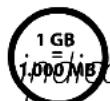
La capacidad de almacenamiento de un disco duro externo que para su sistema operativo puede diferir de la capacidad real. Para indicar la capacidad de almacenamiento, TrekStor utiliza, como la mayoría de los fabricantes de hardware, los prefijos del Sistema Internacional de Unidades (SI) (p. ej. 1 GB = 1.000.000.000 bytes). Sin embargo, muchos sistemas operativos no se atienen a esta regla y muestran una capacidad de almacenamiento inferior, ya que realizan el cálculo en base a 1 GB = 2 ^30 bytes = 1.073.741.824 bytes.
3) Contenido del paquete
-
TrekStor SurfTab ventos 7.0
• Cable USB (Micro-USB / USB-A) -
Cable adaptador USB (Micro-USB / USB-A (female))
- Adaptador HDMI™ (Micro-HDMI / HDMI (female))
- Suministro de energía (100-240V)
- Paño de limpieza
- Manual de instrucciones
4) Controles y conexiones de SurfTab®
A) Cámara
B) Botón Home
C) Conector de salida de audio
D) Conector Micro-HDMI
E) Micrófono
F) Conector Micro-USB
G) Botón de encendido
H) Ranura para tarjeta de memoria microSD/microSDHC
I) Altavoz
5) Configuración inicial
5.1) Carga de la SurfTab®
Antes de utilizarla por primera vez, se recomienda cargar la SurfTab completamente. Enchufe el conector de entrada de CC con la SurfTab y conecte el suministro de energía a una salida eléctrica
5.2) Comienzo
a) Después de cargar la SurfTab, mantenga pulsado el botón de encendido durante 3-5 segundos para encender el dispositivo.
b) Después de encender el dispositivo, la pantalla de inicio aparecerá. Para determinar el idioma deseado de la interfaz de usuario, pulse "SETTINGS" dentro del menú de la aplicación y luego "LANGUAGE & INPUT". Pulse luego en la columna derecha en el primer campo (Language) y seleccione su idioma.
Con la SurfTab, tiene la posibilidad de acceder a Internet por medio de Wi-Fi. Si desea establecer una conexión con una red nueva, proceda como se indica a continuación:
a) Vaya, por medio del menú de aplicaciones, a ajustes y toque "Wi-Fi" bajo "CONEXIONES INALÁMBRICAS Y REDES". En caso de que la función Wi-Fi aún no se active, primero coloque el interruptor de encendido/apagado en "Si".
b) A la derecha, se muestran todas las redes inalámbricas. Toque su red favorita e ingrese la contraseña en el campo apropiado.
c) La SurfTab luego se conectará a Internet. Por medio del símbolo de navegador, usted puede navegar en Internet como siempre.
Si ha establecido una conexión con una red Wi-Fi una vez, la SurfTab automáticamente se conectará a ésta tan pronto como esté a su alcance.
Para ahorrar energía, se recomienda apagar la función inalámbrica si no la necesita.
6) Operación de la SurfTab®
6.1) Encendido y apagado
Para encender la SurfTab, pulse el botón de encendido durante aproximadamente 3-5 segundos. Luego, el dispositivo se encenderá. Para apagar el dispositivo, también pulse el botón de encendido durante aproximadamente 3-5 segundos. Ahora el siguiente mensaje aparecerá: "APAGAR". Toque "ACEPTAR" para apagar la SurfTab.
6.2) Activación/desactivación del modo standby
Si no desea utilizar la SurfTab por un tiempo, pulse brevemente el botón de encendido para poner la tableta en el modo standby. Para salir del modo Standby, pulse brevemente el botón de encendido otra vez.
Una vez que haya desactivado la pantalla nuevamente, la SurfTab mostrará, en principio, el bloqueo de pantalla. Coloque el ícono de bloqueo en el borde derecho del círculo sobre el bloqueo abierto a fin de desbloquear la tableta.
La SurfTab se bloqueará automáticamente cuando no se utilice por cierto tiempo. Un cambio de intervalo, desde cuando se supone que la SurfTab entre automáticamente en modo Standby, puede ajustarse en forma individual bajo "AJUSTES" → "PANTALLA" → "APAGAR".
6.3) Uso de la pantalla táctil
Selección de elementos
Toque la pantalla una vez con la punta del dedo para abrir un elemento
o para seleccionar una opción.
Movimiento de elementos
Mantenga el dedo en el elemento que desea mover y arrástrelo a la posición deseada en la pantalla.
Desplazamiento
A fin de desplazar una ventana o una pantalla hacia arriba, hacia abajo o hacia los laterales, simplemente deslice el dedo hacia arriba o hacia abajo respectivamente, de izquierda a derecha y viceversa.
Ampliación
En la pantalla, separe dos dedos simultáneamente o toque dos veces la pantalla para ampliar un sitio web o un documento.
6.4) Elementos en la pantalla de inicio
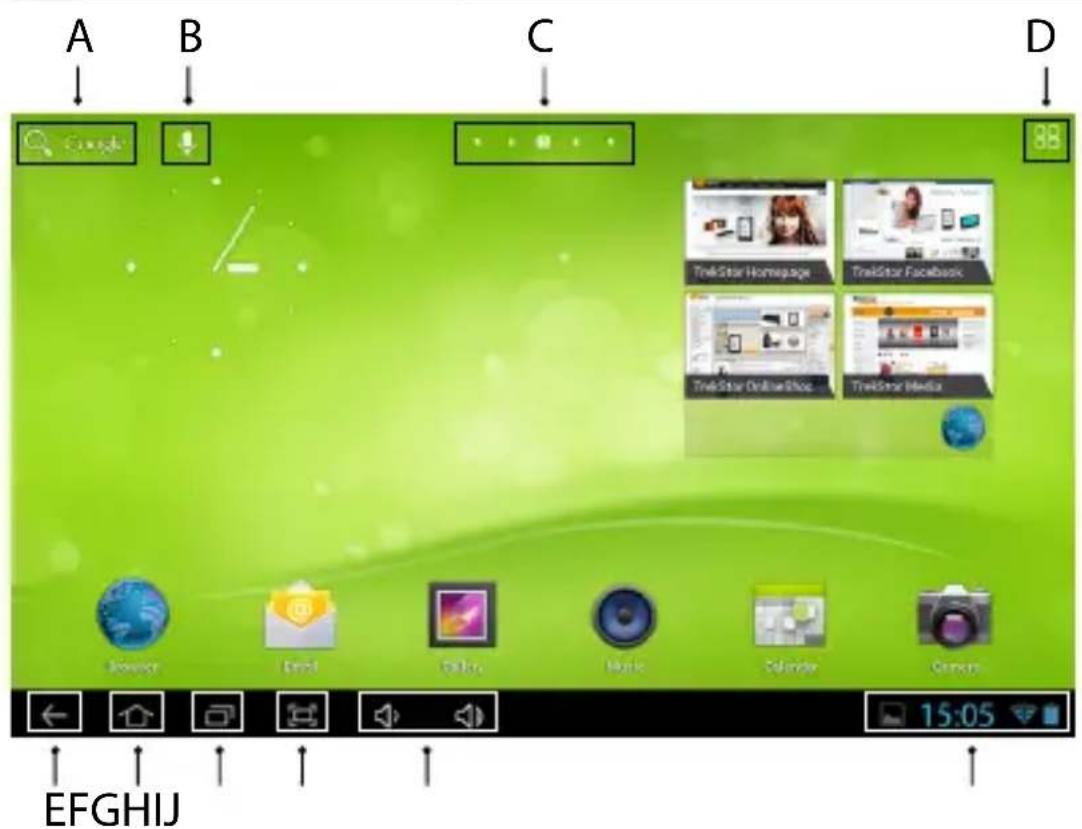
A) Búsqueda en Google™
B) Función de micrófono
C) Número de página
D) Menú de aplicaciones
E) Volver a la pantalla anterior
F) Home icon (volver a la pantalla de inicio)
G) Ver todas las aplicaciones abiertas
H) Screenshot
I) Control de volumen
J) Pantalla de estado: para mostrar diferentes mensajes (por ejemplo, indicador de batería, hora, conexión WLAN o descargas disponibles).
6.5) Personalización de la pantalla de inicio
La pantalla de inicio tiene dos páginas más a la izquierda y a la derecha, por lo que todas las cinco páginas juntas pueden tener un diseño individual. Para mostrar las páginas, mueva la ventana con el dedo de derecha a izquierda o viceversa. Puede configurar la pantalla de inicio individualmente (así como las cuatro páginas adicionales) agregando o quitando accesos directos o miniaplicaciones, o cambiando el fondo de escritorio.
Para personalizar la pantalla de inicio, primero toque el menú de aplicaciones en la parte superior derecha de la página. Luego, proceda como se indica a continuación:
Aplicaciones
Después de haber tocado el menú de aplicaciones, se abre una pantalla que muestra todas las aplicaciones disponibles en ese momento. Pulse una aplicación que desee agregar a la pantalla de inicio por un período más prolongado y luego muévala a la posición deseada.
Si coloca la aplicación en el borde de la pantalla, también puede ubicar el ícono en la siguiente pantalla.
Miniaplicaciones
Después de haber tocado el menú de aplicaciones, se abre una pantalla que muestra todas las aplicaciones disponibles en ese momento. Toque la parte superior izquierda de la imagen en "WIDGETS" o desplace el dedo de derecha a izquierda sobre la pantalla para mostrar todas las miniaplicaciones disponibles.
Pulse una miniaplicación que desee agregar a la pantalla de inicio por un período más prolongado y luego muévala a la posición deseada.
6.6) Remoción de aplicaciones de la pantalla de inicio
A) Para quitar una aplicación o una miniaplicación de la pantalla de inicio, pulse el ícono de una aplicación el tiempo que sea necesario hasta que
aparezca "QUITAR" respectivamente "X" en la parte superior de la pantalla.
B) Mantenga pulsado el símbolo y arrástrelo a " QUITAR" respectivamente "X".
Este proceso sólo borra los accesos directos en la pantalla de inicio, pero no las aplicaciones propiamente dichas. Se puede encontrar una instrucción sobre cómo borrar completamente una aplicación de su SurfTab® en el punto 7.2.
6.7) Cambio de fondo de escritorio
a) Toque la pantalla de inicio el tiempo que sea necesario hasta que aparezca una ventana con el mensaje "SELECCIONAR FONDO DE PANTALLA DE".
b) Elija si desea usar una imagen de fondo de la galería, fondos de pantalla o fondos de pantalla animados (imágenes animadas).
c) Haga clic en la imagen deseada y confirme su elección con "ESTABLECER FONDO DE PANTALLA".
Si selecciona un fondo de la galería, también tiene la opción de seleccionar un área específica para su motivo de fondo de pantalla deseado.
6.8) Teclado de pantalla
Cuando toque un campo de texto para ingresar texto (por ejemplo, una dirección de sitio web), el teclado en pantalla aparecerá. Ingrese el texto como siempre, por medio de las teclas. Aparte de ello, utilice las teclas "?123" o "\~\" para ingresar números y caracteres especiales. Para ingresar letras alternativas (por ejemplo, esas con acentos o con diéresis), pulse y mantenga pulsada una letra en particular; y los caracteres disponibles aparecerán.
i Vaya, por medio de "AJUSTES" → "IDIOMA Y ENTRADA DE TEXTO", al punto de menú "TECLADO DE ANDROID™" a fin de configurar más ajustes de teclado.
6.9) Uso de la cámara
Por medio de la pantalla de bloqueo
Si la SurfTab® está en modo Standby, pulse brevemente el botón de encendido para activar el dispositivo otra vez. Luego, arrastre el ícono de bloqueo sobre la cámara en el borde izquierdo del círculo; y la función de cámara se activará.
Por medio del menú de aplicaciones
Toque el menú de aplicaciones y luego el ícono de cámara para activar la función
Para pulsar el botón obturador, toque el círculo azul, que se encuentra en la parte inferior o derecha de la imagen. Para acercar o para alejar la imagen, arrastre el círculo pequeño del símbolo "-" a "+" y viceversa.
6.10) Crear una cuenta de correo electrónico
Para establecer una cuenta de correo electrónico, seleccione "EMAIL" en el menú de la aplicación y continúe del siguiente modo:
a) Pulse la casilla de edición superior e introduzca una dirección de correo electrónico válida y su contraseña correspondiente.
b) Pulse " SIGUIENTE" para confirmar los datos.
c) En los siguientes pasos, puede configurar otras cuentas. Una vez haya establecido su cuenta tal y como la desee, la aplicación de correo estará lista para usarse.
6.11) Eliminar una cuenta de correo electrónico
Para eliminar una cuenta de correo electrónico, seleccione "EMAIL" en el menú de la aplicación y continúe del siguiente modo:
a) Pulse la parte superior derecha, donde aparecen los tres puntos entrelazados (ajustes) y seleccione el nombre de su cuenta a la izquierda del campo.
b) Deslice la pantalla hacia abajo para llegar a la ventana necesaria y pulse "ELIMINAR CUENTA".
c) Confirme su selección con Aceptar y se eliminará la cuenta..
7) Uso de la tienda de aplicaciones
Toque la pantalla de inicio o el ícono en el menú de aplicaciones, por medio de los cuales puede acceder a la tienda de aplicaciones. Además de las aplicaciones y de las miniaplicaciones que ya están precargadas en la SurfTab, puede encontrar que existe una variedad de programas adicionales, de aplicaciones y de libros utilizados para ampliar las funciones de su SurfTab.
Si utiliza la tienda de aplicaciones por primera vez, debe leer los términos de uso y aceptarlos. Luego, puede buscar la tienda de aplicaciones por categoría o por palabras clave a fin de buscar específicamente una aplicación.
7.1) Descarga y uso de aplicaciones
a) Después de haber seleccionado una aplicación, toque "DOWNLOAD"
para instalarla.
b) Una vez que la aplicación se haya descargado e instalado, queda ubicada en el menú de aplicaciones. Opere las aplicaciones ya sea desde ahí o agréguelas a su pantalla de inicio (también consulte la sección 6.5).
Determinadas aplicaciones necesitan adquirirse antes de descargarse. Para seleccionar el método de pago correcto, tenga a bien seguir las instrucciones de la tienda de aplicaciones.
7.2) Desinstalación de aplicaciones
Si desea desinstalar una aplicación, vaya, por medio de "AJUSTES", a "APLICACIONES" y seleccione la aplicación que desee borrar. Ahora toque "UNINSTALL" en la siguiente ventana y confirme su elección una vez más con "OK".
8) Conexión con otros dispositivos
8.1) Conexión de una PC
a) Enchufe el conector micro USB al puerto micro USB de la SurfTab y el otro extremo del cable USB a un puerto USB de su ordenador.
b) Toque " ACTIVAR ALMACENAMIENTO USB" en la pantalla de la SurfTab.
c) Un momento después, se muestra la memoria interna de la SurfTab como una unidad externa dentro del explorador de archivos de los ordenadores. De ahí puede descargar, copiar, borrar o mover archivos.
Si desea quitar la SurfTab del ordenador en forma segura, toque "DESACTIVAR ALMACENAMIENTO USB" y desconéctela del ordenador.
8.2) Conexión de un dispositivo USB
Los dispositivos USB, como un disco duro, pueden conectarse por medio del puerto micro USB.
Puede ocurrir que la fuente actual de la SurfTab no sea suficiente para garantizar por completo el funcionamiento total del dispositivo USB conectado. Por lo tanto, proporcione corriente adicional para un disco duro externo, por ejemplo, por medio de un cable Y.
8.4) Conexión de un TV por medio de HDMI™
a) Vaya, por medio de "AJUSTES", a "HDMI" y active mediante un toque la función HDMI (aparecerá una marca de verificación a la derecha
de la imagen, una vez que la función esté activada).
b) Ahora conecte un cable HDMI (por ejemplo, disponible en)
con un extremo a la tableta; y el otro, al TV. Para ello, utilice el adaptador incluido
c) Seleccione por medio del mando a distancia de su TV el puerto HDMI al que la SurfTab estaba conectada. La superficie y los contenidos de las tabletas ahora se mostrarán en la pantalla del TV.
El fabricante reserva el derecho de continuar desarrollando el producto. Los consecutivos cambios en el producto pueden realizarse sin que aparezcan descritos directamente en este manual. Por lo tanto, la información contenida en el presente manual de usuario puede no coincidir con el estado técnico de la última versión.
El fabricante garantiza el producto únicamente para el uso previsto. Asimismo, el fabricante no se responsabiliza de daños o pérdidas de datos, ni de daños resultantes de estos.
Copyright © 2013 TrekStor GmbH. Todos los derechos reservados. Los nombres de otros productos y empresas aquí citados son probablemente productos y marcas registradas de sus respectivos propietarios.