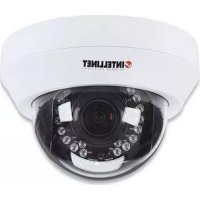
IDC752IR - Kamera monitoringu Intellinet - Bezpłatna instrukcja obsługi
Znajdź bezpłatnie instrukcję urządzenia IDC752IR Intellinet w formacie PDF.



| Typ produktu | Kamera IP do monitoringu |
| Marka | Intellinet |
| Model | IDC752IR |
| Rozdzielczość | 1280 x 720 (HD) |
| Przetwornik | CMOS 1/4" |
| Noktowizja | LED IR, zasięg do 20 metrów |
| Obiektyw | 3,6 mm |
| Kąt widzenia | 70° |
| Łączność | Ethernet 10/100 RJ45 |
| Zasilanie | 12 V DC lub PoE (802.3af) |
| Protokoły | TCP/IP, DHCP, HTTP, Bonjour |
| Domyślny adres IP | 192.168.1.221 |
| Dołączone oprogramowanie | IP Installer, oprogramowanie do monitoringu NVR |
| Zgodność z systemami operacyjnymi | Windows, MacOS, Linux |
| Wymiary (szer. x gł. x wys.) | 100 x 70 x 50 mm |
| Waga | 200 g |
| Temperatura pracy | -10°C do 50°C |
| Certyfikaty | CE, FCC Klasa B, WEEE |
| Konserwacja | Czyścić miękką suchą szmatką. Nie używać chemikaliów. |
| Bezpieczeństwo | Nie zanurzać w wodzie. Przechowywać w miejscu niedostępnym dla dzieci. |
| Części zamienne / Możliwość naprawy | Brak części naprawialnych przez użytkownika. Skontaktować się z serwisem. |
| Informacje ogólne | Kamera sieciowa do monitoringu wewnętrznego/zewnętrznego (zalecane użytkowanie wewnętrzne). Gwarancja: www.intellinet-network.com/warranty. |
Często zadawane pytania - IDC752IR Intellinet
Pytania użytkowników dotyczące IDC752IR Intellinet
0 pytanie dotyczące tego urządzenia. Odpowiedz na te, które znasz, lub zadaj własne.
Zadaj nowe pytanie dotyczące tego urządzenia
Pobierz instrukcję dla swojego Kamera monitoringu w formacie PDF za darmo! Znajdź swoją instrukcję IDC752IR - Intellinet i weź swoje urządzenie elektroniczne z powrotem w ręce. Na tej stronie opublikowane są wszystkie dokumenty niezbędne do korzystania z urządzenia. IDC752IR marki Intellinet.
INSTRUKCJA OBSŁUGI IDC752IR Intellinet
Bezpieczeństwo i normy

Kamery sieciowe IP przeznaczone są do użytku w środowiskach klasy B. Jednak wyposażenie w pewne funkcje opcjonalne może spowodować zmianę kategorii urządzenia na klasę A. Aby ustalić klasyfikację elektromagnetyczną urządzenia, należy szukać informacji w punktach dotyczących poszczególnych instytucji normalizacyjnych. Każdy z punktów zawiera informacje dotyczące standardów bezpieczeństwa, zgodności elektromagnetycznej i zakłóceń

elektromagnetycznych, obowiązujących w poszczególnych krajach.
Niniejsze urządzenie zostało zakwalifikowane do klasy B zawartej w normie EN55022/1998, dotyczącej zakłóceń w odbiorze fal radiowych oraz spełnia normy EN5024/1998, dotyczące charakterystyki odporności sprzętu komputerowego.
Deklaracja zgodności R&TTE

Urządzenie pracuje zgodnie z wymaganiami zawartymi w dyrektywie europejskiej opisującej urządzenia radiowe, terminale telekomunikacyjne oraz ich wzajemne rozpoznawanie i zgodność (Dyrektywa 1999/5/CE wydana przez Parlament Eurepjski oraz Radę Europy).
Pozbycie się zużytego sprzętu
Zagadnienia ochrony środowiska są dla naszej firmy bardzo ważne. Unia Europejska (UE) opracowała dyrektywę WEEE (on Waste Electrical and Electronic Equipment – o zużytym sprzęcie elektronicznym), aby zapewnić wdrożenie jednolitych systemów zbiórki, przeróbki i recyklingu odpadów elektronicznych w całej Unii Europejskiej. Intellinet Network Solutions przestrzega postanowień dyrektywy WEEE oraz ustawodawstwa obowiązującego w Polsce.

Ten symbol na produkcie lub jego opakowaniu oznacza, że produktu nie wolno wyrzucać do zwykłych pojemników na odpady.
Obowiązkiem użytkownika jest przekazanie zużytego sprzętu do wyznaczonego punktu zbiórki w celu recyklingu odpadów powstałych ze sprzętu elektrycznego i elektronicznego. Osobna zbiórka oraz recykling zużytego sprzętu pomogą w ochronie zasobów naturalnych i zapewnią ponowne wprowadzenie go do obiegu w sposób chroniący zdrowie człowieka i środowisko. Aby uzyskać więcej informacji o tym, gdzie można przekazać zużyty sprzęt do recyklingu, należy się skontaktować z urzędem miasta, zakładem gospodarki odpadami lub sklepem, w którym zakupiono produkt.
Intellinet Network Solutions finansuje przetwarzanie i recykling odpadów zwracanych w wyznaczonych punktach zbiórki
Podłączanie kamery
Podłącz kamerę kablem Ethernet RJ45 do sieci LAN a następnie podłącz zasilanie do kamery. Sekwencja „bootowania” może zająć kilkadziesiąt sekund. W przypadku podłączania kamery w technologii PoE nie wymagany jest zasilacz – urządzenie zasilane jest kablem Ethernet. Należy pamiętać, że do tego celu musimy użyć odpowiedniego switcha/routera/adaptera podającego napięcie w tym standardzie.
Domyślnie kamera (serwer video) ustawione są w trybie pozyskiwania adresu IP z serwera DHCP. Jeśli w Twojej sieci LAN nie działa żaden aktywny serwer DHCP kamera ustawi się na fabryczny adres IP: 192.168.1.221.
Użytkownicy systemów Windows mają do dyspozycji aplikację „IP Installer”, która po uruchomieniu automatycznie wykrywa wszystkie podłączone do Sieci LAN kamery i pozwala dokonać wstępnej konfiguracji urządzeń.
Do prawidłowo skonfigurowanej kamery możemy załogować się z poziomu przeglądarki Internetowej. Poniżej opisano tę procedurę dla systemów Windows, MacOS oraz Linux.
Windows XP, Vista oraz Windows 7/8
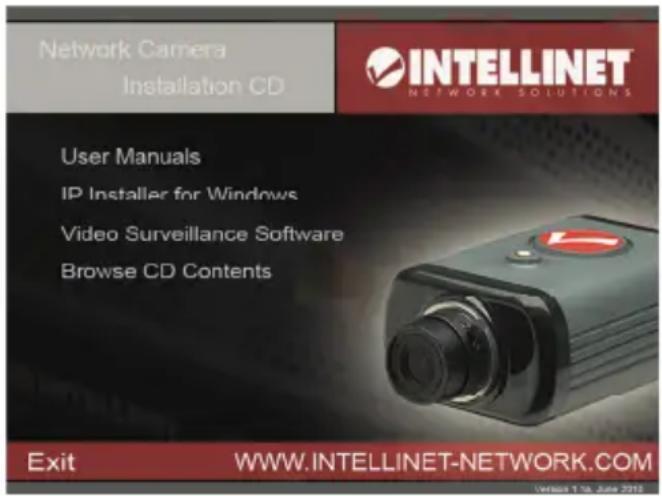
Umieść płytę instalacyjną w napędzie CD/DVD. Po chwili powinno automatycznie wyświetlić się poniższe okienko. W przeciwnym wypadku przeszukaj zawartość płyty i uruchom aplikację autorun.exe.
-
User Manuals – Instrukcje użytkownika
Na płycie dostępne są instrukcje użytkownika w formie elektronicznej w kilku językach. -
IP Installer for Windows – Aplikacja IP Installer
Aplikacja dla systemów Windows pozwalająca wykryć i wstępnie skonfigurować wszystkie kamery Intellinet podłączone do Sieci LAN.
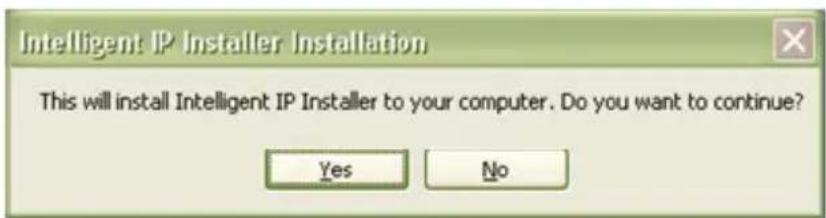
Kliknij "Yes" aby rozpocząć proces instalacji.
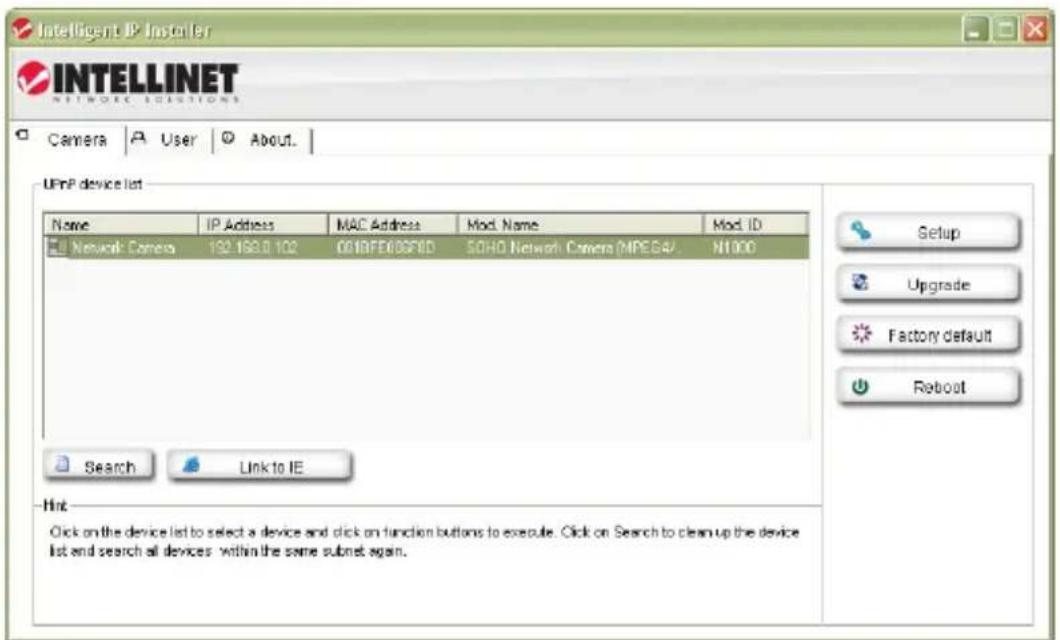
Po uruchomieniu program pojawi się poniższe okno. Może ono różnic się nieznacznie w zależności od modelu kamery. IP Installer wykryje i wylistuje wszystkie kamery IP dostępne w Twojej sieci lokalnej. Z poziomu tej aplikacji możemy dokonywać zmian w konfiguracji kamery, przeprowadzić aktualizację firmware'u, przywrócić kamerę do ustawień fabrycznych oraz zrestartować urządzenie. Uwaga: Gdy kamera zostanie zrestartowana lub uruchomiona może upłynąć kilkadziesiąt sekund zanim IP Installer wykryje kamerę.
- Video Surveillance Software – Aplikacja monitoringowa Bezpłatne 16-kanałowe oprogramowanie NVR. Patrz instrukcja na płycie CD.
MacOS
Instalacja na komputerach Apple z systemem operacyjnym MacOS X nie wymaga użycia płyty instalacyjnej. Kamery IP INTELLINET obsługują protokół „Apple’s Bonjour”.
Uruchom przeglądarkę Safari a następnie otwórz pasek „Zakładki”. Znajdziesz tam link do usługi Bonjour.
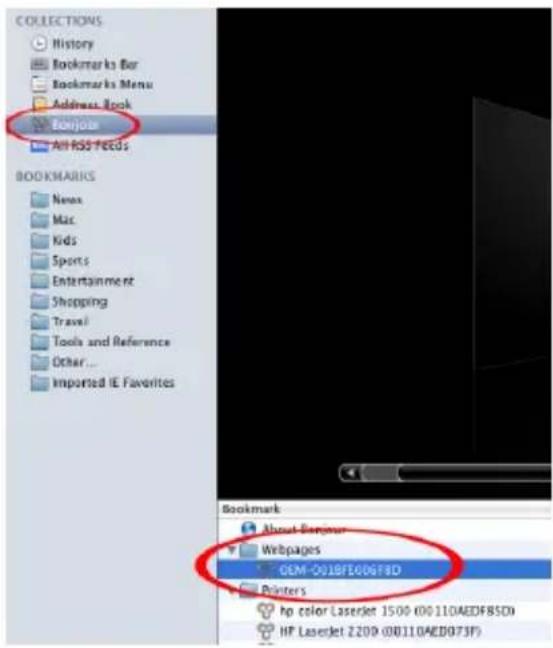
Kamery sieciowe IP INTELLINET zostaną wyświetlone w kategorii „Webpages” (strony Internetowe). Aby połączyć się z kamerą kliknij dwukrotnie na właściwy link.
Safari połączy się z kamerą i może pojawić się następujący komunikat: "An applet from "xxxxx" is requesting unrestricted access to your computer."
Kliknij "Allow" (zezwalaj) aby przejść do okna podglądu obrazu z kamery.
Więcej szczegółów dotyczących konfiguracji kamery znajdziesz w pełnej instrukcji użytkownika.
Linux
Instalacja w systemach Linux nie wymaga dodatkowego oprogramowania. Kamera obsługuje przeglądarki Internetowe takie jak Firefox czy Konqueror.
Wstępna konfiguracja wymaga ustawienia adresu IP kamery. Ponieważ kamera domyślnie ustawiona jest w trybie pobierania adresu IP z serwera DHCP, możesz połączyć sie z kamerą tak szybko jak zostaną jej przydzielone odpowiednie parametry sieciowe (pod warunkiem, że w Twojej sieci lokalnej działa aktywny serwer DHCP). Można również skorzystać z usługi Bonjour (mDNSResponder), która jest również dostępna w systemach Linux.
Jeśli w sieci lokalnej nie działa żaden serwer DHCP kamera automatycznie ustawi się na swój domyślny adres IP 192.168.1.221. Aby połączyć się z kamerą należy zmienić ustawienia karty sieciowej komputera przypisując ręcznie adres IP z tej samej podklasy co adres kamery, czyli: 192.168.1.xxx (gdzie xxx jest różne od 221). Następnie należy uruchomić przeglądarkę i wpisać adres kamery http://192.168.1.221. Domyślne parametry logowania dla administratora to: użytkownik: admin;hasło: admin.
Szczegółowa konfiguracja i dodatkowe informacje
Opis szczegółowej konfiguracji kamery oraz wszelkie dodatkowe informacje znajdują się w pełnej instrukcji użytkownika na CD.
SLOVENČINA
Polski Informacje dotyczące gwarancji znajdują się na stronie www.intellinet-network.com/warranty.


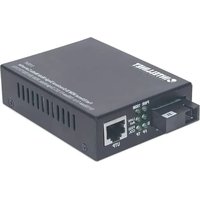
Marka : Intellinet
Model : IDC752IR
Kategoria : Kamera monitoringu