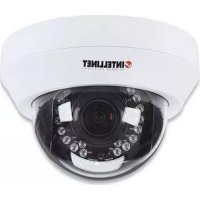
IDC752IR - Caméra de surveillance Intellinet - Notice d'utilisation et mode d'emploi gratuit
Retrouvez gratuitement la notice de l'appareil IDC752IR Intellinet au format PDF.



| Type de produit | Caméra de surveillance IP |
| Marque | Intellinet |
| Modèle | IDC752IR |
| Résolution | 1280 x 720 (HD) |
| Capteur | CMOS 1/4" |
| Vision nocturne | LED IR, portée jusqu'à 20 mètres |
| Objectif | 3,6 mm |
| Angle de vue | 70° |
| Connectivité | Ethernet 10/100 RJ45 |
| Alimentation | 12 V DC ou PoE (802.3af) |
| Protocoles | TCP/IP, DHCP, HTTP, Bonjour |
| Adresse IP par défaut | 192.168.1.221 |
| Logiciel inclus | IP Installer, logiciel de surveillance NVR |
| Compatibilité OS | Windows, MacOS, Linux |
| Dimensions (L x l x H) | 100 x 70 x 50 mm |
| Poids | 200 g |
| Température de fonctionnement | -10°C à 50°C |
| Certifications | CE, FCC Classe B, DEEE |
| Entretien | Nettoyer avec un chiffon doux et sec. Ne pas utiliser de produits chimiques. |
| Sécurité | Ne pas immerger dans l'eau. Tenir hors de portée des enfants. |
| Pièces détachées / Réparabilité | Aucune pièce réparable par l'utilisateur. Contacter le service après-vente. |
| Informations générales | Caméra réseau pour surveillance intérieure/extérieure (usage intérieur recommandé). Garantie : www.intellinet-network.com/warranty. |
FOIRE AUX QUESTIONS - IDC752IR Intellinet
Questions des utilisateurs sur IDC752IR Intellinet
0 question sur cet appareil. Repondez a celles que vous connaissez ou posez la votre.
Poser une nouvelle question sur cet appareil
Téléchargez la notice de votre Caméra de surveillance au format PDF gratuitement ! Retrouvez votre notice IDC752IR - Intellinet et reprennez votre appareil électronique en main. Sur cette page sont publiés tous les documents nécessaires à l'utilisation de votre appareil IDC752IR de la marque Intellinet.
MODE D'EMPLOI IDC752IR Intellinet
Instructions juridiques et de sécurité

Cet appareil a été testé et déclaré conforme aux exigences de la classe B pour appareils numériques, selon l'article 15 de la norme européenne. Conçu pour apporter une protection raisonnable contre les interférences dangereuses en milieu commercial. Si cet équipement cause des interférences à la réception de vos ondes radio ou TV, ce qui peut être vérifié en allumant et éteignant l'appareil

Cet appareil satisfait aux exigences de la DIRECTIVE 1999/5/CE de la Commission au Conseil et au Parlement européen du 9 mars 1999 concernant les équipements hertziens et les équipements terminaux de télécommunications et la reconnaissance mutuelle de leur conformité (R&TTE). La Directive R&TTE remplace la Directive 98/13/EEC
depuis le 8 avril 2000.
Equipements Electriques et Electroniques (DEEE)
(Cette marque s'applique uniquement aux pays de l'Union Européenne et à la Norvège.)

Ce symbole sur Ie produit ou son emballage signifie que ce produit ne doit pas être traité comme un déchet ménager. Conformément à la Directive 2002/96/EC sur les déchets d'équipements électriques et électroniques (DEEE), ce produit électrique ne doit en aucun cas être mis au rebut sous forme de déchet
municipal non trié. Veuillez vous débarrasser de ce produit en le renvoyant à son point de vente ou au point de ramassage local
dans votre municipalité, à des fins de recyclage.
Connector à la caméra
Connectez le port LAN via le câble RJ45 à votre réseau; p. ex. le routeur ou un switch LAN, puis allumez la caméra. Le démarrage dure env. une minute. Vous devez utiliser le secteur d'alimentation de la caméra, sauf si votre caméra est compatible avec PoE. À ce cas, vous pouvez connecter le câble RJ45 à un switch ou injecteur compatible avec PoE, afin d'alimenter la caméra.
Par défaut, la caméra (ou le serveur vidéo) recherche un serveur DHCP sur le réseau et obtient une adresse IP automatiquement. Un serveur DHCP très commun est un routeur, un appareil qui se trouve sur la plupart des réseaux.
La présence d'un serveur DHCP sur votre réseau simplifie l'installation énormément et même des utilisateurs avec des connaissances limitées en réseaux TCP/IP peuvent installer la caméra en quelques minutes. Si la caméra ne peut pas trouver de serveurs DHCP, elle est attribuée son adresse IP standard: 192.168.1.221.
Sur des systèmes Windows, utilisez le logiciel « IP Installer » qui identifie la caméra sur le réseau et vous permet à modifier sa configuration.
Dès que la caméra est configurée proprement, elle peut être accédée via le navigateur Internet. Les paragraphes suivants décrivent le processus pour les utilisateurs de Windows, MacOS et Linux.
Windows XP, Vista et Windows 7/8
Insérez le CD d'installation. Après quelques moments, le CD démarre automatiquement et l'écran à droite s'ouvre. Si cela n'est pas le cas, il faut que vous recherchiez-le avec l'explorateur Windows et double-cliquiez le fichier « autorun.exe ».
1. User Manuals
[manuels de l'utilisateur]
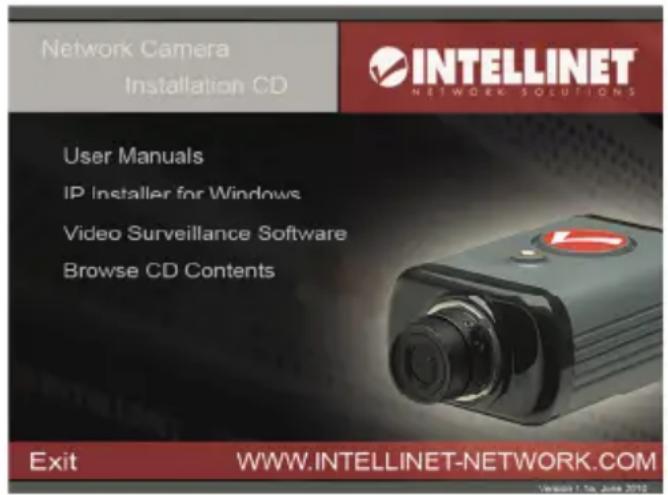
Le manuel de l'utilisateur INTELLINET NETWORK SOLUTIONS caméra réseau est disponible en forme électronique sur le CD d'installation avec des manuels de l'utilisateur en des langues différentes.
Si vous remarquez des différences entre les captures d'écran dans le manuel de l'utilisateur et celles sur votre écran, nous vous recommandons d'utiliser le manuel sur le CD comme il peut être une version plus actuelle que la version imprimée.
2. IP Installer for Windows
Ce logiciel sert à trouver la caméra sur votre réseau et à modifier la configuration.
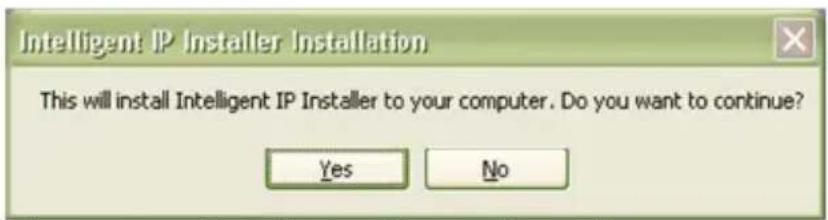
Cliquez sur "Yes" pour lancer l'installation.
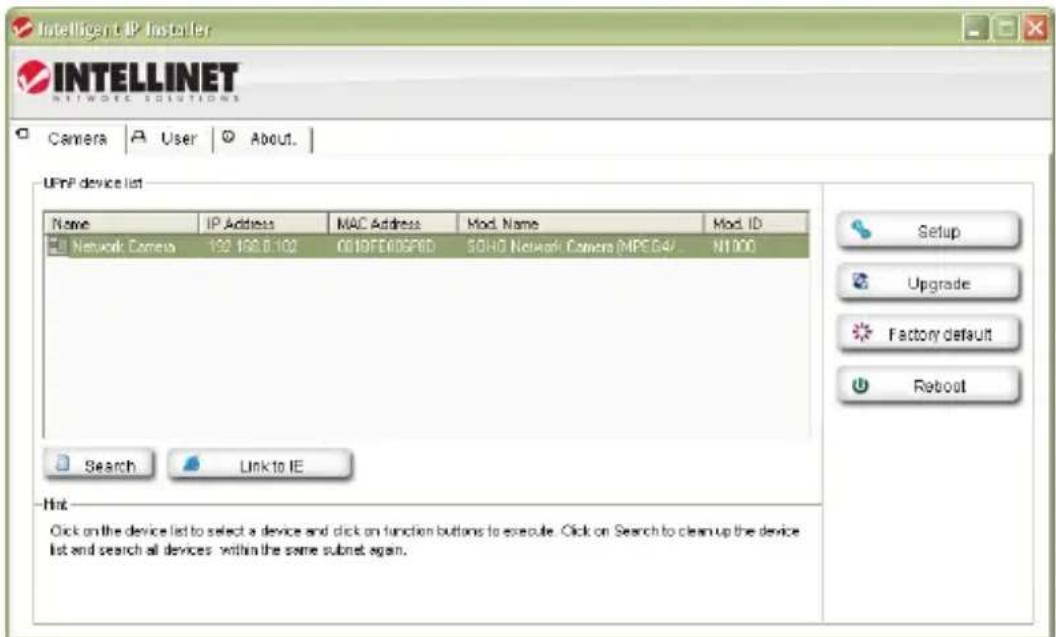
Quand le programme démarre, l'écran en haut s'ouvre. Le logiciel IP Installer montre toutes les caméras qui ont été trouvées sur votre réseau. Vous pouvez modifier la configuration, faire une mise à jour du firmware, restaurer les paramètres d'usine et redémarrer la caméra. Note: Ça pourrait durer jusqu'à trois minutes avant l' IP Installer montre une caméra qui a été redémarrée récemment.
Pour des informations plus détaillées sur la configuration, veuillez lire le manuel de l'utilisateur sur le CD inclus.
3. Video Surveillance Software
Veuillez lire le manuel de l'utilisateur sur le CD inclus pour le 16-canal NVR (magnetoscope réseau).
MacOS
Pour l'installation sur des systèmes Apple avec MacOS X, il ne faut pas le CD d'installation. L'INTELLINET NETWORK SOLUTIONS caméra réseau est compatible avec le service Bonjour d'Apple.
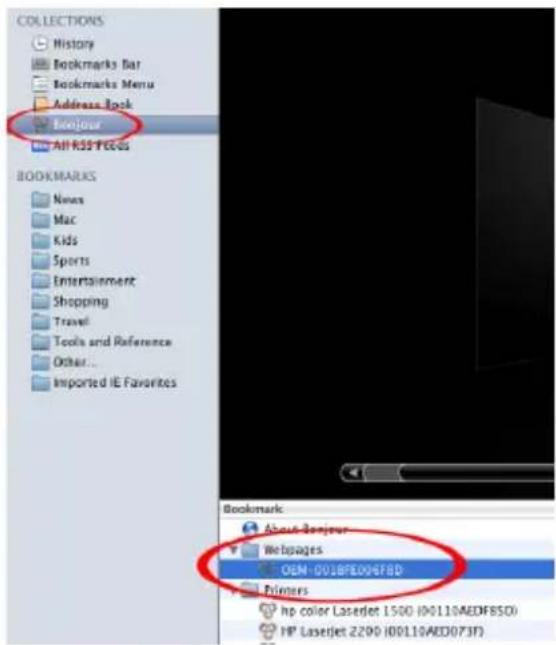
Démarrez le navigateur Internet Safari et ouvrez les favoris où vous trouvez le lien Bonjour. La caméra réseau se trouve dans la catégorie pages Web. Afin de connecter à la caméra, double-cliquez le lien encerclé.
Safari puis connecte à la caméra et un message apparaît: "An applet from "xxxxx" is requesting unrestricted access to your computer."
Cliquez sur "Allow" [autoriser] et vous voyez l'image live quelques moments après.
Pour des informations plus détaillées sur la el de l'utilisateur sur le CD inclus.
Linux
Pour l'installation sur des systèmes Linux, il ne faut pas de logiciel spécial. La caméra réseau est compatible avec des navigateurs internet comme Firefox et Konqueror.
Pour l'installation sur des systèmes Linux, il faut l'adresse IP de la caméra. Par défaut, la caméra obtient l'adresse IP du serveur DHCP (p. ex. un routeur), vous pouvez accéder la caméra dès que vous obtenez l'adresse IP du « client log » du serveur DHCP. Alternativement, vous pouvez utiliser Bonjour (mDNSResponder), qui est aussi disponible pour Linux.
Si la caméra ne peut pas trouver de serveurs DHCP, elle est attribuée son adresse IP standard: 192.168.1.221. Afin de pouvoir accéder la caméra, il faut modifier la configuration IP de votre système manuellement. Configurez l'adresse IP of 192.168.1.xxx (where xxx is not 221). Puis, démarrez votre navigateur Internet et connectez à l'adresse http://192.168.1.221. Connectez à la caméra et cliquez sur le lien « Settings » afin d'ouvrir le menu d'administrateur. Veuillez lire la section 5.2 dans le manuel de l'utilisateur pour plus de détails.
Installation matérielle et des informations complémentaires
Pour des informations complémentaires sur l'installation, la configuration et les fonctions de la caméra ou le serveur vidéo, veuillez lire le manuel de l'utilisateur sur le CD inclus.
HRVATSKI
Français Pour consulter les informations sur la garantie, rendezvous à l'adresse www.intellinet-network.com/warranty.


Marque : Intellinet
Modèle : IDC752IR
Catégorie : Caméra de surveillance