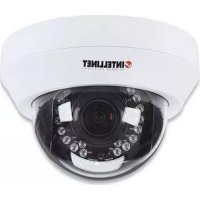
IDC752IR - Überwachungskamera Intellinet - Kostenlose Bedienungsanleitung
Finden Sie kostenlos die Bedienungsanleitung des Geräts IDC752IR Intellinet als PDF.

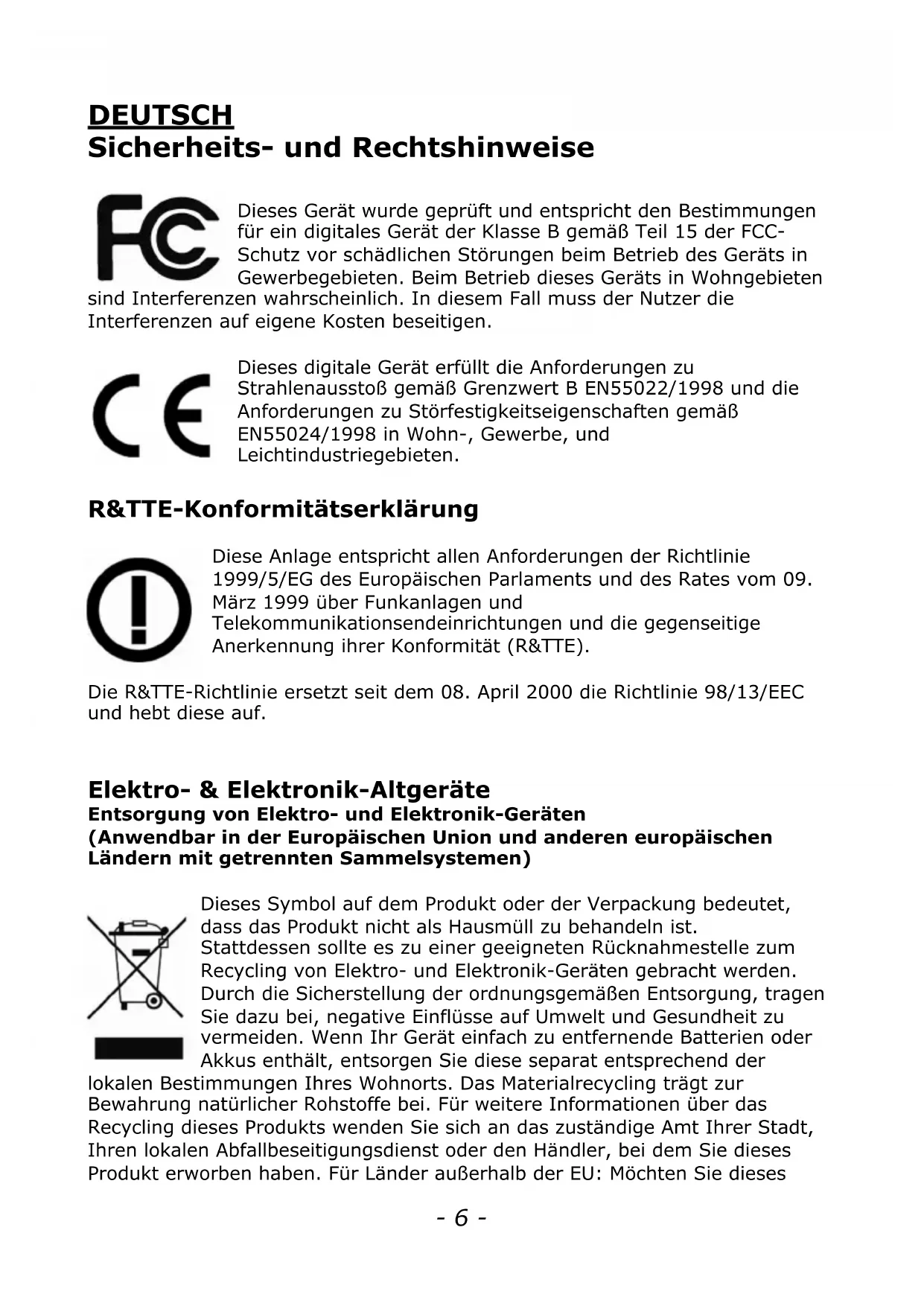


| Produkttyp | IP-Überwachungskamera |
| Marke | Intellinet |
| Modell | IDC752IR |
| Auflösung | 1280 x 720 (HD) |
| Sensor | CMOS 1/4" |
| Nachtsicht | IR-LED, Reichweite bis zu 20 Meter |
| Objektiv | 3,6 mm |
| Sichtwinkel | 70° |
| Konnektivität | Ethernet 10/100 RJ45 |
| Stromversorgung | 12 V DC oder PoE (802.3af) |
| Protokolle | TCP/IP, DHCP, HTTP, Bonjour |
| Standard-IP-Adresse | 192.168.1.221 |
| Enthaltene Software | IP Installer, NVR-Überwachungssoftware |
| Betriebssystemkompatibilität | Windows, MacOS, Linux |
| Abmessungen (B x T x H) | 100 x 70 x 50 mm |
| Gewicht | 200 g |
| Betriebstemperatur | -10°C bis 50°C |
| Zertifikate | CE, FCC Klasse B, WEEE |
| Wartung | Mit einem weichen, trockenen Tuch reinigen. Keine Chemikalien verwenden. |
| Sicherheit | Nicht in Wasser tauchen. Von Kindern fernhalten. |
| Ersatzteile / Reparierbarkeit | Keine vom Benutzer reparierbaren Teile. Wenden Sie sich an den Kundendienst. |
| Allgemeine Informationen | Netzwerkkamera für Innen-/Außenüberwachung (Innenbereich empfohlen). Garantie: www.intellinet-network.com/warranty. |
Häufig gestellte Fragen - IDC752IR Intellinet
Benutzerfragen zu IDC752IR Intellinet
0 Frage zu diesem Gerät. Beantworten Sie die, die Sie kennen, oder stellen Sie Ihre eigene.
Eine neue Frage zu diesem Gerät stellen
Laden Sie die Anleitung für Ihr Überwachungskamera kostenlos im PDF-Format! Finden Sie Ihr Handbuch IDC752IR - Intellinet und nehmen Sie Ihr elektronisches Gerät wieder in die Hand. Auf dieser Seite sind alle Dokumente veröffentlicht, die für die Verwendung Ihres Geräts notwendig sind. IDC752IR von der Marke Intellinet.
BEDIENUNGSANLEITUNG IDC752IR Intellinet
Sicherheits- und Rechtshinweise

Dieses Gerät wurde geprüft und entspricht den Bestimmungen für ein digitales Gerät der Klasse B gemäß Teil 15 der FCC-Schutz vor schädlichen Störungen beim Betrieb des Geräts in Gewerbegebieten. Beim Betrieb dieses Geräts in Wohngebieten sind Interferenzen wahrscheinlich. In diesem Fall muss der Nutzer die Interferenzen auf eigene Kosten beseitigen.

Dieses digitale Gerät erfüllt die Anforderungen zu Strahlenausstoß gemäß Grenzwert B EN55022/1998 und die Anforderungen zu Störfestigkeitseigenschaften gemäß EN55024/1998 in Wohn-, Gewerbe, und Leichtindustriegebieten.
R&TTE-Konformitätserklärung

Diese Anlage entspricht allen Anforderungen der Richtlinie 1999/5/EG des Europäischen Parlaments und des Rates vom 09. März 1999 über Funkanlagen und Telekommunikationsendeinrichtungen und die gegenseitige Anerkennung ihrer Konformität (R&TTE).
Die R&TTE-Richtlinie ersetzt seit dem 08. April 2000 die Richtlinie 98/13/EEC und hebt diese auf.
Elektro- & Elektronik-Altgeräte
Entsorgung von Elektro- und Elektronik-Geräten
(Anwendbar in der Europäischen Union und anderen europäischen Ländern mit getrennten Sammelsystemen)

Dieses Symbol auf dem Produkt oder der Verpackung bedeutet, dass das Produkt nicht als Hausmüll zu behandeln ist. Stattdessen sollte es zu einer geeigneten Rücknahmestelle zum Recycling von Elektro- und Elektronik-Geräten gebracht werden. Durch die Sicherstellung der ordnungsgemäßen Entsorgung, tragen Sie dazu bei, negative Einflüsse auf Umwelt und Gesundheit zu vermeiden. Wenn Ihr Gerät einfach zu entfernende Batterien oder Akkus enthält, entsorgen Sie diese separat entsprechend der
lokalen Bestimmungen Ihres Wohnorts. Das Materialrecycling trägt zur Bewahrung natürlicher Rohstoffe bei. Für weitere Informationen über das Recycling dieses Produkts wenden Sie sich an das zuständige Amt Ihrer Stadt, Ihren lokalen Abfallbeseitigungsdienst oder den Händler, bei dem Sie dieses Produkt erworben haben. Für Länder außerhalb der EU: Möchten Sie dieses
Produkt entsorgen, wenden Sie sich an Ihre lokalen Behörden und erkundigen Sie sich über die ordnungsgemäße Art der Entsorgung.
Mit der Kamera verbinden
Verbinden Sie den LAN-Anschluss über das RJ45-Netzwerkkabel mit Ihrem Netzwerk; z. B. dem Router oder einem LAN-Switch, und schalten Sie dann die Kamera ein. Der Startvorgang dauert ca. eine Minute. Zur
Stromversorgung müssen Sie das mitgelieferte Netzteil verwenden, es sei denn, Ihr Kameramodell unterstützt PoE. In diesem Fall können Sie das RJ45-Kabel einfach mit einem PoE-fähigen Switch oder Injektor verbinden, um die Kamera mit Strom zu versorgen.
Standardmäßig sucht die Netzwerkkamera (oder der Videoserver) im Netzwerk nach einem DHCP-Server und bekommt automatisch eine IP Adresse zugewiesen. In den meisten Netzwerken dient ein Router als DHCP- Server.
Ein DHCP-Server in Ihrem Netzwerk vereinfacht die Installation enorm. Selbst Nutzer mit geringen TCP/IP-Netzwerkkenntnissen können eine Netzwerkkamera in wenigen Minuten installieren. Sollte kein DHCP-Server gefunden werden, wird die Kamera auf ihre Standard-IP-Adresse gesetzt: 192.168.1.221.
Auf Windows-Systemen empfiehlt sich die Nutzung der IP-Installer-Software zur Identifikation der Kamera im Netzwerk und ihrer Konfiguration.
Ist die Kamera einmal korrekt eingerichtet, kann einfach mit dem Internetbrowser des Computers auf sie zugegriffen werden. Der folgende Abschnitt beschreibt diesen Vorgang auf Windows, MacOS und Linux.
Windows XP, Vista und Windows 7/8
Legen Sie die Installations-CD in Ihr CD/DVD-Laufwerk ein. Nach einigen Augenblicken startet die CD automatisch und zeigt das rechts abgebildete Fenster an. Sollte dies nicht der Fall sein, durchsuchen Sie mit Ihrem Windows Explorer die CD nach der Datei autorun.exe, und starten Sie diese.
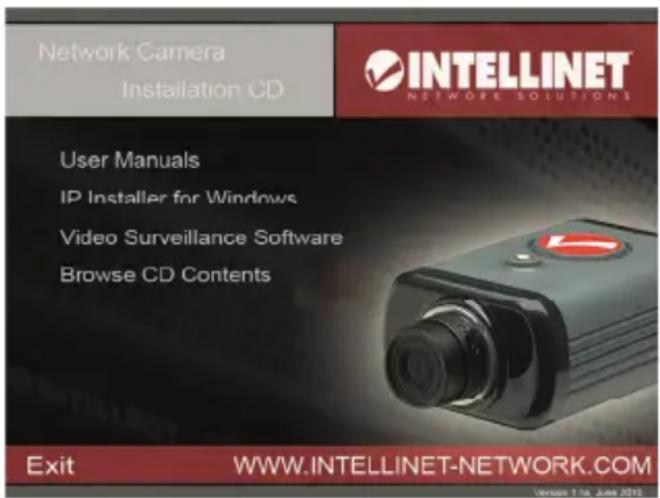
Das Handbuch der INTELLINET NETWORK SOLUTIONS Netzwerkkamera befindet sich in mehreren Sprachen auf der Installations-CD. Falls die Abbildungen im Handbuch nicht mit denen auf Ihrem Bildschirm übereinstimmen, empfehlen wir Ihnen das Handbuch der CD zu nutzen, da es möglicherweise aktueller ist, als die gedruckte Version.
2. IP Installer for Windows
Diese Software dient der Identifikation der Kamera im Netzwerk und ihrer Identifikation.
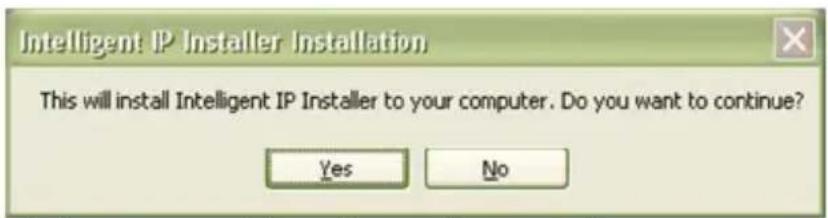
Klicken Sie auf "Yes", um die Installation zu starten.
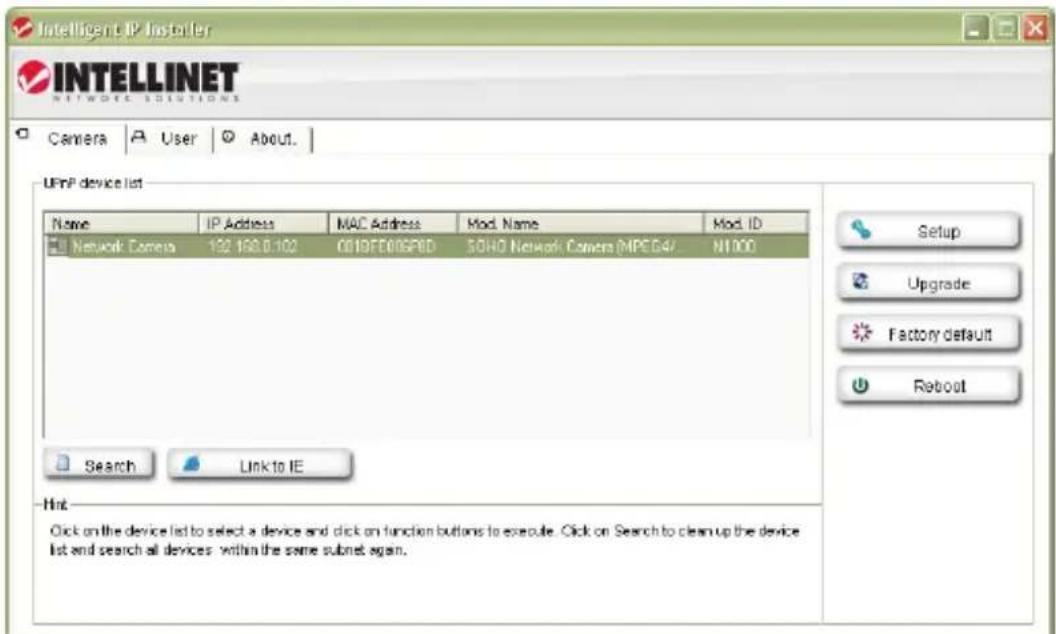
Bei Programmstart wird obiges Fenster eingeblendet. Die IP-Installer-Software listet alle Kameras auf, die in Ihrem Netzwerk gefunden werden konnten. Mit dieser Software können Sie Einstellungen ändern, die Firmware aktualisieren, auf die Werkseinstellungen der Kamera zurücksetzen und die Kamera neu starten. Hinweis: Es kann bis zu drei Minuten dauern, bis der IP Installer eine Kamera anzeigt, die gerade (neu)gestartet wurde.
Für genauere Hinweise zur Einrichtung der Kamera, lesen Sie bitte das Handbuch auf der Installations-CD.
- Video Surveillance Software [Videoüberwachungssoftware] Um den 16-Kanal-NVR (Netzwerk-Videorekorder) zu nutzen, lesen Sie bitte das Handbuch auf der Installations-CD.
MacOS
Für die Installation auf Apple-Systemen mit MacOS X wird die Installations-CD nicht benötigt. Die INTELLINET NETWORK SOLUTIONS Netzwerkkamera unterstützt Apples „Bonjour“-Dienst. Öffnen Sie den Safari-Browser und dort die Favoritenleiste, wo Sie die Bonjour-Verknüpfung finden.
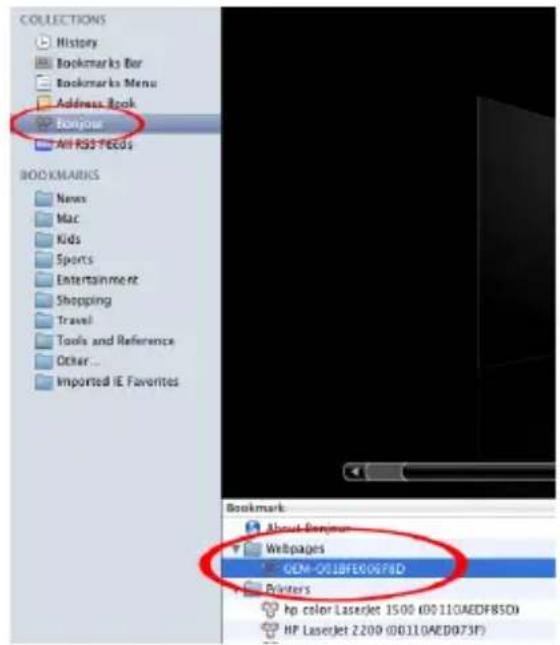
Die Netzwerkkamera wird in der Kategorie Webseiten angezeigt. Zur Verbindung mit der Kamera, doppelklicken Sie einfach auf den eingekreisten Link. Safari verbindet sich dann mit der Kamera und Sie erhalten evtl. folgende Meldung:
„Applet von „xxxxx“ fordert uneingeschränkten Zugriff auf Ihren Computer“.
Klicken Sie auf „Zulassen“ worauf Ihnen das Live-Bild der Kamera wenige Augenblicke später angezeigt wird.
Für genauere Hinweise zur Einrichtung der Kamera, lesen Sie bitte das Handbuch auf der Installations-CD.
Linux
Für die Installation auf Linux-Systemen wird keine spezielle Software benötigt. Die Netzwerkkamera ist kompatibel zu Internetbrowsern wie Firefox und Konqueror.
Für die erste Installation müssen Sie die IP-Adresse der Kamera einrichten. Standardmäßig erhält die Kamera ihre IP-Adresse von einem DHCP-Server im Netzwerk (z. B. einem Router). Sie können auf die Kamera zugreifen, nachdem Sie die IP-Adresse der Kamera aus dem „DHCP Client Log“ des DHCP-Servers erhalten haben. Alternativ können Sie auch Bonjour (mDNSResponder) benutzen, das ebenfalls für Linux verfügbar ist.
Sollte sich in Ihrem Netzwerk kein DHCP-Server befinden, erhält die Kamera standardmäßig die IP-Adresse 192.168.1.221. Um auf die Kamera zugreifen zu können, müssen Sie die IP -Einstellungen Ihres Systems manuell anpassen. Stellen Sie die IP-Adresse so ein, dass Sie sich im Adressbereich von 192.168.1.xxx (wobei xxx nicht 221 sein darf) befinden. Öffnen Sie danach Ihren Browser und verbinden Sie sich mit der Adresse http://192.168.1.221. Melden Sie sich auf der Kamera an und klicken Sie auf "Settings" [Einstellungen], um das Administratormenü zu öffnen. Weitere Informationen zu den Einstellungen finden Sie im Kapitel 5.2. des Handbuchs.
Hardware-Installation und weitere Informationen
Für weitere Informationen zu Installation, Konfigurierung und Funktionen der Kamera oder dem Netzwerk-Videoserver, lesen Sie bitte das Handbuch auf der INTELLINET Installations-CD.
ESPAÑOL
Deutsch Garantieinformationen finden Sie hier unter www.intellinet-network.com/warranty.


Marke : Intellinet
Modell : IDC752IR
Kategorie : Überwachungskamera