MT1592B - Tablet graficzny XP-Pen - Bezpłatna instrukcja obsługi
Znajdź bezpłatnie instrukcję urządzenia MT1592B XP-Pen w formacie PDF.



| Typ produktu | Tablet graficzny |
| Marka | XP-Pen |
| Model | MT1592B (Deco Pro (Gen 2)) |
| Zasilanie | Akumulator litowo-jonowy ładowany przez port USB-C |
| Czas pracy baterii | Około 10 godzin ciągłego użytkowania |
| Rysik | Rysik X3 Pro bez baterii z 8192 poziomami nacisku |
| Łączność | Przewodowy USB-C, bezprzewodowy Bluetooth 5.0, odbiornik Bluetooth |
| Obszar aktywny | 10 x 6 cali (254 x 152,4 mm) |
| Zgodność systemowa | Windows 7+, macOS X 10.10+, Android 10.0+, Chrome OS 88+, Harmony OS, Linux |
| Pilot skrótów | Bezprzewodowy, 40 konfigurowalnych przycisków (4 tryby), pokrętło |
| Konserwacja i czyszczenie | Czyścić miękką, suchą szmatką; unikać płynów i środków ściernych |
| Bezpieczeństwo | Zgodne z CNR Industry Canada; nie wystawiać na wilgoć ani ekstremalne temperatury |
| Części zamienne i naprawialność | Części dostępne na stronie XP-Pen; naprawa przez autoryzowany serwis |
| Informacje ogólne | Sterownik do pobrania na www.xp-pen.com; wsparcie klienta: servicefr@xp-pen.com |
Często zadawane pytania - MT1592B XP-Pen
Pytania użytkowników dotyczące MT1592B XP-Pen
0 pytanie dotyczące tego urządzenia. Odpowiedz na te, które znasz, lub zadaj własne.
Zadaj nowe pytanie dotyczące tego urządzenia
Pobierz instrukcję dla swojego Tablet graficzny w formacie PDF za darmo! Znajdź swoją instrukcję MT1592B - XP-Pen i weź swoje urządzenie elektroniczne z powrotem w ręce. Na tej stronie opublikowane są wszystkie dokumenty niezbędne do korzystania z urządzenia. MT1592B marki XP-Pen.
INSTRUKCJA OBSŁUGI MT1592B XP-Pen
Instrukcja obstrugi Tablet graficzny z seriii Deco Pro (2. generazioni)
1. Przeglqd
Tablet graficzny
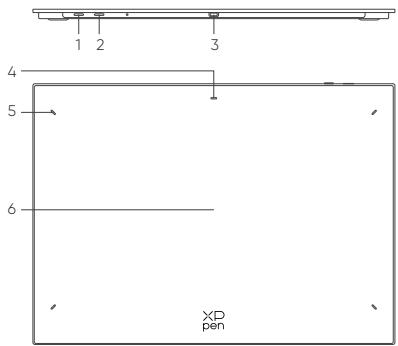
- Przycisk zasilania
a. Dlugie naciśćpie przy 3 sekundy: włçzanie lub wyłczanie zasilania
b. Dlugie naciść przyez 6 sekund: tryb parowania Bluetooth
2. Przycisk przyęczenia i Bluetooth
3.Port USB-C
4. Wskaznik 1
Na niebiesko:
a. Miga powoli: brak polqczenia Bluetooth
b. Szybkie miganie: Oczekiwanie na parowanie Bluetooth (dlugie naciść przycisku zasilania przyęskać 6 sekund)
c. Zawsze są świeci: Pomyślinie sparowano
Na czerwono:
a. Miga: Niski poziom naładowania baterii (≤ 20%)
b. Zawsze sie swieci: Ladowanie
c. Wylqczone: w pelni naładowany
Fioletowe swiatlo wskazuje, ze czerwony i niebieski wskaznik sq jederoczesteść włçzone
- Wskaznik 2
a. Wyłuczony: rysik znajduje sie poza obszarem aktywnym
b. Zawsze są świeci: rysik w aktywnym obszarze - Aktywny obszar
II. Akcesoria
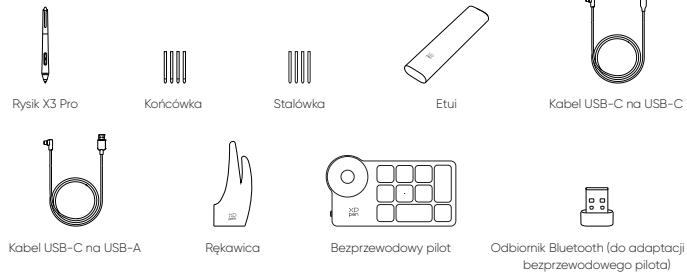
* Wszystkie przystawione opisy i zadjcia major charakter poglądowy i moq roznic sie od rzechyzwistych produktów.
們 Ze wzgldu na roznse specifikacje produktow, bezprzewodwy pilot maybe nie byc doluczyn. W odieniesieniu do strzymano produkto.
^ 念 Ze wglcdu na rozne specifikacije produktu odiornik Bluetooth moze nie byc dolqczony. W odnesieniu do otzromnyano produktu.
Bezprzewodowy pilot sterowania
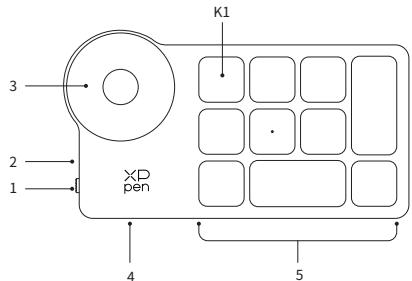
- Przelgcznik zasilania
- Swiatto wskaznika
Na niebiesko:
a. Miga powoli: brak polqczenia Bluetooth
b. Szybkie miganie: Oczekiwanie na parowanie Bluetooth
c. Zawsze sie frei ci: pomyślnie sparowany (wólczone przyez 30 sekund, a natestPNie wyłczone)
Na czerwono:
a. Miga: Niski poziom naładowania baterii (≤ 20%)
b. Zawsze sie swieci: Ladowanie
c. Wylçzone: w pelni naładowany
Fioletowe swiatlo wskazuje, ze czerwony i niebieski wskaznik sq jederoczesteść włçczone
- Pokretlo
4.Port USB-C - Klawiszekrótow
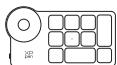
Bezprzewodowe klawises zekrotów można dostosowej w czterech trybach, przy czym kaźdy tryb dostosowej 10 klawiszcy. Moźysz je wyloczycy,;);) ich nie potrzebebujesz.
Jeden tryb jest domyslinie włçczony, a K1 to klawisz przy.§czania. Kliknj, aby przy.§czacja są mistrędzy rożymi grupami klawszy.
- Wszystkie przystawione opisy i produktja major charakter poglądowy i mogq roznic sie od rzejczwistych produktów.
III. Polqczenie
Polqczenia przywodowe
Tablet graficzny
Podlqcz kabel USB-C do USB-C lub kabel USB-C do USB-A oppowiednio do portu USB w komputerze i portu USB-C po stronie tabletu.
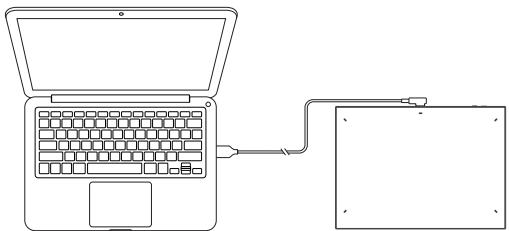
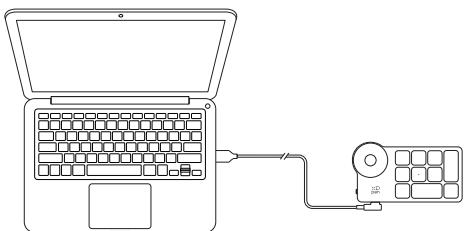
Bezprzewodowy pilot sterowania
Podlqcz kabel USB-C do USB-C lub kabel USB-C do USB-A odpwiednio do portu USB w komputerze i portu USB-C w pilocie bezprzewodwyn.
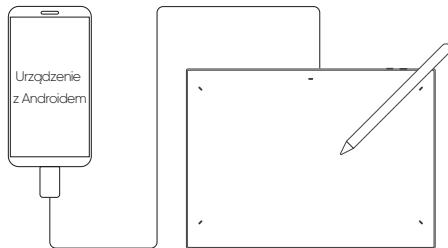
Polocz sie z Telefonem lub tabletem z Androidem
- Podlqcz babel USB-C do USB-C搭乘ednio do Telefonu z systemem Android i tabletu graficznego.
- Umieszć tablet graficzny XPPen i urzqdzenie z systemem Android pionowo, a nastepnie otworz alikekajne na Androida z obslugu wykrywania nacisku.
- Wylçcq fungcje automatycznéo obracania w urzqdzeniu z systemem Android i utrzymuj ekran w trybie pionowym.
- Obecrie z tabletu grafcnezo maybe normali kozrstaic tyklo wtedy, gdy urzqdzieie z systemem Android jest w trybie pionwym. Nie maybe joys uzywac w trybie poziymam.
Polqczenia bezprzewodowe
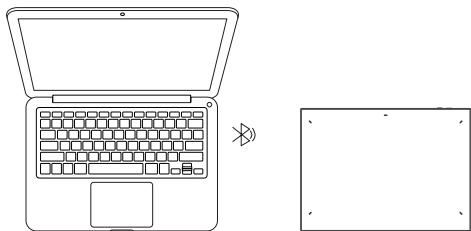
A. Bezpośrednie połgczenia Bluetooth
Tablet graficzny
- Nacijsnj i przytrzymaj wylcznik zasilania przyez 3 sekundy, aby wlgczyc tablet grafczyn, lampka wskaznika 1 powinna migac na niebiesko; Nastepnie dlugo nacijsnj wylcznik zasilania przyez 6 sekund, aby przyzejć do stanu oczekiwania na parowanie, lampka wskaznika 1 powinna szybkno migac na niebiesko.
- Włocz Bluetooth na komputerze, dodaj urzqdzenie Bluetooth, wyszukaj nazwe urzqdzenia "Deco Pro XX" i klikni, aby zakończy parowanie Bluetooth, niedeska lampka wskaznika 1 besteht zawsze włczona.
- Naciśnij i przytrzymaj wyłqcznik zasilania przyez 3 sekundy, aby wyłqczyć.
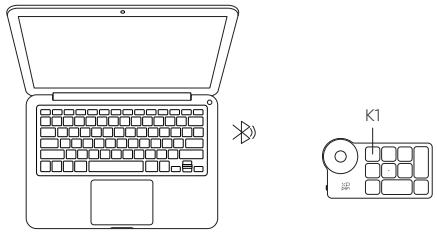
Bezprzewodowy pilot sterowania
- Przesuń przyelçznik zasilania, a niedieska lampka wskaznikazacznie powol migać. Nastepnie dlugo naciśnij klawisz skrotu K1 przyze sąjeść do parowania Bluetooth, niedieska lampka wskaznikazacznie szybko migać.
- Włqcz Bluetooth na komputerze, dodaj urzqdzenie Bluetooth, wyszukaj nazwe urzqdzenia „Pilot sterowania" i zakończ parowanie Bluetooth, klikajc nazwe urzqdzenia „Pilot sterowania", niedieska lampka;będzie zawsze włcqzona. Wskaźnik gzaść po 30 sukundayd.
- Ponownie przyśuń przy.§ćznik zasilania, aby wylćzenia.
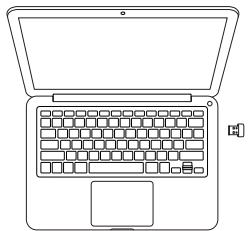
B. Polqczenia odiornika Bluetooth
Bezprzewodowy pilot sterowania
Podlucz odiornik Bluetooth do komputera i przyszun przyqcznik zasilania, przy czym lampka kontrolna bestehtie swiecila na niebiesko.
IV. Przeluczanie urzqdzen Bluetooth
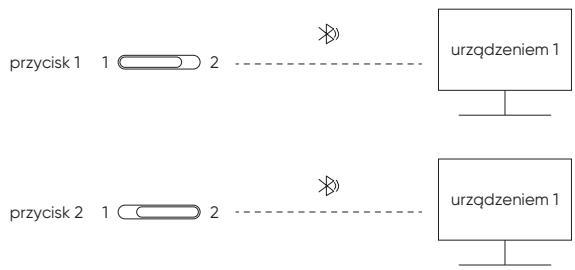
Tablet graficzny obsluguje polcqzenia zdwoma urzqdzeniami Bluetooth
- Przelocz pryzcik przyqcznika Bluetooth na przycisk 1, naciśnj i przytrzymaj przycisk zasilania przyż 6 sekund, a tablet zostanie sparowy z urzqdzeniem 1.
- Przelocz przyczisk przylącznika Bluetooth na przyczisk 2, naciśnij przytrzymaj przyczisk zasilania przyż 6 sekund, a tablet zostanie sparowany z urzqdzeniem 2.
- Przelocz przechisk przylucznika Bluetooth, aby przyloczyc połoczenie Bluetooth między dwoma urzqdzeniami.
V. Wspierane systemy operacyjne
Tablet graficzny
Polqczenia przywodowe
Windows 7 (lub nowszy), macOS X 10.10 (lub nowszy), Android 10.0 (lub nowszy), Chrome OS 88 (lub nowszy), Harmony OS, Linux.
Bezposrednie połgczenia Bluetooth:
Windows 10 (lub nowszy), macOS X 10.10 (lub nowszy).
Bezprzewodowy pilot sterowania
Polçczenia przywodowe lub poprzej klucz szprzętowy:
Windows 7 (lub nowszy), macOS X 10.10 (lub nowszy), Linux.
Bezposrednie połgczenia Bluetooth:
Windows 10 (lub nowszy), macOS X 10.10 (lub nowszy).
VI. Pobierz i zaintaluj sterownik
- Upewnij sie, ze sprezt jest prawidlowo podlqczony do komputera.
- Odwiedź wiryne XPPen (www.xp-pen.com), kliknio sekcję Wsparcie, a nastepnie Pobierz. Wybierz model produktu i;pobierz najnowszy sterownik zgodnia z Twoim systemem komputerowym.
- Postepuj zgodnie z instrukcjami, aby zakończy instalacje sterownikka.
Uwagi:
- Przed instalacja zamknij wzystkie programy antywirusowe igrafczne.
- Jesli komputer ma juices zainstalowane sterowniki innych marek, najpierw je odinstaluj.
- Po zakończeni instalacji uruchom ponownie komputer.
- Aby uzyskac najlepszq wydajnosc urzqdzenia, zaleca sie korzystanie z najnowszej wersji sterownikka.
Jesli potrzebujesz dalszej pomocy, skontaktuj sie z nami pod adresem:
service@xp-pen.com
www.xp-pen.com


- Instrukcja obstrugi Tablet graficzny z seriii Deco Pro (2. generazioni)
- Przeglqd
- Akcesoria
- Bezprzewodowy pilot sterowania
- Polqczenie
- Polqczenia przywodowe
- Tablet graficzny
- Polocz sie z Telefonem lub tabletem z Androidem
- Polqczenia bezprzewodowe
- Bezpośrednie połgczenia Bluetooth
- Polqczenia odiornika Bluetooth
- Przeluczanie urzqdzen Bluetooth
- Wspierane systemy operacyjne
- Bezposrednie połgczenia Bluetooth:
- Pobierz i zaintaluj sterownik
Marka : XP-Pen
Model : MT1592B
Kategoria : Tablet graficzny