
Deco mini7W - Tablet graficzny XP-Pen - Bezpłatna instrukcja obsługi
Znajdź bezpłatnie instrukcję urządzenia Deco mini7W XP-Pen w formacie PDF.


| Typ produktu | Tablet graficzny |
| Model | Deco mini7W |
| Marka | XP-Pen |
| Obszar aktywny | 7 cali (ok. 177 x 111 mm) |
| Rozdzielczość | 5080 LPI |
| Poziomy nacisku | 8192 |
| Łączność | Bezprzewodowa (2.4 GHz) oraz przewodowa USB |
| Bateria | Wbudowana, litowo-polimerowa, ładowana przez USB |
| Przyciski ekspresowe | 8 programowalnych przycisków |
| Obsługiwane systemy | Windows 10/8/7, Mac OS X 10.10 i nowsze |
| Zasilanie | USB (tryb przewodowy) lub bateria (tryb bezprzewodowy) |
| Waga | ok. 300 g |
| Wymiary | ok. 220 x 170 x 10 mm |
| Funkcje dodatkowe | Obrót obszaru roboczego 0/90/180/270°, tryb bezwzględny/względny, Windows Ink |
| Zawartość opakowania | Tablet, rysik, odbiornik bezprzewodowy, kabel USB, zapasowe końcówki, instrukcja |
| Bezpieczeństwo | Nie wystawiać na wilgoć, używać zgodnie z instrukcją |
| Czyszczenie | Przecierać miękką suchą szmatką, nie używać środków chemicznych |
| Części zamienne | Końcówki rysika dostępne na stronie producenta |
| Gwarancja | Standardowa gwarancja producenta – szczegóły na stronie XP-Pen |
Często zadawane pytania - Deco mini7W XP-Pen
Pytania użytkowników dotyczące Deco mini7W XP-Pen
0 pytanie dotyczące tego urządzenia. Odpowiedz na te, które znasz, lub zadaj własne.
Zadaj nowe pytanie dotyczące tego urządzenia
Pobierz instrukcję dla swojego Tablet graficzny w formacie PDF za darmo! Znajdź swoją instrukcję Deco mini7W - XP-Pen i weź swoje urządzenie elektroniczne z powrotem w ręce. Na tej stronie opublikowane są wszystkie dokumenty niezbędne do korzystania z urządzenia. Deco mini7W marki XP-Pen.
INSTRUKCJA OBSŁUGI Deco mini7W XP-Pen
I. Przegląd produktu
Przegląd
Podłączenie
II. Instalacja sterownika
Windows
Mac
III. Interfejs ustawień sterownika
Windows
Mac
IV. Odinstalowywanie sterownika
Windows
Mac
V. FAQ
Dziękujemy za zakup produktu XP-Pen. Nasza instrukcja obsługi produktu dostępna jest obecnie w następujących językach: angielski, rosyjski, japoński, niemiecki, koreanski, chiński, włoski, hiszpański, francuski i polski. Przepraszamy, jeśli preferowany język nie jest obsługiwany
{ I. Przegląd produktu }
Przegład
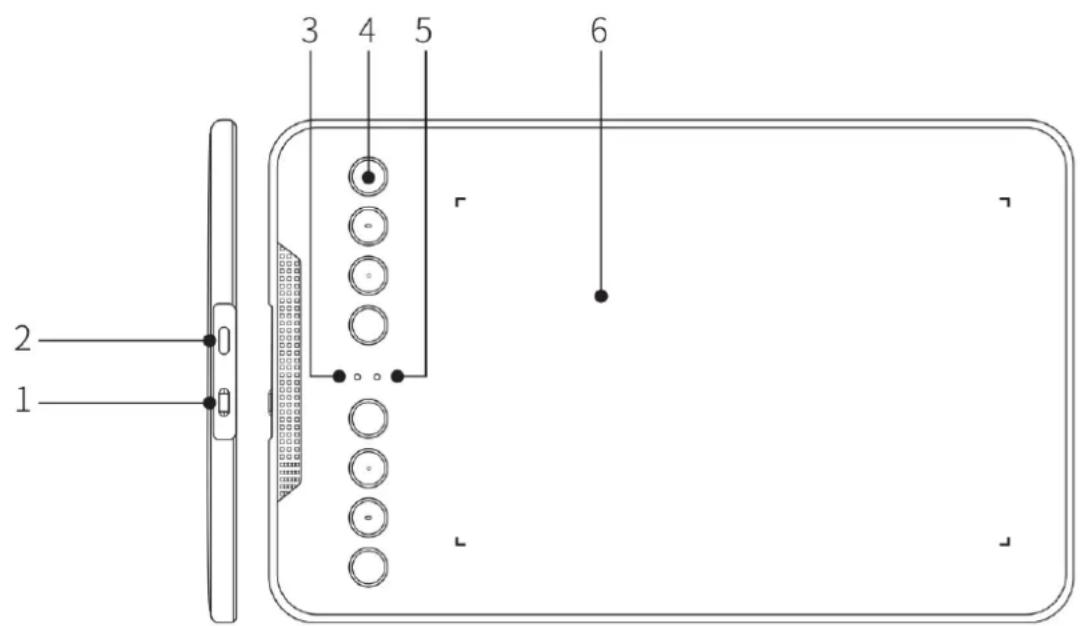
Zdjęcie 1-1
- Przycisk zasilania (tylko w trybie bezprzewodowym)
- Port USB
- Status wskazywany przez białą kontrolkę:
a. Miga: Cyfrowy rysik jest w obszarze wykrywania, lecz nie dotyka tabletu
b. Stale świeci: Cyfrowy rysik dotyka obszaru wykrywania
c. Nie świeci: Cyfrowy rysik jest poza obszarem wykrywania
- Przycisk ekspresowy
- Kontrolka połączenia bezprzewodowego+zasilania (tylko w trybie bezprzewodowym)
- Status wskazywany przez niebieską kontrolkę:
a. Miga: Tablet oczekuje na parowanie i połączenie bezprzewodowe
b. Stale świeci: Tablet został pomyślnie sparowany i połączony
- Status wskazywany przez czerwoną kontrolkę:
a. Miga: Poziom naładowania baterii jest niski (10%)
b. Stale świeci: Bateria jest ładowana
c. Nie świeci: Bateria jest w pełni naładowana
- Aktywny obszar
Złącze tabletu graficznego
1. Podłączenie przewodowe tabletu graficznego
Podłącz tablet graficzny do komputera i upewnij się, że można używać cyfrowego rysika do sterowania kursorem.
2. Podłączenie bezprzewodowe tabletu graficznego (możliwe tylko w przypadku bezprzewodowego tabletu graficznego)
2.1. Podłącz odbiornik bezprzewodowy do komputera.
2.2. Naciśnij i przytrzymaj przycisk zasilania na tablecie graficznym przez 3 sekundy, aby go włączyć. Tablet połączy się z komputerem automatycznie, po czym będzie możliwe sterowanie kursorem za pomocą cyfrowego rysika.
2.3. Naciśnij i przytrzymaj przycisk zasilania na tablecie graficznym przez 3 sekundy, aby go wyłączyć.
{ II. Instalacja sterownika }
Obsługiwane systemy operacyjne:
Windows 10, 8 lub 7
Mac OS X 10.10 lub nowszy
Pobierz i zainstaluj sterownik na tablecie graficznym, aby zapewnić jego integralność i prawidłowe działanie.
- Zaloguj się na oficjalną stronę internetową XP-Pen (https://www.xp-pen.com/), aby pobrać najnowszą wersję sterownika.
- Po pobraniu sterownika wyłącz tymczasowo oprogramowanie antywirusowe i rozpakuj plik sterownika. Następnie otwórz folder. W systemie Windows uruchom plik „exe”, a na komputerze Mac plik „dmg”.
Następnie za pomocą myszki przeciągnij folder „PenTablet” do folderu „Aplikacje” (patrz poniżej), aby zakończyć instalację.

Zdjęcie 2-1 Instalacja sterownika poprzez przeciągnięcie
Jeśli używasz systemu Mojave (10.14), kliknij ten przycisk, aby skonfigurować tablet graficzny i uruchomić ponownie system.

Zdjęcie 2-2: Nawigacja po konfiguracji w systemie Mojave
-
Po zainstalowaniu sterownika podłącz tablet graficzny do komputera i sprawdź, czy można prawidłowo kontrolować kursor za pomocą cyfrowego rysika.
-
Otwórz interfejs sterownika na tablecie graficznym, ustaw i przetestuj nacisk rysika.
UWAGI:
Przed próbą instalacji sterownika odinstaluj aktualne oprogramowanie tabletu graficznego. Inne sterowniki tabletu graficznego mogą powodować konflikty ze sterownikiem produktów Deco mini4, Deco mini7 oraz Deco mini7W lub całkowicie uniemożliwić instalację.
{ III. Interfejs ustawień sterownika }
Windows
Ustawienia sterownika produktów Deco mini4, Deco mini7 oraz Deco mini7W można otworzyć na dwa sposoby:
Kliknij dwukrotnie ikonę sterownika ( ) w zasobniku systemowym lub na pulpicie.
Interfejs sterownika
![PenTablet Deco mini 7 Pen Button Settings Pen/Eraser Right Click Pen Pressure Sensitivity Output Soft 0 Pressure Hard Current Pen Pressure 0 Mouse Mode Absolute Mode Relative Mode Slow Fast Working Area Setting Monitor1[Primary] Custom Display Mapping X: 0 Y: 0 W: 1920 H: 1080 X: 0 Y: 0 W: 700 H: 437 Max Active Area Display Ratio Set Workarea XP-PEN Click go to website Windows Ink Export Configuration Import Configuration Copyright©2020 XPPEN Technology CO.All Rights Reserved. Express Keys Setting OK Cancel Default Ver:1.6.4(Build:0a23af26)](/content/2026/06/1171594/images/92b243aa5e0e70211e724da74df1b4474c59321d281365c2da21bd6c91b2b03d.jpg)
Zdjęcie 3-1: Interfejs użytkownika
1.1. Ustawienia funkcji pió ra
Tutaj możesz dostosować funkcje przycisku na obudowie pióra do tabletu graficznego. Użyj opcji Przycisk funkcyjny, aby zaprogramować niestandardowe naciśnięcia klawiszy.

Zdjęcie 3-2: Ustawienia funkcji pió ra
1.2. Czułość kliknięcia i Aktualny nacisk pióra
W tej sekcji możesz dostosować „Rezultat” nacisku pióra: „Nacisk”, „Miękki”, „Twardy”.
Aktualny nacisk pióra pokazuje aktualny poziom nacisku wywierany na tablet graficzny i można tę funkcję wykorzystywać do testowania nacisku pióra.
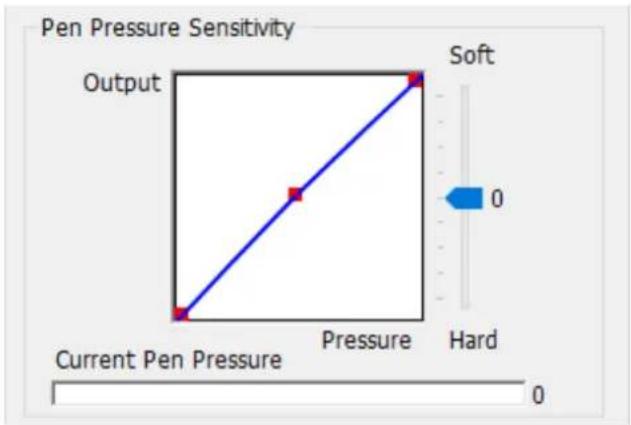
Zdjęcie 3-3: Czułość kliknięcia i Aktualny nacisk pióra
1.3. Tryb myszy
Tryb bezwzględny (pióro):
standardowy tryb tabletu graficznego. Każdy punkt obszaru roboczego tabletu graficznego odpowiada punktowi bezwzględnemu na ekranie komputera.
Tryb względny (mysz):
tryb myszy. Obszar roboczy tabletu graficznego nie odpowiada punktom bezwzględnym na ekranie komputera, a pióro działa jak standardowa mysz.
Uwaga:
Tylko w trybie względnym można dostosowywać prędkość kursora.
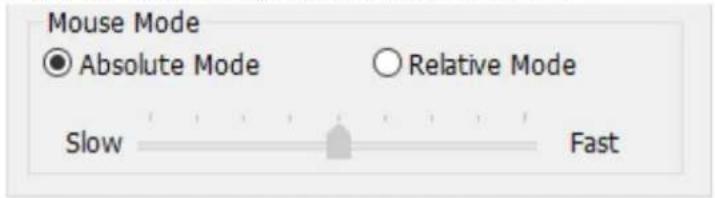
Zdjęcie 3-4: Tryb myszy
1.4. Aktualny ekran
Tablet graficzny można skonfigurować do pracy z jednym lub dwoma monitorami.
Jeśli wybrany zostanie tylko jeden monitor, dane wejściowe z tabletu graficznego będą ograniczone do tego konkretnego monitora.
Niestandardowe mapowanie ekranu:
Tutaj można zmienić wymiary obszaru roboczego tabletu graficznego na ekranie. Kliknij w lewym górnym i prawym dolnym rogu, aby dostosować.
Kąty 0, 90, 180 i 270 stopni:
Tablet graficzny można ustawić na kąty 0, 90, 180 i 270 stopni. Po ustawieniu należy również obrócić tablet.
Tablet w ustawieniu leworęcznym odpowiada 180 stopniom.
W tej zakładce można dostosować obszar roboczy tabletu graficznego na ekranie.
Ustaw obszar roboczy:
Po kliknięciu przycisku „Ustaw obszar roboczy” za pomocą rysika można dostosować obszar roboczy
tabletu graficznego. Kliknij w lewym górnym i prawym dolnym rogu, aby dostosować.
Współczynnik ekranu:
Obszar roboczy tabletu graficznego na ekranie można ustawić w taki sposób, aby dostosować go do rozdzielczości monitora.
Maksymalny aktywny obszar:
Aktywny obszar tabletu graficznego można ustawić na maksimum.
![Working Area Setting Monitor1[Primary] Custom Display Mapping X: 0 Y: 0 W: 1920 H: 1080 X:0 Y:0 W:700 H:437 Max Active Area Display Ratio Set Workarea](/content/2026/06/1171594/images/3ae8f20e4ff4fd1714c0c2cb32b0596fac4e288e0944292c616a788981177c0a.jpg)
Zdjęcie 3-5: Aktualny ekran
1.5. Import i eksport profilu
Możesz użyć funkcji Import i eksport profilu, aby zapisać lub załadować ustawienia przycisków na obudowie i przyciskó w skró tó w.
Uwaga:
Po skonfigurowaniu przycisków na obudowie i przycisków skrótów kliknij przycisk OK, aby zapisać i wyjść z menu ustawień tabletu graficznego.

Zdjęcie 3-6: Eksportowanie profilu

Zdjęcie 3-7: Importowanie profile
1.6. Windows Ink
Tutaj można włączać i wyłączać tę funkcję. Włączenie tej opcji umożliwiai obsługę Windows Ink i aplikacji, które działają przy użyciu Windows Ink.
□ Windows Ink
Zdjęcie 3-8: Windows Ink
1.7. Ustawienia przyciskó w ekspresowych
Uwagi:
a. Przyciski skrótów tabletu graficznego są zaprojektowane do współpracy z klawiaturami z amerykańskim układem klawiszy (US). Przyciski mogą nie działać poprawnie z innym układem lub językiem klawiatury.
b. Przyciski ekspresowe tabletu graficznego są domyślnie mapowane na standardowe skróty klawiaturowe programu Photoshop. Przyciski można dostosować, aby działały efektywnie w innym oprogramowaniu.

Zdjęcie 3-9: Klawiatura
Wyłącz przyciski ekspresowe: po zaznaczeniu tej opcji wszystkie funkcje przycisków ekspresowych zostaną wyłączone.
Ukryj wskazówki: po zaznaczeniu tej opcji i naciśnięciu dowolnego przycisku ekspresowego na dole ekranu nie pojawi się komunikat.

Zdjęcie 3-10: Przyciski
W tej zakładce można edytować funkcje przycisków skrótów tabletu graficznego. Użyj opcji Definiowanie, aby zaprogramować niestandardowe naciśnięcia przycisków.
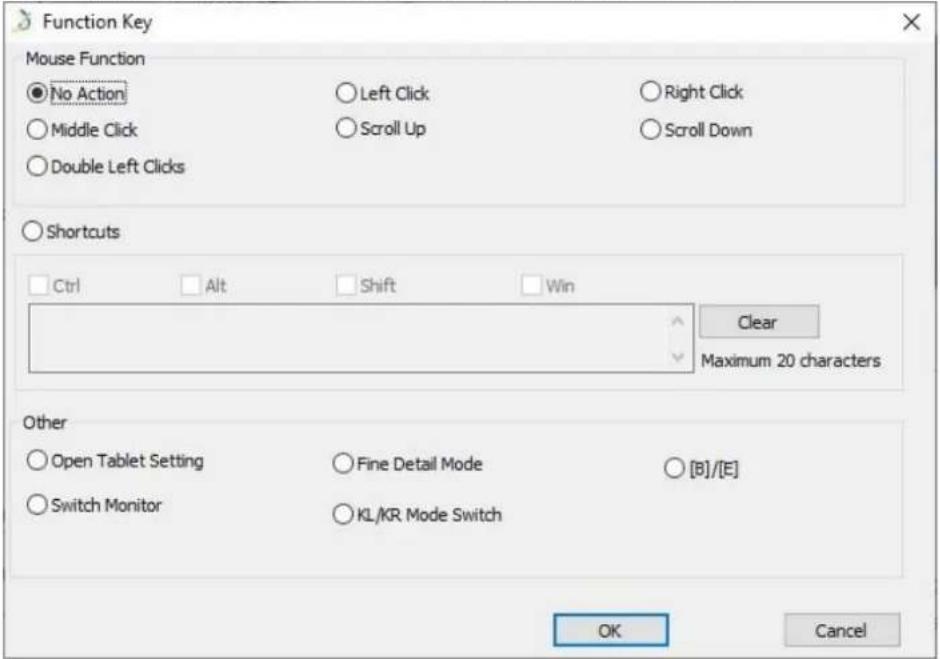
Zdjęcie 3-11: Przycisk funkcyjny
Uwaga:
Każdy przycisk skrótu możesz ustawić pod różne programy.
a. Kliknij przycisk „+”, aby przejść do zakładki „Wybierz program”.
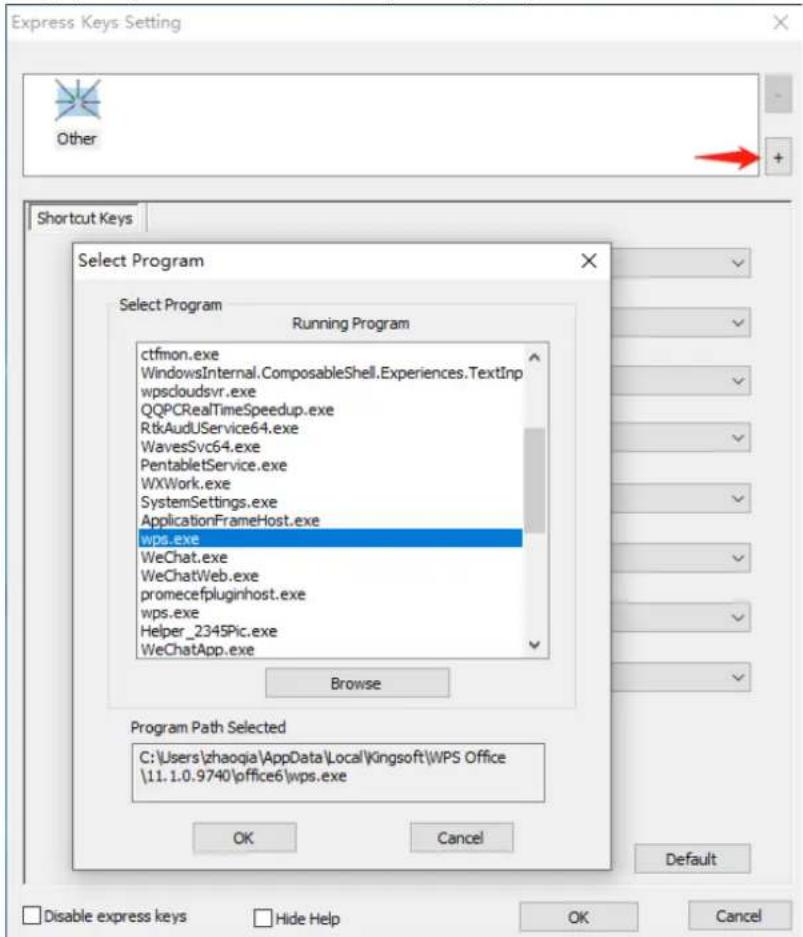
Zdjęcie 3-12: Wybierz program
b. Możesz wybrać Domyślnie lub przeglądać i wybrać własny program.
![Express Keys Setting Other wps Shortcut Keys K1 Function Key K2 [Alt] K3 [Space] K4 [Ctrl+Z] K5 [Ctrl+'+] K6 [Ctrl+:-] K7 [B] K8 [E] Default Disable express keys Hide Help OK Cancel](/content/2026/06/1171594/images/8c293fe5ed4110ee63a5ba8b454d68e4787b64255af39f0fa50b4031bcae8da8.jpg)
Zdjęcie 3-13: Wybierz program
c. Wróć do zakładki ustawień przycisków skrótów, kliknij ikonę tabletu graficznego, a następnie dostosuj przyciski skró tó w. Po zakończeniu kliknij „OK” i wyjdź z menu ustawień tabletu graficznego.
1.8. Domyślne
Możesz kliknąć przycisk Domyślne, aby przywrócić ustawienia domyślne.
1.9. Logo XP-Pen
Kliknij nasze logo, aby odwiedzić naszą stronę internetową.
Mac
Aby otworzyć ustawienia sterownika tabletu graficznego, otwó rz Finder > Applications > PenTabletSetting.
Interfejs sterownika

PenTabletSetting

UninstallPenTablet
Zdjęcie 3-14: Ustawienia tabletu
1. Pió ro

1.1. W tej zakładce można dostosować funkcje przycisków na obudowie rysika i kliknąć „Domyślne ustawienie przycisku”, aby przywrócić ustawienia producenta.

Zdjęcie 3-16: Pió ro
1.2. Ustawienie konfiguracji:
Wyłącz nacisk pióra:
gdy zaznaczona jest ta funkcja, możesz wyłączyć funkcję nacisku pióra.
Wyłącz funkcję przycisków:
po zaznaczeniu tej opcji wszystkie funkcje przycisków ekspresowych zostaną wyłączone.
Wyłącz komunikat na ekranie:
po zaznaczeniu tej opcji i naciśnięciu dowolnego przycisku ekspresowego na dole ekranu nie pojawi się komunikat.

Zdjęcie 3-17: Ustawienie konfiguracji
1.3. Orientacja obszaru roboczego:
0, 90, 180 i 270:
Tablet graficzny można również skonfigurować dla kątów 0, 90, 180 i 270 stopni.
Pamiętaj, aby fizycznie obrócić tablet graficzny.
Tablet w ustawieniu leworęcznym odpowiada 180 stopniom.

Zdjęcie 3-18: Orientacja obszaru roboczego
1.4. Rezultat:
Tutaj możesz dostosować nacisk pióra: „Rezultat”, „Nacisk” lub „Miękki” i „Twardy”.
Pokazuje aktualny poziom nacisku wywieranego na tablet i można tę funkcję wykorzystywać do testowania nacisku pió ra.

Zdjęcie 3-19: Rezultat
1.5. Tryb współtrzędnych:
Tryb bezwzględny (pióro):
standardowy tryb tabletu graficznego. Każdy punkt obszaru roboczego tabletu graficznego odpowiada punktowi bezwzględnemu na ekranie komputera.
Tryb względny (mysz):
tryb myszy. Obszar roboczy tabletu graficznego nie odpowiada punktom bezwzględnym na ekranie komputera, a pióro działa jak standardowa mysz.
Uwaga:
Tylko w trybie względnym można dostosować prędkość kursora.
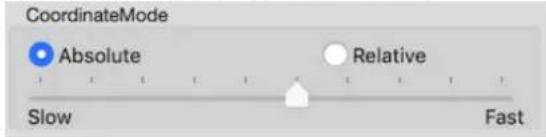
Zdjęcie 3-20: Tryb współtrzędnych
1.6. Import i eksport profilu
Możesz użyć funkcji Import i eksport profilu, aby zapisać lub załadować ustawienia przycisków na obudowie i przyciskó w skró tó w.
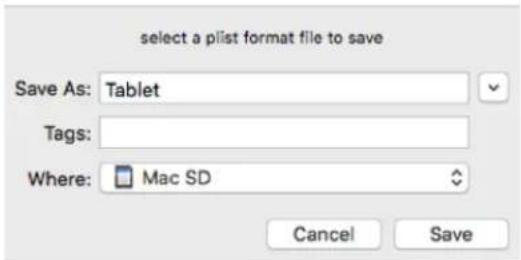
Zdjęcie 3-21: Eksport pliku konfiguracji
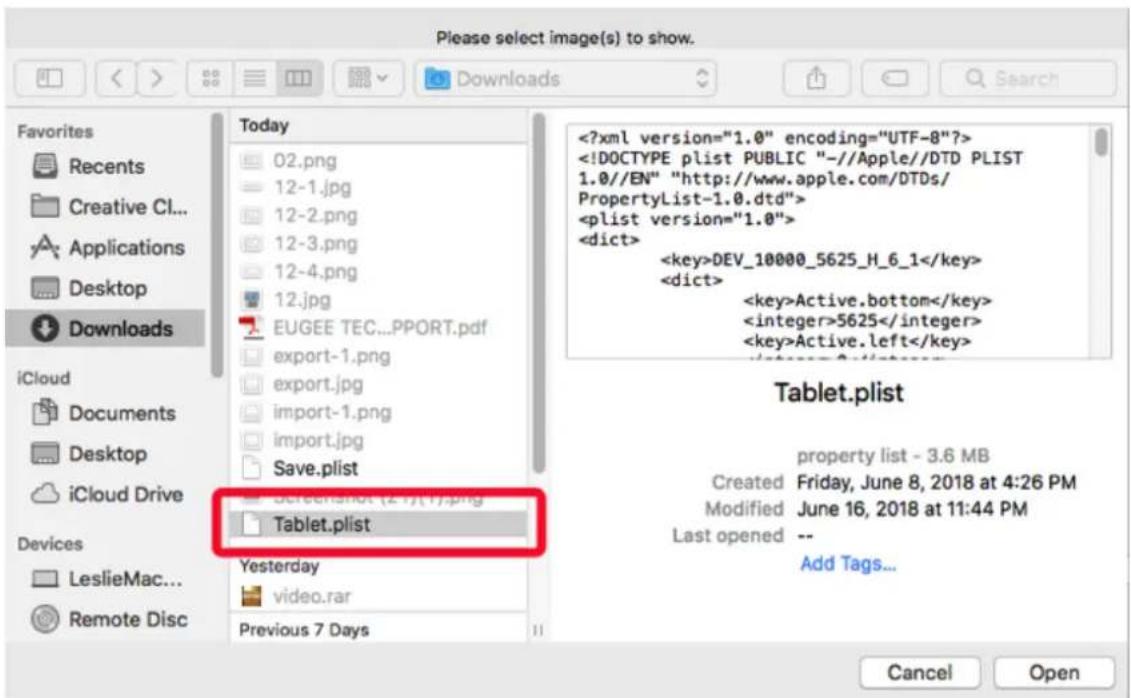
Zdjęcie 3-22: Import pliku konfiguracji
2. Monitor
Zakładka „Monitor” pozwala skonfigurować tablet graficzny do pracy z jednym lub dwoma monitorami. Tablet graficzny można również skonfigurować tak, aby używał tylko części ekranu.

Zdjęcie 3-23: Monitor
3. Obszar tabletu graficznego
W tej zakładce można dostosować obszar roboczy tabletu na ekranie.
3.1. Pełny obszar automatycznie wybiera największy możliwy obszar roboczy.
3.2. Współczynnik ekranu dostosowuje obszar roboczy tabletu do rozdzielczości monitora.
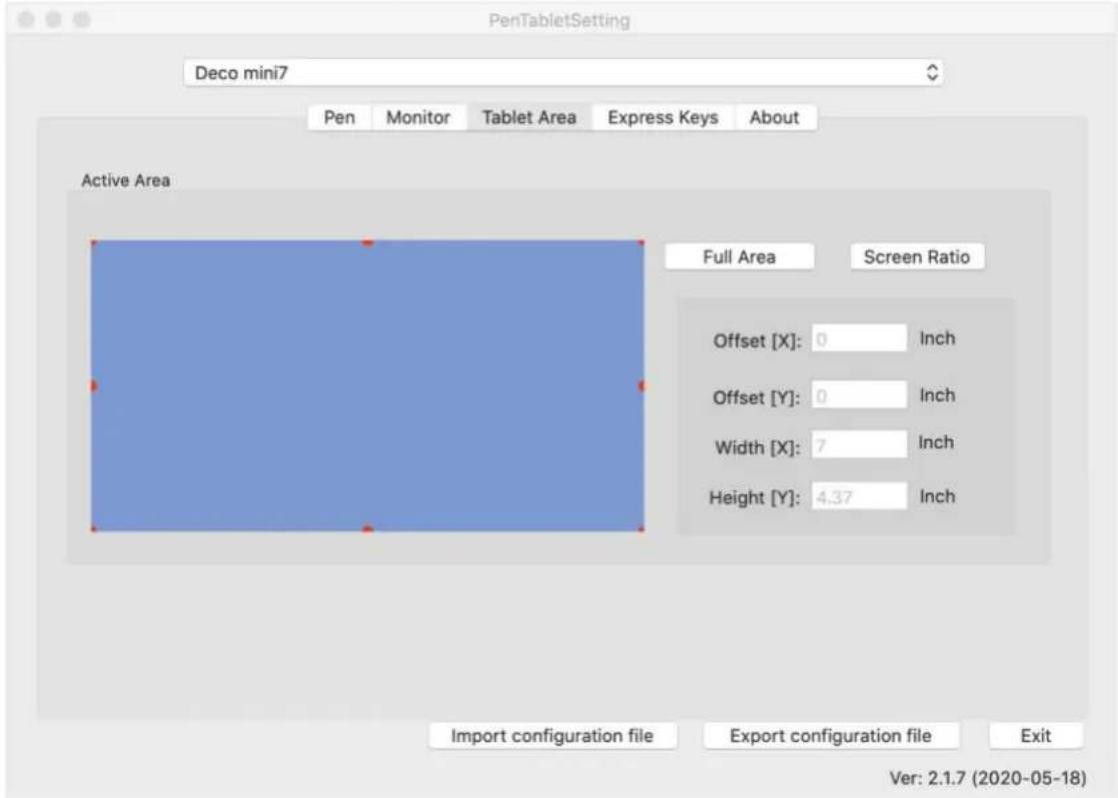
Zdjęcie 3-24: Pełny obszar
4. Przyciski ekspresowe
Uwagi:
a. Przyciski skrótów tabletu graficznego są zaprojektowane do współpracy z klawiaturami z amerykańskim układem klawiszy (US). Przyciski mogą nie działać poprawnie z innym układem lub językiem klawiatury.
b. Przyciski ekspresowe tabletu graficznego są domyślnie mapowane na standardowe skróty klawiaturowe programu Photoshop. Przyciski można dostosować, aby działały efektywnie w innym oprogramowaniu.
4.1. W zakładce Przyciski ekspresowe każdy przycisk ma ustawienie domyślne.
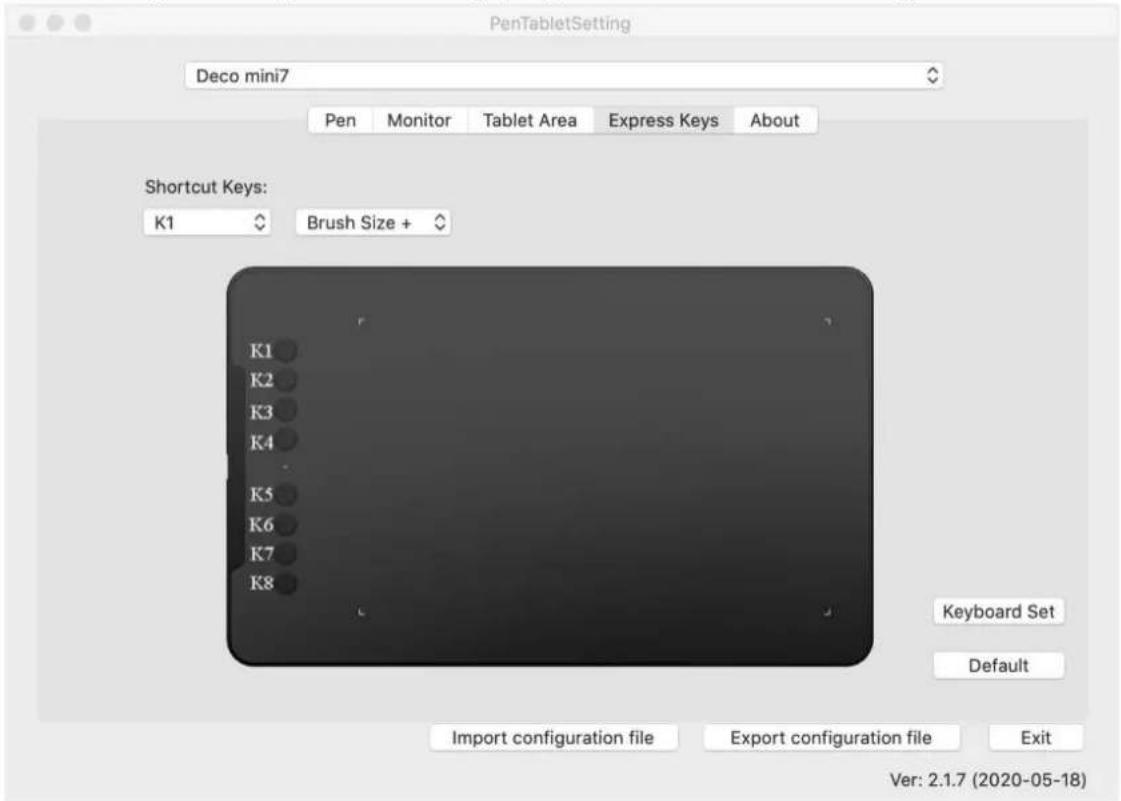
Zdjęcie 3-25: Przyciski ekspresowe
Możesz wybrać preferowane funkcje przycisków ekspresowych tabletu graficznego. Użyj opcji „Zresetuj zdefiniowane przez klienta”, aby zaprogramować niestandardowe naciśnięcia przycisków.
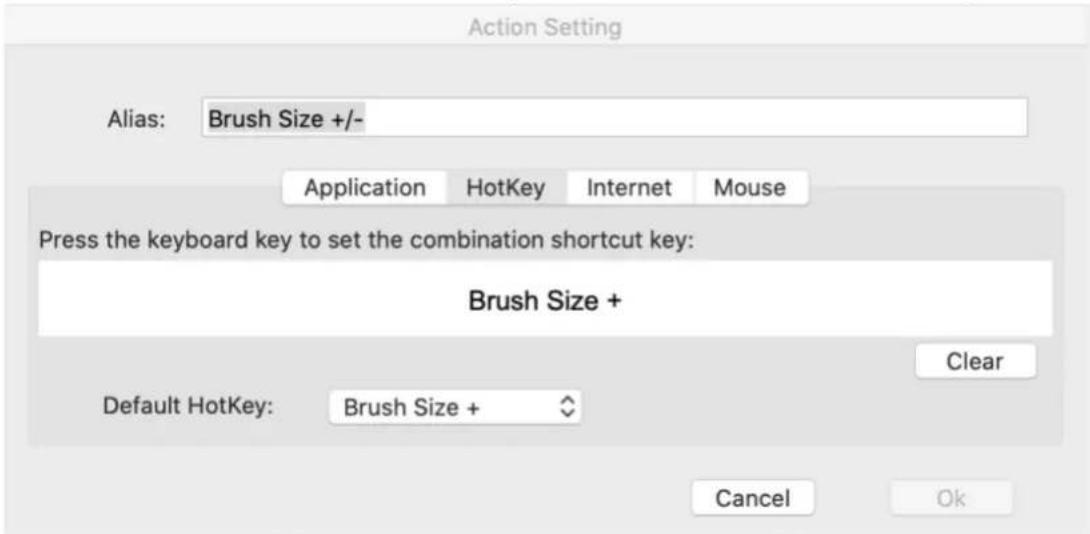
Zdjęcie 3-26: Ustawienie akcji
Każdy przycisk skrótu możesz ustawić pod różne programy.
a. Kliknij przycisk „+”, aby przejść do zakładki Wybierz program.
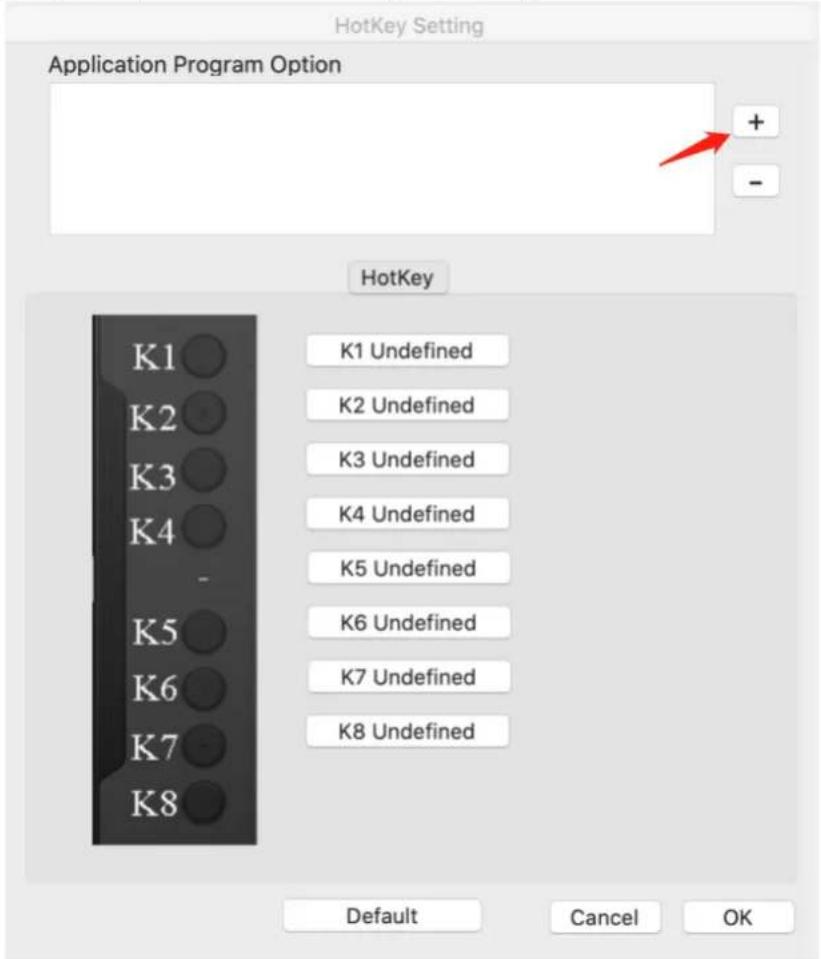
Zdjęcie 3-27: Wybierz program
b. Twój wybór oprogramowania.

Zdjęcie 3-28: Wybierz program
c. Wróć do zakładki ustawień przycisków skrótów, kliknij ikonę tabletu, a następnie dostosuj przyciski skró tó w. Po zakończeniu kliknij przycisk „OK” i wyjdź z menu ustawień tabletu graficznego.
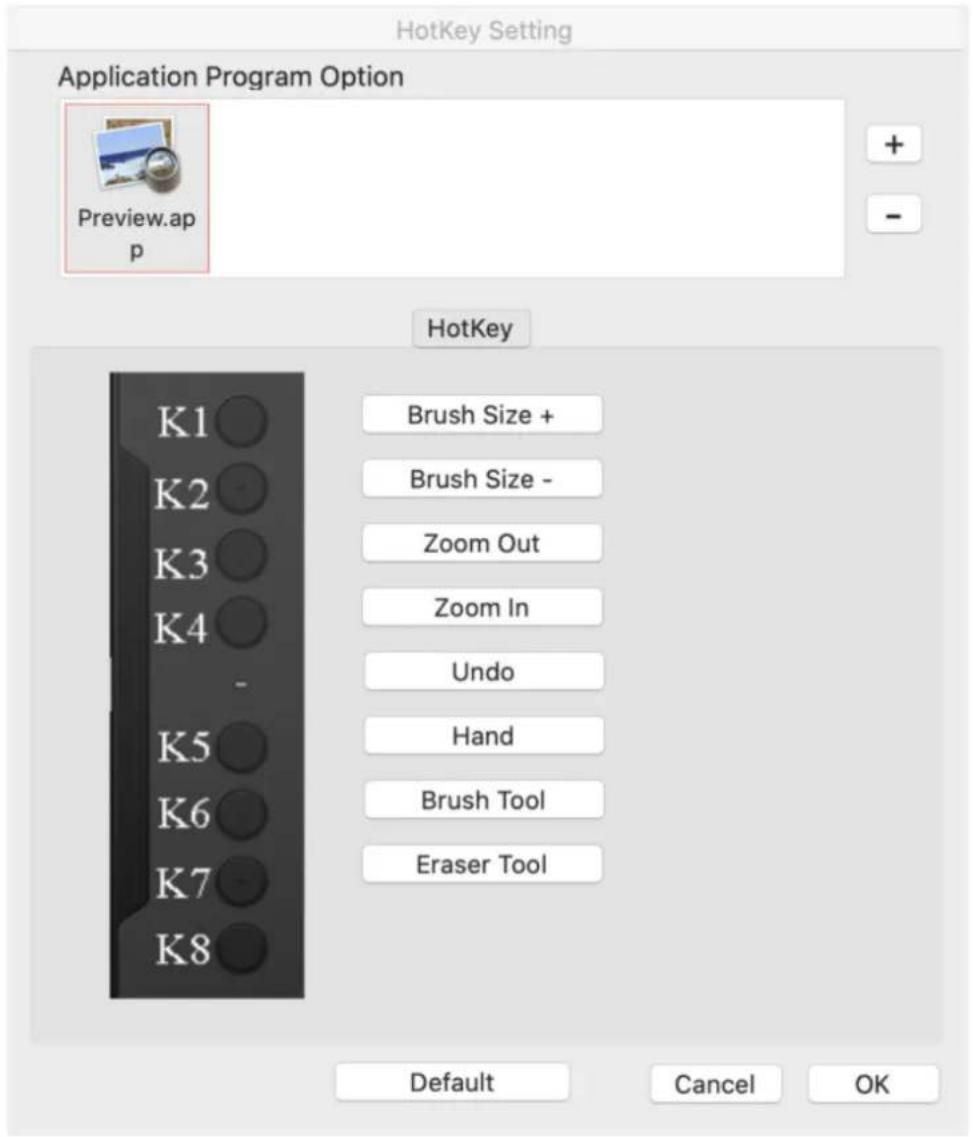
Zdjęcie 3-29: Przycisk skró tu
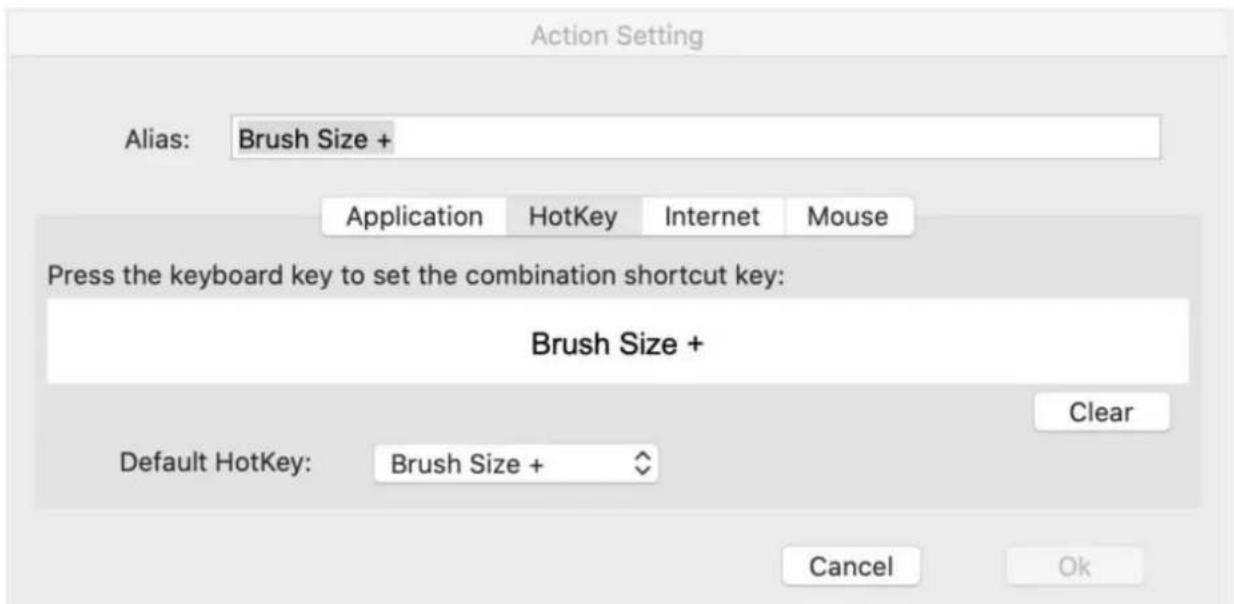
Zdjęcie 3-30: Ustawienie akcji
5. Informacje
Ta zakładka wyświetla aktualną wersję oprogramowania sterownika.
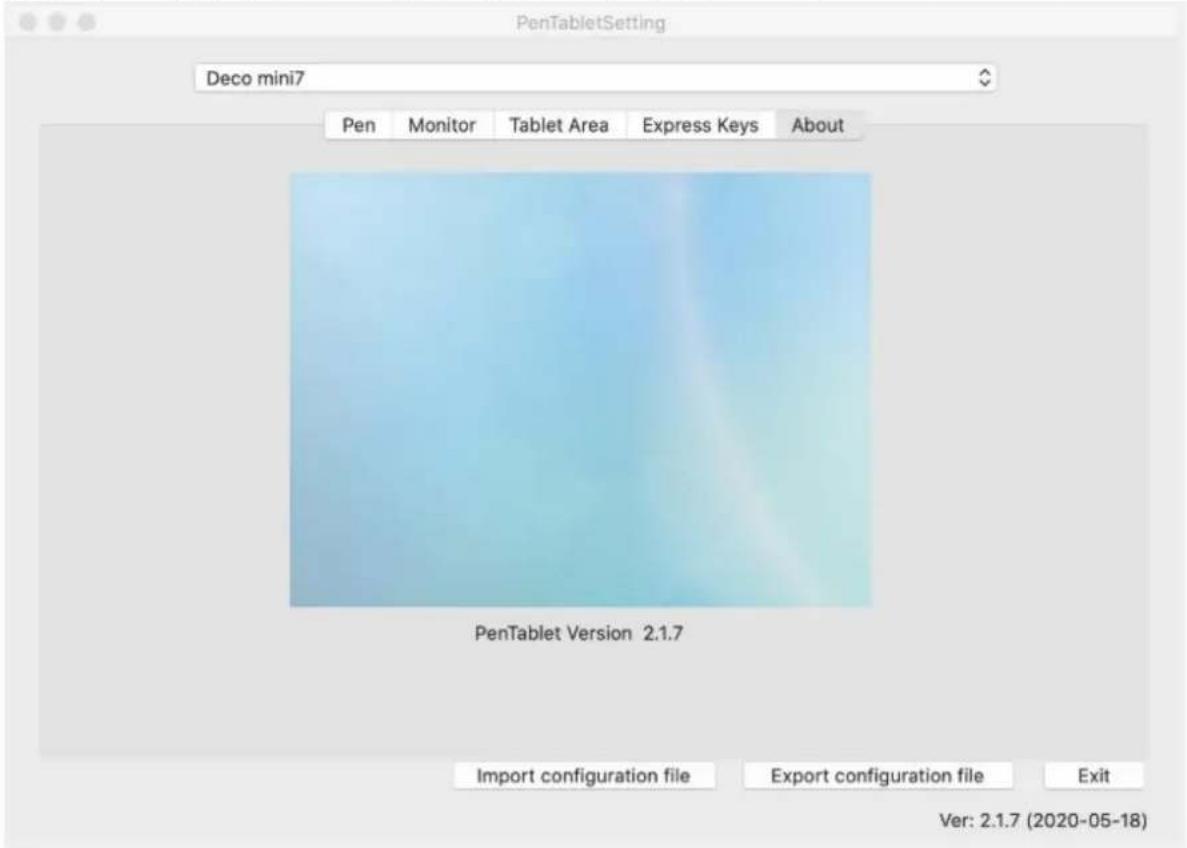
Zdjęcie 3-31: Informacje
{ IV. Odinstalowywanie sterownika }
Windows
W menu Start otwórz [Ustawienia] → [Aplikacje i funkcje]. Znajdź „Pentablet” i kliknij „Odinstaluj”. Postępuj zgodnie z instrukcjami wyświetlanymi na ekranie.
Mac
Otwórz [Finder] → [Aplikacje] → [Pen Tablet], a następnie kliknij „Odinstaluj Pen Tablet” i postępuj zgodnie z instrukcjami wyświetlanymi na ekranie.

Zdjęcie 4-1: Odinstalowywanie na komputerze Mac
UWAGA:
Podczas próby ponownej instalacji sterownika tabletu graficznego należy ponownie uruchomić komputer po odinstalowaniu.
{ V. FAQ }
- Nie mogę używać rysika do sterowania kursorem.
a. Odinstaluj sterownik tabletu graficznego. Jeśli deinstalator nie uruchomi się, uruchom ponownie instalator sterownika, a następnie pozwól mu odinstalować sterownik. Uruchom ponownie komputer, a następnie podłącz tablet graficzny do komputera i przetestuj rysik.
b. Jeśli kursor zareaguje na wprowadzanie piórem, podzespoły tabletu graficznego działają. Zainstaluj ponownie sterownik tabletu graficznego zgodnie z następującymi krokami (Windows):
c. Pobierz najnowszy sterownik tabletu graficznego ze strony www.xp-pen.com, a następnie wyodrebnij zawartość „zip” na pulpicie i zainstaluj.
- Skad mam wiedzieć, że instalacja sterownika tabletu graficznego przebiegła pomyślnie?
Po zainstalowaniu sterownika ikona sterownika tabletu graficznego powinna być widoczna na pasku zadań w prawym dolnym rogu ekranu (system Windows). Dane wejściowe z pióra będą sterować kursorem, a czułość nacisku będzie działać w zakładce „Test nacisku” w interfejsie sterownika.
- Jak ustalić, czy problem dotyczy oprogramowania, czy sprzętu?
Podłącz i zainstaluj tablet graficzny na innym komputerze. Jeśli tablet graficzny działa poprawnie na nowym komputerze, problem dotyczy oprogramowania – sprawdź, czy wszystkie sterowniki tabletu graficznego (w tym Deco mini4, Deco mini7 oraz Deco mini7W) są odinstalowane i usunięte z komputera, a następnie zainstaluj ponownie tablet graficzny.
W razie jakichkolwiek pytań prosimy o kontakt:
Strona internetowa: www.xp-pen.com
Adres e-mail: service@xp-pen.com


- { I. Przegląd produktu }
- Przegład
- Złącze tabletu graficznego
- Podłączenie przewodowe tabletu graficznego
- Podłączenie bezprzewodowe tabletu graficznego (możliwe tylko w przypadku bezprzewodowego tabletu graficznego)
- { II. Instalacja sterownika }
- Obsługiwane systemy operacyjne:
- Pobierz i zainstaluj sterownik na tablecie graficznym, aby zapewnić jego integralność i prawidłowe działanie.
- UWAGI:
- { III. Interfejs ustawień sterownika }
- Windows
- Interfejs sterownika
- Ustawienia funkcji pió ra
- Czułość kliknięcia i Aktualny nacisk pióra
- Tryb myszy
- Aktualny ekran
- Import i eksport profilu
- Uwaga:
- Windows Ink
- Ustawienia przyciskó w ekspresowych
- Domyślne
- Logo XP-Pen
- Mac
- Pió ro
- W tej zakładce można dostosować funkcje przycisków na obudowie rysika i kliknąć „Domyślne ustawienie przycisku”, aby przywrócić ustawienia producenta.
- Ustawienie konfiguracji:
- Orientacja obszaru roboczego:
- Rezultat:
- Tryb współtrzędnych:
- Import i eksport profilu
- Monitor
- Obszar tabletu graficznego
- Pełny obszar automatycznie wybiera największy możliwy obszar roboczy.
- Współczynnik ekranu dostosowuje obszar roboczy tabletu do rozdzielczości monitora.
- Przyciski ekspresowe
- W zakładce Przyciski ekspresowe każdy przycisk ma ustawienie domyślne.
- Informacje
- { IV. Odinstalowywanie sterownika }
- { V. FAQ }
Marka : XP-Pen
Model : Deco mini7W
Kategoria : Tablet graficzny