
Innovator 16 - Tablet graficzny XP-Pen - Bezpłatna instrukcja obsługi
Znajdź bezpłatnie instrukcję urządzenia Innovator 16 XP-Pen w formacie PDF.


| Typ produktu | Tablet graficzny z ekranem |
| Model | Innovator 16 |
| Przekątna ekranu | 15,6 cala |
| Rozdzielczość ekranu | 1920 x 1080 pikseli (Full HD) |
| Obszar aktywny | 344,16 × 193,59 mm |
| Poziomy nacisku | 8192 |
| Kąt nachylenia | 60 stopni |
| Liczba przycisków ekspresowych | 8x fizyczne + 2x pokrętło |
| Interfejs | USB-C (przez kabel 3 w 1 HDMI + 2x USB-A) |
| Zasilanie | Zewnętrzne przez zasilacz USB (5 V, 2 A) |
| Kompatybilność | Windows 7/8/10 i macOS 10.10 lub nowszy |
| Wymiary (szer. × wys. × gł.) | ok. 440 × 280 × 15 mm (szacunkowo) |
| Waga | ok. 1,5 kg (szacunkowo) |
| Główne funkcje | Rysowanie, projektowanie, edycja grafiki z czułością nacisku i kątem nachylenia |
| Czyszczenie i konserwacja | Przecierać miękką, suchą ściereczką. Nie używać agresywnych środków czyszczących. |
| Bezpieczeństwo | Nie narażać na wilgoć, ciepło ani bezpośrednie działanie promieni słonecznych. |
| Części zamienne | Dostępne: rysik, kabel 3 w 1, nakładki na pióro. Kontakt z serwisem XP-Pen. |
| Informacje ogólne | Producent: XP-Pen. Więcej na www.xp-pen.com |
Często zadawane pytania - Innovator 16 XP-Pen
Pytania użytkowników dotyczące Innovator 16 XP-Pen
0 pytanie dotyczące tego urządzenia. Odpowiedz na te, które znasz, lub zadaj własne.
Zadaj nowe pytanie dotyczące tego urządzenia
Pobierz instrukcję dla swojego Tablet graficzny w formacie PDF za darmo! Znajdź swoją instrukcję Innovator 16 - XP-Pen i weź swoje urządzenie elektroniczne z powrotem w ręce. Na tej stronie opublikowane są wszystkie dokumenty niezbędne do korzystania z urządzenia. Innovator 16 marki XP-Pen.
INSTRUKCJA OBSŁUGI Innovator 16 XP-Pen
I. Przegląd produktu
Przegład
II. Podłączenie
III. Instalacja sterownika Windows Mac
IV. Interfejs ustawień sterownika Windows Mac
V. Odinstalowywanie sterownika Windows Mac
VI. FAQ
Dziękujemy za zakup produktu XP-Pen. Nasza instrukcja obsługi produktu obejmuje obecnie język angielski, rosyjski, japoński, niemiecki, koreański, chiński, włoski, hiszpański, francuski i polski. Przepraszamy, jeśli preferowany język nie jest obsługiwany.
{ I. Przegląd produktu }
Przegład
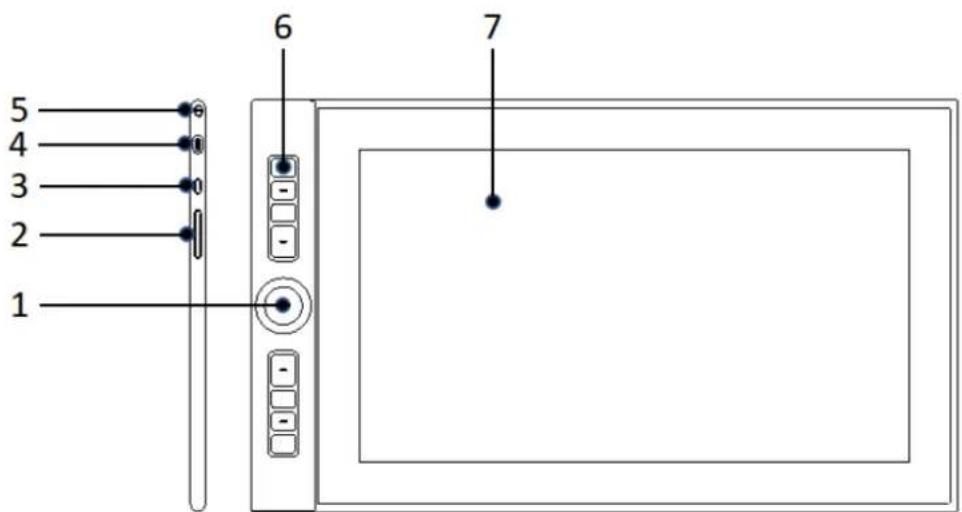
Zdjęcie 1-1.: Przegląd
- Podwójne pokrętło
- Regulacja jasności
- Przycisk zasilania
- Port USB
- Otwór na zawieszkę
- Przycisk ekspresowy
- Aktywny obszar
{ II.Podłączenie }
Podłącz kabel HDMI 3 w 1 oraz czarny kabel USB-A do komputera, a czerwony kabel USB-A do zasilacza komputera lub gniazda ściennego. Następnie podłącz kabel USB-C do ekranu graficznego.
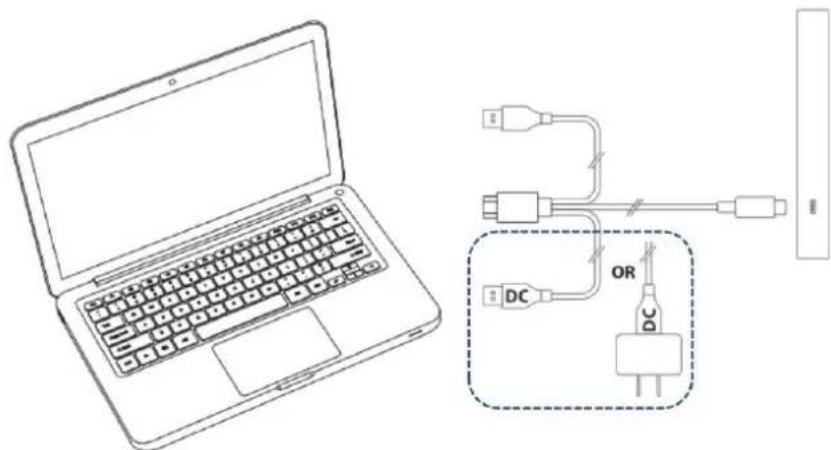
a. Nie używać kabla USB-C/USB-C do podłączania ekranu graficznego.
b. Jeśli korzystasz z komputera stacjonarnego, podłącz kabel HDMI ekranu graficznego do tej samej karty graficznej co ogó lny monitor.
{ III. Instalacja sterownika }
Obsługiwane systemy operacyjne
Windows 10, 8 lub 7
Mac OS X 10.10 lub nowszy
- Podłącz ekran graficzny do komputera.
- Zaloguj się na oficjalną stronę internetową XP-Pen (https://www.xp-pen.com/), aby pobrać najnowszą wersję sterownika.
- Po pobraniu sterownika wyłącz tymczasowo oprogramowanie antywirusowe i rozpakuj plik sterownika. Następnie otwórz folder. W systemie Windows uruchom plik „exe”, a na komputerze Mac plik „dmg” lub „pkg”. Następnie za pomocą myszki przeciągnij folder „PenTablet” do folderu „Aplikacje” (patrz poniżej), aby za ukończyć instalację.

Zdjęcie 3-1: Instalacja sterownika poprzez przeciągnięcie
Uwagi:
Jeśli używasz systemu Mojave 1(0.14,)kliknij ten przycisk, aby skonfigurować ekran graficzny i uruchomić ponownie system.
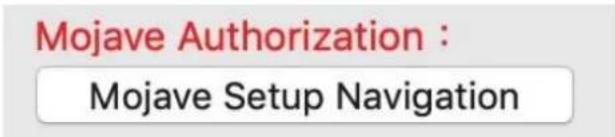
Zdjęcie 3-2: Nawigacja po konfiguracji w systemie Mojave
-
Otwó rz interfejs sterownika na ekranie graficznym, ustaw i przetestuj nacisk rysika.
-
W przypadku systemu Windows otwó rz okno Panel Sterowania>Ustawienia ekranu w systemie operacyjnym i ustaw rozmiar czcionek, ikon aplikacji i innych elementó w na 100%.
W przypadku komputeró w Mac otwó rz Preferencje systemowe>Monitory w systemie operacyjnym i ustaw rozdzielczość w oknie ekranu na Domyślna dla monitora.
{ IV. Interfejs ustawień sterownika }
Interfejs sterownika Windows
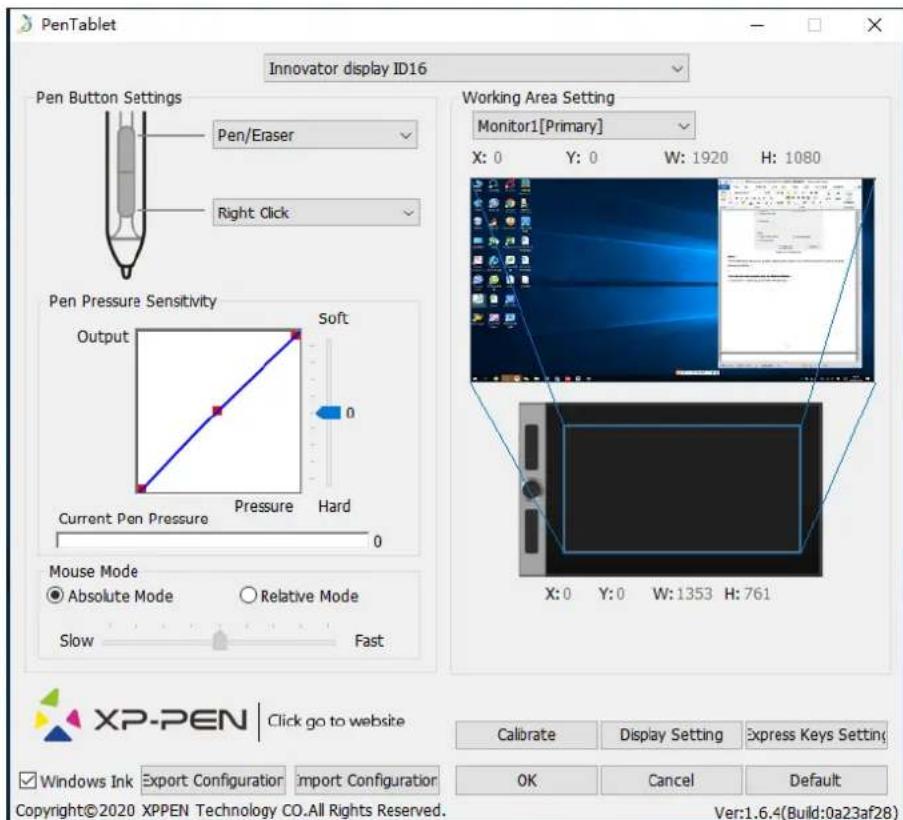
Zdjęcie 4-1.: Interfejs użytkownika
1.1. Ustawienia funkcji pió ra
Tutaj możesz dostosować funkcje przycisków na obudowie pióra do tabletu. Użyj opcji Przycisk funkcyjny, aby zaprogramować niestandardowe naciśnięcia klawiszy.

Zdjęcie 4-2: Ustawienia funkcji pió ra
Uwaga:
Przełącznik pióro/gumka
Gdy rysik znajduje się w zasięgu aktywnego obszaru ekranu graficznego, naciśnij odpowiedni przycisk na obudowie, aby przełączać między trybem pióra i gumki w kompatybilnym programie do rysowania. Aktualny tryb zostanie na krótką chwilę wyświetlony na ekranie.
1.2. Czułość kliknięcia i Aktualny nacisk pióra
Tutaj możesz dostosować nacisk pióra na Rezultat lub Nacisk.
Aktualny nacisk pió ra pokazuje aktualny poziom nacisku wywierany na ekran graficzny i można tę funkcję wykorzystywać do testowania nacisku pióra.

line
| Current Pen Pressure | Pen Pressure Sensitivity | | --------------------- | ------------------------ | | 0 | 0 | | Hard | 0 |Zdjęcie 4-3: Czułość kliknięcia i Aktualny nacisk pióra
1.3. Tryb myszy
Tryb bezwzględny (pióro): standardowy tryb ekranu graficznego. Każdy punkt aktywnego obszaru ekranu graficznego odpowiada punktowi bezwzględnemu na ekranie komputera.
Tryb względny (mysz): tryb myszy. Aktywny obszar ekranu graficznego nie odpowiada punktom bezwzględnym na ekranie komputera, a pióro działa jak standardowa mysz.
Uwaga:
Innovator ID160F&ID160F-E jest monitorem tabletu graficznego, zatem wybierz ustawienie Trybu bezwzględnego, aby uniknąć offsetu między końcówką pióra a kursorem.

Zdjęcie 4-4: Tryb myszy
1.4. Aktualny ekran
Ekran graficzny można skonfigurować do pracy z jednym lub dwoma monitorami. Zasadniczo powinien być ustawiony jako Monitor 1 lub Monitor 2.

Zdjęcie 4-5: Aktualny ekran
1.5. Windows Ink
Tutaj można włączać i wyłączać tę funkcję. Włączenie tej opcji umożliwia obsługę Windows Ink i aplikacji, które działają przy użyciu Windows Ink.

Zdjęcie 4-6: Windows Ink
1.6. Import i eksport profilu

Zdjęcie 4-7: Eksport i import
Możesz użyć funkcji Import i eksport profilu, aby zapisać lub załadować ustawienia przyciskó w na obudowie i przyciskó w ekspresowych.
Uwaga:
Po skonfigurowaniu przyciskó w na obudowie i przyciskó w ekspresowych kliknij przycisk OK, aby zapisać i wyjść z menu ustawień ekranu graficznego. Otwórz ponownie ustawienia ekranu graficznego i kliknij Eksportuj konfigurację.
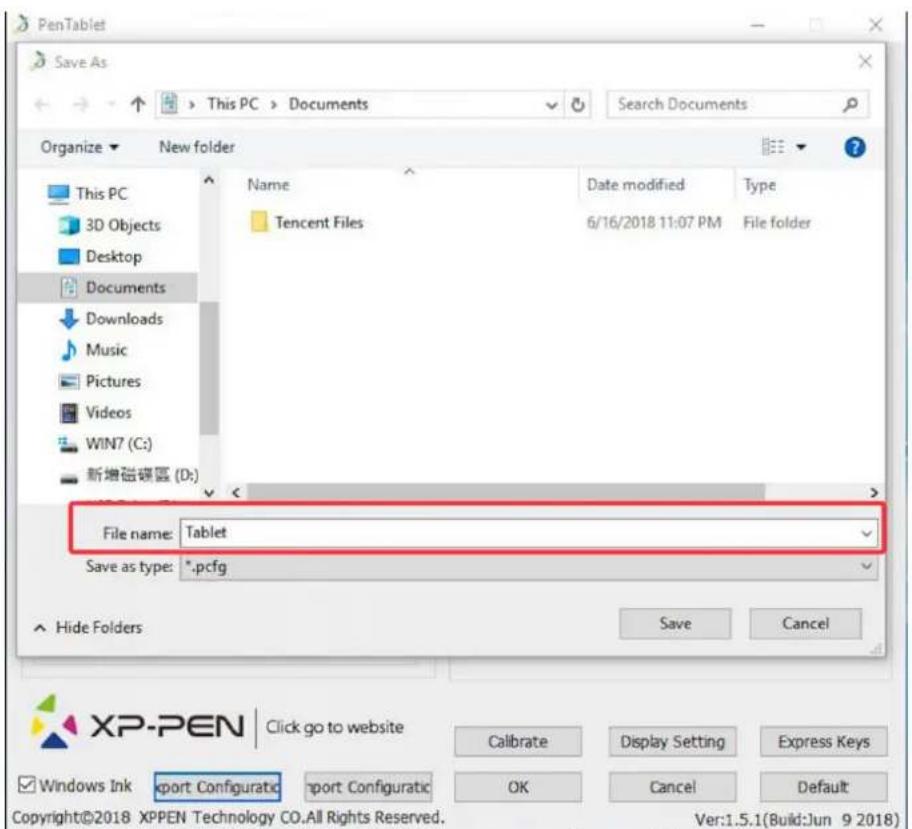
Zdjęcie 4-8: Eksportowanie profilu
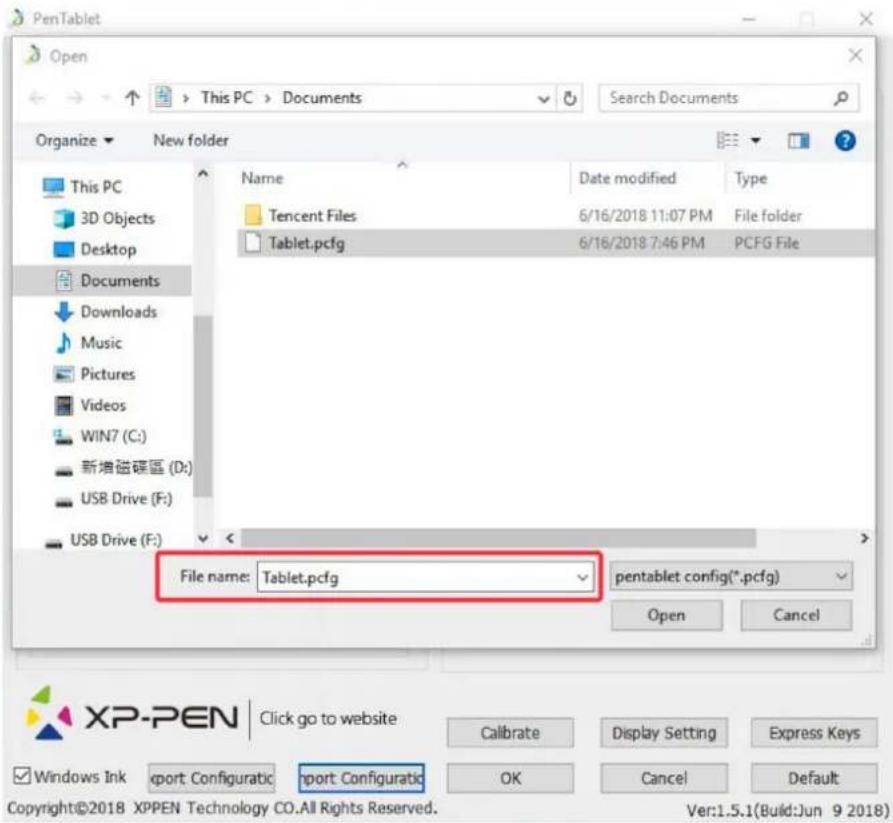
Zdjęcie 4-9: Importowanie profilu
1.7. Kalibracja
Zakładka kalibracji umożliwia dostosowanie ustawień kalibracji ekranu graficznego.
Zdjęcie 4-10: Kalibracja
1.8. Ustawienia ekranu
a. Temperatura koloru: Wybierz, aby dostosować balans kolorów ekranu graficznego.
b. Użytkownik: Można tu także dostosować jasność i kontrast.
c. Obrót: W tej zakładce można obrócić obraz wyświetlany na ekranie graficznym.

Zdjęcie 4-11: Ustawienia ekranu
Uwaga:
a. Po ustawieniu funkcji obrotu należy także obrócić ekran graficzny.
b. Najpierw należy ustawić dla ekranu graficznego opcję Rozszerz te ekrany, a następnie można zmienić obrót.
1.9. Ustawienia przyciskó w ekspresowych
Uwagi:
a. Przyciski ekspresowe ekranu graficznego są zaprojektowane do współpracy z klawiaturami amerykańskim układem klawiszy (US). Przyciski mogą nie działać poprawnie z innym układem lub językiem klawiatury.
b. Domyślnie przyciski ekspresowe ekranu graficznego są mapowane na standardowe skróty klawiaturowe programu Photoshop. Przyciski można dostosować, aby działały efektywnie w innym oprogramowaniu.
c. Aby przełączyć pokrętło, należy ustawić jeden przycisk ekspresowy z Funkcji przyciskó w.

Zdjęcie 4-12: Klawiatura

Zdjęcie 4-13: Przyciski
Tutaj można edytować funkcje przycisków ekspresowych ekranu graficznego. Użyj opcji Definiowanie, aby zaprogramować niestandardowe naciśnięcia przyciskó w.
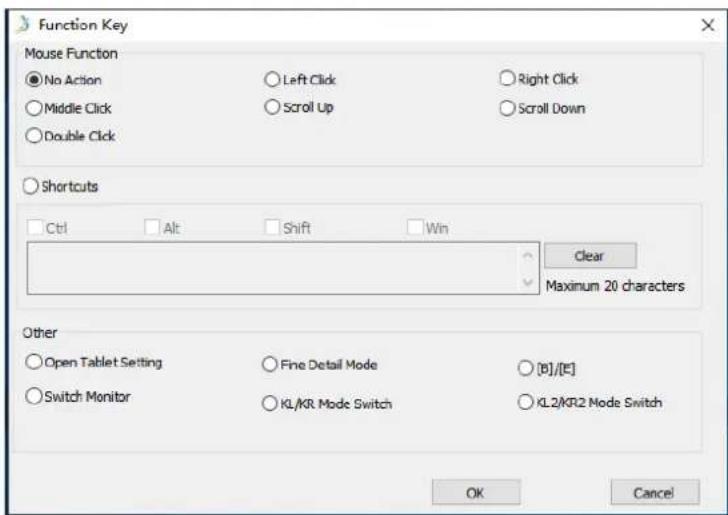
Zdjęcie 4-14: Przycisk funkcyjny
Uwaga:
Tryb Drobne detale pozwala na ustawienie aktywnego obszaru ekranu graficznego w taki sposób, aby umożliwiać skupienie uwagi na niewielkim fragmencie i szczegółowo rysować i edytować detale.
Każdy przycisk ekspresowy możesz ustawić pod różne programy. a. Kliknij przycisk „+”, aby przejść do zakładki Wybierz program.

Zdjęcie 4-15: Wybierz program
b. Możesz wybrać Domyślnie lub przeglądać i wybrać własny program.
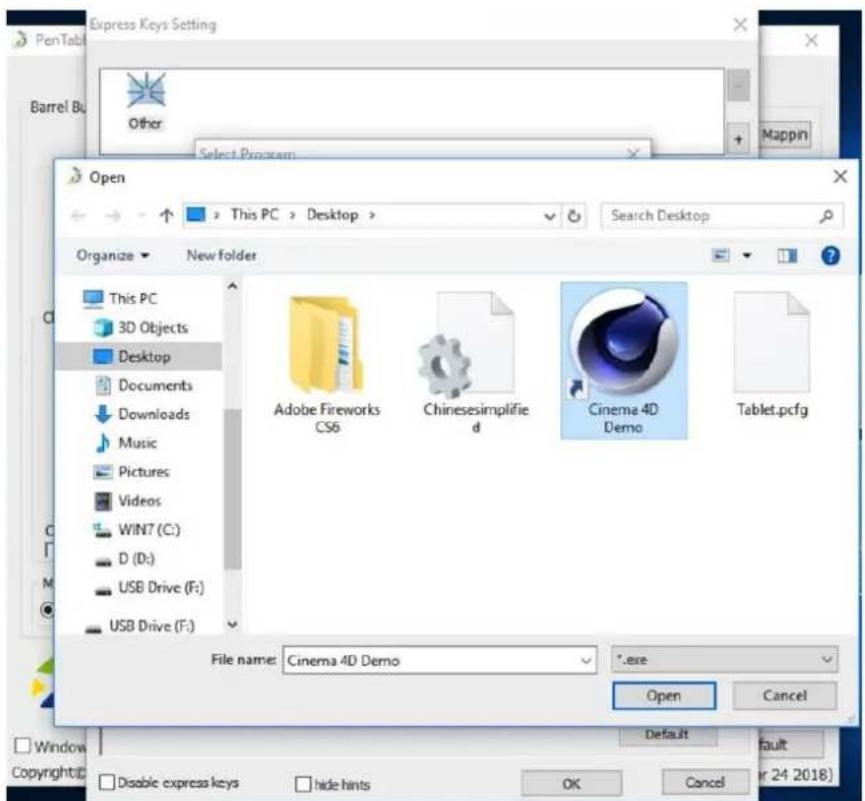
Zdjęcie 4-16: Wybierz program
c. Wróć do zakładki ustawień przycisków ekspresowych, kliknij ikonę oprogramowania, a następnie dostosuj przyciski ekspresowe. Po zakończeniu kliknij przycisk OK i wyjdź z menu ustawień ekranu graficznego.
Każde z pokręteł możesz ustawić dla różnych programów.
a. Najpierw kliknij w ikonę programu, a następnie przejdź do zakładki Pokrętło lub Pokrętło 2.

Zdjęcie 4-17: Pokrętło

Zdjęcie 4-18: Pokrętło 2
b. Dla każdego pokrętła wybierz funkcję Przycisk funkcyjny.
c. W zakładce ustawień możesz przypisać przycisk lewy KL i przycisk prawy KR do różnych skrótów, takich jak Ctrl+ i Ctrl−.
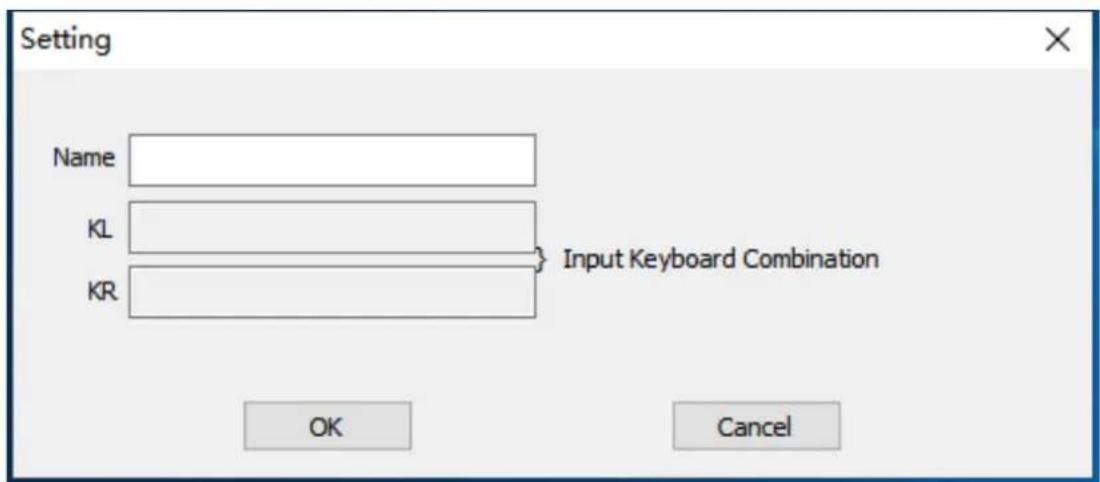
Zdjęcie 4-19: Ustawienie
1.10. Domyślne
Możesz kliknąć przycisk Domyślne, aby przywrócić ustawienia domyślne.
1.11. Logo XP-Pen
Kliknij nasze logo, aby odwiedzić naszą stronę internetową.
XP-PEN
Zdjęcie 4-20: Logo XP-Pen
Interfejs sterownika Mac
Aby otworzyć ustawienia sterownika ekranu graficznego, otwórz Finder - Aplikacje - PenTabletSetting.

PenTabletSetting

UninstallPenTablet
Zdjęcie 4-21: Ustawienia tabletu
Pió ro
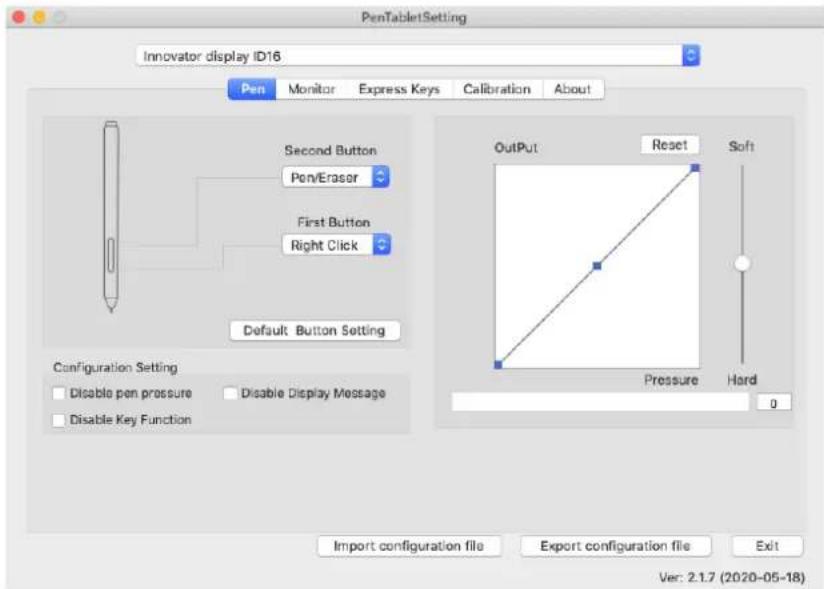
Zdjęcie 4-22: Interfejs użytkownika Mac
a. W tej zakładce możesz dostosować funkcje przycisków obudowy rysika, dostosować czułość nacisku oraz przetestować siłę nacisku pióra.
b. Kliknij Domyślne ustawienie przycisku, aby przywrócić ustawienia producenta.
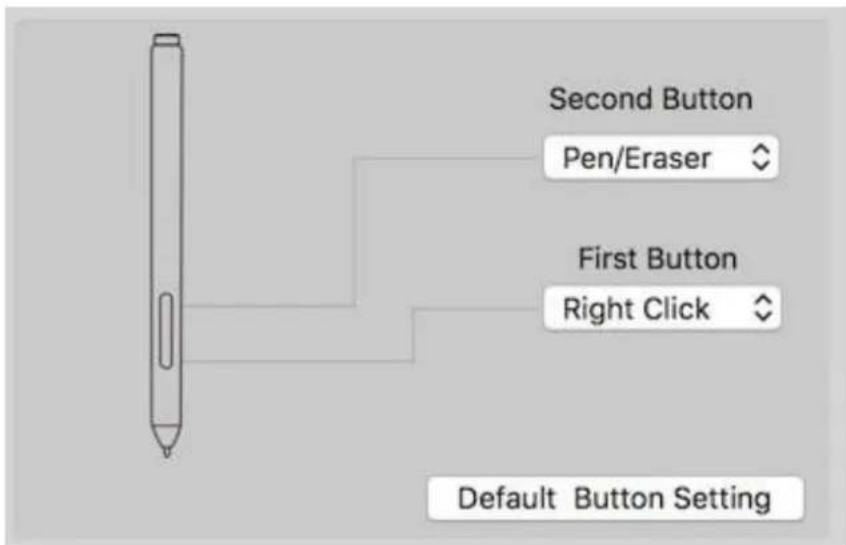
Zdjęcie 4-23: Pió ro
Uwaga:
Przełącznik pió ro/gumka
Gdy rysik znajduje się w zasięgu aktywnego obszaru ekranu graficznego, naciśnij odpowiedni przycisk na obudowie, aby przełączać między trybem pióra i gumki w kompatybilnym programie do rysowania. Aktualny tryb zostanie na krótką chwilę wyświetlony na ekranie.
c. Wyłącz nacisk pióra: gdy zaznaczona jest ta funkcja, możesz wyłączyć funkcję nacisku pió ra.
d. Wyłącz funkcję przycisków: po zaznaczeniu tej opcji wszystkie funkcje przycisków ekspresowych zostaną wyłączone.
e. Wyłącz komunikat na ekranie: po zaznaczeniu tej opcji i naciśnięciu dowolnego przycisku ekspresowego na dole ekranu nie pojawi się komunikat.
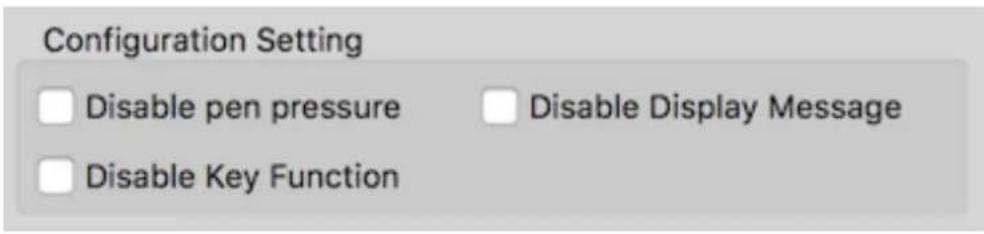
Zdjęcie 4-24: Ustawienie konfiguracji
f. Rezultat: Tutaj możesz dostosować nacisk pióra na Rezultat lub Nacisk. Pokazuje aktualny poziom nacisku wywieranego na ekran graficzny i można tę funkcję wykorzystywać do testowania nacisku pióra.
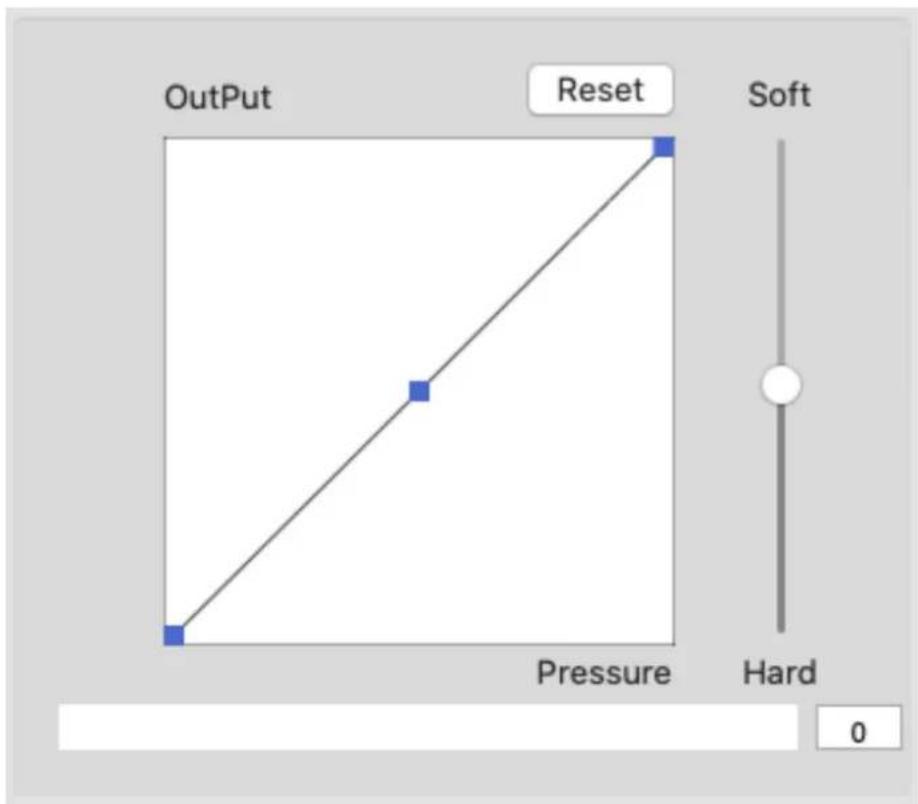
Zdjęcie 4-25: Rezultat
g. Import i eksport profilu: Możesz użyć funkcji Import i eksport profilu, aby zapisać lub załadować ustawienia przyciskó w na obudowie i przyciskó w ekspresowych.

Zdjęcie 4-26: Import i eksport profilu
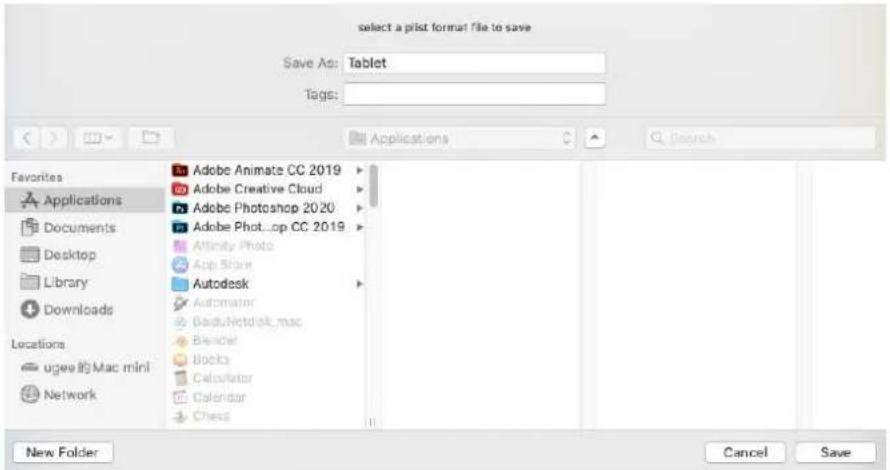
Zdjęcie 4-27: Eksport pliku konfiguracji
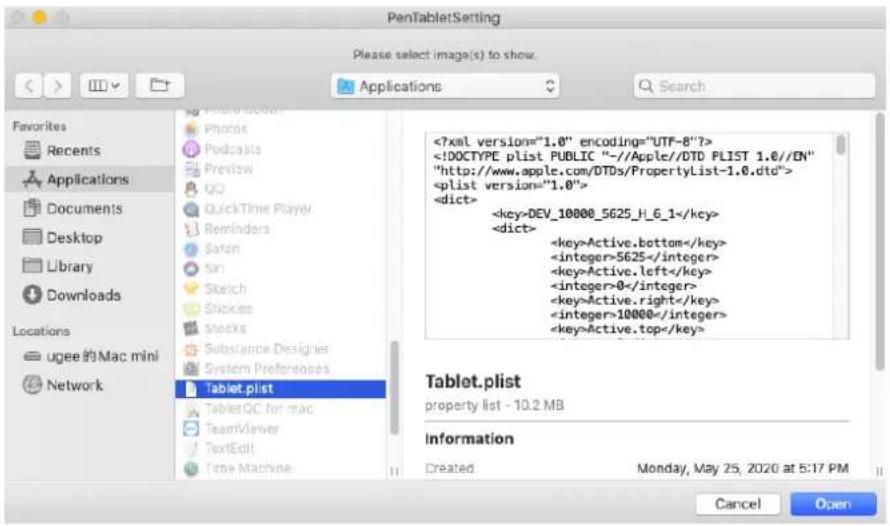
Zdjęcie 4-28: Import pliku konfiguracji
1.2. Monitor
Zakładka „Monitor” umożliwia skonfigurowanie ekranu graficznego w taki sposób, aby korzystać z głównego monitora (monitor1) lub ekranu graficznego (monitor2).
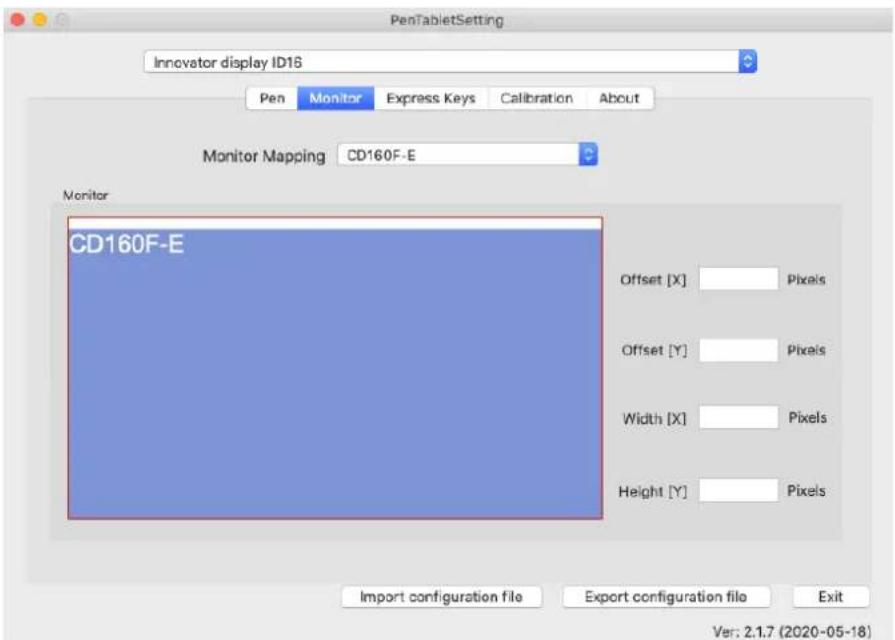
Zdjęcie 4-29: Monitor
1.3. Przyciski ekspresowe
Uwagi:
a. Przyciski ekspresowe ekranu graficznego są zaprojektowane do współpracy z klawiaturami amerykańskim układem klawiszy (US). Przyciski mogą nie działać poprawnie z innym układem lub językiem klawiatury.
b. Domyślnie przyciski ekspresowe ekranu graficznego są mapowane na standardowe skróty klawiaturowe programu Photoshop. Przyciski można dostosować, aby działały efektywnie w innym oprogramowaniu.
c. Aby przełączyć pokrętło, należy ustawić jeden przycisk ekspresowy z Funkcji przyciskó w.
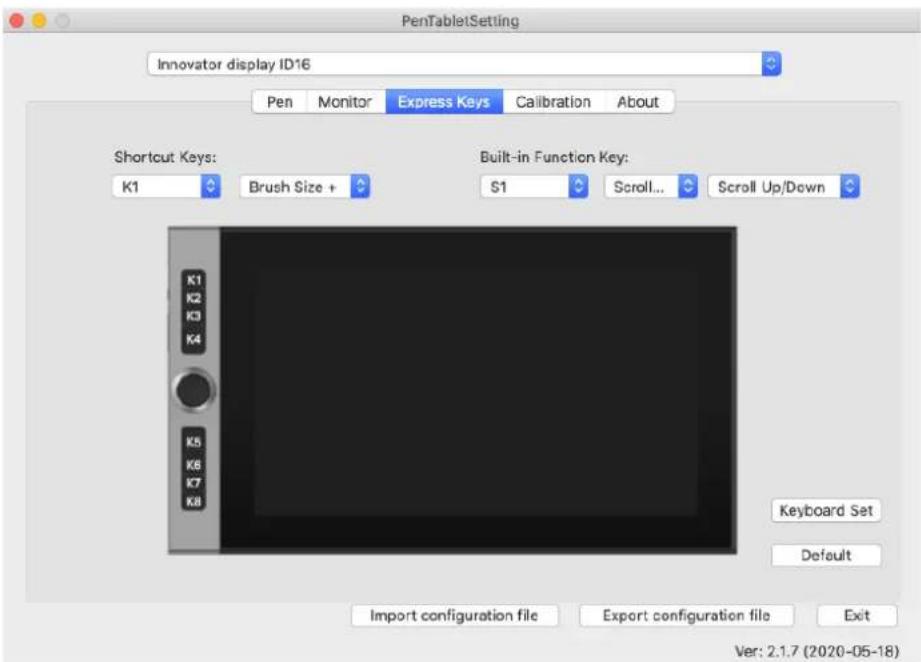
Zdjęcie 4-30: Przyciski ekspresowe
W zakładce Przyciski ekspresowe można wybrać preferowane funkcje dla skrótów klawiszowych ekranu graficznego. Użyj opcji „Zresetuj zdefiniowane przez klienta”, aby zaprogramować niestandardowe naciśnięcia przycisków.
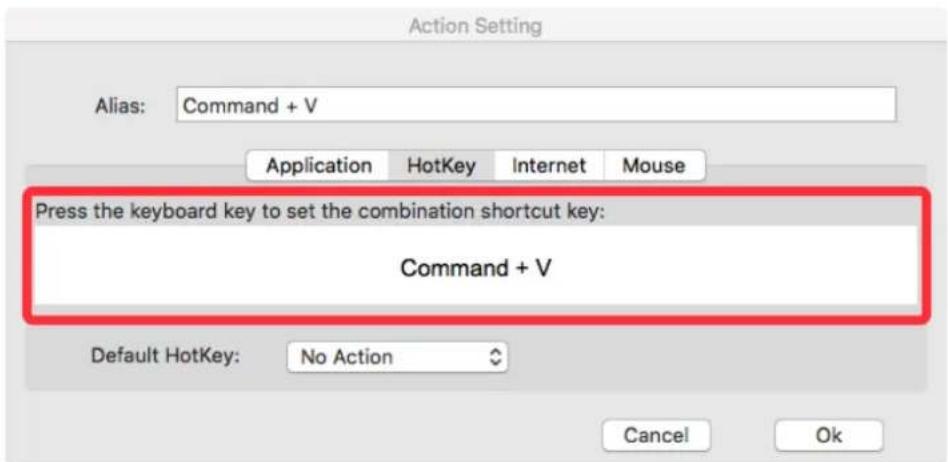
Zdjęcie 4-31: Ustawienie akcji
Każdy przycisk ekspresowy możesz ustawić pod różne programy. a. Kliknij przycisk „+”, aby przejść do zakładki Wybierz program.
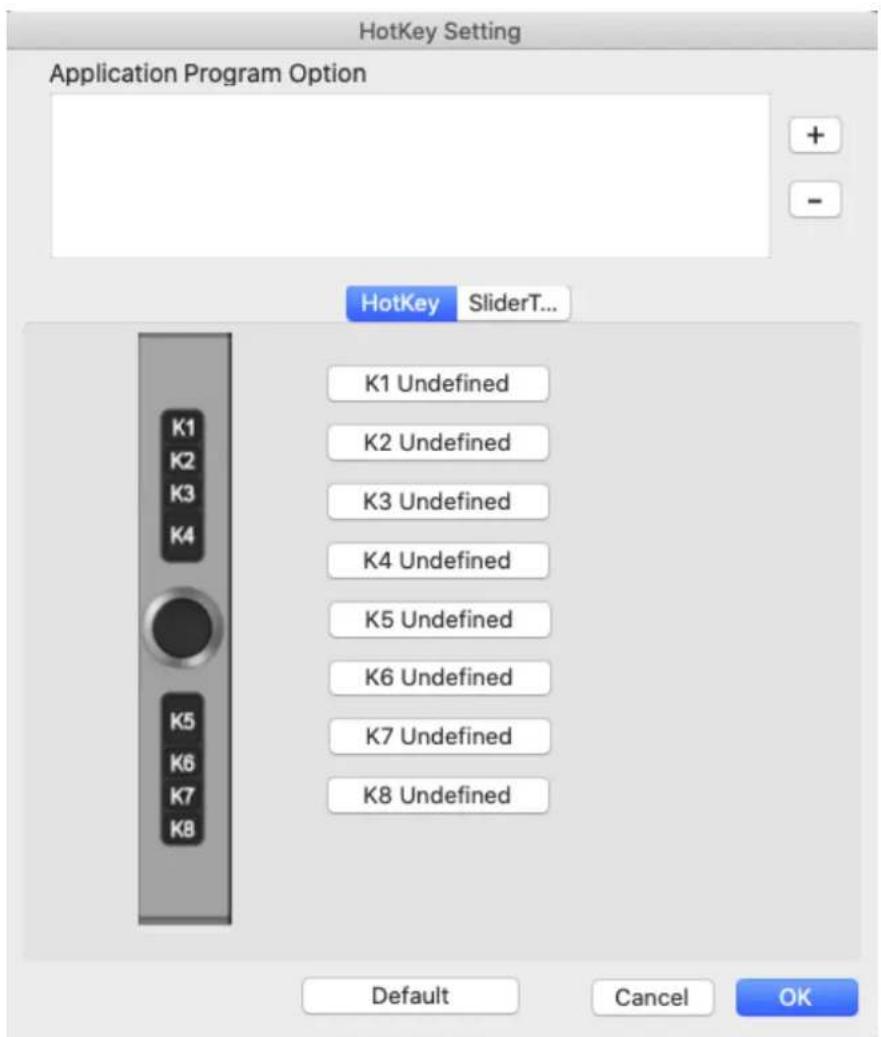
Zdjęcie 4-32: Wybierz program
b. Twój wybór oprogramowania.
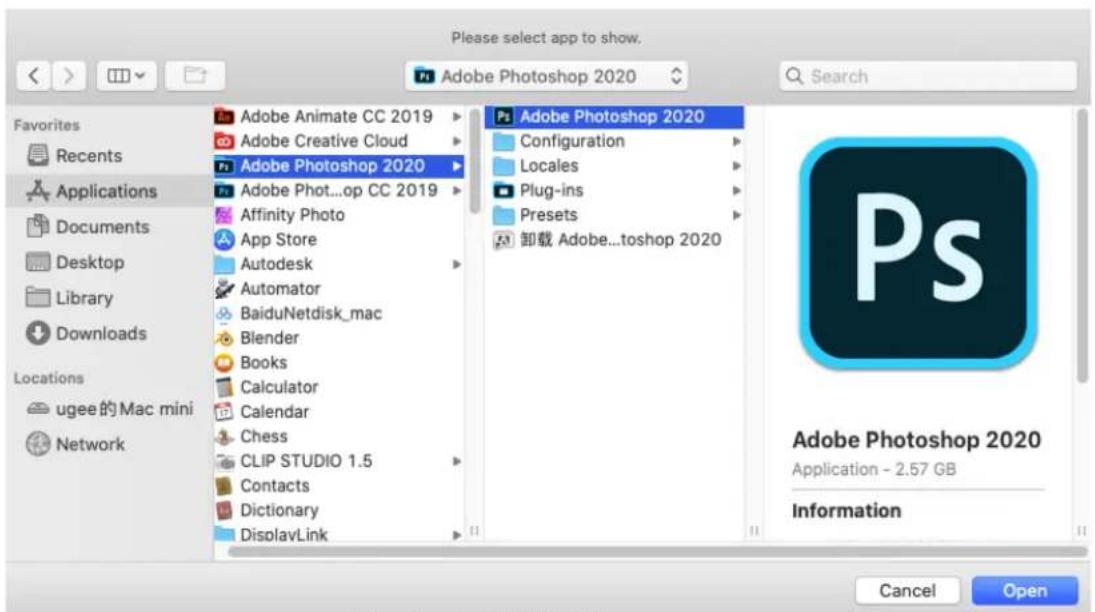
Zdjęcie 4-33: Wybierz program
c. Wróć do zakładki ustawień przycisków ekspresowych, kliknij ikonę oprogramowania, a następnie dostosuj przyciski ekspresowe. Po zakończeniu kliknij przycisk OK i wyjdź z menu ustawień ekranu graficznego.
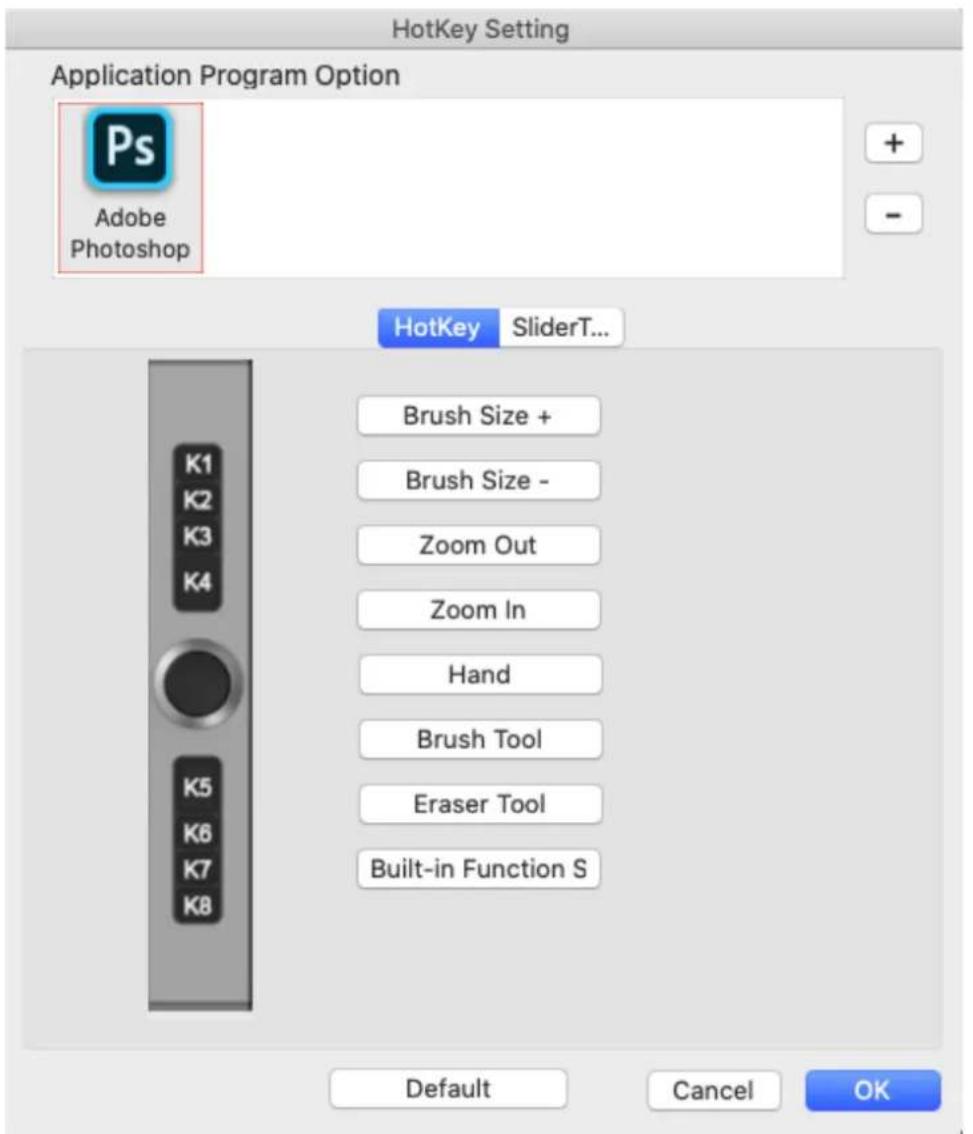
Zdjęcie 4-34: Przycisk skró tu

Zdjęcie 4-35: Ustawienie akcji
Każde z pokręteł możesz ustawić dla różnych programów.
a. Klknij ikone programu, a następnie przejdź do zakładki Pokretło 1 i 2.
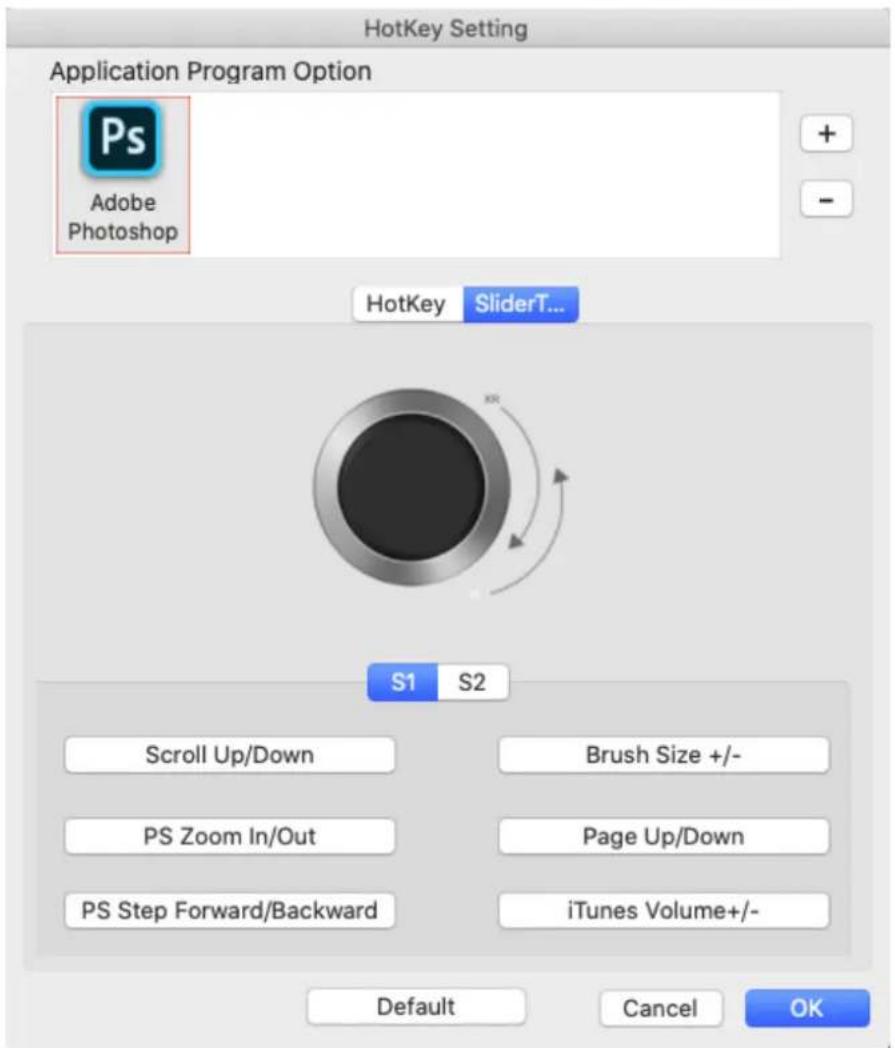
Zdjęcie 4-36: Suwak
b. Kliknij funkcję każdego pokrętła.
c. W zakładce ustawień możesz przypisać Lewy klawisz skrótu i Prawy klawisz skrótu do różnych skrótów, takich jak Ctrl+ i Ctrl−.
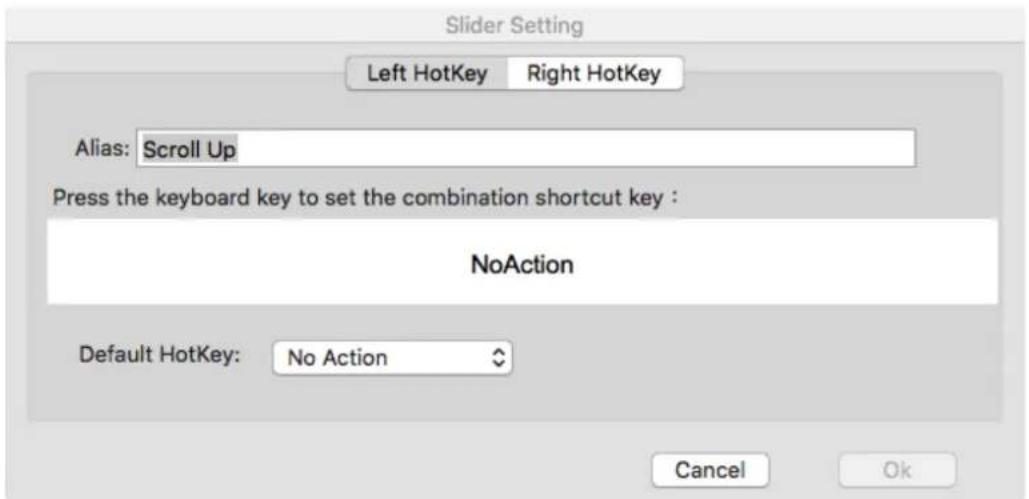
Zdjęcie 4-37: Ustawienia suwaka
1.4. Kalibracja
Zakładka kalibracji umożliwia kalibrację ekranu graficznego lub obrót ekranu.
Aby przeprowadzić kalibrację, kliknij Kalibracja i postępuj zgodnie z instrukcjami wyświetlanymi na ekranie.
Obrót: W tej zakładce można obrócić obraz wyświetlany na ekranie graficznym.
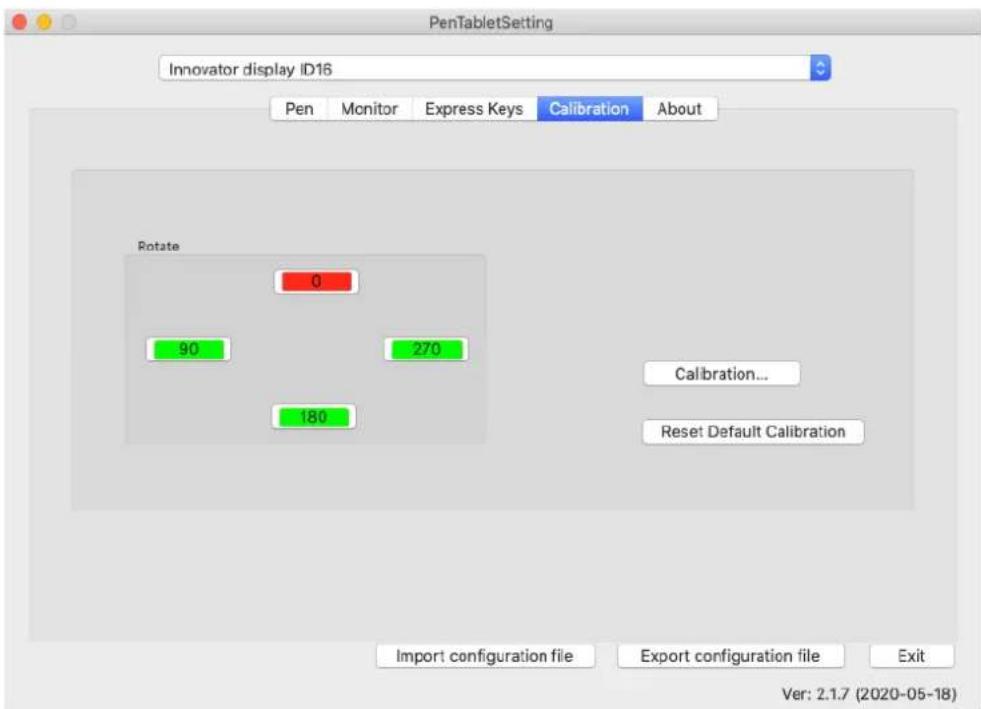
Zdjęcie 4-38: Kalibracja
1.5. Informacje
Ta zakładka wyświetla aktualną wersję oprogramowania sterownika.
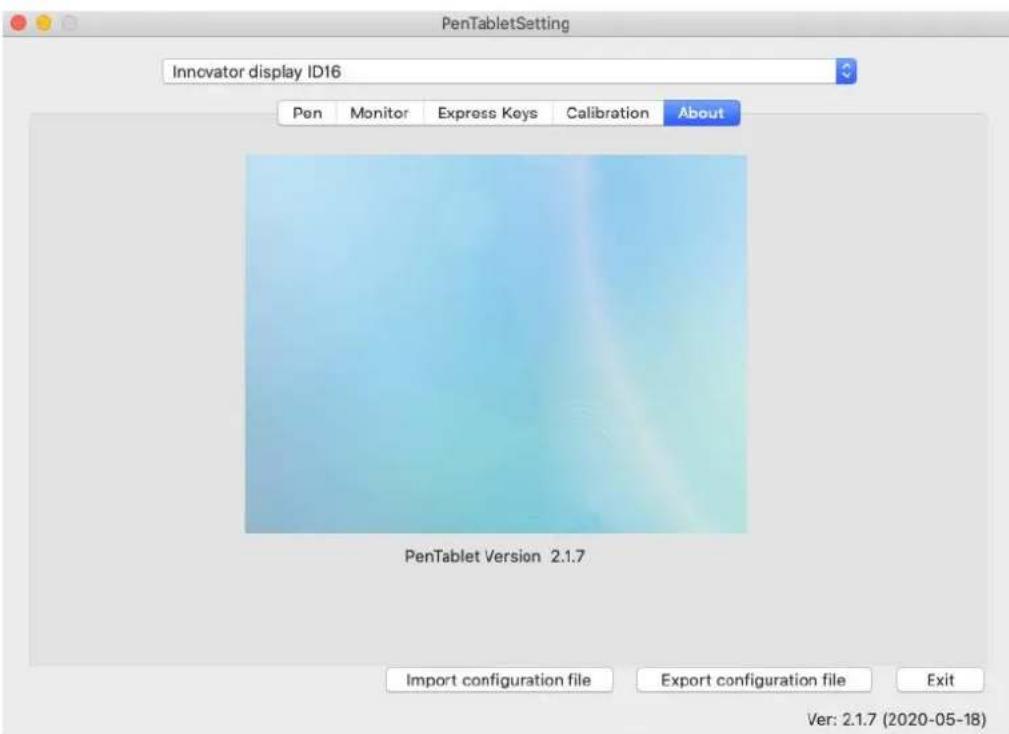
Zdjęcie 4-39: Informacje
{ V. Odinstalowywanie sterownika }
Windows
W menu Start otwórz [Ustawienia] → [Aplikacje i funkcje]. Znajdź „Pentablet” i kliknij „Odinstaluj”. Postępuj zgodnie z instrukcjami wyświetlanymi na ekranie.
Mac
Otwórz [Finder] → [Aplikacje] → [Pen Tablet], a następnie kliknij „Odinstaluj Pen Tablet” i postępuj zgodnie z instrukcjami wyświetlanymi na ekranie.

Zdjęcie 5-1: Odinstalowywanie na komputerze Mac
UWAGA:
Podczas próby ponownej instalacji sterownika ekranu graficznego należy ponownie uruchomić komputer po odinstalowaniu.
{ VI. FAQ }
-
Gdzie mogę pobrać najnowszą wersję sterownika ekranu graficznego? Najnowsze wersje sterowników można pobrać z naszej strony internetowej (www.xp-pen.com).
-
Nie mogę używać rysika do sterowania kursorem.
a. Włącz ekran graficzny i upewnij się, że widzisz ekran.
b. Ponownie zainstaluj sterownik i znajdź ikonę ekranu graficznego na pasku zadań.
c. Otwórz ją i użyj skali testu nacisku pióra.
d. Jeśli przetestowanie nacisku pióra jest niemożliwe, odinstaluj sterownik i uruchom ponownie urządzenie. Upewnij się, że logujesz się na swoje konto z przypisanymi uprawnieniami administratora.
e. Ekran graficzny obsługuje plug and play, przetestuj funkcję rysika przed ponowną instalacją sterownika. Jeśli masz uprawnienia, zdezaktywuj oprogramowanie antywirusowe, a następnie pobierz najnowszą wersję sterownika ze strony internetowej XP-Pen.
f. Po zakończeniu pobierania otwórz i wypakuj zawartości folderu, aby uruchomić plik instalacyjny „exe”, „dmg” lub „pkg”.
g. Ponownie otwórz ustawienia ekranu graficznego i sprawdź, czy możesz użyć testu nacisku pió ra
- Skąd mam wiedzieć, że instalacja sterownika ekranu graficznego przebiegła pomyślnie?
Po zainstalowaniu sterownika ikona ( ) sterownika ekranu graficznego powinna być widoczna na pasku zadań w prawym dolnym rogu ekranu (system Windows) i pulpitu. Dane wejściowe z pióra będą sterować kursorem, a funkcja czułości nacisku będzie obsługiwana przez sterownik.
- Dlaczego nie mogę użyć funkcji nacisku pióra w programie do rysowania?
a. Upewnij się, czy program do rysowania obsługuje funkcję nacisku pióra.
b. Upewnij się, że masz zainstalowaną najnowszą wersję sterownika.
c. Ponownie otwórz ustawienia ekranu graficznego i sprawdź, czy możesz użyć testu nacisku pió ra.
d. Aktywuj funkcję Windows Ink, a następnie kliknij przycisk OK, aby wyjść. Ponownie otwó rz program do rysowania i przetestuj nacisk pió ra.
e. Zwracamy uwagę, że nasze ekrany graficzne nie są wyposażone w program do rysowania.
- Czy można używać kabla USB-C do podłączania ekranu graficznego?
Ekran graficzny nie obsługuje kabla USB-C. Należy używać do podłączania kabla USB 3 w 1 dostarczonego w opakowaniu z osprzętem.
W razie jakichkolwiek pytań prosimy o kontakt:
Internet: www.xp-pen.com
E-mail: service@xp-pen.com


- { I. Przegląd produktu }
- Przegład
- { II.Podłączenie }
- { III. Instalacja sterownika }
- Obsługiwane systemy operacyjne
- Uwagi:
- { IV. Interfejs ustawień sterownika }
- Interfejs sterownika Windows
- Ustawienia funkcji pió ra
- Uwaga:
- Czułość kliknięcia i Aktualny nacisk pióra
- Tryb myszy
- Aktualny ekran
- Windows Ink
- Import i eksport profilu
- Kalibracja
- Ustawienia ekranu
- Ustawienia przyciskó w ekspresowych
- Każde z pokręteł możesz ustawić dla różnych programów.
- Domyślne
- Logo XP-Pen
- Interfejs sterownika Mac
- Pió ro
- Monitor
- Przyciski ekspresowe
- Kalibracja
- Informacje
- { V. Odinstalowywanie sterownika }
- Windows
- Mac
- { VI. FAQ }
Marka : XP-Pen
Model : Innovator 16
Kategoria : Tablet graficzny