
Deco Pro LW (Gen 2) - Tablet graficzny XP-Pen - Bezpłatna instrukcja obsługi
Znajdź bezpłatnie instrukcję urządzenia Deco Pro LW (Gen 2) XP-Pen w formacie PDF.


| Rodzaj produktu | Bezprzewodowy tablet graficzny |
| Marka | XP-Pen |
| Model | Deco Pro LW (Gen 2) |
| Połączenie | USB-C i Bluetooth |
| Wskaźniki LED | Wskaźnik 1 (pióro) i Wskaźnik 2 (Bluetooth i bateria) |
| Przyciski | Przycisk włączania/wyłączania, górny lewy klawisz skrótu |
| Zasilanie | Akumulator litowo-jonowy ładowany przez USB-C |
| Dołączone akcesoria | Pióro rysikowe, kabel USB-C |
| Główne funkcje | Cyfrowe rysowanie, pisanie, nawigacja |
| Zgodny system operacyjny | Windows 10 lub nowszy, Mac OS X 10.10 lub nowszy |
| Łączność bezprzewodowa | Bluetooth 5.0 (szacowany) |
| Czyszczenie i konserwacja | Czyścić miękką, suchą szmatką; unikać płynów |
| Bezpieczeństwo | Nie wystawiać na działanie płynów ani wysokich temperatur; nie demontować |
| Części zamienne | Pióro i kabel USB-C dostępne |
| Gwarancja | Skontaktuj się z producentem |
Często zadawane pytania - Deco Pro LW (Gen 2) XP-Pen
Pytania użytkowników dotyczące Deco Pro LW (Gen 2) XP-Pen
0 pytanie dotyczące tego urządzenia. Odpowiedz na te, które znasz, lub zadaj własne.
Zadaj nowe pytanie dotyczące tego urządzenia
Pobierz instrukcję dla swojego Tablet graficzny w formacie PDF za darmo! Znajdź swoją instrukcję Deco Pro LW (Gen 2) - XP-Pen i weź swoje urządzenie elektroniczne z powrotem w ręce. Na tej stronie opublikowane są wszystkie dokumenty niezbędne do korzystania z urządzenia. Deco Pro LW (Gen 2) marki XP-Pen.
INSTRUKCJA OBSŁUGI Deco Pro LW (Gen 2) XP-Pen
Tablet z piórem serii Deco
Spis treści
I. Przegląd
II. Akcesoria
III. Podłączenie
IV. Obsługiwane systemy
V. Pobieranie
VI. Instalacja sterownika
VII. Informacje o sterowniku
i. Obszar roboczy
a. Ekran
b. Tablet z piórem / wyświetlacz z piórem
ii. Aplikacja
iii. Ustawienia pióra
iv. Klawisze skrótów
v. Ustawienia
VIII. Odinstalowywanie sterownika
I. Visão geral

IV. Obsługiwane systemy
Windows 7 lub nowszy;
Mac OS X 10.10 lub nowszy;
Android 6.0 lub nowszy;
Chrome OS 88 lub nowszy;
Linux.
V. Pobieranie
Pobierz sterownik odpowiadający modelowi zakupionego produktu z oficjalnej strony
internetowej XP-PEN (https://www.xp-pen.com).
VI. Instalacja sterownika
Aby urządzenie działało prawidłowo, należy zainstalować sterownik. Po odinstalowaniu
sterownika zainstaluj ponownie jego najnowszą wersję pobraną z oficjalnej strony XP-PEN
Przejdź do pobranego pliku sterownika, rozpakuj go, uruchom plik „exe” wykorzystując
uprawnienia administratora, a następnie postępuj zgodnie z instrukcjami, aby zakończyć
instalację.
Mac:
Przejdź do pobranego pliku sterownika, rozpakuj go, uruchom plik „dmg”, a następnie postępuj zgodnie z instrukcjami, aby zakończyć instalację. Podczas instalacji zostanie wyświetlony monit o dodanie wymaganych ustawień zabezpieczeń (w przypadku modeli standardowych: Preferencje systemowe -> Bezpieczeństwo i prywatność -> Dostępność; w przypadku modeli z Bluetooth: Preferencje systemowe -> Bezpieczeństwo i prywatność -> Dostępność, Bluetooth). Należy wybrać wszystkie opcje XP-PEN. W przeciwnym razie urządzenie i sterownik nie będą działać prawidłowo.
Linux:
DEB: Otwórz okno terminala, wpisz „sudo dpkg –i” i wykonaj polecenie po przeciągnięciu do niego pliku instalacyjnego.
RPM: Otwórz okno terminala, wpisz „sudo rpm –i” i wykonaj polecenie po przeciągnięciu do niego pliku instalacyjnego.
Tar.gz: Najpierw rozpakuj plik, a następnie wpisz „sudo” w oknie terminala, przeciągnij do niego plik „install.sh”, a następnie wykonaj polecenie.
Uwagi:
-
Przed instalacją należy zamknąć wszystkie otwarte programy antywirusowe i aplikacje do malowania.
-
Jeśli na komputerze zostały zainstalowane inne sterowniki, należy je najpierw odinstalować.
-
Po zakończeniu instalacji należy ponownie uruchomić komputer.
-
Aby zapewnić najlepsze działanie urządzenia, zalecamy regularne sprawdzanie i aktualizowanie sterownika przez pobranie go z oficjalnej strony XP-PEN.
VII. Informacje o sterowniku
Jeśli urządzenie zostanie pomyślnie podłączone do komputera, jego obraz jest wyświetlany na interfejsie sterownika. W przypadku braku połączenia uruchom ponownie komputer lub sterownik. Można podłączyć wiele urządzeń jednocześnie, przy czym obsługiwane są
maksymalnie trzy. Po przełączeniu jednego z urządzeń można dokonać ustawień zdefiniowanych przez użytkownika dla bieżącego urządzenia, przy czym ustawienia te działają tylko dla aktualnie wybranego urządzenia.
Zapisz ustawienia:
Kliknij przycisk „OK” po lewej stronie interfejsu sterownika, aby zapisać ustawienia po zmianie konfiguracji; w przeciwnym razie zmienione ustawienia będą działać tylko podczas bieżącej sesji.
i. Obszar roboczy
a. Ekran
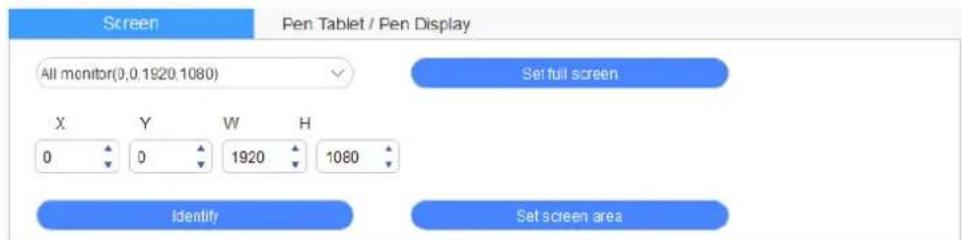
W przypadku korzystania z wielu monitorów w trybie powielania obszar roboczy urządzenia jest odwzorowywany na wszystkich monitorach. Podczas ruchu rysika w obszarze roboczym urządzenia kursor porusza się na wszystkich monitorach jednocześnie. W przypadku korzystania z wielu monitorów w trybie rozszerzonym na interfejsie sterownika należy wybrać monitor, na którym ma być odwzorowany obszar roboczy urządzenia.
Obszar wyświetlania ekranu można ustawić na trzy następujące sposoby:
- Ustaw pełny ekran: ustaw obszar ekranu wybranego monitora na maksimum.
- Ustaw obszar ekranu: ręcznie ustaw obszar wyświetlania ekranu za pomocą myszy.
- Dostosuj: ręcznie wprowadź współrzędne w odpowiednich polach wprowadzania danych X, Y i H, aby dostosować wielkość obszaru wyświetlania ekranu, lub za pomocą myszy przeciągnij ikonę interfejsu sterownika na ekranie w celu dostosowania obszaru wyświetlania.
Określ:
Określ wszystkie podłączone monitory i w lewym dolnym rogu każdego z nich zostaną wyświetlone identyfikatory numeryczne.
b. Tablet z piórem / wyświetlacz z piórem
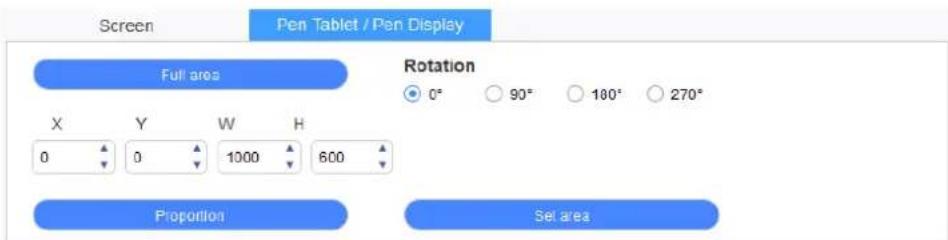
Określ zależność między ruchem pióra na urządzeniu a ruchem kursora na ekranie.
Obszar roboczy urządzenia można ustawić na cztery następujące sposoby:
- Pełny obszar: maksymalnie wykorzystuje obszar roboczy urządzenia.
- Proporcja: skaluje obszar roboczy urządzenia na cały obszar wyświetlania wybranego monitora.
-
Ustaw obszar: aby zaznaczyć obszar roboczy urządzenia, dotknij rysikiem jego „lewy górny róg” oraz „prawy dolny róg”.
-
Dostosuj: ręcznie wprowadź współtrzędne w odpowiednich polach wprowadzania danych X, Y, W i H, aby określić wielkość obszaru roboczego urządzenia, lub użyj rysika, aby przeciągnąć ikonę urządzenia na interfejsie sterownika w celu ustawienia wielkości obszaru roboczego.
Ustawienie obrotu urządzenia:
Urządzenie można ustawić na 0°, 90°, 180° i 270°. Po zakończeniu wprowadzania ustawień należy również obrócić urządzenie w odpowiednim kierunku.
Obrót o 180° oznacza przejście do trybu dla osób leworęcznych.
ii. Aplikacja
Ustaw funkcje wszystkich przycisków i dostosuj nacisk do różnych aplikacji na bieżącym urządzeniu. Podczas przełączania pomiędzy różnymi aplikacjami sterownik jest identyfikowany automatycznie. Po wybraniu wszystkich aplikacji dana funkcja działa dla wszystkich z nich. Po kliknięciu jednej wybranej aplikacji funkcja będzie działać tylko w jej zakresie.
Application:


- Kliknij „+” w prawym górnym rogu paska aplikacji, aby otworzyć interfejs wyboru aplikacji.
- Wybierz aplikację do dodania z grupy uruchomionych aplikacji lub kliknij przycisk „Przeglądaj”, aby dodać ją z grupy zainstalowanych aplikacji.
- Kliknij „OK”, aby dodać wybraną aplikację do paska aplikacji.
iii. Ustawienia pióra
Gdy rysik znajduje się w obszarze wykrywania, urządzenie automatycznie identyfikuje rodzaje rysika i dodaje je do sterownika. Każdy rodzaj rysika można skonfigurować w inny sposób.
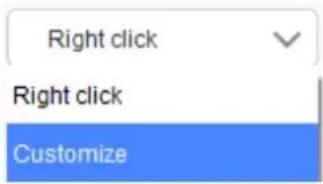
Aby dostosować funkcje przycisków rysika, kliknij „Dostosuj” w menu rozwijanym. W menu „Dostosuj” wybierz „Sterowanie myszą” lub „Klawiatura”, aby dostosować kombinacje klawiszy.
Sterowanie myszą:
Ustaw kombinacje przycisków myszy i klawiatury. Po zaznaczeniu pozycji „Klawisz Shift” i „Kliknięcie lewym przyciskiem myszy” w aplikacji można uruchomić skróty obsługujące takie kombinacje klawiszy.

Skonfiguruj skróty klawiszowe, na przykład ustaw „Alt + A” w aplikacji 3D MAX, aby użyć narzędzia do wyrównywania.

Można ustawi wiele zestawów skrótów klawiszowych. Po ustawieniu naciśnij przycisk, a wszystkie ustawione funkcje skrótów klawiszowych zostaną uruchomione jednorazowo.
Inne:
Tryb precyzyjny polega na ograniczeniu obszaru roboczego urządzenia do pewnego fragmentu.
Funkcja ta umożliwia wykonanie bardziej szczegółowych rysunków.
Ustawienia czułości nacisku:
Czułość nacisku można regulować za pomocą krzywej „wyjście” i „nacisk” lub przez przesuwanie suwaka na pasku postępu.
Aktualnie ustawiona czułość nacisku pozwala przetestować aktualny nacisk rysika.

line
| Pressure setting | output | | ---------------- | ------ | | Hardness | 0 | | Soft | 0 | | Hard | 0 |Tryb myszy:
Domyślnie używany jest tryb bezwzględny; należy zaznaczyć tę opcję, aby korzystać z trybu względnego (przesuń suwak, aby dostosować szybkość, z jaką kursor porusza się na urządzeniu).
Współrzędne bezwzględne (pióro): Odwzoruj obszar roboczy urządzenia na obszarze
wyświetlania ekranu, a każdy punkt na urządzeniu zostanie w pełni odwzorowany jako konkretny
punkt na monitorach. Po umieszczeniu rysika na urządzeniu kursor przeskakuje do
odpowiedniego punktu na monitorach.
Współrzędne względne (mysz): Po podniesieniu rysika kursor pozostaje w ostatnim położeniu, a tryb pracy jest taki jak w przypadku myszy.

Windows Ink:
System Windows obsługuje wprowadzanie danych pismem odręcznym. Aby używać funkcji pisma odręcznego w Microsoft Office, Microsoft Whiteboard i innych aplikacjach, nie należy wyłącać tej funkcji.
iv. Skróty klawiszowe
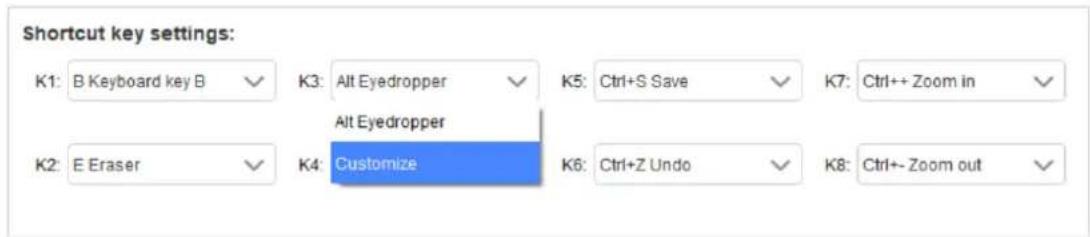
W menu rozwijanym wybierz opcję „Dostosuj”, aby dostosować funkcję każdego skrótu klawiszowego. Procedura konfiguracji ustawień jest taka sama jak w przypadku przycisków rysika (patrz pkt iii „Ustawienia pióra”).
Wyłączanie skrótów klawiszowych:
Zamknij funkcje wszystkich skrótów klawiszowych na urządzeniu.
Wyłączanie komunikatu:
Podczas korzystania ze skrótów klawiszowych na dole ekranu nie jest wyświetlany żaden komunikat podpowiedzi.
Wyłączanie nacisku:
Podczas korzystania z rysika nie będzie odczuwalny jego nacisk.
Wyłączanie nachylenia:
Wyłącza funkcję nachylenia rysika.
Narzędzie diagnostyczne:
Jeśli podczas korzystania ze sterownika wystąpią jakiekolwiek problemy, można skorzystać z narzędzia diagnostycznego.
Import i eksport plików konfiguracji:
Odczytaj lub zapisz wartości ustawionych funkcji za pomocą funkcji importu i eksportu plików konfiguracji.
Uwagi:
Aby zaimportować lub wyeksportować zmienione funkcje, najpierw kliknij przycisk „OK” po lewej stronie interfejsu sterownika w celu zapisania konfiguracji.
VIII. Odinstalowywanie sterownika
Windows:
Otwórz [Ustawienia] → [Aplikacje] → [Aplikacje i funkcje] w menu Start, znajdź „Pentablet”, kliknij i wybierz „Odinstaluj”, a następnie postępuj zgodnie z instrukcjami.
Mac:
W [Aplikacje] znajdź „XP-PenPentabletpro”, kliknij „Odinstaluj Pentablet” i postępuj zgodnie z instrukcjami.
Linux:
DEB: Otwórz okno terminala, wpisz „sudo dpkg -r xp-pen-pentablet”, aby wykonać polecenie.
RPM: Otwórz okno terminala, wpisz „sudo rpm -e xp-pen-pentablet”, aby wykonać polecenie.
Tar.gz: Najpierw rozpakuj plik, a następnie wpisz „sudo” w oknie terminala, przeciągnij do niego plik „uninstall.sh”, a następnie wykonaj polecenie.
Jeśli potrzebujesz dalszej pomocy, skontaktuj się z nami:
Strona internetowa: www.xp-pen.com
E-mail: service@p-pen.com


- Spis treści
- Visão geral
- Obsługiwane systemy
- Pobieranie
- Instalacja sterownika
- Mac:
- Linux:
- Uwagi:
- Informacje o sterowniku
- Zapisz ustawienia:
- i. Obszar roboczy
- a. Ekran
- Określ:
- Ustawienie obrotu urządzenia:
- ii. Aplikacja
- iii. Ustawienia pióra
- Sterowanie myszą:
- Inne:
- Ustawienia czułości nacisku:
- Tryb myszy:
- Windows Ink:
- iv. Skróty klawiszowe
- Odinstalowywanie sterownika
- Windows:
Marka : XP-Pen
Model : Deco Pro LW (Gen 2)
Kategoria : Tablet graficzny