
Deco Pro LW (Gen 2) - Tablet gráfica XP-Pen - Manual de utilização gratuito
Encontre gratuitamente o manual do aparelho Deco Pro LW (Gen 2) XP-Pen em formato PDF.


| Tipo de produto | Tablet gráfica sem fios |
| Marca | XP-Pen |
| Modelo | Deco Pro LW (Gen 2) |
| Conexão | USB-C e Bluetooth |
| Indicadores LED | Indicador 1 (caneta) e Indicador 2 (Bluetooth e bateria) |
| Botões | Botão liga/desliga, tecla de atalho superior esquerda |
| Alimentação | Bateria de lítio recarregável via USB-C |
| Acessórios incluídos | Caneta stylus, cabo USB-C |
| Funções principais | Desenho digital, escrita, navegação |
| Sistema operativo compatível | Windows 10 ou superior, Mac OS X 10.10 ou superior |
| Conectividade sem fios | Bluetooth 5.0 (estimado) |
| Limpeza e manutenção | Limpar com pano macio e seco; evitar líquidos |
| Segurança | Não expor a líquidos ou altas temperaturas; não desmontar |
| Peças de reposição | Caneta e cabo USB-C disponíveis |
| Garantia | Consulte o fabricante |
Perguntas frequentes - Deco Pro LW (Gen 2) XP-Pen
Perguntas dos utilizadores sobre Deco Pro LW (Gen 2) XP-Pen
0 pergunta sobre este aparelho. Responda às que conhece ou faça a sua.
Faça uma nova pergunta sobre este aparelho
Baixe as instruções para o seu Tablet gráfica em formato PDF gratuitamente! Encontre o seu manual Deco Pro LW (Gen 2) - XP-Pen e retome o controlo do seu dispositivo eletrónico. Nesta página estão publicados todos os documentos necessários para a utilização do seu dispositivo. Deco Pro LW (Gen 2) da marca XP-Pen.
MANUAL DE UTILIZADOR Deco Pro LW (Gen 2) XP-Pen
- Abertura para cordão
- Botão liga/desliga: pressione por três segundos para ligar ou desligar o tablet
- Porta USB-C
- Teclas de atalho
- Indicador 1
a. Piscando: a caneta está no alcance, mas não está tocando na área de trabalho.
b. Estável: a caneta está tocando na área de trabalho e funciona corretamente.
c. Apagado: a caneta está fora do alcance de detecção.
- Indicador 2
Estado azul:
a. Piscando lentamente: Bluetooth desconectado
b. Piscando rapidamente: aguarda emparelhamento com Bluetooth (pressione a tecla de
atalho no canto superior esquerdo por três segundos)
c. Estável: emparelhado com sucesso
Estado vermelho:
a. Piscando: bateria fraca (apenas 20% de bateria)
b. Estável: carregando
c. Apagado: totalmente carregado
Estado púrpura:
o indicador vermelho e o azul estão ambos acesos simultaneamente
7. Área de trabalho
* Todas as descrições e imagens exibidas são apenas para referência e podem diferir dos produtos reais.
II. Acessórios
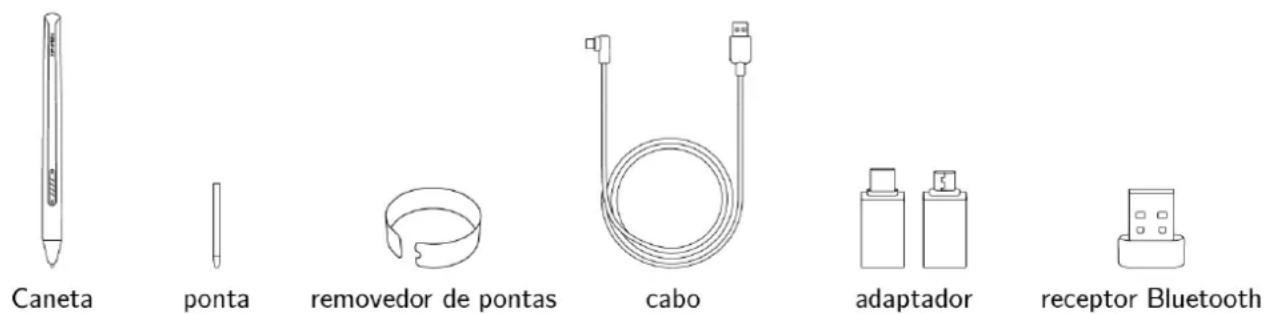
* Todas as descrições e imagens exibidas são apenas para referência e podem diferir dos produtos reais.
III. Introdução
Conexão por cabo
Conecte o tablet ao computador. Certifique-se de que pode usar a caneta para controlar o cursor.
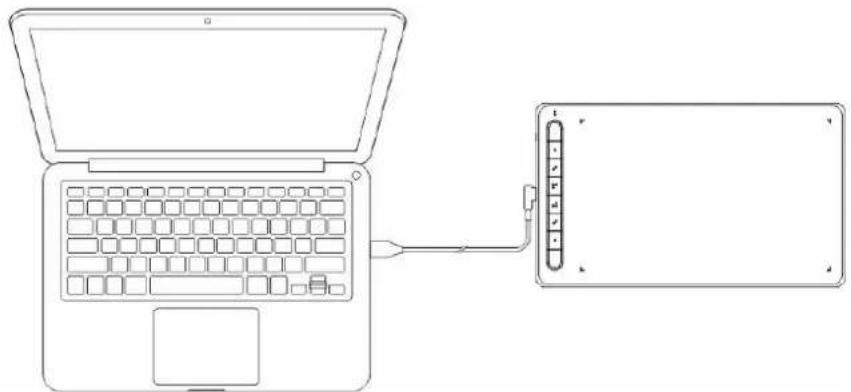
Conexão sem fios (em modelos compatíveis com essa função)

Para ligar o tablet, pressione o botão liga/desliga por três segundos.
B. Conexão Bluetooth direta (Windows 10 ou superior/Mac OS X 10.10 ou superior)
-
Para ligar o tablet, pressione o botão liga/desliga por três segundos. Em seguida, pressione a tecla de atalho no canto superior esquerdo por três segundos para entrar no emparelhamento Bluetooth (com o indicador azul piscando rapidamente).
-
Ligue o Bluetooth no computador. Configure e adicione o dispositivo Bluetooth. Procure o nome do dispositivo e conclua o emparelhamento Bluetooth clicando no nome do dispositivo (com o indicador azul sempre aceso).
-
Para desligar o tablet, pressione o botão liga/desliga por três segundos.
Marca : XP-Pen
Modelo : Deco Pro LW (Gen 2)
Categoria : Tablet gráfica