MT1592B - Tablette graphique XP-Pen - Notice d'utilisation et mode d'emploi gratuit
Retrouvez gratuitement la notice de l'appareil MT1592B XP-Pen au format PDF.



| Type de produit | Tablette graphique |
| Marque | XP-Pen |
| Modèle | MT1592B (Deco Pro (Gen 2)) |
| Alimentation | Batterie lithium-ion rechargeable via port USB-C |
| Autonomie de la batterie | Environ 10 heures d'utilisation continue |
| Stylet | Stylet X3 Pro sans pile avec 8192 niveaux de pression |
| Connectivité | USB-C filaire, Bluetooth 5.0 sans fil, récepteur Bluetooth |
| Zone active | 10 x 6 pouces (254 x 152,4 mm) |
| Compatibilité OS | Windows 7+, macOS X 10.10+, Android 10.0+, Chrome OS 88+, Harmony OS, Linux |
| Télécommande de raccourci | Sans fil, 40 touches personnalisables (4 modes), molette |
| Entretien et nettoyage | Nettoyer avec un chiffon doux et sec ; éviter les liquides et produits abrasifs |
| Sécurité | Conforme aux CNR d'Industrie Canada ; ne pas exposer à l'humidité ou à des températures extrêmes |
| Pièces détachées et réparabilité | Pièces disponibles sur le site XP-Pen ; réparation par service agréé |
| Informations générales | Pilote téléchargeable sur www.xp-pen.com ; support client : servicefr@xp-pen.com |
FOIRE AUX QUESTIONS - MT1592B XP-Pen
Questions des utilisateurs sur MT1592B XP-Pen
0 question sur cet appareil. Repondez a celles que vous connaissez ou posez la votre.
Poser une nouvelle question sur cet appareil
Téléchargez la notice de votre Tablette graphique au format PDF gratuitement ! Retrouvez votre notice MT1592B - XP-Pen et reprennez votre appareil électronique en main. Sur cette page sont publiés tous les documents nécessaires à l'utilisation de votre appareil MT1592B de la marque XP-Pen.
MODE D'EMPLOI MT1592B XP-Pen
Guide rapide Tablette graphique Série Deco Pro (Gen 2)
I. Présentation générale
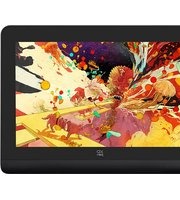
Tablette graphique
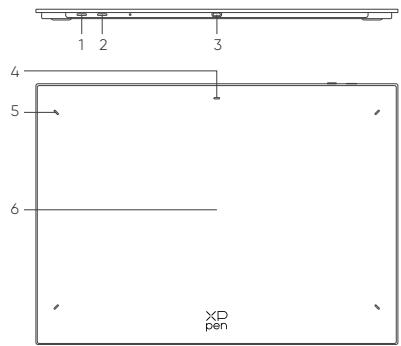
- Touche Marche/Arrét
a. Appui long pendant 3 secondes : Mise sous tension ou hors tension
b. Appui long pendant 6 secondes : Mode de jumelage Bluetooth
2. Bouton de commutation Bluetooth
3.Port USB-C
4. Indicateur 1
En statut bleu :
a. Clignotement lent : Pas de connexion Bluetooth
b. Clignotement rapide : Attente du jumelage Bluetooth (Appui long sur la touche
Marche/Arret pendant 6 secondes)
c. Toujours activé : Jumelage réussi
En statut rouge :
a. Clignotant : Batterie faible (≤20%)
b. Toujours activé : Chargement
c. Désacté: Pleinement charge
Une couleur violette indique que l'indicateur rouge et l'indicateur bleu sont allumés
simultanément
- Indicateur 2
a. Désactivé : Le stylet est en dehors de la zone active
b. Toujours activé : Le stylet est en contact avec la zone activé - Zone active
II. Accessoires

Stylet X3 Pro

Plume de stylet

Plume feutre

Étui à stylet

Cable USB-C vers USB-C

Cable USB-C vers USB-A

Gant
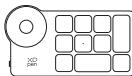
Telecommande de raccourci sans fil

Récepteur Bluetooth (pour adaptation à la télécommande de accourci sans fil
- Toutes les descriptions et photos représentées sont uniquement à titre indicatif et peuvent différer des produits réels.
** En raison des différentes specifications du produit, la télémande de raccourci sans fil peut ne pas etre incluse. Veuliez you refereur au produit reel.
EN raison d'repartiespecifications du produit,le recepteur Bluetooth peut ne pas etre incluse.Veilliezyou refereur au produit reel.
Télécommande de raccourci sans fil
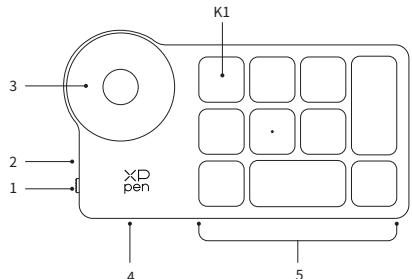
- Interrupteur coulissant d'alimentation
- Indicateur lumineux
En statut bleu :
a. Clignotement lent : Pas de connexion Bluetooth
b. Clignotement rapide: Attente du jumelage Bluetooth
c. Toujours activé : Jumelage réussi (Toujours allumé pendant 30 secondes puis étèint)
En statut rouge :
a. Clignotant : Batterie faible (≤20%)
b. Toujours activé : Chargement
c. Désacté: Pleinement charge
Une couleur violette indique que l'indicateur rouge et l'indicateur bleu sont allumés
simultanément
- Molette
4.Port USB-C - Groupe de touches de raccourci
La télécommande de raccourci sans fil peut être personalisée selon quatre modes, chaque mode permettant de personnelier 10 touches. Vous pouvez les désactiver si vous n'en ave pas besoin.
Un groupe est activé par défaut, et K1 est la touche de basculement. Cliquez pour passer d'un groupe de fonctions clés à un autre.
- Toutes les descriptions et photos représentées sont uniquement à titre indicatif et peuvent différer des produits réels.
III. Connexion
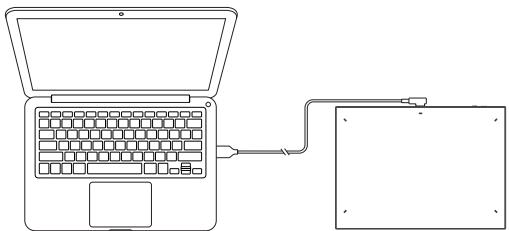
Connexion filaire
Tablette graphique
Veuillez connecter le cable USB-C à USB-C ou le cable USB-C à USB-A au port USB de l'ordinateur et au port USB-C de la tablette respectivement.
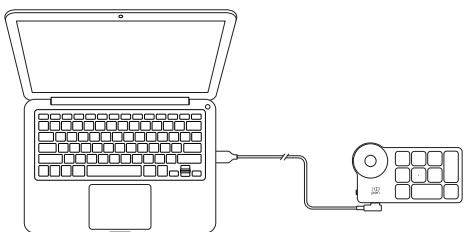
Télécommande de raccourci sans fil
Veuillez connecter le cable USB-C à USB-C ou le cable USB-C à USB-A respectivement au port USB de l'ordinateur et au port USB-C de la télécommande de raccourci sans fil.
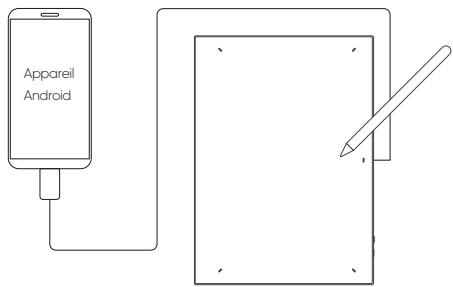
Connexion à un téléphone Android ou une Tablette
- Veuillez connecter le cable USB-C vers USB-C au Appareil Android et à la tablette graphique respectivement.
- Veuillez placer la tablette graphique XPPen et l'appareil Android en position verticale, et ouvir une APP Android prenant en charge la détction de la pression.
- Veuillez désactiver la fonction de rotation automatique de l'appareil Android et laisser l'écran en mode portrait.
Actuellement, la tablette graphique ne peut être utilisée normalement que lorsque l'appareil Android est en mode portrait. Elle ne peut pas être utilisée normalement en mode paysage.
Connexion sans fil
A. Connexion Bluetooth directe
Tablette graphique
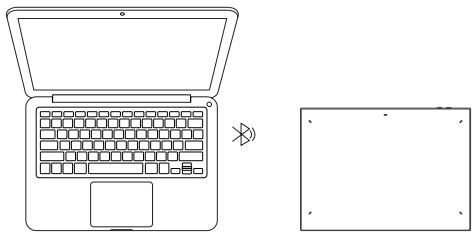
- Appuyez sur l'interrupteur d'alimentation et maintenez-le enforcé pendant 3 secondes pour allumer la tablette graphique, et I'indicateur lumineux 1 clignote en bleu; appuyez ensuite longuemment sur l'interrupteur d'alimentation pendant 6 secondes pour entrer dans I'etat d'attente pour le jumelage, et I'indicateur lumineux 1 clignote rapidement en bleu.
- Activrez le Bluetooth sur l'ordinaire, ajoutez un périhérique Bluetooth, recherchez le nom du périhérique "Deco Pro XX", et cliquez pour terminer le jumelage Bluetooth, l'indicateur bleu 1 étant always allumé.
- Appuyez sur l'interrupteur d'alimentation et maintenez-le enforcé pendant 3 secondes pour l'éteindre.
Télécommande de raccourci sans fil
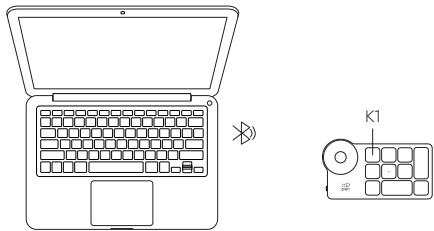
- Faites glisser l'interrupteur d'alimentation et l'indicateur bleu clignote lentement. Ensuite, appuyez longuement sur la touche de raccourci K1 pendant 3 secondes pour acceder au jumelage Bluetooth et l'indicateur bleu clignote rapidement.
- Allumez la fonction Bluetooth sur l'ordinateur, ajoutez un périphérique Bluetooth, recherchez la télécommande de raccourci et effectuez le jumelage Bluetooth enclistuant sur le nom du périphérique, l'indicateur bleu étant always allumé.
L'indicateur s'eteint au bout de 30 secondes.
3. Faites glisser l'interrupteur d'alimentation à nouveau pour éteindre l'appareil.
B. Connexion au récepteur Bluetooth
Télécommande de raccourci sans fil
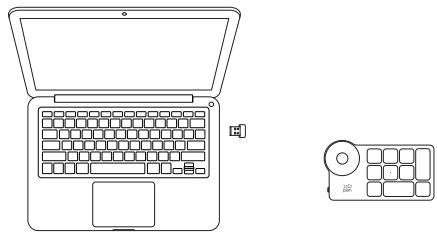
Branchez le récepteur Bluetooth sur l'ordinateur et faites glisser l'interrupteur d'alimentation, l'indicateur lumineux étant toujours allumé en bleu. L'indicateur bleu s'éteint au bout de 30 secondes.
IV. Changement de périphérique Bluetooth
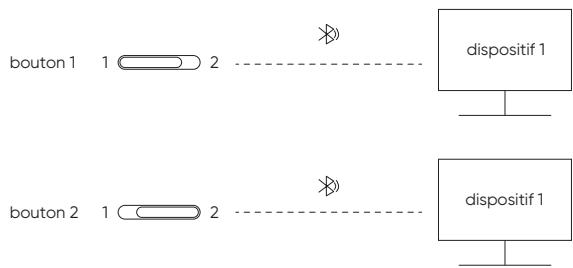
La tablette graphique peut être connectée à deux apparéils Bluetooth
- Basculez le bouton de commutation Bluetooth sur le bouton 1, appuyez longuement sur la touche d'alimentation pendant 6 secondes, et la tablette graphique est jumelée avec le dispositif 1.
- Basculez le bouton de commutation Bluetooth sur le bouton 2, appuyez sur la touche d'alimentation et maintenez-la enfonnée pendant 6 secondes, et la ta ablette graphique est jumelée avec le dispositif 2.
- Appuyez sur le bouton de commutation Bluetooth pour basculer la connexion Bluetooth entre les deux appareils.
V. Système supporté
Tablette graphique
Connexion filaire
Windows 7 (ou version ultérieure), macOS X 10.10 (ou version ultérieure), Android 10.0 (ou version ultérieure), Chrome OS 88 (ou version ultérieure), Harmony OS, Linux.
Connexion Bluetooth:
Windows 10 (ou version ultérieure), macOS X 10.10 (ou version ultérieure).
Télécommande de raccourci sans fil
Connexion filaire ou Dongle :
Windows 7 (ou version ultérieure), macOS X 10.10 (ou version ultérieure), Linux.
Connexion Bluetooth :
Windows 10 (ou version ultérieure), macOS X 10.10 (ou version ultérieure).
VI. Telecharger et Installer le Pilote
- Assurez-vous que votre télécommande de raccourci sans fil est correctement connectée à l'ordinateur.
- Allez sur le site Internet de XPPen (www.xp-pen.com), cliquez sur la section Support et ensuite sur Tetecharger. Choisissez un modele de produit et tetechargez le dernier pilote en fonction de votre systeme informatique.
- Suivez les instructions pour terminer l'installation du pilote.
Remarques :
- Avant l'installation, veuillez fermer tous les logiciels anti-virus et les logiciels graphiques.
- Si des pilotes d'autres marques sont déjà installés sur l'ordianteur, veuillez d'abord les déinstaller.
- Veuillez redémarrer votre ordinateur une fois l'installation terminée.
- Afin d'obtenir les mêilles performances de votre apparéil, il est recommendé d'utiliser la première version du pilote.
Si vous avez besoin d'une aide supplémentaire, veuillez nous contacter à l'adresse suivante :

servicefr@xp-pen.com

www.xp-pen.fr
Guida pratica
4.1.2.3.1.1.2.3.1.2.3.1.2.3.1.2.3.1.2.3.1.2.3.1.2.3.1.2.3.1.2.3.1.2.3.1.2.3.1.2.3.1.2.3.1.2.3.1.2.3.1.2.3.1.2.3.1.
日依云默在责云,春云,
Le pr é sent apparéil est conforme aux CNR d'Industrie Canada applicables aux apparéils radio exempts de licence. L'exploitation est autoris é e aux deux conditions suivantes :
(1) l'appareil ne doit pas produit de brouillage;
(2) l'utilisateur de l'appareil doit accepter tout brouillage radio é lectrique subi, m é me si le brouillage est susceptible d'en promèttre le fonctionnement.
Toute modification non apprové é explicitement par le fournisseur de licence de l'appareil peut entrefer l'annulation du droit de l'utilisateur à utiliser l'appareil.
- Guide rapide Tablette graphique Série Deco Pro (Gen 2)
- Présentation générale
- Accessoires
- Télécommande de raccourci sans fil
- Connexion
- Connexion filaire
- Tablette graphique
- Connexion à un téléphone Android ou une Tablette
- Connexion sans fil
- Connexion Bluetooth directe
- Connexion au récepteur Bluetooth
- Changement de périphérique Bluetooth
- Système supporté
- Connexion Bluetooth:
- Connexion filaire ou Dongle :
- Connexion Bluetooth :
- Telecharger et Installer le Pilote
- Remarques :
- Si vous avez besoin d'une aide supplémentaire, veuillez nous contacter à l'adresse suivante :
- Guida pratica
Marque : XP-Pen
Modèle : MT1592B
Catégorie : Tablette graphique