MT1592B - Tablet gráfica XP-Pen - Manual de utilização gratuito
Encontre gratuitamente o manual do aparelho MT1592B XP-Pen em formato PDF.



| Tipo de produto | Tablete gráfica |
| Marca | XP-Pen |
| Modelo | MT1592B (Deco Pro (Gen 2)) |
| Alimentação | Bateria de lítio recarregável via porta USB-C |
| Autonomia da bateria | Aproximadamente 10 horas de uso contínuo |
| Caneta | Caneta X3 Pro sem bateria com 8192 níveis de pressão |
| Conectividade | USB-C com fio, Bluetooth 5.0 sem fio, receptor Bluetooth |
| Área ativa | 10 x 6 polegadas (254 x 152,4 mm) |
| Compatibilidade de SO | Windows 7+, macOS X 10.10+, Android 10.0+, Chrome OS 88+, Harmony OS, Linux |
| Controle remoto de atalhos | Sem fio, 40 teclas personalizáveis (4 modos), roda |
| Manutenção e limpeza | Limpar com um pano macio e seco; evitar líquidos e produtos abrasivos |
| Segurança | Conforme as CNR da Indústria do Canadá; não expor à umidade ou temperaturas extremas |
| Peças de reposição e reparabilidade | Peças disponíveis no site da XP-Pen; reparo por serviço autorizado |
| Informações gerais | Driver disponível para download em www.xp-pen.com; suporte ao cliente: servicefr@xp-pen.com |
Perguntas frequentes - MT1592B XP-Pen
Perguntas dos utilizadores sobre MT1592B XP-Pen
0 pergunta sobre este aparelho. Responda às que conhece ou faça a sua.
Faça uma nova pergunta sobre este aparelho
Baixe as instruções para o seu Tablet gráfica em formato PDF gratuitamente! Encontre o seu manual MT1592B - XP-Pen e retome o controlo do seu dispositivo eletrónico. Nesta página estão publicados todos os documentos necessários para a utilização do seu dispositivo. MT1592B da marca XP-Pen.
MANUAL DE UTILIZADOR MT1592B XP-Pen
Guia Rápido Mesa Digitalizada Série Deco Pro (2a geração)
I. Visão Geral
Mesa Digitalizadora
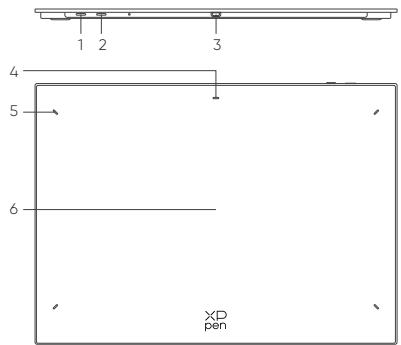
- Botão de ON/OFF
a. Manter pressionado por 3 segundos: On ou OFF
b. Manter pressionado por 6 segundos: Modo de pareamento bluetooth - Botão de Mudança de Bluetooth
3.Porta USB-C - Indicador 1
Em estado azul:
a. Piscando lentamente: Sem Bluetooth conectado
b. Piscando rapidamente: Esperando pareamento Bluetooth (Pressione o botão de ON/OFF por 6segundos)
c. Sempre Ligado: Pareado com succès
Em estado vermelho
a. Piscando: Bateria fraca (≤ 20%)
b. Sempre Ligado: Carregando
c. Desligado: Totalmente corregado
O estado roxo indica que osindicadores vermelho e azul está'ambos ligados simultaneamente
5.Indicador 2
a. Desligado: A caneta está fora da area ativa
b. Sempre Ligado: A caneta está em conta com a area ativa
6. Area Ativa
II. Acessórios
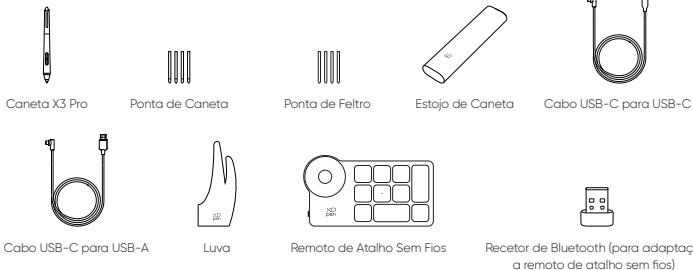
- Todas as descrições e imagensmostatadosãoapenaspara referênciae poderm diferentes dos produits reais.
De como con differentes espécografías dos produits, o remoto de atalhao sem fios poder não está incluío Por favor, observe o produits real recebido.
Deordo comdifferentespecificaçõesdosprodutos,receptordeBluetoothpodera nãoestarto incluo.Forpor favor,observaoopeurolarecebido.
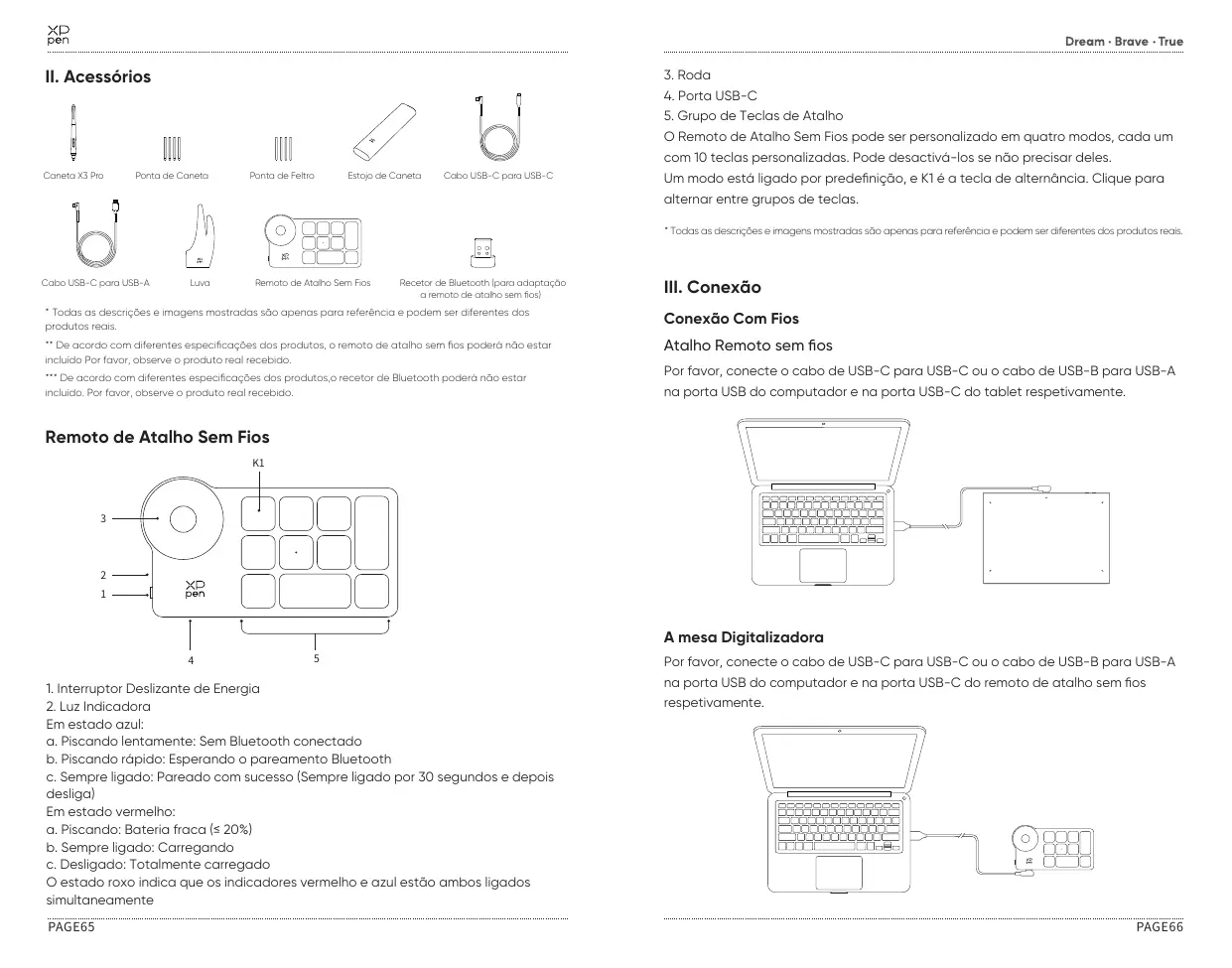
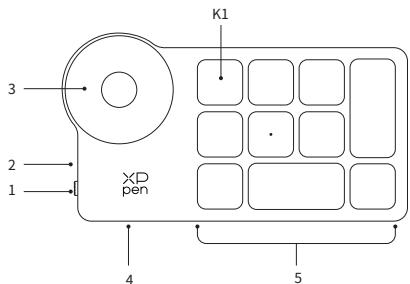
Remoto de Atalho Sem Fios
-
Interruptor Deslizante de Energia
-
Luz Indicadora
Em estado azul:
a. Piscando lentamente: Sem Bluetooth conectado
b. Piscando rápido: Esperando o pareamento Bluetooth
c. Sempre ligado: Pareado com succès (Sempre ligado por 30 segundos e(before desliga)
Em estado vermelho:
a. Piscando: Bateria refraca (≤ 20%)
b. Sempre ligado: Carregando
c. Desligado: Totalmente carregado
O estado roxo indica que osindicadores vermelho e azul está?), ligados simultaneamente
3.Roda
4.Porta USB-C
5. Grupo de Teclas de Atalho
O Remoto de Atalho Sem Fios pode ser personalizzato em quatre modelos, cada um com 10 teclas personalizadas. Pode desactivá-los se não precisar deles.
Um modo está ligado por predefinição, e K1 é a tecla de alternária. Clique para altermar entrerouposde teclas.
- Todais as descrições e imagens àspenas para referência e pode serDifferentes dos produits reais.
III. Conexão
Conexão Com Fios
Atalho Remoto sem fios
Por favor, connecte o cabo de USB-C para USB-C ou o cabo de USB-B para USB-A na porta USB do computador e na porta USB-C do tablet respetivamente.
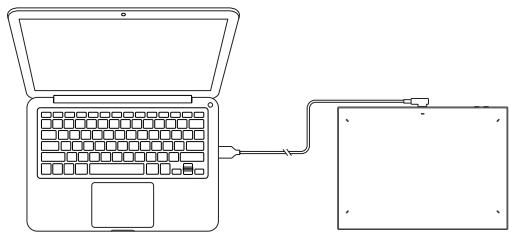
A mesa Digitalizadora
Por favor, conecte o cabo de USB-C para USB-C ou o cabo de USB-B para USB-A na porta USB do computador e na porta USB-C do remoto de atalho sem fios respetivamente.
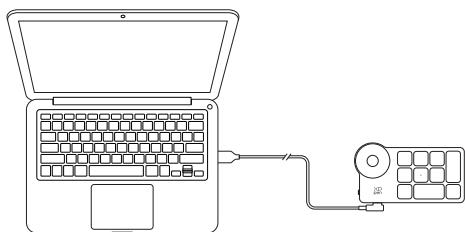
Conecte ao Telefone Android ou Tablet
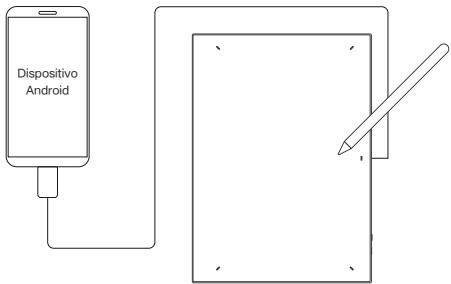
- Por favor, conecte o cabo de USB-C para USB-C ao téléphone Android e ao Tablet de Desenso respetivamente.
- Por favor, coloque o tablet de desenso XPPen e o disposativo Android na posicao vertical, e abra uma App Android com suporte para sensor de pressao.
- Por favor, desative a funcao de auto-rotacao no disposicao Android, e mantenha aanela no modo de retrato.
*Atualmente, o tablet de descento não pode usar normalmente quando o dispositivo Android está no modo de retrato. Eu não sera usar normalmente no modo de paisagem.
Conexão sem fios
A. Conexão Bluetooth
Atalho Remoto sem fios
- Pressione e segure o botão de ON/OFF por 3segundos para ligar o tablet de desenso e a luz indicadora 1 pisca em azul;deois, pressione o botão de ON/OFF por 6段时间o paraentrno estado de aguardar pareamento e a luz indicadora 1 pisca em azulrapidamente.
- Ligue o Bluetooth do computador e adicone o dispositivo Bluetooth. Pesquisa pelo nome do disposicao "Deco Pro XX" e clique para completar o pareamento Bluetooth com a luz indicatora 1 sempre ligada.
- Pressione e segure o botão ON/OFF por 3segundos para desligar.
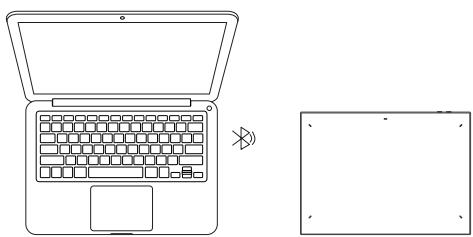
A mesa Digitalizadora
- Deslize o interruptor de energia e a luz indicadora azul pisca lentamente. Depois mantenha pressionada a tecla de atalho K1 por 3 segundos para entrada no emparelamento Bluetooth e a luz indicadora azul irá piscarapidamente.
- A Ligue o Bluetooth no computador, adicione o dispositorio Bluetooth, pesquise pelo nome do dispositorio "Remoto de Atalho" e complete o pareamento de Bluetoothblickando no nome do dispositorio Remoto de Atalho"com a luz indicatora azul sempre ligada. O indicator desligar-se-á antes 30 segundos.
- Deslize ahora o interruptor de energia para desligar.
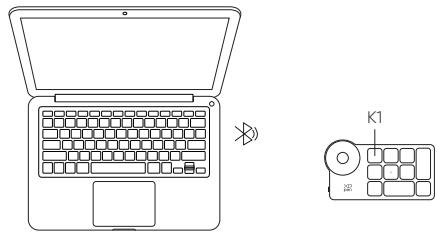
B. Conexão de Recetor de Bluetooth
Atalho Remoto sem fios
Ligue o receptor Bluetooth ao computador e deslize o interruptor de energia, com a luz indicatora sempre ligada em azul. O indicator azul desligar-se-á antes 30 segundos.
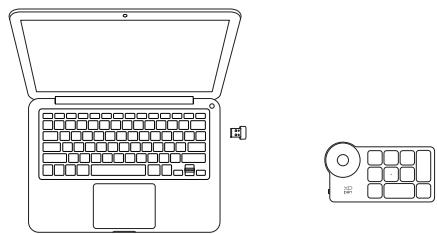
IV. Alteração de Dispositivo Bluetooth
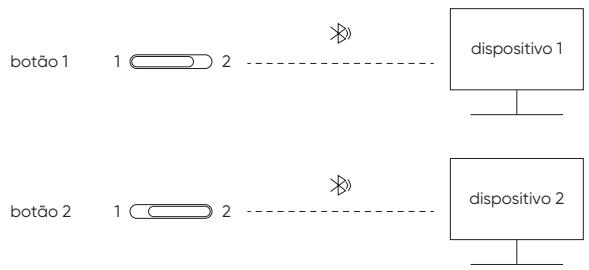
A mesa Digitalizadora suporta conexão cominous Bluetooth
- Empurre o botão de alteração de Bluetooth para o botão 1, mantenha pressionado o botão de ON/OFF por 6 segundos e o tablet de desenhogo está pareado com o disposítivo 1.
- Deslize o botão de alteração de Bluetooth para o botão 2, pressione e Secure o botão de ON/OFF por 6segundos e o tablet de desenhó sera pareado com o disposítivo 2.
- Empurre o botão de alteração de Bluetooth para alterar a conexão Bluetooth entreinousdispositivos.
V. Sistema de apoyo
A mesa Digitalizadora Conexão Com Fios
Windows 7 (ou posterior), macOS X 10.10 (ou posterior), Android 10.0 (ou posterior), Chrome OS 88 (ou posterior), Harmony OS, Linux.
Conexão Bluetooth:
Windows 10 (ou posterior), macOS X 10.10 (ou posterior).
Remoto de Atalho Sem Fios
Conexão Com Fios ou Dongle
Windows 7 (ou posterior), macOS X 10.10 (ou posterior), Linux.
Conexão Bluetooth
Windows 10 (ou posterior), macOS X 10.10 (ou posterior).
IV. Descarregue e Instale o Driver
- Assegure-se de que o seu equipoamento está conectado corretemente ao computador.
- Visite o website XPPEN (www.xp-pen.com), clique na secção Suporte e Baixar. Escolha um Modelo do produits e baixe o driver mais recente de acontec o Sistema do seu computador.
- Siga as instruções para conclusa a instalação do driver.
Notas:
- Antes da instalacao, por favor, feche todos os programas anti-virus e softwaresogrificos.
- Se o computador tiver instalado os drivers de outrasustralianos, por favor, desintale-os primeiro.
- Por favor, reinicie o seu computador às vezes a instalação está conclusão.
- Para um melhor desempenho do seu disposito, érecomendável que você utilize a ultima versão do driver.
Se você precisear de qualquer assistência, por favor, nos contate:

servicebr@xppen.com

www.xp-pen.pt

- Guia Rápido Mesa Digitalizada Série Deco Pro (2a geração)
- Visão Geral
- Acessórios
- Remoto de Atalho Sem Fios
- Conexão
- Conexão Com Fios
- Atalho Remoto sem fios
- A mesa Digitalizadora
- Conecte ao Telefone Android ou Tablet
- Conexão sem fios
- Conexão Bluetooth
- Conexão de Recetor de Bluetooth
- Alteração de Dispositivo Bluetooth
- Sistema de apoyo
- Descarregue e Instale o Driver
- Notas:
Marca : XP-Pen
Modelo : MT1592B
Categoria : Tablet gráfica