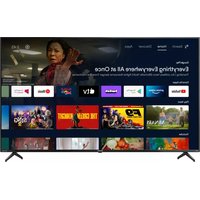
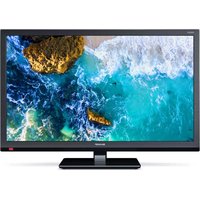
INSTRUKCJA OBSŁUGI LC-55XUF8772ES SHARP
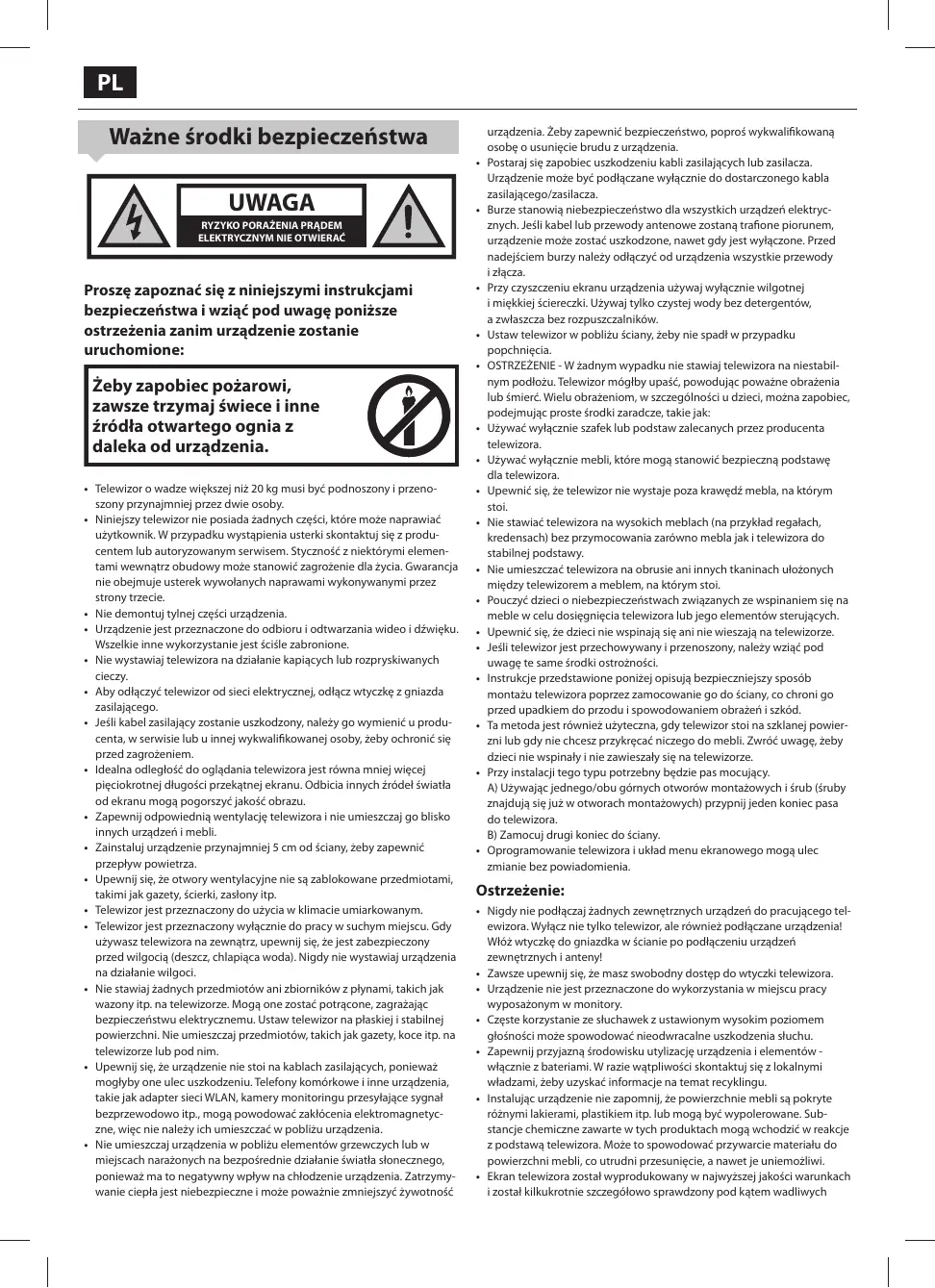
Wañnećsrodki bezpieczénsstwa

Prosze zapoznać są z niniejszymi instrukcjami bezpiecznych wymi zwiąć pod uwage ponieszne ostrzezenia zanim urzadzenia jestanie uruchomione:
Zeby zapobiec pozarowi, zawsze trzymaj swiece i innate zrodla otwartego ognia z daleka od urzadzenia.

- Telewizor o wadze freikszej niz 20kg musi byc podnoszony i przenoszony przyznajmiej przydwie osoby.
- Niniejszy telewizor ne posiadaźadnych czeci, ktoréMZe naprawiac uzytkownik. W przypadku wystapienia uterki skontaktuji sie z produc-. centem lub autoryzowanym serwisem. Stycznosc z niedtorymi elementa tewnatrz obudowyMZe stanowic zagrozenia dla zycia. Gwarancja nie obejmuye usterek wywoIanych naprawami wykonywanymi przyez strony trzejecie.
- Nie demontuj tylnej;cosci urzadzenia.
Urzadzenia jest przyznaczone do odobri o idtwarzania wideo i dzwijku. Wszelkie innye wykorozstyrankie jest scieść zabronicki.
- Nie wystawiaj telewizora na dzialanie kapiacych lub Rozpryskiwanychcieczy.
- Aby odłączy telewizor od sieci elektrycznej, odłącz wtyczkte z gniażda zasilajȩcego.
- Jesli kabel zasilajcy zostanie uzkodzony, nalezy go wymienic'u produc-. centa, w serwisie lub u inney wykwalifikowanej osoby, zeby ochronic sie. przy zagrozeniem.
- Idealna odleglość do odgłowania telewizora jest,rowna mniej wiecieje pięciakrotnej dlugosci prȩktnej ekranu. Odbicia innych zrodel swiatka od ekrakni moja pogorszyc jakoS obrazu.
Zapewnij odpwiednia wentylacje telewizora i nie umieszczaj go blisko innych urzadzeni i mebli.
Zainstaluj urzadzenie przynajmniej 5 cm od sciany, zeby zapewnić przypopyw powietra.
- Upewnij sie, ze otwory wentylacyjne nie sq zablokowane przyedmiotami, takimi jak gazety, scierki, zaśony itp.
- Telewizor jest przyznaczony do uźycia w klimacie umiarkowanym.
- Telewizor jest przyznaczony wylączne do pracy w suchym mięsću. Gdy uzywasz telewizora na zewnztrz, upewnj sie, ze jest zabeepieczony przyded walgocia (deszcz, chlapiacja woda). NigdyNie wystawiaz uradźenia na dziatianie walgic.
- Nie stawij zadnych przydmiotów ani zbiorników z plynami, takich jak wazony itp. na televizorze. Moga one zostć potracone, zagrajność bezpieczędwu elektrycznych. Ustaw televizor na plaskiej i stabilnej powierzchni. No umiezzcjaj przydmiotów, takich jak gazety, koce itp. na televizorze lub pod nim.
- Upewnij sie, ze urzadzenie nie stoj na kablachzasilajacych, poniewaagmbyone yobe uzskodzeniu. Telefony komorkowe i innate urzadzenia, takie jak adapter sceic WLAN, kamery monitoringu przesylaje sygnalbeprzewodowo itp., moga powodawc zaklocenia elektromagnetyczne,Wiec nie naley ich umieszeczac w poplizu urzadzenia.
- Nie umieszczaj urzadzenia wPIPoiu elementow grzewczych lub w mistręccharcnory na bezpwórdne dzianląs swiatla slonecznégo, ponieważ ma no negatwynp wplyw na chlodzenia urzadzenia. Zatrzymywanie ciepla jest niebezpiekówn i moze poȩwnie zmielejszy zwyotwość
urzadzenia. Zeby apewirnich bepieczencstwo, popros wykwalifikowana osobo u usuniec brudu zu urzadzenia.
- Postaraj sie zapobiec uzskodzeniu kabli zasilajacych lub zasilacza. Urzadzenie maye boć podlacznane wylącnie do dostarczonego kabla zasilajacego/zasilacza.
- Burze stanowiaNiebezpieczeneistwo dlwyszystkich urzadzenielektryc zych.Jesli kabel lub przewody antenowe zostana trifione piuronem, urzadzenie moze zostac uszkodzone,nawet gdy jest wylazzone.Przed nadejsciem burzy nalezy odlaczy od urzadzenia wzystkie przewody i zlacja.
- Przy czyszczenersi ekuran urzadzenia uzywaj wychznie wilgotnej i miekawyki sciereczki. Uzywaj tylko czystej wody bez detergentów, a zwlaszkca bez Rozpuszczaclinów.
Ustaw telemvizor w povlizu sciany, zeby nie spadw przypadku popnochieja.
- OSTRZEZENIE - W zadnym wypadku nie stawiaj televizora na niestabl昵n podlozu. Televizor mollyb upaś, powodujć pouwăne obrażenia lub smierc. Wielu obrażeniom, w sztególności u;dzieci, można zapobiec, podejmujac prosteŚrodki zaradze, takie jak:
Uzywac wylacznie szafek lub podstawazolenych przyez producenta televizora.
Uzywacwylacznie mebl, ktore moga stanowic bezechnicz podstawe dltelewizora.
- Upewnić sie, ze telewizor nie wystaje poza krawędzmbeia, na kórrym stoj.
- Nie stawić telewizora na wysockich meblach (na przykralde regałch, kredensach) bez przymocowania zarówno mebla jak i telewizora do stabilnej podstawy.
Nie umieszczac眩 televizora ani obrusie ani innych tkanineh uzoloznych miedzy televizorem a meblem, na ktoymi stoj.
- Pouczyść przyciezy wędnić zemianie są naomeble welu dośpiecie telewizora lub.gojego elementów sterujuczy.
- Upewnic sie, ze daneci nie wspinajsi ani niewieszaja na televizorze.
- Jesli telewizor jest przechowyyany i przenoszony,NSEZY wzią pod uwage te sameŚrodki ostroznosci.
- Instruktce przystawione poniż opisuja bezpiecznejśzy spośob montazu telewizora poprzej czamocanian go do sciany, co chroni go przy updawkiem do przyodu i spowodOWIAMI objabrź i szkód.
Ta metoda jest rònwnież uzyteczna, gdy televizor stoj na szklanej powierzni lub gdy ne chieszcz przykręcć na czegość do meblu. Zwroc uwage, zȩby;dzieciNie wspinalny i nie zawieszaly są na televizorze.
- Przy instalacji tego typu potrzebny bedzie pas mocujczy.
A) Uzywajc Jednego/obu gornych otworow montažowych i rob (sbruy znajduja sie juz w otworach montažowych) przyznij jedem koniec pasa do televizora.
B) Zamocuj drugi koniec do sciany.
- Oprogramwomanie telezioria i uklad menu ekranowego moga ulcezmianie bez powiatiomenia.
Ostrzeżenie:
- Nigdy nie podlączaj zadnych zewétrznych urzadźem do pracujukiego telewizora. Wymięczne tychy telewizur, ale现阶段owy podlączane urzadzionial Wióź wtyczné do gniażdka w scianie po podlączeniu urzadźem zewétrznych i anenty!
Zawsze upewnij sie, ze masz swobodny dostep do wtyczki telewizora.
Urzadzenie nie jest przyznazona do wykorzystania w majEscu przy wyposzaonym w monitory.
Czeste korcestanizye ste sluchawek zustawionny wyskom poziemimi glosnosci移到 spowodacnaie niedwracalne uszkodzenia sluchu.
Zapewijn przyżajna srodkowisku utyzilacja uradzdenia i elementów węcznie z bateriami. W razie wąplwocki skontaktu są zlokymi wędzami, zby uzyskaść informacja na temat recyclunga.
- Instalujac urzadzenie ne zapomnij, ze powierzchnie mebl sāPokryte róznymi lakierami, plastikiem itp. lub moga byc wypolerowane. Substançee chemicne zawarte w tych produktzhog moga wchodzic w reakce z podstawa televizora. Moze to spowodacw przywarcie materiali do powierzchni mebl, co utrudni przyszusunieć, a nawe je uniemoziwi.
- Ekran telewizora zostal wyprodukowany w najwyzsej jakosci warunkach i zostal kilkukrotnie szecnogolowo sprawdzony pod katem wadliwych
pikseli. Ze wzgldu na charakter technologizny procesu produktynego. nie jest möglich wyeliminowanie malej liczby wadliwych punktow na ekranie (nawet przy zachowaniu maksymalnej dbalość podczas produkcji). Te wadliwe piksele nie są uwazane za wadliwe wznaczenia gwarancyjnym, jestlich iczba nie jest wiska zę limity okreslone przyNZ normę DIN.
- Producent Nie ponosi oppowiedzialnosci ani nie jest zobowi+zany do rostrzygania kwestii oblugi kclienta zwiazanych z trésciami badz uslugami osob trzechic. Wszelkie pytania, komentarze lub zaptania o uslugi zwiazane z trésciami lub uslugami osob trzechic powinny byc kierowane bezośrednio do oppowiedniego dostawych tr.§ci lub uslug.
- Istnieje wie powodów, dla tkorych uzytkownik möglich ne byeć w stanie uzyskac dostepu do uslug ze swojejego urzadzenia, niezwiaznych zamysem urzadzeniem, w tym niedzieminy awaria zasilania lub polaczenia internetowejczy nieprawidlowa konfiguracja urzadzenia. Firma Universal Media Corporation, jej dyrektorzy, urzędnicy, pracownicy, pelmonocnicy, wykonawcy i jednstki stowaryszzone ni ponesza odpowiedzialnosci przy uzytkownikemia ani osobá,tręcia w przyypadku wospomianych awarii lub prestojłow, niedzialeznie od powodów awarii oraz tego, czmyłą boye jej uniknąc.
- Wszelkie tresci i usgli osob trzechich dostepne na niniejszym uradzeniu sa swiadczone uzytkownik w ich biezacymi stanie anzw irs zostapdostepnosci; Universal Media Corporation i jej spolki stowarzzone nie skladaj uzytkownik zadnych oswiadzeni ani zapewnien, wyraznych ani dorozumianych, w tym miedzy innymi, chic ne wylacznie, nie udzielajna gwarancji przydatnosci handlowej, niernaruszalsnoci spraw i przydatnosci do okreslonego celu ani gwarancji adekwatnosci, dostepnosci, dokladnosci, kompletnosci, bezpieczernstwa, wlasnosci, uzytecznosci, braku zaniedbaniaczy bezblédneo lub nieprzerwanego dzialania lub uzytkowania tresci i uslug swiadzochondny uzytkownik przyroz osoby trecie, a tatsächke no gwarantuju, ze faktre tresci lub uslugi beda zgodne z wymaganiami i oczekiwaniami uzytkownik.
Universal Media Corporation Nie jest posrdekniem i nie ponosi odpowdiazlnosci za dzialania i zaniechania dostawcwy tresci i uslug osob trzechic ani za zaden aspekt tresci i uslug takich dostawcwy.
Universal Media Corporation i/lub jej spókki stowarzyszone w zadnym wypadku nie böda odpwiedzialne przy uzytkownikiem ani osobá trzechia za zadne szkody bepszednie, posrefné, szcęgólne, karne, wynikajce lub inné, niedzne do tego, czy podstawa odpwiedzialnosci jest umowa, delikt, zaniedbanie, naruszenie zaasad gwarancji, odpwiedzialnosć bepszednica.cz cinna oraz bei服务质量 du na to, czy Universal Media Corporation i/lub jej spókki stowarzyszone zostaly poformowane o moziwość wystapienia takich szkód.
- Dłuszne wyświetlanie materiały z sta tym obrazem moze spowowodstaw pozostanie "obazu reszkowyego" na ekranie LCD (czasami niewprawidlowo nazywanego "wypaleniem na ekranie"). Ten obraz reszkowy被淘汰 stale widoczny w tle. jest to sukzdkzenia niedwracalne. Mnza uniknac takiego uszkodzenia postepujac zgodnia z ponijszymi instrukcjami:
Zmniejsz jasnośc/kontrast do minimalnégo poziomu, ktopicy jest odpowiedni do ogladania.
- Nie wyświetlaj stało obrazu przy dlźyszcy czas. Unikaj wyświetlania:
» Tabel i czasu z telegazety
Menu telewizora/DVD, np. zawartosci DVD
W trybie „Pauza“ (wstrzymania) Nie uzywajideo trybu przy dlugu czas, np. podczas oglazdania DVD lub filmow.
Wylucz urzadzenie, jesti go nie uzywasz.
Baterie
- Zachowaj prawidlowa polaryzacje, gdy montuesz baterie.
- Nie wystawiaj bateri na dzialanie wysokich temperatur i nie umieszczaj ich wjejciech, ktrych temperatura要去galmtownie wzrosnac, np. w povlizu ognia lub w bezposrednim szwieble slonecznym.
Cd
- Nie wystawij baterii na dzialanie nadmiernego ciepla, nie wrzucaj ich doognia, ni rozmontowuj i probesljadowac zwyklych baterii. Moglyby wycie lub eksplodatowac.
» Nigdy nie stosuj jederoczenia rożnych baterii i nie sącz baterii nowych ze starymi.
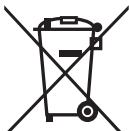
» Utylizuj baterie w sposob przyjazny dlaŚrodowiska.
» Większość państwo UE posiada przyepamie regulowania usuwanie baterii.
Utylizacja
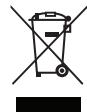
- Nie wyrzucaj niniejszego telewizora do nieszortowanych smieci z gospodarstwa domowego. Oddaj go do wyznaczonego punktu odbioru w celu przytetworzenia zgodnie z przypepisami WEEW. W ten sposob oszcędasz zasoby naturalne i chronisz zrodowsko. Wieciej informaci要去źukyć od sprzemawcy lub lokalnych wędz.
Deklaracja zgodnosci:
Universal Media Corporation s.r.o. nineijszym oświedzca, ze ten telewizor LED spelnia zaadnicze wymagania oraz inne odnosne normy okreslone w dyrektywie R&TTE 1999/5/EC. http://www.sharp.eu/av/documents-of-conformity
Znaki handlowe
- Nazwy HDMI i HDMI High-Definition Multimedia Interface oraz logo HDMI sz znakami towardyymi lub zarejestrowanymi znakami towardyymi HDMI Licensing, LLC w Stanach Z Jednoczonyi i innych krajach.
- Logo "HD TV" jest znakiem handlowym firmy DIGITALEUROPE.
- Logo "HDTV 1080p" jest znakiem handlowym firmy DIGITALEUROPE.
- Logo DVB jest zarejestrowanym znakiem handlowym Projektu Digital Video Broadcasting - DVB.
- Wyprodukowano na licenciji Dolby Laboratories. Dolby, Dolby Audio i symbol z podwojnym D są znakami towarowymi firmy Dolby Laboratories.
- Wyprodukowano na mocy licenci podlegajacej patentom w Stanach Zjednoczonych Numery patentów: 5,956,674; 5,974,380; 6,487,535 i innate patenty w USA oraz na calym swiecie - przyznane i oczekuacja na przyznania. DTS, symbol oraz DTS i symbol razem sązurejstawymi znakami handlowymi, a DTS 2.0+Digital Out jest znakiem handlowym firmy DTS, Inc. Produkt zaiewa oprogramowanie. © DTS, Inc. Wszelkie prawa zastrzejzone.
YouTube i logo YouTube są znakami towardwymi Google Inc
- Logo Wi-Fi CERTIFIED jest zastrzeźonym znakiem towardywn Wi-Fi Alliance.
- Wi-Fi CERTIFIED Miracast i Miracast sq zastrzezonymi znakami towardsymi Wi-Fi Alliance.
- DLNA, logo DLNA i DLNA CERTIFIED sa zastrzeżonymi znakami towardsymi, znakami serwisowymi lub oznaczeniami certifikaci Digital Living Network Alliance.
- MHL i MHL logo sznakami towardwymi, zarejestrowanymi znakami towardwymi lubznakami serwisowymi MHL, LLC w Stanach Zjednoczonych i /lub innych krajch.
- Nazwa i logo Bluetooth® sa zarejestrowanyi znakami handlowymi firmy Bluetooth SIG., Inc.
Zawartosci opakowania
Zestaw zawiera nastepuje elementy:
| • 1x telewizor | • 1x kabel RF |
| • 1x pilot zdalnego sterowania | • 1x telewizor z zestawem do instalaju na podstawie i kompletem rob do montažu na ćianie |
| • 2x bateria AAA | • 1x instrukcja obšugi |
| • 1x Przewód-przejCSIówka Mini Composit | • 1x Przewód-przejCSIówka Mini Component |
| • 1x Kabel adaptera Mini SCART | |
Montaż telewizora na scianie
Jesli chcesz zamontowac telewizar na scianie, wykonaj czynnosci opisanae na stronie 98.
Montaż podstawy
Prosze postepowac zgodnie z instrukcjami z ostatnej strony niniejszej instrukcjji.
Przed uruchomieniem - pouchtowa konfiguracja
- Wlóz dolaczone baterie do pilota.
- Przy pomocy dostarczonego kabla RF podlącz telewizor do gniażdka antenowego w scianie.
- Aby połaczyść z Internetem połaczeniem przyzewodowym, podłocz kabel Cat 5/Ethernet televizora (niezałczony) do szerokopasmowej modemu/routera. W celu połaczenia do internetu poprzejcie Wi-Fi naleź y postopiéw zgodnia z instrukcjami podanymi w elektroniczniej INSTRUKCJI INSTALACJI (punkt 7, KROK 2 poniż).
- Podlacz kabel zasilajczy do gniaźdka elektrycznégo. Zostaniesz powitany ekranem Pierwsza instalacja.
- Ješi ekran Pierwsza Instalacja sie nie pojawi, nacijsnij i przytrzymaj manipulator na tynnej oslonie televizora, dopoki nie pojawi sie menu ustawien spezialnych. Wybierz opce "Paruj ponownie". Nacijsnij i przytrzymaj niedieski i zóły przyczysk na pilocie przyez kilka sekund, dopoki bialy wskaznik LED na televizorzeNiezacznie pulsować 5razy. Nacijsnij przyczysk [MENU], a nastepnie wybierz 8-8-8-8. Pojawi sie okno pierwssszej instalacji.
- Jęsli checz dokonć zmiem w ustawieniach domyślnych, uzzy pryszczów przewijania ▲▼/▲▶. Zeby w dowolnym momencie wysjść z togo menu, naciśnji przyczysk [EXIT].
- Nalezy wybrać zędane ustawuminium w MENU INSTALLACJI WSTEPNJEJ.
PUNKT 1 - Ustaw jejzyk menu televizora.
PUNKT 2 - Ustaw typo Polandenia sieiociego. Jesli chcesz pominac tem punket i podlaczyc telewizor do sieci pożniej, nalezy wybrać Pomiń ustawiania sieci.
PUNKT 3 - Wybierz lokaliczje televizora. W przypadyku uzytkowania wieszkaniu wybierz opcj Dom. W przypadyku wykorzystania w sklepie w trybie demonstracynjm, ustaw opcj Sklep.
PUNKT 4 - Wybierz opcje cyfrowego strojenia telewizora:
Antena DVB - Mozes wybrać przytie telewizija naziemna (DVB-T), kablowa (DVB-C) i satelitarna (DVB-S)*.
Tryb strojenia - Wybierzczy chceszstroci tylko kanaly cyfrowe (DTV), analogowe (ATV),czy wszystkie (DTV +ATV).
Kraj-Ustaw zadjany kraj.
Dostawca - Wybierz dostawce ustugi sieci kablowej. Jesli Twoj dostawca nie znejdute sie na liscie, wybierz Inny. (dostepn tylko, gdy opcjA Antena DVB jest ustawiona na DVC-B)
- Wybierz element [Automatyczne uruchomienie]. Nastepnie nacinij przycisk [OK], aby Rozpoczć strojenie.
- Opcjonalne ustawienia kanalu DVB-C:
Pozostaw wzysztkie domyslne ustawienia zgodnie z zaleceniami. Jesli kanaly DVB-C ne zostano znialezone, skontaktuj sie ze swoim dostawcqi sce wi celu uzyszkania prawlloewe "ID scei". Nastepnie przyprzewadnz nowe wyszukwanie. Nacijsnij [MEN], wybierz pozycj" ID scei" i wropyadz identifikator scei.
Wybierz element [Automatyczne strojenie]. Nastepnie nacijsij przycisk [OK], aby Rozpoczac automatyczne strojenie.
- Opcjonalne ustawienia kanalu DVB-S2:
Wybierz "Satelita" w sekci "Antena DVB" menu opcjonalnytuchustawien kanalu. Mozej tujat dokonac wyboru między roźnych satelitami. Po zakończeniu wyboru lista kanalów dla sateliety besteht do zaimortowan do systemu telewizora.
Potwierdź przechiskiem [OK] na pilocie, zęby Rozpoczyczkanowanie.
WSDKAZOWKA: Jesli brakuje kanalow, wynika podlączenia wzmacniacza syngala lub pręstojenie televizora.
Pilot zdalneo sterowania
Pilot sterowany radiem - koniec z celowaniem w strone telewizora! Zapoznaj sie z rysunkiem pilota na drugiej stronie niniejszej instrukcji obstugi.
- STANDBY-Wlacjwiwylacza telewizor.
- NET + - wyswietla menu AQUOS NET+.
- MUTE-Wycisza dzwiek.
- 0-9-Wybór kanalów telewizyjnych.
- YouTube - wyswietla aplikacja YouTube.
- SMART - wyświetlanie menu SMART MEDIA.
- SOURCE-Wybiera wejscia/ztrodla.
- TV GUIDE - Otwiera 7-dniowy program telewizjny (tryb cyfrowy DVB).
-
- Powraca do poprzednio ogladanego kanalu.
- DTV - Przelacza na zrodlo telewizji cyfrowej.
- VOL ▲/▼ - Zwieksza/zmniejsza gośnosć.
- FAV - Wyswietla menu Ulubione.
- INFO - Naciśnj jeder raz, zȩby uzyskać informacja o bieźamy/nastepnymkanale.Naciśnj dwa razy,zȩby uzyskać informacja o bieźamy programie.
- CH ▲/▼ - Przelacza na następty lub poprzejdi ogladany kanal.
- SUBTITLE - Zmienia jejzyk napisów (jesli są dostepne).
- TELETEXT - Tryb telegazety - Wchodzi w tryb telegazety.
- MENU-Wyswietla menu ekranowe.
- BACK - Powrótdopoprzedniego menu.
- EXIT - Wychodzi ze wzystkich menu.
- ( / / / / OK) - Pozwala poruszać sie po menu ekranowym i regulować ustawienia. Naciśnij przyczisk Å, aby zmiński tryb wyświetania obrazu podczas oglądania televizji. Naciśnij przyczisk Å, aby zmiński tryb odżwartza dzwieku podczas oglądania televizji.
- Szybkie przewijanie do przyodu.
- - Szybkie przyewijanie do tylu.
23.▶- Odtwarzanie/pauza
- Rec ^1 - Nagrywanie PVR.
- -Cofniegebiezacegorozdzialu.
-
- Przejcie do nastepnego rozdziau
- -Zatrzymanie odtwarzania (pauza)
- Rec List1 - Otwiera lista nagrán.
1 - dostepne tylko dla funkcji PVR
Manipulator wielofunkcyjny
Manipulator wielofunkcjyny zajduje sie w lewym dolnym naroznika tynlmy panelu televizora. Moñana go uzych zamiast pilota do sterowania woeszosci fungkci televizora.
Jesli telewizor znajduje sie w trybie czuwania:
- krótkie naciśće manipulatora - wączenia zasilania
Podczas ogladania telewizji:
PRAWO/LEWO-zwiegszenie/zmniejszenia glosnosci
GORA/DoL-zmiana kanalu w gore/dof
- krótkie naciść - wyświetlanie menu
-dlugie naciść- przelaczenia do trybu czuwania
- PRAWO/LEWO/GÓRA/DÓL - nawigacja kursorem w menu ekranowym
- krótkie naciść - wybor elementu OK/Zatwierdz
-dlugie naciennie-powrot do poprzedniego menu
Wybór trybu wejscia/żródkla
Zeby przyȩćczymi niedzzy roźnych wejsciami/ziȩczymi.
a) Przy pomocy przycisków pilota:
- Naciśnij [SOURCE/ AV] - Wyswielmeti są menu zȩróda.
- Przyciskami [▼] i [▲] wybierz zędane wejscie.
- Nacisnj [OK].
b) Korzystanie z manipulatora:
- Krótkie naciniecie manipulatora spowoduje otwarcie menu.
- Nacijsnejec manipulatora uzmolliwa nagiwagcje kursora w menu ZRODAL SYGNALU.
- Króttke nacićnácićeju spoworuju otwarcie menu ZRODLA SYGNALU.
- Przy pomocy manipuladora wybierz zędane wejscie/żródló sygnalu.
- Krótkie naciśćcie manipulatora spowoduje zmieznę wojcieza/żródla sygnalu na wybrane.
Złacza
Na stronie 94 dostepna jestabela rodzajów zlausz dostepnych dla roznych modeli.


USB
Wejscie USB 2.0 - 1, 2; Wejscie USB 3.0 - 3


Wejscie HDMI 2.0 1, 2, 3, 4

CzytnikkartSD
Wejcie Karta SD


Mini AV
Wejscie video i wejscie Component/dzwięku video


Wejscie Mini Component HD


Mini SCART
Wejscie Mini SCART

CI Card IN
Wejscie CI


RF In
Wejcie RF / anteny telewizynej


Sat In
Wejscie satelitarme


Digital Optical Audio Out
Cyfrowe wyjscie optyczne


RJ45
Siec Ethernet


HEADPHONES
Wyjscie sluchawkowe 3,5 mm


D-link
wyłacznie wejscie serwisowe
Zeby uzyvarskć dostep do tego menu, naciśnij na pilocie przycisk [MENU].
Zeby wojść do menu, naciśnij [OK]. Jesli chescz dokonac zzmian w ustawieniach domyslchny, użyj przycyszćów przewijania (▲/▼/▲/▶). Zeby zatwatrz)]; dowolne ustawienie, naciśnij przyciszć [OK]. Zeby w dowolnym momencie wyjsć z tego menu, naciśnij przycisk [EXIT].
AQUOS NET+
Start -skrot do strony glownej
Pregladarka - skrot do dystyslnej pregladarki internetowej
Filmy - skrot do odtwarzian filmow
Programy TV - skrot do programów telewizyjnych
Muzyka - skrot do muzyki
Lista do obejrzenia - skrot do listy materialów do obejrzenia
Aplikacja
App portal - skrot do portalu aplikacji Smart AQUOS NET+.
Zainstalowane applikaje - zainstalowane popularne applikaje, jak
YouTube, Facebook, Twitter itp., do natychmiastowej dyspozycji.
Odtwarzanie z pamięci USB/karty SD - tryb multimiędów umozliwa odztwarzanie zawartosci zapisanje na dysku USB / Karta SD. Zawartosci zostanie podzielona na现阶段 typów plieków: z)dźcie, muzyka i filmy. "Općja pliku" pokaź i pozwolni odwtorzy wszystkie typów obstruigiwanzej wazartosci.
- Moiesz poruszać sie po menu, uzywajć strazole / / . By wybrać plik, k County chcesz odtworzyc/wyswietlic, wciśnij przyczysk [OK].
- Wybierz odpowiedni napéd. (Jesli napéd ma tylko 1 partycjé, zobaczysz tylko jeder dysk).
- Masz teraz dostep do plików. Wybierz plik do odztwarzania kursorami na pilocie i wciśnij OK, by go wyświetlic.
- Wyświetląc zawartość moźes zmieiuć tryby odtwarzania przy uzyci pilota lub owierȩjac menu odtwarzania, wybierȩć trybr przyczyci:X ekranowymi / / / i zatwoierdzȩć wyborczycziskiem [OK].
UWAGA: Nie sqazolenpredluzacekabli USB,poniewa zogmowadowacpogorszenieJaksoi brazuro/dzwieku oraz prerwyw w odwarzian materialow z pamięc USB.
Serwer mediow - automatycznie wyszukuge serwery mediow cyfrowych (DMS) podlaczone do Twojej sieci domowej (takie jak dyski siciowe NAS lub komputery i umožliwa odtermwaranie oraz renderowaniew zawartosci z serwerowmediow
UWAGA: Funkcja "Serwer mediow" nie jest dostarczana przyez
producenta televizora; możesz基础知识 oprogramwomanie innych firm i zainstalowacja je na swoim komputerze lub urzędzeniu NAS.
Polaczenia beprzewodowe* - Uzmolniwa przyglądanie zawartosci smartfona lub tabletu na ekranie teklewizora. Polaczenia beprzewodowe zostanie utworzone za pomocu uslugi Wi-Fi Direct,DDDzki czemu nie jest konieczny dostep do sieci Wi-Fi. Można udostepniać zawartosci smartfona lub tabletu z systemem Android 4.4 lub nowszym.
WiDi (Wireless Display)*- pozwa na beczprzewodowe wyswietlanie multimiędź w Twojego uradżdenia na telewizorze. Wymagany jest komputer, smartfon lub tablet z technología Intel® WiDi.
UWAGA: Ta funkja jest dostepna tlyko na wybranych modelach smartfonw i notebookkow.
ZRODLa SYGNaLU
To menu umožliwa przyelaczenia zródel sygnalu wejsciwogo podlączone urzadzenia.
USTAWIENIA
OBRAZ
Ustawenia obrazu - Dokonaj wyboru z nastepujczych ustawien.
- Standard - Ustawenia domyslne
- Film - ustawia bardziej stonowane kolory i nizsza jasnosć.
- Gra -optymalny tryb do gier. Televizor wylaczy wszystkie funkcie przytezwarazia obrazu, aby angiąnacMinimalne opozniżenie syngnau wejsciwoego.
- PC - optymalny tryb do CZytania tekstów.
Kino - umožliwa wyssietlanie filmów zoryginalna prędkość 24/25 klatek na sekundę, aby uzyskać realny efektPokazu kinowego.
- Personalny - Pozwala ręcznie zmienić wszystkie ustawienia
Eco-Zuzywa o 15% mniej energii.
- Dynamiczny - Zalecane ustawienie do szybko zmieianajcych sie obrazów i bardzo jasnych pomieszczen.
Kontrast-Zwiegsza lubzmniejsza kontrast obrazu.
Jasnosc-Zwieksza lubzmniejsza jasnosc obrazu.
Kolor-Zwiekszaintensywnosc koloru.
Odcien - Pozwala zmniejszy lub zwiekszyc poziom odcieni w obrazie (tylko dla sygnalu NTSC).
Ostroć - Zwiększa lub zmiejejsza ostroć obrazu.
Regulacja podsiwietzenia - Regulęje jasność obrazu poprzejcz obnizowej/ podniemieszność jasnosć podsiwietzenia ekruan.
Tryb podswietenia - Dostosowije sposobudzialania podswietenia panelu LCD.
- Standardowo - Domyślne"Juste podswietlenie ekranu.
- Skanowanie - Zapewnia szybiek skanowanie podswietlania LED, aby zjmieszycr ozmyczne ruchomych obiektov.
Temperatura coloru - Dokonaj wyboru spośród nastepujczych ustawien.
Normala - Ustawienia domyslne
- Ciepla - Zwiększa poziom czerwieni na obrazie
-Zimna-Zwieksza poziom niebieskiego na obrazie
- Osobiste - umozilwia przyprawadzenia wlasnyuch ustawien RGB w menu „Ustawiania zaawansowane". Z tych ustawien powinni korzystac wyplażcie zaawansowani uzytkownicy.
Proporte obazu - Format obazu rózní sī w zaležnólć od kanalu/rodzaju sygnalu. Dostepe s污染防治 opcje pozwalajné nalehijep dopasowá obazu, do Twoich potrazb.
- Auto - Automatyczne wyssiewitany jest obraz w majelpszym formacie. Obraz jest w sprawidlowym położeniu. Moga byc widoczne czarny sąna goźrdoile l/lub po bokach obrazu.
- 4:3 - Wyswietla obr 4:3 w orginalnym formacie. Wyswietlaja sie pasy boczne, zenby wypelnic ekran 16:9.
-
16:9 - Ekran wypelniany jest standardowym sygnalem 16:9.
-
Powięszenie 1/2 - Obraz;będzie wyświetany w prawidłowych proporcjah, ale powięszony, zeby wypelnic ekran.
- Pixel w pixel (HDMI) - Oryginalny obr Budapest wyświetlony bez zadnychzmian.
- Pelny obraz - Obraz jest rozciagany, zeby wypelnic ekran.
Ustawenia zaawansowane
- Gamma - Regulacja odcieni sązymi i ciemnych fragmentami obrazu.
- Czerwony - Regulacja czerwonych odcieni obrazu
Zielony - Regulacja zielonych odcieni obrazu
- Niebieski - Regulacja niebieskich odcieni obrazu
- Redukcja szumu - Filtruje i redukujce szum (zaklocenia) obrazu.
- Redukja szumu MPEG - Pozwala na redukcje widocznych zaklocen spowodowych kompreja MPEG.
- Korecka ruchu - Umoziwa plynne otdwarzanie ruchomych obrazów i obiectów. Wykorzystaj ustawienie Korecka ruchu, aby zapewnych wyrȩagne odgladanie dynamiznie zmieznijacych sie scen.
-Aktywny kontrast-Automatycznie dostosowuju podswietlenie i kontrast obrazu do jasnosci ekranu.
- Odcień CMS - To standard umozliwiauxy regulacja czerwonych i niebieskich odcieni.
Wartosc CMS-Wyzsza wartosc umo zliwa ustawienie ja sniejsego obrazu.Ni zsza wartosc umo zliwa ustawienie ciemniejsego obrazu.
- Nasycenie CMS - Zwiększa lub zmniejsza nasycenie wybranego koloru.
DZWIEK
Tryb dzwieku - Wybierz jakno z ponijszych ustawien
- Standard - Ustawienia domyslne
-Muzyka-Uwypukla muzykew stosunko do glosu
-Kino-Zapewnia zwywi pelny dzwiek w filmach
- Personalny - Wybiera Twoje osobiste ustawietenia dzwieku
- Sport-Uwypukla dzwiek przy sporcei
Sluchawski
- Słuchawski+TV - opcja umołowijstawca równoczesne odtrwarzie danecki z gośników telewizora i słuchawek.
- Glosnośc - regulacja poziomu glosnosci sąchawek.
Korektor dzwieku - dostosowuje glosnoć szwieku o roźnych czestotliwośćch. Poziomy glosnosci mogaoby dostosowyware tlyko wtedy,得住wczony jest "Osobisty"tryb dzwieku.
Balans - Regulje balans przywuki prawy-lewy.
Automatyczny pozim gliosnosci - Gdy jest włacznzy, gliosnosc pozostanie na tym samy pamozni piezialeznę do sąwać/żroda.
DTS TruSurround - Pozwala wączyc lub wymiptyczefekt dzwieku dookolnego.
Wyjscie cyfrowe - jest to cyfrowe wyjscie dzwieku. Wybierz ustawienie z poniższych opcj:
-Wylacz-Wylaczone
- Auto - Automatyczny wybor najepszych ustawien
- PCM - Wybierzenty这部分如果你能zyszysze此处sprzytem Hi-Fi poprzejce calsyfry (kodowanie zȩwiku PCM - Pulse Code Modulation).
Przelacznik AD-Dodatkowa sceżka dzwiekowa dlaść niedowidznych. Dostepta tylko w wybranych programach telewizji cyfrowej.
Glośnosc AD - Regulacja glósnosci scieżki dzwiekowej AD.
Ścieczny audio - uzmolziwa bywą odśne gnayu audio/jeźka przykek aletezywnęb lub emitawanusz go podlączonych zrodek slaynu.
Opólznienie audio (ms) - Pozwala uzytkowników wyrgoduloc synchronizacja obrazu i dzwieku dla glównow televizora.
Opzonium wyj. cyfrowo (ms) - Pozwała uzytkownikowy wyręgulowa synchronizacja obrazu i dzwieku dla zȩwnetrzych gośników podlączonych poprzejć cyfrowe wysjcie;dźwiemu.
SIEC
Konfiguracja sieci - najpierw musisz wybrać typ polączenia.
Mozesz wybraćmiędzy Wi-Fi i połaczenia przyzewodowy.
UWAGA: Aby polczyc sie z Internetem polczemen
przewodowym, podlacz kabel Cat 5/Ethernet telewizora
(niezalczony) do szerokopasmowego modemu/rotera.
Konfiguracja IP - ustawenia polączenia sieci LAN
- Automatyczna - automatyczne polączy komputer z Twoja sieci domowa (zalecane jest sąsiNie to ustawuminium domysline).
- Manualna - pozwala samodzielnie zmienic IP, maske sieci, brame sieciowaj informacja o serwerach DNS.
Konfiguracja Wi-Fi - ustawienia polączenia sieci bezprzewodowej - Automatyczne wyszukiwanie Wi-Fi - automatycznie wyszukujede dostepne sieci bezprzewodowe. Wybierz siec Wi-Fi, a nastepnia wropadź haslo (jesli sie jest nim chronona). Gdy haslo zostanie zaaktoc波特ane, wie sądziez=Poznej mistrual wpisywać go ponownie
UWAGA: lçczenie z séciq moż potwac kíka minut - zachowaj cierpiwość. Przy<kazm wylqczeni telewisurBezier条规定 automatycznie lçcźli są z wybran煞 séciq. To równiż moż chwie potwac.
Informacja o sieci - Informacja o ustawieniach sieci
Test sieci - Test polączenia sieciowego
Konfiguracja
Język - Pozwala zmienić jejzyk menu.
Język dzwieku - Pozwala zmieiuć jejzyk dzwieku
dla wybranych kanalow DVB.
Język napisów - Pozwala zmieiuć jejzyk napisów
dla wybranych kanalow DVB.
Pomoc dla nieszyszȩch y. Jesli signalz zapewnia wsparcie dla nieszyszȩch, można wyswiet瓠 napiśnicy nasiekźć przymycisz "Subtitle". Jesli pomoc dla nieszyszȩch jest wączona i przyelacjaźys telewizor na program obshaluguju zapiść, zostança one uaktywnione automatycznie.
Niebesiek ekran - Gdny na my smgnalu wèsićoșu, zemienza tlo migdzyż prezrozcowstym a siebieszkom (dostepe ntyklo da nietórchy zhroduć)
System plików PVR - Opcje nagrywania PVR*
Wybierz dysk - Wybierz gniazdo USB i partycje dysku
- Rozmiar pliku Timeshift - Ustaw czas dla bufora przesuniecia czasowego
- Formatowanie - Możes zformatowy podłoczony dysk USB w systemie plików FAT 32.
OSTRZEZEENIE: WSSZYKTE DANE Z DYSKU USB ZOSTANA SASKOWANE
- Szybkosci- Testuje predkosci zapisu dla podlaczonych dyskow USB.
* - tylko dla urzqdzen z wbudowanq funkcja PVR
Pierwsza instalacja - Uruchamia pierwszyna instalacja televizora.
Ustawienia fabryczne - Resetowanie menu do wartosci fabrycznych.
HDMI CEC* - Pozwala sterowac urzadzeniami podlaczonymi przy[HMI uzywajc pilota od televizora.
Bluetooth - umožilwa sparowane telewizora z urzadzqnieniama audiorte Bluetooth (np. sluchawkami, systemami grosników soundbar itp.)
Bluetooth - umožliwia wączenia/wyȩczenia funkci Bluetooth.
- Szukaj urzadzen - wącza wyszukiwanie urzadzeni Bluetooth w dostepnym w zasięgu.
HbBTV - umožiwiia uzytkownikowski w.l.wyl. serwisu HbBTV. Zeby korzystac z serwisu HbBTV, naley podlączyc televizor do internetu. Ogladane kanaly musza obstruigić穿透 HbBTV.
Status LED - Pozwala uzytkownikow wączyć lub wączyć wskaznik diodowy zasilania, gdy televizor pracje. (Gdy ta opcja jest wączyża, wskaznik zasilania三点茲die pulsówal, gdy uzywamy jest pilot zdalnégo sterowania.)
Informacja o wersji - Pokazuje wersje oprogramgowania telewizora.
Tryb Sklepow* - Włacza/wyłącza sklepow tryb demonstrczyjniy.
-
- Dosteptytytko, jesti tryb demo zostaw wybrany przy pierwsssje instalacji.
KANAL
Antena DVB - Ustawia typ sygnalu DTV
DVB-T - Sygnat telewizji naziemnej
DVB-C Sygnat telewizji kabwej
Automatyczne wyszukwanie - Pozwala ponownie dostroi wsztkie cyfrowe kanaly, cyfrowe stace radiowe i kanaly analogowe.
Reczne wyszukiwanie ATV - Pozwala ręcznie dostroićsyignal analogy.
Reczne wyszukiwanie DTV - Pozwala ręcznie dostroćsygnat cyfrowy.
Edycja programów - Pozwala kasowac, pomija i dodawać ulubione kanaly.
- Przycisk czerwony - sLUzy do usunięcia wybranego kanalu.
- Przycisk zielony - uzolniwa zmień nazwy wybranego kanaf
- Przycisk zóly - sluzy do przesunięcia wybranego kanalu. Ustaw kursar na kanale,��ory chczec przesuną do内在oj pozycji, a nastepnie nacijsnij przycisk zóLTY. Przym opany strzȩk GÖRA/DÖL przesuni wybrany kanal na zędaña poźczy i pönownie nacijsnij przycisk zóLTY, aby potwierdzić jej nowa poźczy je liść kanalów.
- Przycisk niebieski - pomijanie wybranego kanalu.
Kanaly wybrane do pomijania nie zostana wyswietlone
p nocsięciu przycisku CH+ lub CH-.
Informacja o sygnale - Informacja o sygnale DVB.
Informacja CI - Platte uslugi wymagaj wolzenia do televizora karty "smartcard". Jesli zapiszeszie są uslugi platnych programów dostawca wyda Ci karte 'CAM' i smartcard'. Karte CAM现阶段woźcy do gnieszda COMMON INTERFACE PORT (CI Card In).
Lista nagrán - lista zapisanych programów TV.
Zaplanowana lista -(Lista przypomnien o programach.
Konfiguracja anty satelitarnej - To menu dostepné jest tylko w trybie DVB-S2. Możesz wybrac typ sateliaty, transponder, typ LNB, itp. Wszelkie ustawiania w tym objeci powinien wykonywać wykalifikowany instalator ante satellitesnych.
CZAS
Zegar-Ustawianiedatjigodziny.
Godzina wylczęzenia - Pozwala ustwickość zczas wylczȩzenia televizora.
Godzina wączenia - Pozwala ustawic okreslony czas wączenia televizora, kanal, k theory zostanie wyświetlony, zródl o glosność. Funkcjego这其中 do powarzania zoedzieżny lub konkretné gnia.
Wylacznik czasowy - Pozwala ustawic wylacznik czasowy, zeby televizor wylacznę zie po okreslonym.czasi. Wylacznoy -> 10min -> 20min -> 30min -> 60min -> 90min -> 120min -> 180min -> 240min.
Czas OSD - Pozwala ustawic czas, po ktorym menu ekranowe zostanie wylączone.
Automatyczny tryb czuwania - Ustawienie automatyczné trybu czuwania se zskoiki godzinnym: Wylucz > 3h -> 4h -> 5h.
Stefa czasowa - Zmiana biezureje strefy czasowej.
Czas - umozliwia wybór z ponijszych ustawien godziny:
- Auto - telewizor automatycznie;pobierz aktualign godzine z serwisut DTV lub internetu.
- Recznie - umozliwa reczne ustawienie godziny.
BLOKADA
Blokada systemowa - Pozwala zablokować lub odblokować menu.
Zostaniiesz poproszony o wropyadzenia 4-cyfrowego HASL. Uży przyczisku
< , zȩby wyjsć z trybu wropyadania HASL. Uży przyczisku >, zȩby wyczySciC. Domyśline HASL to 0.0000.
Ustaw haslo - Zmiana domyślngo hasla.
Blokuj program - Blokada okreslonych programów.
Blokada dla daneci - Blokada kanalów telewizyjnych na podstawie ograniczer wiekowych.
Blokada klawiszy - Blokada przycisków televizora.
-WyIacz-Wszystkie przyciski telewizora są odblokowane.
- Częciowa - Tylko przycisk Standby jest odkowyany.
- Pelna - Wszystkie przyciski telewizora są zablokowane.
AKTUALIZACJA OPROGRAMOWANIA
Aktualizacja oprogramOWANIA (USB) - Od czasu do czasu moźmy wypuszczacne nowe wersje oprogramOWANIA firmware usprawnijace dzialanie televizora (dostepline do povrantria). To menu pozwala zainstalowa nowe oprogramOWANIE/firmware w televizorze. Szegoczowy opis tej operaciBX被淘汰do oprogramOWANIA firmware. Skontaktuj sie z linja pomoc lub zapoznaj sie ze strona 'www.sharp.eu'.
Aktualacja oprogramwomania (NET) - pozwala naactualzie oprogramwomania televizora przyte Internet. Ta funkacja三点dzie wyszukiewa nowe oprogramwomanie iactualizowacje, gdy zajdzie potrzeba.By powyyszka funkca dzilała prawidlowo,televizor musi BYc podlączony do internetu, za do televizior musi byc podlączony dysk USB z co najmiej 200 MB Wolngo.),
UWAGA: Po kaźdym wólczeniu televizor;będzie automatycznie szukal nowych wersji oprogramwomania. Gdy njozȩdzieactualizacja, zapyta Cie, czcy chiclbys jq;pobreć i zainstolaców. Jesni wyjbierzysz" "Tak",televizor zaktualizuje oprogramwomanie do najniewszej wersji. Prz odrozprésenciemactualizazioni naleź podlączyć do televizora dysk USB zo najmiejny 200 MB wolgoło mistręka.
OSTRZEZENIE: Nie wyluczaj telewizora przyzed zakońzeniem aktualizacja!
AQUOS NET+
Portal AQUOS NET+ umožliwa korzystanie z licznych applakcij lub\
pregladanie stron WWW na ekranie telewizora LCD AQUOS. Aby otworzyc\
portal AQUOS NET+ nacinij przyczisk NET+ na pilocie lub wybierz AQUOS NET+ w menu.
UWAGA: Poczekaj, aż telewizor połęczy są z sieciq Wi-Fi.
Moze to potwac kilka minut od wlgczenia televizora.
Porouszaj sie po menu, uzywajc stralek /▼/▲▶. By wybrač plik, kóřy chces odtrworzc/wyswietić, wcijsnj przyczisk [OK]. By cofnć "do popržedniego", nacijsnj przyczisk [Menu], aŽeby otworzć dodatkowe funkcjé, užyj przyczisków colorowych. By wyjsć z AQUOS NET+, nacijsnj przyczisk [EXIT].
Ekran glowy - ekran z polecanymi filmani i ostatnio uruchamianymi aplikacjami
Przeglądarka - otwiera domyślna przyeglądarcke internetowa.
- Przycisk czerwony - Przybliz
- Przycisk zielony - Oddal
- Przycisk zóły - Odśwież strone
- Przycisk niebieski - Wroć do strony glównej przyeglądki
Filmy - otwiera lista dostepnych filmów.
Programy TV - otwiera listę dostepnych programów telewizyjniych.
Muzyka - otwiera lista dostepnych serwisów muzycznych i teledysków.
Do obejrzenia - otwiera lista, z króteunjozna wybrać filmy do poźniejszego obejrzenia.
Aplikacje - otwiera lista dostepnych aplikacji.
Zaloguj sie - stworz nowe konto lub zaloguj sie na istniejace, by personalizowac profil AQUOS NET+.
Ustawienia - filtr aplikacja na podstawie wybranych jejzyków
RESETOWANIE USTAWIEN UZYTKOWNIKA: Jesli chcesz calkownikie zresetowac wszystiek ustawienia uzytkownika w AQUOS NET+, musisz najpierw otworzyc menu Ustawienia portalu i nacinsq ZOLTY przechycn na pilocie. Na nestepnym ekranie wybierz kurosorem TAK, a nastepnie nacinij OK na pilocie, aby potwierdzic resetowanie ustawieni.
UWAGA: By spelniac oczekiwania klientów, ulepszamy nasze produkty. W wyniku naszych niedustajycch staran do AQUOS NET+ beda sukcesywnie dodawane nowe ablakije. Aplikaje i zwartoscić AQUOSNET+ moga zostac zmiezionie bez优惠政策i. Niekótcere fungcje i zwartoscić magq byc niedostepne w Twoim kraju.
7-dniowy program telewizyjny
Program telewizyjny jest dostepny w trybie cyfrowej telewizji. Dostarcza informacja o zblizajczych sie programach (gdy jest to oblsugiwane przy bez kanal cyfrowy). Możesz zobaczyc czasy现阶段a i zakońzenia wysztkich programów oraz wysztkie kanaly przy nastepne 7 dni, a tymaz ustawic przypopomnienia.
- Naciśnij przycisk [TV GUIDE]. Pojawi są program telewizyjni na 7 dni.
- Poruszaj sie po menu przy pomocy przyciskowy / / . Możes teraz:
NAGRc wybrany kanal telewizjny i program nacskajr przycisk CZERWONY*.
Ustaw przypomnienie naciskajc przycisk ZIELONY.
Wyświetl poprzejdl dzień naciskajć przycisk ZÓLYT.
Wyświetl nastepny;dzień naciskajcz przechisk NIEBIESKI.
Przycisk [INFO] wyświetla szȩtegoźole informacja o wybrnej pozycji
- Nacijsij [EXIT], zeby wyjsć z programu telewizyjniego.
* - Tylko dla modeli z funkcjq nagrywania.
Nagrywanie USB - tryb cyfrowy*
Telewizor posiada wubdowany modul nagrywania USB. Funkcja jest dostepna w trybie cyfrowym, gdy uzywana jest w polaczeniu z kompatybilna pamieci USB lub twardym dyskiem USB. Zalety tego rozwiajanca s naștepujace:
- Możliwość zapauzOWANIA nadawanego programu telewizyjnégo, szybie przyewijanie do przodu i do tylu (doactualnie nadawanego sygnalu).
- Nagrywanie jeder mistręczne są zemiany pręcyskidom, są zemiany zemiany zemiany zemiany zemiany zemiany zemiany zemiany zemiany zemiany zemiany zemiany zemiany zemiany zemiany zemiany zemiany zemiany zemiany zemiany zemiany zemiany zemiany zemiany zemiany zemian y zemiany zemian y zemian y zemian y zemian y zemian y zemian y zemian y zemian y zemian y zemian y zemian y zemian y zemian y zemian y zemian y zemian y zemian y
- Latwe programowanie nagrywania przy pomocy 7-dniowego programu telewizyjnego.
Ze węgzdek u Charakter Projektu konieczne jest uzycie pamoji i USB o duzej prędkosci (pionieważ televizor jederoczenia zapisuju i odczytuje dane, niedźto pamoji moga byc niedopowiednie).
Minimalne wymagania - pamiec USB
- Prędkość odczytu - 20 MB/s (megabajów na sekunde)
- Prędkość zapisu - 6 MB/s (megabajów na sekunde)
Pauzowanieemitowanegoprogramu(przesunięcie czasowe)*
Pauzowanie emitowanego programu jest bardzo proste.
- Naciśnj przyczysk odztwarzania/pauzy, a obraz na telewizorze zostanie zatrzymani i Rozpocznych sie nagrywanie emitowanego programu. Zeby wznowic ogladanie, naciśnj ponownie przyczysk odztwarzania/pauzy. Naciśnj przyczysk przyzewijania do przodo, zeby przyzejść dalszej czȩci nagrania (np. pominć reklamy).
Naciśnij przycznych przemwianja do tytu, zȩby cofnń nagranić (np. jejli przewinajść za daleko).
WSKAZOWKA: Gdy pręzcieczys telewizor do trybu czuwania lub zmiemiszkan, pamie przypszemiacja czaswoego jest kasowana. Zeby wznowie fungcjeprzimuść czaswoego, musisz nacisnqc przycziek odwartzung/puzy.
Nagrywanie Jednym przyciskiem
W dowolnym momecie możesz nagrać aktualnie ogladany program. Žeby to zrobie, musisz nacisné przyczisk [REC].
WSKAZÖWKA: Opiswyany telewizor posiada jedem tunes telwizyjny, WHICHOA naagrywać tylk ogldany kanal lub nagrywać jeder kanal, dgy telewizor jest w trybie czuwania.
UWAGA: Funkja nagrywania USB dostepna jest tylko w trybie telewizji cyfrowej. Ze wzgldu na prawa autorski i nielegalne kopiwnanie/nagrywnie, nie jest MOSTwie nagrywnie na/izznych wojcie/wojcie.
* - tylko dla urzqdzen z wbudowanq funkcja PVR
MHL
Port MHL (HDMI 4) - MHL to przewodowe rozwiazanie, ktore umoziwa dostep do materiały z Telefonu lub tabletu na duzym ekranie w majwyższej jakość. Łuczą poprzej przewod MHL (sprzedawany oddznielie) urzadzenia mobilne i televizor, mozesz
odtwarzac wzystkie materialy video, Gry i fotografie bezpośrednio na ekranie telemvizora. System MHL w prosty spośob powiéla ekran urzadzenia mobilnégo, dzialañç ze wzystkimi aplikacjami, a w trakcie podłaczenia pożwala r Ownieszć odławac urzadzenia.
Karta produktu
| Znak towarowy | SHARP |
| Model | LC-43XUF8772ES | LC-49XUF8772ES | LC-55XUF8772ES |
| Klasa wydajnosci energetycznej | A | A | A |
| Widoczny rozmiar ekranu (przekątna) | 43" / 109cm | 49" / 123cm | 55" / 139cm |
| Zuzycie energii w trybie wączenia | 69,0 W | 89,0 W | 102,0 W |
| Rocznze zuzycie energii* | 101 kWh | 130 kWh | 149 kWh |
| Zuzycie energii w trybie czuwania** | <0,50 W | <0,50 W | <0,50 W |
| Zuzycie energii przy wytyczonym zasilaniu | N/A |
| Rozdzielcość ekranu | 3840 (H) × 2160 (V) | 3840 (H) × 2160 (V) | 3840 (H) × 2160 (V) |
-
- Pobór energiyy XZ kWh rocznie w oparciu o zuzychie energii przy pracy 4 godziny Dziennie przy 365 dni. Rzeczywiste zuzychie energiiazoley od wykorzystania televizora.
**- gdy telewizor jest wyluczony pilotem i zadna funkca je jest aktywna
Filmy - prechod na filmy
TV porady - prechod na TV porady
Hudba - prechod na hudbu
Blokovat program - Uzamčeni zadanych televiznich kanálu.
Filmy - skratka na filmy
TV programy - skratka na televizne programy
Hudba - skratka na hudbu
na vybranych DVB kanaloch.
Sluchové problémy - Ak signalné poskytujé podporu pre sluchovo postihtnučh, stlăcením tlacidla „Subtitle“ možу byt tieto titulky zobrazné. Ak nestavite Sluchovo postihtnuīn za Zap. a propnéte na kanál s podporu pre nepočujúcích, titulky pre sluchovo postihtnuch sa zapné automaticky.
Zdroj signalu - Vyber typu DTV signalu
DVB-T-Terestrialne (vzduchom sirené) vysielenie
DVB-C-Káblová TV
Automaticke ladenie Umozni vam naladit vsetky digitalteviznekanaly, digitalne radovie stancja anlagovec kanaly.
Blokovat program - Uzamknutie zadanych televiznych kanalov.
[INFO] zobraż detailné informacja o vybranom programe.
-
- samo za uredaje s ugradenom PVR funkcjijom
MHL
MHL prikljucak (HDMI 4) - MHL je kabelsko rjejsenke koje omogucije pristup medijima s vaseg Telefona ili tablet raçunala na veliki załon u njavecoj kvaliteti. Spanjajem MHL kabela (prodaju se zasebno) od mobilnog uredaja u televizijiš uredaj moguca jerodupkujca svih vaših videozapisa, igrica i fotografija izravno na TV uredaj. MHL zapravo prikazuje zaslon vaseg mobilnog uredaja na TV zaolunu tako da ce funkcionirati sa svim aplikacijama. Tijekom spasjanja vaš uredaj se takoder puni.
b) Korijscenje stapa za kontrolu TV-a:
- Kratko pritisnite štap za kontrolu da biste ušli u meni.
- Pritisnite stap za kontrolu na dole i pomeraje kursor na meni IZVORI.
- Kratko pritsinite stap za kontrolu da biste uši u meni IzVORI.
- sa ḇstapom za kontrolu izaberite ulaz/izvor koji vam je neophodan.
- Kada katko pritsinete stap za kontrolu, promenićete ulaz/izvor na onaj koji je izabran.
Povezivanje
Molimo vas da pogledate tabelo za tipove povezivanja za razlicite modele dostupne na strani 94.

USB
USB 2.0-ulaz 1, 2; USB 3.0-ulaz 3
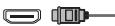
HDMI 1,2,3(MHL) ulaz
HDMI2.0-ulaz 1, 2, 3, 4

SD citačkartice
SDkartica ulaz

Mini AV
Video ulaz i componenta / Ulaz video zvuka

MiniYPbPr
Mini componenta HD ulaz

Mini SCART
Mini SCART-ulaz

CIkartica UNUTRA
Cl ulaz

RF Unutra
RF / Ulaz televizijspe antene

Sat Ulaz
Satelitski ulaz

Izlaz digitalnog optickog zvuka
Digitalni opticki izlaz


RJ45
Ethernet


SLUŠALICE
3,5 mm izlaz slusalica


D-link
samo ulaz usluge
-
- samo za uredaje sa ugradenom PVR funkcjijom
MHL
MHL ulaz (HDMI 4) - MHL je zičano rešenje koje dopuša pristup medijima sa vaseg Telefona ili tableta na veliki ekran pri najvisem kvalitetu. Povezivanjem MHL kabla (prodaje se odvojeno) sa vaseg mobilnog uredaja i na vas TV mozezte darodukujete sve vase video prikaze, igre i fotografije direktno na vas TV. MHL sanodošikava ekran vaseg mobilnog uredaja pa ce raditi sa vim aplkacijama, dok je povezan takodateć puniti vaš uredaj.
Detalji proizvoda
| Zašitni znak | SHARP |
| Model | LC-43XUF8772ES | LC-49XUF8772ES | LC-55XUF8772ES |
| Klasa efikasnosti energije | A | A | A |
| Vidljiva velicina ekrana (dijagonalna) | 43" / 109cm | 49" / 123cm | 55" / 139cm |
| Potrošnja napajanu u režimu | 69,0 W | 89,0 W | 102,0 W |
| Godišnja potrošnja energije* | 101 kWh | 130 kWh | 149 kWh |
| Potrošnja napajanu u pripravnosti** | <0,50 W | <0,50 W | <0,50 W |
| Potrošnja napajanu u isklučenom režimu | N/A |
| Rezolucija ekrana | 3840 (H) × 2160 (V) | 3840 (H) × 2160 (V) | 3840 (H) × 2160 (V) |
-
- Potrošnja energije XYZ kWh godišnej, bazirano na potrošnji napajanja televizora koji radi 4 sata dnevno 365 dana u godini. Prava potrošnja energije Če zavisi od toga kako se televizor koristi.
**- kada je televizor isklučen sa daljinskim upravljacem i nijedna funkcjja njte aktivna
Brskalnik - Odpre privzeti brskalnik.
Rdec gumb-Povecanje
Zelen gumb - Pomanjisanje
Rumen gumb -Osvezi stran
- Moder gumb -Vrnitev na domači zaslon brskalnika.
Minimalne specifikacja - pomnilnińska naprava USB
- Hitrost branja - 20 MB/s (megabajtov na sekundo)
- Hitrost zapisovanja - 6 MB/s (megabajtov na sekundo)
- Zainstaluj 2 oslony podstawy w sposobPokazany na powyzszym rysunku.
- Upewnj Sie, ze 4 zatrzaski do montaizu na scianie są rowniez dopasowane, jakPokazano n arysunku.
- Zainstaluj wspornik do monta zu n sciianie do telewizora w spośob zalecany przy producta wspornika. Wykorzystaj šruby dostarczone w zestawie wyposzażnia.
Cesky:
Polski: Žeby zamocowac podstawe televizora potrzebny jest srbukoret krzowy. Žeby uniknac uszkodzenia ekranu podcas montazu, uloź televizor na miękciej, plaskiej powierzchni z ekranem LCD skierowanym do dolu.
Polski: Dopasuj podstawe, w sposobPokazany na rysunku, Upewnij sie, ze element podstawy oznaczony symbolem „L" zostal dopasowany do lewaj strony, a element oznaczony symbolem „R" do prawej.
Cieszky: Stojan upevnete tak, jak je znazorneno na obrzku, ujistste se, zekest stojanu oznacena "L" je nasazenna ne leve strane a枣庄 stojanu oznacena "R" je nasazenna na prave strane.
Polski: Dopasuj podstawe, w sposobPokazany na rysunku, Upewnij sie, ze element podstawy oznaczony symbole „L" zostal dopasowany do prawej strony, a element oznaczonysymbol „R" do lewiej.