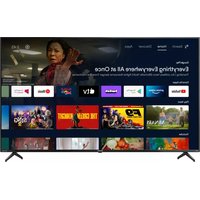
NÁVOD K OBSLUZE LC-55XUF8772ES SHARP
Duležité bezpečnostníPokyny

Přečte ste prosim tyto instrukce. Před použitim zařizení ste přečte všechny bezpečnostné a provozníPokyny.
Abyste zabranišiřeni požáru, nikdy se k tomuto vyrobku nepriblizujte se svčkou nebo jiným otevřeným ohném.

- Vestilze je vaha TV vyssi nez 20kg, manipulaci s TV by mely provadet alespo 2 osoby.
- Budte opatrnil Zadne casti TV nesmji byt opravovany nebo vymenovany uzivatelem. V pripadé poruchy, se obratte na vyrobce nebo autorizovany servis. Kontakt s nekterymi castmi uvnitriPristroje muze ohrozit vás zivot. Záruka se nevztahuje na závady zpúsobene neodbornyí záshay do zařenil.
- Neodstrańjte zadni kryt zażení.
Tento spotfebiče je určen pro príjem a reproducji obrazovych nebo zvukovych signalu. Jakékoliv jiné použitě je prisné zakázANO.
- Nevystavujte TV kapajćim nebo střikćím kapalinám.
- Chcete-li TV odpojit od napajeni, odpojte zăstrčku z napajeci zásuvky.
- Je-li napajeci kabel poskozen, musi byt nahrazen vyrobcem, jeho servisinm technikem nebo podobně kvalifikovanou osobou, aby nedoslo k urazu.
- Ideäni vzdalenost pro sledovani televize je příblžné petinásobek uhlopřicky obrazovky. Svetlo dopadajća na robovku z jinych zdrojú světla můze pžusobit odrazy a zhorseni kvality obrazu.
Zajistete dostatecné vetránia dostatecnou vzdalenost spotbrebcice od jinych kusu nabytku.
- Nainstalujte produktojnejmene 5cm od zdi pro zabezpeceni vetrani.
- Ujjistete se, ze ventilacni otvory nejsou prkrety veci, jak osu noviny, zaclony a rucnky, atd.
- TV je navrzen tak, aby fungovala v mirnémpodnebi,
- Televizor je určen výhradné pro provoz na suchém mistré. Při použití pristroje v extrieru se prosim ujstěte, ze je chráněn proti vlkosti (dešti, strikajci vodě). Nikdy nevystavuje pristroj vlkosti.
- Na TV nedávejeżádné nádoby naplěné kapalinami, napi. vázy, atd. Tyto nádoby se by se mohy převrhout, a voda která by se mohma dostat do prístroje a zpúsobit zkrat. Postavte prístroj výlucné na rovné a stabilní povrchy. Nepokládejtze zhádné preděmtý, jak je sou noviny nebo deky, atd. na nebo pod prístroj.
Neumistujte prístroi v blízkosti topnych têles nebo na mista s primy'm slunečnín zářenim, protoze to ma negativné vlv na chlazení zařizeni. Akumulované teplo je pro zařizení nebepezćne a muže vázné snizit jeho zivotnost. V zajmù jajišeni bezpečnosti prístroije, požádejte kvalifikovanou osobu k odstraněni necistot z prístroije.
- Pokuste se predejt voškozeni napajeciho kabelu a sitoveho adaptérū (pokud je současti baleni). Přistroj můžě být pripojen pouze promoci pilozeného sitoveho kabelu / adaptérū.
Bourky jsou nebezpecné pro vsechny elektrické spotfebrice. V pripadé zasaženi elektrické siti nebo antenniho Rozvodu bleskem, muze dojit k poškozeni zařeni, i kdyz je vypnuté. Proto byeste meli odpjot jv scechny kably a konetory pristrojeConference
K Čišěné obrazovky spotřebiče používejte pouze vlhák y měký hadřik. Používejte pouze Čistou vodu, nepoužívejte saponáty a Rozpoustěda.
- Umistete televizor v blízkosti stěny tak, aby se zabránilo możnosti jeho pádu.
- VAROVÁNÍ - Televizní sadu nikdy nedávejte na nestabilnímsto. Televizní sada můžespdavnout, zpúsobit vázné zraněni nebo smrt. Radé zraněné, zejměna déti, se lze vyhnout tim, ze prijmete jegnoducha bezpečnostnín opatřěné:
- Používejte skřínký nebo podstavce doporučné výrobcem televizní sady.
- Používejte pouze nábytek, který dokáze televiznísudu bezpečné unést.
Zkontrolujte, zda televizní sada nepěčníva pře okraj nábytku, na kterém je umistěna.
- Televizni sado neuistujte na vysokny nabytek (napr. komody nebo knihoynvy) aniž byste upevnili jak nabytek, tak tevizni sado ke vchodné podpoře.
- Televizni sadu neuistufunte na latku bo nejine materialy, ktere by se mohny nachazeti mez tevizni sadou a nabytkem.
- Děti poucě o nebezpećí lezení na nábytek,Pokud by chtěly dosáhnout na televisionné sadu nebo jej ovládání.
Zajistete,aby deti na TV nelezly ani se na ni nezavesovaly.
V. P tripade premisteni televizur ze stavajicho umisteni je tbrea vzt v uvahu yse uvedena dopurocni.
- Nize uvedene pouny predstavuji bezpečnéjsi zpúsob zajistěné televizoru montázi na stěnu tak, aby se zamezilo možnosti跟他 pádu. Tim se zabránmoznému craněni jeho poskození. Tato metoda se používa v prípadé, ze je televizor umistěn na skleněné povrchu nebo nepřejete aby srob uposkodil nábytek. Ujistěte se, ze děti nemají možnost televizor tahat nebo se na nej věset. Pro tento typ instalace budete potřebovat fixačné drát.
A) Pomoci jeednoho / obou hornich montažnich otrov urcenych promontaz na stenu a sroub (srouby jsou dodávany primo v montažnich otveorech) pripevnete jeder konec upevnacho dratu / dratu na televizor,
B) Zajistete druhy konec upevnovacho dratu / dratu o vaši zed.
Software na vasem televizoru a OSD rozlozeni mahou bytzméneny bez prédchozho upozorneni.
Varovani:
Nikdy neprijopujte externi zażenić k zapnutému spotrebic. Vypněte nejen televiztor, ale i zażenić, ktera jsjou projopjena! Zapojte zăstréku do zăsuvký az po pripopojeni externich zażenić a antény!
Zajistete volny pristup k sitové zastrce zaizeni.
Zařazeníné určeno pro použítů jak monitor počítače na pracovisti.
- Dlouhodobé použivani sluchátek pri vytoké hlasitosti muze věst k nevratnému poškození slachu.
Zabepcete spravnou likvidac zaizeni a vsech component vctne bateri svehmed na zivotrov prostedi. V pripade pochybnosti, kontakujte prosim vuj mstni uad pro podroblosti o recylaci.
- Nikdy nepripoojte externi zaifzeni k zapnutemu spotrebici. Vypnete nejteen visotecor, ale i zaifzeni, kterj səu pripojena! Zapojte zastrku do zasuvky az po pripojeni externich zaifzeni a anteny!
Zajstěte volný pristup k hlavnímu vypínači a sítové zástricky zařizení.
Zařazení neni urceno pro použítí jako monitor počitáce na pracovišti.
Dluohodobe pouzivani sluchatek pvi yvsokehislosti muze vest k nevatrnemu poškozeni slucho.
Zabepécte spravnou likvidac zaiženi a věsch component větěné bataři s oḥhem de na zhovitnost odvi. V pripadé pochynbstó, kontaktujte prosim svúv mistni užad pro podrobností o recycláci.
Vyrobose nemezubyzodpovednynebo odopovednyza problemy sousvisejici se zakuznickym servism, ktery se tyka obshu nebo sluzeb trefi strany. Jakekoli otazky, komentaire nebo dotazy na sluzbu sousvisejici s obsahem nebo sluzbami trefi strany se musi tykat primo pouzitelného obsahu nebo poskytrovatele sluzeb.
- Existuţe rădă dūvodu, pro necmuzete ziskat pri stubp k obasuh nebo sluzbám ze zařeni, ktere se samotný zařihnim nesouvisi, včetné, ale nejen, vypadku napajeni, pripjeni k internetu nebo nespranné
konfigurace vaseho zařizení. Společnost Universal Media Corporation, její réditélě, záměstnáci, urefednici, zastupci, dodavatéle a poboczny nenesou odpovednost vúčí vam nebo třeti stranje týkajíc se takového selháni nebu vypadku Šdžby, bez ohlednu na prćinu nebo to, zda tomu bylo možné prědejt.
- Veskery obsah nebo sluzby trefich stran pristupne pres toto zaifeni jsou vam posktoyavny "tak jak jsou" a na bazii "k dispocizi" a Universal Media Corporation a jeji poboczny vam neposkytuji zadnou naru, vctené, bez omezeni, jakychkoli zaru obchodovatelnosti, neporuşeni, vhdonosti k urcitiemu učelu nebo jakychkoli zaru vhdonosti, dostupnosti, presnosti, upnosti, bezpečnosti, názvu, uzitečnosti, nedostatku nedbalosti nebo bezproblémoveho nebo nepferušovaneho provozu nebo použiti obsahu āi sluzeb posktoyavnych nebo toho, zh obsah āi sluzby, které vám budou posktynuty, splni vaše požadavky a očekávani.
"Universal Media Corporation" neni zastupce a nenene odpovednost za Jednani cis opomenuti ze strany poskytovatelu obshau nebo sluzb treti strany, ani za aspekt obsahu nebo sluzb souvisejichc s takovymi tretimi stranami.
- "Universal Media Corporation" a/nebooji pobocky nejsou v zadnepripadzodpovednevam nebo jakekoli treti strane za prime,neprime,specialni,nahodne,trestni,nasledne nebo jiné skody,bez ohledu na to,zda se teorie opovednosti zaklada na smlouve,deliku,nedbalosti,poruseni záruky,prisné opovednosti a bez ohledu na to zda byla spolecnost Universal Media Corporation a/neboji pobockybyloolestnozi takovych skod informovany.
- Nadměrně použivaní programovych materialú s nepohyblivým obrazkem muze zpúsobit permanenti, "stinov'y obraz" na LCD panelu. Tento obrazk je uzadji je přnormalnínich programech viditelné ve formé stacionárnoho nepohyblíveho obrázku.
Tento typ nezvratneho poskozeni LCD/LED panelu se da omezit docrzem nasledujicich kroku:
» Snizenim nastaveni jasu/contrasta nu minimálni slelovatelnou uroven.
» Teletext: Nesledujte stacionarni stranku po delsi dobu
Nabídka TV/DVD, např.: Seznamy obsahů DVD disku
» Rezim pazuy: Neponechavejte TV v rezimu po dlouh ycas, napf. p sledovani DVD nebo video.
» Vypnutim zařizeníPokud se nepoužíva
Baterie
Při vkladáni baterídodržujte správnou polaritu.
- Nevystavujte baterie ysvokm teplotam a nepokladeje je na mistech, kde teplota smuze rychle zvysjt, napf. v blizkosti ohné nebo na primem slunci.
- Nevstavujte baterie madernemu salavemu teplu, nehajeje je do ohne, nerozebireje je, a nesnaze te do bijet nedobjiatelne. Mohly by vytcct nebo explodvat.
» Nikdy nepoužívejte ruzné typy bateri a nemíchejte nové a staré.
Baterie likvidujte s ohledem naŽivotni prostředí.
» Větsina zemi EU upravujé nakladání s bateriemi zákonem.
Likvidaceproduktu
- Elektricka zafizeni by nemelyb likvidovany spolecne s komunalnje opadem. Informujte se na mistrov uradene nebo projezte o spravné recyklaci zafizeni.
Prohlášení CE:
Spolecnost Universal Media Corporation s.r.o. timto prohləsuje, ze tato LED TV opodvá základním požádvakum aostinm relevantnism ustanovenim směrnice R&TTE 1999/5/EC.http://www.sharp.eu/av/documents-of-conformity

Cd
Ochranné známky
Vyrrazy HDMI a HDMI High-Definition Multimedia Interface, a logo HDMI jsou ochrannéznámky nebo registrované ochrannéznámky HDMI Licensing, LLC v USA a ostatnich zemich.
"HD Tv" Logo je ochrannáznámka společnosti DIGITALEEUROPE.
"HD Tv 1080p" Logo je ochranná zámka spolecznosti DIGITAEUROPE.
- DVB logo je registrovaná ochranná známka projektu Digital Video Broadcasting - DVB.
- Vyrobeno na základé licence poskynute spolecnóstí Dolby Laboratories. Dolby, Dolby Audio a symbol dvojiteho D jsou ochrannesznámky spolecnóstís Dolby Laboratories.
Vyrobeno v licenci podle patentu USA c: 5 956 674, 5 974 380, 6 487 535 a dalsich vydanych patentu v USA a ve svete nebo cekajicich na vydani. DTS, Symbol a DTS a Symbol spolecné jsou registrované ochranné známky a DTS 2.0+Digital Out je ochrnna známka spelecnosti DTS, Inc. Tento vybrobek obshajuje software. © DTS, Inc. Vsechna prava vyhrazenia.
YouTube a logo YouTube jsou ochranné známky Google Inc
- Logo Wi-Fi CERTIFIED je certifikacićnizznámka Wi-Fi Alliance.
- Wi-Fi CERTIFIED Miracast a Miracast jsou ochranne známky Wi-Fi Alliance.
- DLNA, logo DLNA a DLNA CERTIFIED jsou ochrannesznámky, servisniznámky nebo certifikacni znmky Digital Living Network Alliance.
- Logo MHL a MHL jsou ochranné známky, registrované ochranné známky nebo servísni značky MHL, LLC v USA a/nebo jinych zemich.
Znacka Bluetooth a logo jsou registrovanymi ochrannymi znamkami vastnénymi spolecnstosti Bluetooth SIG. Inc.
Co je v balení
Baleni obsahuje následující současti:
| • 1xTV | • 1x RF kabel |
| • 1x dálkové ovládání | • 1x instalacné balickek se stojanem TV a sadou šroubů k montáží na stěnu |
| • 2x baterie AAA | • 1x námod k obsluze |
| • 1x Mini komposit adapér | • 1x Mini component adapér |
| • 1x Mini SCART adapér | |
Montáž TV na stenu
Pokudispjegete namontovat tento televizor na stenu,postupujte dle pokynu na strane 98.
Montáž stojanu
Postupujte podlePokynu na posledni strancetohoto nadvodu.
Zacíname - poćatechni nastavení
- Vlozte baterie do dalkovo ovladani.
- Prostreductnictvim dodaneho RF kabelu prijoje TV k zasuvce TV anteny.
- Pro priopojeni k internetu pomoci kabelu pouzijte kabel Cat 5/Ethernet (neni soucasti baleni), ktery povedete z TV do vaseho modemu/ routeru. Pokud si preejete pripojit se k internetu pres Wi-Fi, postupujte diePokynu v elektronickem PRUVODCI INSTALACI (bod 7, KROK 2 nize), prosim.
- Napajeci kabel zasunte do elektricke zasuvky. Privitva vus uvodni nastavovaci obrazovka.
- Pokud se nezobrázi, stisknéte a pridržte TV ovladáč na zadnim krytu TV dokud se nezobrázi SPECIALNI menu. Vyberte moznost Znovu spárovat. Na několík sekund STSKnéte a pridržte modre a zhlute tlacítko na ovladáci, dokud LED v prední cásti 5x nezabílá. Stisknéte [MENU], potom 8-8-8-8 a zobrázi es robazovka První instalace.
- Pokud chcete zeminit jakékolí vychozi nastavení, použijte tlacīka pro ▲/▼/▶ navigaci. Menu muzěte kdykoliv opustit stisknutim tlacīka [EXIT]
- Požadované nastaveni nastavte v PRÜVODCI INSTALACI, prosim.
KROK 1 - Nastavte jazyk TV Menu.
KROK 2 - Nastavte typ pirojeni k siti. Pokud si pije tete tkok pireskocit a pripojit VT k siti pozdji, vyberte Pireskocit nestaveni site.prosim.
KROK 3 - Vyberte umisteni TV. v pripadé domacó pouziti vyberte Doma. V pripadé rezimu uakyk y v ochobné stavastve Ochod.
KROK 4 - Vyberte możnosti laděné digitálné TV:
DVB Antena - Zvolute typdiñánico yvsióni. Múzete si yvbrante mez DVB-T (pozemni), DVB-C (kabel) nebo DVB-S (satellitri).
Rezim ladeni - Zvolte, zda checte ladit pouze digitäni (DTV), analogové (ATV) nebo digitäni i analogové (ATV + DTV) vysäni.
Země - Vyberte požadovanou zemi.
Operator - Zvolute vaseho kabelovho operadora. Pokud kabelovoy operador neni v seznamu, vybete moznost "jiné". (K dispozici pouze v pripadé,Žjste vybrali zrdoj signalu DVB-C)
- Vyberte položku [Automaticky start] a pro spusteni procesu laveni stisknete tlacitko [OK].
- Nastaveni DVB-C kanalu:
Pokud je văštevizov prípojen k siti kabelove televize, zachovejte predastavene nastveni.
Pokud nebylo möNZ DVB-C kánly naladit, obrotte se na sveho kabeloveho operadora pro platne "ID site". Potom provede nové hledáni. Stinskéte tlacitko [MENU], yzbref "ID site" a zadejte ID site.
Vyberte položku [Automaticke laděni] a pro spustěné procesu laděni stíkné tăcítko [OK].
- Nastaveni DVB-S2 kanalu:
Nastavte "DVB Antena" na "Satelit". Zde si muzete vybrat mezji ruznymi satellty. Seznam dostupnych kanalu satelitu bude nahran do vaseho TV.
Cheche-li spustit ladici program, stisknête na dalkověm ovládání tlacitko [OK].
TIP: Pokud vam chybi kanaly, d'avodem je pravdepodobne sila signalu, meli bye stz vazit pripojeni zesilovae signalu a znovu naladit TV.
Dálkové ovládání
Rádiove Žiženy dákovy ovladač - Už zádné mířné směrem k TV! Viz obrazek dákového ovladačne druhé stranje tohoto manuáluk obluzhe.
- STANDBY - Prepnuti TV do pohotovostniho rezimu a naopak.
- NET+ - Zobrazí menu AQUOS NET+.
- MUTE-Ztlu meny zvuku.
- 0-9-prima volba TV kanalu.
- YouTube - Spustí aplikaci YouTube.
- SMART-Zobrazi menu SMART MEDIA.
- SOURCE - Zobrazeni nabidky vstup/zdroj.
- TV GUIDE - Sedmidenni TV program (Digitálne režim)
-
- Nárvat na prěchodlázejíci sledovanekanály
- DTV - Prepnuti na digitánlí TV zdroj.
- VOL ▲/▼ - Zvyşeni / snizeni urovné hlasitosti
- FAV - Zobrazení seznamu oblibenych položek
- INFO - Stisknéte jegnou pro zobrazeni informaci ö káttunimi / následujcím kanálu. Stisknéte dvakrát pro zobrazeni informaci a programovych's informaci o aktuuml programu.
- CH ▲/▼ - Zvyşeni nebo sniženi sledovaného kanálu.
- SUBTITLE - Zapnuti/Vypnuti dialogu ve spodni ccasti obrazovsky.
- TELEXT - Režim Teletext - Zobrażeni teletextu.
- MENU - Zobrażń nabídky OSD.
- BACK - Zpět na prědchoźí menu.
- EXIT - Opusteni vsech nabídek.
- ( / / / / OK) - Umoznije prechazet nabidkou na obrazovce a prerivit systèmevo nestaveni podle vašich preferenci. Pro zmenu režimu obazu bēhem sledovani TV stisknéme ▲. Pro zmenu režimu zvuku bēhem sledovani TV stisknéme ▼.
-
- Přehrávání v režimu rychlého prévijeni zpět
- -Přehrávání v režimu rychlého prěvijéní vpřed
- -Prehravani/pauza
- Rec1-PVR rezim-PVR nahravani
-
- Opakovane spusteni aktuálni kapitoly
- -Posunuti dopre du na dalsi kapitolu
-
- Rec List1-PVR rezim-Seznam nahravek.
- BARENVÁ TLACITKA - Dalíf funkce v Teletextu a TV menu
1 - k dispozici pouze pro TV s funkci PVR
TV ovladač
TV ovladac se nachazi ve spodnim levem rohu na zadni strane TV. Muzete ho pouzt misto dalkovo hovladani k ovladani vetsiny fungci va'si TV.
Zatimco je TV v pohotovostnim rezimu:
kráté stisknutí ovladace - Zapnutí
Během sledováni TV:
DOPRAVA/DOLEVA-zvyseni/snizeni hlasitosti
- NAHORU/DOLÜ -změna kanálu nahoru/dolü
kráté stiskutú - zobráse Menu
- dlouhe stisknuti - Pohotovostní režim O
- DOPRAVA/DOLEVA/NAHORU/DOLU - navigace kurzoru v menu na obrazovce
kráté stisknuti - OK/Potvrzení vybrané položky
- dlouhe stisknuti - zpét do prěchodžić nabídky
Režim výběru vstupu/zdroje
Pprepinani mezi ruznymi vtupy/pripojeni.
a) Použitím tlačiték na dákovém ovládání:
- Stiskněte [SOURCE/ AV] - Zobrazí se zdrojová nabídka
- Stisknutim [▼] nebo [▲] vyberte požadovaný vstup.
- Stisknete [OK]
b) Použití TV ovladace:
- Krátkým stisknutím prejdete do menu.
- Stisknéte ovladac dole a kurzor nastavte na menu ZDROJE.
- Ovladac stisknete krátce a prejdeğe do menu ZDROJE.
- Pomoci ovladače vyberte požadovaný vstup/zdroj.
- Krátkým stisknutím ovladace provedete výber vstupu/zdroje
Připojné
Typy konektorù, které jsouk dispoziči pro ruzné
modely naleznete v tabulce na stráncé 94.


USB
USB 2.0 Vstup 1, 2; USB 3.0 Vstup 3


Digitáni optický audio vystup


RJ45
Ethernet/LAN


HEADPHONES
3.5mm sluchatkov yystup


D-link
pouze vtup sluzby
Navigace v TV nabídce
Do menu se dostanete stiskutim tlacitka [MENU] na dalkovem ovladaci. Do nabidky se dostanete stiskutim [OK]. Chcete-li zmenit jakekoli vychozi nastaveni, pouzije tlacitka pro / / / rolovani. Jakekoliv nastaveni potvrdite tlacitkem [OK]. Menu muzete kdykoliv opustit stiskem tlacitka [EXIT].
AQUOS NET+
Domu - preechod na uvodni stranku
Prohlízeč - přechod do výchozího webového prohlížeće
Seznam sledovani - preechod na seznam sledovani
APLIKACE
Portal s applikacemi - preichod na portals applikacemi.
Pridinstalované applikace - prédinstalované oblibène applikace, napriklad YouTube, Facebook, Twitter atd, okamžite k dispozici.
Média na USB/karté SD - Multimediai rézim nabíz préhráváni rúného obasuhu uložného na USB disku / karte SD. Obshah se rozděli na rúné typy soubór: Fotografie, hudba a film. "Možnost souboru" zobrazi a umozné vám préhrat věschny typy podporovaného obasuhu.
- Menu muzete prochazet pomoci tlačitek / / / . Pro potvrzeni položky, kterou chcete phehrat/zobrazit, stisknéte tlačitko [OK].
- Vyberte požadovaný disk. (Má-li vás disk pouze jedem svaze, zobrázi se vám pouze 1 položka).
- Nyní mate k položce pristup. Pro zobrazení stisknéte OK.
- Během zobrażeni obshu mużete rezyme prehrávací ovlád patomci tlačitek dálkového ovládoní neb popoćí navigačného menu a vybrēm tlačitek ⋆/▼/▲▶ a [OK]
POZNAMKA: Nedoporučije se použivné USB prodlužovacich kabelu, protoze mohuj zpúsobit sniženi kvaliye obrazu / zvuku a zastavováni prěhřdvné USB obshau.
Media Server - Automaticky vyhledya servery s digitarnimi medii (DMS) pripojenke k vashi domaci siti a umožni prehravani a spusteni obsahu pimzo t checho serveru.
POZNÁMKA: "Media Server" neni poskytován výrobcem TV, je třeba, abyste si stáhl software těti strany a naintalovali ho na svůj počitánebo NAS.
Bezdrátrové (pipojeni)- Umožné vám zobrazit obsah z vašeho chytrého Telefonu nebo tabletu na TV obrazovce. Bezdrátrové pipojeni se tvóři pomoci Wi-Fi Direc, tudž ižné nutné pristup siti Wi-Fi. Mûzete sdilet obsah ze svého chytréno Telefonu neb tabletu s operacním systemem Android 4.4 a novějism.
Wireless Display (WiDi)* vám umožné snadno prehrávat filmy, videa,
fotky a hudbu primo na obrazovce vaši TV. Budete potřebovat laptop, smartphone nebo tablet s technologii Intel® WiDi.
POZNÁMKA: Tato funkce je k disposici fouze na vybranych chytrych Telefonech a noteboocích.
Zdroje
Z tohoto menu muzete prepnout vstupni signal na jinj zdroj/ pipojenézaifeni.
Nastavení
OBRAZ
Režim obrazu - Vyberte z nasledujících prědvolenych nastavení
- Standard - Předvolené nastavení
- Film - Nastavení světlejśich barev a nižsiho jasu.
Hra - Optimálny režim pro hrani her. TV vypne věchny funkce pro zpracováni obrazu, aby se dosáhlo minimálné chyb na vystupu.
- PC - Optimálny režim pro Čtení textu.
Kino - Filmy se pfehravaji pri 24/25 smimc zase sekundu, vzbuzuji pocijt ze je skutechnego hina.
-Uzivatelsky-Umozhnuje manualnemenit vsechnastaveni
- Eco - Spotbrebovávo 15% mené energia.
- Dynamicky-Doporucené nastaveni pro rychle se pohybujici obraz
Kontrast -Nastavujevyvazeni cerneabilie.
Jas-Zvyşeni nebo snizeni jasu obrazu.
Barevná sytost -Zvyšuje barvu Černé a bilé.
Bar. Tón - Umozní zvyit nebo snizit uroven tónováni obrazu (pouze pro NTSC signál).
Ostrost-Zvy'seni nebo sniizeni ostrosti obrazu.
Nastavení podsvicéní - Nastavení jsu obrazovky se zvyšením / snižením podsvicéní na panelu.
Režim podsvicéní - umožné vám upravit zpúsob podsvićení panelu.
- Standardni-vychozijednotne podsvicenj obrazovky.
- Skenování - rychle blíkajćí podsvicéní v sekvenci shora dolu za učelem sníženi rozostřěné pohyu.
Podání barev - Vyberte z následujících preydolénych nastavení.
- Normálí - Prědvolené nastavení.
- Teplá - Zvýrazněna Červéna barva v obraze.
- Studená - Zvýrazněné modrá barva v obraze.
- Osobni - Osobni vyväzeni RGB z menu "Pokrocil nestaveni". Doporučeno pouze proPokrocil uživatele.
Pomer strain - Format obtazu se muze ménit v závislosti na kanálu/ vysilán. Existuje vice ruznych mozností k uspokojeni vašich potreb.
- Auto - Automaticzy zobrazi nejlepsi format obrazu tak, aby byl obraz ve spravne poloze. Na obrase so mohuy vysktnout cerné Čáry. Na hornim/spodním okrajne nebo po stranach.
- 4:3 - Format 4:3 je zobrazen v puvodni velikosti. Aby byla obrazovka pri poméru 16:9 vyplnéna, jsou po stranach zobrazeny bočné pásy.
- 16:9 - Formaty obrazovky s regulárním signálem 16:9.
- Zoom 1/2 - Obraz je ve spravném poméru stran, ale větěsény na celou obrazovku.
-Bod po Bodu (HDMI) -Zobrazeni obrazu v jeho originim Rozliseń bez zmen.
- Celá obrazovka - Roztáhne obraz na celou obrazovku.
Odborné nastavení
Gamma-Nastaveni tónu mezi svétlymi a tmavymi cástmi obrazu.
Červena - Nastavení cervenych tónu obrazu.
Zelená - Uprava zelenych tónu obrazu.
Modra - Uprava modrchy tónu obrazu.
Reducke šumu - Filtruje a snizuje šum (interference) obrazu.
Reducekě šumu MPEG - Umožné vám snížit viditelné interfeference zpúsoběné kompresí MPEG.
Posileni pohybu - Hladsi pohybnimku a objektu na obraze. Funkci Posileni pohybu pouzijte k jasnjesimi slevedovi videi s rychlou akic.
Aktivni kontrast - Automaticky optimalizuje "podsviceni" a "kontrast" obrazu podle jasu obrazovky.
Tōn CMS -Toto je standard pro nastaveni baryv v narudlejsíme nebo namrodaleí sím tónu.
-Hodnota CMS -Pri yyssi hodnote je braz jasnjesi. Pri nijsch hodnote je brtmavsj.
- Saturace CMS - Zvyšuje nebo snižuje saturaci vybrné barvy.
ZVUK
Rezim zvuku - Vyberte z následujících prédvolenych nastavení
- Standard - Predvolené nastavení
-Hudba-Hudba v popredi pred hlasy
- Film - Posktytuje ziv'ejsi a plnejsi zvuk pri sledovani filmu
-Uzivatelsky-Vybernastavenidlevlastnich potreb
- Sport - U sportu zvuk v poprédí
Sluchatka
HP+TV - moznost pro soucasné prehraváni zvuku z reproduktorú TV a sluchátek.
- Hlasitost - nastavení hlasitosti sluchátek.
Ekvalizer - Nastaví hlasitost ruznych zvukovych frekvenci. Ürovné ekvalizérú lze nastavit pouze je-li zvolen rezim zvuku "Osobni".
Vyväzeni - Slouží k prepínáni zvuku mezi levými a pravými reprodukty
Automatická uroven hlasitosti - Píře pěnutú na "on" zastanje hlasitosti na stejné urovinby bez heLOODu vnstup/zdroz
Vyberteznásledujích mozností:
-Vyp.-Vypnuto
- Auto. - Automaticky zvolínejlepsí nastavení
- PCM - TutoMZostnyběte, podukstj pirojeni ke Stereo Hi-fi príždǐnlárý audio kabel (Ipułsni kódová modulace (PCM) je digitalním zobrazenín analogového signalu)
AD prépinač - Pridavná zvuková stopa pro zrakové postizene.
Dostupné pouze pro vybrné DTV programy.
AD hlasitost - Slouj k upraveni hlasitosti zuvokov stopy pro zkravoš postizné.
AudioTrack - umožné vám vybrat rúnzé nastavení audia/jazyku pro digitálné TV nebo-media.
Zpórdéni zvuku (ms) -Nastaveni pro synchronizaci videa a zvuku do TV reproduktoru.
Zpożděni digit. vystupu (ms), -Nastavení pro synchronizaci obrau a zvuku pro externíroduktoy prípojenépres digitálné audio vystup.
sIT
Konfigurace site - Nejprve musite vybrat typ priopojeni. Muzete si vybrat priopojeni Wi-Fi nebo Wire (kabel).
POZNAMKA: Pro pípòjen k internetu pomoci kabelu použijte kabel Cat 5/Ethernet (nénoucoustá baleni), ktery povodete z TV do vašeho modemu/routery.
IP konfigurace - Nastavení pripojeni sítě LAN
Automaticka - Automaticky pripoji TV k vaš domác siti (toto je vychozí nastavení a je velmi doporučeno)
- Manuálni - Umožné vám manuálné měnit IP, sítovou masku, bránu a informace o DNS.
Konfigurace Wi-Fi - Nastavení pripojéní k bezdrátové siti
- Automatické vyhledáványi Wi-Fi - Automaticky vyhledá dostupné bezdrátové sítě. Vyberte požadovanou sít Wi-Fi a potom zadejte heslo sít (je-li sít chréněn'heslem). Jakmile je heslo prijato, nebudete k jeho zadán znovu vyzväni.
POZNAMKA: Proces pripopeni muze tvrat nekolik minut, budte trpelivi, prosim. Pii kazdem zapnuti TV se proveade automatickoe pripopeni k siti, u to muze chvilr tvrat.
Informace o siti - Informace o nastaveni siti
Jazyky pro zvuk - Umožnjue změnit jazyk zvuku pro kanály DVB.
Jazyky pro titulky - Umožnjue změnit jazyk titulků pro kanály DVB titulky.
Zhorseny poslech - Pokud signal poskytuje podporu pro sluchové postižené, stisknutim tlačitka "Subtitle" mohou byt tyto titluky zobrazeny. Pokud nastavite Sluchové postiženi na Zap. a prépnete na kanál s podporu pro neslysíci, titluky pro sluchové postižené se zapnou automaticyk.
Modra obrazovka-Pokud neexistuje zadnyn vystupni signal, budete videt modre pozad (k dispoziči pouze u některych vstupu)
Souborový systém PVR - Nastavení pro nahrávní na USB*
- Vybrat disk - Vybér USB vstupu a oddílu disku
- Velikost souboru fukcice Timeshit -Nastaveni velikosti, ktera se vyhradi na USB zaizen pro fonku Timeshit.
- Format: Umozneju naformatovat pripojenje pametové USB Zažiženi na FAT 32 souborovy systém.
UPOZORENNI: VSECHNA DATA NA USB ZARIZENI BUDOU SMAZANA!
Rychlost:Oveir rychlost priopojené pametové zařizení USB.
-
- pouze pro modely s funkci nahravani
První instalace - Zobrazí menu uvodní instalace.
Reset TV-Obnoveni továrního nastavení
HDMI CEC* - Umożnue ovladat zařićenji pripopojné prěs rozhrani HDMI pomoci dákového ovládání tevizoru.
Bluetooth - umožné vám spárovat vasi TV s audio zařazením
Bluetooth (např. sluchátka, reproductory, atd.)
- Bluetooth - umożniźam zapnout/vypnout funkci Bluetooth.
- Skenovani zaizeni - aktiviye vyhledáványzaizeni's k activovanym Bluetooth v okoli.
HbbTV - Umožné uživateli zapnout/vypnout HbbTV.
Cheche-l pouižit HbTV, TV musi byt piipojenk k internetu a slevedoany kanal musi funkih HbTV podoporovat.
Stav LED - Umožnjuć uživateli zapnout / vypnout LED diodium indikujci stav TV. (Pokud je nestaven na Vyp., LED problínek během použivani dálkového ovlándeč.)
Verze softwaru -Zobrazi aktuański verzi softwaru v televizi
Obchod* - Aktivace/deaktivace demonstracniho rezimu pro obchody
-
- dostupné pouze v pripadé, ze Obchod byl vybrán bêhem První instalace
KANAL
Zdroj signalu.-Vyberte typ DTV signalu
- DVB-T - Pozemni (vzduchem siferene) vysilani
DVB-C-Kabelová televize
Automatickéladéni-Umozni prieladit vsechny digitánlí televiznikanály, digitánlí radioséstanice a analogovékanály
Analogové manuálí laděni - Umožné manuálné naladit analogový signál
- Červéné tlacitko - smazat vybrany kanál.
Zelené tlacitko -prejmenovat vybrany kanal.
- Žlute tlačitko -presunout vybrany kanál. Kurzorem prějedte na kanál, ktery chécte prěsünut na jinou požíc, potom stisknéte Žlute tlačitko. Nyní prěsùn'te vybrany kanál pomoci šipek NAHORU/DOLU na požávanov požíc a znovu stisknéte Žlute tlačitko, kterym potvrdte jeho novou požíc vseznamu kanál.
- Modré tlacitko -Preskočit vybranykanál. Kanály vybrné k
preskočené se pri stisknuti tlačitek CH+ nebo CH- nezobráž.
Informace o signalu - Informace o kvalite signalu
CI informace - Služba sledovani placenych programů vyžaduje pripojeni karty,smartcard"k televisionor. Pokud s objednáte placené programme, poskyotovatel sluzeb vámposkyte "CAM" a "smartcard". CAM potě prípojekte k otvoru COMMON INTERFACE PORT (CI Card In).
Nastavení Satelitu - Tato nabídka je dostupné pouze v režimu DVB-S2.
Müzete zvolit typ satelitu, transpondéru, LNB, typ jste vase atd.
CAS
Hodiny-Nastaveni data a casu.
Čas vypnutí - Nastavení konkrétniho Času pro vypnutí televizoru
Cas zapnuti - Nastaveni urtiehe coa napzumt tevdizoru, zobareni kanalu po zapnuti, zroje signalu a take hlasitosti. Tuto fungizi LTE nastavit na kazdodenni opakovani nebo na spusteni v urcity den.
Casaovc spanku - Nastaveni chasova vypnutaki tab, ayse television po uplynuti stavenede doby automatickvypnu1. Vypnout -> 10min -> 20min -> 30min -> 60min -> 90min -> 120min -> 180min -> 240min
Cas OSD - Umoznuje nastavit dobu, po kterou
OSD menu zustane na obrazovce.
Auto.rez. spanku -Nastaveni, kdy se ma TV automaticky vypnout po poslednim stisknuti jakehokoliv tlačitka: Vyp. -> 3h -> 4h -> 5h.
Casová zóna - Změni aktuálnécasové pásmo.
Cas - muzete vybrat z nasledujicho nestaveni:
- Automatický -TV automatický ziská aktuálníčas ze sležby DTV nebo z internetu.
- Manuálí - umožné vám nastavit ās manuálné.
ZAMEK
Blokovićs ystemu - Zamknuti a odemknutni nabidky zadámín požákovánoev 4 - mistiñné hesla. Zadáni unkonté stiskunmistlacitka
1 Pro vymazání použijte tlacitko >. Prednastavěné heslo je 0000.
Nastavit heslo - Změna vychozího hesla.
Rodičovská kontrola - Uzamčeni TV kanálů podle věku.
Zámek kláves - Uzamčeni TV tlačitek.
-Vyp.-Vsechnltaclitkajsouodemcené
- Částečnéy - Pouze tlacítko Standby je odemčéný
- Uplny-Vsechna tlacitka TV uzamcena
AKTUALIZACE SOFTWARE
Aktualizace software (USB) - Z dūvodu zlepšováni Činnosti televizoru yydávalo pr učité dobre novy firmware (volné ke staženi). Tato nabídka umozní nialostavat do televizoru novy software/firmware. Více informaci o zpúsobu stahováni se dozvite se zveřejnéznym firmwaream. Kontaktujte zákaznickou linku nebo postujte podle Ćasti „product support" (podpora produktu) na webóvo stráncé.
Aktualizace software (NET) - Umożni provestactualizaci softaru TV pręs internet. Tato funkce vyhledź novy softwu a v pripadé potęby provedeactualizaci. Pro tutu faktymi musi bTV pripopená k internetu a USB ulozisti s minmajné 200 MB volného mista.
POZNÁMKA: TV pri kázém spustěné automaticky vyhledá nová vydáni softaru. Pokud nalezné novy software, požáda vás, zda ho chcete stáhnout a instalovat. Pokud vyberete "Ano", TV provedeactualizaci na nejnověji software. Než aktualizace začne je třeba k TV pripopoj USB ulozistě s vide než 200 MB volného mista.
VAROVÁNÍ: Napájení TV nevypínejte dokud seactualizace neskönčí!
AQUOS NET+
AQUOS NET+ vámá dáva pílěžitost vyúžt na vásí AQUOS LCD TV āru du
aplácíné nebo surfovat na webu. Chétcé-li ziskat pristup k menu AQUOS
NET+, stinskěné at dávalkovi ovladáci táčítko NET+ nebo vybr provedz e
menu TV Multimedia.
POZNÁMKA: Počkejte, než se TV pripojí k siti Wi
Fi. Od zapnuti TV to muze chvili trvat.
Menu procházaje pomoci tlačitek ▲/▼/▲. Pro potvrzení položky, kterou chéte přehrát-zobrazit, stisknéte tlačitko [OK]. Pro návrat stisknéte tlačitko [Menu] a pro pristup k doplákovém funkám použijte barevná tlačitka. Chcěte-li AQUOS NET + opustit, stisknéte tlačitko [EXIT].
Domu - Uvodni obrazovka s doporučenými filmy a nedávo tótevěný amplakičerní
Prohlizeč - Otevře výchozí webový prohlizeč.
- Cervené tlacitko - Priblizit
Zelené tlacitko - Oddalit
- Zlute tlacitko - Obnovit stranku
- Modre tlačitko - Návrat na uvodní obrazovku prohlízeče.
Filmy - Otevre geznam filmuk dispozici
TV porady - Otevreseznam TV poraduk dispozici
Hudba - Otevře seznam dostupné hudby a hudebnich videí
Seznam filmu ke sledovani - Otevre seznam
film, které chcete sledovat později.
Aplikace - Otevre seznam aplikác k dispozici
Prijlasei-Vytvoiren'uctu nebo prihlasein
ke stavajíímu áctu AQUOS NET+.
Nastavení - Filtrováni aplikaci na základé vybranjch jazykú.
RESTART UZIVATELSKEHO NASTAVENI: Pokud si pije tuplest vnuti nastaveni na dalkovem ovladani stiskne ZLUTE tlacitko. Na dalisi obrazovce ybezte ANO a potom na dalkovem ovladani stiskne OK, cim2 potvdirte restart nastaveni.
POZNÁMKA: Abychom splnili požadavky zázkainu, nase produkty neustálé zlepsujeme. V dusledku našich neustálčy snah o zlespovni, prižáváme do AQUOS NET+ nové aplikace. Aplikace o obsah AQUOS NET+ se mohou zmenit bez oznanymi. Některé z funkci a obsah nemusi byt ve vaši zemi k dispozici.
TV program je dostupny v digitalnim TV režimu. Poskytuje informace o budoucich programechn (kde je to podporované digitalném kanálem). Mûzete se podivat na zaćátek a konec všech programu a na program všech kanálu na následujicích 7dn, nastavit pripopomyká a naplánovat si nahráványi.
- Stiskněte [TV GUIDE]. Zobráží se TV program na následujćích 7 dní.
- V nabídce se posouvejte pomoci / / /
Nyní muzete:
NahratVybrané tevizni kanyl a programy stisknutim CERVENEHO tlačíka*
Nastavit si pripomenuti stisknutim (ZELENE)
Podívejte se prédchozi den stlacénim (ŽLUTE)
Podívejte se následujíci den stlačením (MODRÉ)
USB nahrávání - Digitálné režim*
V televizor je vestavene nahravaci zaizeni USB, Pokud je pouzita ve spojeni's kompatibilnim pametovym zaizimen USB nebo s pvemnisk demok USB, je tato funkce dostupna v rezim Digital. Vybodyjs jou snasledujic:
Zastavte aktuani vysilani TV, pote si je prehrajte, rychle prejdete dopredu nebo dozadu (k vysilani TV)
- Nahravani"Justim tlačitkem,Pokud se rozhodnete,že chcete nahraktuálni program
- Snadne programovatelné nahraváni ze sedmidennho TV pruvodice Vzhledem k vlastnostem vyrobku je potřebné pouzit yvskorychlostné pamětůve zaizení USB (Vzhledem k tomu, ze TV současně cte a zapisuju na
pamétove zaifeni, nektera pamétove zaifeni mohou být nevhodná). Minalmíni spekificke - pamétove zaifeni USB
Rychlost Čteni - 20 MB/s (Mega Bytú za sekundu)
Rychlost zapisu - 6 MB/s (Mega Bytuza sekundu)
Zastavení aktuánlné vysilání TV (časový posun)*
Zastaveni ziveho televizniho vysilani je velmi snadne.
- Stiskněte tlacitko play/pause, obr televizoru se zastvi a spusti se nahrávani aktuálniho obshau. Abyste obnovil sledování, stisknéte opět play/pause.
- Stiskněte rychlé posunú dopředu a prějděte vpřed v nahrávani (tj. vyneche reklamy)
- Stikněte rychlé posunuti dopćedu a prejédete vpćd v nahráví (tj. vyneché recklamy)
TIP: Kdyz prépnete television do pohovostniho rezimu, nebo zmenit kanal je yemazani pameti casovy posun (casové zoptyděni). Znovu spustit, je tfeba stisknout tlačitko prehrát/pozavstavit TimeShift vyrovnávaci.
Nahrávání Jedním tlacítkem
Kdykoli se rozhodnete nahrat aktuinalne sledovany kanal. Pokud tak chcete učinit, stisknéte tlačitko [REC].
TIP: Televizor obshajuejen TV pijilmač, prota muža nahrjt den kanál, ktery slejujete nebo nahrjt kanál dokud je televizor v potohovostnim režim.
POZNÁMKA: Nahrávací funkce USB je dostupné pouze v TV režimu
Digital. Kvuli autorskemu pravu alegalnmu kopriovani / nahravani nelze nahravat na / z jiného vystupniho / vystupniho zroje.
-
- pouze pro modely s funkci nahravani
MHL
MHL Port (HDMI 4) - MHL je rešeni, které vám umoznuje pristup k mediim z vašeho Telefonu nebo tabletu na velké obrazovce tě nejvysskuality. Zapojenim babelo MHL (prodáva se samostnatné) z vašeho mobilo niho Telefonu a do vaši TV muzete prhravat všechna svá video, hry a fotografie primo na své TV. MHL jednoduse zrcadi obrazovku vašeho mobilo niho zaizeni, tudž zaizeni pracuje su všemaplakacemi, pri zapojeni bude vase zaizeni také nabijet.
Informaci nestyrobku
| Ochrannáznámka | SHARP |
| Model | LC-43XUF8772ES | LC-49XUF8772ES | LC-55XUF8772ES |
| Trída energetické učinnosti | A | A | A |
| Viditelné uhloprěkca obrazovky | 43" / 109cm | 49" / 123cm | 55" / 139cm |
| Spotěba energie během režimu | 69,0 W | 89,0 W | 102,0 W |
| Ročné spotěba elektrické energia* | 101 kWh | 130 kWh | 149 kWh |
| Spotěba elektrické energia v pohotovostním režimu** | <0,50 W | <0,50 W | <0,50 W |
| Spotěba elektrické energia ve vypnutém stavu | N/A |
| Rozlišeni obrazovky | 3840 (H) × 2160 (V) | 3840 (H) × 2160 (V) | 3840 (H) × 2160 (V) |
-
- Spotbrea elektrické energia XYZ kWh za rok vycházejíce ze spotbrey elektrické energia televiznho prijimače, který je v provozu 4 hodinyDEXPO dobu 365 dni. Skutečné spotbrea elektrické energia závisna za púsobu použítí televiznho prijimače.
**- Kdyz je televizor vypnuty dalkovym ovladacem a neni aktivni zădné funkce.
Dóležité bezpečnostné pokyny

Precitajte si prosim tieto Pokyny. Pred použivanim zariadenia by ste si mali precitat celé bezpečnostné a prevalzkovéPokyny.
| • 1x TV | • 1x RF kabel |
| • 1x Dialkové ovládanie | • 1x inistalačný balíček podstavca TV a súprava skrutiek na upevnenie na stenu |
| • 1x AAA Batérié | • 1x Námod na obsluhu |
| • 1x Mini kompozit adaptér | • 1x Mini component adaptér |
| • 1x Mini SCART adaptér | |
Montáž televízora na stenu
Ak chcete nainstalovat tento televizor na stenu, postupujte podlaPokynov na strane 98.
Montáž stojanu
Prosim, riadte sa instrukciami na poslednej strane tohto nadvu na obsluhu.
Operator - Vyberte si poskytovatela káblóvěho propojenia. Ak sa Váš káblóvý operató nenachadzá v zoznáme yébrve "In'y". (Dostupnélen ak ste sá oz kroj signalu vlvoili DVB-C)
-
Zvolte položku [Auto Start] (Automatické spustenie) a stlacte tlačidlo [OK] na spustenie ladenia.
-
Nastavenie DVB-C kanálov:
TIP: Ak vam chybai kánály, dovodom je pravdepodobne sila signálu, mali by ste zvažit pripojenie zosilnovača signálu a znova naladit TV.
Dialkový ovládač
Rádiovo riadéný dialkový ovládáč – Užžiadne mierenie smerom k TV! Viz. obrázok dialkoveho ovládáča na druhej strane toto manúlu k oblsuhe.
Volba režimu vystup / zdroj
Prepinanie medzi roznymi vstupmi / pripojeniami.
a) Použitím tlačidiel na dialkovom ovládači:
- Stlačte [SOURCE/ AV] - Zobrazí sa menu vstupov.
- Stlačením [▼] alebo [▲] si vyberte požadovaný vstup.
- Stlacte [OK].
b) Použivanie tychy ovladania televízora:
- Krátkym stlačením tychy ovladania prejdite do ponuky.
- Stlaţe tychu ovădania dole a prejditze kurzorom na ponuku SOURCES (ZDROJE).
- Krátkym stlačením tychy ovládania prejdite do ponuky SOURCES (ZDROJE).
- Pomocou tychy ovladania vyberte pozadovanv ystup/zdroj.
- Krátkym stlačením tychy ovládania zmenite vstup/zdroj na vybrany vstup/zdroj.
Pripojenia
Do menu sa dostanete stlačením tlacidla [MENU] na dialkovom ovládači.
Do ponuky sa dostanete stlačením [OK]. Ak chcete zmenit akékolvek predvolné nestavention, pouzite tlacidlá pre / / rolovanie.
Akékolvek nestaventione potvrdité tlacidlom [OK]. Menu možete kedykolvek opustíst stlačením tlacidla [EXIT].
AQUOS NET+
- MenuMZete prechadzat pomocu tlačidiel ▲/▼/▲. Ak chcete potvrdit prehravanie/zobrazenie položky, stlačte tlačidlo [OK].
- Vyberte požadovanú Jednotku. (Ak má vaša Jednotka iba 1 oddiel, budete vidiet' iba jegnu položku).
- Teraz mate pristup k položke. Stlačením tlacidla OK zobrazité položku.
- Poçás zobrazenia obsahu moins potemocou tlacidiel na dialkovom ovládaci ovladat režimi prehravania alebo moins vyvola navigăncé menu prehravania, vybrat tlacidá na obrazovce ▲▼/▲▶ a [OK]
POZNÁMKA: Neodporúca sa použivanie USB predlžovacich káblov, kéde mozu sposobit znižené kuality obraz/ zvuku a zastavovanie prehravnía USB obshu.
Medialny server - Automaticky vyhladá digitáline medínalé servery (DMS) propojené k vasej domacej sieti a umoznuje prehravanie a vykreslenie obshau z medínalych serverov
POZNÁMKA: „Medialny server“ neposkytuje výrobia televízora, možeze si stiahnut softér tretich strán a nainstalovat ho do počitáča alebo NAS.
Digitalny vystup - Toto je digitány Audio vystup.
Vyberte si naseladnýych moznosti:
-Vyp.-Vypnute
- Auto - Automaticicky zvoli najlepsie nastavenie
- PCM - Tútoolestí sväbrete ak ste tripòjeni ku Stereo Hi-fi cez digitalny kabel (Impulzná kódova modulácia (PCM) je digitalný zobrazenim analogogvēho signalu)
AD prepina-Cridravna zuvokova stopa pre zrakovo positinuhych. Dostupnei len pre yvbrane DTV programy.
Po prijati hesla vás už o'n nebude systém ziadat.
POZNAMKA: Pripojenie moze trvat'nieko kmo minut, budte trpezlivi. Vzhy, ke sa potem televizor napze, automaticky sa pripoiki s kieti. To moze tiez chvlu tvrat.
Informaté o sieti - Informáce o nastaveniach siete
Test siete - Test pripojenia k sieti
NASTAVENIE
Jazyk-Umozhnejvamzmenitjazykmenu
Jazyk zvuku - Umožnju zmenit jazyk zvuku na vybranjch DVB kanáloch.
Jazyk titulkov - Umožnuje zmenit jazyk tituliek
Modra obrazovka - Ak na vstupe nie je ziadny signál, zobrazí
HDMI CEC* - Umožnjuje ovladat' zariaidenia pripojené cz rozhranie HDMI pomocou dialkového ovládania televizora.
Automaticke vyputnita* Automaticke naputzie /Vypuntia pripopenjych zariaideni prostrdncitvrom rozhrania HDMI CEC
-Zoznami zariadien* - Umozhnej vam pristup do menu pripojenych zariadien a ich ovladanie nomicou dialkovhevo ovladania tevizora.
-HDMIARC*Posiela audio signalz terrestrialneo /satelitneho vysielenia cez HDMI k AV receiveru bez pouzitia audio kábla, tato funkie k je disposizci iba pre HDMI 3vystup.
-
- HDMI CEC musí byt'podporované pripojenym zariadenim.
Bluetooth - umožnju vám sárovač televízor so zvukovym zariaidenim Bluetooth (napríklad: sluchadlami, produktmi a pod.)
Bluetooth - umožnjue vám zapnut/vypnút funkciu Bluetooth.
- Scan devices (Skenova'zariadenia)-aktiviye vyhladavanie zvariadeni Bluetooth v oblasti.
HbBTv - umoznjupe pouzivatelovi zapnu'tvypnu't HbBTv. Ak chcete pouzit HbBv, tevdizor musi byt priopjenk k Internetu a slevedoyan kalni musi podporovat sluzb HbTv.
Editácia programov - Umožné vám yvmazat, preskocíř a pridá obluběnékanály.
- Červéntlacidlo - odstránenie vybraného kanálu.
Zelené tlacidlo - premenovanie vybraného kanálu
- Žlété tlačidlo - presun vybrného kanálu. Prejdite pomocou kurzora na kanál, ktoyrchete presunú'ta iné miesto, a potost stlačte Žlě tlačidlo. Potom presúvajte vybrnékanál pomocou šipok HORE/DOLE do požadovanje pezicu a stlačte opát Žlě tlačidlo na potvrdenie novej pezicu v ozname kanálov.
- Modre tlacidlo - preskocenie vybraneho kanalu. Kanaly vybrane na preskocenie sa nezobrazia po stlaceni tlacidiel CH+ alebo CH.
TV program je dostupny v digitálnom TV rezime. Poskytuje informácie o budúcích programoch (kde je to podporovane数字化nakárom). Mózete si poziřě Ācs začiatku a konca větkych programov na větkychkanách no nasledujúcích 7 dni a nestavit'si upomienky a naplávoša si nahrávanie.
- Stlacte [TV GUIDE]. Zobrazi sa TV program na nasledujucich 7 dní.
- Cez menu sa pohybjute pomocou / / /
Teraz moźete:
NahratVybraneTV kanalyaprogramystlačenim CERVENÉHO tlacidla*
Nastavit's pripomenutie stlačením (ZELENE)
- Stlačenim [EXIT] ukoncîte Činnost so 7-dnovým TV programom.
* -len pre modely s funkciou nahravania.
USB nahrvanie - Digitány režim*
Zastavenie zivého TV je velmi jegnoduché.
- Stlăcte tlăcidlo play/pause a obraz sa zastávi a TV program obsah sa bude nahravat. Aby ste obnovili sledovanie stlăcte znovu play/pause.
- Stäliche rychle prehravanie doprodu, aby sti dil doprodu v nahrávani (t.j. vynechali reklamy)
Stlachy rcheprevintuie aby sta pri nahravani vratili spaat (t.j. ak ste sa rychlo posunuli prilisi daleko)
TIP: Ked' prepretne TV do potohovostnejpolohy alebo zmenite kanal je yvzmazana pamat Time Shift (casovheposunu). Aby stze novu spustili casoy vispon, musite stlacit tlaclidio play/pause.
Tlačidlo nahrávania
Kedykolvek sa rozhodnete, mozete nahrat aktualny kanal, ktory sledujete. Aby ste to urobili, musite staclit tlaCIDlo [REC].
TIP: Televizor obshajuć Every TV prijima, preto měžo nahr'ten kanál, ktory sledujete alevo nahrat kanál kym je televizor v potohovostnem ržeime.
POZNAMKA: Nahrdivaca fungica USB je dostupn den v TV rezime Digital. Kvoli autorskemu pravo a ilegalmenu kopirovanii/nahravaniu nie jesto nehruvat na/ze hinev stvpuneho/vyjstupneho zrodja.
- -len pre modely s funkciou nahravania
MHL
- Zasuñte dva kryty stojanu tak, jak je znázorněno na obrázku vyše.
- Zkontrolujte, zda jsou ctyi cepy pro monta na stenu upevneny tak, jak je znazorneno.
- Na televizi nasadte zaves k montazi na stenu, tak, jak je doporučeno vyrobcem. Použijte srouby dodané v sadé s prislušenstvim.
Slovensky:
Cesky: Pro montáž budete potfebovat křížový sroubovák. Umistěte telo TV na rovný povrch panelem směrem dolu. Dbejtne na to, aby nedoslo k poskózeni panelu. Prosim,Pokracujte dlePokynu v navodu pro bezpećné umistěni televizor!
Slovensky: Pre montáž budete potrebovat krížov skrutkovač. Umistnite telo TV na rovný povrch panelom smerom dole, dbajte na to, aby nedoslo k poskodeniu panelu. Prosim,Pokračujte podlaPokynov v navode pre bezpečné umstiențene televizora!
Slovensky: Upevinite podstavec podla obraga taki, aby ste zaistili, ze CAST podstavca oznacena pismenom,L" bude na lavej strane a CAST podstavca oznacenaR" bude na praje vrne.
Cesy: Stojan upevněte tak, jak je znázorněno na obrázku, ujistěte se,.czast stojanu označné "L" je nasazená na prave strěné a cást stojanu označné "R" je nasazená na leve strěné.
Slovensk: Upevnite podstavec podla obraca tk, aby ste zaistili, ze CAST podstavca označena pismenom „L" bude na prajej strane a CAST podstavca označena „R" bude na lavej strane.