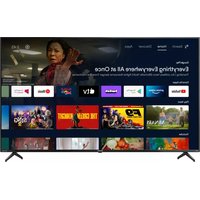
NÁVOD NA OBSLUHU LC-55XUF8772ES SHARP
DTS TruSurround - Zapnuti / vypnuti efektu prostorového zvuku
Digitálny vystup - Toto je digitálné audio vystup.
Aby ste zabranišireniu poziaru, nikdy sa k tomuto vyrobku nepribljuzije so sviečkou alebo iným otvoreným ohnof.

TV'S vahou vyssou ako 20 kg musi byt zdvihany prenasnyn minimale dvoma fudmi.
Tento TV neobssahuje ziadne ccasti opravitelné uzivatelem. V pripadu poruchy kontakujte yrobcu alebo autorizanhe sovrnesho technika. Dotyk s urcitymi CASTami vo nvttri TV moze ohrozit vás zivot. Záruka sa nevztahuje na skódy spósobesenopravou neautorizovanym personalón.
- Neodstrañujte zadnú Čast préstroja!
Tento pristò je navrhnuty na prijm eroduzkui signalu videoa a zvuku. Akéfolke iné pouzită ye prisne zakazanje.
- Nevystavujte TV kvapkajucej alebo strekajucej kvapaline.
- Na odpojenie televizora zo zásuvky odpojte zástrčku zo zásuvky.
- Ak je napajáci kabel poškodeny, musi byt nahradeny vyrobcom, jeho servisiný technikom alebo podobne kvalifikovanou osobou, aby nedoslo k urazu.
- Ideina vdiazlenost na sledovanie televizie je pribliżne patnásobok uhlopiècky obrazovky. Svetlo dopadajúce na obrazovku z inych szrojov svetlaMZe sóposib'todrazy a zhorsenie kuality obrazov.
Zaistite pre TV dostatočné vetranie a nedávajte ho prilí blízkó k iynm zariadienam alebo k CASTIAM námtyk.
- Nainstalujte vyrobok najmenej 5 cm od steny z dovodu ventilatie.
Uistite sè, ze ventilacné et ovry nè sù zakrété vecami ak o su noviny, záclony sì utiery k a pod.
TV je navrhnutá tak, aby fungovala v miernej klime
TV je navrhnata kaby fungovala vhyhradne vuchom prostredi.Ak pouzivate TV vonku, prosim uistite sa, ze je chranelna prosti VLhkesti (dazf, splichajcua voda). Nikdy ju nevystavujte VLhkesti.
- Nedávajte na televizor ziadne predmety a nádoby napléné kvapalinami, áko su vázgy, atd. Tieto nádoby by sa mohli prévrátí, a voda by sa mohla dostá do pristroja a spósobit skrat. Postavte pristroj vyhradne na rovné a stabilné povrchy. Nepokladajte ziadne predmety, áko su noviny alebo deky, atd. na alebo pod pristroj.
Neumiestnujte prostroj v blizkosti vykurovacich telies alebo na miesta s priamym slecnyni ziairenim, pretoze to ma negativny vplyn va chadene zariaidenia. Akumulované teplo je pre zariadenie nebezpecne a moze važneznizit jeho zivotnost.V zaujme zabezpecenie bezpecnosti prostroja, poziadajte qualifikovanost osobu na odstranenie nečistot z prostroja.
- Pókuste su prestí šožkodeniu napajaceho kábla sietového adaptéra (ak je súcastou balenia). Pristoj moze byt pripojeny iba pomocu prilozheného sietového kábla / adaptéra.
- Bürky su nebezpréne pre věšétky elektrické spotrebíče. V pripadé zasi-añutúe elektrická siete alebo anténého Rozvodu bleskom, moze dójst k poškodeniu zariadenia, aj ke'd je vypnutné. Preto by ste mali odpjit věšétky káble a konektory pristroja pred budrkou.
- Na cistenie obrazovky spotrebica pouzivajte iba vlhku a maku handriku. Pouzivajte iba cistu vodu, nepouzivajte saponaty a Rozpustadla.
- Umiestnite televizor v blízkosti steny tak, aby sa zabránilo możnosti jihe pádu.
VYSTRAHA - Nikdy nedávajte televízor na nestabilné miesto. Televízor by moloh spadnút a spôsobit vázne ranporanie osb alebo smr. Mnohým poraneniam (majm deti)要去e zabránit pomocou aplkáie jederoduchych opatreni, ak napriklad:
- Používajte skrinky alebo podstavce, ktoré odporúča vyrobca televizora.
- Používajte iba taký nábytok, na ktorý je bezpečné dávat televízor.
Zaistite, aby televízor nepresahoval cz okraj nábytku.
Nedavajte na yosvok nablytok (napriklad krine alobe kniznice) bezo tho, aby ste utkovilni nabytok a tevdzor k vhdnej opore.
Nedavajte televizor na tkaniu alebo iné materiaíly, ktoré saMZU nachadzat medzi televizorum a podpoporny nábytkom.
Pouche dit e nobepezemstvach stverania sa na nabytok s ciefom dosiahnut na tevizlor alebo jeho ovladiany.
Zaistite, aby sa deti nestverali ani nevesali na televizor.
Ak si uchovate a premiestnite sucansy televizor, mali by ste aplikovat rovnak opatrenia, aku s'u vudeden yvssie.
- Nižsé 经济学家, prestavujó bepeznejí spósb zaistenia televízora montázou na stenu taki, aby s Zamédzil moznosti jeho pádu. Tým sa zabránovozneu rzaneniu a jeho stavodnieniu.
Táo metóda sa použiva v priada, ze je tevdizor umiestnén na sklen-ena, povrchu alebo na nezelate ab skrutka poskodila na yobtok. Uistite na, ze deti nemajuro minost tevdizor ab taha alebo na na'yasl.
- Pre tento typ instalácia budete potrebova' fixacny drot.
A) Pomocou jegneho / oobch hornych montažnych otvorov urcenych pre montaž na stenu a skrutiek (skrutky sod dovavané piamo v montažnych otvoroch) pripevnite jeder koniec drziaku na televizor.
B) Druhý koniec drziaku pripevnite na stenu.
- Softver na vašom televizore a OSD Rozlozenia možu byt zmenene bez predchodzajuceho upozornenia.
Upozornenie:
- Nikdy nepripajāte externe zariadenie k zapunétemu spotrebicu. Vypnite nielen televizor, ale aj zariadenia, ktoré su k nemu propojené! Zapojte zastréku do zásvykva az po propojené externěch zariadéní a antény!
Zaistite volny pristup k sie'tovej zastrcke zariadenia
Zariaidenie nie je urcene pre pouzitie ako pocitaovy monitor na pracovisku.
- Dhodobé pouzivanie sluchadii pri vysokej hlasitosti我省 viest k nevatrnemu poskodeniu sluchu.
- Zabepéte spravnu likvidáciu zariadenia a větékích komponentov vrátane baterí s ohladom na zivotné prostreédie. V tripade pochyb-ností, kontaktujte prosim svoj miestny urad pre podrobností ohladom recyklácie.
Pri instalacii zariadenia, nezabudnite, ze povrchy nabyktu mozu byt osetrené roznymi povrchovymi upravami, lakmi, lestidlami atd. Laky obsiahnute v tchyto produktoch mozu sposobit znicenie materialu stojana zariadenia. To moze ma za nasledok prilepenie stojanu na povrchu nabyktu, ktorv je tazke alebo nemozne odstranit.
- Obrazovka televíză splána njaprínsějtie požiadiavky na kvalitu a bolá několkokrát dōkladne skontrolovaná na vysk't chybních bodov. Vzhladom k technologický vlastnosti vyrobného procesu, nie je moźné odstránit existenciu malého poctu chybních bodov na obrazovka na 100% (aj pri maximalnej starostlivosti počas vyroby). Tieto chybné pixely Nie sú povozanova za chybu zariadenia v zmysle záručnéch podmie⁻nek, pokiat ich počet nic je vyší ákr hranica vymedzená DIN normou.
-
Vyrobca nenesie pravnu zodpovednost za problemy suvisiace so zakaznickym servism tykajuce sa obaslu alebo szuizb tretich stran. Vsetky otazky, komentare alebo poziadavyk suvisiace so servism tykajuce sa obaslu alebo szuizb tretich stran by st Mali dava' priamo poskyotavelovi prislušné obaslu alebo szuizb.
-
Existujce cel' yad dovovod, preco nemozete pristupova' k obasuh alebo sluzbam zo zariaidenia, ktore nesuvisia so samotnym zariaidenim, vratane (ale Nie iba) vypadku napajania, priopojenia k Internetu alebo chybe pri konfiguracii zariaidenia. Spolocnost Universal Media Corporation, jej riaditelia, uradnici, zamestanci, zastupcovia, dodavatelia a pobocky nenesu zodpovednost voci vam ani ziadnej treetje strane s ohladom na taketo chyby alebo vypadky udrzby bez ohladu na pricinu alebo ci sa tomu dal predist.
Vsetok obsah alebo sluzby tretich stran pristupne cztoto zariadenie.
sa poskytuju v,uktaulnom stave" a,podla dostupnosti" spolochnost Universal Media Corporation a je dcerske spolocnosti vam nedavaju ziadnu zaruku an pre vas nedavaju ziadne vyhlasenie, ci uz yvsovné alebo predpokladane, vratane (bez obmedzenia na) akychkofvek zaruk
obchodovatehnosti, neporuenia, vhdnosti na konkrtny ucel alebo
vratane akychkofvek zaruk vhdnosti, dostupnosti, presnosti, upnosti, bepezcnosti, nazvu, uzitocnosti, nedostatku nedbanlivosti, absencie chyb, urcenia na prenetrutu prevadzku alebo pouzivania obsahu alebo
sluzieb poskytovanych pre vase, alebo ze obsah alebo sluzby budu splnat
vase poziadavy alebo ocekavania.
Spolocnost,Universal Media Corporation"nie je zastupcom a nenesie ziadnu zovdovednost za konanie alebo opomenutia prevadzkovatelov obshu alebo sluzieb tretich stran, an akehokolvek aspektub oshu alebo sluzby suviasej s takym poskytovatelom ztrejetrny.
V ziaidnom tripada nebude spoloçnost,Universal Media Corporation" a/ alebo jej dcèreskpe spoločnosti niest zodpovednost voči vám ani ziadnej treetj strane za ziaidne priame, nepriame, zvlástne, naḥodné, trestné, následné alebo iné škody, bez ohladu na to, cis teória zodpovednosti je zalożné na zmluve, deliktke, nedbalosti, porusěni záruky, prísej zodpovednosti alebo inak, a cis spoloçnosti Universal Media Corporation a/alebo jej dcèreskpe spoloçnosti boli upozornené na možnost vzniku takýctho škód.
- Nadmerné použivanie programovych materialov s nepohyblivym obrakom.mustosposobit permanentny,tienovyobraznaLCD paneli (niekedy nesprávné oznacovaný ako"vypalenyobraz".Tento obrazok na pozadi je prinormalnyprogramochviditelny vo forme stacionárneho nepohyblíveho obrázka.Tento typnevratného poskodenia LCD/LED panelu sa dá obmedizt dodržanim nosledovnych krokov:
Zniżem nastavenia jasu/kontrastiu na minimalu sledovatelnu uroven.
- Neobrazovanim nepohybliveho obraku po dlhu dobu. Vyhnite sa zobrazovani:
» Zobrazenie Času a stacionárnych stránok Teletextu
TV/DVD menu, napr. Zoznamy obsahov DVD disk
» Rézin pauzy: Neopéchaváte TV v rézime pauzy po dlhu dobu, napr. pri sledovani DVD alebo video.
» Vypnutim pristroja ak ho nepouživate
Batérie
- Pri vkladani batérii dorziavajte správnu polaritu.
- Nevystavujte baterie vyskym teplotam a nenechavajte ich na miestach, kde by teplota mohla prudkvozrast, napr. v blizkosti oha alebo na priamod slnku.
- Nevystavujte baterie nadmernemu salavemtu teplu, nehadjte och do inhaj, nerozoberajte ich, a nepokusajte sa nabijat nenabijatelne baterie. Mohli by vytiect alebo explodovat.
» Nepouzivajte spolu Rozne typy batéri, ani nemiešajte staré batérićs novymi.
Baterie likvidujte sposobom priatel'skym k zivotnemu prostrediu.
» Vo văčsine krajín EU je spösob likvidácia bateri regulovaný.
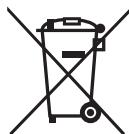
Cd
Likvidácia
- Elektrické a elektrotechnické zariadenia a baterie sa nesmú likvidovat s domácim odpadom. Vrátte ich na urçné zberné miesto pre recykláciu OEEZ. Týmtó prispejete k šetreniu zdrojov a ochraneživotného prostredia. Kontaktujte vasho prodajcu alebo mistréne urady pre viac informaciči.

Prehläsenie CE:
Tymto spločnost Universal Media Corporation s.r.o. prehlasuje,Že tento LED televizor spINA základné poziadavyk a iné dóležité opatrenia smernice R&TTE 1999/5/ES.http://www.sharp.eu/av/documents-of-conformity.
Ochranné známky
Vyrazy aka HDMI, HDMI High-Definition Multimedia Interface a logo HDMI su ochranno zámky alebo registrované ochranno zámky spolocnosti HDMI Licensing, LLC v USA a v inych krajinach.
"HD TV"Logo je ochranná zámka DIGITALEUROPE.
-HDTV 1080p"Logo je ochrnanznamka DIGITALEUROPE.
- DVB logo je registrovaná ochranná známka Digital Video Broadcasting - DVB - projektu.
- Vyrobené na zákláde licencié od spolocnosti Dolby Laboratories. Dolby, Dolby Audio a dvojitý symbol D su obchodné značky spolocnosti Dolby Laboratories.
- Vyrobené na zákblade licencié podla americkych (USA) patentov Č.: 5,956,674; 5,974,380; 6,487,535 a dalsich americkych (USA) a celosvetovych patentov, ktoré už boli schvaléné, alebo ktoré Čakaju na schvalenie. DTS, symbol a DTS a symbol spolu su registrované ochrannéznámky a DTS 2.0+Digital Out je ochrannáznámka spoćnosti DTS, Inc. Produkt obsahuje softér. © DTS, Inc. Vsetky práva vyhradné.
YouTube a logo YouTube su ochranné známky spolocnosti Google Inc
- Logo Wi-Fi CERTIFIED je certifikacja značka zdruzenia Wi-Fi Alliance.
Wi-Fi CERTIFIED Miracast a Miracast su ochranné zámky zdrużenia Wi-Fi Alliance.
- DLNA, logo DLNA a DLNA CERTIFIED su ochranné zámky, servisné zámky alebo certifikné značky zdruzenia Digital Living Network Alliance.
- MHL a logo MHL je obchodná značka, registrovanova obchodná značka alebo servísné značka spolocnosti MHL, LLC v USA a/alebo inych krajinach.
Znacka slova a loga Bluetooth* su registrované obchodné znacky, ich majitelom je spolocnost Bluetooth SIG., Inc.
Co sa nachadza v baleni
Balenie obsahuje nasledovné súčasti:
Začíname - počiatočné nastavenie
- Dodané batrice vlozte do dialkoveho ovladača.
- Prostrednictvom dodaného RF kábla pripojte TV k zásvuke TV anteny.
- Na tripiojenie k Internetu pomocu kábrového tripiojenia tripoje ethernetovy kabel kategorie 5 (nie je v baleni) 2 televizora k širokopásmovému modemu/smerovaču. Ak sa chcete tripioj'tk Internetu pomocu Wi-Fi, postupujte podlaPokynov v elektronickych POKYNOCH K INSTALÁCI (bod 7, KROK2 nizšie).
- Napajaci kabel zaunte do elektricnej zasuvky. Privita vás obrazovka Üvodnych nastavení.
- Ak sa nezobrazi, stlacte a podrzte tycku ovladania tevizora na zadnom kryte tevizora, kym sa nezobrazi speciala ponuka.Vyberte moznost Paar Again (Opat sparovat). Stlacte a niekolkogo sekund podrzte modre a zltc tlaicldna na dialkovom ovladaci, kym LED dioda v prednej ccasti tevizora pafkrat nezablika. Stlacte [MENU] (PONUKA), potom 8-8-8-a objavsi na obrazovka prjev instalacie.
- Ak chcete zmenit' akékolvek preydolène nastavenie, pouzite tlacidla pre / / navigaciu. Menu môzete kedykolvek opust stlacenim tlacidla [EXIT].
- Nastavte požadované nastavenia v POKYNOCH K INSTALÁCII.
KROK 1 - Nastavte jazyk ponuky televizora.
KROK 2 - Nastavte typ pripojenia k sieti. Ak chcete preskocit tento krok a pripojit videzor k sieti neskór, zvolte volbu Skip Network Setting (Preskocit nastavenie sieje)
KROK 3 - Vyberte miesto, kde sa nachadza televizor. Na pouzitie doma vyberte volbu Home (Domov). Na rezm predvadzania v obchodne nastavte volbu Store (Obchod).
KROK 4-Zvohte moznosti ladenia digitalnej televizie: Zrodj signalu -Vyberte si typ digitaleho vysielia. Mozte si yevrata medzi DVB-T (pozemne vysielia), DVB-C (kabel) alebo DVB-S (Satelitom)".
Mód ladenia - Vyberte si, ci chcete ladit'len Digitánlé (DTV), Analógvé (ATV) alebo oboje Digitánlé a Analógvé (DTV + ATV) vsielyanie.
Krajina - vyberte si požadovanú krajinu.
- STANDBY - Prepnutie TV do pohotovostného režimu a naopak.
- NET+ - Zobrazije menu AQUOS NET+.
- MUTE-Stlmenie zvuku.
- 0-9-priama vol'ba TV kanalu.
- YouTube - Zobrazije aplikáciu YouTube
- SMART-Zobrazenie ponuky SMART MEDIA.
- SOURCE-Zobrazenie menu vstupov
- TV GUIDE - Otvára 7-dnovy TV program (Digitány režim)
- -Návrat na predchadzajúci sledovany kanál
- DTV - Prepnutie do Digitáneho TV vstupu.
- VOL ▲/▼ - Zvyşenie / znizenie ćurolnaya hlasitosti.
- FAV - Zobrazenie menu oblúbenych polożiek
- INFO - Stácte raz pre informáciu o aktuálnom / nasledujúcom kanāli.
Stácte dvakrát pre informácie a programové informácia o aktuálnom programme.
- CH ▲/▼ - Zvyşenie alebo zniženie sledovaného kanála.
- SUBTITLE - Zapnú/T/Vypnut dialog na spodnej Časti obrzovky.
- TELETEXT - Teletext režim - Zobrazenia teletextu.
- MENU-Zobrazenie OSD menu
- BACK - Spat na predchodzajuce menu.
- EXIT - Opustenie vsetkych menu.
- ( / / / / OK) - Umozhuje vam prechodzat cz menu a upravit systemove nastavenia podla vašich preferencii. Stlačenim zmeinte poças slevo行动а televizora režim obrazu. Stlačenim zmente poças slevo行动а televizora režim vuku.
-
- -Previjanie vpred
- -Prehravanie/pauza
- Rec1 - nahrávanie PVR
-
- Opakovane spustenie aktuálnej kapitoly
- -Posunutie dopredu na dalsiu kapitolu
- -Zastavenie prehrávania
- Rec List1- Otvorí zoznam nahrávok.
- FARENBÉ TLACIDLÁ - d'alsie funkcie v teletexte a TV menu
1 - k disposzicii len pre PVR fungciu
Tycka ovládania televízora
Tyčka ovládoná televízora sa nachadza v favom dolom rohu na zadnej strane televízora. Móžete ju použit namiesto dialkového ovládača na ovládoná váčśiny funkcił televízora.
Ked'je televizor v pohotovostnom rezime:
- krátke stlačenie týčky ovládania - zapnutie
Poças slevedovania televizora:
- DOPRAVA/DOL'AVA - zvyšenie/zníženie hlasitosti
HORE/DOLE - zmena kaná hore/dole
- krátke stlačenie - zobrazenie ponuky
- dlhe stlačenie - zapnutie pohotovostného režimu
Ked's ste v ponuke:
- DOPRAVA/DOLAVA/HORE/DOLE - navigária kurzora v ponukach na obrazovke
krátke stlačenie - OK/Potvrdenie vybranej položky
- dlhe stlacenie - spa na predchadzajuc ponuku
Tupy konektorov, ktoré s u k dispozicii pre rózné modernyajordetvabulke snáranké 96.


USB
USB 2.0 Vstup 1, 2; USB 3.0 Vstup 3


| Digital Optical Audio Out
Digitálny optický audio vystup |
| RJ 45
Ethernet / LAN |
| HEADPHONES
3.5mm slúchadlový vystup |
| D-link
len servisný vystup |
Domov - skratka k domácej stránke
Prehliadač - skratka na predvoleny webovy prehliadač
Zoznam chcenych programov - skratka na zoznam chcenych programov
Aplikácie
Aplikacny portal - skratka na aplikacny portal Smart AQUOS NET+. Predinstvalané aplikacie - predinstvalané populiárne aplikacie, ako je YouTube, Facebook, Twitter a pod., ktorte mête hadn'd disposizicii.
Médium USB/SD karta - Multimedia rezim ponúka prehrávanie rozného obshu uložného na pamatovom kluci USB/SD karte. Obsah sa rodalí do roznych typov súborov: Fotografie, Hudba a Film. Ked'vyberiete moznost Súbor, táto moznost zobrazá umozní prehrávanie věsétký typov podporovného obshu.
Bezdrotové propojenie* - Umožnéjem vázozrăt obsh z vášho smartfónu alebo tabletu na obravokte videzóva. Bezdrotové propojenie sa vyvtára pomocou Wi-Fi Direct, tatsächkie je nie potrebný
pristup k sieti Wi-Fi. Môzete zdělaf' obsah zo svojho smartfónu alebo tabletu s operacnám systémom Android 4.4 a novísim systémom. Pomocou technologie WiDi (Wireless Display) môzete Jednoducho streamovat filmy, videá, fotografie a hubdu priamo do svojho televízora. Budete potrebovaţ notebook, smartfón alebo tablet s technologiou Intel WiDi.
POZNÁMKA: Táto funkcia je dostupné iba prevybrané smartény a notebooky.
Zdroj
V tejo ponuke mozete prepnut svoj vstupny signal tevizora na Rozny zrodj/pripojené zariadenie.
Nastavenia
OBRAZ
Režim obrazu - Mózete si vybrat z nasledovnych predvolenych nastaveni
- Standardny - Predvolené nastavenie
- Movie (Film) - Nastavte na svtejšie farby a menej jasu.
- Game (Hra) - Optimány rézím na hrànie hier. Televizov vypěne věştké funk县城 následného spracovania obrazu na doshnuttie minimálneho oneskorenia vstupu.
- PC - Optimány režim na Čitanie textu.
Cinema (Kino) - Filmy sa prehaju s povodnym poctom 24/25 snimok za sekundu, aby ste milp pacit oka v skutočnimek.
-Uzivatel'sky-Umoznue vam manualne menit vsetky nastavenia
- Eco - Spotrebováva o 15% menej energia.
- Dynamicky - Odporučané nastavenie pre rychle sa pohybujiću obraz
Kontrast - Nastavujevyväzenie medzi ciernou a bielou
Jas-Zvy Senie alebo zni Henie jaso obrazu
Farebná sytost-Zvyšuje farbu z ciernej a bielej
Odtien - Umozní vám zvyšit, alebo znižit uroven tónovania obrazu (len pre NTSC signal)
Ostrost-Zvyelsenie alebo znizenia ostrosti obrazu.
Nastavenie podsvietenia - Nastavenie jasu obrazovky so zvyšenim /znizienim podsvietenia na paneli.
Rezim podsvietenia - Umoznejue vam upravit sposob fungovania podsvietenia panela.
- Štandardne - Predvolená Jednotne podsvietená obrazovka.
- Skenovanie - Vyrazne blikanie podsievtieni postupne od vrchu po spodok obrazovky na zižanie Rozmazania obrau.
Teplota farieb - Vyberte si z nasledovnych predvolenych nastaveni
- Normálna - Predvolené nastavenie
- Teplá - Zvyraznená Červéná farba v obraze
- Studená - Zvyraznéma modra farba v obraze
- Individualse - Individualse vyväziene RGB z ponuky „Nastavenia pre expertov". Odporuca sa iba prePokroclich pouzivatešov.
Pomer strän - Format obrazu sa v rámci EU发展模式 menit v závislosti od kanálu/vysielania. Existuje viac rožlicnych mostnosti na majlepsie uspokojenie vašich potrieb.
- Auto - Automaticky zobrajaNJalep'si format obrazu. Takuze obraz je v spravnejpolohe. Moza vyskytnut'ciene ciary Na hornom/spodnom okraj i/alebo po struchac.
- 4-3: Format 4:3 je zobranży v podovodnej veilosti. Na yvnplenie obrazovky 16:9 s u zobranżo boćné pasy
- 16:9 - Formát obrazovky's regulárnym signálom 16:9.
- Zoom 1/2 - Obraz má správy pomer strán, ale je príblżěný.
-BodpoBode(HMDI)-Zobrazenia obrazu v jeho originaln Rozlisién bezmien.
- Celá obrazovka - Roztiahne obraz na celú obrazovku.
Nastavenia pre expertov
ZVUK
Rezim zvuku - Mózete si ybrat z nasledovnych prevdolenych stavanié - Standardny - Predvolené stavaniev
-Hudba-Zvyraznjuhe hudbu voci hlasom
- Film - Poskytuje zivs i pln s zvuk pri filmoch
-Uzivatel'sky-Vyber vašich osobnych nastaveni zvuku
- Sport - Zvýraznuje zvuk pre sporty
Sluchadla
- Sluchadla + TV - moznost na sucasne prehravanie zvuku z reproductorov televizora a sluchadiel.
- Hlasitost - nastavenie hlasitosti sluchadiel.
Ekalvizer - Nastavuje hlasitost róznych zvukovychs frekvenci. Hladiny zvuku ekivalerza sajdú nastavit iba vstedy, kej je vybranž vzukovych rezm „Personal" (Osobnj).
Vyväenä - Luži na preinapinia zvuku medzi flavym a pravym reproduktorum.
Auto. uroven hlasitosti - Pri prepnuti na "on" zostane hlasitost' na rovnakej urovni bez ohladu na vstup/zdroj.
DTS TruSurround - Zapnutie/vypnutie efektu priestorového zvuku.
AD hlasitost' -nastavenie hlasitosti pridavnej zvukovej stopy pre zrakovo posthnutych.
Stopa zvuku - umožnuje vám vybrat'iny zvuk/ jazyk digitalnej televizie alebo media.
Oneskorenie zvuku (ms) - Nastavenie pre synchronizáciu obrazu a zvuku pre TV reproductory.
Oneskorenie digit. vystupu (ms) - Nastavenie pre synchronizáciu obrazu a zvuku pre externéroduktory pripojené cz digitálny audio vystup.
SIE
Konfiguración siete - Najprv budete musiet vybrat typ pripojenia. Możete si vybrat medzi pripojénim pomocou Wi-Fi alebo pomocou kábla.
POZNÁMKA: Na pripojenie k Internetu pomocu kálového pripojenia pripojteernetovy kabelkategorie 5 (nie je v balenl) te videzorika S širokopadsmovénu modemu smerovaču.
Konfiguración IP - Nastavenia sietového pripojenia LAN
Automaticicky - Automaticicky pripoji tevizor k vasej domacej sieti (toto je predvolené nastavenie a velmi ho odporucame)
- Manuálne - Umnojnévám ručné zmenit resdu IP, masku siete, bránu a informácia DNS.
Konfigurácia Wi-Fi - Nastavenia bezdrótoyého sietového pripojenia
- Automaticité vhyladanie Wi-Fi - Automaticy vhylada
dostupné bezdrótvé siete. Vyberte požadovanú siet'Wi-Fi a potom zadajte sietové heslo (ak je siet'chréná heslom).
sa modre pozadie (dostupné len pre niedtoré vstupy)
Súborovy systém PVR - Nastavenia pre nahravanie na USB*
Vybertedisk-Vyberte USB vstup a particiu disku
-
Velkost'suboru funkcie Timeshift-Nastavte velkost, ktorá sa vyhradna USB zariadeni pre funkciu Timeshift.
-
Formátovát disk - Umožné naformátovát pripojene památové USB zariadenie na FAT 32 súborovy systém.
VAROVANIE: VŠETKY DÁTA NA USB ZARIADENİ BUDÜ ZMAZANÉ!
Uvodné nastavenia - Zobrazí menu uvodnej instalácie.
Reset TV - Obnoví vyrobné nastavenia
Stav LED - Umožnjue uzivateliy zapnúv/yypnút LED dióu indikujúcu stav TV. (Ak je nestavyn na Vyp., LED preblíne poča pouzivania dlajkového ovláčá)
Verzia softveru - Zobrazi sucasn vreziu softveru v TV
Obchod* - Zapnutie/vypnutie demonstráneho modu pre obchody
* - dostupné len ak bol Obchod vybraty v Üvodných nastaveniach
KANÁL
ATV manuálne ladenie - Umožné vám manuálne naladit vás analogovy signal.
DTV manuálne ladenie - Umožné vám manuálne naladit váš digitálny signál.
Zoznam nahravok - Zobrazio zoznam nahratych programov na USB.
Zoznam uloh - Zobrazvase upomienky programu.
Nastavenie Satelitu - Toto menu je k disposzicii len v režime DVB-S2.
Mózete si vybrat typ satelitu, vás transpondér, vás typ LNB, atd.
CAS
ZÁMOK
Zamka systemu - Zamkutnie a odomuktonn ponuky Zadanie pozadovanhego 4 - miestneho hesla, zadanie ukjonite stačenim tlačidma
.Na vymazanie pouzite tlacidlo .Prednastavené heslo je 0000
Nastavit'heslo - Zmena predvoleného hesla.
Rodičovská kontrola - Uzamkutie TV kanálov podlá veku.
Zamok Klaves - Uzamkutie TV tlačidiel.
Vyp. Vsetky tlaclidla su odomknute
- Čiastocný -Iba Standby tlačidlo je odomknuté
- Uplny-Vsetky TV tlacidla su uzamknute
AKTUALIZÁCIA FIRMWARE
Inovácia softveru (NET) - Umožnjučeactualizáciu softveru televizora czem Internet. Táto funkciy výhláva novy softvera v tripáde potreby hoactualizuje. Pre tuto funkciu musi byt
televizor pripojeny k Internetu a musi byt k nemu pripojené pamatové zariadenie USB s aspon 200 MB volného miesta.
POZNÁMKA: Televizor pri káždom zapnuti automaticy vyhladá nové vydania softvru. Ak náde novy softvér, spytá sa vás, ā ho chete stiahnut a nainstalovat. Ak vyberiste moznost', Ano", televizor sa inovuje na majnovsi softver. Pred začatum inocáve k te可视izu nutné pripojit památrové zariadenie USB s asporn 200 MB volného miesta.
VYSTRAHA: Nevypinajte televizor, kym sa nedokonci inovacia!
AQUOS NET+
AQUOS NET+ vam na vasom LCD televizore AQUOS dava prilezitost yvskusat s mnoztvo aplikacii alebo surfovat web. Ak chcete mat pristup k menu AQUOS NET+, stlachte na dialkovom ovladaci tlacdido NET+ alebo ho vyberte z menu TV Multimedia.
POZNÁMKA: Počkajte, kým sa tevizor pripoji k sieti Wi-Fi.
To moze trvat'niekolko minut po zapnuti televizora.
Prechadzajte polozkami menu pomocou tlacidiel / / / . Ak chcete potovdrit' prehravanie/zobrazenie polozky, stlachte tlacidlo [OK]. Pre presun o jeder krok stlacte tlacidlo [Menu] a pre pristup k dalsim fungkiam pouzite farebné tlacidla. Ak chcete ukoncit menu AQUOS NET+, stlachte tlacidlo [EXIT] (UKONCIIT).
Domov - Domovská obrazovka s odporučanymi filmami a nedavnó tovorenými appliakáciemi
Prehliadac - Otvori predvoleny webov'y prehliadac.
- Červéntácidlo - Priblizenie
-Zelené tlačidlo- Oddalienie
- Žlté tlacidlo - Obnovit stränku
- Modre tlacidlo - Navrat na domovsku obrazovku prehladača.
Filmy - Otvorizoznam dostupnych filmov
Televízna šou - Otvorí zoznam dostupnych televíznych šou
Hudba - Otvorí zoznam dostupnej hudya a hudobnych videi
Zoznam filmov na sleodoranie - Otvori zoznam filmov, ktoréMZezyva'ra na naskorskie sleodoranie.
Aplikácie - Otvír zoznam dostupnych aplikáciči
Prihlasenie - Vytvorteć těc t alebo sa prihláste k existujúćemu tčtu na personalizaciú vázho menu AQUOS NET+.
Nastavenia - Filtrujte aplikácia na záklate vybránych jazykov.
RESET UZIVATELSKHYNASTAVENI: Ak chcete uplne resetovat vsetky uzivatelske nastavenia v menu AQUOS NET+, musite najprv prejst do menu Nastavenia portalu a na dialkovom ovladacla stlache ZLTTE tlaclidlo. V dalsej obrazovke ybverte pomocu kurzora volbu ANO a potom na dialkovom ovladacla stlache OK na potvrdenie resetovania nastaveni.
POZNÁMKA: Náše výrobyký neustálé vylepůsjeme, aby sme splnili požiadavyk našich zázakzníkov. V dóslédku nášej neustáléj snahy budu do AQUOS NET+ neustálé pridavané nové aplikácia. Aplikácia a obsah v AQUOS NET+ sa možu bez eupozernína menit. Niektoré funkcie a obsah nemusia byt'vo vašej krajine dostupné.
7-dnovy TV program
Pozriet'spredchadzajuci de'stlaenim(ZLTÉ)
Pozriét si nasledujúci den stlačením (MODRÉ)
Do televizora je vstavané nahravacie zariadenie USB. Táto funkcia je dostupné ržime Digital TV, kej je použitá v spojení s kompatibilnym pamatovém zariadením USB alebo s pevný Diskom USB. Vybody sú nasledujuce:
Zastavte zive TV a potom si ho prehrajte, rychlo posnute doprodu alebo dozadu (k zivemu TV)
Nahrvanie stlaenim jediného tlacdldla, ak sa rozhodnete, ze chcete nahrat aktuány program
Lahké programovatelné nahranvanie zo 7 dnovho TV spievodcu Kvoi povache vyrobku, je potrebne pouzit vysokorychostne pamatové zariadenie USB (pretoze TV cita zapisije na pamatové zariadenie v tom istom CASE, nietkoré pamatové zariadenie mozu byt nevhodné) Minimalna spefikácia - USB pamatové zariadenie
Port MHL (HDMI 4) - MHL je kálové rieșenie, pomocu ktorého mate pristup k mediàz z telefùn alebo tabletu na velkej obrazovke a v najvyssej kvalte. Po pripojeni kâbla MHL (predava sa samostatne) z văsho mobilného zariaidenia do tevdizoraMZeze prehrvaţ vsetky svoje videa, hy a fotografie priamo na tevdizore. MHL jegnudocho zkradii obrazovku văsho mobilného zariaidenia, tăkze bude fungovat so všetkymi ablakciámii. Po pripojeni začne tiež nabijanie văsho zariaidenia.
Opis vyrobku
| Ochrannáznámka | SHARP |
| Model | LC-43XUF8772ES | LC-49XUF8772ES | LC-55XUF8772ES |
| Trieda energetickej efektivnosti | A | A | A |
| Uhlopička viditelnej Časti obrazovky | 43" / 109cm | 49" / 123cm | 55" / 139cm |
| Spotreba energia v zapnutom stave | 69,0 W | 89,0 W | 102,0 W |
| Ročné spotreba elektricnej energia * | 101 kWh | 130 kWh | 149 kWh |
| Spotreba elektricnej energia v pohotovostnom režime ** | <0,50 W | <0,50 W | <0,50 W |
| Spotreba elektricnej energia v režime vypnutia | N/A |
| Rozlišenie obrazovky | 3840 (H) × 2160 (V) | 3840 (H) × 2160 (V) | 3840 (H) × 2160 (V) |
-
- Spotreba energia XYZ kWh za rok na základe spotreby elektrickej energia televizora, ktorý je v Činnosti 4 hodiny davon počas 365 dni. Skutoćná spotreba energia závisi od toho, ak o sa televizor použiva.
**- ked'je televizor vypnuty dialkovym ovladaecom a nie je aktivna ziadna funkcia
- Vlozte dva kryty podstavca ako je zobrazené na vyssie uvedenom obrazku.
- Zaistite, aby štyri Čapy naupevnenie na stenu boli tiež namontované podla obrázka.
- Nainstalujte drziak na montaz na stenu na televizor tak, ako to odporuca vyroba drziaka. Pouzite skrutky dodané v suprave prislušenstva.
Magyar: