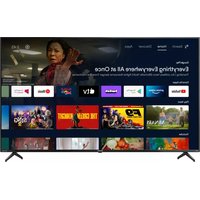
NAVODILA ZA UPORABO LC-55XUF8772ES SHARP
Uporabniiski priročnik
Euyεipidio xρηση
models: | modele: | modely: | modely: | modellek: | modele: | mojen: | modeli: | modeli: | modeli: |
LC-43XUF8772ES
LC-49XUF8772ES
LC-55XUF8772ES
Seznam nahravek - Zobrazi seznam nahranych poRADu na USB zaifzeni.
Seznam planu - Zobrazi upominky programu
Rychlost'citania-20 MB/s (Mega Bytov za sekundu)
Rychlost' zapisu - 6 MB/s (Mega Bytov za sekundu)
ZastavenieŽivého TV (časový posun / TimeShift)*
je isklučen. Prijce vremenske nepogode odspojite sve kabile i konektore uredaja.
Za ciscenje zaslona uredajia koristite sms voznu i meku krpu. Koristite sms cistu vodu, nikad deterdenezte, a nikako ne otapala.
Postavite TV blizu zida kako ne bi pao ako ga netko slučajno gurne.
- UPOZORENJE - Televizijski uredaj nikad nemojtve stavljati na nestabilnupovrsinu. Televizijski uredaj moze pasti sto moze dovesti do ozbiljinih tjelesnih ili smrti. Mnoge ozljde, osobito djece, mogu se sprjeci poduzimanjem jednostnivn mjera opreza, nbr.:
Koristite ormarice ili stalke koje preporuca proizvodač tevizijskog uredaja.
Koristite samo namješaj na kojeg možete televizijski urežaj postaviti na siguran način.
- Provjerite da televiziji se uredaj ne visi preko ruba namjestaja na kojem se nalazi.
- Televizijski uredaj nemojte postavljiati na visoka mjesta (npr. ormarice ili police za knjige) osim ako stie prabe dorico pričvstili i poduprli tevizijski uredaj na odgovarujaci namnejstaj.
- Televizijski ureddaj nemojte postavljati na krpe ili druge materijale na namještaju.
- Upoznajte djecu s opasnostima penjanja na namjestaj kada zele doci do televizjskog uredaja ili daljinskog upravijača.
- Osigurajte da se djeca ne mogu penjati ili dohvatiiti televiziji sk ureaJ.
- Ako postojeci televiziji surejd zelite premjestiti, potrebno je ponovn o pridržavati se svih prethodno navedenih mjra opreeza.
- Upute u nastavku prikazuju siguran način postavljanja TV-a takdo ga pricvrstine na zid. Na taj način neće doci do prevrtanja TV-a i mogucih ozjdea ili ostćenja.
Ova metoda je takoder korisa na ke tv nalazi na staklenoj povrsini ili aka TV ne zeilite privrstiti na namjestaj. Osiguraje da se djeca ne penju ili vise na TV-u.
- Za tv vrstu postavljanba it ce vam potreban kabel za pričvršćivanje A) Uz pomoć Jednog/oba provrta za montiranje na gornjem dijelu i vijaka (vijci se već nalaze u provrtima na zidu) pričvrstite jegnan kraj kabela za pričvršćvanje na TV.
B) Pričvrstite drugi kraj kabela za pričvršćivanje na zid.
- Softver na TV-u i zaslonski prikaz (OSD) besteht promijeniti bez prethodnog upozorenja.
Upozorenje:
- Vanijske uredaje nemojte spataj na uredaj spojen na elektrnu energiju. Iskligucite ne samo TV, veci uredaje koje ste spojili! Ukligucite utikač TV-a uzidnu uticnicu nakon što spojite sve vanijske uredaje i antenu!
- Uvjek pazite na to da imate dovoljno mjesta za pristup mreznom utikaču TV-a.
- Urečaj不同程度 of the presence of a single mstocin in the urine.
Stalno koristenje slušalica s visokom razinom glasnoće moze uzrokovati nepovratno ostecenje sluha.
- Osigurajte ekolosko zbrinjavanje uredaja i njegovish componenti zajedno s baterijama. Kada ste u nedoumici, obratite se lokalmim vastima za više informacija o reciklaranju.
Kad uredaj postavljate, nemojtze zaboraviti da je namjestaj premazan ranzim lakovima, plastikom itd. ili je poliran. Kemikalije koje takvi proizvodi sadrzej muog reagirati s postoljem TV uredjaja. To bi moglo urozkrovati da se djelici materijala zalijipe na povrsinu namjestaja, a oni se tseko ili uopce ne muog skinuti.
- Zaslon vaseg TV-a proizveden je u visoko kvalitetnim uvjetima i detaljno je nekoliko puta pregledan ako postojne neispravni piskeli. Zbog tehnoloskih svojstava procesa proizvodnje nods moguce eliminirati postojanje malog broja neispravnih piskela na zaslonu (cak ni uz maksimalnu paznju za vrijeme proizvodnje). Ti neispravni piskeli ne smatraju se kvarom u odnosnu na uvjete jamstva ako broj neispravnih piskela nods veci odograničenja odredenih DIN normom.
- Proizvodač se ne moze smatrati odgovornim ni biti odgovoran za pitanjavezana uz korisničku podršku za sadržaje ili usluge trećih strana. Sva
pitanja, komentare ili upite vezane uz usluge ili sadržaj trecih strana
treba uputiti izravno davatelju odgovarajučić sadržaja ili usluga.
- Postojé brojni razlozi nemogucnosti pristupa sadržaju ili uslugama koji nisu vezani uz sam uredaj, uključujuci izmedu ostaloga prekid napajanja, internetkse veze ili nepravilno konfiguriranje uredaj. Universal Media Corporation, njegoví direktori, sluzbenici, zaposlenici, prestavnici, ugovorne strane i podružnice nece biti odgovrnii vama ni bilo kojot trećoj strani vizano uz takve kvarove ili nedostupnost usluga zbog održavanja, bez obzira na uzroke i na to Jesu li se mogli izbjeci.
- Sav sadrzaj ili usluge trecih strana dostupni putem ovog uredaja pruzaju vam se "kakvi jesu" ili "po dostupnosti", a Universal Media Corporation i njezine podruznice ne daju nikakva jamstva ni izjave bilo koje vrste prema vama, izricto ni implicirano, ukljućujuci izmedu ostaloga bilo kakva jamstva utrizivosti, ekrsenja propisa, prikladnosti za odreduv svruhi ni bilo kakva jamstva prikladnosti, dostupnosti, točnosti, potpūnosti, sigurnosti, korisnosti, izostanka pogrësaka ili neprekinutog rada ili upotrebe sadrzaja ili usluga koji vam se pruzaju ili da ce sadrzaj ili usluge ispunjavati vaše zahtJEve ili očekivanja.
- "Universal Media Corporation"ijke predstavnik i ne preuzima nikakvu odgovornost za postuple il propuste treich davalatlea szadrzej ilusiuga ni vezano uz bilo koji aspekt szadrzej ilusiuga treich davalatlea.
- "Universal Media Corporation" i/ili njezine podružnice nece ni u kojem slučaju biti odgovorne vama ni bilo kojoj trećoj strani ni za kakve izravne, neizravne, posebne, slučajne, kaznene, posljedće li druge štekte, bez obzira na to temelji li se teorija odgovornosti na ugovoru, deliktu, zanemarivanju, kršenu jamstva, striktrnoj odgovornosti ili necem drugom te bez obzira na zu ješu li Universal Media Corporation i/ili njezine podružnice obavijěstene o mogucnosti takvih šteta.
- kratko pritiskanje štapa za kontrolu - Ukljucivanje
Dok gledate TV:
- DESNO/LEVO - povecana jacina/smanjena jacina
GORE/DOLE -menja kanale na gore/dole
- katko pritiskanje - Prikazuje meni
dugo pritiskanje - Pripravnost napajanja O
Dok ste u meniju:
DESNO/LEVO/GORE/DOLE - navigacija kursora na menijima na ekranu
- katko pritiskanje - OK/Potvrdi izabrane stavke
dugo pritiskanje - Vracanje u prethodni meni
Biranje ulaza/izvora režima
Za prebacivanje izmedu razlicitih ulaza/povezivanja.
Navigacija menija televizora
Zemaljski-Zemaljski (DVB-T)
Kablovski - Kablovski (DVB-C)
Automatsko biranje - Dopustva dam da ponovo izaberete sve digitalne kanale za televiziju, stanice digitalnog radija i analogne kanale.
Analogno manueln biranje-Dopustra vam da manueln izaberete svoj anlogni signal.
Digitalno manuelno biranje - Dopustva vam da manuelno izaberete svoj digitalni signal.
Uredivanjekanala-Dopuša vam da izbrisete, presković i dodate omiljene kanale.
Crveno dugme-izbrišite izabrani kanal.
Zeleno dugme - promenite izabrani kanal
- Žuto dugme - Pomerite izabrani kanal. Predite kurosor do kanala, koji Želite da pomerite na razlicitu poziciju, zatim pritsisnite ŽUTO dugme. Sada pomerite izabrani kanal sa strelicom na GORE/DOLE na Željenu poziciju i pritsisnite ŽUTO dugme ponovo da bistie potvrdili njegovu novu poziciju na listi kanala.
- Plavo dugme - Preskocite izabrani kanal. Kanali izabrani za Preskovi se nece povjiti dok se pritiskaju CH+ ili CH-dugmad.
Informaci o signalu - Informaci o DVB signalu.
CI informacija - Plata p gledaj usluge zahevaju da „pametna karta" bude ubačena u teviznik. Ako se pretiplatte na uslugu plati p gledaj nabdevac ěc vam di, CAM" i „pametnu karticu". CAM moze da se ubaci u ULAZ ZAJEDNIČKOG INTERFEJSA (CI kartica ubačena).
Aplikacije - Otvara listu dostupnih aplikacija
Upisvanie - Kreiraje nalog ilsi esupisi o postejeci nolog da bistene personalizativs voj AQUOS NET+
Podesavanja - Filtrajte aplikaciju baziranu na izabranim jezicima.
PONOVNO PODESAVANJE KORISNICKIHI PODESAVANJA: Ako zeilita da u potpunosti ponovo podesite sva korisnička podesavanja na AQUOS NET+, morate prvo da udete u meni Podesavanja portala i da pritsnite dugmeŽUTO na daljinskoj kontri. Na sledecem ekranu, molimo vas da sa kursorom izaberefte DA zatim da pritsnite OK na daljinskoj kontroli da biste potvrdliti ponovno podesavanje.
NAPOMENA: Da bismo izaši u susret zahtevima nasih kupaca, poboljsavamo nase proizvodae. Kaoresultat naših neprekdnih napora, nove aplikacije ce se neprekidno dodavati na AQUOS NET+. Aplikacije i sadrzaj u AQUOS NET+ mogu da se promene bez napomene. Neke od funkcjija i sadrzaja moza dinis dostupni u vašoj zemplji.
Televiziji sk vodic za 7 dana
Televiziji sk vodič je dostupan u režimu Digitalna televizija. On nudi informacije o predstojećim programima (tamo gde je podržan od strane digitalnog kanala). Možete da pregledate početak i kraj svih programa i na svim kanalima za sledečih 7 dana i da podsiste podsetnike.
- Pritisnite [TV GUIDE]. Pojavice se sledeci televizijski vodič za
- 7dana.Krecite se kroz meni koristeci / / /
Sada mozete:
Da sminite izabrani televizijski kanai i televizijski program pritiskajuci
CRVENO dugme.*
Podosite podsetnik pritiskajuć ZELENO.
Pogledajte prethodni dan pritiskajuci ZUTO.
Pogledajte sledeci dan pritiskajuci PLAVO. [INFO] prikazuje detaljne informacao o izabranom mestu
-
Pritisnite [EXIT] da biste izaši iz televizijskog vodiča za 7 dana.
-
- samo za modele sa funkcjom snimanja
USB snimanje - Digitalni režim*
Pomembna varnostna navodila

Pred uporabo naprave preberite ta varnostna navodila in upostevajte sledeca opozorila:
Za preprechevanje pozara svec in odprtega ognja ne približujte izdelku.

Televizorje, ki so težji od 20kg , morata dvigniti in prenašati majnanj dve osebi.
Ta televizor ne vsebuje delov, ki jih lahko popravi uporabnik. V primeru napake stopite v stik s proizvajclem ai pooblašćenim servisom. Stik z dolocenimi deli v televizorju vam lahko ogrozijoŽiviljenje. Garancija nezejama okvar, ki so jih povzročla popravila s strani nepooblašćenih tretjih oseb.
- Ne odstranjujte zadnjega dela naprave.
- Ta naprava je zasnovana za sprejemanje in predvajanje video in zvočnih signalov. Vsak drug način uporabe je strogo prepovedan.
- Televizorja ne izpostavlajte polivanju ali škropljenju.
Cze zeilite izklopiti televizor iz omreznega napajanja, odklopite el. vtic iz napajalne vtniche.
- Če se napajlán kabel poskoduje, ga mora zamenjati proizvajalec, usopovljen serv riser al podobno usposobljena oseba, saj je te tako zagotovljena ustrozna varmost.
- Idealna razdalja za gledanje televizorja je pr bibližno petkat vočja od diagonale zaslona. Odsevi drugih virov svetlobe na zaslonu lahko poslabšajo kakovost slike.
- Televizorjna ne shrjanujte poleg drugih naprav in delov pohistva in zago-tovite zadostno prezračevanje.
- Izdelek namestitev vsaj 5 cm od stene zaradi prezračevanja.
Zagotovite, da so prezcrevalne odprte proste in jih ne ovirajo predmeto, ki so casopisi, kuhnjske krpe, zavese ipd.
- Televizor je zasnovan za uporabo vzmernih podnebnih območijh.
- Televizor je zasnovan sama za uporabo v suhih prostorih. Če tevizor uporabljtezunaj, gamo zascititi pred vlago (dez, škropljenje vode). Nikoli ne izpostavljatevite
- Na televizor ne postavljaje predmetov, posod s tekocinami, kot so vaze ipd. Lahko se prevnjo in ogrozijo varnot. Televizor lahko postaviteismo na ravne in stabilne pvrsine. Na ali pod televizor ne postavljaje predmetov, kot so czasopi ali odeje.
- Prepricajte se, da naprava ne stoja na napajalnih kablih, saj ihlako poskodujete. Mobilni telefoni in druge napravot, kot so adapterji WLAN, nadodam kamere z brezici nim prenosom signala ipd. laho povzrocijo elektromagnetno interferenco, zato jih ne postavljte v blizino naprave.
- Naprave ne postavljate v blizino grelnih enot ali na poseredsno soncno svetllobaj, soj to lahko negativno vpliva no njeno hlajenje. Vrochina je nevarma in lahko zelo skrajsa zhiviljensko dobo naprave. Za varno delovanje naj umazanijo z naprave odstrana zu to usposobljena osea.
- Pazite na to, da se napajalni kabel ali napajalnik ne poškodujeta. Napravo lahko povežete le s prilozemim napajalnim kablom in napajalnikom.
-
Nevihte so nevarne v sze elektricne naprav. Če v napajalne ali antenske kable udari strela, lahko poskodje napravo, tudi Če je tizkljucena. Pred nevhito izklopite vse kable in prikrljuce i ze naprav.
-
Za cisćenje zaslona naprave uporabljaje samo vláznó in mehko krpo. Uporabljaje samo Čistovo in ne detergentov, v nobenem primuru topil.
- Televizor postavite blizu stene, da v primuru močnejšega stika ne more pasti.
- OPOZORILO - televisionora nikoli ne postavljaje na nestabilna mesta.
Lahko namrec pade in povrozci resne poskodbe ali celo smrt. Stevilnim poskodbam, zlasti otrok, se je moz igziniti s preprostimi ukepri, kot so:
- uporaba ohišij ali stojal, ki jih priropoča proizvajalec televizorja.
- uporaba samo pohistva, ki lahko varno podpira televizor.
- zagotovite, da televizor ne visi.cz rob pohistva, ki ga podpira.
- televizorjana ne postavljate na visoko pohistvo (npr. omare ali knjizne police) brez pritrjevanja takto pohistva kot televizorjana na ustrezno podporo.
- televizorja ne postavljate na krpe ali druge materiale med pohistvom in televizorjem.
- podučite otroke o neavornstih plezanja na pohištvo, da bi dosegli televizor ali njegova upravljana mesta.
- zagotovite, da otroci ne bodo plezali ali se obesali po televizorju.
- ce televizor prenašate, bodite prav toko pozorni in upoštevajte zgornja navodila.
- Spodnja navodila prestavljaco varneji naclin namestitve televizorjra, tako da ga fiksirate na steno. Tako televizor ne more pasti naprej in povzrocitipoškodb in škode.
Ta metoda je uporabna tudi, Če tevizor postavite na stekleno podlago in ne zeilte vrti v saxe pohistvo. Zagotovite, da otroci ne bodo plezali ali se obšali ptelevizorju.
- Za tovrstno namestitev boste potrebovali pritriditveni kabel.
A) Z enim/obema zgornjima montažnima luknjama in vijaki (prilozeni v montažnih luknjah) pitr得益 en konec pitrivitvenega kabla na televizor.
B) Drug konec pritriditvenega kabla pritrdite na steno.
- Programska oprema na vašem televizorju in postavitev zaslonskega menija (OSD) se lahko brez predhodnega obvestila spremeni.
Opozorilo:
- Na delujoc napravo nikoli ne pevazujte zunanijh naprav. Pri povezo-anzju klokpite tako teletvior knot napve, kji zhelite povezat! Televior vklučí věl. vtčnico zatem, ko pověžete zunanje naprav in antevo!
- Pazite na to, da je dostop do el. vtica televizorja vedno prost.
- Naprava ni zasnovana za uporabo v delovnem prostoru, opremljenem z monitorji.
- Sistematska uporaba sluśk pri visoki glasnosti lahko povzroci nepo-
opratne poskodbe sluha.
- Napravo in vse komponente, vkljucno z baterijami, morate odstanitii v skladu z okoljevarstvenim prepidisi. Ces niste prepričani, za podrobnosti o recikliranji stopite v stik Iz kolanimi oblastmi.
Pri namestitvi naprave upostevajte, da so povrsine pohistva obdelane z razičnimi laki, umetni materiali ipd. ali polirane. Kemikalje, ki jih ti izdelki vsebujejo, lahko povzroćjo reakcjio s stojalom tevizorja. Te lahko povzroćjo, da se delci materiali prilepijo na povrsino pohistva, ki jih je potem težko ali nemogoce odstranit.
Zaslon vasega televizorja je bil izdelan v pogojih najvijske kakovosti in večkrat podrobno preverjen za okvarjene silkovne pike. Tehnoloskelastnosti proizvodnega postopka onemogocaju izločtev manjšega stevila okvarjenih pike na zaslonu (tudi ob najnatancnejsi proizvodnj). Te silkovne pike kot okvara niso zajete v garancijskih pogojih, Čnjihovo stevilo ni večje od omejitev standarda DIN.
- Proizvajalec ne more biti odgovoren za podporo strankam v zvezi s težavami vsebin ali storitev tretjih oseb. Vsa vprasnja, komenteraje ali servisna povrasevanja v zvezi z vsebino ali storitvami tretjih oseb naslovite inpesredno na dolocenega proizvajalca ali ponudnika teh vsebin ali storitev.
- Obstajajo stevilni razlogi, da ne morete dostopati do vsebin ali storitev z naprave, ki niso povezani sramento napravo, kot so na primer izpad energije, internetna povezava ali nepravilna nestavitce naprave. Universal Media Corporation, njegovia dirkotorji, vodje, zaposleni, agenti,
pogodbeni k in podruznice niso odgovorne vam ali tretjim osebam v zvezi s tovrstnimi napakami ali prekinitvami zaradi vrdzevanja, ne glede na razlog in dejstvo, da bi se bilo temu mogoe izoginiti.
- Vsa tretjeosebina vsebina ali storitve, dostopne prek te naprave, vam je ponujena na osnovi "kot je" in "kot na voljo" in druzba Universal Media Corporation in podruznice ne jamcijo ali kakor koli predstavljako, bodisi izrecno ali nakazano, vklučućoć brez omejitev vsa jamstva trgovstva, nekrsitev, jamstva primernosti za dolocamen namei ali jamstvo ustreznosti, dostopnosti, natančnosti, popolnosti, varnosti, naslova, uporabnosti, zapostavljania ali brezhibnega ali neprekinjenega delovanja ali uporabe ponujenih storitel vahi vesebin, oziroma da bodo storitve ali vsebine zadovoljile vaša pricakovanja ali zahteve.
- Druba 'Universal Media Corporation' ni njihov agent in ne prevzema odgovornosti niti za dejanja ali izpustitve tretjeosebni vsebin ali storitev ponudnikov niti za vsakrsne obllike vsebin ali storitev v zvezis tovrstnimi tretjeosebnimi ponudniki.
V nobenem primiter druzbä 'Universal Media Corporation' in/ali podruznice ne bodo odgovorne vam ali tretjim osebam za vsako neposredno, posredno, pos铍no, nakljncno, kazensko, posledićno ali drugo vrsto škode, Če odgovornost temelji na pogodbi, sporu, malomarnosti, razveljavitvi jamstva, strogi odgovornosti ali na drugem in Če je bila druzbä Universal Media Corporation in/ali podruznice obvešćena o mostnosti tovrstne škode ali ne.
- Podaljšana uporaba nespremenljivega slikovnega programskega materiala lahko na LCD zaşlonu pusti"zasenceno silko" (pogosto nepravilno imenovana tudi"vizgana slika"). Ta zasencena slika je nato stalno vidna na ozadju zaşlona. Tega se ne da odopravit. Lahko pa se škodi izognete, takao da sledite spodnjim navodilom:
Zmanjsajte nastavitev svetlosti/kontrasta na najmanjso raven gledanja.
- Ne prikazujte nespremenljive slike daljse Časovno obdobje. Ne prika-zujte:
casa teleteksta in tabel,
menija televizorja/DVD-ja,npr.DVD vsebin,
» v načinu "prekinitve" (hold): Tega načina ne uporabljaje dlje šca, npr. med gledanjem DVD-ja ali videa.
» Če naprave ne uporabljate, jo izključite
Baterije
- Pri vstavljanju baterij pazite na pravilno polariteto.
Baterij ne izpostavljaje visokim temperaturam in ne postavljaje jih na mesta, kjer se temperatura lahko hitro dvigne, npr. blizu ognja ali na deposredni soncni svetlobi.
Baterij ne izpostavljate prekomerni vročini, nemečite v ogenj, ne razstavljäte in ne poskusajte poliniti baterij, ki niso namenjene povnemnu mpoljenju. Lahko začnejo pušćati ali eksplodiraju.
» Nikoli ne uporabljajte skupaj razlicnih baterij in ne mešajte novih in starih.
Baterije odlozite v skladu z okoljevarstvenimi predpisi.
» Večina držav EU ima zakonsko urejeno odlaganje baterij.
Odlaganje
Ta televizor ne smete odloziti med nerazvršće lokalne odpadke. Vrnite ga v namneske centre za reciklaranje odpadnih elektronskih naprav in elektroniske opreme.
Tako bosto pripomogli k ohranjanju virov in zašcit okolja. Za vec informacij stopite v stik s prodajalcem ali lokalmimi oblastmi.

Cd

Izjava CE:
Druzbua Universal Media Corporation s.r.o. izjavla, da je ta LED TV skladen z osnovnimi zahevami in drugimi relevantnimi dolociliDirective R&TTE 1999/5/ES. http://www.sharp.eu/av/documents-of-conformity.
Blagovne znamke
- Izrazi HDMI in High-Definition Multimedia Interface in logotip HDMI so blagovne znamke ali zašcitene blagovne znamke držube HDMI Licensing LLC v ZDA in drugih državah.
Logotip "HD TV" je blagovna znamka družbe DIGITALEUROPE.
Logotip "HD TV 1080p" je blagovna znamka družbe DIGITALEUROPE.
- Logotip DVB je blagovna znamka produkta Digital Video Broadcasting - DVB.
- Izdelano po licenci podjetja Dolby Laboratories. Dolby, Dolby Audio in simul dvojega D sta blagovni znamki podjetja Dolby Laboratories.
- Proizvedeno pod licenco v ZDA st.: 5,956,674; 5,974,380; 6,487,535 in drugi ZDA in svetovni patentedi so izdani in v cakanju. DTS, simbol in DTS in oba skupaj so registirane blagovne znamke in DTS 2.0+Digital Out je blagovna znamka druzbe DTS, Inc. Izdelek vlkjučuje programsko opremo. © DTS, Inc. Vse pravice pridrzanje.
YouTube in logotip YouTube sta blagovni znamki družbe Google Inc.
- Logotip Wi-Fi CERTIFIED je certificirana oznaka Wi-Fi Alliance.
- Wi-Fi CERTIFIED Miracast in Miracast sta blagovni znamki Wi-Fi Alliance.
- DLNA, logotip DLNA in DLNA CERTIFIED so blagovne znamke, servisne oznake ali certificirane oznake Digital Living Network Alliance.
- MHL in logotip MHL sta blagovni znamki, registrarani blagovni znamki ali servisna oznaka družbe MHL, LLC v ZDA in/ali drugih državah.
- Besedna oznaka in logotipi Bluetooth® so registirane blagovne znamke vlasti druzbé Bluetooth SIG, Inc.
Kaj je prilozeno
Dobava tega televizorja vključuje sledeče:?
| • 1x televizor | • 1x RF-kabel |
| • 1x daljinski upravljalnik | • 1x nameitiveni paket stojala za TV in komplet vijakov za stensko montažo |
| • 2x AAA bateriji | • 1x uporabniški priročnik |
| • 1x Mini kompozitni adapterski kabel | • 1x Mini componentni adapterski kabel |
| • 1x Mini SCART adapterski kabel | |
Stenska montaža televizorja
Čeželite montirati ta televizor na steno, sledite navodilom na strani 98.
Namestitev stojala
Sledite navodilom na zadnji strani tega uporabniškega priročnika.
Začetak - začetna namestitev
- Vstavite prilozene baterije v daljinski upravljalnik.
- Sprilozemim RF-kablom povezite televizor s stensko vticnico antene.
- Za povezavo z internetom prekŽične povezave povežite kabel Cat 5/Ethernet (ni prilozhen) s televisionora v vaš Širokopasovni modem/usmerjevalnik. Če se Želite povezati z internetom prek Wi-Fi, sledite navodilom v elektronskem NAMESTITVENEM VODICU (točka 7, KORAK2 spodaj).
- Povežite napajalni kabel z elektricno vtičnico. Sedaj vas bo pozdravilzaslon Prva nastavitev.
- Če se ne prikaže, pritsnite in zadržite TV-upravljalno palico na zadnjemPokrovu televisionora, dokler ni prikazan posebni meni. Izberite možnost Pair Again (Ponovno poveži). Pritsnite in zadržite modri in rumeni gumb na daljinskem upravljalniku za nekaj sekund, dokler indicator LED na sprednjem delu televisionora ne utripne petkatr. Pritsnite [MENU], nato 8-8-8-8 in prikazan bozaslon za prvo namestitev.
- Če Želite spreneniti katero od privzetih nastavitev, uporabite smerne gumbe / / / . Za izhod iz tega menija pritsinite gumb [EXIT].
7. Nastavite zelene nastavitve v NAMESTITVENEM VODICU.
- KORAK - nastavitev jezika menija televizorja.
- KORAK - nastavitev vrste omržne povezave. Č Želite preskociṭi ta korak in TV povezati z omržjem kasneje, izberite Skip Network Setting (Preskoci omržno nastavitev)
- KORAK - izberite lokacijo televizorja. Za domaco uporabo izberite Home. Za predstavitveno uporabo v trgovinah nastavite Store.
- KORAK- izberite mostnoisi digitalega TV sprejma: Antenna DVB-Izberete lahko med zemeljskim (DVB-T), kabelskim (DVB-C) ali satelitskim (DVB-S)*.
Nacin nastavljanja postaj - Izberite,重点领域 nastaviti le digitalno (DTV) analogno (ATV) al tako digitalno kot analogno (DTV+ATV). Država - Nastavite zeleno državo.
Operator - izberite vasega kabelskega ponudnika. Če ga ni na seznamu, izberite Drugo. (Na voljo le, Če je antenna DVB nestavljena na KABEL)
- Izberite [Auto Start] in pritisnite gumb [OK] za začetak nastavljanja postaj.
- Opcijske prednastavitve kanalov DVB-C:
Vse privzete nastavitve obdrzite kot je priporoceno.
Če kanali DVB-C niso najdeni, stopit v stik z vašim ponudnikom omrežja za veljavan "ID Omrežja". Nato opravite novo iskanje. Pritsnite [MENI], izberite "ID Omrežja" in vnesite ID omrežja.
Izberite [Auto Tuning] in pritisnite gumb [OK] za začetak nastavljanja postaj.
- Opcijske prednastavitve kanalov DVB-S2:
Izberite "Satelit" v "Antena DVB" v meniju za opcijski prednastavitve kanalov. Tu lahko izbirate med razičniimi sateliti. Po končanem izboru bo za uvoz v TV-sistem na voljo seznam kanalov z natančnimi sateliti. Potrdirte z gumbom [OK] na daljinskem upravlajniku za začetak skeniranja.
NASVET: Če nikatere kanale pogresate, jej averjertnejérazlog v slabem signalu. Premislit o príklopu ojáčevalca signala in ponovne nastavitve kanalov tevizorja.
Daljinski upravljalnik
Radijsko nadzorovan daljinski upravljalnik - nic več ciljanja v televizor! Glejte drugo stran teh navodil za uporabo sliko daljinsega upravljalnka.
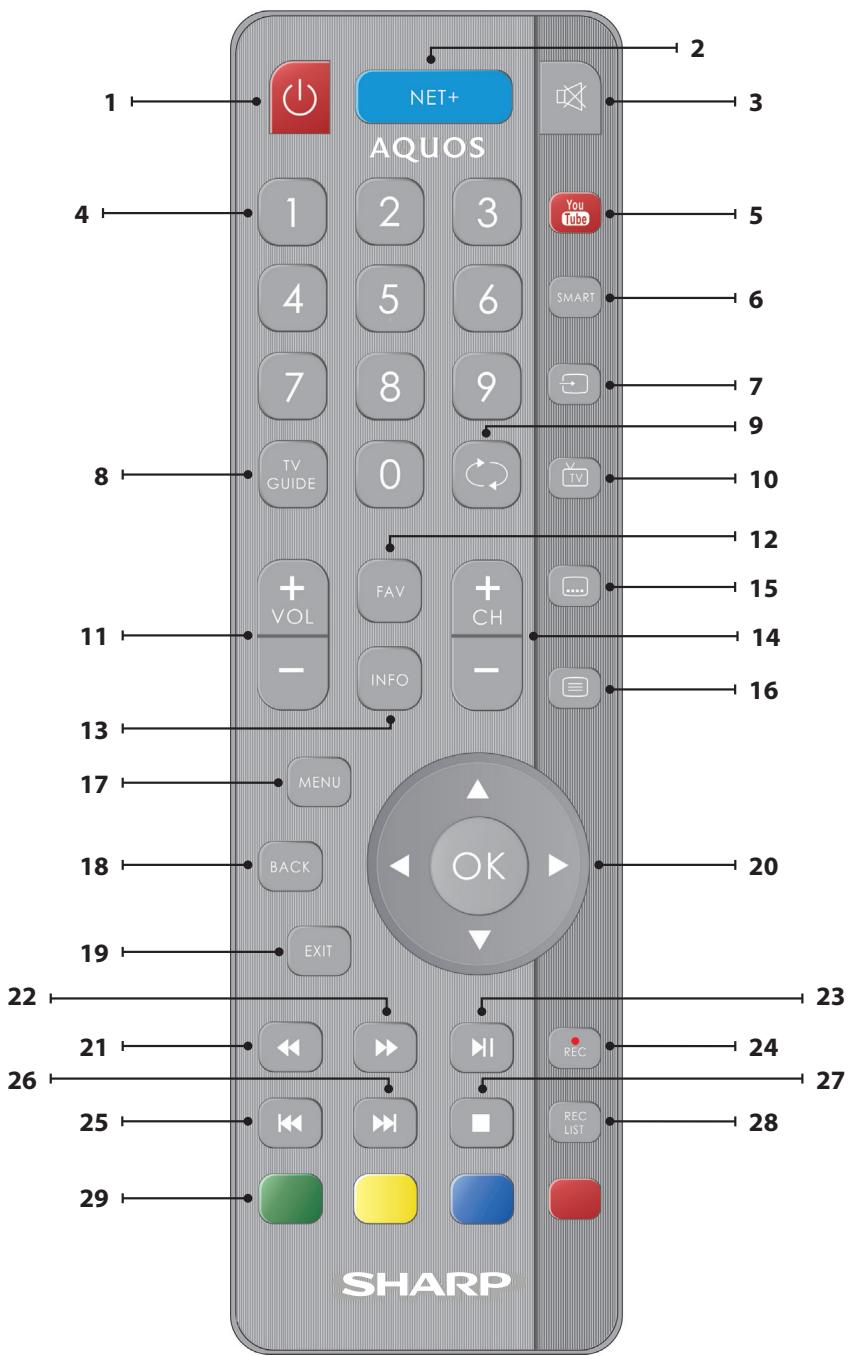
- ① STANDBY - vklopiTE televizor, kadar je v stanju priravljenosti ali obrato.
- NET+ - Prikaze meni AQUOS NET+.
- MUTE - izklopite zvok ali obratno.
- 0-9-za neposreden izbor TV-kanala.
- YouTube - Prikaže program YouTube
- SMART - prikazunjena SMART MEDIA.
- SOURCE - prikaz menija vhd/vir.
- TV GUIDE - odpre 7-dnevni televiziji sk vodic (digitaln nacin).
- -vrnitev na kanal, ki ste ga gledali prej.
- DTV - preklopite na vir digitalnega televizorja.
- VOL ▲/▼ - povishanje/znižanje ravni glasnosti.
- FAV - prikazmenija priljubljenih.
- INFO - pritsinete enkrat za prikaz informaci tegja/naslednega kanala. Pritsinete davkrat za programske informacioe or trenutinem programu.
- CH ▲/▼ - pomik naprej/nazaj po kanaih, ki jih gledate.
- SUBTITLE - vklop/izklop dialoga na dnu zaslona.
- TELEXT - način teleteksta - za vstop v teletekst.
- MENU - prikaz zaslonskega menija.
- BACK - Nazaj na prejsnji meni.
- EXIT - .izhod iz vseh menijev.
- ( / / / / OK) - omogocamopikanje pozaslonsikh menijih in prilagoditev systemskih nastavitev po zejah. Pritisnite za sprembo nachina slike med gledanjem televizorja. Pritisnite za sprembono nachina zyoka med gledanjem televizora.
-
- Predvajanje v načinu hitrega previjanja nazaj.
22.▶Predvajanve nacinuhitrega previjanja naprej.
- Predvajanpekinitev
- Rec^1 - snemanje PVR
-
- Ponovno predvajanje trenutnega poglavja
- Predvajanje naslednjega poglavja
- -zaustavitev predvajanja
- Rec List ^1 - odpre geznam posnetkov.
- BARVNI GUMBI - dodatne funkcjte teleteksta inzaslonskega menija
1 - na voljo les funkcjjo PVR
TV-upravljalna palica
TV-upravljalna palica se nahaja na spodnjem levem kotu zadnej strani televizorja. ,Lahko ga uporabljate nomesto daljinskego upravlajnika za upravljanje večine funkcj vašega televizora.
Ko je televizor v stanju pripravljenosti.
- kratek pritisk na upravljalno palico - vklop
Kogledate televator:
- DESNO/LEVO - zvišanje/znižanje glasnosti
GOR/DOL - spremembakana gor/dol
- kratek pritisk - pri Kaz menija
- dolg pritisk - način pripravljenosti O
Kostebenjuf:
- DESNO/LEVO/GOR/DOL - krmarjenje s kazalcem v zaslonskih menijih
- kratek pritisk - OK/potradi izbrani element
- dolg pritisk - nazaj na prejsnji meni
Izbiranje načina vhoda/vira
Za preklop med razlicnimi vhodi/prikljucki.
a) Z gumbi na daljinskem upravljalniku:
- Pritisnite [SOURCE/ AV] - prikazan bo meni vira.
- Pritisnite [ ] or [ ] za izbiro zeelenega vhoda.
- Pritisnite [OK].
b) Uporaba upravljalne palice televizorja:
- Za vstop v meni na katko pritsinite na upravljalno palico.
- Pritisnite navzdol in pomaknite kazalec na meni SOURCES (VIRI).
- Za vstop v meni SOURCES na katko pritisnite na upravljalno palico.
- z upravljalno palico izberite zen hovd/vir.
- S kratkim pritiskom upravljalne palice boste spremenili vchod/vir na zelenega.
Priključki
Zavrste prikljuckov za razlicne modele glejte tabela na strani 94.


USB
Vhod USB 2.0 - 1, 2; Vhod USB 3.0 - 3


Digitalni opticni avdio izhod
Digitalni optični izhod


RJ45
Ethernet


SLUŠALKE
3,5 mm izhod za slusalke


D-link
samo servisni vchod
Navigacija po TV-menijih
Za dostop do tega menija pritsnite gumb [MENU] na daljinskem upravljnakiku. Ce zeilite vostoporti v meni, pritsnite [OK]. Ze zeilite spremeniti katero od privzetih nastavitev, uporabite smerne gumb / / / . Za potrdritev nastavitev pritsnite gumb [OK]. Za izhod iz tega menija pritsnite gumb [EXIT].
AQUOS NET+
Home - bliznjica do strani Domov
Browser - bliznjica do privzetega spltetnega brskalnika
Movies - bliznjica do filmov
TV Shows - bliznjica do TV oddaj
Music - bliznjica do glasbe
Watchlist - bliznjica doseznama za gledanje
Programi
App portal - bliznjica do portala z aplikacijami Smart AQUOS NET+.
Preinstalled Applications - prednamešcene popularne aplikacije,
kot so YouTube, Facebook, Twitter itd., takoj na razpolago.
USB mediji/SD karteice - večpredstavostnì način ponuja predvajanje razičnih vsebin, shranjenih na kljucu USB / SD karta. Vsebina bo razdeljena v razižne vrste datotek: Fotografí, glasba in filmi. Prikazane bodo 'Možnosti datotek' in lahko boste predvajali vse vrste podprith datotek.
- Po menijih se lahk o pomikate z gumbi / / / . Za potrdev izbora, ki si ga zeilite ogledati/predvajati, pritisnite gumb [OK].
- Izberite zeleni pogon. (ce ima vaš pogon samo 1 particijo, boste videli samo 1 element).
- Sedaj laho dostopate do vsebine. Pritisnite OK za ogled.
- Med oledom lahko upravlaje nacine predvajanja vsebine z gumbi na daljinskem upravljnaku ali taiko, da prikličete meni predvajanja in izberete szalonske本报ge △/▼/«■ in [OK].
OPOMBA: USB podaljski niso priporočeni, są Jlahko zmanjsajo kakovost slike/zvoka in povzročijo zatikanja med predvajanjem vsebin USB.
Medijski streznik - Samodejno išće streznike digitalnih medijev (DMS), povezanih v vašne domače omröžje in omogoci predjavanje in prikaz vsebine na medijiških streznikh.
OPOMBA: Proizvajalec tevizorja ne zagotavlja storitve
'Medjskega streznika', lahko pa prenesete programsko opremodrugih proizvajalcev in jo namestite na računalniku ali NAS.
Brežićna povezava* - omogoca ogled vsebine z vašega pametnega Telefona ali tablćnega računalnika na TV zašlonu. Brežićna povezava potecka prek Wi-Fi Direct, zato dostop do omreža Wi-Fi ni potreben. Vsebino lahko delite z vašega pametnega Telefona, kl deluje na operacjiskomatemu Android 4.4 in novejših.
Brežični zaslon (WiDi)* omogoca enostavno pretočno predvajanje
filmov, videov, fotografij in glasbe na vašem TV zaslonu. Potrebovali boste prenosnik, pametni Telefon ali tablico s tehnologijo Intel® WiDi.
OPOMBA: Ta funkcija je na voljoismo na izbranih pametnih Telefonih in prenosnikih.
Viri
V tem meniju lahko preklopite vchodni TV signal na razlicen vir/ povezano napravo.
NASTAVITVE
SLIKA
Način slide - izberite med sledečimi prednastavitvami
- Standard - privzeta nastavitev
- Movie - za blazje in manj svetle barve.
Game - optimalen način za igranje iger. TV bo izklujčil vse funkcjé naknadne obdelave spline in tako dosegel minimalen zamik vhoda.
- PC - optimalni nacin za branje besedil.
Cinema - films so prevedvjani pri izvorni hitrosti 24/25 sličic na ekundo zu obćtek pravega kina.
- Uporabniško - omogča ročno prilagoditev vseh nastavitev
Eco -porabi 15% manj energije.
- Dinamicno - priporočena nastavitev za hitro gibljive slike
Kontrast - sprememba razmerja med crno in belo.
Osvetlitev - povecane ali zmanjsanje svetlosti slike.
Barva - poveča jakost barv.
Ton - lahko povecate ali zmanjaste raven tona v sliki (le za signal NTSC)
Ostrina - povec ali zmanjsa ostrino slike.
Prilagoditev osvetlitve ozadja - Prilagoditev svetlosti zaslona s povecanjem/zmanjsanjem osvetlitve ozadja panele.
Backlight Mode - omogôa spremembre načina delovanja osvetlitve ozadja.
- Standard - privzeto enakomerno osvetjen zaIon.
- Scanning -hitro zaporedno utripanje osvetlitve ozadja z zgornje strani zaslona navzdol za zmanjsanje gibalne neostrine.
Barvna temperatura - izberite med sledečimi prednastavitvami.
- Normalno - privzete nastavitve
- Toplo - poveča rdeče odtenke v sliki
- Hladno - poveča modre odtenke
- Personal - osebne nastavitve ravnotežja barv RGB z menija "Expert Settings". Prilagajanje priporocamo samo naprednim uporabnikom.
Razmerje širina/višina - slickovni format je odvisen od kanala/oddaje.
Na voljo so stevilne moznosti za czim boljso prilagoditev vašim zejlam.
- Auto-samodejno prikaze njajbolji slikovni format. Tako je slika v pravilnem položaju. Lahko ima na vrhu/dnu ali/in na straneh crne crte.
- 4:3 - prikaze sliko 4:3 v privotni velikosti. Stranske crte so prikazane za zapolnitev zaslona 16:9.
- 16:9 - zapolni zaslon z obicajnim signalom 16:9.
- Zoom 1/2 - slika je v pravilinem razmerju, vendar je povečana, da zapolni załon.
- Pika za piko (HDMI) - prikaze sliko v izvirni locljivosti brez spremb.
- Celoten zaslon -raztegne signal in zapolni zaslon.
Napredne nastavitve
Gamma - Prilagoditev tonov med svetlimi in temnimi deli slike.
Rdeca - Prilagoditev rdecih barvnih tonov slike
Zelena - Prilagoditev zelenih barvnih tonov slide
Modra - Prilagoditev modrih barvnih tonov slike
Zmanjsevanje šuma - filtrira in zmanjsuje šum (motnje) v sliki
Zmanjsavanjesuma MPEG - Omogocz manjsanje vidnih motenj, ki nastanejo zaradi stiskanja MPEG.
Motion Enhancement (izboljsanje gibanja) - za bolj gladko gibanje slike in premikanje motivov. Uparibite faktcijko izboljsanje gibanja za bolj jasno gulanjtehitri akcijskh video positkovetko.
Aktivni kontrast - Samodejno optimizira 'osvettitev ozadja' in 'kontrast' slike glede na svetlost zaslona.
CMS Hue - just standard za pralagoditev barb bodisi na bolj rdece ali bolj modre odtenke.
CMS Value -vijsa vrednost pomeni svteljso sliko. Nižja vrednost bo potemnila sliko.
CMS Saturation -poveca ali zmanjsa nasicenost izbrane barve.
ZVOK
Način zvoka - izberite med sledečimi prednastavitvami
- Standard - privzete nastavitve
- Glasba - poudari glasbo pred glasovi
- Film - zagotavljaŽiv in bogat zvok za这部电影
- Uporabniško - izbere vaše osebne nastavitve zvoka
- Šport - poudari zvok,primeren za šport
Slusalke
- HP + TV - mostnost za istocasno predjavanje zvoka s tv Zvočnikov in slušak.
- Volume -prilagoditev glasnosti slušalk
Izenačevalnik - Prilagoditev glasnosti razljichn zvočnih frekvenc. Ravni izenačevalnika lakhov prilagodite le, Če je izbran način zvoka 'Uporabniško'.
Ravnovesje - za uravnanje zvoka med levim in desnim zvočnikom.
Samodejno uravnavanje glasnosti - ko je VKlučeno, bo glasnosti ostala nespremenjenja, neGLEDA na VR/vhod.
DTS TruSurround - omogoča VKLOP ali IZKLOP učinka prostorskega zvoka.
Digitalin izhod - to je digitalni. audio izhod. Izberiste med sledecmi moznostmi:
- Izkl. - Izklopljeno.
- Auto - Samodejno izbere najboljsne nestavitve
- PCM-Izberite to moznost, Če povezujete stereo Hi-fi prek digital kabla (PCM je digitalni prikaz analognega signala)
Avdio opis- dadrotni zoovni posnetek za ljudi s polsab'sanim vidom. Na voljo le pri dolocenih DTV programih.
AO glasnost - za prilagoditev glasnosti zvočnega posnetka
AudioTrack - omogocja izbor răzichnéega avdia/ jezika za digitalno TV ali medie.
Avdio zamik (ms) - omogoca prilagoditev nastavitev zvoka za sinhronizaciono slike in zvoka za televizjske zvočnike
SPDIF zamik (ms) - omogoca prilagoditev nastavitev zvoka za sinhronizacijo spline in zvoka za zunanje zvočnike, povezane prek digitalnaega avdio izhoda.
OMREŽJE
Omrežna konfiguracija - Najprej izberite vrsto omrežja. Lahko izberete brezzično (Wi-Fi) ali zižno (kabelsko) povezavo.
OPOMBA: Za povezavo z internetom prekŽiće povezave povežite kabel Cat 5/Ethernet (ni prilozeni) s televizorj v vaš širokopasovni modern/usmerjevalnik.
IP konfiguracija - Nastavitve omrežne povezave LAN
- Samodejno - Za samodejno povezavo televizorja z domacim omrezejem (privzeta in zelo priporocena nastavitev)
- Ročno - Omogoca roćna spremembo naslov omržne maske, prehoda in podatkov DNS.
Wi-Fi konfiguracija - Nastavitve brezije omrežne povezave
- Samodejno iskanje omrežja Wi-Fi - Samodejno iskanje razpoložiljivih brežićnih omreži. Izberite zelemeno omrežje Wi-Fi in vnesite geslo omrežja (ce je zašciteno z glosjem). Ko potrdrite geslo in je to sprejeta, ne boste vće vprasani po njem.
OPOMBA: Postopek vzpostavitve povezave lahka traja nekaj minut, zato bodite potrpežljivi. Ob vsakem vklopu tevizorjza se bo samodejno povezaz v omrejmek, kar lahka traja nekaj casa.
Informaciè omreža - Informaciè o omrežnih nastavitvah
Preskus omrežja - Preskus omrežne povezave.
NAMESTITEV
Jezik - tu lahko spremenite jezik menijev.
Avdio jeziki - tu lahko spremenite jezik zvoka izbranih kanalov DVB.
Jezik podnapisov- tu lako shpemene jeizk podnapisov izbranhil kanalov DVB.
Za naglusne -ce signal ponuja podporo za naglusne, lahko predjavzte podnapise s pritiskom tipke "Podnapis".Ce VKLJUCITE to nestavitev in preklopite na kanal s podporo za podnapise za naglusne, bodo podnapisi aktivirani samodejno.
Moderzaslon - ko ni signala, spremeni ozadje med prozornim in modrim (na voljo le pri nekaterih virih).
PVR datotečni system - možnosti snemanja PVR*
- Izberi pigeon - izberite vrata USB in particijo diska
- Velikost czasovnega zamika - nastavite velikost medpomnilnilika czasovna zamika.
- Formatiranje: - povezano pomnilniko napravo USB lahko formatirate v datoteciNI system FAT 32.
OPOZORILO: VSI PODATKI NA POGONU USB BODO IZBRISANI
Prva nastavitev -zažene prvo nastavitev.
Ponastavitev televizorja - ponastavitev menijev na tovarniske nastavitve.
HDMI CEC* - omogca upravljane naprav, poveznih prek HDMZ dalsjinskim upravljanimok tevizgorica.
- Samodejno v pripravlenost* - samodejno vkliuki/izlukii' povezane naprave prek HDMI CEC
-
Seznam naprav* - dostop do.), naprav in upravljanje!.
menja prek daljinskeg upravlajnica tevizgora.
-HDMI ARC* -posje audio signal z zemeljske/satelitske linije prek HDMI do sprejennika AV brez uporabe dodatnih audio kablov, ta fungcjja je na voljoismo na izhodu HDMI 3
-
- povezana naprava mora podpirati HDMI CEC.
Bluetooth - omogocpovezavovasegatelevizorjz avidnapravami bluetooth (npr: slusalke, soundbaripd.)
- Bluetooth - za vklop/izklop funkcjij bluetooth.
- Scan devices - aktivira iskanje naprav bluetooth v blizini.
HbblTV - za vklopl/izklopHbTV.Če zeilite uporabljati HbblTV, mora biti TV povezan z internetom, kanal pa mora podpirati storitev HbblTV.
LED stanje - uporabnik lahko VKLJIUCI ali IzKLIJUCI lucko indukatorja LED stanza ja prioravljanu tevizarjora. (Ka je ta mostzniz IzKLJUCENA, bo lucka indukatorja LED stanza utripala prior uporabi daljinskega upravlajnika)
Različica - prikaže različico programske opreme televizorja
Način prodajalne* - VKLJUČI/IZKLJUČI predstavitveni način
-
- na voljo le, Če je bil način Demo izbran pri prvi nastavitvi
KANAL
Antena DVB - nastavite vrsto signala DTV
Zrak (antenna) - zemeljsko (DVB-T)
- Kabel - kabel (DVB-C)
Samodejno nastvljanje - omogoca ponomvno nastvljanje tevizije za vse digitalne kanale, digitalne radijske postaje in analogne kanale.
Ročno analogno nastavljanje - omogoca ročno nastavljanje analognega signala.
Roço digitalno nestavlanje - omogoca rocono nestavlanje digitalnega signala.
Nastavitve programa - lahko brišete, preskovičite in dodate priljubljene kanale.
Rdeci gumb -brisanje izbranega kanala.
Zeleni gumb - preimenovanje izbranega kanala
Rumeni gumb - premikanje izbranaea kanala S kazalcem se pomaknite na kanal, ki ga zeitte premakniti na drugo mesto, nato pritsinite RUMENI gumb. Sedaj s pušicama GOR/DOL premaknite izbrani kanal na zeeleno mesto in ponovno pritsinite RUMENI gumb, da potdrite novi položaj na seznamu kanalov.
- Modri gumb - preskocrite izbrani kanai Izbrani kanai, ki jih zeilite preskoCi, ne Bodies prikazani, ko pritiskate gumb CH+ ali CH-.
Informacije o signalu - informacije o signalu DVB.
Informacije CI - storitve, kjer placate za oglod, potrebujeo "pametno kartico", ki jo vostavitav tevizidor. Ce se narocite na tovrstno storitve, vam bo ponudnik storitve izdal'CAM'in "pametno kartico". CAM lahko nato vostavitve v VRATA ZA NAVADNI VMESNIK (CI Card In).
Seznam posnetkov - seznam posnetih TV-oddaj.
Spored -seznam vaših programskih opomnikov.
Nastavitev sat. kroznika - ta meni je na voljo le v naclinu DVB-S2.
Lahko izberete vrsto satelita, vaš transponder in vrsto LNB, ipd.
CAS
Ura -nastavitev datuma in ure.
Cas izklopa - omogocaNastavitev dolocenega casa za izklop televizorja.
Cas vklopa - omogocá nastavitv dolocenega cacha za vklop televizorja, kanala, ki go brikazoval, uparobljenega vira in tudi glasnosti. To funkcijo lahko nato nastavitce, da se pnovlita vsak dan ali na dolocen dan.
Caspanja - omogocasnastavitevchaspanja.Televizor se podolcenem casu samodejno izklopi. Izkl.- >10min > 20min > 30min > 60min > 90min > 120min > 180min > 240min
OSD casomer - pralogoditev casa prkaza za尔斯kaega?
menja na zaolnu, preden izgne.
Samodejno v pripravlenost -pralogidotve samodejnegha preklopavpriapravlenostvurnihinterval:Izkl.->3h->4h->5h.
Casovni pas - spremenite vaš trenutni casovni pas.
Time - izbirate lahko med sledečimi nastavitvami:
- Auto-TV bo samodejno pridobil trenutniças prek storitve DTV ali interneta.
- Manual - omogocra rocn no nestavitev casa.
ZAKLEPANJE
Zaklepanje sistemas - omogoca zaklepanje ali okdlekanje menija. Vnesti boste morali 4-mestno geslo. Uparobite gumb za izhod iz vnosa gesla. Uparobite gumb , ce zeilte pochesti. Privzeto geslo je 0006.
Starsevski nadzor - Zaklenite TV-kanale glede na starostno omejitev.
Zakleni tipke - Zaklenite gumbe televizorja.
- Izkl. - Vsi gumbi televizorja so odklenjeni
- Delno - Odklenjen je samo gumb stanja pripravljenosti
- Polno - Zaklenjeni so vsi gumbi televizorja
NADGRADNJA SOFTVERA
Nadgradnja softvera (USB) - včasih lako objavimo novo razićico vdelane programske opreme za izboljsano delovanje televizorja (na voljo za prenos). V temovernmentl klokva v tevdizor namestite novo programsko/vdelenano programsko opremo. Več podrobnosti o postpku bo na voljo z vdelenano programsko opremo. Stope v stik s podpora za pomoć uporabnikom ali gljete spltno stran 'www.sharp.eu'.
Nadgradnja programske opreme (NET) - Omogoča posodobitev programske opreme televizorja prek interneta. Ta funkcjica bo poiskala novo programsko opremo in jo posodobila, ko bo na voljo nova. Za delovanje te funkcjne mora biti TV povezan z internetn in USB klučkom z vsaj 200 MB prostora.
OPOMBA: Televizor bo samodejno iskal nova razlificce programske oprema ob vsakem VKlopu. Če je majdena nova programska oprema, boste vprešani, ali jo zeilte prenesti in namestiti. Če izberete "Da", bo TV posodobljen na javnovejso razlificke. S televizorjem morate povezati USB kluček z vsaj 200 MB prostora, sicer se nadgradnja ne bo pričela.
OPOZORILO: Do konca nadgradnje ne smete izklopiti televizorja!
AQUOS NET+
AQUOS NET+ vam ponuja moznost uživanja v stevilnih applikacijah ali v brskanju po spletu na vašem AQUOS LCD televizorju. Za dostop do menija AQUOS NET+ prritisne gumb NET+ na daljinskem upravlajnlu ali izberite meni v večpredstavnostnamen menju televizorja.
OPOMBA: Počakajte, da se TV poveže z omrežjem Wi-Fi.
To lahko traja nekaj minut po vkopu televizorja.
Pomerican see lahko pomikate z gumbi / / / . Za potrdevt izbora, ki si ga zeilite ogledati/predvajati, pritisnite gumb [OK]. Za 'en korak' nazaj pritisnite gumb [Menu] in uporabite barvine gumbe za dostop do dodatnih funkcij. Ce zeilite zapustitieni meni AQUOS NET+, pritisnite gumb [EXIT].
Domov - Domaci zaslon s priporočenimi filmi in nedavno odprtimi programi
Filmi - Odpre geznam razpoložljivih filmov
TV serije - Odpre beznam razpoložljivih TV seriij
Glasba - Odpre geznam razpolozljivih glasbenih spotov in glasbe
Seznam za gledanje - Odpre beznam filmov, ki si jih ze lite ogledati kasneje.
Programi - Odpre geznam razpolożljivih programov
Prijulia - Ustavartire raun als se prajvite v obstojceć raun za prilagunar AQUOS NET+.
Nastavitve - Razvristite programe glede na izbrane jezike.
PONASTAVITEV UPORABNIKIIH NASTAVITEV: Ce ze lite popolnama ponastavite vse uporabniške nastavitve AQUOS NET+, morate najprevstoti v meni Nastavitve portala in pritsiniti RUMEN gumb na daljinskem upravljalinku. Na naslednjem zaslonu s kazalcem izberite DA in pritsinite OK na daljinskem upravljalinku, da potrde nastavitve nastavitve.
OPOMBA: Naše izdelke izboljsujemo, ker upoštevamo Želje uporabnikov. Ker stremimo k nenehenu izboljsevanju, bodo v portal AQUOS NET+ prihajali novi programi. Programi in vsebina naportalu AQUOS NET ^+ se lahko brez obvestila spremeni. Nekatere funkcije in vsebina morda ne bo na voljo v vasi državi.
7-dnevni TV vodič
TV vodič je na voljo v načinu digitalne TV. Ponoja informacije o prihodnjih programih (kjer to podpira digitalni kanali). Lahko si ogledate Ās začetka in zakljucka vseh programov in na vseh kanalīh za naslednjīh 7 dni in nestavite opomnike.
- Pritisnite [TV GUIDE]. Prikazan bo TV vodiča naslednjih 7 dni.
Poimenju se pomikatez gumbia / / /
Sedaj lahko:
Snemate izbrane TV kanale in oddaje s pritiskom RDECEGA gumba.
Nastavite opomnik z ZELENIM gumbom.
Prejnsni dan si lahko ogledate z RUMENIM gumbom.
Naslednji dan si lahko ogledate z MODRIM gumbom.
[INFO] prikazuje
podrobne informacije o izbranem dogodku
-
Pritisnite [EXIT] za izhod iz 7-dnevnega TV vodiča.
-
- le pri modelihs funkcijo snemanja
V ta tevizor je vgrajena oprema za USB snemaniye. Ta funkcija je na voljo v digitalnakinu skupaj z zdruzljivim pominilniškim pogonom USB ali trdim diskom USB. Prednosti si sledeche:
- Prekinitev TV predvajanja vŽivo in nato predvajanje, hitro predvajanje naprej/nazaj (odvisno od TV predvajanja vŽivo).
- Snemanje z enim gumbom, Čeželite snemati trenutni program.
- Enostavno programirljivo snemanje iz 7-dnevnega TV vodiča
Zaradi tehnicine narave izdelka morate uporabljati pommilniško napravo USB visoke hitrosti (ker tevdizor hkrati zapisuje in bere s pommilniške naprav, morda nekatere niso primerne).
Prekinitev televizorja vŽivo (casovni zamik)*
Prekinitev predvajanja televatorjavzivo je zelo preprosta.
- Pritisnite gumb za predvajanje/prekinitev in televizor bo prekinil in zael smenati vsebino v zivo. Za nadaljevanje gledanja znova pritsnite gumb za predvajanje/prekinitev. Pritisnite hitro predvajanje naprej za pomik naprej na posnetku (npr. da preskočite oglase).
- Pritisnite hitro previjanje nazaj za pomik nazaj na posnetku (npr.Če ste prevaili prevec naprej).
NASVET: Ko televizor preklopite v nacin pripravljenosti ali splimenite kanal, se pomnilnik casovnegba zamika izbrze. Za zonovni zagon casovnegba zamika morate pritnisinit gumb za predvajanie/prekinitev.
Kadarkoli se lahko odlocite in začnete snemati trenutni kanal, ki ga gledate. Za to pritisnite gumb [REC].
NASVET: Ta televizor ima en TV sprejemnik, zato lahko snema le kanal, ki ga gledate, ali smema en kanal, ko je televizor v stanju priapravljenosti.
OPOMBA: Funkcija USB snemanja je na voljo samo v nasin digitalne TV. Zaradi zakonske zašite pred kopiranjem in nelegalnim kopiranjem/snemanjem ni mogoce smatni na/ iz kateregala koli drugega VHodnega/izhodnega vira.
-
- le za naprave z vgrajeno funkcijo PVR
MHL
Vrata MHL (HDMI 4) - MHL je zična rešitev, ki omogoca visoko kakovosten dostop do medijev z văsega Telefona ali tablîncega raćunalnika za prižak na velikemzaslonu. S povezovanjem kabla MHL (naprodaj posebej) iz văse mobilne naprav e tevdizor laho predjavate vse văse video posnetke, igre in fotografje neposredno na văsem tevdizorju. MHL preprosto podvojizaslon văse mobilne naprav, zato bo funkcjia delovala z vsemi aplikacijami, obenem pa boste polnili vașnapravo.
Podatkovna kartica
| Blagovna znamka | SHARP |
| Model | LC-43XUF8772ES | LC-49XUF8772ES | LC-55XUF8772ES |
| Razred energetske učinkovitosti | A | A | A |
| Vidna velikost ekrana (diagona) | 43" / 109cm | 49" / 123cm | 55" / 139cm |
| Poraba energije vklučene naprave | 69,0 W | 89,0 W | 102,0 W |
| Letna poraba energije* | 101 kWh | 130 kWh | 149 kWh |
| Poraba energije v načinu pripravljenosti** | <0,50 W | <0,50 W | <0,50 W |
| Poraba energije v izkl. stanju | N/A |
| Ložljivost zaslona | 3840 (H) × 2160 (V) | 3840 (H) × 2160 (V) | 3840 (H) × 2160 (V) |
-
- Poraba energia xyz kWh na leto, temelji na porabi energia televizorja, ki 365 dni deluje 4 ure dnevno. Dejanska poraba energia je odvisna od načina uporabe televizorja.
**- ko televator ni vkljucen z daljinskim upravljalnikom in nobena funkcija ni aktivna
- Vstavite obaPokrova stojala, kot je prikazano na zgornji sliki.
- Zagotovite, da so tudi štirje zatiči za stensko montažo namešćeni, kot je prikazano.
- Montažno okovje na televizor namestite v skladu s priporočili proizvajalca okovja. Uporabite vijake, prilozene kompletu.
Eληνικά:
- Tomo3etnta t duo kaImuata Tnc bao noc oiveta otny naparauv EkoVA.
- Beiaowtei nuc ta teoepa otnpiyata tnc enitoxnc opewnc exouv enianc tonoeetnei onuc paivetai.
- EykataoTnOte To paxiova ENIOaONc TpeWOnC ONytnLApOaONuPwUva ME tIC uouBouLeCs TO kauKoaeuaTn TO paxiova. XpnoiOnoiNToTe Tc BiEoc NpuApEovtai OTO KIT TuV eApTnMaTuW.
Stand Installation
Instalacja podstawy
Instalace stojanu
Instalacia stojanu
Slovenscina: Za montažo stojala na televizor potrebujete križni izvijac. Da med montažo ne poskodujete zaslona televizorjia, televizor postavitne na mehko ravno pvrsino inzaslon OCR下滑n navzdom.