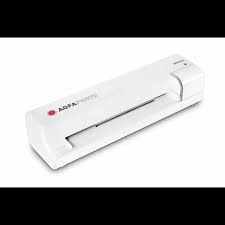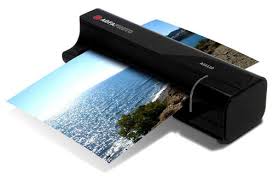
AS 1150 - Skaner AGFAPHOTO - Bezpłatna instrukcja obsługi
Znajdź bezpłatnie instrukcję urządzenia AS 1150 AGFAPHOTO w formacie PDF.



| Rodzaj produktu | Skaner zdjęć i filmów |
| Marka | AGFAPHOTO |
| Model | AS 1150 |
| Waga | 0,23 kg |
| Zasilanie | Wejście 100-240V ~ / 50-60 Hz, wyjście 5V / 1A (zasilacz w zestawie) |
| Pobór mocy | < 9 W |
| Maksymalna rozdzielczość (zdjęcia) | 300 x 300 dpi |
| Maksymalna rozdzielczość (film/ slajd) | 1200 x 1200 dpi |
| Głębia koloru (wejście/wyjście) | 48 bitów / 24 bity |
| Kompatybilne formaty papieru | Min 42 x 20 mm, max 105 x 304,8 mm, grubość max 1 mm, waga 50-105 g/m² |
| Kompatybilne formaty filmów | Taśmy negatywu kolorowego 35 mm (6 klatek), slajd 35 mm bez ramki |
| Rodzaje kart pamięci | SD, xD, MMC, MS, MS Pro |
| Połączenie | Mini USB 2.0 (kompatybilny z komputerem i cyfrową ramką do zdjęć) |
| Główne funkcje | Samodzielne skanowanie na kartę pamięci, automatyczne przycinanie krawędzi, automatyczne obracanie negatywów, czytnik kart pamięci |
| Tryb gotowości | Automatyczny po około 15 minutach |
| Zawartość opakowania | Skaner, arkusz kalibracyjny, arkusz czyszczący, patyczek do czyszczenia, adapter do filmów, zasilacz, kabel USB, pokrowiec ochronny, karta gwarancyjna, instrukcja obsługi |
| Czyszczenie szyby | Użyj patyczka do czyszczenia od lewej do prawej w wyrzutni dokumentów |
| Czyszczenie rolek wejściowych | Specjalny arkusz czyszczący (tryb czyszczenia) – nie używać płynów |
| Bezpieczeństwo | Nie otwierać, nie narażać na wilgoć, używać wyłącznie dostarczonego zasilacza, odłączyć od zasilania, jeśli nieużywany przez dłuższy czas |
| Naprawy | Nie naprawiać samodzielnie – skontaktować się ze specjalistą lub serwisem |
| Zalecana temperatura otoczenia | 15-35 °C |
| Zalecana wilgotność względna | 20-70% bez kondensacji |
Często zadawane pytania - AS 1150 AGFAPHOTO
Pytania użytkowników dotyczące AS 1150 AGFAPHOTO
0 pytanie dotyczące tego urządzenia. Odpowiedz na te, które znasz, lub zadaj własne.
Zadaj nowe pytanie dotyczące tego urządzenia
Pobierz instrukcję dla swojego Skaner w formacie PDF za darmo! Znajdź swoją instrukcję AS 1150 - AGFAPHOTO i weź swoje urządzenie elektroniczne z powrotem w ręce. Na tej stronie opublikowane są wszystkie dokumenty niezbędne do korzystania z urządzenia. AS 1150 marki AGFAPHOTO.
INSTRUKCJA OBSŁUGI AS 1150 AGFAPHOTO
Napajeci zdroj s vymennymi zastrckami
USB kabel
Ochranny kryt
Zaručni list
Návod k obsluze
Poznámka

Chybjći obsah baleni
Nabywajac to urzadzenie wybrales wysokiej jakosci produkt marki AgfaPhoto. Jej urzadzenia spezniaja najbardziej zroznicowane wymagania uzytkownikow indywidualnych, biurowych i biznesowych.
Skanowanie fotografiai lub wizytowek i automatyczne przenoszenia danych na karty pAMIcI lub na kompatybilne cyfrowe ramki do zdjeC.
Adapter negatywu/slajdów [prowadnica kliszy]
umożliwia automatyczne skanowieanie negatywowc zarno-białych, kolorowych i slajdów bez ramek.
Ponadto w połaczeniu z komputeremdoğan uzywać skanera jako czytnika kart pAMIęci.
Mamy nadzieje, ze besteht Państwo zadowoleni z zakupionego urzadzenia i了我的 funkcji!
O instrukcji uzytkownikka
Korzystajac z instrukcji instalacji, przystawionej na kolejnych stronach, dla szybko i sąwo Rozpoczyc uzytkowanie urzadzenia. Szczegołowe opisy są podane w kolejnych rozdziałach niniejszej instrukcji obstugi.
Prosimoyokladne zapoznanie sie zaclare instrukcja obstugi. Dla poprawnego dzialania urzadzenia niezedne jest przestrzeganie wszymtckichazolen dotyczych bezpieczentwa. Nieprzestrzeganie tychazolen zwalnia producenta od jakiejkolwiek odpowiedzialnosci.
Uzywane symbole
Wskazówku

Rozwiagywanie problemów
Ten symbol oznacza wskazówki, dotyczace bardziej efektywnego i fatawiejsego uzytkowania urzadzenia.
ZAGROZENIE!

ZAGROZENIE!
Ostrzega o zagrożeni dla ludzi, niebepezędstwie uzzkodzenia urzadzenia lub innych przychodniów oraz groźnie utraty danych. Niewość uzytkowyczne uzadzenia sąsowodowej uzzkodzeniaciała, lub straty materialne.
1 Wstep
Szanowny Kliencie! 1
O instrukcji uzytkownika 1
2 Ogólne informacja na temat bezpiecznośćstwa
Przygotowanie urzadzenia do pracy 3
Zasilanie 3
3
3 Opis ogólny
Widok zewnetrzny 4
Przylacza z tytu 4
Zawartosci opakowania 4
Podlaczanie zasilania 4
Instalacja karty pamieci 5
Uzywanie cyfrowej ramki do zdjeć 5
4 Skanowanie
Ladowanie zdjec 6
Wtozyckliszeg/slajdy 7
Czyszczenie szyby skanera 8
PoIaczenie z komputerem 8
5 Serwis
Czyszczenie 9
Kalibracja skanera 9
Naprawa przyż wyłaczenia i wączenia zasilania .... 10
6 Zaţacznik
Dane techniczne 12
Ogólne informacja na temat bezpiecznychstwa
Przed uzyciem urzadzenia naleźy przyczycyauté nastepujuć informacje w celu uniknięcia lub zminimalizowania ryzyka obrażć i innych szkód.
Przygotowanie urzadzenia do pracy
Nalezy chronic urzadzenie przybeposrednim swiatlem stonecznym, promieniowaniem cieplnym, duzymi wahaniami temperature i wilgotnosci. Nie nalezy umieszczac urzadzenia w poblizu grzejnikow i klimatyzatorow. Nalezy przyestrzegac zalecen dotyczych temperatury i wilgotnosci, podanych w rozdziele zawierajacym dane techniczne.
Jesli uzytkownik zauwaź nadmierne nagrzewanie sie urzadzenia lub dym wychodźcy z urzadzenia, powinien natychmiast wyjac kabel zasilajczy z gniazdka sieciowego. NatestPNie naleź przy przekazać urzadzenia do przygladu przyez przyszkolonych SPECIALISTOW W Ośrodku serwisownym. Aby uniknac zapalenia, naleź chronic urzadzenia przy otwartym ogniem.
Urzadzenie powinnomieczapewniony wystarczajcy dopwywgowiatrza.Nalezy uwazać, abyNie zakrywaśszczelin wentylacyjnych urzadzenia w seinem dolnej czeci.Nie stawiac urzadzenia na miękkich powierzchniach,takich jak obrusy lub wykładziny.Nieprzestrzeganie tego zaleceniaMZe doprowadzicdo przyegrzania i zapalenia sie urzadzenia.
Nie wączać urzadzenia w wilgotnych pomieszczeniach.
Nie naleź dotykać wtyczki sieciowej ani przyȩcza sieciowej mokrymi rekoma.
Warstwa wilgoci要去 pojawic sie wewnatrz urzadzenia, co要去 prowadzić do nieprawidłowego dziatania, gezeli wystapią nastepujuce warunki:
- gezeli urzadzenie zostanie przenieszione z zimnego do ciepkiego.),
- po ogrzaniu pomieszczenia, w ktorym bylo zimno;
- po umieszczeniu urzadzenia w pomieszczeniu, w ktorym panuje wilgoć.
Aby uniknac zawilgocenia, nalezy postepować w nastepujacy sposób:
1 Włoźć urzadzenie do szczelnie zamknietego worka foliowej przy przeniesieniem go do在内的 komiecznych, aby przystosowania są do warunków panujacych w pomieszczeniu.
2 Zaczekac 1-2 godziny przywęciem urzadzenia z worka foliowego.
Urzadzenia nie naleź uzywać w warunkach wysokiego zapylenia. Czastki pyłu(innerciała obce moga spowodowej uszkodzenia urzadzenia.
Naleź uwaźć, aby nie uderzać szyby skanera, poniewź jest delikatna i sąze zostAAC stłuczona. Nie naręźć urzadzenia na bardzo silne wibracje. Moga one spowodowa uszkodzenia wewétrznych elementów.
Nie naleź pozwalać;dzieciom na korzystanie z urzadzenia bez nadzoru. Materiały opakowaniwo naleź chronić przydzieymi.
Zasilanie
Naleź uzyć zasilacza sieciowego i kabla USB dostarczonego ze skanerem. W przypadku korzystania z innych zasilaczy i kabli, urzadzenia要去 nie działać.
Przed wyjeciem wtyczki z gniaźdka wyłączy urzadzenia za pomocą przyȩćznika.
W przypadku uszkodzenia izolacje nie wolno dotykać kabla zasilajść. Natychmiast wymienc uszkodzone przewody. Naleź uzywać wyłącznia odpowiednich kabli. W razie potrzeby naleź sie skontaktowej z naszym dzialem pomocy technicznej lub ze spreżedawca.
Urzejdenie nalezy ustawic w sposob zapewniajczyfatwy dostep do gniazda zasilajacego. W przypadku awarii nalezy je odaczyc od zasilania, wyjmujacwtyczke z gniazdka.
Przed czyszczemen powierzchni urzadzenia naleź je odźczyć od sieci zasilajȩcej. Uzywaj miękkiej, niepylącej sciereczki. Nie wolno uzywać ciekłych, gazowych lub latwo zapalnych srodków czyszczązych [aerozoli, srodków sciernych, zwiększajȩch połysk i alkoholu]. Nie pozwól, aby jakiekolwiek plyny dostały są do wnétrza urzadzenia.
Aby wyeliminowa zagrożenie pozarowe, odączyć kabel od sieci zasilajȩje, sąȩli urzadzenia nie;będzie uzywane przydęszy czas.
Nie probowac demontowac urzadzenia. Istnieje niebepezicznstwo porazenia pradem elektrycznym. Otwarcie urzadzenia spowoduje uniewaznienie gwarancji.
Naprawy
Nie naleź yamodzielnie wykonywać zadnych napraw. Niewlasciwie wykonane naprawy groż uszkodzeniem ciała lub urzadzenia. Urzadzenia powinno byc naprawiane wyłącznie przyez autoryzowy punkt serwisowy.
Nie wolno usuwac tabliczki znamionowej z urzadzenia; gdyż spowoduje to utrata gwarancji.
Opis ogólny
Widok zewétrzny
1 - STATUS - wskaźnik stanu - informuje o stanie urzadzenia
2 - ① - przyȩćznik Wt./Wyt. - wącza i wyȩćzau urzadzenia
3 - ① - Wskaźnik pracy urzadzenia - wyświetlasstan dzialania urzadzenia
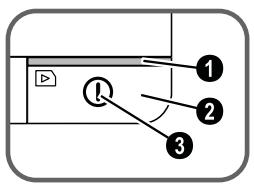
4 Prowadnica dokumentu - wiktadanie dokumentu/ usunac taśmę przyd pierwszym użyciem
⑤ Podajnik dokumentów
Rowki do instalacji podajnika kliszzy
Symbol wskazuju kierunek podawania - wóź dokument do podajnika dokumentów zadrukowaną strona do góry i jeder z krawędzi jak najblżejingo symbolu.
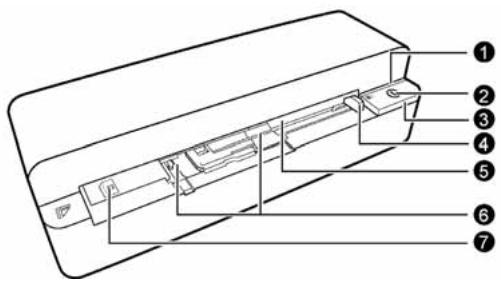
Przyȩcza z tyfu
1 Wejscie na kartę papiȩci [SD, xD, MMC, MS, MS Pro]
2 Wydawanie dokumentów
3 Złacze Mini USB - do połaczenia z komputerem (tylko funkacja czytnika kart pAMIęci) lub z cyfrowa ramka do zdjec
Gniazdko - 4 - Gniazdo podłaczenia zasilania

Zawartosci opakowania
Skaner fotografia
Arkusz kalibracyjny
Arkusz do czyszczenia wątków podajycch
Pioro czyszczace skaner
Adapter do negatywu / slajdów (prowadnica kliszy)
Zasilacz z wymiennymi wtyczkami
Kabel USB
Pokrywa ochronna
Karta gwarancjna
Instrukcja obstugi
Wskazówku

Niekompletna zawartosci opakowania
Jesli brakuje jegno z elementów lub jest on uszkodzony, prosze skontaktowa ci se ze sprezedawca lub za naszym dzialem obstugi klien.
Podłuczanie zasilania
UWAGA!

Napięcie sieci zasilajȩcej w miajscu instalacji!
Sprawdźczyzasilaniedostepnew
miejscu instalacji jest zgodne zwymaganymi parametramizasilandiazuradzenia [podanymi na tabliczceznamionowej].
1 Umiescić Mała wtyczke przywodu zasilajacjagow gnieźcie zasilania w tylnej czȩci urzadzenia.

2 Podęczyc zasilacz do gniaźdka.
Instalacja karty pAMIęci
1 Włoźyc karte pAMIc i z mozliwość zapisu do oddpiewiedniago gniażda z tylu urzadzenia. Odtwarzac photo frame obstuguje nastepujuce karty pAMIc: SD, xD, MMC, MS, MS Pro.
ZAGROZENIE!

Instalacja karty pamięci!
Uzywać wyłącznie takich nośników pAMIci, ktoRe sa zgodne z urzadzeniem. Aby zapobiec uszkodzeniu karty lub urzadzenia, naleź wyłączyc zasilanie przydwyȩciem lub wlożeniem karty.
Nigdy nie wyjmownik karty pAMIci, gdy urzadzenie odczytuje zNiej dane. Moze to spowodownik uszkodzenia lub utrata danych.
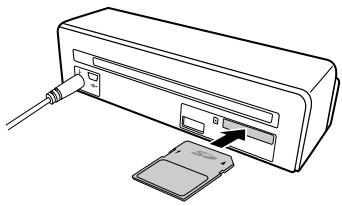
2 Nacisnac przycisk ①.
3 Zaczekac, aż wskaznik stanu urzadzenia zacznie są stale świecić.

Wskazówku

Lampka kontrlna
Ježeli lampka kontrlna pulsuje, przyczyny moga byc nastepujace:
- nie włozono karty paminsci
- za mało wolnego.),..., na karcie pAMIcci (ponizej 1MB)
-karta paminsci jest w trybie tylko do odczytu
-karta pamięci jest uszkodzona Prosimy o zworocenie uwagi na fakt, ze proces imicjeci karty pamięci o pojemnosci 2GB lub Większej moze zajęcść czasu. Lampka kontrlnaMZe migać do 20 sekund.
Uzywanie cyfrowej ramki do zdjec
Ješli urzadzenie jest połaczone z kompatybólny cyfrowa ramka do zdjec, zeskanowane zdjecia moga byc przybekazywane bezposrednio do pamięci cyfrowej ramki do zdjec.
1 Nacisnac i przytrzymac przycisk ①, aby wyłaczyc urzadzenia.
2 Podączyć cyfrowa ramę do zȩść do zȩćca Mini-USB urzadzenia za pomoczą kabla USB.
3 Aby wączyć urzadzenia,NSEy uzyć przycisku ①.
Skanowanie
ładowanie zȩść
Do urzadzenia月至na wiktadać roźne typy dokumentów. Naleźy postępowac zgodnia ze specyfikacctami umieszczonymi w rozdziale, króry zaiewera dane techniczne.
Mozna skanovać dokumenty w koszulce, abyunikné uszkodzenia zdjeccia lub Dokumentu przyez zadrapaniaczy pofałdowania.
Wskazówku

Skanowanie dokumentów w koszulce ochronnej
Przy skanowani mniejszych dokumentów w koszulce funkacja automatycznych odcinania są nie działć prawidławo w niedrkorych przypadkach. Moga zostać obcipte wąźne czȩci obru lub wokuł dokumentu zostaje zbyt duzy margines. W takim przypadku dokument naleź skanować bez koszulki ochronnej.
UWAGA!

Nieodpowednie dokumenty!
Na dokumentach nie moga sieznajdować spinace, zszywki ani innemetalowe elementy mocujuce.
1 Włoźyc dokument do podajnika dokumentów strona zadrukowan do góry, z górnakrawędzia strony skierowan do przycisku ①.
2 Ustawic dokument przy lewaj krawędzi.
3 Ustalic położenie dokumentu za pomocamy prawej prowadnicy dokumentu. Prowadnica powinna lekko dotykać dokumentów.

4 Wsuwać dokument poziromo do podajnika dokumentów, az zostanie automatycznie pobreń do skanera i rozpocznych są proces skanowania. Uwazać, aby są zgiąc dokumentu. W trakcie skanowania pulsuje lampka kontrlna ①.
ZAGROZENIE!

Zakleszcienie dokumentu!
Niewkładać dokumentów podajnika podczas skanowania. Może to prowadzić do zatoru papieru.
5 Zaczekaj az lampka kontrlna ① i STATUS przystania migać, a STATUS zaȩwiedci sąsiwtem ciąglym. Oznacza to,ź skanowania zostano zakończone, a dane zostaść zapisane na kartę pAMIęci.
ZAGROZENIE!

Zakleszcienie dokumentu!
Zaczekac z wlozeniem nastepnégo dokumentu do podajnika dokumentów, aż obie lampki kontrolne przystania pulsownik, aby zapobiec zakleszczenia ięsi documents.
6 Nazwa pliku jest przydzielana zgodnie ze standardem DCF [Design Rule for Camera File System].
Wskazówku

Tryb gotowość
Ježeli skaner nie jest uzywany przy bez około 15 minut, nastapi automatyczne wyłaczenia.
Uzywanie koszulki ochronnej
1 Otworzyc koszulke ochronna i wlozyc dokument zadrukowana strona do góry.

2 Włoźyc dokument do podajnika dokumentów strona zadrukowaną do góry, zamknietym brzemgiem strony [czarne linie] do przyodu i nagłowkiem strony w kierunku przycisku ①.
3 Wsuwać koszulkę ochrònna poziomó do podajnika dokumentów, aź zostanie automatyczné一定程度 do skanera i Rozpocznych są proceses skanowania. Uwaźć,
aby nie zgić dokumentu. W trakcie skanowania pulsuje lampka kontrlna ①.

4 Zaczekaj aż lampka kontrlna ① i STATUS przystania migać, a STATUS zaȩwiedci są��wtem ciąglym. Oznacza to,ź skanowania zostało zakończone, a dane zostały zapisane na karte pAMIęci.
Wskazówku

Wyjmawanie dokumentów z koszulki
Po zakończeniu skanowania wyjacć dokument z koszulki, aby są do nowe przyklej.
Włoźyc kliszę/slajdy
Wskazówku

Odpowiednie dokumenty
Kliszagnegatwybarwnego 35mm
- Slajdy bez ramek
Kliszana negatywu czarno-bialego 35mm
- Automatyczne obracanie i lustrzane odbicie zȩjecia:
Skaner automatyczne Rozpoznaje kierunek negatywu, jezeli numery nadrukowane na krawędzi są w tym samym połozeniu, co zdjecie. Jesli nie jest mözliwe Rozpoznanie numerów, funkacja ta jest wyłuczana.
UWAGA!

Nieodpowednie dokumenty!
Na krawędzi negatywu nie powinny sąznajdować resztki kleju ani naklejki. Można wóladyć tylko slajdy bez ramek.
UWAGA!

Uszkodzone końce kliszny negatywowej
Jeżeli kńce kliszny negatywowej są uszkodzone [nieprzyciète równo, zawiniète],NSEZY równo przyciąc kliszę i usunć zawiniète rogi.
1 Sprawdz,czy podajnik dokumentów jest pusty. Przesun prowadnicé dokumentów jak najdalej w sprawo.
2 Umieszć prowadnicę kliszzy we wskazanych rowkach w podajniku dokumentów.
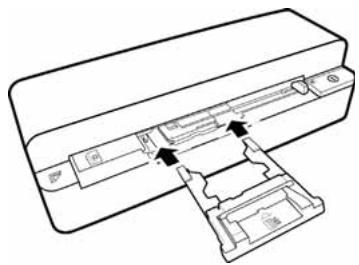
3 Ostrożnie wsunęc prowadnicke klisz do końca do podajnika dokumentów. Naleź uwaźć, aby nie uszkodzić metalowych szyn w prowadnicy kliszzy.
4 Jeźeli prowadnica kliszy zostafa wpwadzona prawnów, zaskoczy ona na sąjeść i urzadzenia Rozpocznych proces kalibracje.
5 Zaczekaj az lampki kontrlne przyestana migać.
6 Wyjac kliszegnegatwowa/slajdy opakowania/woreczka.
7 Sprawdzić,czy są prawidłowo ustawione do włozenia.
8 Trzymać kliszę negatywowa w taki sposób, aby etykiety [numery] były czytelne [nieodwróćone], a górna strona obrazu była skierOWANA w strone przycisku aktywacci.
9 Włoźyc kliszene negatywowa / wsunę do prowadnicy kliszzy.
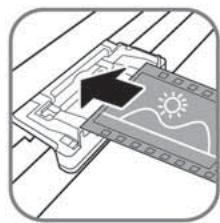
Wskazówku

Postępowac ostrożnie z negatywem
Postępować ostrożnie z negatywem. Jeźeli to moziwe, załość bawełniane rękawice.
10 Włoźyc kliszę negatywowa/wsunąć ja do prowadnicy kliszy wystarczajć daleko, aby została automatycznie podana i Rozpoczność są proces skanowania. Naleź uwaźć aby niedzgić kliszzy negatywowej/slajdu. W trakcie skanowania pulsuje lampka kontrlna ①.
Wskazówku

Prędkość skanowania
Z powodu wyźszej rozdzielczość podczas skanowania negatywow/ slajdów, prędkość skanowania jest niższa niz przy skanowaniu fotografii.
11 Zaczekajź lampka kontrlna ① i STATUS przystania migać, a STATUS zaȩwiedci sąsiwtem ciąglym. Oznacza to,ź skanowania zostano zakończone, a dane zostaść zapisane na kartę pAMIęci.
12 Włoźyc zeskanowana klasze negatywowa/ slajdy do opakowania/woreczka, abyunikacja uszkodzenia lub zanieczyszczenia.
13 Nazwa pliku jest przydzielana zgodnie ze standardem DCF (Design Rule for Camera File System).
14 Zdemontuj prowadnice kliszzy/sljdu po zeskanowaniu wzystkich klisz/sljdow. Aby to zrobić, wymiąnij ja,rowno i delikatnie z podajnika dokumentów.

Wskazówku

Tryb gotowość
Ježeli skaner nie jest uzywany przy bez około 15 minut, nastapi automatyczne wyłaczenia.
Czyszczenie szyby skanera
Jeżeli na skanowanym obrazie pojawaja są linie lub obraz jestNieostry, naleź oczyszcie szybę skanera.
1 Wyęczy urzadzenia.
2 Włoźyc piór czyszczȩce z lewej strony podajnika wyjsciowego dokumentów.
Wskazówku

Instrukcje dotyczace czyszczenia
Na piórze czyszczącym nie sązeznajdować sie kurz.

3 Przesunć pióro czyszczȩce ostrożnie dwa lub trzy razy na drugi koniec podajnika wyjsciowego dokumentów.
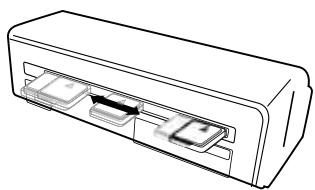
4 Przesunć pióro czyszczȩce ponownie na lewa strone podajnika wyjsciwogo dokumentów i wyjac je.

Połaczenia z komputerem
W połaczeniu z komputeremdoğan uzywać skanera jako czytnika kart pAMIci.
Ko mputer musi spehniac ponizsze wymagania minimalne:
System operacyjny
Windows: Windows 2000 · XP · Vista · lub nowsze versje · 32-bitowe lub 64-bitowe
Macintosh: Klasa pamięci masowej Mac OS10.5 lub nowsze wersje
Podłuczanie do komputera
Urzejdenie obstruguje funckje Hot-Plug-and-Play, co oznacza, ze do urzejdenia maya podzyck komputer podczas pracy urzejdenia. Nie trzeba wyjaczkomputera, aby pozaczyc go z urzejdeniem.
1 Połaczyc urzadzenia z komputerem za pomocakabla USB.
2 Jeźeli zącze USB działa prawidłowo, urzadzenie zostanie rozpoznane automatycznie. Do kazdego gniażda karty pAMIęci zostanie przypisana litera napȩdu.
Wskazówku

Podłuczanie do koncentratora USB
Aby połaczyc urzadzenia z koncentratorem USB = [.,hubem USB]), przy podlączeniem urzadzenia do koncentratora sąȩy upewnić sie,czy koncentrator USB jest połaczenia z komputerem.
3 Można otwierac karte pamięci jak dysk [oznaczony litera] i edytowa zapisane pliki.
Serwis
Czyszczenie
ZAGROZENIE!

Wyłaczyc urzadzenia!
Wyłaczyc urzadzenia za pomocą przycisku ① przyd odłaczeniem kabla USB lub kabla zasilajść.
ZAGROZENIE!

Instrukcje dotyczace czyszczenia!
Uzywaj miękkiej, nieptylacje sciereczki. W zadnym razieNie uzywaj ciekłych lub fatalities zapalnych srodków czyszczących [aerozoli, srodków sciernych, zwiększȩzych połysk, alkoholu itd.]. Nie pozwol, aby jakiekolwiek płyny dostymi sie do wétrtra urzadzenia. Nie spryskiwać urzadzenia zadnymi plynami czyszczącymi.
Delikatnie wycierać powierzchnie.
Uwaźac, aby nie zarysować powierzchni.
Czyszczenie wątków podajacych
1 Vypnite zariadenie.
2 Stlache a drzte tlaicidlo ①, až sa kontrlka ① rozsvietia.
3 Pristroj je teraz v režime Čistenia.
4 Vložte Čistiaci list do podávača dokumentov.

Wskazówku

Návod načistenie
Sledujte smer naberania. Biela hubka musi byt' na hornej strane.
Kalibracja skanera jest konieczna, są zeskanowane obrazy wygladaja na zamazane lub posiadaj linie, którch nie ma na oryginale. Umożliwa ona wyregulowanie i wyrōwnywanie roźnic, króre moga wystapić w elemencie optycznym z upływen czasu z uwagi na是我的ego wąsciwość.
1 Oczysicc szybę skanera przyded kalibracja skanera.
2 Włoźyc karte pAMIc i z mozliwość zapisu do odpowiedniego gniażda z tyfu urzadzenia.
3 Nacisnac przycisk ①. Zaczekać,źlampka wskaznika STATUS besteht sie state świecić.
4 Umiescić arkusz kalibracja w podajniku dokumentów ze strzaftkami skierowanymi w strone rolek podająch.
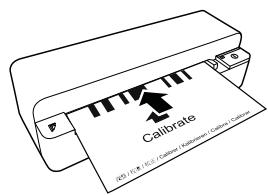
5 Arkusz zostanie podany automatycznie i rozpocznie sie proces kalibracji.
Wskazówku

Kalibracja skanera
Przestrzegać kierunku podawania. Jeźeli arkusz kalibraci zostanie włoźny nieprawidławo, proces kalibraci nie;będzie moź tię rozpoczć.
Naprawa przyez wyłaczenia i wączenia zasilania
Jesli utrzymuje sie problem, którego nie:noza usunć, postępujac zgodnia z zaleceniami podanymi w niniejszej instrukcji obśgli [zobacz rownikę tekst pomocy poniȩj], wykonaj następu JAVA czynnosci.
1 Nacisnac przycisk reset od spodu urzadzenia, uzywajac wyprostowanego spinacza biurowego.
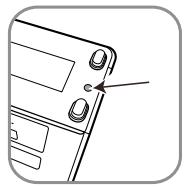
2 Jesli będ dalej wystepuje, skontaktuj sie z naszym dzialem pomocy technicznej lub ze sprezedawca.
| Problemy | Rozwiązania |
| Nie są zaćzycki urzadzenia | Sprawdzić,czy kabel zasilania lub kabel USB jest prawnodławowo podȩczony do urzadzenia. |
| Urzadzenia jest ciepie w dotyku. | • Po pewnym czasie pracy, temperatura powierzchni osiagnie ok. 30°C do 45°C. jest to normalne zjawisko. Jeźeli z urzadzenia zacznie są wydobywać nieprawidławowy zapach lub powierzchnia stanie są bardzo gorówna, natychmiast odźycycki skaner odźórdź zasilania i/lub komputera/cyfrowej ramki do zdjecć. |
| Na zeskanowanym zȩciu są linie lub obraz jest niedrzejcietry | • Sprawdzić,czy dokument nie jest brudny lub zarysowany. • Sprawdzić,czy uzywana koszulka ochronna nie jest brudna ani zarysowana. • OczyScić i wykalibrowość skaner, są silny beby uzywany przy bez dędzyszy czas. |
| Cȩscić skanowanego obrazu dostaje obcięta. | • Skaner jest wyposzaźony w funckcję automatycznych przyznichenczaryńczykawędzi. Przy sądych obrazach zapyswany jest sam obraz bez kWędzi. Przy korzystaniu z tej funckcjymi obcinanie wążnych fragmentów obrazu sązymstępowość w przypadku obrazów z czarnym tędm [np. fotografia wykonana w nocy]. W tym przypadku sąȩ ow obrócić obraz i ceskanowania go ponownie. |
| Dokument zakleszczyść są w podajniku | • Nacisnacja przycisk ①. Dokument zostanie wysuniety automatycznie. |
| Problemy | Rozwiȩzania |
| Lampka kontrlna STATUS pulsuje szybko, skanowanie nie jest möglich / karta pAMI犄ni nie została Rozpoznana | • Naleź wy sprawdzićczy została uzyta kompatybilna karta pAMI犄ni i przy została ona prawidłowo zainstalowanza. • WyłącARTe pAMI犄ni i ponownie włoźć są do gniażda • Wymiączy wszelkie zabezmieczenia przy zapisem na karcie pAMI犄ni. • Sprawdzić,czy karta pAMI犄ni jest uzzkodzona. • Sprawdzić dostepność wolnego做不到 na karcie pAMI犄ni. Jeśli na karcie pAMI犄ni jest mniewiore 1MB wolnego做不到, skanowanie są要去 zostęć wykonane • Sprawdzić system plików na karcie pAMI犄ni Mniewiore 1MB wolnego做不到, skanowanie są要去 zostęć wykonane • Sprawdzić,czy zatestepny dokument nie zostaw�ność zbyt szybko. Skanujć kilka dokumentów,;naleź zaczekość,źazprzesyławanie danych pierzwyszego skanu zostanie zakończone (lampka stanu świeci są w spośob ciągly) • Sprawdzić dędgość dokumentu (patrz dane techniczne) |
| Przesyłątie danych do cyfrowej ramki do zdȩć niche dla prawidłowo | • TaFUNCja jest dostepna tylko w nowtkórych ramkach do zdȩć. |
PL
Załacznik
Dane techniczne
Typ............Przetwornik obrazu kolorwego (CIS)
Wymiary (Dt. × Wys. × Szer.) 158 × 45 × 55 mm
Ciezar 0,23kg
Przyȩcze sieciowe ......Wejscie: 100 - 240V ~ [±10%] / 50 - 60Hz ......Wyjscie: 5V = / 1A
Pobórmocy Praca. <9W
Zalecana temperatura otoczenia. 15-35°C
Wilgotnosć względna 20-70% (bez kondensacje)
Skaner
Format wejsciowy. 48-bitowa glębia barw
Format wyjsciowy 24-bitowy
Maksymalna rozdzielczość sprzȩrowa dla zȩć. 300×300 dpi
Maksymalna rozdzielczość sprzȩtowa dla klisz/slajdów......1200×1200 dpi
Podajnik dokumentów
Maksymalna grubość karty
czekowej / karty plastikowej 1mm
Obstugwane formaty papieru
Minimalny (B× L) 42×20mm
Maksymalny [B × L] 105×304,8mm
Gramatura papieru. 50-105g/m²
Obstugiwane formaty klisz Klisz negatywu barwnego 35mm...6zdjeć, .. bez ramki
Slajdy 35mm... bez ramek
Wykrywanie rodzaju kliszny [kolorowa, czarno-biała, slajd] ....automatyczne
Połaczenia z komputerem
Typ złacza......Zgodny z USB 2.0 High Speed
Zasilanie
Nr modelu.. ADS-5N-06 05005G
Produce. SHENZHEN HONOR ELECTRONIC CO.,LTD.
Specyfikacja techniczne moga ulec zmianie bez powiadomienia.
Nazwa AgfaPhoto jest uzywana na podstawie licenci Agfa-Gevaert NV & Co. KG lub Agfa-Gevaert NV. Spolki Agfa-Gevaert NV & Co KG i Agfa-Gevaert NV nie są producentami tego urzadzenia, nie udzielajna nie gwarancji ani pomocy technicznej.
W sprawie serwisu, pomocy technicznej i gwarancji nalezy skontatkować sie z dystrybutorem lub producentem.
Kontakt:AgfaPhoto Holding GmbH, www.agfaphoto.com
Symbol CE potwierdza zgodnosć urzadzenia z dotyczymi go dyrektywami UE.
OchronaŚrodowiska w ramach zrównowaźonego rozwuju jest podstawowa troska firmy AgfaPhoto. Pragnieniem firmy AgfaPhoto jest tworzenie systemów przyjaznych dla Środowiska. Pragnieniem firmy AgfaPhoto jest tworzenie systemów przyjaznych dla Środowiska, dlatego kryteria Środowiskowe uwzgliednita ona w cykluźycia produktów, odprodukczy przez przyzekazanie do uzytkOWANIA po utylizacja.

Opakowanie: Obecność logo [zielonej kropki] oznacza, ze dokonano wpty na rzechz zatwierdzonej krajowej organizacje na rzechz rozbudowy infrastrukury odzysku i recyklinger opakowan. Prosimi o przyestrzejanie lokalnych przyepisos segregazioni odpadów.
Baterie: Jeżeli produkt zawiera baterie, naleź je oddac do utylizacja we wąsciwym punkcie zbiórki.

Produkt: Etykieta z przykreslonym koszem przyklejona do produktu, oznacza ze produkt zalicza sie do grupy produktów elektrycznych i elektronicznych. Przepisy obowych w Europie
wymagaja selektywnej utylizaci takich produktow;
- W punkcie sprezedaquy w przypadku zakupu podobnego urzadzenia;
- W mistręsyczne wędowym zbiórki [punkcie selektywnej zbiórki itp.].
W ten sposob uzytkownik sączestniczyc w ponownym wykorzystaniu i recyklingu opadów内分泌.) Z urzadzen elektrycznych i elektronicznych, co sąze sączne pozytywny wptyw naŚrodowisko i ludzkie zdrowsie.
Opakowanie papierowe i kartonoweme za na poddać recycl Klingowy w postaci makulatury. Opakowanie z folii i styropianu naleź oddać do recyclkingu lub utylizacje jako oppad niedzdatny do recyclkingu, zaleźnie od ob owiazujacych wymagań.
Znaki towarowe: Nazwy wlasne uzyte w niniejszej instrukcji są znakami towarwymi, naleączymi do oppowiednich przyedsiébiorstw. Brak znaków towarowych® i™ nie usprawiedliwa załozenia,ź konkretne terminy są bezplatnymi znakami towarwymi. Pozostały nazwy produktów zostały uzyte wyłącznie w celach identifikacynjych i mogą być znakami towarwymi naleączymi do oppowiednich wȩscicieli. Firma AgfaPhoto nie rosciSBie jakichkolwiek spraw do tych znaków towarwych.
Powielanie niedtórych dokumentów [np.przej skanowanie, drukowanie, kopiwanie] jest w wie lu krajach zabronione. Ponieszsa lista dokumentów nie jest wyczerpujac, ma charakter ogólny i przykBadowy. W razie wąpliwość prosze skontaktowac są z prawnikiem.
Paszporty [dokumenty toźamość]
- Dokumenty wizowe wjazdowe i wyjazdowe [dokumenty imigracyjne]
· Dokumenty dotyczne słuszby wojskowej
· Banknoty, czeki podróźne, polecenia zapłaty
Znaczki pocztowe, znaczki skarbowe (stemplowane lubNie)
·Papierydzuze,rewersy,obligacje
· Dokumenty chronione prawem autorskim
Naleź przyestrzegać przyepisów sprawnych obłowiazujacych w Twoim kraju, dotyczymi zańosci sprawnej transmisji faksowej – szczególnie w połaczenia i z zańność podpisów, dotrzymania ostatecznych terminow dostawy lub stratami spowodowanymi złą zańość transmisji itd.
Prosę przyestrzegać przyepisów krajowych dotycznych poufnosci telekomunikacje i ochrony danych.
Firma AgfaPhoto, ani firmy zedia powiazane nie ponosza odpowiedzialnosci wobec nabywcyengo
produktu ani osob trzechich z tytu szkód, strat, kosztów lub wydatków poniesionych przyez nabywcę lub osoby trzechie, wwyniku wypadku, niewlasciwogo lub niedzgodnego z przyznaczeniem uzytkowania unto produktu, badź dokonywania samodzielnych unto modyfikacje, napraw lubzmian, a takze w przyypadku zaniebania scisło go przestrzegania postanowień instrukczy obstugi i konserwacje produktu AgfaPhoto.
Firma AgfaPhoto nie ponosi odpowiedzialnosci za jakiekolwiek szkody lub problemy winikajace ze stosowania opcji lub materiałow eksploatacyjnych, nie bedanych oryginalnymi produktami firmy AgfaPhoto produktami zatwierdzonymi przyzemfirme AgfaPhoto.
Firma AgfaPhoto nie ponosiźadnej odpowiedzialnosci za jakiekolwiek szkody winikajce z zaklocen elektromagnetycznych wystepujacych w rezultacie stosowania kabli połączeniowych, króreNie są oznaczone jakowy produkty firmy AgfaPhoto.
Wszelkie prawa zastrzezone. Zadnej czeci niniejszej publikacje nie wolno powielac, przechowywać w systemie umozliwajacym wyszukiwanie informacje, ani przyśyłąc w jakiejkolwiek postaci i jakimikolwiek metodami elektronicznymi, mechanicznymi, za pomocamy fotokopiomania lub w inny sposob, bez uprzedniago pisemnégo zezwolenia firmy AgfaPhoto. Zawarte w niece informacja zostawy udosteprnione wyłącznie w celu wykorzystania w związku z tym produktem. Firma AgfaPhoto nie ponosi zadnej odpowiedzialnosci za zastosowanianie tych informacje do innych urzadzen.
Niniejsza instrukcja obslugi nie jest dokumentem, potwierdzajacym zawarcie umowy.
Zastręga są不可避免ność wędów, pomytek drukarskich oraz wropyadzania zmian.
Copyright © 2010
Introducere
Stimate client
Pripojenie na zadnej strane 4
Obsah dodávky 4
Pripojenie napajacieho zdroja 4
Vkladanie pamatovych kariat 5
Pripojenie na zadnej strane
Napájaci zdroj s vymennymi zăstrčkami
Kábel USB
Ochranny kryt
Zaručný list
Uživatelský manuál
Poznámka

S negativmi zaobchodzajte opatrne
S negativmi zaobchodzajte opatrne. Pokial je to mozné, nods bavnene rukavice.
10 Vložte negativny film / list do vodidla filmu tak d'aleko, až je automaticicky zavedený a proces skenovania sa spustí. Bud'te opatrní, aby sa negativny film / list neohli. Počas skenovania bliká kontrolka ①.
Poznámka

Rychlost'skenovania
Rozlügen pri skenovani negativov / listov je vysshie, preto proces trvá dlhsie než pri skenovani fotografii.
Uvdeoeic otny nio w tLeupa 4
Iepiexóeva ouokeuαoiac 4