AS 1150 - Scanner AGFAPHOTO - Manuale utente e istruzioni gratuiti
Trova gratuitamente il manuale del dispositivo AS 1150 AGFAPHOTO in formato PDF.



| Tipo di prodotto | Scanner per foto e pellicole |
| Marca | AGFAPHOTO |
| Modello | AS 1150 |
| Peso | 0,23 kg |
| Alimentazione | Ingresso 100-240V ~ / 50-60 Hz, uscita 5V / 1A (adattatore incluso) |
| Consumo elettrico | < 9 W |
| Risoluzione massima (foto) | 300 x 300 dpi |
| Risoluzione massima (pellicola/diapositiva) | 1200 x 1200 dpi |
| Profondità colore (ingresso/uscita) | 48 bit / 24 bit |
| Formati carta compatibili | Min 42 x 20 mm, max 105 x 304,8 mm, spessore max 1 mm, peso 50-105 g/m² |
| Formati pellicola compatibili | Strisce negative colore 35 mm (6 fotogrammi), diapositiva 35 mm non incorniciata |
| Tipi di schede di memoria | SD, xD, MMC, MS, MS Pro |
| Connessione | Mini USB 2.0 (compatibile con computer e cornice digitale) |
| Funzionalità principali | Scansione autonoma su scheda di memoria, taglio automatico dei bordi, rotazione automatica dei negativi, lettore di schede di memoria |
| Modalità standby | Automatica dopo circa 15 minuti |
| Contenuto della confezione | Scanner, foglio di calibrazione, foglio di pulizia, asta di pulizia, adattatore per pellicole, alimentatore, cavo USB, custodia protettiva, carta di garanzia, guida all'uso |
| Pulizia del vetro | Utilizzare l'asta di pulizia da sinistra a destra nell'uscita dei documenti |
| Pulizia dei rulli di ingresso | Foglio di pulizia speciale (modalità pulizia) – non utilizzare liquidi |
| Sicurezza | Non aprire, non esporre all'umidità, utilizzare solo l'adattatore fornito, scollegare se non utilizzato a lungo |
| Riparazioni | Non riparare da soli – contattare un tecnico specializzato o il servizio post-vendita |
| Temperatura ambiente consigliata | 15-35 °C |
| Umidità relativa consigliata | 20-70 % senza condensa |
Domande frequenti - AS 1150 AGFAPHOTO
Domande degli utenti su AS 1150 AGFAPHOTO
0 domanda su questo apparecchio. Rispondi a quelle che conosci o fai la tua.
Fai una nuova domanda su questo apparecchio
Scarica le istruzioni per il tuo Scanner in formato PDF gratuitamente! Trova il tuo manuale AS 1150 - AGFAPHOTO e riprendi in mano il tuo dispositivo elettronico. In questa pagina sono pubblicati tutti i documenti necessari per l'utilizzo del tuo dispositivo. AS 1150 del marchio AGFAPHOTO.
MANUALE UTENTE AS 1150 AGFAPHOTO
Acquistando quello apparecchio, avete scelto un prodotto AgfaPhoto di qualità. L'apparecchio soddisfa i molteplici requisiti per l'utilizzo privato, in ufficio o per operazioni commerciali.
Scansionate Foto o biglietti da visita e trasferite automaticamente i dati su schede di memoria oppure su cornici digitali compatibili.
L'adattatore per strisce di negativi / diapositive (guidapellicola) consente di eseguire la scansione di strisce di negativi in bianco e nero, a colori e diapositiveenza telaio in modo completamente automatico.
Inoltre, se lo si collega ad un computer, lo scanner si presta all'utilizzo comelettore di schede di memoria.
Buon divertimento con il vostro nuovo apparecchio e le sue numerous funzioni!
A proposito del manuale d'uso
La guida all'installazione riportata nelle pagine seguenti permette diMETTERE in funzione l'apparecchio in modo rapido e simplice. Le descrizioni dettagliate sono riportate nei capitoli seguenti di questo manuale d'uso.
Leggere con attenzione il manuale d'uso. Seguire soprattutto le avventenze per la sicurezza, in modo da garantire il miglior funzionamento dell'apparecchio. Il costruttore non si assume alcuna responsabilità se queste istruzioni non vengono seguite.
Simboliutilizzati
Nota

Consigli e aiuti
Questi symboli indicano suggerimenti per un utilizzo più efficace e rapplice dell'apparecchio.
PERICOLO!

PERICOLO!
Fornisce avventenze sui pericoli per persona, sui danni per l'apparecchio o altri oggetti, nonché sulla prevenzione per evitare la perdita dei dati. Un utilizzo non corretto cui provocare pericoli per le persona o donne alle cose.
1 Introduzione
Stimato cliente, 1
A proposito del manuale d'uso 1
Indicazioni generali di sicurezza
Posizionamento dell'apparecchio 3
Alimentazione 3
Riparazioni 3
3 Panorama
Vista esterna 4
Connettori sul retro 4
Contenuto dell'imballaggio 4
Collegamento dell'alimentatore alla corrente 4
Inserire la schedules di memoria 5
Utilizzo con la cornice digitale 5
4 Scansione
Inserire fotografie 6
Caricamento delle strisce di negativi / diapositive 7
Pulire il vetro dello scanner 8
Collegamento a computer 8
5 Assistenza
Pulizia 9
Calibrazione dello scanner 9
Guida rapida 10
6 Allegato
Caratteristiche tecniche 12
Indicazioni generali di sicurezza
Prima di utilizzare l'apparecchio, si raccomanda di leggere le seguenti informazioni importanti per evitare o ridurre il rischio di lesioni o danneggiamenti.
Posizionamento dell'apparecchio
Proteggere l'apparecchio dall'esposizione diretta ai raggi solari, dal calore, da forti sbalzi termici e dall'umidità. Non posizionare l'apparecchio nelle vicinanze di impianti di riscaldamento o di climatizzazione. Osservare i dati riportati nel foglio delle caratteristiche tecniche relativi a temperatura e umidità dell'aria.
Qualora si riscontrasse un surriscaldamento dell'apparecchio, fuoriuscita di fumo o odore di bruciato, scollegare immediatamente la spina alla presa di corrente. Far controllare l'apparecchio da un centro di assistenza tecnica. Tenere l'apparecchio lontano da fiamme libero per evitare la formazione di incendi.
Provedere ad un'aerazione sufficiente. Evitare di otturare le fessure di aerazione sul lato inferiore. Non collocare mai l'apparecchio su tappeti, cusci-ni, divani o altri supporti morbidi. Altrimenti l'apparecchio potrebbe surriscaldarsi ed incendiarsi.
Non collegare mai l'apparecchio alla corrente in ambienti particolarmente umidi. Non toccare mai la spina elettrica o la presa di corrente con le mani bagnate.
Nelle seguenti condizioni all'interno dell'apparecchio si può formare della condensa che può promettere il corretto funzionamento dell'apparecchio:
se l'apparecchio viene trasferito da un ambiente freddo in una stanza riscaldata;
dopo aver riscaldato una stanza fredda;
in caso venga alloggiato in un ambiente umido.
Per evitare che si formi condensa procedere come segue:
1 Prima di trasferire l'apparecchio in un'altra stanza per riportarlo alle condizioni ambientali normali, sigillarlo in una busta di plastica.
2 Attendere una o due ore prima di estrarre l'apparecchio alla busta di plastica.
L'apparecchio non deve essere esesto ad ambienti in cui siano presenti elevate concentrazioni di polveri. Le particelle di polvere ed altri corpi estranei potrebbero danneggiare l'apparecchio.
Non urtare né battere sulla superficie di scansione, in quanto è molto sensibile e potrebbe rompersi. Non esporre l'apparecchio a vibrazioni estreme. Gli elementi costruttivi interni dell'apparecchio potrebbero danneggiarsi.
Evitare che l'apparecchio venga manipolato da bambini non sorvegliati. Tenere le pellicole utilizzate per l'imballo lontano alla portata dei bambini.
Alimentazione
Utilizzato esclusivamente l'alimentatore originale e il cavo USB in dotazione. In caso di utilizzo di altri alimentatori e cavi l'apparecchio potrebbe non funzionare.
Spagnere sempre l'apparecchio mediante l'interruttore acceso/spento prima di estrarre la spina di alimentazione alla presa di corrente elettrica.
Non toccare il cavo di rete se l'isolamento risulta danneggiato. Sostituire immediatamente eventuali cavi danneggiati. Utilizzato esclusivamente cavi adatti; se necessario, rivolgersi al nostro Servizio di assistenza tecnica clienti o al proprio rivenditore specializzato.
Posizione l'apparecchio in modo che la presa di corrente sia disponibile accessibile. In caso di emergenza scollegare l'apparecchio dall'alimentazione sfilando la spina alla presa di corrente.
Prima di pulire la superficie, scollegare l'apparecchio alla rete di alimentazione elettrica. Utilizzato un panno morbido, non sfilacciato. Non utilizzato detergenti liquidi, gassosi o disponibile infiammabili, quali spray, abrasivi, lucidanti, alcool, eccetera. Non consentire che l'umidità penetri all'interno dell'apparecchio.
Rimuovere il cavo di alimentazione nel caso in cui l'apparecchio resti inutilizzato per un periodo di tempo prolongato al fine di evitare il rischio che si inneschino incendi.
Non smontare l'apparecchio. Sussiste il pericolo di scosse elettriche. L'apertura dell'apparecchio porta alla decidenza dei diritti di garanzia.
Riparazioni
Non eseguire personalmente lavori di riparazione sull'apparecchio. Una manutenzione inappropriata cui provocare ferite alle persone o danni all'apparecchio. Far riparare l'apparecchio esclusivamente dai centri di assistenza tecnica autorizzati.
Non rimuovere la targhetta di identificazione dall'apparecchio; in caso contrario decade la garanzia.
Panorama
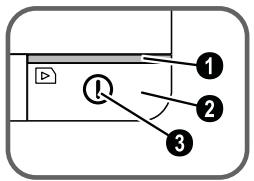
Vista esterna
1 - STATUS - Spia di stato - Indicazione dello stato dell'apparecchio
2 - ① - Attivazione/disattivazione - Accensione/spegnimento dell'apparecchio
3 - ① - Spia dello stato di funzionamento - Indica lo stato di funzionamento e gli erre i dell'apparecchio
Guida documenti- Sistemare correttamente il documento / prima del primo utilizzato rimuovere il nastro adesivo
Vassoio inserimento documenti
Scanalature per l'insertimento della guida della pellicola
7 Simbolo per il senso di inserimento – Inserire il documento nella fessura di caricamento dei documents con la parte scritta rivolta verso l'alto e uno dei bordi il più vicino possibile a tale simbolo.

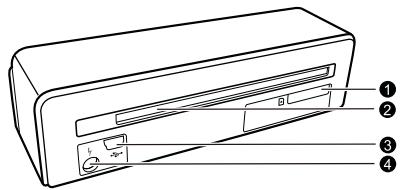
Connettori sul retro
Slot per la schedules di memoria [SD, xD, MMC, MS, MS Pro]
Supporto uscita documenti
3 Collegamento mini USB - Per il collegamento di un computer (solo comelettore di schededi memoria) o di una cornice digitale
4 Presa - Collegamento alimentatore
Contenuto dell'imballaggio
Scanner
Foglio di calibrazione
Foglio di pulizia per rulli di inserimento
Punta di pulizia dello scanner
Adattatore per strisce di negativi / diapositive [guidapellicola]
Alimentatore con spine intercambiabili
Cavo USB
Custodia protettiva
Tagliando di garanzia
Manuale d'istruzioni
Nota

Parti mancanti nell'imballo
Qualora una delle parti mancasse o presentasse dei difetti, rivolgersi al rivenditore o al nostro servizio clienti.
Collegamento dell'alimentatore alla corrente
ATTENZIONE!

Tensione di rete sul luogo di installmente!
Verificare sulla targhetta che la tensione di rete dell'apparecchio coincide con la tensione di rete disponibile nel luogo di installment.
1 Infilare la spina piccola dell'alimentatore nell'apposita presa sul retro dell'apparecchio.

2 Inserire l'alimentatore nella presa di corrente.
Inserire la Scheduled memoria
- Inserire una schedà di memoria, non protetta da scrittura, nell'apposto slot sul retro dell'apparecchio. La cornice digitale supporta le seguenti schedè di memoría: SD, xD, MMC, MS, MS Pro.
PERICOLO!

Inserire la性和 memoria
Utilizzato esclusivamente dispositivi di memoria che siano compatibili con l'apparecchio. Per evitare danni alla schedà di memoria interna o al prodotto si raccomanda di spegnere sempre quest'ultimo prima di rimuovere od inserire la schedà.
Non sfilare mai la schedà di memoria insertita quando l'apparecchio sta accedendo ai dati inessa contentuti. In quello modo si potrebbero corrompere o perdere i dati.

2 Premere il tasting ①.
3 Attendere finché la spia luminosa dello stato dell'apparecchio non rimane permanentemente accesa.

Nota

Spia luminosa
Se la spia lampeggia, le cause potrebbero essere le seguenti:
-non è stata inserita nessuna scheda di memoria
- sulla schedà di memoria la memoria disponibile è insufficiente [meno di 1 MB]
- la性和memoria è protetta da scrittura
- la schedà di memoria è guasta Si noti che nel caso delle schedè di memoria con una capacité superiore a 2GB il processo di initiazizzazione richiede più tempo. La spia luminosa può lampeggiare fino a 20 secondi.
Utilizzo con la cornice digitale
Se l'apparecchio è collegato ad una cornice digita le compatibile, le Foto scansionate posso sono essere direttamente trasferite nella memoria della cornice.
1 Tenere premuto il tasting ① per spegnere l'apparecchio.
2 Collegare la cornice digitale alla presa mini USB dell'apparecchio mediante il cavo USB.
3 Accendere l'apparecchio con il tasting ①.
Scansione
Inserire fotografia
Nell'apparecchio si possono inseire diversi tipi di documento. Osservare i dati riportati nel foglio delle caratteristiche tecniche.
Con la custodia protettiva si possono scansionare foto o documenti alla che quosti si graffino o pieghino.
Nota

Scansione di documenti con la custodia protettiva
Se si scansionano documenti di formato più piccolo con la custodia protettiva, in certi casi la funzione automatica di taglio su misura potrebbe non funzionare correttamente. Potrebbe verificarsi che parti importanti dell'immagine vengano tagliate oppure che attorno al documento resti un margine eccessivo. In tal caso scansionare i documenti alla custodia protettiva.
ATTENZIONE!

Documenti non adatti
Rimuovere eventuali graffiti metalliche, puncti metallici, punctine, ecc. dal documento.
1 Inserire l'originale nell'apposto vassoio con la parte scritta rivolta versuso l'alto e la parte superiore rivolta versuso il tasto ①.
2 Orientare il documento prendendo come riferimento il lato sinistro.
3 Fissare il documento sul lato destro con la guida. La guida documenti deve solo sfiorare leggermente il documento.
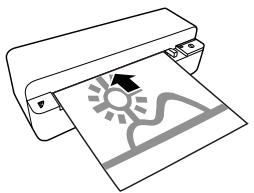
4 Introduire il documento in orizzontale nella fessura di caricamento dei documents, finché il meccanismo di trasporto non preleverà automaticamente il documento. Successivement il processo di scansione si avvia. Fare attenzione a non jegare il documento. La spia luminosa ① lampeggia durante il processo di scansione.
PERICOLO!

Documenti inceppati
Non insere nessun documento nella fessura di caricamento dei documents,meric l'apparecchio sta già effettuando una scansion. Potrebbe verificarsi un inceppamento dei documents.
5 Attendere finché le spie luminose ① e STATUS non smettono di lampeggiare e finché STATUS non si illuminano permanentemente. Ciò significa che il processo di scansione è terminato e i dati sono stati memorizzati sulla scheda.
PERICOLO!

Documenti inceppati
Attendere assolutamente finché entrambe le spi luminose non cesseranno di lampeggiare prima di insere il documento successivo per evitare che i documentsi si inceppino.
6 Alla memoria viene assegnato un nome secondo lo standard DCF (Design Rule for Camera File System).
Nota

Modalità stand-by
Se lo scanner non viene utilizzato per 15 minuti circa si spegne automaticamente.
Utilizzato della custodia protettiva
1 Aprière la custodia protettiva e inserirvi il documento con la parte scritta rivolta versusl'alto.

2 Nel caricamento documenti insere la custodia protettiva con la parte scritta rivolta versus l'alto, con il lato chiuso [linea nera] in avanti e il lato superiore del foglio rivolto versus il tasto ①.
3 Introduire la custodia protettiva contente il documento in orizzontale nel caricamento documents, finché il meccanismo di trasporto non la preleverà automaticamente e il processo di scansione si avvià. Fare attenzione a non jegare il documento. La spia luminosa ① lampeggia durante il processo di scansione.
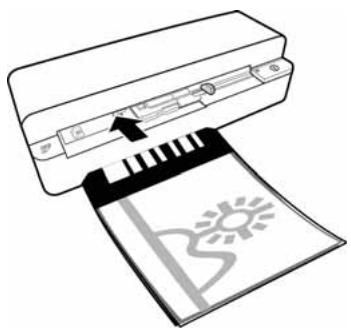
4 Attendere finché le spie luminose ① e STATUS non smettono di lampeggiare e finché STATUS non si illuminano permanentemente. Ciò significata che il processo di scansion è terminato e i dati sono stati memorizzati sulla scheda.
Nota

Rimozione degli originali alla custodia protettiva
Al terminel del processodi scansione rimuovere il documento alla custodia protettiva per impedire che il documento aderisca alla custodia.
Caricamento delle strisce di negativi / diapositive
Nota

Originali adatti
- Strisce di negativi a colori 35 mm
- Diapositive Senza telaio
- Strisce di negativi in bianco e nero 35 mm
- Rotazione e riproduzione speculare automatica della fotto:
lo scanner riconosce automaticamente l'allineamento della striscia di negativo se la numerazione lungo il bordo ha il medesimo alllineamento dell'immagine. Se la numerazione non viene riconosciuti significata che但这a funzione è disattivata.
ATTENZIONE!

Documenti non adatti
Sulle strisce di negativi non devono essere ricurdi colla né adesivi sul bordo. Le diapositive possono essere caricate sostanto alla telaio.
ATTENZIONE!

Parte iniziale della striscia di negativi danneggiata
Se la parte iniziale della striscia di negativi è danneggiata [non è tagliata diritta, è piegata], provvedere a tagliarla diritta e a rimuovere gli angoli piegati.
1 Verificare che il vassoio di inserimento documenti sua vuoto. Spostare la guida documenti tutte verso destra.
2 Posizione are il guidapelicola sulle apposite scalalature del vassoio di inserimento documenti.
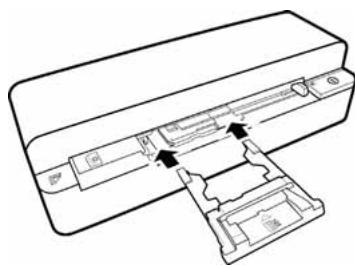
3 Spingere completeness il guidapelicola nel vassoio di inserimento con la dovuta cautela. Prestare attenzione a non danneggiare le guide metalliche del guidapelicola.
4 Se il guidapelicola è inserto correttamente, si chiude con uno scatto e l'apparecchio avvia il processo di calibrazione.
5 Attendere che le spiè luminose smettano di lampegliare.
6 Prelevare la striscia di negativi / diapositiva alla custodia protettiva / bustina.
7 Osservare la corretta direzione di inserimento.
8 Tenere la striscia di negativi in modo che la scritta [numero] del negativo sia leggibile [non all'inverso] e il lato superiore dell'immagine sia rivolto verso il tasto di accensione.
9 Introduire la striscia di negativi / diapositiva nel guidapelicola.

Nota

Maneggiare i negativi con cautela
Maneggiare i negativi con cautela. Se possibile, indossare guanti di cotone.
10 Spingere la striscia di negativi / diapositiva nel guidapelicola finché non si insertisce automat-
camente e il processo di scansion non sia avvia. Fare attenzione a non jegare la striscia di negativi / diapositiva. La spia luminosa ① lampeggia durante il processo di scansione.
Nota

Velocità di scansione
In caso di scansione di negativi / diapositive, essendo la risoluzione superiore, la velocità di scansione sarea inferiore rispetto alla scansione di fotografia.
11 Attendere finché le spie luminose ① e STATUS non smettono di lampeggiare e finché STATUS non si illuminano permanentemente. Ciò significa che il processo di scansion è terminato e i dati sono stati memorizzati sulla scheda.
12 Rimettere la striscia di negativi / diapositiva scansionata nella custodia protettiva / bustina per evitare che si danneggi o si sporchi.
13 Alla memoria viene assegnato un nome secondo lo standard DCF (Design Rule for Camera File System).
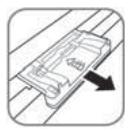
14 Dopo aver scansionato tutte le strisce di negativi/diapositive, estrarre la guida della pellicola tirandola delicatamente e in maniera omogenea dal meccanismo di trasporto documenti.
Nota

Modalità stand-by
Se lo scanner non viene utilizzato per 15 minuti circa si spegne automaticamente.
Pulire il vetro dello scanner
Se sull'immagine scansionata si trovano delle li-nee o se l'imagine non è nitida significa che il vetro dello scanner va pulito.
1 Spagnere l'apparecchio.
2 Inserire la punta di pulizia nell'estremità siniistra dell'uscita documenti.
Nota

Istruzioni per la pulizia
La punta di pulizia deve essere priva di polvere.

3 Muovere con cautela la punta da un'estremità all'altra dell'uscita documenti da due a tre volte.
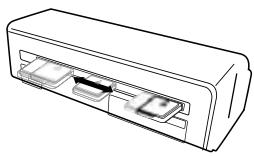
4 Riportare la punta di pulizia all'estremità siniistra dell'uscita dei documents e rimuoverla.
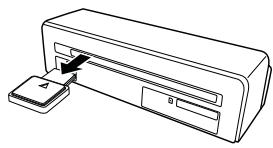
Collegamento a computer
Se lo si collega ad un computer, lo scanner si presta all'utilizzo comelettore di schede di memoria. Il computer a cui collegare l'apparecchio fax devesodisfare i requisiti minimi seguenti:
Sistema operativo
Windows: Windows 2000 · XP · Vista · o versionisuccessive · 32 bit o 64 bit
Collegamento al computer
L'apparecchio è dotato di funzione "Hot-Plug-and-Play", vale a dire che l'apparecchio può essere collegato al computer nelle quest'ultimo è in funzione. Non è quindi necessario spegnere il computer per collegare l'apparecchio.
1 Collegare l'apparecchio al computer utilizzato il cavo USB.
2 Se il collegamento USB del computer funziona correttamente, l'apparecchio verrà riconosciutto immediatamente. A ciascuno slot per schede di memoria viene assegnato un drive.
Nota

Collegamento ad un hub USB
Se si desidera collegare l'apparecchio ad un hub USB (smistatore USB), assicurarsi che l'hub USB sia collegato al computer prima di collegare l'apparecchio all'hub USB.
3 Si può quindi accedere alla schedà di memoria (drive) ed elaborare i dati memorizzati.
Assistenza
Pulizia
PERICOLO!

Spegnere l'apparecchio!
Spagnere l'apparecchio con il tasto ① prima di scollegare il cavo USB o la spina dell'alimentatore dall'apparecchio.
PERICOLO!

Istruzioni per la pulizia!
Utilizzare un panno morbido, non sfilacciato. Non utilizzare detergenti liquidi ofacilityne inflammabili, quali spray, abrasivi, lucidanti, alcohol, eccetera. Non consentire che l'umidità penetri all'interno dell'apparecchio. Non utilizzare liquidi detergenti a spruzzo per pulire l'apparecchio.
Pulire delicatamente le superfici indicate. Fare attenuation a non graffiare le superfici durante la pulizia.
Pulizia dei rulli di inserimento
1 Spagnere l'apparecchio.
2 Tenere premuto il tasting ① finché le spia luminosa ① non si accenderanno.
3 Lo scanner si trovava ora in modalità di pulizia.
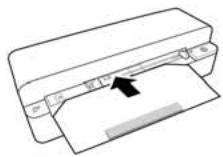
4 Introduire il foglio di pulizia nella fessura di caricamento dei documenti.
Nota

Istruzioni per la pulizia
Rispettare leindicazioni per orientare e insertire correttamente il foglio. La spugna bianca deve trovarsi sul lato superiore.
Non utilizzato solventi o liquidi detergenti. Tali prodotti sono causare danni irreversibili ai rulli di inserimento.
5 Il foglio viene prelevato automaticamente e ilprocesso di pulizia si avvia. Durante la pulizia le spiè luminose ①e STATUS lampeggiano.
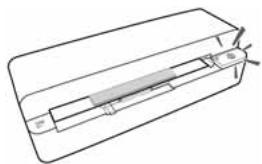
6 Al terme della pulizia il foglio viene espulso e la spia luminosa ① si spegne.
Nota

Foglio di pulizia per rulli di insertimento
Conservare il foglio di pulizia in un luogo privo di polvere.
Calibrazione dello scanner
La calibrazione dello scanner si rende necessaria quando l'imagine scansionata non appeare nitida o alla delle linee non presenti nella copia originale. Con la calibrazione si possono regolare e compensare gli scopamenti e gli erre di misurazione che di solito si manifestano con il tempo in tutti gli appearecchi ottici.
1 Prima di eseguire la calibrazione, pulire il vetro dello scanner.
2 Inserire una scheda di memoria, non protetta da scrittura, nell'apposto slot sul retro dell'parecchio.
3 Premere il tasto ①. Attendere finché la spia luminosa STATUS non rimane permanentemente accesa.
4 Inserire il foglio di calibrazione nella fessura di caricamento dei documenti con le frece rivolte verso i rulli di inserimento.
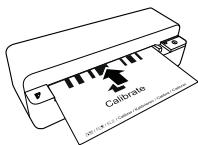
5 Il foglioiene prelevato automaticamente e ilprocesso di calibrazione si avvia.
Nota

Calibrazione dello scanner
Rispettare leindicazioni per orientare e inseire correttamente il foglio. Se il foglio di calibrazioneiene inserto scorrettamente, il processodi calibrazione non si avvia.
6 Al termine della calibrazione il foglio viene espulso.
Guida rapida
Qualora si riscontraasse un problema che non può essere risolto con le descrizioni contenate in quello manuale (vedianche la guida seguente), procedere come segue.
1 Premere il tasto Reset sul lato inferiore dell'apparecchio con la punta di una graffetta aperta.

2 Se l'erreore dovesse ripetersi, rivolgersi al rivenditore di fiducia.
| Problemi | Soluzioni |
| È impossibile accendere l'apparecchio. | Verificare che l'alimentatore o il cavo USB sia cor-rettamente collegato all'apparecchio. |
| L'apparecchio si riscalda. | Dopo una determinata durata di funzionamento la superficie dell'apparecchio raggiunge una temperature di circa 30°C - 45 °C. Ciò è norma-le.Laddove si dovessero avvertire odori insoliti provenienti dall'apparecchio oppure se la superficie dovesse surriscaldarsi, scollegare immediatamente lo scanner alla rete di alimentazione elettrica e/o dal computer/dalla cornice digitale. |
| Sull'immagine scansionata sono presenti delle li-nee oppure l'immagine non è nitida. | Verificare se sul documento sono presenti im-purità o graffi.Verificare se sulla custodia protettiva utilizzata sono presenti impurità o graffi.Pulire e calibrare lo scanner dopo un periodo di inutilizzo prolongato. |
| Parti dell'immagine scansionata sono tagliate | Lo scanner è dotato di una funzione di taglio automatico di margini neri. Grazie a tale funzio-ne, nel caso delle immagini di piccolo formato, l'immagine viene memorizzata perché margini Tuttavia, a causa di但这a funzione, cui acca-dere che nel caso di immagini con uno sfondo scuro (per es. fotto notturne) si taglino parti im-portanti dell'immagine.In tal caso girare l'immagine e ripetere la scan-sione. |
| Il documento si è incastrato nella fessura di carica-mente dei documents. | Premere il tasto ①.L'originale viene espulso automaticamente. |
| La spia luminosa STATUS lampeggia a breve intermittenza, non è possible effettuare scansioni / la schedà di memoria non viene riconosciuta. | Verificare che la schedà sia compatibile e che sia stata inserita correttamente.Rimuovere la schedà di memoria e inserirla nuovamente nello slot.Disattivare eventuali protezioni di scrittura della schedà di memoria.Verificare che la schedà di memoria non sia danneggiata.Verificare se la memoria disponibile sulla schedà è sufficiente. Se la memoria disponibile è inferiore a 1 MB, non è possible avviare nessun過程o di scansione.Verificare il formato dati della schedà di memoria.I dati possono essere scritti esclusivamente sus schedè di memoria in formato FAT16 o FAT32.Verificare che il documento successivo non sia stato inserito prematuramente.Nel caso si scansionino più documenti in successivezza, attendere il termine della trasmissione dei dati della scansione precedente prima di avviare la scansione successiva (spia dello sta-to accesa permanentemente).Verificare la lunghezza dei documents [vedi Ca-ratteristiche tecniche] |
| La trasmissione dei dati alla cornice digitale non funziona. | Tale funzione è disponibile solo con determina-te cornici digitali. |
Allegato
Caratteristiche tecniche
Alimentazione elettrica
......Entrata: 100 - 240V [± 10% ] / 50 - 60Hz
Uscita: 5V = - / 1A
Potenza assorbita
Funzionamento.<9W
Condizioni ambiente consigilate. 15-35°C
Umidità relativa. 20-70% (senza condensa)
Scanner
Profondità di scansione in ingresso.. colore, 48 bit
Profondità di scansione in uscita 24 bit
Risoluzione massima hardware
oto 300×300 dpi
Risoluzione massima hardware
pellicola / diaposita 1200x1200 dpi
Vassoio inserimento documenti
Spessore massimo di carte di >
Minima [larghezza × lunghezza] 42 × 20mm
Massima (larghezza × lunghezza]..... 105× 304,8mm
Peso della carta 50-105g/m2
Formati pellicola supportati
Strisce di negativi a colori 35 mm...... 6 fotogrammi
senza telaio
Diapositive 35 mm.
senza telaio
Riconoscimento del tipo di
pellicola [colori, B/N, diapositiva]...... automatico
Collegamento a computer
Tipodi collegamento.......Compatible
con USB 2.0 High Speed
Alimentatore
Modello N. ADS-5N-06 05005G
Produttore
SHENZHEN HONOR ELECTRONIC CO.,LTD.
Con riserva di apportare modifiche alle specifiche tecniche alla preavviso.
Il marchio AgfaPhoto è una licenza della Agfa-Gevaert NV & Co. KG o della Agfa-Gevaert NV. Agfa-Gevaert NV & Co. KG e Agfa-Gevaert NV non realizzano quosti prodotti né offrono servizi di garanzia o assistenza tecnica.
Per informazioni su servizi, supporto e garanzia, contattare il distributore o il produttore.
Contatti: AgfaPhoto Holding GmbH,
www.agfaphoto.com
Il marchio CE conferma che il prodotto risponde alle norme vigenti dell'Unione Europea.
La difesa dell'ambiente come parte di un processo di sviluppo sostinibile è di importanta fondamentale per AgfaPhoto. AgfaPhoto si impegna a utilizzare sistemi che rispetto l'ambiente. Pertanto AgfaPhoto ha decidso di integrare i processi a tutela dell'ambiente all'interno del ciclo di vita dei propri prodotti, alla produzione alla messa in funzione, all'utilizzo e allo smaltimento.

Imballaggio: La presenza del logo (punto verde) indica che viene versato un contributo ad una organizzazione nazionale riconosciuta per il ricicchio e il recupero degli imballaggi. Si prega di rispetto le norme locali sullo smaltimento differenziato per lo stato tipo di rifuiuti.
Batterie: Se il vostro prodotto contiene batterie,\ queste devono essere smaltite presso un apposto punto di raccolta.

Prodotto: Il significato del bidone barrato da una croce indica che quello prodotto appariene alla categoria delle appearecchiature elettriche ed elettroniche. A tale proposito le normative europee vi chiedono di smaltirlo alternatively;
-
Presso i punti vendita dove vi rechiate per acquire stare apparecchiature analoghe.
-
Presso i punti di raccolta a voi più vicini[centri di smaltimento rifiuti, raccolta differenziata, ecc.]
In quello modo si contribuisce al riutilizzo e alla valorizzazione dei vecchi apparecchi elettrici ed elettronici che, altrimenti, avrebbero consequences negative sull'ambiente e sulla nostra salute.
Gli imballaggi di carta e cartone sono essere smaltiti come carta usata. Le pellicole di plastica e gli imballaggi di polistirolo sono nelle destinati al riciclaggio o smaltiti con i rifiuti, secondo leindicazioni del rispetto voaese.
Marchi di fabbrica: I riferimenti contenuti in quello manuale di istruzioni si riferisce con a marchi di fabbrica delle rispettive ditte. L'assenza dei simboli e non giustifica il presupposto che i concetti interessati non siano marchi di fabbrica di diritto. Altroni nomi di prodotti utilizzati in quello documento sono da intendersi a solo scopo di designazione e possono essere marchi di fabbrica dei rispettivi proprietari. AgfaPhoto declina agli diritto su tali marchi.
In alcuni paesi è proibita la riproduzione di determinati documenti, quali la copia con scanner, la stampa o la fotocopia. L'élenco di tali documenti riportato di seguito non ha pretese di completenessza, ma serve solo come prospettoindicativo. In caso di dubbio, rivolgersi al tribunale di competenza.
Passaporti [carte di identità]
- Documenti di viaggio [documenti di immigrazione]
- Documenti di servizio militare
· Banconote, traveller's cheque, mandati di paga-mentation
- Francobolli, marche da bollo (timbrate o non timbrate)
· Titoli di prestito, certificati di deposito, obbliga-zioni
Documenti protetti da copyright
Seguire le direttive giuridiche in vigore nel proprio paese riguardo alla validità giuridica delle trasmissioni fax, soprattutto in relazione alla validità di firme, scadenze o andere svantaggi derivanti da perdite di qualità durante la trasmissione, eccetera.
Conformarsi alle leggi in vigore nel proprio paese in relazione alla riservatezza nelle telecomunicazioni e al rispetto della protezione dei dati.
AgfaPhoto e società correlate non sono responsabili nei confronti degli acquirenti di questo prodotto o di terzi in relazione a reclami di sostituzione, perdite,osti o spese a cui l'acquirente o terzi dovessero essere soggetti in consulgenza di un incidente, di utilizzo non conforme o abuso di quello prodotto, oppure di modifiche, riparazioni, va
riazioni non autorizzate apportare al prodotto, oppure del mancato rispetto delle istruzioni d'uso e manutenzione di AgfaPhoto.
AgfaPhoto declina agli responsabilità per reclami di sostituzione o problemi derivanti dall'utilizzo di qualunque opzione o materiale di consumo che non sia designato come prodotto originale di AgfaPhoto o prodotto APPROVATO da AgfaPhoto.
AgfaPhoto declina agli responsabilità per reclami di sostituzione derivanti da interferenze elettromagnetiche connesse all'uso di cavi di collegamento non originali AgfaPhoto.
Tutti i diritti riservati. La duplicazione di qualunque parte di questa pubblicazione月以来 il consenso scritto di AgfaPhoto, la memorizzazione in un archivio o in qualunque forma o altri mezzo di trasmissione, sia esso elettronico, meccanico, ottenuto per fotocopiatura, registrazione o altre. Le informazioni contenute nel presente documento si riferiscono esclusivamente all'utilizzo con quello prodotto. AgfaPhoto uncono si assume alcuna responsabilità nel caso in cui queste informazioni vengano applicate ad altri appearecchi.
Questo manuale di istruzioni è un documento che non ha carattere contrattuale.
Salvo errorsi ed omissioni, con riserva di modifiche.
Copyright © 2010
Inleiding
Geachte klant
Distinguido cliente:
Distinguido cliente: 4


- A proposito del manuale d'uso
- Simboliutilizzati
- Nota
- Consigli e aiuti
- PERICOLO!
- Introduzione
- Indicazioni generali di sicurezza
- Panorama
- Scansione
- Assistenza
- Allegato
- Posizionamento dell'apparecchio
- Alimentazione
- Riparazioni
- Panorama
- Vista esterna
- Connettori sul retro
- Contenuto dell'imballaggio
- Parti mancanti nell'imballo
- Collegamento dell'alimentatore alla corrente
- ATTENZIONE!
- Tensione di rete sul luogo di installmente!
- Inserire la Scheduled memoria
- Inserire la性和 memoria
- Spia luminosa
- Utilizzo con la cornice digitale
- Scansione
- Inserire fotografia
- Scansione di documenti con la custodia protettiva
- Documenti non adatti
- Documenti inceppati
- Modalità stand-by
- Utilizzato della custodia protettiva
- Rimozione degli originali alla custodia protettiva
- Caricamento delle strisce di negativi / diapositive
- Originali adatti
- Parte iniziale della striscia di negativi danneggiata
- Maneggiare i negativi con cautela
- Velocità di scansione
- Pulire il vetro dello scanner
- Istruzioni per la pulizia
- Collegamento a computer
- Sistema operativo
- Collegamento al computer
- Collegamento ad un hub USB
- Assistenza
- Pulizia
- Spegnere l'apparecchio!
- Istruzioni per la pulizia!
- Pulizia dei rulli di inserimento
- Foglio di pulizia per rulli di insertimento
- Calibrazione dello scanner
- Guida rapida
- Allegato
- Caratteristiche tecniche
- Scanner
- Vassoio inserimento documenti
- Alimentatore
- Inleiding
- Geachte klant
- Distinguido cliente:
Marca : AGFAPHOTO
Modello : AS 1150
Categoria : Scanner