AS 1150 - Scanner AGFAPHOTO - Kostenlose Bedienungsanleitung
Finden Sie kostenlos die Bedienungsanleitung des Geräts AS 1150 AGFAPHOTO als PDF.



| Produkttyp | Foto- und Filmscanner |
| Marke | AGFAPHOTO |
| Modell | AS 1150 |
| Gewicht | 0,23 kg |
| Stromversorgung | Eingang 100-240 V ~ / 50-60 Hz, Ausgang 5 V / 1 A (Adapter enthalten) |
| Stromverbrauch | < 9 W |
| Maximale Auflösung (Foto) | 300 x 300 dpi |
| Maximale Auflösung (Film/Dia) | 1200 x 1200 dpi |
| Farbtiefe (Eingang/Ausgang) | 48 Bit / 24 Bit |
| Kompatible Papierformate | Min. 42 x 20 mm, max. 105 x 304,8 mm, max. Dicke 1 mm, Gewicht 50-105 g/m² |
| Kompatible Filmformate | Farbnegativstreifen 35 mm (6 Bilder), ungerahmte 35-mm-Dias |
| Speicherkartentypen | SD, xD, MMC, MS, MS Pro |
| Anschluss | Mini-USB 2.0 (kompatibel mit Computer und digitalem Bilderrahmen) |
| Hauptfunktionen | Eigenständiger Scan auf Speicherkarte, automatischer Randzuschnitt, automatische Drehung von Negativen, Speicherkartenleser |
| Standby-Modus | Automatisch nach ca. 15 Minuten |
| Packungsinhalt | Scanner, Kalibrierungsblatt, Reinigungsblatt, Reinigungsstab, Filmadapter, Netzteil, USB-Kabel, Schutzhülle, Garantiekarte, Bedienungsanleitung |
| Reinigung des Glases | Reinigungsstab von links nach rechts im Dokumentenauswurf verwenden |
| Reinigung der Einzugswalzen | Spezielles Reinigungsblatt (Reinigungsmodus) – keine Flüssigkeiten verwenden |
| Sicherheit | Nicht öffnen, nicht Feuchtigkeit aussetzen, nur mitgelieferten Adapter verwenden, bei längerem Nichtgebrauch Netzstecker ziehen |
| Reparaturen | Nicht selbst reparieren – wenden Sie sich an einen Fachmann oder den Kundendienst |
| Empfohlene Umgebungstemperatur | 15-35 °C |
| Empfohlene relative Luftfeuchtigkeit | 20-70 % ohne Kondensation |
Häufig gestellte Fragen - AS 1150 AGFAPHOTO
Benutzerfragen zu AS 1150 AGFAPHOTO
0 Frage zu diesem Gerät. Beantworten Sie die, die Sie kennen, oder stellen Sie Ihre eigene.
Eine neue Frage zu diesem Gerät stellen
Laden Sie die Anleitung für Ihr Scanner kostenlos im PDF-Format! Finden Sie Ihr Handbuch AS 1150 - AGFAPHOTO und nehmen Sie Ihr elektronisches Gerät wieder in die Hand. Auf dieser Seite sind alle Dokumente veröffentlicht, die für die Verwendung Ihres Geräts notwendig sind. AS 1150 von der Marke AGFAPHOTO.
BEDIENUNGSANLEITUNG AS 1150 AGFAPHOTO
Mit dem Kauf these Gerätes haben Sie sich für ein Qualitätsvprodukt der Marke AgfaPhoto entschieden. Ihr Gerät erfüllt die vielfältigsten Anforderungen für die private Verwendung oder in Ihrem Buro- und Geschäftssalltag.
Scannen Sie Fotos oder Visitenkarten und übertragen Sie die Daten automatisch auf Speicherkarten oder aufCompatible digitale Bilderrahmen.
Der Adapter für Negativstreifen / Dias (Filmführung) ermöglicht Ohnen Schwarz/Wei-B-Negativstreifen, Farbnegativstreifen und ungerahmte Dias vollautomatisch zu scannen.
Zusätzlich können Sie den Scanner auch als Speicherkartenleser in Verbindung mit einem Computer verwenden.
Viel Spaß mit Ihr Gemät und seinen vielfälligen Funktionen!
Zu dieser Bedienungsanleitung
Mit der Installationshilfe auf den folgenden Seiten führen Sie Ihr Gerät schnell und einfach in Betrieb. Detaillierte Beschreibungen finden Sie in den folgenden Kapiteln dieser Bedienungsanleitung.
Lesen Sie die Bedienungsanleitung aufmerksam durch. Beachten Sie vor allem die Sicherheitshinweise, um einen einwandfrei Betrieb Ihres Gerätes zu gewährleisten. Der Hersteller übernimmt keine Haftung, sollen den Sie die Hinweise nicht beachten.
Verwendete Symbole
Hinweis

Tipps und Tricks
Mit diesen Symbol sind Tipps gekenn-zeichnet, mit denen Hilfe Sie Ihr Gerät effektiver und einfacher verwenden.
GEFAHR!

GEFAHR!
Warnt vor Gefahren fur Personen, Schaden am Gerät oder anderen Gegenständen sowie vor möglichchem Datenverlust. Verletzungen oder Schäden können durch unsachgemäß Handhabung entstehen.
1 Einleitung
Sehr geehrter Kunde 2
Zudieser Bedienungsanleitung 2
Allgemeine Sicherheitshinweise
Gerät aufstellen 4
Stromversorgung 4
Reparaturen 4
3 Übersicht
Außenansicht 5
Anschlüsse auf der Rückseite 5
Verpackungsinhalt 5
Netzteil anschließen 5
Speicherkarte einsetzen 5
Digitalen Fotorahmen verwenden 6
4 Scannen
Fotos einlagen 7
Filmstreifen/Dia einlagen 8
Scannerglas reinigen 9
Computeranschluss 9
5 Service
Reinigung 11
Scanner kalibrieren 11
Schnellhilfe 12
6 Anhang
Technische Daten 14
Allgemeine Sicherheitschinweise
Lesen Sie vor der Nutzung des Gerätes folgende wichtige Informationen, um jegliche Gefahr einer Verletzung oder Beschädigung zu vermeiden oder zu verringn.
Gerät aufstellen
Schützen Sie das Gerät vor direkter Sonneneinstrahlung, Hitze, großen Temperaturschwankungen und Feuchtigkeit. Stellen Sie das Gerät nicht in die Nähe von Heizungen oder Klimaanlagen. Beachten Sie die Angaben zu Temperatur und Luftfeuchtigkeit in den technischen Daten.
Wird das Gerät zu heißt, oder kommt Rauch aus dem Gerät,ziehen Sie sofort den Netzstecker aus der Steckdose. Lassen Sie Ihr Gerät von einer technischen Servicestelle untersuchen. Um das Ausbreiten von Feuer zu vermeiden, sind offene Flammen von dem Gerät fernzuhalten.
Das Gerät muss ausreichend beluftet werden. Decken Sie die Lüftungsschlitze an der Unterseite nicht ab. Stellen Sie Ihr Gerät nicht auf weiche Unterlagen wie Decken oder Teppiche. Das Gerät kann sonst überhitzen und in Brand geraten.
SchlieBen Sie das Gerät nicht in Feuchträumen an. Berühren Sie weder Netzstecker noch Netzanschluss mit nassen Händen.
Unter folgenden Bedingungen kann ein Feuchtigkeitsbeschlag im Inneren des Gerätes entstehen, der zu Fehlfunktionen führt:
- wenn das Gerät von einem kalten in einen warmer Raum gebracht wird;
- nach Aufheizen eines kalten Raumes;
- bei Unterbringung in einem feuchten Raum.
Gehen Sie wie folgt vor, um Feuchtigkeitsbeschlag zu vermeiden:
1 Verschlieben Sie das Gerät in einem Plastikbeutel, bevor Sie es in einen anderen Raumbringen um es an die Raumbedingung anzupassen.
2 Warten Sie ein bis zwei Stunden, bevor Sie das Gerät aus dem Plastikbeutel Herausnahmen.
Das Gerätarf nicht in einer stark staubbelasteten Umgebung eingesetzt werden. Staubpartikel und andere Fremdkörper können das Gerät beschädigen.
Stoßen oder klopfen Sie nicht auf die Scanfläche; sie ist sehr empfindlich und konne zerbrechen. Setzen Sie das Gerät nicht extremen Vibrationen aus. Interne Baulemente konnen dadurch beschädigt werden.
Lassen Sie Kinder nicht unbeaufsichtigt am Geräthantieren. Die Verpackungsfolien)dürfen nicht in Kinderhände gelangen.
Stromversorgung
Verwenden Sie nur das Original-Netzteil und das USB-Kabel, die im Lieferumfang enthalten sind. Bei Verwendung anderer Netzteile und Kabel Funktioniert das Gerät möglicherweise nicht.
Schalten Sie das Gerät mit dem Ein-/Ausschalter aus, bevor Sie den Netzstecker aus der Steckdoseziehen.
Berühren Sie niemals das Netzkabel, wenn die Isolation beschädigt ist. Tauschen Sie beschädigte Kabel sofort aus. Verwenden Sie nur geeignete Kabel; wenden Sie sich gegebenenfalls an unseren technischen Kundendienst oder an ihren Fachhändler.
Stellen Sie Ihr Gerät so auf, dass die Steckdose leicht zugänglich ist. Im Notfall trennen Sie Ihr Gerät von der Stromversorgung, indem Sie den Netzsteckerziehen.
Trennen Sie Ihr Gerät vom Stromnetz, bevör Sie die Oberfläche reinigen. Verwenden Sie ein weiches, fusselfreies Tuch. Verwenden sie auf keinen Fall flüssige, gasförmige oder leicht entflammbare Reinigungsmittel (Sprays, Scheuermittel, Polituren, Alkohol). Es darf keine Feuchtigkeit in das Innere des Gerätes gelangen.
Entfernen Sie das Netzkabel, falls Sie das Gerät langere Zeit nicht benutzen, um die Gefahr eines Brandes zu vermeiden.
Versuchen Sie nicht, das Gerät auseinanderzunehmen. Es besteht die Gefahr elektrischer Stromschläge. Das Öffnen des Gerätes führt zum Verlust der Garantie.
Reparaturen
Nehmen Sie keine Reparaturarbeiten am Gerät vor. Unsachgemäß Wartung kann zu Personen-oder Geräteschäden führen. Lassen Sie Ihr Gerät ausschließlich von einer autorisierten Servicestelle reparieren.
Entfernen Sie nicht das Typenschild von Ihrem Gerät, anderenfalls erlischt die Garantie.
Übersicht
Außenansicht
1 - STATUS - Statusanzeige - Zeigt den Gerätestatus an
2 - ① - Ein-/Ausschalter - Gerät ein-/ ausschalten
3 - ① - Betriebsanzeige - Zeigt den Betriebszustand und Fehler des Gerätes an
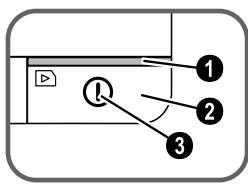
Dokumentenführung - Dokument fixieren / vorder erstmaligen Verwendung, den Klebestreifenentfernen
Dokumenteneinzug
6 Nuten für das Einsetzen der Filmführung
Symbol für Einzugsrichtung – legen Sie das Dokument mit der Schriftseite nach oben und einer Kante so nah als möglich an die Seite mit diesen Symbol ein.
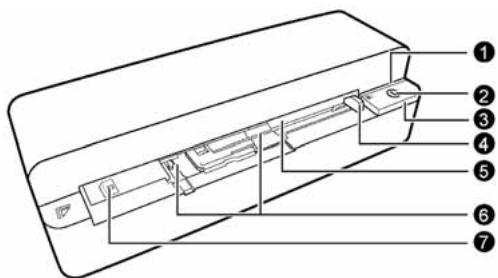
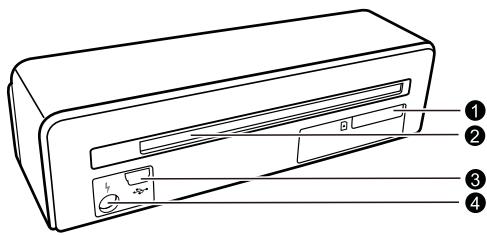
Anschlüsse auf der Rückseite
1 Steckplatz für Speicherkarte (SD, xD, MMC, MS, MS Pro)
2 Dokumentenausgabe
3 Mini-USB Anschluss – für den Anschluss eines Computers (nur als Speicherkartenleser) oder eines digitalen Fotorahmens
Buchse - Anschluss Netzteil
Verpackungsinhalt
Fotoscanner
Kalibrationsblatt
Reinigungsblatt für die Einzugsrollen
Reinigungsstift fur den Scanner
Adapter für Negativstreifen / Dias [Filmführung]
Netzteil mit auswechselbaren Netzsteckern
USB Kabel
Schutzhülle
Garantiekarte
Bedienungsanleitung
Hinweis

Fehlender Verpackungsinhalt
Sollte eines der Teile fehlen oder Beschädigungen aufweisen, wenden Sie sichitte an ihren Fachhändler oder an unseren Kundendienst.
Netzteil anschließen
VORSICHT!

Netzspannung am Aufstellort!
Prufen Sie, ob die Netzspannung Ihres Gerätes (Typenschild) mit der vorhandenen Netzspannung am Aufstellort übereinstimmt.
1 Stecken Sie den kleinen Stecker des Netzteils in den Anschluss auf der Rückseite des Gerätes.
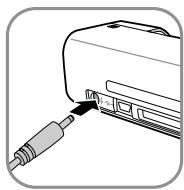
2 Stecken Sie das Netzteil in die Steckdose.
Speicherkarte einsetzen
1 Stecken Sie eine Speicherkarte die nicht schreiben geschützt in den entsprechenden Steckplatz auf der Rückseite des Gerätes. Ihr Gerät unterstützen folgende Speicherkarten: SD, xD, MMC, MS, MS Pro.
GEFAHR!

Speicherkarte einsetzen!
Verwenden Sie nur Speichermedien, die mit dem Gerät kompatibel sind. Um Beschädigungen an der Karte oder dem Gerät vorzubeugen, damit die Karte nur in das Gerät eingeführt bzw. entfernt werden, wenn es ausgeschaltet ist.
Ziehen Sie die eingesetzte Speicherkarte keinesfalls hersaus, während das Gerät darauf zugreift. Dadurch konnen Daten beschädigt werden oder verloren gehen.
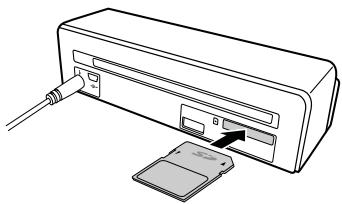
2 Drucken Sie die Taste ①.
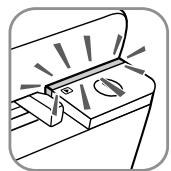
3 Warten Sie bis die Kontrolleuchte für den Gerätestatus dauerhaft leuchtet.
Hinweis

Kontrolleuche
Blinkt these Kontrolleuchte, kann dies folgende Ursachen haben.
- Keine Speicherkarte eingesetzt
- Nicht genügd Speicherplatz auf der Speicherkarte vorhanden [weniger als 1MB]
- Schreibschutz der Speicherkarte eingeschaltet
- Speicherkarte defekt
Beachten Sie, dass bei Speicherkarten mit einer Kapazität von mehr als 2GB der Initialisierungsvorgang länger dauert. Die Kontrolleuchte kann dann bis zu 20 Sekunden lang blinken.
Digitalen Fotorahmen verwenden
Wird das Gerät an einen kompatiblen digitalen Fotorahmen angeschlossen, werden die eingescannten Fotos direkt auf den Speicher des digitalen Fotorahmens übertragen.
1 Halten Sie die Taste ① gedrückt, um das Gerät auszuschalten.
2 Schlieben Sie den digitalen Fotorahmen über ein USB-Kabel an die Mini-USB-Buchse des Gerätes an.
3 Schalten Sie das Gerät mit der Taste ① ein.
Scannen
Fotos einlagen
Sie können verschiedene Dokumentenarten in Ihr Gerät einlagen. Beachten Sie die Angaben in den technischen Daten.
Mit der Schutzhülle konnen Sie Fotos oder Dokumente scannen, ohne dass das Foto oder Dokument durch Kratzer oder Falten beschädigt wird.
Hinweis

Dokumente mit der Schutzhülle scannen
Werden Kleinere Dokumente mit der Schutzhülle gescannot, kann in bestimmten Fällen, die Funktion für das automatische Zuschneiden nicht korrekt faktionieren. Entweder sind wichtige Bildteile abgeschritten, oder es bleibt um das Dokument zu viel Rand über. Scannen Sie in diesen Fall die Dokumente ohne Schutzhülle.
VORSICHT!

Ungeeignete Dokumente
Auf den Dokumenten dürfen sich keine Buroklammern, Heftklammern, Stecknadeln oder Ähnliches befinden.
- Legen Sie das Dokument mit der Schriftseite nach oben und den Seitenkopf in Richtung der Taste ① in den Dokumenteneinzug.
2 Richten Sie das Dokument auf der linken Kante aus.
3 Fixieren Sie das Dokument mit der Dokumentenführung auf der rechten Seite. Die Dokumentenführung soll das Dokument weniger berühren.
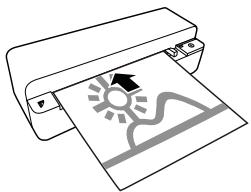
4 Schieben Sie das Dokument waagrecht so welt in den Dokumenteneinzug, bis es automatisch eingezogen wird und der Scanvorgang gestartet wird. Achten Sie darauf, das Dokument nicht zu knicken. Die Kontrollleuchte ① blinkt während dem Scanvorgang.
GEFAHR!

Dokumentenstau!
Legen Sie kein Dokument in den Einzug, während das Gerät scantt. Das kann zu einem Dokumentenstau führen.
5 Warten Sie, bis die Kontrollleuchte ① und STATUS nicht mehr blinken und STATUS dauerhaft leuchtet. Dies bedeutet, dass der Scanvorgang abgeschlossen ist und die Daten auf der Speicherkarte gespeichert wurden.
GEFAHR!

Dokumentenstau!
Warten Sie unbedingt, bis beiden Kontrollleuchten nicht mehr blinken, bevor Sie das{nachste Dokument einlagen, um einen Dokumentenstau zuverhindern.
6 Der Speichername wird gemäß dem DCF (Design Rule for Camera File System)-Standard vergeben.
Hinweis

Stand-by-Modus
Wird der Scanner ca. 15 Minuten lang nicht benutzt, schaltet er sich automatisch ab.
Schutzhülle verwenden
1 Öffnen Sie die Schutzhülle und legen Sie das Dokument mit der Schrift nach oben in die Schutzhülle ein.
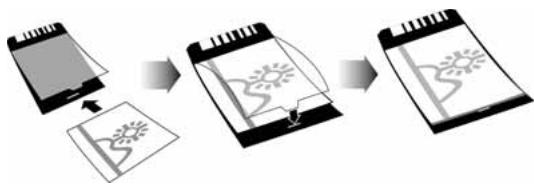
2 Legen Sie die Schutzhülle mit der Schriftseite nach oben, der geschlossenen Seite (schwarzer Streifen) voran und den Seitenkopf in Richtung der Taste ① in den Dokumenteneinzug.
3 Schieben Sie die Schutzhülle mit dem Dokument waagrecht soweit in den Dokumenteneinzug, bis sie automatisch eingezogen wird und der Scanvorgang gestartet wird. Achten Sie darauf, das Dokument nicht zu knicken. Die Kontrolleuchte ① blinkt während dem Scanvorgang.
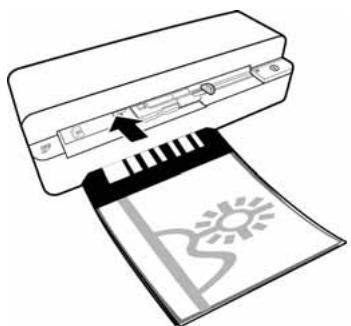
4 Warten Sie, bis die Kontrollleuchte ① und STATUS nicht mehr blinken und STATUS dauerhaft leuchtet. Dies bedeutet, dass der Scanvorgang abgeschlossen ist und die Daten auf der Speicherkarte gespeichert wurden.
Hinweis

Dokumente aus der Schutzhülle ent- nehmer
Entnahmen Sie nach dem Scanvorgang das Dokument aus der Schutzhülle, um ein eventuelles Verkleben des Dokuments mit der Schutzhülle zu vermeiden.
Filmstreifen / Dia einlagen
Hinweis

Geeignete Dokumente
35mm Farb-Negativstreifen
- Ungerahmte Dias
35mm Schwarz/Weiβ-Negativstreifen
- Automatisches Drehen und Spiegeln des Fotos:
Der Scanner erkennt die Ausrichtung des Negativstreifens automatisch, wenn die Nummerierung am Rand die gleiche Ausrichtung wie das Bild hat. Kann die Nummerierung nicht erkannt werden, ist diese Funktion abgeschaltet.
VORSICHT!

Ungeeignete Dokumente
Auf den Negativstreifen)dürfen sich keine Kleberreste, oder Aufkleber am Rand befinden. Dias dürfen nur ohne Rahmen eingelegt werden.
VORSICHT!

Beschädigte Anfänge der Negativstreifen
Sollten die Anfänge der Negativstreifen beschädigt sein (nicht gerade abgeschnitten, gefaltet) schneiden Sie die Anfänge der Negativstreifen gerade und entfernen Sie gefaltete Ecken.
1 Überprüfen Sie, ob sich keine Dokumente im Dokumenteneinzug befinden. Schieben Sie die Dokumentenführung ganz nach rechts.
2 Legen Sie die Filmführung auf die vorgesehen Nuten des Dokumenteneinzuges.
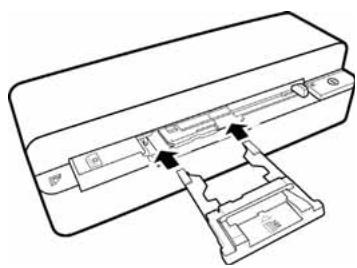
3 Schieben Sie die Filmführung vorsichtig vollständig in den Dokumenteneizuug. Beschädigen Sie nicht die Metallbahnen der Filmführung.
4 Ist die Filmführung korrekt eingesetzt, schnappt sie ein und das Gerät startet den Kalibriervorgang.
5 Warten Sie bis die Kontrolleuchten nicht mehr blinke.
6 Nehmen Sie den Negativstreifen/Dia aus der Schutzhülle/Tasche.
7 Beachten Sie die Einlegerichtigung.
8 Halten Sie den Negativstreifen so, dass die Beschchriftung (Nummer) des Negatifs lesbar ist (nicht spiegelverkehrt) und die Oberseite des Bildes in Richtung der Einschalttaste weist.
9 Führer Sie den Negativstreifen / Dia in die Filmführung ein.
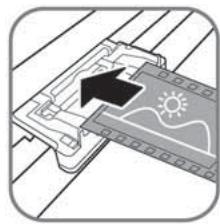
Hinweis

Negative vorsichtig behandeln
Behandeln Sie die Negative mit Vorsicht. Tragen Sie wenn möglich Baumwollhandschuhe.
10 Schieben Sie den Negativstreifen / Dia so welt in die Filmführung, bis er automatisch eingezogen wird und der Scanvorgang startet. Achten Sie daraufuf, den Negativstreifen / Dia nicht zu knicken. Die Kontrollleuchte ① blinkt während dem Scanvorgang.
Hinweis

Scangeschwindigkeit
Durch eine höhere Auflösung beim Scannen von Negativen / Dias, ist die Scangeschwindigkeit langsamer als beim Scannen von Fotos.
11 Warten Sie, bis die Kontrollleuchte ① und STATUS nicht mehr blinken und STATUS dauerhaft leuchtet. Dies bedeutet, dass der Scanvorgang abgeschlossen ist und die Daten auf der Speicherkarte gespeichert wurden.
12 Legen Sie den gescannten Negativstreifen / Dia wieder in die Schutzhülle/Tasche darüber um Beschädigungen oder Verschmutzungen zu vermeiden.
13 Der Speichername wird gemäß dem DCF (Design Rule for Camera File System)-Standard vergeben.
14 Entnehmen Sie nach dem alle Negativstreifen / Dias gescannot wurden die Filmführung. Ziehen Sie sie dazu behutsam und gleichmäßig aus dem Dokumenteneinzug Heraus.
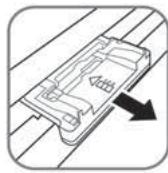
Hinweis

Stand-by-Modus
Wird der Scanner ca. 15 Minuten lang nicht benutzt, schaltet er sich automatisch ab.
Scannerglas reinigen
Befinden sich auf dem gescannten Bild Linien oder das Bild ist unscharf, müssen Sie das Scannerglas reinigen.
1 Schalten Sie das Gerät aus.
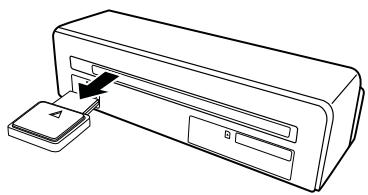
2 Stecken Sie den Reinigungsstift in das linke Ende des Dokumentenauswurfes.
Hinweis

Hinweise für die Reinigung
Auf dem Reinigungsstiftarf sich kein Staub befinden.
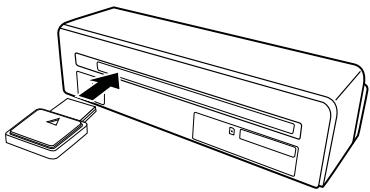
3 Bewegen Sie den Reinigungsstift vorsichtig zwei- bis dreimal zum anderen Ende des Dokumentenauswurfes.
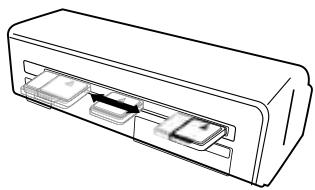
4 Bewegen Sie zum Schluss den Reinigungssift wieder zum linken Ende des Dokumentenauswurfes und entnahmen Sie den Reinigungsstift.
Computeranschluss
Sie können den Scanner auch als Speicherkartenleser in Verbindung mit einem Computer verwenden.
Ihr Computer muss über folgende Mindestvoraussetzungen verfügbar:
Betriebssystem
Windows: Windows 2000 · XP · Vista · oder spätere Versionen · 32 bit oder 64 bit
Macintosh: Mass Storage Class Mac OS10.5 oder spätere Versionen
An den Computer anschließen
Das Gerät ist Hot-Plug-and-Play-fähig, das heißt Sie können das Gerät an ihren Computer anschließen, während er lauft. Sie müssen den Computer nicht herunterfahren, um das Gerät anzuschließen.
1 Schließen Sie das Gerät mit dem USB-Kabel an ihren Computer an.
2 Funktioniert der USB-Anschluss Ihres Computers einwandfrei, wird das Gerät automatisch erkannt. Jedem Speicherkartensteckplatz wird ein Laufwerksbuchstabe zugeordnet.
Hinweis

Anschluss an einen USB-Hub
Möchten Sie das Gerät an einen USB-Hub (= USB-Verteiler) anschließen, achten Sie darauf, das der USB-Hub mit dem Computer verbunden ist, bevor Sie das Gerät an den USB-Hub anschließen.
3 Sie können auf die Speicherkarte (Laufwerk) zugreifen und die gespeicherten Dateien bearbeiten.
Service
Reinigung
GEFAHR!

Gerät ausschalten!
Schalten Sie das Gerät mit der Taste ① aus, bevor Sie das USB Kabel oder den Anschluss des Netzteils vom Gerät trennen.
GEFAHR!

Hinweise für die Reinigung!
Verwenden Sie ein weiches, fusselfreies Tuch. Verwenden Sie keinesfalls flüssige oder leicht entflammbare Reinigungsmittel (Sprays, Scheuermittel, Polituren, Alkohol etc.). Es darf keine Feuchtigkeit in das Innere des Gerätes gelangen. Besprühen Sie das Gerät nicht mit Reinigungsflüssigkeit.
Wischen Sie sanft über die beschriebenen Flächen. Seien Sie vorsichtig, damit Sie nicht die Oberflächen zerkratzen.
Einzugswalzen reinigen
1 Schalten Sie das Gerät aus.
2 Halten Sie die Taste ① so lange gedrückt, bis die Kontrollleuche ① leuchtet.
3 Der Scanner befindet sich im Reinigungsmodus.
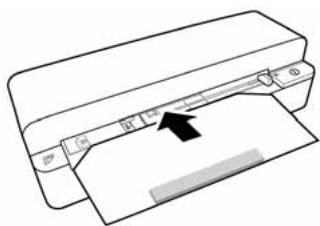
4 Schieben Sie das Reinigungsblatt in den Dokumenteneinzug.
Hinweis

Hinweise für die Reinigung
Beachten Sie die Einzugsrichtung. Der weiß Schwamm muss sich auf der Oberseite befinden.
Verwenden Sie zur Reinigung keine Lösungsmittel oder Reinigungsflüssigkeiten. Sie können die Einzugswalzen dauerhaft beschädigen.
5 Das Blatt wird automatisch eingezogen und der Reinigungsvorgang gestartet. Während der Reinigung blinken die Kontrollleuchten ① und STATUS.
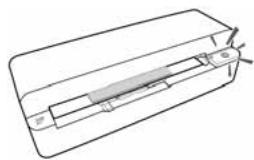
6 Nach erfolgter Reinigung wird das Blatt ausgeworfen und die Kontrolleuchte ① erlischt.
Hinweis

Reinigungslatt für die Einzugsrolten Bewahren Sie das Reinigungslatt an einem staubfrei Platz auf.
Scanner kalibrierten
Eine Kalibrierung des Scanners ist erforderlich, wenn das gescannte Bild unscharf erscheint, oder Linien aufweist, die im Original nicht vorhanden sind. Durch das Kalibrieren konnen Abweichungen und Messfehler, die bei allen optischen Geräten nach einiger Zeit auftreten, nachjustiert und kompensiert werden.
1 Reinigen Sie zuerst das Scannerglas, bevor Sie den Scanner kalibrieren.
2 Stecken Sie eine Speicherkarte die nicht schreiben geschützt ist, in den entsprechenden Steckplatz auf der Rückseite des Gerätes.
3 Drucken Sie die Taste ①. Warten Sie bis die Kontrollleuchte STATUS dauerhaft leuchtet.
4 Legen Sie das Kalibrierungsblatt mit den Pfeilen in Richtung Einzugswalzen in den Dokumenteneinzug.
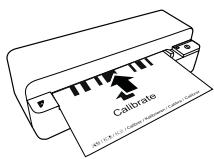
5 Das Blatt wird eingezogen und der Kalibriervorgang gestartet.
Hinweis

Scanner kalibrieren
Beachten Sie die Einzugsrichtung.
Wird das Kalibrierungsblatt falsch
eingelegt, kann der Kalibriervorgang
nicht gestartet werden.
6 Nach erfolgter Kalibrierung wird das Blatt ausgeworfen.
Schnellhilfe
Sollte ein Problem auftreten, das sich mit den Beschreibungen in dieser Bedienungsanleitung nicht lösen{lsst [siehe auch nachstehende Hilfe],gehen Sie folgendermaBen vor:
1 Betätigen Sie den Resettaster auf der Geräteunterseite mit einer aufgebogenen Buroklammer.
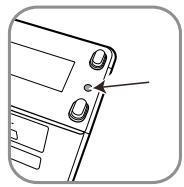
2 Tritt der Fehler wiederholt auf, wenden Sie sichitte an unseren technischen Kundendienstoder an ihren Fachhändler.
| Probleme | Lösungen |
| Das Gerät{lösst sich nicht einschalten. | Stellen Sie sicher, dass das Netzteil oder das USB Kabel ordnungsgemäß mit dem Gerät verbunden ist. |
| Das Gerät führt sich warm an | Nach einer bestimmten Betriebsdauer erreicht die Oberfläche ca. 30°C bis 45 °C. Dies ist normal.Sollten Sie einen ungewöhnlichen Geruch aus dem Gerät wahrnehmen, oder sollte die Oberfläche zu heißen werden, trennen Sie den Scanner unverzüglich vom Stromnetz und/oder vom Computer / digitalen Fotorahmen. |
| Auf dem gescannten Bild befinden sich Linien, oder das Bild ist unscharf | Überprüfen Sie, ob die Vorlage verschmutzt oder zerkratzt ist.Uberprüfen Sie, ob die verwendete Schutzhülle verschmutzt oder zerkratzt ist.Reinigen und kalibrieren Sie den Scanner nach längerer Nichtbenutzung. |
| Beim gescannten Bild sind Teile des Bildes abgeschritten | Der Scanner ist mit einer Funktion zum automaticischen Abschreibenden von schwarzen Rändern ausgestattet. Bei kleinen Bildern, wird da-durch nur das Bild, ohne Rand gespeichert.Durch diese Funktion kann es bei Bildern mit schwarzem Hintergrund (z.B: Nachtaufnahmen) zu einem Abschreibenden von wichtigen Bildinformationen kommt.Drehen Sie in thisum Fall das Bild und scannen es erneut. |
| Das Dokument ist im Einzug stecken geblieben | Drücken Sie die Taste ①.Das Dokument wird automatisch ausgeworfen. |
| Die Kontrollleuchte STATUS blinkt schnell, kein Scan möglich / Speicherkarte wird nicht erkannt | Überprüfen Sie, ob Sie eineCompatible Speicherkarte verwendet haben bzw. ob Sie die Speicherkarte richtig eingesetzt haben. Entfernen Sie die Speicherkarte und stecken Sie diese erneut in den Steckplatz Schalten Sie eine eventuell vorhandene Schreibsperre der Speicherkarte aus. Stellen Sie safer, dass die Speicherkarte nicht beschädigt ist. Überprüfen Sie den freien Speicherplatz der Speicherkarte. Ist der verfügbare Platz weniger als 1MB, ist kein Scanvorgang möglich Überprüfen Sie das Dateifornat der Speicherkarte. Es können nur Speicherkarten im Dateifornat FAT16 oder FAT32 beschreiben werden Überprüfen Sie, ob das{nachste Dokument zu schnell eingelegt wurde. Warten Sie mit dem scannen von mehreren Dokumenten, bis die Datenübertragung des ersten Scans beendet wurde (Statusleuchte leuchtet ständig) Überprüfen Sie die Vorlagenlänge (siehe technische Daten) |
| Die Übertragung auf einen digitalen Fotorahmen Funktioniert nicht | These Funktion ist nur mit bestimmten Fotorahmen möglich. |
Anhang
Technische Daten
Typ............Color Contact Image Sensor (CIS)
Abmessungen [B × H × T] 158×45×55mm
Gewicht. 0,23kg
Netzanschluss ......Eingang: 100-240V~ [±10%] / 50-60Hz ............ Ausgang: 5V--- / 1A
Leistungsaufnahme
Betrieb <9W
Empfohlene Geräteumgebung. 15-35°C
Relative Luftfeuchtigkeit 20-70% (nicht kondensierend)
Scanner
Eingabeformat 48-Bit-Farbe
Ausgabeformat 24-Bit
Maximale Hardwareauflösung Foto... 300×300 dpi
Maximale Hardwareauflösung Film/Dia 1200×1200 dpi
Dokumenteneinzug
Maximale Dicke von Scheckkarten/Plastikkarten 1mm
Unterstützte Papierformate
Minimum [B × L] 42×20mm
Maximum (× ) 105×304.8mm
Papiergewicht 50-105g/m2
Unterstützte Filmformate
35mm Farbnegativstreifen .......6 Bilder ungerahmt
35mm Diapositive ungerahmt
Erkennung der Filmart (Farb, S/W, Dia)............automatisch
Computeranschluss
Anschlussart.kompatibel mit USB 2.0 High Speed
Netzteil
Modell-Nr. ADS-5N-06 05005G
Hersteller. SHENZHEN HONOR ELECTRONIC CO.,LTD.
Änderungen an den technischen Spezifikationen ohne Vorankündigung vorbehalten.
AgfaPhoto wird unter Lizenz von Agfa-Gevaert NV & Co. KG oder Agfa-Gevaert NV verwendet. Weder Agfa-Gevaert NV & Co. KG noch Agfa-Gevaert NV stellen diese Produkte her oderieten Gewährleistung oder Support.
Für Informationen zu Service, Support oder Gewährleistungen wenden Sie sichitte an ihren Handler oder den Hersteller.
Kontakt: AgfaPhoto Holding GmbH, www.agfaphoto.com
Die Konformität mit den für das Gerät relevanten EU-Richtlinien wird durch das CE-Zeichen bestätig.
Die Erhaltung der Umwelt im Rahmen eines Konzepts nachhaltiger Entwicklung liegt AgfaPhoto sehr am Herzen. AgfaPhoto ist bestrebt, umweltfreundliche Systeme zu betreiben. Daher hat AgfaPhoto beschlossen, der ökologischen Leistung in allen Produktphasen, von der Herstellung über die Inbetriebnahme bis hin zum Gebrauch und zur Entsorgung, einen hohen Stellenwert beizumessen.

Verpackung: Das Logo (Grüner Punkt) drückt aus, dass eine anerkannte nationale Organisation eine Beitragszahlung erhalten, um die Verpackungserfassung und die Recycling-Infracructuren zu verbessern.itte halten Sie sich bei der Entsorgung dieser Verpackung an die bei Ihnen geltenden Vorschriften zur Mülltrennung.
Batterien: Sollte Ihr Produkt Batterien enthalten, müssen diese an den darauf vorgesehenen Sammelstellen entsorgt werden.

Produkt: Der durchgestrichene Mülleimer auf dem Produkt bedeutet, dass es sich bei diesen Produkt um ein elektrisches oder elektronisches Ge-
rät handelt. Die europäische Gesetzgebung schreiben hierfür eine gesonderte Entsorgung vor:
- An Verkaufsstellen, falls Sie ein ähnliches Gerätkaufen.
- An den örtlichen Sammelstellen [Wertstoffhof, Sonderabholdienste etc.].
So können auch Sie ihren Beitrag zu Wiederverwendung und Recycling von elektronischen und elektrischen Altgeräten leisten, was sich auf die Umwelt und die Gesundheit der Menschen auswirken kann.
Die verwendeten Verpackungen aus Papier und Karton können wie Altpapier entsorgt werden. Die Plastikfolien und Styroporverpackungen geben Sie zum Recycling oder in den Restmull, je nach den Anforderungen Ihres Landes.
Warenzeichen: Die im vorliegenden Handbuch genannten Referenzen sind Warenzeichen der jeweiligen Firmen. Das Fehlen der Symbole und TMrechtfertigt nicht die Annahme, dass es sich bei den entsprechenden Begriffen um frei Warenzeichen handelt. Andere im vorliegenden Dokument verwendete Produktnamen dienen ledigious Kennzeichnungszwecken und konnen Warenzeichen der jeweiligen Inhaber sein. AgfaPhoto lehtigt jegliche Rechte an diesen Marken ab.
Die Vervielfaltigung bestimmter Dokumente [z. B. durch Scannen, Drucken, Kopieren] ist in manchen Ländern verboten. Die im Folgenden angeführte Beste solcher Dokumente erhebt keinen Anspruch auf Vollständigkeit, sondern dient lediglich als Übersicht. Fragen Sie im Zweifelsfall ihren Rechtsbeistand um Rat.
Reisepasse [Personalausweis]
- Einreise- und Ausreisepapiere [Einwanderungspapiere]
- Wehrdienstunterlagen
- Banknoten, Reiseschecks, Zahlungsanweisungen
- Briefmarken, Steuermarken (gestempelt oder ungestempelt)
Anleihepapiere, Einlagenzertifikate, Schuldsverschreibungen
- Urheberrechtlich geschützte Dokumente
Beachten Sie die gesetzlichen Richtlinien Ihres Landes in Bezug auf die Rechtswirksamkeit von Faxesendungen - vor allem in Zusammenhang mit der Gültigkeit von Unterschieden, termingerechten Zustellfristen oder auch Nachteilen aufgrund von Qualitätverlusten bei der Übertragung und so weiter.
Sorgen Sie für die Währung des Fernmeldegeheimnisses und Einhaltung des Datenschutzes, wie es die Gesetzgebung Ihres Landes erfordert.
Weder AgfaPhoto noch angeschlossene Gesellschaften sind gegenüber dem Käufer diesen Produktes oder Dritten haftbar in Bezug auf Schadenersatzansprüche, Verluste, Kosten oder Ausgaben, die dem Käufer oder Dritten in Folge eines Unfalles, des falschen Gebrauches oder Missbrauches diesen Produktes oder nicht autorisierten Modifikationen, Reparaturen, Veränderungen des Produktes oder der Nichteinhaltung der Betriebs-und Wartungshinweise von AgfaPhoto erwachen.
AgfaPhoto übernimmt keine Haftung für Schadensersatzansprüche oder Probleme in Folge der Verwendung jeglicher Optionen oder Verbrauchsmaterialien, die nicht als Originalprodukte von AgfaPhoto oder von AgfaPhoto genehmigte Produktke gekennzeichnet sind.
AgfaPhoto übernimmt keine Haftung für Schadensersatzansprüche in Folge elektromagnetischer Interferenzen bedingt durch den Einsatz von Verbindungskabeln, die nicht als Produkte von AgfaPhoto gekennzeichnet sind.
Alle Rechte vorbehalten. Kein Teil dieser Publikationarf ohne vorherige schriftliche Zustimmung durch AgfaPhoto verevelfältigt, in einem Archivsystem gespeichert oder in irgendereiner Form oder auf sonstigem Wege - elektronisch, Mechanisch, durch Fotokopie, Aufnahme oder anderweitige Mogglichkeit - ubertragen werden. Die im vorliegenden Dokument enthaltenen Informationen sind ausschließlich zur Verwendung mit thisem Produkt gedacht. AgfaPhoto übernimmt keine Verantwortung, wenn diese Informationen auf andere Geräte angewendet werden.
These Bedienungsanleitung ist ein Dokument ohne Vertragscharakter.
Irrtümer, Druckfehler und Änderungen vorbehalten.
Copyright © 2010
Introduction
Cher client
Papiergewicht 50-105g/m2
Rengöringsblad für matarrullarna
Rengöringsstift für skannern
Adapter for negativremsor/dior [filmstyrning]
Nätdel med utbytbara nätkontakter
USB-kabel
Skyddsfodral
Garantikort
Bruksanvisning
Anvisingar

Rengöringsblad für matarrullarna


- Zu dieser Bedienungsanleitung
- Verwendete Symbole
- Hinweis
- Tipps und Tricks
- GEFAHR!
- Einleitung
- Allgemeine Sicherheitshinweise
- Übersicht
- Scannen
- Service
- Anhang
- Allgemeine Sicherheitschinweise
- Gerät aufstellen
- Stromversorgung
- Reparaturen
- Übersicht
- Außenansicht
- Anschlüsse auf der Rückseite
- Verpackungsinhalt
- Fehlender Verpackungsinhalt
- Netzteil anschließen
- VORSICHT!
- Netzspannung am Aufstellort!
- Speicherkarte einsetzen
- Speicherkarte einsetzen!
- Kontrolleuche
- Digitalen Fotorahmen verwenden
- Scannen
- Fotos einlagen
- Dokumente mit der Schutzhülle scannen
- Ungeeignete Dokumente
- Dokumentenstau!
- Stand-by-Modus
- Schutzhülle verwenden
- Dokumente aus der Schutzhülle ent- nehmer
- Filmstreifen / Dia einlagen
- Geeignete Dokumente
- Beschädigte Anfänge der Negativstreifen
- Negative vorsichtig behandeln
- Scangeschwindigkeit
- Scannerglas reinigen
- Hinweise für die Reinigung
- Computeranschluss
- Betriebssystem
- An den Computer anschließen
- Anschluss an einen USB-Hub
- Service
- Reinigung
- Gerät ausschalten!
- Hinweise für die Reinigung!
- Einzugswalzen reinigen
- Scanner kalibrierten
- Scanner kalibrieren
- Schnellhilfe
- Anhang
- Technische Daten
- Scanner
- Dokumenteneinzug
- Netzteil
- Introduction
- Cher client
- Anvisingar
- Rengöringsblad für matarrullarna
Marke : AGFAPHOTO
Modell : AS 1150
Kategorie : Scanner