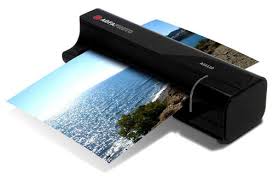
AS 1150 - Scanner AGFAPHOTO - Manual de utilização gratuito
Encontre gratuitamente o manual do aparelho AS 1150 AGFAPHOTO em formato PDF.



| Tipo de produto | Scanner de fotos e filmes |
| Marca | AGFAPHOTO |
| Modelo | AS 1150 |
| Peso | 0,23 kg |
| Alimentação | Entrada 100-240V ~ / 50-60 Hz, saída 5V / 1A (adaptador incluído) |
| Consumo elétrico | < 9 W |
| Resolução máxima (foto) | 300 x 300 dpi |
| Resolução máxima (filme/diapositivo) | 1200 x 1200 dpi |
| Profundidade de cor (entrada/saída) | 48 bits / 24 bits |
| Formatos de papel compatíveis | Min 42 x 20 mm, máx 105 x 304,8 mm, espessura máx 1 mm, peso 50-105 g/m² |
| Formatos de filme compatíveis | Tiras de negativo colorido 35 mm (6 vistas), diapositivo 35 mm sem moldura |
| Tipos de cartões de memória | SD, xD, MMC, MS, MS Pro |
| Conexão | Mini USB 2.0 (compatível com computador e porta-retratos digital) |
| Funcionalidades principais | Digitalização autônoma em cartão de memória, corte automático das bordas, rotação automática dos negativos, leitor de cartão de memória |
| Modo de espera | Automático após cerca de 15 minutos |
| Conteúdo da embalagem | Scanner, folha de calibragem, folha de limpeza, haste de limpeza, adaptador de filme, bloco de alimentação, cabo USB, capa de proteção, cartão de garantia, guia de utilização |
| Limpeza do vidro | Use a haste de limpeza da esquerda para a direita na saída dos documentos |
| Limpeza dos rolos de entrada | Folha de limpeza especial (modo de limpeza) – não usar líquidos |
| Segurança | Não abrir, não expor à humidade, usar apenas o adaptador fornecido, desligar se não for utilizado por muito tempo |
| Reparos | Não reparar sozinho – contactar um especialista ou o serviço pós-venda |
| Temperatura ambiente recomendada | 15-35 °C |
| Humidade relativa recomendada | 20-70 % sem condensação |
Perguntas frequentes - AS 1150 AGFAPHOTO
Perguntas dos utilizadores sobre AS 1150 AGFAPHOTO
0 pergunta sobre este aparelho. Responda às que conhece ou faça a sua.
Faça uma nova pergunta sobre este aparelho
Baixe as instruções para o seu Scanner em formato PDF gratuitamente! Encontre o seu manual AS 1150 - AGFAPHOTO e retome o controlo do seu dispositivo eletrónico. Nesta página estão publicados todos os documentos necessários para a utilização do seu dispositivo. AS 1150 da marca AGFAPHOTO.
MANUAL DE UTILIZADOR AS 1150 AGFAPHOTO
Hersteller: Sagemcom, www.sagemcom.com

Fabricant : Sagemcom, www.sagemcom.com

Produtlore: Sagemcom,
www.sagemcom.com

Fabrikant: Sagemcom, www.sagemcom.com

Fabricante: Sagemcom,
www.sagemcom.com

Ao adquirir este aparelho, optou por um produit de uma marca de qualidade AgfaPhoto. O seu aparelho satisfaz as mais variadas exigências, tanto no que se refere à'utilisation privada como no quotidiano do escritório ou da Empresa.
Digitalizeotosou cartoes de visitaetransfira osdados automaticamente para cartoes de memóriaou para molduras digitais compatíveis.
O adaptor para negativos / diapos它们 [gui do这部电影] permite digitalizar, de forma totalmente automatica, negativos a preto e bianco, negativos a cores e diapos它们 sem moldura.
Esperamos que o seu novo aparecido de fax com as suas multiplas funções satisfaçahlenamente as suas expectativas!
Acerca destemanualdeinstruções
Com o guia de instalacao fácil incluindo nas páginases que se seguem, poderá colocar o aparelho em funcaoamento com toda a simplicidade e rapidez. Nos capítulos seguides este manual de instruções encontrará descrições mais detalhadas.
Leia atentamente este manual de instruções. Tenha principalmente em atençao as informações de seguranca, a fim de asseguir umFUNICIONamento sem problemas do seu aparelho. O fabricante declina toda e qualquer responsabilitadno caso do não cumprimento destas instruções.
Símbolos realizados
Indicação

Conselhos e truques
As sugestões identificadas com este símbolo ajudam-no a utiliser o aparecido de uma forma mais simples e eficaz.
PERIGO!

PERIGO!
Este*simbolo chama a atencao para os ricos que as pessoas podem incorrer, os danos que o aparecido ou outros objectos podem sofrer, bem como para a eventual perda de dados. O manuseamento Incorrecto pode causar lesoes ou danos.
1 Introdução
Estimado cliente 1
Acerca destemanualdeinstruções 1
Informações gerais sobre segurarca
Instalacao do aparecido 3
Alimentação eletrica 3
Reparacoes 3
3 Descrição geral
Vista exterior 4
Ligaoes na parte deTRSdoaparelho 4
Conteudo da embalagem 4
Ligar a fonte de alimentacao 4
Introduzir um cartão de armazenamento de dados no aparecido 5
Utilizar molduras digitais 5
Digitalização de documents
Carregar imagens 6
Inserir negativos / diapositivos 7
Limpar o vidro do scanner 8
Porto do computador 8
5 Assistência técnica
Limpeza 9
Calibrar o scanner 9
Ajuda rapiida 10
C Anexo
Especificações tíncicas 12
Informações gerais sobre segurarça
Antes de utiliser o aparelho, leia as seguintes informações que são importantes paraaabdar a evitar ou a diminuir qualquer risco de ferimentos ou de danos.
Instalação do aparecido
Proteja o aparelho contra a exposicao directa ao raios solares, calor, grandes variações de temperatura e humidade. Nunca instale o aparelho proximo de aparelhos de elementos de aquecimento ou de instalacoes de ar condicionado. Tenha em atencao as indicacoes relativas a temperatura e a humidade do ar incluidas nas espécificações tecnicas.
Se o aparelho registrar um aquecimento excessivo ou se sair fumo deste, puxe imeditamente a ficha electrica da tomada de alimentacao. Mande verificar o aparelho por um centro de assistencia专业技术. Manter o aparelho afastado de chamas abertas a fim de evitar a propaganda de incendios.
O aparelho tem de ter uma ventilação adequada. Não cubra as ranhuras de ventilação na parte de baixo. Não colque o aparelho em bases macias, como coberturas ou tapetes. Existe o perigo de sobreaqueamento do aparelho e, consequente, de incêndio.
Nunca instale o aparelho em espaços humidos. Nunca toque na ficha de rede ou na ligação de rede com as mãos humidas.
Sob as seguiates condições pode ocorrore uma condensação da humidade no interior do aparelho queprovoca avarias:
- se o aparelho for transporte de um local frio para um local quente;
· après o'aquecimento de um local quente;
·duranteacolocacao num local humido.
Proceda da forma que se segue, para fazer a condensação da humidade:
1 Feche o aparelho num saco de plástico, antes de o levar para um除外 local, de forma a adapta-lo às condições do compartmento.
2 Aguarde até das horas antes de tirar o apare-lho do saco de plástico.
O aparecido não deve ser utilisé num ambiente sujeito a muito po. As partículas de po e outros corpos estranhos podem danificar o aparecido.
Não pressione nem bata na superficie de digitalização; ela é muito sensivel e pode quebrar-se. Não sujeite o aparecido a vibrações extremas. Os componentes internos podem ser danificados.
Nunca permita que as crianças mexam no aparecido sem a supervisao de um adulto. Manter asPEGULAS da embalagem afastadas das crianças.
Alimentação eletrica
Utilize apenas a fonte de alimentacao original e o cabo USB incluido no material fornecido. O aparecido poderá não functionar com outras fontes de alimentacao e cabos.
Desligue o aparelho no interruptor para ligar/des-ligar antes de tirar a ficha de rede da tomada.
Nunca toque no cabo de rede se o isolamento estiver danificado. Substitua imeditamente os cabos danificados. Utilize apenas o cabo adequado; se necessario, contacte os nosotros serviços de assistência técnica ou o seu revendedor.
Instale o aparelho de modo a que a tomada possa ser acedida com dificuldade. Em caso de emergência desligue o aparelho da alimentação electrica, retire a ficha da tomada de alimentação.
Desligue o aparelho da rede eletrica antes de limpar a respectiva superficie. Utilize um pano maco e que não largue pêlo. Nunca utilize produits de limpeza liquidos, gasosos ou fácilmente inflamáveis (sprays, produits abrasivos, polimentos, alcool). Não deve entrada qualquer humidade no interior do aparelho.
Remova o cabo de rede, caso não utilize o aparecido durante um longo periodo de tempo, para evitar o risco de incência.
Não tente desmontar o aparelho. Corre o risco de choques elétricos. A abertura do aparelho provoca a perda de garantia.
Reparacoes
Nunca proceda a trabalho de reparacao no aparibo. Uma manutencao Incorrecta pode causar lesoes nas pessoas ou danos no aparelo. Mandesomepre reparar o aparelo por um centro de assistencia的技术ica autorizzato.
Não remove a placá de caractéristicas do aparecido, caso contrário a garantia perde a validade.
Descrição geral
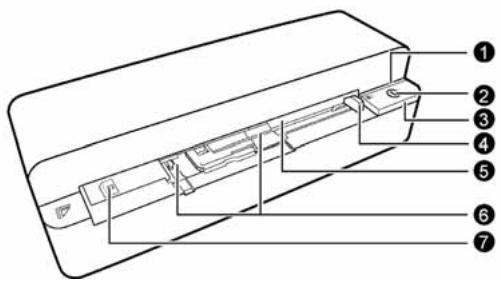
Vista exterior
- STATUS - Indicação do estado - indica o estado do aparecido.
2 - ① - Interruptor - Liga / desligo o aparelho
3 - ① - Indicação do funciona - indica o estado de funciona e as falhas do aparecido

Guia de documentos - fixar documento / antes da primarya utilização, remove a fita-cola
5 Entrada de documents
6 ranhuras para a colocacao da guia do这部电影
simbolo para a direção da entrada - colque o documento com a parte escrita virada para cima e um canto o mais proxies possible do fazer com este symbolo.
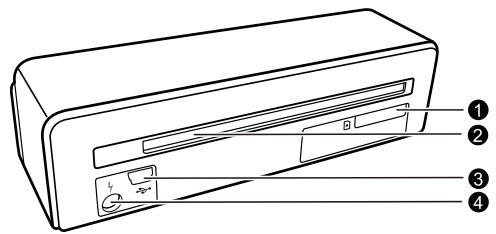
Ligações na parte de这只是 do aparreinho
1 ranhura para cartão de armazenamento [SD, xD, MMC, MS, MS Pro]
Saida de documents
3 Porto Mini-USB - para a ligação de um computador (apenas como leitor de cartões de memória) ou uma moldura digital.
Conector - ligaçao da fonte de alimentação
Conteudo da embalagem
Scanner deotos
Folha de calibragem
Fonte de alimentação com fichas intercambiaveis Cabo USB
Bolsa transparente
Contudo da embalagem em falta
No caso de fazer qualquer componente ou no caso de algo um componente aparecer danos, agradecemos que entre em contacto com o seu revendedor ou com o outros serviços de assistencia的技术ica.
Ligar a fonte de alimentação
CUIDADO!

Tensão de rede no local de instalação!
Certifique-se de que a tensão de rede do aparelho [indicada na placá de caractéristicas] coincide com a tensão da rede eletrica disponible no local ond e aparelho vai ser instalado.
1 Ligue a fixa很小很小的 fonte de alimentacao à ligação existente na parte de vez do aparecido.
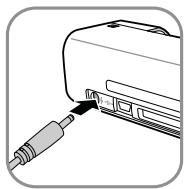
2 Insira a fonte de alimentacao na porta.
Introduzir um cartão de armazenamento de dados no aparecido
1 Coloque um cartão de memória não protegido contraershita na respectiva ranhura,na parte traseira do aparelho.O seu aparelho suportao segunte cartoes de armazenamento de dados:SD,xD,MMC,MS,MS Pro.
PERIGO!

Introduzir um cartão de armazenamento de dados!
Utilize開放es dispositivos de memória compatíveis com o aparecido. A fim de evaporar danos no cartão ou no proprio aparecido, deslige o aparecido antes de retiring ou introduzir o cartão.
Nunca retire o cartão de armazenamento de dados colocado, quando o aparecido estiver a acedê-lo. Se o fazer, os dados podem ficar corrimipidos ou mesmo ser eliminados.
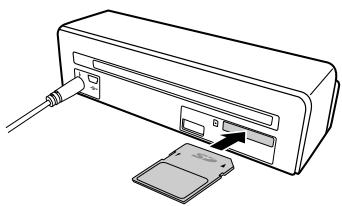
2 Prima a tecla ①.
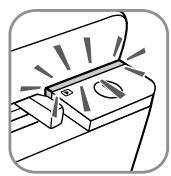
3 Aguarde até o indicator luminoso do estado do aparecido se acender permanece.
Indicação

Se esta lâmpada de controlo piscar isto pode dever-se às seguentes causas:
- nenhum cartão de memória inserido
- sem espaço suficiente no cartão de memória (inferior a 1MB)
- proteçao contra ricerca do cartao de memória activada
- cartão de memória avariado
Tenha em atençao que no caso de cartões de memória com uma capacidade superior a 2GB o processo de inicialização é mais demorado. A lâmpada de controlo podeentriespiscarg lentamente durante 20 segundos.
Utilizar molduras digitais
Se o aparelho for ligado a uma moldura digital compatível, asotos digitalizadas são transferidas directamente paraamemória da moldura digital.
1 Para desligar o aparelho, mantenha premida a tecla ①.
2 Ligue a moldura digital com um cabo USB à to-mada mini-USB do aparelho.
3 Ligue o aparelho com a tecla ①.
Digitalização de documents
Carregar imagens
Pode colocar diferentes temas de documents no seu aparecido. Tenha em atençao as indentacoes incluidas nas espécificações痫icas.
Se foram digitalizados preocupos docu-mentationo com a bolsa transparente, ocasi-onalmente o corte automatico poderanão functionar da forma correcta. Ou serao cortadas partes importantes da imagem ou em redor do documento existiraguma margem demasiado grande. Neste caso, digitalize os documents sem a bolsa transparente.
CUIDADO!

Documentos inadequados
Nos documents não devem existir clipe, agrafos, pioneses ou algo identico.
1 Coloque o documento com a parte escrita para cima e o céçalho da págin no sentido da tecla ① na entrada de documents.
2 Alinhe o documento no canto esquerdo.
3 Fixe o documento com a guia de documents no lado direito. A guia de documents pode tocar ligeiramente no documento.
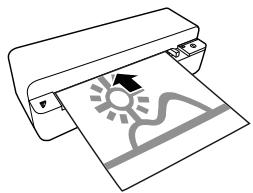
4 Insira o documento na horizontal na entrada de documents até ser recolhido automaticamente e se"Iniciar o processo de digitalização. Certifique-se sempre de que o documento não fica做不到. A lâmpada de controlo ① piscá durante o processo de digitalização.
PERIGO!

Encravamento de papel!
Não coloque qualquer documento na entrada quando o aparecido estiver a digitalizar. O papel poderá ficar encravado.
5 Aguarde, às a lâmpada de controle (1) e STATUSdeer de piscar e STATUSse acender permanente. Isso significa que o processo de digitalização está conclusão e de que os dados foram guardados no cartão de memória.
PERIGO!

Encravamento de papel!
Aguarde até as两大 lampadas de controlo deixarem de piscar, antes de colocar o documento seguito, a fim de evaporar um encravamento de papel.
6 O nome da memória é atribuído de acordo com a norma DCF (Design Rule for Camera File System).
Indicação

Modo de espera
Se o scanner não for正常使用 durante aprox. 15关键时刻, ele desliga-se automaticamente.
Utilizar a bolsa transparente
1 Abra a bolsa transparente e colque o documento com o texto virado para cima dentro da Bolsa transparente.
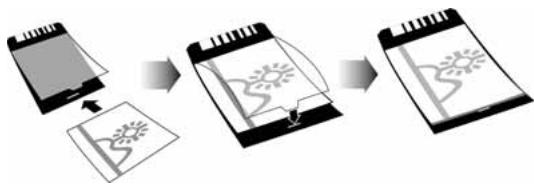
2 Coloque a bolsa transparente com a parte escrita para cima, o lado fechado (riscos pretos) para a frente e o cabecalho no sentido da tecla ① na entrada de documents.
3 Insira a bolsa transparente juntamente com o documento na horizontal na entrada de documents até ser recolhida automaticamente e se inicial o processo de digitalização. Certificque-se sempre de que o documento não fica
dobrado. A lâmpada de controlo ① piscá durante o processo de digitalização.
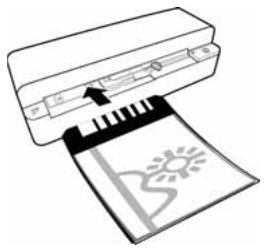
4 Aguarde, às a lâmpada de controle ① e STATUSdeer de piscar e STATUSse acender permanente. Isso significa que o processo de digitalização está conclusão e de que osdados foram guardados no cartao de memória.
Indicação

Retirar documents daolta transparente
Após o processo de digitalização remove o documento daolta transparente, para evitar que o documento se cole àolta transparente.
Inserir negativos / diapos它们
Indicação

Documentos adequados
- negativos a cores de 35mm
- diapositivos sem moldura
- negativos a preto e bianco de 35 mm
- Rotação automatica e reflexão de fotos:
O scanner reconhece automaticamente o sentido do negativo, quando a numeracao na margem apareça o mesmo alinhamento da imagem. Se não for pos-sivel detectar a numeracao,iso significa que a funcao está desactivada.
CUIDADO!

Documentos inadequados
Nos negativos não devem existir restos de cola nem autocolantes na margem. Só os dispositivos sem moldura podem ser inseridos.
CUIDADO!

Partes iniciais dos negativos danificadas
Se as partes iniciais dos negativos estiverem danificadas [não cortadas correctamente,ogradas],corte-as em linha recta e remove os cantosogrados.
1 Verifique se não existem documents nareshespectiva entrada. Empurre a guia de documentos totalmente para a direita.
2 Insira a guia do这部电影 nas ranhuras previstas da entrada de documents.
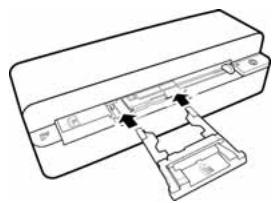
3 Empurge a guia do这部电影 com cuidado e na totalidade para a entrada de documents. Não danifique as vias metalicas da guia do这部电影.
4 Se a guía do这部电影 estiver correctamente colocada, ella encaixa e o aparecido inicia o processo de calibragem.
5 Aguarde até as lâmpadas de controloarethiram de piscar.
6 Retire o negativo/diapositivo da bolsa transpa-rente/bolsa.
7 Respeite a direcção da inserção.
8 Coloque o negativo, de forma que a inscrição [número] está legível [não reflectcido] e a parte superior da imagem está na virada no sentido da tecla deactivation.
9 Insira o negativo / diaposivo na guia do这部电影.
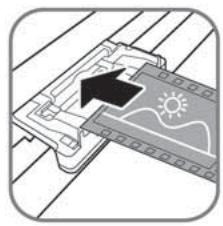
Indicação

Manusear o negativo com cuidado
Manuseie o negativo com cuidado. Se possivel, use luvas de algodão.
10 Empurre o negativo/diaposivo na guia do flem, até ele ser automaticamente recolhido e oprocesso de digitalização se inicia. Certificuese sempre de que o negativo/diaposivo não fica做不到. A lâmpada de controlo ① piscadura年由 o processo de digitalização.
Indicação

Velocidade de digitalização
Devido à elevada resolução na digitalização de negativos/diapositivos, a velocidade de digitalização é mais lenta do que acontece na digitalização deotos.
11 Aguarde, às a lâmpada de controle ① e STATUSdeer de piscar e STATUSse acender permanente. Isso significa que o processo de digitalização está conclusão e de que os dados foram guardados no cartão de memória.
12 Volte a colocar o negativo/dispositivo digitalização na bolsa de proteção/bolsa a fim de evitar danos ou sujidade.
13 O nome da memória é atribuído de acordo com a norma DCF [Design Rule for Camera File System].
14 Retire a guia do这部电影 après de todos os negativos / diapos它们 terem sido digitalizados. Para isso, puxe-a uniformamente para fora da entrada de documents.
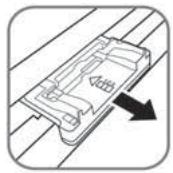
Indicação

Modo de espera
Se o scanner não for utilizesdo durante aprox. 15 instanto, ele desliga-se automaticamente.
Limpar o vidro do scanner
Se existrem linhas na imagem digitalizada ou se esta não estiver nítida, tera de limpar o vidro do scanner.
1 Desligue o aparelho.
2 Encaixe a caneta de limpeza na extremidade esquerda da saía de documents.
Indicação

Informações sobre a limpeza
Na caneta de limpeza não deve haver pó.
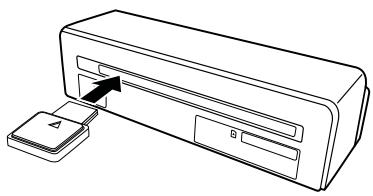
3 Mova a caneta de limpeza com cuidado dosus ou tres vezes para a outra extremidade da sa-ida de documents.
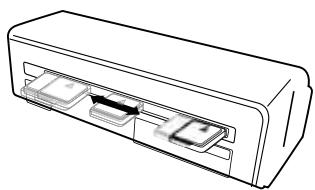
4 Por fim, mova novamente a caneta de limpeza para a extremidade esquerda da saía de documentos e retire a caneta de limpeza.
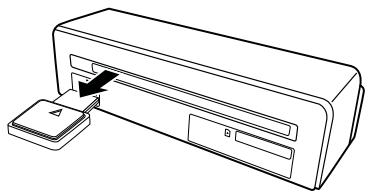
Porta do computador
Tambemodeutilizaroscannercomoleitorde cartoesdememoriajuntamentecomumcomputador.
O computations a que o aparecido de fax vais ser ligado tem de satisfazer os seguides requisitos个小mos:
Sistema operativo
Windows: Windows 2000 dot XP dot Vista dot ou versões posteriores dot 32 bit ou 64 bit
Macintosh: Mass Storage Class Mac OS10.5 ou versões posteriores
Conectar ao computador
O aparelho é compatível com Hot-Plug-and-Play, oucka,poedlgar o aparelho ao seu computador enquanto ele está emfunacionamento.Nao precise de desligar o computador para ligar o aparelho.
1 Conecte o aparelho com o cabo USB ao seu computador.
2 Se a porta USB do seu computador funciona correctamente, o aparecido está reconhecido automaticamente. A cada ranhura de cartões de memória estátributiona uma letra de unidade.
Indicação

Ligação a um hub USB
Se desejar conectar o aparelho a um hub USB (= distribuidor USB), preste atenção para que o hub USB esteja ligado ao computations, antes de conectar o aparelho ao hub USB.
3 Pode aceder ao cartão de memória (unidade) e editor os dados guardados.
Assistência técnica
Limpeza
PERIGO!

Desligar o aparelho!
Deslgue o aparelho com a tecla ①,antes de disconnectar o cabo USB ou a liação da fonte de alimentação do aparelho.
PERIGO!

Informações sobre a limpeza!
Utilize um pano macio e que não largue pêlo. Nunca utilize produits de limpeza láquidos ou fácilmente inflamáveis (sprays, produits abrasivos, polimentos, ℃alcool, etc.). Não deve entrada qualquer humidade no interior do aparelho. Não pulverize o aparelho com liquido de limpeza.
Limpe com cuidado as superficiesmentionadas. Seja cuidadasa, para não arranhar as superficies.
Limar os cilindros de recolha
1 Desligue o aparelho.
2 Mantenha a tecla ① premida até a lampada de controlo ① se acenderem.
3 O scanner encontrar-se no modo de limpeza.
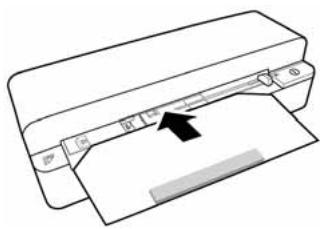
4 Insira a folha de limpeza na entrada de documento.
Indicação

Informações sobre a limpeza
Respeite a direcção da entrada. A esponja branca tem de se encontrar no lugar de cima.
Para a limpeza não utilize solventes nem liquidos de limpeza. Pode danificar os cilindros de recolha permanente.
5 A folha é recolhida automaticamente e o processo de limpeza é iniciado. Durante a limpeza, as lâmpadas de controlo (1) e STATUS.
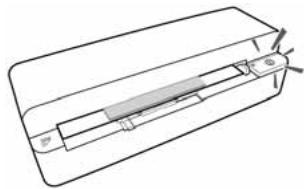
6 Após a limpeza, a folha é ejectada e a lâmpada de controlo ① apaga-se.
Indicação

Guarde a folha de limpeza num local não sujeito a bó.
Calibrar o scanner
Uma calibracao do scanner é necessaria, quando a imagem digitalizada surge com pouca nitidez ou aparece linhas que não existem no original. A calibracao permite o ajuste e a compensacao de variações e de erros de medicao, que ocorrem em todos os aparehos olpticos antes um germ tempo.
1 Em primeiro lugar, limpe o vidro do scanner, antes de calibrar o scanner.
2 Coloque um cartão de memória não protegido contra escrita na respectiva ranhura, na parte traseira do aparecido.
3 Prima a tecla ①. Aguarde até o indicator luminoso STATUS se acender permanente.
4 Coloque a folha de calibracao com as setas na direccao dos cilindros de recolha na entrada de documents.

5 A folha é recolhida e o processo de calibração é iniciado.
Indicação

Calibrar o scanner
Respeite a direcção da entrada. Se a folha de calibração for inserida Incorrectamente, o processo não sera iniciado.
6 Após una calibragem bem sucedida, a folha é ejectada.
Ajuda=rápida
Se ocorrER um problema que nao促成 resolver com as instruções aquei presentadas [consul- te a ajuda abaixo], proceda da segunte forma:
1 Accione a tecla reset na parte inferior do aparelho com a ponta de um clipe.
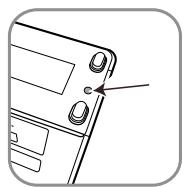
2 Se o erro voltar a ocorro, contacte os nosotros serviços de assistencia的技术ica ou o seu reven-dedor.
| Problemas | Soluções |
| O aparecido não se liga. | Verifique se a fonte de alimentação ou o cabo USB está devidamente ligado ao aparecido. |
| O aparecido está quente | • Após um determinado tempo de funcionalto, a superficie chega a atingir aprox. 30°C a 45°C. Isto é normal. Se sentido um rúido anormal vindo do aparecido ou se a superficie ficar demasiado quente, des-ligue imeditamente o scanner da ficha de rede e/ou do computador / moldura digital. |
| Na imagem digitalizada àsem-se linhas ou a ima-gem não está nítida. | • Verifique se o papel está sujo ou riscado. • Verifique se a Bolsa transparente utilizes a址asuja ou riscada. • Limpe e calibre o scanner antes um longo perio-do sem ser realizado. |
| Na imagem digitalizada foram cortadas partes da imagem. | • O scanner está equipado com uma funcção para o corte automatico de margens negras. No caso de imagens preocupas, é guardada apenas a imagem, sem a margem. Devido a esta funcção poderão ser cortadas in-formações importantes em imagens com fundo negro (p. ex: fotografias nocturnas). Neste caso, rode a imagem e digitalize-a novamente. |
| O documento ficou preso na entrada. | • Prima a tecla ①. O documento é ejectado automaticamente. |

| Problemas | Soluções |
| A lâmpada de controlo STATUS fisca rapidamente, não é possível digitalizar / cartão de memória não reconhecido. | Verifique se está a utilizear um cartão compatível com este aparecido e se introduziu correto-mente o cartão na ranhura.Remova o cartão de memória e insira-o nova-mente na ranhura.Desactive uma proteção contracrire eventualmente existente no cartão de memória.Verifique se o cartão de memória não se encontra danIFICADO.Verifique se existe esqueço livre na memória do cartão. Se o esqueço livre for inferior a 1MB, não sera possível digitalizar.Verifique o formato do ficheiro do cartão de memória.Só pode ser usados cartões de memória no formato de ficheiro FAT16 ou FAT32.Verifique se o documento seguito foi carregado demasiado depressa.No caso da digitalização de various documents, aguarde às a transferência de dados da primary digitalização ter terminado (lâmpada de estado acende-se permanente)Verifique o comprimento do papel [ver Especificações tínicas] |
| A transferência para uma moldura deotos digitinalão nãofunção | Esta funçãosoleposível em determinadas molduras. |
Anexo
Especificações tíncicas
Condições ambientais recomendadas.... 15-35°C
Humidade relativa....20- 70% [sem condensação]
Scanner
Formato de entrada.......Cores 48 bits
Resolução Tmaxima do hardware
Foto 300×300 dpi
Resolução Tmaxa do hardware
film/depositivo 1200×1200 dpi
Entrada de documents
Espessura maxima de cartões electrónicos/plastificados 1mm
Formatos de papel suportados
Minimo (B × L) 42×20mm
Maximo (B× L) 105×304,8mm
Peso do papel. 50-105g/m2
Formatos de这部电影 suportados Negativos a cores 35mm. 6 imagens sem moldura
Dispositivos 35mm.. sem moldura
Detecção do tipo de这部电影 [cores, P/B, diapositivo]............automática
Porta do computador
Tipo de ligação.......compatível com USB 2.0 High Speed
Fonte de alimentação
Modelo N.° ADS-5N-06 05005G
Fabricante.
SHENZHEN HONOR ELECTRONIC CO.,LTD.
Reservamo-nos o direito de introduzir altera-ções nas espécificações tíncicas sem qualquer aviso prévio.
A AgfaPhoto é usada sob conquecessão da Agfa-Gevaert NV & Co. KG ou Agfa-Gevaert NV. Nem a Agfa-Gevaert NV & Co. KG nem a Agfa-Gevaert NV fabricam"Theseiroscemconcedem garantia ou prestam assistência.
Para informações sobre serviços, assistência ou garantia dirija-se ao seu revendedor ou ao fabricante.
Contacto: AgfaPhoto Holding GmbH, www.agfaphoto.com
Fabricante: Sagemcom, www.sagemcom.com

A conformidade com as Directivas da UE relevantes para o aparecido é confirmada pela marca CE.
A conservação do ambiente quando parte inte- grante de um plano de desenvolvimento sustentável é uma preocupaçao essential da AgfaPhoto. O desejo da AgfaPhoto é'utilizar sistemas, tendo em conta o meio ambiente. Consequentemente, a AgfaPhoto decidiu integrar medidas ambientais dentro do periodo de duração dos outros produits, desde o fabrico ao comissionamento,utiliza-ção e eliminação.

Embalagem: A Presence do logólico (ponto verde) significica que é feita uma contribuição para uma organização Nacional devidamente aprovada, como o fim de melhorar a recuperação de embalagens e as infra-estrutas de reciclagem. Respeite as leis locais relativamente à eliminação deste tipo de resíduos.
Pilhas: Se o seu produit contiver pilhas, estas deverão ser eliminadas através do punto de recolha adequado.

Produco: A Presence do símbolo de um caixote do lixo com uma cruz em cima significa que o produits pertence à familia do equipamento eletrico e electrónico. A este respeito, a legisção europeia
- Nos pontos de vend, em caso de compra de produits semelhantes.
- Em pontos de recolha disponible a nível local [centros de recolha, contentores de recolha selectiva, etc.].
Deste modo poderá contribuir para a reutilização e melhoria dos resíduos de equipamento eletrico e electrónico, que podem ter efeitos sobre o meio ambiente e a Saúde humana.
As embalagens realizadas em papel e cartão podem ser eliminadas como papéis velhos. As célicas de plástico e as embalagens em Styropor devem ser enviadas para reciclagem ou colocadas no lixo residual, em conformidade com as regulações do seu País.
Marcas commerciais: As MARCAS mentionadas no presente manual de instruções são MARCAS commerciais detidas pelas respectivas entreprises. A omission do símbolos e TM não justifica o pressuposto de que estas MARCAS sejam MARCAS commerciais não sujeitas a licença. Outros names de produits Mentionados在此 documento tem por除外 algo identificacao, podendo ser MARCAS commerciais detidas pelos respectivos propietários. A AgfaPhoto declina todos e quaisquer direitos sobre estas MARCAS.
Alguns Países proíbem a reprodução de determinados documents [mediante a sua digitalização, impressão ou copia, por exemplo]. A lista desses documents que aparecem em seguida reviste-se de mero(CC) orientativo, não tendo qualquer pretensão a ser completeness. Em caso de dúvida, aconselhê-seRUNTO DE um advogado.
- Passaportes [documentos pessoas de identificacao]
- Documentos de entrada num País e de saía de um País [documentação de imigración]
- Documentos do service militar
- Notas bancarias, chequees de viagem, ordens de pagamento
- Selos, selos fiscais [carimbados ou por carimbar]
- Documentação relativa a empréstimos, certificados de deposito, promissórias
- Documentos protegidos por direitos de autor
Cumpra o disporto na legisção do seu País relatamente à validade jurídica de documents enviados por fax, de modo especial no que diz respeito à validade de assinatas e a prazos legais de envio; tenha également em atençao as desvantagens inerentes a perdas de qualidade em caso de transmissão, etc.
Tome as medidas necessarias para assegurar a protecao tanto da confidencialidade das telecomunicaoes como dos dados, de acordo com o estipulado na leiislação em vigor no seu pais.
Nem a AgfaPhoto, nem as entreprises a ela asociadas podem ser responsabilizadas, sera perante o comprador deste produits, sera perante terreiros, relativamente a reivindicações de indemnização por danos, a prejuízos, a custos ou a despesas em que quer o comprador, quer terreiros tenham incorrido em resultado de um acidente, de uma utilização errada ou Incorrecta do produit, de Mudicoações não autorizadas, de reparações, de alterações introduzidas no produits ou do incumprimentos das instruções de Utilização e de manutenção dadas pela AgfaPhoto.
A AgfaPhoto declina toda e qualquer responsabilitadepor revindicações de indemnizações por danos e por problemas decorrentes dautilização de todos e quando consumíveis ou opções que não esteam identificados como sendo produits originais da AgfaPhoto ou produits por ela autorizados.
Da mesma forma, a AgfaPhoto también declina toda e qualquer responsabilitadepor revindicações de indemnizacoes por danos resultantes de interferências electromagnéticas decorrentes dautilização de cabos de ligaçao que não estejamidentificados como produits da AgfaPhoto.
Todo os direitos reservados. Nenhuma parte这其中a publicação pode ser duplicada, guardada numsystema de arquivos ou transmitida de qualquer窗外 forma ou por qualquer窗外 via, electrónica, mecânia, por meio de fotocópia, de gravacao ou另外一个, sem a autorização prévia expressa e por escrito da AgfaPhoto. As informações constantes no presente documento foram elaboradas tendo exclusivamente em vista this produto. A AgfaPhoto declina toda e qualquer responsabilidade pela aplicação dasisas informações a outros aparehos.
Este manual de instruções é um documento sem caractéter contratual.
Salvaguardam-se erros, erros de impressão e alterações.
Copyright © 2010
Introduktion
Bäste kund
Vyrobce: Sagemcom, www.sagemcom.com

Producent: Sagemcom, www.sagemcom.com

Incarcare fotografiai
Producătorul: Sagemcom, www.sagemcom.com

Fabrikator: Sagemcom, www.sagemcom.com

Kataokeuaotns: Sagemcom, www.sagemcom.com



- Acerca destemanualdeinstruções
- Símbolos realizados
- Indicação
- Conselhos e truques
- PERIGO!
- Introdução
- Informações gerais sobre segurarca
- Descrição geral
- Digitalização de documents
- Assistência técnica
- C Anexo
- Informações gerais sobre segurarça
- Instalação do aparecido
- Alimentação eletrica
- Reparacoes
- Descrição geral
- Vista exterior
- Ligações na parte de这只是 do aparreinho
- Conteudo da embalagem
- Contudo da embalagem em falta
- Ligar a fonte de alimentação
- CUIDADO!
- Tensão de rede no local de instalação!
- Introduzir um cartão de armazenamento de dados no aparecido
- Introduzir um cartão de armazenamento de dados!
- Utilizar molduras digitais
- Carregar imagens
- Documentos inadequados
- Encravamento de papel!
- Modo de espera
- Utilizar a bolsa transparente
- Retirar documents daolta transparente
- Inserir negativos / diapos它们
- Documentos adequados
- Partes iniciais dos negativos danificadas
- Manusear o negativo com cuidado
- Velocidade de digitalização
- Limpar o vidro do scanner
- Informações sobre a limpeza
- Porta do computador
- Sistema operativo
- Conectar ao computador
- Ligação a um hub USB
- Assistência técnica
- Limpeza
- Desligar o aparelho!
- Informações sobre a limpeza!
- Limar os cilindros de recolha
- Calibrar o scanner
- Ajuda=rápida
- Anexo
- Especificações tíncicas
- Scanner
- Entrada de documents
- Fonte de alimentação
- Introduktion
- Bäste kund
- Incarcare fotografiai
Marca : AGFAPHOTO
Modelo : AS 1150
Categoria : Scanner