
TVIP71501 - Kamera monitoringu ABUS - Bezpłatna instrukcja obsługi
Znajdź bezpłatnie instrukcję urządzenia TVIP71501 ABUS w formacie PDF.


| Typ produktu | Kamera IP do monitoringu |
| Marka | ABUS |
| Model | TVIP71501 |
| Wymiary (dł. x szer. x wys.) | Około 12 x 7 x 7 cm |
| Waga | Około 300 g |
| Zasilanie | 12 V DC lub PoE (Power over Ethernet) |
| Pobór mocy | Maks. 6 W |
| Rozdzielczość wideo | Do 1920 x 1080 pikseli (Full HD) |
| Kąt widzenia | 90° (poziomy) |
| Noktowizja | Tak, z diodami IR do 10 metrów |
| Detekcja ruchu | Tak, wbudowana |
| Łączność | Ethernet 10/100, Wi-Fi (w zależności od wersji) |
| Pamięć | Karta microSD (do 128 GB), NAS lub chmura |
| Audio | Wbudowany mikrofon i głośnik |
| Ochrona | Klasa IP65 (odporność na kurz i strumienie wody) |
| Temperatura pracy | -20°C do +50°C |
| Konserwacja i czyszczenie | Czyścić miękką, suchą szmatką. Nie używać środków chemicznych. |
| Bezpieczeństwo | Szyfrowanie SSL/TLS, dostęp chroniony hasłem |
| Części zamienne i naprawy | Skontaktuj się z serwisem ABUS w sprawie części i napraw. |
| Gwarancja | 2 lata (w zależności od kraju) |
Często zadawane pytania - TVIP71501 ABUS
Pytania użytkowników dotyczące TVIP71501 ABUS
0 pytanie dotyczące tego urządzenia. Odpowiedz na te, które znasz, lub zadaj własne.
Zadaj nowe pytanie dotyczące tego urządzenia
Pobierz instrukcję dla swojego Kamera monitoringu w formacie PDF za darmo! Znajdź swoją instrukcję TVIP71501 - ABUS i weź swoje urządzenie elektroniczne z powrotem w ręce. Na tej stronie opublikowane są wszystkie dokumenty niezbędne do korzystania z urządzenia. TVIP71501 marki ABUS.
INSTRUKCJA OBSŁUGI TVIP71501 ABUS
PL Instrukcja obsługi
D
Niniejsza instrukcja obsługi zawiera ważne wskazówki dotyczące uruchamiania i obsługi. Pamiętaj o tym, także przekazując produkt osobie trzeciej. Zachowaj instrukcję do wykorzystania w przyszłości!
Wykaz treści znajdziesz w spisie treści z podaniem odpowiednich liczb stron na stronie 290.
Zewnętrzna sieciowa kamera kopułkowa IR HD 720p/1080p

Instrukcja obsługi przetłumaczona z języka niemieckiego.
Przechować do wykorzystania w przyszłości!
Wprowadzenie
Szanowny Kliencie!
Dziękujemy za zakup naszego produktu.
Produkt ten spełnia wymagania obowiązujących norm europejskich i krajowych. Zgodność została udokumentowana, a odpowiednie deklaracje i dokumenty są dostępne u producenta (www.abus-sc.com).
Aby zachować ten stan i zapewnić bezpieczną eksploatację, użytkownik musi przestrzegać niniejszej instrukcji obsługi!
Przed uruchomieniem produktu przeczytaj całą instrukcję obsługi i przestrzegaj wszystkich zasad obsługi i bezpieczeństwa!
Wszystkie zawarte w niej nazwy firm i oznaczenia produktów są zarejestrowanymi znakami towarowymi ich właścicieli. Wszelkie prawa zastrzeżone.
W razie wątpliwości zwrócić się do instalatora lub sprzedawcy!

Wyłączenie odpowiedzialności cywilnej
Niniejsza instrukcja obsługi została opracowana z najwyższą starannością. Jeżeli mimo to zauważysz w niej braki lub niedokładności, prosimy o ich zgłaszanie na adres podany na odwrocie niniejszego podręcznika. ABUS Security-Center GmbH nie odpowiada za błędy techniczne i typograficzne oraz zastrzega sobie prawo do wprowadzania w każdej chwili bez wcześniejjszej zapowiedzi zmian w produkcie i w instrukcjach obsługi.
ABUS Security-Center nie odpowiada za bezpośrednie i pośrednie szkody następcze powstałe w związku z wyposażeniem, sprawnością i zastosowaniem produktu. Zawartość niniejszego dokumentu nie jest objęta gwarancją.
Objaśnienie symboli

Symbol błyskawicy w trójkącie jest stosowany w celu wskazania na zagrożenie dla zdrowia, np. porażeniem elektrycznym.

Wykrzyknik w trójkącie oznacza w niniejszej instrukcji obsługi ważne wskazówki, które muszą być bezwzględnie przestrzegane.

Tym symbolem oznaczane są specjalne rady i wskazówki dotyczące obsługi.
Ważne zasady bezpieczeństwa

Szkody spowodowane nieprzestrzeganiem niniejszej instrukcji obsługi powodują wygaśnięcie roszczeń gwarancyjnych. Nie odpowiadamy za szkody następcze!

Nie odpowiadamy za szkody materialne lub osobowe spowodowane nieprawidłową obsługą lub nieprzestrzeganiem zasad bezpieczeństwa. W takich przypadkach wygasają wszelkie roszczenia gwarancyjne!
Szanowna Klientko, Szanowny Kliencie. Celem poniższych informacji dotyczących bezpieczeństwa i zagrożeń jest nie tylko ochrona Twojego zdrowia, ale także ochrona urządzenia. Dlatego przeczytaj dokładnie poniższe punkty.
- Wewnątrz produktu nie ma żadnych części wymagających konserwacji. Otwarcie/rozebranie produktu pociąga za sobą unieważnienie dopuszczenia (CE) oraz gwarancji/rękojmi.
- Upadek nawet z niewielkiej wysokości może spowodować uszkodzenie produktu.
- Urządzenie jest przewidziane do użytku we wnętrzach i na zewnątrz.
- Zamontuj produkt tak, aby światło słoneczne nie mogło padać bezpośrednio na czujnik obrazowy urządzenia. Przestrzegaj wskazówek montażowych zawartych w odpowiednim rozdziale niniejszej instrukcji obsługi.
Unikaj wymienionych niżej niekorzystnych warunków otoczenia w czasie eksploatacji urządzenia.
- Wilgoć lub za wysoka wilgotność powietrza.
- Skrajne zimno lub gorąco.
- Bezpośrednie nasłonecznienie.
- Zapylenie, palne gazy, opary lub rozpuszczalniki.
- Silne wibracje.
- Silne pola magnetyczne, występujące np. w pobliżu maszyn lub głośników.
- Kamera nie może być instalowana na niestabilnych powierzchniach.
Ogólne zasady bezpieczeństwa
- Nie zostawiaj porozrzucanych materiałów opakowania! Folie/torebki plastikowe, elementy styropianowe itd. mogą stać się niebezpieczną zabawką w rękach dzieci.
- Ze względu na bezpieczeństwo kamera wideo do monitoringu, zawierająca małe części, które mogą zostać połknięte, nie może być udostępniana dzieciom.
- Nie wprowadzaj żadnych przedmiotów przez otwory do wnętrza urządzenia.
- Używaj tylko podanych przez producenta urządzeń/akcesoriów. Nie podłączaj niezgodnych produktów.
- Przestrzegaj zasad bezpieczeństwa i instrukcji obsługi pozostałych podłączonych urządzeń.
- Przed uruchomieniem sprawdź, czy urządzenie nie jest uszkodzone. Jeżeli jest, nie wolno go uruchamiać!
- Zachowaj napięcie robocze w granicach podanych w danych technicznych. Wyższe napięcia mogą zniszczyć urządzenie oraz zagrażać bezpieczeństwu użytkownika (porażenie elektryczne).
Zasady bezpieczeństwa
- Zasilanie elektryczne: zasilacz sieciowy 110-240 V AC, 50/60 Hz/12 VDC, 1,5 A (w zakresie dostawy) Zasilaj urządzenie tylko ze źródła napięcia sieciowego zgodnego z podanym na tabliczce znamionowej. W razie wątpliwości co do parametrów lokalnego zasilania elektrycznego należy się zwrócić do właściwego zakładu energetycznego. Przed przystąpieniem do konserwacji lub instalacji odłącz urządzenie od zasilania sieciowego.
- Przeciążenie
Należy unikać przeciążania gniazd sieciowych, przedłużaczy i adapterów, ponieważ może to spowodować pożar lub porażenie elektryczne.
- Czyszczenie
Czyść urządzenie tylko wilgotną ściereczką bez ostrych środków czyszczących. Przed czyszczeniem urządzenie odłącz od sieci.
Ostrzeżenia
Przed pierwszym uruchomieniem należy spełnić wszystkie wymagania określone w zasadach bezpieczeństwa i instrukcji obsługi!
-
Przestrzegaj tych wskazówek. Ich nieprzestrzeganie może doprowadzić do porażenia elektrycznego.
-
W czasie pracy nigdy nie otwieraj obudowy ani zasilacza sieciowego.
- Nie wkładaj do wnętrza urządzenia przedmiotów metalowych lub łatwopalnych.
-
Aby uniknąć uszkodzeń w wyniku przepięć (np. w czasie burzy), należy zastosować zabezpieczenia przepięciowe.
-
Uszkodzone urządzenia odłącz niezwłocznie od sieci elektrycznej i poinformuj sprzedawcę.

Instalując urządzenie w istniejącej instalacji monitoringu wideo upewnij się, czy wszystkie urządzenia są odłączone od obwodu sieciowego i obwodu niskiego napięcia.

W razie wątpliwości nie wolno wykonać montażu, instalacji i okablowania samodzielnie, lecz należy zlecić ich wykonanie specjaliście. Nieprawidłowe i niefachowo wykonywane prace na sieci elektrycznej i instalacjach wewnętrznych stwarzają niebezpieczeństwo dla użytkownika a także dla innych osób.
Okabluj instalację tak, aby obwód sieciowy i obwód niskiego napięcia były ułożone osobno i nie stykały się w żadnym miejscu ani nie mogły zostać połączone w wyniku uszkodzenia.
Rozpakowanie
Rozpakowując urządzenie, należy zachować szczególną ostrożność.

W razie stwierdzenia uszkodzenia oryginalnego opakowania, sprawdź najpierw urządzenie. W razie stwierdzenia uszkodzeń urządzenia, odeślij je wraz z opakowaniem, informując jednocześnie przewoźnika.
Spis treści
-
Użycie zgodne z przeznaczeniem....292
-
Zakres dostawy....292
-
Montaz 293
3.1 Zasilanie elektryczne 293
3.2 Ułożenie kabla....293
3.3 Montaż kamery....294
- Opis kamery 295
4.1 Widok zewnętrzny 295
4.2 Otwieranie kamery 295
4.3 Widok od wewnątrz 295
4.4 Wejście i wyjście alarmowe....296
4.5 Ustawianie funkcji zoom i ogniskowej....297
4.6 Przeznaczenie gniazda na karty pamięci Micro-SD 297
4.7 Wskaźniki stanów....298
4.8 Przywracanie ustawień fabrycznych....298
4.9 Wykorzystanie analogowego wyjścia wideo 298
4.10 Pierwsze uruchomienie 299
4.11 Pierwszy dostęp do kamery sieciowej 300
4.12 Dostęp do kamery sieciowej z przeglądarki WWW....301
4.13 Instalacja wtyczki ActiveX 301
4.14 Dostosowanie ustawień bezpieczeństwa 301
4.15 Sprawdzanie hasta 302
4.16 Dostęp do kamery sieciowej z odtwarzacza RTSP 302
4.17 Dostęp do kamery sieciowej z telefonu komórkowego....303
4.18 Dostęp do kamery sieciowej z programu ABUS VMS 304
- Funkcje użytkownika 305
5.1 Sterowanie wideo 307
- Ustawienia kamery (konfiguracja) 309
6.1 System....310
6.2 Kamera 313
6.5 Bezpieczeństwo....327
6.6 Zdarzenie....330
6.6.1 Serwer zdarzeń....330
6.6.2 Lista zdarzeń....333
6.6.3 Zapis wg harmonogramu 335
6.7 Wejście sterujące i wyjście sterujące 336
6.8 Wykrywanie ruchu....336
6.9 Harmonogram....337
6.10 Dziennik systemowy 338
7. Konserwacja i czyszczenie....338
7.1 Test działania 338
7.2 Czyszczenie 339
8. Utylizacja....339
9. Dane techniczne 340
10. Informacja licencyjna GPL .... 342
1. Użycie zgodne z przeznaczeniem
Kamera sieciowa jest wyposażona w wysokiej jakości czujnik obrazowy. Służy ona do wideomonitoringu zewnętrznego.

Użycie inne niż opisane może spowodować uszkodzenie produktu a także inne zagrożenia. Każde inne użycie jest niezgodne z przeznaczeniem i pociąga za sobą utratę gwarancji lub rękojmi; wykluczając wszelką odpowiedzialność cywilną. Dotyczy to także samowolnej przebudowy i/lub przeróbek produktu.
Przed uruchomieniem produktu przeczytaj kompletnie i uważnie instrukcję obsługi. Instrukcja obsługi zawiera ważne informacje dotyczące montażu i obsługi.
2. Zakres dostawy
| Kamera sieciowa ABUSTVIP71501/TVIP71551/TVIP72500 |  |
| Adapter sieciowy |  |
| Kabel sieciowy 1 metr | 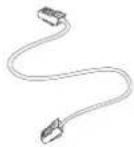 |
| CD z oprogramowaniem i instrukcją obsługi | 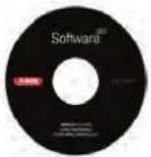 |
| Antena W-LAN (tylko TVIP71551) |  |
| Skrócona instrukcja |  |
3. Montaż
Upewnij się, czy zostały dostarczone wszystkie akcesoria i produkty wymienione na powyższej liście. Do pracy kamery niezbędny jest kabel Ethernet. Kabel Ethernet musi być zgodny ze specyfikacją kategorii UTP 5 (CAT 5) i nie może być dłuższy niż 100 metrów.
3.1 Zasilanie elektryczne
Przed przystąpieniem do wykonania instalacji upewnij się, czy napięcie sieci jest zgodne z napięciem znamionowym kamery.
Do zasilania napięciowego kamery przewidziane jest 2-biegunowe złącze wtykowe. Zasilacz sieciowy jest dostarczany fabrycznie bez tej wtyczki; wtyczka jest już włóżona w gniazdo kamery do zasilania napięciowego.
Biegun plusowy zasilacza sieciowego jest odpowiednio oznakowany. Podłącz dwa przewody zasilacza sieciowego (strona wtórna, 12 V DC) do wtyczki napięciowej w kamerze.
W tym celu można wyjąć wtyczkę z gniazda.

Kabel może być ułożony z boku (widoczny) lub od spodu (schowany). W celu ochrony przed wilgocią na obudowie umieszczona jest dwuzłączka kablowa. Wkręć dwuzłączkę całkowicie w boczny otwór lub w otwór na spodzie. Drugi otwór zamknij zainstalowanym na spodzie zamknięciem.
3.3 Montaż kamery
Najpierw zdejmij biały pierścień łączący, obracając go w kierunku przeciwnym do ruchu wskazówek zegara.
Następnie poluzuj trzy śruby mocujące kopułki. Zdejmij kopułkę.
Na zewnętrznym boku podstawy kamery znajdują się 3 otwory przelotowe do mocowania.
Przytrzymaj podstawę kamery w przewidywanym miejscu zainstalowania, zaznacz trzy otwory do zamocowania na spodzie i wywierć te otwory. Użyj dostarczonego materiału instalacyjnego do zamocowania podstawy kamery. Kabel można ułożyć z boku albo zamaskować w stropie/ścianie.
Moduł kamery można obracać i pochylac w 3 osiach.
Pan Obrót całego modułu kamery
Tilt Pochylenie modułu kamery
Obrót Obrót obiektywu z czujnikiem obrazowymi płytką IR (3-cia oś)


UWAGA!
W trakcie montażu kamera musi być odłączona od napięcia sieciowego.
4. Opis kamery
4.1 Widokzewnętrzny
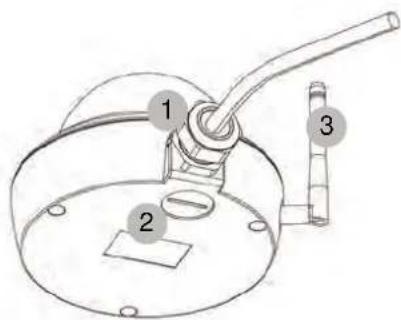
1 – Przepust kablowy (boczny)
2 – Przepust kablowy (ukryty w podstawie)
3 - Antena (tylko TVIP71551)
4.2 Otwieranie kamery
Aby ustawić kąt widzenia kamery oraz mieć dostęp do złączy wewnętrznych, należy kamerę otworzyć. Najpierw zdejmij pierścień łączący, obracając go w kierunku przeciwnym do ruchu wskazówek zegara. Następnie można zdjąć złączkę, wykręcając trzy wkręty mocujące.

4.3 Widok od wewnątrz
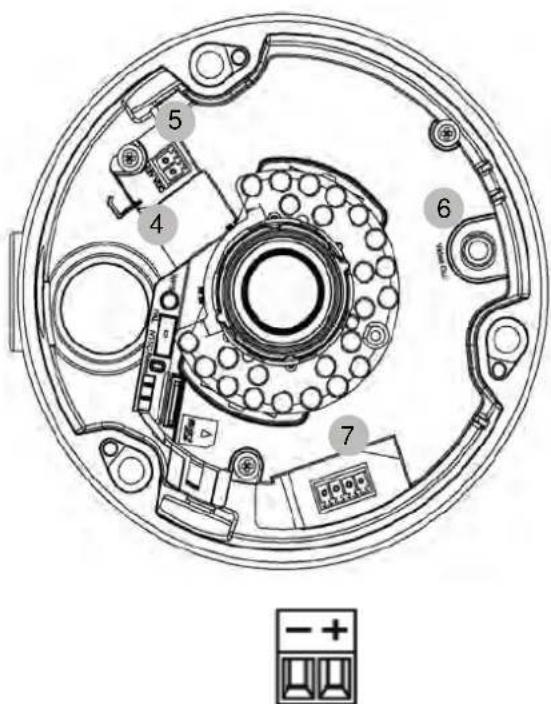
Złącze napięciowe, biegunowość
4 – Złącze sieciowe (Ethernet), RJ45
5 – Złącze napięciowe, 12 V DC
6 – Analogowe wyjście wideo do celów serwisowych
7 – Wejście/wyjście alarmowe
8 – Przycisk WPS (do uaktywniania funkcji WPS)
9 – Przełącznik analogowego wyjścia wideo PAL/NTSC (4)
10 – Przycisk Reset
11 - Gniazdo do kart pamięci Micro-SD

4.4 Wejście i wyjście alarmowe
Dla wejścia i wyjścia alarmowego należy pod uwagę następujące układy złącz i maksymalne obciążenia.
| Złącze | Opis | Maks. obciążenie V/A | 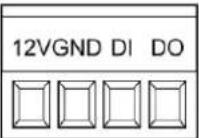 |
| 12 V DC | Wyjście napięciowe | 12 V DC, maks. 100 mA | |
| GND | Masa | ||
| DI – wejście alarmowe | Uaktywnienie wejścia cyfrowego przez połączenie złącz DI i GND | - | |
| DO – wyjście alarmowe | Złącze tranzystora lub przekaźnika Tranzystor: NPN z emiterem do masyPrzekaźnik: złącze 12 V DC i DO z diodą (patrz przykład na dole) | 24 V DC, 100 mA(GND) |
Przykładowe złącze
![graph LR A["+"] --> B["DC 12V"] C["-"] --> B B --> D["POWER INPUT"] E["12V"] --> F["Switch"] G["GND"] --> F H["DI"] --> F I["DO"] --> F F --> J["SW"] K["Relay"] --> L["Device"] L --> M["Diode"] M --> N["Switch"] style A fill:#f9f,stroke:#333 style C fill:#f9f,stroke:#333 style E fill:#f9f,stroke:#33…](/content/2026/06/1278414/images/938f6ebb5a9339389fa7d3b8f64849f82245661597fbb0d7b5223838dd926a3a.jpg)

Przestrzegaj dokładnie instrukcji podłączenia i parametrów!
4.5 Ustawianie funkcji zoom i ogniskowej
Modele kamer TVIP71501, TVIP71551, TVIP72500 są wyposażone w obiektywy Variofocal. Na spodzie obiektywu Variofocal umieszczona jest śruba regulacyjna do ustawiania współczynnika zoom i ogniskowej. Śruby te służą jednocześnie jako śruby ustalające obiektywu.
W celu poluzowania tych śrub, obracaj je ostrożnie w kierunku przeciwnym do ruchu wskazówek zegara. Następnie wykonaj pożądane ustawienia. Na koniec ustal obie śruby.

| Funkcja Opis/Opcja | |
| Ustawianiewspółczynnika zoom | WIDE – szeroki kąt widzenia, Zoom 0x (maks.)TELE – wąski kąt widzenia, Zoom 3,3x (maks.) |
| Ustawianie ogniskowej | FAR – długa ogniskowaNEAR – krótka ogniskowa |
4.6 Przeznaczenie gniazda na karty pamięci Micro-SD

Przed włożeniem karty Micro-SD odłącz najpierw zasilanie iowe.
Karta Micro-SD może być włóżona do gniazda tylko w jednej pozycji. W prawidłowej pozycji karta wystaje o ok. 4 mm z gniazda.
Po przyłożeniu napięcia zasilającego karta może zostać wykryta przez kamerę i wykorzystana.


Nie jest możliwa wymiana karty Micro-SD w trakcie pracy!
4.7 Wskaźniki stanów
| LED | Kolor | Znaczenie |
| Sieć | Zielona | Stale zielona sygnalizuje aktywność połączenia sieciowego |
| Pomarańczowa | Miga, gdy sieć jest aktywna (aktywna wymiana danych) | |
| Zasilanie napięciowe | Czerwona | Stale zielona w trakcie uruchamiania kamery; aktywna przez 30 sekund, gdy aktywna jest funkcja WPS |
| Niebieska | Stale niebieska po prawidłowym uruchomieniu kamery | |
| Fioletowa Miga | w trakcie konfigurowania funkcji WPS lub uaktualniania oprogramowania firmware | |
| Wył. | Przy wciśniętym przycisku Reset | |
| W-LAN | Zielona | Stale zielona przy aktywnym połączeniu W-LAN |
| Miga przy aktywnej wymianie danych w sieci W-LAN | ||
| Karta SD | Pomarańczowa | Stale włączona przy włóżonej karcie SD |
| Miga w trakcie zapisu |
4.8 Przywracanie ustawień fabrycznych
| Restart kamery | Wciśnij przycisk i trzymaj wciśnięty aż zgaśnie niebieska dioda LED -> stale czerwona w trakcie restartu kamery -> stale niebieska po prawidłowym uruchomieniu kamery |
| Przywracanie ustawień fabrycznych | Wciśnij przycisk i trzymaj wciśnięty aż zacznie stale świecić niebieska dioda LED -> stale niebieska po prawidłowym uruchomieniu kamery |
4.9 Wykorzystanie analogowego wyjścia wideo
Analogowe wyjście wideo (Video Out) można wykorzystać do podłączenia analogowego monitora testowego a tym samym do ustawiania modułu kamery. Do podłączenia służy wtyczka cinch.

Analogowe wyjście wideo można uaktywniać i
wyłączać w konfiguracji kamery. Opcja wideo z rozdzielczością 640 x 480 jest dostępna tylko przy nieaktywnym analogowym wyjściu wideo!
Fabrycznie analogowe wyjście wideo jest aktywne.

4.10 Pierwsze uruchomienie
Kamera sieciowa automatycznie wykrywa, czy konieczne jest bezpośrednie połączenie między PC i kamerą. Nie jest do tego potrzebny kabel z przepłotem (Cross-Over). Do bezpośredniego podłączenia w celu pierwszego uruchomienia można użyć dostarczonego w komplecie kabla skrętkowego.
Bezpośrednie podłączenie kamery sieciowej do komputera PC/laptopa
- Upewnij się, czy do połączenia używasz kabla sieciowego typu Cat5.
- Połącz kabel ze złączem Ethernet komputera PC/laptopa i kamery sieciowej.
- Podłącz zasilanie napięciowe kamery sieciowej.
- Skonfiguruj interfejs sieciowy komputera PC/laptopa na adres IP 192.168.1.1 a Default Gateway na 192.168.1.2
- Przejdź do punktu 4.6, aby zakończyć pierwsze konfigurowanie i nawiązać połączenie z kamerą sieciową.

Podłączenie kamery sieciowej do rutera/przełącznika
- Upewnij się, czy do połączenia używasz kabla sieciowego Cat5.
- Połącz komputer PC/laptop z ruterem/przełącznikiem.
- Połącz kamerę sieciową z ruterem/przełącznikiem.
- Podłącz zasilanie napięciowe kamery sieciowej.
- Jeżeli w sieci dostępny jest serwer nazw (DHCP), ustaw interfejs sieciowy komputera PC/laptopa na „Automatyczne pobieranie adresu IP”.
- Jeżeli w sieci nie ma serwera nazw (DHCP), skonfiguruj interfejs sieciowy komputera PC/laptopa na adres 192.168.1.1 a Default Gateway na 192.168.1.2
- Przejdź do punktu 4.6, aby zakończyć pierwsze konfigurowanie i nawiązać połączenie z kamerą sieciową.
![graph TD A["Internet"] --> B["Laptop"] B --> C["Device"] C --> D["Camera"]](/content/2026/06/1278414/images/357e4e682065483cb0084c439366b2a30a91dc0ed557fd369f45b36ecef3cb51.jpg)
4.11 Pierwszy dostęp do kamery sieciowej
Do pierwszego dostępu do kamery sieciowej należy użyć Instalatora IP.
Po uruchomieniu Asystent wyszukuje wszystkie podłączone kamery sieciowe ABUS i serwery wideo w sieci.
Program ten jest zapisany na dołączonej płycie CD-ROM. Zainstaluj program na komputerze PC i wykonaj go.
Jeżeli w twojej sieci jest serwer DHCP, adres IP zostanie automatycznie przydzielony dla komputera PC/laptopa a także dla kamery sieciowej.
Jeżeli serwer DHCP jest niedostępny, kamera sieciowa samodzielnie ustala wolny adres IP z zakresu 192.168.1.2 – 192.168.1.254. Twój system PC musi znajdować się w tym samym segmencie IP, aby możliwa była komunikacja z kamerą sieciową.
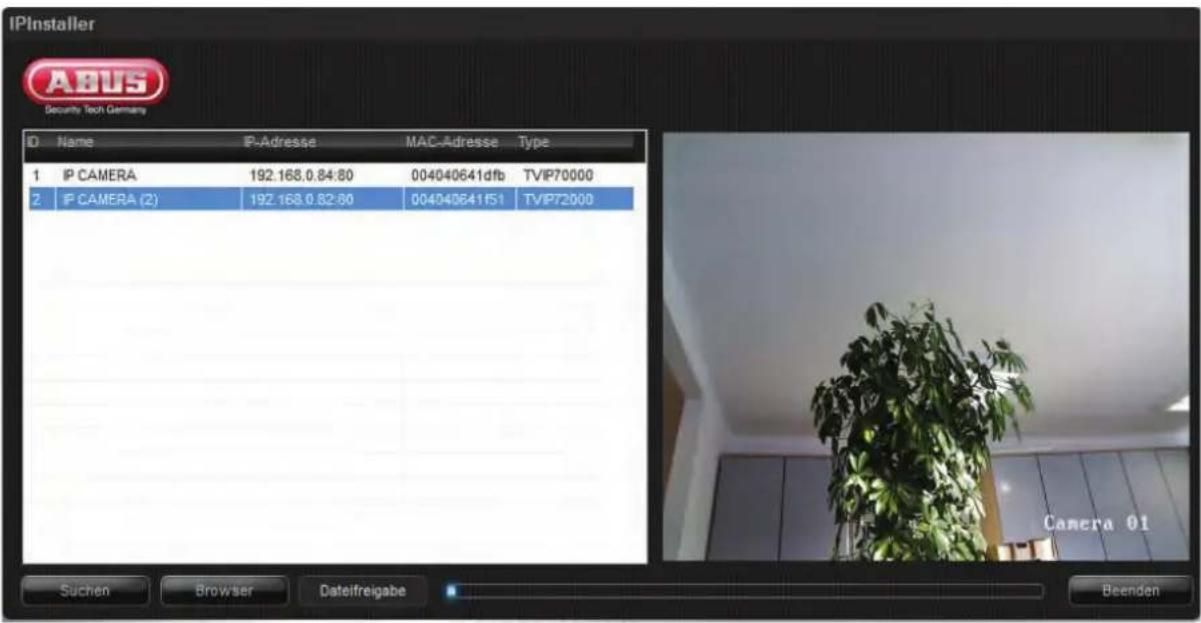

Standardowo kamera sieciowa jest ustawiona na „DHCP“. Jeżeli w Twojej sieci nie używasz serwera DHCP, radzimy po pierwszym dostępie do kamery sieciowej ręczne ustawienie adresu IP na stałą wartość.
4.12 Dostęp do kamery sieciowej z przeglądarki WWW
Przy pierwszym dostępie do kamery sieciowej w systemie Windows przeglądarka WWW pyta o zainstalowanie wtyczki ActiveX dla kamery sieciowej. To, czy takie pytanie się pojawi, zależy od ustawień bezpieczeństwa internetowego komputera użytkownika. Jeżeli ustawiony jest najwyższy poziom bezpieczeństwa, komputer może odmówić wszelkiej instalacji i każdej próby wykonania programu. Ta wtyczka służy do wyświetlania obrazów wideo w przeglądarce Aby kontynuować instalację, użytkownik może kliknąć przycisk „Instaluj”. Jeżeli przeglądarka uniemożliwia kontynuowanie instalacji, otwórz ustawienia bezpieczeństwa w internecie i obniż poziom bezpieczeństwa lub zwrócić się do administratora IT lub administratora sieci.
4.13 Instalacja wtyczki ActiveX

Jeżeli do dostępu do kamery używana jest przeglądarka Mozilla Firefox, zamiast wtyczki ActiveX kamera udostępnia strumień MJPEG.
4.14 Dostosowanie ustawień bezpieczeństwa
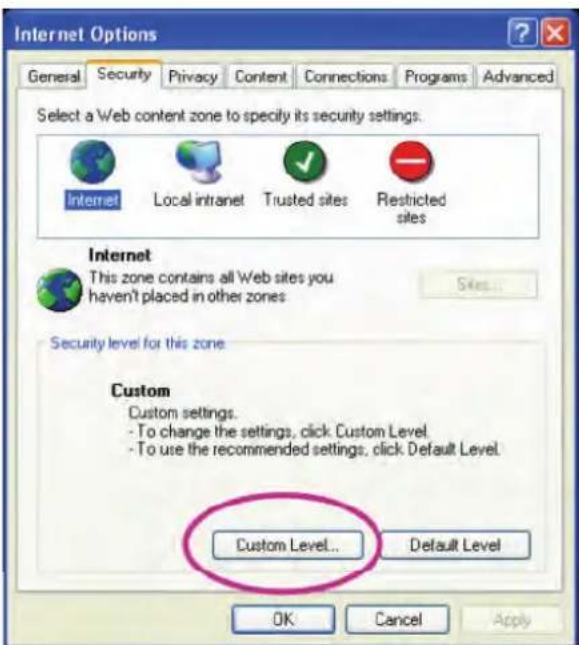
Uwaga: może się zdarzyć, że ustawienia bezpieczeństwa w komputerze PC uniemożliwią odbiór strumienia wideo. Trzeba wówczas zmienić w punkcie „Dodatki/Opcje internetowe/Bezpieczeństwo“ poziom bezpieczeństwa na niższy. Przede wszystkim muszą być uaktywnione kontrolki ActiveX i pobieranie plików.
4.15 Sprawdzanie hasta
Fabrycznie kamera sieciowa ma ustalone hasło administratora. Ze względu na bezpieczeństwo administrator powinien jednak jak najszybciej zdefiniować nowe hasło. Po zapisaniu hasła administratora kamera sieciowa pyta przed każdym dostępem o nazwę użytkownika i hasło.
Fabryczne ustawienia konta administratora są następujące: nazwa użytkownika „admin“ i hasło „12345“. Przy każdym dostępie do kamery sieciowej w przeglądarce wyświetlane jest okno autoryzacji a w tym oknie pytanie o nazwę użytkownika i hasło. Jeżeli indywidualne ustawienia konta administratora nie są dostępne, można przywrócić ustawienia fabryczne kamery sieciowej i załogować się z danymi „admin“ / „12345“.
Aby wprowadzić nazwę użytkownika i hasło, wykonaj następujące czynności:
Otwórz Internet Explorer i wprowadź adres IP kamery (np. „http://192.168.1.14“).
Otworzy się okno, w którym należy podać nazwę użytkownika i hasło.

| Standardowa nazwa użytkownika: admin | |
| Standardowe hasło: | 12345 |
-> Jesteś teraz połączony z kamerą sieciową i wyświetlany jest strumień wideo.
4.16 Dostęp do kamery sieciowej z odtwarzacza RTSP
Za pomocą odtwarzacza zgodnego z protokołem RTSP można uzyskać dostęp do strumieni danych z kamery sieciowej w formacie MPEG-4/H.264. Następujące darmowe odtwarzacze obsługują protokół RTSP:
Format adresu do wprowadzania danych połączenia ma następującą strukturę:
rtsp://
Przykład
rtsp://192.168.1.14:554/video.mjpg (MJPEG Stream)
4.17 Dostęp do kamery sieciowej z telefonu komórkowego
Upewnij się, czy telefon komórkowy jest przystosowany do połączenia z Internetem. Ponadto terminal powinien być wyposażony w odtwarzacz zgodny z protokołem RTSP. Następujące odtwarzacze do telefonów komórkowych obsługują protokół:
Pamiętaj, że dostęp do kamery sieciowej z telefonu komórkowego jest ograniczony z powodu małej szerokości pasma sieci. Dlatego radzimy zastosować następujące parametry strumienia wideo, aby zmniejszyć ilość przesyłanych danych.
| Kompresja wideo MPEG-4 | |
| Rozdzielczość | 160x120 |
| Częstotliwość odświeżania obrazu | 5 obrazów/sekundę |
| Jakość wideo (stała przepływność) | 48 kbit/sekundę |
Jeżeli odtwarzacz nie obsługuje autoryzacji RTSP, wyłącz tryb autoryzacji dla RTSP w ustawieniach konfiguracyjnych kamery sieciowej.
Format adresu do wprowadzania danych połączenia ma następującą strukturę:
rtsp://
Przykład
4.18 Dostęp do kamery sieciowej z programu ABUS VMS
Na zawartej w zakresie dostawy płycie CD-ROM znajdziesz bezpłatne oprogramowanie rejestrujące ABUS VMS Express. Umożliwia ono zestawienie wielu kamer sieciowych ABUS Security Center na jednym interfejsie i zapis obrazu z tych kamer. Dalsze informacje znajdziesz w podręczniku oprogramowania na dołączonej płycie CD-ROM.

5. Funkcje użytkownika
Otwórz stronę startową kamery sieciowej. Interfejs jest podzielony na następujące główne części.

Wyświetlacz obrazu na żywo
Podwójnym kliknięciem możesz przejść do widoku pełnoekranowego (tylko w przeglądarce Internet Explorer)
Ustawienia kamery

Ustawienia (konfiguracja)
Wykonaj konfigurację (ustawienia administratora)

Opcje Live
Tryb: wybierz metodę kompresji do przesyłania obrazu na żywo.
Wielkość okna: wybierz wielkość okna.
Auto: Automatyczne dostosowanie do wielkości ekranu
Wielkość oryginalna: Wyświetlanie obrazu wideo zgodnie z ustawioną rozdzielczością kamery (np. 1920x1080).

Uwaga: ustawiona tu wielkość okna odnosi się do obrazu na żywo, prezentowanego w trybie wyświetlania w przeglądarce. Przesyłana jest zawsze rozdzielczość ustawiona w kamerze, także gdy ustawiona wielkość okna jest mniejsza.
Protokół: umożliwia wybór protokołu połączenia między klientem i serwerem. Do optymalizacji aplikacji dostępne są następujące opcje protokołu: UDP, TCP, HTTP.
Protokół UDP umożliwia większą liczbę strumieni wideo w czasie rzeczywistym. Ze względu na dużą ilość przesyłanych danych niektóre pakiety danych mogą zostać zagubione w sieci. Może to spowodować pogorszenie jakości obrazu. Protokół UDP jest zalecany, gdy nie są stawiane specjalne wymagania.
W protokole TCP liczba traconych pakietów danych jest mniejsza, co zapewnia bardziej precyzyjny obraz wideo. Wadą tego protokołu jest to, że transmisja wideo charakteryzuje się niższą częstotliwością odświeżania obrazu niż przy zastosowaniu protokołu UDP.
Protokół HTTP należy wybrać, gdy sieć jest chroniona zaporą firewall i dostępny jest tylko port HTTP (80).
Wybór protokołu jest zalecany w następującej kolejności: UDP – TCP – HTTP

Ta funkcja jest dostępna tylko w przeglądarce Internet Explorer!
Pamięć wideo (bufor wideo): uaktywnij pamięć wideo, jeżeli masz łącze o małej szerokości pasma. W celu zapewnienia płynnego przesyłania dane obrazowe są tymczasowo zapisywane w kamerze sieciowej, jednak powoduje to wydłużenie opóźnienia wyświetlania.

Ta funkcja jest dostępna tylko w przeglądarce Internet Explorer!
5.1 Sterowanie wideo

Te funkcje są dostępna tylko w przeglądarce Internet Explorer!

Zdjęcie migawkowe
Przeglądarka WWW otwiera nowe okno, w którym wyświetlane jest zdjęcie migawkowe. Aby je zapisać, kliknij albo obraz zdjęcia migawkowego lewym przyciskiem myszy i użyj symbolu dyskietki albo użyj funkcji Zapisz po kliknięciu prawym przyciskiem myszy.

Pełny obraz
Uaktywnij widok z pełnym obrazem. Obraz na żywo z kamery sieciowej zostanie wyświetlony na całym ekranie.

Start/Stop wyświetlania obrazu na żywo
Live Stream można zatrzymać lub zakończyć. W obu przypadkach symbolem Play można kontynuować wyświetlanie obrazu na żywo (Live Stream).

Zapis lokalny
Można uruchomić lub zatrzymać zapis na lokalnym twardym dysku. Kliknięcie przycisku graficznego wywołuje dialog zapisu systemu.

Wybierz folder docelowy na twardym dysku. W folderze docelowym automatycznie zostanie utworzony katalog i plik zapisu z następującym identyfikatorem:
RRRRMMDD
RRRRMMDDGGmmss.avi
R = rok
M = miesiąc
D = dzień
S = godzina
m = minuta
s = sekunda
Przykład
C:\Zapis\20091215\20091215143010.avi

Zapisane dane można odtwarzać odtwarzaczem wideo obsługującym format MP4 (np. VLC Mediaplayer). Po instalacji kodeków wideo Instalatorem IP można alternatywnie oglądać nagrania wideo w przeglądarce Windows Mediaplayer.

Zoom cyfrowy
Kliknij symbol lupy, aby uaktywnić funkcję zoomu cyfrowego. Suwakiem można zmieniać współczynnik powiększenia/zmniejszenia (zoom).

Ustawianie współczynnika powiększenia/zmniejszeni a
Zmień współczynnik powiększenia/zmniejszenia, przesuwając belkę z lewej strony (mniejszy współczynnik) w prawo (większy współczynnik).
6. Ustawienia kamery (konfiguracja)
Tylko administrator ma dostęp do konfiguracji systemu. Każda kategoria podana w lewej kolumnie zostanie objaśniona na następnych stronach. Kliknięcie pożądanego punktu menu może spowodować jego rozszerzenie w drzewo menu, zależnie od tego, ile punktów submenu zawiera ten punkt menu. Następnie kliknij w odpowiedni punkt submenu.
Przycisk graficzny „Strona startowa“ (Home) przenosi do strony głównej kamery.

Informacje o produkcie:
| Nazwa produktu Nazwa produktu informuje o jego funkcjach | |
| (np. MPx – megapiksele). | |
| Wersja oprogramowania firmware | Podaje wersję aktualnie zainstalowanego oprogramowania firmware. |
| Data oprogramowania firmware: | Określa datę oprogramowania firmware. |
| Adres MAC | Określa adres MAC interfejsu LAN |
| Data/czas | Pokazuje aktualną datę i godzinę kamery |
| Przepustowość | Pokazuje aktualną szybkość transmisji danych z i do kamery (receive = szybkość wejściowej transmisji danych, transport = szybkość wyjściowej transmisji danych) |
| Przepustowość WAN | Pokazuje aktualną szybkość transmisji danych z i do kamery poprzez interfejs WLAN (receive = szybkość wejściowej transmisji danych, transport = szybkość wyjściowej transmisji danych) (tylko w przypadku TVIP31551) |
Bezpieczeństwo
| Połączenia wideo | Liczba aktualnie zgłoszonych użytkowników (uwaga: jako połączenia wyświetlane są także połączenia z nagrywarkami lub NVR) |
| Konta użytkowników | Liczba skonfigurowanych użytkowników w kamerze |
| Dostęp anonimowy | Pokazuje, czy dla trybu wyświetlania na żywo dozwoleni są anonimowi użytkownicy |
| HTTP Informacje podczas wykorzystywania HTTPS | |
| Filtr adresu IP | Informacje o aktywności filtra IP |
Ustawienia wideo
| Parametry obrazu | Informacje dot. parametrów obrazu i wideo |
| Dzień/Noc | Informacje dot. parametrów przełączania dzień/noc |
Lista zdarzeń
| Przedstawia ostatnie wyzwolenia zdarzeń (np. wyzwolenie wejścia sterującego). |
Sieć
| TCP/IP | Aktualnie wykorzystywany adres IP i port HTTP |
| PPPoE | Informacje o wykorzystaniu PPPoE |
| UPnP | Wyświetłanie aktywności UPnP |
| Bonjour | Informacje o protokole Bonjour |
| RTSP | Szczegółowe informacje o wykorzystywanych portach RTSP i strumieniach RTSP |
| Port | Przegląd wykorzystywanych portów W przypadku przekierowywania portów konieczne jest przekierowanie wszystkich wykorzystywanych portów (co najmniej portów HTTP i RTSP). |
Data/czas

Podaje zapisane aktualnie w kamerze ustawienie daty/czasu.
Podaje datę/czas komputera PC, z którego wykonywany jest dostęp do kamery. Wybierz format (RRRR-rok, MM-miesiąc, DD-dzień, hh-godzina, mm-minuta, ss-sekunda)
Dostosowanie
Zachowaj aktualne ustawienia
Bez zmiany ustawień
Synchronizuj z PC
Data i czas komputera PC będą pobierane przez kamere.
Ustawienie ręczne
Ustaw ręcznie datę i czas.
Synchronizuj z serwerem NTP
Automatyczna aktualizacja daty i czasu z serwera czasu (Network Time Protocol)
Nazwa serwera NTP
Wprowadź nazwę domeny serwera czasu (np. de.pool.ntp.org)
Auto
Uaktywnienie powoduje wykorzystanie domyślnego serwera czasu.
Interwal
Wyłącz „Auto“, aby móc ręcznie wprowadzić nazwę serwera.
Strefa czasowa
Interwał aktualizacji z serwera czasu w godzinach
Czas letni
Wybierz strefę czasową, w której znajduje się kamera.
Podaj datę zmiany z czasu letniego na zimowy.

Potwierdź wykonane ustawienia, naciskając „OK“ lub odrzuć je, naciskając „Przerwij“.
Inicjalizacja
| Restart | Naciśnięcie tego przycisku graficznego powoduje restart kamery. | |
| Tryb sekwencyjny funkcji. | Ponowne uruchomienie co x dni w czasie aktywacji | |
| Tryb harmonogramu tygodnia o określonym czasie | Ponowne uruchomienie w określonym dniu | |
| Ustawienia fabryczne | Naciśnięcie tego przycisku graficznego ładuje ustawienia fabryczne kamery. Wymagane jest potwierdzenie wyboru. | |
| TCP/IP Aby wykluczyć możliwość resetowania ustawień sieci, należy ustawić haczyk wyboru. Data/Godzina Aby wykluczyć możliwość resetowania daty/czasu, należy ustawić haczyk wyboru. | ||
| Zapis ustawień | Można tu zapisać plik kopii bezpieczeństwa wszystkich ustawień kamery. | |
| Ładuj ustawienia | Tu można załadować ustawienia zapisane w pliku kopii bezpieczeństwa. | |
| Uaktualnij oprogramowanie firmware | ||
| Język | ||
| Załaduj pakiet językowy | Można tu ustawić inny język przez załadowanie pliku językowego. Domyślnym językiem przy wysyłce kamery jest język niemiecki. Plik językowy można załadować do kamery także za pomocą dostarczonego w komplecie Instalatora IP. Można go zainstalować w języku użytkownika. Pliki językowe dla języka: niemieckiego, angielskiego, francuskiego, holenderskiego i duńskiego można pobrać z działu oprogramowania na „http://www.abus-sc.com“. | |
6.2 Kamera
Ogólne informacje
Obracanie obrazu Ustawienia orientacji obrazu
Format klipów wideo Wybierz MPEG-4 lub H.264 jako format kompresji zapisywanych klipów wideo (np.. Wysyłka klipów wideo emailem SMTP). Opcja H.264 może angażować więcej zasobów systemowych, co może spowodować ograniczenie parametrów kamery (np. częstotliwość odświeżania obrazu, wykrywanie ruchu)
Pochylanie Obraz jest wyświetlany z obrotem o 180°. Odbicie lustrzane Obraz jest wyświetlany w odbiciu lustrzanym. Pochylanie + Odbicie lustrzane Wybierz tę opcję, jeżeli kamera została zainstalowana na odwrót.
Analogowe wyjście wideo
Włącz lub wyłącz analogowe wyjście wideo kamery. To wyjście wideo jest przeznaczone do ustawiania ogniskowej.

Jeżeli analogowe wyjście wideo jest uaktywnione w pozycji „Kamera/Ogólne“, rozdzielczość 640x480 jest niedostępna i nie może być konfigurowana.
Tryb nocny ICR Ustawienia dla obrotowego filtra świetlnego IR (ICR) Auto Filtr świetlny obraca czujnik światła automatycznie w odpowiednim kierunku. Opcja „Wartość progowa“ określa wartości przełączania. Tryb nocny Filtr świetlny ma stałą odległość od czujnika obrazowego. Czujnik obrazowy odbiera światło widzialne i światło podczerwone (IR). Tryb dzienny Filtr świetlny jest usytuowany stale przed czujnikiem obrazowym. Czujnik obrazowy odbiera tylko światło widzialne. Harmonogram Filtr świetlny jest przełączany zgodnie z harmonogramem. Wyświetlana jest opcja „Harmonogram ICR“ (konfiguracja patrz 6.11. Harmonogram).
Opóźnienie przełączania ICR Przełączenie trybu Dzień/Noc może być opóźnione o maks. 10 sekund.
Wartość progowa Jasno (H) – im wyższa ta wartość, tym wcześniej kamera wyłącza filtr IR-Cut/światło LED. Ciemno (L) – im niższa ta wartość, tym wcześniej kamera włącza filtr IR-Cut/światło LED.
Tryb nocny IR: Auto Filtr IR-Cut jest uaktywniany i wyłączany automatycznie przez granice nastawy wartości progowej. Wł. Filtr IR-Cut jest stale aktywny (tryb dzienny) Wył. Filtr IR-Cut jest stale nieaktywny (tryb nocny)
Kamery kopułkowe dzień/noc wykorzystują 2 różne typy diod LED na podczerwień z różnym kątem promieniowania. Obie diody można ustawić tak, by działały niezależnie od siebie.
Poziom IR (punktowo) Intensywność LED IR z kątem promieniowania 30° można ustawić z mocą od 1% do 100%.
Poziom IR (szeroko) Intensywność LED IR z kątem promieniowania 60° można ustawić z mocą od 1% do 100%.
Nazwa hosta Wprowadź tu nazwę hosta sieciowego. Maks. długość wynosi 32 znaki. LED stanu: Włącza lub wyłącza umieszczoną z tyłu diode stanu LED.
Nakładka tekstowa Ustawienie punktu menu „Tytuł” oraz opcjonalnie Data/Czas mogą być wmiksowywane w obraz wideo.
Maskowanie stref prywatnych Alternatywnie do nakładki tekstowej na obrazie wideo można maskować (ukrywać) wybrany obszar.
H.264
Wielkość obrazu
Wybierz jedną z poniższych rozdzielczości (w pikselach):
Częstotliwość odświeżania obrazu
Określa częstotliwość odświeżania obrazu w obrazach na sekundę.
Jakość
Stała jakość
Ustawienie jakości strumienia wideo.
Jakość wideo jest ustawiana na stałe na określonym poziomie. Wymagania co do szerokości pasma sieciowego mogą, stosownie do potrzeb, rosnąć lub maleć.
Stała przepływność
Przepływność strumienia wideo jest ustawiana na stałe na określoną wartość. Zależnie od intensywności ruchu jakość wideo może być niższa lub wyższa.

Potwierdź wykonane ustawienia, naciskając „OK“ lub odrzuć je, naciskając „Przerwij“.
MPEG-4
Wielkość obrazu
Wybierz jedną z poniższych rozdzielczości (w pikselach):
Częstotliwość odświeżania obrazu
Określa częstotliwość odświeżania obrazu w obrazach na sekundę.
Jakość
Stała jakość
Ustawienie jakości strumienia wideo.
Jakość wideo jest ustawiana na stałe na określonym poziomie. Wymagania co do szerokości pasma sieciowego mogą, stosownie do potrzeb, rosnąć lub spadać.
Stała przepływność
Przepływność strumienia wideo jest ustawiana na stałe na określoną wartość. Zależnie od intensywności ruchu jakość wideo może być niższa lub wyższa.

Potwierdź wykonane ustawienia, naciskając „OK“ lub odrzuć je, naciskając „Przerwij“.
MJPEG
Wielkość obrazu
Wybierz jedną z poniższych rozdzielczości (w pikselach):
Częstotliwość odświeżania obrazu
Określa częstotliwość odświeżania obrazu w obrazach na sekundę.
Jakość
Stała jakość
Ustawienie jakości strumienia wideo.
Jakość wideo jest ustawiana na stałe na określonym poziomie.
Wymagania co do szerokości pasma sieciowego mogą, stosownie do potrzeb, rosnąć lub maleć.

Potwierdź wykonane ustawienia, naciskając „OK“ lub odrzuć je, naciskając „Przerwij“.
3GPP
Wielkość obrazu
Wybierz jedną z poniższych rozdzielczości (w pikselach):
Częstotliwość odświeżania obrazu
Określa częstotliwość odświeżania obrazu w obrazach na sekundę.
Jakość
Ustawienie jakości strumienia wideo.
Stała jakość
Jakość wideo jest ustawiana na stałe na określonym poziomie.
Wymagania co do szerokości pasma sieciowego mogą, stosownie do potrzeb, rosnąć lub maleć.
Stała przepływność
Przepływność strumienia wideo jest ustawiana na stałe na określoną wartość. Zależnie od intensywności ruchu jakość wideo może być niższa lub wyższa.

Potwierdź wykonane ustawienia, naciskając „OK“ lub odrzuć je, naciskając „Przerwij“.
Rozszerzone
Poprawa jakości obrazu
Wyświetlanie wideo:
Za pomocą przycisku „Wideo” można wywołać podgląd wideo. Ułatwia on wykonanie poniższych ustawień obrazu na tej stronie.
Jasność:
Ustawienia jasności obrazu.
Nasycenie: Ustawienia nasycenia obrazu.
Kontrast: Ustawienia kontrastu obrazu.
Ostrość:
Ustawienia ostrości obrazu. Większa ostrość może powodować większe zakłócenia obrazu
Te 4 ustawienia obrazu można przywrócić do ustawień fabrycznych za pomocą przycisku „Standard“.
Kompensacja bieli
Tonacja kolorów:
Tu można dostosować podstawowe ustawienie tonacji kolorów. Kolory są wyświetlane odpowiednio w tonacji cieplekszej lub zimniejszej.
Kompensacja bieli:
Wybierz tu odpowiednie właściwości oświetlenia, w których zainstalowana jest kamera.
Ustawienia naświetlania
Częstotliwość naświetlania
Auto: Automatyczna regulacja częstotliwości naświetlania
50: Stale ustawienie na częstotliwość sieciowej 50 Hz
60: Stale ustawienie na częstotliwość sieciowej 60 Hz
Stałe: Ustawienie częstotliwości naświetlania jest ustalane i zapamiętywane podczas zapamiętywania ustawień.
| Automatyczne naświetlanieSlow Shutter: | Określa górną granicę automatycznego naświetlania.Wł. Ustawienie dla dłuższego czasu naświetlania w trybie nocnym.W efekcie powstaje jaśniejszy obraz przy niekorzystnych warunkach oświetlenia, przy czym zmniejsza się częstotliwość odświeżania.Wył. Ustawienie dla zwykłego czasu naświetlania w trybie nocnym. |
| Kompensacja oświetlenia konturowego | Po ustawieniu haczyka wyboru kompensacja oświetlenia konturowego jest aktywowana. Przy włączonej funkcji poprawia się jakość wyświetlania obiektów na jasnym tle. |
Funkcja Wide Dynamic Range
| Tryb | Wył. Funkcja WDR jest wyłączona.Auto Funkcja WDR jest aktywowana. |
| Poziom | Zakres dynamiki WDR można ustawić na 10 poziomach. Funkcja jest regulowana automatycznie do maksymalnej ustawionej wartości. |
| Redukcja zakłóceń | |
| Tryb | Wył. Funkcja redukcji zakłóceń jest nieaktywna.Wł.: Funkcja redukcji zakłóceń jest stale aktywna.HarmonogramTryb nocny Przy aktywnym trybie nocnym funkcja redukcji zakłóceń jest aktywna. |
| Harmonogram | Jeśli sterowanie trybem odbywa się za pomocą harmonogramu,. należy wybrać odpowiednio skonfigurowany harmonogram. |

Potwierdź wykonane ustawienia, naciskając „OK“ lub odrzuć je, naciskając „Przerwij“.
6.3 Playback
Klient PC

Otwórz plik wideo
Ten przycisk graficzny uruchamia dialog wyboru pliku w celu otwarcia pliku wideo. Następnie automatycznie uruchamiane jest odtwarzanie.

Pauza
Przerywa odtwarzanie pliku wideo

Stop
Zatrzymuje odtwarzanie pliku wideo

Przewijanie wstecz
Szybkie przewijanie wstecz nagrania wideo

Przewijanie naprzód
Szybkie przewijanie naprzód nagrania wideo

Słupek postępu
Słupek postępu odtwarzania. Kliknij słupek, aby przeskoczyć do określonego punktu nagrania wideo.

Zoom cyfrowy
Tu można uaktywnić zoom cyfrowy. Można zmieniać zakres funkcji Zoom na obrazie wideo. Współczynnik funkcji zoom można zmieniać przyciskami graficznymi „W“ (szeroki kąt) i „T“ (Tele-Zoom).
Pamięć sieciowa
Tutaj znajduje się menedżer plików dla danych zapamiętanych w sieci (funkcja pamięci sieciowej).
Poniższe przyciski obejmują przedstawione funkcje. Niektóre funkcje można wykorzystywać dopiero po zaznaczeniu pliku w kolumnie "Nazwa pliku", wcześniej przycisk jest zaznaczony na szaro.

Nawigacja - powrót
Aktualizacja bieżącej strony tabeli
Usuwanie wybranego pliku (plików)
Wybór wszystkich plików
Odtwarzanie wybranego pliku
Pobranie wybranego pliku (możliwe jest pobranie tylko jednego pliku)
Zapamiętanie lokalne
Tutaj znajduje się menedżer plików dla lokalnie zapamiętanych danych (karta micro SD). Obsługa odbywa się analogicznie do obsługi menedżera plików opisanej wcześniej w punkcie „Pamięć sieciowa”.
Nazwa pliku/nazwa folderu
Klikając odpowiednią nazwę pliku/folderu można zmienić aktualną ścieżkę folderu lub pobrać wybrany plik. Dane są zapamiętywane w folderze z oznaczeniem „IPCamera“ w połączeniu z adresem MAC kamery. Kamera wykorzystuje poniższe dodatkowe podfoldery.
Event (Zdarzenie) Miejsce do zapisu danych wideo zapisanych z powodu zdarzenia alarmowego (np.: wykrycie ruchu itd.).
Schedule (Harmonogram) Folder danych wideo z zapisu sterowanego harmonogramem.
Wszystkie zapisy w folderze głównym są wykonywane w podfolderach o nazwach zawierających aktualną datę (RRRRMMDD i godzinę (HH):
R = rok
M = miesiąc
D = dzień
H = godzina
IPCamera001BFE02BF5A/Event/20120425/10/
Przykład: Folder „Event“ dla zapisu sterowanego zdarzeniem przy wykryciu ruchu.
| IPCamera001BFE02BF5A/Event/20120425/10/ | ||
| Folder | File Name | Size |
| -/- | ||
| Image-20120425100141_MD.jpg | 36KB | |
| Image-20120425100141_MD_Post01.jpg | 33KB | |
| Image-20120425100141_MD_Pre01.jpg | 34KB | |
| Image-20120425100409_MD.jpg | 33KB | |
| Image-20120425100409_MD_Post01.jpg | 35KB | |
| Image-20120425100409_MD_Pre01.jpg | 36KB | |
| Image-20120425100452_MD.jpg | 33KB | |
| Image-20120425100452_MD_Post01.jpg | 33KB | |
| Image-20120425100452_MD_Pre01.jpg | 34KB | |
| Image-20120425100504_MD.jpg | 33KB | |
| Image-20120425100504_MD_Post01.jpg | 33KB | |
| Image-20120425100504_MD_Pre01.jpg | 34KB | |
Po kliknięciu pliku wideo „Interwał_20100511120028.avi“ otworzy się okno przeglądarki i zostanie zaproponowany plik do pobrania lub automatycznie zostanie uruchomione jego odtwarzanie bezpośrednio w domyślnym odtwarzaczu multimedialnym w Windows. W niektórych przeglądarkach funkcje te są niedostępne, w takim przypadku należy użyć przycisków „Odtwarzanie” i „Pobierz” z paska nad tabelą z nazwami plików.
6.4 Sieć
Informacje
Adres MAC
Automatyczne pobieranie adresu IP
Użyj następującego adresu IP
Adres IP
Maska podsieci
Domyślny ruter (Gateway)
Użyj następującego adresu serwera DNS
Tu wyświetlany jest adres sprzętowy kamery.
Adres IP, maska podsieci i adres dla domyślnego serwera (Gateway) są automatycznie pobierane z serwera DHCP. W tym celu w sieci musi znajdować się aktywny serwer DHCP. Ręczne ustawienie adresu IP; maski podsieci i domyślnego rutera (Gateway)
Ręczne ustawienie adresu IP kamery IP
Ręczne ustawienie maski podsieci kamery IP
Ręczne ustawienie domyślnego rutera kamery IP
Jeżeli adres serwera DNS nie jest automatycznie przydzielany przez serwer DHCP, można go przydzielić ręcznie.
Pierwotny serwer DNS Pierwszy adres serwera, na którym kamera próbuje
przetworzyć nazwy DNS na adresy IP.
Wtórny serwer DNS Alternatywny adres serwera, na którym kamera próbuje
przetworzyć nazwy DNS na adresy IP.
Numer portu HTTP
Domyślny port dla transmisji HTTP to 80. Alternatywnie port ten może mieć wartość w zakresie 1024\~65535. Jeżeli w tej samej podsieci znajduje się wiele kamer, każda kamera powinna otrzymać własny, unikalny port HTTP.
MAC Adresse
00:1B FE 00:00:00
Potwierdź wykonane ustawienia, naciskając „OK“ lub odrzuć je, naciskając „Przerwij“. W razie zmian w konfiguracji sieci należy zrestartować kamerę (System\Inicjalizacja\Restart)
PPPoE
| PPPoE | Tu można ręcznie wprowadzić dane dostępu do Internetu, otrzymane od dostawcy usług internetowych (Internet Service Provider). Jest to konieczne, jeżeli kamera IP jest połączona bezpośrednio z punktem przyłączeniowym Internetu (bez rutera). |
| Adres IP | Adres IP jest pobierany automatycznie, jeżeli identyfikator użytkownika i hasło dostępu do Internetu są prawidłowe oraz istnieje połączenie z ISP. |
| Identyfikator użytkownika Hasło Powtórz hasło | Identyfikator użytkownika dostępu do Internetu (maks. 64 znaki)Hasło użytkownika dostępu do Internetu (maks. 32 znaki)Konieczne jest potwierdzenie hasła. |
Pobierz automatycznie adres serwera DNS Użyj następującego adresu serwera DNS
Uaktywnij, aby automatycznie ustalać adres serwera DNS. Jeżeli adres serwera DNS nie jest automatycznie przydzielany przez ISP, można go przydzielić ręcznie.
Pierwotny serwer DNS Pierwszy adres serwera,
przetworzyć nazwy DNS na adresy IP.
Wtórny serwer DNS Alternatywny adres serwera,
na którym kamera próbuje przetworzyć nazwy DNS na adresy IP.

Potwierdź wykonane ustawienia, naciskając „OK“ lub odrzuć je, naciskając „Przerwij”. W razie zmian w konfiguracji sieci należy zrestartować kamerę (System\Inicjalizacja\Restart)
DDNS
DynDNS lub DDNS (Dynamiczny System Zapisu Nazw Domen) to system, który potrafi uaktualniać zapisy nazw domen w czasie rzeczywistym. Kamera sieciowa jest wyposażona w zintegrowanego klienta DynDNS-Client, który może samodzielnie przeprowadzić uaktualnienie adresu IP z serwera DynDNS. Jeżeli kamera sieciowa jest usytuowana za ruterem, radzimy wykorzystać funkcję DynDNS rutera.
Rysunek przedstawia poglądowo dostęp/aktualizację adresu IP w usłudze DynDNS.
![graph TD A["Server"] -->|LAN 192.168.0.3| B["Router"] B -->|LAN 195.184.21.78| C["Internet"] B -->|LAN 195.184.21.78 → name.dyndns.org| D["DynDNS.org Name Server"] B -->|LAN 195.184.21.78| E["Dane dostepowe DynDNS"]](/content/2026/06/1278414/images/4cd2b244d48c93b985c7778779330181ff3e763e02151bc50708b7e842265415.jpg)
DDNS
Uaktywnia lub wyłącza funkcję DDNS.
Nazwa serwera
Wybierz dostawcę usługi DDNS. Musisz dysponować zarejestrowanym dostępem do tego dostawcy usługi DDNS (np. www.dyndns.org).
Identyfikator użytkownika
Identyfikator użytkownika twojego konta DDNS
Hasło Hasło twojego konta DDNS
Powtórz hasło
Konieczne jest potwierdzenie hasła.
Nazwa hosta
Wprowadź zarejestrowaną nazwę domeny (host-service) (np. mojaKameralP.dyndns.org).

Konfigurowanie konta DDNS
Konfigurowanie nowego konta w DynDNS.org
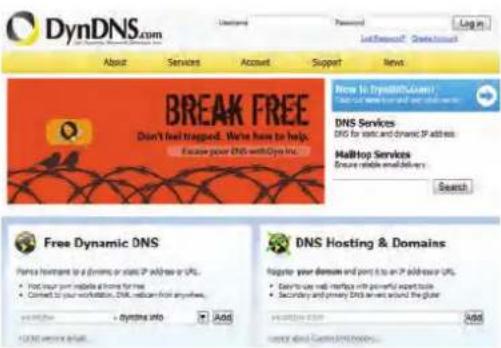
Zapis informacji o koncie
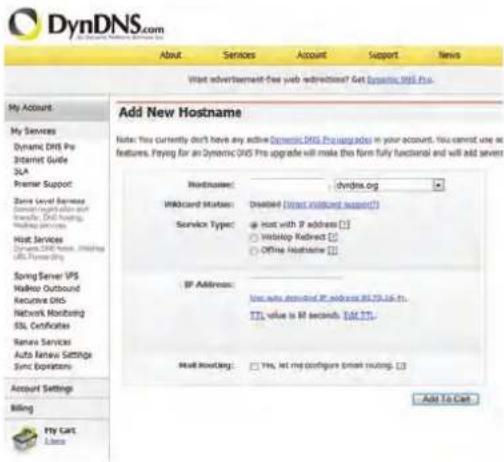
Zanotuj swoje dane użytkownika i przenieś je do konfiguracji kamery sieciowej.
Dostęp do kamery sieciowej przez DDNS
Jeżeli kamera sieciowa znajduje się za ruterem, należy skonfigurować dostęp przez DynDNS w ruterze Na stronie domowej ABUS Security-Center www.abus-sc.com można znaleźć opis konfiguracji rutera DynDNS dla popularnych modeli ruterów.
Poniższy rysunek przedstawia poglądowo dostęp do kamery sieciowej znajdującej się za ruterem przez DynDNS.org.
![graph TD A["IP Address"] -->|⑤ 192.168.0.1| B["Server"] B --> C["Internet"] C --> D["Laptop"] C --> E["DynDNS.org Nazwa"] E -->|② nameyddns.org:1026 → 195.184.21.78:1026| C B -->|④ 195.184.21.78:1026| C style A fill:#f9f,stroke:#333 style B fill:#ccf,stroke:#333 style C fill:#cfc,stroke:#333 style D…](/content/2026/06/1278414/images/e3812b0cc04f9b5b8f2968bacf589edd5cecd33d57ce2e1fe5dac733db6f4b9e.jpg)

Dostęp DynDNS przez ruter wymaga skonfigurowania w ruterze przekazywania wszystkich ważnych portów (co najmniej RTSP + HTTP).

Potwierdź wykonane ustawienia, naciskając „OK“ lub odrzuć je, naciskając „Przerwij”. W razie zmian w konfiguracji sieci należy zrestartować kamerę (System\Inicjalizacja\Restart)
RTSP
Zakres portów
Domyślny zakres portów dla transmisji RTP Unicast to 5000\~7999. Alternatywnie można wykorzystać zakres portów 1024\~65534.
Port RTSP
Domyślny port dla transmisji RTSP to 554. Alternatywnie port ten może mieć wartość w zakresie 1024\~65534. Jeżeli w tej samej podsieci znajduje się wiele kamer, każda kamera musi otrzymać własny, unikalny port RTSP.
Nazwa profilu
Tutaj konfiguruje się nazwy dostępowe do różnych strumieni RTSP. Wybierz profil do edycji (H.264, MPEG-4, MJPEG lub 3GPP).
Profil
Konfiguracja nazwy dostępowej do wybranego profilu.
Uwierzytelnianie
Dostęp do odpowiedniego strumienia RTSP może być chroniony poprzez nazwę użytkownika i hasło.
Przykłady:
Uwierzytelnianie z rtsp://192.168.0.100:554/video.h264
Uwierzytelnianie do: rtsp://admin:12345@192.168.0.100:554/video.h264
Multicast:
Multicast oznacza przesyłanie wiadomości z punktu do grupy (jest też nazywane połączeniem wielopunktowym). Zaletą transmisji Multicast jest to, że wiadomości mogą być przesyłane jednocześnie do wielu użytkowników albo do zamkniętej grupy użytkowników i to bez zwielokrotnienia szerokości pasma u nadawcy wraz ze wzrostem liczby odbiorców. W transmisji Multicasting nadawcy potrzebne jest takie samo pasmo jak indywidualnemu odbiorcy. Pakiety są powielane w każdym rozdzielaczu sieciowym (przełącznik, ruter).
Multicast umożliwia w sieciach IP przesyłanie danych w tym samym czasie do wielu odbiorców. W tym celu wykorzystywany jest specjalny adres Multicast. W protokole IPv4 zarezerwowany jest do tego celu zakres adresów 224.0.0.0 do 239.255.255.255.
Stan: Aktywny/Nieaktywny
Nazwa dostępowa Tutaj konfiguruje się nazwę dostępową do dostępu do RTSP.
Adres Multicast Wprowadzenie adresu serwera Multicast
Port wideo Automatyczne lub ręczne przydzielanie portu wideo Multicast.
Port audio Automatyczne lub ręczne przydzielanie portu audio Multicast.
TTL (Time-To-Live) Czas odbioru pakietu zanim zostanie odrzucony.
UPnP
Funkcja UPnP (Universal Plug and Play) umożliwia komfortowe wysterowywanie urządzeń sieciowych w sieci IP. Dzięki temu kamera sieciowa jest widoczna jako urządzenie sieciowe w Otoczeniu sieciowym w Windows.
UPnP:
Uaktywnij przekazywanie portu UPnP
Włącz lub wyłącz funkcję UPnP.
Uaktywnia przekazywanie portu Universal Plug and Play do usług sieciowych. Jeżeli ruter obsługuje UPnP, ta opcja powoduje automatyczne uaktywnienie przekazywania portu do strumienia wideo z rutera do kamery sieciowej.
Port HTTP
Domyślny port dla transmisji HTTP to 80. Alternatywnie port ten może mieć wartość w zakresie 1024\~65535. Jeżeli w tej samej podsieci znajduje się wiele kamer, każda kamera powinna otrzymać własny, unikalny port HTTP.
Port SSL
Domyślny port dla transmisji SSL to 443. Alternatywnie port ten może mieć wartość w zakresie 1024\~65535. Jeżeli w tej samej podsieci znajduje się wiele kamer IP, każda kamera powinna otrzymać własny, unikalny port SSL.
Port RTSP
Domyślny port dla transmisji RTSP to 554. Alternatywnie port ten może mieć wartość w zakresie 1024\~65535. Jeżeli w tej samej podsieci znajduje się wiele kamer, każda kamera powinna otrzymać własny, unikalny port RTSP.
UPnP An Aus
Potwierdź wykonane ustawienia, naciskając „OK“ lub odrzuć je, naciskając „Przerwij“.
Bonjour
Funkcja Bonjour to opracowana przez firmę Apple funkcja ułatwiająca wyszukiwanie urządzeń w sieci. Bliższe informacje na temat wykorzystania funkcji Bonjour w systemie Windows można znaleźć tu:
http://support.apple.com/downloads/Bonjour_for_Windows
Bonjour: Włącz lub wyłącz funkcję Bonjour.
Nazwa urządzenia Nazwa urządzenia wyświetlana w otoczeniu sieciowym Bonjour.

Potwierdź wykonane ustawienia, naciskając „OK“ lub odrzuć je, naciskając „Przerwij“.
W-LAN (tylko TVIP71551)
Kamera jest wyposażona w interfejs sieciowy W-LAN, co umożliwia bezprzewodowe przesyłanie danych w sieci IP. W celu pierwszego skonfigurowania wszystkich parametrów W-LAN kamera sieciowa musi być najpierw połączona kablem sieciowym.
| W-LAN | Włącz lub wyłącz interfejs W-LAN. |
| Adres MAC | Przedstawia adres MAC bezprzewodowego interfejsu. |
| Adres IP | Tu wyświetlany jest ustawiony adres IP. Adres może być przydzielany automatycznie (DHCP) lub ręcznie (patrz niżej). |
| Wskaźnik stanu W-LAN | Kamera automatycznie szuka punktów dostępowych W-LAN (AP, Access Point) w otoczeniu sieciowym. |
| ESSID | Pokazuje nazwę sieci bezprzewodowej. Jeśli utworzono połączenie z punktem dostępowym, przed nazwą ESSID wyświetlany jest znak „v“. |
| Siła sygnału | Wskaźnik jakości sygnału w procentach. Aby połączenie było dobre, wartość ta nie powinna być mniejsza niż 60%. |
| Bezpieczeństwo | Określa sposób zabezpieczenia tej sieci (typ szyfrowania). |
| Tryb radiowy | Wyświetłanie standardu W-LAN obsługującego punkt dostępowy (Access Point, AP). |
| Łączenie | Po włączeniu przycisku urządzenie próbuje utworzyć połączenie z wybranym punktem dostępowym. Dalsze dane istotne dla połączenia należy skonfigurować w innym oknie (ewentualnie wyłączyć blokowanie wyskakujących okienek!). Adres IP jest ustalany automatycznie. |
| Odlączanie | Połączenie z wybranym punktem dostępowym zostaje zerwane. |
| Ręcznie | Ręczna konfiguracja wszystkich danych potrzebnych do połączenia bezprzewodowego. |
| Aktualizacja | Po naciśnięciu przycisku lista dostępnych punktów dostępowych jest aktualizowana. |
| ESSID | ESSID to nazwa punktu dostępowego. |
| Ustawienie ręczne | Ręczne ustawienie ESSID. |
| Tryb | Wybierz w tym miejscu tryb połączenia W-LAN. |
| Infrastruktura | Kamera sieciowa jest łączona z siecią przez punkt dostępowy. |
| Ad-Hoc | W tym trybie pracy możliwa jest bezpośrednia komunikacja kamery sieciowej z innym adapterem sieciowym (kartą sieciową). Tworzone jest tzw. środowisko Peer-to-Peer. |
| AutoryzacjaOtwartaWspólny klucz | Tu można ustawić tryb szyfrowania dla transmisji bezprzewodowej.Nie wybrano żadnej metody szyfrowania.(WEP, Wired Equivalent Privacy) Do szyfrowania używany jest klucz 64- lub 128-bitowy (HEX lub ASCII). Komunikacja z innymi urządzeniami wymaga zgodności kluczy obu urządzeń.(10/26 znaków HEX lub 5/13 znaków ASCII, stosownie do liczby bitów)(Wi-fi Protected Access – Pre-Shared-Keys) W tej metodzie stosowane są klucze dynamiczne. Jako protokoły szyfrowania można wybrać TKIP(Temporal Key Integrity Protokoll) lub AES (Advanced Encrytion Standard).Jako klucz musi zostać przydzielona tzw. passphrase (Pre-shared Key).(64 znaków HEX lub 8 maks. 63 znaki ASCII) |
| WPA-PSK / WPA2-PSK |
| Szyfrowanie | Wybierz odpowiedni tryb szyfrowania. |
| Wspólny klucz: WEP / wyłączony | |
| WPA-PSK / WPA2-PSK: TKIP lub AES |
| Długość klucza | Tylko dla WEP. Wybierz liczbę bitów klucza. |
| Klucz sieciowy | Tylko dla WEP. Można przydzielić maks. 4 klucze. |
Automatyczne pobieranie adresu IP Adres IP, maska podsieci i adres dla domyślnego serwera (Gateway) są automatycznie pobierane z serwera DHCP. W tym celu w sieci musi znajdować się aktywny serwer DHCP. Użyj następującego adresu IP Ręczne ustawienie adresu IP; maski podsieci i domyślnego rutera (Gateway)
Użyj następującego adresu serwera DNS Jeżeli adres serwera DNS nie jest automatycznie przydzielany przez serwer DHCP, można go przydzielić ręcznie.
Pierwotny serwer DNS Pierwszy adres serwera, na którym kamera próbuje przetworzyć nazwy DNS na adresy IP.
Wtórny serwer DNS Alternatywny adres serwera, na którym kamera próbuje przetworzyć nazwy DNS na adresy IP.

Potwierdź wykonane ustawienia, naciskając „OK“ lub odrzuć je, naciskając „Przerwij“.
WPS (tylko TVIP71551)
WPS (Wi-Fi Protected Setup) to prosta metoda utworzenia bezpiecznego bezprzewodowego połączenia sieciowego (WPA, WPA2). Sprawdź w podręczniku punktu dostępowego (np. Fritz-Box z funkcją WPS), jakie czynności są niezbędne do skonfigurowania funkcji WPS.
WPS W razie potrzeby uaktywnij funkcję WPS. Adres MAC Przedstawia adres MAC bezprzewodowego interfejsu. Adres IP Tu wyświetlany jest ustawiony adres IP. Adres może być przydzielany automatycznie (DHCP) lub ręcznie (patrz niżej).
Metoda konfiguracji PBC
Push Button Configuration; konfiguracja bezpiecznego połączenia bezprzewodowego naciśnięciem przycisku na punkcie dostępowym lub na kamerze sieciowej.
PIN:
Konfiguracja bezpiecznego połączenia sieciowego przez przydzielenie kodu PIN w kamerze sieciowej i punkcie dostępowym. Naciśnij przycisk graficzny „Utwórz nowy PIN“, aby przydzielić losowo nowy kod PIN. Ten kod PIN musi być następnie przekazany do punktu dostępowego (Ustawienia WPS). Naciśnij przycisk graficzny
„Uruchom“. Kamera sieciowa i punkt dostępowy zostaną automatycznie bezpiecznie połączone.
Łączenie Tworzenie połączenia poprzez WPS z wybraną procedurą PBC lub PIN.
Odłączanie Przerywanie połączenia
Aktualizacja Aktualizacja listy punktów dostępowych obsługujących WPS.
6.5 Bezpieczeństwo
Użytkownicy
W tym punkcie menu opisane jest zarządzanie użytkownikami kamery sieciowej. Można utworzyć maksymalnie 10 kont użytkowników. Do kont użytkowników może być przypisany jeden z 3 typów użytkownika.
Lista użytkowników: Wyświetlanie wszystkich skonfigurowanych użytkowników z odpowiednimi poziomami uprawnień.
Dodaj Dodawanie konta użytkownika.
Edytuj Edycja istniejącego konta użytkownika. Wcześniej należy zaznaczyć odpowiednie konto użytkownika na liście.
Kasuj
| Typ użytkownika Uprawnienia | |
| Administrator | Pełny dostęp, w tym do widoku Live, konfiguracja |
| Operator | Widok Live |
| Obserwator | Widok Live |
Fabrycznie ustawione są następujące dane dostępowe głównego administratora.
Nazwa użytkownika „admin“
Hasło „12345
Identyfikator użytkownika
| Nazwa użytkownika | Przydziel w tym miejscu nazwę użytkownika, która musi być wprowadzona w celu uzyskania dostępu do kamery. |
| Hasło | Przydziel w tym miejscu nazwę użytkownika, która musi być wprowadzona w celu uzyskania dostępu do kamery. |
| Powtórz wprowadzone hasło | Przydziel w tym miejscu hasło, które musi być wprowadzona w celu uzyskania dostępu do kamery. |
| Typ użytkownika | Wybierz indywidualny typ użytkownika dla identyfikatora użytkownika. |
Ustawienie Anonimowe

Potwierdź wykonane ustawienia, naciskając „OK“ lub odrzuć je, naciskając „Przerwij“.
HTTPS
Protokół HTTPS jest wykorzystywany do szyfrowania i autoryzacji komunikacji między serwerem WWW (kamera sieciowa) i przeglądarką (klient PC) w World Wide Web. Wszystkie dane przesyłane między kamerą sieciową i klientem PC są szyfrowane kodem SSL. Warunkiem funkcjonowania HTTPS jest oprócz szyfrowania SSL (zgodnego z wszystkimi popularnymi przeglądarkami) certyfikat, potwierdzający autentyczność źródła.
Utwórz certyfikat z własnym podpisem
Tym przyciskiem graficznym można utworzyć certyfikat z podpisem.
Kraj Identyfikacja kraju w postaci kodu 2-znakowego (np. PL)
Kraj związkowy lub państwo Maks. długość wynosi 32 znaki (A\~z, A\~Z, 0\~9)
Miejscowość: Maks. długość wynosi 32 znaki (A\~z, A\~Z, 0\~9)
Organizacja Maks. długość wynosi 32 znaki (A\~z, A\~Z, 0\~9)
Dział Maks. długość wynosi 32 znaki (A\~z, A\~Z, 0\~9)
Zarejestrowana nazwa Maks. długość wynosi 32 znaki (A\~z, A\~Z, 0\~9)
Okres ważności Podaj okres ważności certyfikatu (0\~1000).
Uwaga: jeżeli użyjesz „certyfikatu z własnym podpisem“, w przeglądarce może zostać wyświetlone ostrzeżenie. Certyfikaty z własnym podpisem są zawsze klasyfikowane przez przeglądarkę jako niepewne, ponieważ nie ma dla nich ani certyfikatu źródłowego ani dowodu autentyczności instytucji certyfikującej.

Potwierdź wykonane ustawienia, naciskając „OK“ lub odrzuć je, naciskając „Przerwij”.
Filtr IP
W tym menu Konfiguracja można zwolnić lub zablokować określone zakresy IP dla dostępu do kamery.
Filtr IP
Włącz lub wyłącz funkcję filtra IP.
Lista filtrów Lista wszystkich utworzonych filtrów i przycisków do edycji filtrów.
Typ filtra
Wstępny wybór, czy filtr powinien zezwalać czy blokować zanim zostanie zdefiniowany za pomocą przycisku „Dodaj”.
Dodaj Dodawanie filtra
Edytuj Edycja zaznaczonego filtra.
Kasuj Kasowanie zaznaczonego filtra.
Reguła Pojedynczy IP Definicja filtra dla adresu IP.
Sieć Definicja filtra dla określonej sieci.
Zakres Definicja filtra dla określonego zakresu adresów IP.

Funkcja filtra IP jest aktywna tylko dla typu użytkownika „Operator“ lub „Obserwator“. Użytkownik typu „Administrator“ ma zawsze dostęp do kamery sieciowej.

Potwierdź wykonane ustawienia, naciskając „OK“ lub odrzuć je, naciskając „Przerwij“.
6.6 Zdarzenie
Konfiguracja tzw. akcji (np. wysłanie e-maila z obrazem podczas ruchu) następuje zwykle w następujący sposób:
Zapis sterowany zdarzeniem:
Konfiguracja wyzwalacza (np. wejścia sterującego)
Serwer zdarzeń lub karta SD
Ustawienia mediów
Konfiguracja zdarzeń (lista zdarzeń)
Zapis sterowany harmonogramem
Zapis sterowany harmonogramem może odbywać się tylko poprzez pliki wideo.
Harmonogram
Konfiguracja pamięci sieciowej lub karty SD
Zapis wg harmonogramu (tylko pliki wideo)
Tutaj wyświetlane są w formie listy wszystkie skonfigurowane serwery zdarzeń.
| Nazwa | Nazwa stosowana dla serwera zdarzeń |
| Protokół | Wykorzystywany protokół serwera zdarzeń |
| Adres sieciowy | Adres sieciowy/docelowy serwera zdarzeń |
| Dodaj | Dodawanie serwera zdarzeń |
| Edytuj | Edycja wpisu serwera zdarzeń |
| Kasuj | Kasowanie wpisu serwera zdarzeń |
Ogólne informacje
Nazwa Wprowadź nazwę serwera.
Ustawienia serwera
Wybierz typ serwera w oknie wyboru.
FTP
| Adres sieciowy | Wpisz adres IP lub nazwę domeny serwera FTP. Maksymalna długość wynosi 64 znaki. |
| Port serweraŚcieżka serwera | Wpisz tu numer portu serwera FTP. Domyślny port serwera FTP to 21.Jest to folder, w którym będą zapisywane dane na serwerze FTP. Maksymalna długość wynosi 64 znaki. |
| Nazwa użytkownikaHasło | Nazwa użytkownika konta skonfigurowanego na serwerze FTP.Hasło konta skonfigurowanego na serwerze FTP. |
| Powtórz hasło | Wprowadź ponownie hasło. |
| Tryb pasywny | Uaktywnij tę funkcję, jeżeli serwer FTP został skonfigurowany na tryb pasywny. |
| Test | Po naciśnięciu przycisku ustawienia serwera FTP zostaną przetestowane. Plik testowy zostanie wczytany na serwer FTP. |
SMTP
| Adres serwera SMTP | Wprowadź tu adres serwera poczty wychodzącej (serwer SMTP). |
| Port serwera SSL | Domyślny port serwera SMTP to 25. W razie potrzeby można przydzielić inny port.Jeżeli używany jest serwer email SSL, można go w tym miejscu uaktywnić. |
| Autoryzacja Ustal tu typ autoryzacji dla konta email. | |
| SMTP | Jeżeli autoryzacja odbywa się na serwerze email na podstawie nazwy użytkownika i hasła, ta opcja musi być aktywna. |
| POP przed SMTP | Wybierz tę opcję, jeżeli przed wysyłaniem emaili ma następować odbiór emaili.POP przed SMTP (POP before SMTP) można wyłączyć lub wyłączyć w ustawieniach konta email . |
| Nadawca email | Jest to adres konta email. Maks. długość = 64 znaki. |
| Odbiorca email | Adres email odbiorcy. Maks. długość = 64 znaki. |
| Test | Po naciśnięciu przycisku ustawienia serwera SMTP zostaną przetestowane. Do odbiorcy e-maila zostanie wysłany plik testowy. |
HTTP
Użyj tej funkcji do zapisywania danych obrazu (indywidualne obrazy) na serwerze HTTP. Na serwerze HTTP musi być możliwość odbioru danych przez tzw. skrypt CGI. W razie wątpliwości zwrócić się do administratora sieci.
URL Wprowadź tu URL serwera HTTP z parametrami foldera (np. „192.168.0.156/cgi-bin/webcam“).
Port Podaj port, na którym pracuje serwer HTTP.
Identyfikator użytkownika Identyfikator użytkownika na serwerze HTTP
Hasło Hasło użytkownika na serwerze HTTP
Powtórz hasło Wpisz ponownie hasło
Adres proxy Nazwa serwera w razie wykorzystania serwera proxy
Numer portu proxy Numer portu serwera proxy
Nazwa użytkownika proxy Identyfikator użytkownika na serwerze proxy
Hasło proxy Hasło na serwerze proxy
Test Po naciśnięciu przycisku ustawienia serwera HTTP zostaną przetestowane.
Do serwera HTTP zostanie wysłany plik testowy.
Napęd sieciowy
| Typ | Wybór protokołu: sieć Windows (SMB/CIFS) lub sieć Unix (NFS) |
Sieć Windows (SMB/CIFS)
| Pojemność pamięci sieciowej | Wprowadź IP lub napęd/folder dla napędu sieciowegoPrzykład: \\IP\FolderNp.: \\my_nas:\Nazwa folderu |
| Grupa robocza | Grupa robocza napędu sieciowego Windows |
| Nazwa użytkownika | Nazwa użytkownika dla grupy roboczej |
| Hasło | Hasło dla grupy roboczej |
| Powtórz hasło | Powtórz hasło dla grupy roboczej |
| Tworzenie folderu | Na napędzie sieciowym tworzony jest dodatkowo podfolder. |
| Test | Po naciśnięciu przycisku ustawienia napędu sieciowego zostaną przetestowane. Do napędu sieciowego zostanie wysłany plik testowy. |
Napęd sieciowy Unix (NFS):
| Pojemność pamięci sieciowej | Wprowadź IP lub napęd/folder dla napędu sieciowegoPrzykład: my_nas:\Nazwa folderu |
| Tworzenie folderu | Na napędzie sieciowym tworzony jest dodatkowo podfolder. |
| Test | Po naciśnięciu przycisku ustawienia napędu sieciowego zostaną przetestowane. Do napędu sieciowego zostanie wysłany plik testowy. |
Ustawienia mediów
| Załącznik (plik) | Wybierz typ pliku dla załącznika.Zdjęcie migawkowe Załącznik tworzą pojedyncze obrazy w formacie JPEG.Wideo Załącznik tworzą pliki wideo w formacie MP4.Dziennik systemowy Jako medium wysyłany jest plik dziennika. |
Zdjęcie migawkowe
| Wyślij obrazy sprzed alarmu: | Podaj żądaną liczbę obrazów sprzed alarmu (liczba 0~7). |
| Wyślij obrazy po alarmie: | Podaj żądaną liczbę obrazów po alarmie (liczba 0~7). |
| Nazwa pliku | W razie potrzeby podaj nazwę pliku. |
| Dodatek | Brak Do nazwy pliku nie jest dołączany dodatek. |
| Data i czas Do nazwy plików jest dołączana data i czas. | |
| Numer sekwencji Do nazwy plików jest dołączany kolejny numer. | |
| Kasuj numer sekwencji | Po naciśnięciu przycisku numer sekwencji jest resetowany. |
Wideo
Zapis przed alarmem Podaj czas zapisu przed alarmem (0\~7 sekund). Zapis po alarmie Podaj czas zapisu po alarmie (1\~7 sekund). Nazwa pliku W razie potrzeby podaj nazwę pliku.
Dziennik systemowy
| Nazwa pliku | W razie potrzeby podaj nazwę pliku. |
Karta SD
Karta SD Włącz lub wyłącz funkcję karty SD. Karta SD musi być włóżona. Podczas wkładania karty SD urządzenie musi być odłączone od napięcia. Kiedy funkcja karty SD jest aktywna zmienia się interfejs użytkownika karty SD. Formatowanie Naciśnij przycisk, aby sformatować kartę SD.

Tworzenie folderu Na karcie SD można utworzyć dodatkowy podfolder w celu zapisu. Nadpisz Jeśli funkcja jest aktywna, po zapełnieniu karty SD stare dane zostaną nadpisane. Ostrzeżenie dotyczące zapisuOstrzeżenie dotyczące zapisu może być wykorzystywane jako zdarzenie wyzwalające dla akcji związanych ze zdarzeniem. Jeśli ilość wolnej pamięci spadnie poniżej określonej wartości (5%, 10%, 25%, 50% wolnej pamięci), zostanie wyzwolone zdarzenie.
Ustawienia mediów
Możliwe ustawienia są identyczne jak ustawienia opisane w punkcie „Lista serwerów zdarzeń/Ustawienia mediów".
6.6.2 Lista zdarzeń
Lista zdarzeń zawiera wszystkie skonfigurowane akcje związane ze zdarzeniami.
Nazwa Nazwa skonfigurowanego zdarzenia
Aktywne Pokazuje, czy zdarzenie zostało aktywowane. Wyzwalacz Informacje o wyzwalaczu wykorzystanym dla akcji związanej ze zdarzeniem Akcja Informacje o następującej akcji po wyzwoleniu zdarzenia
Harmonogram Harmonogram akcji związanej ze zdarzeniem Priorytet Kamera przetwarza akcje związane ze zdarzeniami w kolejności wystąpienia. Dzięki ustawieniu priorytetu określone zdarzenia mogą być obsługiwane w pierwszej kolejności.

Dodaj Dodawanie akcji związanej ze zdarzeniem do listy zdarzeń (-> Konfiguracja zdarzenia). Edytuj Edycja skonfigurowanej akcji związanej ze zdarzeniem. Kasuj Kasowanie akcji związanej ze zdarzeniem.
Konfiguracja zdarzenia
Ogólne informacje
Nazwa Przydziel nazwę akcji związanej ze zdarzeniem. Zdarzenie Włącz lub wyłącz zdarzenie.
Wyzwalacze
Wyzwolone przez Jako wyzwalacze dostępne są następujące opcje: Wykrywanie ruchu Wejście sterujące Proces interwałowy Przy restarcie Filtr ICR Ostrzeżenie dotyczące zapisu Połączenie sieciowe nieaktywne Powiadomienie IP
Poniżej opisano konfiguracje różnych zdarzeń wyzwalających.
Wykrywanie ruchu
| Czas pomiędzy dwoma wyzwoleniami zdarzeń | Definicja czasu w sekundach (maks. 999 sekund)zanim kamera zarejestruje możliwe następne zdarzenie. |
| Zakres wykrywania | Wybór skonfigurowanego wcześniej zakresu wykrywania (konfiguracja w punkcie „Wykrywanie ruchu”). |
| Typ wykrywania | Wybór czasu wykrywaniaPoczątek: Na początku zdarzeniaKoniec: Na końcu zdarzenia |
Wejście sterujące
Czas pomiędzy dwoma wyzwoleniami zdarzeń Definicja czasu w sekundach (maks. 999 sekund) zanim kamera zarejestruje możliwe następne zdarzenie.
| Wejście sterujące 1: | Ustaw haczyk wyboru, aby wykorzystać wejście sterujące jako wyzwalacz. |
| Dostępne są następujące progi włączania: | |
| Aktywne: Przy zboczu narastającym z wejścia sterującego | |
| Nieaktywne: Przy zboczu opadającym z wejścia sterującego |
Proces interwałowy
Wyzwalanie co xx godz. xx min. Najkrótszy interwał wyzwalania wynosi 1 minutę. Najdłuższy interwał wyzwalania wynosi 23 godziny i 59 minut.
Przy ponownym uruchomieniu
Zdarzenie jest wykonywane przy ponownym uruchomieniu kamery.
Filtr ICR
| Czas pomiędzy dwoma wyzwoleniami zdarzeń | Definicja czasu w sekundach (maks. 999 sekund)zanim kamera zarejestruje możliwe następne zdarzenie. |
| Tryb filtra ICR | Zdarzenie może być wyzwalane przy przełączaniu na tryb nocny lub dzienny. |
Ostrzeżenie dotyczące zapisu
Jako wyzwalacz wykorzystywane jest monitorowanie pamięci karty SD.
Połączenie sieciowe nieaktywne
Utrata połączenia sieciowego jest wykorzystywana jako wyzwalacz. Akcja jest wykonywana po ponownym utworzeniu połączenia sieciowego.
Powiadomienie IP
Jako wyzwalacz wykorzystywana jest zmiana adresu IP. Ustaw haczyk wyboru przy opcji, która ma być monitorowana (DHCP, Fixe IP, PPPoE).
Akcja
W ramach akcji związanych ze zdarzeniami można zdefiniować wymienione poniżej akcje. Nie wszystkie akcje są dostępne dla wszystkich wyzwalaczy. Ustawienie haczyka wyboru akcji jest konieczne dla aktywacji, może także wystąpić potrzeba ustawienia dodatkowych haczyków wyboru dla dalszych opcji konfiguracji akcji.
Wyślij obraz(y)
Wyślij powiadomienie
Aktywacja wyjścia sterującego
Wybierz odpowiedni skonfigurowany serwer zdarzeń.
Ta akcja obejmuje wysłanie powiadomienia do serwera HTTP. Opcja Serwer HTTP musi być skonfigurowana wcześniej.
Wybierz wyjście sterujące. Następnie należy skonfigurować procedurę włączania.
Stale aktywne podczas wyzwalania zdarzenia: Podczas wyzwalania wyzwalacza (np. dłuższe rozpoznawanie ruchu) wyjście sterujące jest aktywne.
Stale aktywne dla: Wyjście sterujące może być aktywowane na 1\~999 sekund.
Tryb nocny
Tryb nocny kamery jest aktywowany. Następnie należy skonfigurować procedurę włączania.
Stale aktywne podczas wyzwalania zdarzenia: Podczas wyzwalania wyzwalacza (np. dłuższe rozpoznawanie ruchu) tryb nocny jest aktywny.
Stale aktywne dla: Tryb nocny może być aktywowany na 1\~999 sekund.
Harmonogram
Zawsze
Harmonogram
Akcja związana ze zdarzeniem jest wykonywana zawsze bez ograniczenia czasowego.
Tutaj można wybrać już skonfigurowany harmonogram dla akcji związanej ze zdarzeniem.
Konfiguracja harmonogramów odbywa się w punkcie „Zdarzenie/Harmonogram”.
6.6.3 Zapis wg harmonogramu
Zapis wg harmonogramu może odbywać się jedynie poprzez zapis plików wideo.
Nazwa Nazwa skonfigurowanego zdarzenia
Aktywne
Pokazuje, czy zdarzenie zostało aktywowane.
Akcja
Informacje o następującej akcji po wyzwoleniu zdarzenia
NS: Zapis sieciowy (napęd sieciowy)
LS: Zapis lokalny (karta SD)
Harmonogram
Harmonogram akcji związanej ze zdarzeniem
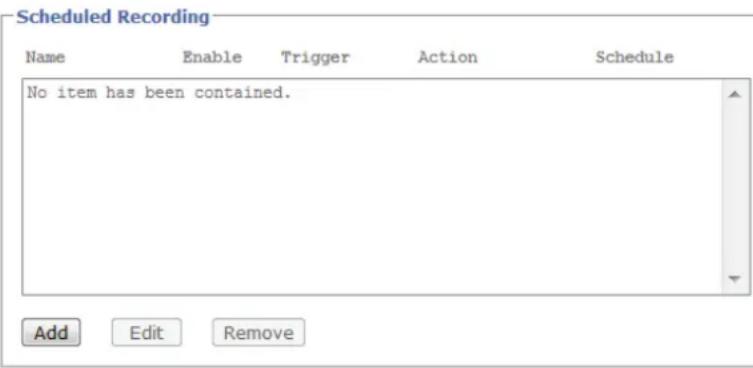
Wprowadź nazwę zapisu wg harmonogramu.
Akcja
Wielkość pliku
Serwer zdarzeń
Określ wielkość pliku wideo (1\~50 MB).
Jako serwer docelowy wybierz kartę SD lub napęd sieciowy. Aby można ich było użyć, karta SD lub napęd sieciowy muszą być skonfigurowane w kamerze.
Harmonogram
Zawsze
Harmonogram
Akcja związana ze zdarzeniem jest wykonywana zawsze bez ograniczenia czasowego.
Tutaj można wybrać już skonfigurowany harmonogram dla akcji związanej ze zdarzeniem. Konfiguracja harmonogramów odbywa się w punkcie „Zdarzenie/Harmonogram”.
6.7 Wejście sterujące i wyjście sterujące
Tutaj określa się ustawienia wejścia sterującego i wyjścia sterującego.
Port
Normalny
Wejście lub wyjście sterujące
Ustawienie dla zwykłego stanu portu.
NO (Normalnie otwarty)
NC (Normalnie zamknięty)
Aktualny status
Closed Circuit = zamknięty
6.8 Wykrywanie ruchu
Nazwa Oznaczenie zakresu ruchu
Wyświetlanie wszystkich zakresów
Aktywuj haczyk wyboru, aby wyświetlić wszystkie skonfigurowane zakresy ruchu na obrazie podglądu wideo.
Wartość progowa
Wartość progowa dla wyzwolenia zdarzenia ruchu
Czułość
Ustawienie czułości zakresu ruchu.
W celu ustawienia wykrywania ruchu wskaźnik na podglądzie wideo pokazuje aktualne wartości progowe i aktualne wartości wyzwalacza. Ułatwia to konfigurację wartości progowej i czułości.

Kasowanie skonfigurowanego zakresu ruchu. Wcześniej należy zaznaczyć wpis na liście zakresów ruchu.
6.9 Harmonogram
Nazwa Wprowadź nazwę harmonogramu.
Dodaj Naciśnij przycisk, aby dodać harmonogram do listy.
Edytuj Edycja harmonogramu. Wcześniej należy zaznaczyć odpowiedni harmonogram.
Kasuj Kasowanie harmonogramu
Czas startowy Początek okresu aktywnego
Czas końcowy Koniec okresu aktywnego
Dodaj Dodaje do dnia okres aktywny. Można zdefiniować wiele okresów na dzień. Aktywne okresy są zaznaczone na czerwono a nieaktywne na niebiesko.
Kasuj Kasuje okres wybrany w oknie wyboru dla danego dnia.
Użyj tego samego okresu dla każdego dnia Konfiguracja dnia Poniedziałek („Pon“) będzie zastosowana w każdym dniu tygodnia.

6.10 Dziennik systemowy
W dzienniku systemowym protokołowane są ważne dane systemowe. Może to być pomocne w usuwaniu błędów podczas instalowania kamery sieciowej. Można też wysyłać dane na serwer dziennika.
Remote Log
□ Remote Log aktivieren

Aktueller Log
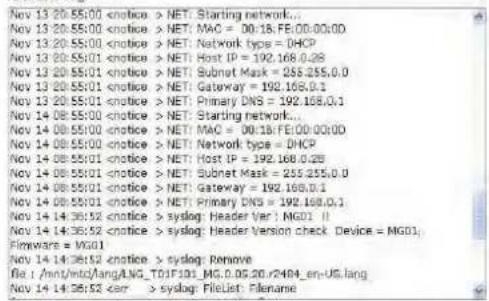
Uaktywnij zdalny dziennik Uaktywnij funkcję zdalnego dziennika, ustawiając tu haczyk wyboru. Nazwa serwera Adres IP lub nazwa domeny serwera dzienników Port serwera Port serwera dzienników

Remote Log aktivieren


Potwierdź wykonane ustawienia, naciskając „OK“ lub odrzuć je, naciskając „Przerwij“.
7. Konserwacja i czyszczenie
7.1 Test działania
Sprawdzaj regularnie bezpieczeństwo techniczne produktu, np. czy obudowa nie jest uszkodzona.
Jeżeli są powody do przypuszczenia, że bezpieczna eksploatacja jest niemożliwa, należy wycofać produkt z eksploatacji i zabezpieczyć przed przypadkowym uruchomieniem.
Należy przyjąć, że bezpieczna eksploatacja nie jest możliwa, jeżeli:
- urządzenie ma widoczne uszkodzenia,
- urządzenie nie działa oraz
• po dłuższym okresie składowania w niekorzystnych warunkach lub
• po ciężkich obciążeniach transportowych.

Produkt nie wymaga konserwacji. Nie posiada on części, które powinno się sprawdzać lub konserwować, dlatego nie należy go nigdy otwierać.
7.2 Czyszczenie
Czyść produkt czystą, suchą ściereczką. W razie większych zabrudzeń ściereczkę można zwilżyć letnią wodą.

Uważaj, aby do wnętrza urządzenia nie dostała się żadna ciecz, ponieważ spowodowałoby to jego zniszczenie. Nie używaj chemicznych środków czyszczących, ponieważ mogą one uszkodzić powierzchnię obudowy.
8. Utylizacja

Tak oznaczonych urządzeń nie wolno wyrzucać razem z odpadami domowymi. Po wycofaniu z eksploatacji produkt należy utylizować zgodnie z obowiązującymi przepisami ustawowymi.
Zwróć się do sprzedawcy lub oddaj produkty w komunalnym punkcie zbiorczym złomu elektrycznego.
- Dane techniczne
| Numer typu TVIP71501 TVIP71551 | ||
| Czujnik obrazowy Czujnik CMOS 1/4" Progressive Scan | ||
| Typ kamery | Dzień/Noc | Dzień/Noc |
| Rozdzielczość 1280x720, 640x480, 320x240, 160x120 | ||
| Elementy obrazowe (ogółem) | 1280 | |
| Elementy obrazowe (efektywne) 1280 x 720 | ||
| Obiektyw 2.7~9 mm, F1.2 | ||
| Kąt widzenia w poziomie 81° - 25° | ||
| Zoom cyfrowy 10x | ||
| Przełączanie dzień/noc | Elektromechaniczny filtr świetlny IR | Elektromechaniczny filtr świetlny IR |
| Minimalne oświetlenie (kolor) | 0.5 luksa (IR wył.), 0 luksów (IR wł.) | |
| Diody LED podczerwieni | 12 diod IR LED | |
| Zasięg IR | 10 metrów | |
| Ustawienie IR | 0 ~ 100 % | |
| Kompresja obrazu | H.264, MPEG-4, MJPEG | |
| Częstotliwość odświeżania obrazu | H.264: 25 obrazów/s @ 640x480 | |
| H.264: 25 obrazów/s @ 1280x720 | ||
| MPEG-4: 25 obrazów/s @ 640x480 | ||
| MPEG-4: 15 obrazów/s @ 1280x720 | ||
| MJPEG: 25 obrazów/s @ 640x480 | ||
| MJPEG: 25 obrazów/s @ 1280x720 | ||
| Liczba równoległych strumieni | 4 | |
| Regulacja migawki elektronicznej | 1~ 1/17800 sek. | |
| Kompensacja bieli | Tak | |
| Regulacja wzmocnienia | 0-9 dB | |
| Kompensacja oświetlenia konturowego | BLC , WDR | |
| Wykrywanie ruchu | 3 strefy | |
| Pamięć obrazów sprzed alarmu/po alarmie | Tak, 7 obrazów sprzed/7 obrazów po alarmie, zapis 7s sprzed, 7 s po alarmie | |
| Nakładka obrazu | Data, nazwa kamery, strefa prywatna | |
| Pamięć zintegrowana | Gniazdo do kart Micro SD SD/SDHC, maks. 32 GB Class 6 | |
| Wejście alarmowe (NO/NC) | 1 | |
| Wyjście sterujące | 1 (maks. 12 VDC@100mA) | |
| Sygnalizacja alarmów | Email/FTP/powiadomienie HTTP/wyjście sterujące/napęd sieciowy/karta Micro SD | |
| Obsługiwane przeglądarki | Mozilla Firefox, Safari lub Internet Explorer 6.x lub wyższa wersja | |
| Obsługiwane oprogramowanie | ABUS VMS | |
| Złącze sieciowe | RJ-45 Ethernet 10/100 Base-T | |
| Protokoły sieciowe | Bonjour, TCP/IP, DHCP, PPPoE, ARP, ICMP, FTP, SMTP, DNS, NTP, UPnP, RTSP, RTP, HTTP, TCP, UDP, 3GPP/ISMA RTSP | |
| W-LAN | - | IEEE 802.11b/g/n |
| PoE (Power over Ethernet) | PoE IEEE 802.11af | - |
| Szyfrowanie | HTTPS | HTTPS, WEP 64/128 bit, WPA/WPA2-PSK, WPS |
| Ochrona dostępu | Filtr adresów IP, nazwa użytkownika, hasło, 3 poziomy uprawnień | |
| Zasilanie napięciowe | 12 V DC | |
| Zużycie prądu | Maks 1A | |
| Temperatura pracy | 0°C ~ 50°C | |
| Wymiary (Wx∅) | 94 x 145 mm | |
| Certyfikaty | CE, RoHS, WEEE, REACH | |
| Numer typu TVIP72500 | ||
| Czujnik obrazowy Czujnik CMOS 1/4" Progressive Scan | ||
| Typ kamery Dzień/Noc | ||
| Rozdzielczość | 1920 x 1080, 1280 x 1024, 1280 x 960, 1280 x 720, 1024 x 768, 640 x 480, 320 x 240 | |
| Elementy obrazowe (ogółem) | 1920 | |
| Elementy obrazowe (efektywne) 1920 x 1080 | ||
| Obiektyw 2,7 - 9,0 mm, F1.5 | ||
| Kąt widzenia w poziomie 115° - 37° | ||
| Zoom cyfrowy 10x | ||
| Przełączanie dzień/noc | Elektromechaniczny filtr świetlny IR | |
| Minimalne oświetlenie (kolor) | 0.5 luksa (IR wył.), 0 luksów (IR wt.) | |
| Diody LED podczerwieni 12 diod IR LED | ||
| Zasięg IR 10 metrów | ||
| Ustawienie IR 0 ~ 100 % | ||
| Kompresja obrazu | H.264, MPEG-4, MJPEG | |
| Częstotliwość odświeżania obrazu | H.264: 25 fps @ 1280x720 | |
| H.264: 25 fps @ 1920x1080 | ||
| MPEG-4: 25 fps @ 1280x720 | ||
| MPEG-4: 15 fps @ 1920x1080 | ||
| MJPEG: 25 fps @ 1280x720 | ||
| MJPEG: 25 fps @ 1920x1080 | ||
| Liczba równoległych strumieni | 4 | |
| Regulacja migawki elektronicznej | 1~ 1/17800 sek. | |
| Kompensacja bieli | Tak | |
| Regulacja wzmocnienia | 0-9 dB | |
| Kompensacja oświetlenia konturowego | BLC , WDR | |
| Wykrywanie ruchu | 3 strefy | |
| Pamięć obrazów sprzed alarmu/po alarmie | Tak, 7 obrazów sprzed/7 obrazów po alarmie, zapis 7s sprzed, 7 s po alarmie | |
| Nakładka obrazu | Data, nazwa kamery, strefa prywatna | |
| Pamięć zintegrowana | Gniazdo do kart Micro SD SD/SDHC, maks. 32 GB Class 6 | |
| Wejście alarmowe (NO/NC) | 1 | |
| Wyjście sterujące | 1 (maks. 12 VDC@100mA) | |
| Sygnalizacja alarmów | Email/FTP/powiadomienie HTTP/wyjście sterujące/napęd sieciowy/karta Micro SD | |
| Obsługiwane przeglądarki | Mozilla Firefox, Safari lub Internet Explorer 6.x lub wyższa wersja | |
| Obsługiwane oprogramowanie | ABUS VMS | |
| Złącze sieciowe | RJ-45 Ethernet 10/100 Base-T | |
| Protokoły sieciowe | Bonjour, TCP/IP, DHCP, PPPoE, ARP, ICMP, FTP, SMTP, DNS, NTP, UPnP, RTSP, RTP, HTTP, TCP, UDP, 3GPP/ISMA RTSP | |
| PoE (Power over Ethernet) | PoE IEEE 802.11af | |
| Szyfrowanie | HTTPS | |
| Ochrona dostępu | Filtr adresów IP, nazwa użytkownika, hasło, 3 poziomy uprawnień | |
| Zasilanie napięciowe | 12 V DC | |
| Zużycie prądu | Maks 1A | |
| Temperatura pracy | 0°C ~ 50°C | |
| Wymiary (Wx∅) | 94 x 145 mm | |
| Certyfikaty | CE, RoHS, WEEE, REACH | |
10. Informacja licencyjna GPL
Także w tym miejscu zwracamy uwagę, że sieciowa kamera do monitoringu TVIP71501, TVIP71551, TVIP72500 zawiera m.in. programy Open Source, licencjonowane wyłącznie na zasadach GNU General Public License (GPL). W celu zapewnienia wykorzystania programów zgodnie z GPL odsyłamy do warunków licencyjnych GPL.
Tekst licencji
Tekst licencji GNU General Public Licence można przeczytać na załączonej płycie CD z oprogramowaniem lub na stronie domowej ABUS Security-Center http://www.abus-sc.de/DE/Service-Downloads/Software?q=GPL
Kod źródłowy
Na zapytanie w okresie do 3 lat od zakupu można zamówić kody źródłowe w ABUS Security-Center pod adresem email license@abus-sc.com.
Zdolność kompletnego systemu do pracy
Pakiety oprogramowania (kody źródłowe) nie umożliwiają stworzenia działającego kompletnego systemu. Brakuje do tego różnych aplikacji oraz sprzętu skonstruowanego dla systemu kamer sieciowych.

Impressum
Niniejsza instrukcja obsługi jest publikacją ABUS Security-Center GmbH & Co. KG, Linker Kreuthweg 5, 86444 Affing. Wszystkie prawa, także do tłumaczenia, zastrzeżone. Reprodukcje wszelkiego rodzaju, np. fotokopia mikrofilm oraz zapis w elektronicznych systemach przetwarzania danych wymagają pisemnej zgody wydawcy. Przedruk, także we fragmentach, zabroniony. Niniejsza instrukcja obsługi odzwierciedla stan faktyczny w dacie złożenia do druku. Zmiany techniczne i zmiany wyposażenia zastrzeżone.


- ZEWNĘTRZNA SIECIOWA KAMERA KOPUŁKOWA IR HD 720P/1080P
- WPROWADZENIE
- WYŁĄCZENIE ODPOWIEDZIALNOŚCI CYWILNEJ
- OBJAŚNIENIE SYMBOLI
- WAŻNE ZASADY BEZPIECZEŃSTWA
- OGÓLNE ZASADY BEZPIECZEŃSTWA
- ZASADY BEZPIECZEŃSTWA
- OSTRZEŻENIA
- ROZPAKOWANIE
- SPIS TREŚCI
- UŻYCIE ZGODNE Z PRZEZNACZENIEM
- ZAKRES DOSTAWY
- MONTAŻ
- 3.1 ZASILANIE ELEKTRYCZNE
- 3.3 MONTAŻ KAMERY
- UWAGA
- OPIS KAMERY
- 4.1 WIDOKZEWNĘTRZNY
- 4.2 OTWIERANIE KAMERY
- 4.3 WIDOK OD WEWNĄTRZ
- 4.4 WEJŚCIE I WYJŚCIE ALARMOWE
- 4.5 USTAWIANIE FUNKCJI ZOOM I OGNISKOWEJ
- 4.6 PRZEZNACZENIE GNIAZDA NA KARTY PAMIĘCI MICRO-SD
- 4.7 WSKAŹNIKI STANÓW
- 4.8 PRZYWRACANIE USTAWIEŃ FABRYCZNYCH
- 4.9 WYKORZYSTANIE ANALOGOWEGO WYJŚCIA WIDEO
- 4.10 PIERWSZE URUCHOMIENIE
- BEZPOŚREDNIE PODŁĄCZENIE KAMERY SIECIOWEJ DO KOMPUTERA PC/LAPTOPA
- PODŁĄCZENIE KAMERY SIECIOWEJ DO RUTERA/PRZEŁĄCZNIKA
- 4.11 PIERWSZY DOSTĘP DO KAMERY SIECIOWEJ
- 4.12 DOSTĘP DO KAMERY SIECIOWEJ Z PRZEGLĄDARKI WWW
- 4.13 INSTALACJA WTYCZKI ACTIVEX
- 4.14 DOSTOSOWANIE USTAWIEŃ BEZPIECZEŃSTWA
- 4.15 SPRAWDZANIE HASTA
- 4.16 DOSTĘP DO KAMERY SIECIOWEJ Z ODTWARZACZA RTSP
- 4.17 DOSTĘP DO KAMERY SIECIOWEJ Z TELEFONU KOMÓRKOWEGO
- 4.18 DOSTĘP DO KAMERY SIECIOWEJ Z PROGRAMU ABUS VMS
- FUNKCJE UŻYTKOWNIKA
- WYŚWIETLACZ OBRAZU NA ŻYWO
- USTAWIENIA KAMERY
- 5.1 STEROWANIE WIDEO
- RRRRMMDD
- PRZYKŁAD
- USTAWIENIA KAMERY (KONFIGURACJA)
- DOSTOSOWANIE
- ZACHOWAJ AKTUALNE USTAWIENIA
- SYNCHRONIZUJ Z PC
- USTAWIENIE RĘCZNE
- SYNCHRONIZUJ Z SERWEREM NTP
- NAZWA SERWERA NTP
- AUTO
- INTERWAL
- STREFA CZASOWA
- CZAS LETNI
- 6.2 KAMERA
- H.264
- WIELKOŚĆ OBRAZU
- CZĘSTOTLIWOŚĆ ODŚWIEŻANIA OBRAZU
- JAKOŚĆ
- STAŁA JAKOŚĆ
- STAŁA PRZEPŁYWNOŚĆ
- MPEG-4
- MJPEG
- 3GPP
- ROZSZERZONE
- POPRAWA JAKOŚCI OBRAZU
- WYŚWIETLANIE WIDEO
- JASNOŚĆ
- OSTROŚĆ
- KOMPENSACJA BIELI
- TONACJA KOLORÓW
- USTAWIENIA NAŚWIETLANIA
- CZĘSTOTLIWOŚĆ NAŚWIETLANIA
- 6.3 PLAYBACK
- PAMIĘĆ SIECIOWA
- ZAPAMIĘTANIE LOKALNE
- NAZWA PLIKU/NAZWA FOLDERU
- 6.4 SIEĆ
- INFORMACJE
- ADRES MAC
- AUTOMATYCZNE POBIERANIE ADRESU IP
- UŻYJ NASTĘPUJĄCEGO ADRESU IP
- ADRES IP
- MASKA PODSIECI
- DOMYŚLNY RUTER (GATEWAY)
- UŻYJ NASTĘPUJĄCEGO ADRESU SERWERA DNS
- NUMER PORTU HTTP
- POBIERZ AUTOMATYCZNIE ADRES SERWERA DNS UŻYJ NASTĘPUJĄCEGO ADRESU SERWERA DNS
- DDNS
- KONFIGUROWANIE KONTA DDNS
- DOSTĘP DO KAMERY SIECIOWEJ PRZEZ DDNS
- RTSP
- ZAKRES PORTÓW
- PORT RTSP
- NAZWA PROFILU
- PROFIL
- UWIERZYTELNIANIE
- MULTICAST
- UPNP
- UAKTYWNIJ PRZEKAZYWANIE PORTU UPNP
- PORT HTTP
- PORT SSL
- BONJOUR
- W-LAN (TYLKO TVIP71551)
- WPS (TYLKO TVIP71551)
- METODA KONFIGURACJI PBC
- PIN
- 6.5 BEZPIECZEŃSTWO
- UŻYTKOWNICY
- HTTPS
- UTWÓRZ CERTYFIKAT Z WŁASNYM PODPISEM
- FILTR IP
- TYP FILTRA
- 6.6 ZDARZENIE
- OGÓLNE INFORMACJE
- USTAWIENIA SERWERA
- HTTP
- WIDEO
- KARTA SD
- USTAWIENIA MEDIÓW
- 6.6.2 LISTA ZDARZEŃ
- KONFIGURACJA ZDARZENIA
- WYKRYWANIE RUCHU
- WEJŚCIE STERUJĄCE
- PROCES INTERWAŁOWY
- PRZY PONOWNYM URUCHOMIENIU
- FILTR ICR
- OSTRZEŻENIE DOTYCZĄCE ZAPISU
- POŁĄCZENIE SIECIOWE NIEAKTYWNE
- POWIADOMIENIE IP
- AKCJA
- HARMONOGRAM
- 6.6.3 ZAPIS WG HARMONOGRAMU
- 6.7 WEJŚCIE STERUJĄCE I WYJŚCIE STERUJĄCE
- 6.8 WYKRYWANIE RUCHU
- 6.9 HARMONOGRAM
- 6.10 DZIENNIK SYSTEMOWY
- KONSERWACJA I CZYSZCZENIE
- 7.1 TEST DZIAŁANIA
- 7.2 CZYSZCZENIE
- UTYLIZACJA
- INFORMACJA LICENCYJNA GPL
- IMPRESSUM
Marka : ABUS
Model : TVIP71501
Kategoria : Kamera monitoringu