
TVIP71501 - Bewakingscamera ABUS - Gratis gebruiksaanwijzing en handleiding
Vind de handleiding van het apparaat gratis TVIP71501 ABUS in PDF-formaat.


| Producttype | IP-bewakingscamera |
| Merk | ABUS |
| Model | TVIP71501 |
| Afmetingen (L x B x H) | Ongeveer 12 x 7 x 7 cm |
| Gewicht | Ongeveer 300 g |
| Voeding | 12 V DC of PoE (Power over Ethernet) |
| Stroomverbruik | Max. 6 W |
| Video resolutie | Tot 1920 x 1080 pixels (Full HD) |
| Kijkhoek | 90° (horizontaal) |
| Nachtzicht | Ja, met infrarood-LED's tot 10 meter |
| Bewegingsdetectie | Ja, ingebouwd |
| Connectiviteit | Ethernet 10/100, Wi-Fi (afhankelijk van versie) |
| Opslag | MicroSD-kaart (tot 128 GB), NAS of cloud |
| Audio | Ingebouwde microfoon en luidspreker |
| Bescherming | IP65-classificatie (stof- en spatwaterdicht) |
| Bedrijfstemperatuur | -20 °C tot +50 °C |
| Onderhoud en reiniging | Reinigen met een zachte, droge doek. Gebruik geen chemicaliën. |
| Beveiliging | SSL/TLS-encryptie, wachtwoordbeveiligde toegang |
| Reserveonderdelen en repareerbaarheid | Neem contact op met de ABUS-klantenservice voor onderdelen en reparaties. |
| Garantie | 2 jaar (afhankelijk van het land) |
Veelgestelde vragen - TVIP71501 ABUS
Gebruikersvragen over TVIP71501 ABUS
0 vraag over dit apparaat. Beantwoord die u kent of stel uw eigen vraag.
Stel een nieuwe vraag over dit apparaat
Download de handleiding voor uw Bewakingscamera in PDF-formaat gratis! Vind uw handleiding TVIP71501 - ABUS en neem uw elektronisch apparaat weer in handen. Op deze pagina staan alle documenten die nodig zijn voor het gebruik van uw apparaat. TVIP71501 van het merk ABUS.
GEBRUIKSAANWIJZING TVIP71501 ABUS
NL Gebruikershandleiding
DK Brugerhåndbog
Deze gebruiksaanwijzing hoort bij dit product. Er staan belagrijke aanwijzingen in betreffende de ingebruikname en gebruik, ook als u dit product doorgeeft aan derden. Bewaar deze hendleiding zorgvuldig, zodat u deze later nog eens kunt nalezen!
U vindt een opsomming van de inhoud in de inhoudsopgave met aanduiding van de paginanummers op pagina 178.
DK
IR HD 720p/1080p netwerk domecamera voor buiten
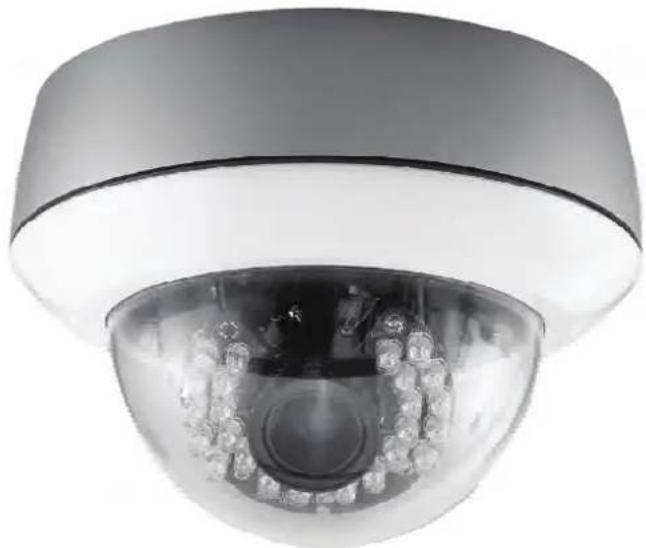
Originele gebruiksaanwijzing in de Nederlandse taal. Voor toekomstig gebruik bewaren!
Inleiding
Geachte klant,
wij bedanken u voor de aanschaf van dit product.
Dit product voldoet aan alle geldende Europese en nationale richtlijnen. De overeenstemming met deze eisen is gecontroleerd, de bijbehorende verklaringen en documenten zijn bij de fabrikant (www.abus-sc.com) gedeponeerd.
Om deze status te behouden en gebruik zonder gevaar te garanderen moet u als gebruiker deze gebruiksaanwijzing in acht nemen!
Lees voor de ingebruikneming van het product de complete gebruiksaanwijzing door, let op alle aanwijzingen met betrekking tot de bediening en de veiligheid!
Alle genoemde bedrijfs- en productnamen zijn handelsmerken van de desbetreffende eigenaar. Alle rechten voorbehouden.
Als u vragen heeft kunt u contact opnemen met uw leverancier of handelspartner.

Uitsluiting van aansprakelijkheid
Deze gebruiksaanwijzing is met uiterste zorgvuldigheid samengesteld. Mocht u toch omissies of onnauwkeurigheden aantreffen, deel deze dan a.u.b. mede aan het adres dat op de achterzijde van de gebruiksaanwijzing is vermeld.
ÄBUS Security-Center GmbH is niet aansprakelijk voor technische en typografische fouten en behoudt zich het recht voor, te allen tijde zonder voorafgaande kennisgeving wijzigingen aan het product en de gebruiksaanwijzing door te voeren.
ABUS Security-Center is niet voor directe en indirecte gevolgschade aansprakelijk of verantwoordelijk, die in samenhang met de uitvoering, de prestatie en de toepassing van dit product ontstaan. Er wordt geen enkele garantie voor de inhoud van dit document aanvaard.
Verklaring van de symbolen

Het symbool met de bliksem in de driehoek wordt gebruikt wanneer gevaar voor de gezondheid bestaat, bijvoorbeeld door een elektrische schok.

Een in de driehoek bevindend uitroepteken wijst op belangrijke aanwijzingen in deze gebruiksaanwijzing, die beslist moeten worden opgevolgd.

Dit symbool is te vinden, wanneer bijzondere tips en aanwijzingen m.b.t. de bediening worden gegeven.
Belangrijke veiligheidsinstructies

Bij schades die door het niet opvolgen van deze gebruiksaanwijzing zijn ontstaan, vervalt de aanspraak op garantie. Voor gevolgschades zijn wij niet aansprakelijk.

Voor materiele schade of lichamelijk letsel, die door ondeskundig gebruik of het niet opvolgen van de veiligheidsaanwijzingen is veroorzaakt, zijn wij niet aansprakelijk. In dergelijke gevallen vervalt iedere aanspraak op garantie.
Geachte klant, de volgende aanwijzingen met betrekking tot veiligheid en gevaar zijn niet alleen ter bescherming van uw gezondheid, maar ook ter bescherming van het apparaat. Lees a.u.b. de volgende punten aandachtig:
- Het product bevat geen inwendige delen die onderhoud behoeven. Bovendien komen door het openen/demonteren de toelating (CE) en de garantie te vervallen.
- Door een val vanaf slechts geringe hoogte kan het product worden beschadigd.
- Dit apparaat is ontworpen voor gebruik binnenshuis.
• Zorg bij gebruik buitenshuis voor een geschikte behuizing. - Monteer het product zo, dat zonnestralen niet direct op de beeldopnemer van het apparaat kunnen vallen. Neem de montagerichtlijnen in het betreffende hoofdstuk in deze gebruiksaanwijzing in acht.
Voorkom bij gebruik de volgende ongunstige omstandigheden:
• Vocht of te hoge luchtvochtigheid.
• Extreme koude of hitte.
- Directe zonnestralen.
- Stof of brandbare gassen, damp of oplosmiddelen.
- Sterke trillingen.
- Krachtige magnetische velden, zoals in de omgeving van machines of luidsprekers.
- De camera mag niet met geopende diafragma naar de zon worden gericht, dit kan het defect raken van de sensor tot gevolg hebben.
- De camera mag alleen op stevige ondergronden worden geïnstalleerd.
Algemene veiligheidsrichtlijnen:
- Laat het verpakkingsmateriaal niet achteloos liggen! Plastic folie/zakken, styropor delen enz. kunnen voor kinderen gevaarlijk speelgoed zijn.
- De videobewakingscamera mag in verband met inslikbare kleine delen om veiligheidsredenen niet aan kinderen worden gegeven.
- Steek geen voorwerpen door de openingen in het inwendige van de camera.
- Gebruik uitsluitend door de fabrikant aangegeven accessoires/toebehoren. Sluit geen niet compatibele producten aan.
- Neem de veiligheidsrichtlijnen en de gebruiksaanwijzingen van de overige aangesloten apparaten in acht.
- Controleer voor ingebruikneming het apparaat op beschadigingen, mocht het apparaat beschadigd zijn, neem het dat niet in gebruik!
- Houd de grenzen van de in de technische gegevens vermelde werkspanning aan. Hogere spanningen kunnen het apparaat vernielen en uw veiligheid in gevaar brengen (elektrische schok).
Veiligheidsrichtlijnen
-
Stroomvoorziening: netdeel 110-240 V wisselstroom, 50/60 Hz / 12V gelijkstroom, 1,5 A (behoort tot de leveringsomvang)
Sluit dit apparaat alleen aan op een stroombron, die de netspanning levert die op het typeplaatje is vermeld. Indien u niet zeker weet welke netspanning aan u wordt geleverd, neem dan contact op met het nutsbedrijf. Neem het apparaat los van de netvoeding voordat u onderhouds- of installatiewerkzaamheden uitvoert. -
Overbelasting
Vermeid overbelasting van wandcontactdozen, verlengsnoeren en adapters, omdat dit brand of een schok tot gevolg kan hebben.
- Reinigen
Reinig het apparaat alleen met een vochtige doek zonder bijtende reinigingsmiddelen. Het apparaat moet hierbij van het net zijn losgekoppeld.
Waarschuwing!
Lees voor de eerste ingebruikneming alle veiligheids- en bedieningsrichtlijnen!
-
Neem de volgende richtlijnen in acht om schade aan netkabels en netstekkers te vermeiden:
-
Knoei niet met netkabels en netstekkers en verander deze niet.
- Verbuig of verdraai de netkabel niet.
- Wanneer u het apparaat van het net losneemt, trek dan niet aan de netkabel maar aan de stekker.
-
Let erop dat de netkabel zover mogelijk van verwarmingsapparaten is verwijderd om te voorkomen dat de kunststof ommanteling smelt.
-
Volg deze aanwijzingen op. Bij het niet opvolgen kunt u een elektrische schok krijgen:
-
Open nooit het huis of het netdeel.
- Steek geen metalen of vuurgevaarlijke voorwerpen in het apparaat.
-
Gebruik een overspanningsbeveiliging om beschadiging door te hoge spanning (bijvoorbeeld omweer) te vermeiden.
-
Maak een defect apparaat direct van het net los en raadpleeg uw vakhandelaar.

Overtuig u bij de installatie in een bestaande videobewakingsinstallatie ervan dat alle apparaten zijn losgemaakt van het net en het laagspanningscircuit.

Voer in geval van twijfel de montage, installatie en bekabeling niet zelf uit, maar laat dit aan een vakman over. Ondeskundige en amateuristische werkzaamheden aan het stroomnet of aan de huisinstallatie vormen niet alleen een gevaar voor uzelf, maar ook voor andere personen.
Bekabel de installatie zo, dat net- en laagspanningscircuits steeds gescheiden zijn en op geen enkele wijze met elkaar verbonden zijn of door een defect met elkaar kunnen worden verbonden.
Uitpakken
Pak het apparaat met de grootst mogelijke zorgvuldigheid uit.

Controleer bij een eventuele beschadiging van de originele verpakking eerst het apparaat. Indien het apparaat beschadigingen vertoont, stuurt u deze dan met de verpakking terug en stel de leverancier op de hoogte.
Inhoudsopgave
-
Gebruik volgens de bedoeling....180
-
Leveringsomvang....180
-
Montage....181
3.1 Stroomvoorziening....181
- Beschrijving van de camera....183
4.1 Buitenaanzicht....183
4.2 Openen van de camera....183
4.3 Binnenaanzicht....183
4.4 Alarmingang en alarmuitgang....184
4.5 Zoom- en focusinstelling....185
4.6 Gebruik van de Micro-SD kaartsleuf 185
4.7 Status weergeven....185
4.8 Herstellen van de fabrieksinstellingen....186
4.9 Gebruik van de analoge video-uitgang 186
4.10 Eerste ingebruikneming 187
4.11 Eerste toegang tot de netw erkcamera 188
4.12 Toegang tot de netwerkcamera via de webbrowser.... 189
4.13 ActiveX plugin installeren 189
4.14 Veiligheidsinstellingen aanpassen....189
4.15 Wachtwoord....190
4.16 Toegang tot de netwerkcamera met behulp van RTSP Player 190
4.17 Toegang tot de netwerkcamera met behulp van een mobiele telefoon.... 191
4.18 Toegang tot de netwerkcamera met behulp van ABUS VMS.... 192
- Gebruikersfuncties....193
5.1 Videobesturing 195
- Camera-instellingen (configuratie)....197
6.1 Systeem....198
6.2 Camera 201
6.3 Playback....204
6.4 Netwerk....207
6.5 Beveiliging 215
6.6 Gebeurtenis....217
6.6.1 Gebeurtenis-server 217
6.6.2 Gebeurtenislijst 220
6.6.3 Tijdschema-opname 222
6.7 Schakelingang en schakeluitgang....223
6.8 Be wegingsdetectie....223
6.9 Tijdschema....223
6.10 Systeemlog 225
7. Onderhoud en reiniging....225
7.1 Functietest 225
7.2 Reiniging 226
8. Afvalverwerking....226
9. Technische gegevens 227
10. Opmerkingen over de GPL-licentie 229
1. Gebruik volgens de bedoeling

Ander gebruik dan hierboven beschreven kan beschadiging van het product tot gevolg hebben, bovendien bestaan er andere gevaren. Ieder ander gebruik is niet volgens de bedoeling en heeft tot gevolg dat de garantie niet meer geldig is; iedere aansprakelijkheid wordt uitgesloten. Dit geldt ook wanneer het product wordt omgebouwd of veranderd.
Lees de gebruiksaanwijzing volledig en aandachtig voordat u het product in bedrijf neemt. De gebruiksaanwijzing bevat belangrijke informatie over de montage en bediening.
2. Leveringsomvang
| ABUS netwerkcameraTVIP71501/TVIP71551/TVIP72500 |  |
| Netadapter | 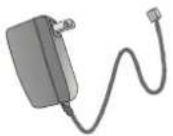 |
| Netwerkkabel 1 meter |  |
| Software CDinclusief gebruiksaanwijzing | 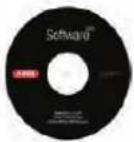 |
| WLAN antenne(TVIP71551) |  |
| Korte handleiding |  |
3. Montage
Controleer of alle toebehoren en artikelen die op de voorgaande lijst zijn opgesomd, bijgeleverd zijn. Voor de inbedrijfstelling van de camera is een ethernetkabel nodig. Deze ethernetkabel moet aan de specificaties van de UTP-categorie 5 (CAT 5) voldoen en mag niet langer zijn dan 100 meter.
3.1 Stroomvoorziening
Voordat u aan de installatie begint, controleert u of de netspanning en de nominale spanning van de adapter overeenkomen.
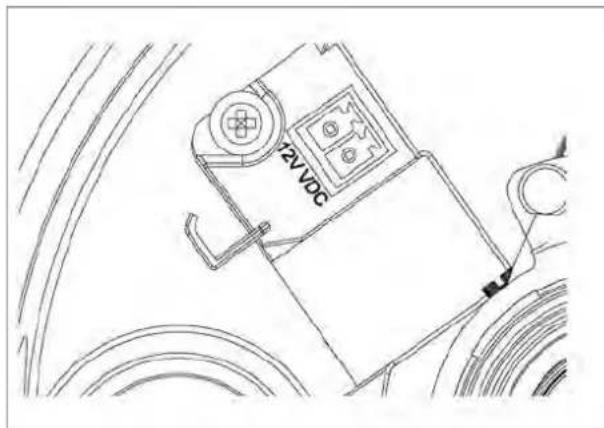
Voor de spanningsvoorziening van de camera is een tweepolige steekverbinding bijgeleverd. De adapter wordt door de fabriek zonder deze tweepolige stekker geleverd. De stekker bevindt zich al in de camera in de sokkel voor de spanningsvoorziening.
De positieve pool van de adapter is met een plusje gemarkeerd. Sluit de twee draden van de adapter (secundaire zijde, 12 V DC) aan de spanningsstekker in de camera aan.
De stekker kan daarvoor van de sokkel worden genomen.

3.2 Kabellegging
De kabels kunnen zijdelings (zichtbaar) of door de onderkant (verborgen) gelegd worden. Ter bescherming tegen vocht wordt aan de behuizing een kabelschroefverbinding aangebracht. Schroef deze kabelschroefverbinding volledig in de opening aan de zijkant of in de opening aan de onderkant. De tweede opening wordt met de sluiting, die aan de onderkant voorgeïnstalleerd is, dichtgemaakt.
3.3 Monteren van de camera
Verwijder eerst de witte koepelring door tegen de klok in te draaien.
Daarna draait u de drie bevestigingsschroeven van de koepel los. Verwijder nu de koepel.
Aan de buitenkant van de camerabodemplaat bevinden zich drie doorlopende openingen voor de bevestiging.
Houd de bodemplaat tegen de geplande installatieplaats, markeer de drie gaten voor de bevestiging op de ondergrond en boor deze gaten. Gebruik de bijgeleverde schroeven om de bodemplaat te bevestigen. De kabels kunnen zijdelings of verborgen in het plafond of de wand gelegd worden.
De cameramodule kan met behulp van 3 assen gedraaid en gebogen worden.
Pan: Rotatie van de gehele cameramodule
Tilt: Buiging van de cameramodule
Rotation: Rotatie van het objectief met beeldregistratie en IR-platien (3 e as)


LET OP!
Tijdens de montage moet de camera van de netspanning gescheiden zijn.
4. Beschrijving van de camera
4.1 Buitenaanzicht
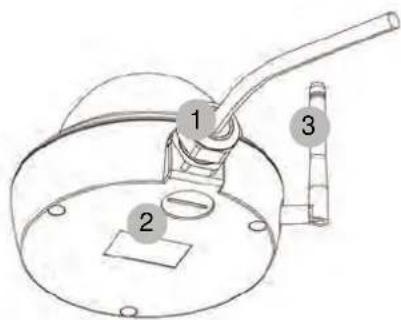
1 - Kabellegging (zijdelings)
2 - Kabellegging (bodemplaat, verborgen)
3 - Antennes (alleen TVIP71550)
4.2 Openen van de camera
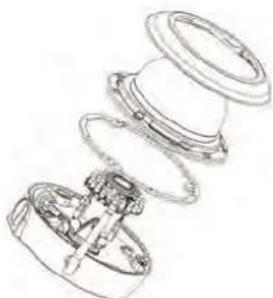
De camera moet geopend worden om de gezichtshoek in te stellen en om bij de aansluitingen in de camera te geraken. Verwijder eerst de koepelring door tegen de klok in te draaien. De koepel kan daarna door het verwijderen van de drie bevestigingsschroeven afgenomen worden.
Spanningsaansluiting, polariteit
4 – Netwerkaansluiting (ethernet), RJ45
5 – Spanningsaansluiting, 12 VDC
6 – Analoge video-uitgang voor servicedoeleinden
7 – Digitale ingang/digitale uitgang
8 - WPS-toets (voor het activeren van de WPS-functie)
9 - PAL/NTSC-omschakelaar voor analoge video-uitgang (4)
10 - Resetknop
11 - Micro-SD kaartsleuf

4.4 Alarmingang en alarmuitgang
De volgende aansluitingen en maximale belastingen dienen bij de digitale alarmingang en -uitgang in acht te worden genomen.
| Aansluiting Beschrijving Max. belasting V/A |  | ||
| 12 V DC Spanningsuitgang 12 V DC, max. 100 mA | |||
| GND | Massa | - | |
| DI – alarmingang Activeren van de digitale ingang door het verbinden van de aansluitingen DI en GND | - | ||
| DO – alarmuitgang | Aansluiting van een transistor of relais:Transistor: NPN met emitter tegen massa (GND)Relais: Aansluiting aan 12 V DC en DO met diode (zie voorbeeld hieronder) | 24 V DC, 100 mA | |
Aansluitvoorbeeld:
![graph TD A["+"] --> B["DC 12V"] C["-"] --> B B --> D["POWER INPUT"] E["12V"] --> F["Switch"] G["GND"] --> F H["DI"] --> F I["DO"] --> F F --> J["SW"] K["DIODE"] --> L["Relay"] M["DEVICE"] --> L L --> N["Device"]](/content/2026/06/1278414/images/5f85a68c6f8918d298c56d0bb0706e097d6ab57fd7d9fde4f52d020c355c8f2a.jpg)

Neem de aansluitingsaanwijzingen en de vermogensgegevens in acht!
De cameramodellen TVIP71501, TVIP71551 en TVIP772500 beschikken over een varifocaal objectief. Aan de onderkant van het varifocaal objectief bevin- den zich een instelschroef voor de zoomfactor en een instelschroef voor de focus. Deze schroeven dienen tegelijk als vastzetschroeven voor het objectief.
Om deze schroeven los te maken, draait u ze voorzichtig tegen de klok in. Voer daarna de instellingen zoals gewenst uit. Tot slot bevestigt u beide schroeven weer.

| Functie Beschrijving / optie | |
| Zoomfactorinstelling WIDE – Gezichtshoek groot, zoom 0x (max.) | |
| Focusinstelling FAR – focus op afstand | |
4.6 Gebruik van de Micro-SD kaartsleuf

Voor het gebruik van de Micro-SD kaart neemt u eerst de ingsvoorziening weg.
De Micro-SD kaart kan slechts op één manier in de sleuf gestoken worden. Wanneer de kaart correct in de sleuf gestoken is, steekt hij nog ca. 4 mm uit.
Nadat de spanningsvoorziening opnieuw is aangebracht, kan de kaart door de camera herkend en gebruikt worden.


De Micro-SD kaart kan niet vervangen worden wanneer het aat in bedrijf is!
4.7 Status weergeven
| LED | Kleur | Betekenis |
| Netwerk Groen Permanent | ent groen | voor actieve netwerkverbinding |
| Oranje | Knippert bij netwerkactiviteit (dataverkeer actief) | |
| Spanningsvoorziening Rood | Perm | manent rood tijdens camerastart; 30 seconden actief bij actieve WPS |
| Blauw | Permanent blauw na succesvolle camerastart | |
| Paars | Knippert tijdens WPS-configuratie of actualisering van de firmware | |
| Uit Bij ingedrukte resetknop | ||
| WLAN | Groen | Permanent groen bij actieve WLAN-verbinding |
| Knippert bij actief dataverkeer via WLAN | ||
| SD-kaart | Oranje | Permanent oranje bij beschikbare SD-kaart |
| Knippert tijdens schrijfproces | ||
4.8 Herstellen van de fabrieksinstellingen
| Camera opnieuw opstarten Druk de | knop in tot de blauwe LED dooft -> permanent rood tijdens het opnieuw opstarten van de camera -> permanent blauw wanneer de camera succesvol opnieuw opgestart is |
| Terugzetten in fabrieksinstellingen | Druk de knop in tot de blauwe LED permanent brandt -> permanent blauw wanneer de camera succesvol opnieuw opgestart is |
Taal
Hier kan een andere taal ingesteld worden door het uploaden van een taalbestand. De standaardtaal bij levering van de camera is Duits. Het taalbestand kan ook via de meegeleverde IP-Installer op de camera geüpload worden. Deze kan in de landstaal worden geïnstalleerd. De taalbestanden in de talen Duits, Engels, Frans, Nederlands en Deens kunnen op „http://www.abus-sc.com” in het softwarebereik worden gedownload.
4.9 Gebruik van de analoge video-uitgang
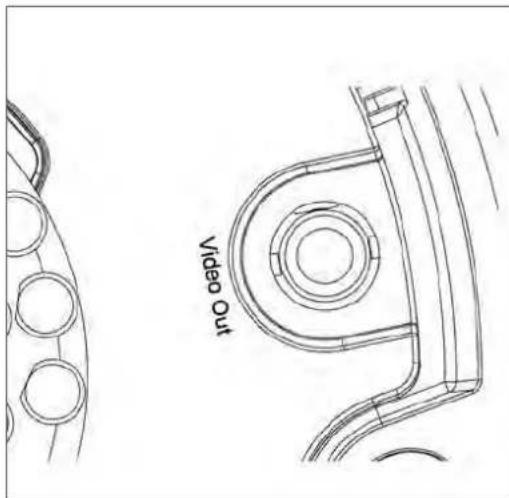
De analoge video-uitgang (Video Out) kan worden gebruikt voor het aansluiten van een analoge test-monitor, en daarmee voor het instellen van de cameramodule. Gebruik voor het aansluiten een cinchstekker.

De analoge video-uitgang kan in de
cameraconfiguratie geactiveerd of gedeactiveerd worden. De video-optie resolutie 640x480 is alleen beschikbaar, wanneer de analoge video-uitgang gedeactiveerd is!
In de fabrieksinstellingen is de analoge video-uitgang geactiveerd.
4.10 Eerste ingebruikneming
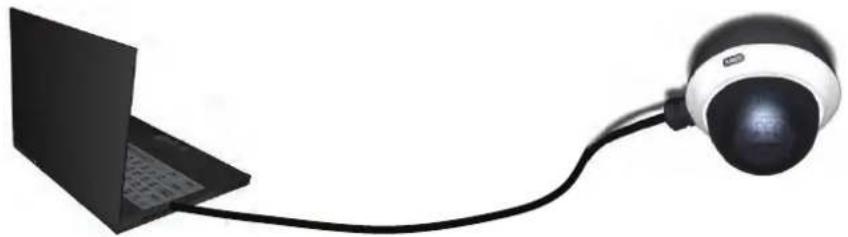
De netwerkcamera herkent automatisch of er een directe verbinding tussen de PC en de camera tot stand moet worden gebracht. Hiervoor is een cross-over netwerkkabel nodig. Voor de directe aansluiting bij de eerste ingebruikneming kunt u de meegeleverde patchkabel gebruiken.
Directe aansluiting van de netwerkcamera op een PC / Laptop
- Controleer of de netwerkkabel van het type CAT5 is.
- Sluit de kabel aan op de ethernet-interface van de PC / Laptop en de netwerkcamera.
- Sluit de voedingskabel aan op de netwerkcamera.
- Configureer de netwerkinterface van uw PC / Laptop op het IP-adres 192.168.1.1 en Default Gateway op 192.168.1.2.
- Ga verder naar punt 4.6 om de eerste installatie af te sluiten en de verbinding met de netwerkcamera tot stand te brengen.
Aansluiting van de netwerkcamera op een Router / Switch
- Controleer of de netwerkkabel van het type CAT5 is.
- Verbind de PC / Laptop met de Router / Switch.
- Verbind de netwerkcamera met de Router / Switch.
- Sluit de voedingskabel aan op de netwerkcamera.
- Wanneer in uw netwerk een naamserver (DHCP) beschikbaar is, stel u de netwerkinterface van uw PC / Laptop in op "IP-adres automatisch instellen".
- Sollte kein Namensserver (DHCP) verfügbar sein, konfigurieren Sie die Netzwerkschnittelle Ihres PCs / Laptop auf 192.168.1.1 und Default Gateway auf 192.168.1.2
- Ga verder naar punt 4.6 om de eerste installatie af te sluiten en de verbinding met de netwerkcamera tot stand te brengen.
![graph TD A["Laptop"] --> B["Network Device"] B --> C["Camera"] D["Internet"] --> B](/content/2026/06/1278414/images/402b7e20045353f820b78807e47447bf7a13d158f13bbaaad7bfb9dbee042aab.jpg)
4.11 Eerste toegang tot de netwerkcamera
De eerste toegang tot de netwerkcamera verloopt via de IP Installer.
Nadat het programma is gestart zoekt het naar alle aangesloten EyseolP-netwerkcamera's en videoservers in uw netwerk.
U vindt het programma op de meegeleverde CD-ROM. Installeer het programma op uw PC en start het op.
Indien een DHCP-server in uw netwerk aanwezig is, worden de IP-adressen voor zowel uw PC / Laptop als voor de netwerkcamera automatisch ingesteld.
Is geen DHCP-server beschikbaar, dan bepaalt de netwerkcamera zelfstandig een vrij IP-adres uit het adressenbestand 192.168.1.2 – 192.168.1.254. Uw PC moet zich in hetzelfde IP-segment bevinden om de communicatie met de netwerkcamera tot stand te kunnen brengen.
| D | Name | IP-Adresse | Type | Benutzer | Passwort |
| 1 | 1.3 MPx Network Compact Camera | 192.168.0.205:80 | TVIP11500 | admin | admin |
| 2 | TVIP52500 Day/Night 2.0 MPx Netwo... | 192.168.0.233:80 | TVIPS2500 | root | |
| 3 | Network Camera | 192.168.0.99:80 | TV7210/TV7212... | root | |
| 4 | TVIP52500 Day/Night 2.0 MPx Netwo... | 192.168.0.236:80 | TVIPS2500 | root | |
| 5 | TVIPS2500 Day/Night 2.0 MPx Netwo... | 192.168.0.232:80 | TVIPS2500 | root | |
| 6 | TVIP20500 | 192.168.0.182:80 | TVIP20500 | admin | admin |
| 7 | TVIP52500 Day/Night 2.0 MPx Netwo... | 192.168.0.237:80 | TVIPS2500 | root | |
| 8 | TVIP10550 | 192.168.0.5:80 | TVIP10550 | admin | admin |
| 9 | TVIP52500 Day/Night 2.0 MPx Netwo... | 192.168.0.231:80 | TVIPS2500 | root | |
| 10 | Network Camera (2) | 192.168.0.91:80 | IP61x7 | root | |
| 11 | TVIP52500 Day/Night 2.0 MPx Netwo... | 192.168.0.235:80 | TVIPS2500 | root | |
| 12 | TVIP52500 Day/Night 2.0 MPx Netwo... | 192.168.0.230:80 | TVIPS2500 | root | |
| 13 | TVIP52500 Day/Night 2.0 MPx Netwo... | 192.168.0.234:80 | TVIPS2500 | root | |
| 14 | Pan/Tilt VGA Network Camera | 192.168.0.193:80 | TVIP20500 | admin | admin |

De standaard instelling van de netwerkcamera staat op „DHCP“. Mocht u niet over een DHCP-server in uw netwerk beschikken, dan raden wij aan na de eerste toegang tot de netwerkcamera het IP-adres handmatig op een vaste waarde in te stellen.
4.12 Toegang tot de netwerkcamera via de webbrowser
Bij de eerste toegang tot de netwerkcamera onder Windows vraag de webbrowser om de installatie van een ActiveX plugin voor de netwerkcamera. Deze vraag hangt af van de veiligheidsinstellingen van de browser op de PC van de gebruiker. Wanneer het hoogste beveiligingsniveau is ingesteld, kan de PC elke installatie en elke poging tot uitvoering weigeren. Deze plugin is benodigd om het videobbeeld in de browser weer te geven. Om verder te gaan, kan de gebruiker op "Installeren" klikken. Wanneer de browser de installatie niet toestaat kunt u de veiligheidsinstellingen openen en een lager veiligheidsniveau kiezen. Neem anders contact op met de ICT of de netwerkbeheerder.
4.13 ActiveX plugin installeren
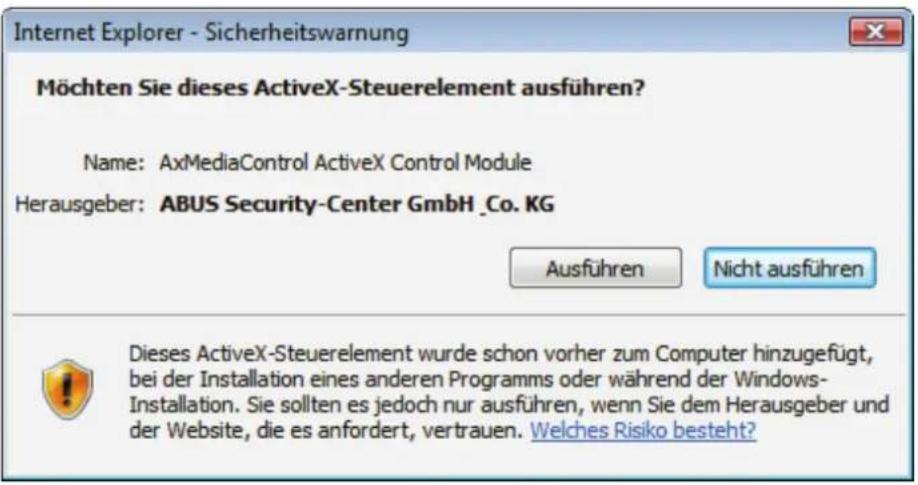
Wordt voor de toegang tot de camera de browser Mozilla Firefox gebruikt, dan wordt in plaats van de ActiveX plugin een MJPEG stream door de camera beschikbaar gesteld.
4.14 Veiligheidsinstellingen aanpassen

Opmerking: het is mogelijk dat de beveiligingsinstellingen van uw PC een videostream tegenhouden. Dit kunt u onder "Extra / Internetopties / Beveiliging" op een lager niveau instellen. Zorg er vooral voor dat ActiveX stuurprogramma's en downloads zijn toegestaan.
4.15 Wachtwoord
In fabriek is in de netwerkcamera een wachtwoord ingesteld. Uit veiligheidsoverwegingen moet de administrator echter direct een nieuw wachtwoord aanmaken. Na het opslaan van dit nieuwe wachtwoord, vraagt de netwerkcamera bij elke toegangspoging naar de gebruikersnaam en het wachtwoord.
Het beheerdersaccount is in de fabriek als volgt ingesteld: Gebruikersnaam "admin" en wachtwoord "12345". Bij elke toegang tot de netwerkcamera toont de browser een inlogscherm waar om de gebruikersnaam en het wachtwoord wordt gevraagd. Mochten uw individuele instellingen voor het beheerdersaccount niet meer toegankelijk zijn, dan kunt u door de camera terug te stellen op de fabrieksinstellingen u zich weer bij de camera melden met „admin“ / „12345“.
Ga voor het invoeren van een gebruikersnaam en een wachtwoord als volgt te werk:
Open Internet Explorer en voer het IP-adres van de camera in (bijvoorbeeld „http://192.168.1.14“).
Er wordt naar identificatie gevraagd:
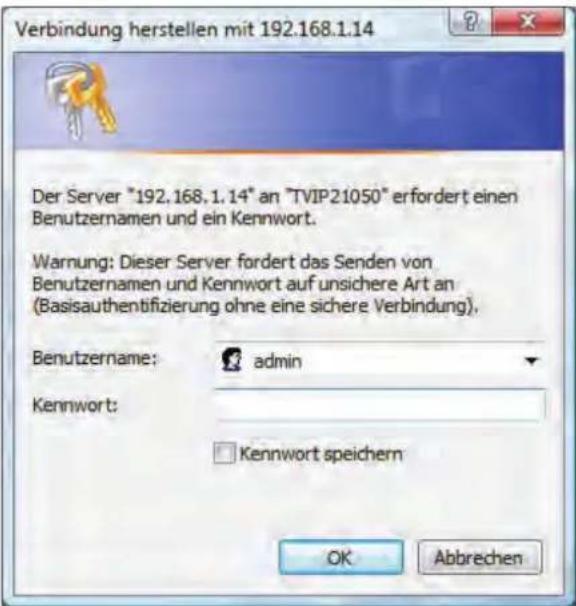
Standaardgebruikersnaam: admin
Standaardwachtwoord: 12345
-> U bent nu met de netwerkcamera verbonden en ziet al een videostream.
4.16 Toegang tot de netwerkcamera met behulp van RTSP Player
U hebt de mogelijkheid op de MPEG-4 / H.264 datastromen van de netwerkcamera met een RTSP-compatibele mediaspeler toegang te krijgen. De volgende gratis mediaspelers ondersteunen RTSP:
Het adresformat voor het ingeven van de verbindingsgegevens is als volgt opgebouwd: rtsp://
Voorbeeld
rtsp://192.168.1.14:554/video.mjpg (MJPEG stream)
4.17 Toegang tot de netwerkcamera met behulp van een mobiele telefoon
Stel vast of u met uw mobiele telefoon een internetverbinding kunt opbouwen. Een andere voorwaarde is, dat uw apparaat over een RTSP-compatibele mediaspeler beschikt. De volgende mediaspelers voor mobiele telefoons ondersteunen RTSP:
• Real Player
- Core Player
Bedenk dat de toegang tot de netwerkcamera met behulp van een mobiele telefoon slechts beperkt is in verband met een lage te verwachten netwerkbandbreedte. Om de hoeveelheid data te reduceren raden wij de volgende instellingen voor de videostream aan:
| Videocompressie | MPEG-4 |
| Resolutie | 160x120 |
| Beeldfrequentie | 5 |
| Videokwaliteit (constante bitrate) 48 Kbit / seconde | |
beelden/seconde
Mocht uw mediaspeler de RTSP-verificatie niet ondersteunen, deactiveer dan de verificatiemodus voor RTSP in de configuratie-instellingen van de netwerkcamera.
Het adresformat voor het ingeven van de verbindingsgegevens is als volgt opgebouwd:
rtsp://
Voorbeeld
4.18 Toegang tot de netwerkcamera met behulp van ABUS VMS
Op de meegeleverde CD-ROM vindt u de gratis registratiesoftware ABUS VMS Express. Hiermee heeft u de mogelijkheid meerdere ABUS Security Center netwerkcamera's op een oppervlak te combineren en te laten registeren. Meer informatie vindt u in het handboek van de software op de meegeleverde CD-ROM.

5. Gebruikersfuncties
Open de startpagina van de netwerkcamera. De interface bestaat uit de volgende hoofdonderdelen:

Door te dubbelklikken kunt u overschakelen naar volledig scherm (alleen via Internet Explorer)
Camera-instelling

Instellingen (configuratie)
Camerac configuratie uitvoeren (administratorinstellingen)

Live-opties
Modus: Selecteer de compressiemethode voor de beeldoverdracht in het livebeeld.
Venstergrootte: Selecteer de venstergrootte.
Auto: Automatische aanpassing aan de beeldschermgrootte
Originele grootte: Weergave van het videobbeeld overeenkomstig de ingestelde cameraresolutie (bijv. 1920x1080).

Opmerking: De hier ingestelde venstergrootte heeft betrekking op het livebeeld dat via de weergavemodus in de browser wordt getoond. De in de camera ingestelde resolutie wordt altijd doorgegeven, ook als de ingestelde venstergrootte kleiner is.
Protocol: hier kunt u een verbindingsprotocol selecteren tussen de client en de server. De volgende protocolopties zijn voor de optimalisatie van de applicatie beschikbaar: UDP, TCP, HTTP.
Met het UDP-protocol is een groter aantal realtime-videostreams mogelijk. Sommige datapakketten kunnen hierbij echter vanwege een grote hoeveelheid data in het netwerk verloren gaan. Beelden kunnen hierdoor alleen onduidelijk weergegeven worden. Het UDP-protocol wordt geadviseerd als er geen speciale eisen gelden.
Met het TCP-protocol gaan minder datapakketten verloren en wordt een meer nauwkeurige videoweergave gegarandeerd. Het nadeel van dit protocol is echter dat de video-overdracht een lagere beeldfrequentie kan opleveren dan bij gebruik van het UDP-protocol.
Selecteer het HTTP-protocol, indien het netwerk door een firewall wordt beveiligd en alleen de HTTP-poort (80) beschikbaar is.
Geadviseerd wordt om bij de selectie van het protocol de volgende volgorde te hanteren: UDP – TCP – HTTP

Deze functie is alleen beschikbaar bij gebruik van Internet Explorer!
Videogeheugen (videobuffer): Activeer het videogeheugen indien uw lijn een lage bandbreedte heeft. Er worden beeldgegevens voor een meer vloeiende overdracht in de netwerkcamera tussentijds opgeslagen, daardoor wordt echter de weergavevertraging verhoogd.

Deze functie is alleen beschikbaar bij gebruik van Internet Explorer!
5.1 Videobesturing

Deze functies zijn alleen beschikbaar bij gebruik van Internet Explorer!

Snapshot
De webbrowser geeft een nieuw venster weer, waarin de snapshot wordt getoond. Om op te slaan, klikt u met de linkermuisknop op het snapshotbeeld en gebruikt u het diskette-symbool. Alternatief kunt u de opslagfunctie gebruiken die verschijnt nadat u met de rechtermuisknop heeft geklikt.

Volledig beeld
Activeer de volledig-scherm-weergave. Het livebeeld van de netwerkcamera wordt beeldvullend weergegeven.

Start/stop van de live- beeldweergave
De livestream kan naar wens gestopt (onderbroken) of beëindigd worden. In beide gevallen kan met het play-symbool de livestream worden voortgezet.

Lokale opname
Er kan een opname op de lokale harde schijf worden gestart of gestopt. Door op de knop te klikken, verschijnt het Windows-opslagvenster.
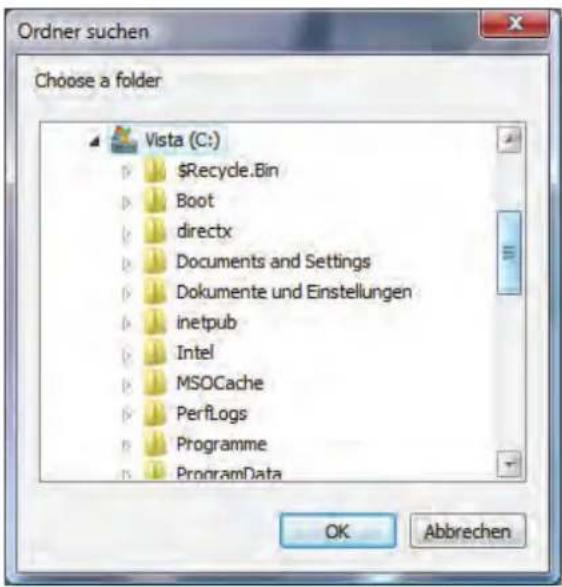
Selecteer een doelmap op uw harde schijf. Er wordt automatisch een directory en opnamebestand met het volgende kenmerk in uw doelmap aangemaakt:
JJJJMMDD
JJJJMMDDHHmmss.avi
J = jaar
M = maand
D = dag
H = uur
m = minuut
s = seconde
Voorbeeld:
C:\Opname\20091215\20091215143010.avi

De opgenomen gegevens kunnen via een MP4-compatibele videospeler worden weergegeven (bijv. VLC Mediaplayer). Alternatief kunt u door het installeren van video-codecs in de IP Installer de video's via de Windows Mediaplayer bekijken.

Digitale zoom
Klik op het vergrootglassymbool om de digitale zoom te activeren. Via de schuifbalk kunt u de zoom-factor wijzigen.

Zoom-factor instellen
Wijzig de zoomfactor door de balk van links (lage zoom) naar rechts (hoge zoom) in te stellen.
6. Camera-instellingen (configuratie)
Alleen de administrator heeft toegang tot de systeemconfiguratie. Elke categorie in de linkerkolom wordt op de volgende pagina's gespecificeerd. Wanneer u links op het gewenste menupunt klikt, wordt dit menupunt afhankelijk van het bijbehorende aantal submenupunten weergegeven in een boomstructuur. Klik daarna verder op het gewenste submenupunt.
Via de knop "Home" gaat u terug naar de startpagina van de camera.

Welkom op de pagina voor de camera-instellingen
Informatie
Productinformatie:
Productnaam: De productnaam verwijst naar de functies (bijv. 1080p).
Firmwareversie: Geeft de versie van de actueel geïnstalleerde firmware weer.
Firmwaredatum: Geeft de datum van de firmware weer.
MAC-adres: Weergave van het MAC-adres van de LAN-interface
Datum/tijd: Weergave van de actuele datum en de tijd van de camera
Bandbreedtegebruik: Weergave van de actuele dataoverdrachtssnelheid van en naar de camera (receive = inkomende overdrachtssnelheid; transport = uitgaande overdrachtssnelheid)
WAN-bandbreedtegebruik: Weergave van de actuele dataoverdrachtssnelheid van en naar de camera via de WLAN-interface (receive = inkomende overdrachtssnelheid; transport = uitgaande overdrachtssnelheid) (alleen bij TVIP71551)
Beveiliging
Videoverbindingen: Aantal actueel aangemelde gebruikers (let op: ook verbindingen van recorders of NVR's worden als verbinding weergegeven.)
Gebruikersaccounts: Aantal geconfigureerde gebruikers in de camera
Anonieme toegang: Geeft aan of anonieme gebruikers voor de liveweergave zijn toegestaan
HTTPS: Informatie bij gebruik van HTTPS
IP-adres filter: Informatie over de activiteit van het IP-filter
Video-instellingen:
Beeldinstellingen: Informatie uit beeld- en video-instellingen
Dag/nacht: Informatie over parameters van de dag-/nachtomschakeling
Gebeurtenislijst:
Weergave van de laatste gebeurtenisactiveringen (bijv. activering schakelingang).
Netwerk:
TCP/IP: Actueel gebruikt IP-adres en HTTP-poort
PPPoE: Informatie over het gebruik van PPPoE
UPnP: Weergave van de activiteit van UPnP
Bonjour: Informatie over het protocol Bonjour
RTSP: Uitgebreide informatie over gebruikte RTSP-poorten en RTSP-streams
Poort: Overzicht van de gebruikte poorten. Bij portforwarding moeten alle gebruikte poorten worden doorgestuurd (in ieder geval HTTP- en RTSP-poort).
Datum/tijd
Huidige datum/tijd
Huidige datum/tijd
2012-05-18 13:41:46
PC Klok
2012-05-18 14:41:46
Datum/Tijd instelling
yyyy-mm-dd hh:mm:ss
Synchronisatie modus
behouw huidige instelling
© Synchronisatie met cliënt PC
Synchroniseer met NTP
Gebruik het volgende NTP server adres
Server nist1-ny.ustiming.org ▼
Test
Tijdzone
Tijdzone
Actuele datum/tijd: Geeft de actueel in de camera opgeslagen instelling voor datum/tijd weer.
PC-klok: Geeft datum/tijd van de PC weer, waarvandaan u toegang heeft tot de camera.
Datum/tijd-formaat: Selecteer een formaat (JJJJ-jaar, MM-maand, DD-dag, hh-uur, mm-minuut, ss-seconde)
Aanpassen:
Actuele instellingen behouden: Geen wijzigingen van de instellingen
Synchroniseren met de PC: Datum en tijd van de PC worden voor de camera overgenomen.
Handmatige instelling: Stel hier de datum en tijd handmatig in
Synchroniseren met NTP-server: Automatische actualisering van datum en tijd via een tijdserver (Network Time Protocol)
NTP-servernaam: Voer hier de domeinnaam van de tijdserver in (bijv. de.pool.ntp.org)
Auto: Bij activering wordt de standaard-tijdserver gebruikt. Deactiveer "Auto" om de NTP-servernaam handmatig te kunnen invoeren.
Interval: Actualiseringsinterval met de tijdserver in uren
Tijdzone: Selecteer hier de tijdzone waarin de camera zich bevindt.
Zomertijd: Voer hier de data in voor de omschakeling van zomer- naar wintertijd.

Bevestig de gekozen instellingen met "Opslaan" of maak de gekozen instellingen ongedaan met "Annuleren".
Initialiseren
Opnieuw opstarten: Door het indrukken van de knop wordt de camera opnieuw opgestart.
Sequentiële modus: Om de x dagen opnieuw opstarten op het moment dat de functie wordt geactiveerd.
Tijdschema-modus: Opnieuw opstarten op de gewenste dag van de week op een bepaalde tijd
Fabrieksinstellingen: De fabrieksinstellingen van de camera worden door het indrukken van deze knop geladen. U dient de selectie te bevestigen.
TCP/IP: Selecteer het keuzevakje om de netwerkinstellingen van het resetten van de waarden uit te sluiten.
Datum/tijd: selecteer het keuzevakje om de datum/tijd van het resetten van de waarden uit te sluiten.
Instellingen opslaan: Hier kan een back-upbestand met alle instellingen van de camera worden opgeslagen.
Instellingen laden: In een back-upbestand opgeslagen instellingen kunnen hier worden geladen.
Firmware actualiseren: Een meer actuele firmware van de camera kan hier worden geladen. Informatie over geactualiseerde firmware-bestanden vindt u in het softwaregedeelte op "http://www.abus-sc.com".
Taal
Taalpakket uploaden: Door het uploaden van een taalbestand kan hier een andere taal worden ingesteld. De standaardtaal bij levering van de camera is Duits. Het taalbestand kan ook via de meegeleverde IP Installer op de camera geüpload worden. Deze kan in de landstaal worden geïnstalleerd. De taalbestanden in de talen Duits, Engels, Frans, Nederlands en Deens kunnen in het softwaregedeelte op "http://www.abus-sc.com" worden gedownload.
Algemeen
Beeld draaien: Instellingen voor de beelduitlijning
Videoclip-formaat: Selecteer tussen MPEG-4 en H.264 voor de compressie van de opgeslagen videoclips (bijv. e-mail SMTP videoclip verzenden). De optie H.264 kan eventueel meer systeembronnen in beslag nemen, wat kan leiden tot verminderde cameraprestaties (bijv. beeldfrequentie, bewegingsdetectie)
Kantelen: Het beeld wordt 180° gedraaid weergegeven.
Spiegelen: Het beeld wordt gespiegeld weergegeven.
Kantelen + spiegelen: Selecteer deze optie, indien de camera voorover is geïnstalleerd.
Analoge
video-uitgang: Activeer of deactiveer de analoge video-uitgang op de camera. Deze video-uitgang dient te worden gebruikt voor het instellen van de focus.

Indien de analoge video-uitgang onder "Camera / Algemeen" is geactiveerd, dan is de resolutie 640x480 niet beschikbaar en niet configureerbaar.
Nacht ICR-modus: Instellingen voor het zwenkbare IR-sperfilter (ICR)
Auto: Het sperfilter wordt door een lichtsensor gestuurd en zwenkt automatisch aan of uit. De optie "drempelwaarde" bepaalt de omschakelwaarden.
Nachtmodus: Het zwenkfilter is permanent gescheiden van de beeldopnemer. De beeldopnemer kan zichtbaar licht en IR-licht opnemen.
Dagmodus: Het zwenkfilter bevindt zich permanent voor de beeldopnemer. De beeldopnemer kan alleen zichtbaar licht opnemen.
Tijdschema: Het zwenkfilter wordt volgens een tijdschema geschakeld. De optie "ICR tijdschema" verschijnt (configuratie, zie 6.11. Tijdschema).
ICR-omschakelvertraging: Het schakelen tussen dag/nacht-modus kan tot 10 seconden worden vertraagd.
Drempelwaarde: Licht (H) – Hoe hoger de waarde, des te vroeger deactiveert de camera het IR-cut filter/het IR-licht.
Donker (L) – Hoe lager de waarde, des te vroeger activeert de camera het IR-cut filter/het IR-licht.
Nacht IR-modus: Auto: Het activeren resp. deactiveren van het IR-cut filter wordt automatisch aan de hand van de grenzen van de drempelwaarde-instelling uitgevoerd.
Aan: Het IR-cut filter is permanent geactiveerd (dagmodus)
Uit: Het IR-cut filter is permanent gedeactiveerd (nachtmodus)
De dag/nacht domecamera's maken gebruik van 2 verschillende types infrarood-LED's met een verschillende uitstralingshoek. Beide LED-types kunnen wat het vermogen betreft afzonderlijk van elkaar worden ingesteld.
IR-niveau (Spot): De intensiteit van de IR-LED's met 30° uitstralingshoek kan tussen 1% en 100% vermogen worden ingesteld.
IR-niveau (Wide): De intensiteit van de IR-LED's met 60° uitstralingshoek kan tussen 1% en 100% vermogen worden ingesteld.
Host-naam: Voer hier de netwerk-hostnaam in. De max. lengte bedraagt 32 tekens.
Status-LED: Schakelt alle status-LED's aan de achterkant in of uit.
Tekstweergave: De instelling van het menupunt "Titel" en optioneel datum/tijd kunnen in het videobbeeld worden weergegeven.
Maskeren van privézones: Alternatief voor de tekstweergave kan een gedeelte in het videobeeld gemaskeerd en dus verborgen worden.

Bevestig de gekozen instellingen met "Opslaan" of maak de gekozen instellingen ongedaan met "Annuleren".
H.264
Beeldgrootte: Maak een selectie uit de volgende beeldresoluties (pixels): TVIP71501, TVIP71551: 1280x720, 640x480, 320x240, 160x120 TVIP72500: 1920x1080, 1280x1024, 1280x960, 1280x720, 1024x768, 640x480, 320x240
Beeldfrequentie: Geeft de beeldfrequentie in beelden per seconde weer.
Kwaliteit: Instelling voor de kwaliteit van de videostream.
Vaste kwaliteit: De videokwaliteit wordt op een bepaalde grootte vast ingesteld. De eis aan de netwerkbandbreedte kan afhankelijk van de behoefte toenemen of afnemen.
Vaste bitsnelheid: De bitsnelheid van de videostream wordt op een bepaalde waarde vast ingesteld. De videokwaliteit kan afhankelijk van de bewegingsintensiteit hoger of lager zijn.

Bevestig de gekozen instellingen met „Opslaan” of maak de gekozen instellingen ongedaan met “Annuleren”.
MPEG-4
Beeldgrootte: Maak een selectie uit de volgende beeldresoluties (pixels): TVIP71501, TVIP71551: 1280x720, 640x480, 320x240, 160x120 TVIP72500: 1920x1080, 1280x1024, 1280x960, 1280x720, 1024x768, 640x480, 320x240
Beeldfrequentie: Geeft de beeldfrequentie in beelden per seconde weer.
Kwaliteit: Instelling voor de kwaliteit van de videostream.
Vaste kwaliteit: De videokwaliteit wordt op een bepaalde grootte vast ingesteld. De eis aan de netwerkbandbreedte kan afhankelijk van de behoefte toenemen of afnemen.
Vaste bitsnelheid: De bitsnelheid van de videostream wordt op een bepaalde waarde vast ingesteld. De videokwaliteit kan afhankelijk van de bewegingsintensiteit hoger of lager zijn.

Bevestig de gekozen instellingen met „Opslaan” of maak de gekozen instellingen ongedaan met “Annuleren”.
MJPEG
Beeldgrootte: Maak een selectie uit de volgende beeldresoluties (pixels): TVIP71501, TVIP71551: 1280x720, 640x480, 320x240, 160x120 TVIP72500: 1920x1080, 1280x1024, 1280x960, 1280x720, 1024x768, 640x480, 320x240
Beeldfrequentie: Geeft de beeldfrequentie in beelden per seconde weer.
Kwaliteit: Instelling voor de kwaliteit van de videostream.
Vaste kwaliteit: De videokwaliteit wordt op een bepaalde grootte vast ingesteld. De eis aan de netwerkbandbreedte kan afhankelijk van de behoefte toenemen of afnemen.

Bevestig de gekozen instellingen met „Opslaan” of maak de gekozen instellingen ongedaan met “Annuleren”.
3GPP
Beeldgrootte: Maak een selectie uit de volgende beeldresoluties (pixels):
Beeldfrequentie: Geeft de beeldfrequentie in beelden per seconde weer.
Kwaliteit: Instelling voor de kwaliteit van de videostream.
Vaste kwaliteit: De videokwaliteit wordt op een bepaalde grootte vast ingesteld. De eis aan de netwerkbandbreedte kan afhankelijk van de behoefte toenemen of afnemen.
Vaste bitsnelheid: De bitsnelheid van de videostream wordt op een bepaalde waarde vast ingesteld. De videokwaliteit kan afhankelijk van de bewegingsintensiteit hoger of lager zijn.

Bevestig de gekozen instellingen met „Opslaan” of maak de gekozen instellingen ongedaan met “Annuleren”.
Uitgebreid
Beeldverbeteringen
Videoweergave: Via de knop "Video" kan een preview-video worden opgeroepen. Dit is handig om de volgende beeldinstellingen op deze pagina te configureren.
Helderheid: Instelling voor de beeldhelderheid
Verzadiging: Instelling voor de beeldverzadiging
Contrast: Instellingen voor het beeldcontrast
Sharpness: Instelling voor de beeldscherpte Een hogere scherpte kan de beeldruis versterken.
De 4 beeldinstellingen kunnen via de knop "Standaard" op de fabrieksinstellingen worden teruggezet.
Witbalans
Kleurtint: Hier kan de basisinstelling voor de kleurtint worden ingesteld. De kleuren worden warmer of kouder weergegeven.
Witbalans: Selecteer hier de betreffende verlichtingseigenschappen waarin de camera is geïnstalleerd.
Belichtingsinstellingen
Belichtingsfrequentie: Auto: Automatische regeling van de belichtingsfrequentie 50: Vaste instelling op 50 Hz netfrequentie
| 60: Vaste instelling op 60 Hz netfrequentieVastgezet: De instelling voor de belichtingsfrequentie wordt bij het opslaan van de instellingen bepaaald en opgeslagen. | |
| Automatische belichting: | Geeft de bovengrens weer voor de automatische belichting. |
| Slow Shutter: | Aan: Instelling voor een langere belichtingstijd in de nachtmodus. Het resultaat is een helderder beeld bij slechte belichtingsomstandigheden, waarbij de beeldfrequentie lager wordt.Uit: Instelling voor een normale belichtingstijd in de nachtmodus. |
| Tegenlichtcompensatie: | Indien het keuzevakje is aangevinkt, is de tegenlichtcompensatie geactiveerd.Bij een geactiveerde functie komen objecten tegen een lichte achtergrond beter uit. |
Wide Dynamic Range
Modus: Uit: De WDR-functie is gedeactiveerd
Auto: De WDR-functie is geactiveerd.
Niveau: Het dynamische bereik van de WDR-functie kan op 10 niveaus worden
ingesteld. De functie wordt daarbij automatisch tot de maximaal ingestelde waarde geregeld.
Ruisonderdrukking
Mode: Uit: De ruisonderdrukkingsfunctie is gedeactiveerd.
Aan: De ruisonderdrukkingsfunctie is permanent geactiveerd.
Tijdschema:
Nachtmodus: De ruisonderdrukkingsfunctie is bij actieve nachtmodus effectief.
Tijdschema: Indien de modus via tijdschema wordt geregeld, dan moet hier een passend geconfigureerd tijdschema worden geselecteerd.

Bevestig de gekozen instellingen met „Opslaan” of maak de gekozen instellingen ongedaan met “Annuleren”.
6.3 Playback
Client PC
Videobestand openen
Via deze knop wordt een bestand-selectievenster gestart om een videobestand te openen. De weergave wordt vervolgens automatisch gestart.
Pauze
Onderbreekt de weergave van het videobestand
Stop
Stopt de weergave van het videobestand
Terugspoelen
Snel terugspoelen van de video
Vooruitspoelen
Snel vooruitspoelen van de video
Voortgangsbalk
Voortgangsbalk voor de weergave. Klik op de balk om naar een bepaald punt in de video te springen.

Digitale zoom
De digitale zoom kan hier geactiveerd worden. Het zoomgedeelte kan in het videobeeld worden gewijzigd. De zoomfactor kan via de knoppen "W" (brede beeldhoek) en "T" (tele-zoom) worden gewijzigd.
Netwerkgeheugen
Hier bevindt zich de bestandsmanager voor in het netwerk opgeslagen gegevens (netwerkgeheugen-functie).
De volgende knoppen bevatten de volgende functies. Sommige functies zijn pas beschikbaar na het markeren van een bestand in de kolom "bestandsnaam", daarvoor is de knop grijs gemarkeerd.

Navigatie terug
Actualiseren van de huidige tabelpagina
Wissen van geselecteerde bestand(en)
Weergave van het geselecteerde bestand
Downloaden van het geselecteerde bestand (er kan slechts één bestand worden gedownload)
Lokale opslag
Hier bevindt zich de bestandsmanager voor lokaal opgeslagen gegevens (Micro SD-kaart) De bediening gebeurt analoog aan de bestandsmanager onder het eerdere punt "Netwerkgeheugen".
Bestandsnaam/mapnaam
Door op de betreffende bestands-/mapnaam te klikken, kunt u de actuele maproute wijzigen of het geselecteerde bestand downloaden. De gegevens worden in een map met de naam "IPCamera" in combinatie met het MAC-adres van de camera opgeslagen. De volgende andere submappen worden door de camera gebruikt.
Event: Geheugenlocatie van de videogegevens die door een alarmgebeurtenis (bijv.: bewegingsdetectie, e.d.) zijn opgenomen.
Schedule: Map voor videogegevens op basis van opname volgens tijdschema.
Alle opnames binnen de hoofdmap worden onderverdeeld in submappen op de actuele datum (YYYYMMDD en uren (HH)):
Y = jaar
M= maand
D = dag
H = uur
IPCamera001BFE02BF5A/Event/20120425/10/
Voorbeeld: Map "Event" voor gebeurtenisgestuurde opname bij bewegingsdetectie
Door op het videobestand
".Intervall_20100511120028.avi" te klikken, wordt een browservenster geopend en verschijnt het te downloaden bestand. Alternatief wordt de weergave direct in de standaard-mediaplayer onder Windows gestart. In sommige browsers zijn deze functies niet beschikbaar, in dit geval kunt u de knoppen voor "Weergave" en "Download" in de balk boven de tabel met de bestandsnamen gebruiken.
| IPCamera001BFE02BF5A/Event/20120426/10/ | ||
| Folder | File Name | Size |
| --/ | ||
| Image-20120425100141_MD.jpg | 36KB | |
| Image-20120425100141_MD_Post01.jpg | 33KB | |
| Image-20120425100141_MD_Pre01.jpg | 34KB | |
| Image-20120425100409_MD.jpg | 33KB | |
| Image-20120425100409_MD_Post01.jpg | 35KB | |
| Image-20120425100409_MD_Pre01.jpg | 36KB | |
| Image-20120425100452_MD.jpg | 33KB | |
| Image-20120425100452_MD_Post01.jpg | 33KB | |
| Image-20120425100452_MD_Pre01.jpg | 34KB | |
| Image-20120425100504_MD.jpg | 33KB | |
| Image-20120425100504_MD_Post01.jpg | 33KB | |
| Image-20120425100504_MD_Pre01.jpg | 34KB | |
6.4 Netwerk
Informatie
MAC-adres: Hier wordt het hardware-adres van de camera weergegeven.
IP-adres automatisch verkrijgen: Het IP-adres, subnetmasker en het adres voor de standaardrouter (gateway) worden automatisch van een DHCP-server verkregen. Hiervoor moet een geactiveerde DHCP-server in het netwerk aanwezig zijn.
Het volgende IP-adres gebruiken: Handmatige instelling van IP-adres, subnetmasker en standaardrouter (gateway)
IP-adres: Handmatige instelling van het IP-adres voor de IP-camera Subnetmasker: Handmatige instelling van het subnetmasker voor de IP-camera Standaardrouter (gateway): Handmatige instelling van de standaardrouter voor de IP-camera
Het volgende DNS-serveradres gebruiken: Indien het DNS-serveradres niet automatisch door een DHCP-server wordt toegewezen, dan kan het hier handmatig worden toegewezen.
Primaire DNS-server: Eerste serveradres waarbij de camera probeert om DNS- namen in IP-adressen om te zetten.
Secundaire DNS-server: Alternatief serveradres waarbij de camera probeert om DNS-namen in IP-adressen om te zetten.
HTTP-poortnummer:
De standaardpoort voor de HTTP-overdracht is 80. Alternatief hiervoor kan deze poort een waarde in het bereik tussen 1024\~65535 krijgen. Wanneer er meerdere IP-camera's in hetzelfde subnet aanwezig zijn, dan moet iedere camera een eigen, unieke HTTP-poort krijgen.
MAC Adresse
00:18 FE 00:00:00
Bevestig de gekozen instellingen met „Opslaan” of maak de gekozen instellingen ongedaan met “Annuleren”. Bij wijzigingen in de netwerkconfiguratie moet de camera opnieuw worden opgestart (Systeem \ Initialiseren \ Opnieuw opstarten)
PPPoE
PPPoE: Hier kunnen de gegevens van uw internettoegang die door uw ISP (Internet
Service Provider) aan u zijn verstrekt, handmatig worden ingevoerd. Dit is noodzakelijk, indien de IP-camera direct met het internetaansluitpunt (zonder router) is verbonden.
IP-adres: Het IP-adres wordt automatisch verkregen, indien gebruikersidentificatie en
wachtwoord van uw internettoegang correct zijn en er een verbinding met de ISP tot stand is gebracht.
Gebruikersidentificatie: Gebruikersidentificatie van uw internettoegang (max. 64 tekens)
Wachtwoord: Wachtwoord voor uw internettoegang (max. 32 tekens)
Wachtwoord herhalen: Wachtwoordbevestiging is hier verplicht.
Automatisch een DNS-serveradres verkrijgen: Activeren om het DNS-serveradres automatisch te bepalen.
Het volgende DNS-serveradres gebruiken: Indien het DNS-serveradres niet automatisch door uw ISP wordt toegewezen, dan kan het hier handmatig worden toegewezen.
Primaire DNS-server: Eerste serveradres waarbij de camera probeert om DNS-
namen in IP-adressen om te zetten.
Secundaire DNS-server: Alternatief serveradres waarbij de camera probeert om
DNS-namen in IP-adressen om te zetten.

Bevestig de gekozen instellingen met „Opslaan” of maak de gekozen instellingen ongedaan met “Annuleren”. Bij wijzigingen in de netwerkconfiguratie moet de camera opnieuw worden opgestart (Systeem \ Initialiseren \ Opnieuw opstarten)
DDNS
DynDNS of DDNS (Dynamic Domain Name System entry) is een systeem dat in realtime domeinnaamregistraties kan actualiseren. De netwerkcamera beschikt over een geïntegreerde DynDNS-client die automatisch de actualisering van het IP-adres bij een DynDNS-provider kan uitvoeren. Indien de netwerkcamera zich achter een router bevindt, adviseren we de DynDNS-functie van de router te gebruiken.
De afbeelding verduidelijkt de toegang tot / actualisering van het IP-adres bij de DynDNS-service.
![graph TD A["① 192.168.0.3"] --> B["Router"] B --> C["② 195.184.21.78"] B --> D["③ DynDNS toegangsgegevens"] B --> E["Internet"] D --> F["DynDNS.org Naam server"] E --> G["④ 195.184.21.78 → name.dyndns.org"]](/content/2026/06/1278414/images/00567ca9bb22a2b6e8c1fe31ca5bf6b44d0192a6960df20db4bbd9c364c4ff9e.jpg)
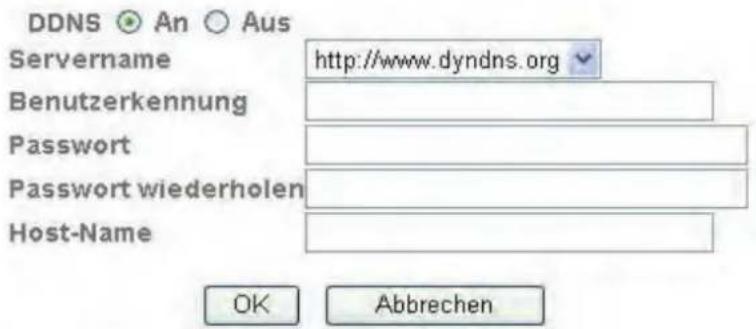
DDNS: Activeert of deactiveert de DDNS-functie.
Servernaam: Selecteer een DDNS-serviceprovider. U dient over een geregistreerde toegang bij deze DDNS-servideprovider te beschikken (bijv. www.dyndns.org).
Gebruikersidentificatie: Gebruikersidentificatie van uw DDNS-account
Wachtwoord: Wachtwoord van uw DDNS-account
Wachtwoord herhalen: Wachtwoordbevestiging is hier verplicht.
Host-naam: Voer hier de geregistreerde domeinnaam (host-service) in (bijv. mijnIPcamera.dyndns.org).
DDNS-account aanmaken
Nieuw account bij DynDNS.org aanmaken:

Noteer uw gebruikersgegevens en kopieer deze in de configuratie van de netwerkcamera.
Toegang tot de netwerkcamera via DDNS
Indien uw netwerkcamera zich achter een router bevindt, moet de toegang via DynDNS in de router geconfigureerd worden. Hiervoor vindt u op de ABUS Security-Center homepage www.abus-sc.com een beschrijving van de DynDNS-router-configuratie voor gangbare router-modellen.
De volgende afbeelding verduidelijkt de toegang tot een netwerkcamera achter een router via DynDNS.org.
![graph TD A["Device"] -->|⑤ 192.168.0.1| B["Server"] B --> C["Internet"] C --> D["Laptop"] D -->|① http://name.dyndns.org:1026| E["DynDNS.org Naam server"] E -->|② nameyddns.org:1026 → 195.184.21.78:1026| C B -->|④ 195.184.21.78:1026| C C -->|③ 195.184.21.78:1026| E style A fill:#f9f,stroke:#333 styl…](/content/2026/06/1278414/images/29265a5fe46babe0ea34902a2e37f8df310d3fa44d9c84ad73eca37c84daebbb.jpg)

Voor de DynDNS-toegang via een router moet een portforwarding van alle relevante poorten (in ieder geval RTSP + HTTP) in de router ingesteld worden.

Bevestig de gekozen instellingen met „Opslaan” of maak de gekozen instellingen ongedaan met “Annuleren”. Bij wijzigingen in de netwerkconfiguratie moet de camera opnieuw worden opgestart (Systeem \ Initialiseren \ Opnieuw opstarten)
RTSP
Poortbereik: Het standaard-poortbereik voor de RTP Unicast-overdracht is 5000\~7999. Alternatief hiervoor kan het poortbereik 1024\~65534 worden gebruikt.
RTSP-poort: De standaardpoort voor de RTSP-overdracht is 554. Alternatief hiervoor kan deze poort een waarde in het bereik tussen 1024\~65534 krijgen. Wanneer er meerdere IP-camera's in hetzelfde subnet aanwezig zijn, dan moet iedere camera een eigen, unieke RTSP-poort krijgen.
Profielnaam: Hier worden de toegangsnamen voor de verschillende RTSP-streams geconfigureerd.
Selecteer het te bewerken profiel (H.264, MPEG-4, MJPEG of 3GPP).
Profiel: Configuratie van de toegangsnaam voor het geselecteerde profiel.
Authenticatie: De toegang tot de betreffende RTSP-stream kan met gebruikersnaam en wachtwoord worden beveiligd.
Voorbeelden:
Authenticatie uit: rtsp://192.168.0.100:554/video.h264
Authenticatie aan: rtsp://admin:12345@192.168.0.100:554/video.h264
Multicast:
Multicast staat voor berichtenoverdracht van een punt naar een groep (ook wel meerpuntsverbinding genoemd). Het voordeel van multicast bestaat erin dat tegelijkertijd berichten aan meerdere deelnemers of aan een gesloten deelnemersgroep overgedragen kunnen worden, zonder dat de bandbreedte bij de zender zich met het aantal ontvangers vermenigvuldigd. De zender heeft bij multicasting slechts dezelfde bandbreedte als een individuele ontvanger nodig. Er vindt een vermenigvuldiging van de pakketten plaats bij elke netwerkverdeler (switch, router).
Met multicast kunnen in IP-netwerken efficiënt gegevens aan veel ontvangers tegelijkertijd worden verzonden. Dit gebeurt met een speciaal multicast-adres. In IPv4 is hiervoor het adresbereik 224.0.0.0 bis 239.255.255.255 gereserveerd.
Status: Actief/niet actief
Toegangsnaam: Hier wordt de toegangsnaam voor de RTSP-toegang geconfigureerd.
Multicast-adres: Invoer van het multicast-serveradres
Videopoort: Automatisch of handmatig toewijzen van de multicast-videopoort.
Audiopoort: Automatisch of handmatig toewijzen van de multicast-audiopoort.
TTL (Time-To-Live): Duur van de pakketontvangst voordat het wordt verworpen.
UPnP
De UPnP-functie (Universal Plug and Play) zorgt voor een eenvoudige regeling van netwerkapparatuur in een IP-netwerk. Hierdoor is de netwerkcamera bijv. als netwerkapparaat in de Windows-netwerkomgeving zichtbaar.
UPnP: Activeer of deactiveer de UPnP-functie.
UPnP portforwarding activeren: De Universal Plug and Play-portforwarding voor netwerkdiensten wordt hiermee geactiveerd. Indien uw router UPnP ondersteunt, dan wordt met deze optie automatisch de portforwarding voor videostreams aan de zijde van de router voor de netwerkcamera geactiveerd.
HTTP-poort: De standaardpoort voor de HTTP-overdracht is 80. Alternatief hiervoor kan deze poort een waarde in het bereik tussen 1024\~65535 krijgen. Wanneer er meerdere IP-camera's in hetzelfde subnet aanwezig zijn, dan moet iedere camera een eigen, unieke HTTP-poort krijgen.
SSL-poort: De standaardpoort voor de SSL-overdracht is 443. Alternatief hiervoor kan deze poort een waarde in het bereik tussen 1024\~65535 krijgen. Wanneer er meerdere IP-camera's in hetzelfde subnet aanwezig zijn, dan moet iedere camera een eigen, unieke SSL-poort krijgen.
RTSP-poort: De standaardpoort voor de RTSP-overdracht is 554. Alternatief hiervoor kan deze poort een waarde in het bereik tussen 1024\~65535 krijgen. Wanneer er meerdere IP-camera's in hetzelfde subnet
aanwezig zijn, dan moet iedere camera een eigen, unieke RTSP-poort krijgen.
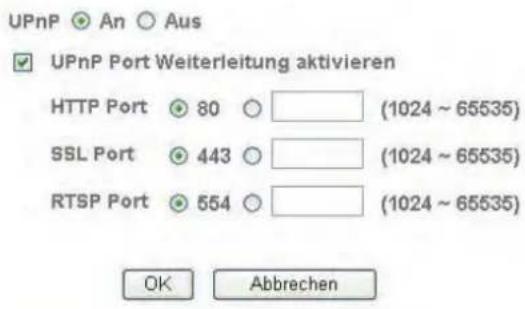

Bevestig de gekozen instellingen met „Opslaan” of maak de gekozen instellingen ongedaan met “Annuleren”.
Bonjour
D functie Bonjour is een door het bedrijf Apple ontwikkelde functie voor het gemakkelijk vinden van netwerkapparatuur in een netwerk. Aanvullende informatie over het gebruik van Bonjour onder Windows vindt u hier:
http://support.apple.com/downloads/Bonjour_for_Windows
Bonjour: Activeer of deactiveer de Bonjour-functie.
Naam apparaat: Dit is de apparaatnaam die in de Bonjour-netwerkomgeving wordt weergegeven.

Bevestig de gekozen instellingen met „Opslaan” of maak de gekozen instellingen ongedaan met “Annuleren”.
WLAN (alleen TVIP71551)
De camera beschikt over een WLAN-netwerkinterface voor de draadloze overdracht van gegevens binnen een IP-netwerk. Voor de eerste instelling van alle WLAN-parameters moet de netwerkcamera eerst via een netwerkkabel verbonden zijn.
WLAN: Activeer of deactiveer hier de WLAN-interface.
MAC-adres: Weergave van het MAC-adres van de draadloze interface.
IP-adres: Hier wordt het ingestelde IP-adres weergegeven. De toewijzing van het adres kan automatisch (DHCP) of handmatig gebeuren (zie hieronder).
WLAN-statusindicatie: De camera scant de omgeving automatisch op zoek naar WLAN-toegangspunten (AP, Access Point).
ESSID: Weergave van de naam van het draadloze netwerk. Indien er een verbinding met een toegangspunt is gemaakt, dan wordt dit aangegeven met het teken "v" voor de ESSID-naam.
Signaalsterkte: Indicatie voor de signaalkwaliteit in procent. Voor een goede verbinding dient deze waarde niet lager te zijn dan 60%.
Beveiliging: Geeft aan op welke manier dit netwerk is beveiligd (coderingstype).
Draadloze modus: Weergave van de WLAN-standaard die het toegangspunt (Access Point, AP) ondersteunt.
Verbinden: Door het activeren van deze knop wordt geprobeerd om verbinding te maken met het geselecteerde toegangspunt. Overige voor de verbinding belangrijke gegevens moeten in een ander venster worden geconfigureerd (evt. pop-up-blocker deactiveren!). Het IP-adres wordt automatisch bepaald.
Verbreken: De verbinding met het geselecteerde toegangspunt wordt verbroken.
Handmatig: Handmatige configuratie van alle vereiste gegevens voor een draadloze verbinding.
Actualiseren: Door het activeren van de knop wordt de lijst met beschikbare toegangspunten geactualiseerd.
ESSID: De ESSID is de naam van het toegangspunt.
Handmatige instelling: Handmatige instelling van de ESSID.
Modus: Selecteer hier de WLAN-verbindingsmodus.
Infrastructuur De netwerkcamera wordt via een Access Point met het netwerk verbonden.
Ad-hoc In deze bedrijfsmodus is het mogelijk dat de netwerkcamera direct met een andere netwerkadapter (netwerkkaart) communiceert. Er wordt een zogenaamde peer-to-peer omgeving opgebouwd.
Authenticatie: Hier kan de coderingsmodus voor de draadloze overdracht worden ingesteld. Open Er is geen codering geselecteerd.
Gemeenschappelijke code (WEP, Wired Equivalent Privacy) Voor de codering wordt een 64- resp. 128-bit-code gebruikt (HEX of ASCII). Voor de communicatie met andere apparaten moeten deze codes van beide apparaten overeenkomen. (10/26 HEX tekens of 5/13 ASCII tekens, overeenkomstig bitlengte)
WPA-PSK / WPA2-PSK (Wi-fi Protected Access – Pre-Shared-Keys) Bij deze methode worden dynamische codes gebruikt. Als coderingsprotocollen kunnen TKIP (Temporal Key Integrity Protocol) of AES (Advanced Encrytion Standard) worden geselecteerd. Als code moet een zgn. passphrase (Pre-shared Key) worden toegewezen. (64 HEX tekens of 8 bis 63 ASCII tekens)
Codering: Selecteer hier het betreffende coderingstype.
Gemeenschappelijke code: WEP / gedeactiveerd WPA-PSK / WPA2-PSK: TKIP of AES
Codelengte: Alleen bei WEP. Selecteer hier de bitlengte voor de code.
Netwerkcode: Alleen bei WEP. Er kunnen maximaal 4 codes worden toegewezen.
IP-adres automatisch verkrijgen: Het IP-adres, subnetmasker en het adres voor de standaardrouter (gateway) worden automatisch van een DHCP-server verkregen. Hiervoor moet een geactiveerde DHCP-server in het netwerk aanwezig zijn. Het volgende IP-adres gebruiken: Handmatige instelling van IP-adres, subnetmasker en standaardrouter (gateway)
Het volgende DNS-serveradres gebruiken: Indien het DNS-serveradres niet automatisch door een DHCP-server wordt toegewezen, dan kan het hier handmatig worden toegewezen.
Primaire DNS-server: Eerste serveradres waarbij de camera probeert om DNS-namen in IP-adressen om te zetten.
Secundaire DNS-server: Alternatief serveradres waarbij de camera probeert om DNS-namen in IP-adressen om te zetten.

Bevestig de gekozen instellingen met „Opslaan” of maak de gekozen instellingen ongedaan met “Annuleren”.
WPS (alleen TVIP71551)
WPS (Wi-Fi Protected Setup) is een eenvoudige methode om een beveiligde draadloze netwerkverbinding tot stand te brengen (WPA, WPA2). In de handleiding van uw access-point (bijv. Fritz-box met WPS-functie) vindt u informatie over de vereiste stappen voor het instellen van de WPS-functie.
WPS: Activeer hier desgewenst de WPS-functie.
MAC-adres: Weergave van het MAC-adres van de draadloze interface.
IP-adres: Hier wordt het ingestelde IP-adres weergegeven. De toewijzing van het adres kan automatisch (DHCP) of handmatig gebeuren (zie hieronder).
Configureren via: PBC:
Push Button Configuration; het instellen van een veilige draadloze verbinding met een druk op de knop van het access-point resp. de netwerkcamera.
PIN:
Het instellen van een veilige draadloze verbinding door het aanmaken van een pincode in netwerkcamera en access-point. Druk op de knop "Nieuwe PIN aanmaken" om een nieuwe pincode at random toe te wijzen. Deze pincode moet daarna in het access-point ingevoerd worden (WPS-instellingen). Druk nu op de knop "Starten". Netwerkcamera en access-point worden nu automatisch beveiligd verbonden.
Verbinden: Een verbinding tot stand brengen via WPS met de selecteerde methode PBC of PIN.
Verbreken: Een verbinding verbreken
Actualiseren: Actualiseren van de lijst beschikbare toegangspunten die WPS ondersteunen.
6.5 Beveiliging
Gebruiker
Dit menupunt beschrijft het gebruikersbeheer van de netwerkcamera. Er kunnen 10 gebruikersaccounts worden aangemaakt. Bij de gebruikersaccounts worden 3 gebruikerstypes onderscheiden.
Gebruikerslijst: Weergave van alle geconfigureerde gebruikers met de betreffende autorisatieniveaus.
Toevoegen: Een gebruikersaccount toevoegen.
Bewerken: Een bestaand gebruikersaccount bewerken. Markeer eerst het gewenste gebruikersaccount uit de lijst.
| Gebruikerstype Machtigingen | |
| Administrator | Volledige toegang, incl. liveweergave, configuratie |
| Operator | Liveweergave |
| Viewer | Liveweergave |
Voor de hoofdadministrator zijn in de fabriek de volgende toegangsgegevens ingesteld:
Gebruikersnaam: "admin"
Wachtwoord: "12345"
Gebruikersidentificatie:
Gebruikersnaam: Wijs hier de gebruikersnaam toe die voor de toegang tot de camera moet worden ingevoerd.
Wachtwoord: Wijs hier de gebruikersnaam toe die voor de toegang tot de camera moet worden ingevoerd.
Invoer herhalen: Wijs hier het wachtwoord toe dat de betreffende gebruiker voor de toegang tot de camera moet invoeren.
Gebruikerstype: Selecteer hier een individueel gebruikerstype voor de gebruikersidentificatie.

Bevestig de gekozen instellingen met „Opslaan” of maak de gekozen instellingen ongedaan met “Annuleren”.
HTTPS
Het HTTPS-protocol wordt voor de codering en de authenticatie van de communicatie tussen webserver (netwerkcamera) en browser (client-PC) in het world wide web gebruikt. Alle gegevens die tussen netwerkcamera en client-PC worden overgedragen, zijn dus met SSL gecodeerd. Voorwaarde voor HTTPS is behalve de SSL-codering (compatibel met alle gangbare browsers) een certificaat dat de authenticiteit van de bron bevestigt.
Zelfondertekend certificaat aanmaken: Via deze knop kan een zelfondertekend certificaat worden aangemaakt.
Land: Landvermelding in de 2-letterige code (bijv. NL)
Provincie: Max. lengte bedraagt 32 tekens (A\~z, A\~Z, 0\~9)
Plaats: Max. lengte bedraagt 32 tekens (A\~z, A\~Z, 0\~9)
Organisatie: Max. lengte bedraagt 32 tekens (A\~z, A\~Z, 0\~9)
Afdeling: Max. lengte bedraagt 32 tekens (A\~z, A\~Z, 0\~9)
Geregistreerde naam: Max. lengte bedraagt 32 tekens (A\~z, A\~Z, 0\~9)
Geldigheidsduur: Geef hier aan hoe lang dit certificaat geldig is (0\~1000).
Opmerking: Bij gebruik van een "zelfondertekend certificaat" verschijnt er eventueel een waarschuwingsmelding van uw browser. Zelfondertekende certificaten worden altijd door de webbrowser als onveilig beschouwd, omdat er geen stamcertificaat en geen echtheidsbewijs van een certificeringsinstantie voorhanden is.

Bevestig de gekozen instellingen met „Opslaan” of maak de gekozen instellingen ongedaan met “Annuleren”.
IP-filter
In dit configuratiemenu kunnen bepaalde IP-bereiken voor de toegang tot de camera toegestaan of geblokkeerd worden.
IP-filter: Activeer of deactiveer de IP-filter-functie.
Filterlijst: Lijst met alle ingestelde filters en knoppen voor de bewerking van de filters. Filtertype: Voorselectie of een filter moet toestaan of blokkeren, voordat het via de knop "Toevoegen" wordt gedefinieerd.
Toevoegen: Een filter toevoegen. Bewerken: Een gemarkeerd filter bewerken. Wissen: Een gemarkeerd filter wissen.
Regel: Individuele IP: Definitie van een filter voor een IP-adres. Netwerk: Definitie van een filter voor een bepaald netwerk. Bereik: Definitie van een filter voor een bepaald IP-adresbereik.

De IP-filterfunctie is alleen actief bij gebruikerstype "operator" of "viewer". Een gebruiker van het type "administrator" heeft altijd toegang tot de netwerkcamera.

Bevestig de gekozen instellingen met „Opslaan” of maak de gekozen instellingen ongedaan met “Annuleren”.
6.6 Gebeurtenis
De configuratie van zgn. acties (bijv. verzenden van e-mails met beeld bij beweging) gebeurt in het algemeen op de volgende manier:
Gebeurtenisgestuurde opname:
![graph LR A["Configuratie van de trigger (bijv. schakelingang)"] --> B["Gebeurtenis-server of / SD-kaart"] B --> C["Media-instellingen"] C --> D["Gebeurtenis-configuratie (gebeurtenis-lijst)"]](/content/2026/06/1278414/images/0516abf53724468285135e4125539d1336a2b04b2c25bffdd49de7185c4ab74e.jpg)
Via een tijdschema gestuurde opname:
Een via een tijdschema gestuurde opname kan alleen door videobestanden plaatsvinden.
![graph LR A["Tijdschema"] --> B["Configuratie netwerkgeheugen of SD-kaart"] B --> C["Tijdschema-opname (alleen videobestanden)"]](/content/2026/06/1278414/images/d47a2d115f77420fb0cd4c8baa42ba703b0dba6aad6898cbcb47916c19880b00.jpg)
6.6.1 Gebeurtenis-server
Hier worden alle geconfigureerde gebeurtenis-servers in een lijst opgenomen.
Naam: Gebruikte naam voor de gebeurtenis-server
Protocol Gebruikt protocol van de gebeurtenis-server
Netwerkadres: Netwerkadres/doeladres van de gebeurtenis-server
Toevoegen: Een gebeurtenis-server toevoegen
Bewerken: Een gebeurtenis-server-record bewerken
Wissen: Een gebeurtenis-server-record wissen
Algemeen
Naam: Voer hier een naam in voor de server.
Server-instellingen
Selecteer via het keuzevakje een servertype.
FTP:
Netwerkadres: Voer hier het IP-adres of de domeinnaam van de FTP-server in. De maximale lengte bedraagt 64 tekens.
Serverpoort: Voer hier het poortnummer van de FTP-server in. De standaardpoort voor de FTP-server is 21.
Serverpad: Dit is de bestandsmap waarin de gegevens op de FTP-server worden opgeslagen.
De maximale lengte bedraagt 64 tekens.
Gebruikersnaam: Gebruikersnaam van het account dat op de FTP-server is geconfigureerd.
Wachtwoord: Wachtwoord van het account dat op de FTP-server is geconfigureerd.
Wachtwoord herhalen: Voer hier het wachtwoord opnieuw in.
Passieve modus: Activeer deze functie, indien de FTP-server in de passieve modus is geconfigureerd.
Test: Door het indrukken van de knop worden de instellingen van de FTP-server getest. Er wordt daarbij een testbestand op de FTP-server geladen.
SMTP:
SMTP-serveradres: Geef hier het adres van de postuitgangsserver aan (SMTP-server)
Serverpoort: De SMTP-serverpoort is standaard 25. Indien nodig, kan een alternatieve poort worden toegewezen.
SSL: Indien de e-mailserver gebruikmaakt van SSL, dan kan dit hier worden geactiveerd.
Authenticatie: Leg hier het authenticatietype voor het e-mailaccount vast.
SMTP: Indien de authenticatie bij de e-mailserver via gebruikersnaam en wachtwoord verloopt, dan moet deze optie worden geactiveerd.
POP voor SMTP: Selecteer deze optie, indien er voor de e-mailverzending e-mails moeten worden opgehaald. POP voor SMTP (POP before SMTP) kan in de instellingen van het e-mailaccount zo nodig worden gedeactiveerd.
E-mailafzender: Dit is het adres van het e-mailaccount. De lengte bedraagt max. 64 tekens.
E-mailontvanger: Het e-mailadres van de ontvanger. De lengte bedraagt max. 64 tekens.
Test: Door het indrukken van de knop worden de instellingen van de SMTP-server getest. Daarbij wordt een testbestand naar de e-mailontvanger verstuurd.
HTTP:
Voor het opslaan van beeldgegevens (losse beelden) op een HTTP-server gebruikt u deze functie. Op de HTTP-server moet een zgn. CGI-script de gegevens in ontvangst kunnen nemen. Neem bij vragen contact op met uw netwerkbeheerder.
URL: Geef hier de URL van de HTTP-server met de map-parameters aan (bijv. "192.168.0.156/cgi-bin/webcam").
Poort: Geeft hier de poort aan waarop de HTTP-server werkt.
Gebruikersidentificatie: Gebruikersidentificatie bij de HTTP-server
Wachtwoord: Wachtwoord bij de HTTP-server
Wachtwoord herhalen: Herhaal hier het wachtwoord.
Proxy-adres: Servernaam bij gebruik van een proxyserver
Proxy-poortnummer: Poortnummer van de proxyserver
Proxy-gebruikersnaam: Gebruikersidentificatie bij de proxyserver
Proxy-wachtwoord: Wachtwoord bij de proxyserver
Test: Door het indrukken van de knop worden de instellingen van de HTTP-server getest. Daarbij wordt een testbestand naar de HTTP-server verstuurd.
Netwerkstation:
Type: Protocolselectie tussen Windows-netwerk (SMB/CIFS) en Unix-netwerk (NFS)
Windows-network (SMB/CIFS)
Netwerk geheugenruimte: Invoer van IP of station/map van het netwerkstation
Bijv.: \IP\map
Bijv.: \my_nas:\mapnaam
Werkgroep: Werkgroep van het Windows-netwerkstation
Gebruikersnaam: Gebruikersnaam van de werkgroep
Wachtwoord: Wachtwoord van de werkgroep
Wachtwoord herhalen: Herhaal hier het wachtwoord voor de werkgroep.
Map aanmaken: Daarnaast wordt er een submap op het netwerkstation aangemaakt.
Test: Door het indrukken van de knop worden de instellingen van het netwerkstation getest. Daarbij wordt een testbestand naar het netwerkstation verstuurd.
Unix-networkstation (NFS):
Netwerk geheugenruimte: Invoer van IP of station/map van het netwerkstation Bijv.: my_nas:\mapnaam
Map aanmaken: Daarnaast wordt er een submap op het netwerkstation aangemaakt.
Test: Door het indrukken van de knop worden de instellingen van het netwerkstation getest. Daarbij wordt een testbestand naar het netwerkstation verstuurd.
Media-instellingen
Bestandsbijlage
Selecteer hier een bestandstype voor de bestandsbijlage.
Snapshot: De bestandsbijlage zijn losse beelden in JPEG-formaat.
Video: De bestandsbijlage zijn videobestanden in MP4-formaat.
Systeemlog: Als medium wordt het logbestand verstuurd.
Snapshot
Vooralarm beeld(en) versturen: Voer het gewenste aantal vooralarm beelden in (aantal 0\~7).
Na-alarm beeld(en) versturen: Voer het gewenste aantal na-alarm beelden in (aantal 0\~7).
Bestandsnaam: Geef desgewenst een bestandsnaam.
Toevoeging: Geen: Er wordt geen toevoeging aan de bestandsnaam gekoppeld. Datum/tijd: Datum en tijd worden aan de bestandsnaam gekoppeld. Volgnummer: Er wordt een doorlopend nummer aan de bestandsnaam gekoppeld.
Volgnummer wissen: Door het activeren van de knop wordt het volgnummer teruggezet.
Video
Vooralarm opname: Voer de vooralarm opnametijd in (0\~7 seconden).
Na-alarm opname: Voer de na-alarm opnametijd in (1\~7 seconden).
Bestandsnaam: Geef desgewenst een bestandsnaam.
Systeemlog
Bestandsnaam: Geef desgewenst een bestandsnaam.
SD-kaart
SD-kaart: Activeer of deactiveer de SD-kaartfunctie. Hiervoor moet een SD-kaart worden geplaatst. U dient de SD-kaart in spanningsloze toestand te plaatsen. Bij een geactiveerde SD-kaartfunctie verandert de SD-kaart-gebruikersinterface.
Formatteren: Druk op de knop om de SD-kaart te formatteren.
Status SD-kaart: Geeft de vrije geheugenruimte en de grootte van de geheugenkaart in kb weer.
30023904/31519696 KB
Map aanmaken: Op de SD-kaart kan een extra submap voor het opslaan worden aangemaakt.
Overschrijven: Wanneer deze functie is geactiveerd, worden bij het bereiken van de max. SD-kaartcapaciteit oude gegevens overschreven.
Opslagwaarschuwing: De functie opslagwaarschuwing kan als triggergebeurtenis voor gebeurtenisacties worden gebruikt. Komt de vrije geheugenruimte onder een bepaalde waarde (5%, 10%, 25%, 50% vrije geheugenruimte), dan wordt de gebeurtenis geactiveerd.
Media-instellingen
De mogelijke instellingen lijken op de instellingen onder punt "Lijst met gebeurtenis-servers / Media-instellingen".
6.6.2 Gebeurtenislijst
De gebeurtenislijst bevat alle geconfigureerde gebeurtenisacties.
Naam: Naam van de geconfigureerde gebeurtenis
Actief: Geeft weer of de gebeurtenis geactiveerd is.
Trigger: Informatie over de gebruikte trigger voor de gebeurtenisactie
Actie: Informatie over de volgende actie na het activeren van de gebeurtenis
Tijdschema: Tijdschema van de gebeurtenisactie
Prioriteit: De camera handelt gebeurtenisacties af in de volgorde waarin ze zijn opgetreden. Via de instelling Prioriteit kunnen bepaalde gebeurtenissen met voorrang worden behandeld.
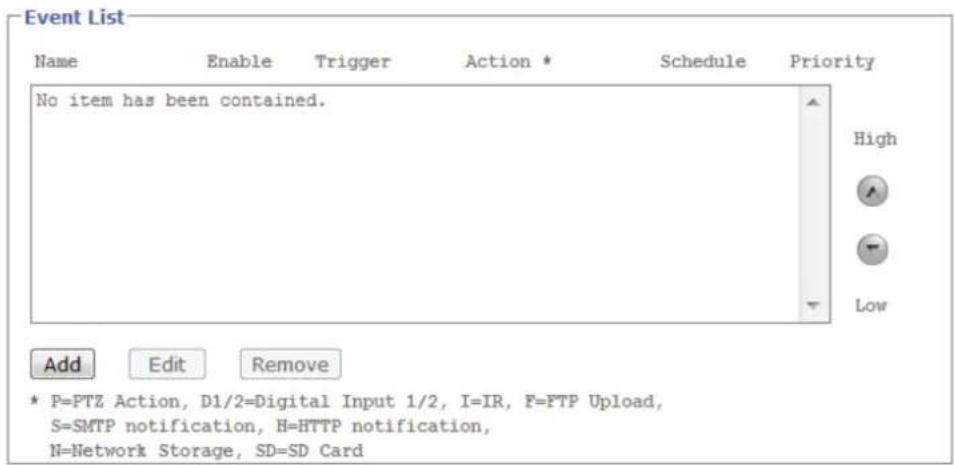
Toevoegen: Toevoegen van een gebeurtenisactie aan de gebeurtenislijst (-> gebeurtenis-configuratie).
Bewerken: Een geconfigureerde gebeurtenisactie bewerken.
Wissen: Een gebeurtenisactie wissen.
Gebeurtenis-configuratie
Algemeen
Naam: Geef een naam voor de gebeurtenisactie.
Gebeurtenis: Activeer of deactiveer de gebeurtenis.
Trigger
Geactiveerd door: Als trigger zijn de volgende opties beschikbaar:
Bewegingsdetectie:
Schakelingang:
Intervalproces
Bij opnieuw opstarten:
ICR-filter:
Opslagwaarschuwing:
Netwerkverbinding niet actief:
IP-notificatie:
De configuraties van de verschillende triggergebeurtenissen worden hierna beschreven.
Bewegingsdetectie
Tijd tussen twee gebeurtenisactiveringen: Tijddefinitie in seconden (max. 999 seconden), voordat een mogelijk volgende gebeurtenis door de camera wordt geregistreerd.
Detectiegebied: Selectie van een eerder geconfigureerd bewegingsbereik (configuratie via punt "Bewegingsdetectie").
Soort detectie: Selectie van het detectietijdstip: Start: bij begin van de gebeurtenis Stop: bij beëindiging van de gebeurtenis
Schakelingang
Tijd tussen twee gebeurtenisactiveringen: Tijddefinitie in seconden (max. 999 seconden), voordat een mogelijk volgende gebeurtenis door de camera wordt geregistreerd.
Schakelingang 1: Selecteer het keuzevakje om de schakelingang als trigger te gebruiken. De volgende schakeldrempels zijn beschikbaar: Actief: Bij een stijgende flank van de schakelingang Niet actief: Bij een dalende flank van de schakelingang
Intervalproces
Activering om de xx uur xx min.: Het kortste activeringsinterval bedraagt 1 minuut. Het langste activeringsinterval bedraagt 23 uur en 59 minuten.
Bij opnieuw opstarten
De gebeurtenis wordt bij het opnieuw opstarten van de camera uitgevoerd.
ICR-filter
Tijd tussen twee gebeurtenisactiveringen: Tijddefinitie in seconden (max. 999 seconden), voordat een mogelijk volgende gebeurtenis door de camera wordt geregistreerd.
ICR-filter modus: De gebeurtenis kan bij het schakelen naar de nacht- of dagmodus worden geactiveerd.
Opslagwaarschuwing
Als trigger wordt de opslagcontrole van de SD-kaart gebruikt.
Netwerkverbinding niet actief
Als trigger wordt het wegvallen van de netwerkverbinding gebruikt. De actie wordt uitgevoerd bij het herstellen van de netwerkverbinding.
IP-notificatie
Als trigger wordt de wijziging van het IP-adres gebruikt. Selecteer het keuzevakje bij de optie die moet worden bewaakt (DHCP, vaste IP, PPPoE)
Actie
De volgende acties kunnen binnen een gebeurtenisactie worden vastgelegd. Niet alle acties zijn bij alle triggers beschikbaar. Het aanvinken van het keuzevakje van de actie is voor een activering noodzakelijk, maar er moeten eventueel nog meer keuzevakjes voor extra configuratie van de actie worden geselecteerd.
Beeld(en) versturen: Selecteer de gewenste voorgeconfigureerde gebeurtenisservers.
Notificatie versturen: Deze actie verstuurt een notificatie naar een HTTP-server. De optie HTTP-server moet zijn voorgeconfigureerd.
Schakeluitgang activeren: Selecteer de schakeluitgang. Verder moet het schakelgedrag worden geconfigureerd:
Continu actief tijdens gebeurtenisactivering: De schakeluitgang is operationeel, zolang de trigger wordt geactiveerd (bijv. langere bewegingsdetectie).
Continu actief voor: De schakeluitgang kan voor 1\~999 seconden worden geactiveerd.
Nachtmodus: De nachtmodus van de camera wordt geactiveerd. Verder moet het schakelgedrag worden geconfigureerd:
Continu actief tijdens gebeurtenisactivering: De nachtmodus is operationeel, zolang de trigger wordt geactiveerd (bijv. langere bewegingsdetectie).
Continu actief voor: De nachtmodus kan voor 1\~999 seconden worden geactiveerd.
Tijdschema
Altijd: De gebeurtenisactie wordt altijd uitgevoerd, zonder tijdelijke beperking.
Tijdschema: Hier kan een voorgeconfigureerd tijdschema voor de gebeurtenisactie worden geselecteerd. De tijdschema's worden geconfigureerd onder punt "Gebeurtenis / tijdschema".
6.6.3 Tijdschema-opname
Via de tijdschema-opname kunnen uitsluitend opnames door videobestanden plaatsvinden.
Naam: Naam van de geconfigureerde gebeurtenis
Actief: Geeft weer of de gebeurtenis geactiveerd is.
Actie: Informatie over de volgende actie na het activeren van de gebeurtenis
NS: Netwerkopslag (netwerkstation)
Tijdschema: Tijdschema van de gebeurtenisactie

Naam: Voer hier een naam in voor de tijdschema-opname.
Actie
Bestandsgrootte: Leg hier de bestandsgrootte voor een videobestand vast (1\~50 MByte).
Gebeurtenisserver: Selecteer tussen SD-kaart en netwerkstation als doelserver. Voor de ingebruikneming moeten SD-kaart resp. netwerkstation in de camera geconfigureerd zijn.
Tijdschema
Altijd: De gebeurtenisactie wordt altijd uitgevoerd, zonder tijdelijke beperking.
Tijdschema: Hier kan een voorgeconfigureerd tijdschema voor de gebeurtenisactie worden geselecteerd. De tijdschema's worden geconfigureerd onder punt "Gebeurtenis / tijdschema".
6.7 Schakelingang en schakeluitgang
Hier worden de instellingen voor de schakelingang en schakeluitgang vastgelegd.
Poort: Schakelingang of -uitgang
Normaal: Instelling voor de normale toestand van de poort.
NO (normaal open)
NC (normaal gesloten)
Actuele status: Open Circuit = open
Closed Circuit = gesloten
6.8 Bewegingsdetectie
Naam: Naam van het bewegingsvenster
Alle bereiken weergeven: Selecteer het keuzevakje om alle geconfigureerde bewegingsbereiken in het preview-videobeeld weer te geven.
Drempelwaarde: Drempelwaarde voor de activering van een bewegingsgebeurtenis
Gevoeligheid: Gevoeligheidsinstelling van het bewegingsbereik
Voor het instellen van de bewegingsdetectie toont een weergave in de preview-video de actuele waarden voor de drempelwaarde en de actuele activeringswaarde. Dit is handig bij de configuratie van drempelwaarde en gevoeligheid.
Een geconfigureerd bewegingsbereik verwijderen. Markeer eerst een item uit de lijst met bewegingsbereiken.
6.9 Tijdschema
Naam: Voer een naam in voor het tijdschema.
Toevoegen: Activeer de knop om een tijdschema aan de lijst toe te voegen.
Bewerking: Een tijdschema bewerken. Markeer eerst het gewenste tijdschema.
Wissen: Een tijdschema wissen
Starttijd: Begin van de actieve periode
Eindtijd: Einde van de actieve periode
Toevoegen: Voegt de actieve periode toe aan een dag. Er kunnen meerdere periodes per dag worden vastgelegd. Actieve periodes worden daarbij rood gemarkeerd, niet-actieve periodes worden blauw gemarkeerd.
Wissen: De periode wissen die in het keuzevakje van de dag is geselecteerd.
Elke dag dezelfde periode toepassen: De configuratie van de dag maandag ("ma") wordt toegepast voor iedere dag van de week.

In het systeemlog worden relevante gegevens van het systeem geprotocolleerd. Dit kan handig zijn bij de installatie van de netwerkcamera om fouten te verhelpen. U kunt de gegevens ook naar een logserver versturen.
Remote Log □ Remote Log aktivieren


Remote log activeren: Activeer de remote-log-functie door het aanvinken van het keuzevakje Servernaam: IP-adres of domeinnaam van de logserver
Serverpoort: Poort van de logserver


Bevestig de gekozen instellingen met „Opslaan” of maak de gekozen instellingen ongedaan met “Annuleren”.
7. Onderhoud en reiniging
7.1 Functietest
Controleer regelmatig de technische veiligheid van het product, bijv. beschadiging van de behuizing.
Als aangenomen moet worden dat een veilig gebruik niet meer mogelijk is, moet het product buiten werking gesteld worden en beveiligd worden tegen onbedoeld gebruik.
Er dient van uit te worden gegaan dat een veilig gebruik niet meer mogelijk is, als
• het apparaat zichtbare beschadigingen heeft,
- het apparaat niet meer functioneert en
- na langere opslag onder ongunstige omstandigheden of
• na zware transportbelastingen.

Het product is voor u onderhoudsvrij. Er bevinden zich voor u geen te controleren of te onderhouden componenten binnen in dit product, open het nooit.
7.2 Reiniging
Reinig het product met een schone, droge doek. Bij sterkere vervuilingen kan de doek met een beetje lauw water bevochtigd worden.

Zorg ervoor dat er geen vloeistoffen in het apparaat binnendringen, omdat het apparaat hierdoor vernield wordt. Gebruik geen chemische reinigingsmiddelen, omdat hierdoor het oppervlak van de behuizing beschadigd kan raken.
8. Afvalverwerking

Apparaten die zo gemarkeerd zijn, mogen niet met het gewone huisvuil meegegeven worden. Voer het product aan het einde van de levensduur af volgens de geldende wettelijke bepalingen.
Neem contact op met uw dealer of breng de producten naar het gemeentelijke verzamelpunt voor elektrisch afval.
- Technische gegevens
| Typenummer TVIP71501 TVIP71551 | ||
| Beeldopnemer 1/4" Progressive Scan CMOS sensor | ||
| Cameratype | Dag/nacht | Dag/nacht |
| Resolutie 1280x720, 640x480, 320x240, 160x120 | ||
| Beeldelementen (totaal) 1280 x 720 | ||
| Beeldelementen (effectief) 1280 x 720 | ||
| Objectief 2.7~9 mm, F1.2 | ||
| Horizontale beeldhoek 81° - 25° | ||
| Digitale zoom 10x | ||
| Dag-/nachtomschakeling | Elektromechanisch | IR-sperfilter Elektromechanisch |
| Minimale verlichting (kleur) 0,5 Lux (IR uit), 0 Lux (IR aan) | ||
| Infrarood-LED's | 12 IR-LED's | |
| IR-bereik | 10 meter | |
| IR-instelling 0 ~ 100 % | ||
| Beeldcompressie | H.264, MPEG-4, MJPEG | |
| Beelfrequentie H.264: 25 beelden/s bij 640x480 | ||
| H.264: 25 beelden/s bij 1280x720 | ||
| MPEG-4: 25 beelden/s bij 640x480 | ||
| MPEG-4: 15 beelden/s bij 1280x720 | ||
| MJPEG: 25 beelden/s bij 640x480 | ||
| MJPEG: 25 beelden/s bij 1280x720 | ||
| Aantal parallelle streams | 4 | |
| Elektronische sluiter-regeling | 1~ 1/17800 sec. | |
| Witbalans | Ja | |
| Versterkingsregeling | 0-9 dB | |
| Tegenlichtcompensatie | BLC, WDR | |
| Noise Reduction | 2D DNR | |
| Bewegingsdetectie | 3 zones | |
| Opslag voor/na-alarm | Ja, 7 voor-/7 na-alarm beelden, 7s vooropname, 7s naopname | |
| Beeldoverlay | Datum, cameranaam, privé-zone | |
| Geïntegreerd geheugen | Micro SD-kaartsleuf SD/SDHC, max. 32 GB Class 6 | |
| Alarmingang (NO/NC) | 1 | |
| Schakeluitgang 1 (max. 12 VDC bij 100mA) | ||
| Alarmmelding | E-mail / FTP / HTTP-notificatie / schakeluitgang / netwerkstation / micro SD-kaart | |
| Ondersteunde browsers | Mozilla Firefox, Safari of Internet Explorer 6.x en hoger | |
| Ondersteunde software ABUS VMS | ||
| Netwerkaansluiting | RJ-45 ethernet 10/100 Base-T | |
| Netwerkprotocollen | Bonjour, TCP/IP, DHCP, PPPoE, ARP, ICMP, FTP, SMTP, DNS, NTP, UPnP, RTSP, RTP, HTTP, TCP, UDP, 3GPP/ISMA RTSP | |
| WLAN | - | IEEE 802.11b/g/n |
| PoE (Power over Ethernet) | PoE IEEE 802.11af | - |
| Codering | HTTPS | HTTPS, WEP 64/128 bit, WPA/WPA2-PSK, WPS |
| Toegangsbeveiliging | IP-adresfilter, gebruikersnaam, wachtwoord, 3 autorisatieniveaus | |
| Spanningsvoorziening | 12 VDC | |
| Stroomverbruik | Max. 1A | |
| Bedrijfstemperatuur | 0°C ~ 50°C | |
| Afmetingen (hx∅) | 94 x 145 mm | |
| Certificeringen | CE, RoHS, WEEE, REACH | |
| Typenummer TVIP72500 | ||
| Beeldopnemer 1/4" Progressive Scan CMOS sensor | ||
| Cameratype | Dag/nacht | |
| Resolutie | 1920 x 1080, 1280 x 1024, 1280 x 960, 1280 x 720, 1024 x 768, 640 x 480, 320 x 240 | |
| Beeldelementen (totaal) 1920 x 1080 | ||
| Beeldelementen (effectief) 1920 x 1080 | ||
| Objectief 2,7 - 9,0 mm, F1.5 | ||
| Horizontale beeldhoek 115° - 37° | ||
| Digitale zoom 10x | ||
| Dag-/nachtomschakeling | Elektromechanisch IR-sperfilter | |
| Minimale verlichting (kleur) 0,5 Lux (IR uit), 0 Lux (IR aan) | ||
| Infrarood-LED's | 12 | |
| IR-bereik 10 meter | ||
| IR-instelling 0 ~ 100 % | ||
| Beeldcompressie | H.264, | |
| Beeldfrequentie H.264: 25 fps @ 1280x720 | ||
| H.264: 25 fps @ 1920x1080 | ||
| MPEG-4: 25 fps @ 1280x720 | ||
| MPEG-4: 15 fps @ 1920x1080 | ||
| MJPEG: 25 fps @ 1280x720 | ||
| MJPEG: 25 fps @ 1920x1080 | ||
| Aantal parallelle streams | 4 | |
| Elektronische sluiter-regeling | 1~ 1/17800 sec. | |
| Witbalans | Ja | |
| Versterkingsregeling | 0-9 dB | |
| Tegenlichtcompensatie | BLC, WDR | |
| Noise Reduction | 2D DNR | |
| Bewegingsdetectie | 3 zones | |
| Opslag voor/na-alarm | Ja, 7 voor-/7 na-alarm beelden, 7s vooropname, 7s naopname | |
| Beeldoverlay | Datum, cameranaam, privé-zone | |
| Geïntegreerd geheugen | Micro SD-kaartsleuf SD/SDHC, max. 32 GB Class 6 | |
| Alarmingang (NO/NC) | 1 | |
| Schakeluitgang | 1 (max. 12 VDC bij 100mA) | |
| Alarmmelding | E-mail / FTP / HTTP-notificatie / schakeluitgang / netwerkstation / micro SD-kaart | |
| Ondersteunde browsers | Mozilla Firefox, Safari of Internet Explorer 6.x en hoger | |
| Ondersteunde software | ABUS VMS | |
| Netwerkaansluiting | RJ-45 ethernet 10/100 Base-T | |
| Netwerkprotocollen | Bonjour, TCP/IP, DHCP, PPPoE, ARP, ICMP, FTP, SMTP, DNS, NTP, UPnP, RTSP, RTP, HTTP, TCP, UDP, 3GPP/ISMA RTSP | |
| PoE (Power over Ethernet) | PoE IEEE 802.11af | |
| Codering | HTTPS | |
| Toegangsbeveiliging | IP-adresfilter, gebruikersnaam, wachtwoord, 3 autorisatieniveaus | |
| Spanningsvoorziening | 12 VDC | |
| Stroomverbruik | Max. 1A | |
| Bedrijfstemperatuur | 0°C ~ 50°C | |
| Afmetingen (hx∅) | 94 x 145 mm | |
| Certificeringen CE, RoHS, WEEE, REACH | ||
10. Opmerkingen over de GPL-licentie
Wij maken u er hier ook op attent dat de netwerkbewakingscamera's TVIP71501/TVIP71551/TVIP72500 onder meer Open Source Software bevat die uitsluitend onder de GNU General Public License (GPL) wordt gelicenseerd. Om het gebruik van de programma's conform GPL te garanderen, wijzen wij op de licentievoorwaarden van de GPL.
Licentietekst:
De licentietekst voor de GNU General Public Licence kan op de bijgevoegde software-CD of op de ABUS Security-Center homepage op http://www.abus-sc.de/DE/Service-Downloads/Software?q=GPL worden ingezien.
Source Code
De gebruikte sourcecodes zijn bij ABUS Security-Center via het e-mailadres license@abus-sc.com tot 3 jaar na aankoop op aanvraag verkrijgbaar.
Uitvoerbaarheid van het totale systeem
De softwarepakketten (sourcecodes) stellen u niet in staat om een functionerend totaal systeem op te bouwen. Hiervoor ontbreken diverse softwareapplicaties en de voor het netwerkcamera-systeem ontwikkelde hardware.
- Gebruikersfuncties....249
5.1 Videobesturing 251
- Camera-instellingen (configuratie)......253
6.1 Systeem....254
6.2 Camera 257
6.3 Playback....260
6.4 Netwerk....263
6.5 Beveiliging 271
6.6 Gebeurtenis....273
De analoge video-uitgang kan in de
cameraconfiguratie geactiveerd of gedeactiveerd worden. De video-optie resolutie 640x480 is alleen beschikbaar, wanneer de analoge video-uitgang gedeactiveerd is!
Standaardgebruikersnaam: admin
Standaardwachtwoord: 12345
5. Gebruikersfuncties
Open de startpagina van de netwerkcamera. De interface bestaat uit de volgende hoofdonderdelen:

Door te dubbelklikken kunt u overschakelen naar volledig scherm (alleen via Internet Explorer)
Camera-instelling

Instellingen (configuratie)
Camerac configuratie uitvoeren (administratorinstellingen)

Live-opties
Modus: Selecteer de compressiemethode voor de beeldoverdracht in het livebeeld.
Venstergrootte: Selecteer de venstergrootte.
Auto: Automatische aanpassing aan de beeldschermgrootte Originele grootte: Weergave van het videobeeld overeenkomstig de ingestelde cameraresolutie (bijv. 1920x1080).

Opmerking: De hier ingestelde venstergrootte heeft betrekking op het livebeeld dat via de weergavemodus in de browser wordt getoond. De in de camera ingestelde resolutie wordt altijd doorgegeven, ook als de ingestelde venstergrootte kleiner is.
Protocol: hier kunt u een verbindingsprotocol selecteren tussen de client en de server. De volgende protocolopties zijn voor de optimalisatie van de applicatie beschikbaar: UDP, TCP, HTTP.
Met het UDP-protocol is een groter aantal realtime-videostreams mogelijk. Sommige datapakketten kunnen hierbij echter vanwege een grote hoeveelheid data in het netwerk verloren gaan. Beelden kunnen hierdoor alleen onduidelijk weergegeven worden. Het UDP-protocol wordt geadviseerd als er geen speciale eisen gelden.
Met het TCP-protocol gaan minder datapakketten verloren en wordt een meer nauwkeurige videoweergave gegarandeerd. Het nadeel van dit protocol is echter dat de video-overdracht een lagere beeldfrequentie kan opleveren dan bij gebruik van het UDP-protocol.
Selecteer het HTTP-protocol, indien het netwerk door een firewall wordt beveiligd en alleen de HTTP-poort (80) beschikbaar is.
Geadviseerd wordt om bij de selectie van het protocol de volgende volgorde te hanteren: UDP – TCP – HTTP

Deze functie is alleen beschikbaar bij gebruik van Internet Explorer!
Videogeheugen (videobuffer): Activeer het videogeheugen indien uw lijn een lage bandbreedte heeft. Er worden beeldgegevens voor een meer vloeiende overdracht in de netwerkcamera tussentijds opgeslagen, daardoor wordt echter de weergavevertraging verhoogd.

Deze functie is alleen beschikbaar bij gebruik van Internet Explorer!
5.1 Videobesturing

Deze functies zijn alleen beschikbaar bij gebruik van Internet Explorer!

Snapshot
De webbrowser geeft een nieuw venster weer, waarin de snapshot wordt getoond. Om op te slaan, klikt u met de linkermuisknop op het snapshotbeeld en gebruikt u het diskette-symbool. Alternatief kunt u de opslagfunctie gebruiken die verschijnt nadat u met de rechtermuisknop heeft geklikt.

Volledig beeld
Activeer de volledig-scherm-weergave. Het livebeeld van de netwerkcamera wordt beeldvullend weergegeven.

Start/stop van de live- beeldweergave
De livestream kan naar wens gestopt (onderbroken) of beëindigd worden. In beide gevallen kan met het play-symbool de livestream worden voortgezet.

Lokale opname
Er kan een opname op de lokale harde schijf worden gestart of gestopt. Door op de knop te klikken, verschijnt het Windows-opslagvenster.

Selecteer een doelmap op uw harde schijf. Er wordt automatisch een directory en opnamebestand met het volgende kenmerk in uw doelmap aangemaakt:
JJJJMMDD
JJJJMMDDHHmmss.avi
J = jaar
M = maand
D = dag
H = uur
m = minuut
s = seconde
Voorbeeld:
C:\Opname\20091215\20091215143010.avi

De opgenomen gegevens kunnen via een MP4-compatibele videospeler worden weergegeven (bijv. VLC Mediaplayer). Alternatief kunt u door het installeren van video-codecs in de IP Installer de video's via de Windows Mediaplayer bekijken.

Digitale zoom
Klik op het vergrootglassymbool om de digitale zoom te activeren. Via de schuifbalk kunt u de zoom-factor wijzigen.

Zoom-factor instellen
Wijzig de zoomfactor door de balk van links (lage zoom) naar rechts (hoge zoom) in te stellen.
6. Camera-instellingen (configuratie)
Alleen de administrator heeft toegang tot de systeemconfiguratie. Elke categorie in de linkerkolom wordt op de volgende pagina's gespecificeerd. Wanneer u links op het gewenste menupunt klikt, wordt dit menupunt afhankelijk van het bijbehorende aantal submenupunten weergegeven in een boomstructuur. Klik daarna verder op het gewenste submenupunt.
Via de knop "Home" gaat u terug naar de startpagina van de camera.

Productnaam: De productnaam verwijst naar de functies (bijv. MPx – megapixel).
Firmwareversie: Geeft de versie van de actueel geïnstalleerde firmware weer.
Firmwaredatum: Geeft de datum van de firmware weer.
MAC-adres: Weergave van het MAC-adres van de LAN-interface
Datum/tijd: Weergave van de actuele datum en de tijd van de camera
Bandbreedtegebruik: Weergave van de actuele dataoverdrachtssnelheid van en naar de camera (receive = inkomende overdrachtssnelheid; transport = uitgaande overdrachtssnelheid)
WAN-bandbreedtegebruik: Weergave van de actuele dataoverdrachtssnelheid van en naar de camera via de WLAN-interface (receive = inkomende overdrachtssnelheid; transport = uitgaande overdrachtssnelheid) (alleen bij TVIP71551)
Beveiliging
Videoverbindingen: Aantal actueel aangemelde gebruikers (let op: ook verbindingen van recorders of NVR's worden als verbinding weergegeven.)
Gebruikersaccounts: Aantal geconfigureerde gebruikers in de camera
Anonieme toegang: Geeft aan of anonieme gebruikers voor de liveweergave zijn toegestaan
HTTPS: Informatie bij gebruik van HTTPS
IP-adres filter: Informatie over de activiteit van het IP-filter
Video-instellingen:
Beeldinstellingen: Informatie uit beeld- en video-instellingen
Dag/nacht: Informatie over parameters van de dag-/nachtomschakeling
Gebeurtenislijst:
Weergave van de laatste gebeurtenisactiveringen (bijv. activering schakelingang).
Netwerk:
| TCP/IP: | Actueel gebruikt IP-adres en HTTP-poort |
| PPPoE: | Informatie over het gebruik van PPPoE |
| UPnP: | Weergave van de activiteit van UPnP |
| Bonjour: | Informatie over het protocol Bonjour |
| RTSP: | Uitgebreide informatie over gebruikte RTSP-poorten en RTSP-streams |
| Poort: | Overzicht van de gebruikte poorten. Bij portforwarding moeten alle gebruikte poorten worden doorgestuurd (in ieder geval HTTP- en RTSP-poort). |
Datum/tijd

Actuele datum/tijd: Geeft de actueel in de camera opgeslagen instelling voor datum/tijd weer.
PC-klok: Geeft datum/tijd van de PC weer, waarvandaan u toegang heeft tot de camera.
Datum/tijd-formaat: Selecteer een formaat (JJJJ-jaar, MM-maand, DD-dag, hh-uur, mm-minuut, ss-seconde)
Aanpassen:
Actuele instellingen behouden: Geen wijzigingen van de instellingen
Synchroniseren met de PC: Datum en tijd van de PC worden voor de camera overgenomen.
Handmatige instelling: Stel hier de datum en tijd handmatig in.
Synchroniseren met NTP-server: Automatische actualisering van datum en tijd via een tijdserver (Network Time Protocol)
NTP-servernaam: Voer hier de domeinnaam van de tijdserver in (bijv. de.pool.ntp.org)
Auto: Bij activering wordt de standaard-tijdserver gebruikt. Deactiveer "Auto" om de NTP-servernaam handmatig te kunnen invoeren.
Interval: Actualiseringsinterval met de tijdserver in uren
Tijdzone: Selecteer hier de tijdzone waarin de camera zich bevindt.
Zomertijd: Voer hier de data in voor de omschakeling van zomer- naar wintertijd.

Bevestig de gekozen instellingen met „gem” of maak de gekozen instellingen ongedaan met “Annuleren”.
Initialiseren
Opnieuw opstarten: Door het indrukken van de knop wordt de camera opnieuw opgestart.
Sequentiële modus: Om de x dagen opnieuw opstarten op het moment dat de functie wordt geactiveerd.
Tijdschema-modus: Opnieuw opstarten op de gewenste dag van de week op een bepaalde tijd
Fabrieksinstellingen: De fabrieksinstellingen van de camera worden door het indrukken van deze knop geladen. U dient de selectie te bevestigen.
TCP/IP: Selecteer het keuzevakje om de netwerkinstellingen van het resetten van de waarden uit te sluiten.
Datum/tijd: selecteer het keuzevakje om de datum/tijd van het resetten van de waarden uit te sluiten.
Instellingen opslaan: Hier kan een back-upbestand met alle instellingen van de camera worden opgeslagen.
Instellingen laden: In een back-upbestand opgeslagen instellingen kunnen hier worden geladen.
Firmware actualiseren: Een meer actuele firmware van de camera kan hier worden geladen. Informatie over geactualiseerde firmware-bestanden vindt u in het softwaregedeelte op "http://www.abus-sc.com".
Taal
Taalpakket uploaden: Door het uploaden van een taalbestand kan hier een andere taal worden ingesteld. De standaardtaal bij levering van de camera is Duits. Het taalbestand kan ook via de meegeleverde IP Installer op de camera geüpload worden. Deze kan in de landstaal worden geïnstalleerd. De taalbestanden in de talen Duits, Engels, Frans, Nederlands en Deens kunnen in het softwaregedeelte op "http://www.abus-sc.com" worden gedownload.
6.2 Camera
Algemeen
Beeld draaien: Instellingen voor de beelduitlijning
Videoclip-formaat: Selecteer tussen MPEG-4 en H.264 voor de compressie van de opgeslagen videoclips (bijv. e-mail SMTP videoclip verzenden). De optie H.264 kan eventueel meer systeembronnen in beslag nemen, wat kan leiden tot verminderde cameraprestaties (bijv. beeldfrequentie, bewegingsdetectie)
Kantelen: Het beeld wordt 180° gedraaid weergegeven.
Spiegelen: Het beeld wordt gespiegeld weergegeven.
Kantelen + spiegelen: Selecteer deze optie, indien de camera voorover is geïnstalleerd.
Analoge
video-uitgang: Activeer of deactiveer de analoge video-uitgang op de camera. Deze video-uitgang dient te worden gebruikt voor het instellen van de focus.

Indien de analoge video-uitgang onder "Camera / Algemeen" is geactiveerd, dan is de resolutie 640x480 niet beschikbaar en niet configureerbaar.
Nacht ICR-modus: Instellingen voor het zwenkbare IR-sperfilter (ICR)
Auto: Het sperfilter wordt door een lichtsensor gestuurd en zwenkt automatisch aan of uit. De optie "drempelwaarde" bepaalt de omschakelwaarden.
Nachtmodus: Het zwenkfilter is permanent gescheiden van de beeldopnemer. De beeldopnemer kan zichtbaar licht en IR-licht opnemen.
Dagmodus: Het zwenkfilter bevindt zich permanent voor de beeldopnemer. De beeldopnemer kan alleen zichtbaar licht opnemen.
Tijdschema: Het zwenkfilter wordt volgens een tijdschema geschakeld. De optie "ICR tijdschema" verschijnt (configuratie, zie 6.11. Tijdschema).
ICR-omschakelvertraging: Het schakelen tussen dag/nacht-modus kan tot 10 seconden worden vertraagd.
Drempelwaarde: Licht (H) – Hoe hoger de waarde, des te vroeger deactiveert de camera het IR-cut filter/het IR-licht.
Donker (L) – Hoe lager de waarde, des te vroeger activeert de camera het IR-cut filter/het IR-licht.
Nacht IR-modus: Auto: Het activeren resp. deactiveren van het IR-cut filter wordt automatisch aan de hand van de grenzen van de drempelwaarde-instelling uitgevoerd.
Aan: Het IR-cut filter is permanent geactiveerd (dagmodus)
Uit: Het IR-cut filter is permanent gedeactiveerd (nachtmodus)
De dag/nacht domecamera's maken gebruik van 2 verschillende types infrarood-LED's met een verschillende uitstralingshoek. Beide LED-types kunnen wat het vermogen betreft afzonderlijk van elkaar worden ingesteld.
IR-niveau (Spot): De intensiteit van de IR-LED's met 30° uitstralingshoek kan tussen 1% en 100% vermogen worden ingesteld.
IR-niveau (Wide): De intensiteit van de IR-LED's met 60° uitstralingshoek kan tussen 1% en 100% vermogen worden ingesteld.
Host-naam: Voer hier de netwerk-hostnaam in. De max. lengte bedraagt 32 tekens.
Status-LED: Schakelt alle status-LED's aan de achterkant in of uit.
Tekstweergave: De instelling van het menupunt "Titel" en optioneel datum/tijd kunnen in het videobbeeld worden weergegeven.
Maskeren van privézones: Alternatief voor de tekstweergave kan een gedeelte in het videobbeeld gemaskeerd en dus verborgen worden.
H.264
Beeldgrootte: Maak een selectie uit de volgende beeldresoluties (pixels):
Beeldfrequentie: Geeft de beeldfrequentie in beelden per seconde weer.
Kwaliteit: Instelling voor de kwaliteit van de videostream.
Vaste kwaliteit: De videokwaliteit wordt op een bepaalde grootte vast ingesteld. De eis aan de netwerkbandbreedte kan afhankelijk van de behoefte toenemen of afnemen.
Vaste bitsnelheid: De bitsnelheid van de videostream wordt op een bepaalde waarde vast ingesteld. De videokwaliteit kan afhankelijk van de bewegingsintensiteit hoger of lager zijn.

Bevestig de gekozen instellingen met „gem“ of maak de gekozen instellingen ongedaan met “Annuleren”.
MPEG-4
Beeldgrootte: Maak een selectie uit de volgende beeldresoluties (pixels):
Beeldfrequentie: Geeft de beeldfrequentie in beelden per seconde weer.
Kwaliteit: Instelling voor de kwaliteit van de videostream.
Vaste kwaliteit: De videokwaliteit wordt op een bepaalde grootte vast ingesteld. De eis aan de netwerkbandbreedte kan afhankelijk van de behoefte toenemen of afnemen.
Vaste bitsnelheid: De bitsnelheid van de videostream wordt op een bepaalde waarde vast ingesteld. De videokwaliteit kan afhankelijk van de bewegingsintensiteit hoger of lager zijn.

Bevestig de gekozen instellingen met „gem” of maak de gekozen instellingen ongedaan met “Annuleren”.
MJPEG
Beeldgrootte: Maak een selectie uit de volgende beeldresoluties (pixels):
Beeldfrequentie: Geeft de beeldfrequentie in beelden per seconde weer.
Kwaliteit: Instelling voor de kwaliteit van de videostream.

Bevestig de gekozen instellingen met „gem" of maak de gekozen instellingen ongedaan met "Annuleren".
3GPP
Beeldgrootte: Maak een selectie uit de volgende beeldresoluties (pixels): TVIP71501, TVIP71551: 1280x720, 640x480, 320x240, 160x120 TVIP72500: 1920x1080, 1280x1024, 1280x960, 1280x720, 1024x768, 640x480, 320x240
Beeldfrequentie: Geeft de beeldfrequentie in beelden per seconde weer.
Kwaliteit: Instelling voor de kwaliteit van de videostream.
Vaste kwaliteit: De videokwaliteit wordt op een bepaalde grootte vast ingesteld. De eis aan de netwerkbandbreedte kan afhankelijk van de behoefte toenemen of afnemen.
Vaste bitsnelheid: De bitsnelheid van de videostream wordt op een bepaalde waarde vast ingesteld. De videokwaliteit kan afhankelijk van de bewegingsintensiteit hoger of lager zijn.

Bevestig de gekozen instellingen met „gem“ of maak de gekozen instellingen ongedaan met “Annuleren”.
Uitgebreid
Beeldverbeteringen
Videoweergave: Via de knop "Video" kan een preview-video worden opgeroepen. Dit is handig om de volgende beeldinstellingen op deze pagina te configureren.
Helderheid: Instelling voor de beeldhelderheid
Verzadiging: Instelling voor de beeldverzadiging
Contrast: Instellingen voor het beeldcontrast
Sharpness: Instelling voor de beeldscherpte Een hogere scherpte kan de beeldruis versterken.
De 4 beeldinstellingen kunnen via de knop "Standaard" op de fabrieksinstellingen worden teruggezet.
Witbalans
Kleurtint: Hier kan de basisinstelling voor de kleurtint worden ingesteld. De kleuren worden warmer of kouder weergegeven.
Witbalans: Selecteer hier de betreffende verlichtingseigenschappen waarin de camera is geïnstalleerd.
Belichtingsinstellingen
Belichtingsfrequentie: Auto: Automatische regeling van de belichtingsfrequentie 50: Vaste instelling op 50 Hz netfrequentie 60: Vaste instelling op 60 Hz netfrequentie
| Vastgezet: De instelling voor de belichtingsfrequentie wordt bij het opslaan van de instellingen bepaaald en opgeslagen. | |
| Automatische belichting: Slow Shutter: | Geeft de bovengrens weer voor de automatische belichting.Aan: Instelling voor een langere belichtingstijd in de nachtmodus. Het resultaat is een helderder beeld bij slechte belichtingsomstandigheden, waarbij de beeldfrequentie lager wordt.Uit: Instelling voor een normale belichtingstijd in de nachtmodus. |
| Tegenlichtcompensatie: | Indien het keuzevakje is aangevinkt, is de tegenlichtcompensatie geactiveerd.Bij een geactiveerde functie komen objecten tegen een lichte achtergrond beter uit. |
Wide Dynamic Range
Modus: Uit: De WDR-functie is gedeactiveerd
Auto: De WDR-functie is geactiveerd.
Niveau: Het dynamische bereik van de WDR-functie kan op 10 niveaus worden
ingesteld. De functie wordt daarbij automatisch tot de maximaal ingestelde waarde geregeld.
Ruisonderdrukking
Mode:
Uit: De ruisonderdrukkingsfunctie is gedeactiveerd.
Aan: De ruisonderdrukkingsfunctie is permanent geactiveerd.
Tijdschema:
Nachtmodus: De ruisonderdrukkingsfunctie is bij actieve nachtmodus effectief.
Tijdschema: Indien de modus via tijdschema wordt geregeld, dan moet hier een passend
geconfigureerd tijdschema worden geselecteerd.

Bevestig de gekozen instellingen met „gem” of maak de gekozen instellingen ongedaan met “Annuleren”.
6.3 Playback
Client PC

Videobestand openen
Via deze knop wordt een bestand-selectievenster gestart om een videobestand te openen. De weergave wordt vervolgens automatisch gestart.

Pauze
Onderbreekt de weergave van het videobestand

Stop
Stopt de weergave van het videobestand

Terugspoelen
Snel terugspoelen van de video

Vooruitspoelen
Snel vooruitspoelen van de video

Voortgangsbalk
Voortgangsbalk voor de weergave. Klik op de balk om naar een bepaald punt in de video te springen.

Digitale zoom
De digitale zoom kan hier geactiveerd worden. Het zoomgedeelte kan in het videobeeld worden gewijzigd. De zoomfactor kan via de knoppen "W" (brede beeldhoek) en "T" (tele-zoom) worden gewijzigd.
Netwerkgeheugen
Hier bevindt zich de bestandsmanager voor in het netwerk opgeslagen gegevens (netwerkgeheugen-functie).
De volgende knoppen bevatten de volgende functies. Sommige functies zijn pas beschikbaar na het markeren van een bestand in de kolom "bestandsnaam", daarvoor is de knop grijs gemarkeerd.

Navigatie terug
Actualiseren van de huidige tabelpagina
Wissen van geselecteerde bestand(en)
Weergave van het geselecteerde bestand
Downloaden van het geselecteerde bestand (er kan slechts één bestand worden gedownload)
Lokale opslag
Hier bevindt zich de bestandsmanager voor lokaal opgeslagen gegevens (Micro SD-kaart) De bediening gebeurt analoog aan de bestandsmanager onder het eerdere punt "Netwerkgeheugen".
Bestandsnaam/mapnaam
Door op de betreffende bestands-/mapnaam te klikken, kunt u de actuele maproute wijzigen of het geselecteerde bestand downloaden. De gegevens worden in een map met de naam "IPCamera" in combinatie met het MAC-adres van de camera opgeslagen. De volgende andere submappen worden door de camera gebruikt.
Event: Geheugenlocatie van de videogegevens die door een alarmgebeurtenis (bijv.: bewegingsdetectie, e.d.) zijn opgenomen.
Schedule: Map voor videogegevens op basis van opname volgens tijdschema.
Alle opnames binnen de hoofdmap worden onderverdeeld in submappen op de actuele datum (YYYYMMDD en uren (HH)):
Y = jaar
M= maand
D = dag
H = uur
IPCamera001BFE02BF5A/Event/20120425/10/
Voorbeeld: Map "Event" voor gebeurtenisgestuurde opname bij bewegingsdetectie
Door op het videobestand
".Intervall_20100511120028.avi" te klikken, wordt een browservenster geopend en verschijnt het te downloaden bestand. Alternatief wordt de weergave direct in de standaard-mediaplayer onder Windows gestart. In sommige browsers zijn deze functies niet beschikbaar, in dit geval kunt u de knoppen voor "Weergave" en "Download" in de balk boven de tabel met de bestandsnamen gebruiken.
| Folder | File Name | Size |
| Image-20120425100141_MD.jpg | 36KB | |
| Image-20120425100141_MD_Post01.jpg | 33KB | |
| Image-20120425100141_MD_Pre01.jpg | 34KB | |
| Image-20120425100409_MD.jpg | 33KB | |
| Image-20120425100409_MD_Post01.jpg | 35KB | |
| Image-20120425100409_MD_Pre01.jpg | 36KB | |
| Image-20120425100452_MD.jpg | 33KB | |
| Image-20120425100452_MD_Post01.jpg | 33KB | |
| Image-20120425100452_MD_Pre01.jpg | 34KB | |
| Image-20120425100504_MD.jpg | 33KB | |
| Image-20120425100504_MD_Post01.jpg | 33KB | |
| Image-20120425100504_MD_Pre01.jpg | 34KB |
6.4 Netwerk
Informatie
MAC-adres: Hier wordt het hardware-adres van de camera weergegeven.
IP-adres automatisch verkrijgen: Het IP-adres, subnetmasker en het adres voor de standaardrouter (gateway) worden automatisch van een DHCP-server verkregen. Hiervoor moet een geactiveerde DHCP-server in het netwerk aanwezig zijn.
Het volgende IP-adres gebruiken: Handmatige instelling van IP-adres, subnetmasker en standaardrouter (gateway)
IP-adres: Handmatige instelling van het IP-adres voor de IP-camera Subnetmasker: Handmatige instelling van het subnetmasker voor de IP-camera Standaardrouter (gateway): Handmatige instelling van de standaardrouter voor de IP-camera
Het volgende DNS-serveradres gebruiken: Indien het DNS-serveradres niet automatisch door een DHCP-server wordt toegewezen, dan kan het hier handmatig worden toegewezen.
Primaire DNS-server: Eerste serveradres waarbij de camera probeert om DNS-namen in IP-adressen om te zetten.
Secundaire DNS-server: Alternatief serveradres waarbij de camera probeert om DNS-namen in IP-adressen om te zetten.
HTTP-poortnummer:
De standaardpoort voor de HTTP-overdracht is 80. Alternatief hiervoor kan deze poort een waarde in het bereik tussen 1024\~65535 krijgen. Wanneer er meerdere IP-camera's in hetzelfde subnet aanwezig zijn, dan moet iedere camera een eigen, unieke HTTP-poort krijgen.
MAC Adresse
00:18 FE 00:00:00
Bevestig de gekozen instellingen met „gem” of maak de gekozen instellingen ongedaan met “Annuleren”. Bij wijzigingen in de netwerkconfiguratie moet de camera opnieuw worden opgestart (Systeem \ Initialiseren \ Opnieuw opstarten)
PPPoE
PPPoE: Hier kunnen de gegevens van uw internettoegang die door uw ISP (Internet
Service Provider) aan u zijn verstrekt, handmatig worden ingevoerd. Dit is noodzakelijk, indien de IP-camera direct met het internetaansluitpunt (zonder router) is verbonden.
IP-adres: Het IP-adres wordt automatisch verkregen, indien gebruikersidentificatie en
wachtwoord van uw internettoegang correct zijn en er een verbinding met de ISP tot stand is gebracht.
Gebruikersidentificatie: Gebruikersidentificatie van uw internettoegang (max. 64 tekens)
Wachtwoord: Wachtwoord voor uw internettoegang (max. 32 tekens)
Wachtwoord herhalen: Wachtwoordbevestiging is hier verplicht.
Automatisch een DNS-serveradres verkrijgen: Activeren om het DNS-serveradres automatisch te bepalen.
Het volgende DNS-serveradres gebruiken: Indien het DNS-serveradres niet automatisch door uw ISP wordt toegewezen, dan kan het hier handmatig worden toegewezen.
Primaire DNS-server: Eerste serveradres waarbij de camera probeert om DNS-
namen in IP-adressen om te zetten.
Secundaire DNS-server: Alternatief serveradres waarbij de camera probeert om
DNS-namen in IP-adressen om te zetten.

Bevestig de gekozen instellingen met „gem“ of maak de gekozen instellingen ongedaan met “Annuleren”. Bij wijzigingen in de netwerkconfiguratie moet de camera opnieuw worden opgestart (Systeem \ Initialiseren \ Opnieuw opstarten)
DDNS
DynDNS of DDNS (Dynamic Domain Name System entry) is een systeem dat in realtime domeinnaamregistraties kan actualiseren. De netwerkcamera beschikt over een geïntegreerde DynDNS-client die automatisch de actualisering van het IP-adres bij een DynDNS-provider kan uitvoeren. Indien de netwerkcamera zich achter een router bevindt, adviseren we de DynDNS-functie van de router te gebruiken.
De afbeelding verduidelijkt de toegang tot / actualisering van het IP-adres bij de DynDNS-service.
![graph TD A["① 192.168.0.3"] --> B["Router"] B --> C["② 195.184.21.78"] B --> D["③ DynDNS toegangsgegevens"] B --> E["Internet"] D --> F["DynDNS.org Naam server"] E --> G["④ 195.184.21.78 → name.dyndns.org"]](/content/2026/06/1278414/images/c1e8083cd0812e313eeebb88738a318ebf23bebe694939d0ee48b94b494b546b.jpg)
DDNS: Activeert of deactiveert de DDNS-functie.
Servernaam: Selecteer een DDNS-serviceprovider. U dient over een geregistreerde toegang bij deze DDNS-servideprovider te beschikken (bijv. www.dyndns.org).
Gebruikersidentificatie: Gebruikersidentificatie van uw DDNS-account
Wachtwoord: Wachtwoord van uw DDNS-account
Wachtwoord herhalen: Wachtwoordbevestiging is hier verplicht.
Host-naam: Voer hier de geregistreerde domeinnaam (host-service) in (bijv. mijnIPcamera.dyndns.org).
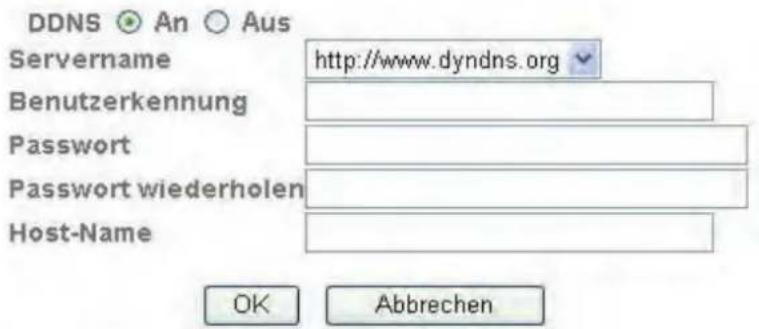
DDNS-account aanmaken
Nieuw account bij DynDNS.org aanmaken:

Noteer uw gebruikersgegevens en kopieer deze in de configuratie van de netwerkcamera.
Toegang tot de netwerkcamera via DDNS
Indien uw netwerkcamera zich achter een router bevindt, moet de toegang via DynDNS in de router geconfigureerd worden. Hiervoor vindt u op de ABUS Security-Center homepage www.abus-sc.com een beschrijving van de DynDNS-router-configuratie voor gangbare router-modellen.
De volgende afbeelding verduidelijkt de toegang tot een netwerkcamera achter een router via DynDNS.org.
![graph TD A["Device"] -->|⑤ 192.168.0.1| B["Server"] B --> C["Internet"] C --> D["Laptop"] D -->|① http://name.dyndns.org:1026| E["DynDNS.org Naam server"] E -->|② nameyddns.org:1026 → 195.184.21.78:1026| C B -->|④ 195.184.21.78:1026| C style A fill:#f9f,stroke:#333 style B fill:#ccf,stroke:#333 styl…](/content/2026/06/1278414/images/2fb29c5d430645f400c5520be8b36544e3304ec48f2d2bf45c585cfe1a69b26e.jpg)

Voor de DynDNS-toegang via een router moet een portforwarding van alle relevante poorten (in ieder geval RTSP + HTTP) in de router ingesteld worden.

Bevestig de gekozen instellingen met „gem” of maak de gekozen instellingen ongedaan met “Annuleren”. Bij wijzigingen in de netwerkconfiguratie moet de camera opnieuw worden opgestart (Systeem \ Initialiseren \ Opnieuw opstarten)
RTSP
Poortbereik: Het standaard-poortbereik voor de RTP Unicast-overdracht is 5000\~7999. Alternatief hiervoor kan het poortbereik 1024\~65534 worden gebruikt.
RTSP-poort: De standaardpoort voor de RTSP-overdracht is 554. Alternatief hiervoor kan deze poort een waarde in het bereik tussen 1024\~65534 krijgen. Wanneer er meerdere IP-camera's in hetzelfde subnet aanwezig zijn, dan moet iedere camera een eigen, unieke RTSP-poort krijgen.
Profielnaam: Hier worden de toegangsnamen voor de verschillende RTSP-streams geconfigureerd.
Selecteer het te bewerken profiel (H.264, MPEG-4, MJPEG of 3GPP).
Profiel: Configuratie van de toegangsnaam voor het geselecteerde profiel.
Authenticatie: De toegang tot de betreffende RTSP-stream kan met gebruikersnaam en wachtwoord worden beveiligd.
Voorbeelden:
Authenticatie uit: rtsp://192.168.0.100:554/video.h264
Authenticatie aan: rtsp://admin:12345@192.168.0.100:554/video.h264
Multicast:
Multicast staat voor berichtenoverdracht van een punt naar een groep (ook wel meerpuntsverbinding genoemd). Het voordeel van multicast bestaat erin dat tegelijkertijd berichten aan meerdere deelnemers of aan een gesloten deelnemersgroep overgedragen kunnen worden, zonder dat de bandbreedte bij de zender zich met het aantal ontvangers vermenigvuldigd. De zender heeft bij multicasting slechts dezelfde bandbreedte als een individuele ontvanger nodig. Er vindt een vermenigvuldiging van de pakketten plaats bij elke netwerkverdeler (switch, router).
Met multicast kunnen in IP-netwerken efficiënt gegevens aan veel ontvangers tegelijkertijd worden verzonden. Dit gebeurt met een speciaal multicast-adres. In IPv4 is hiervoor het adresbereik 224.0.0.0 bis 239.255.255.255 gereserveerd.
Status: Actief/niet actief
Toegangsnaam: Hier wordt de toegangsnaam voor de RTSP-toegang geconfigureerd.
Multicast-adres: Invoer van het multicast-serveradres
Videopoort: Automatisch of handmatig toewijzen van de multicast-videopoort.
Audiopoort: Automatisch of handmatig toewijzen van de multicast-audiopoort.
TTL (Time-To-Live): Duur van de pakketontvangst voordat het wordt verworpen.
UPnP
De UPnP-functie (Universal Plug and Play) zorgt voor een eenvoudige regeling van netwerkapparatuur in een IP-netwerk. Hierdoor is de netwerkcamera bijv. als netwerkapparaat in de Windows-netwerkomgeving zichtbaar.
UPnP: Activeer of deactiveer de UPnP-functie.
UPnP portforwarding activeren: De Universal Plug and Play-portforwarding voor netwerkdiensten wordt hiermee geactiveerd. Indien uw router UPnP ondersteunt, dan wordt met deze optie automatisch de portforwarding voor videostreams aan de zijde van de router voor de netwerkcamera geactiveerd.
HTTP-poort: De standaardpoort voor de HTTP-overdracht is 80. Alternatief hiervoor kan deze poort een waarde in het bereik tussen 1024\~65535 krijgen. Wanneer er meerdere IP-camera's in hetzelfde subnet aanwezig zijn, dan moet iedere camera een eigen, unieke HTTP-poort krijgen.
SSL-poort: De standaardpoort voor de SSL-overdracht is 443. Alternatief hiervoor kan deze poort een waarde in het bereik tussen 1024\~65535 krijgen. Wanneer er meerdere IP-camera's in hetzelfde subnet aanwezig zijn, dan moet iedere camera een eigen, unieke SSL-poort krijgen.
RTSP-poort: De standaardpoort voor de RTSP-overdracht is 554. Alternatief hiervoor kan deze poort een waarde in het bereik tussen 1024\~65535 krijgen. Wanneer er meerdere IP-camera's in hetzelfde subnet
aanwezig zijn, dan moet iedere camera een eigen, unieke RTSP-poort krijgen.
UPnP An Aus
Bevestig de gekozen instellingen met „gem“ of maak de gekozen instellingen ongedaan met “Annuleren”.
Bonjour
D functie Bonjour is een door het bedrijf Apple ontwikkelde functie voor het gemakkelijk vinden van netwerkapparatuur in een netwerk. Aanvullende informatie over het gebruik van Bonjour onder Windows vindt u hier:
http://support.apple.com/downloads/Bonjour_for_Windows
Bonjour: Activeer of deactiveer de Bonjour-functie.
Naam apparaat: Dit is de apparaatnaam die in de Bonjour-netwerkomgeving wordt weergegeven.

Bevestig de gekozen instellingen met „gem“ of maak de gekozen instellingen ongedaan met “Annuleren”.
WLAN (alleen TVIP71551)
De camera beschikt over een WLAN-netwerkinterface voor de draadloze overdracht van gegevens binnen een IP-netwerk. Voor de eerste instelling van alle WLAN-parameters moet de netwerkcamera eerst via een netwerkkabel verbonden zijn.
WLAN: Activeer of deactiveer hier de WLAN-interface.
MAC-adres: Weergave van het MAC-adres van de draadloze interface.
IP-adres: Hier wordt het ingestelde IP-adres weergegeven. De toewijzing van het adres kan automatisch (DHCP) of handmatig gebeuren (zie hieronder).
WLAN-statusindicatie: De camera scant de omgeving automatisch op zoek naar WLAN-toegangspunten (AP, Access Point).
ESSID: Weergave van de naam van het draadloze netwerk. Indien er een verbinding met een toegangspunt is gemaakt, dan wordt dit aangegeven met het teken "v" voor de ESSID-naam.
Signaalsterkte: Indicatie voor de signaalkwaliteit in procent. Voor een goede verbinding dient deze waarde niet lager te zijn dan 60%.
Beveiliging: Geeft aan op welke manier dit netwerk is beveiligd (coderingstype).
Draadloze modus: Weergave van de WLAN-standaard die het toegangspunt (Access Point, AP) ondersteunt.
Verbinden: Door het activeren van deze knop wordt geprobeerd om verbinding te maken met het geselecteerde toegangspunt. Overige voor de verbinding belangrijke gegevens moeten in een ander venster worden geconfigureerd (evt. pop-up-blocker deactiveren!). Het IP-adres wordt automatisch bepaald.
Verbreken: De verbinding met het geselecteerde toegangspunt wordt verbroken.
Handmatig: Handmatige configuratie van alle vereiste gegevens voor een draadloze verbinding.
Actualiseren: Door het activeren van de knop wordt de lijst met beschikbare toegangspunten geactualiseerd.
ESSID: De ESSID is de naam van het toegangspunt.
Handmatige instelling: Handmatige instelling van de ESSID.
Modus: Selecteer hier de WLAN-verbindingsmodus.
Infrastructuur De netwerkcamera wordt via een Access Point met het netwerk verbonden.
Ad-hoc In deze bedrijfsmodus is het mogelijk dat de netwerkcamera direct met een andere netwerkadapter (netwerkkaart) communiceert. Er wordt een zogenaamde peer-to-peer omgeving opgebouwd.
Authenticatie: Hier kan de coderingsmodus voor de draadloze overdracht worden ingesteld. Open Er is geen codering geselecteerd.
Gemeenschappelijke code (WEP, Wired Equivalent Privacy) Voor de codering wordt een 64- resp. 128-bit-code gebruikt (HEX of ASCII). Voor de communicatie met andere apparaten moeten deze codes van beide apparaten overeenkomen. (10/26 HEX tekens of 5/13 ASCII tekens, overeenkomstig bitlengte)
WPA-PSK / WPA2-PSK (Wi-fi Protected Access – Pre-Shared-Keys) Bij deze methode worden dynamische codes gebruikt. Als coderingsprotocollen kunnen TKIP (Temporal Key Integrity Protocol) of AES (Advanced Encrytion Standard) worden geselecteerd. Als code moet een zgn. passphrase (Pre-shared Key) worden toegewezen. (64 HEX tekens of 8 bis 63 ASCII tekens)
Codering: Selecteer hier het betreffende coderingstype.
Gemeenschappelijke code: WEP / gedeactiveerd WPA-PSK / WPA2-PSK: TKIP of AES
Codelengte: Alleen bei WEP. Selecteer hier de bitlengte voor de code.
Netwerkcode: Alleen bei WEP. Er kunnen maximaal 4 codes worden toegewezen.
IP-adres automatisch verkrijgen: Het IP-adres, subnetmasker en het adres voor de standaardrouter (gateway) worden automatisch van een DHCP-server verkregen. Hiervoor moet een geactiveerde DHCP-server in het netwerk aanwezig zijn.
Het volgende IP-adres gebruiken: Handmatige instelling van IP-adres, subnetmasker en standaardrouter (gateway)
Het volgende DNS-serveradres gebruiken: Indien het DNS-serveradres niet automatisch door een DHCP-server wordt toegewezen, dan kan het hier handmatig worden toegewezen.
Primaire DNS-server: Eerste serveradres waarbij de camera probeert om DNS-namen in IP-adressen om te zetten.
Secundaire DNS-server: Alternatief serveradres waarbij de camera probeert om DNS-namen in IP-adressen om te zetten.

Bevestig de gekozen instellingen met „gem” of maak de gekozen instellingen ongedaan met “Annuleren”.
WPS (alleen TVIP71551)
WPS (Wi-Fi Protected Setup) is een eenvoudige methode om een beveiligde draadloze netwerkverbinding tot stand te brengen (WPA, WPA2). In de handleiding van uw access-point (bijv. Fritz-box met WPS-functie) vindt u informatie over de vereiste stappen voor het instellen van de WPS-functie.
WPS: Activeer hier desgewenst de WPS-functie.
MAC-adres: Weergave van het MAC-adres van de draadloze interface.
IP-adres: Hier wordt het ingestelde IP-adres weergegeven. De toewijzing van het adres kan automatisch (DHCP) of handmatig gebeuren (zie hieronder).
Configureren via: PBC:
Push Button Configuration; het instellen van een veilige draadloze verbinding met een druk op de knop van het access-point resp. de netwerkcamera.
PIN:
Het instellen van een veilige draadloze verbinding door het aanmaken van een pincode in netwerkcamera en access-point. Druk op de knop "Nieuwe PIN aanmaken" om een nieuwe pincode at random toe te wijzen. Deze pincode moet daarna in het access-point ingevoerd worden (WPS-instellingen). Druk nu op de knop "Starten". Netwerkcamera en access-point worden nu automatisch beveiligd verbonden.
Verbinden: Een verbinding tot stand brengen via WPS met de selecteerde methode PBC of PIN.
Verbreken: Een verbinding verbreken
Actualiseren: Actualiseren van de lijst beschikbare toegangspunten die WPS ondersteunen.
6.5 Beveiliging
Gebruiker
Dit menupunt beschrijft het gebruikersbeheer van de netwerkcamera. Er kunnen 10 gebruikersaccounts worden aangemaakt. Bij de gebruikersaccounts worden 3 gebruikerstypes onderscheiden.
Gebruikerslijst: Weergave van alle geconfigureerde gebruikers met de betreffende autorisatieniveaus.
Toevoegen: Een gebruikersaccount toevoegen.
Bewerken: Een bestaand gebruikersaccount bewerken. Markeer eerst het gewenste gebruikersaccount uit de lijst.
| Gebruikerstype Machtigingen | |
| Administrator | Volledige toegang, incl. liveweergave, configuratie |
| Operator | Liveweergave |
| Viewer | Liveweergave |
Voor de hoofdadministrator zijn in de fabriek de volgende toegangsgegevens ingesteld:
Gebruikersnaam: "admin"
Wachtwoord: "12345"
Gebruikersnaam: Wijs hier de gebruikersnaam toe die voor de toegang tot de camera moet worden ingevoerd.
Wachtwoord: Wijs hier de gebruikersnaam toe die voor de toegang tot de camera moet worden ingevoerd.
Invoer herhalen: Wijs hier het wachtwoord toe dat de betreffende gebruiker voor de toegang tot de camera moet invoeren.
Gebruikerstype: Selecteer hier een individueel gebruikerstype voor de gebruikersidentificatie.

Bevestig de gekozen instellingen met „gem” of maak de gekozen instellingen ongedaan met “Annuleren”.
HTTPS
Het HTTPS-protocol wordt voor de codering en de authenticatie van de communicatie tussen webserver (netwerkcamera) en browser (client-PC) in het world wide web gebruikt. Alle gegevens die tussen netwerkcamera en client-PC worden overgedragen, zijn dus met SSL gecodeerd. Voorwaarde voor HTTPS is behalve de SSL-codering (compatibel met alle gangbare browsers) een certificaat dat de authenticiteit van de bron bevestigt.
Zelfondertekend certificaat aanmaken: Via deze knop kan een zelfondertekend certificaat worden aangemaakt.
Land: Landvermelding in de 2-letterige code (bijv. NL)
Provincie: Max. lengte bedraagt 32 tekens (A\~z, A\~Z, 0\~9)
Plaats: Max. lengte bedraagt 32 tekens (A\~z, A\~Z, 0\~9)
Organisatie: Max. lengte bedraagt 32 tekens (A\~z, A\~Z, 0\~9)
Afdeling: Max. lengte bedraagt 32 tekens (A\~z, A\~Z, 0\~9)
Opmerking: Bij gebruik van een "zelfondertekend certificaat" verschijnt er eventueel een waarschuwingsmelding van uw browser. Zelfondertekende certificaten worden altijd door de webbrowser als onveilig beschouwd, omdat er geen stamcertificaat en geen echtheidsbewijs van een certificeringsinstantie voorhanden is.

Bevestig de gekozen instellingen met „gem” of maak de gekozen instellingen ongedaan met “Annuleren”.
IP-filter
In dit configuratiemenu kunnen bepaalde IP-bereiken voor de toegang tot de camera toegestaan of geblokkeerd worden.
IP-filter: Activeer of deactiveer de IP-filter-functie.
Filterlijst: Lijst met alle ingestelde filters en knoppen voor de bewerking van de filters.
Filtertype: Voorselectie of een filter moet toestaan of blokkeren, voordat het via de knop
"Toevoegen" wordt gedefinieerd.
Toevoegen: Een filter toevoegen.
Bewerken: Een gemarkeerd filter bewerken.
Wissen: Een gemarkeerd filter wissen.
Regel: Individuele IP: Definitie van een filter voor een IP-adres.
Netwerk: Definitie van een filter voor een bepaald netwerk.
Bereik: Definitie van een filter voor een bepaald IP-adresbereik.

De IP-filterfunctie is alleen actief bij gebruikerstype "operator" of "viewer". Een gebruiker van het type "administrator" heeft altijd toegang tot de netwerkcamera.

Bevestig de gekozen instellingen met „gem” of maak de gekozen instellingen ongedaan met “Annuleren”.
6.6 Gebeurtenis
In het systeemlog worden relevante gegevens van het systeem geprotocolleerd. Dit kan handig zijn bij de installatie van de netwerkcamera om fouten te verhelpen. U kunt de gegevens ook naar een logserver versturen.
Remote Log □ Remote Log aktivieren


Remote log activeren: Activeer de remote-log-functie door het aanvinken van het keuzevakje Servernaam: IP-adres of domeinnaam van de logserver
Serverpoort: Poort van de logserver
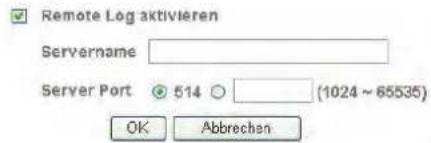

Bevestig de gekozen instellingen met „gem” of maak de gekozen instellingen ongedaan met “Annuleren”.
7. Onderhoud en reiniging
7.1 Functietest
Controleer regelmatig de technische veiligheid van het product, bijv. beschadiging van de behuizing.
Als aangenomen moet worden dat een veilig gebruik niet meer mogelijk is, moet het product buiten werking gesteld worden en beveiligd worden tegen onbedoeld gebruik.
Er dient van uit te worden gegaan dat een veilig gebruik niet meer mogelijk is, als
- het apparaat zichtbare beschadigingen heeft,
- het apparaat niet meer functioneert en
- na langere opslag onder ongunstige omstandigheden of
• na zware transportbelastingen.

Het product is voor u onderhoudsvrij. Er bevinden zich voor u geen te controleren of te onderhouden componenten binnen in dit product, open het nooit.
7.2 Reiniging
Reinig het product met een schone, droge doek. Bij sterkere vervuilingen kan de doek met een beetje lauw water bevochtigd worden.

Zorg ervoor dat er geen vloeistoffen in het apparaat binnendringen, omdat het apparaat hierdoor vernield wordt. Gebruik geen chemische reinigingsmiddelen, omdat hierdoor het oppervlak van de behuizing beschadigd kan raken.
8. Afvalverwerking

Apparaten die zo gemarkeerd zijn, mogen niet met het gewone huisvuil meegegeven worden. Voer het product aan het einde van de levensduur af volgens de geldende wettelijke bepalingen.
Neem contact op met uw dealer of breng de producten naar het gemeentelijke verzamelpunt voor elektrisch afval.
- Technische gegevens
| Typenummer TVIP71501 TVIP71551 | ||
| Beeldopnemer 1/4" Progressive Scan CMOS sensor | ||
| Cameratype | Dag/nacht | Dag/nacht |
| Resolutie 1280x720, 640x480, 320x240, 160x120 | ||
| Beeldelementen (totaal) 1280 x 720 | ||
| Beeldelementen (effectief) 1280 x 720 | ||
| Objectief 2.7~9 mm, F1.2 | ||
| Horizontale beeldhoek 81° - 25° | ||
| Digitale zoom 10x | ||
| Dag-/nachtomschakeling | Elektromechanisch | IR-sperfilter Elektromechanisch |
| Minimale verlichting (kleur) 0,5 Lux (IR uit), 0 Lux (IR aan) | ||
| Infrarood-LED's | 12 IR-LED's | |
| IR-bereik | 10 meter | |
| IR-instelling 0 ~ 100 % | ||
| Beeldcompressie | H.264, MPEG-4, MJPEG | |
| Beelfrequentie H.264: 25 beelden/s bij 640x480 | ||
| H.264: 25 beelden/s bij 1280x720 | ||
| MPEG-4: 25 beelden/s bij 640x480 | ||
| MPEG-4: 15 beelden/s bij 1280x720 | ||
| MJPEG: 25 beelden/s bij 640x480 | ||
| MJPEG: 25 beelden/s bij 1280x720 | ||
| Aantal parallelle streams | 4 | |
| Elektronische sluiter-regeling | 1~ 1/17800 sec. | |
| Witbalans | Ja | |
| Versterkingsregeling | 0-9 dB | |
| Tegenlichtcompensatie | BLC, WDR | |
| Noise Reduction | 2D DNR | |
| Bewegingsdetectie | 3 zones | |
| Opslag voor/na-alarm | Ja, 7 voor-/7 na-alarm beelden, 7s vooropname, 7s naopname | |
| Beeldoverlay | Datum, cameranaam, privé-zone | |
| Geïntegreerd geheugen | Micro SD-kaartsleuf SD/SDHC, max. 32 GB Class 6 | |
| Alarmingang (NO/NC) | 1 | |
| Schakeluitgang 1 (max. 12 VDC bij 100mA) | ||
| Alarmmelding | E-mail / FTP / HTTP-notificatie / schakeluitgang / netwerkstation / micro SD-kaart | |
| Ondersteunde browsers | Mozilla Firefox, Safari of Internet Explorer 6.x en hoger | |
| Ondersteunde software ABUS VMS | ||
| Netwerkaansluiting | RJ-45 ethernet 10/100 Base-T | |
| Netwerkprotocollen | Bonjour, TCP/IP, DHCP, PPPoE, ARP, ICMP, FTP, SMTP, DNS, NTP, UPnP, RTSP, RTP, HTTP, TCP, UDP, 3GPP/ISMA RTSP | |
| WLAN | - | IEEE 802.11b/g/n |
| PoE (Power over Ethernet) | PoE IEEE 802.11af | - |
| Codering | HTTPS | HTTPS, WEP 64/128 bit, WPA/WPA2-PSK, WPS |
| Toegangsbeveiliging | IP-adresfilter, gebruikersnaam, wachtwoord, 3 autorisatieniveaus | |
| Spanningsvoorziening | 12 VDC | |
| Stroomverbruik | Max. 1A | |
| Bedrijfstemperatuur | 0°C ~ 50°C | |
| Afmetingen (hx∅) | 94 x 145 mm | |
| Certificeringen | CE, RoHS, WEEE, REACH | |
| Typenummer TVIP72500 | ||
| Beeldopnemer 1/4" Progressive Scan CMOS sensor | ||
| Cameratype Dag/nacht | ||
| Resolutie | 1920 x 1080, 1280 x 1024, 1280 x 960, 1280 x 720, 1024 x 768, 640 x 480, 320 x 240 | |
| Beeldelementen (totaal) 1920 x 1080 | ||
| Beeldelementen (effectief) 1920 x 1080 | ||
| Objectief 2,7 - 9,0 mm, F1.5 | ||
| Horizontale beeldhoek 115° - 37° | ||
| Digitale zoom 10x | ||
| Dag-/nachtomschakeling | Elektromechanisch IR-sperfilter | |
| Minimale verlichting (kleur) 0,5 Lux (IR uit), 0 Lux (IR aan) | ||
| Infrarood-LED's | 12 | |
| IR-bereik 10 meter | ||
| IR-instelling 0 ~ 100 % | ||
| Beeldcompressie | H.264, | |
| Beeldfrequentie H.264: 25 fps @ 1280x720 | ||
| H.264: 25 fps @ 1920x1080 | ||
| MPEG-4: 25 fps @ 1280x720 | ||
| MPEG-4: 15 fps @ 1920x1080 | ||
| MJPEG: 25 fps @ 1280x720 | ||
| MJPEG: 25 fps @ 1920x1080 | ||
| Aantal parallelle streams | 4 | |
| Elektronische sluiter-regeling | 1~ 1/17800 sec. | |
| Witbalans | Ja | |
| Versterkingsregeling | 0-9 dB | |
| Tegenlichtcompensatie | BLC, WDR | |
| Noise Reduction | 2D DNR | |
| Bewegingsdetectie | 3 zones | |
| Opslag voor/na-alarm | Ja, 7 voor-/7 na-alarm beelden, 7s vooropname, 7s naopname | |
| Beeldoverlay | Datum, cameranaam, privé-zone | |
| Geïntegreerd geheugen | Micro SD-kaartsleuf SD/SDHC, max. 32 GB Class 6 | |
| Alarmingang (NO/NC) | 1 | |
| Schakeluitgang | 1 (max. 12 VDC bij 100mA) | |
| Alarmmelding | E-mail / FTP / HTTP-notificatie / schakeluitgang / netwerkstation / micro SD-kaart | |
| Ondersteunde browsers | Mozilla Firefox, Safari of Internet Explorer 6.x en hoger | |
| Ondersteunde software | ABUS VMS | |
| Netwerkaansluiting | RJ-45 ethernet 10/100 Base-T | |
| Netwerkprotocollen | Bonjour, TCP/IP, DHCP, PPPoE, ARP, ICMP, FTP, SMTP, DNS, NTP, UPnP, RTSP, RTP, HTTP, TCP, UDP, 3GPP/ISMA RTSP | |
| PoE (Power over Ethernet) | PoE IEEE 802.11af | |
| Codering | HTTPS | |
| Toegangsbeveiliging | IP-adresfilter, gebruikersnaam, wachtwoord, 3 autorisatieniveaus | |
| Spanningsvoorziening | 12 VDC | |
| Stroomverbruik | Max. 1A | |
| Bedrijfstemperatuur | 0°C ~ 50°C | |
| Afmetingen (hx∅) | 94 x 145 mm | |
| Certificeringen CE, RoHS, WEEE, REACH | ||
10. Opmerkingen over de GPL-licentie
Wij maken u er hier ook op attent dat de netwerkbewakingscamera's TVIP71501/TVIP71551/TVIP72500 onder meer Open Source Software bevat die uitsluitend onder de GNU General Public License (GPL) wordt gelicenseerd. Om het gebruik van de programma's conform GPL te garanderen, wijzen wij op de licentievoorwaarden van de GPL.
Licentietekst:
De licentietekst voor de GNU General Public Licence kan op de bijgevoegde software-CD of op de ABUS Security-Center homepage op http://www.abus-sc.de/DE/Service-Downloads/Software?q=GPL worden ingezien.
Source Code
De gebruikte sourcecodes zijn bij ABUS Security-Center via het e-mailadres license@abus-sc.com tot 3 jaar na aankoop op aanvraag verkrijgbaar.
Uitvoerbaarheid van het totale systeem
De softwarepakketten (sourcecodes) stellen u niet in staat om een functionerend totaal systeem op te bouwen. Hiervoor ontbreken diverse softwareapplicaties en de voor het netwerkcamera-systeem ontwikkelde hardware.
Deze gebruiksaanwijzing is een publicatie van ABUS Security-Center GmbH & Co. KG, Linker Kreuthweg 5, 86444 Affing, Germany. Alle rechten, inclusief de vertaling, voorbehouden. Reproducties van welke aard dan ook, fotokopie, microfilm of opgeslagen in een geautomatiseerd gegevensbestand, alleen met schriftelijke toestemming van de uitgever. Nadruuk, ook in uittreksel, verboden. Deze gebruiksaanwijzing voldoet aan de technische eisen bij het ter perse gaan. Wijzigingen in techniek en uitrusting voorbehouden.

Redaktionel note
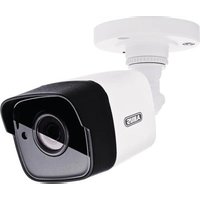
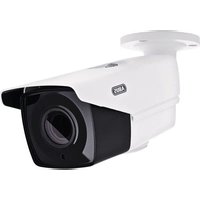
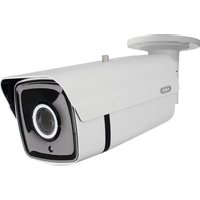


- IR HD 720P/1080P NETWERK DOMECAMERA VOOR BUITEN
- INLEIDING
- UITSLUITING VAN AANSPRAKELIJKHEID
- VERKLARING VAN DE SYMBOLEN
- BELANGRIJKE VEILIGHEIDSINSTRUCTIES
- VEILIGHEIDSRICHTLIJNEN
- WAARSCHUWING
- UITPAKKEN
- INHOUDSOPGAVE
- GEBRUIK VOLGENS DE BEDOELING
- LEVERINGSOMVANG
- MONTAGE
- 3.1 STROOMVOORZIENING
- 3.2 KABELLEGGING
- 3.3 MONTEREN VAN DE CAMERA
- LET OP
- BESCHRIJVING VAN DE CAMERA
- 4.1 BUITENAANZICHT
- 4.2 OPENEN VAN DE CAMERA
- 4.4 ALARMINGANG EN ALARMUITGANG
- 4.6 GEBRUIK VAN DE MICRO-SD KAARTSLEUF
- 4.7 STATUS WEERGEVEN
- 4.8 HERSTELLEN VAN DE FABRIEKSINSTELLINGEN
- TAAL
- 4.9 GEBRUIK VAN DE ANALOGE VIDEO-UITGANG
- 4.10 EERSTE INGEBRUIKNEMING
- DIRECTE AANSLUITING VAN DE NETWERKCAMERA OP EEN PC / LAPTOP
- AANSLUITING VAN DE NETWERKCAMERA OP EEN ROUTER / SWITCH
- 4.11 EERSTE TOEGANG TOT DE NETWERKCAMERA
- 4.12 TOEGANG TOT DE NETWERKCAMERA VIA DE WEBBROWSER
- 4.13 ACTIVEX PLUGIN INSTALLEREN
- 4.14 VEILIGHEIDSINSTELLINGEN AANPASSEN
- 4.15 WACHTWOORD
- 4.16 TOEGANG TOT DE NETWERKCAMERA MET BEHULP VAN RTSP PLAYER
- 4.17 TOEGANG TOT DE NETWERKCAMERA MET BEHULP VAN EEN MOBIELE TELEFOON
- 4.18 TOEGANG TOT DE NETWERKCAMERA MET BEHULP VAN ABUS VMS
- GEBRUIKERSFUNCTIES
- CAMERA-INSTELLING
- 5.1 VIDEOBESTURING
- VOORBEELD
- CAMERA-INSTELLINGEN (CONFIGURATIE)
- INFORMATIE
- PRODUCTINFORMATIE
- BEVEILIGING
- VIDEO-INSTELLINGEN
- GEBEURTENISLIJST
- NETWERK
- DATUM/TIJD
- HUIDIGE DATUM/TIJD
- SYNCHRONISATIE MODUS
- TIJDZONE
- AANPASSEN
- INITIALISEREN
- ALGEMEEN
- ANALOGE
- INDIEN DE ANALOGE VIDEO-UITGANG ONDER "CAMERA / ALGEMEEN" IS GEACTIVEERD, DAN IS DE RESOLUTIE 640X480 NIET BESCHIKBAAR EN NIET CONFIGUREERBAAR
- H.264
- MPEG-4
- MJPEG
- 3GPP
- UITGEBREID
- WITBALANS
- BELICHTINGSINSTELLINGEN
- WIDE DYNAMIC RANGE
- RUISONDERDRUKKING
- 6.3 PLAYBACK
- CLIENT PC
- VIDEOBESTAND OPENEN
- PAUZE
- STOP
- TERUGSPOELEN
- VOORUITSPOELEN
- VOORTGANGSBALK
- DIGITALE ZOOM
- NETWERKGEHEUGEN
- LOKALE OPSLAG
- BESTANDSNAAM/MAPNAAM
- 6.4 NETWERK
- HTTP-POORTNUMMER
- PPPOE
- DDNS
- DDNS-ACCOUNT AANMAKEN
- TOEGANG TOT DE NETWERKCAMERA VIA DDNS
- RTSP
- MULTICAST
- UPNP
- BONJOUR
- WLAN (ALLEEN TVIP71551)
- WPS (ALLEEN TVIP71551)
- CONFIGUREREN VIA: PBC
- PIN
- 6.5 BEVEILIGING
- GEBRUIKER
- GEBRUIKERSIDENTIFICATIE
- HTTPS
- IP-FILTER
- 6.6 GEBEURTENIS
- 6.6.1 GEBEURTENIS-SERVER
- SERVER-INSTELLINGEN
- SMTP
- HTTP
- NETWERKSTATION
- MEDIA-INSTELLINGEN
- BESTANDSBIJLAGE
- SNAPSHOT
- VIDEO
- SYSTEEMLOG
- SD-KAART
- 6.6.2 GEBEURTENISLIJST
- TIJDSCHEMA: TIJDSCHEMA VAN DE GEBEURTENISACTIE
- GEBEURTENIS-CONFIGURATIE
- SCHAKELINGANG
- INTERVALPROCES
- BIJ OPNIEUW OPSTARTEN
- ICR-FILTER
- OPSLAGWAARSCHUWING
- NETWERKVERBINDING NIET ACTIEF
- IP-NOTIFICATIE
- ACTIE
- TIJDSCHEMA
- 6.6.3 TIJDSCHEMA-OPNAME
- 6.7 SCHAKELINGANG EN SCHAKELUITGANG
- 6.8 BEWEGINGSDETECTIE
- 6.9 TIJDSCHEMA
- ONDERHOUD EN REINIGING
- 7.1 FUNCTIETEST
- 7.2 REINIGING
- AFVALVERWERKING
- OPMERKINGEN OVER DE GPL-LICENTIE
- 6.2 CAMERA
- BEVESTIG DE GEKOZEN INSTELLINGEN MET „GEM" OF MAAK DE GEKOZEN INSTELLINGEN ONGEDAAN MET "ANNULEREN
- BEVESTIG DE GEKOZEN INSTELLINGEN MET „GEM“ OF MAAK DE GEKOZEN INSTELLINGEN ONGEDAAN MET “ANNULEREN
- BEELDVERBETERINGEN
- MODE
- REDAKTIONEL NOTE
Merk : ABUS
Model : TVIP71501
Categorie : Bewakingscamera